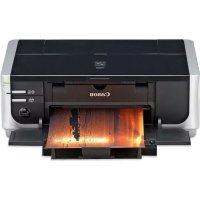
Pixma iP4500 - Tlačiareň CANON - Bezplatný návod na obsluhu
Nájdite návod k zariadeniu zdarma Pixma iP4500 CANON vo formáte PDF.



| Značka | Canon |
| Model | Pixma iP4500 |
| Kategória | Farebná atramentová tlačiareň |
| Rozlíšenie tlače | 9600 x 2400 dpi |
| Rozhranie | USB 2.0 Vysoká rýchlosť |
| Podporované formáty papiera | A4, Letter, 4x6", 5x7", 8x10", kreditná karta, široký |
| Podporované typy papiera | Obyčajný papier, lesklý fotografický papier, matný, profesionálny, samolepiaci |
| Tlač bez okrajov | Áno |
| Priama tlač PictBridge | Áno |
| Počet trysiek | 4608 (512 na farbu pre Y, BK, Dye BK; 1536 pre C a M) |
| Rozmery (Š x H x V) | 445 x 303 x 160 mm |
| Hmotnosť | Približne 6,9 kg (s hlavou a zásobníkmi) |
| Elektrické napájanie | 100-240 V CA, 50/60 Hz |
| Spotreba energie (tlač) | Približne 13 W |
| Spotreba energie (pohotovostný režim) | Približne 1,2 W |
| Hladina hluku | Približne 34,5 dB(A) |
| Prevádzková teplota | 5 až 35 °C |
| Prevádzková vlhkosť | 10 až 90 % bez kondenzácie |
| Atramentové kazety | 5 individuálnych zásobníkov (pigmentová čierna, farbivová čierna, azúrová, purpurová, žltá) |
| Údržba | Automatické čistenie a zarovnanie tlačovej hlavy |
| Bezpečnosť | Nedotýkajte sa elektrických kontaktov zásobníkov, uchovávajte mimo dosahu detí |
| Dostupnosť spotrebného materiálu | Atramentové zásobníky dostupné 5 rokov po ukončení výroby |
| Kompatibilné operačné systémy | Windows Vista/XP/2000, Mac OS X v.10.2.8 až 10.4 |
Často kladené otázky - Pixma iP4500 CANON
Otázky používateľov k Pixma iP4500 CANON
0 otázka o tomto zariadení. Odpovedzte na tie, ktoré poznáte, alebo položte vlastnú.
Položte novú otázku o tomto zariadení
Stiahnite si návod pre váš Tlačiareň vo formáte PDF zadarmo! Nájdite svoj návod Pixma iP4500 - CANON a vezmite svoje elektronické zariadenie späť do rúk. Na tejto stránke sú zverejnené všetky dokumenty potrebné na používanie vášho zariadenia. Pixma iP4500 značky CANON.
NÁVOD NA OBSLUHU Pixma iP4500 CANON
Uživotelská príručka
Tisk fotografić prímo z kompatibilného zařizení
Tisk fotografić prímo z kompatibilného zařizení
| Ávod 1 | |
| Ako používat' dodanú dokumentáciu 3 | |
| Priprava tlaciarne 4 | |
| Inštalácia ovládača tlaciarne | 5 |
| Čitanie On-Screen Manuals 7 | |
| Vloženie papiera do kazety 8 | |
| Tlac z počitača | 10 |
| Priama tlac fotografii z kompatibilného zariadenia 12 | |
| Výmena kazety s atramentom 16 | |
| Technické parametre 18 | |

Symbol znamená, ze podla smernice 2002/96/ES o opdade z elektrickych a elektronickych zariadení (OEEZ) a vnutrostátnych právnych predpisov sa tento produkt nesmie likvidovat spolu s domácim opdam. Tento produkt sa musi odovzdat' v urcenej zberni, napr. prostrechnictvom vymeny za kúpu nového podobného produktu, alebo na autorizovanom zbernom mieste na recykláciu opadu z elektrickych a elektronickych zariadení (EEZ). Nesprávná manipulácia s takýmto oppadom moze mat negativny vplyv naživotné prostredie a ludské zdravie, pretoze elektrické a elektronické zariadenia obsahuju potenciálne nebezpečné latky. Spoluprácou na správné likvidácii produktu prispejete k učinnému vyuzivaniu prirodnych zdrojov. Dalsie informácie o mieste recyklácie opotrebovaních zariadení ziskate od svojho miestného uradu, uradu preživotné prostredie, zo schvaleného planu o OEEZ alebo od sluzieb likvidácie domáceho opadu.
Dalsie informácie o vratení a recyklácii produktov, ktorych sa tyka smernica OEEZ, najdete na webovej lokalite www.canon-europe.com/environment.
(EHP: Norsko, Island a Lichtenstajnsko)
Len pre zákazníkov z Érópy, Blízkeho východu, Afriky a Ruska
Kontakné informácie pre Podporu zákazníkov spolocnosti Canon najdete na zadnej strane brožúry Europsky záručné servis (EZS) (European Warranty System - EWS) alebo na stránke www.canon-europe.com.


A846
Uvod
V tejto Stručnej príručke su doležité informácie označné nasledujúcimi symbolmi. Venujte zvyšenú pozornost' tokynom, označéným týmito symbolmi.

Varovanie
Oznacuje pouny, nedodržanie ktorych moze sposobit' vázne zranenie alebo umrtie kvoli nesprávnéj cinnosti zariadenia. Uvedené pouny sa musia dodržiavat' kvoli zaisteniu bezpečnej Činnosti zariadenia.

Upozornenie
Oznacuje pouny, nedodrzanie ktorych by mohlo sposobit' zranenie alebo materialne skody kvoli nespravnej chinnosti zariadenia. Uvedené pouny sa musia dorziavat' kvoli zaisteniu bezpečnej chinnosti zariadenia.

Dóležité
Pokyny, ktoré sa musia dodržiavat kvôli zaisteniu bezpečnej Činnosti zariadenia.
Operación sa mozu lisiţ v závislosti od prislušného applikačného programu. Podrobnosti najdete v referencnej príručke k applikácii. Postupy popisané v tejto príručke vycházajú z operacného systému Windows Vista™ Ultimate Edition (dalej akо "Windows Vista") a Mac® OS X v.10.4.x.
Poznámky k ochranným známkam
- "Microsoft" je registrovaná ochranná známka spolocnosti Microsoft Corporation.
- "Windows" je ochranná znamka spolocnosti Microsoft registrovaná v USA a dalsich krajinach.
- "Windows Vista" je ochranná znamka spolocnosti Microsoft Corporation.
- "Macintosh" a "Mac" su ochranné známky spolocnosti Apple Inc. registrované v USA a dalsich krajinách.
- "Adobe" a "Adobe RGB (1998)" su bud registrované ochranné známky, alebo ochranné známky spolocnosti Adobe Systems Incorporated v USA a/alebo v d'alsich krajinach.
© CANON INC. 2007
Vsetky prava vyhradene. Ziadna cast tejto publikacia nesmie byt prenašana ani kopirovaná vakejkol'vek forme bez predchadzajuceho pisomného povolenia spolocnosti Canon.
Exif Print
Tato tlacieren podporuje standard Exif Print.
Exif Print je štandard na zlepšenie komunikácie medzi digitálnymi Fotoaparátmi a tlaciarñami. Pripojením k digitánlenu fotoparátu so štandardom Exif Print sa použiju a optimalizuju obrazové udaje pravo snimané fotoparátom, čim sa dosiahne mimoriadne vysoká kvalita vytlackov.
Medzinárodný program ENERGY STAR®

Ako partner programu ENERGY STAR® spolocnost' Canon Inc. vyhlasuje, ze tento vyrobok vyhovujte smerniciam programu ENERGY STAR® pre efektivnu spotrebu energia.
Požiadavky na napájanie
Uistite sa, ze použijete napájaci kabel dodany spolu s tlaciarou. Nikdy nepoužívajte napájacie napätie, ktoré sa odlišuje od napatia použivaného v krajine predaja zariadenia. Použitie nesprávného zdroja napatia moze spősobit požiar alebo uraz elektrickým prudom. Správné napájacie napätie a frekvencia:
Striedavé napatie (AC) 100-240 V, 50/60 Hz
Co je spotrebný material
Spotrebný material (kazety s atramentom/kazety FINE (FINE Cartridges)) bude k dispoźcie ieste 5 rokov po ukončeni vyroby.
- Tento vyrobok vyžaruje magnetický tok nizkej urovne. Ak používate kardiostimulátor a pocit'ujete anomalálie, vzdialte sa od vyrobku a obratte sa na svojho lekárá.
- Ak mate mokré ruky, sietovy kabel nepripajaje do sietovej zasuvky ani ho neoprajaje.
- Neposkodzujte, neupravujte, nenapinajte ani neprekrucujte napajaciu snuru. Nekladte na snuru tazke predmety.
- Tlaciren vždy napajte iba zo šstandardnych zdrojov napajania, ktoré sa používajú v krajine zakúpenia tlaciarne. Použitie zdroja s nasprávnym napatim a frekvenciou moze sposobit' požiar alebo uraz elektrickým prudom.
Zastrchu vždy upnze zauste do siejovej zasuvky.

Upozornenie
- Z bezpečnostněch príčin skladujte kazety s atramentom mimo dosah malych detí.
- Kazety s atramentom nenechajte spadnut' ani s nimi netraste, mohlo by dojst' kuniku atramentu a z n e cisteniu odevu alebo ruk.
Precitajte si aj cast' Bezpečnostné predpisy v on-line príručke [User's Guide]. Dodržiavajte varovania a upozornenia uvedené v príručkách. Predićete poškodeniu tlačiarne alebo zraneniu.
Ako používat' dodanú dokumentáciu

Tlačena dokumentácia
Instalacny letak
Najprsvi prečitajte tento leták.
V toto letaku sa nachadzaju pokyny pre instalaciu tlaciarne a jej spustenie do prevadzky.
Stručná príručka (tát o príručka)
Tuto priručku si prečitajte, ked' začnete tlaciren používat'.
Po vykonani poukov v instalačnom letáku vám odporúčame, aby ste si prečitali tuto príručku, ktorá vás oboznámí so základnými krokmi, napr. tlac z vásho počitača a zariadenia kompatibilného so zariadením PictBridge.

On-line prirucky
[User's Guide]
Túto príručku si prečitajte, ked' začnete tlaciren použivat.
Ak v dokunte Stručná príručka nenájdete dostatok informáci, pozrite si príručku [User's Guide], ktoru možete nainstalovat z disku [Setup CD-ROM/Instalacný disk CD-ROM]. V tejto príručke sa nachadzajú podrobné informácie o:
- tlačovych médiach
- tlači z počitaca
pravidelnej udrzbe - rieşeni problemov
PrePokrocié fungcie su k dispozicii aj d'alsie priruCKy.
[PC Printing Guide]
Túto príručku použite v pripline, ze potrebujete podrobnejsie informácie o nastavení ovládača tlaciarne.
[PC Photo Printing Guide] (iba systém Windows®)
Túto príručku použite v pripline, ze potrebujete informácie o použivaní roznych softverovych aplikácii nachadzajúcich sa na disku [Setup CD-ROM/Instalacný disk CD-ROM].
(Pre používatelov v krajinách a oblastiach mimo USA a Južnej Kórei)
Túto príručku použite v pripline, ak potrebujete podrobné informácie o tlacī na disky DVD a CD.
Priprava tlačiarne
Skontrolujte, Či ste pred zapnutím tlačiarne odstránili pásky.

Poznámka
Poloha pasky sa moze menit.
2 Nainstalujte tlačovú hlavu.

Upozornenie
Okrem páčky zaistenia tlacovej hlavy sa nedotykajte inych vnútornych Častí.

Dóležité
Po odstraneni sa nepokusajte ochranny kryt znova nasadit'.

Poznámka
Vo vnutri balenia, v ktorom sa nachadza tlacová hlava, priadne v ochrannom kryte, sa moze nachadzat malé množstvo priesvitného alebo svetlomodrého atramentu – na kvalitu tlace to nemá vplyv. Dávajte pozor, aby ste sa pri narábaní s týmito polozkami neušpinili atramentom.
3 Nainstalujte kazety s atramentom.

Dóležité
- Ak je vrchny kryt otvoreny dlhsie aka 10 minut, drziak tlacovej hlavy sa presunie doprava. V takomto priada vrchny kryt zatvorte a znova otvorte.
- Skontrolujte, cisu vsetky'kazety s atramentom nainstalované v spravnej polohe podla stitka. Tlačaren nemožete používat bez instalovanych kaziet s atramentom.
- Po nainstalovani kaziet s atramentom začne indicátor [POWER] (NAPÁJANIE) blikat nazeleno. PredPokračovaním v Činnosti počkajte asi 2 minúty,ŽPokial'indikátor [POWER] (NAPÁJANIE) neprestane blikat' a nezačne svietit neprurušovane nazeleno aPokial' neprestane tlaciren vydavat' prevadzkové zvuky.

Poznámka
- Uistite sa, ze priesvitnu foliu odstranite z kazety s atramentom presne v takom poradi, aké je zobrazené v kroku 3 vásho instalacného letáka.
- Nestláčajte steny kaziet s atramentom, mohlo by dojst' k uniku atramentu a znečisteniu odevu a ruk.
- Po odstraneni sa nepokusajte nasadit ochranny kryt naspat.
- Ak nie je niedtorá z kaziet s atramentom nainstalovaná správné, tak indikátor [ALARM] bliká naoranžovo. Otverte vrchný kryt a skontrolujte, cis sa pozicie jegnotlivych kaziet zhoduju s poradím znázornenym na štitku.
4 Vložte papier.
V nasledujúcom postupe budete musiet vykonat' zarovnanie tlacovej hlavy, pričom budete potrebovat dva listy dodaného papiera (MP-101) vložené do zadného zásobníka a otočené tlacovou (bledsou) stranou smerom NAHOR.

Dóležité
- Pri vkladani papiera do zadného zásobníka skontrolujte, Či svieti indikátor [Rear Tray] (Zadné zásobník).
- Papier vždy vkladajte orientovaný na vyšku. Vlozenim na širku možete spôsobit zaseknutie papiera.
4 Priprava tlaciarne
Instalácia ovládača tlaciarne
Informácie spolocné pre platformu Windows a Macintosh®
Poznámky k procesu instalácie
- Ak sa zobrazí dialógové okno [Select Language/Vyber jazyka], zvol'te požadovaný jazyk a kliknite na [Next/ alej].
- Ak sa zobrazi obrazovka [Select Your Place of Residence/Vyberte oblast', v ktrej sa nachadzate], vyberte svoje bydlisko a kliknite na položku [Next/ alej].
- Existuju dva sposoby instalacie ovladača tlaciarne a ostatného softveru:
[Easy Install/Jednoducha instalacia]: položky, ktoré su sučast'u disku [Setup CD-ROM/Instalacný disk CD-ROM], sa nainstaluju automaticicky.
[Custom Install/Vlastná instalacia]: možete vybrat' konkrétne položky, ktoré sa majú nainstalovat'
-
Dostupné softverove programme nachadzajúce sa na disku [Setup CD-ROM/Instalačný disk CD-ROM] sa možu lišit v závislosti od krajiny alebo oblasti, v ktrej ste vyrobok zakúpili.
-
Po zobrazení obrazovky [User Registration/Registrarácia použíratei'a] kliknite na tlacidlo [Next/ alej]. Ak je vás počitač pripojený k internetu, zobrazia sa pokyny na obrazovke, pomocou ktorych zaregistrujete vás vyrobok.
Po dokončeni instalácie možno registráciu vykonat' aj pomocou ikony na ploche.
- Obrazovka [User Registration/Registraria užívatě] sa zobrá iba vtedy, ked' je zvolené nastavenie [Europe, Middle East, Afrika/Europa, Blízký vychod, Afrika] na obrazovke [Select Your Place of Residence/Vyberte oblast', v ktorj sa nachádzate].
Poznámky k zarovnaniu tlačovej hlavy
Dva listy dodaného papiera (MP-101) vložte otočné tlacovou stranou (bledšou stranou) smerom NAHor.
- Proces zarovnania tlacovej hlavy trva prbliizne 13 minut. Pochas tlace neotvarajaje vrchny kryt.
- Ak sa vzorka nevytlací správne a indikátor [ALARM] bliká naoranžovo, stlachte tlacidlo [RESUME/CANCEL] (POKRAČOVA /ZRUŠI), aby ste chybu odstránili, aPokracujte dalsím krokom pre instaláciu ovládača tlaciarne a on-line priruciek a potom si pozrite Čast "Eleven flashes/Jedenást blikani" v kapitole "ALARM Lamp Flashes Orange/Indikátor [ALARM] bliká naoranžovo" v on-line prirucke [User's Guide].
Informácie pre platformu Windows
- Prihláste sa pomocou konta používatel'la s oprávneniami správcu.
- Pred instalaciou ovladaca tlaciarne deaktivujte vsetky antivirove programy a automaticky sa nacitavajuce programy.
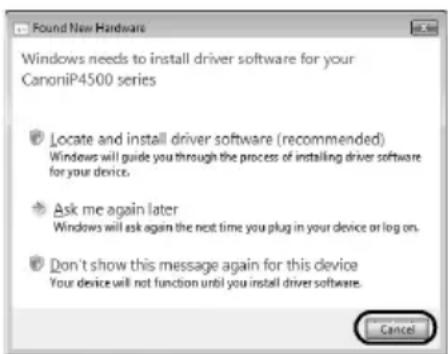
- Ak sa automaticky zobraź obrazovka [Found New Hardware/Zistil sa novy hardvér] alebo [Found New Hardware Wizard/Sprievodca novym najdenym hardvörom], odpoje kabel USB pripojený k počitaču. Kliknutím na tlacidlo [Cancel/Zrušit] opustite obrazovku. Po vytiahnú tábla USB v système Windows Vista sa može obrazovka automaticky zatvorit. Potom tlaciareń vypnite a znova spustite procesinstalácie. Podrobné informácie o procese instalácie najdete vo vašom instalačnom letáku.
- Ak sa zobráj obrazovka [AutoPlay/Automatické spustenie], kliknite na položku [Run Msetup4.exe/Spustit' Msetup4.exe]. V systémoch Windows XP a Windows 2000 sa tát o obrazovka nezobráj.
- Ak sa zobrazi obrazovka [User Account Control/Kontrola používatě'skích kont], kliknite na tlacidlo [Continue/Pokracovat]. V systémoch Windows XP a Windows 2000 sa táto obrazovka nezobrazi.
- Ak chcete nainstalovat' aplikáciu Adobe® RGB (1998), kliknite na možnost [Custom Install/Vlastná instalacia] a postupujte podlaPokynov na obravke.
- Ked sa poças procesu instalacia zobrazi sprava so ziadost'ou o potvrdenie restartovania poçaţa, kliknite na tlacidlo [OK]. System sa automatickny restartuju. Poças restartovania poçaţa neodstrănjte disk [Setup CD-ROM/Instalacný disk CD-ROM].
- Boli by sme radi, keby ste sa zúčastnili [PIXMA Extended Survey Program] (Programu rozsíreného prieskumu PXMA), ktorý sa týka použivania zariadení Canon. Ak sa chcete dozvedjet podrobnosti, prečitajte siPokyny na obrazovke.
- Ak počitač nerozpozná pripojenie, postupujte podlaPokynov v Časti “Cannot Install the Printer Driver/Nedá sa nainstalovat ovládač tlaciarne” v on-line priručke [User's Guide].
Systémové požiadavky
Prehladávač: Windows HTML Help Viewer

Poznámka
- Musí byt nainstalovaný prehladávač Microsoft® Internet Explorer 5.0 alebo novsí.
- On-line príručka sa v závislosti od operacného systému a verzie programu Internet Explorer nemusi zobražit správné. Odporćame udržiavat systémactualizovaný pomocou funkcie Windows Update.

On-line príručku zobrazité dvojitým kliknutím na alias [XXX On-screen Manual/On-line príručka XXX] na pracovnej ploche (kde “XXX” je názov tlačiarne).

Poznámka
Používatelia v Ázii
Ak ste nainstalovali príručku [User's Guide] z priečinku [Manual/Príručka] na disku [Setup CD-ROM/Instalacný disk CD-ROM], otvorte priečinok, do ktorého ste skopírovali príručku
[User's Guide] a dvakrát kliknite na SUBOR [top.htm].
Systémové požiadavky
Prehladávač: Help Viewer

Poznámka
- V niedortorych operacnych systemoch sa on-line prirucka nemusi zobrazit spravne. Odporucame pouzivat nainovsiuactualizovanu verziu systemu.
- Aby bolo możné prezerat' format HTML on-line príručiek, ako weboyó prehřadávač odporúčame používat' program Safari. Ak nie je prehřadávač Safari nainstalovaný v počitači, prevezmite ho z webovej lokality spolocnosti Apple Inc. a nainstalujte ho.
Niektoré typy a vel'kosti papiera nemožno vložit do kazety a je potrebné použit zadné zásobník. Ak chcete používat len kazetu, nezabudnite sa vopred oboznámít's príslušnými obmedzeniami pri používani.

Dolezité
- Orezanim obycajneho papiera na vel'koist' [4" x 6"/101,6 mm x 152,4 mm], [5" x 7"/127,0 x 177,8 mm] alebo [2,13" x 3,39"/54,0 x 86,0 mm] (vekost' kreditnej karty) na ucely skusobnej tlace mozete sposobit zaseknutie papiera.
- Papier vždy vkladajte orientovaný na vyšku. Vlozením na šírku možete spôsobit zaseknutie papiera.
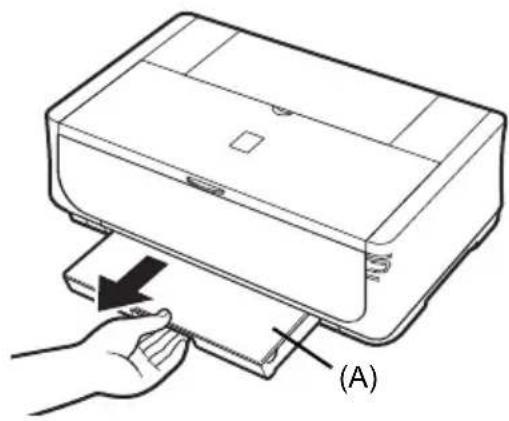
1 Vytyihnite z tlačiarne kazetu a z kazety odstránte kryt (A).
2 Upravte vel'ko:st' kazety.
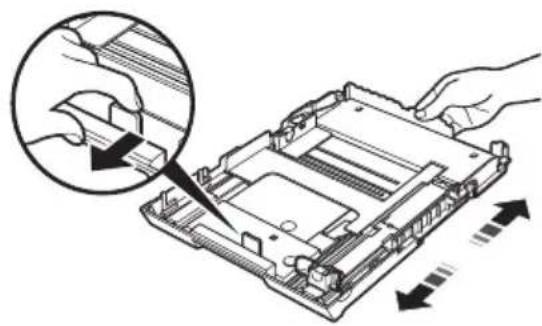
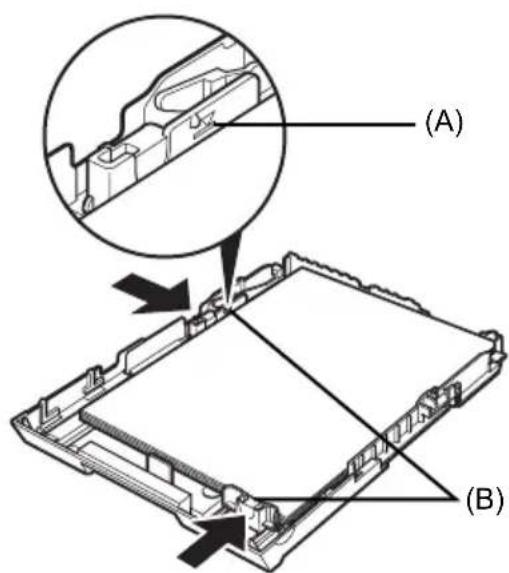
3 Vložte do kazety papier stranou určenou na tlač smerom NADOL, pričom musí byt' stoh papiera zarovnaný s pravou stranou kazety. Vyška stohu vlozeného papiera nesmie presahovat značku hranice papiera (A).
4 Posunutim zarovnajte vodiace listy papiera (B)s vlozenym stohom papiera.
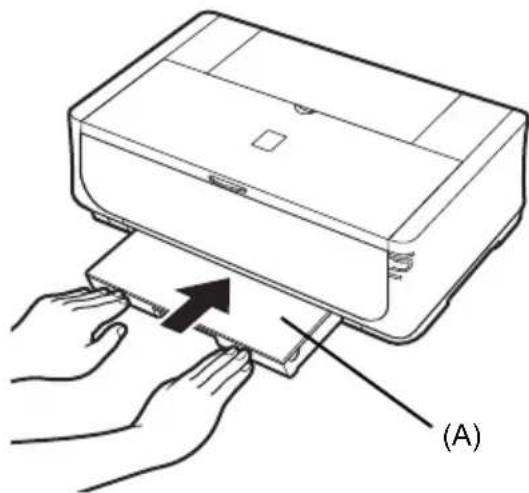
5 Založte kryt (A) spa't na kazetu a kazetuzasunte do tlaciarne.
Kazetuzasunte do tlaicarne az na doraz. Ak ste kazetu rozsirili, bude jej predny okraj z tlaicarne vycnievat.
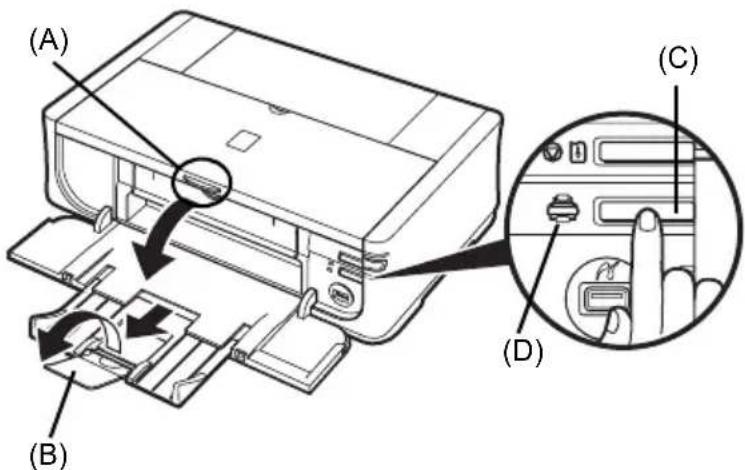
6 Stlacte tlacidlo (A) [Open] (Otvorit),aby ste otvorili vystupnyzasobnik papiera a uplny vytiahnite rameno vystupnehozasobnika papiera (B).
7 Stlacte tlacidlo [Paper Feed Switch] (Prepinac podavania papiera) (C), aby sa Rozsvietila kontrolka [Cassette] (Kazeta) (D).
Tlac z počitača
1 Zapnite tlaciaren a vlozte do nej papier.
2 Skontrolujte, ci je nastaveny spravyzdroj papiera.
3 V prislušnom aplikačnom softveri vytvorte dokument alebo otvorte súbor, ktorý chcete vytlacit.
4 V ponuke [File/Súbor] aplikačného softveru vyberte položku [Print/Tlačit].
5 Uistite sa, ze je vybrata položka [Canon XXX] (kde "XXX" je názov vasej tlačiarne) v Časti [Select Printer/Vybrat' tlačiaren] a kliknite na možnost [Preferences/Predvol'by] (alebo [Properties/Vlastnosti]).
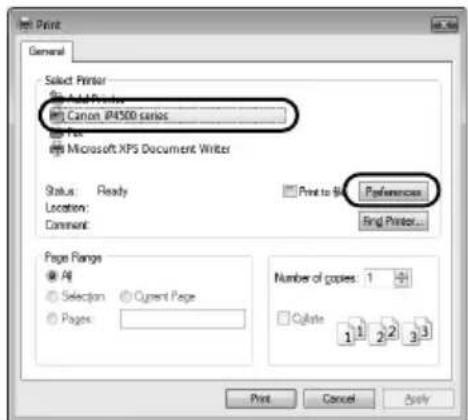
6 Zadajte požadované nastavenia a kliknite na tlacidlo [OK].
Zdroj papiera, ktory sa ma použivat', možete zmenit' pomocou ovládača tlaciarne. Podrobnosti najdete v casti "Changing the Paper Source/Zmena zdroja papiera" v on-line priručke [User's Guide].

Poznámka
Ak chcete zobrazit podrobnosti o d'al'sich funkciach ovladača tlaciarne, kliknutim na položku [Help/ Pomocnik] alebo [Instructions/Pokyny] zobrazte on-line pomocnika alebo on-line prirucku [PC Printing Guide]. Tlacdido [Instructions/Pokyny] sa zobrazi len v pripad, ze su nainstalované on-line prirucky.
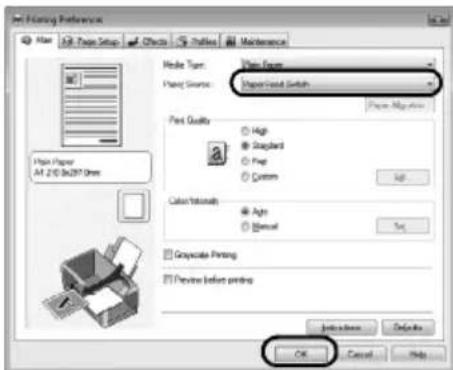
7 Kliknite na tlačidlo [Print/Tlačit] (alebo [OK]).
Priama tlac fotografiaíz kompatibilného zariadenia
Pomocou kábla USB odporučaného vyrobcom zariadenia možete pripojit' zariadenie kompatibilné so štandardom PictBridge, napriklad digitálny fotoparát, videokameru alebo mobilné Telefon, a priamo tlacit' zaznamenané smíky bez použitia počitača.
Pripojitel'ne zariadenia
Aplikácia PictBridge je priemyselný štandard, ktorý obsahuje viacero funkci pre digitálne fotografia, vrátane priamej tlac fotografia z digitálnehoOTOAPARATU, videokamery alebo mobilného Telefonu* bez použitia počitača. Pokial' je zariadenie kompatibilné so štandardom PictBridge, možete ho k tejto tlaciarni pripojit a vykonávat priamu tlac bez ohl'adu na vyrobcu alebo model.
- Digitálne Fotoaparáty, digitálne kamkordéry a mobilné Telefony s vstavanýmFotoaparátom, ktoré su kompatibilné so šandardom PictBridge, su v d'alšich Častiach tohto textu označované aka “zariadenie kompatibilné so šandardom PictBridge”.

Zariadenie označené touto značkou je kompatibilné so šstandardom PictBridge.
- Format obrzovych udajov urcenych na tlac Printable Image Data
Táto tlaciren tlaci obrázky nasinámé digitálnymotoaparátom kompatibilnym so standardom DCF (Design rule for Camera File system/Pravidlá pre súborové systémy photoaparátov) ver. 1.0/2.0 (kompatibilné so standardom Exif ver. 2.2/2.21), ako aj súbory PNG.
Priama tlac fotografia i z kompatibilného zariadenia
Na priopojenie zariadenia kompatibilného so šstandardom PictBridge použite kábel USB odporúčaný vyrobcom zariadenia.

Upozornenie
K portu pre priamu tlac Direct Print na tlaciami nepripajaje zariadenia, ktoré nie su kompatibilné so štandardom PictBridge. V opacnom pripade moze dojst k urazu elektrickym prudom, požiaru alebo poskodeniu tlaciarne.

Dolezité
Pocas tlačne nikdy neodpájaje kábel USB,Pokial'vas na to vyslovne nevyzve zariadenie PictBridge. Kábel USB medzi zariadenim PictBridge a tlaciarnou odpájaje podlaPokynov uvedenych v prirucek k zariadeniu.

Poznámka
Pri tlači fotografí zo zariadenia kompatibilného so štandardom PictBridge pripojeného k tlačiarni sa odporúca použivat sietový adaptér dodaný so zariadením. Ak je zariadenie napájané z batarie, presvedcîte sa, āj je uplne nabitá.
1 Pripravte tlac.
(1) Zapnite tlaciaren.
(2) Vložte papier.
(3) Skontrolujte, Či je nastavený správny zdroj papiera.
2 Zapojte zariadenie kompatibilné so štandardom PictBridge do tlacîame.

Poznámka
Pri niedtorych modeloch alebo značkach vášho zariadenia budete možno musiet' pred pripojení zariadenia vybrat'režim fotografiavania kompatibilné so standardom PictBridge. Po pripojení zariadenia k tlaciarni budete pravdepodobne tiež musiţ zariadenie zapnú't alebo manuálne vybrat'režim prehrávania.
Pred pripojenim k tlacni ni vykonajte na zariadeni kompatibilnom so standardom PictBridge potrebne operacia, ktoré su popisané v referencnej priručke k zariadeniu.
(1) Uistite sa, ze je zariadenie kompatibilné so štandardom PictBridge vypnuté.
(2) Pripojte zariadenie kompatibilné
so štandardom PictBridge k tlačiarni
prostrednICTvom kábla USB, ktorý odporúča
vyrobca zariadenia.
Zariadenie sa automaticaky zapne.
Ak sa vase zariadenie nezapne
automaticy, zapnite ho ručne.
(3) Nastavte zariadenie kompatibilné so štandardom PictBridge na priamu tlac. sa zobrazá na displejei LCD zariadenia v pripade,Že je tlaciaren priopojená správné.
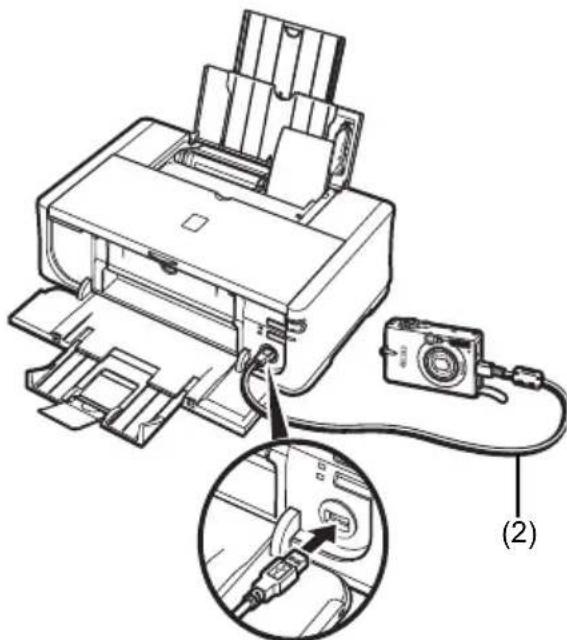
Pozrite Čast' "Informácie o nastaveniach tlace zariadenia kompatibilného so šstandordom PictBridge" na strane 14.
Nastavenia možete vykonat' aj pomocou ponuky na displeji LCD zariadenia kompatibilného so šstandardom PictBridge.
Vyberte ve'kost'a typ papiera vlozeného vtlaciarni.
4 V zariadení kompatibilnom so štandardom PictBridge spustite tlac.
Informáce o nastaveniach tlace zariadenia kompatibilného so štandardom PictBridge
Nastavenia v zariadeni kompatibilnom so štandardom PictBridge
Táto Čast popisuje nastavenia tlace v zariadení kompatibilnom so štandardom PictBridge. Pri obsluhe zariadenia musite dodržiavat tokyny, ktoré su uvedené v námode na obsluhu vásho zariadenia kompatibilného so štandardom PictBridge.

Poznámka
V nasledujucom popise su uvedené nazvy poloziek nastavenia, ktoré sa použivaju pri zariadieniach Canon kompatibilnych so šstandardom PictBridge. Nazyvy poloziek nastaveni sa mozu lisiţ podla značky alebo modelu vasho zariadenia.
- Niektoré z polożiek nastavenia opisané nižsie nemusia byt' na niedtorych zariadeniach k disposzćii.
Ked' na zariadeníPie je moźne zmenit' nastavenia tlače, tlačiareñ tlačí obrázký nasledovne:
- [Paper size/Vel'kost' papiera]: [4'' × 6'' / 101,6 × 152,4 ~mm]
- [Layout/Rozlożenie]: [1-up/1 na stranu], [Bordeless/Bez okrajov]
- Tlač [Date/File No. / Dátumu/Cís. súboru]: [Off/Vypnute] (nevtyláčí sa)
- Nastavenia položky [Paper size/Vel'kost' papiera] a [Paper type/Typ papiera]
Pri tlaci zo zariadenia kompatibilného so štandardom PictBridge možno použit nasledujúce velkosti a typy papiera na tlac.
- [Paper size/Vel'kost' papiera]
[4'' × 6'' / 101, 6 × 152, 4 ~mm], 5'' × 7'' / 127, 0 × 177, 8 ~mm]^*1
[Credit Card/Kreditná karta]², [8" × 10"/203,2 × 254,0 mm], A4, Letter, [Wide/Siroký]¹
| [Paper type/Typ papiera] Papier, ktory możno vložit*4 | |
| [Plain Paper/Obyćajný papier]*3 | [Super White Paper/Ziarivo biely papier] alebo iný obyćajný papier |
| [Photo/Fotografický] [Photo Papier Plus Glossy/Lesklyn fotopapier Plus] | |
| [Glossy Photo Paper/Lesklyn fotopapier] | |
| [Glossy Photo Paper "Everyday Use"/Lesklyn fotopapier "na kaźdodné použitie"] | |
| [Photo Paper Glossy/Lesklyn fotografický papier] | |
| [Photo Paper Plus Semi-gloss/Pololesklyn fotografický papier plus]*5 | |
| [Photo Stickers/Fotografické nálepy] *2*6 | |
| [Fast Photo/Fotografický papier na rychlu tlač] | [Photo Paper Pro/Fotopapier Pro] |
Dostupné ve'lkosti strany závisia od typu media. Bližsie informácie najdete na našej webovej lokalite.
1 Tuto moist' mozno vybrat' len pri niedortorych zariadeniach značky Canon kompatibilných so standardom PictBridge.
2 Podávanie tohto druhu papiera z kazety moź speśobit' poškodenie tlacimi. Vloźte ho do zadného zásobníka.
3 Możnost [Plain Paper/Obyćajné papier] możno pre nastavenie Paper type/Typ papiera zvolit iba v pripline, ze poloźka [Paper size/Vel'kost' papiera] je nastavená na hodnotu A4 alebo [8,5" x 11"/215,9 x 279,4 mm] (Letter). Ked' je poloźka Paper type/Typ papiera nastavená na [Plain Paper/Obyćajné papier], nebude możné tlacit bez okrajov, aj ked' bude poloźka [Layout/Rozlożenie] nastavená na [Borderless/Bez okrajov].
4 Niektó originalne papiere od spolocnosti Canon nemožno zakúpit' vo vsetkých krajinách alebo oblastiach.
5 Pri tlači na [Photo Paper Plus Semi-gloss/Pololeský fotografický papier Plus] s vel'kost'ou [8" x 10"/203,2 x 254,0 mm (SG-201)] zvol'te možnost [20 x 25 cm/8" x 10"] v nastavení [Paper size/Vel'kost' papiera] a možnost [Default/Predvolené] v nastavení Paper type/Typ papiera.
6 Používa sa len na tlač na médium [Photo stickers/Fotografické nalepky]. Pri tlači na nálepykvyberte možnost' [10 x 15 cm/4" x 6"] v nastavení [Paper size/Vel'kost' papiera] a možnost'[Photo/Fotografia] v nastavení Paper type/Typ papiera. Nastavenie [Layout/Rozloženie]nenastavujte na možnost' [Borderless/Bez okrajov].
- Nastavenie [Layout/Rozlożenia]
K dispozicii su rozne moznosti Rozlozenia.
- [Bordered/S okrajmi]/[Borderless/Bez okrajov]: możete vybrat', Či sa vytlací snímka s okrajom alebo bez neho.
- [N-up/N na stranu]: túto moznost'možete použit pri tlaci na nálepy alebo papier vel'ksi A4 alebo Letter.
[20-up/20 na stranu]2: Vytlací 20 zvolenych obrázkov s formátom DPOF3 a informácie o ich snímaní (údaje Exif) vo formáte zoznamu na jedem harok papiera.
- [35 mm Film Style Layout/Rozlozenie v style 35 mm filmu] (Kontakné Rozlozenie tlaée)2: Možete vytlacit viacéré obrázky s formátom DPOF3 vo formáte zoznamu, ktorý vyzerá ako negativny film.
Mózete určit', āsá vytlaci dátum alebo cislo súboru.
![CANON Pixma iP4500 - - Nastavenie [Layout/Rozlożenia] - 1](/content/2026/03/516000/images/d8e50424bf4d74180792a56acb088f316127cc0f339df614f85f578e5ef7cb9d.jpg)
Poznámka
- Ak už obrázky majú na sebe včleneny�数um pri snímaní, nastavte toto nastavenie štandardu PictBridge na hodnotu [Off/Vypnuté]. Ak zvolité možnosti [Date/Datum], [File No./Čislo súboru] alebo [Both/Oboje informácie],�数um a/alebo Čslo súboru sa vytlací czed datum vložený funkciou fotoparátu.
V závislosti od ve'lkosti papiera a Rozlozenia sa vytlaci iba datum, a to aj po vybrati moznosti [Both/Oboje].
Mózete vybrat sposob optimalizácie na dosiahnutie vysokej kvality tlace. Ked' zvolite moznost [On/Zapnute], pre tlac optimalizovaného obrázka budu použité informácie o snímaní.
Ak používate zariadenie kompatibilné so štandardom PictBridge značky Canon, v závislosti od jeho typu možu byt' k disposzicii nasledujúce doplnkové možnosti.
[VIVID] oživí zelenú a modrú farbu.
- [NR] (Noise Reduction/Redukcia šumu) zniži šum v modrých oblastiach, napriklad na oblohe, a tiež na Čiernych oblastiach.
- [Face/Tvár] zosvetí tmavú tvár na fotografii zhotovenej oproti svetlu.
- [Red-Eye/Cervene oči] opravuje efekt Červěněch očí na portrétoch, ktorý vzníká pri fotografovani s bleskom.
- Nastavenie [Trimming/Orezanie]
Mózete vybrat' oblast', ktorá sa vytlací.
Výmena kazety s atramentom
Ked sa v tlaciarni minie atrament, prazdne kazety s atramentom vymene za nové nasledujucim postupom:
1 Otvorte vystupny zásobnik papiera a vnútorny kryt.
2 Skontrolujte, ci je tlacieren zapnuta a otvorte vrchny kryt.
3 Zatlačte na plošku kazety s atramentom (A), ktorej indicator rychlo bliká, a vyberte ju. Nedotykajte sa páčky zaistenia tlacovej hlavy (B).
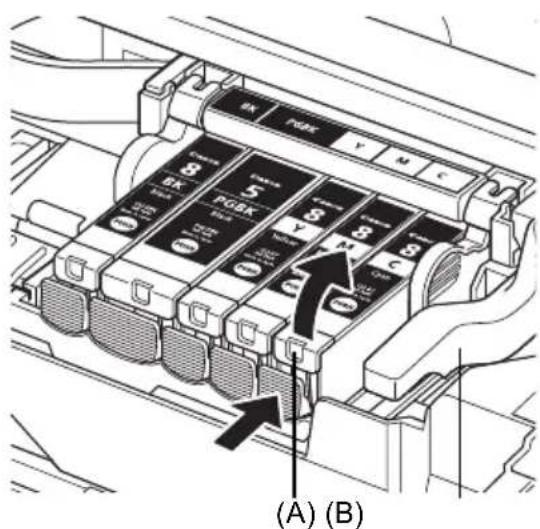
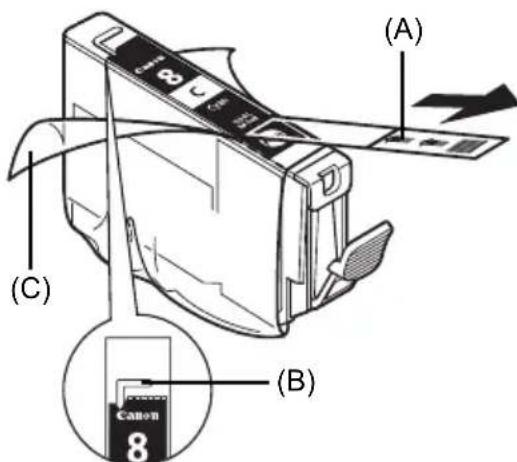
4 Vyberte novú kazetu s atramentom z obalu a potiahnite oranžovú pásku v smere šípky (A) tak, aby ochranná fólia nezostala na vetracom otvore (B). Potom úplne odstrante fóliu (C).
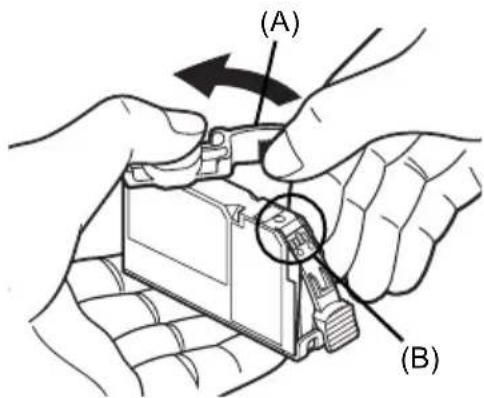
5 Zo spodnej strany kazety s atramentom odstrante oranžové ochranné viecko (A). Pri odstrañovani ochranného viecka ho drzte opatrne, aby ste si nezaşpinili presty atramentom. Po odstráneni viecko vyhodte.

Dolezité
Nedotykajte sa elektrickych kontaktov (B) na kazete s atramentom. Moze to sposobit chybnu tlac alebo tlaciaren prestane tlacit' uplne.
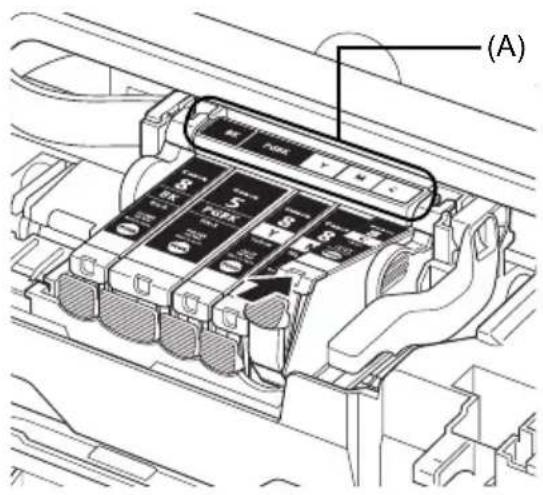
6 Prednucast'kazety s atramentom vlozte do tlačovej hlavy.
Skontrolujte, ci poloha kazety odpoveda stitku (A).
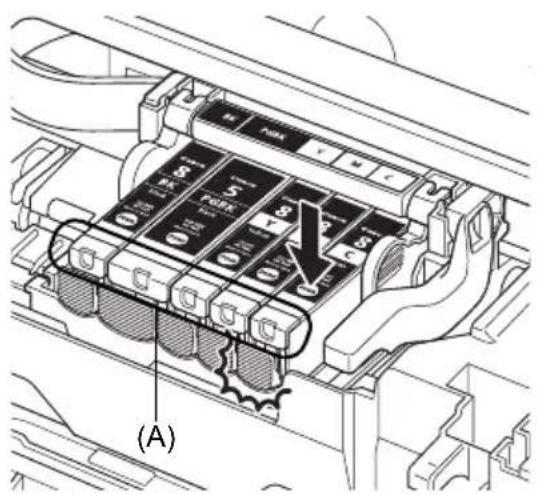
7 Zatlačte na značku PUSH na kazete s atramentom, až kym kazeta pevne nezapadne na miesto.
Skontrolujte, ci sa indikator atramentu (A) rozsvieti na cerveno.
Ked spustite tlač po výmene kazety s atramentom, automaticicky sa vykoná Čistenie tlačovej hlavy. Kým sa nedokonci Čistenie tlačovej hlavy, nevykonávajte Žiadne iné operácie. Počas Čistenia indicator [POWER] (NAPAJANIE) bliká nazeleno.
Technické paramètre
| Všeobecné technické paramètre | |
| Rozlišenie tlacé (dpi) | 9600 (horizontal)* x 2400 (vertical) * Najmení Rozstup atramentovych kvapiek je 1/9600 palca. |
| Rozhranie USB 2.0 High Speed* | * Vyžaduje sa použitie počitača, ktorý je kompatibilné so štandardom USB 2.0 Hi-Speed. Kedže rozhranie USB 2.0 Hi-Speed je plne spätné kompatibilné s rozhraním USB Full-Speed (USB 1.1), je možné ho používat' na rozhraní USB Full-Speed (USB 1.1). |
| Širka tlacé | Maximálne 8 palcov/203,2 mm (pri tlací bez okrajov: 8,5 palca/216 mm) |
| Üroveř akustického hluku | Približne 34,5 dB (A) (v režime majvyšěj kvality tlacé na médium [Photo Paper Pro/Professionálny fotografický papier]) |
| Prevádkové prostredie | Teplota: 5 až 35 °C (41 až 95 °F) Vlhkost' vzduchu: Relativna vlhkost' 10 až 90 % (bez kondenzácie) |
| Prostredie na skladovanie | Teplota: 0 až 40 °C (32 až 104 °F) Vlhkost' vzduchu: Relativna vlhkost' 5 až 95 % (bez kondenzácie) |
| Napájanie Striedavé napatie (AC) 100-240 V, 50/60 Hz | |
| Príkon Tlač: Približne | 13 W Pohotovostný režim: Približne 1,2 W Vypnuté: Približne 1,0 W |
| Vonkajšie Rozmery Príblížne 17,5 (Š) x 11,9 (H) x 6,3 (V) palca/ Približne 445 (Š) x 303 (H) x 160 (V) mm * Pri zasunuti podperp yapiera a vystupného zásobníka papiera. | |
| Hmotnost' Približne 6,9 kg (Približne 15,2 lb.) * S nainštalovanou tlacovou hlavou a kazetami s atramentom. | |
| Tlačová hlava | Spolu 4 608 trysiek (farby Y/DyeBK/PgBK: každá po 512 trysiek, C/M: každá 1 536 trysiek) |
| Priama tlac z fotoaparátu (PictBridge) | |
| [Paper size/Vel'kost' papiera] | [4" x 6"/101,6 x 152,4 mm], [5" x 7"/127,0 x 177,8 mm]*1, [Credit Card/Kreditná karta]*2, [8" x 10"/203,2 x 254,0 mm], A4, Letter, [Wide/Siroký]*1*1 Túto možnost'možno vybrat' len pri不同程度 zariadieniach značky Canon kompatibilních so štandardom PictBridge.*2 Podávanie tohto druhu papiera z kazetymöze spôsobit' poškodenie tlaciarne. Vložte ho do zadného zásobníka. |
| [Paper type/Typ papiera] | [Default/Predvolené] ([Photo Paper Plus Glossy/Leskly fotografický papier plus]), [Photo/Fotografický] ([Photo Paper Plus Glossy/Leskly fotografický papier plus], [Glossy Photo Paper/Leskly fotografický papier, [Glossy Photo Paper "Everyday Use"/Leskly fotografický papier, [Photo Paper Plus Semi-gloss/Pololeskly fotografický papier Plus], [Photo Stickers/Fotografické nálepy]), [Fast Photo/Fotografický papier na rychlu tlac] ([Photo Paper Pro/Profesionálny fotografický papier]), [Plain Paper/Obyčajný papier] (iba A4/Letter) |
| [Layout/Rozloženie] | [Default/Predvolené] ([Borderless/Bez okrajov]), [Borderless/Bez okrajov], [Bordered/S okrajmi], [N-up/N na stranu] (2, 4, 9, 16)*1, [35-up/35 na stranu]*2*1 Rozloženie kompatibilné s vyšie uvedenyymi nálepkami značky Canon. Informácie nájdete v Časti "Compatible Media Types/Typy kompatibilních médíí" v on-line príručke [User's Guide].*2 Vybraté fotografie sa vytlacia v Rozloženić [35 mm Film Style Layout (Contact Printing Layout)/Rozloženie v štyle 35 mm filmu (Kontakné Rozloženie tlac)]. Toto nastavenie tlac je k dispozicii len pre určité zariadenia značky Canon kompatibilné so štandardom PictBridge. |
| Priama tlac z Fotoaparátu (PictBridge) | |
| [Image optimize/ Optimalização obrázka] | [Default/Predvolené] (Exif Print), [On/Zapnuté], [Off/Vypnuté], ["VIVID"], "[NR" (Noise Reduction/Redukcia šumu)*, " [Face/Tvár]", "[Red eye/Červné očí]"* * Možno vybrť pri používaní zariadenia značky Canon kompatibilného so šstandandom PictBridge. |
| [Print date & file no./ Tlac dátumu a Čísla súboru] | [Default/Predvolené] ([Off/Vypnuté]: netláčí sa), [Date/Dátum], [File No./ Číslo súboru], [Both/Oboje], [Off/Vypnuté] |
| [Trimming/Orezanie] | [Default/Predvolené] ([Off/Vypnuté]: bez orezania), [On/Zapnuté] (pod'la nastavení Fotoaparátu), [Off/Vypnuté] |
Minimáne systémové požiadavky

Poznámka
Ak su hodnoty vasho systemu vyssie aku uvedené hodnoty, vash system vyhovuje pouzitiu s tymto zariadenim.
| Windows | Macintosh | |
| Operacný systémProcesorRAM | Windows VistaPentium II (vrátane kompatibilnýchprocesorov)300 MHz128 MBWindows XP SP1, SP2Pentium II (vrátane kompatibilníchprocesorov)300 MHz128 MBWindows 2000 Professional SP2,SP3, SP4Pentium II (vrátane kompatibilníchprocesorov)300 MHz128 MBPoznámkaPrevádžku要考虑 zaručit' len napočitačoch s predinštalovanymoperacným systémom Windows Vista, XP alebo 2000. | Mac OS X v.10.4Procesor IntelPowerPC G3256 MBMac OS X v.10.2.8 - v.10.3PowerPC G3128 MBPoznámkaPevný disk musi byt' naformátovanýako Mac OS Extended (Journaleled)alebo Mac OS Extended. |
| Prehťadávač | Internet Explorer 6.0- | Safari |
| Miesto na pevnomdisku | 400 MBPoznámkaNa inštaláciu priloženého softvero. | 200 MBPoznámkaNa inštaláciu priloženého softvero. |
| Jednotka CD-ROMPotrebná | ||
| Ostatné obmedzenia | SVGA 800 x 600 | |
- Ak chcete vykonat inovaciu z operačného systému Windows XP na systém Windows Vista, najskó odinstalujte softér dodávaný s atramentovou tlaciarñou Canon.
Dodatočné systémové požiadavky pre On-Screen Manuals

indows
Prehl'adávač: Windows HTML Help Viewer
Poznámka: Musí byt nainstalovaný prehl'adávač
Microsoft Internet Explorer 5.0 alebo novsí.
On-line príručka sa v závislosti od operacného systému a verzie programu Internet Explorer nemusi zobrazit správne. Odporćame udržiavat'system aktivizovaný pomocou funkcie Windows Update.

acintosh
Prehladávac: Help Viewer
Poznámka: On-line príručka sa v závislosti od operacného systému a verzie programu Help Viewer nemusi zobrazit správné. Odporucame udržiavat systém aktualizovaný pomocou funkcie [Software Update/Aktualizácia softérú].
Technické paramètre podliehajú zmenám bez predchádzajúceho upozornenia.
PIXMA iP4500
KpaTkoe pyKOBoIDCTBO no NaCyIy pa6Otbl
Copepknne
Бpayзер: nporpama neperлду HTML-Довидддддддддддддддддддддддддддддддддддддддддддддддддддддддддддддддддддддддддддддддддддддддддддддддддддд徴 Windows
图 图PpMIMTKa
Heo6xioBnO BCTaHOBttn nporpaMy Microsoft Internet Explorer 5.0 a6o Hoiooi Bepci.
3aIeXHo BiD onepauiHoi CnCTemn a6o Bepci nporpaMn Internet Explorer eNeKtpoHHn nociHK MoKe BiObpaXaTncr HeHaJIeXHM YHOM. PeKOMeHdyEmo peYJrpHO OHOBJIIOBaTn CnCTemy, BnKOpNCTOByuHn Be6-By30J Windows Update.
Macintosh
Ioo6 nepeTnEeKpaHnn noci6nK, DbiCi KnaCHTb [Xxx On-screen Manual/Ekpann noci6nK XXX] (de "XXX" 03NaaEc Ha3By BaWOro npInTepa) ha po6oyomy cToNi.
图PpIMITka
ДякористувачВ A3ii
Ykuo Bu BCTaHOBn [User's Guide] 3 nank [Manual/Noci6nK] Ha KOMnakT-DnCKy [Setup CD-ROM/Komnakm-duck 3 npoepamO ycmaHO8ku], BiDkpuTe nanky,do koi Bu cKonioBaJn [User's Guide] ta dBiKi KnaucHtB paJl [top.htm].
BnMOrn do cncTeMn
Бpay3ep: nporpama neperejny doBikn
图 图PpMIMka
3aJIeXHo BiD onepauiHoi CnCTEm eIeKtpOHn Noci6HnK MoKe BiO6paXaTnC HHeHaJIeXHM YInHom. PekomeHdyEm peryIaRHO OHOBJIIOBAtn CnCTEmy.
- Д�� посяду сикгпоннix noci6нь y Формati HTML pekomehnyetbсвикориctobуbatn nporpamy Safari y kocti Be6-bpay3epa.Якso 6pay3ep Safari He yctahOBneHo Ha BaWomy KOMI'HTepi, 3aBaHtaxTe noro 3 caTy KOMnaii Apple Inc. Ta BCTaHObitb.