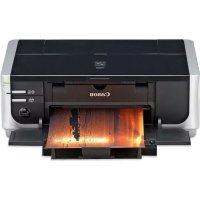
Pixma iP4500 - Spausdintuvas CANON - Nemokama naudojimo instrukcija
Raskite įrenginio instrukciją nemokamai Pixma iP4500 CANON PDF formatu.



| Prekės ženklas | Canon |
| Modelis | Pixma iP4500 |
| Kategorija | Spalvotas rašalinis spausdintuvas |
| Spausdinimo raiška | 9600 x 2400 dpi |
| Sąsaja | USB 2.0 didelės spartos |
| Priimami popieriaus formatai | A4, Letter, 4x6", 5x7", 8x10", kreditinė kortelė, platus |
| Priimami popieriaus tipai | Paprastas popierius, blizgus fotopopierius, satinuotas, profesionalus, lipnus |
| Bekraštis spausdinimas | Taip |
| Tiesioginis spausdinimas per PictBridge | Taip |
| Purkštukų skaičius | 4608 (512 kiekvienai spalvai: Y, BK, Dye BK; 1536 C ir M) |
| Matmenys (I x P x A) | 445 x 303 x 160 mm |
| Svoris | Maždaug 6,9 kg (su galvute ir rezervuarais) |
| Maitinimo šaltinis | 100-240 V kintamoji srovė, 50/60 Hz |
| Energijos suvartojimas (spausdinant) | Maždaug 13 W |
| Energijos suvartojimas (budėjimo režimu) | Maždaug 1,2 W |
| Triukšmo lygis | Maždaug 34,5 dB(A) |
| Darbo temperatūra | 5–35 °C |
| Darbo drėgnumas | 10–90 % be kondensato |
| Rašalo kasetės | 5 atskiri rezervuarai (pigmentinis juodas, dažinis juodas, žydras, purpurinis, geltonas) |
| Priežiūra | Automatinis spausdinimo galvutės valymas ir derinimas |
| Sauga | Nelieskite rezervuarų elektrinių kontaktų, laikykite vaikams nepasiekiamoje vietoje |
| Eksploatacinių medžiagų prieinamumas | Rašalo rezervuarai prieinami 5 metus po gamybos pabaigos |
| Suderinamos operacinės sistemos | Windows Vista/XP/2000, Mac OS X v.10.2.8 iki 10.4 |
Dažnai užduodami klausimai - Pixma iP4500 CANON
Naudotojų klausimai apie Pixma iP4500 CANON
0 klausimas apie šį prietaisą. Atsakykite į tas, kurias žinote, arba užduokite savo.
Užduokite naują klausimą apie šį prietaisą
Atsisiųskite instrukciją savo Spausdintuvas PDF formatu nemokamai! Raskite savo instrukciją Pixma iP4500 - CANON ir vėl perimkite savo elektroninį įrenginį. Šiame puslapyje skelbiami visi dokumentai, reikalingi jūsų įrenginio naudojimui. Pixma iP4500 prekės ženklo CANON.
NAUDOJIMO INSTRUKCIJA Pixma iP4500 CANON
| Ižanga 1 | |
| Kaip naudotis pateikta dokumentacija 3 | |
| Spausdintuvo paruošimas 4 | |
| Spausdintuvo tvarkyklés diegimas 5 | |
| Ekrane pateikiamu Žinynu skaitymas | 7 |
| Popieriaus jdéjimas j kasetę | 8 |
| Spausdinimas iš kompiuterio 10 | |
| Tiesioginis nuotrauku spausdinimas iš palaikomo jrenginio | 12 |
| Rašalo talpyklés keitimas 16 | |
| Techniniali duomenys 18 | |
Sis zenklas reiskia, kad gaminio negalima ismesti su buitinemis atliekomis, kaip yra nustatyta Direktyvoje (2002/96/EB) ir nacionaliniuose teise aktuose del EE! atlieku tvarkymo. Ši gaminj reikia atiduoti l tam skirta surinkimo punkta, pvz., pagal patvirtinta keitimoSYSTEMA, kai perkamas panaus gaminys, arba jelektros ir elektronines [rangos (EEI) atlieku perdirbimo punkta. Netinkamas tokios rusies atlieku tvarkmas del elektros ir elektronineje jrangejo esanciu pavojingu medziagu gali pakenkti aplinkai ir zmoniu sveikatai. Padedami uztikrinti tinkama sio gaminio salinimo tvarka kartu prisidèsite prie veiksmingo gamtos ištekliu naudojimo. Jei reikia daugiau informacijos kaip šalinti tokias atliekas, kad jos butu toliau perdirbamos, kreipkites J savo miesto validžios institucijas, atlieku tvarkymo organizacijas, patvirtintu EE! atlieku systemu arba jusu buitiniu atlieku tvarkymo jstaigu atstovus. Issamesnés informacijos apie EEL atlieku gražinimo ir perdirbimo tvarka galite rasti apsilanke www.canon-europe.com/environment.
(EEE: dar Norvegija, Islandija ir Lichtensteinas)
Tik Europos, Viduriniuju Rytu, Afrikos ir Rusijos martotojams
"Canon" [-] kIe nio tncnio aptarnavimo kontaktine informacija zr. Europos garantiju systemu (EWS) Iankstinuko nugarelje arba apsilanky kite adresu: www.canon-europe.com.


A846
lžanga
Šiame dokunte Greito parengimo instrukcija naudojam tokie svarbia informacijaŽymintys simboliai. Visada laikykités nurodymu, pažymetu šiais simboliais.

Ispèjimas
Nurodymai, kuriu nepaisant jrangavaeiks netinkamai ir kels mirtino ar rimto susiziiedimo pavoju. Siu nurodymu butina laikytis, norint uztikrinti saugu darba.

Perspèjimas
Nurodymai, kuriu nepaisant iranga veiks netinkamai ir kels susizeidimo pavoju arba bus patirta materialini nuostoliu. Siu nurodymu butina laikytis, norint uztikrinti saugu darba.

Svarbu
Nurodymai, kuriu butina laikytis saugiam darbui uztkrinti.
Naudojimas gali skirtis priklausomai nuo taikomosios programos. Issamesnes informacijos zr taikomosios programos instrukcijoje. Sioje instrukcijoje aprasyti veiksmai tinka,Windows VistaTM" operacineisystemai,Ultimate Edition (toliau vadinama,Windows Vista") ir,Mac OS X v.10.4.x".
Informacija apie prekiu zenklus
- „Microsoft“ yra registruotasis „Microsoft Corporation“ prekès zenklas.
- "Windows" yra „Microsoft Corporation" prekés Ženklas, registruotas JAV ir kitose šalyse.
Windows Vista" yra ,Microsoft Corporation" prekès zenklas. - "Macintosh" ir, Mac" yra, Apple Inc." prekiu zenklai, registruoti JAV ir kitose salyse.
- "Adobe" ir, "Adobe RGB (1998)" yra, "Adobe Systems Incorporated" registruotieji prekiu zenklai arba prekiu zenklai, registruti JAV ir/arba kitose salyse.
© CANON INC. 2007
Visos teisés saugomos. Jokios sio leidinio dalies negalima siusti ar kokiu nors budu kopijuoti priesai negavus aiskaus rastiisko sutikimo.
Exif Print
Sis spausdintuvas palaiko Exif Print.
Exif Print - tai standartas, pagerinantis rysi tarp skaitmeniniu fotoparatu ir spausdintuvu. Prisijungus prie su Exif Print suderinamo skaitmeninio fotoparato, fotoparato vaizdo duomenys fotografavimo metu optimizuojami, todel gaunami labai kokybiški spaudiniai.
Tarptautiné ENERGY STAR® programa

Budama ENERGY STAR® partneré, „Canon Inc.“ nustaté, kad šisproduktas atitinka ENERGY STAR® efektyvaus energijos vartojimorekomendacijas.
Reikalavimai energijos tiekimui
Būtinai naudokite su spausdintuvu gauta maitinimo kabelj. Jokiu budu nenaudokite maitinimo šaltinio, kurio tampa kitokia nei jsigijimo salyje. Jei naudosite netinkamā elektrós tampa, galite sukelti gaisra arba ivyks trumpasis jungimas. Tinkama maitinimo tampa ir dažnis:
100-240 V kintamoji srove, 50/60 Hz
Apie vartojimo reikmenis
Sustabdžius gamyba, vartojimo reikmenys (rašalo talpyklës/Kasetës FINE (FINE Cartridges)) dar tiekiami 5 metus.
Saugos priemonès

Ispejimas
- Sis gaminys sklearnidzia silpna magnetin srauta. Jeigu naudojate sirdies stimulatoriir keistai jauciates, laikykites atokiau nuo sio gaminio ir kreipkites i gydytoja.
- Niekada nejunkite maitinimo laido j lizda ir is jo netraukite slapiomis rankomis.
- Jokiu budu nepažeiskite, nekeiskite, netempkite, per daug nelenkite ir nesukite maitinimo laido. Ant maitinimo laido nedekite sunkiu daiktu.
- Jokiu budu nenaudokite kitokio maitinimo nei standartinis maitinimo šaltinis jsigijimo salyje. Jei naudosite netinkama elektrós itampa ir džnj, galite sukelti gaisra arba ivyks trumpasis jungimas.
- l maitinimo lizda kistuka visada jstumkite iki galo.

Perspéjimas
- Saugumo sumetimais rašalo talpykles laikykite vaikams neprieinamoje vietoje.
- Nemetykite ir nepurtykite rašalo talpykliu, nes rašalas gali ištekti ir sutepti jus drabuzius ar rankas.
Taip pat perskaity kite skyriu Saugos priemones, pateikt on-screen manual [User's Guide]. Kad isvengtumete susizeidim ar spausdintuvo gedim, atkreipkite demesi iispjimus ir perspejimus.
Kaip naudotis pateikta dokumentacija

Spausdinta dokumentacija
Trumpaparengimoinstrukcija
Pirmiausia butinai perskaity kite šlapa.
Jame pateiktos spausdintuvo nustatymo ir parengimo naudoti instrukcijos.
Greito parengimo instrukcija (s instrukcija)
Perskaitykite šia instrukcija pries pradédami naudotis spausdintuvu.
Kai jvykdysite trumpos parengimo instrukcijos nurodymus, rekomenduojame perskaityti sia instrukcija, kad susipazintumete su pagrindinemis operacijomis, pavyzdziui, spausdinimu iš kompiuterio ir su „PictBridge" suderinamo jrenginio.

Ekrane pateikiami zinynai
[User's Guide]
Perskaitykite šia instrukcija pries pradédami naudotis spausdintuvu.
Jei dokunte Greito parengimo instrukcija esancios informacijos nepakanka, naudokites [User's Guide], kuria galite jdiegti is [Setup CD-ROM/Sarankos CD]. Siame vadove pateikiamos išamios instrukcijos api:
- spausdinimo laikmenas
- spausdinimai is kompiuterio
- reguliaria, priežiūrā
- trikciu salinimai
Sudeteingesnes ypatybés pateikiamos papildomuose vadovuose.
[PC Printing Guide]
Šiame vadove iškokite išsami nurodymu, kaip nustaty spiasdintuvo tvarkykle.
[PC Photo Printing Guide] (tik „Windows®")
Sioje instrukcijoe ieskokite iissamiu nurodymu, kaip naudoti ivairias taikomasias programas, pateiktas [Setup CD-ROM/Sarankos CD].
(Ne JAV ir Korejos vartojams)
Sioje instrukcijoe iešokite išsamiu nurodymu, kaip spausdinti ant DVD/CD.
Iš pradžić apie spausdintuvo nustatyma ir paruosim naudoti būtinai perskaity kite trumpoje parengimo instrukcijoe.
Ispakuokite spausdintuva
Patikrinkite visa pakuotés turin pagal ilustracija, iisspausdinta ant pakuotés dežes dangcio.

Svarbu
Spausdintuvui prijungti priekompiuterio butinas USB kabelis.
1 ljunkite spausdintuva.

Perspèjimas
Priesjungdami spausdintuva butil pašalinkite juostas.

Pastaba
Juosta gali būti ir kitoje vietoje.
2 ldèkite spausdinimo galvute.

Perspéjimas
Nelieskite vidini daliu, isskyrus spausdinimo galvutes fiksatoriaus svirte.

Svarbu
Nuémé apsauginì dangteli, nemèginkite uždéti jo atgal.

Pastaba
Maiselio, kuriame gavote spausdinimo galvute, viduje arba apsauginiame dangtelyje gali buti truputis skaidraus ar sviesiai melyno rašalo - tai neturi j Takos spausdinimo kokybei. Saugokités, kad liesdami siuos daiktus neissiteptumete rašalu.
3 ldekite rašalo talpykles.

Svarbu
- Jei virsutinis dangtis atidarytas ilgiau nei 10 minuciu, spausdinimo galvutés laikiklis pasislenka i desine. Siuo atveju uzdarykite virsutinj dangtj ir atidarykite ji is naujo.
- Isitikinkite, kad rasalo talpyklès jdetos tinkamai, atsižvelgiant letikete. Jei nejdetos visos rasalo talpyklès, spausdintuvo naudoti negalima.
- Kai odésite rašalo talpykles, lempute [POWER] (MAITINIMAS) mirkses Žalai. Pries tésdami palaukite maždaug 2 minutes, kol lempute [POWER] (MAITINIMAS) nustos mirkseti ir pradés šviesti nemirksinchia Žalia šviesa, o spausdintuve nebesigirdes darbo triuksmo.

Pastaba
- Permatoma plevele nuo rasalo talpykles butinai nuimkite tokia pat tvarka, kaip parodyta trumpos parengimo instrukcijos 3 zingsnyje.
- Nesuspauskite rašalo talpykliu, nes ištekëjës rašalas gali ištepi jus drabuzius arba rankas.
- Nuémé apsauginj dangteli, neméginkite uzdeti jo atgal.
- Jei rašalo talpykle netinkamai idétá, spausdintuvo lemupte [ALARM] (ISPEJIMAS) mirkses oranzine spalva. Atidarykite viršutini dangtj ir patikrinkite, ar visu rašalo talpykliu padétys atitinka etikete.
4 ldèkite spausdinimo popieriu.
Toliau aprasytoje proceduroje reikés atlikti spausdinimo galvutés islygiavima, ir reikés dviejupopieriaus lapu (MP-101), kuriuos idesite i galini dékla spausdinamaja puse (baltesne) AUKSTYN.

Svarbu
- Dedami popieriu j galini dékla jsitikinkite, ar dega lemupte [Rear Tray] (Galinis déklas).
- Popieriu visada dékite staciai. Gulsciai idetas popierius gali istricti.
Spausdintuvo tvarkyklès diegimas
Bendra informacija „Windows“ ir „Macintosh“ operacinèms sistemoms Pastabos apié diegimo procesa
- Jei pasirodo langas [Select Language/Pasirinkite kalba], pasirinkite kalba ir spustelèkite [Next/Toliau].
- Jei pasirodo langas [Select Your Place of Residence/Pasirinkite gyvenamaja vieta], pasirinkite gyvenamaja vieta ir spustelékite [Next/Toliau].
Spausdintuvo tvarkykle ir kit programine jrang galima idiegti dviem budais:
[Easy Install/Lengvas diegimas]: [Setup CD-ROM/Sarankos CD] esantys elementai diegiami automatiskai
[Custom Install/Pasirinktinis diegimas]: galite pasirinkti atskirus elementus, kurios norèsite diegti
-
[Setup CD-ROM/Sarankos CD] esancios programos gali skirtis, tai prikauso nuo jsigijimo salies arba regiono.
-
Kai parodomas langas [User Registration/Vartotojo registracion], spustelekite [Next/Toliau]
Jei kompiuteris prijungtas prie interneto, ekrane pasirodys gaminio registravimo instrukcijos.
Pasinaudiojus darbalaukyje esancia piktograma, registrarija taip pat galima atlikti ir pabaigus diegima. - Langas [User Registration/Vartotojo registracion] pasirodys tik tada, kai lange [Select Your Place of Residence/Pasirinkite gyvenamaja vieta] pasirinkta [Europe, Middle East, Africa/Europa, Vidurinieji Rytai, Afrika].
Pastabos api spausdinimo galvutés lygiavima
- Idékite du lapus gauto popieriaus (MP-101) spausdinamaja puse (baltesne) AUKŠTYN.
- Spausdinimo galvutës lygiavimas gali užtrukti apie 13 minučiu. Spausdinimo metu neatidarykite viršutinio dangcio.
- Jei nepavyksta išspausdinti pavyzdžio, o spausdintuvo lempute [ALARM] (ISPEJIMAS) mirksi oranžine spalva, paspauskite mygtuka [RESUME/CANCEL] (TESTI/ATSAUKTI], kad išvalytumete šia klaida; pereikite prie kitos procedūros, kad jdiegtumete spausdintuvo tvarkykle ir ekrane pateikiamus Žinynus, tada ŽR. „Vienuolika mirskni“ ekrane pateikiamuose Žinynuose [User's Guide] skyriije „Lempute [ALARM] (ISPEJIMAS) mirksi oranžine spalva".
Windows" skirta informacija
- Prisiregistruokite prie vartojo paskyros administratoriaus teisémis.
- Pries pradédami diegti spausdintuvo tvarkykle, isjunkite visas antivirusines ir automatiskai ikeliamas programas.
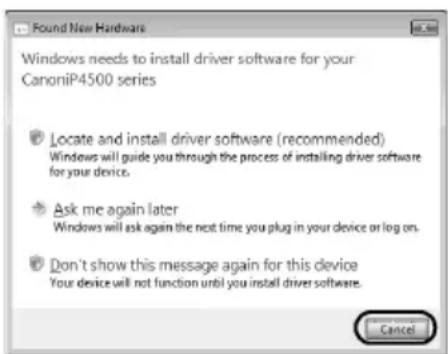
- Jei langas [Found New Hardware/Rasta naujatechniné i ranga]arba [Found New Hardware Wizard/Rastas najos techninés irangos vedlys] pasirodo automatiskai, ištraukite prie kompiuterio prijungta USB kabeli. Spustelékite [Cancel/Atsaukti], kad išeitumete išlango. "Windows Vista" sistemoje ištraukus USB kabeli, langas gali užsidaryti automatiskai. Tokiu atveju išjunkite spausdintuva ir věl praděkite diegimo procesa, lšsamiau apie diegimo procesa Žr. trumpojpe parengimo instrukcijoej.
- Jei pasirodo langas [AutoPlay/Automatis paleidimas], spustelékite [Run Msetup4.exe/Vykdyti Msetup4.exe].
"Windows XP" ir,Windows 2000" sistemose šis langas nepasirodys.
- Kai parodomas langas [User Account Control/Vartotojo paskyros valdymas], spustelékite [Continue/Testi]. Windows XP" ir, Windows 2000" sistemose šis langas nepasirodys.
- Norédami JDiegti „Adobe® RGB (1998)“, spustelékite [Custom Install/Pasirinktinis diegimas] ir vadovaukités ekrane pateikiamomis instrukcjomis.
- Kai diegimo過程 metu pasirodo pranesimas, kuriame klausiama, ar norite paleisti kompiuteri is naujo, spustelekite [OK]. Sistema automatiskai paleidziama is naujo. Paleisdami kompiuteri is naujo, neisimkite [Setup CD-ROM/Sarankos CD].
- Būtumème dékingle, jei dalyvautumète [PIXMA Extended Survey Program] (PIXMA išplëstiniu tyrimu programoje), susijusioje su „Canon“ spausdintuvu naudiojimu. Issamesnés informacijos Žr. elektroninëse instrukcjose.
- Jei ryšys nenustatomas, Žr. „Nepavyko jdiegti spausdintuvo tvarkyklès" on-screen manual [User's Guide].
■ „Macintosh“ skirta informacija
- Kadangi „Mac OS 9“, „Mac OS X Classic“ aplinkos, „Mac OS X v.10.2.7“ arba ankstenes versijos nepalaikomos, spausdintuvo prie ju nejunkite.
Diegimo metu istraukus arba prijungus USB kabeli, kompiuterio arba spausdintuvo darbas gali sutrikti. - Pries pradedami diegti spausdintuvo tvarkykle, isjunkite visas antivirusines ir automatiskai jkeliamas programas arba pašalinkite jas iš sistemas aplanko.
- Kai diegimo過程 metu pasirodo pranesimas, kurije klausiama, ar norite paleisti kompiuterj is naujo, spustelekite [Restart/Paleisti is naujo]. Sistema automatiskai paleidziama iš naujo. Paleisdami kompiuteri is naujo, neisimkite [Setup CD-ROM/Sarankos CD].
- Kai atliksite spausdinimo galvutes lygiavima ir [Printer List/Spausdintuvu sąrasas] negalésite rasti spausdintuvo pavadinimo, norédami itraukti spausdintuva, spustelékite [Add/itraukti]. Issamiu Žr. Žinyna [Printer Setup Utility/Spausdintuvo sarankos paslaugu programa] „Mac“ Žinyne.
Azijos vartotojams
- Norédami idiegti on-screen manual [User's Guide] kita kalba nei jau yra idiegta, dukart spustelékite aplanka [Manual/Vadovas], esanti [Setup CD-ROM/Sarankos CD] aplanke [Canon] ir tada nukopijuokite kalbos aplanka i standují diska.
Ekrane pateikiamu Žinynu skaitymas
Išsamiau apie on-screen manuals diegimažr.trumpsjope parengimo instrukcijoe.
Kaip perziureti ekrane pateikiamus zinynus:
Windows
Noredami perziūreti on-screen manual, dukart spustelěkite darbalaukyje esanciá nuorodos piktograma [XXX On-screen Manual/Ekrane pateikiamas Žinynas XXX] arba spustelěkite [Start/Pradeti] > [All Programs/Visos programos] (arba [Programs/Programos]) > [Canon XXX Manual/Canon XXX instrukcija] > [XXX On-screen Manual/Ekrane pateikiamas Žinynas XXX] (kur „XXX“ yra jusú spausdintuvo pavadinimas).
Reikalavimali systemdai
Naršykle: „Windows HTML Help Viewer“
Pastaba
- Turi būti jdiegta „Microsoft® Internet Explorer 5.0" narśykle arba naujesnéjos versija.
- Priklausomai nuo operacinés sistemas ir „Internet Explorer" versijos, on-screen manual gali buti rodoma netinkamai. RekomenduojamaSYSTEMa atnaujinti naudojant „Windows" naujinimas.
Macintosh
Noredami perziureti on-screen manual, dukart darbalaukyje spustelekite [XXX On-screen Manual/Ekrane pateikiamasŽinynas XXX] (kur „XXX“ yra jusu spausdintuvo pavadinimas).
Pastaba
Azijos vartotojams
Jei dokumenta [User's Guide] idiegete iš aplanko [Manual/Vadovas], esancio [Setup CD-ROM/Sarankos CD], atidarykite aplanka, i kuri nukopijavote dokumenta [User's Guide], ir du kartus spustelékite [top.htm].
ReikalavimaiSYSTEMAI
Narsykle: "Help Viewer"
Pastaba
- Priklausomai nuo operacinés sistemas, on-screen manual gali buti rodoma netinkamai. Rekomenduojama sistemas pastoviai atnaujinti.
- Norint perziūréti on-screen manuals HTML formatu, rekomenduojama naudoti tinklo narśykle „Safari". Jei kompiuteryje „Safari" nejdiegta, atsiyskite ja is „Apple Inc." tinklalapio ir jdiekite.
Popieriaus idejimas kasete
Tam tikru rusiir dydziu popierius netinkamas deti kasete, todel jam naudiojas galinis deklas. Jei ketinate naudoti tik kasete, iS anksto pasitikslinkite visus naudojimo apribojimus.

Svarbu
-
Bandomajam spausdinimui [plain paper/paprastas popierius] supjauscius [4^ × 6^ / 101,6× 152,4mm] [5^ × 7^ / 127,0× 177,8mm] arba [2,13^ × 3,39^ / 54,0× 86,0mm] (kreditiniu korteliu dydzio), popierius gali jstricti.
-
Popieri visada dékite staciai. Gulsciai JDetas popierius gali jstricti.
1 Is spausdintuvo istraukite kasete ir nuimkite ant kasetes esanti dangti (A).
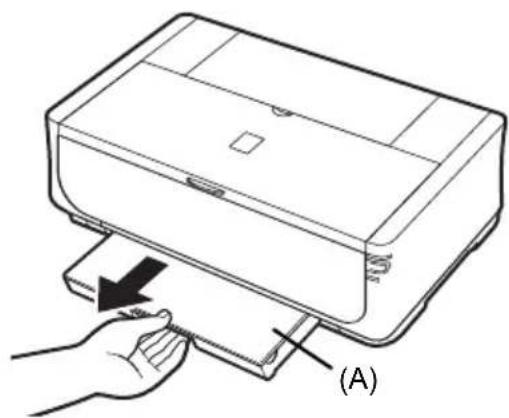
2 Sureguliuokite kasetes dydj.

3 L kasete idekite popieriu spausdinamaja.
puse ZEMYN, sulygiodami popieriaus
susni prie desiniosios kasetes puses.
Dekite tiek, kad nevirsytumete apkrovos
ribos zymos (A).
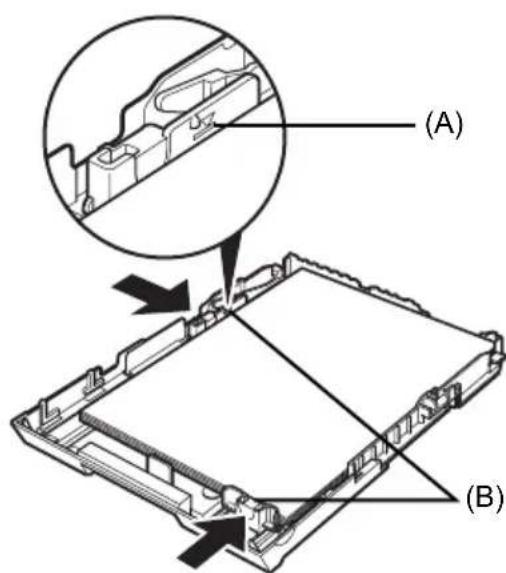
4 Pastumkite popieriaus kreipiklius (B) prie JDetos popieriaus sunsies.
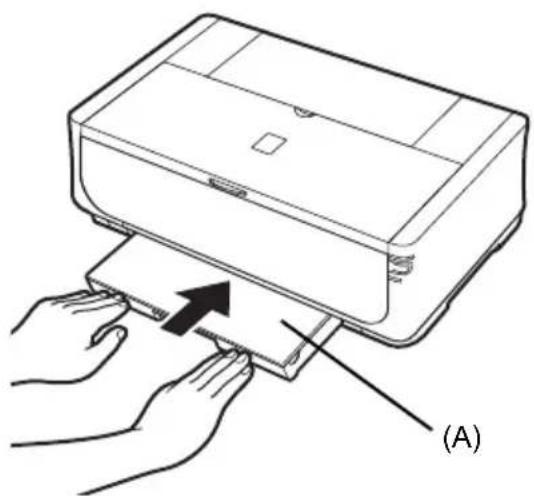
5 Ant kasetes uždékite dangti (A) ir ikiškite kasete i spausdintuva.
Iki galo jstumkite kasete i spausdintuva. Jei kasete buvo i splésta, priekinis kasetes kraştas bus išsikišes spausdintuvo prikeyje.
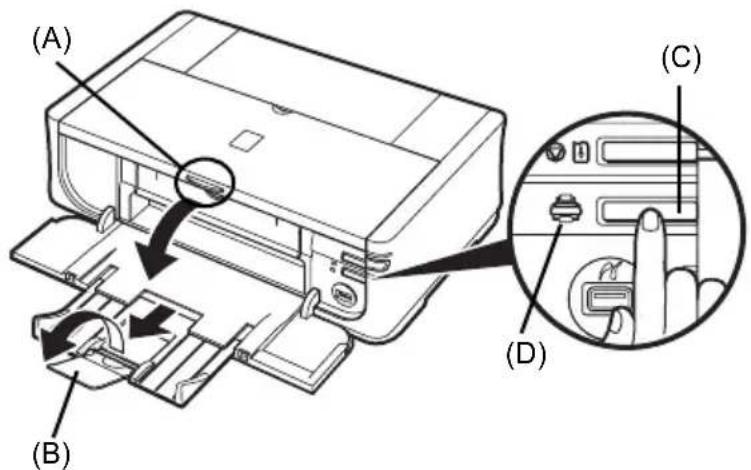
6 Noredami atidaryti popieriaus išvesties dékla, paspauskite mygtuka [Open] (Atverti) (A) ir iki galo ištraukite popieriaus išvesties déklo ilgintuva (B).
7 Paspauskite [Paper Feed Switch] (Popieriaus tiekimo jungiklis) (C) taip, kad pradetu šviesti lempute [Cassette] (Kasete) (D).
Spausdinimas iš kompiuterio
Šiame skyriije aprasoma paprasto spausdinimo procedura.
Spausdinimas „Windows“ aflinkoje
1 ljunkite spausdintuva ir i ji idekite popieriaus.
2 lsitikinkite, kad pasirinktas tinkamas popieriaus šaltinis.
3 Naudodami atitinkama taikomaja programine iranga sukurkite dokumenta arba atidarykite faila, kur noresite spausdinti.
4 Pasirinkite [Print/Spausdinti], esanti taikomosios programines irangos menuu [File/Failas].
5 |sitikinkite, ar punkte [Select Printer/ Pasirinkti spausdintuva] pasirinkta [Canon XXX] (kur „XXX“ yra jusu spausdintuvo pavadinimas) ir spustelékite [Preferences/Nuostatos] (arba [Properties/Savybès]).
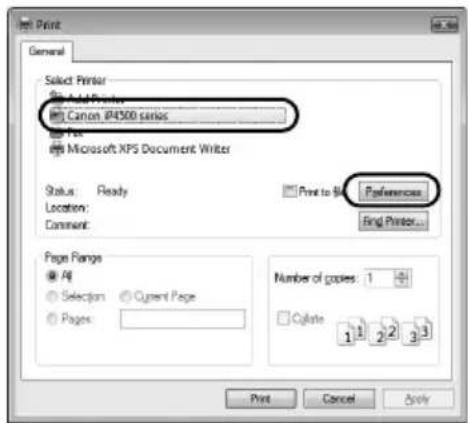
6 Nurodykite reikiamus parametrus ir spustelékite [OK].
Spausdintuvo tvarkykleje galite pakeisti naudotina popieriaus saltini. Daugiau informacijos zr. Popieriaus tiekimo saltinio keitimas" on-screen manual [User's Guide].

Pastaba
Jei reikia daugiau informacijos apie spausdintuvo tvarkyklés funkcjias, spustelékite [Help/Zinynas] arba [Instructions/Instrukcijos] ir perziurekite elektronini zinyna arba on-screen manual [PC Printing Guide]. [Instructions/Instrukcijos] bus parodytos tik tada, kai bus idiegtos on-screen manuals.
7 Spustelékite [Print/Spausdinti] (arba [OK]).
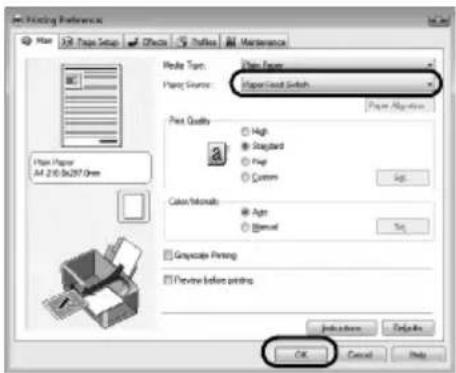
1 ljunkite spausdintuva ir ij idekite popieriaus.
2 Lsitikinkite, kad pasirinktas tinkamas popieriaus šaltinis.
3 Naudodami atitinkama taikomaja programine iranga sukurkite dokumenta arba atidarykite faila, kur noresite spausdinti.
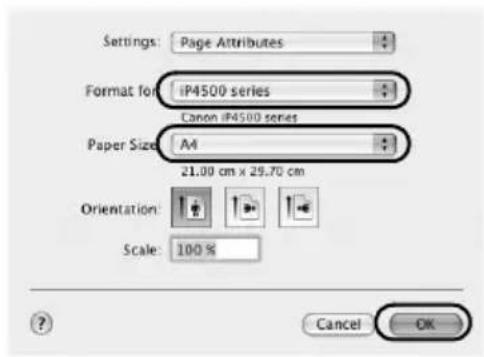
4 Pasirinkite [Page Setup/Puslapio saranka], esanti taikomosios programinés irangos menui [File/Failas].
5 [sitikinkite, ar punkte [Format for/ Formatas, skirtas] pasirinktas jusu spausdintuvo pavadinimas.
6 [Paper Size/Popieriaus formatas] pasirinkite norima popieriaus formata.
7 Spustelèkite [OK].
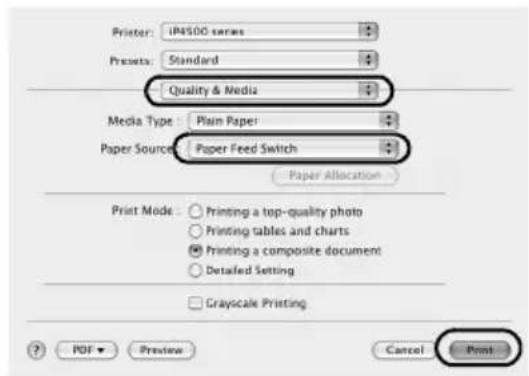
8 Pasirinkite [Print/Spausdinti], esanti taikomosios programinés irangos menui [File/Failas].
9 Laikinajame menui pasirinkite [Quality & Media/Kokybe ir laikmenos].
10 Nurodykite reikalingus parametrus.
Spausdintuvo tvarkykleje galite pakeisti naudotina popieriaus saltini. Daugiau informacijos zr. Popieriaus tiekimo saltinio keitimas" on-screen manual [User's Guide].

Pastaba
Jei reikia daugiau informacijos apie spausdintuvo tvarkyklés funkcijas, spustelékite ⑦ ir perziúrekite on-screen manual [PC Printing Guide]. Jei neidiegta on-screen manuals, dokumentas [PC Printing Guide] nebus rodomas net ir spusteléjus ⑦.
11 Spustelèkite [Print/Spausdinti].
Tiesioginis nuotrauku spausdinimas iš palaikomo irenginio
Gamintojo rekomenduojamu USB kabeliu galima prijungti su „PictBridge“ suderinama itaisa, pavyzdžiui, skaitmeninji fotoparata, vaizdo kamera ar mobilujj Telefona, ir jrašytus vaizdus spausdinti tiesiai is itaiso, nenaudojant kompiuterio.
Prijungiami irenginiai
"PictBridge" - tai pramoninis standartas, suteikiantis galimbye naudotis ivairiais skaitmeninés fotografiajos technologiju sprendimais, jskaitant tiesiogini nuotrauku spausdinima iš skaitmeninio fotoaparato, skaitmeninés vaizdo kameros ar mobiliojo Telefon*, nenaudojant kompiuterio. Norint spausdinti tiesiogiai, prie šio spausdintuvo gali buti prijungtas bet kokio gamintojo ar modelio irenginys, palaikantis „PictBridge" standarta.
- Su „PictBridge“ suderinami skaitmeniniai fotoparatai, skaitmenines vaizdo kameros ir mobilieji Telefonai su fotoparatu toliau bendrai bus vadinami „PictBridge“ palaikanciu i'renginiu.

Šiuo Ženklu pažymétas jtais as yra suderinamas su „PictBridge".
Spausdinamo vaizdo duomenu formatas
Šis spausdintuvas spausdina vaizdus, gautus naudojant su DCF (Design rule for Camera File system -OTOAPARATO failu sistemas kūrimo taisykle) ver. 1.0/2.0 suderinamā skaitmeninī fotoaparata (suderinama su „Exif“ ver. 2.2/2.21), taip pat PNG failus.
Tiesioginis nuotrauku spausdinimas iš palaikomo irenginio
Noredami prijungti „PictBridge" palaikanti [irengini prie šio spausdintuvo, naudokite irenginio gamintojo rekomenduojama USB kabeli.

Perspejimas
Prie spausdintuvo tiesioginio spausdinimo prievado junkite tik „PictBridge" palaikancius irenginius. Prijungdami kitokius irenginius galite sukelti trumpajl jungima, gaisra arba sugadinti spausdintuva.

Svarbu
Spausdinimo metu niedada neatjunkite USB kabelio, nebent tada, kai tai aiskiai leidziama naudojant „PictBridge" palaikanti i'rengini. Noredami atjungti „PictBridge" palaikanti i'rengini ir spausdintuva jungianti USB kabelj, vadovaukites i'renginio instrukcjomis.

Pastaba
Jei spausdinant nuotraukas prie spausdintuvo prijungtas su „PictBridge“ suderinamas i'renginys, patartina naudoti kintamosios srovés adapteri, kurj gavote pirkdami šl i'rengini. Jei naudojate i'renginio akumuliatoriú, jsitikinkite, arjisiki galo jkrautas.
1 Pasiruoskite spausdinti.
(1)ljunkite spausdintuva.
(2) ldékite popieriaus.
(3) Isitikinkite, kad pasirinktas tinkamas popieriaus šaltinis.
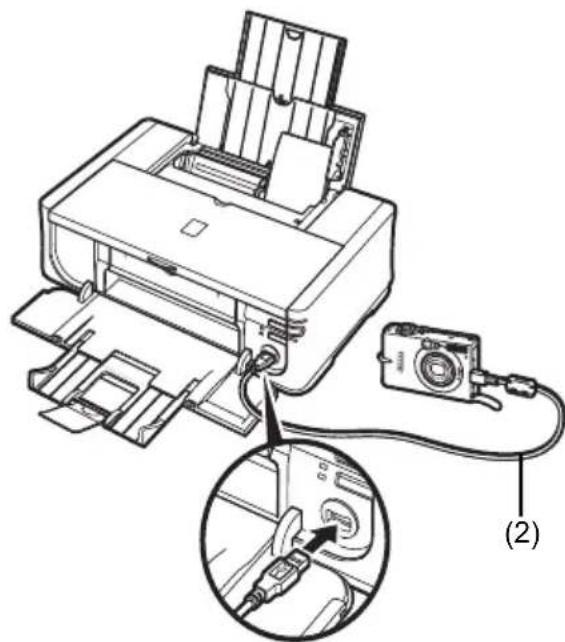
2 Prie spausdintuvo prijunkite su „PictBridge“ suderinama [irengini].
![CANON Pixma iP4500 - Prie spausdintuvo prijunkite su „PictBridge“ suderinama [irengini]. - 1](/content/2026/03/516000/images/9d3658d1541293ec929aaa7ba0347d4489e4c2772bbfd835ae8ebee2de8ffe59.jpg)
Pastaba
Atsižvelgiant i jrenginio modelj ir prekés zenklä, pries prijungiant jrengini, gali reikéti pasirinkti "PictBridge" palaikoma spausdinimo rezima. Taip pat, prijungus jrengini prie spausdintuvo, gali tekti jrengini jjungti arba rankiniu budu pasirinkti Paleidimo rezima. Pries prijungdami prie sio spausdintuvo jrengini, "Pictbridge" palaikanciame jrenginyje pagal jo instrukcijas atlikite visas butinas operacijas.
(1) Isitikinkite, kad „PictBridge“ palaikantis jrenginys butu isjungtas.
(2) "PictBridge" palaikanti irengini prie spausdintuvo prijunkite, naudodami irenginio gamintojo rekomenduojama USB kabeli. Irenginys isijungs automatiskai. Jei irenginys automatiskai nejsijungs, ijunkite jj rankiniu budu.
(3) Tiesioginiam spausdinimui nustatykite "PictBridge" palaikanti irengini. pasirodsy irenginio LCD ekrane, kai spausdintuvas bus teisingai prijungtas.
3 Nustatykite spausdinimo parametrus, pvz., popieriaus tipa ir maketa.
Zr. Apie "PictBridge" spausdinimo parametrus 14 psl.
Parametrus galite nustatyti naudodami su „PictBridge“ suderinamo itaiso LCD menuu. Pasirinkite j spausdintuva JDeto popieriaus formata ir tipa.
4 Pradekite spausdinti is su „PictBridge“ suderinamo itaiso.
■ Su „PictBridge“ suderinamo itaiso parametrai
Šiame skyriije aprasomi su „PictBridge“ suderinamo jrenginia parametrai. Kai naudosite jrengini, butinai vadovaukites pateiktomis „PictBridge“ palaikančio jrenginia instrukcijomis.
Pastaba
- Siame aprasyme parametru pavadinimai pateikiami tokie, kokie vartojami „Canon" gamybos su „PictBridge" suderinamuose jrenginiuose. Nustatymu elementu pavadinimai gali buti kitokie, prikausomai nuo jrenginio prekés zenklo ar modelio.
- Kai kuriuose jrenginiuose gali nebuti kai kuriu toliau paaiskintu nustatomu elementu. Jei itaise negalite pakeisti spausdinimo parametru, spausdintuvas vaizdus spausdins taip: - [Paper size/Popieriaus formatas]: [4" x 6"/101,6 x 152,4 mm]
- [Layout/Maketas]: [1-up/1 ir daugiau], [Borderless/Be parasciu]
- Parametras Spausdinimas [Date/Datos]/[File No./Failo Nr.]: [Off/lsjungta] (nespausdinama)
- Parametrai [Paper size/Popieriaus formatas] ir [Paper type/Popieriaus tipas]
Spausdinant is su „PictBridge“ suderinamo itaiso galima naudoti šiuos spausdinimo popieriaus formatus ir tipus.
- [Paper size/Popieriaus formatas]
[4'' × 6'' / 101,6 × 152,4 ~mm] , [5'' × 7'' / 127,0 × 177,8 ~mm]^1 , [Credit card/Kreditiné kortelé] ^2 , [8'' × 10'' / 203,2 × 254,0 ~mm] , A4, Letter, [Wide/Platus] ^*1
- [Paper type/Popieriaus tips]
| [Paper Type/ Popieriaus tips] parametas | [dedamas popierius*4 |
| [Plain Paper/ Paprastas popierius]*3 | [Super White Paper/Itin baltas popierius] arba kitoks paprastas popierius |
| [Photo/Nuotrauka] [Photo | Paper Plus Glossy/Pagerintas blizgus fotopopierius] |
| [Glossy Photo Paper/Blizgus fotopopierius] | |
| [Glossy Photo Paper „Everyday Use“/Blizgus fotopopierius „Everyday Use“] | |
| [Photo Paper Glossy/Blizgus fotopopierius] | |
| [Photo Paper Plus Semi-gloss/Pagerintas pusiau blizgus fotopopierius] *5 | |
| [Photo Stickers/Nuotrauku lipdukai] *2*6 | |
| [Fast Photo/Jautrusis fotopopierius] | [Photo Paper Pro/Fotopopierius profesionalams] |
Galimi popieriaus formatai skiriasi, jie prikauso nuo laikmenos tipo. Daugiau informacijos zr musu interneto svetainéje.
1 Gali būti pasirenkama tik tam tikriems „Canon“ gamybos jtaisams, suderinamiems su „PictBridge“.
2 Galima sugadinti spausdintuva, jei šis popierius bus tiekiamas iš kasetës. Dékite [galin] dékla.
3 [Plain Paper/Paprastas popierius] laukelyje [Paper type/Popieriaus tips] galima pasirinkti tik tada, kai [Paper size/Popieriaus formatas] nustatyas i A4 arba [8,5" x 11"/216 x 279 mm] (Letter). Kai [Paper type/Popieriaus tips] yra nustatyas i [Plain Paper/Paprastas popierius], spausdinimas be parašciu bus negalimas net kai[Layout/Maketas] yra nustatyas i [Borderless/Be parašciu].
4 Kai kuriu tipu firminio „Canon" popieriaus negalésite jsigyti kai kuriose šalyse arba regionuose.
5 Spausdinant ant [Photo Paper Plus Semi-gloss/Pagerintas pusiau blizgus fotopopierius] [8" x 10"/203,2 x 254,0 mm] (SG-201), pasirinkite [20 x 25 cm/8" x 10"] punktui [Paper size/ Popieriaus formatas] ir [Default/Numatytasis] punktui [Paper type/Popieriaus tips].
6 Fotopopierius naudojamas tik lipdukams spausdinti. Spausdindami ant lipduku popieriaus pasirinkite [10 x 15 cm/4" x 6"] punktui [Paper size/Popieriaus formatas] in [Photo/Fotopopierius] punktui Paper type/Popieriaus tipas. [Layout/Maketas] nenustatykite i [Borderless/Be parasciu].
- Parametas [Layout/Maketas]
Galimos kelios maketo parinktsy.
- [Bordereded/Borderless/Su parašémis/be paraščiu]: galite pasirinkti, ar vaizdā spausdinti su parašémis, ar be ju.
- [N-up/N ir daugiau]: šía parinkti galite naudoti spausdindami ant lipduku, A4 arba Letter formato popieriaus.
Lipduku popierius: jei punktui [Paper size/Popieriaus formatas] pasirinkote [10 × 15 cm/4^ × 6^] , ant vieno popieriaus lapo galite isspaasdinti 16 vaizdu.
A4 arba Letter formato popierius: kai pasirenkate A4 arba [8,5" x 11"/216 x 279 mm] (Letter) punktui [Paper size/Popieriaus formatas], ant vieno popieriaus lapo galite isspaasdinti 4 vaizdus.
- [Shooting Info/Informacija apie fotografavima] („Exif“ duomenys): Kartu su vaizdu galite iispaasdinti informacija apie fotografavima („Exif“ duomenis). Galimos sios dvi galimybès. [1-up/1 ir daugiau]*: Informacija apie fotografavima („Exif“ duomenys) iisspausdinama pasirinktu individuiu vaizdu parašteje.
[20-up/20 ir daugiau]2: Spausdinama 20 vaizdu, nurodytu DPOF3 ir informacija apie ju fotografim (Exif duomenys) sara so formatu vi name popieriaus lapse.
[35 mm Film Style Layout/35 mm Fotojuostos maketas] (sujungtas spausdinimo išdestymas) ^2 : Galite spausdinti daug vaizdu, nurodytu DPOF ^3 , sarašo formatu, atrodanciu kaip negatyvas. Be pirmiau išvardytu parinkciu taip pat galite DPOF spausdinimo parametru meniu nurodytī spausdinti vaizdu rodykle.
1 Galite naudoti šia parinkti tik tada, kai punktui [Paper Size/Popieriaus formatas] pasirinkta [10 x 15 cm/4" x 6"], [13 x 18 cm/5" x 7"], [20 x 25 cm/8" x 10"], A4 arba [8,5" x 11"/216 x 279 mm] (Letter).
2 Šiā parinkti galite naudoti, kai punktui [Paper size/Popieriaus formatas] pasirinkta A4 arba [8,5" x 11"/216 x 279 mm] (Letter).
*3 DPOF (skaitmeninis spausdinimo formatas) - tai standartinis formatas, leidžiantis jrašyti nurodyta informacija apie vaizdus, pvz., kuris vaizdas turi buti spausdinimas arba kiek jo kopiju spausdinti.
Spausdinimo parametras [Date/Datos]/[File No./Failo Nr.]
Galite nustatyti, ar spausdinti data ir/arba failo numerj.
![CANON Pixma iP4500 - Spausdinimo parametras [Date/Datos]/[File No./Failo Nr.] - 1](/content/2026/03/516000/images/9bef56e6971e1ab764165c3feeca3fc8a00972ecc87a9b51e21bc9002482d23a.jpg)
Pastaba
- Jei fotografavimo metu ant vaizdo buvo užděta data, šj „PictBridge" paramétr nustatykite i [Off/lsjungti]. Jei pasirinksite [Date/Datos], [File No./Failo Nr.] arba [Both/Abu], data ir/arba failo numeris bus isspausdinti antOTOaparato funkciños sukurtos datos.
- Priklausomai nuo popieriaus formalo ir maketo, data bus spausdinama tik tada, kai bus pasirinkta [Both/Abu].
- Parametas [Image Optimize/VAizdo optimizavimas]
Galite pasirinkti optimizavimo metodá, kad spausdinimo kokybě bütu gera. Kai pasirenkate [On/ljungta], informacija apie fotografiavima naudojama optimizuotam vaizdui atspaasdinti.
Jei naudojate „Canon“ gamybos su „PictBridge“ suderinamā Ṭaisa, prikausomai nuo modelio gali buti galimos toliau pateikiamos parinktys.
- [VIVID] paryškinamos Žalia ir mélyna spalvos.
- [NR] (triukšmosumažinimas)sumažinamas triukšmas melynose srityse (pvz., dangaus vaizde) ir juodose srityse.
- [Face/Veidas] paśviesinamas veidas, patamsèjes fotograuojant pries Šviesa.
- [Red-Eye/Raudonos akys] portretuose ištaisomas blykstès sukeltas raudonu akiu efektas.
- Parametas [Trimming/Dailinimas]
Galite pasirinkti tam tikra spausdintina sriti.
Rašalo talpyklës keitimas
Kai rašalo talpykěse pasibäigia rašalas, jas pakeiskite laikydamiesi nurodytos tvarkos.
1 Atidarykite popieriaus išvesties déklá ir vidinj dangteli.
2 lsitikinkite, kad spausdintuvas butj jungtas ir tada atidarykite virsutinj dangtj.
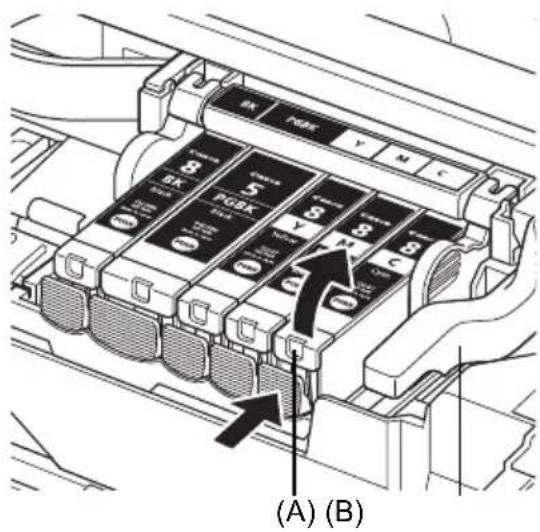
3 Paspauskite rašalo talpyklès, kurios lemputé greitai mirksi (A), asele ir talpykle išimkite. Nelieskite spausdinimo galvutés fiksatoriaus svirtelès (B).
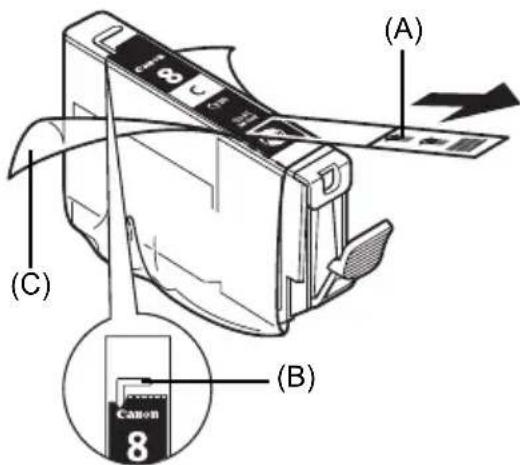
4 Is pakuotës isimkite naujrašalo talpykle, tada nupleškite oranzine juostele rodyklës kryptimi (A) taip, kad apsauginës plevelës neliktu ant oro angos (B). Plevelë visiskai pašalinkite (C).
5 Nuo rašalo talpyklès apacios nuimkite oranzinj apsaugini dangtel (A).
Nuimama apsaugini dangteli laikykite atsargiai, kad rašalu neissiteptumete pirstu. Nuimta dangteli ismeskite.
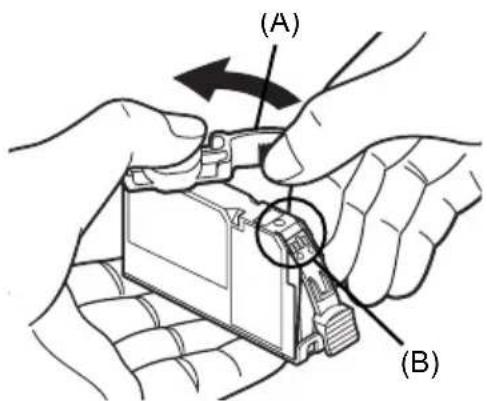
Svarbu
Nelieskite ant rasalo talpyklès esanciu elektriniu kontaktu (B). Priesingu atveju spausdintuvas gali sugesti arba negales spausdinti.
6 spausdinimo galvute idekite rašalo talpyklès priekini gala.
lsitikinkite, kad rasalo talpyklès padétis atitinka etikete (A).
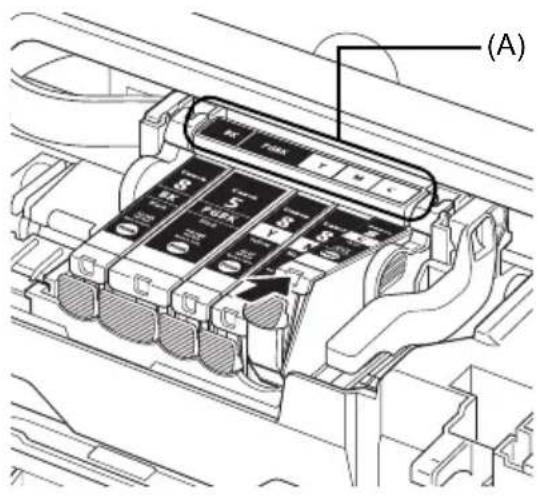
7 Spauskite ant rašalo talpyklès esancižyme tol, kol rašalo talpyklé tvirtai spragteles savo vietoj.
Patikrinkite, ar rašalo lemputé (A) dega raudonai.
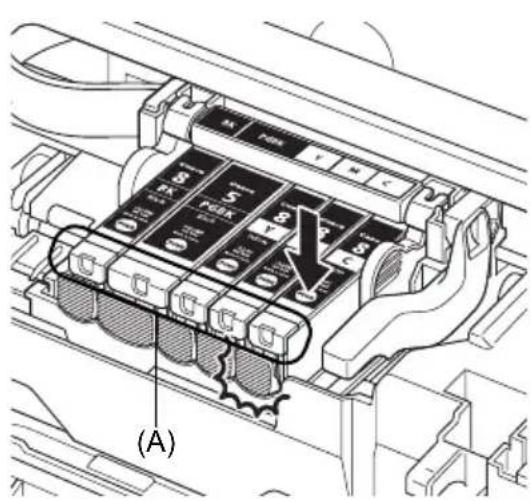
8 Uzdarykite vidinir virsutinj dangti.
Pastaba
Kai pakeite rašalo talpykle pradedate spausdinti, spausdinimo galvutés valymo procedura atliekama automatiskai. Kol spausdinimo galvuté nebus baigta valtyi, neatlikite joku kitu veiksmu. Valant lemupte [POWER] (MAITINIMAS) mirksi Žalai.
Techninai duomenys
| Pagrindiniali techniniali duomenys | |
| Spausdinimo skyra (taškais coluii) | 9600 (horizontal)* x 2400 (vertikali) * Rašalo lašai gali būti paskirstyti mažiausiu 1/9600 colio atsumu. |
| Sasaja „USB 2.0 Hi-Speed“ | * Reikalingas kompiuteris, suderinamas su „USB 2.0 Hi-Speed“ standartu. Kadangi „USB 2.0 Hi-Speed“ sasaja yra visiškai suderinama su „USB Full-Speed“ (USB 1.1), ji gali būti naudiojama su „USB Full-Speed“ (USB 1.1). |
| Spaudinio plotis makš. | 8 col./203,2 mm (spausdinant be paraščiu: 8,5 col./216 mm) |
| Triukšmo lygis | Apie 34,5 dB (A) (spausdinant geriausios kokybès režimu ant [Photo Paper Pro/Fotopopierius profesionalams]) |
| Veikimo salygos | Temperatūra: Nuo 5 iki 35 °C (nuo 41 iki 95 °F) Dręgmé: Nuo 10 iki 90% santykiné dręgmé (be kondensacijos) |
| Laikymo salygos | Temperatūra: nuo 0 iki 40 °C (nuo 32 iki 104 °F) Dręgmé: Nuo 5 iki 95% santykiné dręgmé (be kondensacijos) |
| Maitinimas | 100–240 V kintamoji srové, 50/60 Hz |
| Energijos sanaudos | Spausdinimas: Apie 13 W Pristabdytoji veiksena: Apie 1,2 W IŠJUNGTA: Apie 1,0 W |
| Išorinai matmenys | Apie 17,5 (plotis) x 11,9 (gylis) x 6,3 (aukštis) col./ Apie 445 (plotis) x 303 (gylis) x 160 (aukštis) mm *Kai popieriaus atrama ir popieriaus išvesties déklas jtraukti. |
| Svoris Apie 6,9 kg (apie | 15,2 svaro) * Itsaisius spausdinimo galvuté ir rašalo talpykles. |
| Spausdintuvo galvuté | Iš viso 4 608 purkštukú (Y/DyeBK/PgBK: kiekviename 512 purkštukú, C/M: kiekviename 1536 purkštukai) |
| Spausdinimas tiesiali iš fotoparato („PictBridge“) | |
| [Paper size/ Popieriaus formatas] | [4" x 6"/101,6 x 152,4 mm], [5" x 7"/127,0 x 177,8 mm]*1, [Credit card/Kreditiné kortelè]2, [8" x 10"/203,2 x 254,0 mm], A4, Letter, [Wide/Platus]1*1 Gali būti pasirenkama tik tam tikriems „Canon“ gamybos itaisams, suderinamiems su „PictBridge“.*2 Galima sugadinti spausdintuva, jei šis popierius bus tiekiamas iš kasetës. Dékite i galinj dékla. |
| [Paper type/ Popieriaus tipas] | [Default/Numatytasis] ([Photo Paper Plus Glossy/Pagerintas blizgus fotopopierius]), [Photo/Nuotrauka] ([Photo Paper Plus Glossy/Pagerintas blizgus fotopopierius], [Glossy Photo Paper/Blizgus fotopopierius], [Glossy Photo Paper „Everyday Use“/Blizgus fotopopierius „Everyday Use“], [Photo Paper Glossy/Blizgus fotopopierius], [Photo Paper Plus Semi-gloss/Pagerintas pusiau blizgus fotopopierius], [Photo Stickers/Nuotraukü lipdukai]), [Fast Photo/Jautrusis fotopopierius] ([Photo Paper Pro/Fotopopierius profesionalams]), [Plain Paper/Paprastas popierius] (tik A4/Letter) |
| [Layout/Maketas] | [Default/Numatytasis] (be parašćiç), [Borderless/Be parašćiç], [Bordered/Su parašćtémis], [N-up/N ir daugiau] (2, 4, 9, 16)1, [35-up/35 ir daugiau]2*1 Maketas tinkamas nurodytam Canon lipdukü popieriui. Žr. „Tinkami laikmenç tipa“ on-screen manual [User's Guide].*2 Pasirinktos nuotraukos spausdinamos 35 mm Fotojuostos išděstymu (sujungtas spausdinimo išděstymas). Žs spausdinimo parametras tinka tik kai kuriems su PictBridge suderinamiems Canon jtaisams. |
| Spausdinimas tiesiai iš fotoparato („PictBridge“) | |
| [Image optimize/ Vaizdo optimizavimas] | [Default/Numatytasis] („Exif Print“), [On/ljungta], [Off/lšjungta], „VIVID“*, „[NR]“ (triukšmo sumažinimas)*, „[Face/Veidas]“*, „[Red eye/Raudonos akys]“* * Jei naudojate su „PictBridge“ suderinama „Canon“ jrengini, galite ji pasirinkti. |
| [Print date & file no./ Datos ir failo Nr. spausdinimas] | [Default/Numatytasis] (išjungtas: nespausdinama), [Date/Datos], [File No./Failo Nr.], [Both/Abu], [Off/lšjungtas] |
| [Trimming/ Dailinimas] | [Default/Numatytasis] (išjungtas: nedailinama), [On/ljungtas] (pagal fotoparato parametrus), [Off/lšjungtas] |
Minimalus reikalavimali systemdai

Pastaba
Vadovaukites operacinés sistemas reikalavimais, kai jie gesni uz nurodytus toliau.
| Windows | Macintosh | |
| OperacinéSYSTEMAProcesoriusRAM | "Windows Vista"Pentium II"(iskitant suderinamus procesorius)300 MHz128 MB"Windows XP" SP1, SP2"Pentium II"(iskitant suderinamus procesorius)300 MHz128 MB"Windows 2000 Professional" SP2,SP3, SP4"Pentium II"(iskitant suderinamus procesorius)300 MHz128 MBPastabaVeikimas garantuojamas, tik jei kompiuteryje iš anksto jdiegta"Windows Vista", XP arba 2000. | "Mac OS X v.10.4"Procesorius „Intel“,PowerPC G3"256 MB"Mac OS" X v.10.2.8 - v.10.3"PowerPC G3"128 MBPastabaStandusis diskas turi būti suformatuotas kaip „Mac OS Extended" (su sistemiiu Žurnalu) arba „Mac OS Extended". |
| Naršyklé „Internet Explorer 6.0-“ „Safari" | ||
| Laisva vietastandžiajame diske | 400 MBPastabaPaketiniam programinès jrangos diegimui. | 200 MBPastabaPaketiniam programinès jrangos diegimui. |
| Kompaktiniç disku skaitymo İrenginys | Būtinas | |
| Kiti apribojimal SVGA | 800 x 600 | |
- Norédami pereiti nuo „Windows XP“ prie „Windows Vista“, pirma pašalinkite „Canon“ rašalinio spausdintuvo programinês irangos paketa.
Papildomi sistemas reikalavimali, skirti jvairioms On-Screen Manuals

iDows
Narsykle:Windows HTML Help Viewer
Pastaba: Turi būti jdiegta „Microsoft Internet
Explorer 5.0" narśykle arba naujesnéjos versija.
Priklausomai nuo operacinés sistemas ir „Internet
Explorer" versijos, on-screen manual gali buti
rodoma netinkamai. RekomenduojamaSYSTEMA
atnaujinti naudojant „Windows“ naujinimas.

acintosh
Narsykle: "Help Viewer"
Pastaba: Priklausomai nuo operacinés sistemas
arba „Help Viewer" versijos, on-screen manual
gali buti rodoma netinkamai. Rekomenduojama
sistema atnaujinti naudojan Programinés
Irangos naujinima.
Techninai duomenys gali buti pakeisti be jspejimo.
PIXMA iP4500
Šiame spausdintuve galima naudoti tokias rašalo talpykles.

- Tik Europos, Viduriniuju Rytu, Afrikos ir Rusijos martotojams
- lžanga
- Ispèjimas
- Perspèjimas
- Svarbu
- Informacija apie prekiu zenklus
- © CANON INC. 2007
- Exif Print
- Tarptautiné ENERGY STAR® programa
- Reikalavimai energijos tiekimui
- Apie vartojimo reikmenis
- Saugos priemonès
- Ispejimas
- Perspéjimas
- Kaip naudotis pateikta dokumentacija
- Ekrane pateikiami zinynai
- [User's Guide]
- [PC Printing Guide]
- [PC Photo Printing Guide] (tik „Windows®")
- Ispakuokite spausdintuva
- ljunkite spausdintuva.
- Pastaba
- ldèkite spausdinimo galvute.
- ldekite rašalo talpykles.
- ldèkite spausdinimo popieriu.
- Spausdintuvo tvarkyklès diegimas
- Bendra informacija „Windows“ ir „Macintosh“ operacinèms sistemoms Pastabos apié diegimo procesa
- Pastabos api spausdinimo galvutés lygiavima
- Windows" skirta informacija
- ■ „Macintosh“ skirta informacija
- Azijos vartotojams
- Ekrane pateikiamu Žinynu skaitymas
- Windows
- Reikalavimali systemdai
- Macintosh
- ReikalavimaiSYSTEMAI
- Popieriaus idejimas kasete
- Spausdinimas iš kompiuterio
- Spausdinimas „Windows“ aflinkoje
- Tiesioginis nuotrauku spausdinimas iš palaikomo irenginio
- Prijungiami irenginiai
- Spausdinamo vaizdo duomenu formatas
- Perspejimas
- Pasiruoskite spausdinti.
- Prie spausdintuvo prijunkite su „PictBridge“ suderinama [irengini].
- ■ Su „PictBridge“ suderinamo itaiso parametrai
- - Parametrai [Paper size/Popieriaus formatas] ir [Paper type/Popieriaus tipas]
- - Parametas [Layout/Maketas]
- Spausdinimo parametras [Date/Datos]/[File No./Failo Nr.]
- - Parametas [Image Optimize/VAizdo optimizavimas]
- - Parametas [Trimming/Dailinimas]
- Rašalo talpyklës keitimas
- Techninai duomenys
- Minimalus reikalavimali systemdai
- Papildomi sistemas reikalavimali, skirti jvairioms On-Screen Manuals
- iDows
- acintosh
- PIXMA iP4500
Prekės ženklas : CANON
Modelis : Pixma iP4500
Kategorija : Spausdintuvas