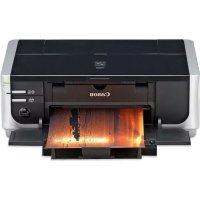
Pixma iP4500 - Drukarka CANON - Bezpłatna instrukcja obsługi
Znajdź bezpłatnie instrukcję urządzenia Pixma iP4500 CANON w formacie PDF.



| Marka | Canon |
| Model | Pixma iP4500 |
| Kategoria | Kolorowa drukarka atramentowa |
| Rozdzielczość druku | 9600 x 2400 dpi |
| Interfejs | USB 2.0 High Speed |
| Obsługiwane formaty papieru | A4, Letter, 4x6", 5x7", 8x10", karta kredytowa, duży |
| Obsługiwane typy papieru | Zwykły papier, papier fotograficzny błyszczący, satynowy, profesjonalny, samoprzylepny |
| Drukowanie bez obrzeży | Tak |
| Bezpośrednie drukowanie PictBridge | Tak |
| Liczba dysz | 4608 (512 na kolor dla Y, BK, Dye BK; 1536 dla C i M) |
| Wymiary (dł. x szer. x wys.) | 445 x 303 x 160 mm |
| Waga | Około 6,9 kg (z głowicą i pojemnikami) |
| Zasilanie elektryczne | 100-240 V AC, 50/60 Hz |
| Pobór mocy (drukowanie) | Około 13 W |
| Pobór mocy (gotowość) | Około 1,2 W |
| Poziom hałasu | Około 34,5 dB(A) |
| Temperatura pracy | 5 do 35 °C |
| Wilgotność pracy | 10 do 90 % bez kondensacji |
| Wkłady z tuszem | 5 oddzielnych pojemników (czarny pigment, czarny barwnikowy, cyjan, magenta, żółty) |
| Konserwacja | Automatyczne czyszczenie i wyrównywanie głowicy drukującej |
| Bezpieczeństwo | Nie dotykać styków elektrycznych pojemników, trzymać poza zasięgiem dzieci |
| Dostępność materiałów eksploatacyjnych | Pojemniki z tuszem dostępne przez 5 lat po zakończeniu produkcji |
| Kompatybilne systemy operacyjne | Windows Vista/XP/2000, Mac OS X v.10.2.8 do 10.4 |
Często zadawane pytania - Pixma iP4500 CANON
Pytania użytkowników dotyczące Pixma iP4500 CANON
0 pytanie dotyczące tego urządzenia. Odpowiedz na te, które znasz, lub zadaj własne.
Zadaj nowe pytanie dotyczące tego urządzenia
Pobierz instrukcję dla swojego Drukarka w formacie PDF za darmo! Znajdź swoją instrukcję Pixma iP4500 - CANON i weź swoje urządzenie elektroniczne z powrotem w ręce. Na tej stronie opublikowane są wszystkie dokumenty niezbędne do korzystania z urządzenia. Pixma iP4500 marki CANON.
INSTRUKCJA OBSŁUGI Pixma iP4500 CANON
PIXMA iP4500 Szybkie wpwadzenie
Spis tresci
Wprowadzenie 1
Jak korzystać z dostarczonej dokumentaci 3
Przygotowaniedrukarki4
Instalowanie sterownikika drukarki 5
Korzystanie z podrEcznikow ekranowych 7
Ladowanie papieru do kasety 8
Drukowanie z komputera 10
Drukowanie fotografii bezposrednio ze zgodnego urzadzenia 12
Wymiana zbiornika z atramentem 16
Dane techniczne 18
Tylko Unia Europejska (oraz Europejski Obszar Gospodarczy).

Ten symbol oznacza, ze zgodnie z dyrektywa WEEE dotyczaca zuzytego spreztu elektryczneo i elektroniczneo (2002/96/EC) oraz przypisami lokalmymi nie nalezy wyrzucać tego produktu razem z opadami gospodarstwa domowego. Produkt nalezy przykekazć do wyznaczonego punktu gromadzenia oppadów, np.firmie, od kórej kupowy jest nowy, podobny produkt lub do autoryzowanego punktu gromadzenia zuzytego spreztu elektryczneo i elektroniczneo w celu poddania go recyklingowy. Usuwanie tego typu opadów wNieoppowiedni sposobMZe meg negatywny wplyw na otoczenia i zdrowie innych osob ze względu na niebezpiecZN substances je stosowane w takim sprezcie. Jednoczesnie pozbycie sie zuzytego spreztu wazolecany sposob przyczyna sie do wlasciwego wykorzystaniazasobow naturalnych. Aby uzyskaść informaci na temat punktow, do kórychMZa dostarczySprzet do recyklingeru, prosimi skontaktowa cię z lokalmnym urzemmiesta, zakladem utylizacja odpadów, skorzysta z instrukcji zatzierdzonej dyrektywa WEEE lub skontaktowa cię z przydsiebiorstwem zajmujacym się wywozem opadów domowych.
Wiecej informaci o zwracaniu i recycl Klingu zuzytego sprzetu elektrycznego i elektronicznego znajduje sie w witrynie www.canon-europe.com/environment.
(Europejski Obszar Gospodarczy: Norwegia, Islandia i Lichtenstein)
Tylko dla klienów z Europa, Bliskiego Wschodu, AfrykiiRosji
Informacja kontakture do dziau obstrugi klien ta Canon moza znalec na odwrocie broszury European Warranty Systems (EWS) lub w witrynie www.canon-europe.com.


A846
Wprowadzenie
W podręczniku Szybkie wropyadzenia do zasygnalizowania za��nych informaggi uzyto ponijszych symboli. Zawsze naleź przy restrzegrć instrukcj i zoznaczonych tymi symbolismami.

Ostrzeżenie
Instrukcje, kórych zignorawanieMZebyc przyczyna smierci lub powaznych obrazen ciata wwyniku niewlasciwej obslugi sprzetu. Nalezy ich przystrzegać, aby zapewnic bezpieczne dzialanie urzadzenia.

Przestroga
Instrukcje, ktorych zignorawanie moze byc przyczyna obrazen ciala lub szkod materialnych wwyniku niewlasciwej obslugi sprzetu. Nalezy ich przystrzegać, aby zapewnic bezpieczne dzialanie urzadzenia.

Wazne
Instrukcje, ktorych nalezy przystrzegać w celu zapewnienia bezpiecznej pracy urzadzenia.
Poszeczne czynnosci zalegne są od uzywanej aplikacji. Szczegersowe informacja möglich za nialecz w instrukcji obstugi aplikacji. Instrukcie zawarte w tym podręczniku odnosza są do systemu operacyjniego Windows Vista™ Ultimate Edition (zwanego dalej „Windows Vista") oraz systemu operacyjniego Mac® OS X v.10.4.x.
Informacja o znakach towardych
- „Microsoft" jest zarejestrowanym znakiem towardwym firmy Microsoft Corporation.
- "Windows" jest znakiem towardwym firmy Microsoft Corporation zarejestrowanym w Stanach Zjednoczonych i innych krajach.
- "Windows Vista" jest znakiem towardwym firmy Microsoft Corporation.
- "Macintosh" 或anzakami towardwymi firmy Apple Inc. zarejestrowanymi w Stanach Zjednoczonych i innych krajach.
- "Adobe" i. "Adobe RGB (1998)" sa zastrzeżonymi znakami towardwymi lub znakami towardwymi firmy Adobe Systems Incorporated zarejestrowanymi w USA i/lub innych krajach.
© CANON INC. 2007
Wszelkie prawa zastrzezone. Žadnej z częsci niniejszej publikacja nie wolno przyśyłą ani kopiować wźadnej postaci bez pisemnej zgody firmy Canon.
Exif Print
Omawiana drukarka obsluguje standard Exif Print.
Exif Print jest standardem usprawniajocym污染防治cyfrowymi aparatami fotograficznych a drukarkami. Podlączenia cyfrowego aparatu fotograficzngo zgodnego ze standardem Exif Print pozwala na zoptymalizowanie informaci zapisanych podczas wykonywania zdjeccia, co znacznie poprawia jakość drukowych odbitek.
Miedzynarodowy program ENERGY STAR®

ENERGY STAR
Jako partner programu ENERGY STAR® firma Canon Inc. stwierdza, ze niniejszy produkt speltnia wytyczne programu ENERGY STAR® w zakresie efektywnego wykorzystania energia.
Wymagania dotyczze zasilania
Naleź uzywać przywymić przystawie zasilajność dostarczonego z drukarka. Nie wolno uzywać innego napiȩcia zasilania niż napiȩcie stosowane w kraju, gdzie zakupIONO urzadzenia. Użycie nowy są węciwogo napiȩcia zasilania są wywoły pozar lub spowodowej prazędzenia przemem. Wymiść wartość napiȩcia oraz czestotłowosci zasilania są sąstepujuść:
Prad przemienny 100-240 V, 50/60 Hz
Materialy eksploatacynyne
Materialy eksploatacjne (zbiorniki z atramentem i kasety FINE (FINE Cartridges)) są dostepne przyez 5 lat od momentu zakończenia produkti.
Środki ostrożnosci

Ostrzeżenie
- Produkt ten emituje niewielki strumien pola magnetycznégo. Jesli uHOUSEkorzystajych z rozrusznika serca pojawia sie jakiekolwiek nieprawidlowe objawy, osoby takie powinny odejsc od urzadzenia i skontaktowac sie z lekarzem.
- Wtyczki przyzewodu zasilajacego urzadzenia nie wolno wkladać do gniażda sieci elektrycznej (ani jej z niedo wyjmowania) mokrymi rękami.
- Przewodu zasilajçego nie wolno uszkadzac, modyfikowac, rozciagac ani nadmiemie zginać lub skräća. Na przywodzie nie naleź wstawic cięzkich przyedmiotów.
- Nie nalezy korzystac ze zrodla zasilania o napieci innym niz napiecie stosowane standardowo w kraju zakupu. Uzycie zasilania o niewlasciwym napieci badź czestotliwość grozi pożarem lub porazeniem przem.
Wtyczke nalezy zawsze wkladać do gniażda do konca.

Przestroga
- Ze wźględów bezpieczewsztwa zbiorniki z atramentem powinny byc przechowywane w mistręschaniedostepnych dla malych przycieci.
- Nie nalezy upuszczac zbiorników z atramentem ani wstrzasać nimi, ponieważ atramentość wyciec i zaplamić odzież oraz-Rece.
Nalezy rownież zapoznać są czȩcią „Środki ostrożnosci" w podręczniku ekranowym Podręcznik Uzytkownika. Nieprzeestrzejanie tych zasad grozi obrażeniamiciała lub uszkodzeniem drukarki.
Jak korzystać z dostarczonej dokumentaci

Dokumentacja w wersji drukowanej
Prosta instrukcja instalacji
Arkusz ten nalezy przyczęyć ajk o pierwszy.
Zawiera on instrukcje dotyczne konfigurowania drukarki oraz przygotowania jej do eksploataci.
Szybkie wpwadzenie (ten podrecznik)
Z tym podręcznikiem naleź y zapoźnać sie przyrozȩciemi korzystania z drukarki.
Po wykonani ci opisanych w arkuszu Prosta instrukcja instalacj zalecane jest przyczytanie unto podrEcznika w celu zapoznania sie z podstawowymi fungcjami urzadzenia, takimi jak drukowanie z komputera i urzadzen zgodnych ze standardem PictBridge.

PodrEczniki ekranowe
Podrécznik Uzytkownika
Z tym podręcznikiem naleź yza loznać sie przy Rozpoczeciem korzystania z drukarki.
Jesli podręcznik Szybkie wpwadzenia nie okazie są wystarczajycym zródlem informaci, naleź skorzystać z dokumentu Podręcznik Uzytkownika, krómyość zainstalować z dysku [Setup CD-ROM/Instalacyjny dysk CD-ROM]. Podręcznik ten zaiewera szczególowe instrukcje dotycză:
- nošników druku,
- drukowania z komputera,
- okresowej konserwaczji,
- rozwiazywania problemów.
Dostepe na rawniez dodatkowe podrczniki, w ktorych omowiono bardziej zaawansowane fungcje.
Podrcznik drukowania
Przewodnik zawiera instrukcje dotyczne ustawien sterownikika drukarki.
PodrEcznik drukowania fotografii (tylko system Windows)
Podrécznik zawiera instrukcje dotycză corzystania z rożnych aplikacje zamieszczonych na dysku [Setup CD-ROM/Instalacyjny dysk CD-ROM].
Instrukcja drukowania na płytach CD i DVD
(Dotczy uzytkowników spoza Stanów Zjednoczonych i Korei)
Przewodnik zawiera instrukcje dotyczne drukowania na plytach DVD/CD.
Przygotowanie drukarki
W pierwsssjej kolejnosci nalezy zapoznać sie z arkuszem Prosta instrukcja instalacji, w której znajduja sie informacja na temat konfigurowania drukarki i przygotowania jej do eksploatacji. Rozpakuj drukarke
Porównaj zawartosc opakowania z ilustracja wydrukowan na pokrywie opakowania.

Wazne
Do podlączenia drukarki do komputera niedźbudny jest kabel USB.
1
Włacz drukarke.

Przestroga
Przed wączeniem drukarki naleź usṇȩc taśmy ochronne.

Uwaga
Polozenia taśm要去 uleczmianie.
2
Zainstaluj glowice drukujaca.

Przestroga
Nie wolno dotykać wewétrznych czȩci innych niedzwignia blokady glowicy drukujacej.

Wazne
Zdjetej nakrywki ochronnej nie nalezy zakladac ponownie.

Uwaga
Na wewnetrznej stronie opakowania glowicy drukujacej lub wewnatrz nikrywki ochronnej moze znajdowac sie nieco przyezroczystego lub jasoniebieskiego atramentu. Nie wplywa to w zaden sposob na jakosci druku. Podczas dotykania tych elementow nalezy uwazać, abyNie zabrudzić sie atramentem.
3
Zainstaluj zbiorniki z atramentem.

Wazne
- JesliPokrywa górna pozostaje otwarta przyez ponad 10 minut, uchwyt glowicy drukujacej przesunie sie w sprawo. W takim przypadku nalezy zamknacPokrywe górna, a nastepnie ponownie ja otworzyc.
- Nalezy sprawdzić,czy wzystkie zbiorniki z atramentem zostały zaintalowane w odpowiednich mistręszech, zgodnie z opisem na etykiecie. Nie mayna uzywać drukarki, dopóki nie zostano zaintalowane wzystkie zbiorniki z atramentem.
Gdy zbiorniki zestana zaintalowane, kontrlka [POWER] (ZASILANIE)zacznie migać na Zielono. Przed wykonaniem dalszych czynnosci naleź pożcekać okolo 2 minut, az Kontrlka [POWER] (ZASILANIE) przystanie migać izacznie swiecieć na Zielono w sposob ciaghy, a dzwęki zwiazane z dzialaniem drukarki ustano.

Uwaga
- Nalezy usunć folie ze zbiornika z atramentem dokladnie w takiej kolejnosci, jakąPokazano to w punkcie 3 arkusza Prosta instrukcja instalacji.
- Nie nalezy naciskać bocznych scianek zbiorników z atramentem, aby uniknám wycieku atramentu oraz poplamenia odziezy i rak.
Zdjetej nakrywki ochonnej nie nalezy zakladac ponownie. - Jesli jeder ze zbiorników z atramentem nie zostanie prawidłowo zainstalowy, kontrlka [ALARM] bedzie migala na pomaranczowo. Naleź otworzycPokrywe górnia i upewnić sie, ze wzystkie zbiorniki z atramentem zostały zainstalowane w sposob opisany na etyk PCIe.
4
Załaduj papier do drukowania.
W ramach kolejnej procedury konieczne bedzie przypegowadzenia procedury wyrownywania glowicy drukujacej, co wymaga załadowania dwoch arkuszy dołaczonego papieru (MP-101) na tylnă tace, strona do drukowania (jaśniejsza) skierOWANA DO GORY.

Wazne
- Podczas Ładowania papieru na tylną tace, naleź upewnić sie, ze kontrolka [Rear Tray] (Tylna taca) jest wędzona.
- Papier naleź zawsze sądowej w orientacja pionowej. Ladowanie papieru w orientacja poziomej要去 doprowadzie do seinen zacȩcia.
4 Przygotowanie drukarki
Instalowanie sterownika drukarki
- Informacja dotyczze zarówno komputerów z systemem Windows, jak i komputerów Macintosh®
Uwagi dotyczne instalacji
- Jesli pojawi sie ekran [Select Language/Wybierz sązyk], naleź wybrać sązyk, a naksepnie kliknać przyczysk [Next/Dalej].
- Jesli pijawi sie ekran [Select Your Place of Residence/Wybierz.), naleź wybrać odpowiednia lokalizacja, a nastepnie klikné przycisk [Next/Dalej].
- Istnieja dwie metody instalowania sterownikika drukarki i在内的 oprogramowania:
[Easy Install/Latwa instalacja]: elementy zawarte na dysku [Setup CD-ROM/Instalacyjny dysk CD-ROM] są instalowane automatycznie.
[Custom Install/Instalacja niestandardowa]: uzytkownik ma sąwość wyboru elementów do zastalowania.
-
Dostepnosc programów na dysku [Setup CD-ROM/Instalacyjny dysk CD-ROM] zaleźy od kraju lub regionu zakupy.
-
Po povawieniu sie ekranu [User Registration/Rejestracja uzytkownika] naleź y kliknacz przyczisk [Next/Dalej]. Jesli komputer jest podłoczony do Internetu, na ekranie pojawość instrukcje dotyczne rejestracje produktu.
Rejestracja要去 przechrowadzić rownikę po zakończeniu instalacji, wybierȩą odpowiednia ikonę na pulpicie.
- Ekran [User Registration/Rejestracja uzytkownika] zestanie wyświetlony tylko wtedy, gdy na ekranie [Select Your Place of Residence/Wybierz.), zamieszkania] wybrano opcje [Europe, Middle East, Africa/Europa, Bliski Wschód, Afryka].
Uwagi dotyczye wyrównywania glowicy drukujacej
- Nalezy załadowość dwa arkusze dołączonego papieru (MP-101) stroną do drukowania (jaśniejsza) skierOWANa DO GORY.
- Procedura wyrównywania glowicy drukujacej trwa okło 13 minut. Podczas drukowania nie naleź otwierać górnej pokrzywy.
- Jesli wzör Nie zostal pomyślinie wydrukowy, a kontrolka [ALARM] na obudowej drukarki miga na pomarćncywo, naleź usunanć blad naciskajć przycisk [RESUME/CANCEL] (WZNÓW/ANULUJ), przyjecć do nastepnej procedury i zaintalować sterownik drukarki oraz podręczniki ekranowe, a nastepnie zapoznać są czȩść „Jedenaść migiéć” w Rozdziale „Kontrolka [ALARM] miga na pomarćncywo" w podręczniku ekranowym Podręcznik Uzytkownika.
- Informacja dotyczze komputerów z systemem Windows
- Nalezy zalogować sie na konto uzytkownika z uprawnieniami administratora.
-
Przed zainstalowaniem sterownikia drukarki sąȩ wyłączy wszystkie programy antywirusowe i programy sąȩczne.
-
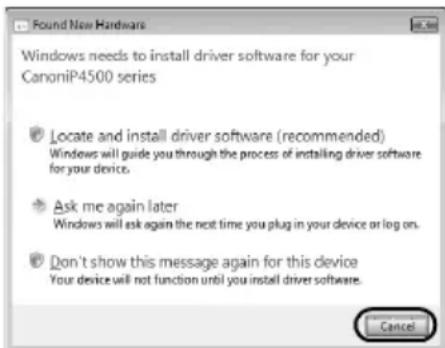
Jesli automatycznie zostanie wyświetlony ekran [Found New Hardware/Znaleziono nowy sprzęt] lub [Found New Hardware Wizard/Kreator znajdowania nowego sprzȩ], naleź odłaczyć kabel USB podłuczony do komputera. Aby zamknąc ten ekran, naleź klikność przyczisk [Cancel/Anuluj]. W systemie Windows Vista ekran要去 zostęc zamkniety automatycznie po odłaczenia kable USB. NatestPNie naleź wyłacZYc drukarę i ponownie Rozpoczamy proces instalacji. Szczejłowowe informacja na temat instalacji przyznata znaleźc w arkuszu Prosta instruktja instalacji.
- Po pijawniu sie ekranu [AutoPlay/Autoodwarzanie] sązy klikné przycisk [Run Msetup4.exe/Uruchom Msetup4.exe]. W systemach Windows XP i Windows 2000 ekran ten nie zostanie wyświetlony.
- Po pijawniu sie ekranu [User Account Control/Kontrola konta uzytkownika] nalezy kliknac przycisk [Continue/Kontynuuj]. W systemach Windows XP i Windows 2000 ekran ten nie zostanie wyświetlony.
- Aby zainstalować program Adobe® RGB (1998), naleź kliknać przycisk [Custom Install/Instalacja niestandardowa] i postepować zgodnia z instrukcjami wyświetlanymi na ekranie.
- Jesli w trakcie instalacji pojawi sie komunikat z prośba o potwierdzenia decyzji o ponownym uruchomieniu komputera, naleź kliknać przycisk [OK]. System zostanie automatycznie uruchomiony ponownie. Podczas ponownego uruchamiania komputera nie naleź wyjmownik dysku [Setup CD-ROM/Instalacyjny dysk CD-ROM].
- Zapraszamy do wzięcia udziały w [PIXMA Extended Survey Program] (rozszerzonej ankiecie na temat produktów PXMA) dotycznej uzytkowania drukarek firmy Canon. Szczegółowe instrukcje są zawarte w komunikatach wyświetlanych na ekranie.
- Jesli połaczenia nie zostanie Rozpoznane,NSEZY zapoznać sie z czȩcią „Nie można zainstalowej sterownikia drukarki" w podręczniku ekranowym Podręcznik Uzytkownikia.
Informacja dotyczze komputerów Macintosh
- Ponieważ systemy operacyjne Mac OS 9, Mac OS X Classic oraz Mac OS X v.10.2.7 iwczesniejsze nie są obstugiwane,Nie naleź pod.§ćzac drukarki do komputerów z tymi systemami operacyjnychi.
- Podczas instalacji nie naleź wyjmownik ani wkladć kabla USB, poniewaN są to spowodowej dzialanie komputera lub drukarki.
- Przed zaintalowaniem sterownikia drukarki nalezy wychyc wszymstkie programy antywirusowe i aplikacje uruchamiajaçce sie automatycznie lub usnac je z folderu systemowej.
- Jesli w trakcie instalacji pojawi sie komunikat z prosbę o potwierdzenia decyzji o ponownym uruchomieniu komputera, naleź kliknać przycisk [Restart/Uruchom ponownie]. System zostanie automatycznie uruchomiony ponownie. Podczas ponownego uruchamiania komputera nie naleź wyjmownik dysk [Setup CD-ROM/Instalacyjny dysk CD-ROM].
- Jesli podczas procedury wyrównywania glowicy drukujuść nieMZa znaleźć nazwy omawianej drukarki na liść [Printer List/Lista drukarek], naleź y kliknać przycisk [Add/Dodaj], aby dodać drukarę. Szczegolowe informacja na ten tematMZa znaleźć wzasobach [Mac Help/Pomoc Mac], w czȩsci dotycznej narȩdzia konfigurowania drukarki.
Uzytkownicy w Azji
- Aby zainstalowac podręcznik ekranowy Podręcznik Uzytkownika w jejzyku innym niedzialne zainstalowany, naleź kliknać dwukrotnie folder [Manual/Podręcznik] w folderze [Canon] na dysku [Setup CD-ROM/Instalacyjny dysk CD-ROM], a nastepnie skopiować folder zędanym jejzykiem na dysk twardy.
Korzystanie z podręczników ekranowych
Szczegółowe informacja na temat instalowania podręczników ekranowych przyznawe znaleść w arkuszu Prosta instruktowa instalacje.
Podréczniki ekranowedoğan wyświetić w nastepujczy sposob:
Windows
Aby wyświetcie podręcznik ekranowy,NSE dwukrotnie klikné umieszczona na pulpicie ikone skrótu [XXX On-screen Manual/Podręcznik ekranowy drukarki XXX] lub klikné kolejno [Start] > [All Programs/Wszystkie programy] (lub [Programs/Programy]) > [Canon XXX Manual/ Podręcznik drukarki Canon XXX] > [XXX On-screen Manual/Podręcznik ekranowy drukarki XXX] (gdzie „XXX" oznacza nazwo uzywanej drukarki).
Wymagania systemowe
Przeglądarka: Przeglądarka plików pomocy w formacie HTML systemu Windows

Uwaga
Wymagane jest zaintalowanie przyegladarki Microsoft® Internet Explorer 5.0 lub nowszej.
- Poprawnosć wyświetlania podręcznika ekranowej zaleź od systemu operocyjné i wersji przyglazdarki Internet Explorer. Ziele są regularny aktualizacja systemu za pomocamy usgli Windows Update.
Macintosh
Aby wyświetlic podręcznik ekranowy, naleź dwukrotnie klikné umieszczony na pulpicie skrot [XXX On-screen Manual/Podręcznik ekranowy drukarki XXX] (gdzie „XXX” oznacza nazwo uzywanej drukarki).

Uwaga
Uzytkownicy w Azji
Jesli Podrcznik Uzytkownika zostal zainstalowy z folderu [Manual/Podrcznik] zawartego na dysku
[Setup CD-ROM/Instalacyjny dysk CD-ROM], nalezy otworzyc folder, do ktorego zostal skopiowany
Podrcznik Uzytkownika, a nastepnie kliknac dwukrotnie plik [top.htm].
Wymagania systemowe
Przeglądarka: Przeglądarka plików pomocy

Uwaga
- Poprawnosć wyświetlania podręcznika ekranowej zaleź od systemu operocyjnégo. Zaleca są regularneactualizowanie systemu.
- Do wyświetlania podręczników ekranowych w formacie HTML zalecane jest uzywanie przyglądarki internetowej Safari. Jeśli na komputerze nie zastalowano przyglądarki Safari, sąȩź poprác są z witrynny internetowej firmy Apple Inc., a[Zusławność zinstalować.
Ładowanie papieru do kasety
Niekórych typów formatów papieru nie sądawkć do kasety. W takiej sytuacje konieczne jest uzycie tylnej tacy. Ješli uzywana ma być tylko kaseta,NSE wczesniaj sprawdzić ewentualne ograniczenia jej stosowania.

Wazne
- Załadowanie zwykło papieru przyciętego do rozmiaru [4" x 6"/101,6 x 152,4 mm], [5" x 7"/127,0 x 177,8 mm] lub [2,13" x 3,39"/54,0 x 86,0 mm] (format karty kredytowej) w celu wykonania wydruku probné要去 powodowej zacinanie są papieru.
- Papier nalezy zawsze ladowac w orientaci pionowej. Załadowanie papieru w orientaci poziomej要去 spowodstawego zaciecie.
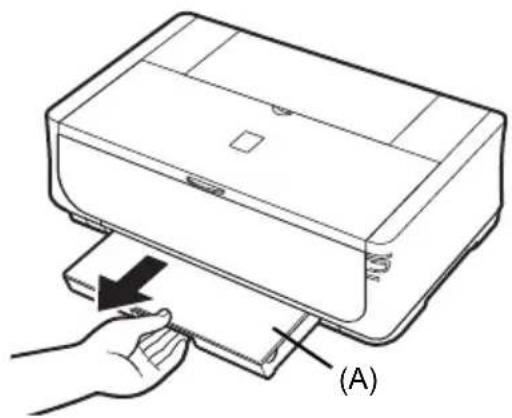
1 Wyciagnij z drukarki kasete i zdejmij zNiejPokryw (A).
2 Dostosuj rozmiar kasety.
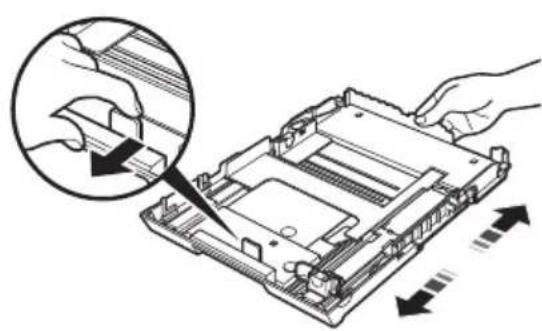
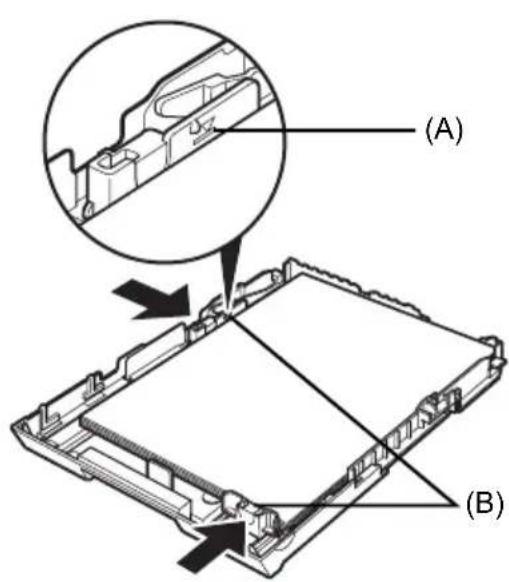
3 Załaduj papier do kasety strona zadruku skierOWANA W DOL, wyrownujac stos papieru do prawego boku kasety. Papieru nie nalezy ladowa c powzzej wskaznika limitu pojemnosci (A).
4 Dosun prowadnice papieru (B) w taki sposob, aby przylegaly do boków załadowanego stosu papieru.
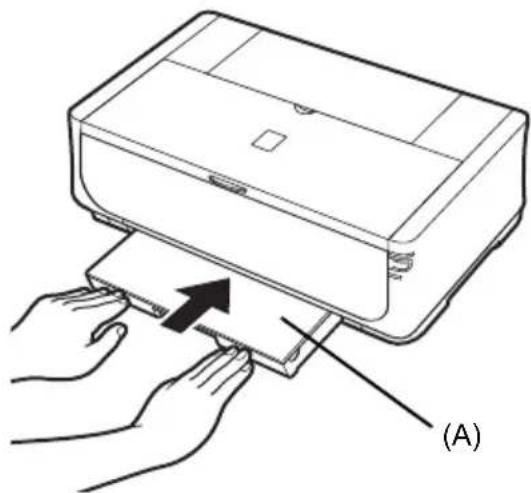
5 Umieszek podkrywę (A) na kasecie i włoz kasetę do drukarki.
Wsun kasete do samego konca drukarki. Jesli kaseta zostala rozsunieta, jej przyednia kraweddz bedzie wystawala poza przyod drukarki.
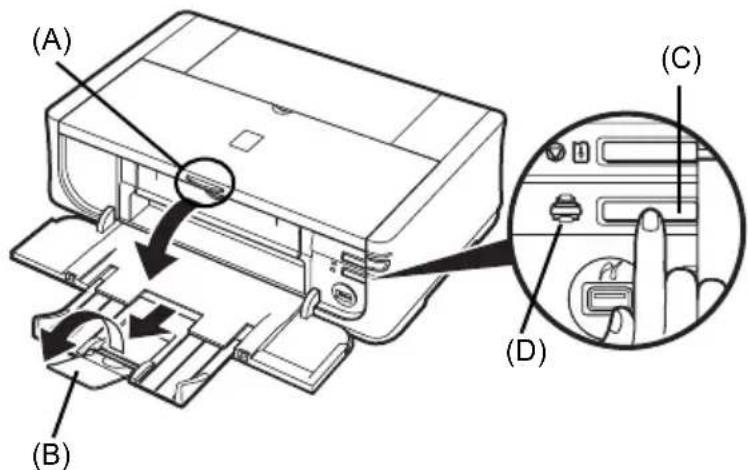
6 Nacisnij przycisk [Open] (Otworz) (A), aby otworzyc tace wyprowadzania papieru, a nastepnie wymiagnij calkowicie przydluzenia tacy wyprowadzania papieru (B).
7 Nacijsnij przycisk [Paper Feed Switch] (Przelacznik podawania papieru) (C), tak aby zastawiecja sie kontrolka [Cassette] (Kaseta) (D).
Drukowanie z komputera
W tej.czeci opisano podstawowa procedure drukowania.
Drukowanie w systemie Windows
1 Wlacz drukarke i załaduj donej papier.
2 Upewnij sie, ze wybrano sprawidowej zródró papieru.
3 Utworz Dokument lub otworz go z pliku, korzystajc z odpowiednej aplikaksi.
4 W menu [File/Plik] uzywanej aplikacji wybierz polecenie [Print/Druku].
5 Upewnij sie, ze w obszarze [Select Printer/Wybór drukarki] wybrano pozycje [Canon XXX] (gdzie „XXX" oznacza nazwe uzywanej drukarki), a nastepnie kliknij ikone [Preferences/Preferencje] (Iub [Properties/Wlasciwosci]).
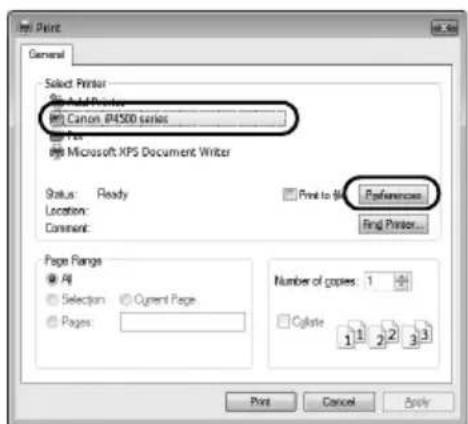
6 Okresl wymagane ustawenia i kliknij przycisk [OK].
?ródo papieru moins zmienic z poziomu sterownika drukarki. Szczególowe informacja na ten temat moins znaleźć w częsci „Zmianaźroda papieru" w podręczniku ekranowym Podręcznik Uzytkownika.

Uwaga
Aby uzyskać szczegółowe informacja na temat pozostalych funkci sterownikia drukarki,NSEZY kliknac przycisk [Help/Pomoc] lub [Instructions/Instrukcje] w celu wyświetlenia pomocy online lub podręcznika ekranowej Podręcznik drukowania. Przycisk [Instructions/Instrukcje] jest wyświetlany tylko w przypadku zainstalowania podręczników ekranowych.
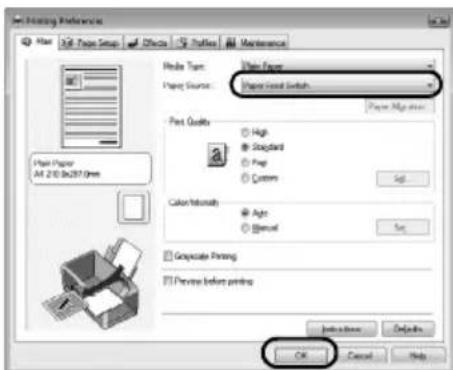
7 Kliknij przycisk [Print/Drukuj] (lub [OK]).
1 Wlacz drukarke i zaaduj do niece papier.
2 Upewnij sie, ze wybrano sprawidowej zródró papieru.
3 Utworz Dokument lub otworz go z pliku, korzystajac z odpowiednej aplikaksi.
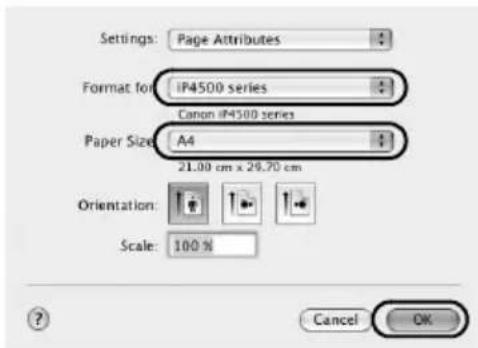
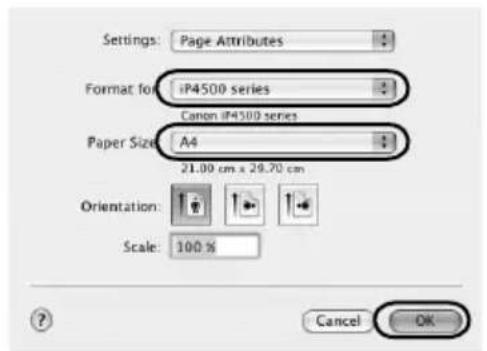
4 Wybierz polecenie [Page Setup/ Ustawenia strony] z menu [File/Plik] uzywanej aplikacje.
5 Upewnij sie, ze w polu [Format for/ Formatuj dla] została wybrana nazwa uzywanej drukarki.
6 Wybierz zadany rozmiar papieru na liść [Paper size/Rozmiar papieru].
7 Kliknij przycisk [OK].
8 W menu [File/Plik] uzywanej aplikacje wybierz polecenie [Print/Drukuj].
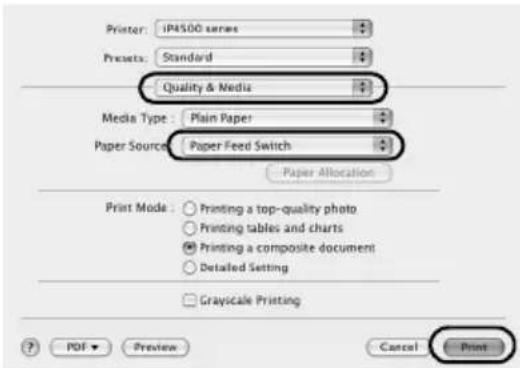
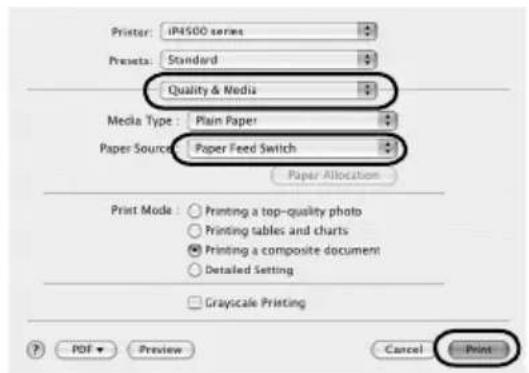
9 Wybierz z menu podręcznégo pozycje [Quality & Media/Jakość i nasnik].
10 Okresl wymagane ustawenia.
?ródlpapieru mozna zmienic z poziomu sterownika drukarki. Szczegolowe informacja na ten temat moza znalec w czeci „Zmiana zróda papieru" w podrEczniku ekranowym Podrcznik Uzytkownika.

Uwaga
Aby uzyskać szczegółowe informacje dotyczȩ pozostalych funkcjki sterownikia, naleź y klikné ikone w celu wyświetlenia podrecznika ekranowej [PC Printing Guide]. Jesli podreczniki ekranowe nie zostaly zainstalowane, podrecznik [PC Printing Guide] nie zostanie wyświetlony mimo klikniacie ikony?
11 Kliknij przycisk [Print/Drukuj].
Drukowanie fotografiai bezposrednio ze zgodnego urzadzenia
Po podłaczeniu urzadzenia zgodné zo standardem PictBridge, takiego jak aparat cyfrowy, kamera cyfrowa lub Telefon komórkowy, za pomocą kabla USBazolecanego przy producenta urzadzenia%). dla drukowa zarejestrowane obrazy bezposrednio,.bez uzycia komputera.
- Podłuczane urzadzenia
PictBridge jest standardem branzowym, kóty umozliwia korzystanie z szerokiej gamy rozwiazan do fotografii cyfrowej, w tym z funkcj bezposredniego drukowania fotografii z cyfrowego aparatu fotograficznego, kamery video lub Telefonu komörkowego* bez potrzeby uzywania komputera. W celu bezposredniego drukomania möglich podłuczyc do omawianej drukarki dowolne urzadzenia, o ile jest ono zgodne ze standardem PictBridge.
- W dalszej.częscikiego podręcznika zgodne ze standardem PictBridge cyfrowe aparaty fotograficzne, cyfrowe kamery video oraz telefony komórkowe wyposañzone w aparat cyfrowy(be)—okreslane zbiorczyo jako „urzadzenia zgodne ze standardem PictBridge".

Urzadzenie oznaczone tym symbolem jest zgodne ze standardem PictBridge.
- Format danych drukowanych obrów
Omawiana drukarka drukuje obrazy wykonane cyfrowymi aparatami fotograficznych zgodnymi z formatem DCF (Design rule for Camera File system) w wersji 1.0/2.0 (zgodne ze standardem Exif w wersji 2.2/2.21) oraz pliki PNG.
Drukowanie fotografiai bezposrednio ze zgodnego urzadzenia
Aby podłaczyc do omawianej drukarki urzadzenia zgodne ze standardem PictBridge,NSE uzyc kabla USB zapecanego przyez producenta urzadzenia.

Przestroga
Do portu drukowania bezposredniego drukarki nie naleź podȩczć spreȩtu innego niedz zgodny ze standardem PictBridge. Mogłowby to spowodowej porazenie prȩdom elektrycznym, pożar lub uszkodzenia drukarki.

Wazne
Podczas drukowanie nie wolno odłaczać kabla USB, chyba ze zasady korzystania z urzadzenia zgodnégo ze standardem PictBridge wyraźnie to umozliwiała. Odlacząć kabel USB zaczamy urzadzenia zgodné z standardem PictBridge i drukarę, naleź postopować zgodné z instrukacja obstręgu哮 go urzadzenia.

Uwaga
Zaleca sie, aby podczas drukowania fotografii z podlaczonego do drukarki urzadzenia zgodnego ze standardem PictBridge podlaczyc do niedo dostarczony zasilacz sieciowy. W przypadku korzystania z akumulatora urzadzenia nalezy pamietac, aby byt on w peñni naladowany.
1 Przygotuj sie do drukowania.
(1) Włacz drukarke.
(2) Załaduj papier.
(3) Upewnij sie, ze wybrano prawidlowe zrodlo papieru.
2 Podlacz do drukarki urzadzenie zgodne ze standardem PictBridge.

Uwaga
Wazolegnosci od modelu lub marki urzadzenia przygedego podlaczeniem boe byc konieczne wybranie trybu drukowania zgodnego ze standardem PictBridge. Konieczne boe byc takze wlaçcenie urzadzenia lub réczne wlaçcenie trybu odtwarzania po podlaczeniu urzadzenia do drukarki. Przed podlaczeniem urzadzenia zgodnego ze standardem PictBridge do drukarki nalezy wykonać konieczne czynnosci zgodnie z instrukcja obśglu do tego urzadzenia.
(1) Upewnij sie, ze urzadzenie zgodne ze standardem PictBridge jest wyłaczone.
(2) Podlacz urzadzenia zgodne ze standardem PictBridge, uzywajac kabla USB zalecanego przyez producenta urzadzenia. Urzadzenia wączy sie automatycznie. Jesli urzadzenia nie wączy sie automatycznie, wȩcz je recznie.
(3) Skonfiguruj urzadzenie zgodne ze standardem PictBridge do bezposredniego drukowania. Na wyświetlaczu LCD urzadzenia zostanie wyświetlony pokazany obok symbol, sygnalizujuc prawidowej podłaczenia drukarki.
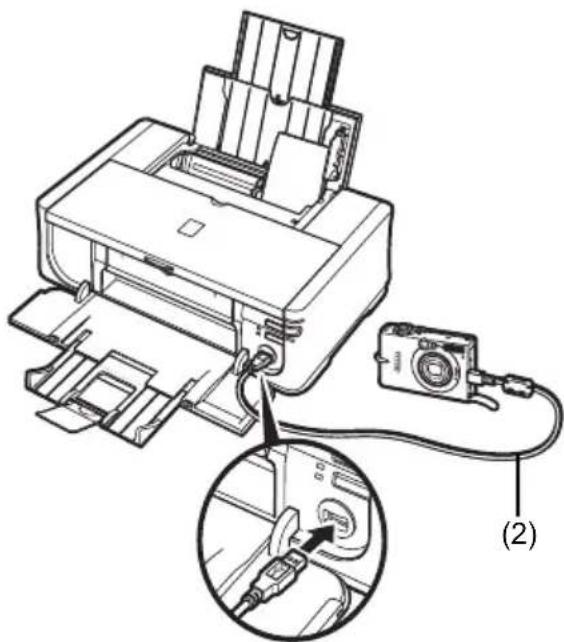
3 Okresl ustawienia drukowania, takie jak rodzaj i uklad papieru.
Patrz „Informacja o ustawieniach drukowania PictBridge" na stronie 14.
Ustawenia przy wropydzić przy uzyciu menu na wyświetlaczu LCD urzadzenia zgodnégo ze standardem PictBridge.
Wybierz format i typ papieru załadowaneano do drukarki.
4 Rozpocznij drukowanie z urzadzenia zgodnego ze standardem PictBridge.
Ustawenia w urzadzeniu zgodnym ze standardem PictBridge
W tej céşci opisano ustawenia drukowania w urzadzeniach zgodnych ze standardem PictBridge. Korzystajac z urzadzenia zgodnego ze standardem PictBridge, nalezy stosowané sie do instrukcji obstugi dolaczonej do体系建设。

Uwaga
W poniiszym opisie uzyto nazw ustawien, ktore sa stosowane w urzadzeniach zgodnych ze standardem PictBridge firmy Canon. W urzadzeniach innch producentow moga byc stosowane inne nazwy.
- Częsć z opisanych ponije elementów ustawien sąbć niedostepna w niedórkych urzadzeniach. W przypadku braku czmiary ustawien drukowania w urzadzeniu, drukarka drukuje obrzy zgodnie z ponijszymi ustawieniami:
- [Paper size/Format papieru]: [4'' × 6'' / 101,6 × 152,4 ~mm]
- [Layout/Ukstad]: [1-up/1 na 1], [Borderless/bez ramki]
- Druk [Date/File No. / Data/Nr pliku]: [Off/Wyt.] (drukowanie wylączone)
- Ustawenia [Paper size/Format papieru] i [Paper type/Rodzaj papieru]
W przypadku drukomania z urzadzenia zgodnego ze standardem PictBridge möglich uzywać nastepujacych formatów i typów papieru.
- [Paper size/Format papieru]
[4" x 6"/101,6 x 152,4 mm], [5" x 7"/127,0 x 177,8 mm], [Credit card/Karta kredytowa]2, [8" x 10"/203,2 x 254,0 mm], A4, Letter, [Wide/Szeroki]
| Ustawienie [Paper Type/ Rodzaj papieru] | Dozwolony papier*4 |
| [Plain Paper/Papier zwykły]*3 | [Super White Paper/Papier superbiały] lub inny papier zwykły |
| [Photo/Foto] | [Photo Paper Plus Glossy/Błyszczący papier fotograficzny Plus] |
| [Glossy Photo Paper/Błyszczący papier fotograficzny] | |
| [Glossy Photo Paper „Everyday Use“/Błyszczący papier fotograficzny „codziennego uzytku“] | |
| [Photo Paper Glossy/Błyszczący papier fotograficzny] | |
| [Photo Paper Plus Semi-gloss/Śpólblyszczący papier fotograficzny Plus]*5 | |
| [Photo Stickers/Naklejki fotograficzne]*2*6 | |
| [Fast Photo/Super Foto] [Photo Paper Pro/Papier fotograficzny Pro] | |
Dostepne rozmiary stronyazole od typu nosnika. Szczegółowe informacja na ten temat przyrozyskać w naszej witrynie internetowej.
1 Opcje te mayna wybrać tylko w niedzieniach zgodnych ze standardem PictBridge firmy Canon.
2 Podawanie tego papieru z kasetyMZe spowodowac uszkodzenie drukarki. Papier Iadowa c na tylna tace.
3 Ustawienie Paper Type/Rodzaj papierudoğan akreslicjako [Plain Paper/Papier zwykly] tylko wtedy, gdy ustawienie [Paper size/Format papieru]ma wartosć A4 lub [8,5" x 11"/ 216 x 279,4 mm] (Letter). Jesli dla ustawienia Paper type/Rodzaj papieru wybrano opcję [Plain Paper/Papier zwykly], funkcja drukowania bez obramOWANIA bedzie wylaczona, nawet jestli dla ustawienia [Layout/Uklad] wybrano opcję [Borderless/bez ramki].
4 W niedostepne w sprezazy.
5 W przypadku drukowania na nosniku [Photo Paper Plus Semi-gloss/Pólbłyszczący papier fotograficzny Plus] o Rozmiarze [8" x 10"/203,2 x 254,0 mm] (SG-201) dla ustawenia [Paper size/Format papieru] naleź wybrać opcję [20 x 25 cm/8" x 10"], natomiasti dla ustawenia Paper type/Rodzaj papieru naleź wybrać opcję [Default/Domyjsne].
6 Uzywany wyłacznie do drukowania naklejek fotograficznych. W przyypadku drukowania na papierze do naklejek w ustawieniu [Paper size/Format papieru] naleź wybrać opcję [10 x 15 cm/4" x 6"], natomiast w ustawieniu Paper type/Rodzaj papieru naleź wybrać opcję [Photo/Foto]. Nie naleź dla ustawienia [Layout/Ukstad] wybierać opcję [Borderless/bez ramki].
- Ustawienie [Layout/UKlad]
Dostepe na rozne opce ukladu.
- [Bordered/z ramka] / [Borderless/bez ramki]: Mnza wybrać drukowanie obruz z obramOWANIem lub bez niedgo.
- [N-up/Krotnosć]: Tej opcji möglich uzywać w przypadku drukowania na papierze do naklejek lub na papierze=formatu A4 bzwź Letter.
Papier do naklejek: W przypadku wyboru dla ustawienia [Paper size/Format papieru] opcji [10 × 15 cm/4" × 6"] bruary wydrukować 16 obrazów na Jednym arkuszu papieru. Papier formatu A4 lub Letter: W przypadku wybrania opcjA4 lub [8,5" × 11" / 216 × 279,4 mm] (Letter) dla ustawienia [Paper size/Format papieru]bruary wydrukować 4 obrazy na Jednym arkuszu papieru.
- [Shooting Info/Nastawy fotogr] (dane Exif): Dane o fotografii (dane Exif):noyna wydrukowa z obrazem. Dostepe na tastepuacja dwie opcje.
[1-up/1 na 1] ^1 : Dane o fotografia (dane Exif) drukowane sa na marginesie wybranych fotografia. [20-up/20 na 1] ^2 : Drukowanych jest 20 obrów okreslonych w ustawieniach DPOF ^*3 wraz z danymi o fotografia (dane Exif) w formie listy, na pojedynczym arkuszu papieru.
- [35 mm Film Style Layout/Uklad kliszny 35 mm] (uklad druku stykowej) ^2 : Można wydrukowa wiecie obrazów okreslonych w ustawieniach DPOF ^3 w formie listy, ktora przypomina wygladem kliszę negatywowa.
Poza wymienionymi opcjami möglich sąze ustawic drukowanie indeksu zdjeć z menu ustawié drukowania DPOF.
1 Tej opcji moza uzywac tylko, jestli dla ustawienia [Paper size/Format papieru] wybrano opcję [10 x 15 cm/4" x 6"], [13 x 18 cm/5" x 7"], [20 x 25 cm/8" x 10"], A4 lub [8,5" x 11"/216 x 279,4 mm] (Letter).
2 Tej opcjiromaticywc tylko, jestli dla ustawienia [Paper size/Format papieru] wybrano opcje A4 lub [8,5" x 11"/216 x 279,4 mm] (Letter).
*3 DPOF (Digital Print Order Format) jest standardowym formatem rejestrowania okreslonych informaggi dotycznych obrów, takich jak lista obrów do wydrukowania oraz liczba kopii.
- Ustawienie drukowania [Date/File No. / Data/Nr pliku]
Umozliwia okreslenie,czy ma byc drukowana data lub numer pliku zdjecia.
![CANON Pixma iP4500 - - Ustawienie drukowania [Date/File No. / Data/Nr pliku] - 1](/content/2026/03/516000/images/bb3bcbbbfa1c8800809144e9a670257a61233830e9173a7573ba7b19adf93d4d.jpg)
Uwaga
- Jesli daty są juicesnakladane na obrazy podczas ich wykonywania, nalezy wybrać dla tego ustawienia PictBridge opcie [Off/Wyl.]. Wybór opcj [Date/Data], [File No./Nr pliku] lub [Both/Data+Nr] spowoduje, ze daty 1/lub numery plików zostana wydrukowane na elementach juicesnakladane na obrazy podczas ich wykonywania, nalezy wybrać dla tego ustawienia PictBridge opcie [Off/Wyl.]. Wybór opcj [Date/Data], [File No./Nr pliku] lub [Both/Data+Nr] spowoduje, ze daty 1/lub numery plików zostana wydrukowane na elementach juicesnakladene na obrazy podczas ich wykonywania, nalezy wybrać dla tego ustawienia PictBridge opcie [Off/Wyl.]. Wybór opcj [Date/Data], [File No./Nr pliku] lub [Both/Data+Nr] spowoduje, ze daty 1/lub numery plików zostana wydrukowane na elementach juicesnakladene na obrazy pod.cz [Off/Wyl.]. Wybór opcj [Date/Data], [File No./Nr pliku] lub [Both/Data+Nr] spowoduje, ze daty 1/lub numery plików zostana wydrukowane na elementach juicesnakladene na obrazy podczas ich wykonywania, nalezy wybrać dla tego ustawienia PictBridge opcie [Off/Wyl]. Wybór opcj [Date/Data], [File No./Nr pliku] lub [Both/Data+Nr] spowoduje, ze daty 1/lub numery plików zostana wydrukowane na elementach juicesnakladene na obrazy podczas ich wykonywania, nalezy wybrać dla tego ustawienia PictBridge opcie [Off/Wyl]. Wybór onpj [Date/Data], [File No./Nr pliku] lub [Both/Data+Nr] spowoduje, ze daty 1/lub numery plików zostana wydrukowane na elementach juicesnakladene na obrazy podczas ich wykonywania, nalezy wybrać dla tego ustawienia PictBridge opcie [Off/Wyl]. Wybór opcj [Date/Data], [Fie No./Nr pliku] lub [Both/Data+Nr] spowoduje, ze daty 1/lub numery plików zostana wydrukowane na elementach juicesnakladene na obrazy podczas ich wykonywania, nalezy wybrać dla tego ustawienia PictBridge opcie [Off/Wyl]. Wybór opcj [Date/Data], [File No./Nr pliku].
- W przypadku niedtorych formatow i ukladow papieru bedzie drukowana tylko data, nawet jesti wybrano ustawienie [Both/Data+Nr].
- Ustawienie [Image Optimize/Poprawianie jakosci obrazu]
Aby uzyskać wysoka jakość druku, sąna wybrać metode optymalizacje. Wybór opcji [On/Wt.] pozwala na optymalizacja wydruku obrazów na podstawie informacji o wykonanych zdjecciach. W przyypadku korzystania z urzadzenia zgodnégo ze standardem PictBridge firmy Canon w niedźarych modelach mogą byc dostepne ponijsze opcje dodatkowe.
- [VIVID]: funkcja powoduje bardziej zwywe odwzorawanie koloruzielonego i niedieskiego.
- [NR]: Funktion redukuje szumy w czarnych i niedeskih obszarach (takich jak siebo).
- [Face/Twarz]: funkacja powoduje Rozjasnienie ciemnej twarzy na fotografiai wykonanej pod swiatto.
- [Red-Eye/Czerwone oczy]: funkacja usuwa efekt czerwonych oczugowstajcy przy fotografiawniu z lampa blyskowa.
- Ustawienie [Trimming/Kadrowanie]
Uzytkownik przy wybrać obszar, który ma być wydrukowy.
Wymiana zbiornika z atramentem
Gdy w zbiorniku zabraknie atramentu, naleź go wymienci, postepujac zgodnie z ponijszymi instrukcjami.
1 Otworz tace wyprowadzania papieru oraz Pokrywe wewnetrzna.
2 Upewnij sie, ze drukarka jest wączona, a nastepnie otworz pokrzywg górna.
3 Nacijsnij zaczep zbiornika z atramentem, ktorego kontrolka szybko miga (A), i wyjmij zbiornik.
Nied dotykaj dzwigni blokady glowicy drukujacej (B).
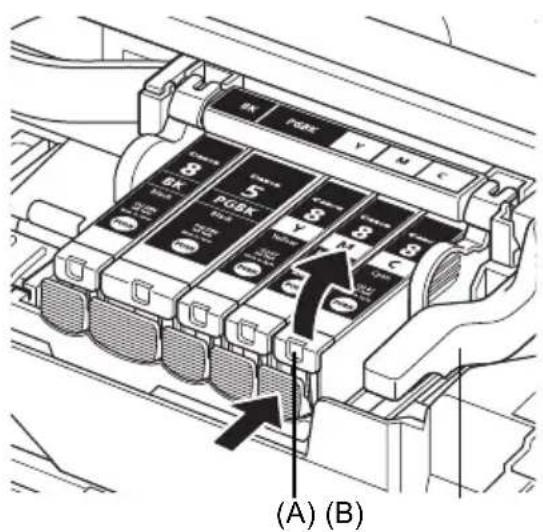
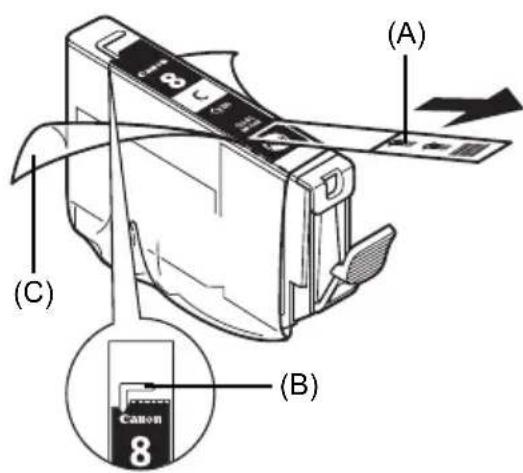
4 Wyjmij nowy zbiornik z atramentem
z opakowania, pociagnij pomarańczowa
taśmę zgodnie z kierunkiem wskazywanym
przej strzałke (A), tak aby folia ochronna nie pozostafa na otworze wentylacyjnym (B).
Nastepnie sciagnij calkowicie folie (C).
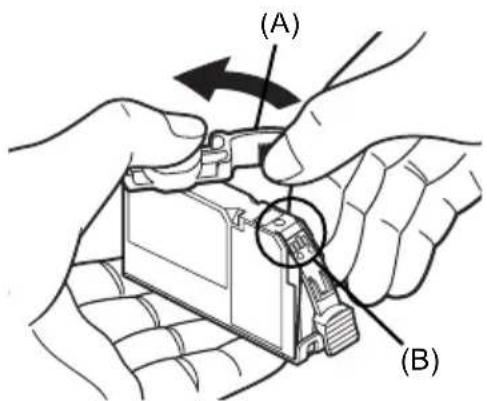
5 Zdejmij pomarańczowa nakrywke ochronna (A) znajdujaca sie w dolnej czeci zbiornika z atramentem.
Zdejmujac nakrywke ochronna, ostroznie ja przytrzymaj, aby zapobiec zaplamieniu rak atramentem.
Wyrzucusunieta nakrywke.

Wazne
Nie nalezy dotykać styékow elektrycznych (B)
znajdujacych sie na zbiorniku z atramentem.
Moze to spowodowej niedañanie drukarki lub brak moziwość drukowania.
6 Wsuń przyedianie czbiornika z atramentem do glowicy drukujacej. Upewnij sie, ze połozenia zbiornika jest zgodne z etykieta (A).
7 Nacijsnij znak na zbiorniku
z atramentem, az zbiornik zestanie
solidnie osadzony na要比scu.
Upewnij sie, ze kontrlka zbiornika (A)
swieci na czerwono.
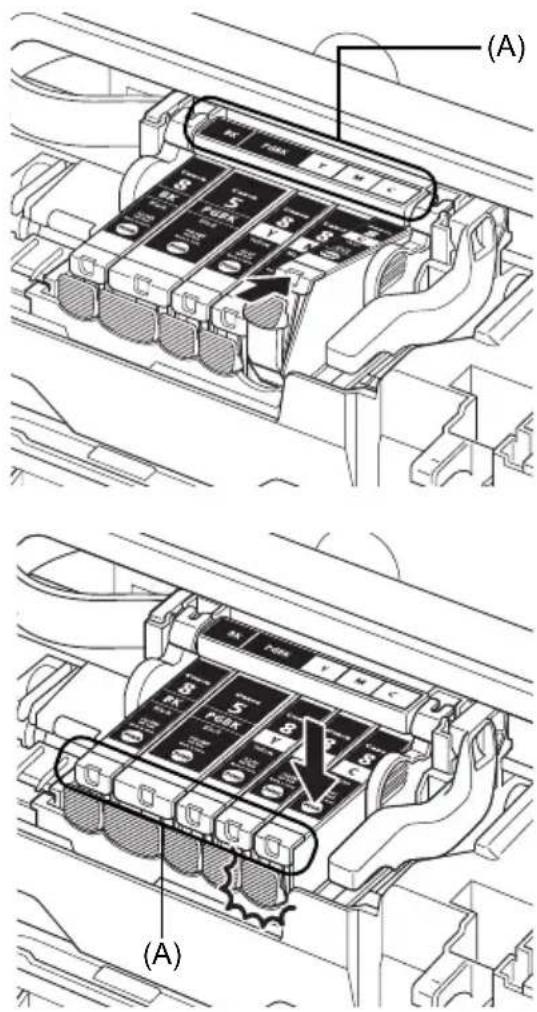
8 ZamknijPokrywewewnetrznipokrywgorna.

Uwaga
Przed Rozpoczeciem drukowania po wymianie zbiornika z atramentem dostanie automatycznie przy przechrowadzona procedura czyszczenia glowicy drukujucej. Przed zakończeniem czyszczenia glowicy nie naleź wykonywać zadnych innych czynnosci. Podczas procedury czyszczenia kontrolka [POWER] (ZASILANIE) miga na zielono.
Dane techniczne
| Dane ogólne | ||
| Rozdzielczość druku (dpi) | 9600 (poziomo)* x 2400 (pionowo) *Krople atramentu mogą być umieszczane wminimalnej odlegloiSci 1/9600 cala. | |
| Interfejs USB 2.0 | High Speed* * Wymagany komputer zgodny ze standardem USB 2.0 Hi-Speed. W zwiazku z tym, ze interfejs USB 2.0 Hi-Speed jest w pełni wstecznie zgodny z interfejsem USB Full-Speed (USB 1.1), möglich z rieno korzystać w trybie USB Full-Speed (USB 1.1). | |
| Szerokość wydruku | Maks. 8 cali/203,2 mm (drukowanie bez obramowania: 8,5 cala/216 mm) | |
| Poziom hałasu | Okło 34,5 dB (A) (w przypadku drukowania w trybie wysokiej jakosci druku na nośniku [Photo Paper Pro/Papier fotograficzny Pro]) | |
| Śro dowisko pracy | Temperatura: od 5 do 35°C (od 41 do 95°F) Wilgotność: od 10 do 90% wilgotność wzwględnej (bez kondensacje) | |
| Warunki przechowywnia | Temperatura: od 0 do 40°C (od 32 do 104°F) Wilgotność: od 5 do 95% wilgotność wzwględnej (bez kondensacje) | |
| Zasilanie | Prȩprzemienny 100-240 V, 50/60 Hz | |
| Pobór mocy | Drukowanie: okło 13 W Tryb gotowoSci: okło 1,2 W Wymiary zewétrzne | Okło 17,5 (szer.) x 11,9 (gl.) x 6,3 (wys.) cala / około 445 (szer.) x 303 (gl.) x 160 (wys.) mm * Ze schowaną podporka papieru i taca wyprowadzenia papieru. |
| Ciezar | Okło 6,9 kg (ok. 15,2 funta) * Z zaintalowaną glowica drukujacja oraz ze zbiornikami z atramentem. | |
| Głowica drukujacja | Łȩcznie 4608 dysz (pigmenty Y/DyeBK/PgBK: 512 dysz kaźdy, pigmenty C/M: 1536 dysz kaźdy) | |
| Bezpośrednie drukowanie z aparatu (PictBridge) | |
| [Paper size/Format papieru] | [4" x 6"/101,6 x 152,4 mm], [5" x 7"/127,0 x 177,8 mm]*1, [Credit card/Karta kredytowa]*2, [8" x 10"/203,2 x 254,0 mm], A4, Letter, [Wide/Szerokij]*1*1 Opcje są mybrać tylko w niedtórych urzadzeniach zgodnych ze standardem PictBridge firmy Canon.*2 Podawanie unto papieru z kasety są spowodowej uszkodzenia drukarki. Papier Ładowość na tylnę tace. |
| [Paper type/Rodzaj papieru] | [Default/Domyjsne] ([Photo Paper Plus Glossy/Błyszczancy papier fotograficzny Plus]), [Photo/Foto] ([Photo Paper Plus Glossy/Błyszczancy papier fotograficzny Plus], [Glossy Photo Paper/Błyszczancy papier fotograficzny, codziennego uzytku], [Photo Paper Glossy/Błyszczancy papier fotograficzny], [Photo Paper Plus Semi-gloss/Pólblyszczancy papier fotograficzny Plus], [Photo Stickers/Naklejki fotograficzne]), [Fast Photo/Super Foto] ([Photo Paper Pro/Papier fotograficzny Pro]), [Plain Paper/Papier zwykły] (tylko format A4/Letter) |
| [Layout/Uklad] | [Default/Domyjsne] ([Borderless/bez ramki]), [Borderless/bez ramki], [Bordered/z ramka], [N-up/Krotnosć] (2, 4, 9, 16)*1, [35-up/35 na 1]*2*1 Uklad zgodny z naklejkami marki Canon. Patrz „Zgodne typy nośników“ w podręczniku ekranowym Podręcznik Uzytkownikia.*2 Wybrane!"); zlokacja są drukowane w ukidzie kliszyc 35 mm (uklad druku stykowej). To ustawuminium drukowania jest dostepne tylko w przypadku niedtórych urzadzeń zgodnych ze standardem PictBridge marki Canon. |
| [Image Optimize/Poprawianie jakosci obrazu] | [Default/Domyjsne] (Exif Print), [On/Wt.], [Off/Wy|.,"[VIVID]**", "[NR]" (Noise Reduction/Redukcja szumów)*, "[Face/Twarz]**", "[Red eye/Czerwone oczy]*** Opcje są moins wybrać w przyypadku korzystania z urzystzenia Canon zgodnégo ze standardem PictBridge. |
| [Date/File No.Print / Druk daty/nru pliku] | [Default/Domyjsne] ([Off/Wy|.: bez drukowania), [Date/Data], [File No./Nr pliku], [Both/Data+Nr], [Off/Wy|.] |
| [Trimming/Kadrowanie] | [Default/Domyjsne] ([Off/Wy|.: bez kadrowania), [On/Wt.](zgodné z ustawieniami aparatu), [Off/Wy|.] |
Minimalne wymagania systemowe

Uwaga
Jesli wymagania systemu operacyjngo sa wyzsze od podanych w tej tabeli, nalezy zastosowac sie do wymagan systemu.
| Windows | Macintosh | |
| System operacyjny Procesor Pamięć RAM | Windows Vista Pentium II (oraz内在 zgodne procesory) 300 MHz 128 MB Windows XP SP1, SP2 Pentium II (oraz内在 zgodne procesory) 300 MHz 128 MB Windows 2000 Professional SP2, SP3, SP4 Pentium II (oraz内在 zgodne procesory) 300 MHz 128 MB Uwaga Prawidowej;dzie附件ie möglich zagwarantować Jedynie na komputerach z zainstalowanym systemem Windows Vista, XP lub 2000. | Mac OS X v.10.4 Procesor Intel PowerPC G3 256 MB Mac OS X v.10.2.8 - v.10.3 PowerPC G3 128 MB Uwaga Dysk twardy musi być sformatowy w systemie plików Mac OS Extended (Journaled) lub Mac OS Extended. |
| Przeglądkarya | Internet Explorer 6.0- | Safari |
| Dostećne.),不错scna dysku twardym | 400 MB Uwaga Do zainstalowania dostarczonego oprogramania. | 200 MB Uwaga Do zainstalowania dostarczonego oprogramania. |
| Napęd CD-ROM Wymagany | ||
| Inne ochronicenia | SVGA 800 x 600 | |
- Aby zaktualizowac system operacyjny Windows XP do wersji Windows Vista, nalezy najpierw odinstalowac oprogramowanie dostarczone z drukarka Canon InkJet.
Dodatkowe wymagania systemowe dla podręczników ekranowych

#
Przeglądarka: Przeglądarka plików pomocy w formacie HTML systemu Windows
Uwaga: Wymagane jest zaintalowanie przyglądarki Internet Explorer 5.0 lub nowszej. Poprawnosć wyświetlania podrecznika ekranowej zaleź od systemu operacyjngo i wersji przyglądarki Internet Explorer. Zaleca są regularna aktual化进程 systemu za pomocza usgli Windows Update.

acintosh
Przeglądarka: Przeglądarka plików pomocy Uwaga: Poprawnosć wyświetlania podȩcznika ekranowej zaleź od systemu operacyjngo i wersji przyeglądarki Internet Explorer. Zaleca są regularnę aktualizacja systemu za pomocamy uslugi Software Update.
Dane techniczne moga ulec zmianie bezwczesniejszej zapowiedzi.
PIXMA iP4500
Stručná príručka
Obsah
Vlozenie papiera do kazety
Tato kapitola opisuje postup pri beznej tlači.
8 Zatvorte vnutorny a vrchny kryt.
Poznámka
Uzstadisanas instrukcjjas
Vispirms noteikti izlasiet instrukcijas.
1 lesledziet printeri.

Uzmanibu!
Parriecinieties, vai pirms printera ieslagsanas ir nonemtas lentes.

Piezime
lespejams, ka lente atrodas citur.
2 levietojiet drukas galvinu.

Uzmanibu!
Neaiztiecit nevienu ieksejo detalu, izhemot drukas galvinas fikseshanas sledzi.

Svarigi
Kad aizsarguzmava ir nonemta, nelieciet to atpakal.

Piezime
2 Noregulejiet kasetes izmeru.
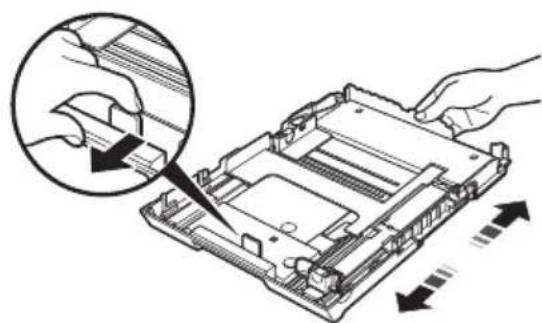
3 levietojiet papiru kasete ar apdrukajamo pusi UZ LEJU, izlidzinot papira kaudzites malu pret kasetes labo malu.
Spausdintuvo paruošimas
wioy jbi plwi aclbilo gol
[Tab]
Format] JJl
/Paper Size]
[0/OK]
[File] aas [Print] jolX1 hri g hi
Do tego produktu pasuja nastepujace zbiorniki z atramentem.
S tymto produitom su kompatibilne tieto atramentové kazety.
C daHHoM MoeJIbIO COBMeCTnMbI NOKa3aHHbIe HNKe YepHnJIbHNuCbI.
Sellele printerile on sobivad jargmised tindimahutid.
Ar so iekartu ir saderigas šādas tintes tvertnes.

- PIXMA iP4500 Szybkie wpwadzenie
- Spis tresci
- Tylko Unia Europejska (oraz Europejski Obszar Gospodarczy).
- Tylko dla klienów z Europa, Bliskiego Wschodu, AfrykiiRosji
- Wprowadzenie
- Ostrzeżenie
- Przestroga
- Wazne
- Informacja o znakach towardych
- © CANON INC. 2007
- Exif Print
- Miedzynarodowy program ENERGY STAR®
- Wymagania dotyczze zasilania
- Materialy eksploatacynyne
- Środki ostrożnosci
- Jak korzystać z dostarczonej dokumentaci
- Przygotowanie drukarki
- 1
- Uwaga
- 2
- 3
- 4
- Przygotowanie drukarki
- Instalowanie sterownika drukarki
- - Informacja dotyczze zarówno komputerów z systemem Windows, jak i komputerów Macintosh®
- Uwagi dotyczne instalacji
- Uwagi dotyczye wyrównywania glowicy drukujacej
- - Informacja dotyczze komputerów z systemem Windows
- Informacja dotyczze komputerów Macintosh
- Uzytkownicy w Azji
- Korzystanie z podręczników ekranowych
- Windows
- Wymagania systemowe
- Macintosh
- Ładowanie papieru do kasety
- Drukowanie z komputera
- Drukowanie w systemie Windows
- Drukowanie fotografiai bezposrednio ze zgodnego urzadzenia
- - Podłuczane urzadzenia
- - Format danych drukowanych obrów
- Podlacz do drukarki urzadzenie zgodne ze standardem PictBridge.
- Ustawenia w urzadzeniu zgodnym ze standardem PictBridge
- - Ustawenia [Paper size/Format papieru] i [Paper type/Rodzaj papieru]
- - Ustawienie [Layout/UKlad]
- - Ustawienie drukowania [Date/File No. / Data/Nr pliku]
- - Ustawienie [Image Optimize/Poprawianie jakosci obrazu]
- - Ustawienie [Trimming/Kadrowanie]
- Wymiana zbiornika z atramentem
- Dane techniczne
- Minimalne wymagania systemowe
- Dodatkowe wymagania systemowe dla podręczników ekranowych
- #
- acintosh
- PIXMA iP4500
- Stručná príručka
- Vlozenie papiera do kazety
- Poznámka
- Uzmanibu!
- Piezime
- Svarigi
- Spausdintuvo paruošimas
Marka : CANON
Model : Pixma iP4500
Kategoria : Drukarka