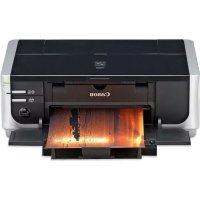
Pixma iP4500 - Imprimante CANON - Notice d'utilisation et mode d'emploi gratuit
Retrouvez gratuitement la notice de l'appareil Pixma iP4500 CANON au format PDF.



| Marque | Canon |
| Modèle | Pixma iP4500 |
| Catégorie | Imprimante jet d'encre couleur |
| Résolution d'impression | 9600 x 2400 dpi |
| Interface | USB 2.0 Haute vitesse |
| Formats de papier supportés | A4, Letter, 4x6", 5x7", 8x10", carte de crédit, large |
| Types de papier supportés | Papier ordinaire, papier photo glacé, satiné, professionnel, autocollant |
| Impression sans bord | Oui |
| Impression directe PictBridge | Oui |
| Nombre de buses | 4608 (512 par couleur pour Y, BK, Dye BK ; 1536 pour C et M) |
| Dimensions (L x P x H) | 445 x 303 x 160 mm |
| Poids | Environ 6,9 kg (avec tête et réservoirs) |
| Alimentation électrique | 100-240 V CA, 50/60 Hz |
| Consommation électrique (impression) | Environ 13 W |
| Consommation électrique (veille) | Environ 1,2 W |
| Niveau sonore | Environ 34,5 dB(A) |
| Température de fonctionnement | 5 à 35 °C |
| Humidité de fonctionnement | 10 à 90 % sans condensation |
| Cartouches d'encre | 5 réservoirs individuels (noir pigment, noir dye, cyan, magenta, jaune) |
| Entretien | Nettoyage et alignement automatiques de la tête d'impression |
| Sécurité | Ne pas toucher les contacts électriques des réservoirs, tenir hors de portée des enfants |
| Disponibilité des consommables | Réservoirs d'encre disponibles 5 ans après arrêt de la production |
| Systèmes d'exploitation compatibles | Windows Vista/XP/2000, Mac OS X v.10.2.8 à 10.4 |
FOIRE AUX QUESTIONS - Pixma iP4500 CANON
Questions des utilisateurs sur Pixma iP4500 CANON
0 question sur cet appareil. Repondez a celles que vous connaissez ou posez la votre.
Poser une nouvelle question sur cet appareil
Téléchargez la notice de votre Imprimante au format PDF gratuitement ! Retrouvez votre notice Pixma iP4500 - CANON et reprennez votre appareil électronique en main. Sur cette page sont publiés tous les documents nécessaires à l'utilisation de votre appareil Pixma iP4500 de la marque CANON.
MODE D'EMPLOI Pixma iP4500 CANON
Guide de démarrage rapide
Table des matieres
| Introduction 1 |
| Utilisation de la documentation fournie 3 |
| Préparation de l'imprimante 4 |
| Installation du pilote d'imprimante 5 |
| Lecture des manuels en ligne 7 |
| Chargement du papier dans la cassette 8 |
| Impression depuis votre ordinateur 10 |
| Impression de photographies directement à partir d'un périphérique compatible 12 |
| Remplacement d'un réservoir d'encre 16 |
| Spécifications 18 |

Ce symbole indique que, conformément à la directive DEEE (2002/96/CE) et à la réglementation de votre pays, ce produit ne doit pas être jeté avec les ordures menagères. Vous doivent le déposer dans un lieu de ramassage prévu à cet effet, par exemple, un site de collecte officiel des équipements electriques et électroniques (EEE) en vue de leur recyclage ou un point d'échange de produits autorisé qui est accessible lorsque vous faites l'acquisition d'un nouveau produit du même type que l'ancien. Toute déviation par rapport à ces recommendations d'élimination de ce type de déchet peut avoir des effets négatifs sur l'environnement et la santé publique car ces produits EEE contiennent généralement des substances qui peuvent être dangereuses. Parallèvement, votre entière coopération à la bonne mise au rebut de ce produit favorisera une meilleure utilisation des ressources naturelles. Pour obtenir plus d'informations sur les points de collecte des équipements à recycler, contactez notre mairie, le service de collecte des déchets, le plan DEEEapprové ou le service d'enlevement des ordures menagères.
Pour plus d'informations sur le dépôt et le recyclage des produits DEEE, consultez le site www.canon-europe.com/environment.
(EEE: Norvège, Islande et Liechtenstein)
Clients de la zone Europe, Moyen-Orient, Afrique et Russia uniquement
Pour contacter l'assistance client Canon, reportez-vous au verso du livre r European Warranty Systems (EWS) ou consultez le site visit www.canon-europe.com.


A846
Introduction
Ce Guide de démarrage rapide utilise les symboles suivants pour indiquer les informations importantes. Veiliez à toujours respecter les instructions indiquées par ces symboles.
Avertissement
Instructions dont le non-respect peut entrainer la mort ou des blessures graves provoquées par un fonctionnement incorrect du matériel. Elles doivent être respectées afin de garantir un fonctionnement en toute sécurité.
Attention
Instructions dont le non-respect peut entrainer des blessures ou des dommages matériels dus à un fonctionnement incorrect du matériel. Elles doivent être respectées afin de garantir un fonctionnement en toute sécurité.
Important
Instructions qui doivent être respectées afin de garantir un fonctionnement en toute sécurité.
Les opérations peuvent varier selon l'application utilisée. Pour plus d'informations, reportez-vous au manuel d'utilisation fourni avec votre application. Les étapes décrites dans ce guide correspondent au système d'exploitation Windows Vista™ Ultimate Edition (ci-après appelé « Windows Vista ») et à Mac® OS X v.10.4.x.
Avis sur les marques
- « Microsoft » est une marque déposée de Microsoft Corporation.
- « W i n d o w est une marque déposée de Microsoft Corporation aux États-Unis et dans d'autres pays.
- « Windows Vista » est une marque commerciale de Microsoft Corporation.
- « Macintosh » et « Mac » sont des marques d'Apple Inc., déposées aux États-Unis et dans autres pays.
- « Adobe » et « Adobe RGB (1998) » sont soit des marques déposées soit des marques de Adobe Systems Incorporated aux États-Unis et dans d'autres pays.
© CANON INC. 2007
Tous droits réservés. Toute reproduction ou transmission, même partielle, sous qu'elle forme que ce soit, est interdite sans autorisation expresse écrite.
Exif Print
Cette imprimante prend en charge Exif Print.
La norme Exif Print optimise la communication entre les apparciels photo numériques et les imprimantes. La connexion à un apparéil photo numérique compatible avec Exif Print permet d'utiliser et d'optimiser les photos au moment où elles sont prises et donc d'obtenir des impressions de très bonne qualité.
Programme International ENERGY STAR®

En tant que partenaire du programme ENERGY STAR®, Canon Inc. a déterminé la conformité de ce produit aux recommendations ENERGY STAR® en matière d'économie d'énergie.
Spécifications électriques
Veillez à utiliser le cordon d'alimentation fourni avec l'imprimante. N'utilisez jamais de tension autre que la tension secteur du pays d'achat. L'utilisation d'une tension incorrecte risque de causeur un incendie ou une décharge électrique. Les tensions et fréquences qui convennent sont les suivantes:
100-240 V CC, 50/60 Hz
A propos des consommables
Les consommables (réservoirs d'encre/Cartouches FINE (FINE Cartridges) sont disponibles pendant 5 ans après l'arrêt de la production.
Précautions de sécurité
Avertissement
- Ce produit émet un flux magnétique de faible niveau. Si vous utilisez un stimulator cardiaque ou pacemaker et éprouvez une sensation inhabituelle, éloignez-vous de la machine et consultez votre médecin.
- N'essayez jamais de brancher le cable d'alimentation sur la prise de courant ou de le débrancher si vos mains sont mouillées.
Veilze a ne jamais endommager, modifier, etirer, plier ou tordre de façon excessive le cable d'alimentation. Ne placez pas d'objects lourds sur le cable d'alimentation. - N'utilise jamais de source d'alimentation autre que celle fournie dans le pays d'achat. L'utilisation d'une tension et d'une fréquence incorrectes risque de causeur un incendie ou une décharge électrique.
Veillez a tous enforcer totalement la prise dans la prise de courant.
Attention
- Pour des raisons de sécurité, gardez les têtes d'impression et les réservoirs d'encre hors de portée des jeunes enfants.
- Ne laissiez pas tomber les réservoirs d'encre et ne les remuez pas, car l'encre risque de couler et de tacher vos vêtements et vos mains.
Lisez également les précautions de sécurité dans le manuel en ligne Guide d'Utilisation. Prétez attention aux avertissements et précautions de sécurité afin de ne pas vous blesser ou endommager l'imprimante.
Utilisation de la documentation fournie

Documentation imprimée Instructions d'installation simplifiée
Veillez d'abord à dire ce document.
Il comprend des instructions relatives à la configuration de votre imprimante et à sa préparation avantemploi.
Guide de démarrage rapide (leprésent guide)
Lisez ce guide lorsque vous commencez à utiliser l'imprimante.
Après avoir consulté les instructions figurant sur les Instructions d'installation simplifiée, nous vous conseillons de dire ce guide pour vous familiariser aux fonctions de base, par exemple, l'impression depuis votre ordinateur et depuis un périhérique compatible PictBridge.

Manuels en ligne
Guide d'Utilisation
Lisez ce guide lorsqu vous commencez à utiliser l'imprimante.
Si vous ne trouvez pas toutes les informations souhaitées dans le Guide de démarrage rapide, reportez-vous au Guide d'Utilisation que vous pouvez installer à partir du [CD-ROM d'installation]. Ce guide contient des instructions détaillées sur :
les supports d'impression,
- l'impression depuis votre ordinateur,
- la procédure d'entretien,
le dépannage.
D'autres guides sur les fonctionnalités avancées sont également à votre disposition.
Guide d'impression PC
Ce guide contient des instructions complètes sur la configuration du pilote d'imprimante.
Guide d'impression photo PC (Windows® uniquely)
Ce guide contient des instructions sur l'utilisation des différentes applications fournies sur le [CD-ROM d'installation].
Guide d'impression sur CD et DVD
(Pour les utilisateurs se trouvant en dehors des États-Unis et de la Corée) Ce guide contient des instructions complètes pour l'impression sur CD et DVD.
Préparation de l'imprimante
Veillez à dire attentivement les Instructions d'installation simplifiée avant d'installer votre imprimante et de la préparer.
Déballage de l'imprimante
Vérifiez que vous avez reçu tous les éléments indiqués sur l'illustration représentée sur le dessus de l'emballage.

Important
Un cable USB est nécessaire pour connecter l'imprimante à votre ordinateur.
Assurez-vous de-retirer les rubans adhésifs avant demettre l'imprimante sous tension.

Remarque
La position du ruban peut varier.
2 Installez la tete d'impression.

Attention
Ne touchez àaucun composant interne autre que le levier de verrouillage de la tete d'impression.

Important
Ne remettez pas la capsule de protection une fois que celle-ci a ete enlevee.

Remarque
Il est possible que de l'encre transparente ou bleue claire se trouve à l'intérieur de l'emballage de la tête d'impression ou de la capsule de protection : cela n'affecte en aucun cas la qualite d'impression. Faites attention à ne pas vous tacher lors de la manipulation de ces éléments.
3 Installez les réservoirs d'encre.

Important
- Si vous avez laissé le capot supérieur ouvert pendant plus de 10 minutes, le support de la tête d'impression se place sur la droite. Dans ce cas, fermez le capot supérieur, puis rouvre-le.
- Vérifiez que tous les réservoirs d'encre sont installés au bon endroit, conformément à l'étiquette. Vous ne pouvez pas utiliser l'imprimante avant d'instructor tous les réservoirs d'encre.
- Une fois les réservoirs d'encre installés, le témoin [POWER] (ALIMENTATION) vert clignote. Attendez environ 2 minutes jusqu'à ce que le témoin vert [POWER] (ALIMENTATION) arrêté de clignoter et que l'imprimante)cesse d'émettre du bruit. Vous pouvez alors continuer.

Remarque
Veillez à retarder le film transparent du réserve d'encre dans l'ordre exact indiqué à l'étape 3 des Instructions d'installation simplifiée.
- N'appuyez pas sur les cotes des réservoirs d'encre, car l'encre risque de couler et de tacher vos vêtements et vos mains.
- Ne remettez pas la capsule de protection en place après l'avoir retiree.
- Le témoin [ALARM] (ALARME) orange clignote toujours si un réservoir d'encre n'est pas correctement installé. Ouvrez le capot supérieur et vérifie que tous les réservoirs d'encre sont installés au bon endroit, conformément à l'étiquette.
4 Chargez le papier à imprimer.
Ensuite, vous devrez effectuer un alignement de la tete d'impression, ce qui nécessite de charger deux des feuilles de papier fournies (MP-101), face à imprimer (face la plus blanche) vers le HAUT dans le bac arrière.

Important
- Quand vous placez du papier dans le bac arriere, assurez-vous que le témoin [Rear Tray] (Bac arrière) est allumé.
- Chargez toujours le papier dans l'imprimante dans le sens de l'orientation Portrait. Le chargement de papier dans le sens de l'orientation Paysage peut provoquer un bourrage papier.
Installation du pilote d'imprimante
Informations communes à Windows et Macintosh®
Remarques sur l'installation
- Si l'écran [Sélectionner la langue] apparaît, Sélectionnez une langue, puis cliquez sur [Suvivant].
- Si l'écran [Sélectionnéz votre lieu de résidence] (Sélectionner le lieu de résidence) apparait, Sélectionnéz le lieu où vous habitez, puis cliquez sur [Suivant].
- Il existe deux méthodes pour installer le pilote d'imprimante et les autres logiciels :
[Installation rapide]: Les éléments du [CD-ROM d'installation] sont automatiquement installés.
[Installation personnelise] : Vous pouvez selectionner chaque élément à installer.
- Les programmes logiciels disponibles sur le [CD-ROM d'installation] variant en fonction du pays d'achat.
Lorsque I'ecran [Enregistrement de l'utilisateur] apparait, cliquez sur [Suvant]. Si voire
ordinateur est connecté à Internet, les instructions à suivre pour enregistrer le produit s'affichent.
VoussoupiezegementprocederàI'enregistrement duproduitunefoislininstallation terminée enutilisantI'iconeplacee surlebureau.
- L'écran [Enregistrement de l'utilisateur] s'affiche uniquement lorsque vous Sélectionnez les zones [Europe, Middle East, Afrika/Europe, Moyen-Orient, Afrique] dans l'écran
[Sélectionnéz votre lieu de résidence].
Remarques sur l'alignement de la tete d'impression
- Chargez deux des feuilles de papier fournies (MP-101), face à imprimer (face la plus blanche) vers le haut.
- L'alignment de la tete d'impression est une opération qui prend environ 13 minutes.
N'ouvrez pas le capot supérieur pendant l'impression.
- Si l'impression du motif échoue et que le témoin [ALARM] (ALARME) de l'imprimante clignote
en orange, appuyez sur le bouton [RESUME/CANCEL] (REPRENDRE/ANNULER) pour
annuler l'erreur, puis suivez la procEDURE suivante pour installer le pilote d'imprimante et les
manuels en ligne et reportez-vous enfin au paragraph « Onze clignotements » de la section
« Le témoin [ALARM] (ALARME) orange clignote » du manuel en ligne Guide d'Utilisation.
InformationspourWindows
- Connectez-vous à un compte d'utilisateur avec des droits d'administrateur.
- Avant d'installer le pilote d'imprimante, désactive tous les programmes antivirus et les
programmes à chargement automatique.
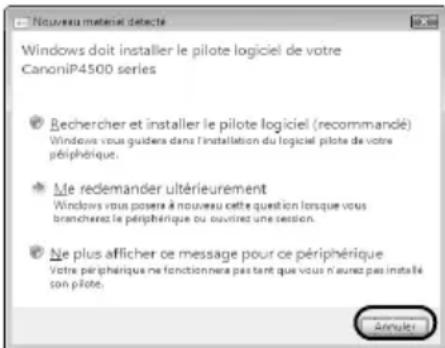
- Si l'écran [Nouveau matériel détecté] ou [Assistant
[Détection de nouveau matériel] s'affiche
automatiquement, débranchez le cable USB connecté à l'ordinateur. Cliquez sur [Annuler] pour quitter l'écran. Dans Windows Vista, l'écran peut se fermer automatiquement lorsque vous débranchez le cable USB. Mettez l'imprimante hors tension et redémarrez la procédure d'installation. Pour plus d'informations sur l'installation, reportez-vous aux Instructions d'installation simplifiée.
- Si l'écran [Exécution automatique] s'affiche, cliquez sur [Exécuter Msetup4.exe]. Dans Windows XP et
Windows 2000, cet écran ne s'affiche pas.
- Si I'écran [Contrôle du compte d'utilisateur] s'affiche, cliquez sur [Continuer].
Dans Windows XP et Windows 2000, cet écran ne s'affiche pas.
-
Pour installer Adobe® RGB (1998), cliquez sur [Installation personnelisée], puis suivez les instructions qui s'affichent à l'écran.
-
Lorsqu'un message vous demandant de confirmer le redémarrage de l'ordinateur s'affiche lors de la procédure d'installation, cliquez sur [OK]. Le système redémarre automatiquement.
Ne retirez pas le [CD-ROM d'installation] pendant le redémarrage.
- Nous vous encourageons à participer à l' [Enquête étendue PIXMA] concernant l'utilisation des imprimantes Canon. Pour plus d'informations, consultez les instructions en ligne.
- Si la connexion n'est pas reconnaue, reportez-vous à la section « Impossible d'installer le pilote d'imprimante » du manuel en ligne Guide d'Utilisation.
Informations pour Macintosh
- L'imprimante n'est pas compatible avec les environnements Mac OS 9, Mac OS X Classic et Mac OS X v.10.2.7 ou version antérieure; ne la raccordez pas à un ordinateur équipé de l'un de ces systèmes d'exploitation.
- Ne retirez pas et n'insérez pas le cable USB au cours de l'installation car vous pourriez ALTERER le fonctionnement de l'ordinateur ou de l'imprimante.
- Avant d'insteller le pilote d'imprimante, désactive tous les programmes antivirus et les programmes à chargement automatique ou supprimez-les de votre dossier système.
- Lorsqu'un message vous invitant à confirmer le redémarrage de l'ordinateur apparait au cours de l'installation, cliquez sur [Redémarrer]. Le système redémarre automatiquement. Ne retirez pas le [CD-ROM d'installation] pendant le redémarrage.
- Lorsque vous alignez la tete d'impression et que le nom de l'imprimante n'apparait pas dans [Liste des imprimantes], cliquez sur [Ajouter] pour ajouter l'imprimante. Pour plus d'informations, reportez-vous à l'aide relative à l'utilitaire [Configuration d'imprimante] dans l'aide du Mac.
Utilisateurs en Asie
- Pour installer la version électronique du Guide d'Utilisation dans une autre langue que cette installée, double-cliquez sur le dossier [Manuel] du [CD-ROM d'installation], dossier [Canon], puis copiez le dossier correspondant à la langue souhaïée sur votre disque dur.
Lecture des manuels en ligne
Pour plus d'informations sur l'installation des manuels en ligne, reportez-vous aux Instructions d'installation simplifiée.
Pour afficher les manuels en ligne, procedez comme suit :
Windows
Pour visualiser le manuel en ligne, double-cliquez sur l'icone [Manuel en ligne XXX] de votre bureau, ou cliquez sur [Demarrer] > [Tous les programmes] (ou [Programmes]) > [Manuel Canon XXX] > [Manuel en ligne XXX] (ou « XXX » correspond au nom de votre imprimante).
Configuration système
Navigateur: affichage des I'aide HTML Windows
Remarque
- Microsoft® Internet Explorer 5.0 ou une version ultérieure doit être installé.
- La qualite d'affichage du manuel electronicque depend du systeme d'exploitation ou de la version de Internet Explorer. Il est recommandé de tener le systeme à jour à l'aide de la fonction Windows Update.
Macintosh
Pour consulter le manuel en ligne, double-cliquez sur l'alias [Manuel en ligne XXX] (ou « XXX » correspond au nom de votre imprimante) situé sur le bureau.
Remarque
Utilisateurs en Asie Si vous installez le Guide d'Utilisation a partir du dossier [Manuel] du [CD-ROM d'installation], ouvre le dossier ou vous avez copied le Guide d'Utilisation et double-cliquez sur le fichier [top.htm].
Configuration système
Navigateur: affichage de fichiers d'aide
Remarque
- la qualité d'affichage du manuel électronique dépend du système d'exploitation. Il est reconnexe de tener le système d'exploitation à jour.
- Il est recommandé d'utiliser Safari comme navigateur Web pour afficher les manuels en ligne au format HTML. Si Safari n'est pas installé sur votre ordinateur, téléchargez-le sur le site Web d'Apple Inc. pour l'installer.
Chargement du papier dans la cassette
Selon le type et le format du papier utilisé, vous ne pouvez pas toujours utiliser la cassette et vous devez alors charger le papier dans le bac arrêté. Si vous avez l'intention de n'utiliser que la cassette, lisez au préalable les restrictions d'utilisation.

Important
-
Le découpage du papier ordinaire au format [4 x 6 pouces/101,6 x 152,4 mm] ou [5 x 7 pouces/127 x 177,8 mm], ou [2,13 x 3,39 pouces/54 x 86 mm] (carte de crédit) pour un essai d'impression peut provoquer un bourrage papier.
-
Chargez toujours le papier dans l'imprimante dans le sens de l'orientation Portrait. Le chargement de papier dans le sens de l'orientation Paysage peut provoquer un bourrage papier.
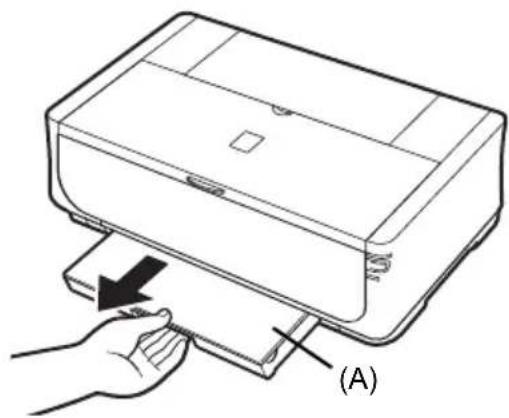
1 Retirez la cassette de l'imprimante et retirez le capot (A) de la cassette.
2 Reglez le format de la cassette.
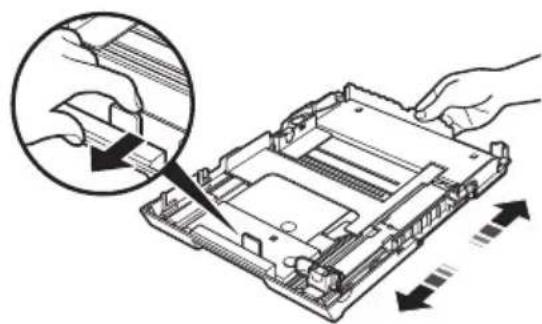
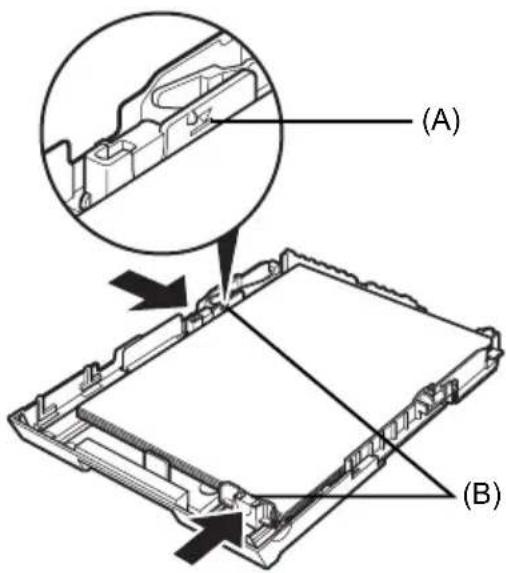
3 Chargez le papier dans la cassette en orientant la face à imprimer vers le BAS et en alignant la pile de papier le long du côté croit de la cassette.
Ne dépassez pas le repère de limite de chargement (A).
4 Poussez les guides papier (B) pour les adapter à la pile de papier chargée.
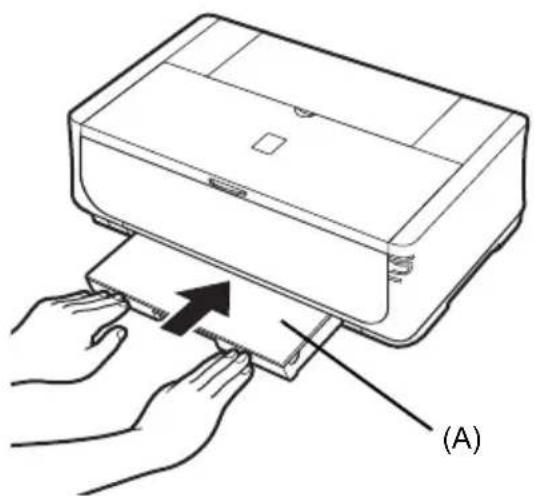
5 Placez le capot (A) sur la cassette et inserez la cassette dans l'imprimante.
Poussez entiement la cassette dans l'imprimante. Si la cassette a ete etendue, le bord avant de la cassette depassera de I'avant de I'imprimante.
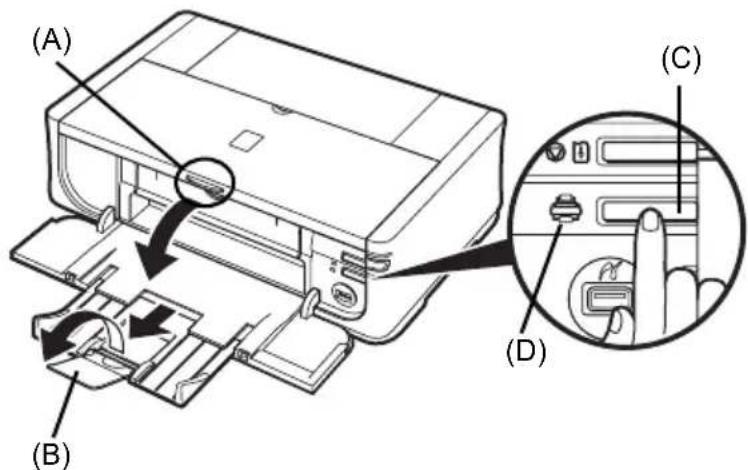
6 Appuyez sur le bouton [Open] (Ouverture) (A) pour ouvrir le bac de sortie papier et tirez complètement l'extension (B).
7 Appuyez sur le commutateur [Paper Feed Switch] (Changement d'alimentation papier) (C) pour allumerl etémoin [Cassette] (D).
Impression depuis votre ordinateur
Cette section déscrit la procédure d'impression classique.
Impression sous Windows
1 Allumez l'imprimante et mettez du papier dans l'imprimante.
2 Vérifiez que l'alimentation papier sélectionnée est la bonne.
3 Creez un document ou ouvre un fichier à imprimer à l'aide du logiciel d'application ajustat.
4 Sélectionnez [Imprimer] dans le menu [Fichier] du logiciel.
5 Assurez-vous que [Canon XXX] (ou « XXX » est le nom de votre imprimante) est selectionnée dans la zone [Sélectionnez une imprimante], puis cliquez sur [Préférences] (ou [Propriétés]).
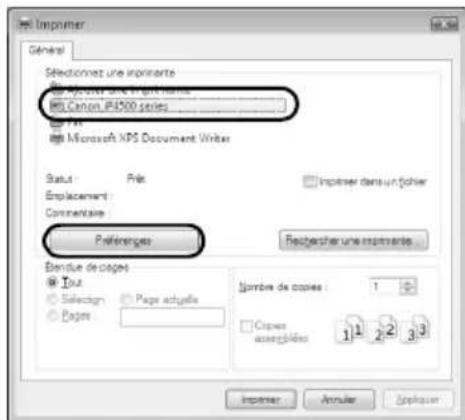
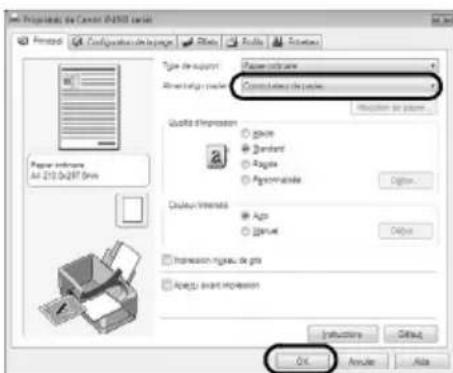
6 Indiquez les paramètres requis, puis cliquez sur [OK].
Vous pouvez changer l'alimentation papier à utiliser avec le pilote d'imprimante. Pour plus d'informations, consultez « Changement d'alimentation papier » dans le manuel en ligne Guide d'Utilisation.

Remarque
Pour plus d'informations sur les fonctions du pilote d'imprimante, cliquez sur [Aide] ou sur [Instructions] pour afficher l'aide en ligne ou le manuel en ligne Guide d'impression PC. Instructions n'apparait que si les manuels en ligne ont ete est installes.
7 Cliquez sur [Imprimer] (ou [OK]).
1 Allumez l'imprimante et mettez du papier dans l'imprimante.
2 Vérifiez que l'alimentation papier sélectionnée est la bonne.
3 Creez un document ou ouvre un fichier à imprimer à l'aide du logiciel d'application ajustat.
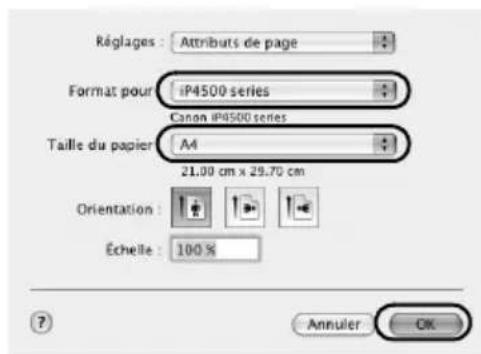
4 Sélectionnez [Format d'impression] dans le menu [Fichier] du logiciel.
5 Assurez-vous que le nom de votre imprimante est selectionné dans [Format pour].
6 Sélectionnez le format de votrechoix dans [Taille du papier].
7 Cliquez sur [OK].
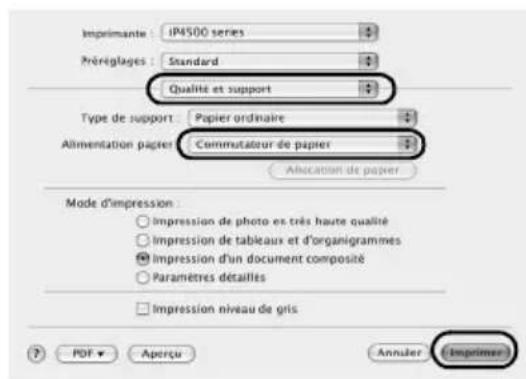
8 Sélectionnez [Imprimer] dans le menu [Fichier] du logiciel.
9 Sélectionnez [Qualité et support] dans le menu déroulant.
10 Indiquez les paramètres requis.
Vous pouvez changer l'alimentation papier à utiliser avec le pilote d'imprimante. Pour plus d'informations, consultez « Changement d'alimentation papier » dans le manuel en ligne Guide d'Utilisation.

Remarque
Pour plus d'informations sur d'autres fonctions du pilote d'imprimante, cliquez sur pour afficher le manuel en ligne Guide d'impression PC. Si les manuels en ligne ne sont pas installés, le manuel en ligne Guide d'impression PC ne s'affiche pas lorsque vous cliquez sur le bouton
11 Cliquez sur [Imprimer].
Impression de photographies directement à partir d'un périphérique compatible
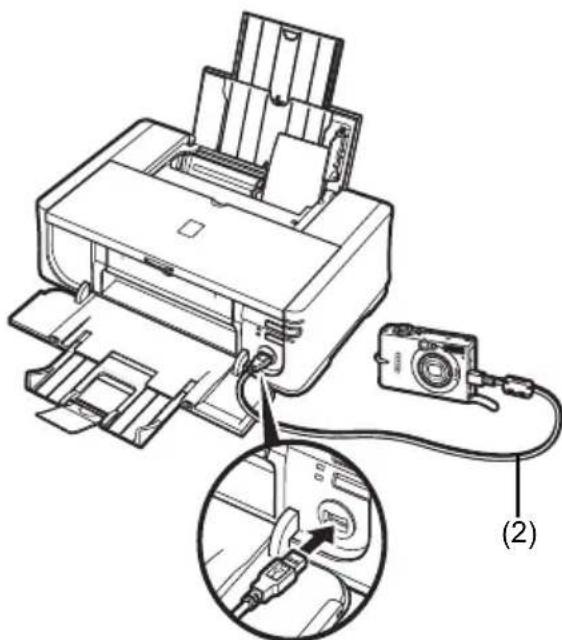
Voues pouvez connecter un périhérique compatible PictBridge tel qu'un apparéil photo numérique, un caméscope ou un téléphone portable à l'aide d'un cable USB recommendé par le fabriquant du périhérique, et imprimer directement les images enregistrées sans passer par l'ordinateur.
- Périphériques connectables
PictBridge est une norme qui rend possibles un certain nombre de solutions en relation avec les photos numériques, notamment l'impression directe de photos à partir d'un apparéil photo numérique, d'un caméoscope numérique ou d'un téléphone mobile* sans qu'il soit nécessaire d'utiliser un ordinateur. Vous pouvez imprimer directement à partir de cette imprimante depuis un périphérique compatible PictBridge, quel qu'en soit le fabricant ou le modele.
- Ci-après, les apparèils photo numériques, les caméscopes numériques et les téléphones cellulaires avec apparèil photo compatibles PictBridge sont collectivement désignés sous le terme « périphérique compatible PictBridge ».

Tout périphérique portant ce sigle est compatible PictBridge.
- Format de données d'image imprimable
Cette imprimante imprime des photos prises à l'aide d'un apparéil photo numérique DCF (règle de conception du système de fichiers d' apparéil photo) ver. 1.0/2.0 (compatible avec Exif ver. 2.2/2.21), ainsi que les fichiers PNG.
Impression de photographies directement à partir d'un pérophérique compatible
Pour connecter un périhérique compatible PictBridge à cette imprimante, utilisez un cable USB recommendé par le fabricant du périhérique.

Attention
Ne connectezaucun équipement autre qu'un périhérique compatible PictBridge au port d'impression directe de l'imprimante. Si vous le faites, vous risquez de provoquer une décharge électrique, un incendie ou encore d'endommager l'imprimante.

Important
Ne déconnectez jamais le cable USB lors de l'impression à moins que le périphérique compatible PictBridge ne vous y autorise explicément. Lorsque vous débranchez le cable USB entre le périphérique compatible PictBridge et l'imprimante, suivez les instructions figurant dans le mode d'emploi de l'appareil.

Remarque
Pour imprimer des photos avec le périhérique compatible PictBridge connecté à l'imprimante, il est conseilé d'utiliser l'adaptateur secteur fourni avec l'imprimante. Si vous utilisez la batterie de ce dernier, prenez soit de la charger complètement.
1 Préparez l'impression.
(1) Allumez l'imprimante.
(2) Chargez le papier.
(3) Vérifiez que l'alimentation papier selectionnée est la bonne.
2 Connectez le périhérique compatible PictBridge à l'imprimante.

Remarque
Selon le modele ou la marque de votre apparéil, vous doivent seLECTIONner un mode d'impression compatible avec « PictBridge » avant de connecter l' apparéil photo. Vous pouvez également être aménée àmettre le périhérique sous tension ou à selectionner manuellement le mode Lecture après avoir connecté le périhérique à l'imprimante.
Effectuez les opérations requises sur le périhérique compatible PictBridge avant de le connecter à l'imprimante conformément aux instructions figurant dans le mode d'emploi de l'appareil.
(1) Vérifiez que le périphérique compatible PictBridge est éteint.
(2) Connectez le périphérique compatible PictBridge à l'imprimante à l'aide d'un cable USB recommendé par le fabricant du périphérique. Le périphérique s'allume automatiquement. Si le périphérique ne se met pas automatiquement sous tension, faites-le manuellement.
(3) Configurez le pérophérique compatible PictBridge pour l'impression directe. s'affiche sur l'écran LCD du pérophérique pour indiquer que l'imprimante est correctement connectée.
3 Définissez les paramètres d'impression tels que le type de papier et la mise en page.
Reportez-vous à la section « À propos des paramétres d'impression PictBridge », page 14.
Voussouvez definir ces parametes via le menu de I'ecran d'affichage a cristaux liquides de.
votre peripherique compatible PictBridge.
Selectionnez le format et le type de papier que vous avez chargé dans l'imprimante.
4 Lancez l'impression à partir de votre périphérique compatible PictBridge.
À propos des paramètres d'impression PictBridge
Paramètres sur un périhérique compatible PictBridge
Cette section déscrit les paramètres d'impression sur un périhérique compatible PictBridge. Lorsque vous utilisez le périhérique, veillez à suivre les instructions figurant dans le mode d'emploi de votre périhérique compatible PictBridge.

Remarque
- Dans la description suivante, les noms des paramètres sont ceux utilisés pour les périphériques compatibles PictBridge de marque Canon. Les noms de paramètres peuvent différer selon la marque ou le modele de votre apparéil.
-
Les paramètres décrits ci-dessous ne sont pas disponibles sur tous les périphériques. Lorsque vous ne pouvez pas modifier les paramètres d'impression de l'imprimante, celle-ci imprime les photos comme suit :
-
[Paper size/Format de papier] : [4 pouces x 6 pouces / 101,6 x 152,4 mm]
- [Paper type/Type de papier] : [Photo/Papier Photo]
- [Layout/Mise en forme]: [1-up, Borderless/1-Plus, Sans bords]
- [Date]/[File No./Fich. N°] [Print/Impression]: [Off/Désactivée] (non imprimée)
- [Image Optimize/Optimisation Image] : [On/Marche] (les informations relatives aux photos sont utilisées pour l'impression optimisée).
- [Paper size/Format de papier] et [Paper type/Type de papier]
Les formats et types de papier suivants peuvent être utilisés lors de l'impression depuis un périhérique compatible PictBridge.
- [Paper size/Format de papier]
[4 x 6 pouces / 101,6 x 152,4 mm], [5 x 7 pouces / 127,0 x 177,8 mm]*, Credit card/Carte de crédit]²², [8 x 10 pouces / 203,2 x 254,0 mm], A4, Letter, [Wide/Large]
- [Paper type/Type de papier]
| Paramètre de [Paper type/Type de papier] | Papier usable *4 |
| [Plain Paper/Papier ordinaire]*3 | [Super White Paper/Papier « Ultra Blanc »] ou autre papier ordinaire |
| [Photo/Papier Photo] [Photo | Paper Plus Glossy/Papier Photo Glacé Extra] |
| [Glossy Photo Paper/Papier photo Brilliant] | |
| [Glossy Photo Paper “Everyday Use”/Papier Photo Glacé Standard] | |
| [Photo Paper Glossy/Papier Photo Glacé] | |
| [Photo Paper Plus Semi-gloss/Papier Photo Satiné]*5 | |
| [Photo Stickers/Photos autocollantes]*2*6 | |
| [Fast Photo/Photo rapide] [Photo | [Photo Paper Pro/Papier Photo Professionnel] |
Les formats de papier disponibles varient suivant le type de support. Pour obtenir de plus amples détails, rendez-vous sur notre site Web.
1 Ne peut être sélectionné que sur certains périphériques compatibles PictBridge de marque Canon.
2 Si vous utilisez la cassette pour charger ce papier, vous risquez d'endommager l'imprimante. Chargez le papier dans le bac arrêté.
3 [Plain Paper/Papier ordinaire] peut être sélectionné comme [Paper type/Type de papier] uniquement lorsque [Paper size/Format de papier] est définir sur A4 ou [8,5 x 11 pouces / 21,59 x 27,94 cm] (Letter). Lorsque [Paper type/Type de papier] est définir sur [Plain Paper/Papier ordinaire], l'impression sans cordure est désactivée, même si [Layout/Mise en forme] est définir sur [Borderless/Sans bords].
4 Selon votre pays, il est possible que vous ne puissiez pas acheter certains papiers de la marque Canon.
5 Lorsque vous imprimez sur du papier [Photo Paper Plus Semi-gloss/Papier Photo Satiné] de format 8 x 10 pouces / 203,2 x 254,0 mm (SG-201), sélectionnez [8 x 10 pouces 20 x 25 cm] dans [Paper size/Format Papier] et [Default/Défaut] dans [Paper type/Type papier].
6 Utilisé exclusivement pour imprimer des photos autocollantes. Lors d'une impression sur du papier autocollant, Sélectionnez [4 x 6 pouces / 10 x 15 cm] dans [Paper size/ Format Papier] et [Photo] pour [Paper type/Type papier]. Ne définisse pas [Layout/ Mise en forme] sur [Borderless/Sans bords].
- Paramètre [Layout/Mise en forme]
Différentes options de mise en forme sont disponibles.
- [Bordered/Avec bords]/[Borderless/Sans bords] : vous pouvez imprimer une image avec ou sans bords.
- [N-up/Nb. Images]: vous pouvez utiliser cette option lors de l'impression sur du papier autocollant ou du papier au format A4 ou Letter.
Papier autocollant : lorsque vous selectionnez le format [4 x 6 pouces / 10 x 15 cm] pour [Paper size/Format Papier], vous pouvez imprimer 16 images sur une seule page. Papier au format A4 ou Letter : lorsque vous selectionnez A4 ou [8,5 x 11 pouces / 216 x 279 mm] (Letter) pour [Paper size/Format Papier], vous pouvez imprimer 4 images sur une seule page.
- [Shooting Info (Exif Data)/Info photo (Données Exif)]: vous pouvez imprimer des informations de prise de vue (données Exif) en même temps que l'image. Les deux options suivantes sont disponibles.
[1-up/1-Plus] ^*1 : Imprime les informations de prise de vue (données Exif) dans la marge de chaque photo sélectionnée.
[20-up/20-Plus] ^2 : Imprime 20 photos spécifiées avec DPOF ^3 et les informations de prise de vue (données Exif) au format liste sur une seule feuille.
- [35 mm File Style Layout/Mise en forme de type film 35 mm] (mise en forme d'impression par contact) ^2 : Vous pouvez imprimer les photos multiples spécifiées avec DPOF ^3 dans un format liste qui ressemble à un négatif.
Outre les options ci-dessus, vous pouvez également définir l'impression d'un index d/images dans le menu des paramétres d'impression DPOF.
1 Vous pouvez utiliser cette option uniquement lorsque [4 x 6 pouces / 10 x 15 cm], [5 x 7 pouces / 13 x 18 cm], [8 x 10 pouces / 20 x 25 cm], A4 ou [8,5 x 11 pouces / 21,6 x 27,9 cm] (Letter) est sélectionné en tant que [Paper size/Format papier].
2 Vous pouvez utiliser cette option uniquement lorsque A4 ou [8,5 x 11 pouces / 21,6 x 27,9 cm] (Letter) est sélectionné en tant que [Paper size/Format papier].
*3 DPOF (Digital Print Order Format) est un format standard d'enregistrement des informations d'image données telles que l'image à imprimer ou le nombre de copies.
- Paramètre d'impression [Date]/[File No./Fich. N°]
Vouspouvez spécifier si la date et/ou le nombre de fichier sera imprimé.
![CANON Pixma iP4500 - - Paramètre d'impression [Date]/[File No./Fich. N°] - 1](/content/2026/03/516000/images/45436e06c39ddc021cc759b963c31a9181c4335f848ab9d8e22215bf2aa7c69d.jpg)
Remarque
- Si les images ont ete prises avec des dates superposées, definisse ce parametre PictBridge sur [Off/Desactivée]. Si you selectionnez [Date], [File No./N° de fichier] ou [Both/Les 2], la date et/ou le numero de fichier sera imprimé(e) sur la date imprintée par la fonction de l'appareil photo.
- Suivant le format du papier et la mise en page, la date ne sera imprimée que lorsque[Both/Les 2] est sélectionné.
- Paramètre [Image optimize/Optimisation Image]
Vouss pouvez selectionner la methode d'optimisation pour obtenir une qualite d'impression elevée. Si vous selectionnerez [Activée], les informations relatives aux photos sont utilisées pour une impression optimisée.
Si vous utilisez un périphérique compatible PictBridge de marque Canon, les options supplémentaires suivantes peuvent être disponibles, selon le modele.
- [VIVID] fait ressortir plus intensément les verts et les bleus.
- [NR] (Noise Reduction/reduction du bruit) réduit le bruit sur les zones bleues comme le ciel ainsi que sur les zones sombres.
- [Face] (Visage) illumine un visageASF sur une photo prise en contre-jour.
- [Red-Eye] (Yeux rouges) corrige l'effet « yeux rouges » dû au flash.
Paramètre [Trimming/Rognage]
Vos pouvez selectionner une zone à imprimer.
Remplacement d'un réservoir d'encre
Lorsque les réservoirs d'encre sont vides, suivez la procedure ci-dessous pour les remplaier.
1 Ouvrez le bac de sortie papier et le panneau interne.
2 Vérifiez que l'imprimante est allumée, puis ouvre le capot supérieur.
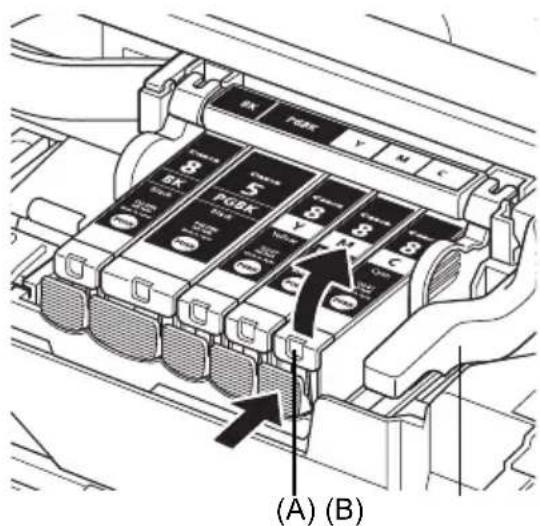
3 Appuyez sur la languette du réservoir d'encre dont le témoin clignote rapidement (A) et retirez-le.
Ne touchez pas au levier de verrouillage de la tete d'impression (B).
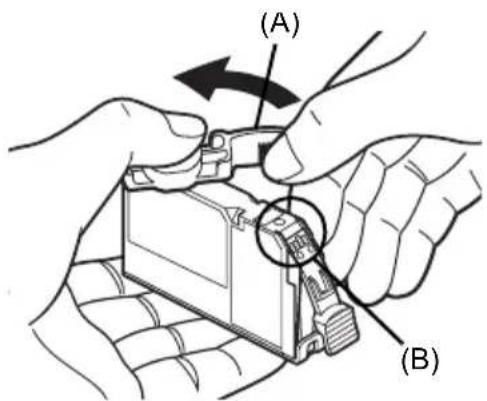
4 Retirez le nouveau réservoir d'encre de l'emballage, puis tirez le ruban orange dans le sens de la flèche (A) afin que le film de protection n'obture plus le trou (B). Ensuite, retirez entièrement le film (C).

5 Retirez la capsule orange de protection (A) située au-dessous du réservoir d'encre.
Retirez la capsule de protection avec précaution afin d'eviter de vous salir.
Jetez la capsule une fois celle-ci retiree.

Important
Ne touche pas les contacts électriques (B) du réservoir d'encre. Cela pourrait cause un dysfonctionnement de l'imprimante ou l'empêcher d'imprimer.
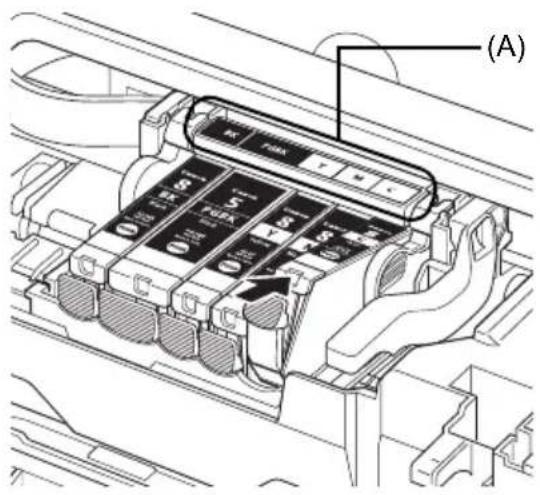
6 Insérez la partie avant du réservoir d'encre dans la tête d'impression.
Vérifiez que la position du réservoir correspond à l'étiquette (A).
7 Appuyez sur l'indication jiscu'a ce que le réservoir d'encre s'enclenche.
Vérifiez que le témoin rouge du réservoir d'encre (A) est allumé.

8 Fermez le capot interne et le capot supérieur.

Remarque
Lorsque you lancez une impression après avoir remplaced un réserve d'encre, un nettoyage de la tete d'impression s'effectue automatiquement. Attendez la fin du processus pour effectuer d'autres opérations. Le témoin [POWER] (ALIMENTATION) clignote en vert lors du nettoyage.
Spcifications
| Spécifications générales | |
| Résolution d'impression (ppp) : | 9600 (horizontal)* x 2400 (vertical) * Les gouttelettes d'encre peuvent être positionnées à un pas d'impression de 1/9 600 pouce minimum. |
| Interface USB 2.0 Haute vitesse* | |
| * Un ordinateur compatible avec la norme USB 2.0 Haute vitesse est requis. Étant donné que l'interface USB 2.0 Haute vitesse est totalément compatible avec la norme USB Pleine vitesse (USB 1.1), elle peut être utilisée à la norme USB Pleine vitesse (USB 1.1). | |
| Largeur d'impression | 8 pouces / 203,2 mm max. (pour impression à bord perdu: 8,5 pouces/216 mm) |
| Niveau acoustique | Environ 34,5 dB (A) (pour les impressions de la qualité la plus élevé sur du [Photo Paper Pro/Papier Photo Professionnel]) |
| Environnement d'utilisation | Température : 5 à 35 °C (41 à 95 °F) Humidité : 10 à 90 % d'humidité relative (sans condensation) |
| Environnement de stockage | Température : 0 à 40 °C (32 à 104 °F) Humidité : 5 à 95 % d'humidité relative (sans condensation) |
| Alimentation 100-240 | V CC, 50/60 Hz |
| Consommation Impression : Environ 13 W Mode veille : Environ 1,2 W À l'arrêt : Environ 1 W | |
| Dimensions externes | Environ 17,5 (L) x 11,9 (P) x 6,3 (H) pouces Environ 445 (L) x 303 (P) x 160 (H) mm * Avec support papier et bac de sortie papier non déployés. |
| Grammage Environ 6,9 kg (environ 15,2 lb.) * Avec la tête d'impression et les réservoirs d'encre installés. | |
| Tête d'impression | 4 608 buses au total (512 buses avec Y/BK/Dye Bk chacune, 1 536 buses avec C/M chacune) : |
| Impression directe de photos (PictBridge) | |
| [Paper size/Format de papier] | [4 x 6 pouces / 101,6 x 152,4 mm], [5 x 7 pouces / 127,0 x 177,8 mm]*1, [Credit card/Carte de crédit]*2, [8 x 10 pouces / 203,2 x 254,0 mm], A4, Letter, [Wide/Large]*1*1 Ne peut être sélectionné que sur certains périhériques compatibles PictBridge de marque Canon.*2 Si vous utilisez la cassette pour charger ce papier, vous risquez d'endommager l'imprimante. Chargez le papier dans le bac arrière. |
| [Paper type/Type de papier] | [Default/Standard] ([Photo Paper Plus Glossy/Papier Photo Glacé Extra]), Photo ( [Photo Paper Plus Glossy/Papier Photo Glacé Extra], [Glossy Photo Paper/Papier Photo Brilliant], [Glossy Photo Paper "Everyday Use"/Papier Photo Glacé Standard], [Photo Paper Glossy/Papier Photo Glacé], [Photo Paper Plus Semi-gloss/Papier Photo Satiné], [Photo Stickers/Photos Autocollantes]), [Fast Photo/Photo rapide] [Photo Paper Pro/Papier Photo Professionnel], [Plain Paper/Papier ordinaire] (format A4/Letter uniquement) |
| [Layout/Mise en forme] | [Default/Défaut] [Borderless/Sans bords], [Bordered/Avec bords], [N-up/N-Plus] (2, 4, 9, 16)*1, [35-up/35-Plus]*2*1 Mise en forme compatible avec l'autocollant Canon ci-dessus. Consultez la section « Types de support compatibles » du manuel en ligne Guide d'Utilisation.*2 Les photos sélectionnées sont imprimées au format style film de 35 mm (impression par contact). Ce réglage est uniquement disponible avec certains périhériques Canon compatibles PictBridge. |
| [Image optimize/ Optimisation image] | [Default/Standard] [Exif Print], [On/Marche], [Off/Arrêt], [VIVID]*, [NR] (Noise Reduction/réduction du bruit)*, [Face/Visage]*, [Red-eye/Yeux Rougees]** Option disponible avec un apparéil Canon compatible PictBridge. |
| [Print date & file no./ Impr. date et n° fichier] | [Default/Standard] ([Off: pas d'impression), Date, [File No./N° fichier, Both/Les deux], [Off/Désactivé] |
| [Trimming/Rognage] | [Default/Standard] ([Off: pas de rognage]), [On/Marché] (suivre les paramètres de la machine), [Off/Arrêt] |
Configuration minimale requise
Remarque
Conformez-vous aux exigences du système d'exploitation lorsque la configuration est supérieure à celle indiquée ici.
| Windows | Macintosh | |
| Système d'exploitation Proceseur RAM | Windows VistaPentium II (proceseurs compatibles compris)300 MHz128 MoWindows XP SP1, SP2Pentium II (proceseurs compatibles compris)300 MHz128 MoWindows 2000 Professionnel SP2, SP3, SP4Pentium II (proceseurs compatibles compris)300 MHz128 MoRemarqueLe fonctionnement ne peut être garanti que sur un ordinateur sur lequel Windows Vista, XP ou 2000 est préinstallé. | Mac OS X v.10.4ProCESeur IntelPowerPC G3256 MoMac OS X v.10.2.8 - v.10.3PowerPC G3128 MoRemarqueLe disque dur doit être formé en tant que Mac OS Extended (Journalisé) ou Mac OS Extended. |
| Navigateur Internet Explorer 6.0- Safari | ||
| Espace disque dur 400 MoRemarquePour l'installation des logiciels fournis. | 200 MoRemarquePour l'installation des logiciels fournis. | |
| Lecteur de CD-ROM Requis | ||
| Autres restrictions SVGA 800 x 600 | ||
- Pour effectuer une mise à niveau de Windows XP à Windows Vista, désinstallé d'abord les logiciels fournis avec l'imprimante à jet d'encre Canon.
Configuration système supplémentaire pour les manuels électroniques

indows
Navigateur: affichage des l'aide HTML Windows
Remarque: Microsoft Internet Explorer 5.0 ou version ultérieure doit être installé. La qualité d'affichage du manuel électronique dépend du système d'exploitation ou de la version de Internet Explorer. Il est recommendé de tener le système à jour à l'aide de la fonction Windows Update.

acintosh
Navigateur: affichage de fichiers d'aide
Remarque: La qualité d'affichage du manuel électronique dépend du système d'exploitation ou de la version du visionneur d'aide. Il est recommandé de tener le système à jour à l'aide de la fonction [Software Update].
Ces specifications sont susceptibles d'être modifiées sans notification préalable.
PIXMA iP4500
Aan de Slag-gids
Inhoudsopgave
Descarte a tampa depuis de remove-la.

Importante
Tlač v système Windows
Tlac v système Macintosh
1 Zapnite tlaciaren a vlozte do nej papier.
2 Skontrolujte, ci je nastaveny spravynpapiera.
3 V prislušnom aplikačnom softvero vytvorte dokument alebo otvorte SUBOR, ktorý chcete vytlacit.
4 V ponuke [File/Súbor] aplikačného softveru vyberte položku [Page Setup/Nastavenie strany].
5 Uistite sa, ze v zozname [Format for/ Format pre] je zvoleny nazov vasej tlaciarne.
6 V ponuke [Paper Size/Vel'kost' papiera] vyberte požadovanú vel'kost' papiera.
7 Kliknite na tlačidlo [OK].
8 V ponuke [File/Súbor] aplikačného softveru vyberte položku [Print/Tlačit].
9 V rozbalovacej ponuke vyberte položku [Quality & Media/Kvalita a medium].
10 Zadajte požadované nastavenia.
Zdroj papiera, ktory sa ma používat, možete zmenit' pomocou ovládača tlaciarne. Podrobnosti najdete v Časti "Changing the Paper Source/Zmena zdroja papiera" v on-line príručke [User's Guide].

Poznámka
Ak chcete zobrazit podrobnosti o dalsich funkciach ovladaca tlaicarne, kliknutim na tlacidlo ? zobrazte on-line prirucku [PC Printing Guide]. Ak on-line prirucky nie su nainstalované, on-line prirucka [PC Printing Guide] sa nezobrazi ani po kliknuti na tlacidlo .
11 Kliknite na tlacidlo [Print/Tlacit].
Piezimes par instalëšanas procesu
- Ja tiek paradits ekrans [Select Language/lzvelieties valodu], izvelieties valodu un noklikskiniet [Next/Talak].
- Ja tiek paradits ekrans [Select Your Place of Residence/lzvelieties atraşanás vietu], izveliieties savu atraşanás vietu un noklikskiniet [Next/Talak].
- Ir divi printera draivera un Citation programmaturas installesanas veidi:
[Easy Install/Vienkärsa uzstadisana]: [Setup CD-ROM/Uzstadisanas kompaktdiska] ietvertie vienumi tiek instaleti automatiski
<XXXX On-screen Manual] < [Canon XXX JJJ/Canon XXX Manual] < [J
(aallll"XXX")[XXX
pkiycbia
Windows HTML Help Viewer
4k > 300
目
Microsoft Internet Explorer 5.0
InternetJgJgJgJgJgJgJgJgJgJgJgJgJgJgJgJgJgJgJgJgJg
Windows Update JLs no Jpilj
er
M
cintosh
- This Class B digital apparatus meets all requirements of the Canadian Interference-Caising Equipment Regulations.
- Cet appeareil numérique de la classe B respecte toutes les exigences du Reglement sur le matériel brouilleur du Canada.
Les réservoirs d'encre suivants sont compatibles avec ce produit.
- Guide de démarrage rapide
- Clients de la zone Europe, Moyen-Orient, Afrique et Russia uniquement
- Introduction
- Avertissement
- Attention
- Important
- Avis sur les marques
- © CANON INC. 2007
- Exif Print
- Programme International ENERGY STAR®
- Spécifications électriques
- A propos des consommables
- Précautions de sécurité
- Utilisation de la documentation fournie
- Manuels en ligne
- Guide d'Utilisation
- Guide d'impression PC
- Préparation de l'imprimante
- Déballage de l'imprimante
- Remarque
- Installez la tete d'impression.
- Installez les réservoirs d'encre.
- Chargez le papier à imprimer.
- Installation du pilote d'imprimante
- Informations communes à Windows et Macintosh®
- Remarques sur l'installation
- Remarques sur l'alignement de la tete d'impression
- InformationspourWindows
- Informations pour Macintosh
- Utilisateurs en Asie
- Lecture des manuels en ligne
- Windows
- Configuration système
- Macintosh
- Chargement du papier dans la cassette
- Impression depuis votre ordinateur
- Impression sous Windows
- Impression de photographies directement à partir d'un périphérique compatible
- - Périphériques connectables
- - Format de données d'image imprimable
- Impression de photographies directement à partir d'un pérophérique compatible
- Préparez l'impression.
- À propos des paramètres d'impression PictBridge
- Paramètres sur un périhérique compatible PictBridge
- - [Paper size/Format de papier] et [Paper type/Type de papier]
- - Paramètre [Layout/Mise en forme]
- - Paramètre d'impression [Date]/[File No./Fich. N°]
- - Paramètre [Image optimize/Optimisation Image]
- Paramètre [Trimming/Rognage]
- Remplacement d'un réservoir d'encre
- Spcifications
- Configuration minimale requise
- Configuration système supplémentaire pour les manuels électroniques
- indows
- acintosh
- PIXMA iP4500
- Aan de Slag-gids
- Importante
- Tlač v système Windows
- Tlac v système Macintosh
- Poznámka
- Piezimes par instalëšanas procesu
- 4k > 300
- 目
- er
- M
- cintosh
Marque : CANON
Modèle : Pixma iP4500
Catégorie : Imprimante