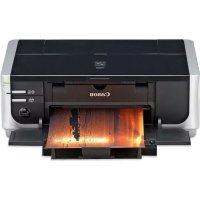
Pixma iP4500 - Impresora CANON - Manual de uso y guía de instrucciones gratis
Encuentra gratis el manual del aparato Pixma iP4500 CANON en formato PDF.



| Marca | Canon |
| Modelo | Pixma iP4500 |
| Categoría | Impresora de inyección de tinta color |
| Resolución de impresión | 9600 x 2400 dpi |
| Interfaz | USB 2.0 Alta velocidad |
| Formatos de papel compatibles | A4, Carta, 4x6", 5x7", 8x10", tarjeta de crédito, ancho |
| Tipos de papel compatibles | Papel normal, papel fotográfico brillante, satinado, profesional, adhesivo |
| Impresión sin bordes | Sí |
| Impresión directa PictBridge | Sí |
| Número de boquillas | 4608 (512 por color para Y, BK, Dye BK; 1536 para C y M) |
| Dimensiones (An x Pr x Al) | 445 x 303 x 160 mm |
| Peso | Aproximadamente 6,9 kg (con cabezal y tanques) |
| Alimentación eléctrica | 100-240 V CA, 50/60 Hz |
| Consumo eléctrico (impresión) | Aproximadamente 13 W |
| Consumo eléctrico (en espera) | Aproximadamente 1,2 W |
| Nivel sonoro | Aproximadamente 34,5 dB(A) |
| Temperatura de funcionamiento | 5 a 35 °C |
| Humedad de funcionamiento | 10 a 90 % sin condensación |
| Cartuchos de tinta | 5 tanques individuales (negro pigmento, negro tinte, cian, magenta, amarillo) |
| Mantenimiento | Limpieza y alineación automáticas del cabezal de impresión |
| Seguridad | No tocar los contactos eléctricos de los tanques, mantener fuera del alcance de los niños |
| Disponibilidad de consumibles | Tanques de tinta disponibles 5 años después del cese de producción |
| Sistemas operativos compatibles | Windows Vista/XP/2000, Mac OS X v.10.2.8 a 10.4 |
Preguntas frecuentes - Pixma iP4500 CANON
Preguntas de los usuarios sobre Pixma iP4500 CANON
0 pregunta sobre este aparato. Responde a las que conoces o haz la tuya.
Hacer una nueva pregunta sobre este aparato
Descarga las instrucciones para tu Impresora en formato PDF gratis! Encuentra tus instrucciones Pixma iP4500 - CANON y toma tu dispositivo electrónico nuevamente en la mano. En esta página están publicados todos los documentos necesarios para el uso de su dispositivo. Pixma iP4500 de la marca CANON.
MANUAL DE USUARIO Pixma iP4500 CANON
PIXMA iP4500 Guía de iniciación
Tabla de contenido
| Introduccion 1 |
| Cómo usar la documentación suministrada 3 |
| Preparación de la impresora 4 |
| Instalación del controlador de la impresora 5 |
| Lectura de los manuales en pantalla 7 |
| Carga de papel en la bandeja 8 |
| Impresión desde el equipo 10 |
| Impresión directa de fotografías desde un dispositivo compatible 12 |
| Sustitución de un deposito de tinta 16 |
| Especillasiones 18 |

(EEA: Noruega, Islandia y Liechtenstein)
Sólo para pacientes de Europa, Oriente Próxico, África y Rusia
Para poder los datos de contacto de la asistencia的技术ica de Canon, consulte la cubierta posterior del folleto de EWS (Sistemas de garantía Europeos) o visite www.canon-europe.com.


A846
Introduccion
En esta Guía de iniciación rápida se utilizes los SYMBOLS que aparecen a continuación paraecerla información importante. Tenga en cuenta en todo momento las instrucciones indicadas por这些 SYMBOLS.

Advertencia
Instrucciones que, si no se tenen en cuenta, podrjan producir daños graves o incluso la muerte debido a un uso Incorrecto del equipo. Por motivos de seguridad, estas instrucciones deben seguirse siempre.

Precaución
Instrucciones que, si no se tenen en cuenta, podrjan producir daños personales o daños materiales bajo un uso Incorrecto del equipo. Por motivos de seguridad, estas instrucciones deben seguirse siempre.

Important
Instrucciones que deben seguirse por motivos de seguridad.
Las operaciones peuvent variar según la aplicación. Para Obtener más información, consulte el manual de instrucciones de la aplicación. Los pasos que se describen en este manual aparecen en el sistema operativo Windows Vista™ Ultimate Edition (en lo sucesivo, "Windows Vista") y Mac® OS X v.10.4.x.
Aviso sobre las MARCAS commerciales
- "Microsoft" es unamarcacommercial registrada de Microsoft Corporation.
- "Windows" es unamarcacommercial de Microsoft Corporation, registrarad en los Estados Unidos y enotirospaies.
- "Windows Vista" es unamarcacommercial de Microsoft Corporation.
- "Macintosh" y "Mac" son marcas commerciales de Apple Inc. registradas en Estados Unidos y en otros países.
- "Adobe" y "Adobe RGB (1998)" son MARCAS comeciales registradas o MARCAS comeciales de Adobe Systems Incorporated en Estados Unidos y/o en otros países.
© CANON INC. 2007
Reservados todos los derechos. Queda prohibido cualquier tipo de reproduccion de esta publicacion o de cualesera de sus partes sin permiso expreso por escrito.
Exif Print
Esta impressora es compatible con Exif Print.
Exif Print es un estándar para melhorar lacomingsacion entre lascamaras digitales y lasimpresoras.Mediente la connexion a una webcam digital compatible con Exif Print, seutilizan y optimizan los datos de imagenes de la webcam al hacer la Foto, lo que proportionscna impresiones de gran calidad.
Programa Internacional ENERGY STAR®

Como miembro de ENERGY STAR®, Canon Inc. ha determinado que este producto cumple las directrices ENERGY STAR® de eficiencia energetica.
Requisitos de alimentación
Asegúrese de utiliser el cable de alimentación que se incluye con la impersonora. Utilice exclusivamente el suministro electrico del País de配音ación. El uso de un voltaje Incorrecto pourrait provocar un incendio o una descarga electrica. El voltaje y la Frequencia correctos son:
100-240 V de CA, 50/60 Hz
Acerca de los consumibles
Los consumables, como los depuestos de tinta y los cartuchos FINE (FINE Cartridges), estarán disponibles durante 5 años afterwards de que finalice su fabricación.
Precauciones de seguridad
Advertencia
- Este produit emite flujo magnétique de bajo nivel. Si utilizes un marcapasos cardiaco y detecta anomalías, alejese de este produit y consulte a su Médico.
- Nunca intente conectar el cable de alimentacion a la toma de corriente ni intente desconectar el cable de alimentacion si tiene las manos humedes.
- No dane, modifique, estire, retuerza o doble excessivamente el cable de alimentacion electrica.
No colque objetos pesados sobre el cable. - No utilise un voltaje différente al del pays de compra. El uso de un voltaje y una Frequencia Incorrectos podra provocar un incendio o una descarga electrica.
- Introduzca el enchufe de la impresora en la toma de corriente hasta que haga tope.
Precaución
- Por razones de seguidad, almacene los depuestos de tinta fuera del alcance de los niños.
No deje caer ni agite los depuestos de tinta ya que la tinta能把 gotear y manchar la ropay las manos.
Lea también las Precauciones de seguridad del manual en pantalla Guía del Nombre. Tenga en cuenta los temas de advertencia y precaución con el fin deatar daños tanto al usuario como a la impresora.
Cómo usar la documentación suministrada

Documentación impresa
Instruciones de instalación
Asegürese de leer esta hoja en primer lugar.
Esta hoja incluye instrucciones para la instalacion de la impressora y la puesta a punto para su uso.
Guía de iniciación<rápida (esta guía)
Lea esta guía cuando vaya a empezar a utiliser la impresora.
Después de seguir las instrucciones de instalación, recomendamos que lea esta guía para familiarizarse con las operaciones BASicas, por exemple, la impresión desde su equipo y un dispositivo compatible con PictBridge.

Manuales en pantalla
Guía del Nombre
Lea esta guía cuando vaya a empezar a utiliser la impresora.
Si la Guía de iniciación<rápida no le offers information suficiente, consulte la Guía del Nombre, que pueda instalar desde el [Setup CD-ROM/CD-ROM de instalación].Esta guía contiene instrucciones detalladas para:
soportes de impresión
- imprimir desde el equipo
- mantenimiento
- problema
Tambien hay disponiblenas或其他aspara lasfunidadesavanzadas.
Guía de impresión para PC
Consulte esta guía para Obtener instrucciones completas sobre la configuración del controlador de la impressora.
Guía de impresión fotographica para PC (sólo Windows®)
Consulte esta guía para Obtener instrucciones sobre el uso de lasDistinctas aplicaciones de software que se incluyen en el [Setup CD-ROM/CD-ROM de instalación].
Guía de impresión en DVD y CD
(Para los)."u. y Corea)
Consulte esta guía para Obtener instrucciones completas sobre la impresión en un DVD/CD.
Preparación de la impressora
Lea las instrucciones de instalacion antes de instalar la impressora y prepararla para el uso.
Desembale la impresora
Compruebe los articulos incluidos fjandose en el dibujo impreso en la cubierta de la caja de embalaje.

Importante
Es necessario un cable USB para conectar la impressora al ordinador.
1 Encienda la impresora.

Precaución
No olvide quitar todas lasCNTas adhesivas antes de encender la impresora.

Nota
La posicón de la cinta pueda Cambiar.
2 Instale el cabezal de impresión.

Precaución
No toque los componentes internos, excepto la palanca de bloqueo del cabezal de impresion.

Importante
Una vez haya retirado la cinta protectora, no vuelva a colocarla.

Nota
Puede haber un poco de tinta transparente o de color azul claro dentro de laolta en la que viene el cuestion de impresion o bajo de la cinta protectora:esto no afecta a la calidad de impresion. Tenga cuidado para no mancharse de tinta al Manipular这些东西 componentes.
3 Instale los depuestos de tinta.

Importante
- Si la cubierta superior permanece abierta mas de 10 Minutes, el contentedor del cuestion de impresion se mueve hasta el extremo derecho. En tal caso, ciderre la cubierta superior y abrala de nuevo.
- Asegürese de que todos los depósitos de tinta están instalados en la posición correcta, según se indica en la etiqueta. La impersonora no se pueda utilizar hasta que no está instalados todos los depósitos de tinta.
- Una vez instalados los depuestos de tinta, la lámpara de [POWER] (ENCENDIDO) parpadeará en color verde. Antes de continuar, espere uno 2 horas hasta que cese el parpadeo de la lámpara de [POWER] (ENCENDIDO) y quede fija en color verde, y a que los ruidos de preparación de la impresora se detengan.

Nota
- Asegürese de(desperar lapelliculatransparente del deposito de tinta en elorden exacto que se especifica en el paso 3 de las instrucciones de instalacion.
No apriete los depuestos de tinta por los laterales, ya que la tinta podra goear y mancharle la ropay las manos. - Una vez que haya retirado la cinta protectora, no vuelva a colocarla en el depuesto.
- La lámpara de [ALARM] (ALARMA) de la impressora seguirá parpadeando en naranja sialgún deposito de tinta no se ha instalado correctamente. Abra la cubierta superior y asegúrese de que todos los depositos de tinta están colocados según se indica en la etiqueta.
4 Cargue papel de impresión.
En elARRYe paso, se le pedira que lve a cabo la alineacion del cabezal de impresion, que requiere que haya dos hojas del papel suministrado (MP-101) cargadas en la bandeja posterior con la cara de impresion (la cara mas blanca) hacia ARRIBA.

Importante
- Al cargar el papel en la bandeja posterior, asegürese de que la lámpara de [Rear Tray] (Bandeja posterior) está encendida.
- Cargue siempre el papel con orientación vertical. Si lo coloca en orientación horizontal, pueda atascarse.
4 Preparación de la impresora
Instalación del controlador de la impressora
- Información común para Windows y Macintosh®
Notas sobre el procedimiento de instalación
- Si aparece la pantalla [Select Language/Seleccionar idioma], seleccione uno y haga click en el boton [Next/Siguiente].
- Si aparece la pantalla [Select Your Place of Residence/Selección su lugar de residencia], eljalo y, a continuación, hagablick en [Next/Siguiente].
Hay dos formas de instalar el controlador de la impresora yDEMAs software:
[Easy Install/Instal. simple]: se instalan automatamente los elementos incluidos en el [Setup CD-ROM/CD-ROM de instalacion]
[Custom Install/Instalacion personalizada]: se pueda selectionar elementos concretos para instalarlos
-
Los programas de software disponibles incluidos en el [Setup CD-ROM/CD-ROM de instalación] peuvent variar según el País o la regione de配音ación.
-
Cuando aparezca la pantalla [User Registration/Registrar de sistemas], hagablick en [Next/ Siguiente]. Si su ordinador está conectado a Internet, aparecerán instructaciones en pantalla para realizar el registrar de su producto.
El registrar también se pueda realizar desde el icono del escritorio cuando haya finalizzato la instalacion.
- La pantalla [User Registration/Registrar de sistemas]soleo se做不到á cuando haya seleccionada una configuración que no sea [Europe, Middle East, Afrika/Europa, Oriente Proximo, Afrika] en la pantalla [Select Your Place of Residence/Selección su lugar de residencia].
Notas sobre la alineación de los cabezas de impresión
- Cargue dos hojas del papel suministrado (MP-101) con la cara de impresión (la cara más blanca) hacía ARRIBA.
- La alineación de los cabezas de impresión tarda uno 13 horas en realizarse. No abra la cubierta superior durante la impresión.
- Si el patron no se imprime correctamente y la lámpara de [ALARM] (ALARMA) de la impresora parpadea en naranja, pulse el botón [RESUME/CANCEL] (REANUDAR/CANCELAR) para eliminar el error, continue con el suiviente procedimiento para instalar el controlador de la impresora y los manuales en pantalla y, a continuación, consulte "Once parpadesos" en "La lámpara de [ALARM] (ALARMA) parpadea en color naranja" del manual en pantalla Guía del Nombre.
- Información para Windows
- Inicie la sesión con una cuenta de usuario queonga privilegios de administrador.
-
Antes de instalar el controlador de la impressora, desactive todos los programas antivirus y otros programas de cargo automatica.
-
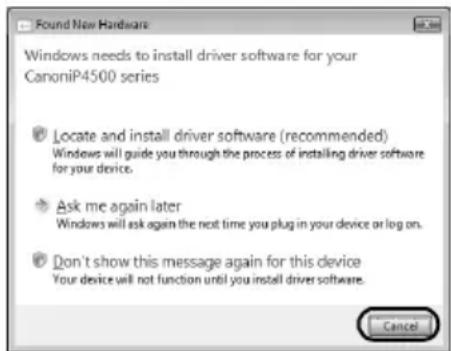
Si aparece automatistically la pantalla [Found New Hardware/Nuevo hardware encontrar] o [Found New Hardware Wizard/Asistente para hardware nuevo encontrar], desconnecte el cable USB que va al ordinador. Hagablick en [Cancel/Cancelar]para salir de la pantalla. En Windows Vista, se pueda cerrar automatistically la pantalla cuando se desconecta el cable USB. A continuacion, apague la impressora e inicia de nuevo el proceso de instalacion. Para Obtener mas detalles sobre el procedimiento de instalacion, consulte las instrucciones de instalacion.
-
Si aparece la pantalla [AutoPlay/Reproduccion automatica], hagablick en [Run Msetup4.exe/Ejecutar Msetup4.exe].Esta pantalla no aparecerá en Windows XP y Windows 2000.
- Si aparece la pantalla [User Account Control/Control deIELD de usuario], haga click en [Continue/Continuar].Esta pantalla no aparecerá en Windows XP y Windows 2000.
- Para instalar Adobe® RGB (1998), hagablick en [Custom Install/Instalacion personalizada] y siga las instrucciones en la pantalla.
- Cuando aparezca un mensaje que Solicite su confirmacion para reinecer elordenador durante el proceso de instalacion, hagablick en [OK/Aceptar]. El Sistema se reinicia automatamente. Al reiniciar, no extraiga el [Setup CD-ROM/CD-ROM de instalacion].
- Le agradeceríamos que participara en el [PIXMA Extended Survey Program] (programa encuesta de PXMA) sobre el uso de las impresoras Canon. Para Obtener más información, consulte las instrucciones en pantalla.
- Si no se reconoce la connexion, consulte "No se pueda instalar el controlador de la impressora" en el manual en pantalla Guía del Nombre.
- Información para Macintosh
- No conecte la impresora a los entornos Mac OS 9, Mac OS X Classic, o Mac OS X v.10.2.7 o anterior, ya que no son compatibles.
- Durante la instalación, no retire nibinele cable USB, ya que estaccion podravocar?.
algun fallo de functionamento del ordinador o de la impresora. - Antes de instalar el controlador de la impersona, desactive todos los programas antivirus y otros programas de energia automatica o eliminables de la carpeta del Sistema.
- Cuando aparezca un mensaje que Solicite su confirmacion para reiniciar elordenador durante el proceso de instalacion, haya ticn en [Restart/Reiniciar]. Elsystema se reinicia automatamente. Al reiniciar, no extraiga el [Setup CD-ROM/CD-ROM de instalacion].
- Cuando lleve a cabo la alineacion de los cabezas de impresion y no pueda localizar el nombre de la impresora en [Printer List/Lista de impresoras], hagablick en [Add/Añadir] paraañadirla. Si deseña obtener información detallada, consulte [Printer Setup Utility/Utilidad Configuración Impresoras] en laAyuda de Mac.
Usarios de Asia
- Para disponible del manual en pantalla Guía del Nombre en other idioma diferente del instalado, haya dobleblick en la carpeta [Manual] del [Setup CD-ROM/CD-ROM de instalación], en la carpeta [Canon] y, a continuación, copie la carpeta del idioma que deseee en su disco duro.
Lectura de los manuales en pantalla
Para Obtener instrucciones detalladas sobre la instalacion de los manuales en pantalla, consulte las instrucciones de instalacion.
Los manuales en pantalla se pueda ver del siguientes modo:
Windows
Para ver el manual en pantalla, haya dobleblick en el icono de accesodirecto[XXX On-screen Manual/ Manual en pantalla de XXX] del escritorio, o hayablick en [Start/Inicio] > [All Programs/Todos los programas] (o en [Programs/Programas]) > [Canon XXX Manual/Manual de Canon XXX] > [XXX On-screen Manual/Manual en pantalla de XXX] (donde"XXX" es el nombre de la impressora).
Requisitos del sistema
Navigador: Visor deridge HTML de Windows
Nota
- Debet tener instalado Microsoft® Internet Explorer 5.0 o posterior.
- Puede que el manual en pantalla no se mueste adequamente dependiendo del sistemas operativo o de la version de Internet Explorer. Se recomienda que mantenga el sistemasactualizzato con Windows Update.
Macintosh
Para ver el manual en pantalla, haga dobleblick en el alias [XXX On-screen Manual/Manual en planta de XXX] (donde "XXX" es el nombre del equipo) en el escritorio.
Nota
Usuarios de Asia
Si instaló la Guía del Usuario de la carpeta [Manual] del [Setup CD-ROM/CD-ROM de instalación], abra la carpeta en la que copio la Guía del Usuario y haga dobleblick en [top.htm].
Requisitos del sistema
Navegador: Visor deridge
Nota
- En función del sistema operativo, quizás no se mueste correctamente el manual en pantalla. Se recomienda que mantenga el sistemasactualizzato.
- Para ver los manuales en pantalla en formatting HTML, le recomendamos que utilise Safari como navigador Web. Si noiene instalado Safari en el ordinador, descárguelo del sitio web de Apple Inc. e instálelo.
Carga de papel en la bandeja
Algunos típos y tamaños de papel no se pueda pagar en la bandeja, por lo que exigen el uso de la bandeja posterior. Si deseña utilizes sólo la bandeja, consultte previamente si existen restricciones de uso.

Importante
- Si se canta papel normal a tameno [4" x 6" / 101,6 x 152,4 mm], [5" x 7" / 127,0 x 177,8 mm] o [2,13" x 3,39" /54,0 x 86,0 mm] (tameno tarjeta de credito) para una impresion de prueba, pueda provocarse atascos.
- Cargue siempre el papel con orientacion vertical. Si lo coloca en orientacion horizontal,uede atascarse.
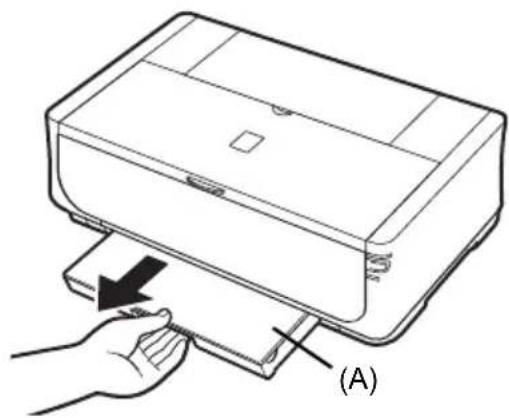
1 Extraiga la bandeja de la impresora y retire la cubierta (A) de este.
2 Ajuste el時間 de la bandeja.
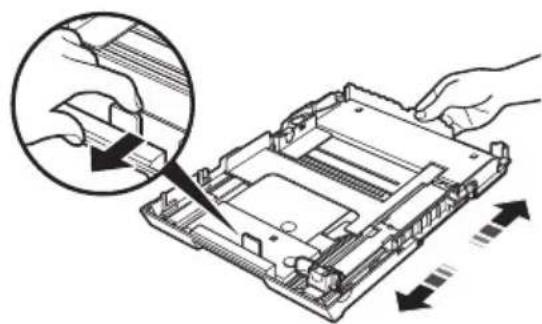
3 Cargue el papel en la bandeja con la cara de impresion hacer ABAJO y alinee la pila de papel con elazo derecho de la bandeja. No lo cargue por encima de lamarca del limite dearga (A).
4 Deslice las guías de papel (B) para ajustarlas a la pila de papel cargada.
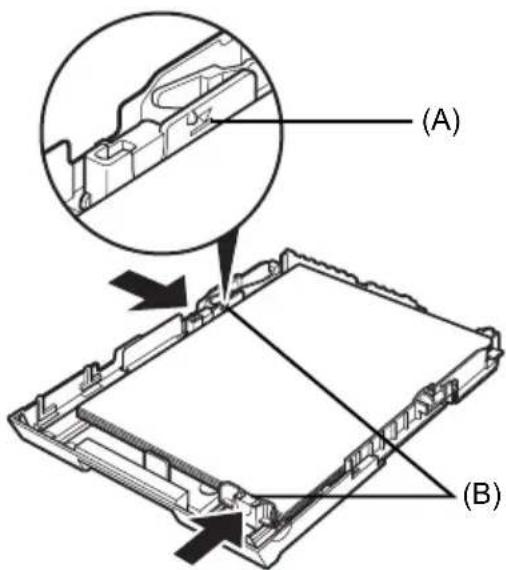
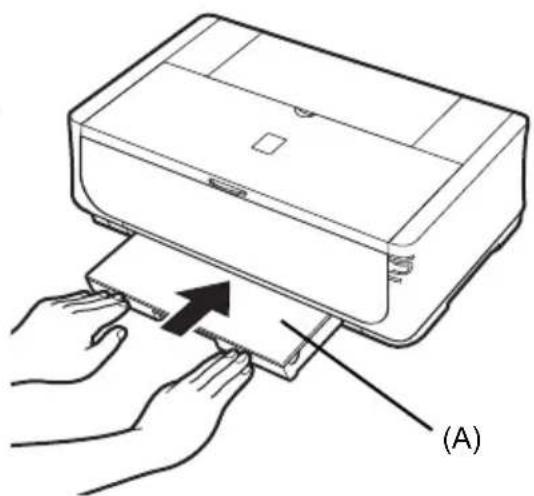
5 Coloque la cubierta (A) en la bandeja e inserte la bandeja en la impresora.
Introduzca la bandeja por completeo en la impresora. Si se ha extendido, el borde frontal de este sobresaldrá por delante de la parte frontal de la impresora.
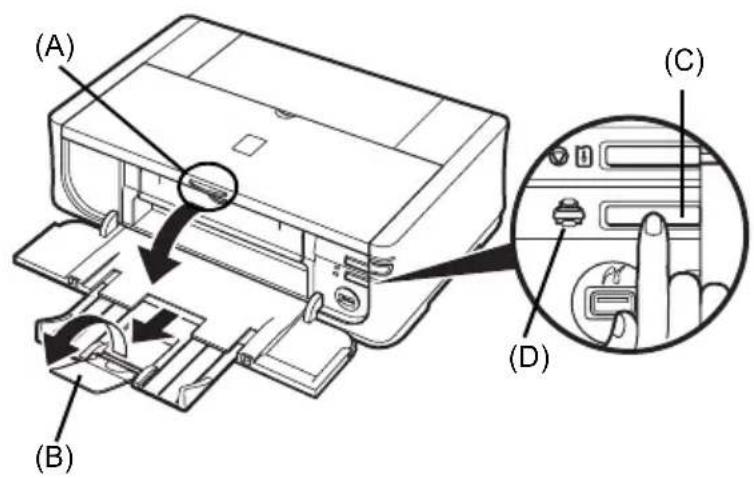
6 Pulse el botón [Open] (Abrir) (A) para Abrir la bandeja de salute del papel y extienda la prolongación de la bandeja de salute (B) porcomplete.
7 Pulse el [Paper Feed Switch] (Interruptor de alimentacion de papel) (C) para que la lampara de [Cassette] (Bandeja) (D) se encienda.
Impresión desdeel equipo
En esta sección se describe los procedimientos basics de impresión.
Impresión con Windows
1 Encienda la impresora y cargue el papel.
2 Asegürese de que ha seleccionado el origen de papel adecuado.
3 Cree un documento o abra un archivo para imprimirlo mediante una aplicacion de software correcta.
4 Selección [Print/Imprimir] en el menu [File/Archivo] de la aplicación de software.
5 Asegúrese de que [Canon XXX] (donde “XXX” es el nombre de la impersona) está selecciónado en [Select Printer/Selecciónar impersona] y hagablick en [Preferences/Preferencias] (o [Properties/Propietades]).
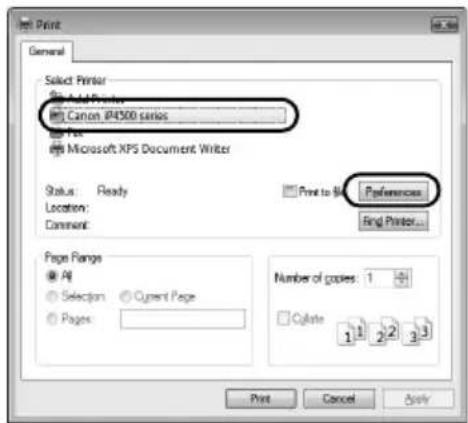
6 Especifique la configuracion necesaria y hagablick en [OK/ACEPTar].
Puede携带elorigendapelqueseutilizarac conelcontroladordelaimpresora.Paraobtenermasinformation,consulte“Cambiodelorigendapel"enelmanual enpantallaGuia delNumero.

Nota
Para Obtener más información sobre otherasfunciones del controlador de la impersona, haga click en [Help/Ayuda] o en [Instructions/Instrucciones] para consultar laapia en linea o el manual en pantalla Guia de impresion para PC. [Instructions/Instrucciones] solo aparece cuando está instalados los manuales en pantalla.
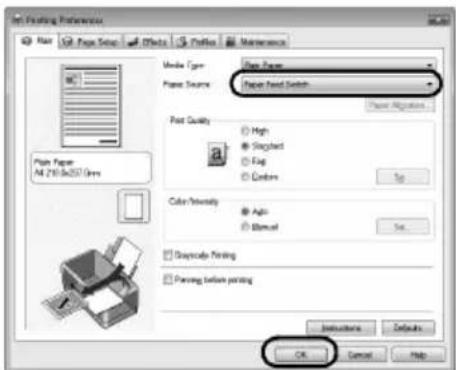
7 Haga cli en [Print/Imprimir] (o en [OK/Aceptar]).
1 Encienda la impresora y cargue el papel.
2 Asegürese de que ha seleccionado el origen de papel adecuado.
3 Cree un documento o abra un archivo para imprimirlo mediante una aplicacion de software correcta.
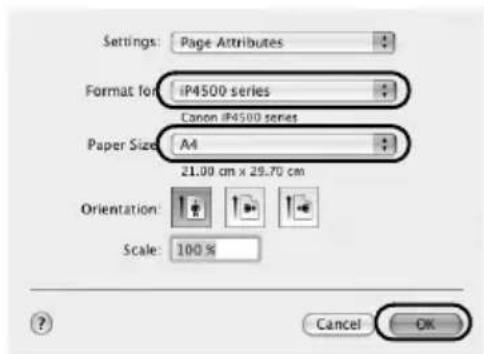
4 Seleccione [Page Setup/Ajustar pagina] en el menu [File/Archivo] de la aplicacion de software.
5 Confirme que está的选择acion el nombre de la impresora en [Format for/Impresora].
6 Seleccione el tamanio de papel deseado en [Paper size/Tamanio].
7 Haga cli en [OK].
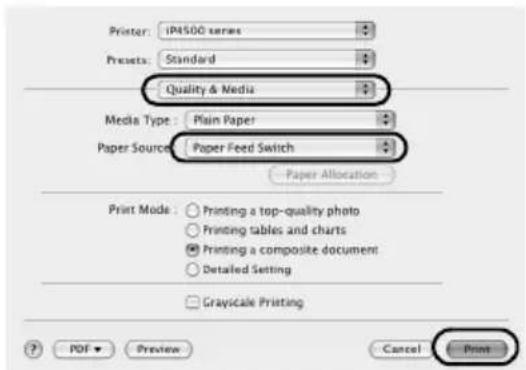
8 Selección [Print/Imprimir] en el menu [File/Archivo] de la aplicación de software.
9 Selezione [Quality & Media/Calidad y soporte] en el menu emergente.
10 Especifique la configuración necesaria. Puedeonian el origen del papel que seutilizar con el controlador de la impressora Para Obtener mas informacion, consulte "Cambio del origen del papel" en el manual en planta Guia del Persona.

Nota
Para Obtener más información sobre otherasfunciencias del controlador de la impersona, haga click en para ver elmanual en pantalla Guia de impresion para PC. Si los manuales en pantalla no estan instalados,el manual en pantalla Guia de impresion para PC no apareceràvnue se haga click en
11 Haga cli en [Print/Imprimir].
Impresión directa de fotografías desde un dispositivo compatible
Puede conectar un dispositivo compatible con PictBridge, como una CAMERA digital, una videocamera digital o un téléphone móvil, mediante un cable USB recomendado por el fabricante del dispositivo, e imprintar las imagenes grabadas directamente, sin necessities de utiliser un ordinador.
Dispositivos que se pueda conectar
PictBridge es un estándar del sector que offre un amplio abanico de SOLUTIONES en fotografia digital, entre ellas, la impresión directa de fotografías desde una cármà digital, una cármà de video digital o un téléphone móvil* sin necessities de utiliser un ordinador. Puede conectar cualquier dispositivo a esta impressora para la impresión directa siempre que cumpla con los estándares de PictBridge e independiente del fabricante o el Modelo.
- Las cármas digitales, las cármas de video digitales y los Telefonos móvil conámara se denominan de氰 en adelante "dispositivo compatible con PictBridge".

Este"simbolo indica que eldispositivoescompatible conPictBridge.
- Formato de datos deImagen imprimible
Esta impressora imprime imagenes tomadas con una CAMERA digital compatible con DCF (Design rule for Camera File system, Norma de Diseño para el sistema de ARCHivos de la CAMERA) version 1.0/2.0 (compatible con Exif version 2.2/2.21), asi como ARCHivos PNG.
Impresión directa de fotografías desde un dispositivo compatible
Para conectar un dispositivo compatible con PictBridge a esta impressora, utilise un cable USB recomendado por el fabricante del producto.

Precaución
No conecte dispositivos que no sean compatibles con PictBridge al puerto de impresion directa de la impersonora. Si lo hace, podra provocar una descarga electrica, un incendio o daños en la impersonora.

Importante
Nunca desconecte el cable USB durante el proceso de impresión a menos que el dispositivo compatible con PictBridge lo permita de forma explicita. Si deseña desconectar el cable USB que une el dispositivo compatible con PictBridge y la impressora, siga las instrucciones asignadas en el manual de instructcciones del dispositivo.

Nota
Al imprimir fotografias con el dispositivo compatible con PictBridge connectado a la impresora, se recomienda el uso del adaptorador de CA suministrado con el本身就是. Si utilizes la bateria del dispositivo, asegúrese de que está Completely cargada.
1 Prepárese para imprimir.
(1) Encienda la impresora.
(2) Cargue el papel.
(3) Asegürese de que ha seleccionado el origen de papel adecuado.
12 Impresión directa de fotografías desde un dispositivo compatible
2 Conecte el dispositivo compatible con PictBridge a la impressora.

Nota
Dependiendo del modelo omarca de su dispositivo, es possible que tengue que selectionar un modo de impresión compatible con PictBridge antes de conectar el dispositivo. Además,可以更好 que tengue que encender el dispositivo o selectionar el mode de reproducción manualmente cuando de率达到 el dispositivo a la impressora.
Realice las operaciones necessarias en el dispositivo compatible con PictBridge antes de conectarlo a la impressora siguiendo las instrucciones proportionadas en su manual de instructcciones.
(1) Asegürese de que el dispositivo compatible con PictBridge está apagado.
(2) Conecte el dispositivo compatible con PictBridge a la impressora mediante un cable USB recomendado por el fabricante del dispositivo. El dispositivo se enciende automaticamente. Si no fuera asi, encienda el dispositivo manualmente.
(3) Configure el dispositivo compatible con PictBridge para la impresión directa.
aparecerá en la pantalla LCD del dispositivo cuando la impresora está connectada correctamente.
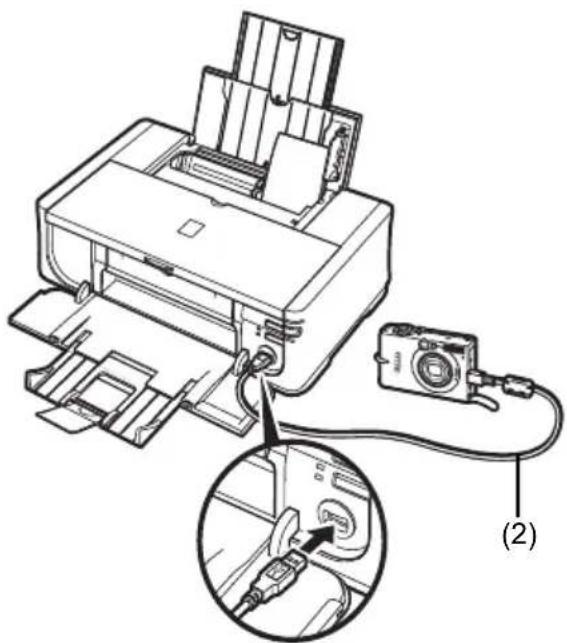
3 Especifique la configuracion de la impresion, como el tipo de papel y el diseño de頁a.
Consulte "Acerca de la configuracion de impresion con PictBridge" en la page 14. Puede llvar a cabo la configuracion utilizing el menu de la pantalla LCD del dispositivo compatible con PictBridge.
Selección el時間 y el tipo de papel cargado en la impressora.
4 Empiece a imprimir desde el dispositivo compatible con PictBridge.
Acerca de la configuración de impresión con PictBridge
- Configuración de los dispositivos compatibles con PictBridge
En esta sección se describe la configuración de impresión de los dispositivos compatibles con PictBridge. Al utilizar el dispositivo, asegúrese de seguir las instrucciones proportionadas en el manual de instructcciones del dispositivo compatible con PictBridge.

Nota
- En lasuma description, los nombres de las options de configuracion corresponden a las realizadas en los dispositivos compatibles con PictBridge de Canon. Los nombres de los elementos de configuracion peuvent ser differentes dependiendo de lamarca o modelo del dispositivo.
- Puede que algunos de los elementos de configuracion que se explican a continuacion no esten disponible en algunos dispositivos.
Cuando no se puedaCambiar la configuracion de impresion en un dispositivo,la impressora imprime imagenes del suiviente modo: - [Paper size/Tamañopapel]: [4'' × 6'' / 101,6 × 152,4 ~mm]
- [Layout/Diso]: [1-up], [Borderless/Sin cordes]
- Impresión de [Date/File No./Fecha/N° Arch.]: [Off] (no se imprime)
- Configuración de [Paper size/Tamaño papel] y [Paper type/ Tipo papel]
Se pueda usar los siguientes tamanos y temas de papel para imprimir desde un dispositivo compatible con PictBridge.
- [Paper size/Tamaño papel]
[4" × 6" / 101,6 × 152,4 mm], [5" × 7" / 127,0 × 177,8 mm] ^1 , [Credit card/Tarjeta de crédit] ^2 , [8" × 10" / 203,2 × 254,0 mm], A4, Letter, [Wide/Panorám.] ^*1
| Configuración de [Paper Type/Tipo papel] | Papel que se pueda@cargar*4 |
| [Plain Paper/Papel normal]*3 | [Super White Paper/Papel de gran blancura] u otro tipo de papel normal |
| [Photo/Foto] [Photo Paper Plus | Glossy/Papel Fotogrífico Brillò] |
| [Glossy Photo Paper/Papel Fotogrífico Satinado] | |
| [Glossy Photo Paper “Everyday Use”/Papel Fotogrífico con Brillò, ¡Uso Diario!] | |
| [Photo Paper Glossy/Papel Foto Satinado] | |
| [Photo Paper Plus Semi-gloss/Papel Fotog. Plus Semi Brillante]*5 | |
| [Photo Stickers/Etiquetas Fotopráficas Adhesivas]*2*6 | |
| [Fast Photo/Foto Rapid] [Photo | Paper Pro/Papel Fotogrífico Profesional] |
Los tamanos de paginga disponibles varian en funcion del tipo de soporte. Para concer los detalles, visite nuestro situ web.
1 Sólo se pueda selectionar para algunos dispositivos compatibles con PictBridge de Canon.
2 Si se alimenta este papel desde la bandeja, se pueda darar la impresora. Cargue papel en la bandeja posterior.
3 Se puede selectionar [Plain Paper/Papel normal] en [Paper type/ Tipo papel]soleo cuando [Paper size/Tamaño papel]está configurado en A4 o [8,5" x 11" / 215,9 x 279,4 mm] (Letter) Cuando [Paper type/ Tipo papel] está configurado como[Plain Paper/Papel normal], la impresión sin cordes se desactiva, awhile [Layout/Diseño] esté configurado como [Borderless/Sin cordes].
4 En algunos Países o regiones, quizás no se pueda adquirir algunos temas de papel original de Canon.
5 Al imprimir en [Photo Paper Plus Semi-gloss/Papel Fotog. Plus Semi Brillante] de 8 x 10 pulg. / 203,2 x 254,0 mm (SG-201), seleccione [8" x 10" / 203,2 x 254,0 mm] en [Paper size/Tamaño papel] y [Default/Predeter.] para Paper type/Tipo papel.
6 Se utilizes exclusivamente para imprimir etiquetas fotograficas adhesivas. Cuando imprima sobre etiquetas adhesivas, selección [4" x 6" / 101,6 x 152,4 mm] en [Paper size/Tamaño papel] y [Photo/Foto] en [Paper type/ Tipo papel]. No ajuste [Layout/Diseño] en [Borderless/Sin bordes].
- Configuración de [Layout/Diseño]
Hay disponibles varias.optiones de Diseño.
- [Bordered/Con cordes] [Borderless/Sin cordes]: poder elegir si desea imprimir la imagen con o sin cordes.
- [N-up/lmag./pag]: pueda usar esta.option para imprintir en etiquetas adhesivas o de時間 A4 o Letter.
Etiquetas adhesivas: cuando selección [4" x 6" / 101,6 x 152,4 mm] como [Paper size/Tamaño papel], puede imprimir hasta 16 imágenes en una única hoja de papel.
Papel de tamaño A4 o Letter: cuando selección A4 o [8,5" x 11" / 215,9 x 279,4 mm] (Letter) como [Paper size/Tamaño papel],lishcould imprimir hasta 4 imágenes en una única hoja de papel.
- [Shooting Info/Info toma] (Exif Data): puede imprimir informacion de la fotografia (Exif Data) bajo a laImagen. Estan disponible las dos options seguides:
[1-up]1: imprime la información de la fotografia (Exif Data) en el margen de las imagenes individuales seleccionadas.
[20-up]²: imprime 20 imágenes marcadas con DPOF*³ y su información de la fotografia (Exif Data) en FORMAT de lista en una sola hoja de papel. - Diseño de estilo de una película de 35 mm (diseño de impresión de contactos) ^2 :
Puede imprimir las imagenes marcadas con DPOF ^-3 en formattingo de lista, parecido a unapellicula negativa.
Además de las.optiones anteriores, también puede decide imprimir un indice de imagenes en el menu de configuración de impressión de DPOF.
1 Sólo se pueda usar estaisión cuando [4" x 6"/101,6 x 152,4 mm], [5" x 7"/127,0 x 177,8 mm], [8" x 10"/ 203,2 x 254,0 mm], A4 o [8,5" x 11"/215,9 x 278,4 mm] (Letter) este selecciónado en [Paper size/Tamaño papel].
2 Sólo puede usar estaisión cuando A4 o [8,5" x 11" / 215,9 x 279,4 mm] (Letter) está selecciónado en [Paper size/Tamaño papel].
*3 DPOF (Digital Print Order Format, Formato deorden de impresión digital) es un formatting estándar para grabar información española de las imagenes como, por exemple, qué imagen se va a imprintir o el número de copias.
- Configuración de la impresión de [Date/File No./ Fecha/N° archive]
Puede especificar si se debe imprimir la Fecha y/o el número de archivo o no.
![CANON Pixma iP4500 - - Configuración de la impresión de [Date/File No./ Fecha/N° archive] - 1](/content/2026/03/516000/images/0fb28d272a06a2dd013e5b0e9c1545264746db7e04cf16e572059c6358bf7fd2.jpg)
Nota
- Si las imagenes yaCNTAN con fechas que se superponen al hacer las fotografias, configre este valor de PictBridge como [Off]. Al seleccionar [Date/Fecha], [File No./N° archivo] o [Both/Ambos], se imprimiran la fecha y/o el numero de archivo sobre la fecha impresa por la direccion de la camera.
- Dependiendo del時間 del papel y del Diseño, sólo se imprimirá la Fecha también este selecciónado [Both/Ambos].
- Configuración de [Image Optimize/Optimización de imagenes]
Puede seleccionar el método de optimización que offreza una calidad de impresión alta. Cuando se seleccióna [On], se utilizes la información del disparo para imprimir laImagen optimizada.
Si está utilizing un dispositivo compatible con PictBridge de Canon, disponible de las options adicondales siguientes, dependiendo del modelo.
- [VIVID] consigues unos verdes y azules más vivos.
- [NR] (Reducción de ruido) reduce el ruido en las zonas azules, como el cielo, y en las zonas negras.
- [Face/Cara] aclara las caras oscuras de las fotografías a contraluz.
- [Red-Eye/Ojos Rojos] corrige los ojos rojos que aparecen en las caras cuando se fotografia con flash.
- Configuración de [Trimming/Recortar]
Puede selectionar una zona para imprimirla.
Sustitución de un deposito de tinta
Cuando los depuestos de tinta se queden vacios, sustituyalos segun los pasos siguientes.
1 Abra la bandeja de salute del papel y la cubierta interior.
2 Asegürese de que la impresora está encendida y, a continuación, abra la cubierta superior.
3 Presione la lengüeta del deposito de tinta cuya lámpara está parpadeando rápido (A) y extrágalo.
No toque la palanca de bloqueo del cebazal de impresion (B).
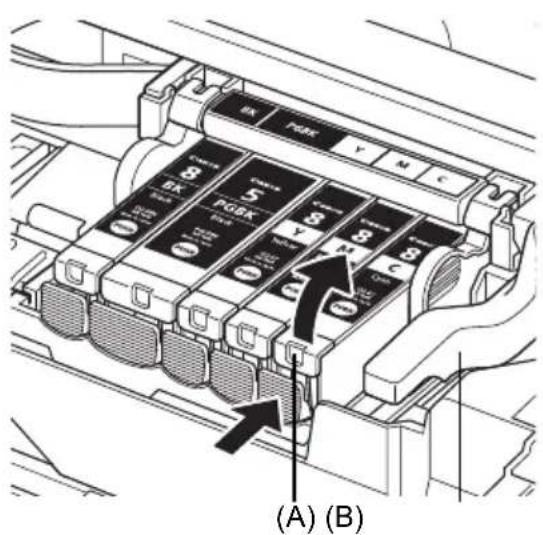
4 Extraiga el nuevo deposito de tinta de su envoltorio y tire de la cinta naranja en la dirección que indica la flecha (A) para que lapelícula protectora no se quede en el orificio del aire (B). A continuación, retire porcomplete lo pellicula (C).
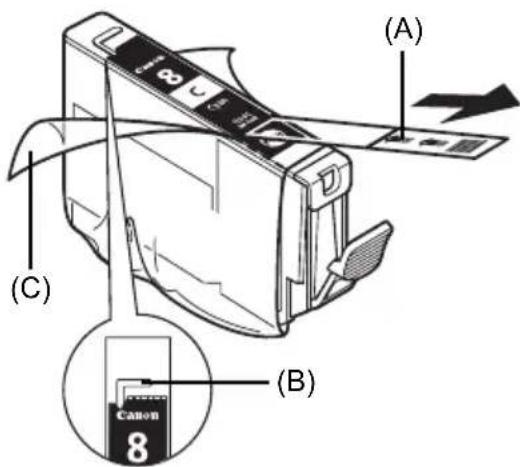
5 Retire la cinta protectora naranja (A) de la base del deposito de tinta.
Sujete con cuidado la cinta protectora al retirarla para no mancharse los dedos.
Deseche la cinta una vez retirada.

Importante
No toque los contactos electricos (B) del deposito de tinta. Si lo haciera, provocaría un fallo en la impresora o inhabilitaria la impresión.
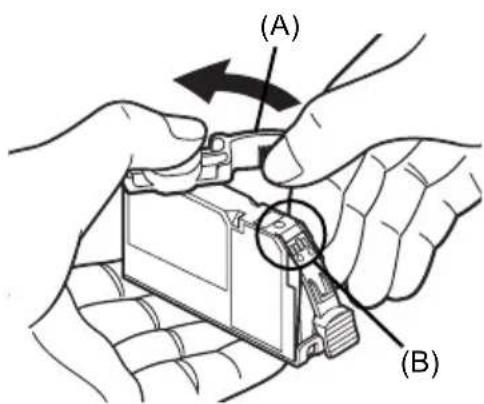
6 Introduzca el extremo frontal del deposito de tinta en el cabezal de impresion. Asegúrese de que la posición del deposito coincide con la etiqueta (A).
7 Presione en lamarca de deposito de tinta hasta que encaje en su lugar. Confirme que la lampara de [Ink] (Tinta) (A) se enciende en color rojo.
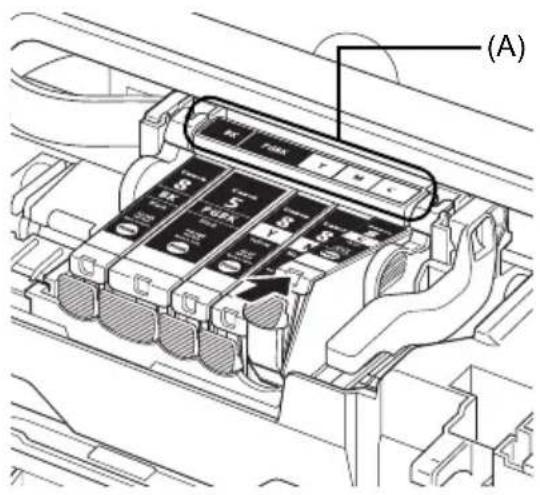
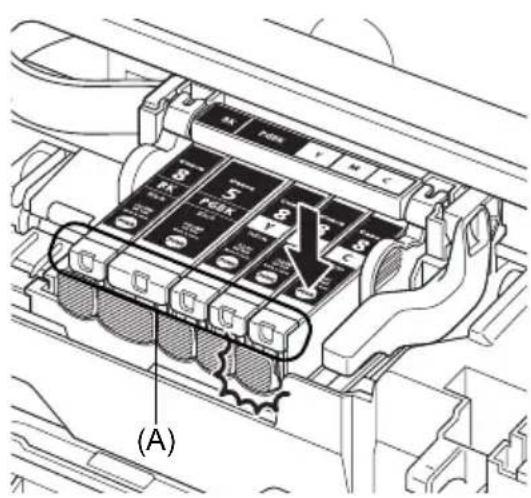
8 Cierre la cubierta interior y la cubierta superior.

Nota
Al起初 la impresion tras sustituir el deposito de tinta, se leva a cabo la limpieza del cebazal automatamente. No haga ninguna other operationista que la limpieza del cebazal de impresion haya sido abado. La lampara de [POWER] (ENCENDIDO) parpadear a en color verde durante la limpieza.
Especificaciones
| Especillas generales | |
| Resolución de impresión (ppp) | 9600 (horizontal)* x 2400 (vertical) * Las gotitas de tinta se pueda administrar con unaSeparateda de 1/9600 pulgadas como是最imo. |
| Interfaz USB 2.0 High | Speed* * Se necesita un equipo compatible con el estándar USB 2.0 Hi-Speed. Puesto que la interfaz USB 2.0 Hi-Speed es totalmente compatible con USB Full-Speed (USB 1.1), se pueda usar en USB Full-Speed (USB 1.1). |
| Ancho de impresión 8 | pulgadas / 203,2 mm máximo. (para la impresión sin bordes: 8,5ulgadas / 216 mm) |
| Nivel acústico de ruido | Aprox. 34,5 dB (A) (cuando se imprime en el modo de alta calidad de impresión sobre [Photo Paper Pro/Papel Fotoprálico Profesional]) |
| Entorno de funcionaimiento | Temperatura: de 5 a 35 °C (de 41 a 95 °F) Humedad: del 10 al 90% (humedad relativa sin condensación) |
| Entorno de almacenimiento | Temperatura: de 0 a 40 °C (de 32 a 104 °F) Humedad: del 5 al 95% (humedad relativa sin condensación) |
| Fuente de alimentación | 100-240 V de CA, 50/60 Hz |
| Consumo electrico Imprimiendo | Aprox. 13 W En esperas: Aprox. 1,2 W Apagado: Aprox. 1,0 W |
| Dimensiones externas | Aprox. 17,5 (an.) x 11,9 (pr.) x 6,3 (al.) pulgadas / Aprox. 445 (an.) x 303 (pr.) x 160 (al.) mm * Con el soporte del papel y la bandeja de salute del papel retraídos. |
| Peso Aprox. 6,9 kg (Aprox. 15,2 lb.) | Con el cebazal de impresión y los depósitos de tinta instalados. |
| Cabezal de impresión | 4.608 inyectores en total (Y/DyeBK/PgBK: cada uno con 512 inyectores, C/M: cada uno con 1.536 inyectores) |
| Impresión directa desdela CAMERA (PictBridge) | |
| [Paper size/Tamaño papel] | \( [4" \times 6" / 101,6 \times 152,4 mm], [5" \times 7" / 127,0 \times 177,8 mm]^{*1}, [Credit card/Tarjeta de credito]^{*2}, [8" \times 10" / 203,2 \times 254,0 mm], A4, Letter, [Wide/Panorám.]^{*1} \)*1 Sólo se pueda selectionar para algunos dispositivos compatibles con PictBridge de Canon.*2 Si se alimenta este papel desdela bandeja, se pueda dañar la impersonora. Cargue papel en la bandeja posterior. |
| [Paper Type/ Tipo papel] | [Default/Predeter.]([Photo Paper Plus Glossy/Papel Fotogrífico Brillo]), [Photo/Foto] ([Photo Paper Plus Glossy/Papel Fotogrífico Brillo], [Glossy Photo Paper/Papel Fotogrífico Satinado], [Glossy Photo Paper "Everyday Use"/Papel Fotogrífico Con Brillo, ¡Uso Diario!], [Photo Paper Glossy/Papel Foto Satinado], [Photo Paper Plus Semi-gloss/Papel Fotog. Plus Semi Brillante], [Photo Stickers/Etiquetas Fotogríficas Adhesivas]), [Fast Photo/Foto Rapid] ([Photo Paper Pro/Papel Fotogrífico Profesional]), [Plain Paper/Papel normal] (sólo A4/Letter)) |
| [Layout/Diseño] [Default/Predeter.], ([Borderless/Sin cordes]), [Bordered/Con cordes], [N-up/lmág./pág]^{*1}, 35-up^{*2} *1 Diseño compatible con el adhesivo de lamarca Canon anterior. Consulta "Tipos de soporte compatibles" en el manual en pantalla Guía del Usuario. *2 Lasotosecclusionadasseimprimenendiseño de estilodepelículade 35mm/1,4pulgadas(diseño de impresióndecontacto). Esteajuste de impresiónsole está disponible con algunosdispositivos compatibles con PictBridge de Canon. | |
| Impresión directa desdela暄ara(PictBridge) | |
| [Image optimize/ Optimización deImagen] | (Default/Predet.]([Exif Print]), [On], [Off], "VIVID"* , "NR" (Reducción de ruido)*, "[Face/Cara]**, " [Red-Eye/Ojos Rojos]*** Si estáutilizando undispositivo compatible con PictBridge de Canon, pueda selecciónarlo. |
| [Print date & file no/ Impresión de fecha y n° de archivo] | (Default/Predeter]([Off]:desactivada), [Date/Fecha], [File No/N° archival], [Both/Ambos], [Off] |
| [Trimming/Recorte] | (Default/Predeter]([Off]:sin recorte), [On] (según la configuración de la暄ara), [Off] |
Requisitos minimos del problema
Nota
Cuple los requisitos del systema operativo cuando son mayores que los Mentionadosaquí.
| Windows | Macintosh | |
| Sistema operativo Procesador RAM | Windows VistaPentium II (incluidos los procesadores compatibles)300 MHz128 MBWindows XP SP1, SP2Pentium II (incluidos los procesadores compatibles)300 MHz128 MBWindows 2000 Professional SP2, SP3, SP4Pentium II (incluidos los procesadores compatibles)300 MHz128 MBNotaEl funciona bajo se possible garantizarse en un PC con Windows Vista, XP o 2000 preinstalado. | Mac OS X v.10.4Procesador IntelPowerPC G3256 MBMac OS X v.10.2.8 - v.10.3PowerPC G3128 MBNotaEl disco duro debe formatearse como un Mac OS Plus (con registrar) o un Mac OS Plus. |
| Navegador Internet Explorer 6.0 - Safari | ||
| Espacio en el disco duro | 400 MBNotaPara la instalación del software incluido. | 200 MBNotaPara la instalación del software incluido. |
| Unidad de CD-ROM Necessaria | ||
| Otras restricciones SVGA 800 x 600 | ||
- Paraactualizar de Windows XP a Windows Vista,desinstale el software incluido con la impresora Canon de inyeccion de tinta.
Requisitos adiconiales del sistema para los manos en pantalla

#
Navegador: Visor detips HTML de Windows Nota:debe estar instalado Microsoft Internet Explorer 5.0 o posterior.Puede que el manual en pantalla no se muestre adecadamente dependiendo delsystema operativo o de la version deInternet Explorer.Se recomienda que mantenga el systemaactualizo con Windows Update.

acintosh
Navegador: Visor deridge
Nota: según el sistema operativo o la version del Visor deridge,gue que el manual en
pantalla no se muestre adecuadamente.
Se recomienda que mantenga el sistemas
actualizzato con Software Update.
La specificationsuen��dencambiarsinprevioaviso.
PIXMA iP4500
Avisos sobre MARCAS comerciales
Navegador: Visualizador de Ajuda
Nota
Requisitos de sistemas adcionais para manos interactivos

#
Navegador: Visualizador de Ajuda
Tietoja kuluvista osista
Pyko0o0cm8o noIb3o8aemeJ
IpeH NaHOM NcNoJIb3OBAHnI npHTepa npOHTaIte DaHHe PyKOBoDCTBO.
EcnB Kpamkom pykoobcme no haany paobmypecdtabneHa HeoctaToHna HOpmaun, obaTtecb K Pykoobcmey noIb30aeme, KOtope MoKet 6bIb yCTaHOBeO C KomnakT-dncka [Setup CD-ROM/ YcmaHOOBHykOMNaKm-duck]. B HactoJem PykoobcTbe npedTabneHa HOpmaunno cIeDyUoIm TeMaM.
HocntenI neaTn
- Neuatab KOMNbHTepa
PeryjarpHoe 06cJnyxmbHne
- YctpaHHe HEnoJaIOK
Takke doctynbI pykoBoIDCTBa no CneDyUOuIM paCUnpeHHbIM BO3MOXHOCTaM.
Pykoobcmeo no neamuc kOmnbomepa
B 3TOM PykoBoDCTBe coepkaTcra noIpo6HbIe IHCTpyKcHn IIO HAcTPOKe dpaibepa npInTepa.
Pykoobcmeo no neamu fomosa pa u c kOmnbomepa (ToIbKO Windows)
B ATOM PykoBoDCTBe CoepKaTcHnCTpyKuIN NO nCnOJIb3OBaHNIO pa3NHybIX npInJoxKeHNI, KOToPbIE HaxoJaTcH Na KOMNaKT-DnCKe [Setup CD-ROM/YcmaHOBOyHBI KOMNaKm-duck].
Pykoosodcmno no neyamu Ha CD- u DVD-duckax
(Дя noьбоатeneи BO Bex ctpaHax, Kpome CUSA u Kopen)
B 3TOM PykoBoDCTBe copejKaTcHCTpykUnn no neuTuHa dNcKax DVD/CD.
Подrotовka приntepa
Ipeed yctaHOBko I noIroTOBko npHTepa K pa6oTe o8aTeJbHo O3HaKOMbTecb c KpaTKoMHCTpykCne I NO YCTaHOBKe.
PacnakyTe npHTep
PpOBepbTe KOMnJIeKTI NOcTaBKNI NO pncyHky, HaneuTaHHOMy Ha KpbIiKe yNaKOBOUHOJ KOPO6Kn.

3anomHnte!
y 1 y 1 y 1 y 1 y 1 y 1 y 1 y 1 y 1 y 1 y 1 y 1 y 1 y 1 y 1 y 1 y 1 y 1 y 1 y 1 y 1 y 1 y 1 y 1 y
4
#
JLJI JIaJIglaio jaojoo
.
令b = 1a
1 1
0g LglLl lalw yolalal 10gll Logell jyLw uall jgwrll sss

g 10000000000000000000000000000000000000000000

1 1

J 1 JgLgLg
Ultimate,Windows VistaTM MacOSXv.10.4x9("WindowsVista"LgJL) Edition
iJLJI LLoJI Jr
Los siguientes depósitos de tinta son compatibles con este producto.

- PIXMA iP4500 Guía de iniciación
- Sólo para pacientes de Europa, Oriente Próxico, África y Rusia
- Introduccion
- Advertencia
- Precaución
- Important
- Aviso sobre las MARCAS commerciales
- © CANON INC. 2007
- Exif Print
- Programa Internacional ENERGY STAR®
- Requisitos de alimentación
- Acerca de los consumibles
- Precauciones de seguridad
- Cómo usar la documentación suministrada
- Manuales en pantalla
- Guía del Nombre
- Guía de impresión para PC
- Preparación de la impressora
- Desembale la impresora
- Importante
- Encienda la impresora.
- Nota
- Instale el cabezal de impresión.
- Instale los depuestos de tinta.
- Cargue papel de impresión.
- Preparación de la impresora
- Instalación del controlador de la impressora
- - Información común para Windows y Macintosh®
- Notas sobre la alineación de los cabezas de impresión
- - Información para Windows
- - Información para Macintosh
- Usarios de Asia
- Lectura de los manuales en pantalla
- Windows
- Requisitos del sistema
- Macintosh
- Carga de papel en la bandeja
- Impresión desdeel equipo
- Impresión con Windows
- Impresión directa de fotografías desde un dispositivo compatible
- Dispositivos que se pueda conectar
- - Formato de datos deImagen imprimible
- Prepárese para imprimir.
- Impresión directa de fotografías desde un dispositivo compatible
- Conecte el dispositivo compatible con PictBridge a la impressora.
- Acerca de la configuración de impresión con PictBridge
- - Configuración de los dispositivos compatibles con PictBridge
- - Configuración de [Paper size/Tamaño papel] y [Paper type/ Tipo papel]
- - Configuración de [Layout/Diseño]
- - Configuración de la impresión de [Date/File No./ Fecha/N° archive]
- - Configuración de [Image Optimize/Optimización de imagenes]
- - Configuración de [Trimming/Recortar]
- Sustitución de un deposito de tinta
- Especificaciones
- Requisitos minimos del problema
- Requisitos adiconiales del sistema para los manos en pantalla
- #
- acintosh
- PIXMA iP4500
- Avisos sobre MARCAS comerciales
- Requisitos de sistemas adcionais para manos interactivos
- Tietoja kuluvista osista
- Подrotовka приntepa
- 3anomHnte!
- 4
- iJLJI LLoJI Jr
Marca : CANON
Modelo : Pixma iP4500
Categoría : Impresora