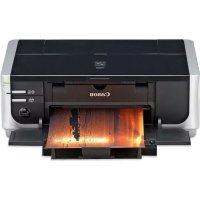
Pixma iP4500 - Tiskalnik CANON - Brezplačna navodila za uporabo
Brezplačno poiščite navodila za napravo Pixma iP4500 CANON v formatu PDF.



| Znamka | Canon |
| Model | Pixma iP4500 |
| Kategorija | Barvni brizgalni tiskalnik |
| Ločljivost tiskanja | 9600 x 2400 dpi |
| Vmesnik | USB 2.0 Visoka hitrost |
| Podprti formati papirja | A4, Letter, 10x15 cm, 13x18 cm, 20x25 cm, kreditna kartica, široki |
| Podprte vrste papirja | Navaden papir, sijajni foto papir, satenasti, profesionalni, samolepilni |
| Tiskanje brez robov | Da |
| Neposredno tiskanje PictBridge | Da |
| Število šob | 4608 (512 na barvo za Y, BK, Dye BK; 1536 za C in M) |
| Dimenzije (Š x G x V) | 445 x 303 x 160 mm |
| Teža | Približno 6,9 kg (s tiskalno glavo in posodami) |
| Napajanje | 100-240 V AC, 50/60 Hz |
| Poraba električne energije (tiskanje) | Približno 13 W |
| Poraba električne energije (mirovanje) | Približno 1,2 W |
| Raven hrupa | Približno 34,5 dB(A) |
| Delovna temperatura | 5 do 35 °C |
| Delovna vlažnost | 10 do 90 % brez kondenzacije |
| Črnilne kartuše | 5 ločenih posod (pigmentna črna, barvna črna, cian, magenta, rumena) |
| Vzdrževanje | Samodejno čiščenje in poravnava tiskalne glave |
| Varnost | Ne dotikajte se električnih kontaktov posod, hranite izven dosega otrok |
| Razpoložljivost potrošnega materiala | Črnilne posode so na voljo 5 let po prenehanju proizvodnje |
| Združljivi operacijski sistemi | Windows Vista/XP/2000, Mac OS X v.10.2.8 do 10.4 |
Pogosto zastavljena vprašanja - Pixma iP4500 CANON
Vprašanja uporabnikov o Pixma iP4500 CANON
0 vprašanje o tej napravi. Odgovorite na tiste, ki jih poznate, ali zastavite svoje.
Zastavite novo vprašanje o tej napravi
Prenesite navodila za vaš Tiskalnik v formatu PDF brezplačno! Poiščite svoja navodila Pixma iP4500 - CANON in vzemite svojo elektronsko napravo nazaj v roke. Na tej strani so objavljeni vsi dokumenti, potrebni za uporabo vaše naprave. Pixma iP4500 znamke CANON.
NAVODILA ZA UPORABO Pixma iP4500 CANON
Požadavky na napajeni
Kratka navodila za postavitev in uporabo
Vsebina
Uvod 1
Kako uporabljati prilozeno Dokumentacio 3
Priprava tiskalnika 4
Namestitev gonilnika tiskalnika 5
Branje elektronskih priročnikov 7
Nalaganje papirja v kaseto 8
Tiskanje iz računalnika 10
Tiskanje fotografij neposredno iz združljive naprave 12
Zamenjava crnilnegavlozka 16
Specifikacije 18

Ta simbol pomeni, da tega izdelka v skladu z direktivo OEEO (2002/96/EC) in državno zakonodajo- ne smete odvreči v gospodinjske odpadke. Ta izdelek morate odstraniti na ustrezno zbiralno mesto, na primer - pri pooblašćenem prodajalcu, ko kupite podoben nov izdelek ali na zbiralno mesto za reciklažo elektricne in elektronske opreme. Neprimerno ravnanje s taksnimi odpadki lahko negativno vliva na okolje in cloveskovo zdravje zaradi nevarnih snovi, ki so povezane z elektricno in elektronsko opre mo. S pravilno odstranitvijo izdelka hkrati prispevate tudi k učinkoviti porabi naravnih virov. ČeŽelite več informacij o tem, kje lahko odložite odpadno opre mo za reciklažo,Poklicite občinski urad, komunalno podjetje ali sluzbo,ki skrbi za odstranjevanje odpadkov ali si ogledate načrt OEEO.
Čeželite več informacij o vračanju in recikliranju izdelkov v skladu z direktivo OEEO, obišcite www.canon-europe.com/environment.
(EGP: Norveška, Islandija in Lihtenstajn)
Samo za stranke v Evropi, na Srednjem vzhodu, v Afrikiin Rusiji
Za stike s Canonovo podporo za stranke si oglejte zadnjo platnico knjižice Evropski garancijski systemd (EWS) ali obšcite www.canon-europe.com.


A846
Uvod
V tem priročniku Kratka navodila za postavitev in uporabo so pomembne informacije označene s temi simboli. Navodila, označena s temi simboli, vedno upoštevajte.

Opozorilo
Neupostevanje navodil lahko zaradi nepravilnega delovanja opreme povzroci smrt ali resne telesne poskodbe. Upostevaje jih za varno uporabo.

Previdno
Neupostevanje navodil lahko zaradi nepravlnega delovanja opreme povzroci telesne poskodbe ali materialno skodo. Upostevaje jih za varno uporabo.

Pomembno
Navodila, ki jih je treba upostevati za varno uporabo.
Operacije se lahko razlikujejo odvisno od aplikacije. Za podrobnosti si oglejte [User's Guide] aplikacije. Koraki, ki so opisani v teh navodilih, veljajo za operacijski systemd Windows Vista™ Ultimate Edition (v nadaljevanju "Windows Vista") in Mac® OS X v.10.4.x.
Opombe o blagovnih znamkah
- "Microsoft" je registrirana blagovna znamka podjetja Microsoft Corporation.
- "Windows" je blagovna znamka podjetja Microsoft Corporation, zašcitena v ZDA in drugih državah.
- "Windows Vista" je blagovna znamka podjetja Microsoft Corporation.
- "Macintosh" in "Mac" sta blagovni znamki podjetja Apple Inc., zašćiteni v ZDA in drugih državah.
- "Adobe" in "Adobe RGB (1998)" sta registrirani blagovni znamki ali blagovni znamki podjetja Adobe Systems Incorporated v ZDA in/ali drugih državah.
© CANON INC. 2007
Vse pravice pridržane. Brez izrecnega pisnegadovoljena ni dovoljeno nikakrsno prenašanje ali kopiranje nobenega dela te publikacije.
Exif Print
Ta tiskalnik podpira Exif Print.
Exif Print je standard za izboljsanje komunikacije med digitalnimi fotoparati in tiskalniki. Če vzpostavite povezavo s fotoparatom, ki podpira Exif Print, se sikovni podatki fotoparata uporabijo in optimirajo v Času fotografiranja, zato so natisnjene fotografije izredno visoke kakovosti.
Mednarodni program ENERGY STAR®

Kot partnerji programa ENERGY STAR® smo pri podjetju Canon Inc. presodili, da ta izdelek ustreza smernicam ENERGY STAR® za učinkovitost.
Zahteve napajanja
Uporabite napajalni kabel, ki ste ga dobili s tiskalnikom. Za napajanje ne uporabljaje napetosti, ki je drugačna od tiste v državi nakupa. Prikljucitev na neustrezno napetost lahko povzroci požar ali elektrčni šok. Ustrezné elektrčne napetosti in frekvence so naslednje:
100-240 V izmeničega toka, 50/60 Hz
Potrošni material
Potrošni material (črnilni vložki/kartuše FINE (FINE Cartridges)) je na voljo 5 let poustavitvi izdelave.
Varnostni ukrepi
Opozorilo
- Ta izdelek oddaja šibko magnetno polje. Če uporabljate srčni spodbujevalnik in opăzate motné v njegovem delovanji, se odmaknite od naprave in se posvetujte z zdravnikom.
- Napajalnega kabla ne prikljucujte v elektricno vticnico ali ga izkljuucujte z mokrimi rokami.
- Napajalnegā kabla ne poskodujte, spreminjate, razteguté ali gā preveč upogibajte ali zvijajte. Nanj ne postavlajte težkih predmetov.
- Uporabljajte samo standardno napajanje, ki je na voljo v državi nakupa. Zaradi uporabe neustrežne napetosti in frekvence lahko pride do požara ali elektricnega šoka.
- Vtikač vedno do konca potisnite v elektricno vtichnico.
Previdno
Zaradi varnosti crnilne vlozke shranjujte izven dosega majhnih otrok.
- Crnilnih vlozkov ne stresajte in pazite, da ne padejo na tla, ker lahko barvilo iztece ter si tako umazete oblačila in roke.
Preberite tudi razdelek Varnostni ukrepi v elektronskem priročniku Navodila za uporabo. Upoštevajte opozorila, da bi se izognili telesnim poškodbam ali poškodovanju tiskalnika.
Kako uporabljati priloženo dokumentacio

Tiskana dokumentacija
Napotki za enostavno postavitev
List vsebuje navodila za namesitev tiskalnika in njegovo pripravo za uporabo.
Kratka navodila za postavitev in uporabo (ta navodila)
Ta navodila preberite pred uporabo tiskalnika.
Priporocamo vam, da potem ko preberete navodila v napotkih za enostavno postavitev, preberete ta navodila, da spoznate osnovne postopke, na primer tiskanje iz računalnika in naprave, ki podpira PictBridge.

Elektronski priročniki
[User's Guide]
Ta navodila preberite pred uporabo tiskalnika.
Če vam Kratka navodila za postavitev in uporabo ne nudijo dovolj informacij, si oglejte [User's Guide], ki jih lahko namestite s CD-ja [Setup CD-ROM/
Namestitveni CD-ROM]. V tem priročniku so podrobnejsa navodila za:
medije za tiskanje
tiskanje iz računalnika
redno vzdrzevanje
- odpravljanetezav
Na voljo so tudi dodatni prirocniki za napredne funkcije.
[PC Printing Guide]
Ta priročnik vsebuje celotna navodila za nastavitev gonilnika tiskalnika.
[PC Photo Printing Guide] (samo Windows®)
Ta priročnik vsebuje celotna [User's Guide] programske aplikacije na CD-ju [Setup CD-ROM/Namestitveni CD-ROM].
(Za uporabnike v državah in regijah izven ZDA in Koreje.)
Ta priročnik vsebuje celotna navodila za tiskanje na plošće DVD ali CD.
Priprava tiskalnika
Za namestitev tiskalnika in njegovo pripravo za uporabo najprej preberite napotke za enostavno postavitev.
Odpakirajte napravo
Preverite priložene izdelke glede na ilustraciono naPokrovu skatle paketa.

Pomembno
Kabel USB je potreben za povezavo tiskalnika z računalnikom.
1 Vklopite tiskalnik.

Previdno
Pred vklopom tiskalnika z njega odstranite trakove.

Opomba
Položaj traku je lahko drugačen.
2 Namestite tiskalno glavo.

Previdno
Ne dotikajte se notranjih delov, razen vzvoda za zaklep tiskalne glave.

Pomembno
Ko odstranite zašcitniPokrovček,ga ne namešcajte nazaj.

Opomba
Znotraj vrečke, v kateri je tiskalna glava, ali na notranji strani zašitnegaPokrovčka je lahko nekaj prosojnega ali svetlo modrega Črnila, kar ne vliva na kakovost tiskanja. Pri rokovanje s temi predmeti pazite, da se ne umazete s Črnilom.
3 Namestite crnilne vlozke.

Pomembno
- Ce je zgornji Pokrov odprt več kot 10 minut, se nosilec tiskalne glave pomakne na desno stran. V tem primeru zgornjiPokrov zaprite in ga ponovno odprite.
- Crnilni vložki morajo biti namesčeni na pravih mestih, v skladu z oznako. Tiskalnik je mogoče uporabiti samo takrat, ko so namesčeni vsi crnilni vložki.
- Ko namestite crnilne vložke, začne lučka [POWER] (VKLOP) utripati zeleno.
Pred nadaljevanjem počakajte 2 minuti, da lučka [POWER] (VKLOP) preneha utripati in začne neprekinjeno svetiti zeleno in da tiskalnik preneha oddajati zvoke delovanja.

Opomba
- Prozorno prevleko odstranite s Črnilnega vložka natanko tak, kot prikazuje korak 3 v napotkih za enostavno postavitev.
- Ne stiskajte Črnilnih vložkov, saj utegne Črnilo pušcati in si lahko umazete oblačila ter roke.
- Ko odstranite zašcitniPokrovček, ga ne namesčajte več.
- Lučka [ALARM] na tiskalniku še vedno utripa oranzno, Če crnilni vložek ni pravilno namescen. Odprite zgornjiPokrov in preverite, ali se položaji crnilnih vložkov ujemajo z oznako.
4 Naložite papir za tiskanje.
Pri naslednjem postopku boste morali izvesti poravnavo tiskalnih glav, pri Čemer boste potrebovali dva lista prilozenega papirja (MP-101), naloženega s stranjo za tiskanje (bolj bela stran) NAVZGOR v zadnji pladenj.

Pomembno
- Pri nalaganju papirja v zadnji pladenj mora svetiti lučka [Rear Tray] (Zadnji pladenj).
- Papir nalagajtePokoncno.Ce boste papir nalozili lezece,se lahko zagozdi.
Namestitev gonilnika tiskalnika
Skupne informacije za programa Windows in Macintosh®
Opombe glede postopka namestitve
- Ce se pojavizaslon [Select Language/lzbira jezika], izberite gezik in kliknite [Next/Naprej].
- Ce se pojavi zaslon [Select Your Place of Residence/lzbira kraja bivanja], izberite kraj bivanja in kliknite [Next/Naprej].
- Gonilnik tiskalnika in drugo programsko opremo lahko namestite na dva načina:
[Easy Install/Preprosta namestitev]: elementi na CD-ju [Setup CD-ROM/Namestitveni CD-ROM] so namesceni samodejno
[Custom Install/Namestitev po meri]: izberete lahko posamezne elemente za namestitev *Programska oprema, ki je na voljo na CD-ju [Setup CD-ROM/Namestitveni CD-ROM] se lahko razlikuje, odvisno od države ali regije nakupa.
- Ko se pojav ziaslon [User Registration/Registrarija uporabnika], kliknite [Next/Naprej]. Če je računalnik priklopljen na internet, se na zaşlonu pojavijo navodila za registracijo naprave. Registracijo lahko izvedete tudi po končani namestitvi prek ikone na namizju.
- Zaslon [User Registration/Registrarija uporabnika] bo prikazanismo, ce je nazaslonu [Select Your Place of Residence/lzbira kraja bivanja] izbrano [Europe, Middle East, Africa/Evropa, Bliznji vzhod, Afrika].
Opombe glede poravnavetiskalnih glav
- Naložite dva lista prilozěnega papirja (MF-101) s stranjo za tiskanje (bolj bela stran) NAVZGOR.
- Poravnava tiskalne glave bo izvedena v približno 13 minutah. Med tiskanjem ne odpirajte zgornjegaPokrova.
- Ce se vzorec ne natisne uspešno in začne lučka [ALARM] utripati orangžno, pritisnite gumb za [RESUME/CANCEL] (NADALJEVANJE/PREKLIC), da počistite napako, nadalujte z naslednjim postopkom za namestitev gonilnika tiskalnika in elektronskih priročnikov, si oglejte razdelek "Enajst utripov" v poglavju "Lučka [ALARM] utripa orangžno" elektronskega priročnika [User's Guide].
Informacije za program Windows
- Prijavite se z uporabniškim računom s pravicami skrbnika.
- Pred namestitvijo gonilnika tiskalnika onemogocite protivirusno programsko opremo in programe s samodejnim zagonom.
- Ce se samodejno prikaze zaslon [Found New Hardware/Najdena nova strojna oprema] ali [Found New Hardware Wizard/Čarovnik za najdeno novo strojno opre mo], odstranite kabel USB, ki je priključen na računalnik. Kliknite [Cancel/Preklici], da zaprete zaslon. Pri programu Windows Vista se lahko zaslon samodejno zapre, ce izključite kabel USB. Nato izklopite tiskalnik in ponovno začnite s postopkom namestitve. Za podrobnosti o postopku namestitve si oglejie napotke za enostavno postavitev.
- Ce se pojav zaslon [AutoPlay/Samodejno predvajanje], kliknite [Run Msetup4.exe/Zaženi Msetup4.exe]. V programih Windows XP in Windows 2000 se ta zaslon ne prikaže.
-
Ce se prikaže zaslon [User Account Control/Nadzor uporabniškega računa], kliknite [Continue/Naprej]. V programih Windows XP in Windows 2000 se ta zaslon ne prikaže.
-
Za namestitev programa Adobe® RGB (1998) kliknite [Custom Install/Namestitev po meri] in sledite navodilom na zaşlonu.
- Ko se med postopkom namestitve pojavi sporocilo, ki zahteva potrditev ponovnega zagona računalnika, kliknite [OK/V redu]. Sistem se samodejno ponovno zažene. Med ponovnim zagonom ne odstranjujte CD-ja [Setup CD-ROM/Namestitveni CD-ROM].
- Veselilo bi nas, Če bi sodelovali v anketi [PIXMA Extended Survey Program] (Poglobljena anketa PILXMA) o uporabi tiskalnikov Canon. Za podrobnosti si oglejte navodila na zaşlonu.
- Ce povezava ni prepoznana, si oglejte razdelek "Ne morem namestiti gonilnika tiskalnika" v elektronskem priročniku [User's Guide].
Informacije za Macintosh
- Operacijski systemd Mac OS 9, okolja Mac OS X Classic in Mac OS X v.10.2.7 ali starejssi niso podpri, zato tiskalnika ne povezujteznjimi.
- Med namestitvijo ne odstranjujte ali priključujte kabla USB, ker lahko povzročite nepravilno delovanje računalnika ali tiskalnika.
- Pred namestitvijo gonilnika tiskalnika onemogocite protivirusno programsko opremo in programe s samodejinim zagonom ali pa jih odstranite iz sistemske mape.
- Ko se med postopkom namestitve pojavi sporocilo, ki zahteva potrditev ponovnega zagona računalnika, kliknite [Restart/Ponovni zagon]. Sistem se samodejno ponovno zažene. Med ponovnim zagonom ne odstranjujte CD-ja [Setup CD-ROM/Namestitveni CD-ROM].
- Ko izvajate poravnavo tiskalne glave in ne najdete imena tiskalnika naseznamu [Printer List/ Seznam tiskalnikov], kliknite [Add/Dodaj], da dodate tiskalnik. Za podrobnosti si oglejte [Printer Setup Utility Help/Pomoc za orodje za nastavitev tiskalnika] v [Mac Help/Pomoc za Mac]
Uporabniki v Aziji
- Za namestitev elektronskega priročnika [User's Guide] v drugih jezikih, kot je namesčeni, dvokliknite mapo [Manual/Priročnik] na CD-ju [Setup CD-ROM/Namesitiveni CD-ROM], mapper [Canon], nato pa mapo z ustreznim jezikom prekopirajte na trdi disk.
Branje elektronskih priročnikov
Za podrobnavodila o namestitvi elektronskih prirochnikov si oglejte napotke za enostavno postavitev.
Elektronske priročnike si lahko ogledate na naslednji način:
Windows
Za ogled elektronskega priročnika na namizju dvokliknite ikono bliznjice [XXX On-screen Manual/Elektronski priročnik za XXX] ali kliknite [Start] > [All Programs/Vsi programi] (ali [Programs/Programi]) > [Canon XXX Manual/Priročnik za Canon XXX] > [XXX On-screen Manual/Elektronski priročnik za XXX] (kjer je "XXX" ime vašega tiskalnika).
Sistemske zahteve
Briskalnik: Program za pregledovanje pomoči HTML v programu Windows
Opomba
- Namešćen mora biti brskalnik Microsoft® Internet Explorer 5.0 ali novejsa različica
- Elektronski priročnik morda ne bo pravilno príkazan zaradi neustreznegá operacijskega sistemas ali različice programa Internet Explorer. Priporočamo, da system redno posodabljate s storitvijo Windows Update.
Macintosh
Za ogled elektronskega priročnika na namizju dvokliknite vzdevek [XXX On-screen Manual/Elektronski priročnik za XXX] (kjer je "XXX" ime vašne naprave).
Opomba
Samo za uporabnike v Aziji:
Če ste namestili [User's Guide] iz mape [Manual/Priročnik] na CD-ju [Setup CD-ROM/Namestitveni CD-ROM], odprite mapo, v katero ste kopirali [User's Guide], in dvokliknite [top.htm].
Sistemske zahteve
Brskalnik: Program za pregledovanje pomoči
图 Opomba
- Elektronski priročnik morda ne bo pravilno prikazan zaradi neustreznega operacijskega systemd. Priporocamo vam, da vašsystem redno posodabljate.
- Priporocamo uporabo programa Safari kot brskalnika za ogled elektronskih priročnikov v formatu HTML. Če program Safari ni namescen v računalniku, ga prenesite s spljetne strani podjetja Apple Inc. in ga namestite.
Nalaganje papirja v kaseto
Nekatere vrste in velikosti papirja niso primerne za nalaganje v kaseto in zanje potrebujete zadnji pladenj. Če nameravate uporabljati samo kaseto, pred tem preverite morebitne omejitve uporabe.

Pomembno
- Ce za preskusno tiskanje navaden papir razrezete na velikost [4 x 6 palcev/101,6 x 152,4 mm], [5 x 7 palcev/127,0 x 177,8 mm] ali [2,13 x 3,39 palca/54,0 x 86,0 mm] (velikost kreditne kartice), lahko to povzroci zastoje papirja.
- Papir nalagajte pokončno. Če boste papir naložili ležece, se lahko zagozdi.
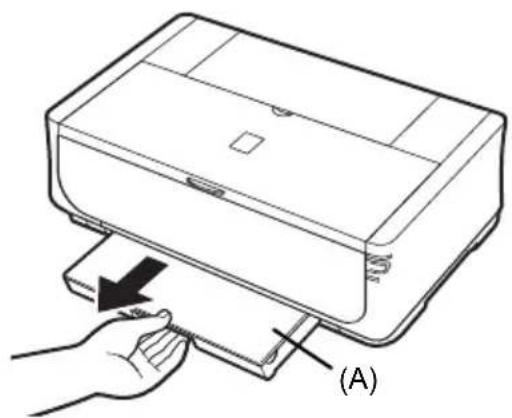
1 Izvlecite kaseto iz tiskalnika in odstranitePokrov (A) na kaseti.
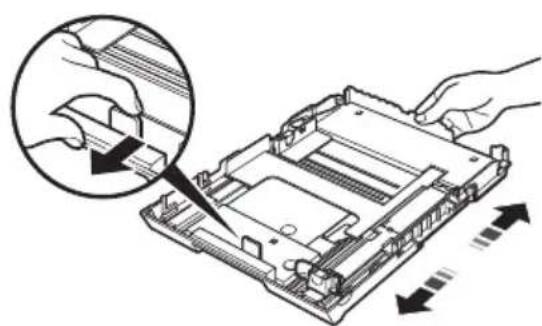
2 Prilagodite velikost kasete.
3 Naložite papir v kaseto s stranjo za tiskanje NAVZDOL in kop papirja poravnajte ob desni strani kasete. Papirja ne nalagajte visje od是我国的 Oznake za nalaganje (A).
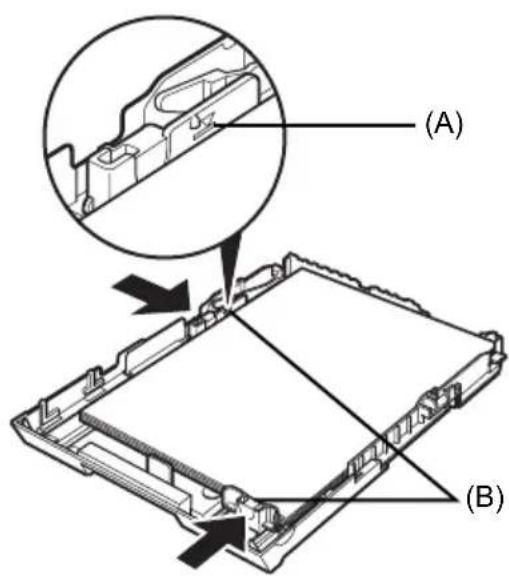
4 Potisnite vodili za papir (B), da se prilegata naloženemu kupu papirja.
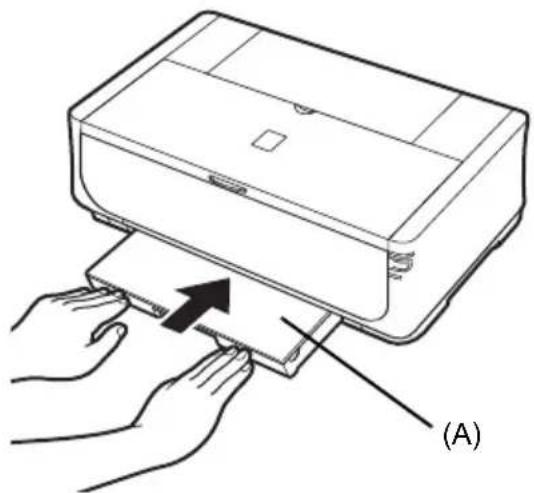
5 NamestitePokrov (A) na kaseto in jo vstavite v tiskalnik.
Potisnite kaseto do konca v tiskalnik. Ce je kaseta podaljsana, bo sprendnji rob kasete segal preko sprendjega dela tiskalnika.
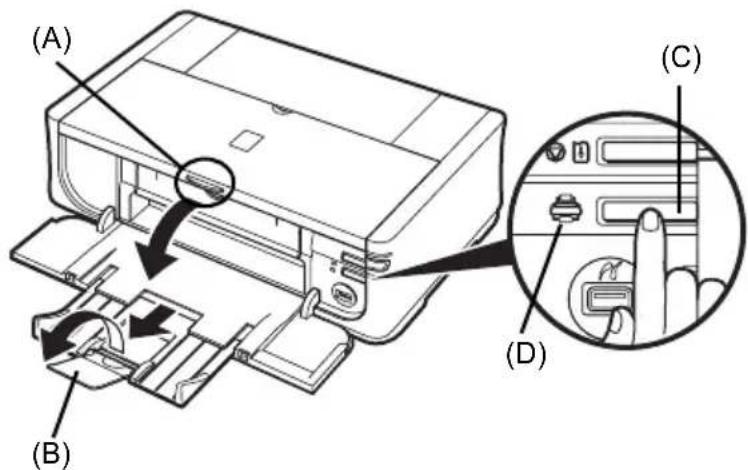
6 Pritisnite gumb [Open] (Odpri) (A), da odprete izhodni pladenj za papir, in povsem izvlecite podaljsek izhodnega cladnja za papir (B).
7 Pritisnite gumb [Paper Feed Switch] (Stikalo za podajanje papirja) (C), tak da se vklopi lucka [Cassette] (Kaseta) (D).
Tiskanje iz računalnika
Ta razdelek opisuje postopek osnovega tiskanja.
Tiskanje v programu Windows
1 Vklopite tiskalnik in vanj naložite papir.
2 Preverite, ali je izbran ustrezen vir papirja.
3 Z ustrezno aplikacijo ustvarite dokument ali odprite datoteko za tiskanje.
4 Izberite [Print/Natisni] v meniju aplikacije [File/Datoteka].
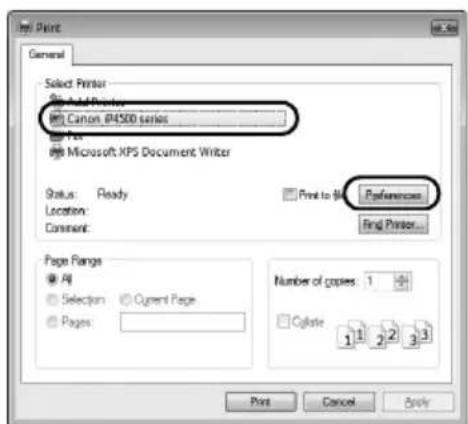
5 Preverite, ali je v [Select Printer/ Izberi tiskalnik] izbrano [Canon XXX] (kjer je "XXX" ime naprave), in kliknite [Preferences/Nastavitve] (ali [Properties/Lastnosti]).
6 Izberite zelene nastavitve in kliknite [OKV redu].
Spremenite lahko tudi vir papirja, ki ga bo uporabljal gonilnik tiskalnika. Za podrobnosti si oglejte "Spreminjanje vira papirja" v elektronskem priročniku [User's Guide].

Opomba
Za podrobnosti o drugih fungcijah gonilnika tiskalnika kliknite [Help/Pomoc] ali [Instructions/Navodila], da si ogledate spletno pomoc ali elektronski prirocnik [PC Printing Guide]. [Instructions/Navodila] se prikaze safo, ce so namesceni elektronski prirocniki.
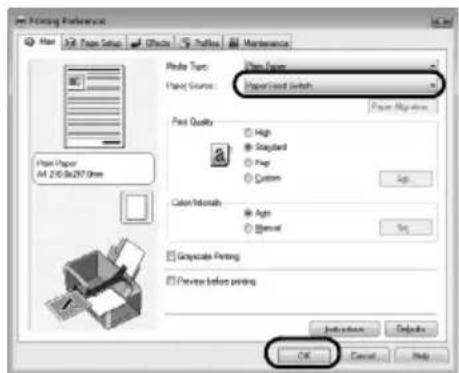
7 Kliknite [Print/Natisni) (ali [OKV redu]).
1 Vklopite tiskalnik in vanj naložite papir.
2 Preverite, ali je izbran ustrezen vir papirja.
3 Z ustrezno aplikacijo ustvarite dokument ali odprite datoteko za tiskanje.
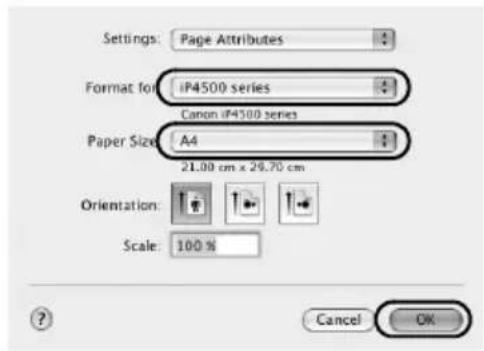
4 Izberite [Page Setup/Priprava strani] v meniju aplikacije [File/Datoteka].
5 Preverite, ali je v možnosti [Format for/ Oblikuj za] izbrano ime vase naprave.
6 Izberite zeeleno velikost papirja v moznosti [Paper size/Velikost papirja].
7 Kliknite [OK/V redu].
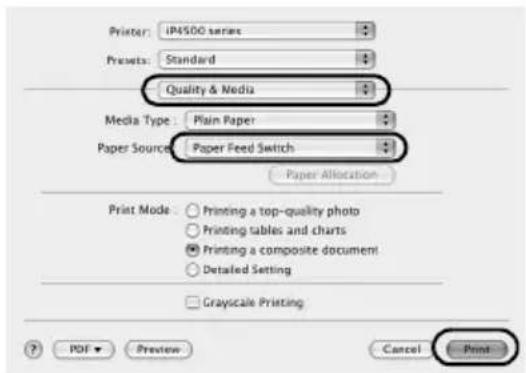
8 Izberite [Print/Natisni] v meniju aplikacije [File/Datoteka].
9 V pojavnem meniju izberite [Quality & Media/Kakovost in mediji].
10 Navedite zahevane nastavitve.
Spremenite lahko tudi vir papirja, ki ga bo uporabljal gonilnik tiskalnika. Za podrobnosti si oglejte "Spreminjanje vira papirja" v elektronskem priročniku [User's Guide].

Opomba
Za podrobnosti o drugih fungcijah gonilnika tiskalnika kliknite da si ogledate elektronski prirocnik [PC Printing Guide]. Ce elektronski prirocniki niso namesceni, se elektronski prirocnik [PC Printing Guide] ne prikaze, ceprav kliknete?
11 Kliknite [Print/Natisni].
Tiskanje fotografiaj neposredno iz združljive naprave
S kablom USB, ki ga priporoča proizvajalec naprave, lahko povežete napravo, ki podpira PictBridge, kot so digitalni fotoparat, videokamera in mobilni Telefon, in posnete slike tiskate neposredno brez uporabe računalnika.
- Povezljive naprave
PictBridge je industrijski standard, ki omogoca stevilne resitve za digitalno fotografijo, vkliquno z neposrednim tiskanjem fotografij iz digitalnegafotoaparata, videokamere ali mobilnega Telefona* brez uporabe raucunalnika. Na tiskalnik lahko za neposredno tiskanje povezte napravo ne glede na proizvajalca ali model, ce je skladna s standardom PictBridge.
- S tehnologijo PictBridge združljivi digitalniotoaparati, digitalne videokamere in mobilni Telefonisotoaparatom so od tu naprej skupno imenovani "naprava, ki podpira PictBridge".

Naprava s to oznako podpira PictBridge.
- Oblika slickovnih podatkov za tiskanje
Tiskalnik tiska slide, posnete z digitalnimotoaparatom, ki podpira DCF (pravilo za datotečni systemotoaparata) razlice 1.0/2.0 (združljivo s standardom Exif razlice 2.2/2.21) in datoteke PNG.
Tiskanje fotografiaj reposredno iz združljive naprave
Napravo, ki podpira PictBridge, s tiskalnikom povežite s kablom USB, ki ga priporoča proizvajalec naprave.

Previdno
Na vrata za neposredno tiskanje na tiskalniku priključujte samo naprave, ki podpirajo PictBridge. Če priključite drugo opremo, lahko povzročite elektrichišn šok, požar ali poskodbe tiskalnika.

Pomembno
Med tiskanjem ne izključujte kabla USB, razen ce je to izrecno dovoljeno pri napravi, ki podpira PictBridge. Pri izključevanju kabla USB med napravo, ki podpira PictBridge, in tiskalnikom sledite navodilom za uporabo naprave.

Opomba
Če je pri tiskanju fotografij naprava, ki podpira PictBridge, povezana s tiskalnikom, priporočamo uporabo adapterja za izmenični tok, ki je prilozhen napravi. Če se naprava napaja iz baterije, nj bo slednja popolnoma napolnjena.
1 Napravo prijavite na tiskanje.
(1) Vklopite tiskalnik.
(2) Naložite papir.
(3) Preverite, ali je izbran ustrezen vir papirja.
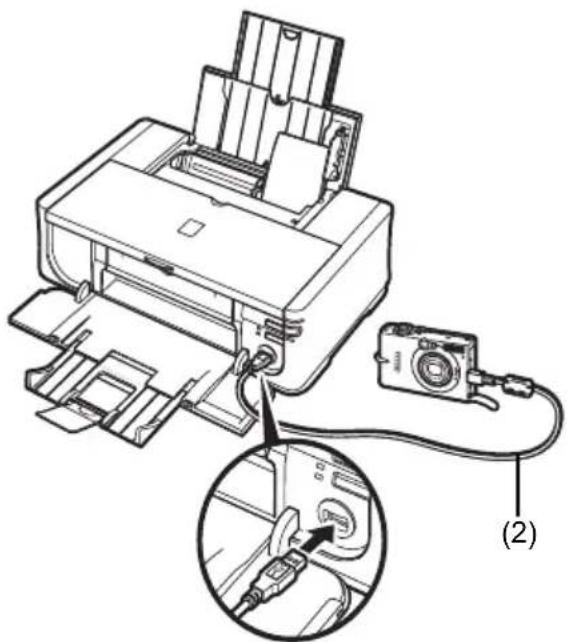
2 Napravo, ki podpira PictBridge, povežite s tiskalnikom.

Opomba
Odvisno od modela ali blagovne znamke naprave boste morda morali izbrati nacin tiskanja, ki je združljiv s PictBridge, preden povežete napravo. Ko povežete napravo in tiskalnik, boste morda morali napravo ročno vklopi ti ali izbrati nacin predvajanja.
Pred priklujcitvijo naprave, ki podpira PictBridge, na tiskalnik, na njej izvedite potrebne postopke v skladu z navodili za uporabo naprave.
(1) Naprava, ki podpira PictBridge, mora biti izklopljena.
(2) Prikljucite napravo, ki podpira PictBridge, na tiskalnik s kablom USB, ki ga priporoča proizvajalec naprave.
Naprava se samodejno vklopi.
Ce se naprava ne vklopi samodejno, jo vklopite rochno.
(3) Napravo, ki podpira PictBridge, nastavite za neposredno tiskanje.
se bo pojavilo na LCD-ju naprave, ce je tiskalnik pravilno povezan.
3 Dolcite nastavitve tiskanja, kot sta vrsta papirja in postavitev.
Oglejte si "Nastavitve tiskanja za PictBridge" na strani 14.
Nastavitve lahko dolocite z menijem na LCD-ju naprave, ki podpira PictBridge. Izberite velikost in vrsto papirja, ki ste ga nalozili v tiskalnik.
4 Začnite tiskati iz naprave, ki podpira PictBridge.
Nastavitve naprave, ki podpira PictBridge
V tem razdelku so opisane nastavitve tiskanja v napravi, ki podpira PictBridge. Pri uporabi naprave sledite navodilom za uporabo naprave, ki podpira PictBridge.

Opomba
- V naslednjem opisu so navedena imena nastavitev, ki se uporabljajo pri napravah znamke Canon, ki podpirajo PictBridge. Glede na znamko in model naprave se lahko imena elementov nastavitev razlikujeo.
-
Nekateri spodaj pojasnjeni elementi nastavitev na nikaterih napravah morda niso na voljo. Ko nastavitev tiskanja na napravi ne morete spreminjati, tiskalnik natisne slike z naslednjimi nastavitvami:
-
[Paper Size/Velikost papirja]: [4 × 6 palcev/101,6 × 152,4 mm]
- [Layout/Postavitev]: 1 na stran, Brez roba
- [Date/Datum]/[File No./Stevilka datoteke]: Izključeno (se ne natisne)
- Nastavitvi [Paper Size/Velikost papirja] in [Paper Type/Vrsta papirja]
Pri tiskanju iz naprave, ki podpira PictBridge, lahko uporabite naslednje velikosti in vrste papirja za tiskanje.
- [Paper Size/Velikost papirja]
[4 x 6 palcev/101,6 x 152,4 mm]; [5 x 7 palcev/127,0 x 177,8 mm] ^*1
[Credit card/Kreditna kartica]2; [8 x 10 palcev/203,2 x 254,0 mm]; A4; Letter, [Wide/Siroko]1
| Nastavitev [Paper Type/ Vrsta papirja] | Primerni papir \( {}^{*4} \) |
| [Plain Paper/Navadni papir] \( {}^{3} \) | [Super White Paper/Zelo bel papir] in drug navadni papir |
| [Photo/Foto] [Photo Paper Plus | Glossy/Sijajni fotografski papir Plus] |
| [Glossy Photo Paper/SijajniFoto papir] | |
| Glossy Photo Paper "Everyday Use"/Svetleč fotografski papir za vsakdanjo rabo] | |
| [Photo Paper Paper/Foto svetleč] | |
| [Photo Paper Plus Glossy/Sijajni fotografski papir Plus] \( {}^{5} \) | |
| [Photo Stickers/Nalepke za fotografije] \( {}^{2 * 6} \) | |
| [Fast Photo/HitriOTO] [Photo Paper Pro/Fotografski papir Pro] | |
Razpoložljive velikosti papirja se razlikujejo glede na vrsto medija. Za podrobnosti obišcete naše splétrno mesto.
1 Mogoče izbrati samo na nekaterih napravah znamke Canon, ki podpirajo PictBridge.
2 Podajanje tega papirja iz kasete lahko poskoduje tiskalnik. Naložite ga v zadnji pladenj.
3 [Plain Paper/Navadni papir] lahko za nastavitev Paper type/Vrsta papirja izbereteismo, Če je[Paper size/Velikost papirja] nastavljeno na A4 ali 8,5" x 11"/215,9 x 279,4 mm. Če je Paper type/Vrsta papirja nastavljeno na [Plain Paper/Navadni papir], je tiskanjebrez roba onemogoceno tudi, ko je [Layout/Postavitev] nastavljeno na [Borderless/Brez roba].
4 Katere vrste originalega papirja Canon lahko kupite se razlikuje glede na državo in regijo nakupa.
5 Pri tiskanju na [Photo Paper Plus Semi-gloss/Polsijajni fotografski papir Plus] velikosti [8 x 10 palcev/203,2 x 254,0 mm (SG-201)] izberite [20 x 25 cm/8" x 10" / 20 x 25 cm/8 x 10 palcev] za nastavitev [Paper size/Velikost papirja] ter [Default/Privzeto] za nastavitev Paper type/Vrsta papirja.
6 Uporablja se izključno za tiskanje fotografskih nalepk. Pri tiskanju na papir z nalepkami izberite [10 x 15 cm/4" x 6"/10 x 15 cm/4 x 6 palcev] za [Paper size/Velikost papirja]ter [Photo/Foto] za Paper type/Vrsta papirja. Možnosti [Layout/Postavitev] ne nastavite na [Borderless/Brez roba].
- Nastavitev [Layout/Postavitev]
Na voljo so razljenne moznosti postavitve.
- [Bordereded/Z robom]/[Borderless/Brez roba]: Izberete lahko, ali naj se slika natisne z robom.
- [N-up/N na stran]: To所提供 tskanju na papir z nalepkami ali papir velikosti A4 ali Letter.
Papir z nalepkami: Ce izberete [10× 15cm / 4^ × 6 / 10× 15cm / 4× 6 palcev] za
[Paper size/Velikost papirja], lahko natisnete 16 sik na en list papirja.
Papir velikosti A4 ali Letter: Če izberete A4 ali [8,5" x 11"/215,9 x 279,4 mm] (Letter) za [Paper size/Velikost papirja], lahko natisnete 4 slike na en list papirja.
- [Shooting Info (Exif Data)/Informacije o fotografiranju (podatki Exif)]: Skupaj s silko lahkonatisnete tudi informacije o fotografiranju (podatke Exif). Na voljo sta naslednji dve moznosti.
[1-up/1 na stran]*1: Natisne informacije o fotografiranju (podatke Exif) na rob izbranih posameznih sik.
[20-up/20 na stran]2: Natisne 20 sik, označenih z DPOF, in informacije o fotografiranju (podatke Exif) v obliki seznama na en list papirja.
- [35 mm Film Style Layout (Contact Printing Layout)/35-milimeterska filmska postavitev (kontaktna postavitev tiskanja)] ^2 : Več slik, označenih z DPOF ^3 , lahko natisnete v obliki seznama, ki je videti kot negativni film.
Poleg zgornjih moznosti lahko izberete tudi tiskanje indeksa sik v meniju z nastavitvami tiskanja DPOF.
1 To możnost lahko uporabite le, Če je za [Paper size/Velikost papirja] izbrano [10 x 15 cm/4" x 6/10 x 15 cm/4 x 6 palcev], [13 x 18 cm/5" x 7" / 13 x 18 cm/ 5 x 7 palcev], [20 x 25 cm/8" x 10" / 20 x 25 cm/8 x 10 palcev], A4 ali [8,5" x 11" / 215,9 x 279,4 mm] (Letter).
2 To możnost lahko uporabite le, Če je za [Paper size/Velikost papirja] izbrano A4 ali [8,5" × 11"/215,9 × 279,4 mm] (Letter).
*3 DPOF (Digital Print Order Format) je standardna oblika zapisovanja dolocenih informacij o sliki, kot je na primer številka fotografije ali število kopij za tiskanje.
Nastavitev tiskanja [Date/Datum]/[File No./Številka datoteke]
Dolcite lahko, ali naj se natisneta datum in/ali stevilka datoteke.
![CANON Pixma iP4500 - Nastavitev tiskanja [Date/Datum]/[File No./Številka datoteke] - 1](/content/2026/03/516000/images/20278d9fcf1f099e86c6783aaf79397b838bea1f36549c9c452b37259e8fecd8.jpg)
Opomba
- Ce je datum ze na slikah, nastavite element nastavitve PictBridge na [Off/lzklop].
- Ce izberete [Date/Datum], [File No./Stevilka datoteke] ali [Both/Oboje], se datum in/ali stevilka datoteke natisne cez datum, ki je bil natisnien s funkcijo fotoparata.
- Od velikosti in postavitve papirja je odvisno, ali se bo natisnil samo datum, tudi ce bo izbrano [Both/Oboje].
- Nastavitev [Image Optimize/Optimiranje slike]
Izberete lahko način optimiranja, da dosežete visoko kakovost tiskanja. Če izberete [On/Vklop], se informacije o fotografiranjuporabijo za tiskanje optimirane slide.
Če uporabljate napravo znamke Canon, ki podpira PictBridge, so lahko na voljo naslednje dodatne možnosti, odvisno od modela.
[VIVID] naredi zeleno in modro barvo boljŽivo.
- [NR] (zmanjševanje šumov) zmanjša šum na modrih povrsinah, kot je nebo, ter na Črnih povrsinah.
- [Face/Obraz] osvetli zatemnjen obraz na fotografiji, ki je bila posneta proti svetlobi.
- [Red-Eye/Rdece oci] odpravi rdece oci na portretih, ki jih povzroci fotografiranje z bliskavico.
Nastavitev [Trimming/Obrezovanje]
Izberete lahko območje za tiskanje.
Zamenjava Črnilnega vložka
Ko v crnilnih vlozkih zmanjka crnila, jih zamenjaje po naslednjih korakih.
1 Odprite izhodni pladenj za papir in notranjiPokrov.
2 Preverite, ali je tiskalnik vklopljen, in odprite zgornjiPokrov.
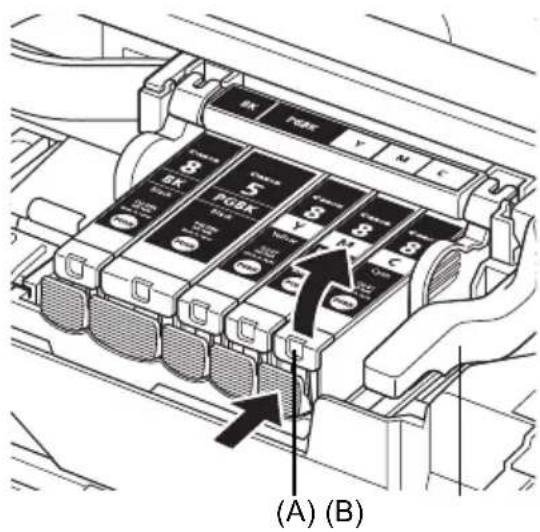
3 Potisnite jeziček crnilnega vložka, kateregalučka hitro utripa (A), in ga odstranite. Ne dotikajte se vzvoda za zaklep tiskalne glave (B).
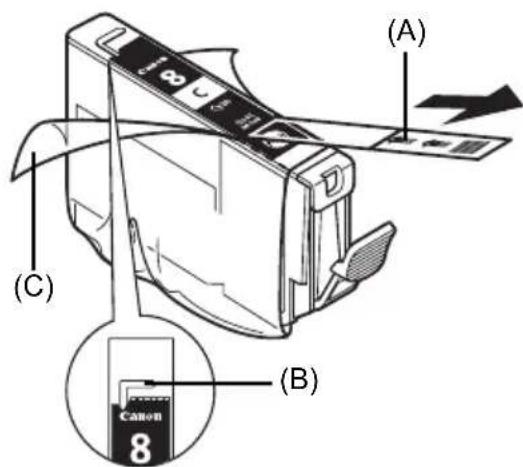
4 Vzemite nov crnilni vlozek iz embalaze, nato pa potegnite oranzni trak v smeri pusice (A), tako da zašcitna prevlekane ostane na luknji za zrak (B).Nato popolnama odstranite prevleko (C).
5 Odstranite oranžni zašcitniPokrovček (A) zdna crnilnegavložka.
Pri odstranjevanju zašitnegaPokrovčka bodite previdni, da se ne umazete s Črnilom. Ko jePokrovček odstranjen, ga zavrzite.
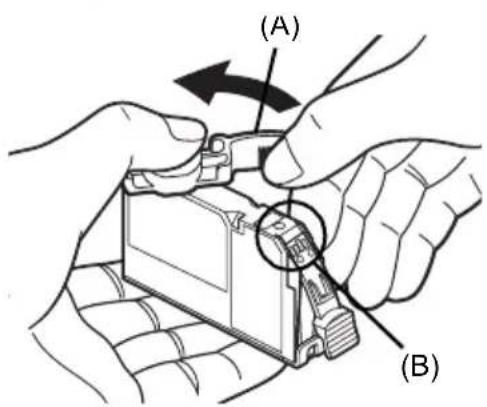

Pomembno
Ne dotikajte se elektrichnih stikov (B) na crnilnem vlozku. To lahko povzroci nepravlino delovanje tiskalnika ali nezmnoznost tiskanja.
6 Vstavite sprednji konec crnilnega vlozkav tiskalno glavo.
Položaj vložka se mora ujemati z oznako (A).
7 Pritisnite oznako na crnilnem vlozku, da se vlozek zaskovi na mestu.
Preverite, ali začne lučka crnila (A) svetiti rdece.
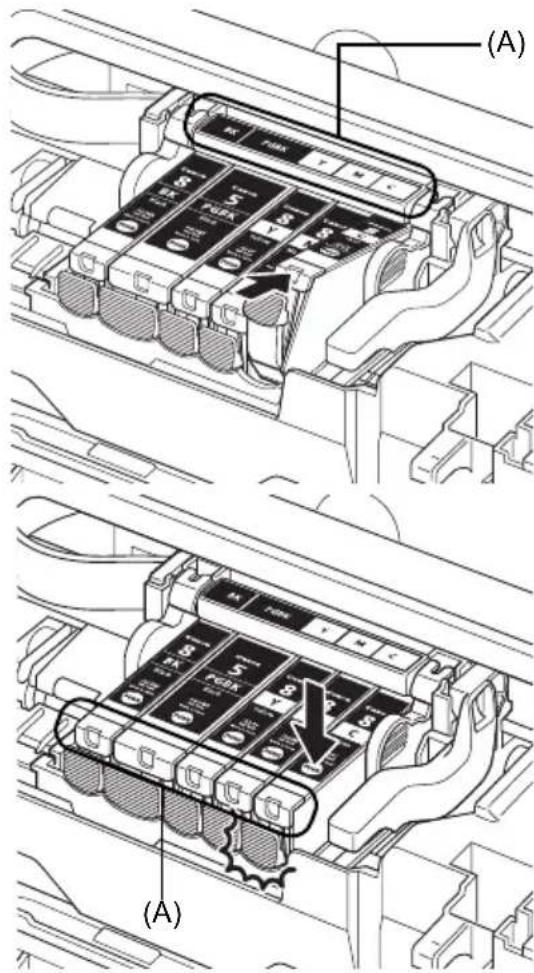
8 Zaprite notranji in zgornjiPokrov.

Opomba
Ko začnete tiskati po zamenjavi crnilnega vložka, se samodejno izvede cisćenje tiskalne glave. Ne izvajaje drugih postopkov, dokler cisćenje tiskalne glave ni konçano. Lučka [POWER] (VKLOP) med cisćenjem utripa zeleno.
Specifikacije
| Splošne specifikacije | |
| Ločljivost tiskanja (dpi) | 9600 (vodoravno)* x 2400 (navpično) * Najmanjiši razmik med kapljicami Črnila je 1/9600 palca. |
| Vmesnik USB 2.0 High | Speed* * Zahtevan je računalnik, ki podpira standard USB 2.0 Hi-Speed. Ker je vmesnik USB 2.0 Hi-Speed popolnoma združljiv s standardom USB s polno hitrostjo (USB 1.1), se lahko uporablja namesto USB-ja s polno hitrostjo (USB 1.1). |
| Širina tiskanja | Najveć 8 palcev/203,2 mm (za tiskanje brez roba: 8,5 palca/216 mm) |
| Raven šumov | Približno 34,5 dB (A) (pri tiskanje v načinu visoke kakovosti tiskanja na papir [Photo Paper Pro/Papir Photo Pro]) |
| Delovno okolje Temperatura: 5 do 35 °C (41 do 95 °F) Vlaga: od 10 do 90% relativne vlăznosti (brez kondenzacije) | |
| Okolje za shranjevanje | Temperatura: od 0 do 40 °C (od 32 do 104 °F) Vlaga: od 5 do 95% relativne vlăznosti (brez kondenzacije) |
| Napajanje | 100-240 V izmeničnega toka, 50/60 Hz |
| Poraba energije Pri tiskanja: Približno 13 W Stanje pripravljenosti: Približno 1,2 W IZKLOP: Približno 1,0 W | |
| Zunanje mere Približno | 17,5 (W) x 11,9 (D) x 6,3 (H) palcev/ Približno 445 (Ś) x 303 (G) x 160 (V) mm * Stojalo in izhodni pladenj za papir sta umaknjena. |
| Teža Približno 6,9 kg (približno 15,2 lb) * Z namešćeno tiskalno glavo in Črnilnimi vložki. | |
| Tiskalna glava | Skupno 4608 šob (Ru/C/črno barvilo: po 512 šob vsaka, C/M: po 1536 šob vsaka) |
| Neposredno tiskanje iz fotoaparata (PictBridge) | |
| [Paper Size/Velikost papirja] | [4 x 6 palcev/101,6 x 152,4 mm], [5 x 7 palcev/127,0 x 177,8 mm]*1,[Credit card/Kreditna kartica]*2; [8 x 10 palcev/203,2 x 254,0 mm]; A4;Letter, [Wide/Siroko]*1*1 Mogoče izbrati samo na nekaterih napravah znamke Canon,ki podpirajo PictBridge.*2 Podajanje tega papirja iz kasete lahko poškoduje tiskalnik.Naložite ga v zadnji pladenj. |
| [Paper Type/Vrsta papirja] | [Default/Privzeto] ([Photo Paper Plus Glossy/Sijajni fotografski papir Plus]),Fotografia spiir ([Photo Paper Plus Glossy/Sijajni fotografski papir Plus],[Glossy Photo Paper/Sijajni fot papir], [Glossy Photo Paper "Everyday Use"/Svetleč fotografski papir za vsakdanjo rabo], [Photo Paper Glossy/Sijajni fotografski papir], [Photo Paper Plus Semi-gloss/Polsijajni fotografski papir Plus], [Photo Stickers/Foto nalepke), Fotografski papir za hitro tiskanje([Photo Paper Pro/Fotografski papir Pro]), Navadni papir (samo A4/Letter) |
| [Layout/Postavitev] | [Default/Privzeto] ([Borderless/Brez obrobe]), [Borderless/Brez obrobe],[Bordered/Z obrobo], [N-up/N na stran] (2, 4, 9, 16)*1, [35-up/35 na stran]*2*1 Postavitev, združljiva z nalepko blagovne znamke Canon. Oglete si"Združljive vrste medijev" v elektronskem priročniku [User's Guide].*2 Izbrane fotografije so natisnjene v 35-milimetriski filmski postavitvi(kontaktna postavitev tiskanja). Ta nastavitev tiskanja je na voljo samoz dolocenimi napravami Canon, ki podpirajo PictBridge. |
| [Image Optimize/ Optimiranje slike] | [Default/Privzeto] (Exif Print), [On/Vklop], [Off/lzklop], “[VIVID”*, “[NR]” (zmanjšanje šuma)*, “[Face/Obraz]”, “[Red eye/Rdeče oči]”* * To lahko izberete, Če uporabljate fotoaparat Canon, ki podpira PictBridge. |
| Tiskanje [Date/ Datum]/[File No./ Številka datoteke] | [Default/Privzeto] ([Off/lzklop]: brez tiskanja), [Date/Datum], [File No./Številka datoteke], [Both/Oboje], [Off/lzklop] |
| [Trimming/ Obrezovanje] | [Default/Privzeto] ([Off/lzklop]: brez obrezovanja), [On/Vklop] (uporaba nastavitve fotoaparata), [Off/lzklop] |
Minimalne systemske zahteve

Opomba
Če so zahtve operacijskegaSYSTEMa visje od teh,se jim prilagodite.
| Windows | Macintosh | |
| Operacijski systemdProcesorPomnilnik | Windows VistaPentium II(vključno z združljivimi procesorji)300 MHz128 MBWindows XP SP1, SP2Pentium II(vključno z združljivimi procesorji)300 MHz128 MBWindows 2000 Professional SP2,SP3, SP4Pentium II(vključno z združljivimi procesorji)300 MHz128 MBOpombaDelovanje je zagotovljeno samopri osebnem računalniku z vnapsejnamešćenim programomWindows Vista, XP ali 2000. | Mac OS X v.10.4Procesor IntelPowerPC G3256 MBMac OS X v.10.2.8 - v.10.3PowerPC G3128 MBOpombaTrdi disk mora biti formatiranv n a Činu Mac OS Extended(Journaled) ali Mac OS Extended. |
| Briskalnik Internet Exp | orer 6.0- Safari | |
| Prostor na trdemdisku | 400 MBOpombaZa namestitev programske opremev paketu. | 200 MBOpombaZa namestitev programske opremev paketu. |
| Pogon CD-ROM Zahtevo | ||
| Druge omejitve SVGA | 800 x 600 | |
- Za nadgradnjo programa Windows XP v program Windows Vista najprej odstranite programsko opremo, ki ste jo dobili skupaj z brizgalnim tiskalnikom Canon.
Dodatne systemske zahteve za elektronske priročnike
Windows
Brskalnik: Program za pregledovanje pomovi HTML v programu Windows
Opomba: Nameščen mora biti brskalnik
Microsoft Internet Explorer 5.0 ali novejša
različica tega brskalnika. Elektronski
priročnik morda ne bo pravilno prikazan
zaradi neustreznega operacijskega sistemas
ali razlicice programa Internet Explorer.
Priporocamo, daSYSTEM redno posodabljate
s storitvijo Windows Update.
Macintosh
Brskalnik: Program za pregledovanje pomovi Opomba: Elektronski priročnik morda ne bo pravilno pri Kazan zaradi neustreznega operacijskega sistemas ali razlicice programa za pregledovanje pomovi. Priporočamo, da systemd redno posodabljate s storitvijo Software Update.
Specifikacja lahko spremenimo brez predhodnega obvestila.
PIXMAiP4500 Hizl Kurulum Kilavuzu
icindekiler
S tem izdelkom so združljivi naslednji Črnilni vložki.