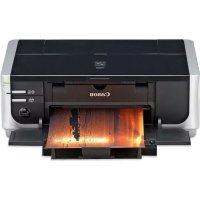
Pixma iP4500 - Yazıcı CANON - Ücretsiz kullanım kılavuzu
Cihazın kılavuzunu ücretsiz bulun Pixma iP4500 CANON PDF formatında.



| Marka | Canon |
| Model | Pixma iP4500 |
| Kategori | Renkli mürekkep püskürtmeli yazıcı |
| Baskı çözünürlüğü | 9600 x 2400 dpi |
| Arayüz | USB 2.0 Yüksek Hız |
| Desteklenen kağıt boyutları | A4, Letter, 4x6", 5x7", 8x10", kredi kartı, geniş |
| Desteklenen kağıt türleri | Normal kağıt, parlak fotoğraf kağıdı, saten, profesyonel, yapışkanlı |
| Kenarsız baskı | Evet |
| Doğrudan PictBridge baskı | Evet |
| Meme sayısı | 4608 (renk başına 512 Y, BK, Dye BK için; C ve M için 1536) |
| Boyutlar (G x D x Y) | 445 x 303 x 160 mm |
| Ağırlık | Yaklaşık 6,9 kg (kafa ve tanklar dahil) |
| Güç kaynağı | 100-240 V AC, 50/60 Hz |
| Güç tüketimi (baskı) | Yaklaşık 13 W |
| Güç tüketimi (bekleme) | Yaklaşık 1,2 W |
| Ses seviyesi | Yaklaşık 34,5 dB(A) |
| Çalışma sıcaklığı | 5 ila 35 °C |
| Çalışma nemi | %10 ila %90 yoğuşmasız |
| Mürekkep kartuşları | 5 ayrı tank (pigment siyah, boya siyah, cyan, magenta, sarı) |
| Bakım | Otomatik yazıcı kafası temizliği ve hizalama |
| Güvenlik | Tankların elektrik kontaklarına dokunmayın, çocukların erişemeyeceği yerde saklayın |
| Sarf malzemesi temini | Üretim durdurulduktan sonra 5 yıl boyunca mürekkep tankları mevcuttur |
| Uyumlu işletim sistemleri | Windows Vista/XP/2000, Mac OS X v.10.2.8 ila 10.4 |
Sık sorulan sorular - Pixma iP4500 CANON
Kullanıcıların soruları hakkında Pixma iP4500 CANON
0 soru bu cihaz hakkında. Bildiklerinizi cevaplayın veya kendinizinki sorun.
Bu cihaz hakkında yeni bir soru sor
Cihazınız için talimatları indirin Yazıcı PDF formatında ücretsiz! Kılavuzunuzu bulun Pixma iP4500 - CANON ve elektronik cihazınızı yeniden ele alın. Bu sayfada cihazınızın kullanımı için gerekli tüm belgeler yayınlanmaktadır. Pixma iP4500 markasının CANON.
KULLANIM KILAVUZU Pixma iP4500 CANON
| Giris 1 |
| Ürünle Birlikte Verilen Belgeleri Kullanma 3 |
| Yaziciyi Hazırlama 4 |
| Yazici Sürucüsunu Yükleme 5 |
| Ekran El Kitapları Okuma 7 |
| Kasete Kağit Yükleme 8 |
| Bilgisayarınizdan Yazirma 10 |
| Uyumlu Bir Aygittan Doğrudan Fotoğraf Bastırma 12 |
| Mürekep Haznesini Değistirme 16 |
| Özellikler 18 |


Bu simge, bu urunun WEEE Yonergesi (2002/96/EC) ve ulusal kanunlar cerevesinde, evsel atiklarla birlikte atilamayacagini gosterir. Bu urun, ilgili toplama noktasina teslim edilmeli; buna gore yenir benzer urun satin aldiginizda birebir teslim esasina dayanarak yetkili kiselere verilmeli ya da atik elektrikli ve elektronik cihazlarin (EEE) geri donusumyyle yetkili bir toplama merkezine teslim edilmelidir. Bu tur bir atik maddenin yanlis islenmesi durumunda EEE ci hazlarda genelde bulunan potansiyel olarak tehlikeli maddeler nedeniyle cevre ve insan sagligi uzerinde olumsuz sonclar doğurabilir. Ayni zamanda, bu urunun dogru sekilde atilmasi icin yapacaginiz isbirligi saysinde dogal kaynaklarin etkin kullanimina da katkida bulunmuş olacaksiniz. Atik cihazları geri donusum icin teslim edebileceginiz yerler hakkinda daha fazla bilgi icin lüften bulundugunuz yerdeki ofise, atiklardan sorumlu yetkili mercilere, onayll WEEE semasina ya da evsel atik servisine basvurun.
WEEE ürünlerinin iade edilmesi ve geri DONUŞümü hakkinda daha fazla bilgi icin lüften www.canon-europe.com/environment.
(EEA: Norveç, Izlanda ve Liechtenstein)
Yalinizca Avrupa, Orta Doğu, Afrika ve Rusya'daki Müşteriler ilein
Canon Müşteri Desteşi erişim bilgileri,—çin lüften Avrupa Garanti Sistemleri (EWS) Kitapçi'nin arka kapağına bakın veya visit www.canon-europe.com adresini ziyaret edin.




A846
Giris
Bu Hizli Kurulum Kilavuzu icinde, onemli bilgileri belirtmek icin asaigidaki simgeler kullanilmistir. Daima bu simgelere belirtilen yonergelere uygun hareket edin.
Uyari
Uyulmaması durumunda aygün.Doğru calismamasina ve sonuc olüme vya ciddi yaralanmalaraneden olabilecek yonergelerdir. Güvenli kullanim icin bu yonergelere uyulmalidir.
Dikkat
Uyulmaması durumunda aygün.Doğru calismamasina ve sonuc olarak yaralanmalara veya maddi hasara neden olabilecek yönergelerdir. Güvenli kullanim icin bu yönergelere uyulmalidir.
Önemli
Güvenli kullanim icin uyulmasi gereken yonergelerdir.
Islemler, uygulama programiniza baglı olarak要考虑 bilgi icin, uygulamanizin kullanim kilavuzuna bakın. Bu el kitabinda anlatlan adımlar Windows Vista™ isletim sistemas Ultimate Edition (bundan sonra "Windows Vista" olarak gelecektir) ve Mac® OS X v.10.4.x isletim sistemas icindir.
Ticari Marka Bildirmleri
- "Microsoft", Microsoft Corporation sirketinin tescilli ticari markasidir.
- "Windows", Microsoft Corporation Şirketinin ABD ve Dennis Ülkerdeki tescilli ticari markasdir.
- "Windows Vista", Microsoft Corporation sirketinin tescilli ticari markasidir.
- "Macintosh" ve "Mac", Apple Inc. Şirketinin ABD ve diger ülkelereki tescilli ticari markalarıdır.
- "Adobe" ve "Adobe RGB (1998)" Adobe Systems Incorporated Şirketinin ABD ve/veya dhe ülkeferdeki ticari markaları veya tescilli ticari markarışırdir.
© CANON INC. 2007
Tüm hakları saklıdir. Bu�能 bilçın ünceden yazilı izin alınmadan�能bir sekilde aktarilmaz veya kopyalanamaz.
Exif Print
Bu yazici Exif Print Özelligiin destekler.
Exif Print, dijital kameralar ve yaziciararasindaki iletisimi gelistirmek icin kullanilan bir standartir. Exif Print uyumlu bir dijital kamerayla baglanti yapildigianda, kameranin cekim anindaki resim verileri oldukca yuksek kalite de baskilar saglayacak sekilde kullanilr ve iyileştiliril.
Uluslarası ENERGY STAR® Programi

Bir ENERGY STAR® Ortega olan Canon Inc., bu urünün ENERGY STAR® enerji verimliliği kurllarına uygün olduğunu belirlemişir.
Güç Gereksinimleri
Yaziciyla birlikte verilen elektrik kablosunu kullandiginizdan emin olun. Asla urunu satin aldiginiz ülke kullanilan voltaj disinda bir guç kaynagi voltaji kullanmayin. Yanlş voltaj kullanimi yangina veya elektrik carpmasina yol acabilir. Doğru guç kaynagi voltajlar ve frekanslar söyledir:
AC 100-240 V, 50/60 Hz
Sarf Malzemeleri Hakkinda
Sarf malzemeleri (murekkep hazneleri/FINE Kartuşlar (FINE Cartridges)) üretimleri durdurulduktan sonra 5 yı suturey bulun bilir.
Güvenlik Önlemleri
Uyari
- Bu urun dinu sevieli manyetik akim yayar. Kalp pili kullaniyorsaniz ve anormallik hissediyorsaniz, luffen bu urunden uzak durun ve doktorunuza dinisin.
- Elleriniz Islakken asla elektrik kablosunu elektrik przyzine takmayin veya prisden Çiarmayin.
- Elektrik kablosuna asla hasar vermeyin, degisiklik uygulamayin, kabloyu germeyin ya da aşir derecede kivirip bukmeyin. Elektrik kablosunun üzerine ağır nesneler koymayin.
- Asla satin aldiginiz ülkede kullanabileceginiz standart Güç kaynagi disinda böcka bir güç kaynagi kullanmayin. Yanlş voltaj ve frekans kullanimi yangina veya elektrik carpmasina yol acabilir.
Daima fisi elektrik prizine tam girinceye dek itin.
Dikkat
Gvenlik nedenleriyle, murekkep haznelerini kucuk cocuklarin erisemeyeceqi bir yerde muhafaza edin.
- Murekkeh haznelerini duusurmeyin ya da sallamayin. Aksi halde, murekkep sizip giysilerizin ve ellerinizin lekelenmesine neden olabilir.
Kullanim Kilavuzu ekran el kitabinda "Güvenlik Önlemleri" konusunu da okuyun. Yaralanmaları veya yazınin hasar görmesini önlemek ilen uyari ve;dikkat açiklamaları uyun.
Ürünle Birlikte Verilen Belgeleri Kullanma

Basil Belgeler
Kolay Kurulum Talimatlari
Irk once bu belgeyi okumalisiniz.
Bu belgede yazicinizin kurulumu ve kullanıma hazir hale getirilmesyle ilgili yönergeler bulunur.
Hizli Kurulum Kilavuzu (Bu kilavuz)
Yaziciyi kullanmaya sekslarken bu kilavuzu okuyun.
Kolay Kurulum Talimatlari'ndaki yonergeleri izledikten sonra bilgisayarinizdan veya PictBridge uyumlu bir aygittan yazirma gibi ana islemlerin temel kullanı hakkinda bilgi edinemek icin bu kilavuzu okumanı oneririz.

Ekran El Kitaplari
Kullanim Kilavuzu
Yaziciy kullanmayasciousen bu kilavuzu okuyun.
Hizli Kurulum Kilavuzu'nda yeterli bilgi yoksa, lutfen [Setup CD-ROM/ Kurulum CD-ROM'u] icinden yukleyebileceginiz Kullanim Kilavuzu'na bakin. Bu kilavuzda asaigidaki konular hakkinda ayrintili yonergeler bulunur:
- yazirma ortamlari
- bilgisayarinizdan yazirma
- duzenli bakim
sorun giderme
Gelismis ozellikler icin ek kilavuzlar da bulunur.
PC Yazdirma Kilavuzu
Yazici surucusu ayarleri hakinda tum yonergeler icin bu kilavuza bakin.
PC Fotograf Yazdirma Kilavuzu (Yalinizca Windows®)
[Setup CD-ROM/Kurulum CD-ROM'u] 参数的值为 100, 100, 100, 100, 100, 100, 100, 100, 100, 100, 100, 100, 100, 100, 100, 100, 100, 100, 100, 100, 100
DVD-CD Baski Kilavuzu
(ABD ve Kore disindaki ülke ve bölgelerdeki kullanıçlar ilen).
DVD/CD'ler uzerine baski yapma hakkinda tum yonergeler icin bu kilavuza bakin.
Yaziciyi Hazirlama
Yazicinizin ayarlarini yapmak ve kullanima hazir hale getirmek icin once Kolay Kurulum Talimatlari'nı okuyun.
Yaziciyi paketinden cikarin
Paketteki parcalari ambalaj kutusunun kapainda basili resimlerle karilastirarak kontrl edin.

Önemli
Yaziciyi bilgisayariniza baglamak icin USB kablosu gerekir.
1 Yaziciyi açın.

Dikkat
Yaziciyi açmadanònce bantlariçikarmayi unutmayin.

Not
Bandin yeri degisebilir.
2 Yazici Kafasi'takin.

Dikkat
Yazici Kafasi Kilitleme Kolu disindaki dahili parcalara dokunmayin.

Önemli
Cikardiktan sonra koruyucu kapaşi tekrar takmayin.

Not
Yazici kafasin'torbasinda veya koruyucu kapakta bir miktar seffaf veya acik mavi murekkep bulunabilir; bunun baski kalitesi uzerinde bir etkisi yoktur. Bu parcalari tutarken uzerinize murekkep bulasmamasina)dikkat edin.
3 Murekkep haznelerini takin.
Önemli
- Ust Kapak 10 dakikadan daha uzun sure açık birakilirsa, Yazici Kafasi Muhafazasi sag tarafa kayar. Bu durumda, Ust Kapak'l kapatip tekrar açın.
- Tüm murekkep haznelerinin etiketlerine uygun bicomde,ogr u konumlara takildigindan emin olun. Tüm murekkep hazneleri takilmadan yazici kullanilamaz.
- Tüm murekkep hazneleri takildiginda [POWER] (GUC) lambasi yesil renkte yanip söner. Devam etmeden önce, [POWER] (GUC) lambasinin yanip sönmesi durup lamba yesil renkte sabit yanmaya baslayana ve yazicinin cikardigi calisma sesleri kesilene kadar yaklasik 2 dokika bekleyin.
Not
- Murekkep haznesindeki seffaf bandi tam olarak Kolay Kurulum Talimatlarin 3. adiminda gosterilen sirada cikardiginizdan emin olun.
- Murekkep haznelerine kenanlarindan bastirmayin. Aksi halde, murekkep szip giysilerizin ve ellerinizin lekelenmesine neden olabilir.
- Cikardiktan sonra koruyucu kapaşi tekrar takmayin.
- Murekkep haznelerinden biriogrutakilmazsa, yazicinin ustundeki [ALARM]lambasi turuncr renkte yanip sonmeye devam eder. Ust Kapak'acin ve tum murekkep haznelerin etiketlerinde belirtilen konumlara gore takildigi ini kontrol edin.
4 Yazdirma kagidi yukleyin.
Aşaqidaki ilemde, Yazici Kafasi Hizalama ilemi yapmaniz ve makineyle birlikte verilen kagittan (MP-101) iki yapragi, yazdirilacak tarafaşi (daha beyaz olan taraf) YUKARI bakacak sekilde Arka Tepsi'ye yüklemeniz gerekir.
Önemli
- Arka Tepsi'ye kaigit yuklerken, [Rear Tray] (Arka Tepsi) lambasinin yandigindan emin olun.
- Kagi daima dikey yonde yukleyin. Kagi din yatay yonde yuklenmesi, kagi din sikmasina neden olabilir.
Yazici Sürucusünü Yükleme
Windows ve Macintosh® İsletim Sistemlerine Ortak Bilgiler
Yükleme İslemi Hakkinda Bilgiler
- [Select Language/Dil Seçin] ekrani Çikarsa, dili seçin, ardindan [Next/lleri] duğmesini tɪklatn.
- [Select Your Place of Residence/Yasadiginiz Yeri Seçın] ekranı Çikarsa, bulunduğunuz yişin seçın, ardindan [Next/llerı]duğmesini tıklatin.
- Yazici surucusü ve diger yazilimlar iki sekilde yukenebilir:
[Easy Install/Kolay Yükleme]: [Setup CD-ROM/Kurulum CD-ROM'u] 参数ideki bilisenler otomatik olarak yüklenir
[Custom Install/Özel Ükleme]: yüklemek istediginiz bileşenleri seçebilirsiniz
-
[Setup CD-ROM/Kurulum CD-ROM'u] iarindeki programlar, ürünü satin aldgınüz ülkeye veya bölgeye gore degişebilir.
-
[User Registration/Kullanici Kaydi] ekrani Çınca, [Next/lleri] Düğmesini tıklatin. Bilgisayariniz Internet'e baglıysa, ürününüzün kaydinin yaptırilmasina)yönelik ekran yonergeleri Çıkar.
Kayit islemi yukleme tamamlandiktan sonra masaustundeki simgeden de yapilabilir.
- [User Registration/Kullanici Kaydi] ekrani yalnizca [Select Your Place of Residence/ Yaşadiğıniz Yeri-Seçın] ekranindo [Europe, Middle East, Africa/Avrupa, OrtaDOGU, Afrika] seçildigiinde görtüntülenir.
Yazici Kafasi Hizalama hakkinda bilgiler
- Birlikte verilen kagittan (MP-101) iki yapragi, yazdirilacak taraflari (daha beyaz akan taraf) YUKARI bakacak sekilde yukleyin.
- Yazici Kafasi Hizalama ilemi yaklaşık 13 dakikada tamamlanir. Yazirma sirasinda Üst Kapakıçmayın.
- Desen besteht sekilde yazdirilmazsa ve [ALARM] lambasi turuncu renkte yanip&sünuyorsa, RESUME/CANCELdugmesine basip hata mesajini kapatin, sonraki yordama gezerek yazici)sürucünü ve ekran el kitaparlıyukleyin, ardindan Kullanim Kilavuzu ekran el kitabinda ["ALARM] Lambasi Turuncu Yanip Sönuyor" konusuna bakın.
Windows Için Bilgiler
- Yönetici ayricaliklarina sahip bir kullanici hesabiyla oturumagine.
-
Yazici surucusunu yuklemeden once tum anti-virus programlari ve otomatik olarak yuklenen programlari devre disi birakin.
-
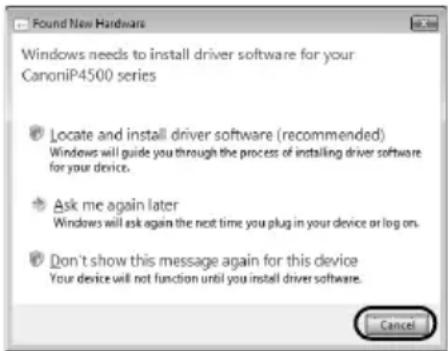
[Found New Hardware/Yeni Donanim Bulundu] veya [Found New Hardware Wizard/Yeni Donanim Bulundu Sihirbazi] ekranı otomatik olarak çikarsa, bilgisayarıniza®,®,®,®,®,®,®,®,®,®,®,®,®,®,®,®,®,®,®,®,®,®,®,®,®,®,®,®,®,®,®,®,®,®,®,®,®,®,®,®,®,®,®,®,®,®,®,®,®,®,®,®,®,®,®,®,®,®,®,®,®,®,®,®,®,®,®,®,®,®,®,®,®,®,®,®,®,®,®,®,®,®,®,®,®,®,®,®,®,®,®,®,®,®,®,®,®,®,®,®,®.
- [Cancel/Iptal] düçmesini tıklatin. Windows Vista'da, USB kablosu çkarildıyinda ekran otomatik olarak kapanabilir. Ardindan yaziciyi--,--,--,--,--,--,--,--,--,--,--,--,--,--,--,--,--,--,--,--,--,--,--,--,--,--,--,-,.
- [Yukleme islemi ], yükleme islemini tekrar,—.
- [Kolay Kurulum Talimatlari'na ], yükleme islemi.—
- [Yukleme islemi ], yükleme islemi.—
-
[Kolay Kurulum Talimatlari'na ], yükleme islemi.—
-
[AutoPlay/Otomatik Çalıstır] ekranı Çiçarsa, [Run Msetup4.exe/Run Msetup4.exe'yi Çalıstır]
seçeneğini tiklatin. Bu ekran Windows XP ve Windows 2000'de çikmaz.
- [User Account Control/Kullanı Hesabı Denetimi] ekranı Çikarsa, [Continue/Devam] Düğmesini tiklatin. Bu ekran Windows XP ve Windows 2000'de Çikmaz.
- Adobe® RGB (1998) yazilimini yuklemek icin, [Custom Install/Özel Yukleme] duğmesini tiklatin ve ekrandaki yönergeleri izleyin.
- Yükleme istemi sirasinda bilgisayarinizi yeniden baslatmak icin onayinizi isteyen bir mesaj Çikarsa, [OK/Tamam] Düğmesini tiklatin. Sistem otomatik olarak yeniden baslatilir. Bilgisayar yeniden baslatilirken [Setup CD-ROM/Kurulum CD-ROM'u]nu Çikarmayin.
- Canon yazicilarin kullanimina iliskin [PIXMA Extended Survey Program] (PIXMA Genisletilmis Anket Programi)na katilmanizi rica ederiz. Ayrintili bilgi icin, ekrandaki yonergelere bakin.
- Baglanti algilanmazsa, Kullanim Kilavuzu ekran el kitabinda "Yazici Sürçcusu Yüklenemiyor" konusuna bakin.
Macintosh Için Bilgiler
Mac OS 9, Mac OS X Classic ortamlari ve Mac OS X v.10.2.7 veya oncesi desteklenmediiginden, yaziciyi bu isletim sisteme sahip bilgisayarlara baglamayin.
- Yükleme islemi sirasinda USB kablosunu Çikarmayın veya takmayın. Aksi halde, bilgisayar veya yazıduzgün calismayabilitir.
- Yazici surucusunu yuklemeden once tum anti-virus programlarini ve otomatik olarak yuklenen programlari devre disi birakin veya system klasorunuzden kaldirin.
- Yükleme ilemi sirasinda bilgisayarinizi yeniden baslatmak icin onayinizi isteyen bir mesaj sekstiğind, [Restart/Yeniden Başlat]duğmesini tiklatin. Sistem otomatik olarak yeniden baslatilir. Bilgisayar yeniden baslatilirken [Setup CD-ROM/Kurulum CD-ROM'u]nu çiarmayin.
- Yazici Kafasi Hizalama ilemini yaparken yazicinizin adini [Printer List/Yazici Listesi] altinda goremiyorsaniz, yazici eyeklemek icin [Add/Ekle] duğmesini tiklatn. Ayrintili bilgi icin, [Mac Help/ Mac Yardim] icindeki [Printer Setup Utility Help/Yazici Kurulum Yardimci Programı Yardımı] konusuna bakın.
Asya'daki Kullanicilar
- Kullanim Kilavuzu ekran el kitabini yijklu dilden baska bir dilde yuklemek icin [Setup CD-ROM/Kurulum CD-ROM'u], [Canon] klasorü icindeki [Manual/El Kitabi] klasorunü cift tiklatin ve arindan istediginiz dile ait klasoru sabit diskinize kopyalayin.
Ekran El Kitapları Okuma
Ekran el kitaplarini yuklemeyle ilgili ayrintili yonergeler icin Kolay Kurulum Talimatlari'na bakin.
Ekran el kitaparlini aagidaki sekilde goruntuleyebilirsiniz:
Windows
Ekran el kitabini görtülemek icin, mas Austunde [XXX On-screen Manual/XXX Ekran El Kitabi] kisayol simgesini cift tiklatin veya [Start/Boşlat] > [All Programs/Tüm Programlar] (veya [Programs/Programlar]) > [Canon XXX Manual/Canon XXX El Kitabi] > [XXX On-screen Manual/XXX Ekran El Kitabi] seçeneğinci tiklatin (burada "XXX" yazınüz adı.)
Sistem Gereksinimleri
Tarayci: Windows HTML Help Viewer
Not
- Bilgisayarinizda Microsoft® Internet Explorer 5.0 veya üsti yuklu olmalidir.
- Ekran el kitabí, isletim sisteminize veya Internet Explorer surrūmunüze®,對於 Olarakogrūgūrūtūlenemeyebilir. Sistemini Windows Update ile gūncel tutmaniz i oneririz.
Macintosh
Ekran el kitabini görtülemek,—in, masaustündeki [XXX On-screen Manual/XXX Ekran El Kitabi] simgesini tiklatin (burada "XXX", makinenizin adir).
Not
Asya'daki kullanicilar
Kullanim Kilavuzu'nu [Setup CD-ROM/Kurulum CD-ROM'u] icindeki [Manual/El Kitabi] klasorunden
yuklediyseniz, Kullanim Kilavuzu'nu kopyaladiginiz klasoru açın ve [top.htm] dosyasini Çift tiklatn.
Sistem Gereksinimleri
Tarayici: Help Viewer
Not
- Ekran el kitabı, iletim sisteminize®, olarak.Doğru,görüntülenemeyebilir. Sisteminizi,guncel tutmanıÖneririz.
- HTMLbicimindeki ekran el kitaparini görtunülemek icin Web tarayiciniz olarak Safari'yi kulla manizi oneririz. Bilgisayarinizda Safari yijklu degilse, Apple Inc. Web sitesinden indirin ve yukleyin.
Kasete Kağı Tükleme
Bazi kagit turleri ve boylartlari Kaset'e yuklenemez ve Arka Tepsi'in kullanilmasini gerektirir. Yalnizca Kaset'i kullanmak istiyorsaniz, tum kullanim sinirlamalarin onceden kontrl edin.

Önemli
Deneme amacli yazdirmak icin diz kagidi [4" x 6"/101,6 x 152,4 mm], [5" x 7"/127,0 x 177,8 mm] veya [2,13" x 3,39"/54,0 x 86,0 mm] (kredi karti boyutu) boyutlarinda keserseniz, kagit sikisabilir. Kagidi daima dikey yonde yukleyin. Kagidinyatay yonde yuklenmesi, kagidin sikismasa neden olabilir.
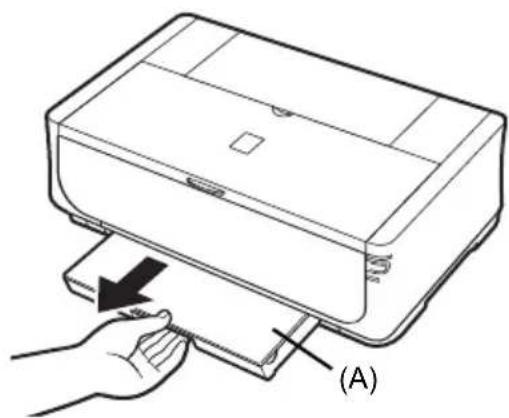
1 Kaset'i yazicidan cekip cikartin ve Kaset uzerindeki Kapak'(A) acin.
2 Kaset'in boyutunu ayarlayin.
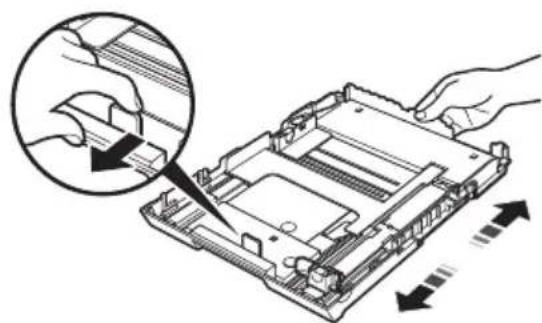
3 Kagini, kaginilarin yazdirilacak tarafi ASAAGI
bakacak ve kagini destesi Kaset'in sag tarafina
yaslanacak sekilde Kaset'e yukleyin.
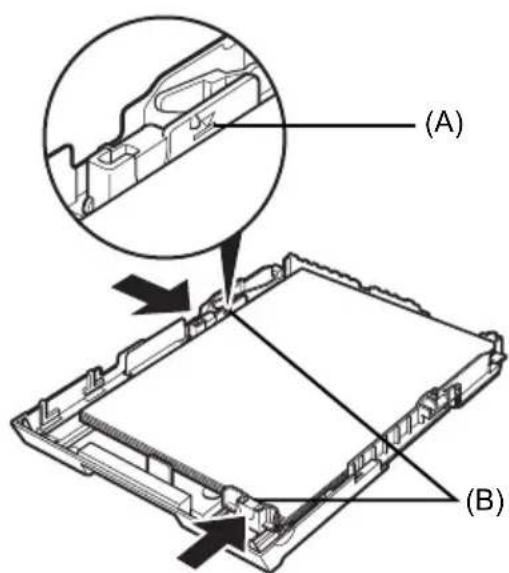
Yukleme Siniri Isareti'ni (A) gelecek sekilde
yuklemeyin.
4 Kagit kilavuzlarini (B) yuklenen kagit destesine gore kaydirin.
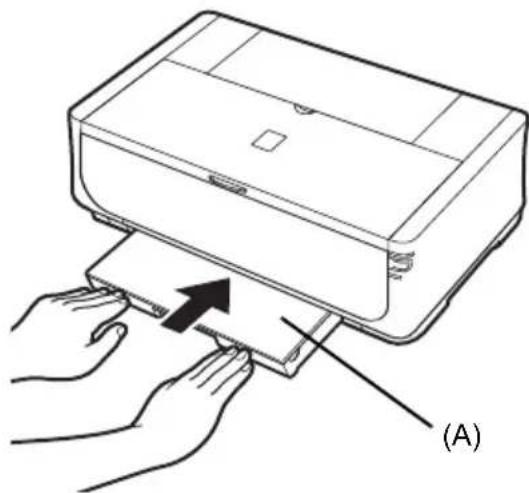
5 Kapak'i (A) Kaset'e takin ve Kaset'i yaziciya yerleşirin.
Kaset'i tamamen girene kadar yaziciin in
icone itin. Kaset uzatilmissa, Kaset'in on
ucu yaziciin on tarafini geleer.
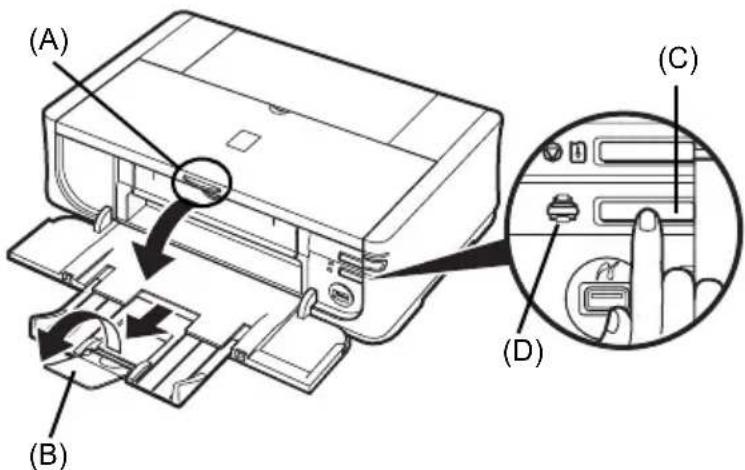
6 Kagit Cikis Tepsisi'ni acmak icin [Open/Ac] duğmesine (A) basin ve Kagit Cikis Tepsisi Uzantisi'ni (B) tamamen disari cekin.
7 [Cassette] (Kaset)
lambasi (D) yanana kadar
[Paper Feed Switch]
(Kağıt Besleme Düğmesi)
duğmesine (C) basin.
Bilgisayarinizdan Yazirma
Bu bolumde temel yazdirma yordami açiklanmaktadir.
Windows'da Yazirma
1 Yaziciyi agin ve icine kagit yukleyin.
2 Doğru kagit kaynagınin seçildiginden emin olun.
3 Uygun bir uygulama yazilimini kullanarak bir belge olusturun veya yazdirilacak bir dosya açın.
4 Uygulama yazilminda [File/Dosya]
menünde [Print/Yazdir] seçeneğini
sein.
5 [Select Printer/Yazici Sec] iletisim kutusunda [Canon XXX] (burada "XXX" makinenizin adir) seçeneğinin seçildiginden emin olun ve [Preferences/Tercihler] (veya [Properties/Özellikler]) dügmesini tiklatin.
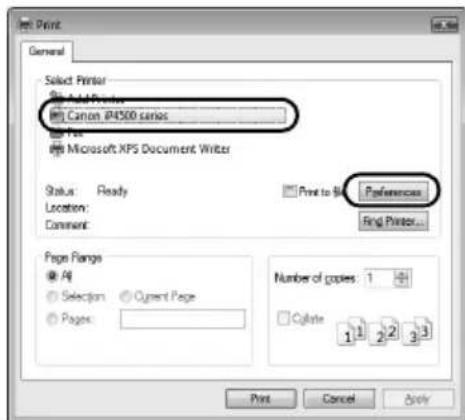
6 Gerekli ayarları yapın ve [OK/Tamam] düğmesini tıklatin.
Kullanıçak kabı kaynaginiyoruzkışürcusunden degişirebilirsiniz. Ayrntl bilgi icin, Kullanim Kilavuzu ekran el kitabinda "Kagit Kaynagini Deigişirme" konusuna bakın.

Not
Diger yaziciursorsusislevleri hakkinda ayrintil bilgi icin, [Help/Yardim] veya [Instructions/Yonergeler] seceneğini tiklatip cevrimi ci yardimi goruntuleyin veya PC Yazirma Kilavuzu ekran el kitabina bakin. [Instructions/Yonergeler] yalinizca ekran el kitaplani yukluyse goruntulenir.
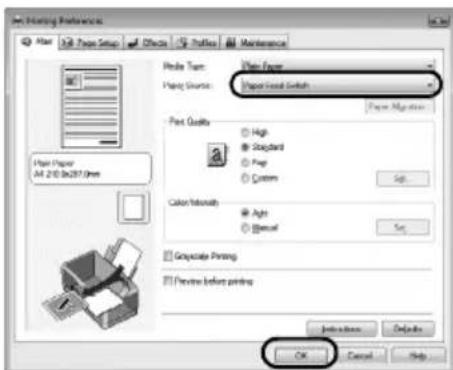
7 [Print/Yazdir] (veya [OK/Tamam]) duğmesini tiklatin.
1 Yaziciyi açın ve ilçine kalık yükleyin.
2 Doğru kagit kaynagınin seçildiginden emin olun.
3 Uygun bir uygulama yazilimini kullanarak bir belge olusturun veya yazdirilacak bir dosya açın.
4 Uygulama yaziliminda [File/Dosya]
menünde [Page Setup/Sayfa Yapisi]
seçeneğini**
seçin.
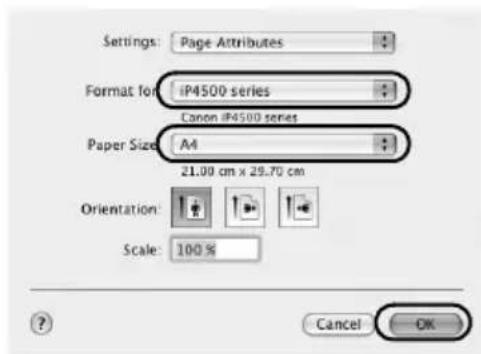
5 [Format for/Format] alaninda yazicinizin adinin seci oldugundan emin olun.
6 [Paper Size/Kaigt Boyutu] seceneigne istediginiz kaigt boyutunu增長.
7 [OK/Tamam] dugmesini tiklatin.
8 Uygulama yaziliminda [File/Dosya] menusunde [Print/Yazdir] seçeneğini seksin.
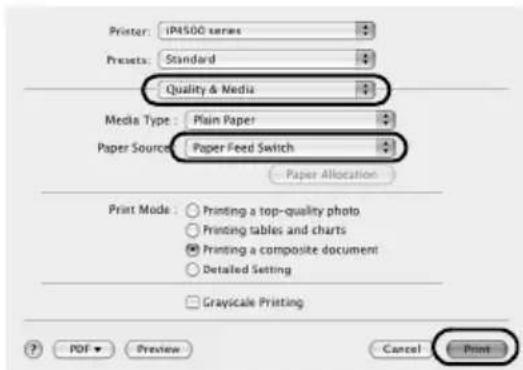
9 Açilan menüde [Quality & Media/Kalite ve Ortam] seçeneğini seksin.
10 Gerekli ayarleri yapin.
Kullanilacak kagit kaynaginci yazici surucusunden degistirebilirsiniz. Ayrintili bilgi icin, Kullanim Kilavuzu ekran el kitabinda "Kagit Kaynaginci Degistirme" konusuna bakin.
Not
Diger yazici surucusislevleri hakinda ayrintili bilgi icin, duğmesini tiklatip [PC Printing Guide] ekran el kitabina bakir. Ekran el kitaplariyuklenmemisse, tiklatlsa bile [PC Printing Guide] ekran el kitabi goruntulenmez.
11 [Print/Yazdir] duğmesini tiklatin.
Uyumlu Bir Aygittan Doğrudan Fotoğraf Bastirma
Aygün üreticisi tarafindan önerilen USB kablosunu kullanarak ijital fotograf makinesi, video kamera vya cep Telefonu gibi PictBridge uyumlu bir aygün MAKineye baglayabilir ve kaydedilmigi resimleri bilgisayar kullanmadan bastirabilirsiniz.
- Baglanabilen Aygitolar
PictBridge, dijital fotograf makinesindeki, video kameradaki ya da cep Telefonundaki* fotograflari bilgisayar kullanmadan dokrudan bastirma dahil, çesitli djital fotograf进展情况 sunan bir endüstri standardir. Üreticisi veya modeli ne olursa olsun PictBridge standardiyla uyumlu:tüm aygünlar dokrudan bastirma icin bu yaziciya baglanabilir.
- PictBridge uyumlu lijital fotograf makinerleri, lijital video kameralar ve kamerali ceptelefonlari bundan sonra toplu olarak "PictBridge uyumlu aygit" olarak gelecekestir.

Bu isarete sahip aygitalr PictBridge uyumludur.
- Basilabilir Resim Verisi Biçimi
Bu yazici, DCF (Design rule for Camera File system - Kamera Dosya sistemi icin tasarim kurali) ver. 1.0/2.0 uyumlu dijital fotograf makinerleriyle (Exif ver. 2.2/2.21 uyumlu)cekilen resimleri ve PNG dosyalarıbastirir.
Uyumlu Bir Aygittan Doğrudan Fotoğraf Bastirma
Bu yaziciya PictBridge uyumlu bir aygiti baglamak icin aygit ureticisin onerdiigi USB kablosunu kullanin.

Dikkat
Yazicin Dinogrudan Yazdirma Baglanti Noktasi'na, PictBridge uyumluygitlar disinda baskabir aygit baglamayin. Aksi halde elektrik carpmasi, yangin ya da yazicida hasar meydana gelebilir.

Önemli
PictBridge uyumlu aygit tarafindan acikca izin verilmediigi surece yazdirma islemi sirasinda USB kablosunu asla cikarmayin. PictBridge uyumlu aygit ve yaziciarasindaki USB kablosunu cikarirken, aygitin kullanim kilavuzundaki yonergeleri izleyin.

Not
Yaziciya bagli PictBridge uyumlu bir aygittan fotograf bastirken, aygtla birlikte verilen AC adaptorunk kullanmaniz oneririz. Aygit pille calisiyorsa, pili tamamen sarj edin.
1 Yazdirma islemi icin hazirlik yapin.
(1) Yaziciyi açın.
(2) Kaigiyukleyin.
(3) Doğru kagit kaynaginin seildiginden emin olun.
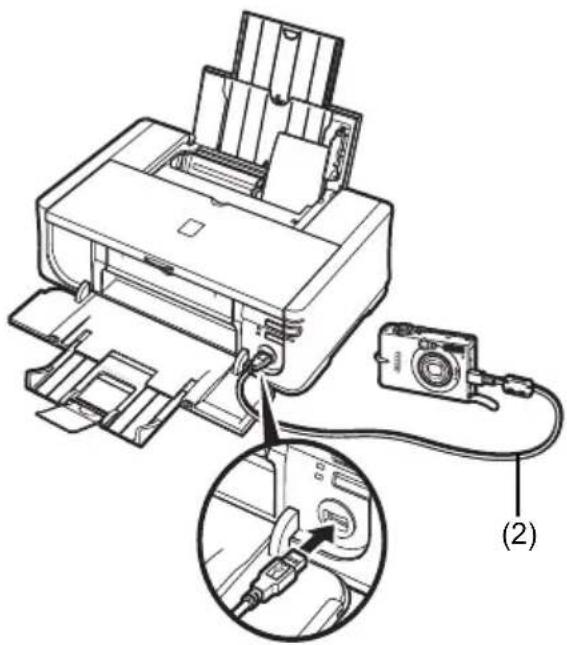
2 PictBridge uyumlu aygiti yaziciya baglayin.

Not
Aygitinizin modeline veya markasina baglil olarak, aygiti baglamadan once PictBridge ile uyumlu bir yazdirma modu semeniz gerekebilir. Ayrica, aygiti yaziciya bagladiktan sonra aygiti açmaniz veya [Play/Oynat] modunu el ile semeniz gerekebilir.
PictBridge uyumlu aygit yaziciya baglamadan once aygit uzerinde yapilmasi gereken islemleri aygitin kullanim kilavuzundaki yonergelere gore yapin.
(1) PictBridge uyumlu aygitin kapali oldugundan emin olun.
(2) Aygitin üreticisi tarafindan onerilen USB kablosunu kullanarak PictBridge uyumlu aygi t yaziciya baglayin. Aygit otomatik olarak acilir.
Aygiriniz otomatik olarak acilmazsa, kendiniz acin.
(3) PictBridge uyumlu aygitı doit yan yazirma icin ayarlayin.
simgesi, yaziciya dokru baglandiginda aygitin LCD ekraninda cikar.
3 Kagit turu ve duzen gibi yazirma ayarlarini belirleyin.
Bkz. "PictBridge Yazdirma Ayarli Hakkinda", sayfa 14.
PictBridge uyumlu aygitinizin LCD'si uzerindeki menuyu kullanarak ceşitli ayarlar yapabilirsiniz. Yaziciya yüklediginiz kBidin boyutunu ve türün seçın.
4 Yazdirma islemini PictBridge uyumlu aygitinizdan baslatin.
PictBridge Uyumlu Aygittaki Ayarlar
Bu bolümde PictBridge uyumlu aygitlar üzerindeki yazirma ayarlıarı açıklanmaktadır. Aygünı calistırirken, PictBridge uyumlu aygitla birlikte verilen kullanım kilavuzundaki yönergeleri izleyin.

Not
- Asağidaki Türkiye acıklamada ayar seçeneklerinin adları, Canon marka PictBridge uyumlu aygünları bulunan ayarlara,gore verilmistir. Ayar seçeneklerinin adları aygün markası veya modeline®, Olak variklı olalı.
-
Asagida açiklanan ayar seceneklerinin bazilarin aygitlarin tumunde bulunmayabilir. Yazdirma ayaralarini aygit üzerinde degistiremiyorsaniz, yazici resimleri asagidaki ayarlarla bastirir:
-
[Paper size/Kaigt boyutu]: [4'' × 6'' / 101.6 × 152.4 mm / 4'' × 6'' / 101.6 × 152.4 mm]
- [Layout/Düzen]: [1-up/1-yukari], [Borderless/Kenarlíksiz]
- [Date/Tarih]/[File No./Dosya No.] Yazdirma Ayari: [Off/Kapali] (Yazdirilmaz)
- [Paper size/Kağıt boyutu] ve [Paper type/Kağıt Türü] Ayarları
PictBridge uyumlu bir aygittan yazdirilirken asaagidaki yazdirma kagidi boyutlari ve turleri kullanilabilir.
- [Paper size/Kaigt boyutu]
[4'' × 6'' / 101,6 × 152,4 ~mm] , [5'' × 7'' / 127,0 × 177,8 ~mm]^*1 , [Credit card/Kredi kartı]², [8'' × 10'' / 203,2 × 254,0 ~mm] , A4, Letter, [Wide/Geniş]
- [Paper type/Kağı türü]
| [Paper Type/Kağı Tırkı] Ayarı | Yükleyebileceğiniz Kağıhtar*4 |
| [Plain Paper/Düz Kağı]*3 | [Super White Paper/Süper Beyaz Kağı] vaya/DD er bir/DD zu kağı |
| [Photo/Foto] | [Photo Paper Plus Glossy/Fotoğraf Kağıdlı Artı Parlak] |
| [Glossy Photo Paper/Parlak Fotoğraf Kağıdlı] | |
| [Glossy Photo Paper "Everyday Use"/Parlak Fotoğraf Kağıdlı "Günlük Kullanı"] | |
| [Photo Paper Glossy/Parlak Fotoğraf Kağıdlı] | |
| [Photo Paper Plus Semi-gloss/Fotoğraf Kağıdlı Artı Yanı Parlak]*5 | |
| [Photo Stickers/Fotoğraf Çıkartmaları]*2*6 | |
| [Fast Photo/Hizlı Foto] | [Photo Paper Pro/Fotoğraf Kağıdlı Pro] |
Kullanilabilecek kagit boyları, ortam Türüne baglı olarak degişir. Ayrntl bilgi icin, web sitemizi ziyaret edin.
1 Yalnizca Canon marka PictBridge uyumlu aygtilarin bazilarinda seçilebilir.
2 Bu kagidin Kaset'ten beslenmesi yaziciya zarar verebilir. Arka Tepsi'ye yukleyin.
3 [Paper type/Kağit Türü] olarak [Plain Paper/Düz Kağit] yalınizca [Paper size/Kağit boylutu] A4 veya [8,5" x 11"/215,9 x 279,4 mm] (Letter) olarak ayarlandıdağ seçilebilir. [Paper type/Kağit Türü] [Plain Paper/Düz Kağit] olarak ayarlandıdağ, [Layout/Düzen] [Borderless/Kenarlıksiz] olarak ayarlanmş olsa bile kenarlıksiz yazırma devre disi birakilir.
4 Satin aldiginiz ülkeye veya bölgeye®,對於, Canon original kagitlarin bazilarin satin alamayabilirsiniz.
5 [Photo Paper Plus Semi-gloss 8" x 10"/203.2 x 254.0 mm (SG-201)/Fotograf Kajidi Arti Yari Parlak 8" x 10"/203,2 x 254,0 mm (SG-201)] kajit üzerine yazdirirken [Paper size/Kajit boyutu] 参数 [20 x 25 cm/8" x 10"] ayarini ve [Paper type/Kajit türü] 参数 [Default/Varsayilan] ayarini seksin.
6 Yalnizca [photo stickers/fotograf Çikartmaları] üzerine yazirmak icin kullanı. Çikartma--, üzerine bastırken, [Paper size/Kağit boyutu] icin [10 × 15 ~cm / 4" × 6"] ayarı ve [Paper type/Kağit Türü] icin [Photo/Foto] ayarı seçın. [Layout/Düzen] icin [Borderless/Kenarlıksüz] ayarı kullanmayın.
- [Layout/Düzen] Ayari
Cesitli duzen ayarleri vardir.
- [Bordereded/Kenarlikli]/[Borderless/Kenarliksiz]: Bir resmi kenarlikli veya kenarliksiz bastirmayi secebilirsiniz.
- [N-up/N-yukari]: Çi Kartma kagidi, A4 veya Letter boyutunda kagida yazdirirken bu seçeneği kullanabilirsiniz.
[Sticker paper/Çıkartmakığidi]: [Payer size/Kağit boylutu]iffin 10× 15cm / 4'' x6"] ayarini seçerseniz, tek bir yapraga 16 tane resim bastirabilirsiniz.
A4 veya Letter boyutlu kagit: [Paper size/Kagit boyutu] olarak A4 veya [8,5''× 11'' / 215,9× 279,4mm] (Letter) ayarini seçerseniz, tek bir yapraga 4 tane resin bastirabilirsiniz.
- [Shooting Info (Exif Data)/Çekim Bilgileri (Exif Verileri)]: Resimle birlikte Çekim bilgilerini (Exif Verileri) de yazdirabilirsiniz. Asağidaki iki seçenek mevcuttur.
[1-up/1-yukari]*: Cekim bilgilerini (Exif Verileri) tek tek seçilen sayfaların kenar boşluklarıya Yazdirir.
[20-up/20-yukari]2: DPOF3 ile belirlenmis 20 resmi ve bunlarincekim bilgilerini (Exif Verileri) liste biciminde tek bir sayfaya bastirir.
[35 mm Film Style Layout (Contact Printing Layout)/35 mm Film Stili Düzeni (Kontakt Baskı)] ^2 : DPOF ^*3 ile belirlenmiş birdençok resmi, negatif filmGORUNUMundekİ bir liste buciminde bastırabilirsiniz.
Yukaridaki seçeneklerin yani sira, DPOF yazirma ayarları menusünde resimlerin dizinini bastirmayı secebilirsiniz.
1 Bu seçeneği yalinizca [Paper size/Kağit boyutu] iar [10 x 15 cm/4" x 6"], [13 x 18 cm/5" x 7"], [20 x 25 cm/8" x 10"], A4 veya [8,5" x 11"/215,9 x 279,4 mm] (Letter) ayari secildigiinde kullanabilirsiniz.
2 Bu seçeneği yalnizca [Paper size/Kağit boyutu] în A4 veya [8,5" x 11"/215,9 x 279,4 mm] (Letter) ayari secildigiinde kullanabilirsiniz.
*3 DPOF (Digital Print Order Format - Dijital Baski Siras Biçimi), yazdirilacak resim veya kopya,... sayisi gibi resinlerle ilgili belirlenen bilgileri kaydetmek yüzkanlan standart bir biçimir.
- [Date/Tarih]/[File No./Dosya No.] Yazirma Ayari
Tarihin ve/veya dosya numarasinin yazdirilip yazdirilmayacagin belirleyebilirsiniz.
![CANON Pixma iP4500 - - [Date/Tarih]/[File No./Dosya No.] Yazirma Ayari - 1](/content/2026/03/516000/images/9c8c57d1a720f631edc0a0b5203e7fbda99d8dfd9165638fbc8ed92e28df7c3f.jpg)
Not
- Resimlerecekim sirasinda tarih basilmissa, bu PictBridge ayarini [Off/Kapali] yapin. [Date/Tarih], [File No./Dosya No.] veya [Both/Her ikisi] ayarini seçerseniz, tarih ve/veya dosya numarası kamera tarafindan yazdirilan tarihin uzerine yazdirilir.
- Kajit boyutu ve duzene bagl olarak, [Both/Her ikisi] seilse bile yalinizca tarih yazdirilabilir.
- [Image Optimize/Resmi Iyileşir] Ayari
Yuksek baski kalitesi elde etmek icin iyilestirme yontemini secebilirsiniz. [On/Acik] ayarini segtiiginizde, en iyi resim baskisi icin cekim bilgileri kullanilir.
Canon marka bir PictBridge uyumlu aygit kullaniyorsaniz, modele baglı olarak aşagidaki ek seçenekleri kullanabilirsiniz.
- [VIVID] yeşil ve mavi renklerin daha canlı).(gürunmesini)...
- [NR] (Noise Reduction/Gürültü Azaltma) gökýüz ügibi mavi alanlardaki ve siyah bölgelerdeki kumlu:görünümü azaltır.
- [Face/Yüz] lsıga karsiçekilmiş bir fotograftaki karanlıçıkmiş yüz aydinatir.
- [Red-Eye/Kirmizi征求意见] portrelerde flas kullanimindan kaynaklanan kirmizi goz sorununu duzeltir.
Yazdirilacak alani secebilirsiniz.
Mürekdep Haznesini Değistirme
Murekkep haznesinde murekkep kalmadiginda, hazneleri asagidaki adimlar izleyerek degistirin.
1 Kaigit Cikis Tepsisin ve ic Kapak'i acin.
2 Yazicinin aik oldugundan emin olun ve ardindan Ust Kapak'i acin.
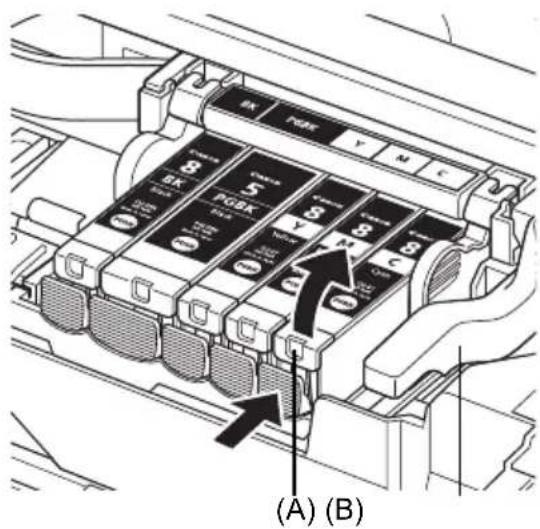
3 Lambasi hizla yanip sonen murekkep haznesini (A) mandalindan iterek cikarin. Yazici Kafasi Kilitleme Kolu'na (B) dokunmayin.
4 Yeni murekkep haznesini paketinden cikarin, ardindan turuncu bandi ok yonunde (A), hava deliginin (B) ustunde koruyucu film kalmayacak sekilde cekin. Ardindan filmi tamamen cikarin (C).
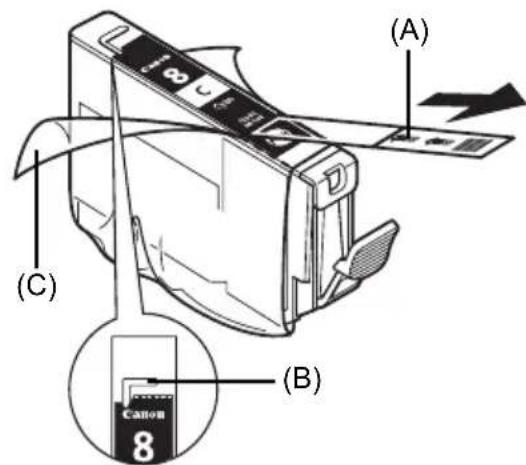
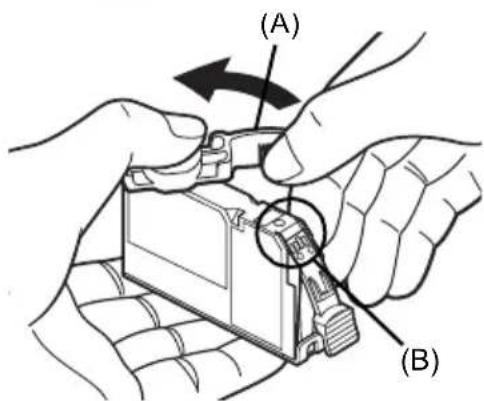
5 Turuncu koruyucu kapaigi (A) mirekkep haznesinin alt kismindan cikarin. Murekkebin parmaklariniza bulasmaması icin cikarirken koruyucu kapaigi dikkatli tutun. Cikardiktan sonra kapaigi atin.

Önemli
Murekkep haznesinin ustundeki elektrik temas noktalarina (B) dokunmayin. Aksi halde yazici arizalanabilir veya yazdiramayabilir.
6 Murekkep haznesinin on ucunu Yazici Kafasi'na takin.
Haznenin konumunun etikete (A) uygun oldugundan emin olun.
7 Murekkep haznesi yerine tam olarak oturuncaya kadar murekkep haznesinin uzerindeki isaretine bastirin.
[Ink/murekkep] lambasin (A) kirmizi renkte yundi indan emin olun.
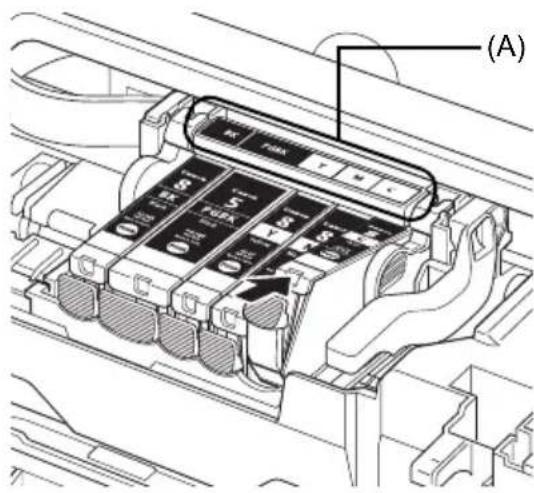
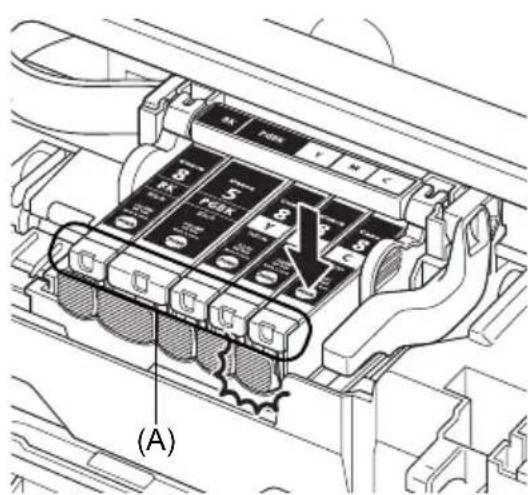
8 Ic Kapak'Ve Ust Kapak'kapatin.

Not
Murekkeh haznesini degistirdikten sonra yazdirma islemini baslattiginizda Yazici Kafasi Temizleme islemi otomatik olarak yapilir. Yazici Kafasi Temizleme islemi tamamlanana kadar baska hicbir islem yapmayin. Temizleme islemi sirasinda [POWER] (GUC) lambasi yesil renkte yanip soner.
Özellikler
| Genel Özellikler | |
| Yazdağma yüzününcüğu (dpi) | 9600 (yatay)* x 2400 (dikey) * Murekkek damlacıkları en az 1/9600 inç (1/24384 cm) aralıkla yerleştinirilebilir. |
| Arabirim | USB 2.0 High Speed* * USB 2.0 Hi-Speed standardıyla uyumlulu bir bilgisayar gerekir. USB 2.0 Hi-Speed arabirimi USB Full-Speed (USB 1.1) ile yukariya.Doğru tamamen uyumlulu oldugu icin USB Full-Speed (USB 1.1) olarak da kullanilabilir. |
| Baskı genişlügi | 8 inç/203,2 mm maks. (Kenarlıksiz Baskı icin: 8,5 inç/216 mm) |
| Akustik gürültü dizeyi | Yakkısk 34,5 dB (A) ([Photo Paper Pro/Fotoğraf Kağıpro] üzerine en:yükbsek baskı kalitesi modunda bastırıken) |
| Çalıkma ortamı | Sıcakkı: 5 - 35°C (41 - 95°F) Nem: %10 - 90 Bağil Nem (yoğunlassması) |
| Saklama ortamı | Sıcakkı: 0 - 40°C (32 - 104°F) Nem: %5 - 95 Bağil Nem (yoğunlassması) |
| Güç kaynakı | AC 100-240 V, 50/60 Hz |
| Elektrik:tüketimi | Yazdağma: Yakkısk 13 W Bekleme: Yackısk 1,2 W Kapali: Yackısk 1,0 W |
| Düz boylutar | Yakkısk 17,5 (G) x 11,9 (D) x 6,3 (Y) inç/Yakkısk 445 (G) x 303 (D) x 160 (Y) mm* Kağı Desteşi ve Kağı Çkış Tepsisı产业集聚 durumda. |
| Ağırkı | Yakkısk 6,9 kg (Yakkısk 15,2 lb.)* Yazkı Cakası ve Murekkek Hazneleri takkı halde. |
| Yazkı Cakası | Toplam 4.608 piskurtme ucu (Y/DyeBK/PgBK: her biri 512 piskurtme ucu, C/M: her biri 1536 piskurtme ucu) |
| Fotograf Makinesinden Doğrudan Baskı (PictBridge) | |
| [Paper size/ Kağı boylut] | [4" x 6"/101,6 x 152,4 mm], [5" x 7"/127,0 x 177,8 mm]1, [Credit card/ Kredi kartı]*2, [8" x 10"/203,2 x 254,0 mm], A4, Letter, [Wide/Geniş]*1*1 Yalınizca Canon marka PictBridge uyumlu aygünların bazıdarinda seçilebilir.*2 Bu kağıdlın Kaset'ten beslenmesi yazıciya zarar verebilir. Arka Tepsi'ye yükleyin. |
| [Paper type/ Kağı türü] | [Default/Varsaylan] ([Photo Paper Plus Glossy/Fotoğraf Kağıdlı Artı Parlak]), [Photo/Foto] ([Photo Paper Plus Glossy/Fotoğraf Kağıdlı Artı Parlak], [Glossy Photo Paper/Parlak Fotoğraf Kağıdlı], [Glossy Photo Paper "Everyday Use"/ Parlak Fotoğraf Kağıdlı "Günlük Kullanım"], [Photo Paper Glossy/Parlak Fotoğraf Kağıdlı], [Photo Paper Plus Semi-gloss/Fotoğraf Kağıdlı Artı Yarı Parlak], [Canon Photo Stickers/Canon Fotoğraf Çıkartmaları]), [Fast Photo/Hüzleri Foto] ([Photo Paper Pro/Fotoğraf Kağıdlı Pro]), [Plain Paper/Düz Kağı]) (yalınizca A4/Letter) |
| [Layout/Düzen] | [Default/Varsaylan] ([Borderless/Kenarlıksı]), [Borderless/Kenarlıksı], [Bordered/Kenarlıklı], [N-up/N-yukari] (2, 4, 9, 16)*1, [35-up/35-yukari]*2*1 Düzen, yukarıdlaki Canon marka çıkartmaya uygundur. Kullanım Kılıvuzu ekran el kitabinda "Uyumlu Ortam Türleri" konusuna bakın.*2 Seçilen fotograflar 35 mm film stilinde yazırkırg() (kontakt baskı)duzeni). Bu baskı duzeni yalinizca bazı Canon PictBridge uyumlu aygünarda kullanılabilir. |
| [Image optimize/Resmi iyileşir] | [Default/Varsayilan] (Exif Print), [On/Açık], [Off/Kapali], ["VIVID"], "[NR"] ([Noise Reduction/Gürültü Azaltma]),",["Face/Yüz"],["Red eye/Kırkı围观"] * Canon PictBridge uyumlu bir aygün kullanıyoransınuz seçebilirsiniz. |
| [Print date & file no./Tarih ve dosya no.yazdağ] | [Default/Varsayilan] ([Off/Kapali]: Yazdağilmaz], [Date/Tarih], [File No./Dosya No.], [Both/Her ileisi], [Off/Kapali] |
| [Trimming/Kesme] | [Default/Varsayilan] ([Off/Kapali]: Kesme yapilmaz), [On/Açık] (kameranın ayarına uyar), [Off/Kapali] |
Minimum Sistem Gereksinimleri

Not
Burada verilenlerden daha yuksek oldugunda, isletim sistemin gereksinime uyun.
| Windows | Macintosh | |
| Işletim Sistemimi ilemci RAM | Windows Vista Pentium II (uyumlu ilemceler dahil) 300 MHz 128 MB Windows XP SP1, SP2 Pentium II (uyumlu ilemceler dahil) 300 MHz 128 MB Windows 2000 Professional SP2, SP3, SP4 Pentium II (uyumlu ilemceler dahil) 300 MHz 128 MB Not Yarıncı Windows Vista, XP veya 2000 iletim sistemi önceden yüklenmiş bir bilgisayarda "... calişacağı garantı edilir. | Mac OS X v.10.4 Intel ilemci PowerPC G3 256 MB Mac OS X v.10.2.8 - v.10.3 PowerPC G3 128 MB Not Sabit disk Mac OS Extended (Journaled) veya Mac OS Extended iletim sisteminde biçimlendirilmelidir. |
| Web Tarayüzı | Internet Explorer 6.0- | Safari |
| Sabit Disk Alanı 400 MB | Not Birlikte verilen yazilmilarin yüklenmesi:iin. | 200 MB Not Birlikte verilen yazilmilarin yüklenmesi:iin. |
| CD-ROM sürucüssü Gerekli | ||
| Düger sinirlamalar | SVGA 800 x 600 | |
- Windows XP'den Windows Vista'ya yükseltme yaparken once Canon inkjet yaziciyla birlikte verilen yazilimi kaldirin.
Ekran El Kitaplari icin Ek Sistem Gereksinimleri

#
Tarayici: Windows HTML Help Viewer
Not: Microsoft Internet Explorer 5.0 veya üst sürümü yuklenmelidir. Ekran el kitabı, isletim sisteminize veya Internet Explorer sürümünüze®, olarak.Doğru,göründelenemeyebilir.
Sisteminizi Windows Update ileGPCel tutmanizl oneririz.

acintosh
Tarayici:HelpViewer
Not: Ekran el kitabi, isletim sisteminize veya Help Viewer surumunüze baglı olarakDOGU görtntlenuemeyebilir. Sisteminizi Software Update ileGPCel tutmaniz Öneririz.
Özellikler önceden haber verilmeden degişirilebilir.
PIXMA iP4500
Asagidaki murekkep hazneleri bu urunle uyumludur.
3 ZIM BINO6OM CymiCi Taki YOpHnJIbHnIci.
1 1
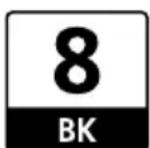
CLI-8BK
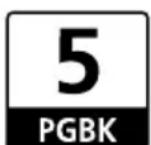
PGI-5BK
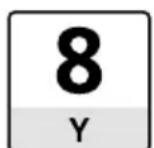
CLI-8Y
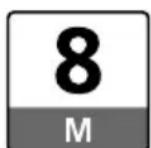
CU-8M
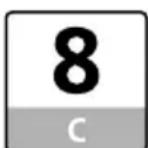
CLI-8C