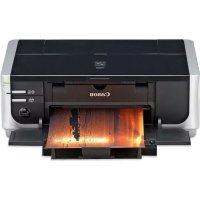
Pixma iP4500 - Tiskárna CANON - Bezplatný návod k obsluze
Najděte návod k zařízení zdarma Pixma iP4500 CANON ve formátu PDF.



| Značka | Canon |
| Model | Pixma iP4500 |
| Kategorie | Barevná inkoustová tiskárna |
| Rozlišení tisku | 9600 x 2400 dpi |
| Rozhraní | USB 2.0 High Speed |
| Podporované formáty papíru | A4, Letter, 10x15 cm, 13x18 cm, 20x25 cm, kreditní karta, široký |
| Podporované typy papíru | Běžný papír, lesklý fotografický papír, saténový papír, profesionální papír, samolepicí papír |
| Tisk bez okrajů | Ano |
| Přímý tisk PictBridge | Ano |
| Počet trysek | 4608 (512 na barvu pro Y, BK, Dye BK; 1536 pro C a M) |
| Rozměry (Š x H x V) | 445 x 303 x 160 mm |
| Hmotnost | Přibližně 6,9 kg (s hlavou a nádržkami) |
| Napájení | 100-240 V AC, 50/60 Hz |
| Spotřeba energie (tisk) | Přibližně 13 W |
| Spotřeba energie (pohotovostní režim) | Přibližně 1,2 W |
| Hladina hluku | Přibližně 34,5 dB(A) |
| Provozní teplota | 5 až 35 °C |
| Provozní vlhkost | 10 až 90 % bez kondenzace |
| Inkoustové kazety | 5 samostatných nádržek (pigmentová černá, dye černá, azurová, purpurová, žlutá) |
| Údržba | Automatické čištění a vyrovnání tiskové hlavy |
| Bezpečnost | Nedotýkejte se elektrických kontaktů nádržek, uchovávejte mimo dosah dětí |
| Dostupnost spotřebního materiálu | Inkoustové nádržky jsou k dispozici 5 let po ukončení výroby |
| Podporované operační systémy | Windows Vista/XP/2000, Mac OS X v.10.2.8 až 10.4 |
Často kladené otázky - Pixma iP4500 CANON
Dotazy uživatelů ohledně Pixma iP4500 CANON
0 otázka o tomto zařízení. Odpovězte na ty, které znáte, nebo položte vlastní.
Položte novou otázku o tomto zařízení
Stáhněte si návod pro váš Tiskárna ve formátu PDF zdarma! Najděte svůj návod Pixma iP4500 - CANON a vezměte svůj elektronický přístroj zpět do rukou. Na této stránce jsou zveřejněny všechny dokumenty potřebné k používání vašeho zařízení. Pixma iP4500 značky CANON.
NÁVOD K OBSLUZE Pixma iP4500 CANON
| Ávod 1 | |
| Jak používat dodanou dokumentaci 3 | |
| Připrava tiskárný 4 | |
| Instalace ovladače tiskárný 5 | |
| Prohliženi príruček online | 7 |
| Založeni papíru do zásobníku 8 | |
| Tisk z počitače | 10 |
| Tisk fotografii prímo z kompatibilného zařizeni | 12 |
| Výměna nádržky s inkoustem 16 | |
| Technické udaje 18 | |


Tento symbol znamená, ze podle směrnice o OEEZ (2002/96/ES) a podle vnitrostátnich przyvnich prędpisū nemo byt tento vyrobek likvidován s opadem z domácností. Tento vyrobek má byt vrácen do sběrného mista, napr. v rámci autorizovaného systému odběru jegnoho vyrobku za jeder nové prodaný podobný vyrobek nebo v autorizovaném sběrném mistrě pro recyklaci opadnich elektrickych a elektronickích zařizení (OEEZ). Nevhodné nakladání s tímtó druhem opadu by mohlo mit negativné dopad naživotné prostředí a lidské zdraví, protoze elektrická a elektronická zařizení zpravidla obsahuji potenciálné nebezpečné latky.
Vase spoluprace na spravne likvidaci tohoto vyrobku soucasne napomuze efektivnmu vyuzivani prirodnich zdroju. Dalsi informace o mistech sberu vaseho opadniho zaizeni k recyklaci vam sdeli mistrni urad va si obce, spravni organ vykonavajici dozor nad likvidaci opadu, sberny OEEZ nebo služba pro odvoz komunalniho opadu.
Dalsí informace týkajíci se vraceni a recyklace OEEZ naleznete na adrese www.canon-europe.com/environment.
(EHP: Norsko, Island a Lichtenstejnsko)
Pouze pro zákazníky v Evropě, na Středním východě, v Africe a v Rusku
Kontaktní informace služby podpory zákazníků společnosti Canon naleznete na zadné straně brožury evropského záručného systému European Warranty Systems (EWS) nebo na webovych stránkách www.canon-europe.com.


A846
Uvod
Následujíci symboly v títo Stručné přiručce označují duležité informace. Pokynám označeným temito symboly věnujte vždy zvyšenou pozornost.
Varováni
Pri nedodrzeniPokynu hrozi nebezpeci smrti nebo vazneho zraneni zpusobeneho nespravnym pouzivanim zaizeni. TytoPokyny je tbreba dorrozvat pro zajisteni bezpecnelo provozu.
Upozornění
Pri nedodrzeni tchtoPokynu hrozi nebezpeci zraneni osob nebo poskozeni majetku zpusobeneho nespravnym pouzivanim zaizeni. TytoPokyny je tbreba dodržovat pro zajisteni bezpecného provozu.
Dulezite
TytoPokynyje tbreba dopržovat pro zajisteni bezpechného provozu.
V závislosti na použivané aplikaci se postupy mohou lišit. Podrobnosti najdete v príručce k vaši aplikaci. Kroky popsané v teto príručce odpovídaji postupu v operacnich systémech Windows Vista™ Ultimate Edition (dalejen „Windows Vista“) a Mac® OS X v.10.4.x.
Ochranné známky
- „Microsoft" je registrovaná ochranná zámáka společnosti Microsoft Corporation.
- "Windows" je ochranná známka spelečnosti Microsoft Corporation, registrovaná v USA a v dalsich zemích.
- „Windows Vista" je ochranná zámka společnosti Microsoft Corporation.
- "Macintosh" a, Mac" jsou ochrannesznámky společnosti Apple Inc., registrované v USA a v dalšich zemích.
- "Adobe" a, Adobe RGB (1998)" jsou registrované ochranné známky nebo ochranné známky společnosti Adobe Systems Incorporated v USA nebo v dalšich zemích.
© CANON INC. 2007
Vsechna prava vyhrazena. Sirenne bo kopirovani jakekoli casti tefo publikace libovolnym zpusobem bez predchozho vyslovného pisemného svolenje zakazano.
Exif Print
Tato tiskárna podporuje standard Exif Print.
Exif Print je standardní formát pro zlepséni komunikace mezi digitánlími fotoparáty a tiskárnami. Po pripojení k digitánlímu fotoparátu, který podporuje formát Exif Print, budou k optimalizaci použita data fotoparátu nastavená pri zhotovení snímku, címž je možné dosáhnout velmi vysokte kvality vytisku.
Mezinárodní program ENERGY STAR®

Společnost Canon Inc. jako partner programu ENERGY STAR potvrzuje, ze tento vyrobek vyhovuje směrnicić pro energetickou efektivitu ENERGY STAR.
Používejte napáci kabel dodávaný s touto tiskárnou. Nepoužívejte jiné napáci napěti, než které je určeno pro zemi, kde byla tiskárna zakoupena. Při použití nasprávného napáciho napěti hroží nebezpeci požáru nebo úrazu elektrickým proudem. Správná napáci napěti a frekvence:
Strydavy 100 - 240 V, 50/60 Hz
Spotrební material
Spotrební material, tj. nádržky s inkoustem / kazety FINE (FINE Cartridges) jsouk dispozici po dobu 5 let od ukončeni vyroby.
Bezpečnostné opatřeni

Varováni
- Tento produit vyzařuje slabé magnetické pole. Pokud používáte kardiostimulátor a pocit'ujete nenormalné cinnost, nepřibližujte se k pristroji a porad'te se s lékářem.
- Nikdy nezapojunte nebo neodpojunte napajeci kabel tiskarny, mate-li mokre ruce.
- Nikdy kabel neposkozujte, neupravujte, nenapinejte, nadměrně neohýbejte nebo neprekrucujte. Nepokládeje na napájić kabel těžké prédmety.
- Nepoužívejte jiný než standardní napájecí kabel, který byl zakoupen s tiskárnou. Pri použití nesprávného napájecího napěti a frekvence hroží nebezpečí požáru nebo urazu elektrickým proudem.
Zastrckuzasunte vzdy zcela do elektricke zasuvky.

Upozornéní
- Z bezpečnostnich důvodu uschoveje nádržky s inkoustem mimo dosah děti.
- Neupustte nadržky s inkoustem na zem ani je neprotrepávejte, inkoust by mohl vytéci a potrísnit vase ruce a šaty.
Přečěte si také těma Bezpečnostní opatřeni v príručce online Uživatelská príručka. Chcete-li zabránit poškození tiskárný nebo zraněné, dodržujte vsechna varováné a upozorněné uvedená v príručkách.
Jak používat dodanou dokumentaci

Tistěná dokumentace
Pokyny pro snadnou instalaci
Tento list si prectete nejdrive.
ObsahujePokynyknestaveni tiskárnyk použivání.
Strucna prirucka (tato prirucka)
Tuto priručku si prečte têe pri zahájení prace s tiskárnou.
Po provedení postupú uvedenych vPokynech pro snadnou instalaci doporučujeme prečíst si tutó priručku, abyste se seznámili s ovládáním základních funkci, jak je například tisk z počítace a zařizení kompatibilného se standardem PictBridge.

Přírčky online
Tuto priručku si prectete pri zahájení prace s tiskárnou.
Pokud Stručná príručka neposkytuje dostatek informaci, dalši informace naleznete v Uživatelské príručce, kterou lze nainstalovat z instalacniho disku [Setup CD-ROM/CD Instalace]. Tato príručka poskytuje podrobné informace pro:
tisková média,
tisk z počitače,
pravidelnou udrzbu,
- reşeni problemu.
KPokrociy'mvlastnostemjsoukdispozici doplnejici prirucky.
Piručka k tisku z počitače PC
Tato prirucka obsahuje upné pkyny k nestaveni ovladace tiskarny.
Přirucha k tisku fotografí z počitače PC (pouze pro systém Windows®)
Tato príručka obsahuje pokyny pro práci s Jednotlivými aplikacemi, které jsouk dispozici na disku [Setup CD-ROM/CD Instalace].
Přirucha k tisku na disky DVD a CD
(Pro uživatele mimo USA a Koreu)
V teto priruce najdete kompletni poukyn pro tisk na DVD a CD.
Příprava tiskárný
Nezapomente nejprve podlePokynu pro snadnou instalaci tiskarnu nainstalovat a pripravit k pouziti.
Rozbalte tiskárnu
Zkontrolujte dodané položky podle obrázku na víku krabice.

Duležité
Pro pripojeni tiskamy k počitači je třeba použit kabel USB.
1 Zapněte tiskárnu.

Upozornění
Před zapnutím tiskámy zkontrolujte, zda jste odstranili lepíci pásky.

Poznámka
Umisteni pasky se muze lisit.
2 Nainstalujte tiskovou hlavu.

Upozornění
Kromě zajistovaci páčky tiskové hlavy se nedotýkejte Žádné vnitřné cásti tiskárny.

Dulezité
Po sejmuti nenasazujte ochranny kryt zpět na tiskovou hlavu.

Poznámka
Uvnit' obalu, ve kterém byla tisková hlava dodána, nebo v ochranném krytu se mohou nacházet zbytky pruhledného nebo světle modrého inkoustu, který však nemážádný vliv na kvalitu tisku.
Pří manipulaci tiskovou hlavou dbejte, abyste se nepotfrsnili inkoustem.
3 Nainstalujte nádržky s inkoustem.

Duležité
- Je-li horní kryt otevřen déle než 10 minut, présune se držák tiskové hlavy doprava. V takovém pripadě zavřete horní kryt a znovu jej otevřete.
- Ujistěte se, ze jsou všechny nádržky nainstalovány na správném mistě podle označeni na stitku. Tiskárnu nelze použivat dríve, než budou nainstalovány všechny nádržky s inkoustem.
- Po nainstalovani nadrzek s inkoustem začne indicator [POWER] (NAPAJENI) blikat zeleně. Vyčkejte asi 2 minuty, dokud indicator [POWER] (NAPAJENI) nepřestane blikat a nezačné trvale svítit zeleně a tiskárna nepřestane vydávat zvuky vznikajici provozním nastavením.

Poznámka
- Nezapomente odstranit z nádržky s inkoustem pruhledny film prěsně v pořadi, které je uvedeno v kroku 3 pokynů pro snadnou instalaci.
Dbejte, abyste nestiskli steny nadrzky s inkoustem, inkoust by mohl vyteci potrisnit vam ruce a o d ev. - Jakmile odstranite ochranny kryt, jiz ho nevracejte zpět.
- Indikator [ALARM] na tiskárně bude stále oranžově blikat v pripadě, ze některá nádržka s inkoustem není správně nainstalována. Otevřete horní kryt a ujistěte se, ze jsou vsechny nádržky nainstalovány na správném mistě podle oznaceni na štǐtu.
4 Vložte papír protisk.
V následujícím postupu bude třeba, abyste provedlì nastavení tiskové hlavy. K tomu budete potřebovat dva listy dodaného papíru (MP-101) vložné do zadní prihrákty tiskovou stranou (bělejsi strana) NAHORU.

Dulezité
- Pri vkladani papiru do zadni prihrady se ujistete, ze kontrlka [Rear Tray] (Zadni prihradka)sviti.
- Papir vkladeje t vzdy na vysku. Pri vlozeni papiru na sifku muze dojit ke vzpriceni papiru.
4 Priprava tiskárny
Instalace ovladače tiskárný
Spolecné informace pro operacní systémy Windows a Macintosh®
Poznámky k instalaci
- Pokud se objeví obrazovka [Select Language/Vybrat jazyk], zvolte požadovaný jazyk a klepněte na tlacitko [Next/Dalsí].
- Gestlize se zobrazio obrazovka [Select Your Place of Residence/Vyberte vase bydlistě], vyberte odpovedajici položku a klepněte na tlacitko [Next/Dalsi].
- Existují dva zpúsoby instalace ovladače tiskárny aostatniho softwaru:
[Easy Install/Snadná instalace]: Budou automaticky nainstalovány položky obsažené na disku [Setup CD-ROM/CD Instalace].
[Custom Install/Vlastné instalace]: Mûžete vybrat konkrétné položky, které chcete nainstalovat.
-
Software na disku [Setup CD-ROM/CD Install] se muže v závislosti nazemich nebo oblastech nákupu lišit.
-
Když se objeví obrazovka [User Registration/Registrar uživatele], klepněte na tlacitko [Next/Dalši]. Pokud je počitač pripojen k Internetu, zobrazí se poukny k registraci tiskárný. Registraci lze také provest pomoci ikony na pracovni ploše po dokoněné instalace.
- Obrazovka [User Registration/Registrar uživatele] se zobráží, JenPokud je na obrazovce [Select Your Place of Residence/Vyberte vase bydlište] zvolena volba [Europe, Middle East, Africa/Evropa, Střední vychod, Afrika].
Poznámky k nastavení tiskové hlavy
Vlozte dva listy dodaného papiru (MP-101) tiskovou stranou (bělejší strana) NAHORU.
- Nastavení tiskové hlavy trva príblžné 13 minut. Během tisku neotevírejte horní kryt.
- Pokud se vzorek nevytiskne správně a indicator [ALARM] na tiskárne bude orangžově blikat, stiskem tlacitka [RESUME/CANCEL] (POKRAČOVAT/STORNO) odstraťe chybově hlášeni aPokračujte instalaci ovladću tiskámy a príruček online. Následné prostudujte.czst „Jedenáct biknutú“ v kapitole „Indikator [ALARM] blíká orangžově“ v Uživatelské príručce online.
Informace pro operacni systém Windows
- Prihlaste se kuživatelskému učtu s oprávněím správce.
- Pred instalaci ovladače tiskárný vypněte všechny antivirusůve programy a programy s automatickým spoustěnéím.
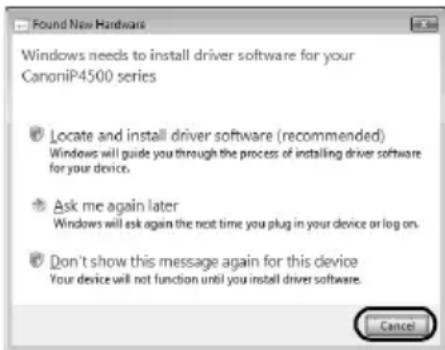
- Pokud se automaticky zobrázi okno [Found New Hardware/Nalezen nový hardware] nebo [Found New Hardware Wizard/Průvodce novým hardwarem], odpoje kabel USB prípojený k počitači. Klepnutím na tlacitko [Cancel/Storno] zavřete obrazovku. V systému Windows Vista se obrazovka muže zavřit automaticky po odpojení kabelu USB. Poté tiskárnnu vypněte a zahajte znovu instalaci. Podrobné informace o postupu instalace naleznete vPokynech pro snadnou instalaci.
- Pokud se objevi obravka funkce [AutoPlay/Prehrat automaticicky], klepněte na položku [Run Msetup4.exe/ Spustit Msetup4.exe]. V systému Windows XP a Windows 2000 se tato obravka neobjevi.
- Když se objeví obravovka [User Account Control/Rizeni uživatelskych učtu], klepněte na tlačitko [Continue/Pokracovat]. V systému Windows XP a Windows 2000 se tato obravovka neobjeví.
- Chcete-li nainstalovat aplikaci Adobe® RGB (1998), klepněte na prěpínac [Custom Install/Vlastní instalace] a postupujte podlePokynu na obrazovce.
- Pokud se během instalace zobráží výzva k potvrzení restartování počitače, klepněte na tlacítko [OK]. Systém bude automaticky restartován. Během restartování nevyjimeje disk [Setup CD-ROM/CD Instalace].
- Byli bychom velmi rádi, kdybyste se zúčastnili programu [PIXMA Extended Survey Program] (Rozsǐený průzkumné program PIXMA) týkajího se tiskáren Canon. Podrobné informace najdete v pokynech na obrazovce.
- Pokud neni pripojeni Rozpoznano, naleznete dalsi pouky v casti „Nelze nainstalovat ovladač tiskárný" v Uživatelské prirucce online.
Informace pro operacni systém Macintosh
- Protoze nejsou podporovány operacni systémy Mac OS 9, Mac OS X Classic Environment, Mac OS X v.10.2.7 ani starśi verze, nepripojujte tiskánu k temto systémum.
V prüběhu instalace neodpojujte ani nepripojujte kabel USB, mohlo by se stát, ze počitáčci tiskárna nebudou správně fungovat. - Pred instalaci ovladace tiskarny vypnete vsechny antivirove programa y automaticky spoustene programy, nebo je odstrahte ze systemové složky.
- Pokud se během instalace zobraź vyzva k potvrzení restartovány počitáće, klepněte na tlacitko [Restart/Restartovat]. Systém bude automaticky restartován. Během restartovány nevyjimejte disk [Setup CD-ROM/CD Instalace].
- Pokud se pri nastavovani tiskové hlavy tiskárna nezobrazí vseznamu [Printer List/Seznam tiskáren], pridejte ji po klepnuti na tlacitko [Add/Pridat]. Podrobné informace naleznete v napověde k nastroji [Printer Setup Utility/Nastaveni tiskárný] v napověde systému Mac.
Uživotelé v Asii
- Chcete-li nainstalovat Uživatelskou priručku online v jiném jazyce, než v jakém byla nainstalována,Poklepejte na složku [Manual/Priručka] na disku [Setup CD-ROM/CD Instalace],dale na složku [Canon] a zkopírujte složku požadovaného jazyka na pevný disk.
Prohlízení príruček online
Podrobné pouny k instalaci prirucek online naleznete v pouynech pro snadnou instalaci.
Přiruchky online lze zobrazit následujícím postupem:
Windows
Chcete-li zobrazit priručku online,Poklepejte na plose na ikonu [XXX On-screen Manual/Priručka online pro tiskárnnu XXX] nebo klepněte na tlacítko [Start] > [All Programs/Vsechny programny] (nebo [Programs/Programy]) > [Canon XXX Manual/Priručka pro tiskárnnu Canon XXX] > [XXX On-screen Manual/Priručka online pro tiskárnnu XXX] (kde „XXX“ je název tiskárnvy).
Požadavky na systém
Prohližec: Prohližec napovědy ve formátu HTML pro systém Windows

Poznámka
- Musí být nainstalována aplikace Microsoft® Internet Explorer 5.0 nebo novějsí.
- V závislosti na operacnim systému nebo verzi aplikace Internet Explorer se příručky online nemuseji zobrazovat správně. Doporučujeme udržovat systém aktualizovaný prostřednictvím služby Windows Update.
Macintosh
Chcete-li zobrazit príručku online,Poklepejte na ploše na zastupce [XXX On-screen Manual/ Príručka online pro tiskárnu XXX] (kde „XXX“ je název tiskárný).

Poznámka
Uživotelé v Asii:
Pokud jste instalovali Uživotelskou príručku ze složky [Manual/Příručka] na disku [Setup CD-ROM/CD Instalace], otevřete složku, do které jste Uživotelskou príručku zkopírovali, a poklepejte na soubor [top.htm].
Požadavky na systém
Prohližec: Prohližec napovédy

Poznámka
- V závislosti na operacním systemdu se príručky online nemuseji zobrazovat správně. Doporučujeme udžovat systemd aktualizovany.
- Jako webovy prohlízeč k zobrazení prirucěk online ve formátu HTML doporučujeme použit applikaci Safari. jestlje není v počitaći applikace Safari nainstalována, stáhněte ji z webu společnosti Apple Inc. a nainstalujte ji.
Zalożeni papíru do zásobníku
Nekteré typy a formaty papiru nelze založit do zasobníku a je nutné je vložit do zadní prihrádky. Chcete-li používat pouze zásobník,seznamte se nejprve se všemi omezeními použít.

Dulezite
- Oříznete-li bežný papír na rozměry [4" × 6" / 101,6 × 152,4 mm], [5" × 7" / 127,0 × 177,8 mm] nebo [2,13" × 3,39" / 54,0 × 86,0 mm] (formát kreditní karty) pro zkušební tisk, muže dojit ke vzpřićeni papíru. Papír vkládejte vždy na vyšku. Pri vloženi papíru na šířku muže dojit ke vzpřićeni papíru.
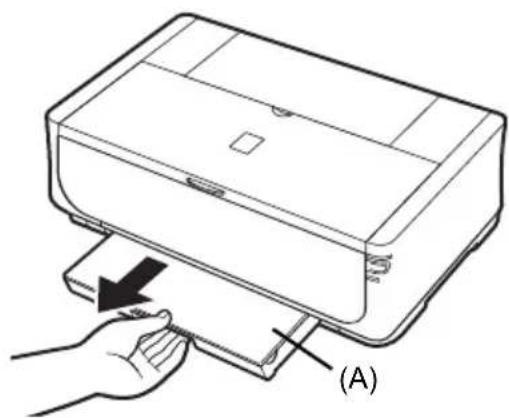
1 Vytáhněte zásobník z tiskárny a sejměte ze zásobníku kryt (A).
2 Upravte velikost zásobníku.
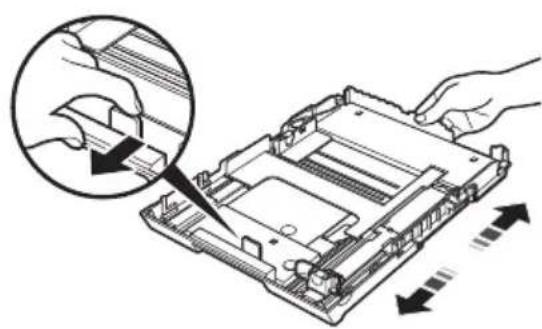
3 Vložte papir do zásobníku tiskovou stranou DOLU a zarovnejte svazek papiru s pravou stranou zásobníku. Nevkládejte papir vyse než označuje značka omezení množstvi papiru (A).
4 Posunte voditka papiru (B) tak,aby prilehalak vlozenemusvazku papiru.
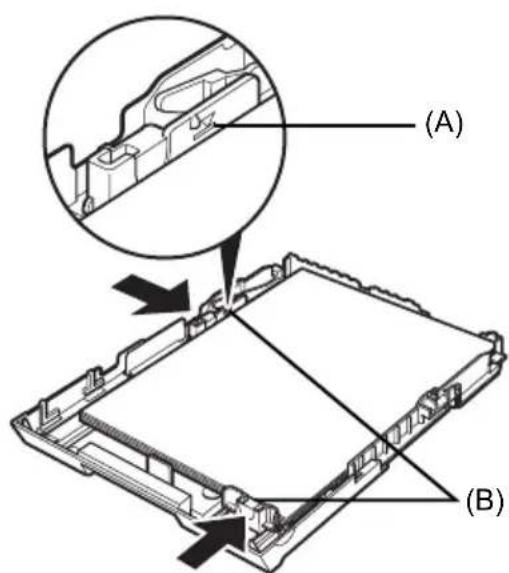
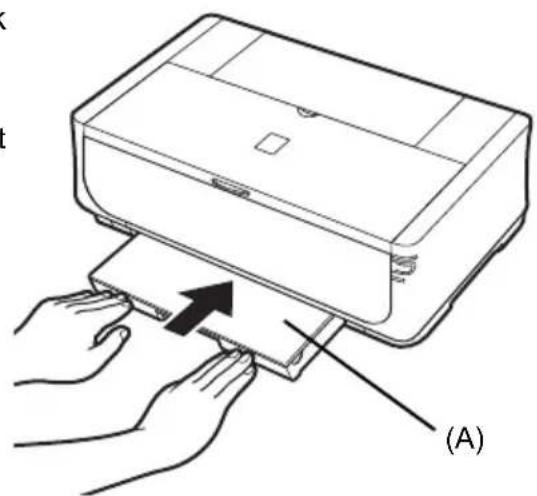
5 Nasad'te kryt (A) na zasobnik a vlozte zasobnik do tiskarny.
Zasobnik do tiskárny zcela zaunte. Pokud byl
zasobnik vysunut, bude jeho predni okraj presahovat
pres predni.czst tiskárny.
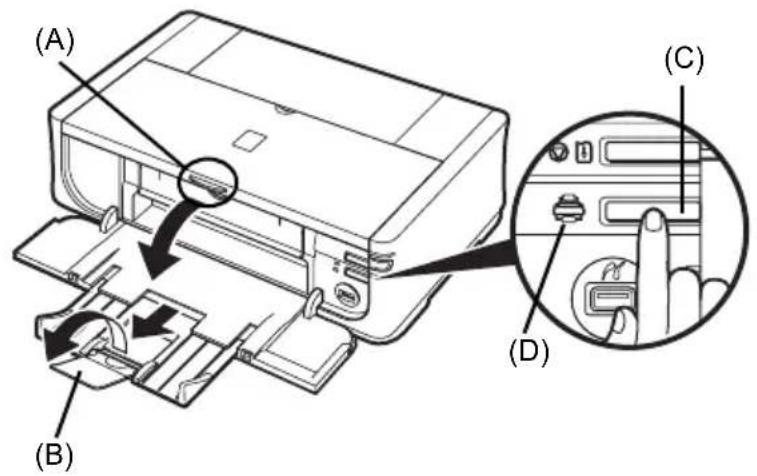
6 Stisknutim tlačitka [Open] (Otevřit) (A) otevřete vystupné príhradku na papí a zcela vysuùnte nástavec vystupné príhradky na papí (B).
7 Stiskněte [Paper Feed Switch] (Přepinač podávány papíru) (C)-rozsvítí se kontrlka [Cassette] (Kazeta) (D).
Tisk z počitače
Tato cást popisuje postup pri základním, bězném tisku.
Tisk v operacním systému Windows
1 Zapněte tiskárnu a vložte do tiskárny papír.
2 Zkontrolujte, zda je vybrán správný zdroj papíru.
3 Vytvorte dokument nebo otevrete soubor, jehoz obsah chcete vytisknout, v p rislusné aplikaci.
4 V nabídce [File/Soubor] dané aplikace klepněte na príkaz [Print/Tisk].
5 Ujistete se, ze je v casti [Select Printer/ Vybrat tiskarnu] vybrana položka [Canon XXX] (kde „XXX" je název tiskárny) a klepněte na položku [Preferences/ Predvolby] (nebo [Properties/Vlastnosti]).

6 Zadejte požadované nastavení a klepněte na tlacitko [OK].
Použivaný zdroj papíru lze měnit pomoci ovladace tiskárný. Podrobnosti naleznete v kapitole „Změna zdroje papíru“ v Uživatelské príručce online.

Poznámka
Chcete-li zjistit podrobné informace o dalšich funkcičh ovladace tiskárný, klepnutim na tlacitko [Help/Napověda] nebo [Instructions/Pokyny] zobrazte napovědu online nebo Přiručku k tisku z počitače PC online. Tlačitko [Instructions/Pokyny] se zobrázi pouze v pripadě, ze jsou príručky online nainstalovány.
7 Klepněte na tlačitko [Print/Tisk] (nebo [OK]).

Tisk v operacním systému Macintosh
1 Zapnete tiskarnu a vlozte do tiskarny papir.
2 Zkontrolujte, zda je vybrán správný zdroj papíru.
3 Vytvorte dokument nebo otevretesoubor, jehoz obsah chcete vytisknout, v p rislusne aplikaci.
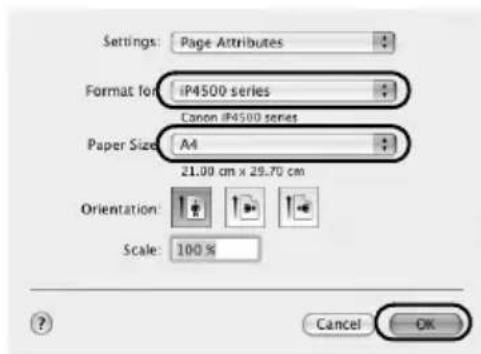
4 V nabídce [File/Soubor] dané aplíkace klepněte na príkaz [Page Setup/Vzhled stránky].
5 Ujistete se, ze v poli [Format for/Format pro] je vybran nazev vaši tiskárný.
6 V rozeviracimseznamu [Paper Size/Velikost papiru]vyberte pozadovanou velikost papiru.
7 Klepněte na tlačítko [OK].
8 V nabídce [File/Soubor] dané aplikace klepněte na príkaz [Print/Tisk].
9 V rozeviraci nabidce vyberte položku [Quality & Media/Kvalita a media].
10 Zadejte požadovaná nastavení.
Použivaný zdroj papíru lze měnit pomoci ovladace tiskárný. Podrobnosti naleznete v kapitole „Změna zdroje papíru" v Uživatelské prirucce online.


Poznámka
Chcete-li zjistit podrobné informace o dalisch funkcičh ovladace tiskárný, klepnutim na tlacitko ? zobrazte príručku [PC Printing Guide] online. Pokud nejsou príručky online nainstalovány, nezobrázi se príručka [PC Printing Guide] online ani pri klepnuti na ikonu ?
11 Klepněte na tlacítko [Print/Tisk].
Pomoci kabelu USB doporučeného vyrobcem mžete pripojit zařizení kompatibilné se standardem PictBridge, jak je digitární fotoparát, videokamera nebo mobilné Telefon, a vytisknout uložéné fotografie prímo bez použiti počitaće.
Pripojitelna zaizeni
PictBridge je prümyslový standard umozhujíci celou radu reşeni pro digitánlí fotografia včetné prímeho tisku fotografia z digitánlíhoOTOAPARATU, videokamery nebo mobilíno telefonu* bez nutnosti použiti počitače. Pokud je dané zařizení kompatibilní se standardem PictBridge, je možné jej k této tiskárne pripojit a primo vytisknout obrázky, bez ohledu na vyrobce zařizení Či model.
- Digitálné Fotoaparáty kompatibilné se standardem PictBridge, digitálné videokamery a mobilné telefony vybavenéFotoaparátem jsou v tomto textu souhrnne označovány jako „zařizení kompatibilné se standardem PictBridge".

Takto označené zařizení je kompatibilní se standardem PictBridge.
Tato tiskárna umožnujte tisknout obrázky pořizené pomoci digitánlího fotoparátu kompatibilného se systémem DCF (Design rule for Camera File system) verze 1.0/2.0 (kompatibilné se standardem Exif verze 2.2/2.21) i soubory PNG.
Chcete-li k tiskárne pripojit zařizení kompatibilní se standardem PictBridge, použijte kabel USB doporučený vyrobcem zařizení.

Upozornéní
K portu tiskárny pro prímý tisk nepripiojte jiná zařizení než zařizení kompatibilné se standardem PictBridge. Mohlo by DOJIT K URAZU elektrický proudem, požáru nebo poskození tiskárny.

Duležité
Nikdy neodpojujte kabel USB bēhem tisku,Pokud k tomu zařizení kompatibilní se standardem PictBridge nedá vyslovnéPokyn. Při odpojování kabelu USB mezi zařizením kompatibilním se standardem PictBridge a tiskárnou postupujte podlePokynú uvedeněch v príručce k zařizení.

Poznámka
Tisknete-li fotografie pomoci zařizení kompatibilniho se standardem PictBridge pripojeného k tiskárne, doporučujeme použivat sítový adaptér dodávaný se zařizením. Pokud použivate baterie zařizení, měly by BYT plné nabité.
1 Pripravte se ke spusteni tisku.
(1) Zapněte tiskánu.
(2) Vložte papír.
(3) Zkontrolujte, zda je vybrán správný zdroj papíru.
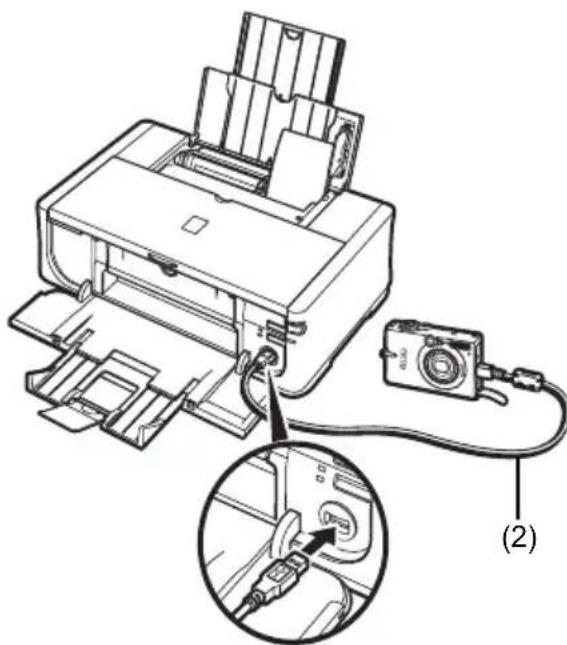
2 Pripojte zařizení kompatibilní se standardem PictBridge k tiskárně.

Poznámka
V závislosti na modelu nebo značce zařizení může být prěpipojením zařizení nutné vybrat tiskový režim kompatibilní se standardem PictBridge. Po prípojení zařizení k tiskárné se může stav, Že bude nutné zapnout zařizení nebo vybrat režim prehrávní ručné.
Před prípojením zařizení kompatibilního se standardem PictBridge k tiskárné provedte na zařizení potřebné úkony podlePokynú v navodu k obsluze zařizení.
(1) Zkontrolujte, zda je zařizení kompatibilní se standardem PictBridge vypnuto.
(2) Pripojte zařizení kompatibilní se standardem PictBridge k tiskárně pomoci kabelu USB doporučeneho vyrobcem zařizení. Zařizení se automaticky zapne. Pokud se zařizení nezapne automaticky, zapnéte jej ručné.
(3) Nastavte zařizení kompatibilní se standardem PictBridge pro prímy tisk. se zobrazí na displejei LCD zařizení v pripadě,Že je tiskárna správně pripojena.
3 Zadejte nastavení tisku, jak je typ papíru a rozvrženi.
Viz ccast .O nastaveni tisku PictBridge" na strane 14.
Nastavení muzete provést v nabidce na displeji zařizení kompatibilné se standardem PictBridge.
Vyberte velikost a typ papiru, ktery je vlozen do tiskarny.
4 Začnéte tisknout ze zařizení kompatibilniho se standardem PictBridge.
Nastavení v zařizení kompatibilním se standardem PictBridge
Tato Část popisuje nastavení tisku v zařizení kompatibilním se standardem PictBridge. Při práci se zařizením se rídtePokyny v námodu k obsluze zařizení kompatibilního se standardem PictBridge.

Poznámka
- Následujíci popis obsahuje názvy nastavení podle názvú použivaných v zařizeních Canon kompatibilnéch se standardem PictBridge. Názvy položek nastavení se mohou u zařizení rūzněch vyrobcú a modelových rad lišit.
- Nekterá níze uvedená nastavení nemusi byt u některych zařizení k dispozici. Pokud nemužete změnit nastavení tisku na zařazení, tiskárna tiskne snímky v následujícím nastavení: - [Paper size/Velikost papíru]: [4" x 6"/101,6 x 152,4 mm]
- [Layout/Rozvrženi]: [1-up/1 plus], [Borderless/Bez okraju]
- Nastavení tisku [Date/Datum]/[File No./c. sousb.]: [Off/Vypnuto] (netiskne se)
- Nastavení [Paper size/Velikost papíru] a [Paper type/Typ papíru]
Pri tisku ze zařizení kompatibilného se standardem PictBridge lze použít následujíci velikosti a typy papíru.
[Paper size/Velikost papiru]
[4" × 6"/101,6 × 152,4 mm], [5" × 7"/127,0 × 177,8 mm] 1,[Credit card/Kreditni karta] 2, [8" × 10"/203,2 × 254,0 mm], A4, Letter, [Wide/Siroky] *1
| Nastaveni [Paper type/Typ papiru] | Vhodný papír*4 |
| [Plain Paper/Běžný papír]3 | [Super White Paper/Bělený papír] nebo jiný běžný papír |
| [Photo/Foto] [Photo Paper Plus | Glossy/Leský fotografický papír Plus] |
| [Glossy Photo Paper/Leský fotografický papír] | |
| [Glossy Photo Paper „Everyday Use“/Leský fotografický papír pro bězné použití] | |
| [Photo Paper Glossy/Leský fotografický papír] | |
| [Photo Paper Plus Semi-gloss/Pololeský fotografický papír Plus]*5 | |
| [Photo Stickers/Fotografické štítky]*6 | |
| [Fast Photo/Rychl. PHOTO] [Photo | Paper Pro/Fotografický papír Pro] |
Dostupné velikosti stranek závisí na typu-media. Podrobné informace naleznete na nasich webovych strankák.
1 Lze vybrat jen v některych zařidenich Canon kompatibilnínich se standardem PictBridge.
2 Podávání tohoto papíru ze zásobníku muže vost k poskození tiskárný. Použijte zadné príhráknu.
3 [Plain Paper/Běžný papír] lze vybrat jako [Paper type/Typ papíru] pouze v pripadé, ze je položka [Paper size/Velikost papíru] nastavena na možnost A4 nebo [8,5" x 11"/215,9 x 279,4 mm] (Letter). Pokud nastavite položku [Paper type/Typ papíru] na možnost [Plain Paper/Běžný papír], bude deaktivován tisk bez ochraničeni, a to i v pripadé, ze je položka [Layout/Rozvrženi] nastavena na možnost [Borderless/Bez okrajú].
4 Některé značkové papíry společnosti Canon nelze v některych zemích nebo oblastech zakoupit.
5 Pri tisku na papir [Photo Paper Plus Semi-gloss/Pololeský fotografický papir Plus] [8" x 10"/203,2 x 254,0 mm] (SG-201), zvolte možnost [20 x 25 cm/8" x 10"] pro [Paper size/Velikost papiru] a [Default/Výchozí] pro Paper type/Typ papiru.
6 Slouží vyhradné pro tisk na fotografické štítky. Pri tisku na štítky vyberte v nabídce [Paper size/Velikost papíru] položku [10 x 15 cm/4" x 6" ] a v nabídce [Paper type/ Typ papíru] položku [Photo/Foto]. Nenastavujte v nabídce [Layout/Rozvrženi] položku [Borderless/Bez okrajú].
- Nastavení [Layout/Rozvrženi]
K dispozici je několik možností rozvrženi.
- [Bordered/S okrajji], [Borderless/Bez okrajú]: Mûžete se rozhodnout, zda chcete obrázek vytisknout s okrají.
- [N-up]: Tuto możnost mużete použít pri tisku na štítky nebo papír velikosti A4 nebo Letter. Štítky: Když vyberete pro pole [Paper size/Velikost papíru] możnost [10 x 15 cm/4" x 6"], mużete na jeder list vytisknout 16 obrázku.
Papir velikosti A4 nebo Letter: Když vyberete jako [Paper size/Velikost papiru] moznost A4 nebo [8,5" x 11"/215,9 x 279,4 mm] (Letter), mužete na jedem list vytisknout 4 obrzky.
- [Shooting Info (Exif Data)/Informace o pořizení smímku (data Exif)]: Múžete vytisknout informace o pořizení smímku (data Exif) společné se smímky. K dispozici jsou nasledujíci dve možnosti.
1 plus ^,1 : Tisk informaci o pořizení snímku (data Exif) na okraje jegnotlivych vybranych fotografii. 20 plus ^,2 : Tisk 20 snímku určených nastavením DPOF ^*,3 a informaci o pořizení snímku (data Exif) ve formátuseznamu na samostatné listu papíru.
- [35 mm Film Style Layout/Rozmistesi stylu 35mm filmu] (rozvrženi kontaktniho tisku) ^2 : Mûzete tisknout vice snímkú určenych nastavením DPOF ^3 ve formátu seznamu, který vypadá jako negativné film.
Kromě vyše uvedenych možnosti mužete také vytisknout rejostrík obrázků v nabídce nastavení tisku DPOF.
1 Tuto możnost mużete použít, pouzePokud je u volby [Paper size/Velikost papíru] zvolena hodnota [10 x 15 cm/4" x 6"], [13 x 18 cm/5" x 7"], [20 x 25 cm/8" x 10"], A4 nebo [8,5" x 11"/215,9 x 279,4 mm] (Letter).
2 Tuto možnost můžete použit, pouzePokud je u volby [Paper size/Velikost papiru] zvolena hodnota A4 nebo [8,5" x 11"/215,9 x 279,4 mm] (Letter).
*3 DPOF (Digital Print Order Format) je standardní formát pro zaznamenáí zadanych informaci o obrázcích, jako například který obrázek a kolíkrát vytisknout.
- Nastavení tisku [Date/Datum]/[File No./č. soub.]
Müzete určit, zda chcete vytisknout datum nebo Čísló souboru.
![CANON Pixma iP4500 - - Nastavení tisku [Date/Datum]/[File No./č. soub.] - 1](/content/2026/03/516000/images/05f6791db844d5a2a9306831d3c08ea736a71e8f4c2100df963bfe4a62408f8e.jpg)
Poznámka
- Pokud jiz bylo datum do obrzku zahruto pri smián, nastavte tutopo položku nastaveni standardu PictBridge na moznost [Off/Vypnuto]. Vyberete-li moznost [Date/Datum], [File No./c. soub.] nebo [Both/Oboji], vytiskne se datum nebo cislo souboru prés datum vlozené fotoparatem.
- V závislosti na velikosti papíru a rozvrženi mûze být vytišěno pouze datum, i když bude zvolena možnost [Both/Oboji].
- Nastaveni [Image Optimize/Optimalizace obrazu]
Müzete zvolit zpusob optimalizace pro dosazeni vysoke kvalty tisku. Pokud vyberete moznost [On/Zapnuto], budou informace o poirzeni snimku pouzity pro optimalizaci jeho tisku.
Pokud používáte zařizení Canon kompatibilní se standardem PictBridge, v závislosti na modelu mohou byt k dispozici i další možnosti.
-
[VIVID] je funkce oživujíci zelenou a modrou barvu.
-
[NR] je funkce omezujici šum na modrém pozadi (například nebe) a na Černém pozadi.
- [Face/Tvár] je funkce Rozjasnujíci tmavou tvár na fotografii, ktera je pořizena proti světlu.
- [Red-Eye/Č. oči] slouží ke korekci Červenych očí na portrétnéch fotografich pořizených za použití blesku.
- Nastavení [Trimming/Oříznuti]
Müzete zvolit oblast, která se vytiskne.
Výměna nádržky s inkoustem
Pokud v nádržkách s inkoustem dojde inkoust, vyměnte je podle následujících krokú.
1 Otevrete vystupni prihradku na papir a vnitri kryt.
2 Zkontrolujte, zda je tiskárna zapnutá, a otevřete horní kryt.
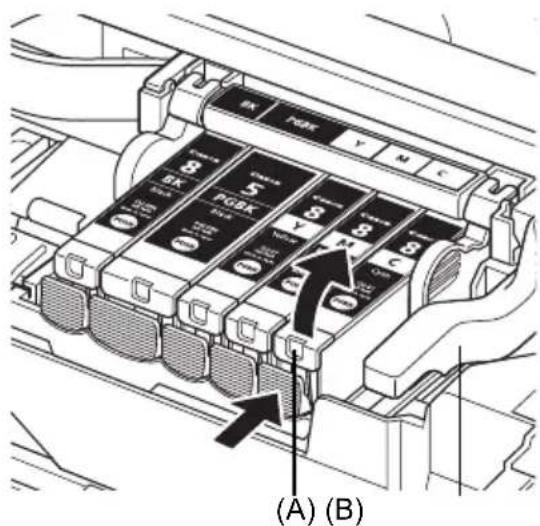
3 Stiskněte pojistku nádržky s inkoustem, jejíž kontrolka rychle bliká (A), a nádržku vyjměte. Nedotykejte se zajistovaci páčky tiskové hlavy (B).
4 Vyjměte novou nádržku s inkoustem z obalu a zatahněte za oranzovou pásku ve směru šipky (A) tak, aby ochranny film nezakrával otvor privodu vzduchu (B). Pak pruhledné film zcela odstraťe (C).
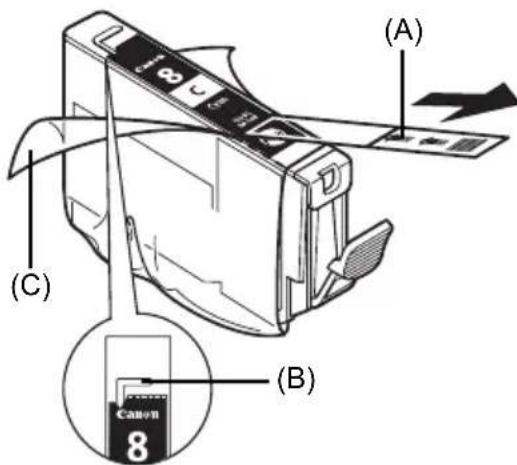
5 Sejměte oranžový ochranny kryt (A) z dolní Časti nádržky s inkoustem.
Pri snimani uchopte ochranny kryt opatrnne, abyste si inkoustem nepotfrisnili prsty.
Po sejmúžete ochranny kryt vyhodit.
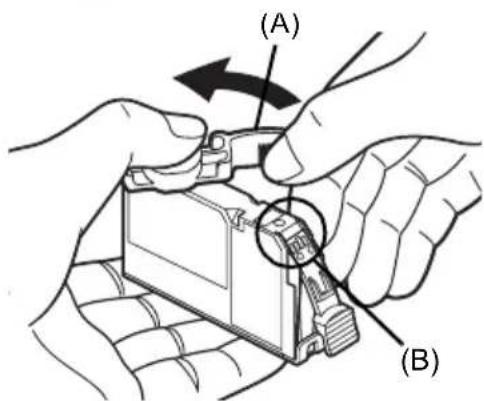

Duležité
Nedotykejte se elektrickych kontaktu (B) na nadrzce s inkoustem. V opacném pripadé by mohlo dojit k poruse tiskárný nebo selhání pri tisku.
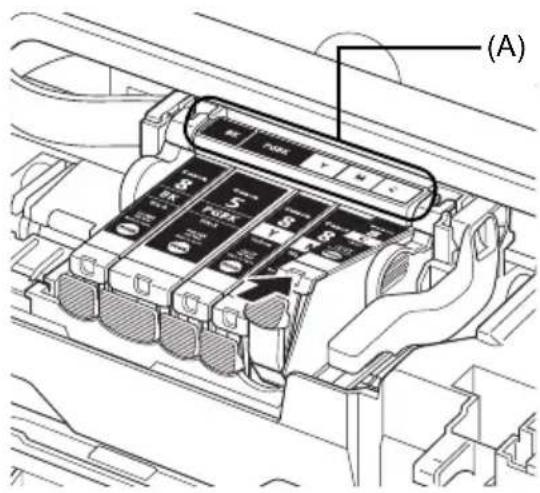
6 Vložte prední Čast nádržky s inkoustem do tiskové hlavy.
Zkontrolujte, zda je nadržka nainstalována na správném misté podle oznaceni na stitku (A).
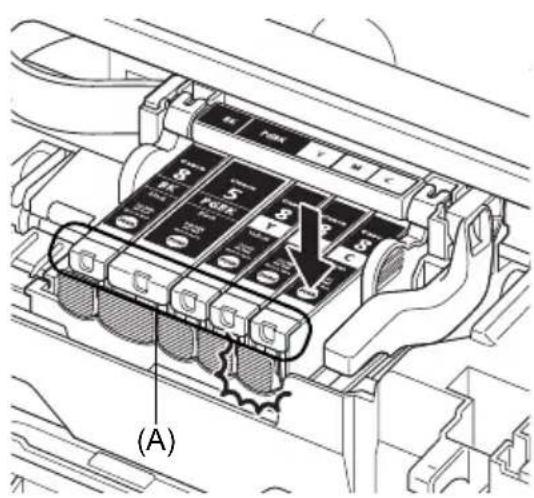
7 Zatlačte na značku PUSH na nádržce s inkoustem, dokud nádržka nezapadne na své mistro.
Zkontrolujte, zda se kontrlka nádržky s inkoustem (A) rozsvítí Červěne.
8 Zavrete vnitnia hornikryt.

Poznámka
Pri zahajeni tisku po vymene nadrzky s inkoustem se automatickny spusti cisteni tiskové hlavy. Dokud nebude cisteni tiskové hlavy dokonceno, neprovadje zeadne jine akce. Bēhem cisteni zeleně blíká indikátor [POWER] (NAPAJENI).
Technické udaje
| Obecné specifikace | |
| Tiskové Rozlügen (dpi) | 9 600 (vodorovně)* x 2 400 (svisle) * Rozmistemí inkoustovych kapiček může mít minimálné Rozteč 1/9 600". |
| Rozhrání USB 2.0 High Speed* * Vyžaduje počitač kompatibilní se standardem USB 2.0 Hi-Speed. Protoze rozhrání USB 2.0 Hi-Speed je plné zpětně kompatibilí s rozhrám USB Full-Speed (USB 1.1), může být využito prí rychlosti rozhrání USB Full-Speed (USB 1.1). | |
| Širka tisku | Maximálné 8" / 203,2 mm (tisk bez okrajú: 8,5" / 216 mm) |
| Hladina akustického hluku | přilžné 34,5 dB (A) (prí tisku v režimu vysoké kvality na papír [Photo Paper Pro/Fotografický papír Pro]) |
| Provozní prostředí | Teplota: 5 až 35 °C (41 až 95 °F) Vlhkost: 10 až 90 % rel. (nekondenzujíci) |
| Skladovaci podminky | Teplota: 0 až 40 °C (32 až 104 °F) Vlhkost: 5 až 95 % rel. (nekondenzujíci) |
| Napájeci zdroj | Střidavý 100 - 240 V, 50/60 Hz |
| Spotřeba energia | Tisk: přilžné 13 W Pohotovostní režim: přilžné 1,2 W VYPNUTO: přilžné 1,0 W |
| Vnějsí rozměry | přilžné 17,5 (Ś) x 11,9 (H) x 6,3 (V) palcù / přilžné 445 (Ś) x 303 (H) x 160 (V) mm * Sezasunutou opěrkou papíru a vystupné príhrákou na papír. |
| Hmotnost | přilžné 6,9 kg (přilžné 15,2 lb) * S naintalovanou tiskovou hlavou a nádržkami s inkoustem. |
| Tisková hlava | Celkem 4 608 trysek (Y/DyeBK/PgBK: po 512 tryskách, C/M: po 1 536 tryskách) |
| Přímý tisk z fotoparátu (PictBridge) | |
| [Paper size/ Velikost papiru] | [4" x 6" / 101,6 x 152,4 mm], [5" x 7" / 127,0 x 177,8 mm]*1, [Credit card/ Kreditníkarta]*2, [8" x 10" / 203,2 x 254,0 mm], A4, Letter, [Wide/Siroký]*1 *1 Lze vybrat Jen v některych zařízeních Canon kompatibilních se standardem PictBridge. *2 Podávání tohoto papíru ze zásobníku může věst k poškození tiskárný. Použijte zadné prěhráknu. |
| [Paper type/ Typ papíru] | [Default/Výchozí] ([Photo Paper Plus Glossy/Leský fotografický papír Plus]), [Photo/Foto] ([Photo Paper Plus Glossy/Leský fotografický papír Plus], [Glossy Photo Paper/Leský fotografický papír pro bězné použití], [Photo Paper Glossy/Leský fotografický papír], [Photo Paper Plus Semi-gloss/Pololeský fotografický papír Plus], [Photo Stickers/Fotografické štítky]), [Fast Photo/Rychl. PHOTO Pro/Fotografický papír Pro], [Plain Paper/Bězný papír] (pouze A4 / Letter) |
| [Layout/ Rozvrženi] | [Default/Výchozí] ([Borderless/Bez okrajú]), [Borderless/Bez okrajú], [Bordered/S okrají], [N-up] (2, 4, 9, 16)*1, 35 plus*2 *1 Rozvrženi kompatibilní s vyše uvedenými štítky značky Canon. Podrobné informace naleznete v Časti „Kompatibilní typy médíř“ v Uživotelské príručce online. *2 Zvolené fotografie se vytisknou v rozmístěné ve stуlu 35 mm/1,4" filmu (rozvrženi kontaktního tisku). Toto nastavení tisku je k dispozici pouze u některych zařízení Canon kompatibilních se standardem PictBridge. |
| Přímy tisk z fotoaparátu (PictBridge) | |
| [Image Optimize/ Optimizace obrazu] | [Default/Výchozí] (Exif Print), [On/Zapnuto], [Off/Vypnuto], [,VIVID“]*, [,NR“] ([Noise Reduction/Redukce šumu])*, [,Face/Tvár“]*, [,Red eye/Č. oči“]* * Lze vybrat prí práci se zařizením Canon kompatibilním se standardem PictBridge. |
| [Print date & file no./Tisk data a Č. soub.] | [Default/Výchozí] ([Off/Vypnuto]: netiskne), [Date/Datum], [File No./Číslo souboru], [Both/Oboji], [Off/Vypnuto] |
| [Trimming/Výřez] | [Default/Výchozí] ([Off/Vypnuto]: bez výřezu]), [On/Zapnuto] (podle nastavení fotoaparátu), [Off/Vypnuto] |
Minimálny požadavky na systém
图 Poznámka
Zajistete splnéní požadavku operacniho systému,Pokud jsou vyší než zde uvedené hodnoty.
| Windows | Macintosh | |
| Operacní systémProcesorPaměť RAM | Windows VistaPentium II (včetné kompatibilníchprocesorů)300 MHz128 MBWindows XP SP1, SP2Pentium II (včetné kompatibilníchprocesorů)300 MHz128 MBWindows 2000 Professional SP2,SP3, SP4Pentium II (včetné kompatibilníchprocesorů)300 MHz128 MB | Mac OS X v.10.4Procesor IntelPowerPC G3256 MBMac OS X v.10.2.8 - v.10.3PowerPC G3128 MBPoznámkaPevný disk musí být zformátovánna formát Mac OS Extended(Journaled) nebo Mac OS Extended. |
| PoznámkaProvoz lze zajistit pouze v počítáčichs nainstalovaným systémemWindows Vista, XP nebo 2000. | ||
| Prohlížeč Internet Explorer 6.0- Safari | ||
| Volné místo na disku | 400 MBPoznámkaPro hromadnou instalaci softwarevych balíků. | 200 MBPoznámkaPro hromadnou instalaci softwarevych balíků. |
| Jednotka CD-ROM Vyžadována | ||
| Další omezení SVGA 800 x 600 | ||
- Chcete-liactualizovat operacni systemzWindowsXPnaWindowsVista,odinstalujtenejprvesoftwaredodany'sinkoustovou tiskarnouCanon.
Dalsi požadavky na systém pro príručky online

#
Prohližeč: Prohližeč napovědy ve formátu HTML pro systém Windows
Poznamka: Musí byt nainstalována aplikace Internet Explorer 5.0 nebo novějsí. V závislosti na operacním systému nebo verzi aplikace Internet Explorer se príručky online nemuseji zobrazovat správně. Doporučujeme udržovat systémactualizovaný prostřednictvím sluzby Windows Update.

acintosh
Prohlizec: Prohlizec napovedy
Poznamka: V závislosti na operacnim systému nebo verzi aplikace prohlízeče napovědy se príručky online nemuseji zobrazovat správně. Doporučujeme udržovat systémactualizovaný prostřednictvím sluzbyactualizace softaru.
Technické udaje se mohou měnit bez prědchozího upozorněni.
Bezpečnostné predpisy

Varovanie
Pred nastavením a priřavou vasej tlaciarne na prevádžku si musité najskór precítat'instalačné leták. Vyberte tlaciarěn z obalu
Porovnajte, ci položky balenia suhlasia s ilustraciou vytlacenou na vrchnáku skatule.

Dóležité
Na pripojenie tlaciarne k počitaču je potrebny kabel USB.
1 Zapnite tlaciaren.

Upozornenie
3 Určte nastavenia tlace, například typ papiera a Rozloženie.
Nálepy: Zvolením možnosti [10 x 15 cm/4" x 6"] v nastavení [Paper size/Vel'kost' papiera] možete na jedem hárok papiera vytlacit' 16 snímok.
Papier vel'kosti A4 alebo Letter: vybratim moznosti A4 alebo [8,5" x 11"/215,9 x 279,4 mm] (Letter) v nastavení [Paper size/Vel'kost' papiera] možete na jedem hárok papiera vytlacit' 4 s ním k y.
- [Shooting Info (Exif Data)/Informação o snímaní (údaje Exif)]: Spolu s obrázkom možno vytlacit' aj informação o snímaní (údaje Exif). K disposzicii su nasledujúce dve možnosti.
[1-up/1 na stranu]*1: Vytlací informácie o snímaní (údaje Exif) na okraj jegnotlivych vybratych obrázkov.
Okrem vyšsie uvedenych možnosti možete tiež zadat tlač zoznamu smík v ponuke nastavení tlač DPOF.
1 Tuto możnost'możete použit iba vtedy, ked je zvolená możnost' [10 x 15 cm/4" x 6"], [13 x 18 cm/5" x 7"], [20 x 25 cm/8" x 10"], A4 alebo [8,5" x 11"/215,9 x 279,4 mm] (Letter) v polojke [Paper Size/Vel'kost' papiera].
2 Túto možnost' možete použit' iba vtedy, ked' je zvolená možnost' A4 alebo [8,5'' x 11''/ 215,9 x 279,4 mm] (Letter) v položke [Paper size/Vel'kost' papiera].
*3 DPOF (Digital Print Order Format/Format usporiadania digitálnej tlace) je štandardné formát na zaznamenávanie určenych informáci týkajúcich sa snímok, napriklad ktoré snímky a v akom poće sa majú vytlacit.
- Nastavenie tlace [Date/File No. / Datumu/Cis. suboru]
aai aai lll jj jolj jj jj Jg Jj Jl Jg Jnll
J [L/Instruions] [] [L/Help]
Jc acclal Jd Jd Jd Jd Jd Jd Jd Jd Jd Jd Jd Jd Jd Jd Jd Jd Jd Jd Jd Jd Jd Jd Jd Jd Jd Jd Jd Jd Jd Jd Jd Jd Jd Jd Jd Jd Jd Jd Jd Jd Jd Jd Jd Jd Jd Jd Jd Jd Jd Jd JdtJdtJdtJdtJdtJdtJdtJdtJdtJdtJdtJdtJdtJdtJdtJdtJdtJdtJdtJdtJdtJdtJdtJdtJdtJdtJdtJdtJdtJdtJdtJdtJdtJdtJdtJdtJdtJdtJdtJdtJdtJdtJdtJdtJdtJdtJdtJdtJdtJdtJdt
([g/OK])[Lb/Print]
![CANON Pixma iP4500 - - Nastavenie tlace [Date/File No. / Datumu/Cis. suboru] - 1](/content/2026/03/516000/images/aa2db205df9af5b970c93882ebeb110856dcb19d8170e9b8a5e9566d4c97a528.jpg)
![CANON Pixma iP4500 - - Nastavenie tlace [Date/File No. / Datumu/Cis. suboru] - 2](/content/2026/03/516000/images/50dc3c4526bc396bfde50e1552f50c1fa0247ba3388361b538607894326cd281.jpg)
JLdAaLbIg CJIc(A)lllgl 1111
00s. cJdol all JLoL aJbI JSL 00d
aJbI aJbI aJbI aJbI
![CANON Pixma iP4500 - - Nastavenie tlace [Date/File No. / Datumu/Cis. suboru] - 3](/content/2026/03/516000/images/4e5344d2e070c6496197b1f9195f94acd645df70f70fd86c62c1a7c9cbdd3b9f.jpg)
()[Open]J 1
A.(A)gJgJgJgJgJgJgJgJgJgJgJgJgJgJgJgJgJgJgJgJgJgJgJgJgJgJgJgJgJgJgJgJgJgJgJgJgJgJgJgJgJg
S toutotiskárnou je mozné používat následujíci nadržky s inkoustem.

- Pouze pro zákazníky v Evropě, na Středním východě, v Africe a v Rusku
- Uvod
- Varováni
- Upozornění
- Dulezite
- Ochranné známky
- © CANON INC. 2007
- Exif Print
- Mezinárodní program ENERGY STAR®
- Spotrební material
- Bezpečnostné opatřeni
- Upozornéní
- Jak používat dodanou dokumentaci
- Přírčky online
- Piručka k tisku z počitače PC
- Přirucha k tisku na disky DVD a CD
- Příprava tiskárný
- Rozbalte tiskárnu
- Duležité
- Zapněte tiskárnu.
- Poznámka
- Nainstalujte tiskovou hlavu.
- Dulezité
- Nainstalujte nádržky s inkoustem.
- Vložte papír protisk.
- Priprava tiskárny
- Instalace ovladače tiskárný
- Spolecné informace pro operacní systémy Windows a Macintosh®
- Poznámky k instalaci
- Poznámky k nastavení tiskové hlavy
- Informace pro operacni systém Windows
- Informace pro operacni systém Macintosh
- Uživotelé v Asii
- Prohlízení príruček online
- Windows
- Požadavky na systém
- Macintosh
- Zalożeni papíru do zásobníku
- Tisk z počitače
- Tisk v operacním systému Windows
- Tisk v operacním systému Macintosh
- Pripojitelna zaizeni
- Pripojte zařizení kompatibilní se standardem PictBridge k tiskárně.
- Nastavení v zařizení kompatibilním se standardem PictBridge
- - Nastavení [Paper size/Velikost papíru] a [Paper type/Typ papíru]
- - Nastavení [Layout/Rozvrženi]
- - Nastavení tisku [Date/Datum]/[File No./č. soub.]
- - Nastaveni [Image Optimize/Optimalizace obrazu]
- - Nastavení [Trimming/Oříznuti]
- Výměna nádržky s inkoustem
- Technické udaje
- Minimálny požadavky na systém
- 图 Poznámka
- Dalsi požadavky na systém pro príručky online
- #
- acintosh
- Bezpečnostné predpisy
- Varovanie
- Dóležité
- Zapnite tlaciaren.
- Upozornenie
- - Nastavenie tlace [Date/File No. / Datumu/Cis. suboru]
Značka : CANON
Model : Pixma iP4500
Kategorie : Tiskárna