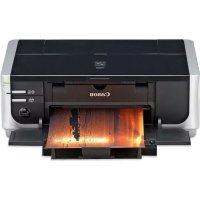
Pixma iP4500 - Nyomtató CANON - Ingyenes használati útmutató
Találja meg az eszköz kézikönyvét ingyenesen Pixma iP4500 CANON PDF formátumban.



| Márka | Canon |
| Modell | Pixma iP4500 |
| Kategória | Színes tintasugaras nyomtató |
| Nyomtatási felbontás | 9600 x 2400 dpi |
| Interfész | USB 2.0 nagy sebesség |
| Támogatott papírméretek | A4, Letter, 4x6", 5x7", 8x10", hitelkártya, széles |
| Támogatott papírtípusok | Sima papír, fényes fotópapír, szatén, professzionális, öntapadós |
| Szegély nélküli nyomtatás | Igen |
| Közvetlen PictBridge nyomtatás | Igen |
| Fúvókák száma | 4608 (512 színenként Y, BK, Dye BK ; 1536 C és M) |
| Méretek (Sz x Mé x Ma) | 445 x 303 x 160 mm |
| Súly | Körülbelül 6,9 kg (fejjel és tartályokkal) |
| Tápellátás | 100-240 V AC, 50/60 Hz |
| Áramfogyasztás (nyomtatás) | Körülbelül 13 W |
| Áramfogyasztás (készenlét) | Körülbelül 1,2 W |
| Zajszint | Körülbelül 34,5 dB(A) |
| Üzemi hőmérséklet | 5-35 °C |
| Üzemi páratartalom | 10-90% páralecsapódás nélkül |
| Tintapatronok | 5 egyedi tartály (pigment fekete, festék fekete, cián, bíbor, sárga) |
| Karbantartás | Nyomtatófej automatikus tisztítása és beállítása |
| Biztonság | Ne érintse meg a tartályok elektromos érintkezőit, tartsa gyermekektől elzárva |
| Kellékanyagok elérhetősége | Tintapatronok a gyártás leállítása után 5 évig elérhetők |
| Kompatibilis operációs rendszerek | Windows Vista/XP/2000, Mac OS X v.10.2.8-10.4 |
Gyakran ismételt kérdések - Pixma iP4500 CANON
Felhasználói kérdések a következőről Pixma iP4500 CANON
0 kérdés erről a készülékről. Válaszolj azokra, amiket ismersz, vagy tedd fel a sajátod.
Tegyél fel egy új kérdést erről a készülékről
Töltse le az útmutatót a következőhöz Nyomtató PDF formátumban ingyenesen! Találja meg kézikönyvét Pixma iP4500 - CANON és vegye vissza elektronikus eszközét a kezébe. Ezen az oldalon közzé van téve az eszköze használatához szükséges összes dokumentum. Pixma iP4500 márka CANON.
HASZNÁLATI ÚTMUTATÓ Pixma iP4500 CANON
Vejledning i nem installation
- Formát obrazovych dat pro tisk
PIXMA iP4500 Beüzemelési utmutató
Tartalomjegyzék
| Bevezetés 1 | |
| A keszülékhez tartozó Dokumentáció használata 3 | |
| A nyomtató előkésztírese 4 | |
| A nyomtató-illesztöprogram telepitése 5 | |
| A képernyǒn megjelenő kézikönyvek olvasásá | 7 |
| Papír betölítese a kazettába 8 | |
| Nyomtatás számítogepről10 | |
| Fényképek nyomtatása kővétlenül a kompatibilis eszközrol | 1 |
| Tintatartály cseréje 16 | |
| Műszaki adatok 18 | |
2

Ez a szimbóolum azt jerzi, hogy a helyi törvények és a WEEE-irányelv (2002/96/EK) szerint a terméket nem lehet háztartási hulladékkent kezelni. A terméket a kijelöltnyilvános gyüjtöpontokon kell leadni, pédául hasonlo cserekészülék vásárlásakor, illetve barmelyik, elektramos és elektronikai berendezesekból származó hulladék (WEEE) atvétélére feljogositott gyüjtöponton. Az ilyen jellegú hulladékok nem megfelelo kezelés eseten a pennük található veszelyes anyagok réven ártalmasak lehetnek a környezetre és az emberek egészségère. Továbbá, a termékból származó hulladék megfelelo kezelésével hozzajárulhat a természetes nyersanyagok hatékonyabb hasznositásahoz. A berendezesekból származó, użrahasznosithato hulladékok elhelyezésere vonatkozo további tudnivalókérf forduljon a helyi önkormányzathoz, a koztisztaságihivatalhoz, a háztartásihulladékszallító Vallalathoz, illetve a hivatalos WEEE-képviselethez.
További tudnivalókat a WEEE-terminékek visszajuttatásáról és ujrahasznosításáról a www.canon-europe.com/environment webhelyen találhat.
(EGT:Europai Gazdasagi Terseg -Norvégia, Izland es Liechtenstein)
Europai, közel-keleti, afrikai és oroszországiVASÁRLOK részére
A Canon ügyfélszolgálatának adadatait az europai jóttási rendszer (EWS) tajékoztató hátoldañn vagy a www.canon-europe.com webhelyen találhatja meg.


A846
Bevezétés
A Beüzemelési utmutató az alábbi szimbólumokkal jalzi a fontos információkat. A megadott szimbólumokkal jelölt utasításokat mindig figyelmesen olvassa el.
Figyelmeztetes
Az igy jelölt utasítások figyelsen kívül hagyása a készülék helytelen hasznalatahoz és ebböl eredöen súlyos személyi sérüléshez vagy halálhoz gezethet. A biztonságos mücködtétés érdekében mindig tartsa be ezeket az utasításokat.
Vigyázat
Az igy jelöltutasítások figyelmen kivül hagyása a keszülék helytelen hasznalatához és ebböl eredöen személyi sérulishez vagy anyagi kárhoz gezethet. A biztonságos mücködtés érdekében mindig tartsa be ezeket azutasításokat.
Fontos
Utasítások, melyeket a biztanságos muködtétés érdekében be kell tartani.
A használt alkalmazástól fuggöen a mveleetek elterőek lehetnek. További tudnivalókat az alkalmazás kezelési utmutatójában talál. A kézikönyvben ismertetett mveleetek Windows Vista™ Ultimate Edition (a továbbiakban „Windows Vista”) illetve Mac® OS X v.10.4.x operácios rendszerekre vonatkoznak.
Védjegyekkel kapcsolatos megjegyzésk
A „Microsoft" a Microsoft Corporation bejegyzett védjegeye.
- A „Windows" a Microsoft Corporation Egyesült Àllamokban és más országokban bejegyzett védjegye.
A „Windows Vista" a Microsoft Corporation védjegye.
- A „Macintosh" és a „Mac" az Apple Inc. Egyesült Államokban és más országokban bejegyzett védjegye.
- Az „Adobe" és „Adobe RGB (1998)" az Adobe Systems Incorporated bejegyzett védjegeyi vagy védjegeyi az Egyesült Allamokban és/vagy más országokban.
© CANON INC. 2007
Minden jog fenntartva. Ezen kiadvány egészének vagy részeinek elózetes irásbeli engedély nélküli masolása vagy továbbadása minded formában szigoruan tilos.
Exif Print
A nyomtató támogatja az Exif Print használatát.
Az Exif Print a digitális fenyképezögepek és a nyomtatók kozötti adatávitel továbbfejlesztésére és egységesítéséreltrehozott szabvány. Exif Print-kompatibilis digitális fenyképezögp csatlakoztatasakor a fenyképezögep a fenyképezéskor felhasználja és optimalizálja a képadatokat, ezzel kulönösen jo minőségü nyomatok készítését teszi lehetővé.
Nemzetközi ENERGY STAR® Program

ENERGY STAR® partnerként a Canon Inc. tanúsitja, hogy a termek megfelel az energia hatékony felhasználására vonatkozo
ENERGY STAR® irányelveknek.
Tapellatassal kapcsolatos eloirasok
Csak a nyomtatóhoz kapott tapkábel használja. Ne használja a nyomtató az országban érvényes szabványtól eltérő hálozati feszült ségen. Helytelen faszült ség használata:tzet vagy áramütest okozhat. A megfelelo hálozati feszült ségek és frekvenciák a kovetkezok:
AC 100-240 V, 50/60 Hz
Fogyóeszközök
A fogyóeszközok (tintatartályok / FINE kazetták (FINE Cartridges)) potlását a gyártás beszüntetését követöen meg 5 éven keresztülbiztositjuk.
Biztonsági elóirások
Figyelmeztetes
- A termek kis erösségü magnes mezőt gerjeszt. Ha szívritmus-szabályozót (pacemakert) használ, és rendellenességet tapasztal a termek kezelése közben, forduljon orvoshoz, és ne tartózkodjon a készülék közeleben.
- Soha ne dugja be nedves kézzel a halózati csatlakozóalzatba a nyomtató pátkábelét, és ne húzza ki onnan.
- A tapkábelt soha ne sértse meg, ne hosszabbitsa meg, ne Hajtsa vagy csavarja össze tül szorosan. Ne helyezzen nehéz tárgyakat a tapkábelre.
- Ne használjon a nyomtató beszerzési helyén szabványos tspellatastól elterő feszültsegú vagy frekvenciájú tspellatást. Nem megfelelo feszültseg vagy frekvencia használata tuzet vagy áramütest okozhat.
- Mindig utkozésig tolja be a tapkabel dugojat a halózati csatlakozáalzbata.
Vigyázat
- Biztonsági okból a tintatartályokat tartsa távol a gyermekektól.
- Ugyeljen arra, hogy ne rázza és ne ejtse le a tintatartályokat, mert a tinta kifolyhat, és beszennyezheti ruhajat és kezet.
Olvassa el a Felhasznaloi kezikonyv cimu képernyon megjeleno kezikonyv „Biztonsagi elóirások" fejezet is. Mindig tartsa be a Figyelmeztétés es a Vigyázat jelzésüutasításokat a személyi sérulés és a nyomtató meghibásodásanak elkerülés érdekényen.
A keszülékhez tartozó Dokumentáció használata

Nyomtatott dokumentácio
Utbaigazitas a konnyu telepitéshez
Elször mindedképpen ezta lapot olvassa el.
Ez a lap tartalmazza a nyomtató üzembe helyezésére vonatkoz tudnivalokat.
Beüzemelési utmutató (Ez a dokumentum)
A nyomtato hasznalatba vetele elott olvassa el ezt az utmutatot.
Az „Utbaigazítás a konnyú telepitéshez" címú lap utasításainak vegrehajtása után érdemes elolvasni ezt az utmutató, hogy megismerje a keszülék alapvető funkciói, pédául a számítogepról és PictBridge-kompatibilis eszközrol történő nyomtatást.

Képernyón megjelenő kézikönyvek
Felhasznalói kezikonyv
A nyomtato hasznalatba vetele elott olvassa el ezt az utmutatot.
Ha nem talál elegENDO informació a Beüzemelési utmutatóban, nézze meg a [Setup CD-ROM/Telepités CD-ROM] lemezrol telepithető Felhasználoi kézikönyvet. Ez a kézikönyv részletes utbaigazítást nyújt a kovetkezokhöz:
hordozora nyomtatas
- nyomtatás a számítogepról
- rutinszerukarbantartas
- hibaelháritas
Az egyeb funkciokhoz tovabbi utmutatok is elerhetok.
Utmutató a szamitógepról valo nyomtatáshoz
Ez az utmutato tartalmazza a nyomtato-illesztöprogram beallitásanak részletes leirását.
Utmutató a szamítogepról való fenyéknyomtatáshoz (csak Windows® rendszerben)
Ez az utmutato a [Setup CD-ROM/Telepités CD-ROM] lemezen talalható kūlönféle alkalmazások használatára vonatkozo utasításokat tartalmazza.
DVD-és CD-nyomtatasi kézikönyv
(Az Egyesult Államokon és Korean kivül területek felhasznalói szárá) A kézikönyv részletesen ismerteti a DVD-/CD-lemezre történő nyomtatást.
A nyomtató elokészítése
A nyomtató beallitasa es üzembe helyezése elott feltétlenul olvassa el az Ütbaigazítas a konnyu telepitéshez utmutató.
Csomagolja ki a nyomtató
Egyeztesse a csomagban talalható elementeket a doboz tetejéré nyomtatott informácioval.

Fontos
A nyomtató és a számítógp összeköteséhez USB-kábel szükséges.
1 Kapcsolja be a nyomtató.

Vigyázat
Feltétlenül távolítsa el a rögzítószalagokat a nyomtató bekapcsolása elött.

Megjegyzés
A rogzítószalagok elhelyezkedese eltérhet az abran bemutatottól.
2 Helyezze be a nyomtatófejet.

Vigyázat
A nyomtatófej-rögzító karon kívül ne érjen hozzá más belso alkatrészhez.

Fontos
Miután levette a védôsapkát, tòbbe ne helyezze vissza.

Megegyzés
Lehet, hagy a nyomtatófej csomagolásának besején vagy a védösapkában talál némi attetszö vagy vilagosék tintát, de ez nem befolyásolja a nyomtatás minõsegét. Ügyeljen rá, hogy a fenti alkatrészek kezelésekor ne tintázza össze magát.
3 Helyezze be a tintatartalyokat.

Fontos
- Ha a felső fedőlapot 10 percénél tovább nyitva hagyja, a nyomtatófejtartó jobbra elmozdul. Ebben az esetben zárja le a felső fedőlapot, majd nyiissa ki ismét.
Gyozodjon meg arrol, hogy az osszes tintatartalyt a cimken felttuttetht helyzetben allitotta be. Ha nincs valamennyi tintatartaly a helyen, a nyomtat o nem hasznalhato. - A tintatartályok beszerelése után a [POWER] (TAPELLATAS) lámpa zölden villog.
A továblépés elöttt varjon kb. 2 percig, amíg a [POWER] (TAPELLATAS) lámpa villogása abbamarad, és allando zöld fennyel világít, a nyomtató pedig nem hallat mukódési zajokat.

Megjegyzés
- A tintatartályrócsakis az Ütbaigazítás a konnyu telepitéshez címú lap 3. pontjaban leirt sorrendben távolitsa el az átlatszó foliát.
- Ne nyomja össze a tintatartály oldalát, mert kicseppenhet a tinta, és beszennyezhet a felhasználó ruháját vagy a kezet.
- A védosapka eltávolítása után ne probálaj meg uyra visszahelyezni azt.
- Amennyiben a tintatartály behelyezése nem sikerült, a nyomtató [ALARM] (RIASZTÁS) lámpája továbbra is narancs színnel villog. Nyissa fel a fedólapot, és ellenőrizze, hogy a tintatartályok elhelyezése megfelel a címkények.
4 Töltsön be nyomtatási papírt.
A kōvetkezō mūvelet során el kell végeznie a nyomtatófej beigazítását. Ehhez két (MP-101 típusú) lapot kell betölteni a hátsó tálcába, nyomtatásí oldalával (fehér oldal) FELFELÉ.

Fontos
- A hatsó tálcaba történő papirbetölteskor figyeljen oda, hogy a [Rear Tray] (Hatsó tálca) jelzöfeny világítson.
- A papírt这意味着 allo helyzetben toltse be. Ha fekvő helyzetben teszi be a papírt, az a papír elakadását okozhatja.
A nyomtató-illesztőprogram telepitése
A Windows és Macintosh® rendszerre egyarant vonatkozo információk
A telepítési folyamattal kapcsolatos megjegyzések
- Amennyiben megjelenik a [Select Language/Nyelvvalasztas] képernyő, jelölje ki a kivist nyelvet, majd kattintson a [Next/Tovább] gombra.
Ha a [Select Your Place of Residence/Tartózkodási hely kivalasztása] képernyő megjelenik, jelölje ki tartózkodási helyét, majd kattintson a [Next/Tovább] gombra. - A nyomtató-illesztöprogram és más szoftverek telepitésere két lehetöség van:
[Easy Install/Egyszeru telepités]: a [Setup CD-ROM/Telepités CD-ROM] elemeinek automatikus telepitése
[Custom Install/Egyeni telepités]: kivalaszthata a telepiteni kivist összetevoket.
-
A [Setup CD-ROM/Telepités CD-ROM] lemezen elerhetö szoftverprogramok a vásárlási országól fuggöen eltérőek lehetnek.
-
Amikor megjelenik a [User Registration/Felhasznaló regisztrálasa] képernyő, kattintson a [Next/Tovább] gombra. Ha a számítogép csatlakozik az internetre, a képernyőnutasítások jelennek meg a termek regisztrálásához.
A regisztraciót az Asztalon levő ikonról indíva is elvégezheti a telepítés befejezese után. - A [User Registration/Felhasznaló regisztrálasa] képernyőCsak akkor látható, ha a [Select Your Place of Residence/Tartózkodásihely kivalasztasa] képernyon [Europe, Middle East, Africa/Europa, Közel-Kelet vagy Ázsia] ertéket választott.
A nyomtatófej-igazitással kapcsolatos megjegyzések
Toltsen be két (MP-101) lapot nyomtatási oldalával (fehér oldal) FELFELÉ.
- A nyomtatófej-igazítás körülbelül 13 percet vesz igénybe. Nyomtatás kozben ne nyissa fel a felső fedölapot.
Ha a mintanyomtatas sikertelen, es a nyomtato [ALARM] (RIASZTÁS) lámpána narancssargán villog, a [RESUME/CANCEL] (ÜJRAKEZD/MÉGSE) megnyomásával törölje a hibauzenetet, majd folytassa az MP illesztóprogramok és a képernyón megjelenő kézikönyve telepitésével, vegül kõvesse a Felhasznalói kézikönyv című, képernyón megjelenő kézikönyv „Az [ALARM] (RIASZTÁS) jelzöfény narancssargán villog" > „Tizenegy villanás" részében leíratak.
Tudnivalok Windows rendszer hasznalata eseten
- Rendszergazdai jogosultságokkal rendelkező felhasználoi fiókkal lépjen be.
- Az illesztőprogram telepitése elött kapcsolja ki a virusellenőrző programokat és valamennyi automatikusan betöltdő programot.
Ha a [Found New Hardware/Um hardver] vagy a [Found New Hardware Wizard/Um hardver varazsló] képernyo automatikusan megjelenik, húzza ki a számítogepez csatlakozó USB-kábelt. A kilépeshez kattintson a [Cancel/Mégse] gombra. Windows Vista rendszer hasznalata eseten előfordulhat, hogy a képernyo automatikusan bezárul, amikor kihúzzák az USB-kábelt. Ezután kapcsolja ki a nyomtatót, majd indítsa el Újra a telepītesi folyamatot. A telepītesi folyamatról további tudnivalókat az Ütbaigazítás a konnyü telepīteshez utmutatóban talál.
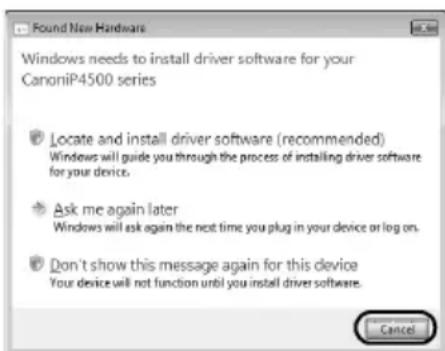
- Ha megjelenik az [AutoPlay/Automatiku lejátszás] képernyő, kattintson a [Run Msetup4.exe/Msetup4.exe futtatása] elemre. Windows XP vagy Windows 2000 rendszer használata esétén ez a képernyő nem jelenik meg.
- Ha megjelenik a [User Account Control/Felhasznalói fiókok beállításai] képernyő, kattintson a [Continue/Tovább] gombra. Windows XP vagy Windows 2000 rendszer használata esétén ez a képernyő nem jelenik meg.
- Az Adobe® RGB (1998) telepitéséhez kattintson a [Custom Install/Egyéni telepités] lehetösegre, és kõvesse a képernyón lathatoutasításokat.
- Ha a szamítogej urajinditásanak jováhagyásat kériő üzenet jelenik meg a telepitési folyamat kozben, kattintson az [OK] gombra. A rendszer ekkor automatikusan urajindul. Urajinditás kozben ne vegye ki a [Setup CD-ROM/Telepités CD-ROM] lemezzt.
- Cégünk örömmel veszi, ha a felhasználo részt vesz a Canon nyomtatók használatával kapcsolatos [PIXMA Extended Survey Program] (Bóvitett PIXMA felmérés programban). További részletek a képernyón megjelenő utasítások szerint.
- Ha a rendszer nem ismeri fel a kapcsolat, lásd a „Nem sikerül telepîteni a nyomtató-illesztőprogramot" c. részt a Felhasznález kékikönyv dokumentumban.
Tudnivalok Macintosh rendszer hasznalata esetén
- Mivel a Mac 9, Mac X Classic illetve Mac X v.10.2.7 vagy annal korabbi operaciósrendszer-kornyezet nem tamogatott, ne csatlakoztassa a nyomtató ilyen rendszerhez.
- A telepités során ne távolítsa el vagy ne dugja be az USB-kábelt, mert ez a számítógpévagy a nyomtató nem megfelelo muködéséhez gezethet.
- A nyomtató-illesztőprogram telepitése elött kapcsolja ki a virusellenőrő programokat és az automatikusan betöltő programokat, vagy távolítsa el azokat a rendszermappaból.
- Ha a szamítogép ujrainditásanak jováhagyásat kériő üzenet jelenik meg a telepitési folyamat közben, kattintson a [Restart/Ujrainditás] gombra. A rendszer ekkor automatikusan ujraindul. Ujrainditás közben ne vegye ki a [Setup CD-ROM/Telepités CD-ROM] lemezzt.
- Ha a nyomtatófej beigazítása során nem találja a nyomtató nevét a [Printer List/Nyomtatólua] felsorolásban, a nyomtató hozzaadásahoz kattintson az [Add/Hozzaadás] element. A részleteket lásd a Mac sugó Nyomtatóbeallitó segédprogram sugojában.
Azsiaban elo felhasznalok szamara
- A Felhasznalói kezikonyv c., képernyón megjelenő kezikonyv más nyelvi verziójanak telepitéshez kattintson duplan a [Manual/Kézikonyv] mappings a [Setup CD-ROM/ Telepités CD-ROM] lemez [Canon] konyvtáraban, és masolja az adott nyelvi mappings a merevlemez-meghajtóra.
A képernyón megjelenő kézikönyvek olvasásá
A képernyón megjelenő kézikönyvek telepítésénék részletes leírasát lásd az Ütbaigazítás a konnyü telepítéshez utmutatóban.
A képernyón megjelenő kézikönyveket a következő rádon tekintheti meg:
Windows
A képernyón megjelenő kézikönyv megtekintéséhez az asztalon kattintson duplán az [XXX On-screen Manual/XXX képernyón megjelenő kézikönyv] gyorshivatkozas ikonjára, vagy kattintson a [Start] > [All Programs/Minden program] (vagy [Programs/Programok]) > [Canon XXX Manual/Canon XXX kézikönyv] > [XXX On-screen Manual/XXX képernyón megjelenő kézikönyv] pontokra (ahol „XXX" az adott nyomtató neve).
Rendszerkövetelmenyek
Böngésző: Windows HTML Help Viewer

Megjegyzés
- Microsoft® Internet Explorer 5.0 vagy újbabb verzió telepitése szükséges.
- A képernyón megjelenő kézikönyv nem megfeleloen jelenik meg, ha az operációs rendszer vagy az Internet Explorer verziója nem megfelelo. Ajánljuk, hogy szamítogepet tartsa naprakészen a Windows Update segitségével.
Macintosh
A képernyón olvashato kézikönyv megtekintéséhez az asztalon kattintson duplán az [XXX On-screen Manual/XXX képernyón megjelenő kézikönyv] aliasára (ahol „XXX" az adott nyomató neve).

Megegyzés
Ázsiaban eló felhasznalók szamára
Ha a [Setup CD-ROM/Telepités CD-ROM] lemez [Manual/Kézikonyv] mattajaból telepitette
a Felhasznalói kézikönyvet, nyissa meg azt a mappát, ahová a Felhasznalói kézikönyvet masolta,
és kattintson kettó t a [top.htm] elemre.
Rendszerkövetelmenyek
Böngészó: Help Viewer

Megjegyzés
- A képernyón megjelenő kézikönyv nem jelenithető meg megfeleloen, ha az operációs rendszer nem megfelelo. Ajánljuk, hógy a rendszert tartsa naprakészen.
- A HTML-formátumú képernyón megjelenő kézikönyvek megtekintéséhez Safari webböngésző használata ajánlott. Ha a Safari program nincs telepitve a számítógépén, tõltse le az Apple Inc. webhelyöról és telepitse.
Papir betöltese a kazettába
Egyes típus és méretü papirok nem tölthetök a kazettába, és a hatso tálca hasznalatát igenylik. Amennyiben csak a kazettát szeretné használni, elotte tanulmányozza a hasznalatra vonatkozó korlátozasokat.

Fontos
Ha a normal méretu papir a probanyomtatashoz [4" x 6"/101,6 x 152,4 mm], [5" x 7"/127,0 x 177,8 mm] vagy [2,13" x 3,39"/54,0 x 86,0 mm] (hitelkártya) méretü vágja fel, azzal papireladast okozhat.
- A papírt mindig állo helyzetben tölts be. Ha fekvő helyzetben teszi be a papírt, az a papír elakadását okozhatja.
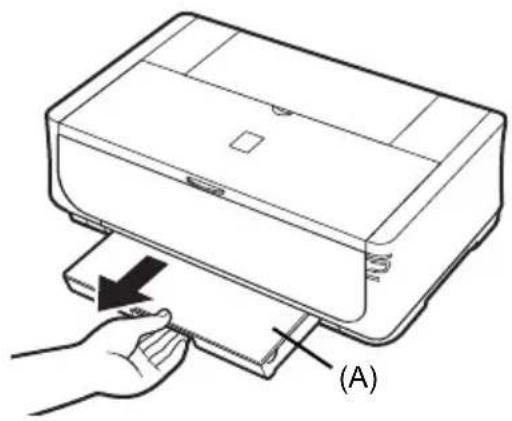
1 Húzza ki a kazettát a nyomtatóból és vegye le a kazetta fedelét (A).
2 Alitsa be a kazetta mérétét.
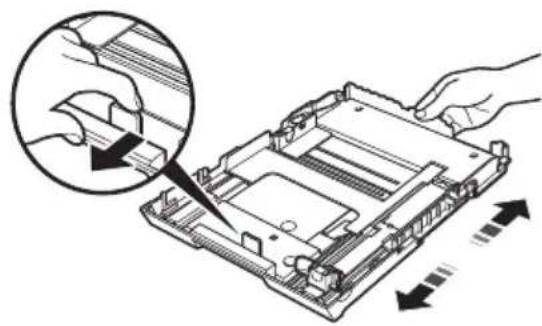
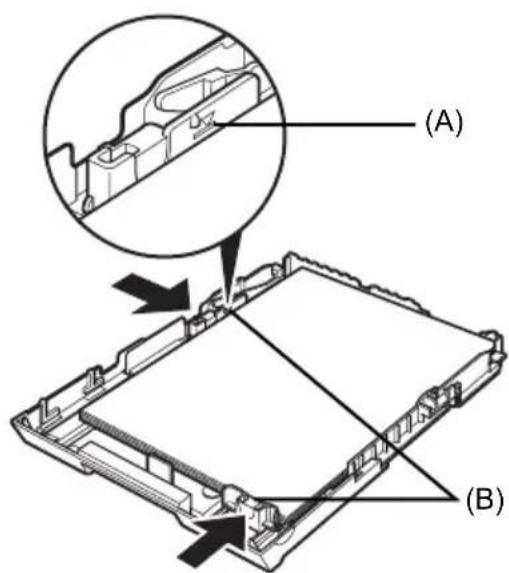
3 A papírt nyomtatando oldalával LEFELÉ töltsbe a kazettába, és a papírköteget a kazetta jobb élehez igazítsa.
A papirnt oltse a betoltesi hatarjel (A) folle.
4 Csusztassa a papirvezetoket (B) a betoltott papirkoteg szeleihez.
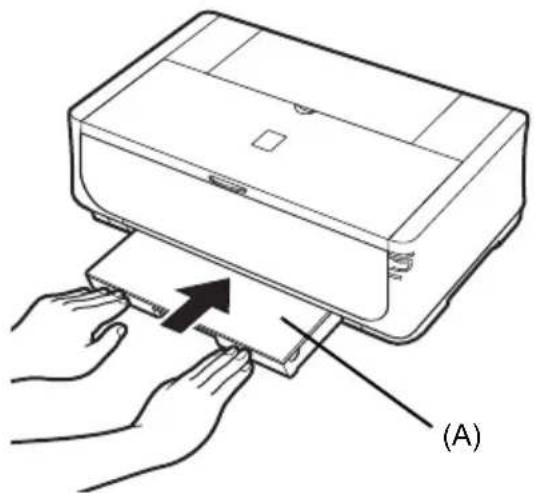
5 Engedje le a kazetta fedelét (A), es helyezze a kazettát a nyomtatóba.
A kazettat teljesen tolja be a nyomtatóba. Ha a kazetta bovitett, az elulso ele tulnyulik a nyomtató elején.
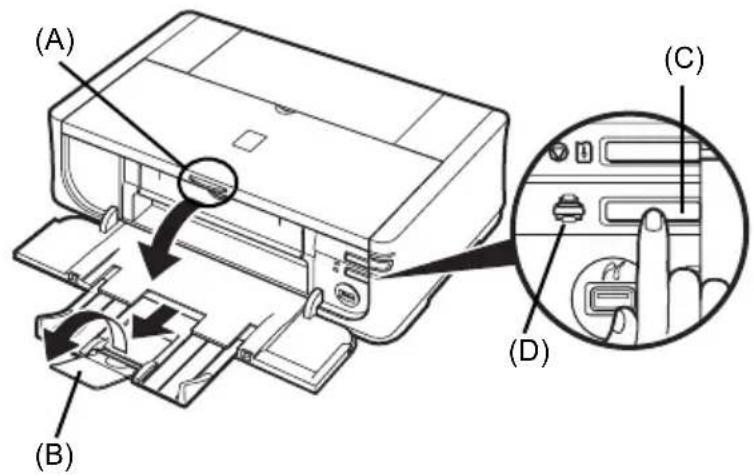
6 A papírgyújto tálcakinyitáshoz nyomja megaz [Open] (Megnyitas) gombot (A),és húzza ki teljesen a papírkirakó tálcameghosszabbításat (B.)
7 Nyomja meg a [Paper Feed Switch] (Papiradagoló kapcsoló) gombot (C), ekkor a [Cassette] (Kazetta) jelzöfény (D) világitani kezd.
Nyomtatás számítógepról
Ez a resz az alapveto nyomtatasi muveletek leirasat tartalmazza.
Nyomtatás Windows rendszerből
1 Kapcsolja be a nyomtató, és töltsön be papírt.
2 Ellenorizze, hogy a megfelelo papirforrast valasztotta-e.
3 Hozzon létre egy Dokumentumot vagy nyisson meg egy nyomatni kivant fajlt a me g fe I o alkalmazással.
4 Valassza az alkalmazás [File/Fajl] menüjének [Print/Nyomtatás] parancsát.
5 Győzódjön meg arról, hogy a [Canon XXX] (ahol „XXX" az adott nyomtató neve) van megadva a [Select Printer/ Nyomtató kivalasztása] helyen, és kattintson a [Preferences/Beállitások] (illetve [Properties/Tulajdonságok]) pontra.
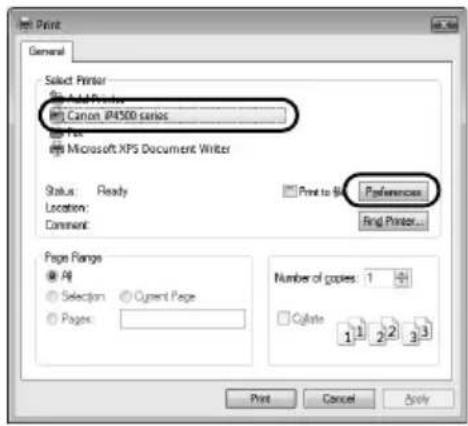
6 Adja meg a kivist beallitasokat, majd kattintson az [OK] gombra.
A nyomtato-ilesztöprogramhoz tarsitott papirforras módosithato. A részleteket lásd a képernyón megjeleno Felhasznalói kezikonyv „A papirforras atallitasa" címú részében.

Megjegyzés
A nyomtato-ilesztóprogram további funkciórl lásd a [Help/Súgo] vagy az [Instructions/Utasítások] helyet: itt elérheti az on-line sugó t vagy a Utmató a szamítogepról valor nyomtatáshoz képernyön megjelenő kézikönyvet. Az [Instructions/Utasítások] lehetosegCsak akkor jelenik meg,ha telepitette a képernyón megjelenő kézikönyveket.
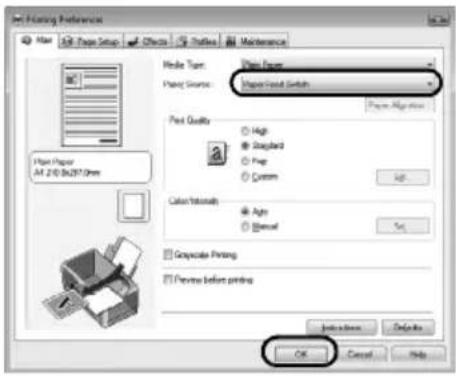
7 Kattintson a [Print/Nyomtatás] (vagy az [OK]) gombra.
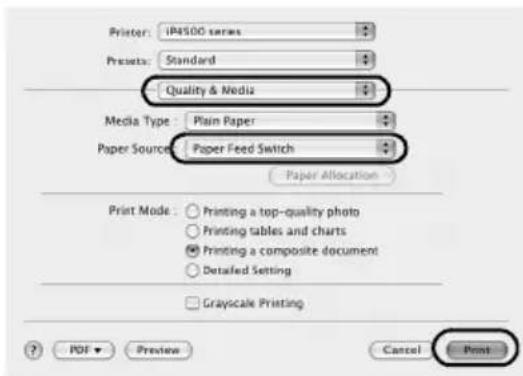
8 Valassza az alkalmazas [File/Fajl] menüjenek [Print/Nyomtatás] parancsát.
9 Valassza az elogro menu [Quality & Media/ Minoseg es hordoz] element.
10 Adja meg a kivist beallitasokat.
1 Kapcsolja be a nyomtatot, es toltson be papirt.
2 Ellenorizze, hogy a megfelelo papirforrast valasztotta-e.
3 Hozzon létre egy dokumentumot vagy nyisson meg egy nyomtatni kivant fajlt a me g fe I e I o alkalmazással.
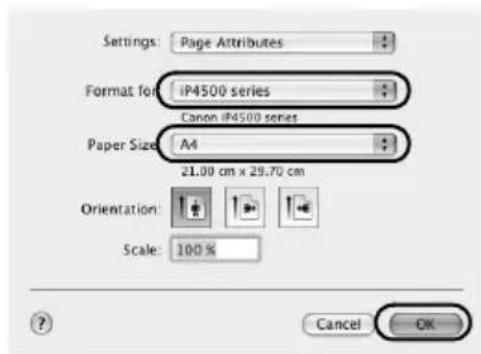
4 Valassza az alkalmazás [File/Fajl] menüjének [Page Setup/ Oldalbeállitas] parancsát.
5 Ellenorizzee, hogy a nyomtato nevét valasztotta-e ki a [Format for/ Formázas nyomtatóra] helyen.
6 Valassza ki a kivant papirpust a [Paper Size/Papirmetre] helyen.
7 Kattintson az [OK] gombra.
A nyomtato-ilesztöprogramhoz társitott papírforras módosithato. A részleteket lásd a Felhasznalói kezikonyv „A papírforras atállítasa" részében.

Megegyzés
A nyomtato-ilesztóprogram további funkcióiról történő
tajékozódáshoz kattintson a jelre a [PC Printing
Guide] címu, képernyón megjelenő kezikönyv
megtekintéséhez. Ha meg nem telepitette
a képernyón megjelenő kezikönyveket, a [PC Printing
Guide] címu, képernyón megjelenő kezikönyv akkor
sem jelenik meg, ha a gombra kattint.
11 Kattintson a [Print/Nyomtatás] gombra.
Fényképek nyomtatása közvetlenül a kompatibilis eszközrol
A keszülékhez a gyartó által javasolt USB-kábelle PictBridge-kompatibilis eszközt, pédául digitális fénykepezőgépet, videokamerát vagy mobiltelefont csatlakoztathat, igy közvetlenül, szamítogép használata nélkül nyomtathatja ki a rogzített képeket.
- Csatlakoztatható eszközök
Az iparagi szabványnak tekinthető PictBridge számos digitális fényképszeti megoldást tartalmaz, beleérte a fényképek digitális fényképezőgépról, kameráról* vagy mobiltelefonrál való, számítogeptól független, kozvetlen nyomtatását is. Az eszköz kozvetlen nyomtatás celjából csatlakoztatható a nyomtatóra, függetlenül a gyartóól vagy a készülék típusától, amennyiben megfelel a PictBridge szabványnak.
- A PictBridge-kompatibilis digitális fenyképezőgépek, digitális videokamerák és fenyképezőfunkcióval rendelkező mobiltelefonok ezután a „PictBridge-kompatibilis eszköz" kozós néven szerepelnek.

A PictBridge-kompatibilis eszközön ez a jelzés lathato.
- Nyomtathó képformátumok
A keszülék a DCF (Design rule for Camera File system) ver. 1.0/2.0 (Exif ver. 2.2/2.21) és PNG-fajlokkal kompatibilis digitális fénynépezőgéppel készítétted képeket tudja kinyomtatni.
Fényképek nyomtatása kozvetlenül a kompatibilis eszközrol
A PictBridge-kompatibilis eszköz nyomtatóra csatlakoztatása celjából a készülék gyartója által javasolt USB-kábelt használja.

Vigyázat
A nyomtató kozvetlen nyomtatási portjára csak PictBridge-kompatibilis keszüléket cisatlakoztasson.
Más eszköz cisatlakoztatása esétén áramútes érheti, tuz keletkezhet vagy károsodhat a nyomtató.

Fontos
Nyomtatás kózben soha ne húzza ki az USB-kábelt, hacsa PictBridge-kompatibilis eszköz ezt kifejezetten nem támogatja. Ha kihúzza a PictBridge-kompatibilis eszközt és a nyomtató összekö'to USB-kábelt, kõvesse az eszköz kezelési utmutatójában foglaltakat.

Megjegyzés
Amikor a keszülékhez csatlakoztatott PictBridge-kompatibilis eszközrol nyomtat fenyképeket, érdemes az eszkózt valtakozó áramú adapterreel hasznalni. Ha az eszkózt akumulátorral használja, mindig teljesen feltoltott alkumulátort használjon.
1 Keszitse elő a nyomtatást.
(1) Kapcsolja be a nyomtató.
(2) Töltsön be papirt.
(3) Ellenorizze, hogy a megfelelo papirforrast vlasztotta-e.
2 Csatlakoztassa a PictBridge-kompatibilis eszközt a nyomtatóhoz.

Megjegyzés
Az eszkoz gyartmányatól és típusától fuggöen előfordulhat, hogy az eszköz csatlakoztatása elott ki kell valasztania a PictBridge-technologiának megfelelo nyomtatasi üzemmodot.
Az is előfordulhat, hogy be kell kapcsolnia az eszközt, vagy manuálisan kell Lejátszás üzemmodot valasztania, miután csatlakoztatta az eszközt a nyomtatóhoz.
Mielott a nyomtatóhoz csatlakoztatná a PictBridge-kompatibilis eszközt, vegezze el rajta a szükséges muveleteket a készülk hasznalati utmutatójaban leírtak alapjan.
(1) Győződjön meg arról, hogy a PictBridge-kompatibilis eszköz ki yan kapcsolva.
(2) A PictBridge-kompatibilis eszkoczta keszülek gyartója altal ajánlott USB-kabelle csatlakoztassa a nyomtatóhoz. Az eszköz automatikusan bekapcsolódk. Ha az eszköz nem kapcsolódk be automatikusan, kapcsoljbe manuálisan.
(3) Alitsa be a PictBridge-kompatibilis eszkozt kozvetlen nyomtatashoz. ha a nyomtató csatlakozása szabályos, ez láthato a keszülék LCD-kijelzöjen.
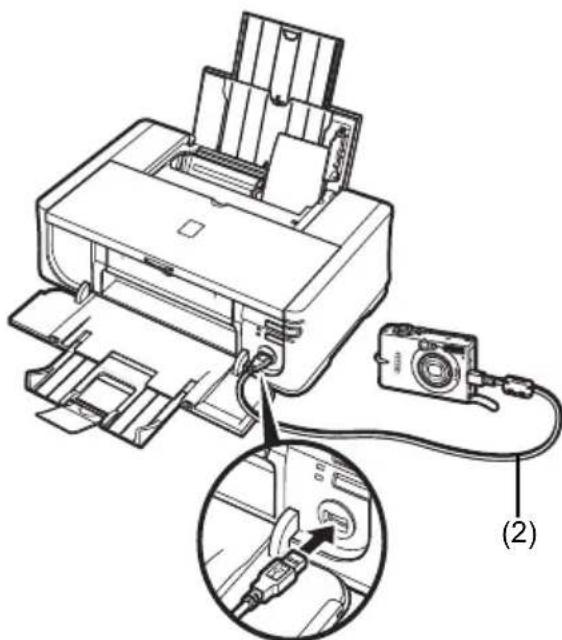
3 Adja meg a nyomtatasi beallitasokat, peldaul a papir tipusat es az elrendezest.
Lásd: „PictBridge nyomtatási beállitások“, 14. oldal.
A PictBridge-kompatibilis eszkoz kijelzojen megjeleno menu segitségével megadhatja a beallitásokat.
Válassza ki a nyomtatóba betöltött papir méretét és típusát
4 Kezdjen el nyomtatni a PictBridge-kompatibilis eszkozról.
PictBridge-kompatibilis eszköz beallitásai
Ez a szakasz a PictBridge-kompatibilis eszkocz nyomtatasi beallitásait ismerteti. A PictBridge-kompatibilis eszkocz használata során kövesse az eszkocz kezelési utmutatójában találhatóutasításokat.

Megegyzés
- A következő leírasban a beállítások nevei a Canon markájú PictBridge-kompatibilis eszközökön megjelenő lehe:tósegeket követik. A hasznalt eszköz típusától és gyártmányától fuggöen etttól eltérő beállításí nevek jelenhetnek meg.
-
Az alábbiakban ismertétett beallitások esetleg nem minded eszköznél elerhetók. Ha nem tudja módosítani a keszülék nyomtatásii beallitásait, a képnyomtatás a következők alapján történik
-
[Paper size/Papirmérét]: [4^ × 6^ / 101,6 × 152,4 ~mm]
- [Layout/Elrendezés]: [1-up/1-szerez], [Borderless/Kifuto]
- [Date/File No. / Datum/Fajlszám] nyomtatási: [Off/Ki] (nem nyomtat)
- [Paper Size/Papirmérét] és [Paper Type/Papirtipus] beállítások
A PictBridge-kompatibilis eszközrol történő nyomtatáskor a következő papirméretek és -tipusok használhatók.
- [Paper Size/Papirmérét]
[4^ × 6^ / 101,6× 152,4mm] [5^ × 7^ / 127,0× 177,8mm]^*1
[Credit card/Hitelkártya]², [8" x 10"⁄203,2 x 254,0 mm], A4, Letter, [Wide/Széles]¹
| [Paper Type/Papirtipus] beállítás | Betölthető papír*4 |
| [Plain Paper/Normál papír]3 | [Super White Paper/Szuperfehér papír] vagy más(normál papír |
| [Photo/Fotó] [Photo Paper Plus | Glossy/Extrafényes fotópapír] |
| [Glossy Photo Paper/Fényes fotópapír] | |
| [Glossy Photo Paper „Everyday Use“/Fényes fotópapír mindennapi használatra] | |
| [Glossy Photo Paper/Fényes fotópapír] | |
| [Photo Paper Plus Semi-gloss/Félfényes fotópapír]b | |
| [Photo Stickers/Fotómatricák]*2*6 | |
| [Fast Photo/Gyors fotó] [Photo | Paper Pro/Különleges fotópapír] |
A vásasztható oldalméretek a hordozótipustól fuggöen eltérőek lehetnek. A részleteket lásd cegünd webhelyén.
1 CsakBizonyos Canon típusu PictBridge-kompatibilis eszközökön választhato.
2 Ha ilyen típusu papírt tolt be a kazettából, a készülék kárt szenvedhet. Tölte be a帽子ó tálára.
*3 Csak akkor választhat [Plain Paper/Normal papír] beállitást a [Paper type/Papírtípus] helyen, ha a [Paper size/Papírméret] beállitása A4, illetve 8,5" x 11"/215,9 x 279,4 mm (Letter). Amikor a [Paper type/Papírtípus] beállítás éréke [Plain Paper/Normal papír], akkor a szegély nélkūli nyomtatás nem érhétő el meg akkor sem, ha a [Layout/Elrendezés] beállítás éréke [Borderless/Kifúto].
4 Előfordulhat, hogy bizonyos országokban vagy téségekben egyeseredeti Canon papírokat nem lehet beszerezni.
5 Ha [Photo Paper Plus Semi-gloss/Extra félfényes fotopapír] [8" x 10"/203,2 x 254,0 mm] (SG-201) típusra nyomtat, [8" x 10"/203,2 x 254,0 mm] beallitást valasszon a [Paper size/Papirméret] helyen, a [Paper type/Papírtipus] pontban pedig [Default/Alapértelmezett] értéket.
*6 Kizárolag [Photo Stickers/Fotomatricák] típus nyomtatására használaj. Matricapapírra történő nyomtatáskor [4" x 6"/101,6 x 152,4 mm] legyen a [Paper size/Papírméret] beallitása, és [Photo/Foto] a [Paper type/Papírtipus]. Ne valassza a [Borderless/Szegély nélkülii] értéket a [Layout/Elrendezés] beallitásnál.
- [Layout/Elrendezési] beállítás
Külonbozo elrendezési beallitásokat hasznalhat.
- [Bordered/Kerettel]/[Borderless/Kifuto]: Meghatarozhatja, hogy egy képet szegellyel nyomtasson-e vagy anélkül.
- [N-up/Kép/oldal]: Ezt a lehetoseget akkor hasznalhatja, amikor cimkepapirra, A4 vagy Letter méretu papirra nyomtat.
Cimkepapir: Ha [4" x 6"/101,6 x 152,4 mm] mérét et ad meg a [Paper size/Papírméret] helyen, 16 képet nyomtathat ki égyetlen papírlapra.
A4 vagy Letter méretú papír: Ha az A4 vagy a 8,5" x 11"/215,9 x 279,4 mm (Letter)
mérétet valasztja a [Paper size/Papírméret] beállitásnál, egyetlen lapra 4 képet nyomtathat.
- [Shooting Info (Exif Data)/Felvételi info (Exif adatok)]: A képpel együtt kinyomtathatja a fényképezési információkat (Exif adatokat). A következő két lehetõseg kozül választhat.
[1-up/1-szerez] ^*1 : az egyes kijelölt képek margójá rányomtatja a fényképezési informaciókat (Exif adatokat).
[20-up/20-szoroz] ^2 : Egytlen papírlapon kinyomtatja a DPOF ^3 beállitásnál megadott 20 képet, valamint a hozzájuk tartozó fényképezési informáciokat (Exif adatokat).
- 35 mm Film Style Layout/35 mm-es film stilusu elrendezés ^2 : Filmnegativhoz hasonlo lista formajaban megadhatja a DPOF ^3 beallitásnál megadott képeket.
A fenti lehtoségeken tul egy képmutatôt is kinyomtathat a DPOF nyomtatasi beallitások menüböl.
1 Ez beállitas csak akkor érhető el, ha [10 x 15 cm/4" x 6"], [13 x 18 cm / 5" x 7"], [20 x 25 cm/8" x 10"], A4 vagy 8,5" x 11"/215,9 x 279,4 mm (Letter) méretet adott meg a [Paper Size/Papírméret] helyen.
2 Ez a beállitas csak akkor érhetö el, ha A4 vagy 8,5" x 11"/215,9 x 279,4 mm (Letter) méretet adott meg a [Paper size/Papírméret] helyen.
*3 A DPOF (Digital Print Order Format) egy szabványos formátum a képekhez tartozó adatok rögzítésére, pédául hogy melyik képet vagy hány pédányt szeretne nyomtatni.
- [Date/File No. / Dátum/Fájlszám] nyomtatási beállitások
Meghatározhatja, hogy kinyomtassa-e a dátum és/vagy a fajl számát.
![CANON Pixma iP4500 - - [Date/File No. / Dátum/Fájlszám] nyomtatási beállitások - 1](/content/2026/03/516000/images/3df08df3700fbdb016de83b26061c1be30e58cc98cad21b6d33c9f6a02b8aa53.jpg)
Megjegyzés
Ha a képekre a dátum rakerul a kép készítékor, akkor a PictBridge beallitast allitsa [Off/Ki] értékre. Ha kivalasztja a [Date/Datum] a [File No./Fajlszam] vagy [Both/Mindkettó] opciot, a nyomtató a dátumot és/vagy a fajl szamat rányomtatjá a fenykepezögép által nyomtatott dátumra.
- A papir méretétól es elrendezésétól fuggöen előfordulhat, hogy a datum csak akkor kerül nyomtatásra, ha a [Both/Mindkettő] erték van kivalasztvá.
- [Image Optimize/Képoptimalizálas] beallításá
A jo minosegu nyomtatas elereshez kivalaszthatja az optimalizalas modszeret.
[On/Be] beallitásnál a készülék a fényéképszési informácik alapján optimalizálja a képet.
Ha Canon márkájú PictBridge-kompatibilis eszkózt használ, a típustól fuggöen a kòvetkező lehetósegeket használhatja.
- [VIVID]: élenkebbé teszi a zöld és kék színeket.
- [NR] (zajcsökentés):Csokkenti a kék területeken, peldául égbolton, vagy a fekete területeken jelentkező zajt.
- [Face/Arc]: vilagosabbá teszi az Ellenfényben rogzítétten fényképen söteten lathato arcot.
- [Red-Eye/Vorosszem]:Csokkenti a vorosszem-effektust a vakuval keszitett fenyképeknél.
- [Trimming/Vágási] beállítás
Kivalaszthat egy teruletet nyomtatasra.
Tintatartály cseréje
Ha a tintatartalyokból kifogy a tinta, cserejukhoz kovesse az alabbi lépéseket.
1 Nyissa fel a papirgyujtó talcát es a belso fedolapot.
2 Győződjön meg arról, hogy a nyomtató be van kapcsolva, majd nyissa fel any omtató fed olapiát.
3 Nyomja be annak a tintatartálynak a fülét, amelyen villog a jelzöfény (A), és vegye ki. Ne érjen hozzá a nyomtatófej rogzítokarjához (B).
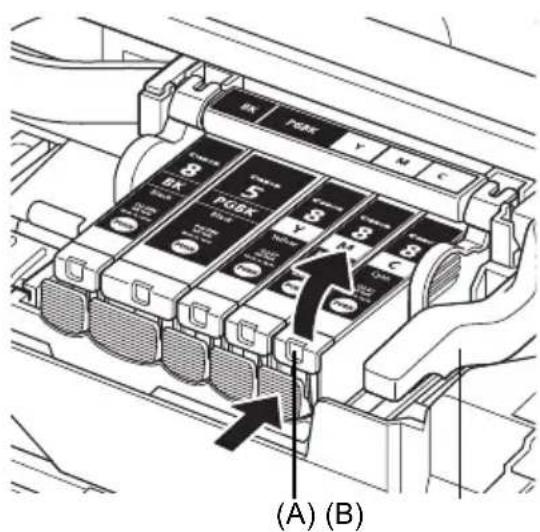
4 Bontsa ki az uy tintatartalyt a csomagolasból, majd huzza a narancssárga védószalagot a nyil (A) irányába, igy a védófólia nem marad rajta a levegőnyiláson (B). Végül távolitsa el teljesen a foliat (C).
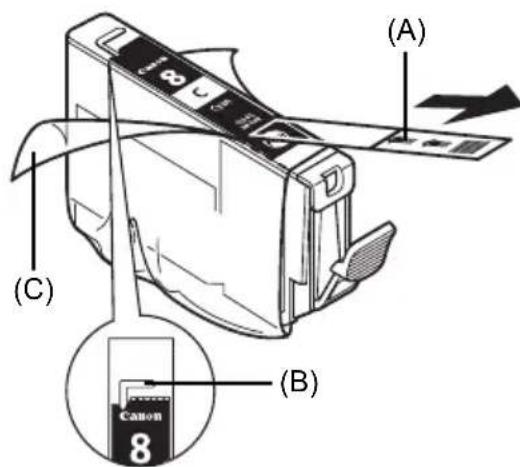
5 Távolítsa el a narancssárga védosapkát (A) a tintatartály aljáról.
Eltávolításakor úgy tartsa a védősapkát, hogy ne kerülhessen tinta az ujjaira.
Miután eltvolitotta, dojka ki a védosapkat.
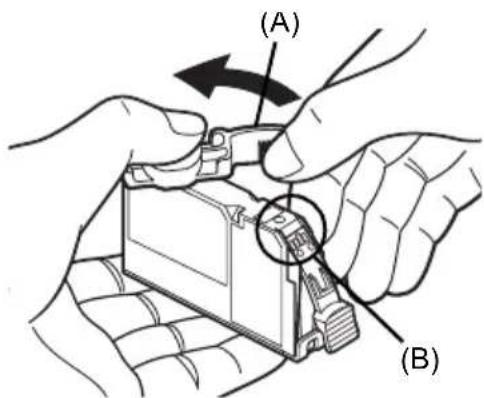

Fontos
Ne érjen hozza a tintatartály elektromos érintkezöihez (B). Ha hozzaér ezekhez, az a nyomtató hibás muködéséhez vagy nyomtatásképtelenségehez gezethet.
6 Helyezze be a tintatartaly elulso végét a nyomtatófejbe.
Ellenőrizable, hogy a tartály helyzete megfelele-a címkének (A).

7 A hetél nyomja le a tintatartályt egészen addig, amíg a tintatartály a helyère nem pattan. Gyózódjön meg rola, hogy a tintatartály jelzöfenye (A) vorosen világit.
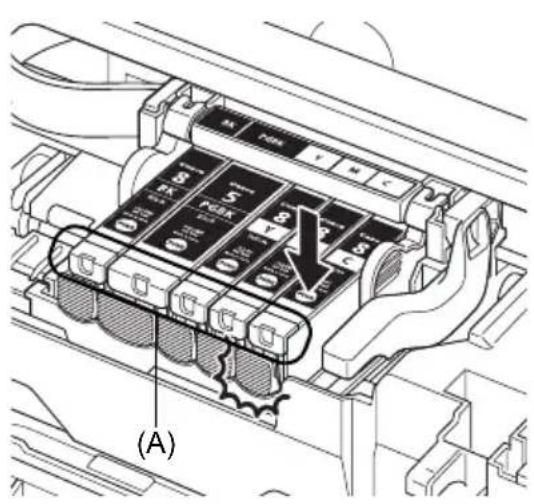
8 Zárja le a belso es a felso fedolapot.
Megegyzés
Amikor nyomtatni kezd a tinkatartaly kicserelése után, a keszülék automatikusan elvégzi a nyomtatófej tisztitásat. Ne vegezzen mas muveletet a nyomtatóval a nyomtatófej tisztitásanak befejezódésig. A [POWER] (TAPELLATÁS) lámpa tisztitás kozben zölden villog.
Muszaki adatok
| Általános műszaki adatok | |
| Nyomtatás felbontása (dpi) | 9600 (vizszintes)* x 2400 (fuggöleges) * A tintacseppek közötti legkisebb távolság 1/9600 húvelyk. |
| Interfész | USB 2.0 High Speed* * Az USB 2.0 Hi-Speed szabványnek megfelelo számítógépre van szükség. Mivel az USB 2.0 Hi-Speed interfész visszafelé kompatibilis az USB Full-Speed (USB 1.1) verzióval, az USB Full-Speed (USB 1.1) is használható. |
| Nyomtatásisi szélesség | Max. 8 húvelyk / 203,2 mm (szegély nélküli nyomtatás esetén: 8,5 húvelyk / 216 mm) |
| Akusztikus zajszint | Kb. 34,5 dB (A) (magas nyomtatási minõséggel [Photo Paper Pro/Különleges fotópapír] esetén) |
| Működési környezet | Hömér séklet: 5-35 °C (41-95 °F) Párarartalom: 10-90% relativ páratartalom (lecsapódásmentes) |
| Tárolási környezet | Hömér séklet: 0-40 °C (32-104 °F) Párarartalom: 5-95% relativ páratartalom (lecsapódásmentes) |
| Tápellátás | AC 100-240 V, 50/60 Hz |
| TeljesitményFelvétel | Nyomtatás: Kb. 13 W Készenlét: Kb. 1,2 W KIKAPCSOLVA: Kb. 1,0 W |
| Külso méretek | Kb. 17,5 (szé) x 11,9 (mé) x 6,3 (ma) húvelyk / Kb. 445 (szé) x 303 (mé) x 160 (ma) mm * C sukott papírtámasztóval és papírkirákó tálcával. |
| Tömeg | Kb. 6,9 kg (kb 15,2 font). * Felszerelt nyomtatófejel és tintatartályokkal. |
| Nyomtatófej | Összesen 4 608 fúvóka (Y/DyeBK/PgBK: egyenkét 512 fúvóka, C/M: egyenkét 1536 fúvóka) |
| Közvetlen nyomtatás fényképezőgéprül (PictBridge) | |
| [Paper Size/Papirményet] | [4" x 6"/101,6 x 152,4 mm], [5" x 7"/127,0 x 177,8 mm]1, [Credit card/Hitelkártya]*2, [8" x 10"/203,2 x 254,0 mm], A4, Letter, [Wide/Széles]1*1 Csak bizonyos Canon típusú PictBridge-kompatibilis eszközkön választható.*2 Ha ilyen típusú papírt tõlt be a kazettából, a készülék kár't szenvedhet. Tõltse be a hátsó tálcára. |
| [Paper type/Papírtípus] | [Default/Alapért.] ([Photo Paper Plus Glossy/Extrafényes fotópapír]), [Photo/Fotó] ([Photo Paper Plus Glossy/Extrafényes fotópapír], [Glossy Photo Paper/Fényes fotópapír], [Glossy Photo Paper „Everyday Use“)/ Fényes fotópapír mindennapi használatra], [Photo Paper Glossy/Fényes fotópapír], [Photo Paper Plus Semi-gloss/Extra félfényes fotópapír], [Photo Stickers/Fotómatricák]), [Fast Photo/Gyors fotó] ([Photo Paper Pro/Különleges fotópapír]), [Plain Paper/Normál papír] (csak A4/Letter) |
| [Layout/Elrendezés] | [Default/Alapért.] ([Borderless/Kifutó]), [Borderless/Kifutó], [Bordered/Kerettel], [N-up/Kép/oldal] (2, 4, 9, 16)*1, [35-up/35-szoroz]*2*1 A fenti, Canon gyártmányú címkével kompatibilis elrendezés.Lásd a „Használható hordozótipusok“ részt a Felhasználói kézikönyv című, képernyőn megjelenő kézikönyvben.*2 A kijelölt fényképek nyomtatása 35 mm-es film stilusú (kontakt nyomtatási) elrendezésben történik. Ez a nyomtatási beállításCsak egyes Canon PictBridge-kompatibilis eszközköhz választható. |
| Közvetlen nyomtatás fényképezőgéprült (PictBridge) | |
| [Image optimize/ Képoptimalizálás] | [Default/Alapét.](Exif Print), [On/Be], [Off/Ki], „[VIVID]”, „[NR]”(zajcsökkentés)*, „[Face/Arc]”, „[Red eye/Vörösszem]”**Canon PictBridge-kompatibilis készülék használata esetén válassza ki az adott eszközt. |
| [Print date & file no./ Datum és fajlszám nyomtatása] | [Default/Alapét.]([Off/Ki]: nincs nyomtatás), [Date/Datum], [File No./ Fajlszám], [Both/Mindkettő], [Off/Ki] |
| [Trimming/ Képkivágás] | [Default/Alapét.]([Off/Ki]: nincs körbevágás), [On/Be] (a fényképezőgép beállitásat kõveti), [Off/Ki] |
Minimális rendszerkövetelnények

Megjegyzés
Ha az operaciós rendszer magasabb kovetelményeket tamaszt, azoknak kell megfelelni.
| Windows | Macintosh | |
| Operációs rendszer Processor Memória | Windows Vista Pentium II (vagy egyéb kompatibilis processzor) 300 MHz 128 MB Windows XP SP1, SP2 Pentium II (vagy egyéb kompatibilis processzor) 300 MHz 128 MB Windows 2000 Professional SP2, SP3, SP4 Pentium II (vagy egyéb kompatibilis processzor) 300 MHz 128 MB Megegyzés A műkódésCsak előtelepítét Windows Vista, XP vagy 2000 rendszer esétén garantál't | Mac OS X v.10.4 Intel processzor PowerPC G3 256 MB Mac OS X v.10.2.8 - v.10.3 PowerPC G3 128 MB Megegyzés A merevlemez formázása Mac OS Extended (Journaled) vagy Mac OS Extended rendszerre történjen. |
| Böngésző Internet Explorer 6.0- Safari | ||
| Merevlemezterület 400 MB Megegyzés A mellékt szoftver telepítéséhez. | 200 MB Megegyzés A mellékt szoftver telepítéséhez. | |
| CD-meghajtó Szükségés | ||
| Egyeb követelények | SVGA 800 x 600 | |
- Windows XP rendszerrrol Windows Vistára történő frissités eseten először telepitse a Canon tintasugaras nyomtatóhoz kapott szoftvert.
Kiegészto rendszerkövetelnéyek képernyón megjelenő kézikönyvekhez

#
Böngészö: Windows HTML Help Viewer
Megjegyzés: Microsoft Internet Explorer 5.0
vagy üabb verzió telepitése szükséges.
A képernyǒn megjelenő kezikönyv nem megfeleloén jelenik meg, ha az operációs rendszer vagy az Internet Explorer verziója nem megfelelo. Ajánljuk, hovy számítogépét tartsa naprakszen a Windows Update segitségével.

acintosh
Böngészó: Help Viewer
Megjegyzés: A képernyón megjelenő kézikönyv az operációs rendszertól illetve a Help Viewer verziótl fuggöen esetleg nem jelenik meg kielegító modon. Tartsa naprakészen rendszerét szoftverfrissitéskel.
A muszaki adatok elozetes bejelentes nélkül modosulhatnak.
A következő tintatartályok kompatibilisek ezzel a készülékkel.