Pixma iP4500 - Printer CANON - Tasuta kasutusjuhend
Leidke seadme juhend tasuta Pixma iP4500 CANON PDF-formaadis.



| Bränd | Canon |
| Mudel | Pixma iP4500 |
| Kategooria | Värviprinter |
| Printimiseraldusvõime | 9600 x 2400 dpi |
| Liides | USB 2.0 kõrge kiirus |
| Toetatud paberiformaadid | A4, Letter, 4x6", 5x7", 8x10", krediitkaart, lai |
| Toetatud paberitüübid | Tavapaber, läikiv fotopaber, satiinpaber, professionaalne paber, kleebis |
| Ääreteta printimine | Jah |
| PictBridge otsetrükk | Jah |
| Düüside arv | 4608 (512 värvi kohta Y, BK, Dye BK ; 1536 C ja M jaoks) |
| Mõõtmed (L x S x K) | 445 x 303 x 160 mm |
| Kaal | Umbes 6,9 kg (pea ja kassettidega) |
| Toide | 100-240 V AC, 50/60 Hz |
| Voolutarve (printimine) | Umbes 13 W |
| Voolutarve (ooterežiim) | Umbes 1,2 W |
| Müratase | Umbes 34,5 dB(A) |
| Töötemperatuur | 5 kuni 35 °C |
| Tööniiskus | 10 kuni 90 % kondensatsioonita |
| Trükikassetid | 5 individuaalset paaki (pigmentmust, must värvaine, tsüaan, magenta, kollane) |
| Hooldus | Trükipea automaatne puhastus ja joondamine |
| Ohutus | Ärge puudutage kassettide elektrilisi kontakte, hoida lastele kättesaamatus kohas |
| Tarvikute saadavus | Trükikassetid on saadaval 5 aastat pärast tootmise lõpetamist |
| Ühilduvad operatsioonisüsteemid | Windows Vista/XP/2000, Mac OS X v.10.2.8 kuni 10.4 |
Korduma kippuvad küsimused - Pixma iP4500 CANON
Kasutajate küsimused teemal Pixma iP4500 CANON
0 küsimus selle seadme kohta. Vastake nendele, mida teate, või esitage oma.
Esita uus küsimus selle seadme kohta
Laadige alla juhend oma Printer PDF-formaadis tasuta! Leidke oma juhend Pixma iP4500 - CANON ja võtke oma elektrooniline seade uuesti kätte. Sellel lehel on avaldatud kõik teie seadme kasutamiseks vajalikud dokumendid. Pixma iP4500 kaubamärgi CANON.
KASUTUSJUHEND Pixma iP4500 CANON
| Sissejuhatus 1 |
| Kaasasoleva dokumentatsioni kasutamine 3 |
| Printeri ettevalmistamine 4 |
| Printeridraiveri installimine 5 |
| Elektrooniliste kasutusjuhendite lugemine 7 |
| Paberi asetamine kassetti 8 |
| Printimine arvutist 10 |
| Fotode otseprintimine ühilduvalt seadmelt 12 |
| Tindimahuti väljavahetamine 16 |
| Spetsifikatsionid 18 |

See sumbol naitab, et antud toodet ei tohi vastavalt elektri- ja elektronikaseadmete jaatmeid käsitlevare direktiivile (2002/96/EÜ) ning teie riigis kehtivatele seadustele utiliseerida koos olmejäatmetega. Antud toode tulebanda selleks märarutud vastuvotupunktti, nt mis on volitatud üks ühe vastu vahetama, kui ostate uue sarnase toote, voi elektri- ja elektronikaseadmete jaatmete utiliseerimiseks volitatud vastuvotukoha. Väär umberkämine seda tuupi jaatmetega voib kahjulike koostisainete tottu, mis on tavaliselt seotud elektri- ja elektronikaseadmetega, mojutada negativselt keskkonda ja inimeste tervist. Samas aitab Teie koostötoote ùige utiliseerimise alal kaasa loodusressursside tohusale kasutamisele. Lisateabe saamiseks selle kohta, kuidas saate seadmete jaatmed ana umbertöttlemisse, vötke palun uhendust omakohaliku omavalitsuse, jaatmekäitlusasutuse, elektri- ja elektronikaseadmete jaatmete tunnustatud programmi voi omolmejäatmete prügiveofirmaga.
Lisateabe saamiseks elektri- ja elektronikaseadmete jäätmete tagastamise ja umbertoötlemise kohta vaadake www.canon-europe.com/environment.
(EMP: Norra, Island ja Liechtenstein)
Ainult Euroopa, Kesk-Aasia, Aafrika ja Venemaa klientidele.
Canoni kasutajatoe kontaktnumbrid on toodud Euroopa garantisüsteemide (EWS) bukleti tagumisel küljel ning veebileheküljel www.canon-europe.com.


A846
Sissejuhatus
Käesolevas dokumendis Kiirstardi juhend on oluline teave tāhistatud järgmiste sumbolitega. Järgige alati nende sumbolitega tāhistatud juhiseid.

Hoiatus
Juhised, mille eiramisel voidal bed seadme toos pohjustada surma voi raskeid kehavigastusi. Seadme ohutuks kasutamiseks tuleb antud juhiseid jargida.

Ettevaatust!
Juhised, mille eiramisel voidal bed seadme toos pohjustada kehavigastusi voi materiaalset kahu. Seadme ohutuks kasutamiseks tuleb antud juhiseid jargida.

NB!
Juhised, mida tuleb jargida seadme ohutuks kasutamiseks.
Soltuvalt teie rakendusprogrammist voivad toimingud erineda. Lisateavet leiate omakakenduse kasutusjuhendist. Kaesolevas juhendis kirjeldatud sammud kehtivad Windows Vista™ operatsionisüsteemis Ultimate Edition (edaspidi "Windows Vista") ja Mac® OS X v.10.4.x.
Kaubamärgiteave
- "Microsoft" on Microsoft Corporationi registreeritud kaubamärk.
- "Windows" on Microsoft Corporationi kaubamärk, mis on registreeritud Ameerika Ühendriikides ja muudes riikides.
- "Windows Vista" on Microsoft Corporationi kaubamärk.
- "Macintosh" ja "Mac" on Apple Inc. kaubamärgid, mis on registreeritud Ameerika Ühendrikkides ja muudes riikides.
- "Adobe" ja "Adobe RGB (1998)" on kas eraldi registreeritud kaubamargid voi Adobe Systems Incorporated kaubamargid Ameerika Ühendriikides ja/voi teistes maades.
CANON INC. 2007
Köik öigused on reserveeritud. Ilma kirjaliku loata ei tohi käesoleva juhendi ühtegi osa mitte mingil kujul edastada ega kopeerida.
Exif Print
See printer toetab Exif Print standardit.
Exif Print on digitaalkaamerate ja printerite vahelise side täustamise standard. Ühendades printeri Exif Print standardiga ühilduva digikaameraga, kasutatakse ja optimeeritakse kaameras pildistamise ajal talletatud andmeid, mis tagab ülimalt körge kvaliteediga valjatrukid.
Rahvusvaheline programm ENERGY STAR®

Programmi ENERGY STAR® partnerina kinnitab Canon Inc., et käesolev toode vastab ENERGY STAR® energiasäastliku toote nõuetele.
Toitenüded
Kasutage kindlasti printeriga kaasasolevat toitejuhet. Arge kunagi kasutage toiteallikat, mille pinge erineb seadme osturiigis kasutatavast pingest. Vale pinge vobpohjustada tulekahju voi elektrloogi ohu. Toiteallika oige pinge ja sagedus on jargmised:
Vahelduvvool 100-240 V, 50/60 Hz
Lisatarvikute teave
Lisatarvikud (tindimahutid / FINE-kassetid (FINE Cartridges)) on saadaval viis aastat pärast tootmise lopetamist.
Ohutusnõuded

Hoiatus
- Käesolev toode eritab vahesel määral magnetkiirgust. Kui kasutate sudamestimulaatorit ja tajute korvalekaldeid, eemalduge sellest tootest ning pidage nōu arstiga.
- Arge kunagi proovige toitejuhet vooluvörku ühendada voi vooluvorgust eemaldada margade käteqa!
- Arge toitejuhet kahjustage, muutke, venitage, liigselt painutage ega keerake! Arge asetage toitejuhtmele raskeid esemeid.
- Arge kasutage osturiigis saadaolevatest standardsetest toiteplokkidest erinevat toiteallikat! Vale pinge ja sagedusega toite kasutamine voib pohjustada tulekahju voi elektriloo gi ohu.
Lukake pistik vooluvorgu pistikupessa alati lopuni.

Ettevaatust!
- Ohutuse huvides säilitage tindimahuteid väikelaste käeulatusest eemal.
- Arge pillake tindimahuteid maha ega raputage neid, kuna nii voib tint lekkida ja teie riideid voi kasi maarida.
Lugege ka ohutusnõudeid dokumendi [User's Guide] elektronilisest juhendist.
Kehavigastuste või printeri kahjustamise vãltimiseks järgige ettevaatusabinõusid ja hoiatusi.
Kaasasoleva dokumentatsiooni kasutamine

Prinditud dokumentatsion
Seadistusleht
Lugege see leht kindlasti kõigepealt läbi.
Sellel lehel on toodud printeri paigaldamise ja kasutuselevotu juhised.
Kiirstardi juhend (käesolev juhend)
Lugege seda juhendit masina kasutamise alustamisel.
Pärast dokumendis Lihtsad paigaldusjuhised toodud juhiste järgmist soovitame lugeda käesolevat juhendit, et end pöhitoimingutega (nt arvutist ja PictBridge'iga ühilduvast seadmest/printime) kurssi viia.

Elektroonilised kasutusjuhendid
[User's Guide]
Lugege seda juhendit masina kasutamise alustamisel.
Kui Kiirstardi juhend ei anna piisavalt teavet, kasutage dokumenti [User's Guide], mida on voimalik installida plaadilt [Setup CD-ROM/ Installimislerpaadil]. Käesolev juhend annab üksikasjalikud juhised jargmiste toimingute kohta:
trukikandjad
- arvutist printimine
tavahouldus
- törkeotsing
Täiustatud funktsionide kohta on saadaval lisajuhendid.
[PC Printing Guide]
Sellest juhendist leiate koik juhised printeridraiveri satae kohta.
Tutvuge selle juhendiga, et saada juhiseid plaadil [Setup CD-ROM/ Installimislerplaadil] leiduva rakendustarkvara kasutamise kohta.
(Kasutajatele riikides ja piirkondades valjapool Ameerika Ühendrike ja Koread) Tutvuge käesoleva juhendiga täielikeks DVD-/CD-plaatidele printimise juhisteks.
Printeri ettevalmistamine
Lugege enne printeri üles- ning{selle kasutamisvalmis seadmist kindlasti dokumenti Lihtsad paigaldusjuhised.
Pakkige printer lahti
Veenduge kasti kaenele trukitud joonise abil koigi osade olesmasolus.

NB!
Printeri ühendamiseks arvutiga on vajalik USB-kaabel.
1 Lülitage printer sisse.

Ettevaatust!
Eemaldage kindlasti enne printeri sisselulitamist kaitseribad.

Markus
Kaitseriba asukoht võib joonisel năidatust erineda.
2 Paigaldage prindipea.

Ettevaatust!
Arge puudutage muid sisemisi osi peale prindipea lukustushoova.

NB!
Arge proovige kord eemaldatud kaitsekorki uesti kinnitada.

Markus
Prindipea koti sisemuses voi kaitsekorgi sees voib leiduda veidi labipaistvat voi heesinist tinti - see ei mojuta mingil viisil prindi kvaliteeti. Olge ettevaatlik, et te ei maariks end neid esemeid kasitsedes tindiga.
3 Paigaldage tindimahutid.

NB!
- Kui esikaas on avatud üle kümne minuti, nihkub prindipea hoidik paremasse serva. Sel juhul sulgege esikaas ja avage uuesti.
- Kindlustage, et kõik tindimahutid on ùiges asendis paigaldatud ning ühtiksid tāhistusega. Printerit ei saa kasutada, kui mōni tindimahuti on paigaldamata.
- Olles tindimahutid paigaldanud, hakkab margutuli [POWER] (TOIDE) roh Elisena vilkuma. Oodake enne jatkamist umbes 2 minutit, kuni margutuli [POWER] (TOIDE) lopetab vilkumise ja muutub pusivaks roheliseks ning printeri tohhaed on vaikinud.

Markus
- Eemaldage labipaistev kile tindimahuti kuljest kindlasti dokumendis Lihtsad paigaldusjuhised 3. sammus toodud järjekorras.
- Arge pigistage tindimahutite külgi, kuna nii voib tint lekkida ja teie rideid voi kasi maärida.
- Arge kinnitage kaitsekorki pärast selle eemaldamist uuesti.
- Kui mōni tindimahuti pole ōigesti paigaldatud, jäab signaaltuli [ALARM] (HAIRE) oranzilt vilkuma. Avage esikaas ning veenduge, et kōigi tindimahutite asendid vastavad tāhisele.
4 Laadige paber printerisse.
Järgmise toimingu ajal on nõutakse prindipea joondust, milleks vajate kahte lehte paberit (MP-101) laadituna tagasalve trükipool (valgem pool) ÜLEVAL.

NB!
- Paberi laadimisel tagasalve veenduge, et margutuli [Rear Tray] (Tagasalv) poleb.
- Asetage paber seadmesse alati vertikaalsuunas. Paberi horisontaalsuunas seadmesse asetamine voib pohjustada paberiummistust.
Printeridraiveri installimine
■ Üldteave opsüsteemide Windows ja Macintosh® kohta
Markused paigaldusprotsessi kohta
- Kuva [Select Language/Valige keel] ilumisel valige keel ning klöpsake seejärel [Next/Edasi].
- Kuva [Select Your Place of Residence/Asukoha valik] ilmumisel valige om a asukoht ning klopsake seejarel [Next/Edasi].
- Printeridraiveri ja muu tarkvara installmentiseks on kaks viisi:
[Easy Install/Lihtne installimine]: plaadil [Setup CD-ROM/Installislaserplaadil] olevad üksused installitakse automaatset
[Custom Install/Kohandatud installime] Teil on voimalik installmentiseks teatud uksused valida
-
Plaatid [Setup CD-ROM/Installimislerpaadil] olevad tarkvaraprogrammid voivad soltuvalt osturiigist voi -piirkonnast erineda.
-
Kuva [User Registration/Kasutaja registreerimine] ilumisel klopsake [Next/Edasi].
Kui arvuti on Internetti ühendatud, ilmub ekraanile toote registreerimise teave.
Registreeimist saab labi via ka toolaual olevalt ikoonilt parest installisse loppu.
- Kuva [User Registration/Kasutaja registreerimine] ilmub vaid juhul, kui ekraanil [Select Your Place of Residence/Asukoha valik] on valitud muu säte kui [Europe, Middle East, Africa/Euroopa, Kesk-lda, Afrika].
Markused prindipea joonduse kohta
- Laadige kaks lehte kaasasolevat paberit (MP-101) trükipind (valgem pool) ÜLEVEL.
- Prindipea joondus vōtab aega ligikaudu 13 minutit. Årge avage printimise ajal esikaant.
- Mustri ebaönnestunud printimisel ning signaaltule [ALARM] (HÄIRE) vilkumisel oranzina vajutage törke eemaldamiseks nuppu [RESUME/CANCEL] (JÄTKA/LOOBU), liikuge edasi järgmise toiminguni printeridraiveri ja elektroniliste juhendite installmentiseks. Seejärel tutvuge dokumendi [User's Guide] elektronilise juhendi jaotise “Häiretuli [ALARM] (HÄIRE) vilgub orangzilt” alajaotisega “11 vilkumist”.
Teave Windowskohta
- Logige kasutajakontole sisse administraatori ðigustega.
-
Enne printeridraiveri installimist keelake mis tahes viirusetörjeprogrammide ja automaatelt käivituvate programmide too.
-
Kuva [Found New Hardware/Leiti uus riistvara] voi [Found New Hardware Wizard/Leiti uus riistvaravisard] automaatsel ilmumisel eemaldage arvutiga ühendatud USB-kaabel. Kuva lopetamiseks klopsake [Cancel/Tuhista]. Windows Vistas voib kuva USB-kaabli lahti ühendamisel automaatelt sulguda. Lulitage seejarel printer valja ning alustage installmist uesti. Installisprotsessi uksikasjadega tutvumiseks vaadake dokumenti Lihtsad paigaldusjuhised.
- Kuva [AutoPlay/Automaatne esitlus] ilmumisel klopsake [Run Msetup4.exe/Kaivita Msetup4.exe]. Windows XP's ja Windows 2000's see kuva ei ilmu.
- Kuva [User Account Control/Kasutajakonto juhtimine] ilmumisel klöpsake [Continue/Jätka]. Windows XP's ja Windows 2000's see kuva ei ilmu.
- Adobe® RGB (1998) installmentiseks klöpsake [Custom Install/Kohandatud installmentine] ning järgige ekraanil toodud juhiseid.

- Kui installmentise ajal ilmub teade, mis palub teil arvuti taaskäivitamine kinnitada, klopsake nuppu [OK]. Susteem taaskäivitatakse automaatset. Arge eemaldage taaskäivitamise ajal plaati [Setup CD-ROM/Installimislerplaadil].
- Meil oleks hea meel, kui te osaleksite Canoni printereid puudutavas programmis [PIXMA Extended Survey Program] (PIXMA taiendav uuring). Üksikasjad leiate elektroonilistest juhistest.
- Kui ühendust ei saa tuvastada, vaadake dokumendi [User's Guide] elektronilisesti juhendist jaotist "Printeridraiverit ei saa Installida".
Teave Macintoshi kohta
- Kuna Mac OS 9, Mac OS X Classic keskkondi voi Mac OS X v.10.2.7 voi uuemad versioonid ei ole toetatud, ei tohi printerit nendega uhendada.
- Arge eemaldage ega paigaldage USB-kaablit installimise ajal, kuna see võib arvuti või printeri tõd rikkuda.
- Enne printeridraiveri installmentist keelake kõigi viirusetörjprogrammide ja automaatsett käivituvate programmide too vöi eemaldage need omä susteemikaustast.
- Kui installimise ajal kuvatakse teade, mis palub teil arvuti taaskäivitamine kinnitada, klöpsake [Restart/Taaskäivita]. Süsteem taaskäivitatakse automaatelt. Arge eemaldage taaskäivitamise ajal plaati [Setup CD-ROM/Installimislerplaadil].
- Kui te ei leia prindipea joondamisel loendist [Printer List/Printerite loend] printeri nine, klopsake printeri lisamiseks [Add/Lisa]. Lisateabe saamiseks tutvuge Mac spikrimenuus printeri häalestusutiliidi spikriga [Printer Setup Utility Help/Printeri häalestusutiliidi spikker].
Kasutajad Aasias
- Dokumendi [User's Guide] elektronilise juhendi installmentises kones muus keees tehke topeltklöps kaustal [Manual/Juhend], mis asub plaadil [Setup CD-ROM/Installimislerplaadil], kaustas [Canon] ning kopeerige seejärel keele kaust kovakettale.
Elektroniliste kasutusjuhendite lugemine
Elektrooniliste juhendite installimise kohta üksikasjaliku teabe saamiseks tutvuge dokumendiga Lihtsad paigaldusjuhised.
Elektroonilisi juhendeid on voimalik naha jargneval viisil:
Windows
Elektroonilise kasutusjuhendi vaatamiseks tehke topeltklöps tõolual otseteeikoonil
[XXX On-screen Manual/XXX Elektrooniline [User's Guide]] või klopsake [Start] >
[All Programs/Kõik programmid] (või [Programs/Programmid]) > [Canon XXX Manual/
Canon XXX [User's Guide] ] > [XXX On-screen Manual/XXX Elektrooniline [User's Guide]] (kus
"XXX" on teie printeri nimi).
Nöuded süsteemile
Brauser: Windowsi spikrivaatur HTML Help Viewer

Markus
- Nōuab Microsoft® Internet Explorer 5.0 vōi uuema versiooni installmentist.
- Soltuvalt teie operatsionisusteemi voi Internet Exploreri versiononist voib juhtuda, et elektroanilist kasutusjuhendit ei kuvata oigesti. Soovitame tel omarvutit funktsioniga Windows Update korraparaselt varskendada.
Macintosh
Elektroonilise kasutusjuhendi vaatamiseks tehke topeltklöps toölaual [XXX On-screen Manual/ XXX Elektroonline [User's Guide]] ehk (kus "XXX" on teie masina nimi).

Markus
Aasia kasutajad
Kui te installisite dokumendi [User's Guide] kaustast [Manual/Juhend], mis asubplaadil [Setup CD-ROM/Installisleraplaadil], avage kaust millesse dokumendi [User's Guide] kopeerisite ja tehke topeltklops valikul [top.htm].
Nöuded süsteemile
Brauser: spikrivaatur Help Viewer

Markus
- Soltuvalt teie operatsionisusteemi versionist voib juhtuda, et elektronilist kasutusjuhendit ei kuvata oigesti. Soovitame Teil omarvutit korraparaselt varskendada.
- Soovitame elektroniliste juhendite HTML-vormingus vaatamiseks kasutada veebibrauserina Safarit. Kui Safari ei ole teie arvutisse installud, laadige see alla Apple Inc. veebisaidilt ja installige.
Paberi asetamine kassetti
Köik paberi liigid ja formaadid pole kassetti laetavad ning vajavad tagasalve kasutamist. Kui kavatsete ainult kassetti kasutada, tutvuge eelnevalt voimalike kasutuspiirangutega.

NB!
- Tavapaberi Iolkamine prooviprintimiseks formaati [4^ × 6^ / 101,6 × 152,4 ~mm] , [5^ × 7^ / 127,0 × 177,8 ~mm] voi [2,13" x 3,39" / 54,0 x 86,0 mm] (ehk nn krediitkaart) vob pohjustada paberiummistust.
- Asetage paber seadmesse alati vertikaalsuunas. Paberi horisontaalsuunas seadmesse asetamine voib pohjustada paberiummistust.
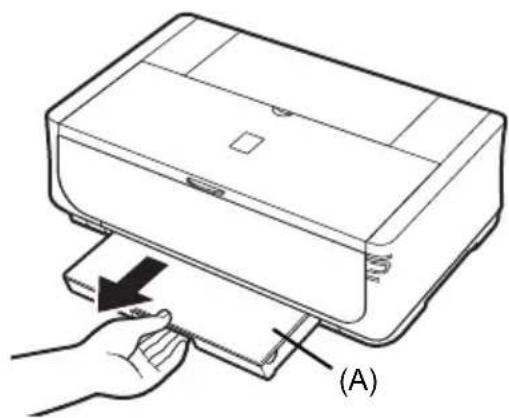
1 Tömmake kassett printerist välja ning eemaldage kasseti kaas (A).
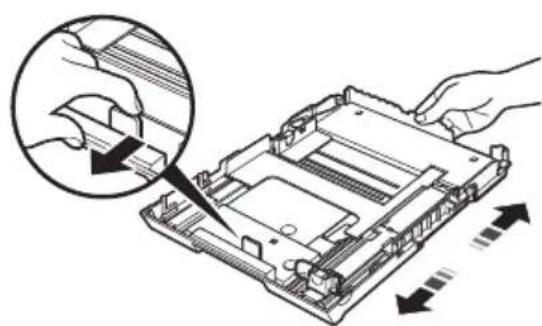
2 Reguleerige kasseti suurust.
3 Laadige paber kassetti trukipoolega ALL, joondades paberivirna kasseti parema kulje vastu. Arge laadige rohkem kui laadimispiiri margini (A).
4 Libistage paberijuhikuid (B), et need sobituksid laaditud paberivirnaga.
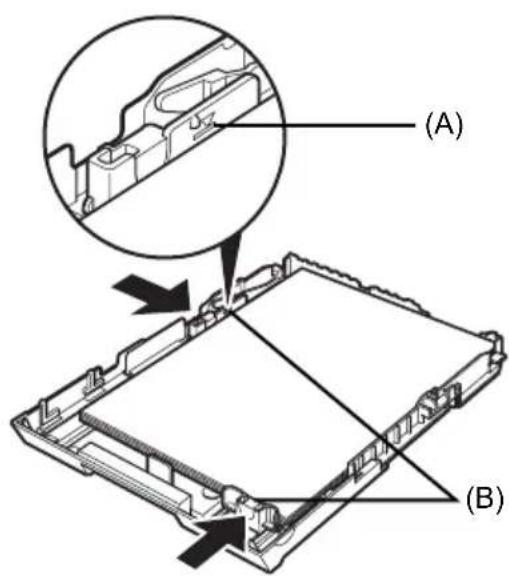
5 Seadke kaas (A) kassetile ning paigaldage kassett printerisse.
Lükake kassett lopuni printerisse. Kui kassett on pikendatud olekus, eendub selle esiosa printerist valja.
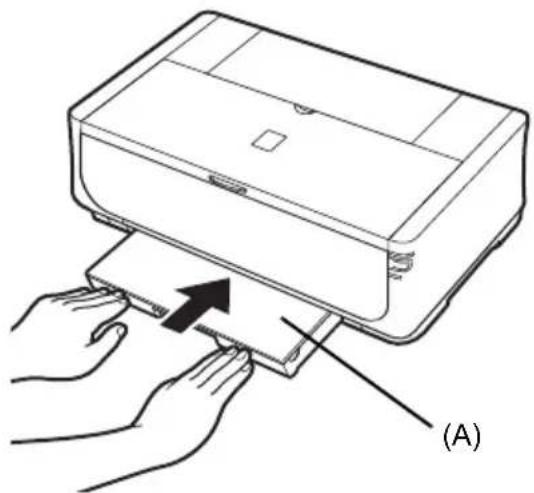
6 Vajutage paberiväljastussalve avamiseks nupule [Open] (Ava) A) ning tommake paberiväjalastussalve pikendus (B) täielikult valja.
7 Vajutage lulit [Paper Feed Switch] (Paberialikas) (C) nii, et suttib [Cassette] (Kassett) margutuli (D).

Printimine arvutist
Käesolev peatükk kirjeldab printimise pōhilisi toiminguid.
Printimine Windowsis
1 Lülitage printer sisse ning laadige sellesse paber.
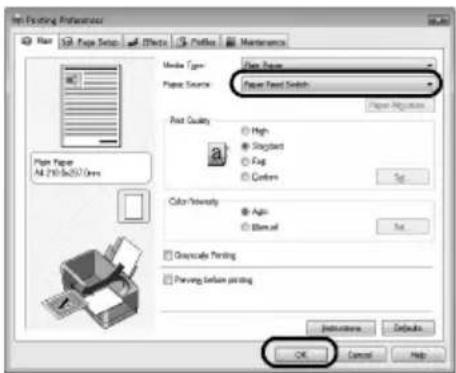
2 Veenduge, et valitud on oige paberiallikas.
3 Looge printimiseks dokument voi avage fail sobiva rakendusprogrammiga.
4 Valige rakendustarkvara [File/Fail] menuüst [Print/Prindi].
5 Veenduge, et [Canon XXX] (kus "XXX" on teie printeri nimi) oleks valitud suvandis [Select Printer/Vali printer] ja klopsake [Preferences/Eelistused] (voi [Properties/ Atribuudid]).
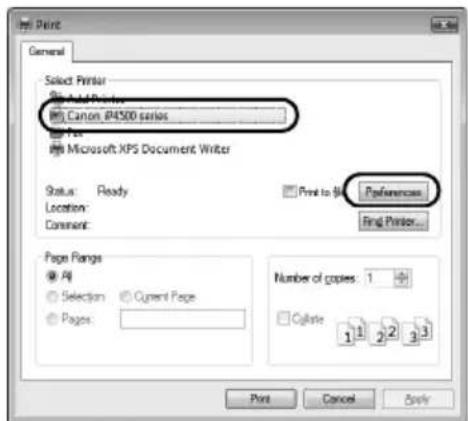
6 Määrake soovitud satted ja klopsake [OK].
Teil on voimalik paberiallikat muuta, et seda printeridraiveriga kasutada. Üksikasjad leiata dokumendi [User's Guide] elektronilise juhendi löigust "Paberialika muutmine".

Markus
Uksikasju printeridraiveri funktsionide kohta leiate, klopsates vorguabi nagemiseks [Help/Spikker] voi [Instructions/Juhised] elektronilises kasutusjuhendis [PC Printing Guide]. [Instructions/Juhised] kuvatakse vaid juhul, kui elektronilised juhendid on installment.
7 Klopsake [Print/Prindi] (voi [OK]).
5 Veenduge, et printeri nimi oleks suvandis [Format for/Vorminda] valitud.
6 Valige valjal [Paper Size/Paberi suurus] soovitud paberi formaat.
7 Klopsake [OK].
8 Valige rakendustarkvara [File/Fail] menuüst [Print/Prindi].
Kui elektronilised kasutusjuhendid on installmenta, ei kuvata elektronilist kasutusjuhendit [PC Printing Guide] ka ikoonile klopsates.
11 Klopsake [Print/Prindi].
Fotode otseprintime ühilduvalt seadmelt
Uhendades PictBridge'iga ühilduva seadme (nt digikaamera, helivideokaamera voi mobiletelefoni) tootja poolt soovitatud USB-kaabli abi, saate salvestatud pilte printida arvuti vahenduseta.
- Ühendatavad seadmed
PictBridge on harustandard, mis lubab teostada laia diapasooni digifotolahendusi, kaasa arvatud fotode otseprintime digifotoaparaadist, videokaamerast voi mobiltelefonist* ilma arvuti abi kasutamata. Seadet on voimalik otseseks printimiseks printeriga uhendada hoolimata tootjast voi mudelist, nii kaua, kui see uhildub PictBridge'i standardiga.
- PictBridge'iga ühilduvad digifotoaparaadid, digivideokaamerad ning kaameraga varustatud mobiltelefonid koondatakse siit alates ühise nimetaja - PictBridge'iga ühilduvad seadmed - alla.

Selle tahisega seade on PictBridge'iga ühilduv.
- Printimisel kasutatav pildiandmevorming
Käesolev printer trükib kujutisi, mis on tehtud DCF (Design rule for Camera File system) vers. 1.0/2.0-ühilduva digitaalkaameraga (Exif vers. 2.2/2.21 ühilduv) ning ka PNG-faile.
Fotode otseprintime ühilduvalt seadmelt
Kasutage PictBridge'iga ühilduva seadme printeriga ühendamiseks tootja poolt soovitatud USB-kaablit.

Ettevaatust!
Arge ühendage otseprindipordi ega printeriga muid seadmeid peale PictBridge'iga ühilduvate. Nii tehes voite vigastada printerit, saada elektrilögi voi pohjustada tulekahju.

NB!
Arlge lahutage kunagi printimise ajal USB-kaablit, kui seda pole selgesonaliselt PictBridge'iga uhilduva seadme poolt lubatud. PictBridge'iga uhilduva seadme ja printeri vahelise USB-kaabli lahutamisel järgige seadme kasutusjuhendis toodud juhiseid.

Markus
Printeriga ühendatud PictBridge'iga ühilduva seadme abil fotosid printides on soovitatav kasutada seadmega kaasas olevat vahelduvvooluadapterit. Kui kasutate seadme akut, laadige see kindlasti täielikult.
1 Valmistuge printimiseks.
(1) Lulitage printer sisse.
(2) Laadige paber printerisse.
(3) Veenduge, et valitud on oige paberiallikas.
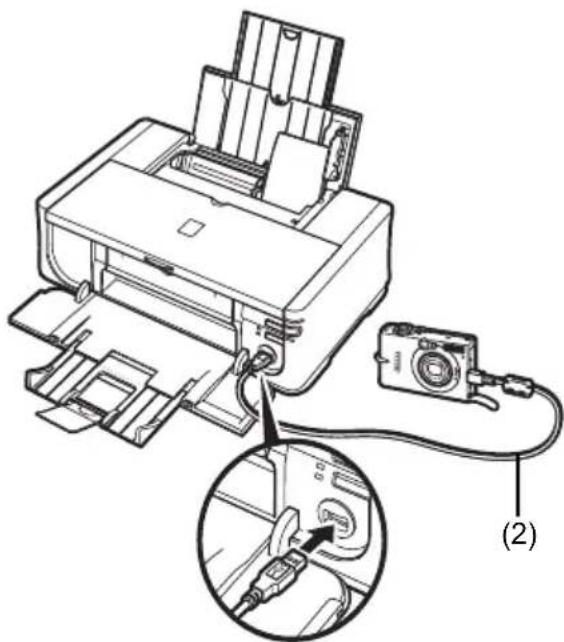
2 Ühendage PictBridge'iga ühilduv seade printeriga.

Märkus
Soltuvalteie seadme mudelist voi margist voib juhtuda, et peate enne seadme uhendamist valima PictBridge'iga uhilduva prindirezimi. Pärast seadme printeriga uhendamist voib olla tarvilik seadme sisselulitamine voi esitlusreziimi valimine käsitsi.
Enne printeriga ühendamist teostage PictBridge'iga ühilduval seadmel vastavalt seadme kasutusjuhendile vajalikud toimingud.
(1) Kindlustage, et PictBridge'iga ühilduv seade on valja lulitatud.
(2) Ühendage PictBridge'iga ühilduv seade printeriga seadme tootja poolt soovitatud USB-kaabli abil.
Seade Iulitub automaatseit sisse.
Kui seade ei lulitu automaatseit sisse, siis tehke seda kasitsi.
(3) Seadke PictBridge'iga ühilduv seade otseprintimiseks üles.
ilmub seadme vedelkristallnäidikule juhul, kui printer on korrektselt uhendatud.
Vt "PictBridge'i prindisatetest" Ik 14.
Satteid saate reguleerida PictBridge'iga uhilduva seadme naidiku menuud kasutades.
Valige printerisse laaditud paberi formaat ja tüup.
4 Alustage PictBridge'iga ühilduvast seadmest printimist.
PictBridge'iga ühilduva seadme satted
Käesolev jaotis kirjeldab prindisätteid PictBridge'iga ühilduval seadmel. Seadmega töötamisel järgige kindlasti PictBridge-ühilduva seadmega kaasasolevat kasutusjuhendit.
Märkus
- Järgmises kirjelduses on sätteelementide nimed antud lahtuvalt Canoni-margi PictBridge'iga ühilduvate seadmetes kasutatutest. Sätteelemendi nimed voivad söltuvalt totemudelist voi seadmest erinevad olla.
-
Moned allpool selgitatud sätteelemendid ei ole osade seadmete puhul saadaval. Kui te ei saa seadmel prindisatteid muuta, trükib printer järgmiste parameetrigea kujutised:
-
[Paper size/Paberi formaat]: [4" × 6"/101,6 × 152,4 ~mm]
- [Layout/Paigutus]: [1-up/1 tk lehel], [Borderless/Aaristeta]
- [Date/File No. / Kuupaev/Faili nr] print: [Off/Valjas] (ei prindita)
Satted [Paper size/Paberi formaat] ja [Paper type/Paberi tuup]
PictBridge'iga ühilduvalt seadmelt printimisel saate kasutada järgmisi prindipaberi formaate ja tüpe.
[Paper size/Paberi formaat]
[4'' × 6'' / 101,6 × 152,4 ~mm] , [5'' × 7'' / 127,0 × 177,8 ~mm]^1 , [Credit card/Krediitkaart] ^2 , [8'' × 10'' / 203,2 × 254,0 ~mm] , A4, Letter, [Wide/Laiformaat] ^*1
| Säte [Paper type/Paberi tüup] | Asetatav paber*4 |
| [Plain Paper/Tavapaber]3 | [Super White Paper/Erkvalge paber] või muu tavapaber |
| [Photo/Foto] [Photo Paper Plus] | us Glossy/Läikiv fotopaber Plus] |
| [Glossy Photo Paper/Läikiv fotopaber] | |
| [Glossy Photo Paper „Everyday Use“/Läikiv fotopaber igapäevaseks kasutamiseks] | |
| [Photo Paper Glossy/Läikeline fotopaber] | |
| [Photo Paper Plus Semi-gloss/Poolmatt kvaliteetfotopaber]5 | |
| [Photo Stickers/Fotokleebised]*2*6 | |
| [Fast Photo/Kiirfoto] [Photo Paper Pro/Fotopaber Pro] | |
Saadaval paberiformaadid erinevad soltuvalk kandja tubist. Uksikasjad leiate meie veebisaidilt.
1 Saab valida ainult teatavatel Canoni margiga PictBridge'iga ühilduvatel seadetel.
2 Selle paberi kassetist söömine vöib printerit kahjustada. Laadimine tagasalve.
3 [Plain Paper/Tavapaber] on voimalik valida[Paper type/Paberi tuup] korral vaid sel juhul, kui [Paper size/Paberi suurus] on seatud suurusele A4 voi [8,5" x 11"/215,9 x 279,4 mm] (Letter). Kui [Paper type/Paberi tuup] on seatud vaartusele [Plain Paper/Tavapaber], keelatakse aaristeta printime ka juhul, kui [Layout/Kuljendus] on seatud valikule [Borderless/Aaristeta].
4 Voimalik, et teie riigis kõiki Canoni kaubamärki kandvaid sabereid ei muūda.
5 Printides paberile [Photo Paper Plus Semi-gloss 8" x 10"/203,2 x 254,0 mm (SG-201)/ Poolläkiv fotopaber Plus 8" x 10"/203,2 x 254,0 mm (SG-201)] printimisel valige [8" x 10"/20 x 25 cm] sättele [Paper size/Paberi suurus]ja [Default/Vaikimisi] sättele [Paper type/Paberi tüup]
6 Kasutatakse ainult fotokleebistele printimiseks. Kleebispaberile printides valige [4" x 6"/ 10 x 15 cm] suvandile [Paper size/Paberi formaat] ja [Photo/Foto] suvandile [Paper type/ Paberi tuüp]. Ärge seadke suvandit [Layout/Paigutus] valikule [Borderless/Aaristeta].
Sate [Layout/Paigutus]
Saadaval on mitmed paigutussuvandid.
- [Bordereded/Äaristega] / [Borderless/Äaristeta]: te saate valida, kas/printida äärisega fotovöi mitte.
- [N-up/N tk lehel]: Seda suvantit saate kasutada kleebispaberile, A4- voi Letter-formaadis paberile printimisel.
[Sticker paper/Kleebispaber]: Validates märangule [Paper size/Paberi formaat] formaadi [4^ × 6^ / 10× 15cm] , saate uhele lehele 16 fotot/printida.
A4- voi Letter-formaadis saber: Validates märangule [Paper size/Paberi formaat] formaadi A4 voi [8,5" x 11"/215,9 x 279,4 mm] (Letter), saate ühele lehele 4 fotot printida.
- [Shooting Info (Exif Data)/Pildistamisteave (Exif-andmed)]: te saate pildistamisinfo (Exif-andmed) koos pildiga printida. Saadaval on järgmised kaks valikut.
[1-up/1 tk lehel] ^*1 : Prindib pildistamisinfo (Exif-andmed) valitud üksiku pildi äärele.
[20-up/20 tk lehel] ^2 : Prindib DPOF-satetes ^3 määratud 20 pilti ning nende pildistamisteabe (Exif-andmed) ühele paberilehele loendivormingus.
- [35 mm Film Style Layout/35 mm filmi stilis paigutus] (kontaktprindi paigutus) ^2 : te saate DPOF-sätes ^3 märarud mitmeid pilte loendivormingus printida nii, et need naevad negatiivfilmina välja.
Lisaks eespool nimetakud suvanditele saate märata ka DPOF prindisätete menuüss piltide indeksi printimise.
1 Te saate seda suvantit kasutada vaid siis, kui märangus [Paper Size/Paberi formaat] on valitud [10 × 15 ~cm / 4" × 6"] , [13 × 18 ~cm / 5" × 7"] , [20 × 25 ~cm / 8" × 10"] , A4 voi [8,5" × 11" / 215,9 × 279,4 ~mm] (Letter).
2 Te saate seda suvantit kasutada vaid juhul, kui määrangus [Paper size/Paberi formaat] on valitud A4 vöi [8,5" x 11"215,9 x 279,4 mm] (Letter).
*3 DPOF (Digital Print Order Format) on standardvorming pilte puudutava eriteabe salvestamiseks, nagu naiteks millist pilti voi kui mitu printida.
Te saate märata, kas kuupaev ja/voi faili number prinditakse voi mitte.
![CANON Pixma iP4500 - Sate [Layout/Paigutus] - 1](/content/2026/03/516000/images/21b996fd97bce8c4d8c297388d90ed1b1c6ef2fd7588b773ca1e7fadd65979d1.jpg)
Markus
- Kui kujutistele on juba pildistamisel kuupaevad ühitatud, siis seadke see PictBridge satteuksus valikule [Off/Valjas]. Kui valite satte [Date/Kuupaev], [File No./Faili nr] voi [Both/Molemad], prinditakse kuupaev ja/voi faili number kaamera lisatud kuupaeva peale.
- Soltuvalt paberi formaadist ja paigutusest prinditakse kuupaev sellisel juhul ka siis, kui valitakse [Both/Molemad].
Sate [Image Optimize/Pildi optimeerimine]
Te saate kõrge prindikvaliteedi jaoks valida optimeerimisviisi. Validates [On/Sees], kasutatakse optimeeritud kujutise printimiseks pildihöive teavet.
Kasutades Canoni-margiga PictBridge'iga ühilduvat seadet, vöivad soltuvalt mudelist olla saadaval järgmised suvandid.
- [VIVID] muudab rohelise ja sinise tegelikkusele vastavamaks.
- [NR] (Müravähendus) vähendab mura foto sinistel aladel (nt taegas) ja mustadel aladel.
- [Face/Nägu] helendab tumenenud nagu vastu valgust tehtud fotol.
- [Red-Eye/Punasilmsus] korrigeerib valklambiga pildistamisel tekkinud punased silmad.
Kui tindimahutitest hakkab tint otsa saama, vahetage need valja.
1 Avage paberivaljastussalv ja sisekaas.
2 Veenduge, et printer on sisse lulitatud ning avage esikaas.
3 Vajutage tindimahuti sakile, mille margutuli vilgub kiiresti (A) ning eemaldage see. Arge puudutage prindipea lukustushooba (B).
![CANON Pixma iP4500 - Sate [Image Optimize/Pildi optimeerimine] - 1](/content/2026/03/516000/images/2b973976f0e610989ddbc82a2154c6ee576e2312425e956181f38cb02b4640e2.jpg)
4 Eemaldage uus tindimahuti pakendist, tommake oranzi linti noole suunas (A) nii, et kaitsvat kilet ei jaaks ohuaugu peale (B). Eemaldage kile tailikult (C).
![CANON Pixma iP4500 - Sate [Image Optimize/Pildi optimeerimine] - 2](/content/2026/03/516000/images/156cbd1ae63da43f12699c6a7899c475268bd4b0b2f7c98f912a8f27e7883b76.jpg)
5 Eemaldage tindimahuti all asuv oranz kaitsekate (A).
Hoidke kaitsekatet eemaldamisel hoolikalt, et takistada tindi sattumist sormedele.
Visake kaitsekate parast eemaldamist ara.
![CANON Pixma iP4500 - Sate [Image Optimize/Pildi optimeerimine] - 3](/content/2026/03/516000/images/c227c438c11351e6cf1178968c8ad8d6e25490161553e368b2fc63c0406107b5.jpg)
![CANON Pixma iP4500 - Sate [Image Optimize/Pildi optimeerimine] - 4](/content/2026/03/516000/images/66b16f77e2fada593f9451769ae59c22550f59cdeb32b84c98ba1dd8f8d213bb.jpg)
Arge puudutage tindimahuti elektrikontakte (B). Selle hoiatuse eiramine voib pohjustada printeri rikkeid voi seade ei saa enam printida.
6 Sisestage tindimahuti esiosa prindipeasse. Kindlustage, et mahuti paigutus vastab tähistusele (A).
7 Vajutage tindimahutil sumbolit fuaa, kuni mahuti klopsab kindlalt omakohale. Veenduge, et tindimahuti margutuli (A) suttib punaselt.
![CANON Pixma iP4500 - Sate [Image Optimize/Pildi optimeerimine] - 5](/content/2026/03/516000/images/33342995a84bcb95846f35523bb1b6f269ac8fc113a4eff2683836143506f139.jpg)
8 Sulgege sisekaas ja esikaas.
![CANON Pixma iP4500 - Sate [Image Optimize/Pildi optimeerimine] - 6](/content/2026/03/516000/images/56b6be1cb1c717e5b65bc959402ea2bd0e22c576a1435654d14039a945586a72.jpg)
Markus
Pärast tindimahuti vahetamist printimise alustamisel puhasatatakse prindipea automaatset. Arge tehke midagi muud enne, kui prindipea puhasamine on lopule joudnud. Margutuli [POWER] (TOIDE) vilgub puhasamise ajal rohelisena.
Spetsifikatsionid
| Üldspetsifikatsionid | |
| Printimise eraldusvöime (dpi) | 9600 (horisontaal)* x 2400 (vertikaal) * Tinditilkasid saab asetada minimaalse sammuga 1/9600 toli. |
| Liides USB 2.0 High Speed* | * Vajalik on arvuti, mis ühildub USB 2.0 Hi-Speed standardiga. Kuna USB 2.0 Hi-Speed liides on täielikult ühilduv USB Full-Speed'iga (USB 1.1), saab seda kasutada USB Full-Speed (USB 1.1) juures. |
| Prindiala laius Maksim | aalselt 8 toli / 203,2 mm (Ääristeta printimisel: 8,5 toli / 216 mm) |
| Müratase Ligikaudu 34 | 5 dB (A) (kui prindite körgekvaliteedilises režiimis paberile [Photo Paper Pro/Kvaliteetfotopaber]) |
| Tökeskkond Temperatuur: 5 kuni 35 °C (41 kuni 95 °F) Niiskus: Suhteline öhuniiskus 10 kuni 90% (kondensaadivaba) | |
| Hoiustamiskeskkond | Temperatuur: 0 kuni 40 °C (32 kuni 104 °F) Niiskus: Suhteline öhuniiskus 5 kuni 95% (kondensaadivaba) |
| Toiteallikas Vahelduvv | pol 100–240 V, 50/60 Hz |
| Energiatarve Printimine: Ligikaudu 13 W Ooterežiimil: Ligikaudu 1,2 W VÄLJA LÜLITATULT: Ligikaudu 1,0 W | |
| Välismöötmed Ligikau | du 17,5 (L) x 11,9 (S) x 6,3 (K) toli / Ligikaudu 445 (L) x 303 (S) x 160 (K) mm *Kokku volditud paberitoe ja paberivällastussalvega. |
| Kaal Ligikaudu 6,9 kg (ligikaudu 15,2 naela) * Paigaldatud prindipea ja tindimahutitega. | |
| Prindipea Kokku 4608 | pihustit (Y/DyeBK/PgBK: igal 512 pihustit (C/M: igal 1536 pihustit) |
| Otseprint kaamerast (PictBridge) | |
| [Paper size/Paberi formaat] | [4" x 6" / 101,6 x 152,4 mm], [5" x 7" / 127,0 x 177,8 mm]*1, [Credit card/Krediitkaart]*2, [8" x 10" / 203,2 x 254,0 mm], A4, Letter, [Wide/Laiformaat]*1*1 Saab valida ainult teatavatel Canoni margiga PictBridge'iga ühilduvatel seadetel.*2 Selle saberi kassetist söömine võib printerit kahjustada. Laadimine tagasalve. |
| [Paper type/Paberi tüup] | [Default/Vaikimisi] ([Photo Paper Plus Glossy/Läikega kvaliteeft fotopaber]), [Photo/Foto] ([Photo Paper Plus Glossy/Läikega kvaliteeft fotopaber], [Glossy Photo Paper/Läikeline fotopaber], [Glossy Photo Paper "Everyday Use"/Läikeline fotopaber davakasutuseks], [Photo Paper Glossy/Läikeline fotopaber], [Photo Paper Plus Semi-gloss/Poolmatt fotopaber Plus], fotokleebised), kiirfoto ([Photo Paper Pro/Kvaliteeft fotopaber]), tavapaber (ainult A4/Letter). |
| [Layout/Paigutus] | [Default/Vaikimisi] ([Borderless/Ääristeta]), [Borderless/Ääristeta], [Bordered/Ääristega], [N-up/N tk lehel] (2, 4, 9, 16)*1, [35-up/35 tk lehel]*2*1 Paigutus ühildub eelnimetatud Canoni kaubamärgiga kleebistega. Vt dokumendi [User's Guide] elektronilise kasutusjuhendi lõiku "Ühilduvad prindikandjad".*2 Valitud fotod prinditakse 35 mm filmi stilis paigutusega (kontaktprindi paigutus). See printimissäte on saadaval ainult koos möningate Canoni PictBridge'iga ühilduvate seadmetega. |
| [Image optimize/Pildi optimeerimine] | [Default/Vaikimisi] (Exif Print), [On/Sees], [Off/Väljas], “[VIVID”*, “[NR]”(Müravähendus)*, “[Face/Nägu]”, “[Red eye/Punasilmsus]*** Saate seda valida, kui kasutate Canoni PictBridge'iga ühilduvat fotoaparaati. |
| [Print date & file no./Printimise kuupäev ja faili nr] | [Default/Vaikimisi] ([Off: No printing/Väljas: ei prindita]), [Date/Kuupäev], [File No./Faili nr], [Both/Mölemad], [Off/Väljas] |
| [Trimming/Löikamine] | [Default/Vaikimisi] ([Off: No trimming/Väljas: lõikamiseta]), [On/Sees](järgige fotoaparaadi sätet), [Off/Väljas] |
Minimaulsed nouded susteemile

Markus
Kohandage vastavalt siintoodud operatsioonisüsteemi nõuetele, kui OS parameetrid on suuremad.
| Windows | Macintosh | |
| Opsüsteem Protsessor RAM | Windows Vista Pentium II (koos ühilduvate protessoritega) 300 MHz 128 MB Windows XP SP1, SP2 Pentium II (koos ühilduvate protessoritega) 300 MHz 128 MB Windows 2000 Professional SP2, SP3, SP4 Pentium II (koos ühilduvate protessoritega) 300 MHz 128 MB Markus Töö garanteritakse vaid arvutitel, kuhu on eelnevalt installud Windows Vista, XP või 2000. | Mac OS X v.10.4 Intel protessor PowerPC G3 256 MB Mac OS X v.10.2.8 - v.10.3 PowerPC G3 128 MB Markus Kövaketas peab olema vormindatud kui Mac OS Extended (Journaled) või Mac OS Extended. |
| Brauser Internet Explorer | 6.0- Safari | |
| Kövaketta maht 400 MB | Markus Komplektarkvara installisseks. | 200 MB Markus Komplektarkvara installisseks. |
| CD-ROM kettaseade Nõutav | ||
| Muud piirangud SVGA | 800 x 600 | |
- Rakendusest Windows XP tāiendamiseks Windows Vistaks installige esmalt Canoni tindiprinteriga seotud komplekttarkvara maha.
Täiendavad süsteeminöuded elektroniliste kasutusjuhenditele

#
Brauser: Windowsi spikrivaatur HTML Help Viewer Markus Nouab Microsoft Internet Explorer 5.0 voi uuema versiooni installmentist. Soltuvalt teie operatsionisusteemi voi Internet Exploreri versioonist voib juhtuda, et elektronilist kasutusjuhendit ei kuvata oigesti. Soovitame Teil omarvutit funktsioniga Windows Update korraparaselt varskendada.

acintosh
Markus Soltuvalt teie operatsionisüsteemi voi Help Viewer versionist voib juhtuda, et elektronilist kasutusjuhendit ei kuvata oigesti. Soovitame tel omarvutit funktsioniga Software Update korraparaselt varskendada.
Spetsifikatsioone voidakse muuta ette teatamata.