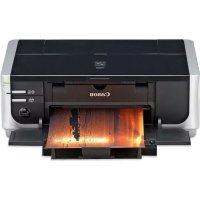
Pixma iP4500 - Impressora CANON - Manual de utilização gratuito
Encontre gratuitamente o manual do aparelho Pixma iP4500 CANON em formato PDF.



| Marca | Canon |
| Modelo | Pixma iP4500 |
| Categoria | Impressora jato de tinta colorida |
| Resolução de impressão | 9600 x 2400 dpi |
| Interface | USB 2.0 Alta velocidade |
| Formatos de papel suportados | A4, Carta, 4x6", 5x7", 8x10", cartão de crédito, grande |
| Tipos de papel suportados | Papel comum, papel fotográfico brilhante, acetinado, profissional, adesivo |
| Impressão sem bordas | Sim |
| Impressão direta PictBridge | Sim |
| Número de bicos | 4608 (512 por cor para Y, BK, Dye BK; 1536 para C e M) |
| Dimensões (L x P x A) | 445 x 303 x 160 mm |
| Peso | Aproximadamente 6,9 kg (com cabeça e tanques) |
| Alimentação elétrica | 100-240 V CA, 50/60 Hz |
| Consumo elétrico (impressão) | Aproximadamente 13 W |
| Consumo elétrico (espera) | Aproximadamente 1,2 W |
| Nível de ruído | Aproximadamente 34,5 dB(A) |
| Temperatura de operação | 5 a 35 °C |
| Umidade de operação | 10 a 90% sem condensação |
| Cartuchos de tinta | 5 tanques individuais (preto pigmento, preto dye, ciano, magenta, amarelo) |
| Manutenção | Limpeza e alinhamento automáticos da cabeça de impressão |
| Segurança | Não toque nos contatos elétricos dos tanques, mantenha fora do alcance das crianças |
| Disponibilidade de consumíveis | Tanques de tinta disponíveis 5 anos após a parada da produção |
| Sistemas operacionais compatíveis | Windows Vista/XP/2000, Mac OS X v.10.2.8 a 10.4 |
Perguntas frequentes - Pixma iP4500 CANON
Perguntas dos utilizadores sobre Pixma iP4500 CANON
0 pergunta sobre este aparelho. Responda às que conhece ou faça a sua.
Faça uma nova pergunta sobre este aparelho
Baixe as instruções para o seu Impressora em formato PDF gratuitamente! Encontre o seu manual Pixma iP4500 - CANON e retome o controlo do seu dispositivo eletrónico. Nesta página estão publicados todos os documentos necessários para a utilização do seu dispositivo. Pixma iP4500 da marca CANON.
MANUAL DE UTILIZADOR Pixma iP4500 CANON
PIXMA iP4500 Guia de consulta=rápida
Sumário
Introdução 1
Como utiliser a documentação fornecida 3
Preparação da impressora 4
Instalacao do driver de impressora 5
Leitura dos manuels interativos 7
Colocação de papel no cassete 8
Impressao a partir do computador 10
Impressao de fotografias diretamente de um dispositivo compativel 12
Substituição de um cartucho de tinta 16
Especificações 18

Este símbolo indica que o produto não deve ser colocado no lixo dométrico, de acordo com a Directa REEE (2002/96/CE) e a legisção nacional. Este produit deverá ser colocado num punto de recolha designado, por exemplo, num localístico autorizzato quando adquirir um produits semelhante novo ou num local de recolha autorização para reciclar resíduos de equipments electricos e electrónicos (EEE). O tratamento inadequado este tipo de residuo poderá fazer um impacto negativo no ambiente e na Saúde humana devido às substâncias potencialmente perigosas normalmente associadas aos equipments electricos e electrónicos. Simultaneamente, a sua cooperação no tratamento correcto deste produit contribuiçá para a utilizesação eficaz dos recursos naturais. Para maiis informações sobre os locais onde o equipoamento poderá ser reciclado, contacte os serviços locais, a autoridade responsavel pelos resíduos, o esquamema REEE aprovado ou o服务于 de tratamento de lixo dométrico.
Para mais informações sobre a devolução e reciclagem de produits REEE, visite o Web site www.canon-europe.com/environment
(AEE: Noruega, Isländia e Listenstaine)
Somente para clients na Europa, no Oriente Medio, na Afrika e na Russia
Para obter os contados do Suporte ao Cliente da Canon, consulte o verso da capa do folheto European Warranty Systems (EWS) ou visite o endereço www.canon-europe.com.


A846
Introdução
Este Guia de consulta rapiida utilize os sintolos a seguir para indicar informacoes importantes.
Observe sempre as instruções indicadas por"These@símbolos.

Aviso
Ignoreas instruções podereşulat em morte ou em ferimentos personais graves provocados pelofunçãomento incorreto do equipamento. Respeite das instruções para garantir umFUNICAMENTo seguro.

Cuido
Ignoreas instruções podereşularto em ferimentos pessoas ou em danos materiais provocados aoelo funcaoamento incorreto do equipamento. Respeite das instruções para garantir um funcimento seguro.

Importante
As instruções devem ser observadas para garantir um funcionaamento seguro.
As operações podem variar de acordo com o aplicativo. Para obter detalhes, consulte o manual de instruções do aplicativo. As etapas descritas neste manual são espécicas do Sistema operacional Windows Vista™, Ultimate Edition (daqui em diante denominado "Windows Vista") e do Mac® OS X v.10.4.x.
- "Microsoft" é uma marca comercial registrazione da Microsoft Corporation.
- "Windows" é unamarcacommercialdaMicrosoftCorporation,Registraradnos EstadosUnidos e emotrospaises.
- "Windows Vista" é uma marca comercial da Microsoft Corporation.
- "Macintosh" e "Mac" são MARs comerciais da Apple Inc., registradas nos Estados Unidos e em outros paises.
- "Adobe" e "Adobe RGB (1998)" são MARCAS comérciais ou registradas da Adobe Systems Incorporated nos Estados Unidos e/ou em outros paises.
© CANON INC. 2007
Todo os direitos reservados. Nenhuma parte esta publicação pode ser transmitida ou copiada sob qualquer forma sem autorização expressa por escrito.
Exif Print
Esta impressora offre suporte para Exif Print.
Exif Print é um padrão para melhorar a comunização entrerientas digitais e impressoras. Na conexão com uma camera digital compatível com o padrão Exif Print, os dados de imagem da camera no momento em que é tirada a fotografia são realizados e optimizados, resultando em impressão de fotografias de excellentequality.
Programa Internacional da ENERGY STAR®

como parceira da ENERGY STAR, a Canon Inc. determinou que este produit está em conformidade com as diretrizes da ENERGY STAR no que diz respeito à eficiência.
Requisitos de energia
Certifique-se de utilizes o cabo de alimentacao incluido com a impressora. Nunca utilize uma voltagem differente da fornecida no pais de aquisicao. A utilizaao de uma voltagem incorreta pode provocar incendio ou什麽 eltrico. As frequencias e as voltagens corretas são as seguiences:
CA 100-240 V, 50/60 Hz
Sobre itens consumíveis
Os itens consumíveis (carturos de tinta/Carturos FINE (FINE Cartridges)) está disponible por 5 anos antes o encerramento da producao.
Precauções de segurança

Aviso
- Este produit emite fluxo magnétique de baixo;nével. Se você usa marca-passo e está sentindo anomíladiées, afaste-se do produits e consulte seu médico.
- Nunca tente conectar o cabo de alimentação à tomada ou desconectá-lo com as mãos molhadas.
- Nunca danifique, modifique, estique,要做 ou torca excessivamente o cabo de alimentacao. Não colque objetos pesados sobre o cabo de alimentacao.
- Nunca utilize a fonte de alimentacao differente da fonte de alimentacao padrão disponivel no pais de aquisicao. A utilizaao de uma voltagem e frequencia incorretas pode provocar incendio ouchoque eletrico.
- Insira oplugue completeness na tomada de alimentacao.

Cuido
- Por motivos de segurar, mantenha os cartuchoes de tinta fora do alcance de criançasPICQUENAS.
- Não deixe cair nem agite os cartuchos, poi pode derramar a tinta e manchar a roupa e as mês.
Leia también as Precauções de segurança no manual interativo Guia do Usário. Observe os avisos eeguardados para fazer ferimentos pessoas ou danos à impressora.
Como utiliser a documentação fornecida

Documentação impressa
Instruções de configuração fácil
Leia esse folheto primo.
Ele inclui instruções para configurar a sua impressora e deixá-la pronta para utilizesção.
Guia de consulta rapiida (Este guia)
Leia este guia quando começar a utiliser a impressora.
Após seguir as Instruções de configuração fácil, recomendamos que você leia este guía para se familiarizar com as operações tíbasicas, como imprimir a partir do seu computador e de um dispositivo compatível com PictBridge.

Manuais Interativos
Guia do Usuario
Leia esse guia quando começar a'utilizar a impressora.
Se o Guia de consulta rapiida não fornecer informações suficientes, consulta o Guia do Usuário, que pode ser instalado a partir do [Setup CD-ROM/CD-ROM de instalação]. Esse guia fornece instruções det alkaladas sobre:
- Mídia de impressão
- Impressão a partir do computador
- Manutenção de rotina
- Solutao de problemas
Tambem haguias adiconais disponveis para recursos avançados.
Guia de impressao PC
Consulte esse guia para obter instruções completeness sobre a configuração do driver da impressora.
Guia de impressao de fotografias PC (somente Windows)
Consulte esse guia para obter instruções sobre como utiliser os various aplicativos de software incluíos no [Setup CD-ROM/CD-ROM de instalação].
Guia de Impressao em DVD e CD
(Para sistemas que não moram nos EUA ou na Coreia)
Consulte esse guia para obter instruções completenesses sobre como imprimir em DVDs/CDs.
Preparação da impressora
Leia primeiro as Instruções de configuração fácil para configurar sua impressora e deixá-la pronta para utilizesçao.
Retire a impressora da embalagem
Verifique se os itens incluidos estao de acordo com a ilustracao impressa na tampa da caixa.

Importante
É necessário um cabo USB para conectar a impressora ao computations.
1 Ligue a impressora.

Cuidado
Remova as fitas adesivas antes de ligar a impressora.

Nota
A posicao da fita está sujeita a alteracoes.
2 Instale aCESSA de impressao.

Cuido
Não toque nas peças internas àsda alavanca de fixação da cabela de impressao.

Importante
Uma vez removida, não recol[oque a tampa de proteção.

Nota
Pode havemcupo de tinta transparente ou azul-clara dentro da embalagem da cabaça de impressao ou da tampa de protecao;iso nao afeta a qualidade da impressao.Tenha cuidado para nao se sujar com tinta ao manusear esses itens.
3 Instale os cartuchoes de tinta.

Importante
-
Se a tampa superior ficar aberta por mais de 10关键时刻, o suporte da casa de impressao se deslocará para a direita. Nesse caso, feche a tampa superior e abra-a novamente.
-
Verifique se todos os cartuchoes de tinta está instalados na posicao correta, de acordo com a etiqueta. A impressora so pode ser realizada antes que todos os cartuchoes de tinta estiverem instalados.
-
Quando você tiver instalado os cartuchos de tinta, o indicator luminoso de [POWER] (LIGA/ DESLIGA) pescará na cor verde. Antes de continuar, aguarde aproximadamente 2 minutos, até que o indicator luminoso de [POWER] (LIGA/DESLIGA) pare de piscar e fique aceso, sem piscar, na cor verde e a impressora tenha parado de fazer ruidos operacionesis.

Nota
- Remova aVELICULA transparente do cartucho de tinta exatamente como mestrado na etapa 3 das Instruções de configuração fácil.
- Não aparece a lateral dos cartuchos,驻村 isso pde cauar o vazamento da tinta e você podera fazer suas roupas e mês.
- Aparta remoção, não recolque a tampa de proteção.
- O indicator luminoso [ALARM] (ALARME) da impressora continua piscando na cor laranja se um cartucho de tinta não estiver instalado corretemente. Abra a tampa superior e verifique se a posicao de todos os cartuchoes de tinta está de acordo com a etiqueta.
4 Coloque o papel para impressao.
No processo a seguir, você precisará executar o alinhamento da casa de impressão e colocar das folhas de papel fornecido (MP-101) com o lado de impressão (lado mais branco) voltado para CIMA na bandeja traseira.

Importante
- Ao colocar papel na bandeja traseira, verifique se o indicator luminoso da [Rear Tray] (Bandeja Traseira) acende.
- Sempre coloque o papel na orientacao retrato. Colocar o papel na orientacao paisagem pode fazer com que ele fique preso.
Instalacao do driver de impressora
Informações comuns a Windows e Macintosh®
Notas sobre o processo de instalacao
- Se aanela [Select Language/Selecionar Idioma] for exibida, selecione um idioma e, em seguida, clique em [Next/Avantar].
- Se aanela [Select Your Place of Residence/Selecionar o local de residencia] for exhibida, selecione seu local de residencia e clique em [Next/Avantar].
- Existem两大 maneiras de se instalar o driver de impressora e outros programas de software: [Easy Install/Instalacao fácil]: os itens incluidos no [Setup CD-ROM/CD-ROM de instalacao] são instalados automaticamente
[Custom Install/Instalacao personalizada]: você pode選擇ar os itens a serem instalados
-
Os programas de software disponible incluíos no [Setup CD-ROM/CD-ROM de instalação] podem variar, dependendo do País ou da região da aquisicao.
-
Quando aanela [User Registration/Registrar do usuario] for exhibida, clique em [Next/Avançar]. Se o seu computador estiver conectado à Internet, serão exhibidas as instruções naanela para registrar o produto.
O registrar también pode ser realizado a partir do icone na area de trabalho après que a instalacao estiver conclusa. - Aanela [User Registration/Registrar do usuario] está se exibida quando uma configuração é differente de [Europe, Middle East, Africa/Europa, Oriente Médio, Afrika] for selecionada naanela [Select Your Place of Residence/Selecionar o local de residência].
Notas sobre o alinhamento da%cabeça de impressao
- Coloque das folhas do papel fornecido (MP-101) com o lado de impressão (lado mais branco) voltado para CIMA.
- O alinhamento daCESSA de impressao levaracerca de 13 minutos para ser concluso.
Nao abra a tampa superior durante a impressao. - Se o padrão não for impresso com succès e o indicator luminoso [ALARM] (ALARME) da impressora piscar na cor laranja, pressione o botão [RESUME/CANCEL] (RETOMAR/CANCELAR) para eliminar oerro, vá para oproximo procedimento para instalar o driver da impressora e osmanuals interativos e, em seguida, consulte "Pisca onze vezes" em "O indicator luminoso [ALARM] (ALARME) pisca na cor laranja", no manual interativo Guia do Usuario.
Informações para Windows
- Faça logon'utilizando uma conta de usuario com privílegios de administrador.
-
Antes de instalar o driver da impressora, desative todos os programas antivirus e de corregamento automatico.
-
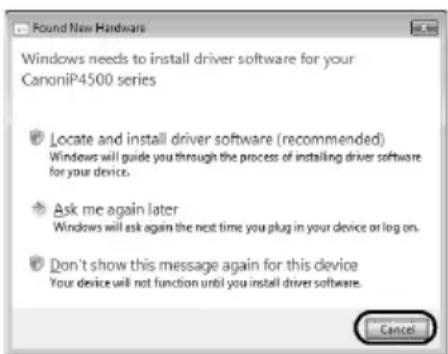
Se aanela [Found New Hardware/Novo hardwareZXntrado] ou [Found New Hardware Wizard/Assistente de novo hardwareZXntrado] for exibida automaticamente,remova o cabo USB conectao ao computador. Clique em [Cancel/Cancelar] para sair da tela.No Windows Vista,a tela pode ser fechada automaticamente quando o cabo USB é disconnectado. Em seguida,desligue a impressora e reinicie o processo de instalacao Para obter detalhes sobre oprocesso de instalacao, consulte as Instruções de configuraçao fácil.
-
Se aanela [AutoPlay/Execução automatica] for exibida, clique em [Run Msetup4.exe/Executor Msetup4.exe]. No Windows XP e no Windows 2000, estaanela não sera
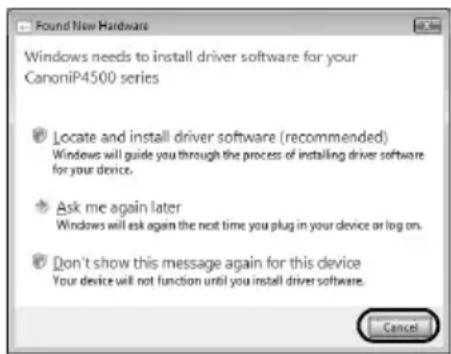
- Se aanela [User Account Control/Controle da conta do usuario] for exigenda, clique em [Continue/Continuar]. No Windows XP e no Windows 2000,essaanela não sera exigenda.
- Para instalar o Adobe® RGB (1998), clique em [Custom Install/Instalacao personalizada] e siga as instruções daanela.
-
quando for exibida uma mensagem naanela solicitando a confirmacao para reiniciar o computador durante o processo de instalação, clique em [OK]. O Sistema é reiniciado automaticamente. Ao reiniciar, não remove o [Setup CD-ROM/CD-ROM de instalação].
-
Gostariamos que você participasse do [PIXMA Extended Survey Program] (Programa de pesquisa estendida PXMA) sobre a utilização das impressoras Canon. Para obter detalhes, consulte as instruções naanela.
- Caso a conexão não sera reconhecida, consulte "Não é possível instalar o driver da impressora" no manual interativo Guia do Usuário.
Informações para Macintosh
- Como não há suporte para os ambientes Mac OS 9, Mac OS X Classic ou Mac OS X v.10.2.7 (ou anteriores), não connecte a impressora aosleasedmos.
- Não remove nalem insira o cabo USB durante a instalação,驻村 isso pode provoc problemas no Functionamento normal do computador ou da impressora.
- Antes de instalar o driver da impressora, desative todos os programas antivirus e de corregamento automatico ou remove-os da pasta doSYSTEMA.
- quando for exibida uma mensagem naanela solicitando confirmacao para reinicair o computador durante o processo de instalação, clique em [Restart/Reiniciar]. O Sistema é reiniciado automaticamente. Ao reiniciar, não remove o [Setup CD-ROM/CD-ROM de instalacao].
- Se, ao executar o alinhamento daCESS de impressão, você não encontrar o nome da impressora em [Printer List/Liste de Impressoras], clique em [Add/Adicional] para adiconlar a impressora. Para obter detalhes, consulta a ajuda do [Printer Setup Utility/Utilário de Instalação de Impressora] na Ajuda do Mac.
Usuários na Ásia
- Para instalar o manual interativo Guia do Usuário em um idioma diferente daquele instalado, clique两大 vezes na pasta [Manual] do [Setup CD-ROM/CD-ROM de instalacao], pasta [Canon] e, em seguida, copie a pasta de idioma para o seu disco rígido.
Leitura dosmanualis interativos
Para obter instruções detalphadas sobre como instalar osmanuals interativos,consulte as Instruções de configuração fácil.
Vocé pode exibir osmanualis interativos da segunte maneira:
Windows
Para exibir o manual interativo, clique das vezes no icone de atalho [XXX On-screen Manual/ Manual Interativo da XXX] na area de trabalho ou clique em [Start/Iniciar] > [All Programs/Todos os programas] (ou [Programs/Programas]) > [Canon XXX Manual/Manual da Canon XXX] > [XXX On-screen Manual/Manual Interativo da XXX] (onde “XXX” é o nome da impressora).
Requisitos doSYSTEMA
Navigador: Visualizador de Ajuda em HTML do Windows
Nota
- É necessário ter o Microsoft® Internet Explorer 5.0 ou posterior instalado.
- O manual interativo pode não ser exibido corretamente, dependendo do Sistema operacional ou da versão do Internet Explorer. Recomendamos que você mantenha seuSYSTEMA atualizando com o Windows Update.
Macintosh
Para exibir o manual interativo, clique das vezes no atalho do [XXX On-screen Manual/ Manual Interativo da XXX] (onde "XXX" é o nome da impressora) na mesa.
Nota
Usuários na Ásia
Se você instalou o Guía do Usuário a partir da pasta [Manual] no [Setup CD-ROM/CD-ROM de instalação], abra a pasta para a qual você copiou o Guía do Usuário e clique das vezes em [top.htm].
Requisitos do Sistema
- O manual interativo pode não ser exibido corretamente, dependendo do sistemas operacional. Recomendamos que você mantenha seuSYSTEMA atualizzato.
- É recomendável utiliser o Safari como navegador da Web para exibir osmanuals interativos em formattingo HTML. Se o Safari não estiver instalado no computador,ça download a partir do site da Apple Inc. e instale-o.
Colocação de papel no cassete
Alguns temas e tamanhos de papel não podem ser colocados no cassette e exigem o uso da bandeja traseira. Se quiser utilizes as�es, verifique todas as restricções de uso antes.
Important
- Se você cortar papel comum no tamanho [4" × 6" / 101,6 × 152,4 mm], [5" × 7" / 127,0 × 177,8 mm] ou [2,13" × 3,39" / 54,0 × 86,0 mm] (tamanho cartão de��to) para um teste de impressão, poderá fazer atolamentos de papel.
- Sempre cologne o papel na orientacao retrato. Colocar o papel na orientacao paisagem pode fazer com que ele fique preso.
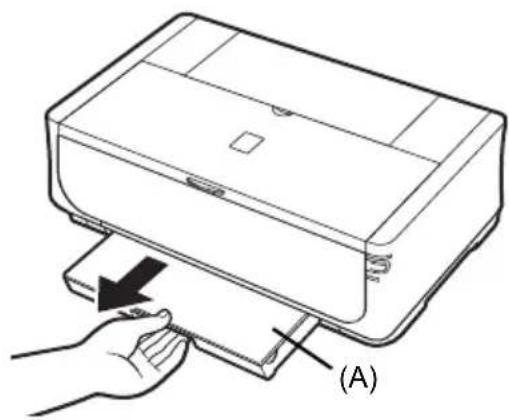
1 Puxe o cassette da impressora e remove a tampa (A) do cassette.
2 Ajuste o tamanho do cassete.
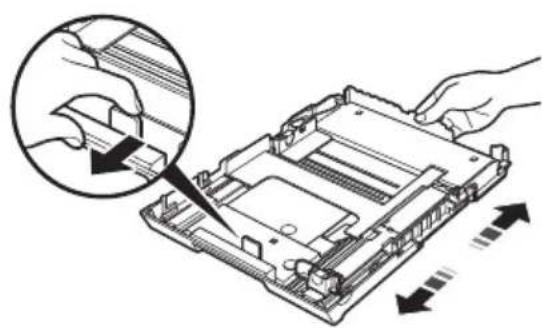
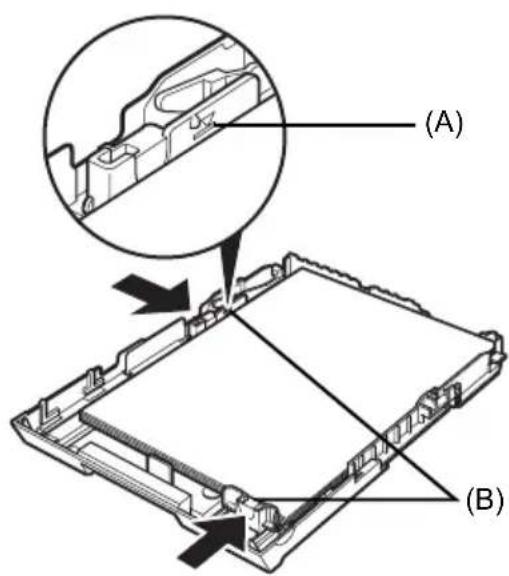
3 Coloque o papel no cassette com o lado de impressao voltado para BAIXO, alinhando a pilha de papel com o lado direito do cassette. nao ultrapasse a marca limite de colocacao do papel (A).
4 Deslize as guias do papel (B) para que se ajustem à pilha de papel colocada.
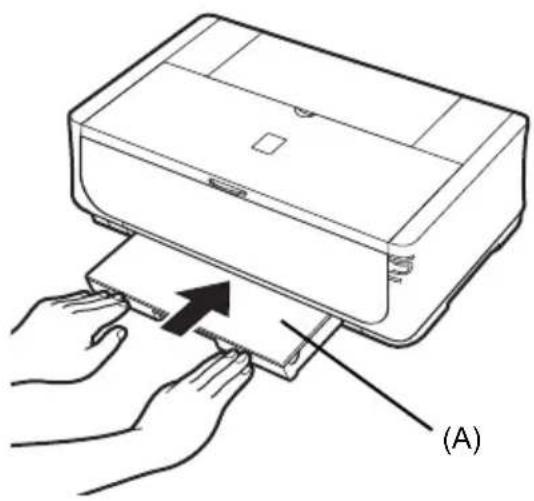
5 Coloque a tampa (A) no cassette e insira o cassette na impressora.
Empurre completeness o cassette para dentro da impressora. Se o cassette tiver sido estendido, sua borda frontal devera se estender重点领域 da frete da impressora.
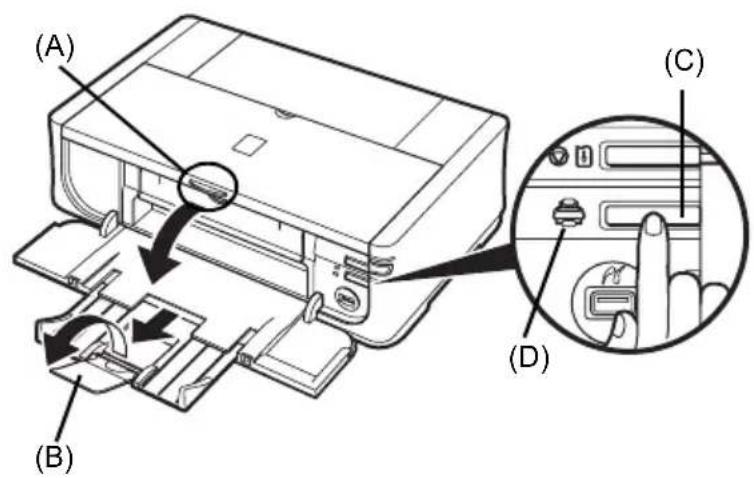
6 Pressione o botão [Open] (Abrir) (A) para Abrir a bandeja de saída de papel e puxe totalmente a extensão da bandeja de saída (B).
7 Pressione o [Paper Feed Switch] (Interruptor de Alimentacao de Papel) (C) de modo que o indicator luminoso do [Cassette] (Cassete) (D) agenda.
Impressão a partir do computador
Esta parte descreve o procedimento para impressao basia.
Impressão com o Windows
1 Ligue a impressora e coloque papel.
2 Verifique se a origem de papel correta está的选择法.
3 Crie um documento ou abra um arquivo para impressãoutilizando um software aplicativo apropriad.
4 Selezione [Print/Imprimir] no menu [File/Arquivo] do software aplicativo.
5 Verifique se [Canon XXX] (onde "XXX" é o nome da impressora) está selecionado em [Select Printer/Seleccionar impressora] e clique em [Preferences/Preferencias] (ou [Properties/Propriedades]).
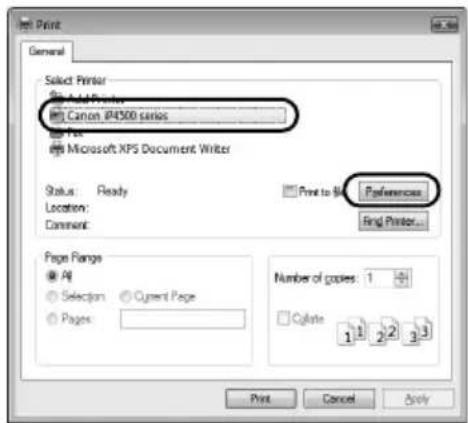
6 Especifique as configurações necessárias e clique em [OK].
Você pode ALTERAR a origem de papel a ser'utilizada com o driver da impressora. Para obter detalhes, consulte "Alteração da origem do papel" no manual interativo Guia do Usuário.

Nota
Para obter detalhes sobre outras funções do driver da impressora, clique em [Help/Ajuda] ou [Instructions/Instruções] para exibir a ajuda on-line ou o manual interativo Guia de impressão PC. [Instructions/Instruções] está exibido quando osmanuals interativos estiverem instalados.
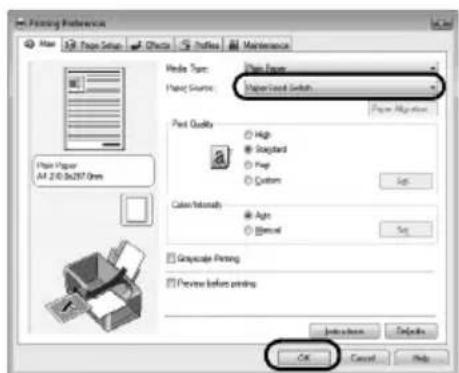
7 Clique em [Print/Imprimir] (ou [OK]).
1 Ligue a impressora e coloque papel.
2 Verifique se a origem de papel correta está的选择法.
3 Crie um documento ou abra um arquivos para impressãoutilizando um software aplicativo apropriadó.
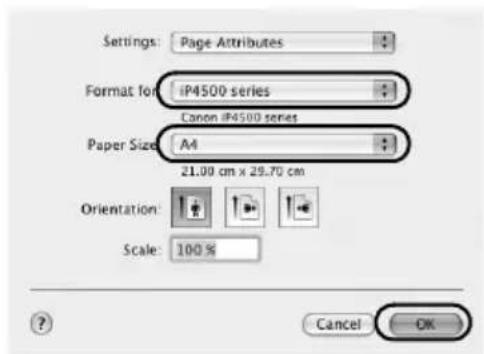
4 Selezione [Page Setup/Configurar Págrina] no menu [File/Arquivo] do software aplicativo.
5 Verifique se o nombre da impressora está的选择acion em [Format for/Formatar para].
6 Seleciono o tamanho de papel desejado em [Paper Size/Tamanho do Papel].
7 Clique em [OK].
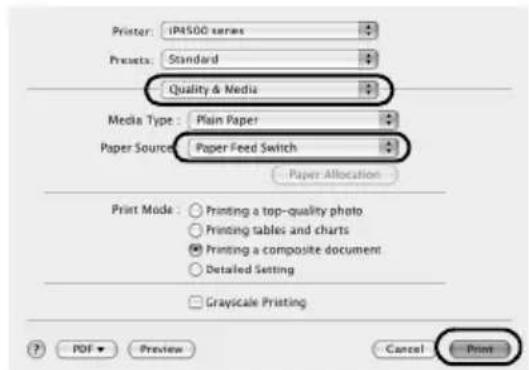
8 Selezione [Print/Imprimir] no menu [File/Arquivo] do software aplicativo.
9 Selecione [Quality & Media/ Qualidade e Mídia] no menu.
10 Especifique as configurações necessárias.
Você pode alterar a origem de papel a ser realizada com o driver da impressora. Para obter detalhes, consulte "Alteração da origem do papel" no manual interativo Guia do Usuário.

Nota
Para obter detalles sobre outras funções do driver da impressora, clique em para exibir o manual interativo [PC Printing Guide]. Se osmanualis interativos não estiverem instalados, o [PC Printing Guide] não sera exigido, mesmo que você clique em?
11 Clique em [Print/Imprimir].
Impressão de fotografia diretamente de um disposivo compatível
Você pode conectar um dispositalo compativel com PictBridge, como uma camera digital, uma filadora ou um telephone cellularutilizando um cabo USB recomendado pelo fabricante do dispositalo e imprimir imagens gravadas diretamente, sem utilize um computador.
Dispositivos conectáveis
O PictBridge é um padrão de indústria que permite uma série de soluções para fotografia digital, inclusive a impressão direta deotos a partir de um camera digital, uma filadora ou um cellular* sem a necessidade deutilizar umcomputador. Um dispositivo pode ser conectado a esta impressora para impressão direta, independente do fabricante ou do Modelo, desde que ele sera compativel com o padrão PictBridge.
- De ahora em diante, Telefones celulas equipados com能满足as, filadoras digitais e能满足as fotograficas digitais compatíveis com PictBridge são chamados coletivamente de "dispositivos compatíveis com PictBridge".

Um dispositivo com esta marca é compatível com PictBridge.
- Formato de@dados de imagem para impressao
Esta impressora imprime imagens obtidas com cameras digitais compatíveis com DCF (Design rule for Camera File system) ver.1.0/2.0 (compatíveis com Exif ver.2.2/2.21), bem como arquivos PNG.
Impressão de fotografia diretamente de um dispositivo compatível
Para conectar um dispositivo compatível com PictBridge a esta impressora, utilize um cabo USB recomendado pelo fabricante do dispositivo.

Cuido
Não conceça à porta para impressão direta da impressora equipamentos que não sejam dispositivos compatíveis com PictBridge. Isso poderá provocar quando eletrico, incendio ou danos à impressora.

Importante
Nunca desconecte o cabo USB durante a impressao, a menos que explicitamente permitido pelo dispositoo compativel com PictBridge. Ao desconectar o cabo USB entre o dispositoo compativel com PictBridge e a impressora, siga as instruções fornecidas no manual de instruções do dispositovo.

Nota
Ao imprimir fotografias com o dispositoivo compativel com PictBridge connectao a impressora, é recomendavel'utilizar o adaptador CA fornecido com o dispositoivo. Se você estiver utilizing a bateria do dispositoivo, certifique-se de carregá-la totalmente.
1 Prepare a impressão.
(1) Ligue a impressora.
(2) Colique papel.
(3) Verifique se a origem do papel correta está seleccionada.
12 Impressão de fotografias diretamente de um disposito compatible
2 Conecte o dispositivo compativel com PictBridge à impressora.

Nota
Dependendo do modelo ou da marca do dispositoivo, talvez soit necessario selecionar um modo de impressao compativel com PictBridge antes de connecta-lo. Temem possible ser necessario ligar o dispositoivo ou selecionar o modo [Play/Reproduzir]manualmente antes conectar o dispositoivo a impressora.
Execute as operações necessarias no disposito compatible com PictBridge antes de conecta-lo à impressora, de acordo com as instruções fornecidas no manual de instruções do disposito.
(1) Verifique se o dispositosivo compativel com PictBridge esta desligado.
(2) Conecte o dispositorio compatível com PictBridge à impressora'utilizando um cabo USB recomendado pelo fabricante do dispositorio. O dispositorio é automaticamente ligado. Se o dispositorio não ligar automaticamente, lique-omanualmente.
(3) Configure o disposítivo compatível com PictBridge para impressão direta. sera exibido no LCD do disposítivo quando a impressora estiver corretamente conectada.
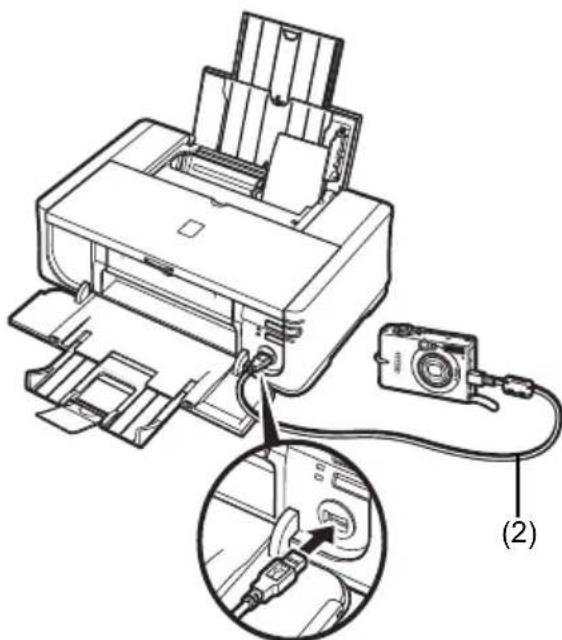
3 Especifique as configurações de impressão, como tipo de papel e layout.
Consulte "Sobre as configurações de impressão do PictBridge" na páginá 14.
É possével definir configurações realizando o menu no LCD do disposítivo compatível com PictBridge.
Selezione o tamanho e tipo de papel colocado na impressora.
4 Comece a impressao a partir do dispositivo compativel com PictBridge.
Sobre as configurações de impressão do PictBridge
- Configurações em um dispositoo compativel com PictBridge
Esta coisa descreve as configurações de impressão em um disposítivo compatível com PictBridge. Ao operar o disposítivo, certifique-se de seguir as instruções fornecidas no manual do disposítivo compatível com PictBridge.
Nota
- Na descrição a seguir, os nomes dos itens de configuração são fornecidos de acordo com os nomes realizados em dispositivos compatíveis com PictBridge da marca Canon. Os nomes dos itens de configuração podem ser differsente, dependendo da marca ou do modelo do disposítivo.
-
Talvez algunos itens de configuracao explicados a seguir não estejam disponveis em outros dispositivos. quando não é possivel alterar configurações de impressao em um disposito, a impressora imprime imagens como a seguir:
-
[Paper size/Tam. do Papel]: [4'' × 6'' / 101, 6 × 152, 4 ~mm]
- [Layout/Apresentação]: [1-up/Até 1], [Borderless/S/ margens]
- Impressão de [Date/Data]/[File No./N° Fich.]: [Off] (não impresso)
- Configurações de [Paper size/Tam. do Papel] e [Paper type/ Tipo do Papel]
Os tamanhos e temas de papel de impressao a seguir podem ser realizados na impressao a partir de um dispositivo compativel com PictBridge.
[Paper size/Tam. do Papel]
[4'' × 6'' / 101,6 × 152,4 ~mm], [5'' × 7'' / 127,0 × 177,8 ~mm]^*1,
[Credit card/Cartão de credito]², [8" x 10" / 203,2 x 254,0 mm], A4, Letter, [Wide/Panorá.]¹
- [Paper type/Tipo do Papel]
| Configuração de [Paper type/Tipo do Papel] | Papel colocável*4 |
| [Plain Paper/Papel Comum]*3 | [Super White Paper/Papel Super Branco] ou outras papel comum |
| [Photo/Foto] [Photo Paper P | us Glossy/Papel fotog. muito brillhante] |
| [Glossy Photo Paper/Papel Fotogrífico Brillhante] | |
| [Glossy Photo Paper "Everyday Use"/Papel Fotogrífico Brillhante de Uso Corrente] | |
| [Photo Paper Glossy/Papel Fotogrífico Brillhante] | |
| [Photo Paper Plus Semi-gloss/Papel Fotog. Semibrilhante Plus]*5 | |
| [Photo Stickers/Etiquetas para Fotografia]*2*6 | |
| [Fast Photo/Foto Ráp.] [Photo | o Paper Pro/Papel Fotogrífico Profissional] |
Os tamanhos de páginas disponíveis variam de acordo com o tipo deMZia. Para obter detalhes, visite nosso site.
1 Pode ser selecionado somente em determinados dispositivos compatíveis com PictBridge da marca Canon.
2 A alimentação desse papel a partir do cassete pode danificar a impressora. Coloque na bandeja traseira.
*3 [Plain Paper/Papel Comum] poderá ser selección em [Paper type/ Tipo do Papel] semente quando [Paper size/Tam. do Papel] estiver definido como A4 ou [8,5" x 11" / 215,9 x 279,4 mm] (Letter). quando [Paper type/ Tipo do Papel] estiver definido como [Plain Paper/Papel Comum], a impressão sem bordas sera desativada mesmo quando [Layout/Apresentação] estiver definido como [Borderless/S/ margens].
4 Dependendo do País ou da região da compra, talvez você não consiga comprar osguns papéis originais da Canon.
5 Ao imprimir em [Photo Paper Plus Semi-gloss (SG-201)/Papel Fotog. Semibrilhante Plus (SG-201)] de [8" x 10" / 203,2 x 254,0 mm], selecione [20 x 25 cm/8" x 10"] em [Paper size/Tam. do Papel] e [Default/Defeito] em [Paper type/Tipo do Papel].
*6 Utilizzato exclusivamente para imprint etiquetas para fotografia. Ao imprintem papel adesivo, selecione [10 x 15 cm/4" x 6"] em [Paper size/Tam. do Papel] e [Photo/Foto] em [Paper type/Tipo do Papel] Não defina [Layout/Apresentacao] como [Borderless/S/ margens].
- Configuração de [Layout/Apresentação]
Ha diversas opções de layout disponíveis.
- [Bordered/C/ margens]/[Borderless/S/ margens]: você pode optar por imprimir ou não uma imagem com bordas.
- [N-up/Até N]: você pode'utilizar esta opção ao imprimir em papel adesivo ou de tamanho A4 ou Letter.
Papel adesivo: Ao selecionar [10 x 15 cm/4" x 6"] em [Paper size/Tam. do Papel], você pode imprimir 16 imagens em umaunjica folha de papel.
Papel A4 ou Letter: Ao selecionar A4 ou [8,5" x 11" / 215,9 x 279,4 mm] (Letter) em [Paper size/Tam. do Papel], você pode imprimir 4 imagens em umaunjica folha de papel.
- [Shooting Info (Exif Data)/Info.Disparo (dados Exif)]: você pode imprimir as informações de fotografia (dados Exif) juntamente com a imagem. As两大 opções a seguir está disponible. [1-up/Até 1]⁺¹: imprime as informações de fotografia (dados Exif) na margem das imagens individuais selecionadas.
[20-up/Até 20]2: imprime 20 imagens especialicas com DPOF3 e suas informações de fotografia (dados Exif) no formato de lista em umaunjica folha de papel.
- [35 mm Film Style Layout/Layout de estilo de这部电影 de 35 mm] (Layout de impressão de conta) ^2 : Você pode imprimir as variedas imagens especialicas com DPOF ^*3 em um这对于 me do dia que se parece com um这部电影 negativo.
Além das opções acima, você también pode específcar a impressão de um indice de imagens no menu de configurações de impressão DPOF.
1 Você está poderrá'utilizar esta opção quando [10 x 15 cm/4" x 6"], [13 x 18 cm/5" x 7"], [20 x 25 cm/8" x 10"], A4 ou [8,5" x 11" / 215,9 x 279,4 mm] (Letter) estiver selecionado em [Paper size/Tam. do Papel].
2 Você está可以帮助 darivar essa opção quando A4 ou [8,5" x 11" / 215,9 x 279,4 mm] (Letter) estiver会选择ao em [Paper size/Tam. do Papel].
*3 DPOF (Digital Print Order Format) é um-formato padrão para registrar de informações especialidas referentes a imagens, como qual imagem ou número de cópiias deve ser impresso.
- Configuração de impressão de [Date/Data]/[File No./N° Fich.]
Vocé pode especificar se a data e/ou número do arquivos sera impresso.
![CANON Pixma iP4500 - - Configuração de impressão de [Date/Data]/[File No./N° Fich.] - 1](/content/2026/03/516000/images/ba40d40af3c1923213f7c430ba51cf7d678bf2468d17e835f528819065fec060.jpg)
Nota
- Se as imagens ja tiverem datas sobrepostas ao serem tiradas, defina esse item de configuraçao Pictbridge como [Off]. Se você selecionar [Date/Data], [File No./N° Fich.] ou [Both/Ambas], a data e/ou o número do arquivos sera impresso sobre a data impressa pela funcao do dispositivo.
- Dependendo do tamanho de papel e layout, a data é está impressa quando [Both/Ambas] estiver的选择ado.
- Configuração de [Image Optimize/Otimização de imagem]
Você pode選擇ar o método de optimização para obter alta qualida de impressão. quando [On] é selecionado, as informações de quando a fotó foi tirada são'utilizadas para imprimir a imagem otimizada.
Se você estiver utilizes um disposito compatible com PictBridge da marca Canon, as opçoes a seguir pode estar disponíveis, dependendo do Modelo.
- [VIVID] torna o verde e o azul mais intensos.
- [NR] (Noise Reduction, reducao de ruido) reduz o ruido em和地区 azuis, como o céu, bem como em和地区 pretas.
- [Face/Retrato] clareia rostos escurecidos emotos tiradas contra a luz.
- [Red-Eye/Olhos Verm.] corrige olhos vermelhos em fotografias tiradas com flash.
- Configuração de [Trimming/Recortar]
Você pode選擇ár uma area para impressão.
Substituição de um cartucho de tinta
Quando um cartucho ficar sem tinta, substitua-o de acordo com as etapas a seguir.
1 Abra a bandeja de saía de papel e a tampa interna.
2 Verifique se a impressora está ligada e, em seguida, abra a tampa superior.
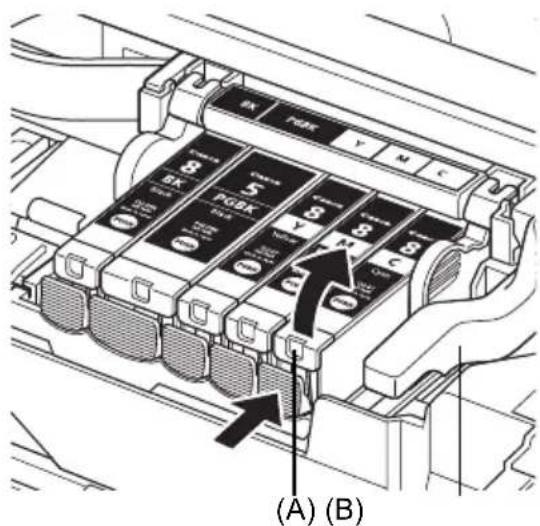
3 Pressione a guia do cartucho de tinta,\
cujo indicator luminoso esteja piscando\
rapidamente (A), e remove-o.
Não toque na alavanca de fixação da cabela de impressão (B).
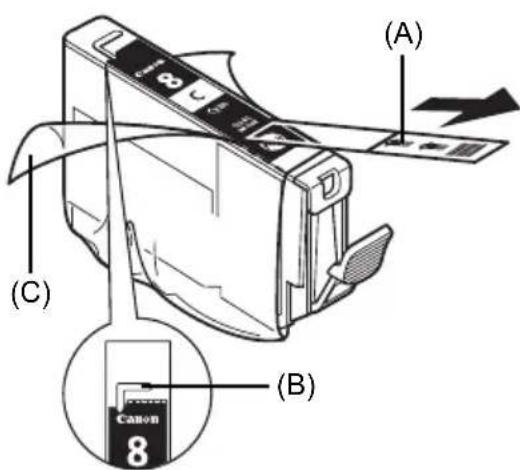
4 Remova o novo cartucho de tinta da embalagem e, em seguida, puxe a fita laranja na direção da seta (A) para que aPEGULA protetora não permança na saía de ar (B). Em seguida, remove aPEGULA completeness (C).
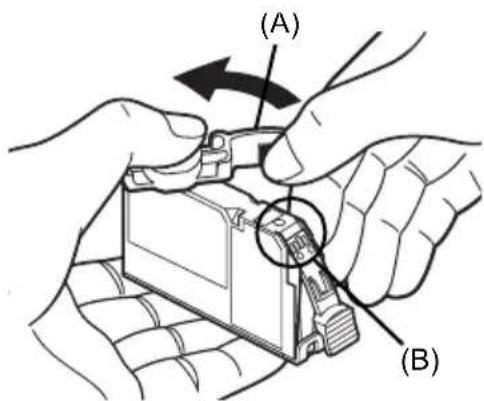
5 Remova a tampa de proteção laranja (A) da parte inferior do cartucho de tinta.
Segure cuidadosamente a tampa de proteção ao remove-la para impedir que a tinta manche seu dedos.
Não toque nos contatosétricos (B) do cartucho de tinta. Isso poderá fazer mau functimento na impressora ou impedi-la de imprimir.
6 Insira a extremidade frontal do cartucho de sina na carea de impressao.
Verifique se a posicao do cartucho corresponde a etiqueta (A).
7 Pressione a marca do cartucho de tinta ate encaixa-lo firmamente no lugar. Verifique se o indicator luminoso do cartucho de tinta (A) acende em vermelho.
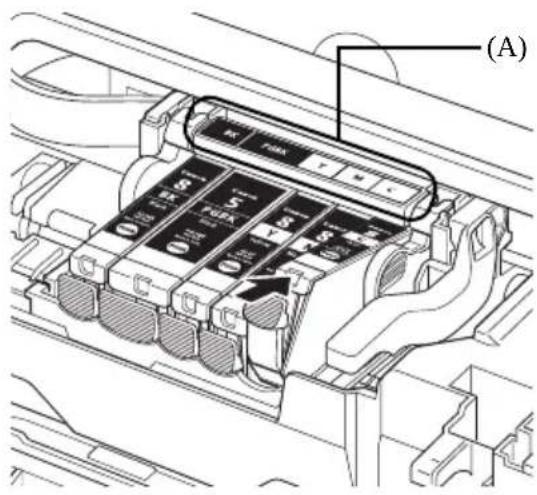
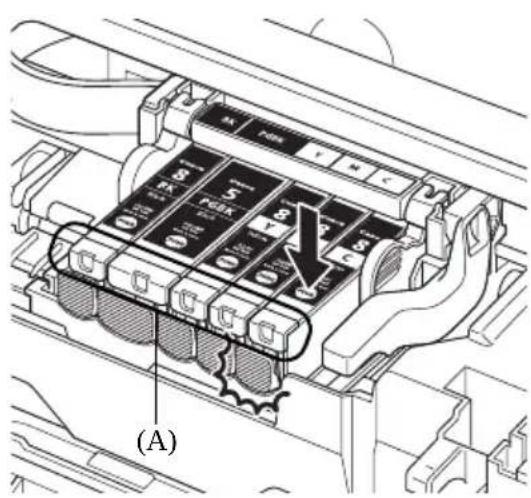
8 Feche a tampa interna e a tampa superior.

Nota
Ao começar a imprimir(before otro em umo limpeza da carea de impressão. Não execute qualquer othera operacao até que a limpeza da carea de impressao sera conclusa. O indicator luminoso de [POWER] (LIGA/DESLIGA) piscá na cor verde durante a limpeza.
Especificações
| Especificações gerais | |
| Resolução de impressão (dpi) | 9600 (horizontal)* x 2400 (vertical) * Gotéricas de tinta podem ser depositadas com espaçamento minimo de 1/9600 de polegada. |
| Interface USB 2.0 High | -Speed* * E necessário um computador compatível com o padrão USB 2.0 Hi-Speed. Como a interface USB 2.0 Hi-Speed é totalmente compatível com a versão anterior USB Full-Speed (USB 1.1), ela pode ser utilizes como USB Full-Speed (USB 1.1). |
| Largura de impressão | 8 polegadas / 203,2 mm máx. (para Impressão sem bordas: 8,5 polegadas / 216 mm) |
| Nivel de ruido acústico | Aprox. 34,5 dB (A) (ao imprimir no modo de qualida de impressão alta em [Photo Paper Pro/Papel Fotografico Profissional]) |
| Ambiente de operação | Temperatura: 5°C a 35°C (41°F a 95°F) Umidade: 10% a 90% de umidade relativa (sem condensação) |
| Ambiente de armazenamento | Temperatura: 0°C a 40°C (32°F a 104°F) Umidade: 5% a 95% de umidade relativa (sem condensação) |
| Fonte de alimentação | CA 100-240 V, 50/60 Hz |
| Consumo de energia | Em impressão: Aprox. 13 W Em espera: Aprox. 1,2 W DESLIGADA: Aprox. 1,0 W |
| Dimensoes externas | Aprox. 17,5 (L) x 11,9 (P) x 6,3 (A) polegadas / Aprox. 445 (L) x 303 (P) x 160 (A) mm * Com o suporte do papel e a bandeja de saída de papel retraídos. |
| Peso Aprox. 6,9 kg (Approx. 15,2 lb.) * Com aCESSA de impressão e os cartuchoes de tinta instalados. | |
| Cabeça de impressão | Total de 4.608 ejetores (Y/BK/Dye Bk: 512 ejetsores cada; C/M: 1.536 ejetsores cada) |
| Impressão direta da camera (PictBridge) | |
| [Paper size/Tam. do Papel] | [4" x 6" / 101,6 x 152,4 mm], [5" x 7" / 127,0 x 177,8 mm]*1, [Credit card/Cartao de��ito]*2, [8" x 10" / 203,2 x 254,0 mm], A4, Letter, [Wide/Panorã.]*1*1 Pode ser的选择ado somente em determinados dispositivos compatíveis com PictBridge da marca Canon.*2 A alimentação desse papel a partir do cassete pode danIFICAR a impressora. Coloque na bandeja traseira. |
| [Paper type/ Tipo do Papel] | [Default/Defeito] ([Photo Paper Plus Glossy/Papel fotog. muito brilhante]), [Photo/Foto] ([Photo Paper Plus Glossy/Papel fotog. muito brilhante], [Glossy Photo Paper/Papel Fotográcico Brilhante], [Glossy Photo Paper "Everyday Use"/Papel Fotográcico Brilhante de Uso Corrente], [Photo Paper Glossy/Papel Fotográcico Brilhante], [Photo Paper Plus Semi-gloss/Papel Fotog. Semibrilhante Plus], [Photo Stickers/Etiquetas para Fotografia]), [Fast Photo/Foto Ráp.]([Photo Paper Pro/Papel Fotográcico Profissional]), [Plain Paper/Papel Comum] (somens A4/Letter) |
| [Layout/Àpresentação] | [Default/Defeito] ([Borderless/S/margins]), [Borderless/S/margins], [Bordered/C/margins], [N-up] (2, 4, 9, 16)*1, [35-up/Até 35]*2*1 Layout selecionadas são impressas em layout de estilo de filme de 35 mm/ 1,4 polegada (layout de impressão de conta). Essa configuração de impressão está disponible em outros disposíticos compatíveis com PictBridge da Canon. |
| Impressão direta da-camera (PictBridge) | |
| [Image Optimize/ Otimização de imagem] | [Default/Defeito] (Exif Print), [On], [Off], “[VIVID”*”, “[NR” (Redença de ruído)*, “[Face/Retrato]”, “[Red eye/Olhos Verm.”]* * Se você estiver utilizes um disposítivo Canon compatível com PictBridge, poderá seleção-la. |
| Impressionão de [Date/Data] e [File No./ N° Fich.] | [Default/Defeito] ([Off]:Sem impressão), [Date/Data], [File No./N° Ficheiro], [Both/Ambas], [Off] |
| [Trimming/Recortar] | [Default/Defeito] ([Off]:Sem aparagem), [On] (segue a configuração da-camera), [Off] |
Requisitosolestimadosdo systema

Nota
Siga os requisitos do sistema operacional caso sejam maiores que os indicados ali.
| Windows | Macintosh | |
| Sistema operacional Processador RAM | Windows Vista Pentium II (incluindo processadores compatíveis) 300 MHz 128 MB Windows XP SP1, SP2 Pentium II (incluindo processadores compatíveis) 300 MHz 128 MB Windows 2000 Professional SP2, SP3, SP4 Pentium II (incluindo processadores compatíveis) 300 MHz 128 MB NoteA operaçãosolepodegarantida em um PC pré-instado com Windows Vista, XP ou 2000. | Mac OS X v.10.4 Processador Intel PowerPC G3 256 MB Mac OS X v.10.2.8 - v.10.3 PowerPC G3 128 MB NotaO disco rígido precisaa estar formatado como Mac OS Extended (Journaled) ou Mac OS Extended. |
| Navegador Internet Exploreer 6.0-Safari | ||
| Espaço em disco rígido | 400 MB NotaPara instalação de software incluso. | 200 MB NotaPara instalação de software incluso. |
| Unidade de CD-ROM Requerida | ||
| Outras restrções SVGA 800 x 600 | ||
- Para atualização do Windows XP para o Windows Vista, desinstale primeiro o software que acompanha a impressora Inkjet da Canon.
Navegador: Visualizador de Ajuda em HTML do Windows
Note: É necessário ter o Microsoft Internet Explorer 5.0 ou posterior instalado. O manual interativo pode não ser exibido corretamente, dependendo doSYSTEMA operacional ou da versão do Internet Explorer. Recomendamos que você mantenha seu Sistema atualizzato como Windows Update.

acintosh
Nota: O manual interativo pode não ser exibido corretemente, dependendo do sistemas operacional ou da versão do Visualizador de Ajuda. Recomendamos que você mantenha seuSYSTEMA atualizzato com o Software Update.
As espécificações está sujeitas a alterações sem avis prévio.
PIXMA iP4500 Pikaopas
Sisallysluettelo
Informação pre platformu Macintosh
- Kedže prostredia systému Mac OS 9, Mac OS X Classic a Mac OS X v.10.2.7 alebo starsie nie su podporované, tlaciarešn k nim nepripájajte.
- Poças instalacie neodstrañujte ani nepripájajte kabel USB, mohlo by to spôsobit' problémy v prevázke počitača alebo tlaciarne.
- Pred instalaciou ovladaca tlaciarne vypnite vsetky antivirove programy a automatickny nacitavané programy alebo ich odstrante zo systemoveho priečinka.
- Ked sa poças procesu instalacia zobraí správa so ziados'tou o potvrdenie restrtovania poça, kliknite na tlacidlo [Restart/Restartovat]. System sa automaticky restrtuje. Poças restrtovania poça neodstrañujte disk [Setup CD-ROM/Instalačný disk CD-ROM].
- Ak pri vykonávani zarovávania tlacovej hlavy nemóžete v [Printer List/Zoznam tlaciarni] najst názov vašej tlaciarne, kliknutím na [Add/Pridat] pridáte vašu tlaciarěn do zoznamu. Bližsie informácie najdete v kapitole [Printer Setup Utility Help/Pomoc pre instalačné nastroj tlaciarne] v Časti [Mac Help/Pomocnik systému Mac].
Použivatelia v Azii
- Ak chcete nainstalovat' on-line prirucku [User's Guide] v inom ak o v už nainstalovanom jazyku, kliknite dvakrát na priečinok [Manual/Prirucka] na disku [Setup CD-ROM/Instalačný disk CD-ROM], v priečinku [Canon] a potom skopirujte priečinok s daným jazykom na svoj pevný disk.
Čitanie On-Screen Manuals
PodrobnéPokyny o instalacii on-line priručiek najdete vo vašom instalačnom letáku.
On-line priruchky si mozete prezerat nasledovnym sposobom:

Ak chcete zobrazit' prislušnú on-line prisučku, dvakrát kliknite na ikonu odkazu [XXX On-screen Manual/On-line prisučka XXX] na pracovnej ploche alebo kliknite na položky [Start/Šart] > [All Programs/Vsetky programy] (alebo [Programs/Programy]) > [Canon XXX Manual/Pručka k tlačiarni Canon XXX] > [XXX On-screen Manual/On-line prisučka XXX] (kde “XXX” je názov vašej tlačiarne).
- Nastavenie [Image Optimize/Optimalização obrazil]
Informação, kas attiecas gan uz Windows, gan Macintosh®
Informação sistemas Windows lietotajiem
- Piesakieties lietotāja konta ar administratora priekšrocibam.
- Pirms printera draivera instalëšanas pärtrauciet visu antivirususu un automatiskas ielädes programmu izmantošanu.
- Ja automatiski paradas [Found New Hardware/ Atrasta jauna aparatura] vai [Found New Hardware Wizard/Atrasts jauns aparatura vednis], atvienojiet USB kabeli no datoria. Noklikskiniet uz [Cancel/Atcelt], lai ekrans pazustu. Atvienojot USB kabeli, Windows Vista ekrans var pazust automatiski. Tad izsledziet printeri un saciet instalaesanu no jauna. Detalizetu instalaesanas gaitas aprakstu skatiet uzstadijanas instrukcjjas.
- Ja parādās ekrāns [AutoPlay/Pašdemonstrēšana], uzklikskiniet uz [Run Msetup4.exe/Palaist Msetup4.exe]. Windows XP un Windows 2000 šis ekrāns neparādīsies.
- Ja parādās ekrāns [User Account Control/Lietotāja konta kontrole], noklikskiniet uz [Continue/Turpināt]. Windows XP un Windows 2000 šis ekrāns neparādisies.
Informação operética sistemas Macintosh lietotajiem
Joo o o o o o o o o o o o o o o o o o o o o o o o o o o o o o o o o o o o o o o o o o o o o o o o o o o o o o o o o o o oo
JolSJIgaxo Sla jLgAaBpaXwC51jLgLg
aC1.bU.
a.aa[bl] J
3gJ1J20a 1
1 1
Macintosh J
1g
1
Os cartuchos a seguir são compatíveis com este produits.

- PIXMA iP4500 Guia de consulta=rápida
- Sumário
- Somente para clients na Europa, no Oriente Medio, na Afrika e na Russia
- Introdução
- Aviso
- Cuido
- Importante
- © CANON INC. 2007
- Exif Print
- Programa Internacional da ENERGY STAR®
- Requisitos de energia
- Sobre itens consumíveis
- Precauções de segurança
- Como utiliser a documentação fornecida
- Manuais Interativos
- Guia do Usuario
- Guia de impressao PC
- Guia de Impressao em DVD e CD
- Preparação da impressora
- Cuidado
- Nota
- Instalacao do driver de impressora
- Informações comuns a Windows e Macintosh®
- Notas sobre o alinhamento da%cabeça de impressao
- Informações para Windows
- Informações para Macintosh
- Usuários na Ásia
- Leitura dosmanualis interativos
- Windows
- Requisitos doSYSTEMA
- Macintosh
- Requisitos do Sistema
- Colocação de papel no cassete
- Important
- Impressão a partir do computador
- Impressão com o Windows
- Impressão de fotografia diretamente de um disposivo compatível
- Dispositivos conectáveis
- - Formato de@dados de imagem para impressao
- Impressão de fotografia diretamente de um dispositivo compatível
- Prepare a impressão.
- Impressão de fotografias diretamente de um disposito compatible
- Sobre as configurações de impressão do PictBridge
- - Configurações em um dispositoo compativel com PictBridge
- - Configurações de [Paper size/Tam. do Papel] e [Paper type/ Tipo do Papel]
- - Configuração de [Layout/Apresentação]
- - Configuração de impressão de [Date/Data]/[File No./N° Fich.]
- - Configuração de [Image Optimize/Otimização de imagem]
- - Configuração de [Trimming/Recortar]
- Substituição de um cartucho de tinta
- Especificações
- Requisitosolestimadosdo systema
- acintosh
- PIXMA iP4500 Pikaopas
- Informação pre platformu Macintosh
- Použivatelia v Azii
- Čitanie On-Screen Manuals
- - Nastavenie [Image Optimize/Optimalização obrazil]
- Informação, kas attiecas gan uz Windows, gan Macintosh®
- Informação sistemas Windows lietotajiem
- Informação operética sistemas Macintosh lietotajiem
- Macintosh J
Marca : CANON
Modelo : Pixma iP4500
Categoria : Impressora