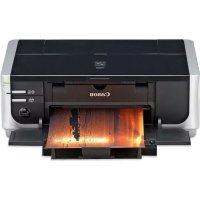
Pixma iP4500 - Printeris CANON - Bezmaksas lietošanas instrukcija
Atrodiet ierīces rokasgrāmatu bez maksas Pixma iP4500 CANON PDF formātā.



| Zīmols | Canon |
| Modelis | Pixma iP4500 |
| Kategorija | Krāsu tintes printeris |
| Drukas izšķirtspēja | 9600 x 2400 dpi |
| Interfeiss | USB 2.0 ātrgaitas |
| Atbalstītie papīra formāti | A4, Letter, 4x6 collas, 5x7 collas, 8x10 collas, kredītkarte, plats |
| Atbalstītie papīra veidi | Parasts papīrs, spīdīgs fotopapīrs, satīna fotopapīrs, profesionālais papīrs, pašlīmējošais papīrs |
| Bezmalas druka | Jā |
| Tiešā druka PictBridge | Jā |
| Sprauslu skaits | 4608 (512 katrai krāsai Y, BK, Dye BK ; 1536 C un M) |
| Izmēri (G x D x A) | 445 x 303 x 160 mm |
| Svars | Apmēram 6,9 kg (ar drukāšanas galvu un tvertnēm) |
| Elektrobarošana | 100-240 V CA, 50/60 Hz |
| Elektroenerģijas patēriņš (drukājot) | Apmēram 13 W |
| Elektroenerģijas patēriņš (gaidīšanas režīmā) | Apmēram 1,2 W |
| Trokšņa līmenis | Apmēram 34,5 dB(A) |
| Darba temperatūra | 5 līdz 35 °C |
| Darba mitrums | 10 līdz 90 % bez kondensācijas |
| Tintes tvertnes | 5 individuālas tvertnes (pigmenta melns, krāsvielu melns, ciāns, magenta, dzeltens) |
| Apkope | Automātiska drukāšanas galvas tīrīšana un izlīdzināšana |
| Drošība | Nepieskarieties tvertņu elektriskajiem kontaktiem, turiet bērniem nepieejamā vietā |
| Palīgmateriālu pieejamība | Tintes tvertnes pieejamas 5 gadus pēc ražošanas pārtraukšanas |
| Saderīgas operētājsistēmas | Windows Vista/XP/2000, Mac OS X v.10.2.8 līdz 10.4 |
Bieži uzdotie jautājumi - Pixma iP4500 CANON
Lietotāju jautājumi par Pixma iP4500 CANON
0 jautājums par šo ierīci. Atbildiet uz tām, ko zināt, vai uzdodiet savu.
Uzdot jaunu jautājumu par šo ierīci
Lejupielādējiet instrukcijas savam Printeris PDF formātā bez maksas! Atrodiet savu rokasgrāmatu Pixma iP4500 - CANON un atgūstiet kontroli pār savu elektronisko ierīci. Šajā lapā ir publicēti visi dokumenti, kas nepieciešami jūsu ierīces lietošanai. Pixma iP4500 zīmola CANON.
LIETOŠANAS INSTRUKCIJA Pixma iP4500 CANON
Lue tāmā opas, kun ryhdyt kayttāmāän tulostinta.
Isā darba uzşakšanas rokasgrāmata
Satura raditājs
| levads 1 | |
| Kā lietot dokumentăciju | 3 |
| Printera sagatavošana 4 | |
| Printera draivera instalăšana 5 | |
| Elektronisko rokasgrãmatu lasišana | 7 |
| Papīra ievietošana kasetē | 8 |
| Drukăšana no datora 10 | |
| Tieša fotoattelu drukăšana no saderīgas icerices | 12 |
| Tintes tvertnes nomaiṇa | 1 |
| Tehniskie parametri 18 | |


Sis symbols norada, ka atbilstoši ES direktivai par izlietotu elektrisku un elektronisku aparatūrū (2002/96/ES) un vietējai likumdošanai no šī produkta nedričkst atbrívoties, izmetot to kopā ar sadzīves atkritumiem. Šis produktu ir jánodod piemērotā savakšanas punktā, piemēram, autorizē tā veikāla, kur iegādajaties līdzīgu jaunu produktu un veco atstājat vietā, vai autorizē tā dinestā, kas nodarbojas ar izlietotas elektriskās un elektroniskās aparatūras (waste electrical and electronic equipment – WEEE)或其他izeju pāstrādi. Nepareizi apejoties ar šāda veida izlietotu aparatūrū, var apdraudēt vidi un cilveka veselību potenciāli bīstamu vielu del, kas parasti ietilpst elektriskajā un elektroniskajā aparatūrā lietotajos sakausejumos. Turklāt pareiza atbrívošanās no šī produkta sekme racionalu dabas resursu izlietojumu. Lai sanemu plašaku informaciju par vietām, kur izlietotu aparatūrū var nodot或其他izejai pāstrādei, szainieties ar vietējās pašvaldibas pārstāvjiem, dienestu, kas atbild par atkritumu savakšanu, pilnvarotu WEEE struktūrū vai iestādi, kas veic atbrívošanos no sadzīves atkritumiem.
Lai sanemtu plašaku informaciju par WEEE produktu atgriesanu un otrreizëju pärstradi, apmekljiet www.canon-europe.com/environment.
(EEZ: Norvegija, Islande un Lihtensteina)
Tikai klientiem Eiropā, Videjos Austrumos, Afrika un Krievija
Canon kclientu dienesta kontaktinformaciju skatiet uz European Warranty Systems (EWS) Bukleta aizmugurejā vaka vai apmekljiet www.canon-europe.com.



A846
levads
Šī Šā darba uzšakšanas rokasgrāmata svarīgu informaciju apzime ar šadiem simboliem.
Vienmér ieverojiet ar siem simboliem apzimetos noradijumus.
Bridinajums
Norādījumi, kurus neieverojot, nepareiza rīcība ar iekārtu var izraisīt navi vai nopietnus savainojumus. Lai darbs ar iekārtu būtu drošs, šie norādījumi noteikti jäievērō.
Uzmanibu!
Noradijumi, kurus neieverojot, nepareiza ricba ar iekartu var izraisit savainojumus vai materialus zaudejumus. Lai darbs ar iekartu butu dross, sie noradijumi noteikti jaievero.
Svarigi
Noradijumi, kas jaievero, lai darbs ar iekarti bu tu dross.
Atkarībā no jūsu lietojumprogrammas darbības var atskirties. Lai iegūtu sīkaku informāciju, skatiet savas lietojumprogrammas rokasgrāmatu. Šajā rokasgrāmata norādītās darbības ir Windows Vista™ operētāsjistemā Ultimate Edition (turpmāk teksta "Windows Vista") un Mac® OS X v.10.4.x.
Precu zimes
- "Microsoft" ir Microsoft Corporation registreta precu zime.
- "Windows" ir Microsoft Corporation precu zime, kas registrêta ASV un citas valstis.
- "Windows Vista" ir Microsoft Corporation preču zīme.
- "Macintosh" un "Mac" ir Apple Inc. preču zīmes, kas registřētas ASV un citās valstīs.
- "Adobe" un "Adobe RGB (1998)" ir Adobe Systems Incorporated registretas vai neregistretas precu zimes ASV un/vas titas valstis.
CANON INC.2007
Visas tiesibas saglabatas. Nevienu ši izdevuma daju nedrikst nekādā veidā izplatīt vai kopē bez iepriekšejas rakstiskas atlaujas.
Exif Print
Sis printeris atbalsta Exif Print.
Exif Print ir standarts, kas paredzets sakaru uzlabošanai starp digitalajam kameram un printeriem. Pievienojot ar Exif Print saderigu digitalo kameru, tiek izmantoti kameras dati attela uzemšanas bridī, un attels tiek optimizets, iegustot arkartigi augstas kvalitates izdrukas.
Starptautiska ENERGY STAR®programma

Canon Inc. kā ENERGY STAR® sadarbības partneris nodrošina, ka šī iekārta atbilst ENERGY STAR® ieteikumiem par efektīvu enerçijas izmantošanu.
Strāvas padeves prasibas
Noteikti lietojiet strāvas kabeli, kas ieklauts komplektā ar printeri. Lietojiet tikai iegādes valsti izmantoto strāvas padeves spriegumu. Nepareiza sprieguma izmantošana var izraisit ugunsgreku vai elektrošoku. Parezie strāvas padeves spriegumi un frevences ir šādas:
AC 100-240 V, 50/60 Hz
Par paligmateriali
Paligi materiali (tintes tvertnes/FINE kasetnes (FINE Cartridges)) ir pieejamas vel 5 gadus pec ražošanas pärtraukšanas.
Drošibas noradijumi

Bridinajums
- Šī ierice rada nelielu magnétisko starojumu. Ja lietojt elektrokardiostimulatoru un jums rodas dīvainas sajūtas, neuzturieties šīs ierices tuvumā un szinieties ar ārstu.
- Nekādā gadījumā nemēginiet ievietot strāvas vadu strāvas kontaktligzdā vai atvienot no tās, ja jūsu rokas ir slapjas.
- Nekādā gadijumā nebojājiet, neparveidojiet, nestaipiet, parak nelociet un nesavijiet strvas vadu.
Nenovietojiet uz strvas vada smagus prieksmetus. - Lietojet tikai iegades valsti izmantoto standarta strvas avotu. Nepareiza sprieguma un frekvences izmantošana var izraisit ugunsgreku vai elektrošoku.
- Vienmér pilinībā ievietojiet kontaktdaksu strāvas kontaktligzdā.

Uzmanibu!
Drosibas apsverum del tines tvertnes ir jaglabamaziem berniem nepieejama vieta.
- Nemetiet un nekratiet tintes tvertnes, jo tinte var izlit un notraipit jusu drebes un rokas.
Izlasiet ari [On-screen Manual] [User's Guide] drošibas noradijumus. leverojiet bridinajumus un norades par uzmanibas pieveršanu, lui izvairitos no savainojumiem vai printera bojajumiem.
Kā lietot dokumentāciju

Drukata dokumentacija
Sajas instrukcijas atrodami noradljumi, kā printeri uzstadit un sagatavot lietošanai.
Isa darba uzsaksanas rokasgrama (srokasgrama)
Izlasiet so rokasgramatu, sakot darbu ar printeri.
Pec tam, kad esat izpildijusi norades uzstadijanas instrukcijas, mes iesakam izlasit so rokasgramatu, lai iepazitos ar pamatdarbibam, piemeram, drukasanu no datora un no ar PictBridge sadertgam iericem.

Elektroniskas rokasgramatas
[User's Guide]
Izlasiet so rokasgramatu, sakot darbu ar printeri.
Ja Isā darba uzšakšanas rokasgrāmata jums nesniedz pietiekamu informaciju, ludzu, skatiet dokumentu [User's Guide], kuru varat instalēt no [Setup CD-ROM/Uzstādīšanas kompaktdiskā]. Šajā rokasgrāmata sniegti detalizeti norādījumi par:
- drukāsanas lidzekliem
- drukāsanu no datora
- ikdienesapkopi
- traucejumu noversanu
Pieejamas ari papildu rokasgramatas ar detalizetu iespju izklasta.
[PC Printing Guide]
Skatiet šo rokasgrāmatu, lái iegūtu pilnīgas norādes par printera draivera iestatīsanu.
Skatiet so rokasgramatu, lai iegutu norades par dažadu lietojumprogrammu izmantošanu, kuras iekJautas [Setup CD-ROM/Uzstādīsanas kompaktdiskā].
Pärliecinieties, vai komplektä ieklautie prieksmeti atbilst attelam uz iepakojuma kastes vaka.
![CANON Pixma iP4500 - [PC Printing Guide] - 1](/content/2026/03/516000/images/d13415739c4a1b6e09f41c83903c884d893ab5d801471394ef811fe87fd62684.jpg)
Svarigi
Lai printeri pievienotu datoram, nepiecesams USB kabelis.
lespejams, ka drukas galvinas iepakojumā vai aizsarguzmavas iekspuse ir nedaudz caurspidgas vai gaiši zilas tintes - tas neietekme drukas kvalatāti. Esiet uzmanīgi un nenosmērijeties ar tinti, darbojties ar šiem prieksmetiem.
3 levietojiet tintes tvertnes.

Svarigi
Ja augsejais vaks ir atverts ilgak neka 10 minutes, drukas galvinas turetajs parvietojas pa labi. Ja ta notiek, aizveriet augsejo vaku un atveriet to velreiz.
- Kad tintes tvertnes bus ievietotas, indikators [POWER] (STRÄVAS PADEVE) mirgos zaā krāsā. Pirms darba turpinašanas pagaidiet aptuveni 2 minutes, lidz indikators [POWER] (STRÄVAS PADEVE) pārstāj mirgot un paliek nemainīgi degot zaā krāsā, un no printera vairs nav dzirdami darbibas trokṣṭi.

Piezime
- Parliecinieties, ka tiro lenti no tintes tvertnes jus nonemat tieši tadā secība, kā norādīts uzstādīsanas instrukciju 3. soli.
- Nespiediet tintes tvertnu sanmalas, jo tinte var izlit un notraipit jusu drebes un rokas.
- Kad aizsarguzmava ir nonemta, nelieciet to atpakal.
- Ja kāda tintes tvertne nav ievietota pareizi, printera indicatoris [ALARM] (TRAUKSME) turpina mirgot oranžā krāsā. Atveriet augšejo vaku un parliecinieties, ka visu tintes tvertnu stavoklis atbilst uzlime noraditajam.
4 levietojiet drukas papTru.
Darba gaita jums vajadzës veikt drukas galvinas pielidzinăšanu, un jums bʊ nepiecišamas divas pievienotā papīra (MP-101) lapas, kas jaievieto ar drukājamo pusi (baltako pusi) UZ AUGŠU aizmugures uztverējā.

Svarigi
levietojot papiru aizmugures uztverejā, pārliecinieties, vai deg indicators [Rear Tray] (Aizmugures uzvtveeje)s.
- Papiru vienmér ivietojiet portretorientacija. Papira ivietosana ainavorientacija var izraisit papira iestregsanu.
4 Printera sagatavošana
Printera draivera instalëšana
[Custom Install/Individuāa uzstādīsana]: jus varat izvēléties uzstādamos vienumus.
-
Pieejamās lietojumprogrammas, kas ieklautas [Setup CD-ROM/Uzstādīsanas kompaktdiskā], var atskirties atkarībā no iegādes valsts vai regiona.
-
Kad parādās [User Registration/Lietotāja registrácijas] ekrāns, klikskinet uz [Next/Talak]. Ja jūsu dators ir pievienots internetam, ekranā tiks paraditi noradijumi par jūsu iekātas registrešanu.
Registresanu var veikt ari pec instaleesanas, izmantojot darbvirsmas ikonu.
- [User Registration/Lietotāja registrácijas] ekrāns tiks paradīts tikai tad, ja [Europe, Middle East, Africa/Eiropa, Videjie Austrumi, Afrika] ir izvēlēta uz ekrāna [Select Your Place of Residence/lzvēlieties savu dzivesvietu].
Piezimes par drukas galvinas izlidzinăšanu
levietojietdivaspievienotapapira(MP-101)lapas ar drukajamo pusi (baltako pusi) UZ AUGsU.
- Drukas galvinas izlfdzināsana aiznems apmēram 13 minutes. Drukāsanas laikā neatveriet augšejo vaku.
- Ja parauga izdrukasana neizdodas, un indicators [ALARM] (TRAUKSME) mirgo oranza krasa, nospiediet pogu [RESUME/CANCEL] (ATSAKT/ATCEL), lai noverstu kjudu, parejiet uz nakamo darbibu, lai instaletu printera draiveri un elektroniskas rokasgramatas, tad skatiet "Vienpadsmit signali" pie "[ALARM] (TRAUKSME) indicators mirgo oranza krasa" [On-screen Manual] [User's Guide].
- Lai instalētu Adobe® RGB (1998), uzklikskiniet uz [Custom Install/Individuālā uzstādīsana] un sekojiet norādēm uz ekrāna.
- Ja instalëšanas laika paradās ziŋojums, ludzot jusu apstiprinajumu datora restartëšanai, klikskiniet uz [OK]. Sistema tiks automatiski restarteta. Restartëšanas laika neiznemiet [Setup CD-ROM/Uzstādīšanas kompaktdisku].
- Mēs büsim pateicīgi, ja piedalīsieties [PIXMA Extended Survey Program] (PIXMA Paplašinātās izpētes programmā) saistībā ar Canon printeru izmantošanu. Lai iegūtu sīkaku informaciju, skatiet elektroniskos norādījumus.
- Ja savienojums netiek atpazits, skatiet "Nevar installet printera draiveri" [On-screen Manual] [User's Guide].
- Tā kā Mac OS 9, Mac OS X Classic vides, Mac OS X v.10.2.7 vai agrakas versijas netiek atbalstītas, nepievienojiet printeri tam.
- Instalešanas laikā neatvienojiet un nepievienojiet USB kabeli, jo pretējā gadijumā dators vai printeris var darboties nepareizi.
- Pirms printera draivera instalësanas partrauciet visu antivirususu un automatiskas ielades programmu darbību vai arī nonemiet tās no savas sistēmas mapes.
- Ja instalëšanas laikā parādās zinojums, ludzot jusu apstiprinājumu datora restartëšanai, klikskiniet uz [Restart/Restartet]. Sistema tiks automatiski restarteta. Restartëšanas laikā neizjemiet [Setup CD-ROM/Uzstādīšanas kompaktdisku].
- Ja veicat drukas galvinas izlīdzināsàn un nevarat atrast sava printera nosaukumu [Printer List/Printeru sarakstā], noklikskiniet [Add/Pievienot], lai pievienotu printeri. Sikaku informaciju atradīsiet pie [Mac Help/Macintosh palidzība] zem [Printer Setup Utility/ Printeru uzstādīsanas utilita] sadalā [Help/Palidzība].
Lietotajiem Azijas valstis
- Lai instalētu [On-screen Manual] [User's Guide] Citation, nahā tā ir instalēta, divreiz uzklikskiniet uz [Manual/Rokasgrāmata] maps [Setup CD-ROM/Uzstādīsanas kompaktdisks], [Canon] mapē, un nokopejiet valodu mapi uz sava cietā diska.
Elektronisko rokasgrāmatu lasīsana
Plasakus noradijumus par elektronisko rokasgramatu instalae sanu skatiet uzstadijanas instrukcjjas.
Elektroniskās rokasgrāmatas var skāṭī šādī:
Windows
Lai skatitu elektronisko rokasgrāmatu, divreiz uzklikskinet uz [XXX On-screen Manual/XXX Elektroniskā rokasgrāmata] išinajumikonas uz darbvismas, vai uzklikskinet uz [Start/Säkt] > [All Programs/Visas programmas] (vai [Programs/Programmas]) > [Canon XXX Manual/Canon XXX rokasgrāmata] > [XXX On-screen Manual/XXX Elektroniskā rokasgrāmata] ("XXX" ir jusu printera nosaukums).
Sistemas prasibas
Pärlikprogramma: Windows HTML Help Viewer
Piezime
- Jäinställe Microsoft® Internet Explorer 5.0 vai jaunaka versija.
- Atkarībā no operētājsistēmas vai Internet Explorer versijas elektroniskā rokasgrāmata var tikt paradīta nepareizi. Mē Ḋesakām regulari atjauninat systēmu, izmantojot Windows Update.
Macintosh
Lai skatitu elektronisko rokasgramatu, divreiz uzklikskiniet uz [XXX On-screen Manual/XXX Elektroniska rokasgramata] Tsinajumikonas ("XXX" ir jusu printera nosaukums) uz darbvirsmas.
Piezime
Lietotajiem Azija
Ja jus instaljat dokumentu [User's Guide] no [Manual/Rokasgramatas] maps [Setup CD-ROM/ Uzstadianas kompaktdiskā], atveriet mapi, kurā esat nokopējis dokumentu Lietotāja rokasgrāmata un tad divreiz uzklikskiniet uz [top.htm].
Sistemas prasibas
Pārlukprogramma: Help Viewer
Piezime
- Atkarībā no operētājsistēmas versijas elektroniskā rokasgrāmata var tikt parādīta nepareizi. Mēs iesakām regulari atjauninat sistemu.
- HTML formata elektroniskas rokasgramatas skatišanai iesakām izmantot timekla pārlukprogrammu Safari. Ja Safari nav instalëta, vispirms lejupielādējiet to no Apple Inc. timekla vietnes, un tad instalējiet.
Papira ivietošana kasetē
Dazu veidu un izmeru papiru kasete nevar ievietot, un tam ir jaizmanto aizmugures uztverejs. Ja planojat izmantot tikai kaseti, jau ieprieks pbaraudiet, vai nav sadu lietoanas iberobezojumu.
Svarigi
- Sagriežot parasto papiru [4" x 6" collas/101,6 x 152,4 mm], [5" x 7" collas/127,0 x 177,8 mm] vai [2,13" x 3,39" collas/54,0 x 86,0 mm] (kreditkartes izméra) gabalos, lai veiku tizmeginajuma drukāsanu, tie var izraisit papira iestregsanu.
- Papiru vienmér ivietojiet portretorientacija. Papira ivietošana ainavorientacija var izraisit papira iestregsanu.
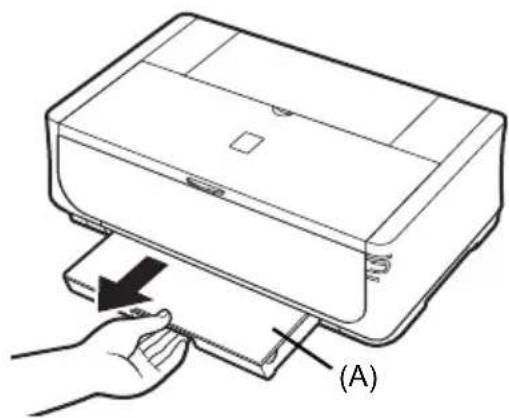
1 Izvelciet kaseti no printera un iznemiet kasetes vaku (A).
Neievietojiet augstak par ivietosanas ierobežojuma atzimi (A).
4 Pärbīdiet papīra vadotnes (B), lát tās atbilstu ievietotā papīra kaudzītes izmēriem.
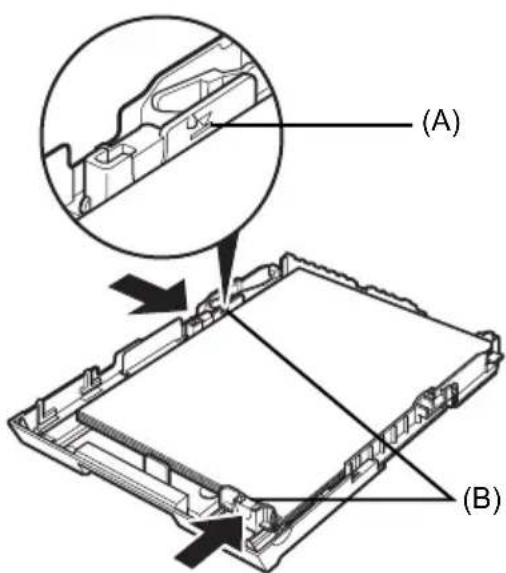
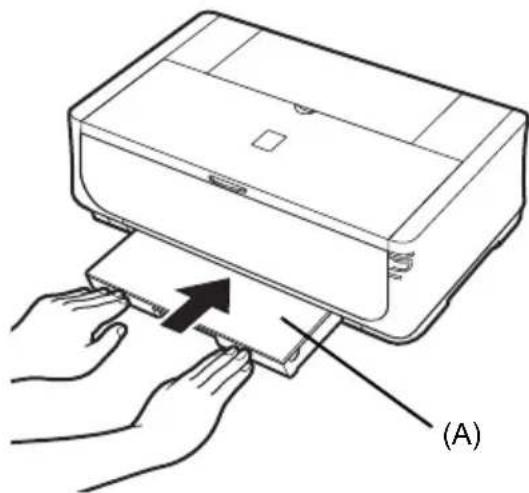
5 Uzlieciet kasetei vaku (A) un ievietojiet kaseti printeri.
lebidiet kaseti printeri lidz galam. Ja kasete ir pagarinata, kasetes prieksej mala izvirzisies talak par printera prieksmalu.
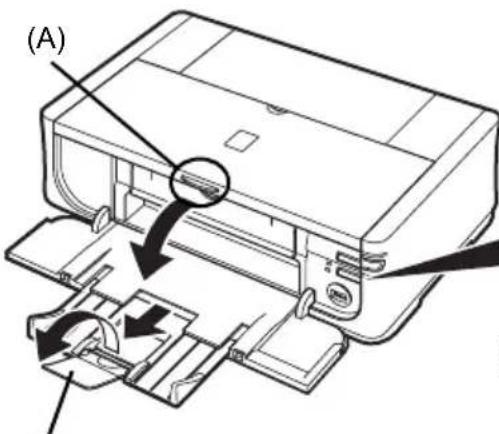
6 Nospiediet pogu [Open] (Atvert) (A), lai atvertupapira izvades paliktni, un izvelciet izvades paliktna pagarinajumu (B) arā lidz galam.
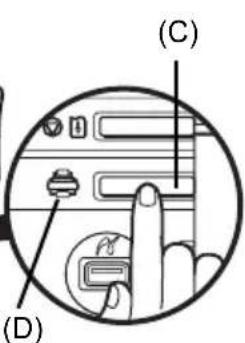
7 Nospiediet [Paper Feed Switch] (Papira padeves parslēgu) (C), lai iedegtos [Cassette] (Kasete) indicators (D).
(B)
Drukăšana no datora
Saja sadajietvertdrukasanaspamatnoradijumi.
1 lesledziet printeri un ivietojiet printeri papiru.
2 Parliecinieties, vai ir izvelets pareizais papira avots.
3 Izveidojiet dokumentu vai atveriet drukajamo failu, izmantojot atbilstošo lietojumprogrammu.
4 Lietojumprogrammas izvēnlē [File/Fails] izvēlieties [Print/Drukāšana].
5 Parliecinieties, ka [Canon XXX] ("XXX" ir jusu printera nosaukums) ir izvelets [Select Printer/lzveliieties printeri], un uzqliki skiniet uz [Preferences] (vai [Properties/Rekviziti]).
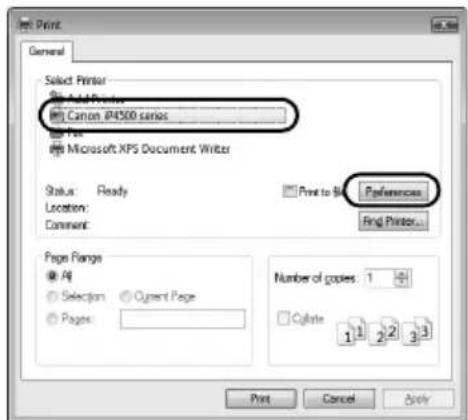
6 Noradiet nepiecesaamos iestatjumus un noklikskiniet [OK].
Jus varat mainit papira avotu, kuru izmantot ar printera draiveri. Lai iegutu sikaku informaciju, skatiet [On-screen Manual] [User's Guide] sadalu "Papira avota maina".

Piezime
Informaciju par citam printera draivera funkcjjam varat iegut, uzklikskinot uz [Help/Palidziba] vai [Instructions/Noradijumi], lai skatitu elektronisko palidzibu vai [PC Printing Guide] [On-screen Manual]. Izvelne [Instructions/Noradijumi] ir redzama tikai tad, ja ir instaletas elektroniskas rokasgramatas.
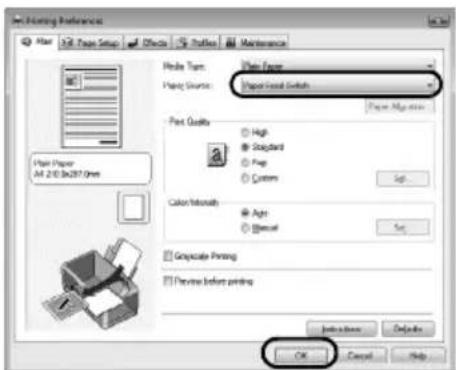
7 Noklikskiniet [Print/Drukāt] (vai [OK]).
1 lesledziet printeri un ievietojiet printeri papru.
2 Parliecinieties, vai ir izvelets pareizais papira avots.
3 Izveidojiet dokumentu vai atveriet drukajamo failu, izmantojot atbilsto so lietojumprogrammu.
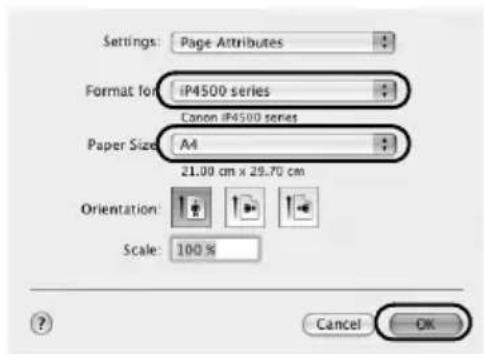
4 Lietojumprogrammas izvēnlē [File/Fails] izvēlieties [Page Setup/Lappuses iestatīsana].
5 Parliecinieties, vai [Format for/Formatet] ir izvelets jusu printera nosaukums.
6 Atlasiet nepiecesamo papira izmeru saraksta [Paper Size/Papira izmers].
7 Noklikskiniet [OK].
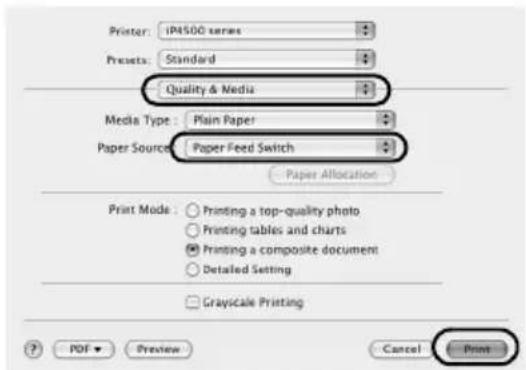
8 Lietojumprogrammas izvēnlē [File/Fails] izvēlieties [Print/Drukāšana].
9 Uznirstošajā izvělnē izvělieties [Quality & Media/Kvalitate un materiāls].
10 Noradiet nepiecesamos iestatijumus.
Jus varat mainit papira avotu, kuru izmantot ar
prinera draiveri. Lai iegutu sikaku informaciju,
skatiet [On-screen Manual] [User's Guide] sadalu "Papira avota maina".
Piezime
Lai iegutu papildinformaciju par printera
draivera funkcjjam, uzklikskiniet uz 7, lai
aplukotu [PC Printing Guide] [On-screen Manual].
Ja elektroniskas rokasgramatas nav instaletas,
[PC Printing Guide] [On-screen Manual] netiek
paradita, pat ja uz ② ir uzklikskinats.
11 Noklikskiniet [Print/Drukāt].
Tieša Fotoattēlu drukāšana no saderīgas ierices
Varat pievienot ar PictBridge savietojamu ierici, piemeram, digitalo kameru, videokameru vai mobilo talruni ar USB kabeli, ko ieteicis iekaritas ražotajs, un drukat icerakstitus attelus tieši, neizmantojot datoru.
- Pievienojamas icerces
PictBridge ir nozares standarts, kas rada iespju realizet dažadus digitālas fotografiajias risinājumus, tostarp fotoattelu tiešo druku no saderīgas digitālas fotokameras, videokameras vai mobilā tālruja* bez datora starpniecības. Pievienot šim printerim ɪerici, kā ari veikt ar to tiešo drukāsanu var neatkarīgi no ɪerices ražotāja vai modela, ja vien tā ir saderīga ar PictBridge standartu.
- Ar PictBridge saderīgas digitalās kameras, digitalās videokameras un ar kamerām aprikoti mobilie tālruṇi šeit turpmāk kopā devēti par “ar PictBridge saderīgu ierīci”.

Ierice ar so zimi ir saderiga ar PictBridge.
- Drukājamo attelu datum formats
Šis printeris drukā Fotoattelus, kas uznemti ar DCF (Design rule for Camera File system) ver. 1.0/2.0 saderīga digitalā fotokamera (Exif ver. 2.2/2.21 saderīga), kā arī PNG faili.
Tieša fotoattelu drukăsana no saderigas icerces
Lai pievienotu šim printerim ar PictBridge saderīgu ierīci, izmantojiet ierīces ražotāja ieteikto USB kabeli.

Uzmanibu!
Nepievienojiet printera tiesas drukas portam cites ierices, kā tikai ar PictBridge saderigas ierices. Ja jus tā darāt, pastāv elektrošoka, ugunsgreka vai printera bojajuma risks.

Svarigi
Nekad neatvienojiet USB kabeli drukasanas laikā, ja vien ar PictBridge saderigaj eric nav skaidri noradits, ka tā drikst rikoties. Atvienojot USB kabeli, kas savieno PictBridge saderigo erici ar printeri, vienmér ieverojiet icerces lietosanas pamacibā sniegtos noradijumus.

Piezime
Drukajot fotoattelus ar PictBridge saderigu ierici, kas pievienota datoram, iesakam izmantot AC adapteri, kas ir komplekta ar ierici. Ja izmantojat ierices akumulatoru, parliecinieties, ka tas ir pilniba uzladets.
1 Sagatavojieties drukashanai.
(1) lesledziet printeri.
(2) levietojiet papiru.
(3) Parliecinieties, vai ir izveletse pareizais papira avots.
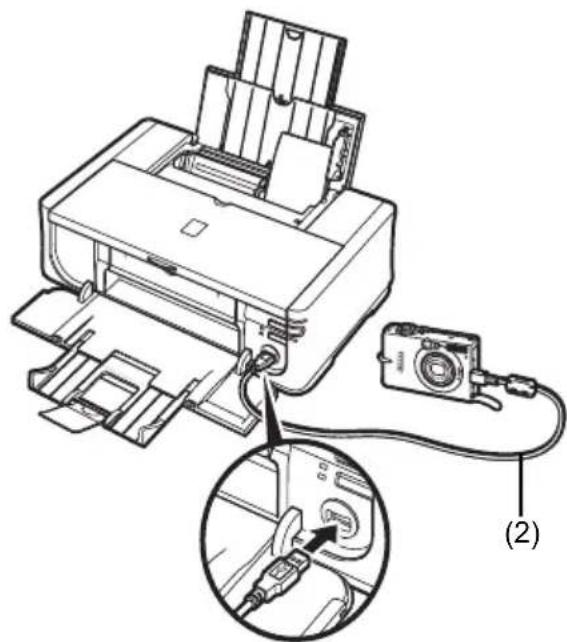
2 Pievienojiet ar PictBridge saderigo ierici printerim.

Piezime
Atkaribā no ierices modela vai zimola pirms ierices pievienošanas, iespejams, ir jāizvelas ar PictBridge savietojams drukas rezims. Pec ierices pievienošanas printerim, iespejams, ierice ir jAESledz vai manuāli jāizvelas [Play mode/Demonstrēsanas rezims].
Ar PictBridge saderigas ierices pielagoisanas daribas, kas noraditas ierices lietoisanas pamaciba, javeic pirms tās pievienoanas šim printerim.
(1) Parliecinieties, vai ar PictBridge saderigā ierice ir izslegta.
(2) Pievienojiet ar PictBridge saderigo erici printerim, izmantojot icerces ražotaja ieteikto USB kabeli. lerice automatiski jieslęgsies.
Ja icerce automatiski neiesledzas, iesledziet to manuali.
(3) Iestatiet ar PictBridge saderTgo ierici tiesas drukas rezim
tiks paradits iertces LCD, kad printeris bus pareizi pievienots.
3 Noradiet drukas iestatijumus, piemeram, papira veidu vai izkartojumu.
Skatīt "Par PictBridge drukas iestatijumiem" 14. lappuse.
Jus varat veikt iestatijumus, izmantojot savas ar PictBridge saderigas ierices izvelni uz LCD ekrana.
Izvelieties printeri ivietotā paptra izmūr un veidu.
4 Sāciet drukāsānu no ierīces ar PictBridge.
■ lestatijumi iericé, kas ir saderiga ar PictBridge
Šajā sadāla ir aprakstīti drukas iestatījumi ierīcē, kas ir saderīga ar PictBridge. Izmantojot ierīci, noteikti ieverojiet ar PictBridge saderīgās ierīces lietošanas pamacības norādījumus.

Piezime
- Turpmakaja aprakstā iestatijumu elementu nosaukumi sniegti atbilstoši Canon ražotajam ar PictBridge saderigajam iericem. Atkarībā no jusu ierices zimola vai modela iestatijumu nosaukumi var atskirties.
-
Daži no turpmák aprakstitajiem iestatijumiem dázas icerces var nebut pieejami. Ja jus nevarat mainit drukas iestatijumus uz icerces, printeris drukā attelus šadi: [Paper size/Papira izmērs]: [4" x 6" collas/101,6 x 152,4 mm]
- [Layout/lzkartojums]: 1-up, [Borderless/Bez apmalem]
- [Date/Datuma]/[File No./Faila Nr.] druka: [Off/lzslegt] (nav izdrukats)
- lestatijumi [Paper size/Papira izmãrs] un [Paper type/Papira veids]
Turpmak redzamie drukajama papira izmeri un veidi var tikt izmantoti, drukajot no ierces, kas ir saderiga ar PictBridge.
- [Paper size/Papira izmērs]
[4" × 6" collas / 101,6 × 152,4 mm], [5" × 7" collas / 127,0 × 177,8 mm]^1, [Credit card/Kreditkarte]^2, [8" × 10" collas / 203,2 × 254,0 mm], A4, Letter, [Wide/Plats]^*1
1 Var izveleties tikai noteiktas Canon ražotas ar PictBridge saderīgās ierīcēs.
2 Šī papīra padošana no kasetes var sabojāt printeri. levietojiet aizmugures uztvērējā.
3 [Plain Paper/Gluds papirs] var tikt izvelets kā Paper type/Papira veids vienīgī tad, ja [Paper size/Papira izmērs] ir iestatīts uz A4 vai [8,5" x 11" collas/215,9 x 279,4 mm] (Letter). Kad Paper type/Papira veids ir iestatīts uz [Plain Paper/Gluds papir], drukāsana bez apmalem tiks atspejota, pat ja [Layout/lzkārtojums] ir iestatīts uz [Borderless/Bez apmalem].
4 Dažās valstīs, iespejams, nevar nopirkt atsevišku veidu Canon autentisko papūr.
5 Drukajot uz [Photo Paper Plus Semi-gloss/Pusglanceta fotopapira] [8" x 10" collas/203,2 x 254,0 mm] (SG-201), izvelieties [20 x 25 cm /8" x 10" collas] kā [Paper size/Papira izmeru] un [Default/Noklusejums] kā Paper type/Papira veids.
6 Tiek izmantots tikai fotouzlimju drukāsanai. Drukājot uz uzlimju papira, izvēlieties [10 x 15 cm/4" x 6" collas] [Paper size/Papira izmēru] un [Photo/Foto] kā Paper type/Papira veids. Neiestatiet [Layout/lzkārtojums] uz [Borderless/Bez apmalēm].
- lestatijums [Layout/lzkärtojums]
Ir pieejamas dažādas izkārtojuma iespējas.
- [Bordered/Ar apmalem]/[Borderless/Bez apmalem]: varat izveleties, vai drukat attelu ar apmalem vai bez tam.
- N-up: varat izmantot šo iespēju, kad drukājat uz uzlimju papīra vai A4 vai Letter izmēra papīra. Uzlimju papīrs: izvēloties [10 x 15 cm/4" x 6" collas] kā [Paper size/Papīra izmēru], jūs varat izdrukāt 16 attelus uz vienas papīra lapas.
A4 vai Letter izmēra papīrs: izvēloties A4 vai [8,5" x 11" collas/215,9 x 279,4 mm] (Letter) kā [Paper size/Papīra izmēru], jus varat izdrukāt 4 attelus uz vienas papīra lapas.
- Fotoattelu uznemšanas dati (Exif Data): varat izdrukāt fotogrāfiju uznemšanas datus (Exif Data) ar attelu. Pieejamas ir divas šādas opcjjas.
1-up ^,1 : Izdrukā fotogrāfiji uzŋemšanas datus (Exif Data) izvēlētu atsevišku attelu robežās. 20-up ^,2 : Izdrukā 20 norādītos photoattelus ar DPOF ^*,3 un to uzŋemšanas datus (Exif Data) saraksta formātā uz vienas papīra lapas.
- 35 mm [Film Style Layout/Filmas tipa izkārtojums] (kontakta drukāsanas izkārtojums)2: varat izdrukāt vairakus attēlus, kas ar DPOF3 norādīti saraksta veidā, kas izskatas pēc filmīnas negāṭīva.
Bez ieprieks minetajam opcjim varat arT noradit, vai drukat attelu raditaju DPOF drukas iestatjumu izvelne.
1 So opciju jus varat izmantot vienigi, ja [10 x 15 cm/4" x 6" collas], [13 x 18 cm/5" x 7" collas], [20 x 25 cm/8" x 10" collas], A4 vai [8,5" x 11" collas/215,9 x 279,4 mm] (Letter) ir izvēlēts kā [Paper Size/Papira izmērs].
2 Šo opciju jus varat izmantot vienīgi, ja A4 vai [8,5" x 11" collas/215,9 x 279,4 mm] (Letter) ir izvelet's kā [Paper size/Papira izmērs].
*3 DPOF (Digital Print Order Format) ir standarta formats, lui erakstitu noraditu informaciju par atteliem, piemeram, kuru attelu vai cik eksemplaru drukat.
- [Date/Datuma]/[File No./Faila Nr.] drukas iestatijums
Varat norādīt, vai izdrukāt datumu un/vas faila numuru.
![CANON Pixma iP4500 - - [Date/Datuma]/[File No./Faila Nr.] drukas iestatijums - 1](/content/2026/03/516000/images/dd584cc23bb8f6426a0d4304cb8526755da3cb270135d0f7a21629030d9fb6a8.jpg)
Piezime
Ja atteliem to uznemesan laikajau ir fiksets datumst, iestatiet so PictBridge iestatjumuz [Off/lzslegt]. Izvelties [Date/Datums], [File No./Faila nr.] vai [Both/Abi], datumst un/valaila numurs tiku uzdrukats vir datuma, ko nodrukajusi kameras fungcija.
- Atkaribā no papīra izmēra un izkārtojuma, datumu drukās tikai tad, ja ir izveletts [Both/Abi].
- lestatijums [Image Optimize/Attela optimizëšana]
Varat izveleties optimizešanas metodi, lui igutu augstu izdrukas kvalitāt. Izveloties [On/leslęgts], optimizeta attela izdrukāšanai tiek izmantota fotoattela uzemšanas informácija.
Ja izmantojat Canon ražotu ar PictBridge saderigu ierici, atkaribā no modeleja, var but pieejamas papildu opcijas.
- [VIVID] padara zalo un zilo krasu kosaku.
- [NR] (Defektu samazinăsana) samazina defektus zilos laukumos, piemēram, debests, kā ari tumšajos laukumos.
- [Face/Seja] izgaismo aptumšotu seju fotoattelā, kas uznepts pret gaismu.
- [Red-Eye/Sarkanas acis] izlabo zibspuldzes radito sarkano acu defektu portretattelos.
- lestatijums [Trimming/Aggriesana]
Varat izveleties drukajamo laukumu.
Pärliecinieties, ka tvertnes izvietojums atbilst tās uzlimei (A).
![CANON Pixma iP4500 - - lestatijums [Trimming/Aggriesana] - 1](/content/2026/03/516000/images/44c806315da918561426b0a52c3bf07b37cf4667275cb8271a5dd55075fc6a5a.jpg)
7 Uzspiediet uz tines tvertnes PUSH atzimes, lidz ta stingri nofiksjas vieta.
Pärbaudiet, vai tintes indikators (A) iedegas sarkanā krāsā.
![CANON Pixma iP4500 - - lestatijums [Trimming/Aggriesana] - 2](/content/2026/03/516000/images/761b881e7337878bb38e93083a7935cab8667dcbf917c4d72ac975fcbeece84f.jpg)
8 Aizveriet ieksjo vaku un augsejo vaku.
Piezime
Sakot drukasanu pec tines tvertnes nomainas, printeris automatiski veic drukas galinas tirisanu. Neveiciet citas daribbas, kamr nav pabeigta drukas galinas tirisana. Indikators [POWER] (STRAVAS PADEVE) mirgo zaj krasa tirisanas laik.
Tecniskie parametri
| Vispārējās specifikācijas | |
| Drukāšanas izskirtspēja (dpi) | 9600 (horizontal)* x 2400 (vertical) * Tintes pilītes var tikt novietotas ar 1/9600 collu minimālo slipumu. |
| Saskarne USB 2.0 Hi-Speed* | |
| * Nepieciešams dators, kas atbilst USB 2.0 Hi-Speed standartam. Tā kā USB 2.0 Hi-Speed interfeiss ir vairāk nekā pilnīgi saderīgs ar pilna Ātruma USB (USB 1.1), to var izmantot kā pilna Ātruma USB (USB 1.1). | |
| Drukas platums | Maksimāli 8 collas/203,2 mm. (drukāšanai bez apmalēm - 8,5 collas/216 mm) |
| Akustiskā trokšŋa limenis | Aptuveni 34,5 dB (A) (drukājot augstas kvalītātes drukas režīmā uz [Photo Paper Pro/Foto papīra Pro]) |
| Darba vide | Temperatūra: 5 līdz 35°C (41 līdz 95°F) Mitrums: 10 līdz 90% RH (nav kondensācijas) |
| Glabāšanas vide | Temperatūra: 0-40 °C (32-104°F) Mitrums: 5 līdz 95% RH (nav kondensācijas) |
| Strāvas padeve | AC 100-240 V, 50/60 Hz |
| Jaudas patēriŋš | Drukāšana: Aptuveni 13 W Nodrose: Aptuveni 1.2 W IZSLEGTS: Aptuveni 1.0 W |
| Årējie izmēri | Aptuveni 17,5 (P) x 11,9 (D) x 6,3 (A) collas/ aptuveni 445 (P) x 303 (D) x 160 (A) mm * Ar ievilktu papīra atbalstu un papīra izvades paliktni. |
| Svars Aptuveni 6,9 kg | (aptuveni 15,2 lb.) * Ar uzstādītu drukas galviŋu un tintes tvertnēm. |
| Drukas galviŋa | Kopā 4 608 sprauslas (Y/DyeBK/PgBK: katrā 512 sprauslu, C/M: katrā 1536 sprauslas) |
| Tiešā druka no kameras (PictBridge) | |
| [Paper size/Papīra izmērs] | [4" x 6" collas/101,6 x 152,4 mm], [5" x 7" collas/127,0 x 177,8 mm]*1, [Credit card/Kredītkarte]*2, [8" x 10" collas/203,2 x 254,0 mm], A4, Letter, [Wide/Plats]*1*1 Var izvēlēties tikai noteiktās Canon ražotās ar PictBridge saderīgās ierīcēs.*2 Šī papīra padošana no kasetes var sabojāt printeri. levietojiet aizmugures uztvērējā. |
| [Paper type/Papīra veids] | [Default/Noklusejums] ([Photo Paper Plus Glossy/Foto papīrs ar spūdumu]), [Photo/Foto] ([Photo Paper Plus Glossy/Foto papīrs ar spūdumu], [Glossy Photo Paper/GlancētsOTO papīrs], [Glossy Photo Paper "Everyday Use"/GlancētsOTO papīrs "Ikdienes lietošanai"], [Photo Paper Glossy/GlancētsOTO papīrs], [Photo Paper Plus Semi-gloss/Foto papīrs pusglancēts], [Photo Stickers/Fotouzlimes]), [Fast Photo/AtraisOTO] ([Photo Paper Pro/Foto papīrs Pro]), [Plain Paper/Gluds papīrs] (tikai A4/Letter izmēra) |
| [Layout/lzkārtojums] | [Default/Noklusejums] ([Borderless/Bez apmalēm]), [Borderless/Bez apmalēm], [Bordered/Ar apmalēm], N-up (2, 4, 9, 16)*1, 35-up*2*1 Ar minētajām Canon ražotajām uzlimēm saderīgs izkārtojums. Skatiet "Atbilstošo drukāšanas līdzeklju veidi" [On-screen Manual] [User's Guide].*2 Atlasītas fotogrāfijas izdrukā 35 mm filmas tipa izkārtojumā (kontaktdrukas izkārtojums). Šis drukas iestatījums ir iespējams tikai noteiktās ar Canon PictBridge saderīgās ierīcēs. |
| [Image optimize/ Attēla optimizēšana] | [Default/Noklusejums] (Exif Print), [On/leslēgts], [Off/lzslēgts], “[VIVID]**, “[NR]” (Defektu samazināšana)*, “[Face/Seja]**, “[Red eye/sarkanās acis]*** Ja jus izmantojar ar Canon PictBridge saderīgu ierīci, jus varat to izvēlēties. |
| [Print date & file no./ Datuma un faila nr. druka] | [Default/Noklusejums] ([Off/lzslēgts]: Nenotiek drukāšana), [Date/Datums], [File No./Faila nr.], [Both/Abi], [Off/lzslēgts] |
| [Trimming/ Apgriesana] | [Default/Noklusejums] ([Off/lzslēgts]: Nenotiek apgriesana), [On/leslēgts] (péc kameras iestatījuma), [Off/lzslēgts] |
Obligātas sistemas prasības

Piezime
Pieskanojieties operetajstemas prasibam, ja tās ir augstkāpas par šeit minetajam.
| Windows | Macintosh | |
| OperētājsistēmaProcesorsRAM | Windows VistaPentium II(tostarp savietojami procesori)300 MHz128 MBWindows XP SP1, SP2Pentium II(tostarp savietojami procesori)300 MHz128 MBWindows 2000 Professional SP2,SP3, SP4Pentium II(tostarp savietojami procesori)300 MHz128 MBPiezīmeDarbību nodrošina tikai datori arieprieš instalētu Windows Vista,XP vai 2000. | Mac OS X v.10.4Intel processorsPowerPC G3256 MBMac OS X v.10.2.8 - v.10.3PowerPC G3128 MBPiezīmeCietais disks jäformatē kāMac OS Extended (Journaled) vaiMac OS Extended. |
| Pārlūkprogramma | Internet Explorer 6.0- | Safari |
| Cietā diska ietilpība | 400 MBPiezīmeSaistītās programmatūrasinstalēšanai. | 200 MBPiezīmeSaistītās programmatūrasinstalēšanai. |
| CD-ROM diskdzinis | Nepiecešams | |
| Citi ierobežojumi SVGA | 800 x 600 | |
- Lai veiktu rekonfiguraciju no Windows XP uz Windows Vista, vispirms atinstalejiet ar Canon tintes printeri saistito programmaturu.
Papildu sistemas prasibas elektroniskajam rokasgramaTM

indows
Parlukprogramma: Windows HTML Help Viewer
Piezime: jainstale Microsoft Internet
Explorer 5.0 vai jaunaka versija. Atkaribā no
operetājsistemas vai Internet Explorer versijas
elektroniska rokasgrāmata var tikt parādīta
nepareizi. Mēs iesakām regulāri atjaunināt
sistemu, izmantojot Windows Update.

acintosh
Parlukprogramma:HelpViewer
Piezime: atkaribā no operetājsistemas vai
Internet Explorer versijas elektroniskā
rokasgrāmata var tikt parādīta nepareizi.
Mēs iesakām regulari atjaunināt systēmu,
izmantojot Software Update.
Tehniskos parametrus var mainit bez iepriekseja bridinajuma.
PIXMA iP4500

- Isā darba uzşakšanas rokasgrāmata
- Tikai klientiem Eiropā, Videjos Austrumos, Afrika un Krievija
- levads
- Bridinajums
- Uzmanibu!
- Svarigi
- Precu zimes
- CANON INC.2007
- Exif Print
- Starptautiska ENERGY STAR®programma
- Strāvas padeves prasibas
- Par paligmateriali
- Drošibas noradijumi
- Kā lietot dokumentāciju
- Elektroniskas rokasgramatas
- [User's Guide]
- [PC Printing Guide]
- Piezime
- Printera sagatavošana
- Printera draivera instalëšana
- Piezimes par drukas galvinas izlidzinăšanu
- Lietotajiem Azijas valstis
- Elektronisko rokasgrāmatu lasīsana
- Windows
- Sistemas prasibas
- Macintosh
- Papira ivietošana kasetē
- Drukăšana no datora
- Tieša Fotoattēlu drukāšana no saderīgas ierices
- - Pievienojamas icerces
- - Drukājamo attelu datum formats
- Tieša fotoattelu drukăsana no saderigas icerces
- Sagatavojieties drukashanai.
- Pievienojiet ar PictBridge saderigo ierici printerim.
- ■ lestatijumi iericé, kas ir saderiga ar PictBridge
- - lestatijumi [Paper size/Papira izmãrs] un [Paper type/Papira veids]
- - lestatijums [Layout/lzkärtojums]
- - [Date/Datuma]/[File No./Faila Nr.] drukas iestatijums
- - lestatijums [Image Optimize/Attela optimizëšana]
- - lestatijums [Trimming/Aggriesana]
- Tecniskie parametri
- Obligātas sistemas prasības
- Papildu sistemas prasibas elektroniskajam rokasgramaTM
- indows
- acintosh
- PIXMA iP4500
Zīmols : CANON
Modelis : Pixma iP4500
Kategorija : Printeris