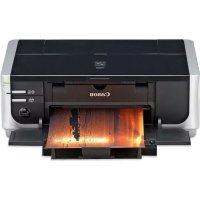
Pixma iP4500 - Skrivare CANON - Gratis bruksanvisning och manual
Hitta enhetens manual gratis Pixma iP4500 CANON i PDF-format.



| Märke | Canon |
| Modell | Pixma iP4500 |
| Kategori | Färgbläckstråleskrivare |
| Utskriftsupplösning | 9600 x 2400 dpi |
| Gränssnitt | USB 2.0 Höghastighet |
| Pappersformat som stöds | A4, Letter, 4x6", 5x7", 8x10", kreditkort, bred |
| Papperstyper som stöds | Vanligt papper, glansigt fotopapper, satin, professionellt, självhäftande |
| Kantlös utskrift | Ja |
| Direktutskrift PictBridge | Ja |
| Antal munstycken | 4608 (512 per färg för Y, BK, Dye BK; 1536 för C och M) |
| Mått (Längd x Djup x Höjd) | 445 x 303 x 160 mm |
| Vikt | Cirka 6,9 kg (med skrivhuvud och bläckbehållare) |
| Strömförsörjning | 100-240 V AC, 50/60 Hz |
| Strömförbrukning (utskrift) | Cirka 13 W |
| Strömförbrukning (standby) | Cirka 1,2 W |
| Ljudnivå | Cirka 34,5 dB(A) |
| Driftstemperatur | 5 till 35 °C |
| Driftsfuktighet | 10 till 90 % utan kondens |
| Bläckpatroner | 5 individuella behållare (svart pigment, svart dye, cyan, magenta, gul) |
| Underhåll | Automatisk rengöring och justering av skrivhuvudet |
| Säkerhet | Rör inte de elektriska kontakterna på behållarna, håll utom räckhåll för barn |
| Tillgänglighet på förbrukningsartiklar | Bläckbehållare tillgängliga 5 år efter produktionsstopp |
| Kompatibla operativsystem | Windows Vista/XP/2000, Mac OS X v.10.2.8 till 10.4 |
Vanliga frågor - Pixma iP4500 CANON
Användarfrågor om Pixma iP4500 CANON
0 fråga om denna apparat. Svara på dem du kan eller ställ din egen.
Ställ en ny fråga om denna apparat
Ladda ner instruktionerna för din Skrivare i PDF-format gratis! Hitta din manual Pixma iP4500 - CANON och ta tillbaka ditt elektroniska enhet i hand. På denna sida publiceras alla dokument som behövs för att använda din enhet. Pixma iP4500 av märket CANON.
BRUKSANVISNING Pixma iP4500 CANON
Udskrivning med Windows
Merknader om installeringen
Merknader om justering av skrivehedet
- Legg i to ark av papir som folger med (MP-101), med utskriftssiden (den hviteste sider) OPP.
- Det tar cirka 13 minutter Å justere skrivehodet. Du må ikke帽子 det øvre dekselet mens du skriver ut.
- Hvis mønsteret ikke skrives ut på riktig@mæte og[ALARM]-lampen blinker oransje,trykker du pa knappen [RESUME/CANCEL] (FORTSETT/AVBRYT) for á nullstille feilen. Gå videre til;neste trinn for á installere skriverdriveren og de elektroniske manualene, og se deretter avsnittet Elleve blink under [ALARM]-lampen blinker oransje i den elektroniske manualen Brukerhandbok.
Du kan angi om datoen og/eller filnummeret skal skrives ut.

Merk:
6 Sett den fremre delen av blekktanken i skrivehedet.
Läsa onlinehandböckerna 7
Fylla papepperikassetten8
Skriva ut fran datorn 10
Skriva ut fotografier direkt fran en kompatibel enchet 12
Byta ut en blackbehällare 16
Specifikationer 18

Den har symbolen anger att Produkten enligt WEEE-direktivet (2002/96/EC) och nationell lagstiftning inte fär slängas i hushållssoporna. Den harprodukten skä lamnas in på en därfor inrattad insamlingsplats, t. ex. hos handlare som ar auktoriserade att byta in varor daß nya, liknande kops (en mot en) eller på en Återvinningsstation auktoriserad att handha elektrisk och elektronisk utrustning (EE-utrustning). Olamplig hantering av avfall av den har typen kan ha en negativ inverkan på miljön och människors halsa på grund av de potentiellt farliga ämnen som vanligen Återfinns i elektrisk och elektronisk utrustning. Din medverkan till en korrekt avfallsshantering av den harprodukten bidrar dessutom till en effektiv användning av naturresurserna. Kontakta ditt lokalaCOMMKontor, reningsverk, saphanteringsföretag ell er del avett godkant WEEE-schema om du vill ha mer information om var du kan lamna den kasserade utrustingen for Återvinning.
För mer information om inlämning och ätervinning av WEEE-produkter, se www.canon-europe.com/environment.
(EEA: Norge, Island och Lichtenstein).
Endast für kunder i Europa, Mellanöstern, Afrika och Ryssland
Information om hur du tar kontakt med Canons kundsupport finns på baksidan av broschyren European Warranty Systems (EWS) och på www.canon-europe.com.


A846
Inledning
I den har Snabbguiden anvands foljande symboler for att beteckna viktig information. Folj alltid de anvisningar som betecknas med dessa symboler.
Varning!
Om anvisningarna inte följs och utrustningen används felaktigt kan det leda till dödsfall aller allvarlga personskador. Anvisningarna maste följas for saker användning.
Varforsiktig!
Om anvisingarna inte foljs och utrustningen anvands felaktigt kan det leda till persorskada eller till skada på utrustningen. Anvisingarna maste foljas for saker användning.
Viktigt!
Anvisningar som måste följas for att garantera saker användning.
Atgärderna kan variera beroende på programmet som används. Mer information finns i instruktionshandboken i programmet. Stegen som beskrivs i den här handboken är i operativsystemet Windows Vista™ Ultimate Edition (kallas hödanefter "Windows Vista") och Mac® OS X v.10.4.x.
Meddelanden om varumärken
- "Microsoft" ar att registrarat varumärke som tillhör Microsoft Corporation.
- "Windows" ar ett varumärke som tillhör Microsoft Corporation, registrarat i USA och andraalander.
- "Windows Vista" ar att registrarat varumärke som tillhör Microsoft Corporation.
- "Macintosh" och "Mac" ar varumärken som tillhör Apple Inc., registrarat i USA och andraalander.
- "Adobe" och "Adobe RGB (1998)" ar antingen registrarade varumärken aller varumärken som tillhör Adobe Systems Incorporated i USA och/eller andraaland.
© CANON INC. 2007
Med ensamratt. Ingen del avenna publikation fär vidarebefordras aller kopieras på nagot satt utan skriftligt medgivande.
Exif Print
Den hare skrivaren har Funktioner for Exif Print.
Exif Print ar en standard som forbättrar kommunikationen mellan digitalkameror och skrivare. Genom att ansluta till en Exif Print-kompatibel digitalkamera kan du använda och optimera kamerans bilddata vid fotograferingstillfallet, vilket ger utskrifter av mycket hög kvalitet.
Det internationella ENERGY STAR®-programmet

Som ENERGY STAR®-partner har Canon Inc. fastställt att den härprodukten uppfyller riktlinjerna für energiaffektivitet enligt ENERGY STAR®.
Strömförsörjning
Se till att använda den nätkabel som medfoljer skrivaren. Använd aldrig nçagon annan natspänning an den som används i inköpslandet. Användning av felaktig spanning kan orsaka brand eller elektriska stötar. Korrekta natspänningar och frekvenser ar foljande:
Växelström 100-240 V, 50/60 Hz
Förbrunningsvaror (blackbehällare/FINE-patroner (FINE Cartridges)) ar tillganglia i 5 Å erfter att produktionen upphört.
Sakerhetsforeskrifter
Varning!
Den harprodukten avger laga nivaer av magnetiska strommar. Om du anvander en pacemaker och kanner obehag sca du se till att inte vistas i narheten av den harprodukten samt kontakta din lakare.
Satt aldrig i natakabeln i eluttaget aller dra ur den med vata hander.
- Nätkabeln fär inte skadas, ändras, sträckas, böjas ell er vridas for kraftigt. Ställ inga tunga foremål pa nätkabeln.
- Använd aldrig nagon annan typ av strömkälla an den som ar standard i det land)d skrivaren köpts. Användning av felaktig spanning och frekvens kan orsaka brand eller elektriska stötar.
Satt alltid i kontakten ordentligt i eluttaget.
Varforsiktig!
- Av sakerhetsskal bör du forvara bläckbehällarna utom räckhäll für barn.
- Se till att inte tappa eller skaka bläckbehällarna, aftersom det kan leda till laktion som kan ge fläckar på kläder och händer.
Läs även sakerhetsforeskrifterna i onlinehandboken Användarhandbok. Observera varninger och fösiktighetsåtgärder sä att du undviker personskada eller skador på skrivaren.
Anvanda den medfoljande dokumentationen

Tryckt documentation
Instruktioner for enkel installation
Läs det här bladet först.
Det har bladet innehaller instruktioner for hur du konfigurerar skrivaren och gör den klar att användas.
Snabbguide (Den har handboken)
Läs den här handboken Near du börjar använda skrivären.
Efter att du foljt anvisingarna i Instruktioner for enkel installation, likommenderar vi att du laser den har handboken for att bekanta dig med grunderna, t.ex. hur du skriver ut fran datorn och en PictBridge-kompatibel enchet.

Onlinehandböcker
Anvandarhandbok
Läs den här handboken Near du börjar använda skrivaren.
Om Snabbguide inte ger dig tillräckligt med information finns det mer information i Användarhandbok som kan installeras frän [Setup CD-ROM/ Installationsskivan]. I den här handboken finns detaljerade instruktioner om:
utskriftsmedia
utskrift frän datorn
- rutinunderhäll
- felsökning
Det finns ochs ytterligare handböcker som beskriver de avancerade Funktionerna.
Handbok for datorutskrifter
I den har handboken finns fullständiga instruktioner om hur du staller in skrivardrivrutinen.
Handbok for fotoutskrifter (endast Windows®)
I den har handboken finns instruktioner om hur du anvander de olika programmen som finns på [Setup CD-ROM/Installationsskivan].
Utskriftshandbok for DVD och CD
(För användare i Länder och regioner utanfor USA och Korea)
I den har handboken finns fullständiga instruktioner om utskrift på DVD/CD-skivor.
Förbereda skrivaren
Läs Förstigen Instruktioner für enkel installation om hur du ställer in skrivaren och forbereder den für användning.
Packa upp skrivaren
Kontrollera att du har alla de delar som finns på bilden på locket till den kartong som encheten levererades i.

Viktigt!
Du maste ha en USB-kabel for att kunna ansluta skrivaren till datorn.
1 Starta skrivaren.

Varforsiktig!
Var noga med att ta bort all tejp innan du sätter pa skrivaren.

Obs!
Tejpens placering kan variera.
2 Installera skrivhuvudet.

Var forsiktig!
Rör inte vid andra delar an lasspaken inuti skrivaren.

Viktigt!
Satt inte tillbaka skyddslocket nar du har tagit bort det.

Obs!
Det kan eventuellt finnas genomskinigt erler Ijusblatt black inuti den pase dar skrivhuvudet ligger, eller inuti skyddslocket - detta paverkar inte utskriftskvaliteten. Var noga med att du inte far black pa dig när du hanterar dessa foremål.
3 Satt i blacbehallarna.

Viktigt!
- Om den övre luckan ar öppen i mer an 10 minuter flyttas skrivhuvudshällaren till höger sida. Då stänger du den övre luckan och öppnar den iven.
- Kontrollera att alla blackbehällare sitter på rätt plats och overensstämmer med etiketten. Skrivaren kan inte användas om inte alla blackbehällare sitter på plats.
- När du satt i blackbehällarnakommen [POWER] (KONTROL)-lampa att blinka grön. Innan du fortssätter väntr du ungefär 2 minutes tills [POWER] (KONTROL)-lampa slutar blinka och lyser med fast gront sken och skrivaren har slutat ge ifràn sig ljud.

Obs!
- Var noga med att ta bort den genomskinliga plastfilmen fran blackbehallaren precis i den ordning som anges i steg 3 i Instruktioner for enkel installation.
Tryck inte pa blackbehallarnas sidor, aftersom det kan leda till lackage som kan ge flackar.
pda dina klader och hander.
Satt aldrig tillbaka skyddsloket om du har tagit bort det. - [ALARM] indicator på skrivaren blinkar fortfarande orange om en blackbehällare inte installererats på rätt satt. Oppna den övre luckan och kontrollera att blackbehällarnas placering stämmer överens med etiketterna.
Nu maste du utfora en justering av skrivhuvudet. Lagg i två ark av det medfoljande papperet (MP-101) med utskriftssidan (den vitare sidan) UPPAT i det bakre facet.

Viktigt!
Nar du fyller pa papper i det bakre facet sca du se till att lampan [Rear Tray] (Bakre fack) lyser.
- Lagg alltid i papperet på höjden. Om du fyller i papperen liggande kan papperet fastna.
Installera skrivardrivrutinen
Information som gäller für Windows och Macintosh®
Anmärkningar om installationsprocessen
- Om skärmbilden [Select Language/Välj språk] visas väljer du att språk och klickar på [Next/Nästa].
- Om skärmbilden [Select Your Place of Residence/Välj vistelseort] visas valjer du en lamplig plats och klickar på [Next/Nästa].
- Det finns två satt att installerera skrivardrivrutiner och annan programvara: [Easy Install/Enkel installation]: objekten som finns på [Setup CD-ROM/Installationsskivan] installeras automatiskt [Custom Install/Anpassad installation]: du kan välja att installerera vissa objekt * De tillgangliga programmen som finns på [Setup CD-ROM/Installationsskivan] kan variera beroende på landet eller regionen)därprodukten inhandlades.
- När skärmbilden [User Registration/Användarregistering] visas klickar du på [Next/Nästa]. Om datorn är ansluten till Internet visas onlineinstruktionerna für registerining avprodukten. Du kan också genomföra registeringen via ikonen på skrivbordet;när du har slUTFort själva installationen.
- Skärmbilden [User Registration/Användarregistrering] visas bara om [Europe, Middle East, Africa/Europa, Mellanöstern, Afrika] valts på skärmbilden [Select Your Place of Residence/Välj hemland].
Anmärkningar om justering av skrivhuvudet
Lagg i två ark av det medfoljande papperet (MP-101) med utskriftssidan (den vitare sidan) UPPÄT.
- Det tar cirka 13 minutes innan justeringen av skrivhuvudet ar klar. Öppna inte den övre luckan under utskrift.
- Om det inte gick att skriva ut monstret och [ALARM] indicator på skrivaren blinkar trycker du på knappen [RESUME/CANCEL] (FORTSÄTT/AVBRYT) für att ta bort felmeddelandet,:gåt till nasta procedur for att installera skrivardrivrutinen och onlinehandböckerna, och laser sedan i "Elva blinkningar" i "[ALARM] indicator blinkar orange" i onlinehandboken Användarhandbok.
Information for Windows
- Logga in på ett användarkonto med administratörshobörigkeit.
-
Innan du installerer skrivardrivrutinen avaktiverar du alla antivirusprogram och program som startas automatiskt.
-
Om skärmbilden [Found New Hardware/Ny maskinvara har hittats] aller [Found New Hardware Wizard/Guiden Ny maskinvara] visas kopplar du bort den USB-kabel som ar ansluten till datorn. Klicka på [Cancel/Avbryt] für att stänga skärmbilden. I Windows Vista kan skärmbilden stängas automatiskt nar USB-kabeln kopplas bort. Stäng sedan av skrivaren och starta installationsprocessen på nytt. Mer information om installationsprocessen finns i Instruktioner für enkel installation.
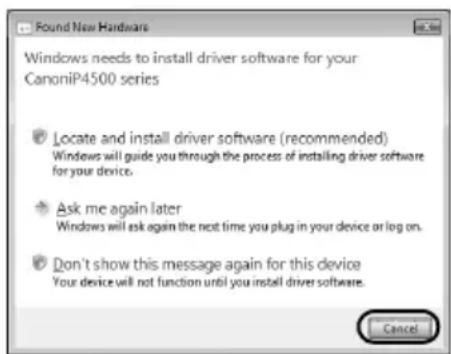
- Om skärmbilden [AutoPlay/Spela upp automatiskt] visas klickar du på [Run Msetup4.exe/Kör Msetup4.exe]. I Windows XP och Windows 2000 visas inte den här skärmbilden.
- Om skärmbilden [User Account Control/Kontroll av användarkonto] visas, klicka på [Continue/Fortsätt]. I Windows XP och Windows 2000 visas inte den här skärmbilden.
- Om du vill installera Adobe RGB (1998) klickar du på [Custom Install/Anpassad installation] och foljer instruktionerna på skärmen.
-
Om ett meddelande visas under installationsprocessen där du ombeds bekräfta att du vill starta om datorn klickar du på [OK]. Systemet startas om automatiskt. Ta inte ut [Setup CD-ROM/Installationsskivan] medan systemet startas om.
-
Vi skulle uppskatta om du vill delta i [PIXMA Extended Survey Program] (PIXMAs utokade enkatprogram) angaende Canon-skrivarnas användning. Mer information finns i anvisiningarna på skärmen.
- Om anslutningen inte identieras går du till "Det går inte att installera skrivardrivrutinen" i onlinehandboken Användarhandbok.
- Eftersom Mac OS 9, Mac OS X Classic-miljoer och Mac OS X v.10.2.7 aller tidigare inte kan entwickandas sku du inte ansluta skrivaren till dem.
- Ta inte bort aller sätt i USB-kabeln under installationen. Det kan leda till att datorn uller skrivaren inte fungerar normalt.
- Innan du installerer skrivardrivrutinen stänger du av eventuella virusprogram och alla program som startas automatiskt, eller tar bort dem frän systemmappen.
- När att meddelande visas under installationsprocessen)dru ombeds bekräfta att du vill starta om datorn klickar du pa [Restart/Starta om]. Systemet startas om automatiskt. Ta inte ut [Setup CD-ROM/Installationsskivan] medan systemet startas om.
- När du ut För justering av skrivhuvudet och inte kan hitta skrivarnamnet i [Printer List/ Skrivarlistan] klickar du på [Add/Lagg till] für att lagga till skrivaren. Ytterligare information finns i [Printer Setup Utility Help/Skrivarinställningsverktyget] under [Mac Help/Hjälp for Mac]
Användare i Asien
- För att installerera onlinehandboken Användarhandbok på nagot annat språk ¬det som är installerat dubbelklickar du på mitten [Manual/Handbok] på [Setup CD-ROM/Installationsskivan], mitten [Canon] och sedan kopierar du en språkmapp till din härddisk.
Läsa onlinehandböckerna
Mer instruktioner om hur du installerar onlinehandbockerna finns i Instruktioner for enkel installation. Du kan visa onlinehandbockerna på foljande satt:
Windows
När du vill lasa en onlinehandbok dubbelklickar du på ikonen [XXX On-screen Manual/ Onlinehandbok für XXX] på skrivbordet eller klickar på [Start] > [All Programs/Alla program] (eller [Programs/Program]) > [Canon XXX Manual/Canon XXX handbok] > [XXX On-screen Manual/Onlinehandbok für XXX] (där "XXX" stared für skrivarens namn).
Systemkrav
Webbläsare: Windows HTML Help Viewer
Obs!
- Microsoft® Internet Explorer 5.0 eller senare måstevara installerat.
- Manual på skärmen kan eventuellt inte visas korrekt p.g.a. ditt operativsystem aller Internet Explorer-version. Vi rekommenderar att du häller ditt system updaterat med Windows Update.
Macintosh
När du vill lasa en onlinehandbok, dubbelklicka på [XXX On-screen Manual/Onlinehandbok für XXX] på skrivbordet ("XXX" stared für skrivarens namn).
图Obs!
AnvandareiAsien
Om du installerat Användarhandboken från mapperen [Manual/Handbok] på [Setup CD-ROM/Installationsskivan] öppnar du mapperen)där du kopierade Användarhandboken och dubbelclickar på [top.htm].
Systemkrav
Webbläsare: Help Viewer
Obs!
- Manualen på skärmen kan eventuellt inte visas korrekt p.g.a. ditt operativsystem. Vi rekommenderar att du häller ditt system upppaterat.
- Vi rekommenderar att du anvander Safari som webbläsare for att visa onlinehandböckerna som ar i HTML-format. Om du inte har installerat Safari på din dator kan du hamta den på webbplatsen for Apple Inc. och installera den.
Fylla på papper i kassetten
Vissa papperstyper och format kan inte laggas i papperskassetten utan maste matas in via det bakre facket. Om du bara tänker använda kassetten ska du kontrollera eventuella användarrestriktioner i forväg.

Viktigt!
- Om du beskar vanligt papper till [4" × 6" / 101,6 × 152,4 ~mm] , [5" × 7" / 127,0 × 177,8 ~mm] aller [2,13" × 3,39" / 54,0 × 86,0 ~mm] (kreditkortsfornat) for en provutskrift kan det orsaka pappersstopp.
Lagg alltid i papperet pa hjden. Om du fyller i papperen liggande kan papperet fastna.
1 Dra ut kassetten fran skrivaren och ta bort kassettens lock (A).
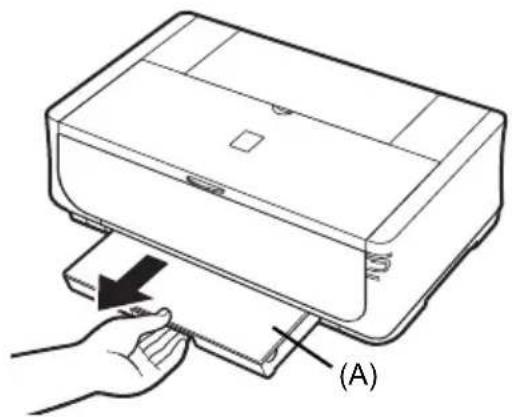
2 Justera storleken pa kassetten.
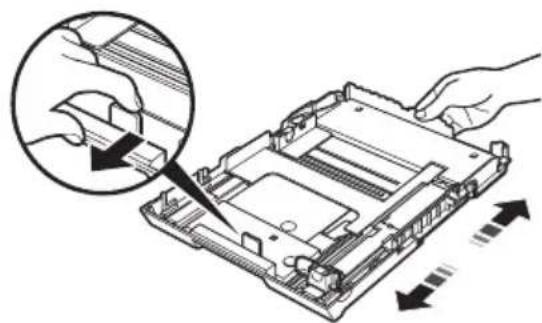
3 Fyll pape ppper i kassetten med utskriftssidan NEDAT och placera pappersbunteen mot kassettens hogra sida. Fyll inte pape ppper over papperspafyllningsgransen (A).
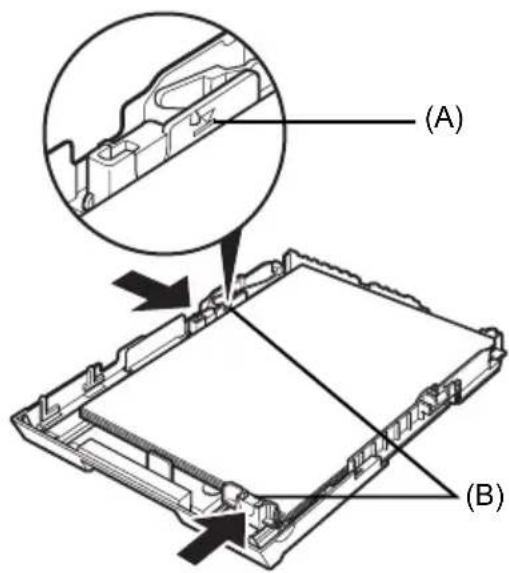
4 Skjut pappersguiderna (B) sa att de ligger an mot pappersbunte.
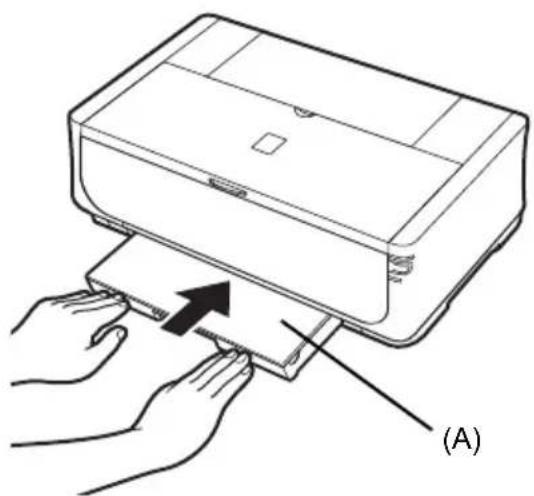
5 Satt på locket (A) på kassetten och skjut in kassetten i skrivaren. Skjut in kassetten sä langt det gär. Om kassetten förlängtskommen kassettens framkant att liggautanfor skrivarens framkant.
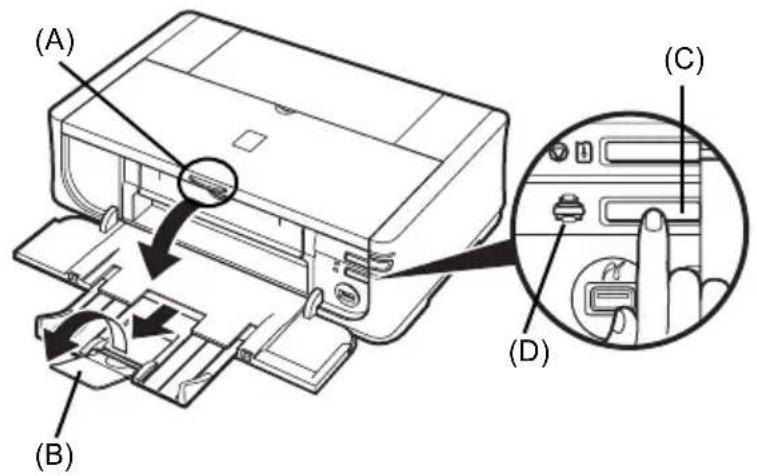
6 Tryck på knappen [Open] (Öppna) (A) for att öppna utmatningsf Jacket och dra ut ut matningsfackets frolängare (B) helt och hallet.
7 Tryck på [Paper Feed Switch] (Pappersmatningsomkopplare) (C)sà att lampan [Cassette] (Kassett) (D) tänds.
Skriva ut fran datorn
I det hare avsnittet finns grundlaggande anvisningar for utskrift.
Skriva ut i Windows
1 Starta skrivaren och fyll pa papper.
2 Kontrollera att ratt papperskalla ar valid.
3 Skapa ett dokument aller öppna en fil du vill skriva ut med lamplig programvara.
4 Valj [Print/Skriv ut] pa programmets [File/Arkiv]-meny.
5 Kontrollera att [Canon XXX] har valts (dar "XXX" stared for skrivarens namn) i [Select Printer/Valj skrivare] och klicka på [Preferences/Inställningar] (eller [Properties/Egenskaper]).
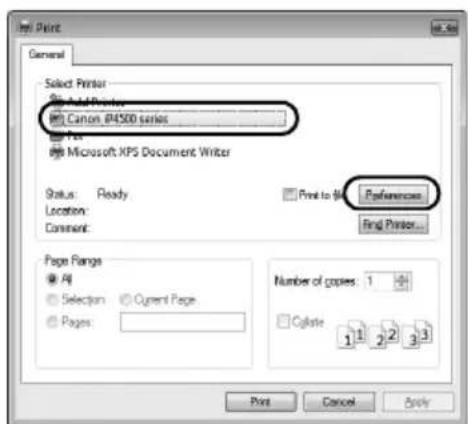
6 Angenorskade inställningar och klicka pa [OK].
Du kan andra vilken papperskalla som ska anvandas med skrivardrivrutinen. Mer information finns i avsnittet "Andrapapperskalla" i onlinehandboken Anvandarhandbok.

Obs!
Information om andra Funktioner i skrivardrivrutinen fär du om du klickar på [Help/Hjälp] eller på [Instructions/Instruktioner]. Dà visas direkthjälpen erler onlinehandboken Handbok För datorutskrifter. [Instructions/Instruktioner] visas bara nar onlinehandbockerna ar installerade.
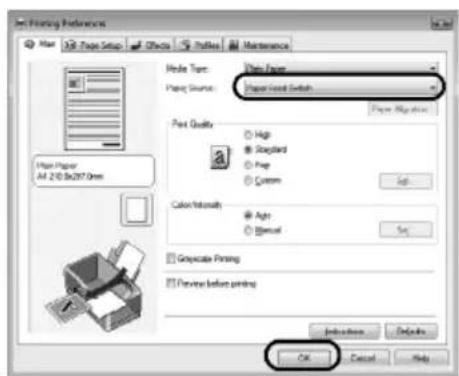
5 Kontrollera att skrivarens namn ar valt i [Format for/Format for].
6 Valj onskad pappersstorlek i [Paper Size/Pappersstorlek].
7 Klicka på [OK].
8 Valj [Print/Skriv ut] pa programmets [File/Arkiv]-meny.
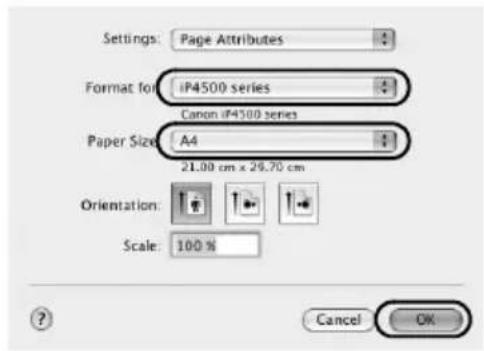
9 Välj [Quality & Media/Kvalitet och media]
på snabbmenyn.
1 Starta skrivaren och fyll på papper.
2 Kontrollera att ratt papperskalla ar valid.
3 Skapa ett dokument aller öppna en fil du vill skriva ut med lamplig programvara.
4 Valj [Page Setup/Utskriftsformat]
paprogrammets [File/Arkiv]-meny.
Du kan andra vilken papperskalla som ska
anvandas med skrivardrivrutinen. Mer information
finns i avsnittet "Andra papperskalla" i
onlinehandboken Anvandarhandbok.

Obs!
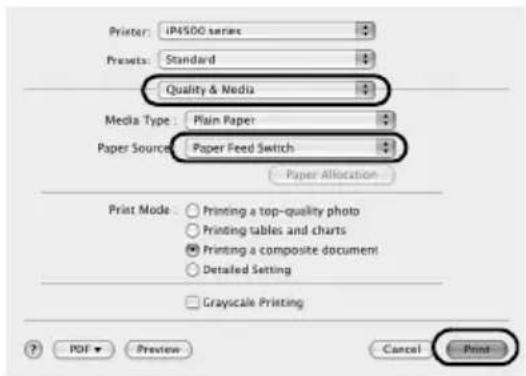
Information om andra Funktioner i skrivardrivrutinen fãr du om du klickar pa och öppnar onlinehandboken [PC Printing Guide]. Om du inte har installerat onlinehandbockerna visas inte [PC Printing Guide], trots att du klickar pa ?
11 Klicka på [Print/Skriv ut].
Skriva ut fotografier direkt是从 kompatibel enchet
Det gär att ansluta en PictBridge-kompatibel enchet, som exemplvis en digitalkamera, en videokamera aller en mobilitelefon med hjälp av en USB-kabel som rekommenderas av enchetens tillverkare, och skriva ut dina bild der direkt utan att använda datorn.
- Anslutbara enheter
PictBridge ar en branschstandard med functiomer for en mangd digitala fotolösninger, bland annat direktutskrift av foton fran en digital stillbildskamera, en digital videokamera erer mobiltelefon* utan att en dator behover anvandas. Det gär att ansluta en enchet till den har skrivaren for direktutskrift oberoende av tillverkare eller modell, bara den ar kompatibel med PictBridge-standarden.
- PictBridge-kompatibla digitala stillbildskameror, digitala videokameror och kamerautrustade mobiltelefoner kallas hadanefter gesamt for "PictBridge-kompatibel enchet".

En enchet med en sādan har markering ār PictBridge-kompatibel.
- Utskrivbart bilddataformat
Den har skrivaren skriver ut Bilder tagna med en DCF (Design rule for Camera File system) ver. 1.0/2.0-kompatibel digitalkamera (Exif ver. 2.2/2.21-kompatibel) samt PNG-filer.
Skriva ut fotografier direkt fran en kompatibel enchet
Använd en USB-kabel som rekommenderas av enchetens tillverkare for att ansluta en PictBridgekompatibel enchet till skrivaren.
Varforsiktig!
Anslut inte nágon annan utrustning an PictBridge-kompatibla enheter till skrivarens direktutskriftsport. Det kan ge upphov till elektriska stotar, brand eller skador på skrivaren.
Viktigt!
Koppla aldrig bort USB-kabeln under utskrift forutom nar den PictBridge-kompatibla eheten uttryckligen tillater att du gör det. När du sca koppla ur USB-kabeln mellan den PictBridge-kompatibla eheten och skrivaren bör du folja instruktionerna i entetens användarhandbok.
Obs!
När du skriver ut foton med en PictBridge-kompatibel enchet ansluten till skrivaren bör du använda den medfoljande natadaptern. Om du använder enchetens batteri bör du se till att det ar fulladdat.
1 Forbereda for utskrift.
(1) Starta skrivaren.
(2) Fyll pà papper.
(3) Kontrollera att ratt papperskälla ar valid.
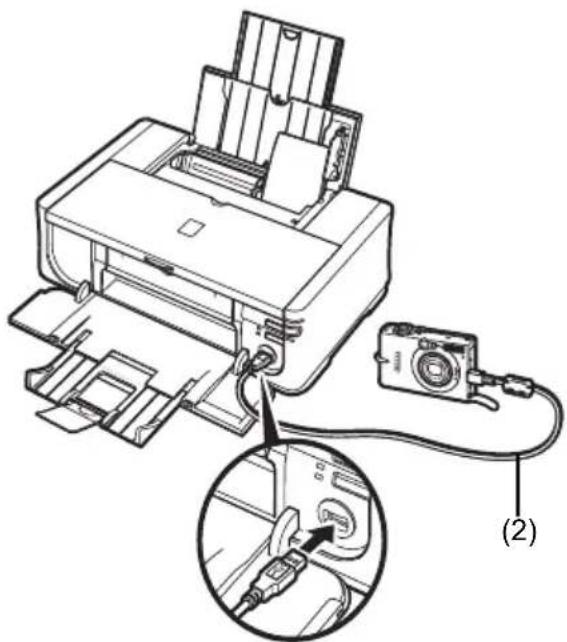
2 Anslut den PictBridge-kompatibla encheten till skrivaren.

Obs!
Beroende paenhetens modell erler marke kan du behova valja ett utskriftslage som overensstammer med PictBridge innan du ansluter eheten. Du kan ocksa behova satta paenheten ell valja visningslaget manuellt after att du anslutit eheten till skrivaren. Utfor de atgarder som kravs pa den PictBridge-kompatibla eheten innan du ansluter den till skrivaren enligt de instruktioner som anges ienhetens anvanderhandbok.
(1) Kontrollera att den PictBridge-kompatibla encheten ar avstangd.
(2) Anslut den PictBridge-kompatibla encheten till skrivaren med en USB-kabel som tillverkaren av encheten rekommenderar. Enheten startas automatiskt. Om encheten inte sats pa automatiskt, satter du pa den manuellt.
(3) Ställ in den PictBridge-kompatibla encheten for direktutskrift. visas pa enchetens LCD-skarm nar skrivaren ar ratt ansluten.
3 Angutskriftsinställningar som papperstyp och layout.
Se "Om utskriffsinställningar for PictBridge" på sidan 14.
Du kan ange inställninger med hjälp av menyn på LCD-skärmen på din PictBridge-kompatibla enhet.
Ange pappersstorlek och papperstyp for det papper som du fyllde pa skrivaren med.
4 Borja skriva ut fran din PictBridge-kompatibla enhet.
■ Installningar på en PictBridge-kompatibel enchet
I det har avsnittet beskrivs utskriftsinställingarna på en PictBridge-kompatibel enchet. När du använder encheten skä du noga följa instruktionerna i användarhandboken für den PictBridge-kompatibla encheten.

Obs!
- I beskrivningen nedan motsvarar installingarnas namn de som används i PictBridgekompatibla enheter fran Canon. Namnen på installingsegenskaperna kan skilja sig beroende på enchetens marke eller modell.
- Vissa inställningssegenskaper som forklaras nedan ár kanske inte tillgangliga på alla encheter. När du inte kan äandra utskriftsinställningarna på en enchet skrivs bilderna ut enlicht följande: - [Paper Size/Pappersformat]: [4" x 6" / 101,6 x 152,4 mm]
- [Layout]: [1-up/Multi 1], [Borderless/Utan kant]
- Installng for Utskrift [Date/Datum]/[File No./fil nr.]: [Off/Av] (skrivs inte ut)
- Installningar for [Paper Size/Pappersformat] och [Paper Type/Papperstyp]
Foljande pappersformat och -typer kan anvandas när du skriver ut fran en PictBridge-kompatibel enhet.
- [Paper Size/Pappersformat]
[4^ × 6^ / 101,6 × 152,4 ~mm], [5^ × 7^ / 127,0 × 177,8 ~mm]^*1,
[Credit card/Kreditkort]², [8" × 10" / 203,2 x 254,0 mm], Å4, Letter, [Wide/Bred]¹
| Inställing av [Paper Type/Papperstyp] | Papper som kan användas*4 |
| [Plain Paper/ Vanligt papper]*3 | [Super White Paper/Supervitt papper] aller vanligt papper |
| [Photo/Foto] [Photo Paper Plus Glossy/Glättat fotopapper Plus] | |
| [Glossy Photo Paper/Glättat fotopapper] | |
| [Glossy Photo Paper "Everyday Use"/Glättat fotopapper "Für dagligt bruk"] | |
| [Photo Paper Glossy] | |
| [Photo Paper Plus Semi-gloss/Halvglättat fotopapper Plus]*5 | |
| [Photo Stickers/Självhäftande PHOTOketter]*2*6 | |
| [Fast Photo/Snabbfoto] [Photo Paper Pro/Professionalt fotopapper] | |
De tillgangliga sidformaten varierar beroende på mediatyp. Mer information finns på.Var webplats.
1 Kan bara väljas på vissa PictBridge-kompatibla encheter fran Canon.
5 Om detta papper matas fran kassetten kan skrivaren skadas. Fyll på i det bakre facet.
3 [Plain Paper/Vanligt papper] kan bara väljas under Paper Type/Papperstyp Near [Paper Size/Pappersformat] har angetts som A4 eller [8,5" x 11"/215,9 x 279,4 mm] (Letter). När Paper Type/Papperstyp ar installd på [Plain Paper/Vanligt papper]kommen utskriftutan ram att avaktiveras även Near [Layout] ar installd på [Borderless/Utan ram].
4 Du kanske inte kan köpa vissa äkta Canon-papper beroende på vilket land du bor i.
5 När du skriver ut på [Photo Paper Plus Semi-gloss/Halvglättat fotopapper Plus] [8" x 10" / 203,2 x 254,0 mm] (SG-201)wäljer du [20 x 25 cm/8" x 10"] som [Paper Size/Pappersformat] och [Default/Grundins] som Paper Type/Papperstyp.
6 Används uteslutande für utskrift av Fotoetiketter. Om du skriver ut på kisteretikettark ska du i stället valja formatet [10 × 15 cm/4" x 6"] som [Paper Size/Pappersformat] och [Photo/Foto] under Paper Type/Papperstyp. Välj inte [Borderless/Utan Kant] under [Layout].
- Inställning För [Layout]
Olika layoutalternative kan valjas.
- [Bordered/Med kant]/[Borderless/Utan kant]: Du kan valja om du sca skriva ut en bild med ram eller inte.
- [N-up/Multi N]: Du kan använda det här alternativet när du skriver ut på etikettpapper, A4-eller Letter-papper.
[Sticker paper/Etikettpapper]: När du valjer [10 × 15 cm/4" x 6"] under [Paper Size/Pappersformat] kan du skriva ut 16 bildern pa ett pappersark.
A4-ller Letter-papper: När du valjer A4 erer [8,5" x 11"/215,9 x 279,4 mm] (Letter) under [Paper Size/Pappersformat] kan du skrivat ut 4 bilderr pa ett pappersark.
- [Shooting Info/Fotogr.info] (Exif Data): Du kan skriva ut fotograferingsinformation (Exif Data) tillsammans med bilden. Följande två alternatively finns.
[1-up/Multi 1] ^*1 : Skriver ut fotograferingsinformation (Exif Data) i marginalen på valda enskilda bildern.
[20-up/Multi 20]²: 20 bildern som angetts med DPOF³ och deras fotograferingsinformation (Exif Data) skrivs ut i listformat på ett pappersark.
- 35 ~mm / 1,4 tum filmformat (layout i form av kontaktkarta) ^2 : Du kan skriva ut flera Bilder som angetts med DPOF ^3 i listformat som ser ut som negativ film.
Förutom de ovanstående alternativen kan du även skriva ut ett index med Bilder på DPOF-menyn for utskriftsinställningar
1 Du kan baraanka det här alternativet när [10 x 15 cm/4" x 6", [13 x 18 cm/5" x 7"], [20 x 25 cm/8" x 10"], A4 eller [8,5" x 11"/215,9 x 279,4 mm] (Letter) har valts som [Paper Size/Pappersformat].
2 Du kan bara använda det här alternativet Near [A4] eller [8,5" x 11"/215,9 x 279,4 mm] (Letter) har valts som [Paper Size/Pappersformat].
*3 DPOF (Digital Print Order Format) är att standardformat För att registrazione information om bilderr, till exempel vilken bild eller hur mga kopior som ska skrivas ut.
- Inställning für Utskrift [Date/Datum]/[File No./Fil nr.]
Du kan ange om datumet och/eller filnumret ska skrivas ut.
![CANON Pixma iP4500 - - Inställning für Utskrift [Date/Datum]/[File No./Fil nr.] - 1](/content/2026/03/516000/images/f02ecb5434dfdee0ac5068391c334945cc49c5fac84d57907dbfd363d3be6ce5.jpg)
Obs!
- Om bilderna redan har datum inkopierade vid bildtagningen staller du inenna PictBridgeinstallningsgenskap pa [Off/Av]. Om du valjer [Date/Datum], [File No./Fil nr.] aller [Both/Bada]kommen datum och/eller filnummer att skrivas ut over datumet som skrivs ut av kamerans Funktion.
- Beroende på pappersstorlek och layoutkommen endast datumet att skrivas ut även om [Both/Báda] har valts.
- Inställning für [Image Optimize/Bildoptimering]
Du kan välja optimeringsmetod for att erhälla största möjiga utskriftskvalitet. När du valjer [On/Pa] används fotograferingsinformationen till att skriva ut den optimerade bilden.
Om du anvander en PictBridge-kompatibel enchet是从 Canon kan foljande alternativ vara tillgangliga beroende på modell.
- [VIVID] gör de gröna och blå färgerna mer levande.
- [NR] (brusreducing) reducera bruset pbl omraden, till exempel himlen, och pa svarta omraden.
- [Face/Hud] korrigerar lijuset på att ansikte som ser mörkt ut for att fotot tagits mot lijuset.
- [Red-Eye/Röda ögon min] retuscherar röda ögon på fotografier som tagits med blixt.
Du kan välja ett område for utskrift.
Byta ut en blackbehällare
När bläcket tar slut i en behällare ersätter du den enligt anvisingarna nedan.
1 Oppna utmatningsfacket och den inre luckan.
2 Kontrollera att skrivaren ar paslagen och oppna sedan den övre luckan.
3 Tryck på fliken på den blackbehällare vars lampa blinkar snabbt (A) och ta bort den. Rör inte skrivhuvudets lasspak (B).
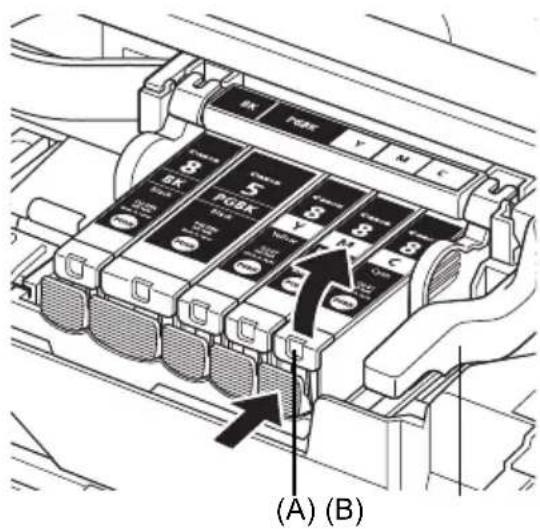
4 Ta ut dennya blacbbehallaren ur forpackningen och dra sedan den orangefargade tejpen i pilens riktning (A) sa att skyddsfimen avlagsnas fran lufthalet (B). Ta sedan bort filmen helt och hallet (C).
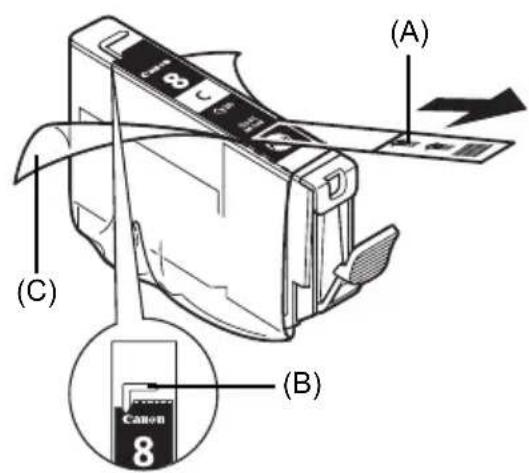
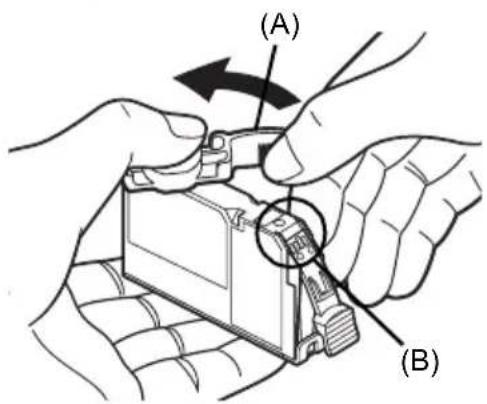
5 Ta bort det orangefärgade skyddsloket (A) fran blackbehällarens undersida.
Häll skyddsloket fösiktigt nar du tar bort det for att inte få blackfläckar på fingrarna.
Släng locket när du tagit bort det.

Viktigt!
Rör inte blackbehällarens elkontakter (B). Det kan leda till att skrivaren fungerar)daltigtEller inte kan anvandas for utskrifter.
6 Satt i blacbehallarens framkant i skrivhuvudet.
Kontrolera att behallarens position stammer overens med etiketten (A).
7 Tryck på markeringen blackbehällaren tills blackbehällaren snapper fast.
Kontrollera att blacklampan (A) lyser rdd.
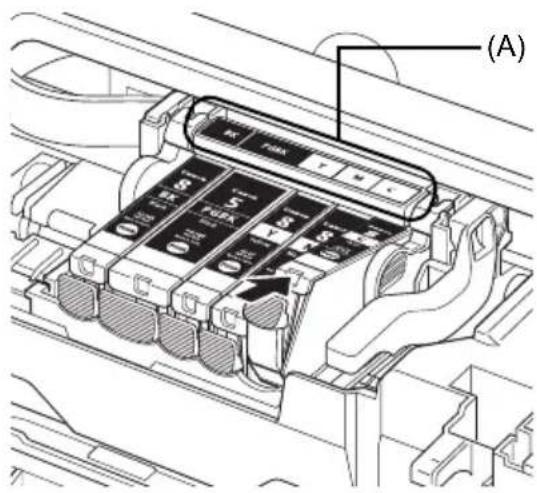
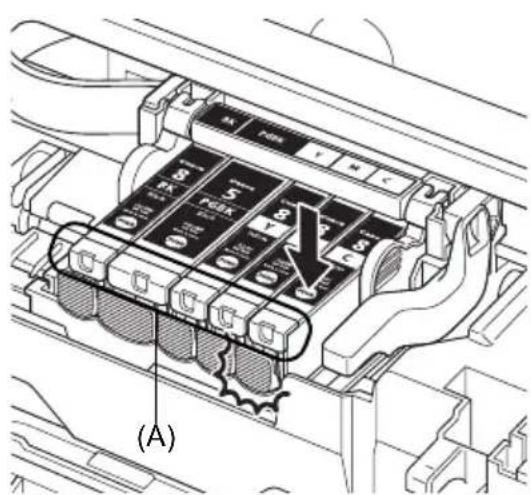
8 Stang den inre luckan och den övre luckan.

Obs!
En rengöring av skrivhuvudet utförs automatiskt nar du startar utskrift after utbyte av blackbehällare. Utför inga andra atgärder forrän rengöringen av skrivhuvudet ár klar. [POWER lamp] (KONTROLLAMPA für nätström) blinkar gront under rengöringen.
Specificationer
| Allmänner specifikationer | |
| Utskriftsupplösning (dpi) | 9600 (vågrätt)* x 2400 (iodrätt) * Blackdroppar kan placeras med att avständ på minst 1/9600 tum. |
| Gränsnett USB 2.0 med | med hög hastigkeit* * En dator som är kompatibel med standarden für USB 2.0 med hög hastigkeit kravs. Eftersom gränssnittet USB 2.0 med hög hastigkeitär helt kompatibelt uppål med USB med full hastigkeit (USB 1.1) kan det användas med USB med full hastigkeit (USB 1.1). |
| Utskriftsbredd Max. [8] | tum/203,2 mm] (für utskriftutan ram: [8,5 tum/216 mm]) |
| Ljudnivå | Cirka 34,5 dB (A) (vid utskrift med hög utskriftskvalitet på [Photo Paper Pro/ Professionell fotopapper]) |
| Användningsmiljö Temperatur: 5 till 35 °C (41 till 95 °F) Luftfuktigkeit: 10 till 90 % RH (ingen kondensering) | |
| Förvaringsmiljö Temperatur: 0 till 40 °C (32 till 104 °F) Luftfuktigkeit: 5 till 95 % RH (ingen kondensering) | |
| Strömförsörjning Växelström 100-240 V, 50/60 Hz | |
| Strömforbrukning Utskrift: Cirka 13 W Vänteläge: Cirka 1,2 W AV: Cirka 1,0 W | |
| Yttre mitt Cirka 17,5 (b) x 11,9 (d) x 6,3 (h) tum / Cirka 445 (b) x 303 (d) x 160 (h) mm * Med pappersstödet och pappersutmatningsfacket indragna. | |
| Vikt Cirka 6,9 kg (Cirka | 15,2 lb.) * Med skrivhuvud och blättbehällare installerade. |
| Skrivhuvud | Totalt 4 608 munstycksöppninger (Y/DyeBK/PgBK: 512 munstycksöppninger var, C/M: 1 536 munstycksöppninger var) |
| Kamera-direktutskrift (PictBridge) | |
| [Paper Size/Pappersformat] | [4" x 6" / 101,6 x 152,4 mm], [5" x 7" / 127,0 x 177,8 mm] **1,[Credit card/Kreditkort]*2, [8" x 10" / 203,2 x 254,0 mm], A4, Letter, [Wide/Bred]*1*1 Kan bara väljas på vissa PictBridge-kompatibla enheter från Canon.*2 Om detta papper matas是从 kassetten kan skrivaren skadas.Fyll på i det bakre facket. |
| [Paper Type/Pappersotyp] | [Default/Grundins] ([Photo Paper Plus Glossy/Glättat fotopapper Plus]),[Photo/Foto] ([Photo Paper Plus Glossy/Glättat fotopapper Plus], [Glossy Photo Paper/Glättat fotopapper]), [Glossy Photo Paper "Everyday Use"/Glättat fotopapper "Für dagligt bruk"], [Photo Paper Glossy/Glättat fotopapper], [Photo Paper Plus Semi-gloss/Halvglättat fotopapper Plus], [Photo Stickers/Självhäftande fototietiketter]) [Fast Photo/Snabbphoto] ([Photo Paper Pro/Professionell fotopapper]), [Plain Paper/Vanligt papper] (Endast A4/Letter) |
| [Layout] | [Default/Grundins] ([Borderless/Utan kang]), [Borderless/Utan kang],[Bordered/Med kang], [N-up/Multi N] (2, 4, 9, 16)*1, [35-up/Multi 35]*2*1 Layout kompatibel med Canon-etakter entligt oven. Mer information finns i avsnittet "Kompatibla utskriftermaterial" i onlinehandboken Användarhandbok.*2 Valda foton skrivs ut i 35 mm/1,4 tum filmformat (layout i form avkontaktkarta). Den här utskrifterinställningen är endast tillgänglig med vissa Canon PictBridge-kompatibla enheter. |
| [Image optimize/ Bildoptimering] | [Default/Grundins] ([Exif Print]), [On/På], [Off/Av], ["VIVID"], ["NR"] (brusreducing)*, ["Face/Hud"], ["Red-eye/Röda ögon min"] * Om du använder en Canon PictBridge-kompatibel enchet kan du välja det här. |
| [Print date & file no./ Skriv ut datum/filnr.] | [Default/Grundins] ([Off: No printing/Av: ingen utskrift]), [Date/Datum], [File No./Fil nr.], [Both/Båda], [Off/Av] |
| [Trimming/ Beskärning] | [Default/Grundins] ([Off: No trimming/Av: ingen beskärning]), [On/På] (följ kamerainställningen), [Off/Av] |
Lägsta systemkrav
图Obs!
Följ kraven for operativsystemet om högre an de som anges har.
| Windows | Macintosh | |
| Operativsystem Processor RAM-minne | Windows Vista Pentium II (inklusive kompatibla processorer) 300 MHz 128 MB Windows XP SP1, SP2 Pentium II (inklusive kompatibla processorer) 300 MHz 128 MB Windows 2000 Professional SP2, SP3, SP4 Pentium II (inklusive kompatibla processorer) 300 MHz 128 MB | Mac OS X v.10.4 Intel-processor PowerPC G3 256 MB Mac OS X v.10.2.8 - v.10.3 PowerPC G3 128 MB |
| Obs! Hårdisken måste vara formaterad som Mac OS Extended (Journaled) aller Mac OS Extended. | ||
| Obs! Funktionaliteten kan bara garanteras på en datoer med Windows Vista, XP eller 2000 förinstallerat. | ||
| Webbläsare Internet Explorer | explorer 6.0- Safari | |
| Hårdiskutrymme 400 | MB | 200 MB |
| Obs! För installation av medfoljande program. | Obs! För installation av medfoljande program. | |
| Cd-enhet Krävs | ||
| Övrigabegränningsar | SVGA 800 x 600 | |
- När du uppgraderar från Windows XP till Windows Vista sku du Först avinstallera den programvara som hör till Canon-skrivaren.
Ytterligare systemkrav for onlinehandböcker

iDows
Webbläsare: Windows HTML Help Viewer
Obs! Microsoft Internet Explorer 5.0 eller senare maste vara installerat. Manual på skärmen kan eventuellt inte visas korrekt p.g.a. ditt operativsystemller Internet Explorer-version. Vi likemenderar att du haller ditt system updaterat med Windows Update.

acintosh
Webbläsare: Help Viewer
Obs! Manual på skärmen kan eventuellt inte visas korrekt p.g.a. ditt operativsystem eller Internet Help Viewer-version. Vi rekommenderar att du häller ditt system updaterat med Software Update.
Specificationerna kan komma att andras utan forvarning.
PIXMA iP4500
Stručná príručka
Obsah
Följande blackbehällare kan användas medenna produit.

- Udskrivning med Windows
- Merknader om installeringen
- Merknader om justering av skrivehedet
- Merk:
- Endast für kunder i Europa, Mellanöstern, Afrika och Ryssland
- Inledning
- Varning!
- Varforsiktig!
- Viktigt!
- Meddelanden om varumärken
- © CANON INC. 2007
- Exif Print
- Det internationella ENERGY STAR®-programmet
- Strömförsörjning
- Sakerhetsforeskrifter
- Anvanda den medfoljande dokumentationen
- Onlinehandböcker
- Anvandarhandbok
- Handbok for datorutskrifter
- Utskriftshandbok for DVD och CD
- Förbereda skrivaren
- Packa upp skrivaren
- Starta skrivaren.
- Obs!
- Installera skrivhuvudet.
- Var forsiktig!
- Satt i blacbehallarna.
- Installera skrivardrivrutinen
- Information som gäller für Windows och Macintosh®
- Anmärkningar om justering av skrivhuvudet
- Information for Windows
- Användare i Asien
- Läsa onlinehandböckerna
- Windows
- Systemkrav
- Macintosh
- 图Obs!
- Fylla på papper i kassetten
- Skriva ut fran datorn
- Skriva ut i Windows
- Skriva ut fotografier direkt是从 kompatibel enchet
- - Anslutbara enheter
- - Utskrivbart bilddataformat
- Skriva ut fotografier direkt fran en kompatibel enchet
- Forbereda for utskrift.
- Anslut den PictBridge-kompatibla encheten till skrivaren.
- ■ Installningar på en PictBridge-kompatibel enchet
- - Installningar for [Paper Size/Pappersformat] och [Paper Type/Papperstyp]
- - Inställning För [Layout]
- - Inställning für Utskrift [Date/Datum]/[File No./Fil nr.]
- - Inställning für [Image Optimize/Bildoptimering]
- Byta ut en blackbehällare
- Specificationer
- Lägsta systemkrav
- Ytterligare systemkrav for onlinehandböcker
- iDows
- acintosh
- PIXMA iP4500
- Stručná príručka
Märke : CANON
Modell : Pixma iP4500
Kategori : Skrivare