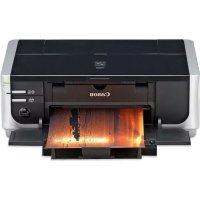
Pixma iP4500 - Printer CANON - Gratis gebruiksaanwijzing en handleiding
Vind de handleiding van het apparaat gratis Pixma iP4500 CANON in PDF-formaat.



| Merk | Canon |
| Model | Pixma iP4500 |
| Categorie | Kleureninkjetprinter |
| Afdrukresolutie | 9600 x 2400 dpi |
| Interface | USB 2.0 High Speed |
| Ondersteunde papierformaten | A4, Letter, 4x6", 5x7", 8x10", creditcard, breed |
| Ondersteunde papiersoorten | Gewoon papier, glanzend fotopapier, satijnpapier, professioneel papier, zelfklevend papier |
| Randloos afdrukken | Ja |
| Direct afdrukken via PictBridge | Ja |
| Aantal spuitmonden | 4608 (512 per kleur voor Y, BK, Dye BK; 1536 voor C en M) |
| Afmetingen (L x B x H) | 445 x 303 x 160 mm |
| Gewicht | Ongeveer 6,9 kg (met printkop en reservoirs) |
| Stroomvoorziening | 100-240 V AC, 50/60 Hz |
| Stroomverbruik (afdrukken) | Ongeveer 13 W |
| Stroomverbruik (stand-by) | Ongeveer 1,2 W |
| Geluidsniveau | Ongeveer 34,5 dB(A) |
| Bedrijfstemperatuur | 5 tot 35 °C |
| Luchtvochtigheid tijdens gebruik | 10 tot 90 % zonder condensatie |
| Inktcartridges | 5 individuele reservoirs (pigmentzwart, dyekleur zwart, cyaan, magenta, geel) |
| Onderhoud | Automatische reiniging en uitlijning van de printkop |
| Veiligheid | Raak de elektrische contacten van de reservoirs niet aan, buiten bereik van kinderen houden |
| Beschikbaarheid van verbruiksartikelen | Inktreservoirs beschikbaar 5 jaar na stopzetting van de productie |
| Compatibele besturingssystemen | Windows Vista/XP/2000, Mac OS X v.10.2.8 tot 10.4 |
Veelgestelde vragen - Pixma iP4500 CANON
Gebruikersvragen over Pixma iP4500 CANON
0 vraag over dit apparaat. Beantwoord die u kent of stel uw eigen vraag.
Stel een nieuwe vraag over dit apparaat
Download de handleiding voor uw Printer in PDF-formaat gratis! Vind uw handleiding Pixma iP4500 - CANON en neem uw elektronisch apparaat weer in handen. Op deze pagina staan alle documenten die nodig zijn voor het gebruik van uw apparaat. Pixma iP4500 van het merk CANON.
GEBRUIKSAANWIJZING Pixma iP4500 CANON
| Inleiding 1 |
| De meegeleverde documentatie gebruiken 3 |
| De printer voorbereiden 4 |
| Het printerstuurprogramma installereren 5 |
| De on line handleidingen lezen 7 |
| Papier in de cassetteplaatsen 8 |
| Afdrukken vanaf een computer 10 |
| Foto'srechtstreeks afdrukken vanaf een compatibel apparaat 12 |
| Een inkttank verrangen 16 |
| Specifications 18 |

Dit symbol geeft aan dat dit product in overeenstemming met de AEEA-richtlijn (2002/96/EG) en de nationale wetgeving nicht mag worden afgevoerd met het huishoudelijk afval. Dit product moet worden ingeleverd bij een aangewezen, geauthoriseerd inzamelpunt, bijvoorbeeld wanner u een/Newgelijksoortig product aanschaft, of bij een geauthoriseerd inzamelpunt voor hergebruik van elektrische en elektronische apparatuur (EEA). Een onjuiste afvoer van dit type afval kan leiden tot negatieve effecten op het milieu en de volksgezondheid als gevolg van potentieel gevaarlijke stoffen die veel voorkomen in elektrische en elektronische apparatuur (EEA). Bovendien werkt u door een juiste afvoer van dit product mee aan het effectieve gebruik van natuurlijke hulpbronnen. Voor meer informatie over waar u uw afgedankte apparatuur kunt inleveren voor recycling kunt u contact opnemen met het gemeentehuis in uw woonplaats, de reinigingsdienst, of het afvalverwerkingsbedrijf. U kunt ook het schema voor de afvoer van afgedankte elektrische en elektronische apparatuur (AEEA) raadplegen. Ga voor meer informatie over het inzamelen en recyclen van afgedankte elektrische en elektronische apparatuur maar www.canon-europe.com/environment.
(EER: Noorwegen, IJsland en Liechtenstein)
Uitsluitend voor klanten in Europa, het Midden-Oosten, Afrika en Rusland
Raadpleeg deijkenkant van het boekje European Warranty Systems (EWS) of ga waar www.canon-europe.com voor contactpersonen van Canon Customer Support.


A846
Inleiding
In deze Aan de Slag-gids worden de volgende symbolen gebruikt om belangrijke informatatie aan te duiden. De instructies bij"These symbolen要去en algid worden opgevolgd.
Waarschuwing
Instructies die u moet volgen om te Voorkommen dat er als gevolg van een onjuiste bediening van het apparaat gevaarlijke situatuies ontstaan die möglichk tot ernstig lichamelijk letsel of zelfs de dood konnen leiden. Deze instructies zich essentieel voor een veilig gebruik van het apparaat.
Let op
Instructies die u moet volgen om lichamelijk letsel of materiele schade als gevolg van een onjuiste bediening van het apparaat te voorkomen. Deze instructies zijn essentieel voor een veilig gebruik van het apparaat.
Belangrijk
Instructies die essentieel zijn voor een veilig gebruik van het apparaat.
Bewerkingen können verschellen afhankelijk van uw toepassing. Raadpleeg de instructiehandleiding van uw toepassing voor meer informatie. De stappen die in deze handleiding worden beschreiben,ঃn van toepassing op het besturingsysteme VistaUltimate Edition (hierna "Windows Vista" genoemd) en Mac OS X v.10.4.x.
Informatie over handelsmerken
- "Microsoft" is een gedeponeerd handelsmerk van Microsoft Corporation.
- "Windows" is een handelsmerk van Microsoft Corporation, gedeponeerd in de Verenigde Staten en andere landen.
- "Windows Vista" is een handelsmerk van Microsoft Corporation.
- "Macintosh" en "Mac" zijn handelsmerken van Apple Inc., gedeponeerd in de Verenigde Staten en andere landen.
- "Adobe" en "Adobe RGB (1998)" zijn handelsmerken of gedeponeerde handelsmerken van Adobe Systems Incorporated in de VS en/of andere landen.
© CANON INC. 2007
Alle rechten voorbehonden. Nietsuit deze uitgave mag worden verveelvoudigd, opgeslagen in een geautomatiseerd gegevensbestand of openbaar worden gemaakt in enige vorm of op enige wijze, hetzij elektronisch, mechanisch, door fotokopieen, opnamen of enige andere manier, zonder voorafgaande schriftelijke toestemming van Canon Inc.
Exif Print
Deze printer ondersteunt Exif Print.
Exif Print is een standard voor het verbeteren van de communicatieussen digitale camera's en printers. Als u een digitale camera aansluit die compatibel is met Exif Print, worden de beeldinformatie van de camera op het moment van opname gebruikt en geoptimaliseerd. Hiermee worden afdrukken van zeer hove kwaliteit bereikt.
International ENERGY STAR®-programma

Canon Inc., partner van ENERGY STAR, heeft bepaald dat dit product voldoet aan de energia-efficiencyrichtlijnen van ENERGY STAR.
Stroomvoorziening
Gebruik alleen het netsnoer dat bij de printer is geleverd. Gebruik nooit een netvoeding met een ander voltage dan de voeding in het land van aanschaf. Een verkeerde netspanning kan leiden tot brand of elektrische schokken. De voltages en de frequencies van de voeding� als volgt:
AC 100-240 V, 50/60 Hz
Informatie over verbruiksgoederen
Verbruiksgoederen (inkt tanks/FINE-cartridges (FINE Cartridges)) blijven beschikbaar tot 5JAar nadat de productie is beeindigd.
Veiligheidsvoorschriften
Waarschuwing
- Dit product produeert een zwakke magnetische flux. Als u een pacemaker gebruikt en voelt dat er afwijkingen optreden in de werking van de pacemaker, moet u uit de buurt van dit product blijven als het in gebruik is en contact opnemen met uw arts.
Probeer nooit met natte handen de stekker in het stopcontact te steken of eruit te halen. - Het netsnoer mag nicht worden beschadigd, aangepast of uitgerekt of overmatig worden gebogen of verdraaid. Plaats geen zware voorwerpen op het netsnoer.
- Gebruik nooit een netvoeding met een anderer voltage dan het standardvoltage in het land van aanschaf. Een onjuiste spanning en frequentie kuren brand of een elektrische schok veroorzaken.
- Steek de stekker altijd geheel in het stopcontact.
Let op
- Houduit voorzorginkttanksbuiten hetbereik van kinderen.
- Laat de inkttanks nicht vallen en schud ze Niet—heen en weeer. Er kan dan inkt uit de tanks op uw handen of kledinglekken.
Lees ook de verilgheidsvoorschriften in de on line Gebruikershandleiding. Neem de waarschuwingen in acht om persoonlijk letsel en schade aan de printer te voorkomen.
De meegeleverde documentatie gebruiken

Gedrukte documentatione
Eenvoudige installment-instructions
Lees deze instructies eerst.
Dit blad bevat instructies voor het installereren van de printer en het gereedmaken voor gebruik.
Aande Slag-gids (deze handleiding)
Lees deze handleiding als u de printer gaat gebruiken.
Nadat u de instructies in de Eenvoudige installmentie-instructies hebt opgevolgd, raden we u aan deze handleiding te lezen om bekend te worden met de basisbediening, zoals het afdrukken vanaf de computer of vanaf een met PictBridge compatibel apparatus.

On line handleidingen
Gebruikershandleiding
Lees deze handleiding als u de printer gaat gebruiken.
Als de Aan de Slag-gids nicht voldoende informatatie bevat, raadpleegt u de Gebruikershandleiding. U=kunt deze installeren vanaf de [Setup CD-ROM/ Installatiecd-rom]. Deze handleiding biedt gedetailleerde informatatie over:
afdrukmaterialiaal
- afdrukken vanaf een computer
routineonderhoud
- probleemoplossing
Voor geavanceerde functies zijn tevens aanvullende handleidingen beschikbaar.
Handleiding afdrukken op pc
Raadpleeg deze handleiding voor uitgebreide instructies over het instellen van het printerstuurprogramma.
Handleiding Foto's afdukken op pc (alleen Windows®)
Raadpleeg deze handleiding voor instructies over het gebruik van de verschillende toepassenen op de [Setup CD-ROM/Installatiecd-rom].
Gids DVD's en CD's bedrukken
(loon gebruikers in landen en regio's buiten de VS en Korea)
Raadpleeg deze gids voor volledige instructies over het bedrukken vanDVD's en cd's.
De printer voorbereiden
Lees eerst de Eenvoudige installment-instructies voor het installereren van de printer en het gereedmaken voor gebruik.
De printer uitpakken
Controleer aan de hand van de illustratie op de deksel van de doos of alle items aanwezig waar.

Belangrijk
U hebt een USB-kabel nodig om de printer op de computer aan te sluiten.
1 Schakel de printer in.

Let op
Verwijder alle tape voordat u de printer inschakelt.

Opmerking
De tape zit nicht.altijd opdezelfdeplaats.
2 Installer de printkop.

Let op
Raak behalve de printkopvergrendeling geen interne onderdelen aan.

Belangrijk
Plaats het beschermkapje Niet terug wanner u dit hebt verwijderd.

Opmerking
Mogelijk bevindt er zich wat transparante oflichtblauwe inkt in de verpakking van de printkop of in het beschermkapje. Dit heeft geen effect op de afdrukkwaliteit. Pas op dat u geen inkt knoeit wanner u deze onderdelen gaat gebruiken.
3 Installer de inkttanks.

Belangrijk
- Als de bovenklep langer dan 10 minuten open is, worden de printkophouder maar rechts verplaatst. In dat geval sluit u de bovenklep en opent u deze opniew.
- Controller of alle inktanks waar geinstalleerd op de positie die op het label is aangegeven. De printer kan pas worden gezebuikt als alle inktanks waar geinstalleerd.
- Nadat u de inkttanks hebt geënstalleerd, knippert het [POWER] (AAN/UIT)-lampje groen. Wacht ongeveer 2 minutes, en ga pas verder als het [POWER] (AAN/UIT)-lampje Niet meer knippert, maar continu groen brandt en de printer geen geluidenmeer maakt.

Opmerking
- Zorg dat u het doorzichtigige plastic precies in bezelfde volgorde verwijdert als is beschreiben in stap 3 van de Eenvoudige installment-instructions.
- Knijp de inkttanks nicht samen. Er kan dan inkt uit de tankslekken en er kunnen vlekken op uw kleding en handen ontstaan.
- Plaats het beschermkapje Niet terug nadat u het hebt verwijderd.
- Het [ALARM]-lampje op de printer blijt orangje knipperen als een inkttank nicht juist is geinstalleerd. Open de bovenklep en controller of alle inkttanks in de positie zich geinstalleerd die op het label is aangegeven.
4 Plaats papier om af te drukken.
In het volgende proces moet u de printkop uittijnen en moet u twee vellen van het meegeleverde papier (MP-101) met de afdrukzijde (wittere kant) maar BOVEN in de achterste lade teplaatsen.

Belangrijk
- Als u papier in dechterste lade plaatst, controller dan of het [Rear Tray] (Achterste lade)-lampje brandt.
- Plaats het papier altijd in de lengterichting. Als u het papier in de breedte plaatst, kan het vastlopen.
Het printerstuurprogramma installeren
Gemeenschappelijk informatie voor Windows en Macintosh®
Opmerkingen over het installmentieproces
- Als het scherm [Select Language/Taal selecteren] worden weergegeven, selekteert u een taal en klikt u op [Next/Volgende].
- Als het scherm [Select Your Place of Residence/Woonplaats selecteren] worden weergegeven, selecteert u uw woonplaats en klikt u op [Next/Volgende].
- Er zijn tweer manieren om het printerstuurprogramma en andere software te installereren: [Easy Install/Standardinstallatie]: de items op de [Setup CD-ROM/Installatiecd-rom] worden automatisch geinstalleerd.
[Custom Install/Aangepaste installment]: u kurz kiezen welke items u wilt installeren.
-
De beschikbare softwareprogramma's op de [Setup CD-ROM/Installatiecd-rom] können per land of regio van aanschaf verschillen.
-
Wanner het scherm [User Registration/Gebruikersregistratie] worden weergegeven, klikt u op [Next/Volgende]. Als de computer verbinding heeft met internet, worden de on line instructies voor het registereren van uw product weergegeven.
U kunt het product ook registeren via het pictogram op het büraublad nadat de installmentie is voltooid. - Het scherm [User Registration/Gebruikersregistratie] worden alleen weergegeven wanneen u [Europe, Middle East, Africa/Europa, Midden-Oosten, Afrika] hebt geseleeteerd in het scherm [Select Your Place of Residence/Woonplaats selecteren].
Opmerkingen over het uitlijnen van de printkop
- Plaats twee vellen van het meegeleverde papier (MP-101) met de afdrukzijde (wittere zijde) maar BOVEN.
- Het uitlijnen van de printkop duurt ongeveer 13 minutes. Open de bovenklep Nietijdens het afdrukken.
- Als het patroon Niet goed worden afgedrukt en het[ALARM]-lampje op de printer orangje knippert, drukt u op de knop [RESUME/CANCEL] (HERVATTEN/ANNULEREN) om de fouit te wissen. Ga verder met de volgende procedure om het printerstuurprogramma en on line handleidingen te installereren. Raadpleeg verwolgens "Elf keer knipperen" in "[ALARM]-lampje knippert orangje" in de on line Gebruikershandleiding.
Informatie voor Windows
- Meld u aan met een gebruikersaccount met beheerdersrechten.
-
Voordat u het printerstuurprogramma installeert, dient u alle antivirusprogramma's en andere automatisch gestarte programma's te sluiten.
-
Als het scherm [Found New Hardware/Nieuwe hardware gezonden] of [Found New Hardware Wizard/Wizard Nieuwe hardware gezonden] automatisch worden weergegeven, verwijdert u de USB-kabel die is aangesloten op uw computer. Klik op [Cancel/Annuleren] om het scherm te sluiten. In Windows Vista worden het scherm möglich automatisch gesloten runawayer u de USB-kabel verwijdert. Schakel de printer verrolgens uit en start het installmentieproces opnieuw. Raadpleeg de Eenvoudige installment-instructions voor informatie over het installmentieproces.
-
Als het scherm [AutoPlay/Automatisch afspelen] worden weergegeven, klikt u op [Run Msetup4.exe/Msetup4.exeuitvoeren]. In Windows XP en Windows 2000 worden dit scherm Niet weergegeven.
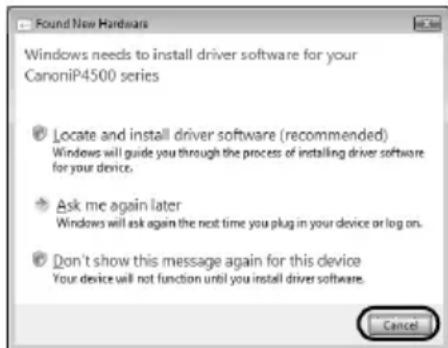
- Als het scherm [User Account Control/Gebruikersaccountbeheer] worden weergegeven, klikt u op [Continue/Doorgaan]. In Windows XP en Windows 2000 worden dit scherm Niet weergegeven.
- Als u Adobe® RGB (1998) wilt installeren, klikt u op [Custom Install/Aangepaste installment] en volgt u de aanwijzing op het scherm.
-
Wonneerijdens het installmentieproces een bericht wordt weergegeven, waarin u moet bevestigen dat de computer opnieuw worden opgestart, klikt u op OK. Het systeme worden automatisch opnieuw gestart. Verwijder de [Setup CD-ROM/Installatiecd-rom] nichtijdens het herstarten van de computer.
-
Canon stelt het op prijs als u zou wollen deelnemen aan het [PIXMA Extended Survey Program] (PIXMA Uitgebreide enquête-programma) met betrekking tot het gebruik van Canon-printers. Raadpleeg de on line instructies voor details.
- Als de verbinding Niet wordt herkend, raadpleegt u "Het printerstuurprogramma kan nicht worden geinstalleerd" in de on line Gebruikershandleiding.
Informatie voor Macintosh
- Sluit de printer Niet aan op systemen met Mac OS 9, klassieke Mac OS X-omgevingen of Mac OS X v.10.2.7 of erder. Deze omgevingen worden nicht ondersteund.
- Tijdens de installmentie dient u de USB-kabel Niet aan te sluiten of te verwijdersen. Dit zou ertoek hunnen leiden dat de computer of de printer Niet correct functioneert.
- Voordat u het printerstuurprogramma installeert, dient u alle antivirusprogramma's en andere automatisch gestarte programma's te sluiten of deze UIT de systeemmap te verwijderen.
- Wonneerijdens het installmentieproces een bericht worden weergegeven, waarin u moet bevestigen dat de computer opnieuw wordt opgestart, klikt u op [Restart/Opnieuw opstarten]. Het system wordt automatisch opnieuw gestart. Verwijder de [Setup CD-ROM/ Installatiecd-rom] Nietijdens het herstarten van de computer.
- Wanner u de printkop uitlijnt en u de naam van uw printer Niet=kunt vinden in de [Printer List/ Printerlijst], klikt u op [Add/Voeg toe]om de printer toe te voegen. Raadpleeg de Help voor Printerconfiguratie in de Mac Help voor meer informatie.
Gebruikers in Azië
- Als u de on line Gebruikershandleiding wilt installereren in een andere taal dan de geinstalleerde taal,.gaat u maar de [Setup CD-ROM/Installatiecd-rom],dubbelklikt u in de map [Canon] op [Manual/Handleiding] en kopieert u de gewenste taalmap maar de vaste schijf.
De on line handleidingen lezen
Raadpleeg de Eenvoudige installment-instructies voor gedetailleerde instructies over het installereren van de on line handleldingen.
U kunt de on line handleidingen op de volgende manier bekijken:
Windows
Als u de on line handleiding wilt weergeven, dubbelklicht u op [XXX On-screen Manual/ XXX On line handleiding] op het bureaublad of klikt u op [Start] > [All Programs/Alle programma's] (of [Programs/Programma's]) > [Canon XXX Manual/Canon XXX handleiding] > [XXX On-screen Manual/XXX on line handleiding] (waar bij "XXX" de naam van uw printer aangeeft).
Systeemvereisten
Browser: Windows HTML Help Viewer

Opmerking
- Microsoft® Internet Explorer 5.0 of hoger要去 geinstalleerd.
- Afhankelijk van de versie van uw besturingsysteme of van Internet Explorer, worden de on line handledig maybeijk Niet goed weergegeven. U wordt aangeraden uw systeme up-to-date te houden met Windows Update.
Macintosh
Als u de on line handleiding wilt weergeven, dubbelklikt u op de alias [XXX On-screen Manual/ XXX on line handleiding] (waar bij "XXX" de naam van uw printer aangeeft) op het bureauablad.

Opmerking
Gebruikers in Azië
Als u de Gebruikershandleiding hebt geinstalleerd vanuit de map [Manual/Handleiding] op de [Setup CD-ROM/Installatiecd-rom], opent u de map waarin u de Gebruikershandleiding hebt gekopieerd en dubbelklikt u op [top.htm].
Systeemvereisten
Browser:Help-viewer

Opmerking
- De on line handleiding worden möglichn nicht jeist weergegeben als u nicht over het jeiste besturingsystemenschikt. U wordt aangeraden uw system up-to-date te honden.
- We adviseren de browser Safari te gebruiken om de on line handleidingen in HTML-indeling weer te gehen. Als Safari Niet op uw computer is geinstalleerd,kest u dit programma downloaden en installereren via de website van Apple Inc.
Papier in de cassette plaatsen
Sommige papiersoorten en -formaten können nicht in de cassette worden geplaatst. U dient hiervoord achterste papierlade te gebruiken. Als u alleen de cassette denkt te gaan gebruiken, controeert u vooraf op eventuele gebruiksbeperkingen.

Belangrijk
- Als u voor een proefafdruk gewoon papier afsnijdt tot [101,6 x 152,4 mm/4 x 6 inch],[127,0 x 177,8 mm/5 x 7 inch] of [54,0 x 86,0 mm/2,13 x 3,39 inch] (creditcardformaat), kan het papier vastlopen.
- Plaats het papier algtd in de lengterichting. Als u het papier in de bredteplaatst, kan het vastlopen.
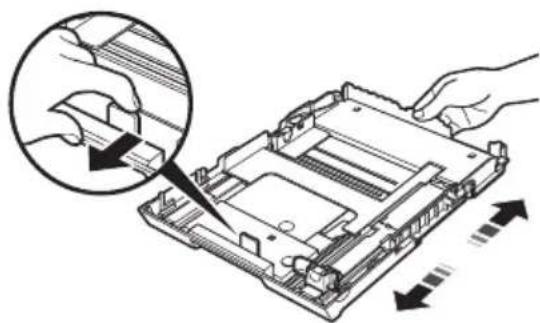
1 Trek de cassette uit de printer en verwijder de klep (A) op de cassette.
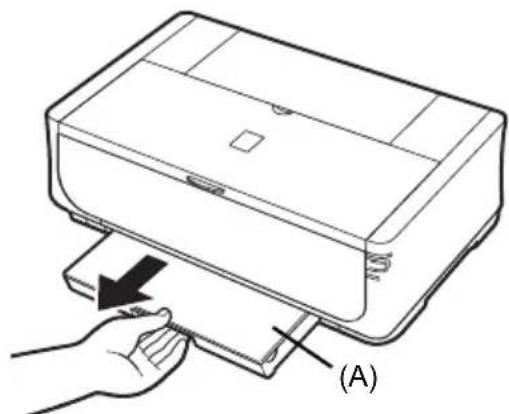
2 Pas het formaat van de cassette aan.
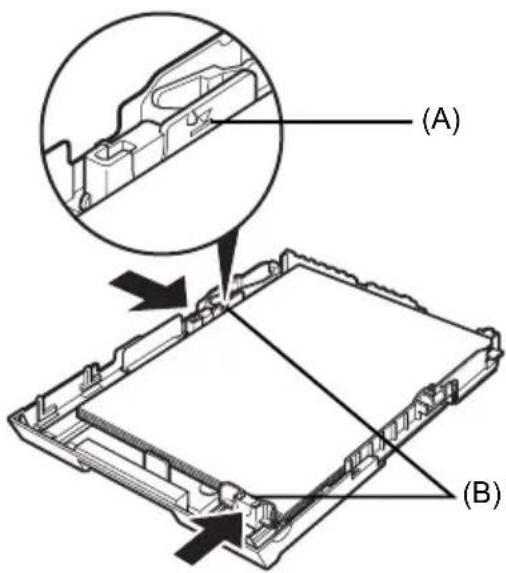
3 Plaats het papier in de cassette met de afdrukzijde maar BENEDEN. Leg de papierstapel waar bij gegen de rechtzerzijde van de cassette.
Plaats het papier Niet hoger dan de limietmarkering (A).
4 Schuif de papiergeleiders (B) gegen de papierstapel.
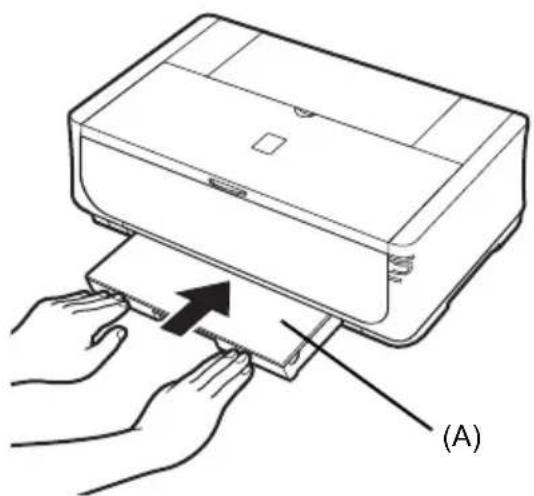
5 Doe de klep (A) op de cassette en plaats de cassette in de printer. Druk de cassette helemaal in de printer. Als u de cassette hebt uitgetrokken, steekt de voorkant van de cassette uit de printer.
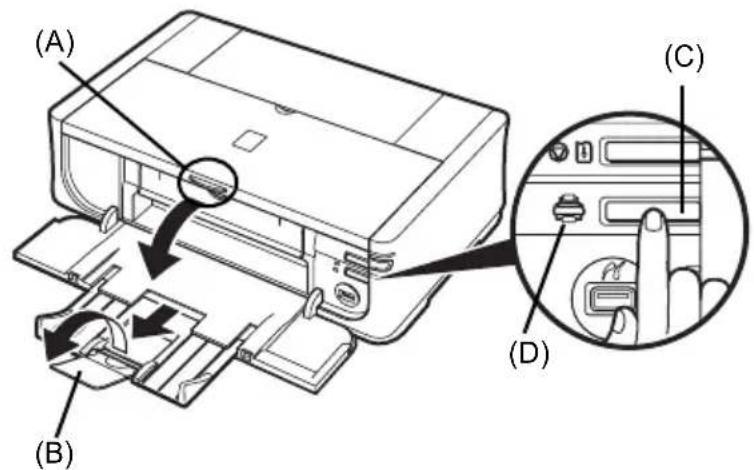
6 Druk op de knop [Open] (Opensen) (A) om de papieruitvoerlade te openen en de verlenging van de papieruitvoerlade (B) volledig uit te trekken.
7 Druk op de [Paper Feed Switch] (Papierinvoerschakelaar) (C), zodate het [Cassette]-lampje (D) gaat branden.
Afdukken vanaf een computer
In dit gedeelte worden de procedure beschreiben voor normala afdukken.
Afdukken met Windows
1 Schakel de printer in en plaats het papier in de printer.
2 Controller of de juiste papierbron is geselecteerd.
3 Maak een document of open een bestand dat u wilt afdrukken met behulp van de geschikte toepassing.
4 Selecteer [Print/Afdrukken] in het menu [File/Bestand] van de toepassing.
5 Zorg ervoor dat [Canon XXX] (waar bij "XXX" de naam van uw printer aangeeft) is geselecterd bij [Select Printer/Printer selecteren] en klik op [Preferences/Voorkeuren] (of [Properties/Eigenschappen]).
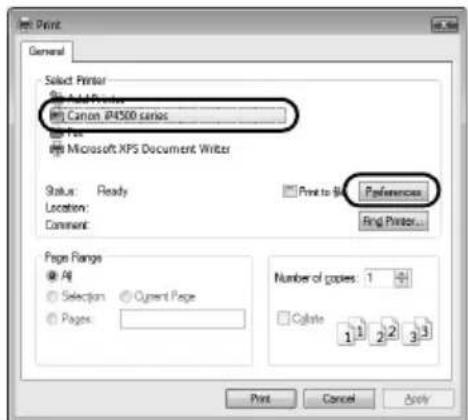
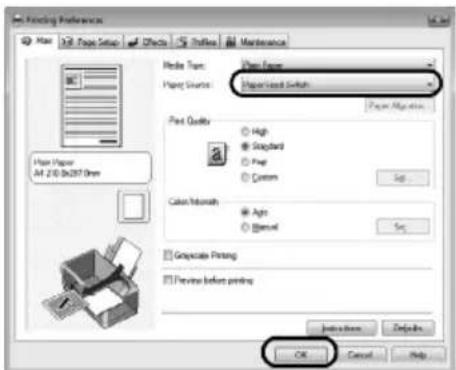
6 Geef de gewenste instellingen op en klik op [OK].
Met behulp van het printerstuurprogramma\ kunt u de te gebruiken papierbron wijzigen.\ Raadpleeg "De papierbron wijzigen" in de on\ line Gebruikershandleiding voor meer informatie.

Opmerking
Als umeer informatie wilt over de overige functies van het printerstuurprogramma, klikt u op [Help] of [Instructions/Instructies] om de on line Help of de on line Handleiding afdrukken op pc waar te Geven. [Instructions/Instructies] worden alleen weergegeven als de on line handleidingen zich geinstalleerd.
7 Klik op [Print/Afdrukken] (of [OK]).
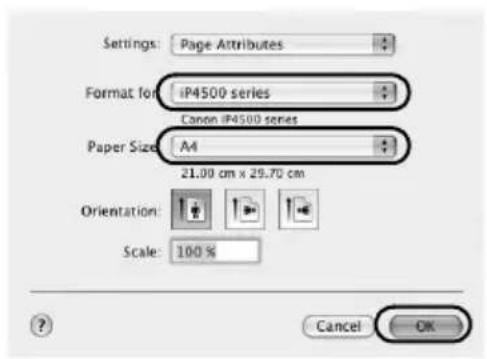
1 Schakel de printer in en plaats het papier in de printer.
2 Controller of de juiste papierbron is geselecteerd.
3 Maak een document of open een bestand dat u wilt afdrukken met behulp van de geschikte toepassing.
4 Selecteer [Page Setup/Pagina-installing] in het menu [File/Archief] van de toepassing.
5 Zorg ervoor dat de naam van uw printer is geselecteerd in [Format for/Stel in voor].
6 Selecteer het gewenste papierformaat in [Paper Size/Papierformaat].
7 Klik op [OK].
8 Selecteer [Print/Druk af] in het menu [File/Archief] van de toepassing.
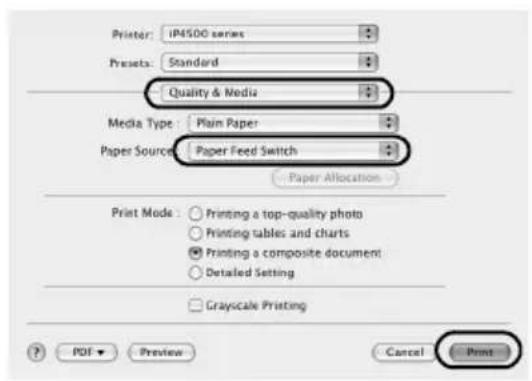
9 Selecteer [Quality & Media/Kwaliteit en media] in het pop-upmenu.
10 Geef de vereiste instellenen op.
Met behulp van het printerstuurprogramma
kunt u de te gebruiken papierbron wijzigen.
Raadpleeg "De papierbron wijzigen" in de on
line Gebruikershandleiding voor meer informatie.

Opmerking
Als umeer informatie wilt over de overige printerstuurprogrammafunctions, klikt u op om de on line Handleiding afdrukken op pc waar teCxven. Als de on line handledingen nicht gezinstalleerd, wordt de on line Handleiding afdrukken op pcxCiet weergegeven wanneru op Klikt.
11 Klik op [Print/Druk af].
Foto'srechtstreeks afdukken vanaf een compatibel apparatus
U(Int)kunt een met PictBridge compatibel apparaat, zoals een digitale camera, camcorder of een mobiele telefoon, op de printer aansluiten met een door de fabrikant aanbevolen USB-kabel en opgeslagen afbeeldingenrechtstreeks afdrukken zonder een computer te gebruiken.
- Compatiblele apparaten
PictBridge is een industriestandaard die voorziet in een reeks oplossingen voor digitale fotografie, waaronder hetrechtstreeks afdrukken van Foto's vanaf een digitale fotocamera, camcorder of mobiele telefoon* zonder tussenkomst van een computer. Op dit system kan een apparatus wat den aangesloten voorrechtstreeks afdrukken, ongeacht de fabrikant of het model, mits het aan de PictBridge-norm voldoet.
- Maar alle met PictBridge compatibile digitale fotocamera's, digitale camcorders en mobiele telefoons met een camera worden hierna verwezen met "met PictBridge compatibel apparaat".

Een apparaat met deze marketing is compatibel met PictBridge.
- Indeling van afdrukbare beeldgeevens
Deze printer kan afbeeldingen afdukken die zich gemaatkt met een met DCF (Design rule for Camera File-system) versie 1.0/2.0 compatibile digitale camera (compatibel met Exif versie 2.2/2.21) evenals PNG-bestanden.
Foto'srechtstreeks afdrukken vanaf een compatibel apparatus
Gebruik voor het aansluiten van een met PictBridge compatibel apparaat op dit systemeem een USB-kabel die wordt aangeraden door de fabrikant van het apparaat.

Let op
Sluit op de Direct Print-poort van de printer geen andere apparatuur aan dan met PictBridge compatibile apparaten. Als u andere apparaten aansluit, kan dit een elektrische schok, brand of schade aan de printerveroorzaken.

Belangrijk
Verwijder de USB-kabel nooitijdens het afdrukken tenzij dit specifiek worden toegestaan op het met PictBridge compatibile apparaat. Volg de instructies in de handleiding bij het met PictBridge compatibile apparaat als u de USB-verbindingCUSen het apparaat en de printer wilt verbreken.

Opmerking
Wanner u fot's afrukt met het met PictBridge compatibele apparaat, raden wij u aan de netspanningsadapter te gebruiken die bij het apparaat is geleverd. Als u de batterij van het apparaat gebruikt, zorg er dan voor dat deze volledig is opgeladen.
1 Bereid het afdrukken voor.
(1) Schakel de printer in.
(2) Plaats papier in de printer.
(3) Controller of de juiste papierbron is geselecteerd.
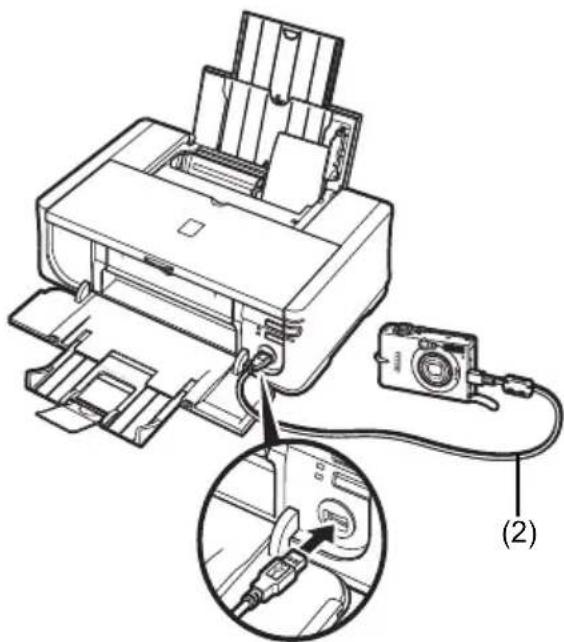
2 Sluit het met PictBridge compatibile apparaat aan op de printer.

Opmerking
Afhankelijk van het model of merk apparaat moet u wellicht een met PictBridge compatibile afdrukmodus selecteren voordat u het apparaat aansluit. Wellicht moet u ook handmatig het apparaat inschakenen of de afspeelmodus selecteren nadat u het apparaat hebt aangesloten. Voer de nodige bewerkingen uit op het met PictBridge compatibile apparaat voordat u het aansluit op deze printer. Volg hierbij de instructies in de handleiding van het apparaat.
(1) Controller of het met PictBridge compatibile apparaat is uitgeschakeld.
(2) Sluit het met PictBridge compatibile apparaat aan op de printer met behulp van een USB-kabel die worden aanbevolen door de fabrikant van het apparaat. Het apparaat wordt automatisch ingeschakeld.
Als het apparaat nicht automatisch worden ingeschakeld, doet u dit handmatig.
(3) Stel het met PictBridge compatibele apparaat in voorrechtstreeks afdukken. wordt weergegeven op het LCD-schem van het apparaat als de printer goed is aangesloten.
3 Geef de afdrukinstallingen op, zoals de papiersoort en de indeling.
Zie "PictBridge-afdrukinstellingen" op pagina 14.
U kurz instelligen configureren via het menu op het LCD-schem van uw met PictBridge compatibile apparaat.
Selecteer het formaat en type van het papier dat u in de printer hebt geplaatst.
4 Begin met afdrukken vanaf uw met PictBridge compatibile apparaat.
Installingen op een met PictBridge compatibel apparatus
In dit gedeelte worden de afdrukinstellenen op een met PictBridge compatibel apparaat beschreiben. Tijdens het gebruik要去 de instructies volgen in de instructiehandleiding die bij het met PictBridge compatibile apparaat is geleverd.
Opmerking
-
In de volgende beschrijving worden de namev van instellingsitems gebruikt die ook worden gebruikt in met PictBridge compatibele apparaten van Canon. De namev van instellingsitems hunnen afwijken, afhankelijk van het merk of model van uw apparaat.
-
Sommige hieronder beschreiben instellingsitems zijn möglichk nicht beschikbaar op bepaalde apparaten. Wanner u de afdrukinstelleningen op een apparaat Niet kurz wijdigen, drukt de printer afbeeldingen als volgt af:
-
[Paper size/Papier formaat]: [101,6 x 152,4 mm/4 inch x 6 inch]
- [Layout/Indeling]: [1-up/1-plus], [Borderless/Randloos]
- [Date/Datum] / [File No.] Afdruck: [Off/Uit] (niet afgedrukt)
- Installingen voor [Paper Size/papier formaat] en [Paper Type/papier type]
U kurz de volgende formaten en soorten afdrukpapier gebruiken wanner u afdrukt vanaf een met PictBridge compatibel apparaat.
[Paper Size/papier formaat]
[101,6 x 152,4 mm/4 inch x 6 inch], [127,0 x 177,8 mm/5 inch x 7 inch] ^*1
Welke paginaformaten beschikbaar zijn, is afhankelijk van het soort afdrukmaterialiaal. Ga voormeer informatieং aan onsze website.
1 Kan alleen worden geselecteerd op bepaalde met PictBridge compatibile apparaten van Canon.
2 Als u dit papier invoert via de cassette, kan de printer beschadigd raken. Plaats het papier in de darüberste lade.
3 [Plain Paper/Gewoon papier] kan alleen worden geselecteerd voor Paper type/Papier type wonneer [Paper size/Papier formaat] is ingesteld op A4 of [8,5" x 11"/215,9 x 279,4 mm] (Letter). Wonneer Paper type/Papier type is ingesteld op [Plain Paper/Gewoon papier], is afdrukken zonder randen uitgeschakeld, ook als u [Borderless/Randloos] hebt geselecteerd bij [Layout/Indeling]
4 Mogelijk(Int)kunt u in het land of de regio van aanschaft Niet alle Canon-papier kopen.
5 Als u afdrukt op [Photo Paper Plus Semi-gloss/Photo Paper Plus Halfglans] in het formaat [203,2 x 254,0 mm/8 inch x 11 inch] (SG-201), selecteert u [20 x 25 cm/8 inch x 10 inch] bij [Paper size/Papier formaat] en [Default/Standard] bij Paper type/Papier type
6 Alleen voor het afdrukken van fotostickers. Wanner u op stickerpapier afdrukt, selecteert u [10 x 15 cm/4 inch x 6 inch] bij [Paper size/Papier formaat] en [Photo] bij Paper type/Papier type. Stel [Layout/Indeling] Niet in op [Borderless/Randloos].
- [Layout/Indeling] instellen
Er zich verzillende indelingsopties beschikbaar.
- [Bordereded/Randen]/[Borderless/Randloos]: u kunt kiezen of u een afbeelding met of zonder rand wilt afdukken.
- [N-up/N-plus]: u kunt deze optie gebruiken als u op stickerpapier of op papier van A4- of Letter-formaat afdrukt.
Stickerpapier: wanner u [10 x 15 cm/4 inch x 6 inch] selecetiert bij [Paper size/Papier formaat], kurz u 16 afbeeldingen afdrukken op eén vel papier.
Papier van A4- of Letter-formaat: wonneer u A4 of [8,5" x 11"/215,9 x 279,4 mm] (Letter) selekteert bij [Paper size/Papier formaat] kurz u vier afbeeldingen afdrukken op een vel papier.
- [Shooting Info (Exif Data)/Opname Info (Exif-gegevens)]: u kurz hiermee opname-informatie (Exif-gegevens) samen met de afbeeldingen afdrukken. De volgende twee opties zich dan beschikbaar:
[1-up/1-plus]1: hiermee drukt u de opname-informatie (Exif-gegevens) in de marge van de geselecteerde afbeeldingen af.
[20-up/20-plus] ^2 : hiermee drukt u 20 afbeeldingen met DPOF ^3 en de betreffende opname-informatie (Exif-gegevens) als een lijst af op eén vel papier.
- [35 mm Film Style Layout/Opmaak 35-mm filmstijl] (opmaak contactafdrukken)] ^2 : u kurz hiermee de 20 afbeeldingen met DPOF ^3 in een lijst afdrukken die lijkt op een negatieve film. Naast de bovenstaande opties hebt u ook de optie om een index van afbeeldingen af te drukken via het menu voor DPOF-afdrukinstelleningen.
1 U kuntibi te optie alleen gebruiken wonneer [10 x 15 cm/4 inch x 6 inch], [13 x 18 cm/ 5 inch x 7 inch], [20 x 25 cm/8 inch x 10 inch], A4 of [8,5" x 11"/215,9 x 279,4 mm] (Letter) is geseleerd voor [Paper Size/Papier formaat].
2 U kunt deze optie alleen gebruiken wonneer A4 of [8,5" x 11"/215,9 x 279,4 mm] (Letter) is geselecteerd voor [Paper size/Papier formaat].
*3 DPOF (Digital Print Order Format) is een standardindeling voor het opslaan van de ingevoerde gegevens over afbeeldingen, bijvoorbeeld welke afbeelding of hoeveel exemplaren u wilt afdrukken.
- Afdrukinstelling [Date/Datum] [File No.]
U kunt opgeven of u de datum en/of het bestandsnummer wilt afdrukken.
![CANON Pixma iP4500 - - Afdrukinstelling [Date/Datum] [File No.] - 1](/content/2026/03/516000/images/5052e5e6bdc0af5c04a7285ba832cee00cab6869092f93ac71f0b6ddc7e37085.jpg)
Opmerking
- Als de Foto's bij opname al een datum hebben gekreten, stelt u deze PictBridge-instelling in op [Off/Uit]. Als u [Date/Datum], [File No.] of [Both/Beide] selecteert, worden de datum en/of het bestandsnummer over de datum afgedrukt die door de functie van de camera worden afgedrukt.
- Afhankelijk van het papierformaat en de indeling worden alleen de datum afgedrukt, zichs wonneer [Both/Beide] is geselecteerd.
- Installing [Image Optimize/Beeldoptimalisatie]
U kurz de optimalisatiemethode selecteren om een goede afdrukkwaliteit te verkrijgen. Wanner u [On/Aan] selecTeert, worden de opname-informatie gebruikt om de geoptimaliseerde fota af te drukken.
Als u een met PictBridge compatibel apparaat van Canon gebruikt, zich de volgende extra opties möglichk beschikbaar, afhankelijk van het model.
- [VIVID] maakt groen- en blauwtinten levendiger.
- [NR] (ruisreductie) vermindert de ruis in blauwe vlakken (zoals de lucht) en in zwarte vlakken.
- [Face/Gez.] maakt donkere gezichten.hlder, bijvoorbeeld op fot's die met gegenlicht zijn genomen.
- [Red-Eye/Rode-Ogen] corrigeert rode ogen in portretten die worden veroorzaakt door fotograferen met flitser.
- [Trimming/Bijsnijden] instellen
U kunt een gebied selecteren dat u wilt afdukken.
Een inktankervangen
Wanner een inkttank leeg is, cervangt u undeze als volgt.
1 Open de papieruitvoerlade en de binnenklep.
2 Controller of de printer is ingeschakeld en open cervolgens de bovenklep.
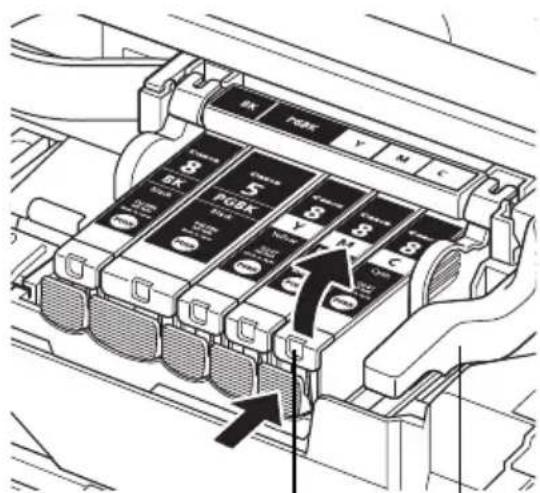
3 Druk op het lipje van de inkttank waarvan het lampje snel knippert (A) en verwijder de inkttank.
Raak de printkopvergrendeling (B) Niet aan.
(A) (B)
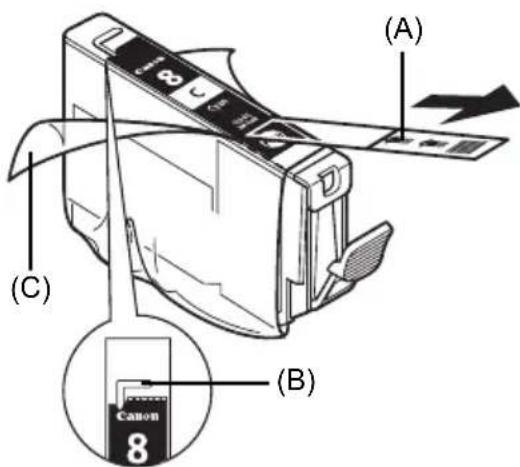
Haal de neue inkttank uit de verpakking en trek de orangje tape cervolgens in de richting van de pijl (A) zodat de beschermende folie nied op het luchtgaatje awhile (B).
Verwijderervolgens de folie volledig (C).
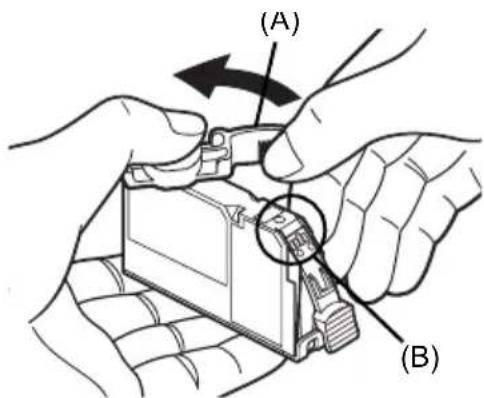
5 Verwijder het oranje beschermkapje (A) aan de onderkant van de inkttank.
Houd het beschemkapje goed vast als u het verwijdert om te voorkomen dat u inktvlekken op uw vingers krijgt.
Gooi het kapje na verwijdersen weg.

Belangrijk
Raak de elektrische contactpunten (B) op de inkttank Niet aan. Als u dit wel doet, werkt de printer möglichn Niet meer maar behoren of kunt u nietmeer afdrukken.
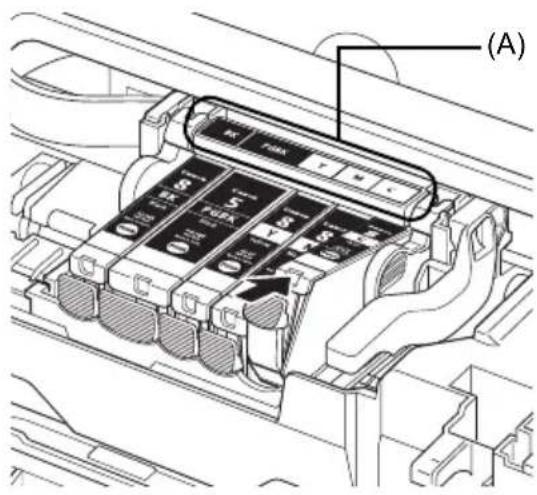
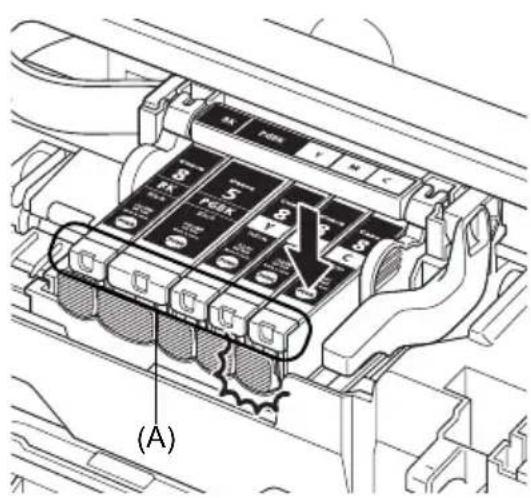
6 Plaats de voorkant van de inkttank in de printkop.
Controleer aan de hand van het label (A) of de inkttank op de juiste positie is geplaatst.
7 Druk op de marketing totdat de tank stevig
pue inktank
Controller of het inktlampje (A) rood brandt.
8 Sluit de binnenklep en de bovenklep.

Opmerking
Wanneer u begint af te drukken nadat een inkttank is verrangen, wordt automatisch de printkop gereinigd. Voer geen andere bewerkingen uit totdat het reinigen van de printkop is voltooid. Het [POWER] (AAN/UIT)-lampje knippert groenijdens het reinigen.
Specifications
| Algemene specificaties | |
| Afdrukresolutie (dpi) | 9600 (horizontal)* x 2400 (vertical) * Inktdruppels können worden geplaatst met een afstand van minimaal 1/9600 inch. |
| Interface USB 2.0 Hi-Speed* | |
| Afdrukbreedte Maximaal 203,2 mm/8 inch (bij afdrukken zonder randen: 216 mm/8,5 inch) | |
| Akoestisch geluidsniveau | Ongeveer 34,5 dB (A) (bij afdrukken in de modus voor hoge afdrukkwaliteit op [Photo Paper Pro/Professioneel Fotopapier]) |
| Gebruiksomgeving | Temperatuur: 5 tot 35 °C (41 tot 95 °F) Luchtvochtigheid: 10 tot 90% relatieve vochtigkeit (zonder condensatie) |
| Opslagomgeving | Temperatuur: 0 tot 40 °C (32 tot 104 °F) Luchtvochtigheid: 5 tot 95% relatieve vochtigkeit (zonder condensatie) |
| Voeding AC 100-240 | V, 50/60 Hz |
| Energieverbruik Afdrukken: ongeveer 13 W Stand-by: ongeveer 1,2 W UIT: ongeveer 1,0 W | |
| Externe afmetingen | Ongeveer 17,5 (B) x 11,9 (D) x 6,3 (H) inch / Ongeveer 445 (B) x 303 (D) x 160 (H) mm * Met ingeklapte papiersteun en papieruitvoerlade. |
| Gewicht Ongeveer | 6,9 kg (ongeveer 15,2 lb.) * Met geinstalleerde printkop en inkttanks. |
| Printkop Totaal 4608 spuitopeningen (Y/DyeBK/PgBK: elk 512 spuitopeningen, C/M: elk 1536 spuitopeningen) | |
| Rechtstreeks afdrukken vanaf de camera (PictBridge) | |
| [Paper size/Papier formaat] | [101,6 x 152,4 mm/4 inch x 6 inch], [127,0 x 177,8 mm/5 inch x 7 inch]*1,[Credit Card/Creditcard]*2, [203,2 x 254,0 mm/8 inch x 10 inch], A4, Letter,[Wide/Breed]*1*1 Kan alleen worden geselecteerd op bepaalde met PictBridge compatibile apparaten van Canon.*2 Als u dit papier invoert via de cassette, kan de printer beschadigd raken.Plaats het papier in de achterste lade. |
| [Paper Type/papier type] | [Default/Standaard] ([Photo Paper Plus Glossy/Glossy Foto Papier Extra]),[Photo] ([Photo Paper Plus Glossy/Glossy Foto Papier Extra], [Glossy Photo Paper/Foto Glans Papier], [Glossy Photo Paper "Everyday Use"/Glanzend Fotopapier 'voor frequent gebruik'], [Photo Paper Glossy/Foto Glans Papier], [Photo Paper Plus Semi-gloss/Photo Paper Plus Halfglans], [Photo Stickers/Fotostickers]), [Fast Photo] ([Photo Paper Pro/Professioneel Fotopapier]),[Plain Paper/Gewoon papier] (alleen A4/Letter) |
| [Layout/Indeling] | [Default/Standaard] (randloos), [Borderless/Randloos], [Bordered/Randen],[N-up/N-plus] (2, 4, 9, 16)*1, [35-up/35-plus]*2*1 Indeling compatibel met bovengenoemde stickers van het merk Canon.Zie "Geschikte soorten afdrukmaterial" in de on line Gebruikershandleiding.*2 GeselecteerdeOTO's worden afgedrukt in [35 mm Film Style Layout/Opmaak 35-mm filmstijl] (opmaak contactafdrukken). Deze afdruinstelling is alleen beschikbaar op bepaalde met PictBridge compatibile apparaten. |
| [Image Optimize/ Beeldoptimalisatie] | [Default/Standaard] (Exif Print), [On/Aan], [Off/Uit], ["VIVID"]), ["NR"] (ruisreductie)*, ["Face/Gez.igne", ["Red eye/Rode-Ogen"* * Als u een camera gebrukt die compatibel is met Canon PictBridge, kurz u denen optie selecteren. |
| [Print date & file no./ Datum en file no. afdrukken] | [Default/Standaard] (uitgeschakeld: nicht afdrukken), [Date/Datum], [File No.], [Both/Beide], [Off/Uit] |
| [Trimming/ Bijsnijden] | [Default/Standaard] (uitgeschakeld: nicht bijsnijden), [On/Aan] (installing van camera volgen), [Off/Uit] |
Houd u aan de vereisten voor het besturingsystem als deze hoger zijn dan de vereisten die hier worden gegeven.
| Windows | Macintosh | |
| BesturingsystemeProcessorRAM | Windows VistaPentium II (inclusief compatibileprocessoren)300 MHz128 MBWindows XP SP1, SP2Pentium II (inclusief compatibileprocessoren)300 MHz128 MBWindows 2000 Professional SP2,SP3, SP4Pentium II (inclusief compatibileprocessoren)300 MHz128 MBOpmerkingEen goede werkung kan alleen worden gegarandeerd op een pc meteen vooraf geinstalleerde versie vanWindows Vista, XP of 2000. | Mac OS X v.10.4Intel-processorPowerPC G3256 MBMac OS X v.10.2.8 - v.10.3PowerPC G3128 MBOpmerkingDe vaste schijf要去 wordengeformatteerd als Mac OSUitgebrecht (Journaled) of Mac OSUitgebrecht. |
| Browser Internet Explorer | 6.0- Safari | |
| Ruinme op devaste schijf | 400 MBOpmerkingVoor gebundelde software-installatie. | 200 MBOpmerkingVoor gebundelde software-installatie. |
| Cd-romstation Vereist | ||
| Overige beperkingen | SVGA 800 x 600 | |
- Als u een upgrade wilt UITvoeren van Windows XP maar Windows Vista, dient u eerst de software die met de Canon-inkjetprinter is meegeleverd, te verwijderen.
Extra systeemvereisten voor on line handleldingen

#
Browser: Windows HTML Help Viewer
Opmerking: Microsoft Internet Explorer 5.0 of later moetijken geinstalleerd. Afhankelijk van de versie van uw besturingsysteme om van Internet Explorer, worden de on line handleiding möglichn Niet goed weergegeven. U worden aangeraden uw system up-to-date te houden met Windows Update.

acintosh
Opmerking: afhankelijk van de versie van uw besturingsysteme of van Help Viewer, worden de on line handleiding möglichn Niet goed weergegeven. U wordt aangeraden uw systeme up-to-date te honden met Software-update.
Deze informatatie kan zonder kennisgeving worden gewijzigd.
De volgende inkttanks zijn geschikt voor dit product.

- Uitsluitend voor klanten in Europa, het Midden-Oosten, Afrika en Rusland
- Inleiding
- Waarschuwing
- Let op
- Belangrijk
- Informatie over handelsmerken
- © CANON INC. 2007
- Exif Print
- International ENERGY STAR®-programma
- Stroomvoorziening
- Informatie over verbruiksgoederen
- Veiligheidsvoorschriften
- De meegeleverde documentatie gebruiken
- De printer voorbereiden
- De printer uitpakken
- Schakel de printer in.
- Opmerking
- Installer de printkop.
- Installer de inkttanks.
- Plaats papier om af te drukken.
- Het printerstuurprogramma installeren
- Gemeenschappelijk informatie voor Windows en Macintosh®
- Opmerkingen over het uitlijnen van de printkop
- Informatie voor Windows
- Informatie voor Macintosh
- Gebruikers in Azië
- De on line handleidingen lezen
- Windows
- Systeemvereisten
- Macintosh
- Papier in de cassette plaatsen
- Afdukken vanaf een computer
- Afdukken met Windows
- Foto'srechtstreeks afdukken vanaf een compatibel apparatus
- - Compatiblele apparaten
- - Indeling van afdrukbare beeldgeevens
- Foto'srechtstreeks afdrukken vanaf een compatibel apparatus
- Bereid het afdrukken voor.
- Installingen op een met PictBridge compatibel apparatus
- - Installingen voor [Paper Size/papier formaat] en [Paper Type/papier type]
- - [Layout/Indeling] instellen
- - Afdrukinstelling [Date/Datum] [File No.]
- - Installing [Image Optimize/Beeldoptimalisatie]
- - [Trimming/Bijsnijden] instellen
- Een inktankervangen
- Specifications
- Extra systeemvereisten voor on line handleldingen
- #
- acintosh
Merk : CANON
Model : Pixma iP4500
Categorie : Printer