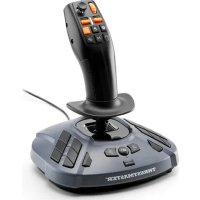
SimTask FarmStick - Controller THRUSTMASTER - Gratis gebruiksaanwijzing en handleiding
Vind de handleiding van het apparaat gratis SimTask FarmStick THRUSTMASTER in PDF-formaat.



Veelgestelde vragen - SimTask FarmStick THRUSTMASTER
Gebruikersvragen over SimTask FarmStick THRUSTMASTER
0 vraag over dit apparaat. Beantwoord die u kent of stel uw eigen vraag.
Stel een nieuwe vraag over dit apparaat
Download de handleiding voor uw Controller in PDF-formaat gratis! Vind uw handleiding SimTask FarmStick - THRUSTMASTER en neem uw elektronisch apparaat weer in handen. Op deze pagina staan alle documenten die nodig zijn voor het gebruik van uw apparaat. SimTask FarmStick van het merk THRUSTMASTER.
GEBRUIKSAANWIJZING SimTask FarmStick THRUSTMASTER
Voor PlayStation®5-consoles en de PC*
Handleiding

Lees zorgvuldig de instructies in deze handleiding voordat u het product installeert, voordat u het product gezruikt en voordat u onderhoud UITvoert. Volg de veiligheidsvoorschriften. Als u deutsche instructies Niet opvolgt, bestaat de kans op ongelukken en/of schade. Bewaar deze handleiding zodate u de instructies in de toekomst(Int)kunt raadplegen.
INHOUDSOPGAVE
- INHOUD VAN DE VERPAKKING. 5
- FUNCTIONS 6
- INFORMATIE MET BETREKKING TOT
GEBRUIK 9 - DE DIVERSE FUNCTIONS VAN DE JOYSTICK 12
Belangrijke punten 12
H.E.A.R.T. (HallEffect AccuRate Technology)-precisietechnologie 13
Rijmodus <> werkmodus. 14
Draabare handgreep 17
Configuratie van rechts-en linkshandige joystick 21
- INSTALLATIE OP
PLAYSTATION®5-CONSOLES 24 - MAPPING VOOR
PLAYSTATION®5-CONSOLES 27 - INSTALLATIE OP DE PC* 30
- PC-MAPPING 33
- THROTTL 36
- VERWISSELBARE TRIGGER 37
- LED COMPATIBILITEITSMODUS 39
Slechts één enkele SimTask
FarmStick gebruiken 40
Een SimTask FarmStick gebruiken met
een T128*- of T248*-racestuur. 41
Twee SimTask FarmStick-units
gebruiken 42
- INSTALLATIEOP PLAYSTATION®5-CONSOLES
OF DE PC MET HET TFRP-ROER** 43 - FAQ EN TECHNISCHE
ONDERSTEUNING 46
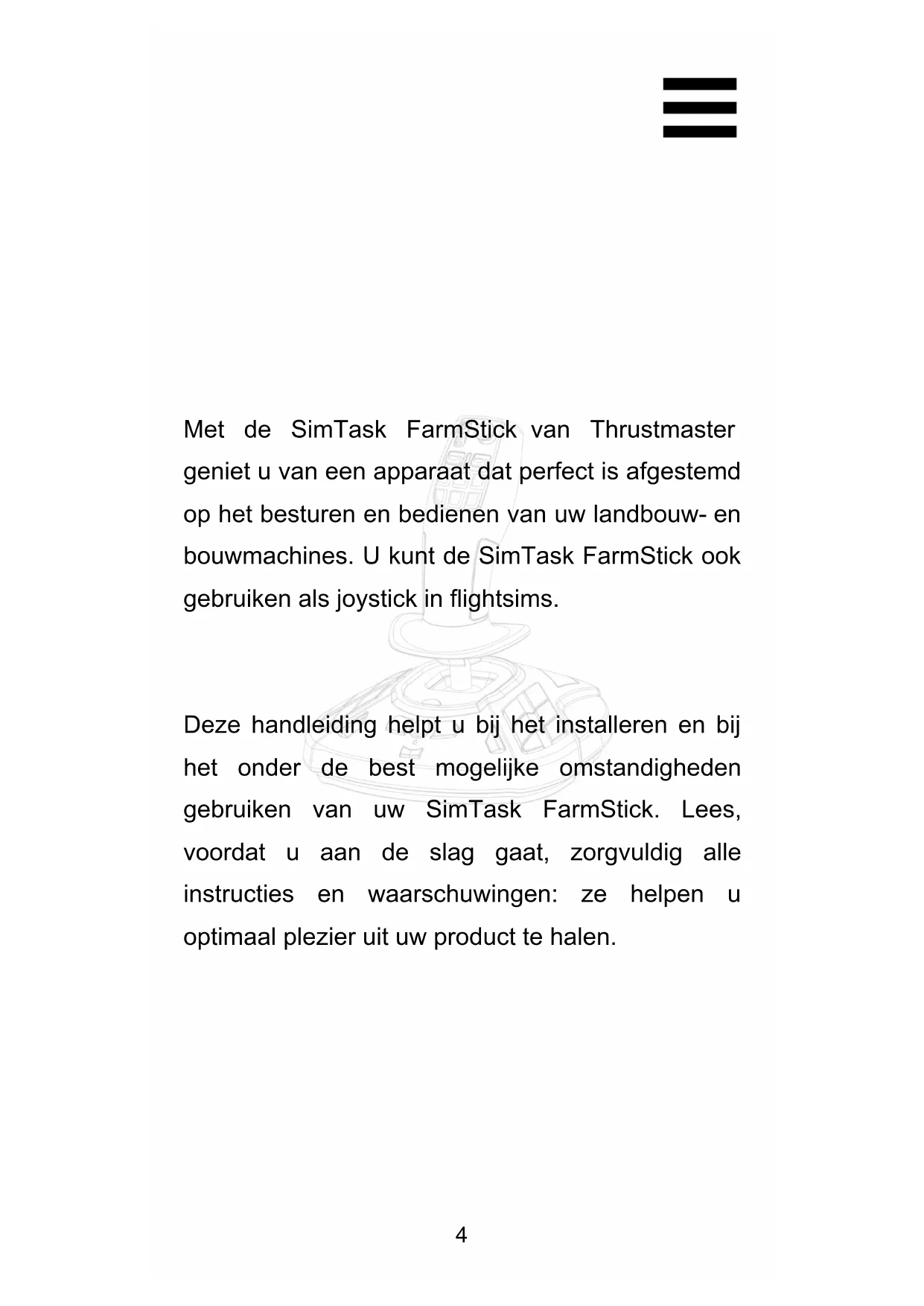
Met de SimTask FarmStick van Thrustmaster geniet u van een apparaat dat perfect is afgestemd op het besturen en bedieren van uw landbouw- en bouwmachines. U=kunt de SimTask FarmStick ook gebruiken als joystick in flightsims.
Deze handleiding helpt u bij het installereren en bij het onder de best mogelijk omstandigheden gebruiken van uw SimTask FarmStick. Lees, voordat u aan de slag gaat, zorgvuldig alle instructies en waarschuwingen: ze helpen u optimaal plezieruit uw product te halen.
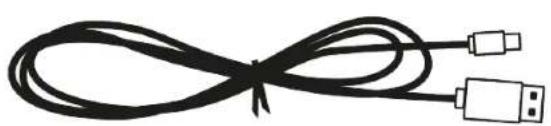
1. Inhoud van de verpakking
2. Functions
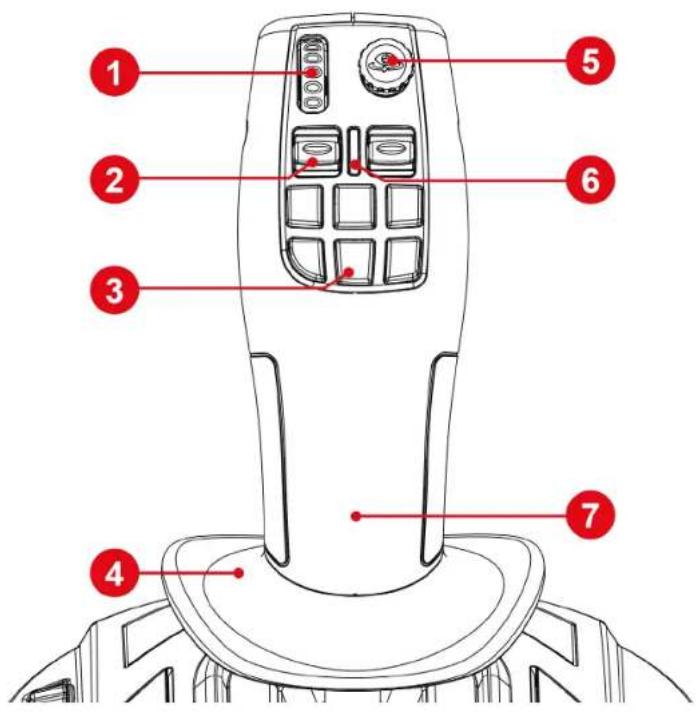
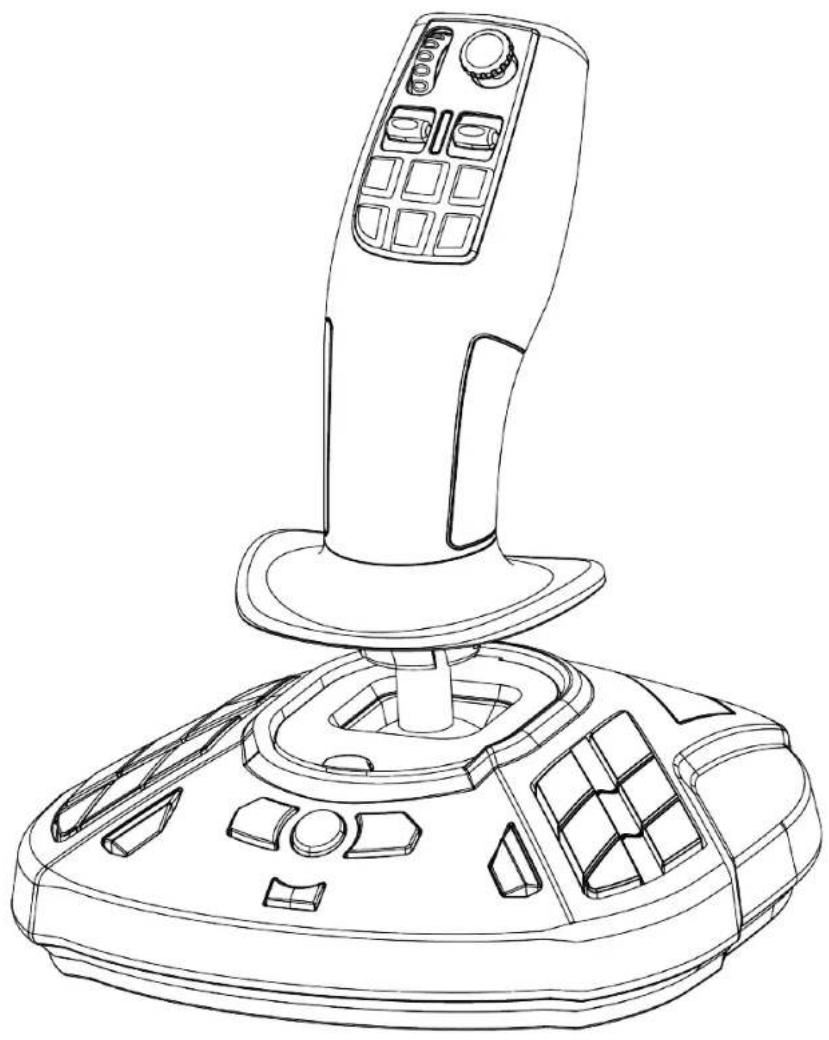
- Duimwiel
- Tuimelschakelaar
- Drukknuppen voor snelle acties
- Handsteun
- Point-of-view mini-stick
- Indicator-LED voor stick-modus
- Greep voor rechts- en linkshandigen
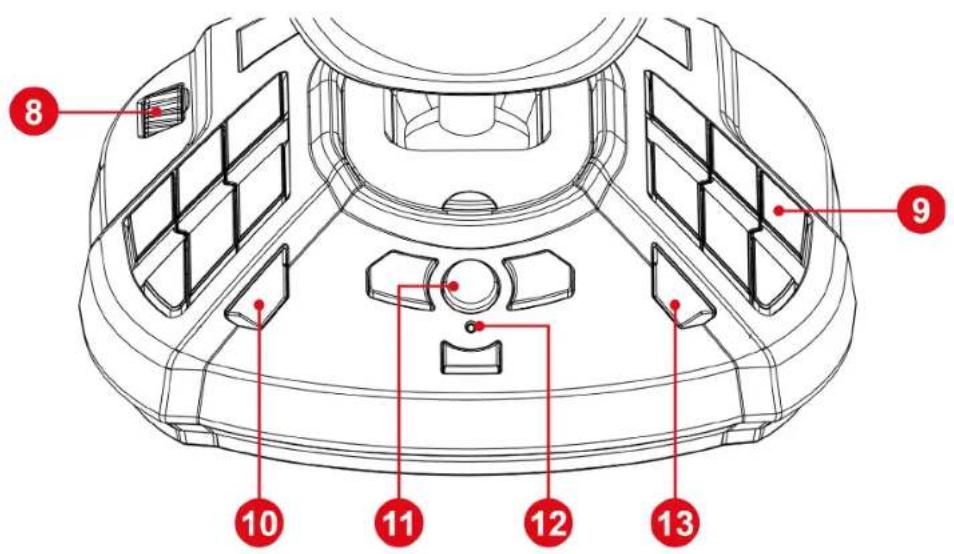
- Throttle
- Programmeerbare actiedrukknuppen
- CREATE (CREATE)-knop op PS5™-consoles
- PS-knop
- LED compatibiliteitsmodus
- OPTIONS (OPTIONS)-knop op PS5™-consoles
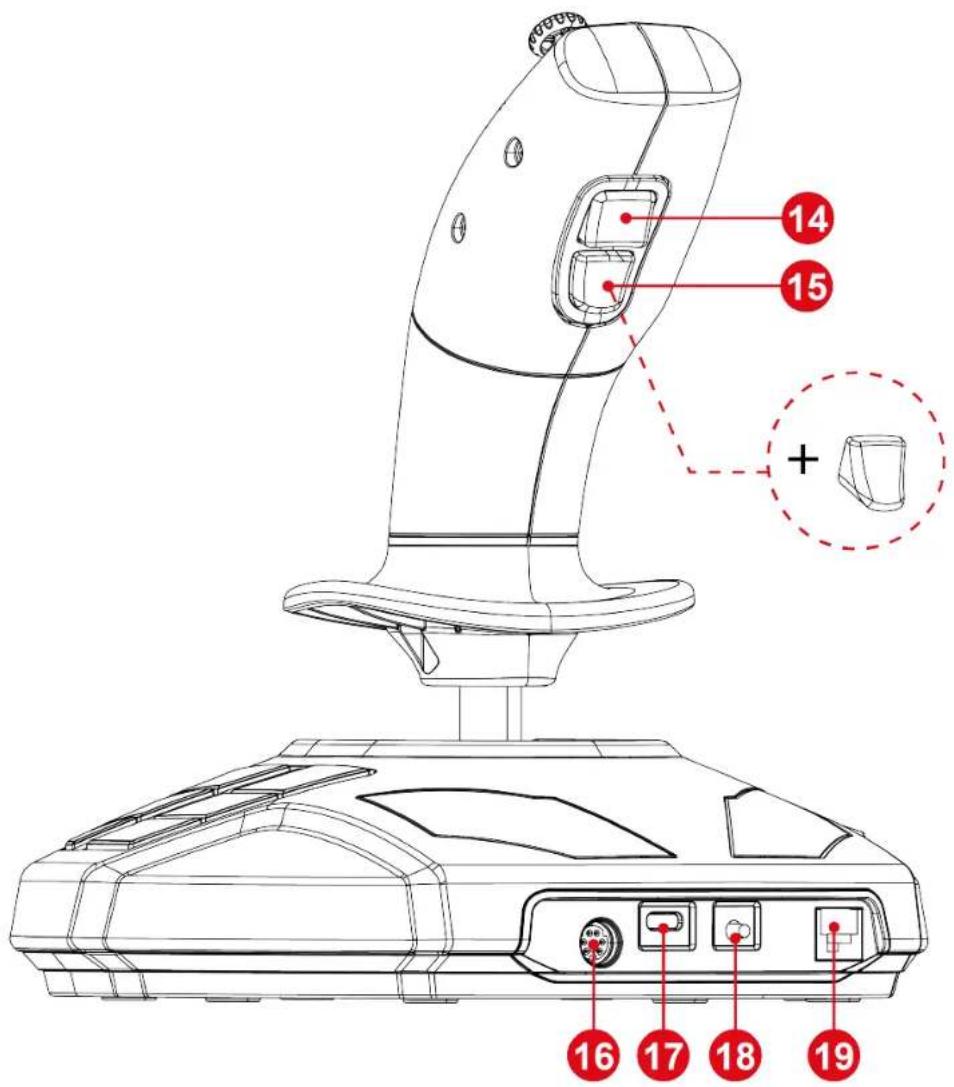
- Knop voor wijzigen van stick-modus
- Uitwisselbare actietrigger
- DIN-poort voor extra accessoires*
- USB-C-poort
- Knop voor selecteren van PlayStation® / PC-modus
- RJ12-poort voor TFRP-roer*
3. Informatie met betrekking tot gebruik

Documentation
Lees, voordat u dit product gezruikt, dit document nogmaals door en bewaar het om het eventueel op een later tijdstip te kunnen raadplegen.

Elektrische schok
- Bewaar dit product op een droge plek, uit dezon en stofvrij.
- Let op de verbindingsrichtingen.
- Trek nooit te hard aan een kabel of connector, en voorkom het knikken van kabels.
- Mors geen vloeistoffen op het product of de connectoren.
- Veroorzaak geen kortsluiting.
- Haal het product Niet elkaar, gooi het Niet in het vuur en stel het Niet bloot aan hoge temperaturen.
Maak het product nicht open. Binnen in het product bevinden zich geen door de gebruiker te onderhonden of te repareren onderdelen. Alle reparations dienen te worden uitgevoerd door defabrikant, een gespecificeerde vertegenwoordiging of een gekwalificeerd technicus.

Beveiligen van gebruiksruimte
-
Plaats geen voorwerpen (bijvoorbeeld kop koffie, telefoon of sleutelbos) in de gebruiksruiimte die het handelen van de gebruiker können verstoren of die een ongewenste beweging of een onderbreking door een andere persoon+kennen overzaken.
-
Bedek de stroomkabels Niet met een tapijt, kleed, deken of enig andere bedekking, en houd kabelsuit de buurt van waar mensen zullen lopen.
4. De diverse functies van de joystick
Belangrijke punten
- 33 drukknoppen en 6 virtuele drukknoppen waaronder een duimwiel en 2 tuimelschakelaars
- 6 essen, waaronder een mini-stick, de draai-as van de joystick-greep en een throttle
- Indicator-LED voor stick-modus
- H.E.A.R.T. (HallEffect AccuRate Technology)-technologie
Aansluiting op USB-A-poort - Throttle
- RJ12-poort voor TFRP-roer*
Technology)-precisietechnologie
De SimTask FarmStick is uitgerust met technologie die garant staat voor nauwkeurigheid die uniek is in de wereld van joysticks, waaronder:
- 3D (Hall Effect) magnetische sensoren op de stick, met een resolutie van meer dan 268 miljoen waarden over alle X- en Y-assen (16.384 x 16.384 waarden).
- Een magneet: geen wrijving, voor onbeperktenauwkeurigheid en ontelooflijk snelle en blijvende reactiviteit.
- Een spiraalveer op de stick (2,8 mm): voor stevige, lineaire en uiterste vloeijeende waterdstand.
Rijmodus <> werkmodus
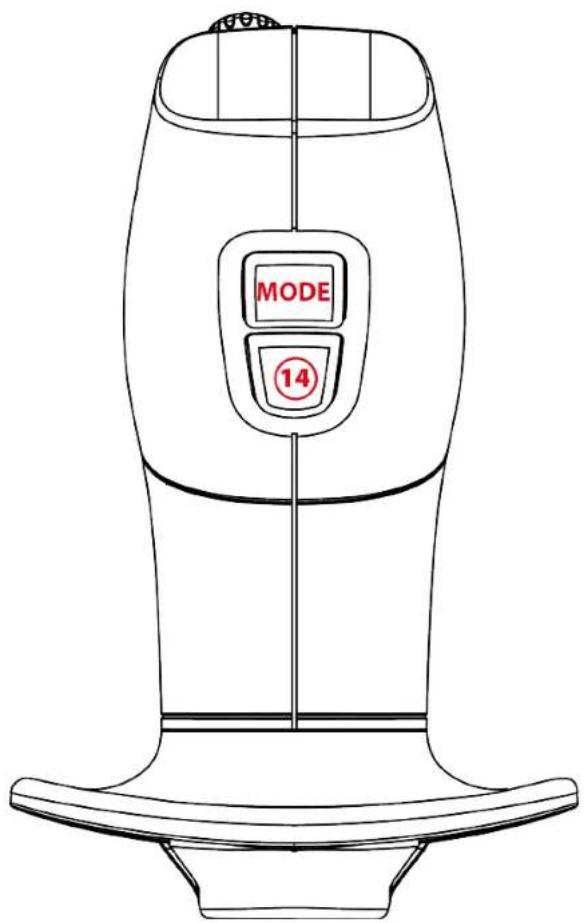
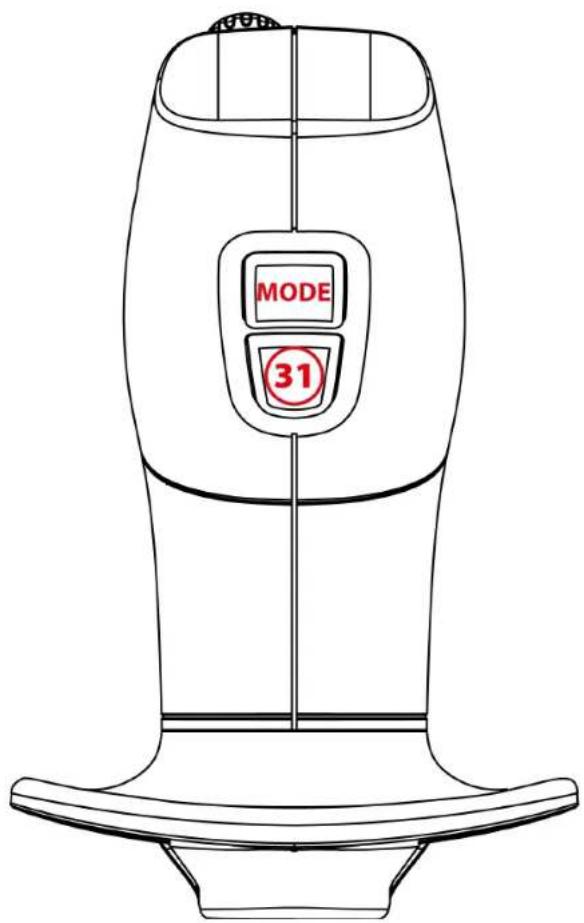
Met drukknop 14 wisselt u:tussen de Rijmodus en de Werkmodus.
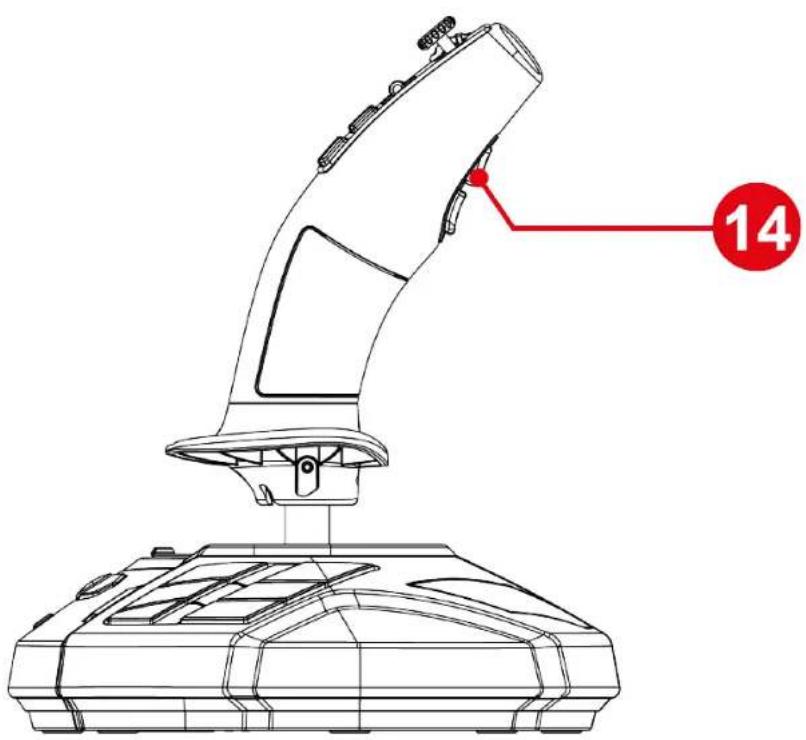

Deze functie vergroot het aantal acties die met deduim kuren worden uitgevoerd, d.w.z. via het duimwiel 1 en de 2 tuimelschakelaars 2
Als u van modus wisselt, wijzigt de actie die gekoppeld is aan het duimwiel 1 en de 2 tuimelschakelaars 2.
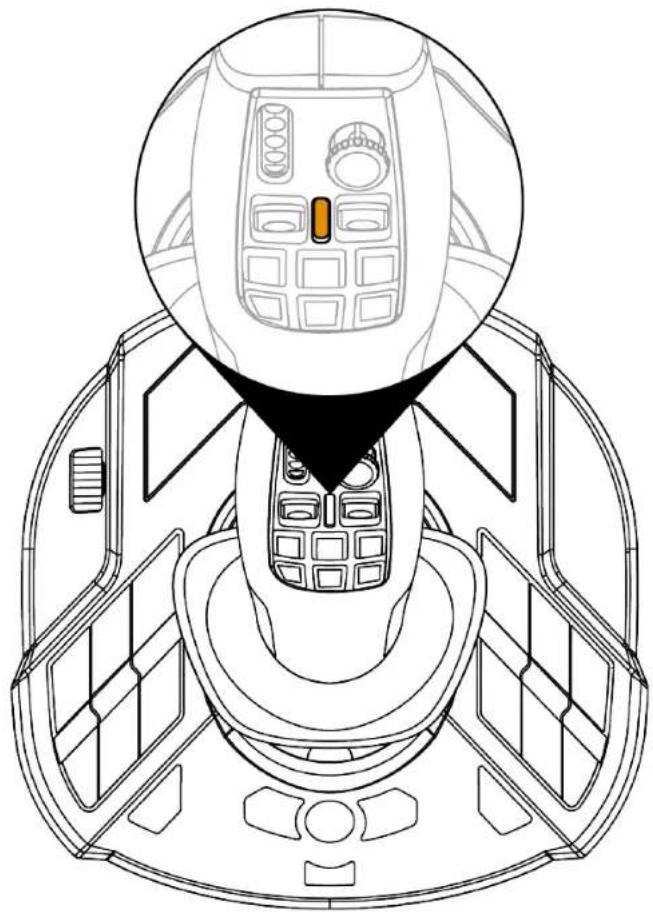
Rijmodus (standaard)
In de Rijmodus gaat de indicator-LED voor de stickmodus 6 orangje branden.

In de Rijmodus können de volgende acties zich gingkoppeld aan het duimwiel 1 en detuimelschakelaars 2:
Duimwiel: bedient het instelpunt.
- Tuimelschakelaars: bedienen de versnellingsbak.
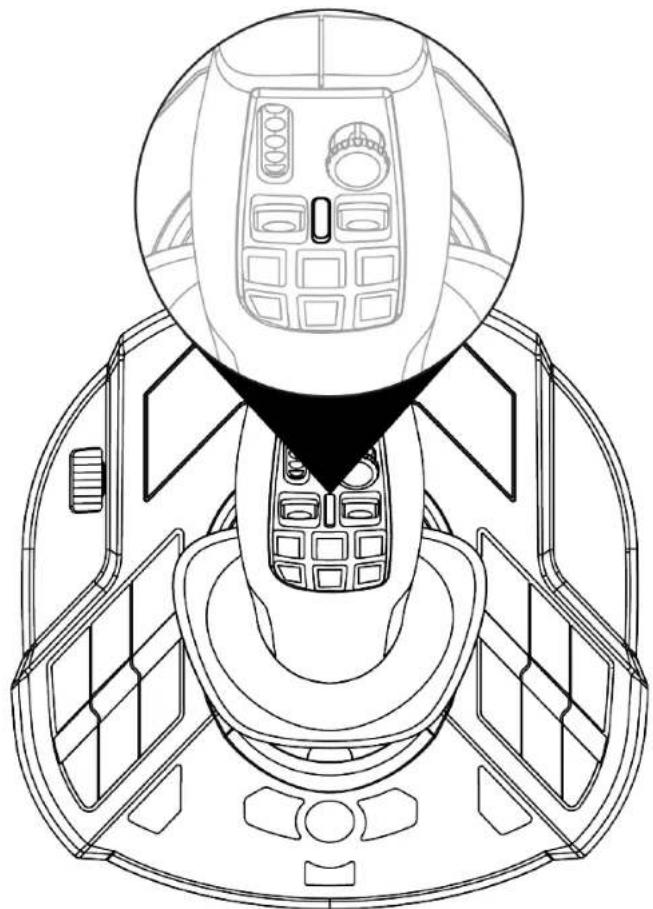
Werkmodus
In de Werkmodus gaat de indicator-LED voor de stickmodus ⑥ wit branden.

In de Werkmodus können de volgende acties zich gingkoppeld aan het duimwiel 1 en detuimelschakelaars 2:
-
Duimwiel: bedient de camera-zoom.
-
Tuimelschakelaars: bedieren hefarmen of voorzetstukken.
Draabare handgreep
De SimTask FarmStick heeft een handgreep die om+zijn horizontale as draait. Dit is handig voor het manoeuvreren van bijvoorbeeld een kraanarm of een graafmachine.
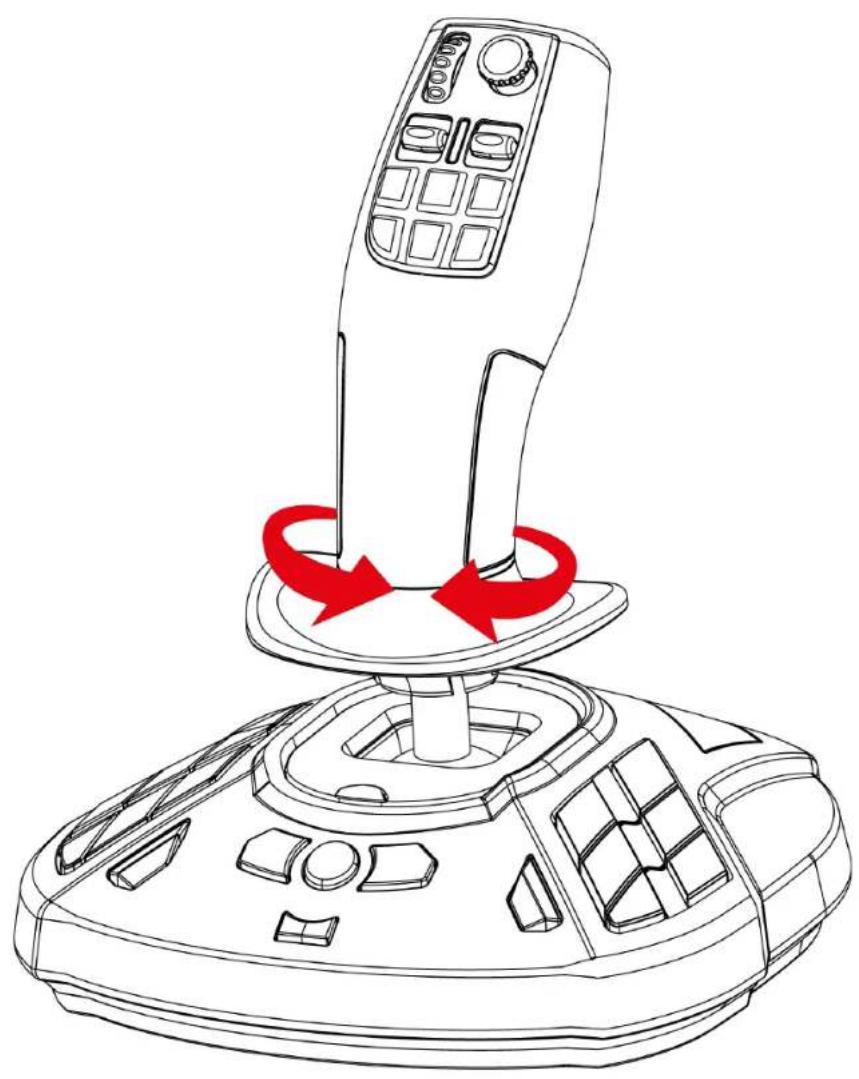
De SimTask FarmStick beschicht over een point-of-view mini-stick 5 waarmee u kunt zien wat zich in het gezichtsveld van de machinist befindt.

SimTask FarmStick-connectiviteit op
PlayStation®5* -consoles en de PC*
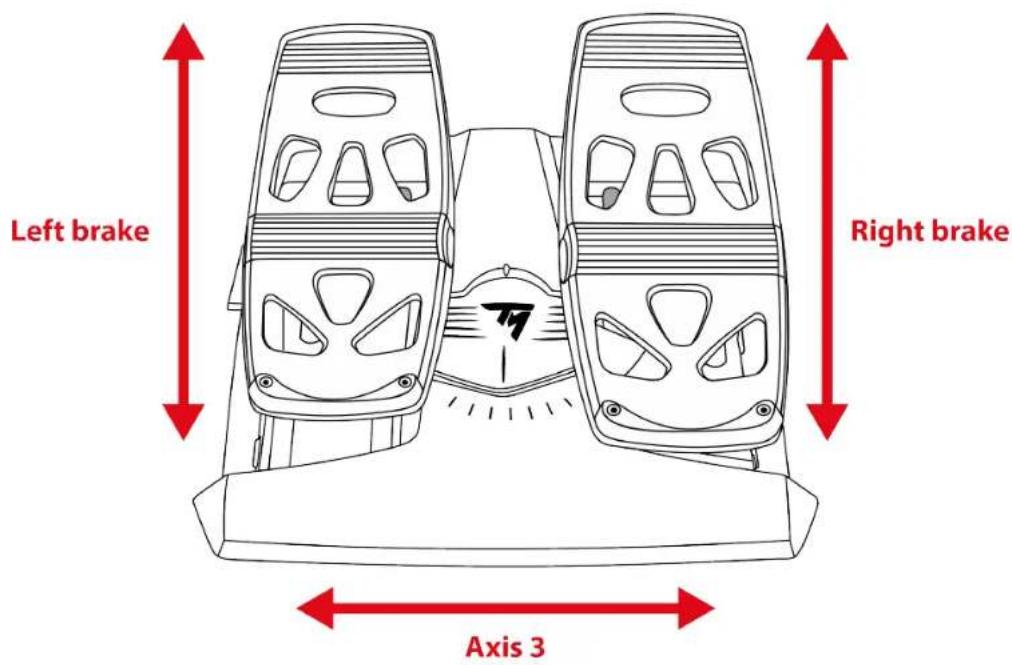
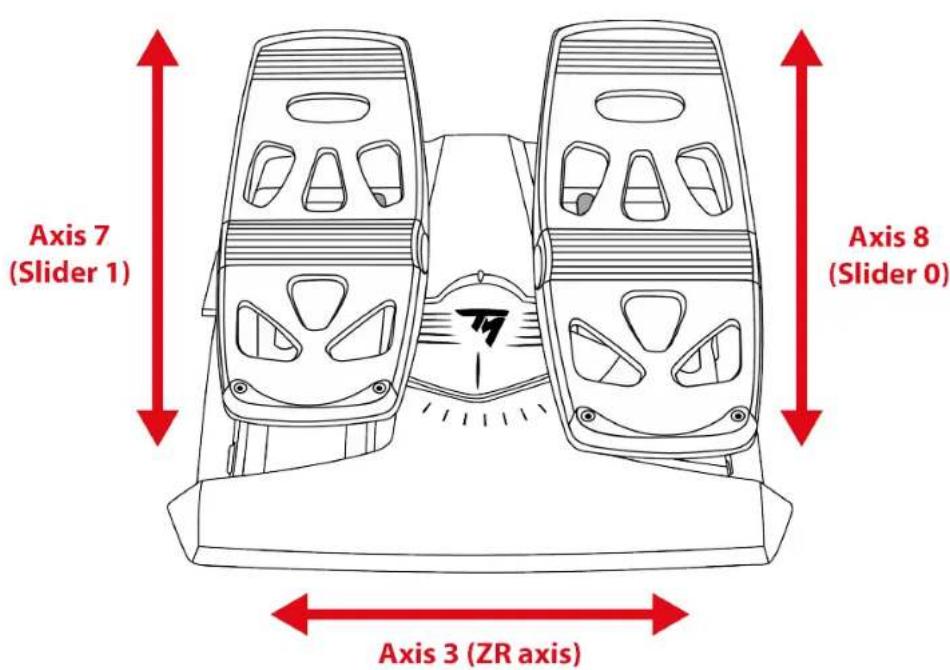
De SimTask FarmStick heeft zesassen, maar biedt demogelijkheid om een TFRP**-roer weiter op de joystick aan te sluiten. Dit biedt u Niet alleen twee extraassen, maar ook roerbesturing met de TFRP.

Het TFRP-roer is het enige apparaat dat wordt ondersteund op PlayStation®5-consoles en de PC.
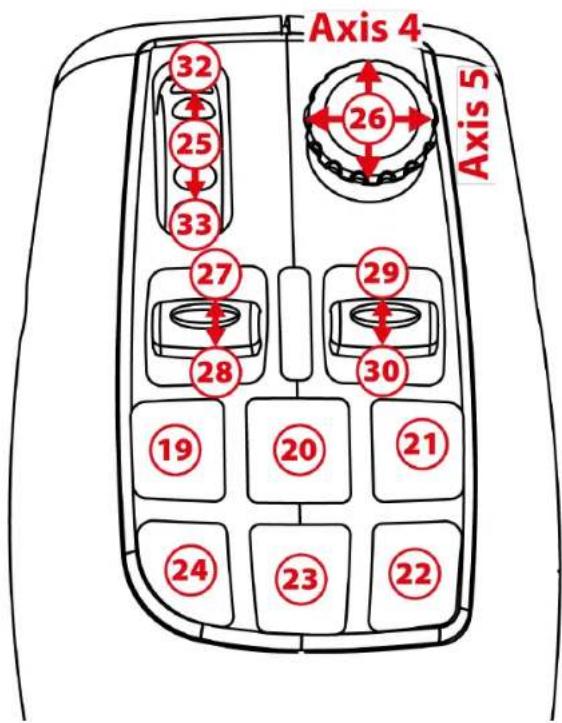
Mapping voor PlayStation®5-consoles:
Mapping voor de PC:
Configuratie van rechts- en linkshandige joystick
Uw SimTask FarmStick past zich naadloos aan alle gamers aan, of ze nu rechts- of linkshandig+zijn.
Standaard staat de joystick ingesteld oprechtshandigen.
Om de joystick in de LINKSHANDIGE modus te zetten:
- Houd knop 14 (op de PC) of L3 (op PlayStation® - consoles) ingedrukt wonneer u uw SimTask FarmStick aansluit op uw PlayStation®5-conSOLE of PC.
De indicateie-LED 6 van de stick knippert gedurende vrij seconden wit.
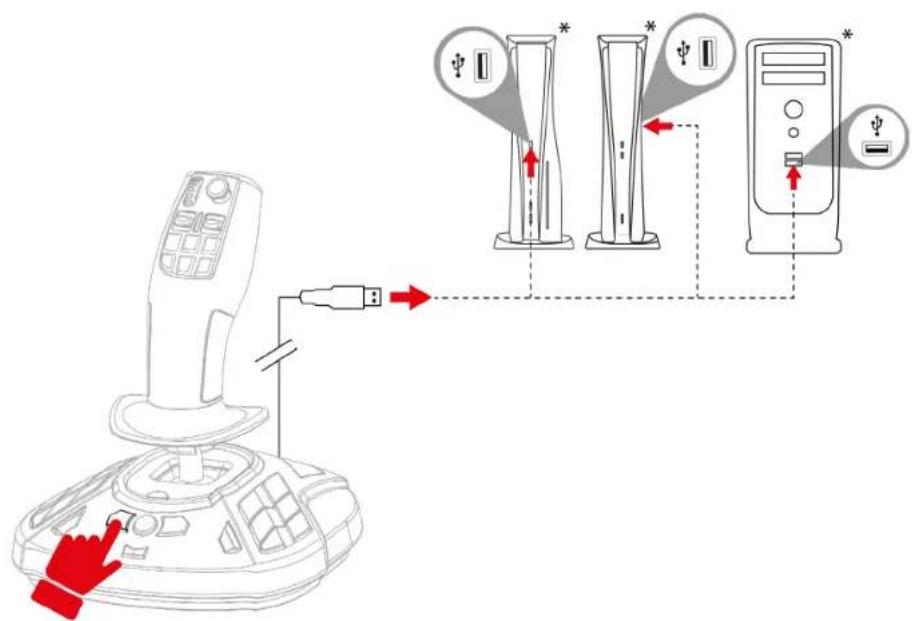
- Laat knop 14 (op de PC) of L3 (op PlayStation® - consoles) los.

De modus voor LINKSHANDIGEN worden automatisch opgeslagen in het interne geheugen van de SimTask FarmStick.
Om de joystick in de RECHTSHANDIGE modus te zetten:
- Houd knop 16 (op de PC) of R3 (op PlayStation®-consoles) ingedrukt wanner u uw SimTask FarmStick aansluit op uw PlayStation®5-console of PC.
De indicateie-LED 6 van de stick knippert gedurende vrij seconden oranje.
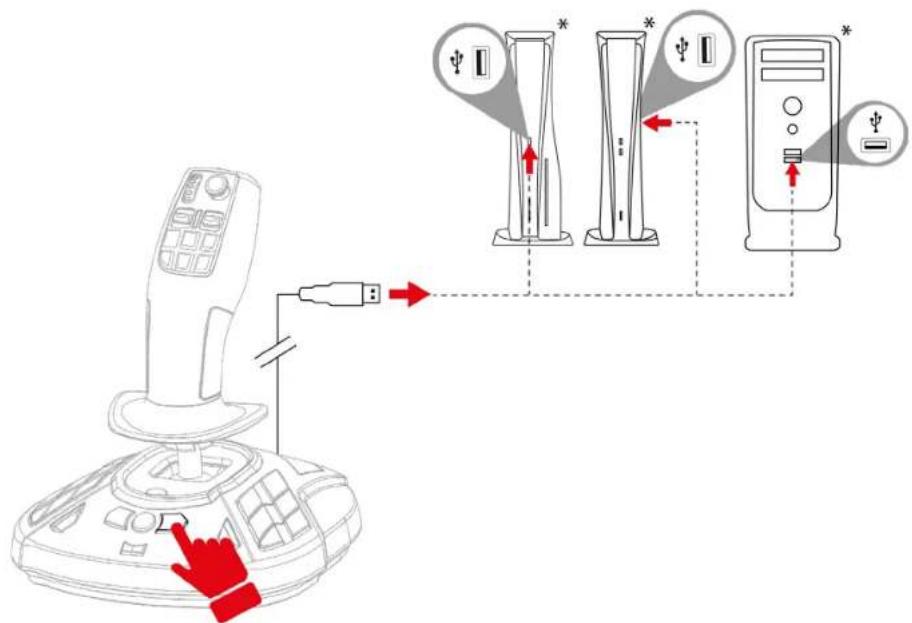
- Laat knop 16 (op de PC) of R3 (op PlayStation®-consoles) los.

De modus voor RECHTSHANDIGEN worden automatisch opgeslagen in het interne geheugen van de SimTask FarmStick.
5. Installatie op PlayStation®5- consoles
- Steek de USB-C - USB-A-kabel in de USB-C-poort van de joystick ⑰ en in een van de USB-A-poorten van de console*.
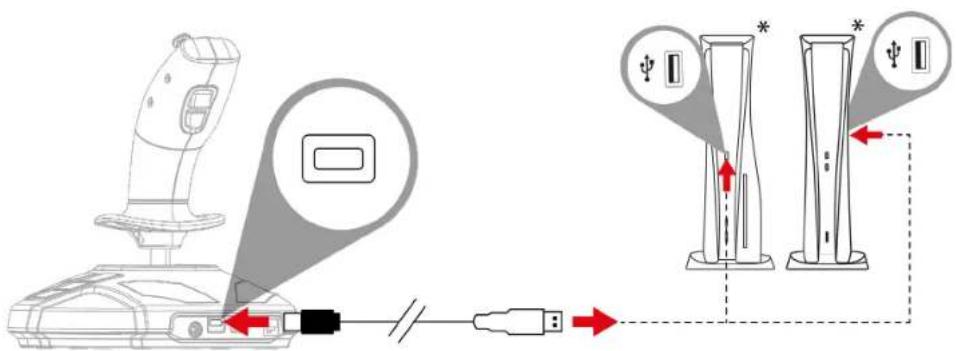
- Zet de console aan.
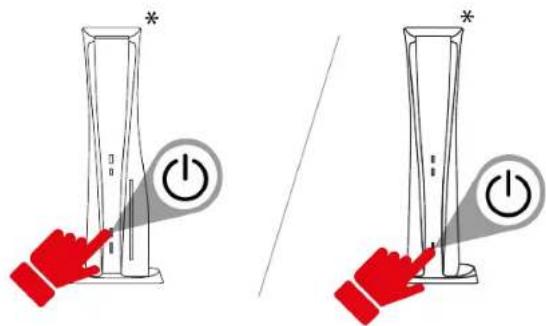
*niet meegeleverd
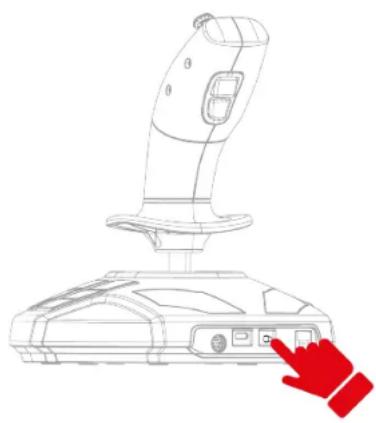
- Druk op de knop voor het selecteren van de PlayStation® / PC-modus 18不同程度 of the playstation® / PC-modus 19不同程度 of the PlayStation® / PC-modus 20不同程度 of the PlayStation® / PC-modus 21不同程度 of the PlayStation® / PC-modus 22不同程度 of the PlayStation® / PC-modus 23不同程度 of the PlayStation® / PC-modus 24不同程度 of the PlayStation® / PC-modus 25不同程度 of the PlayStation® / PC-modus 26不同程度 of the PlayStation® / PC-modus 27不同程度 of the PlayStation® / PC-modus 28不同程度 of the PlayStation® / PC-modus 29不同程度 of the PlayStation® / PC-modus 30不同程度 of the PlayStation® / PC-modus 31不同程度 of the PlayStation® / PC-modus 32不同程度 of the PlayStation® / PC-modus 33不同程度 of the PlayStation® / PC-modus 34不同程度 of the PlayStation® / PC-modus 35不同程度 of the PlayStation® / PC-modus 36不同程度 of the PlayStation® / PC-modus 37不同程度 of the PlayStation® / PC-modus 38不同程度 of the PlayStation® / PC-modus 39不同程度 of the PlayStation® / PC-modus 40不同程度 of the PlayStation® / PC-modus 41不同程度 of the PlayStation® / PC-modus 42不同程度 of the PlayStation® / PC-modus 43不同程度 of the PlayStation® / PC-modus 44不同程度 of the PlayStation® / PC-modus 45不同程度 of the PlayStation® / PC-modus 46不同程度 of the PlayStation® / PC-modus 47不同程度 of the PlayStation® / PC-modus 48不同程度 of the PlayStation® / PC-modus 49不同程度 of the PlayStation® / PC-modus 50不同程度 of the PlayStation® / PC-modus 51不同程度 of the PlayStation® / PC-modus 52不同程度 of the PlayStation® / PC-modus 53不同程度 of the PlayStation® / PC-modus 54不同程度 of the PlayStation® / PC-modus 55不同程度 of the PlayStation® / PC-modus 56不同程度 of the PlayStation® / PC-modus 57不同程度 of the PlayStation® / PC-modus 58不同程度 of the PlayStation® / PC-modus 59不同程度 of the PlayStation® / PC-modus 60不同程度 of the PlayStation® / PC-modus 61不同程度 of the PlayStation® / PC-modus 62不同程度 of the PlayStation® / PC-modus 63不同程度 of the PlayStation® / PC-modus 64不同程度 of the PlayStation® / PC-modus 65不同程度 of the PlayStation® / PC-modus 66不同程度 of the PlayStation® / PC-modus 67不同程度 of the PlayStation® / PC-modus 68不同程度 of the PlayStation® / PC-modus 69不同程度 of the PlayStation® / PC-modus 70不同程度 of the PlayStation® / PC-modus 71不同程度 of the PlayStation® / PC-modus 72不同程度 of the PlayStation® / PC-modus 73不同程度 of the PlayStation® / PC-modus 74不同程度 of the PlayStation® / PC-modus 75不同程度 of the PlayStation® / PC-modus
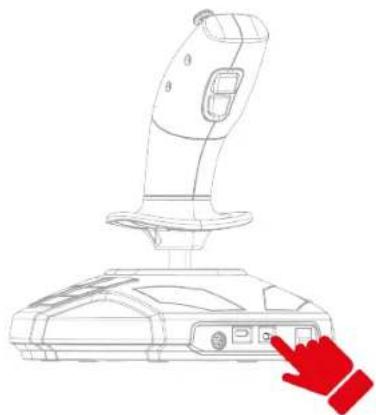
In de onderstaande babel worden de kleur weergegeven die de LED compatibiliteitsmodus 12要去 hebben.
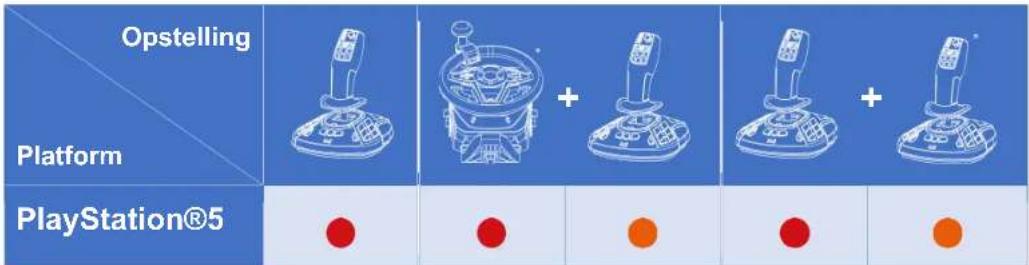

Lees de sectie LED compatibiliteitsmodus voormeer informatie over het selecteren van de compatibiliteitsmodus.
- Druk op de knop PS.
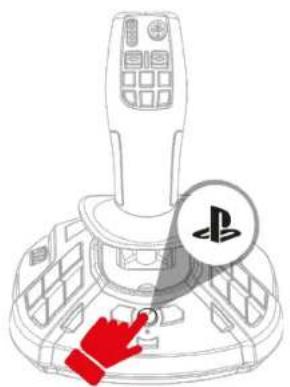
- Start een compatibile game.
Nu kan er gespeeld worden!

Houd de greed in de middenstand tijdens het aansluten van de joystick. Beweeg of draai de greed Niet tijdens het aansluten om problemen met kalibratie te voorkomen.
6. Mapping voor PlayStation®5- consoles
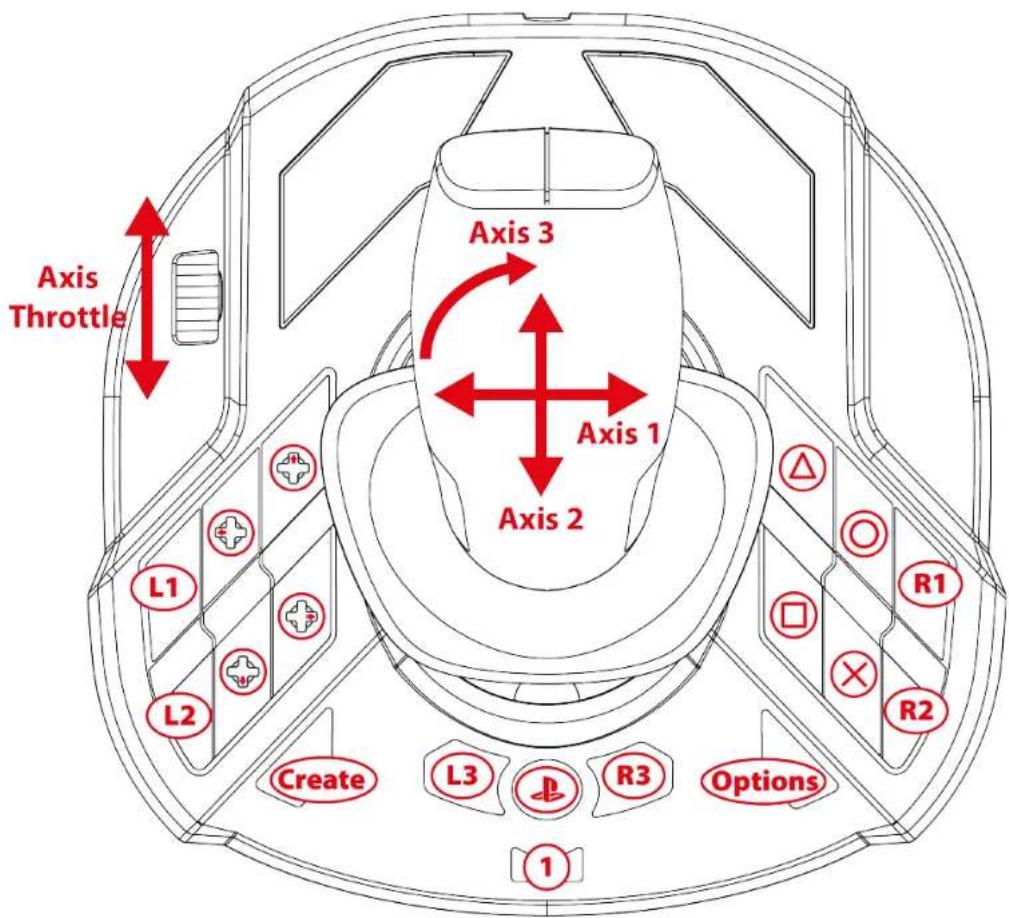

Mapping werkkt identiek inrechtshandige en linkshandige modi.
Rechtshandige modus (standaard) of linkshandige modus kan worden geselecteerd door deze procedure te volgen.
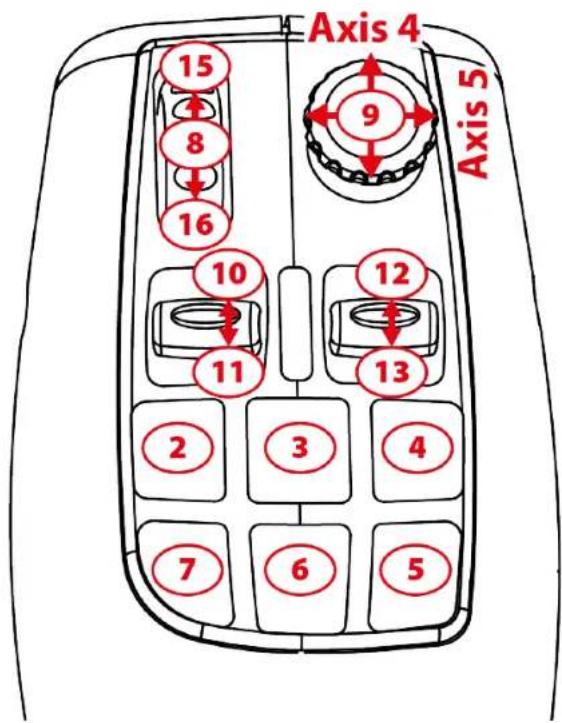
Rijmodus
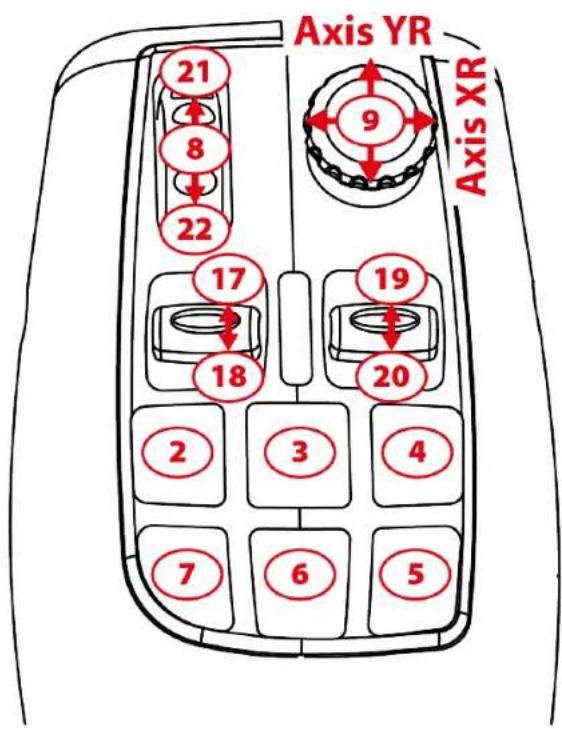
Werkmodus
7. Installatie op de PC*
-
PC-compatible (Windows® 10/11) nicht getest en nicht ondersteund door Sony Interactive Entertainment.
-
Gaaar:
- Download en installer de PC-driver en de special aangepaste interface voor het Windows- configurationschem.
- Steek, nadat de PC-driver is geinstalleerd, de USB-C - USB-A-kabel in de USB-C-poort van de joystick 17 en in een van de USB-A-poorten van de PC*.
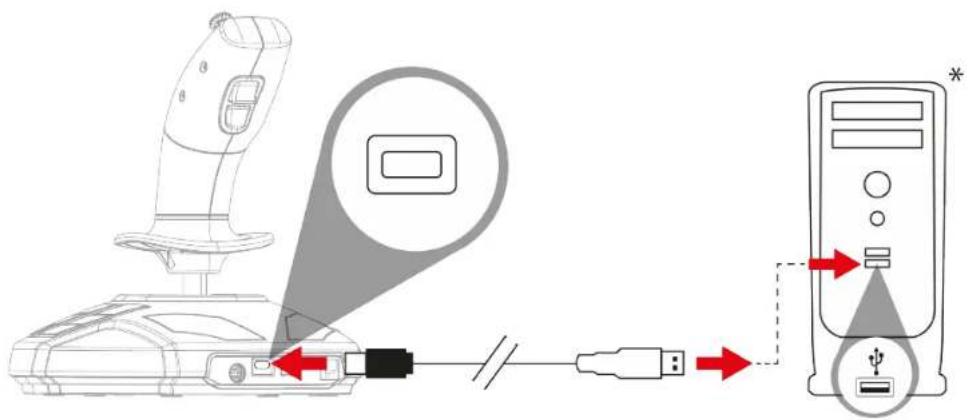
*niet meegeleverd
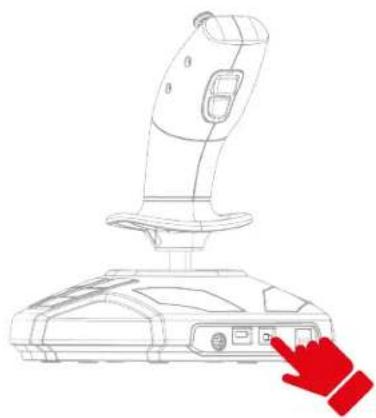
- Druk op de knop voor het selecteren van de PlayStation® / PC-modus 18不同程度 of the playstation® / PC-modus 18不同程度 of the joystick mod.
de kleur van de LED compatibiliteitsmodus 12 to wijzigen.
De LED compatibiliteitsmodus 12 moet groen+zijn.
- Selecteer Start/Installingen/Configurationschem endubbelklik op Spelbesturingen. In het dialoogvenster Spelbesturingen, dat nu worden geopend, staat de naam van de joystick met als status OK.
- Klik op Eigenschappen in het dialoogvenster Spelbesturingen om alle functies te bekijken en te testen. U kunt ook derechtshandige modus (standaard) of linkshandige modus selecteren.
Nu kan er gespeeld worden!

Houd de greed in de middenstand tijdens het aansluten van de joystick. Beweeg of draai de greed Niet tijdens het aansluten om problemen met kalibratie te voorkomen.
8. PC-mapping
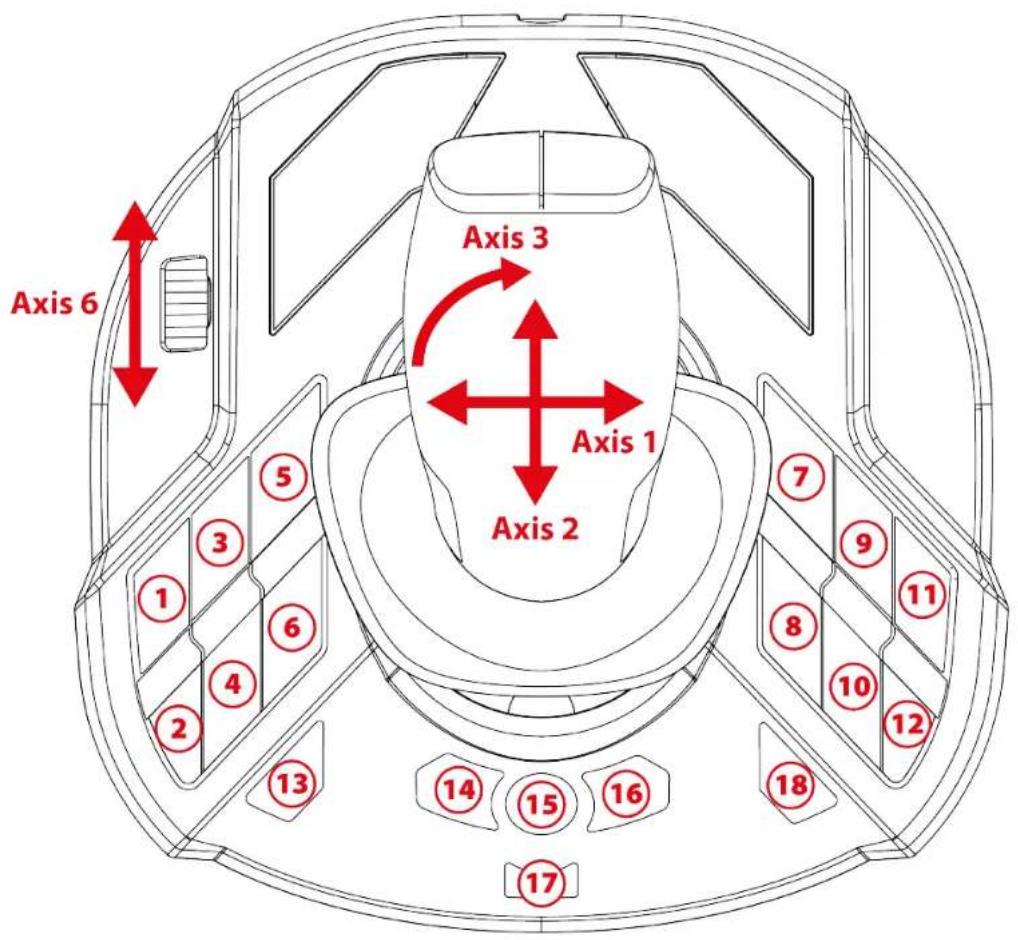

Mapping werkkt identiek inrechtshandige en linkshandige modi.
Rechtshandige modus (standaard) of linkshandige modus kan worden geseleerd door deze procedure te volgen of in het Configuratieschem.
Rijmodus
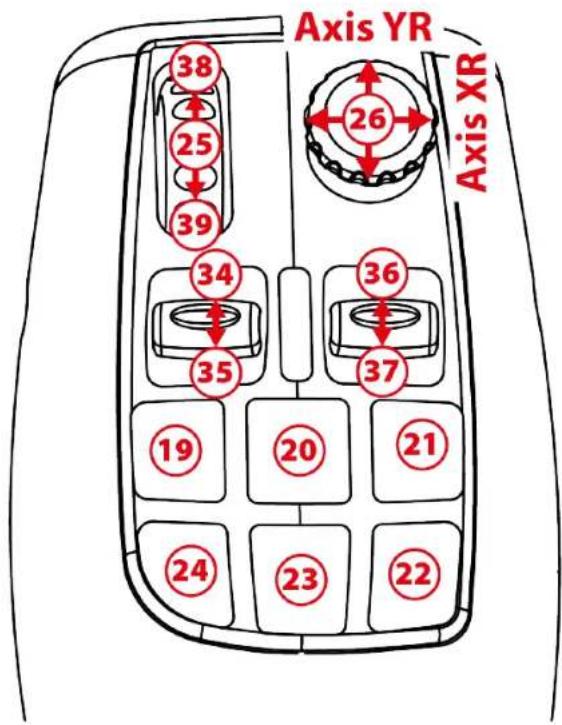
Werkmodus
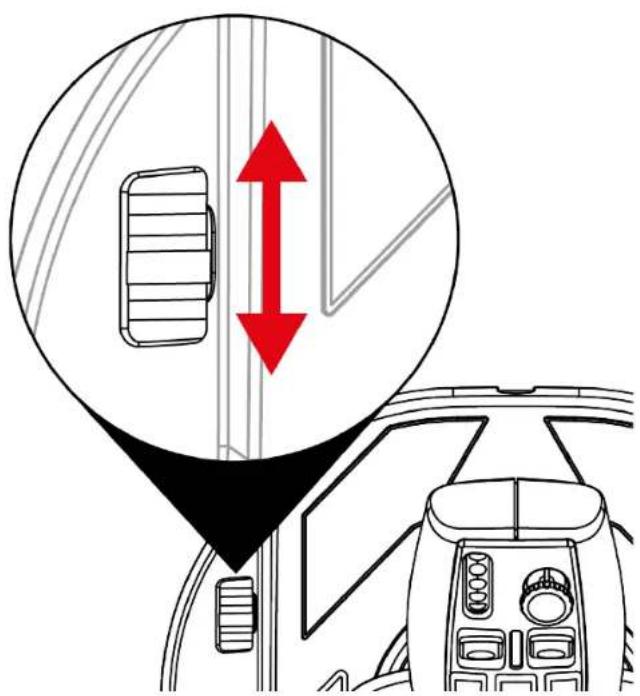
9. Throttle
Uw joystick heeft een throttle ⑧ waarmee u eenvoudig het motortoerental kut regelen.
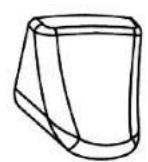
10. Verwisselbare trigger
Uw joystick is voorzien van een verwisselbare actie trigger die verschillende game-ergonomieinstellungen besteht.
De standard geinstalleerde trigger kan worden verwangen door een trigger die geschikt is voor vluchtsimulation (meegeleverd met SimTask FarmStick).
Als u de trigger wilt wijzigen:
- Plaats uw vingers aan weerszijden van de trigger en trek er voorzichtig aan.
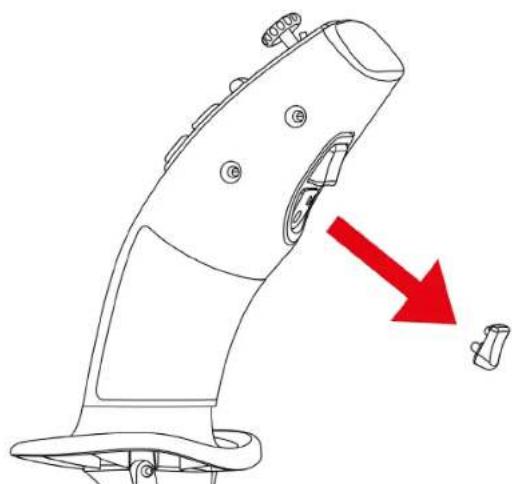
- Plaats de neue trigger in de juiste montagepositie.
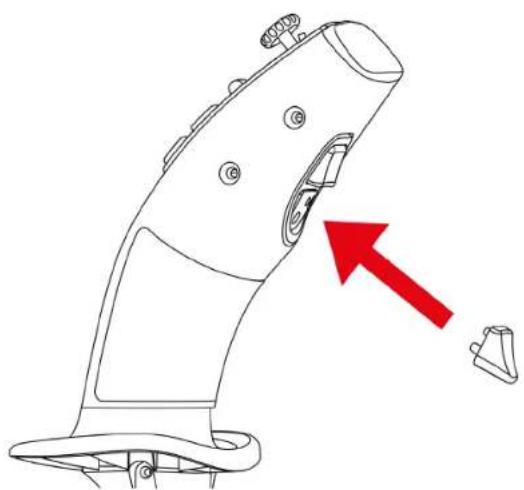

De centreerpennen要去 op hun plaats in de stick passen. Forceer de trigger nicht, odomat dit de pennen kan beschadigen.
11. LED compatibiliteitsmodus

SimTask FarmStick heeft twee compatibiliteitsmodi: PS5™ of PC. Zorg ervoor dat u de juiste modus selecteert, passend bij het platform waarop uw gameten bij uw opstelling.
De kleur van de LED varieert afhankelijk van het platform waarop u gamet en van uw opstelling (een SimTask FarmStick of een SimTask FarmStick met een T128*- of T248*-racestuur, of een tweede SimTask FarmStick*).
In onderstaande babel staat de kleur die de LED compatibiliteitsmodus 12 van uw SimTask FarmStick要去 Hebben.
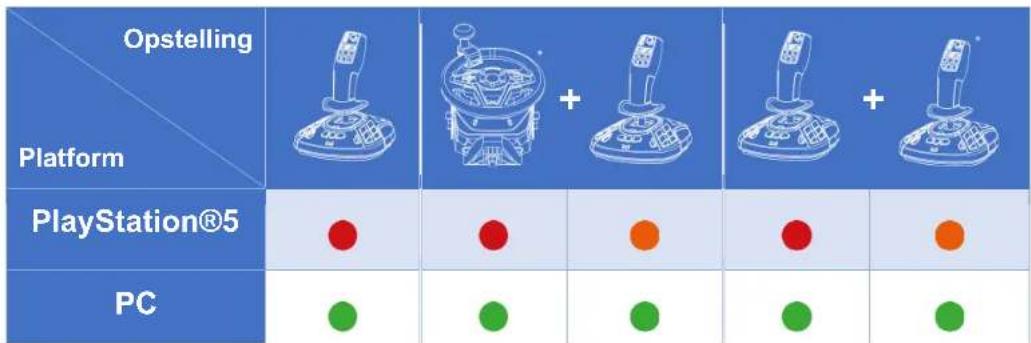
Slechts een enkele SimTask FarmStick gebruiken
- Druk op de knop voor het selecteren van de
PlayStation® / PC-modus 18 allerop de SimTask
FarmStick om de kleur van LED
compatibilititsmodus 12 te wijzigen.
- Op PlayStation®5-consoles moet de LED-compatibleitsmodus rood়n.
- Op de PC要去 de LED compatibiliteitsmodus 12 groen�.
Een SimTask FarmStick gebruiken meteen T128\*- of T248\*-racestuur
- Selecteer op uw T128- of T248-racestuur de compatibiliteitsmodus voor het platform dat u gebruikt. Lees indien nodig de handleiding van het racestuur.
-
Druk op de knop voor het selecteren van de PlayStation® / PC-modus 18 awhileop de SimTask FarmStick om de kleur van de LED compatibiliteitmodus 12 te wijzigen.
-
Op PlayStation®5-consoles moet de LED-compatibleitsmodus 12 orangje zichn.
- Op de PC要去 de LED compatibiliteitsmodus 12 groen+zijn.
Twee SimTask FarmStick-units
gebruiken
-
Druk op de knop voor het selecteren van de PlayStation® / PC-modus 18 awhileerop de eerste SimTask FarmStick om de kleur van de LED compatibiliteitsmodus 12 te wijzigen.
-
Op PlayStation®5-consoles moet de LED-compatibleitsmodus 12 rood়n.
-
Op de PC要去 de LED compatibiliteitsmodus 12 groen+zijn.
-
Druk op de knop voor het selecteren van de PlayStation® / PC-modus 18不同程度 /PC-modulus /PC-modulus /PC-modulus /PC-modulus /PC-modulus /PC-modulus /PC-modulus /PC-modulus /PC-modulus /PC-modulus /PC-modulus /PC-modulus /PC-modulus /PC-modulus /PC-modulus /PC-modulus /PC-modulus /PC-modulus /PC-modulus /PC-modulus /PC-modulus /PC-modulus /PC-modulus /PC-modulus /PC-modulus /PC-modculus /PC-modulus /PC-modulus /PC-modulus /PC-modulus /PC-modulus /PC-modulus /PC-modulus /PC-modulus /PC-modulus /PC-modulus /PC-modulus /PC-modulus /PC-modulus /PC-modulus /PC-modulus /PC-modulus /PC-modulus /PC-modulus /PC-modulus /PC-modulus /PC-modulus /PC-modulus /PC-modulus /PC-modulus /PC-mod modulus 19/20/21/22/23/24/25/26/27/28/29/30/31/32/33/34/35/36/37/38/39/40/41/42/43/44/45/46/47/48/49/50/51/52/53/54/55/56/57/58/59/60/61/62/63/64/65/66/67/68/69/70/71/72/73/74/75/76/77/78/79/80/81/82/83/84/85/86/87/88/89/90/91/92/93/94/95/96/97/98/99/100/101/102/103/104/105/106/107/108/109/110/111/112/113/114/115/116/117/118/119/120/121/122/123/124/125/126/127/128/129/130/131/132/133/134/135/136/137/138/139/140/141/142/143/144/145/146/147/148/149/150/151/152/153/154/155/156/157/158/159/160/161/162/163/164/165/166/167/168/169/170/171/172/173/174/175/176/177/178/179/180/181/182/183/184/185/186
-
Op PlayStation®5-consoles moet de LED-compatibleitsmodus 12 orangje zich.
- Op de PC要去 de LED compatibiliteitsmodus 12 groen�.
12. Installatie op PlayStation®5*-consoles of de PC* met het TFRP-roer**
Het TFRP**-roer LAST ZICH AANSLUIEN op de SimTask FarmStick.
-
Druk op de knop voor het selecteren van de PlayStation® / PC-modus 18不同程度 of the playstation® / PC-modus 19不同程度 of the playstation® / PC-modus 20不同程度 of the playstation® / PC-modus 21不同程度 of the playstation® / PC-modus 22不同程度 of the playstation® / PC-modus 23不同程度 of the playstation® / PC-modus 24不同程度 of the playstation® / PC-modus 25不同程度 of the playstation® / PC-modus 26不同程度 of the playstation® / PC-modus 27不同程度 of the playstation® / PC-modus 28不同程度 of the playstation® / PC-modus 29不同程度 of the playstation® / PC-modus 30不同程度 of the playstation® / PC-modus 31不同程度 of the playstation® / PC-modus 32不同程度 of the playstation® / PC-modus 33不同程度 of the playstation® / PC-modus 34不同程度 of the playstation® / PC-modus 35不同程度 of the playstation® / PC-modus 36不同程度 of the playstation® / PC-modus 37不同程度 of the playstation® / PC-modus 38不同程度 of the playstation® / PC-modus 39不同程度 of the playstation® / PC-modus 40不同程度 of the playstation® / PC-modus 41不同程度 of the playstation® / PC-modus 42不同程度 of the playstation® / PC-modus 43不同程度 of the playstation® / PC-modus 44不同程度 of the playstation® / PC-modus 45不同程度 of the playstation® / PC-modus 46不同程度 of the playstation® / PC-modus 47不同程度 of the playstation® / PC-modus 48不同程度 of the playstation® / PC-modus 49不同程度 of the playstation® / PC-modus 50不同程度 of the playstation® / PC-modus 51不同程度 of the playstation® / PC-modus 52不同程度 of the playstation® / PC-modus 53不同程度 of the playstation® / PC-modus 54不同程度 of the playstation® / PC-modus 55不同程度 of the playstation® / PC-modus 56不同程度 of the playstation® / PC-modus 57不同程度 of the playstation® / PC-modus 58不同程度 of the playstation® / PC-modus 59不同程度 of the playstation® / PC-modus 60不同程度 of the playstation® / PC-modus 61不同程度 of the playstation® / PC-modus 62不同程度 of the playstation® / PC-modus 63不同程度 of the playstation® / PC-modus 64不同程度 of the playstation® / PC-modus 65不同程度 of the playstation® / PC-modus 66不同程度 of the playstation® / PC-modus 67不同程度 of the playstation® / PC-modus
-
Op PlayStation®5-consoles moet de LED-compatibleitsmodus 12 rood়n.
- Op de PC要去 de LED compatibiliteitsmodus 12 groin zich.
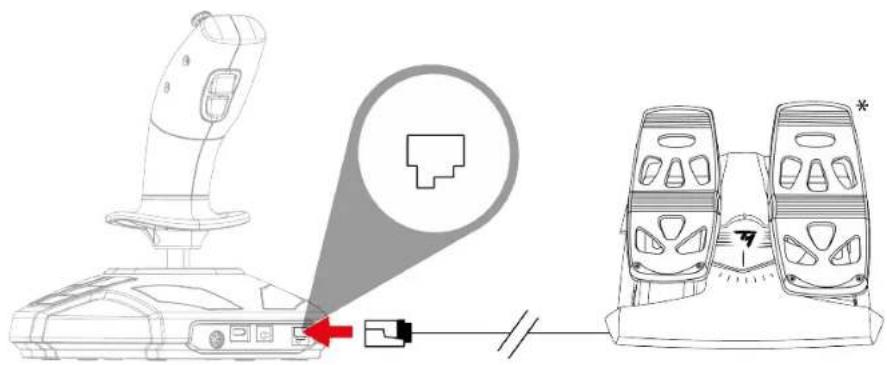
- Steek de RJ12-kabel van het TFRP*-roer in de RJ12-poort 19 awhilet erop de joystick.
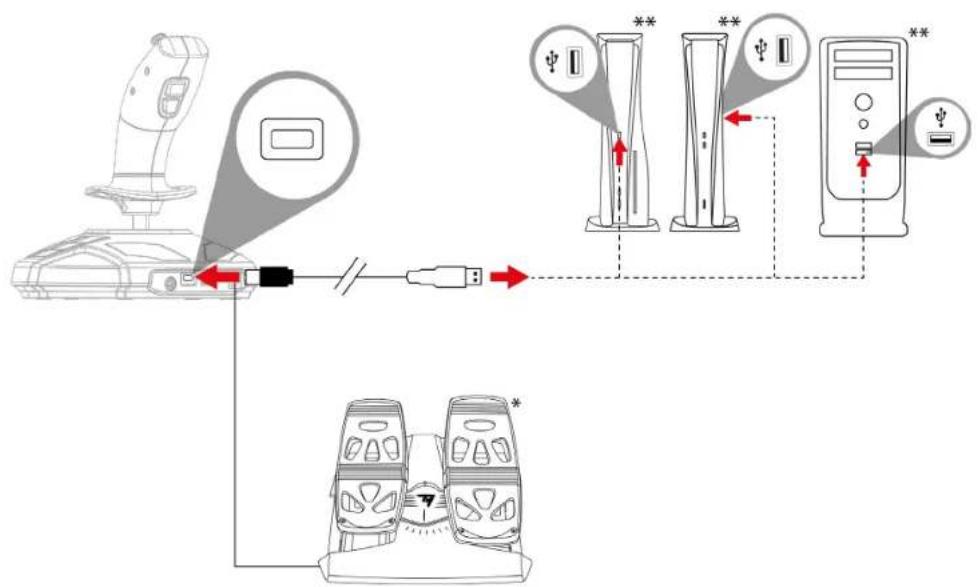
- Steek de USB-C - USB-A-kabel in de USB-C-poort van de joystick 17 en in een USB-A-poort van de console of PC*.
#
-
Houd de greed in de middenstand tijdens het aansluiten van de joystick. Beweeg of draai de greed Niet tijdens het aansluiten om problemen met kalibratie te voorkomen.
-
Bij het aansluiten van uw roer op de joystick: houd om kalibratieproblemen te voorkomen de as van het roer.altijd in de middenstand enplaats uw voeten nicht op de roerpedalen.
13. FAQ
en
technische
ondersteuning
Mijn joystick werkt nicht goed of lijkt nicht goed gekalibreerd te zich.
- Zet de computer uit en koppel de joystick los. Zet verwolgens de computer waar aan, sluit de joystick waar aan en start de game opnieuw.
- Houd de greed in de middenstand tijdens het aansluten van de joystick. Beweeg of draai de greed Niet tijdens het aansluten om problemen met kalibratie te voorkomen.
- Bij het aansluiten van uw roer op de joystick: houd om kalibratieproblemen te voorkomen de as van het roer.altijd in de middenstand enplaats uw voeten nicht op de roerpedalen.
Ik kan mijn joystick nicht configureren.
-
Selecteer de meest geschikte configuratie in het menu Options | Controller | Gamepad of Joystick van de game, of kaak een compleet neue configuratie van de opties van de controller.
-
Raadpleeg de handleiding of de online help van de gebruikte game voor meer informatie.
Mijn joystick reageert te gevoelig of reageert nicht gevoelig genoeg.
- De joystick worden automatisch gekalibreerd nadat u deze een pau maal op de verschillende assen hebt bewogen.
- Pas in het menu Options | Controller | Gamepad of Joystick van de game de gevoeligheid en dode zones aan voor de controller (als deze opties beschikbaar়).
Hebt u vragen over de SimTask FarmStick of kommt u technische problemen gegen? Ga in dat geval maar de website voor technische ondersteuning van Thrustmaster: