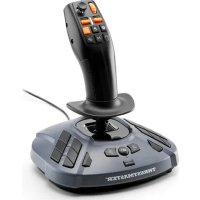
SimTask FarmStick - Kontroler THRUSTMASTER - Bezpłatna instrukcja obsługi
Znajdź bezpłatnie instrukcję urządzenia SimTask FarmStick THRUSTMASTER w formacie PDF.



Często zadawane pytania - SimTask FarmStick THRUSTMASTER
Pytania użytkowników dotyczące SimTask FarmStick THRUSTMASTER
0 pytanie dotyczące tego urządzenia. Odpowiedz na te, które znasz, lub zadaj własne.
Zadaj nowe pytanie dotyczące tego urządzenia
Pobierz instrukcję dla swojego Kontroler w formacie PDF za darmo! Znajdź swoją instrukcję SimTask FarmStick - THRUSTMASTER i weź swoje urządzenie elektroniczne z powrotem w ręce. Na tej stronie opublikowane są wszystkie dokumenty niezbędne do korzystania z urządzenia. SimTask FarmStick marki THRUSTMASTER.
INSTRUKCJA OBSŁUGI SimTask FarmStick THRUSTMASTER
Przed zainstalowaniem urzadzenia, przydym了我的 uzyciem i przydzym wykonaniem jakichkolwieczynnosci konserwacyjnych uwaznie przyeczytaj wskazówki zawarte w niniejszej instrukcji. Koniecznia przyestrzewaj wskazówek dotycznych bezpieczność. Nieprzestrzeganie tych wskazówek sącie prowadzić do wypadków i/lub uszkodzén. Zachowaj te instrukcję do ewentualnégo uwycyia w przyszȩsci.
- Zgodnosć z komputerami PC (Windows® 10/11)Nie zostafa przytestowana ani nie jest wspierana przy bez firmę Sony Interactive Entertainment.
SPIS TRESCI
- ZAWARTOSC OPAKOWANIA 5
- ELEMENTY 6
- INFORMACJE DOTYCZACE KORZYSTANIA ....9
- INFORMACJE NA TEMAT JOYSTICKA 12
Wskrócie 12
Precyzyjna technologia H.E.A.R.T. (HaIIEffect
Tryb jazdy i tryb pracy 14
Obrotowyuchwyt 17
Minidragzek widoku 18
Opcje (£acznosci joysticka SimTask FarmStick na
konsoli PlayStation®5* i
komputerze PC* 19
Konfiguracja joysticka dla osob prawo
ileworecznych. 21
- INSTALLACJA NA KONSOLI
PLAYSTATION®5 24 - MAPOWANIE NA KONSOLI
PLAYSTATION®5 27 - INSTALLACJA NA KOMPUTERZE PC* 30
- MAPOWANIE NA KOMPUTERZE PC 33
- PRZEPUSTNICA 36
- WYMIENNY SPUST 37
- DIODA TRYBU ZGODNOSCI 39
Korzystanie z jegno go joysticka
SimTaskFarmStick 40
Korzystanie z joysticka SimTask FarmStick
z kierownica wyscigowa T128*
Iub T248* 41
Korzystanie z dwóch joysticków SimTask
FarmStick 42
- INSTALLACJA NA KONSOLI PLAYSTATION®5
LUB NA KOMPUTERZE PC ZE STEREM
KIERUNKUTFRP** 43 - CZESTO ZADAWANE PYTANIA I POMOC
TECHNICZNA 46
Joystick SimTask FarmStick firmy Thrustmaster to urzadzenie idealnie przystosowane do obślugimaszyn roliniczych i budowlanych. SimTask FarmStickMZe takze sLUzyc jako joystick dosymulaci lotniczych.
Niniejsza instrukcja pomoź e Wi optymalnej instalacji i eksploatacji joysticka SimTask FarmStick. Zanim rozpocznych, uwaźnie zapoznaj sie ze wszystkimi przystawionymi tu wskazówkami i ostrzeżeniami, króre pomoga Ci czerpać maksymalna przyjemnosć z uzytkowania urzadzenia.
1. Zawartość opakowania
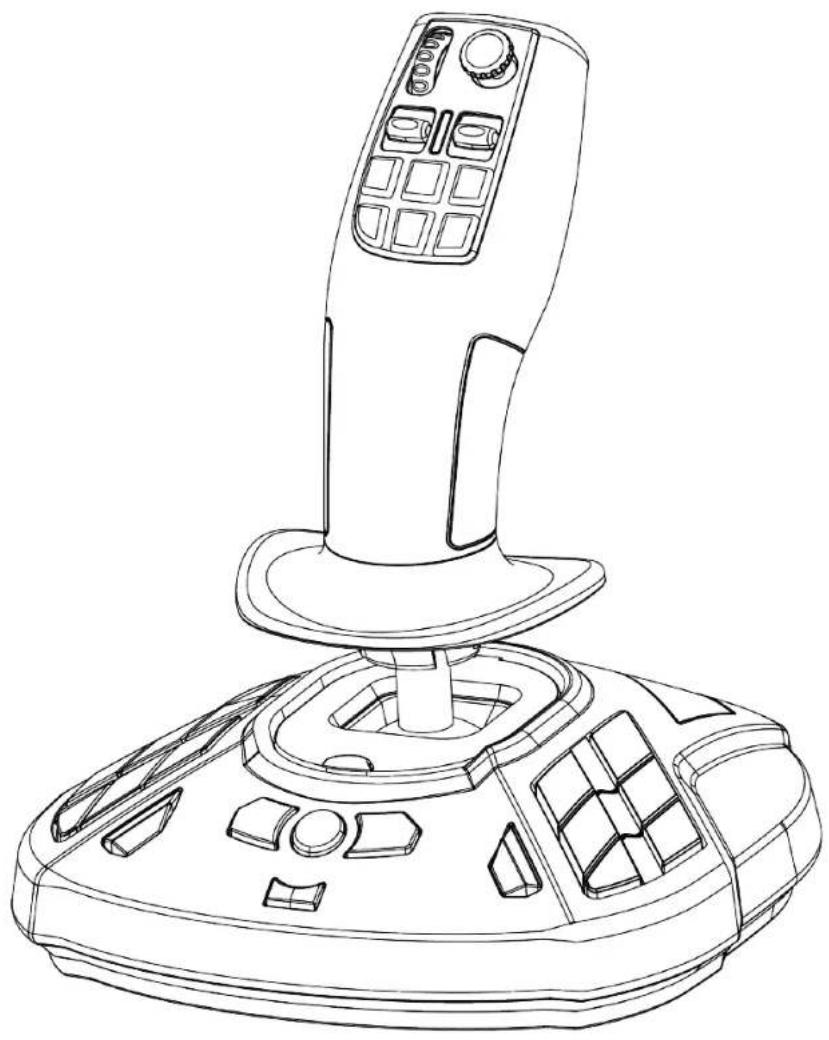
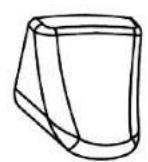
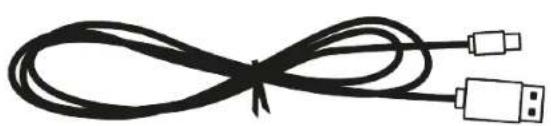
2. Elementy
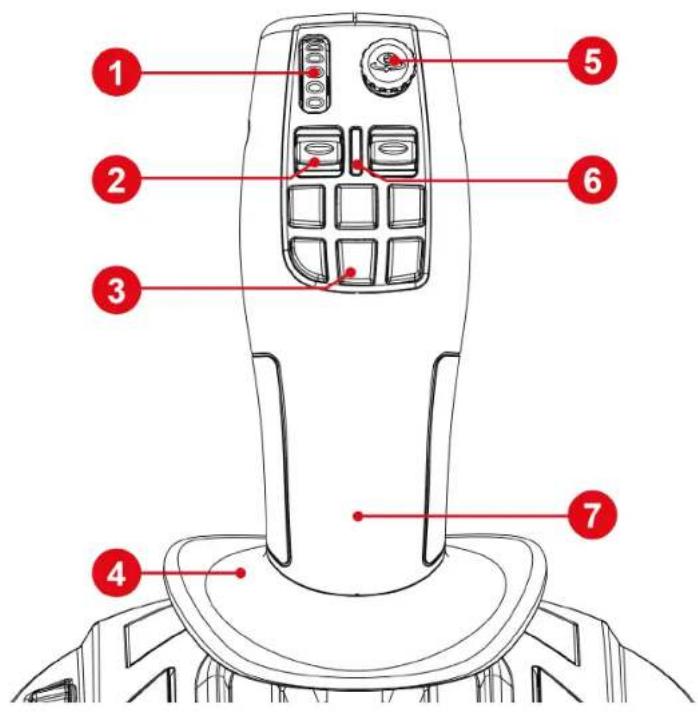
- Pokretto kciukowe
- Przelacznik kołyskowy
- Przyciski szybkich czynnosci
- Podpórkadloni
- Minidragzek widoku
- Diodowy wskaznik trybu drażka
- Obureczny uchwyt
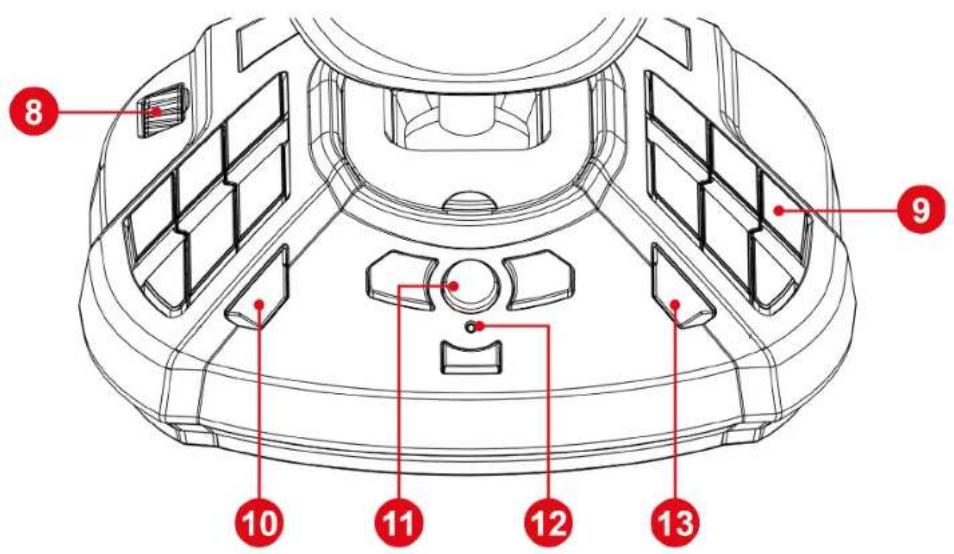
- Przepustnica
- Programowalne przyciski czynnosci
- Przycisk CREATE (UTWÖRZ) na konsoli PS5™
- Przycisk PS
- Dioda trybu zgodnosci
- Przycisk OPTIONS (OPCJE) na konsoli PS5™
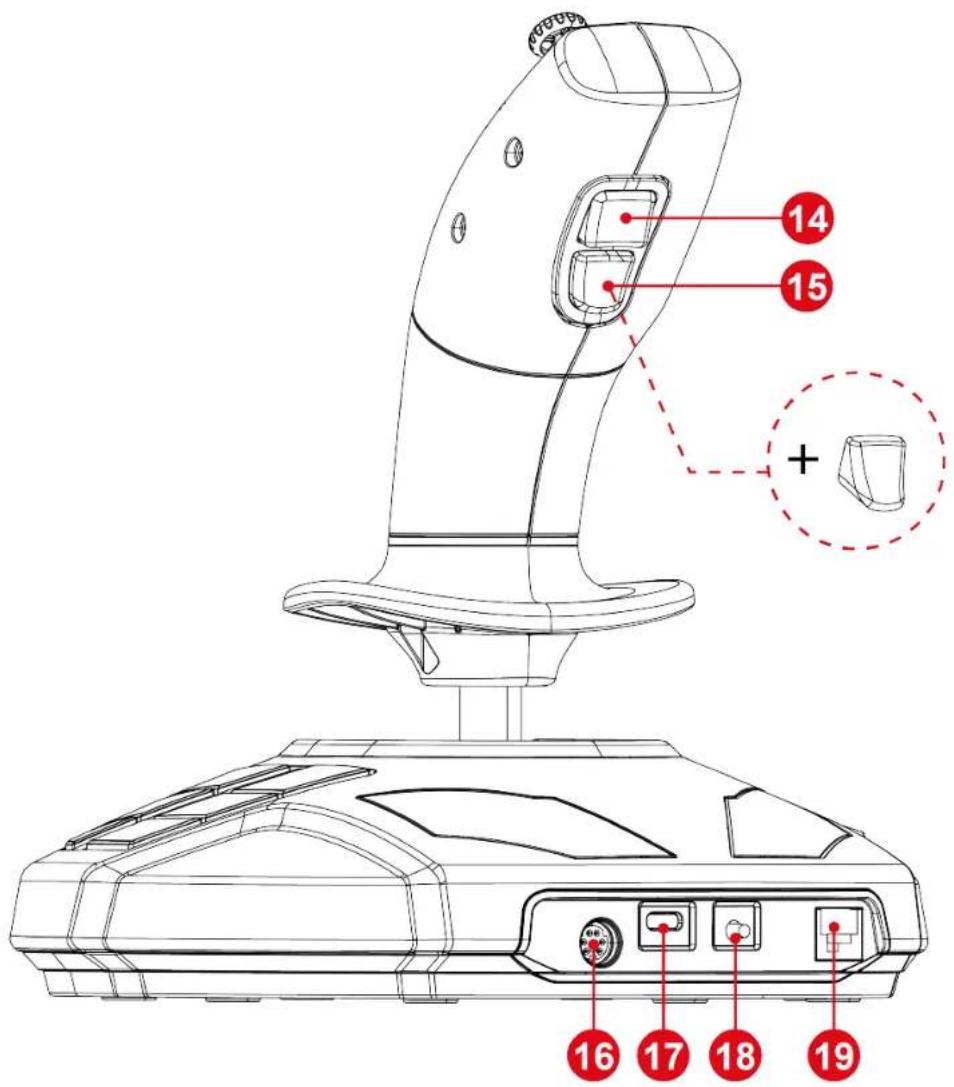
- Przycisk zmiany trybu drażka
- Wymienny spust do wyzwalania czynnosci
- Port DIN na akcesoria dodatkowe*
- Port USB-C
- Przycisk wyboru trybu PlayStation®/PC
- Port RJ12 na ster kierunku TFRP*
3. Informacje dotyczzone korzystania

Dokumentacja
Zanim rozpocznychs z korzystanie z urzadzenia, jesteczeraz uwaznie zapoznaj sie z tym dokumentem, a nastepnie zachowaj go do wglady.

Porazenie pradem elektrycznym
- Przechowuj urzadzenia w suchym.), i nie wystawaj go na dzialanie kurzu ani swiatlasonecznégo.
- Przestrzejag kierunków połaczenia.
- Nie skracaj ani nie naciagaj zączy ani kabli.
- Nie wylewaj cieczy na urzadzenie ani loro złacza.
- Nie zwieraj urzadzenia.
- Nie demontuj urzadzenia, nie wrzucaj go do ognia aniNie narażaj na dzialanie wysokich temperatur.
- Nie otwieraj urzadzenia: w seinem wegrzu nie ma czeci przyznaczonych do naprawiania przy bez uzytkownika. Naprawy要去 wykonywać wyłącznie producent, wskazany przystawiciel lub wykwalifikowy serwisant.

Zabepieczenia strefy grania
-
Nigdy nie umieszczaj w strefie grania przyedmiotów, które moga zlokcić czynnosci uzytkownika albo wywołacNieodpowsiedni ruch lub przyerwu ze strony(inner osoby (takich jak kubek zkawa, Telefon czy klucze).
-
Nie zakrywaj kabli zasilania dywanem, chodnikiem, kocem, narzuta ani innym przyedmiotem oraz nie umieszczajźadnych kabli wmiejscach, w których ktośMZE chodzić.
4. Informacja na temat joysticka
W skrócie
- 33 przyciski i6 przycisków wirtualnych, w tym poukretto kciukowe i dwa przyęlaczniki kołyskowe
- 6 osi, w tym minidrážek, obrćt uchwytu joysticka i przysepustnica
- Diodowy wskañnik trybu drażka
- Technologia H.E.A.R.T. (HallEffect AccuRate Technology)
- Połaczenia przy bez port USB-A
- Przepustnica
- Port RJ12 na ster kierunku TFRP*
Precyjna technologia H.E.A.R.T.
Dzieki wyjatkowym rozwiazaniom technicznym joystick SimTask FarmStick charakteryzuju sie precyzjaniespotykaną obecnie w innych joystickach do gier:
- Drażek zawiera trojwymiarowe czujniki magnetyczne (z efektem Halla) o Rozdzielczość umozgliwie sącej odczyt ponad 268 milionów wartosci na osiach X i Y (16 384 x 16 384 wartosci).
- Magnes: brak tarcia zapewniajacy najwyszą precyzje i zaskajućo szybką reakcję, któreNiezmieniaja są z upływen czasu.
- Spręźyna Śrubowa w drażku (2,8 mm): pewna, liniowa i superplynna zmiana naprzejenia.
Tryb jazdy i tryb pracy
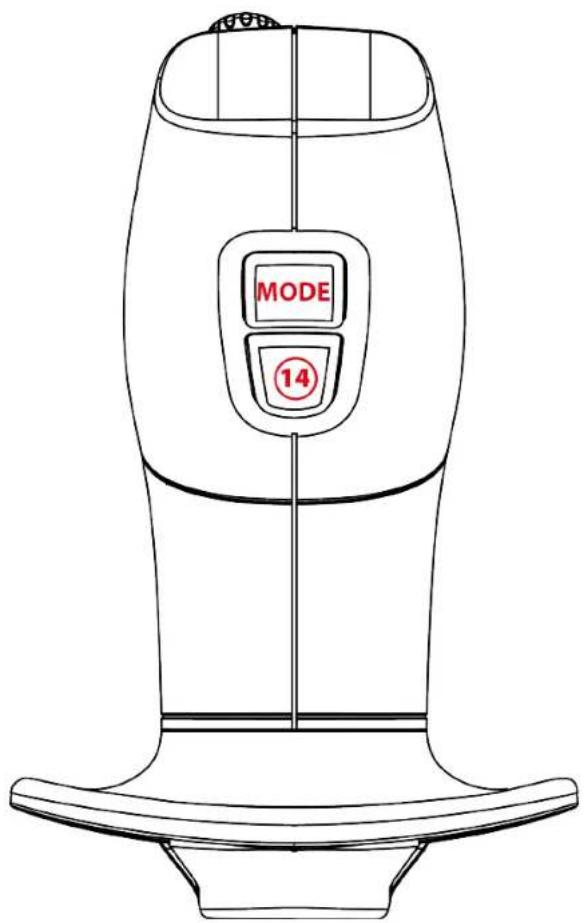
Przycisk 14 uzmliwia przyȩczanie są między trybem jazdy i trybem przy.
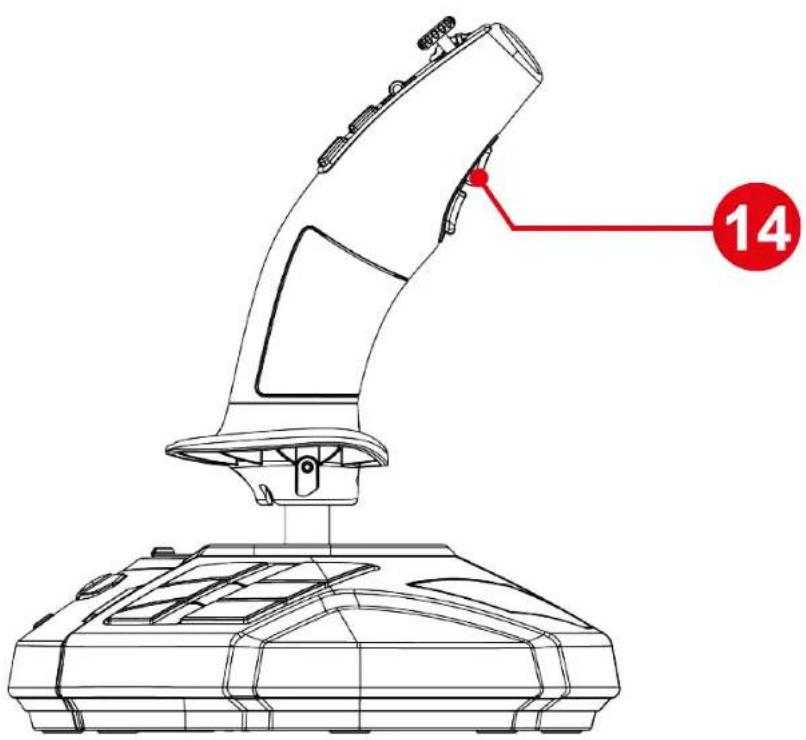

Element ten poszerza zakres czynnosci, ktore mozza wykonywać kciukiem,czyli przy użyciu pokrętka kciukowej ① i obu przytokość kołyskowych ②. Przekości trybu powoduje zmieńczynnosci związanej z tokręttem kciukowym ① i obydwoja przekȩcznikami kołyskowych ②.
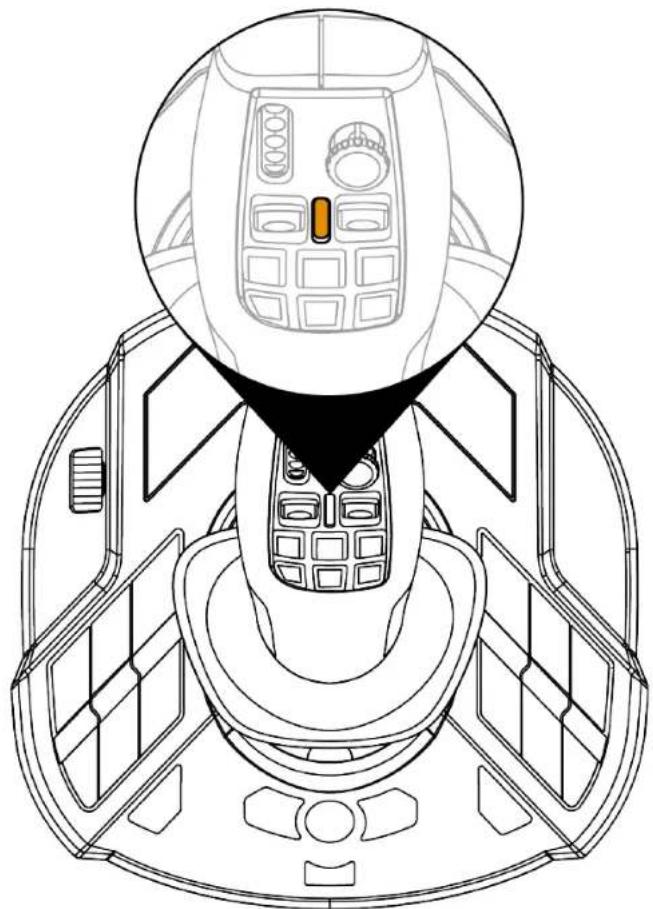
Tryb jazdy (domyślny)
W trybie jazdy diodowy wskaźnik trybu drażka ⑥ swieci na pomarańczowo.

W trybie jazdy do poukretla kciukowego 1
i przyȩćznych kośyskowych ② są przyśćpanenastępujać czynnosci:
-
Pokrétlo kciukowe: sterowanie nastawa regulatora
-
Przelaczniki kołyskowe: obśluga skrzyni biegów
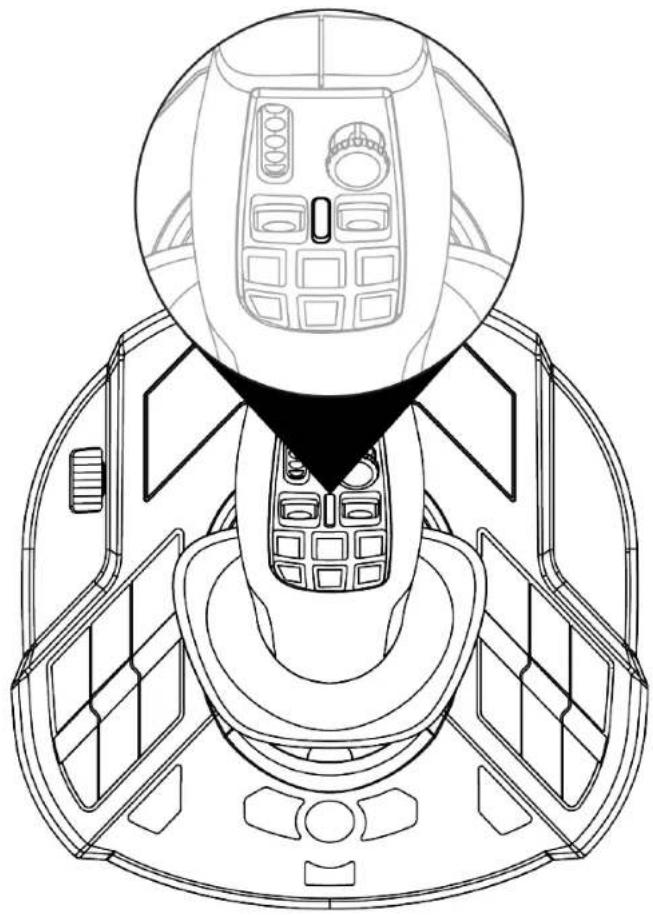
Tryb pracy
W trybie pracy diodowy wskaznik trybu drażka 6 swieci na biało.

W trybie pracy doPokretla kciukowego 1
i przyȩćznych kołyskowych ② są byc przypisane następujać czynnosci:
- Pokrętło kciukowe: sterowanie stopniem zblżenia kamery
- Przelączniki kołyskowe: sterowania ramieniem dzwigu lub ladowarka
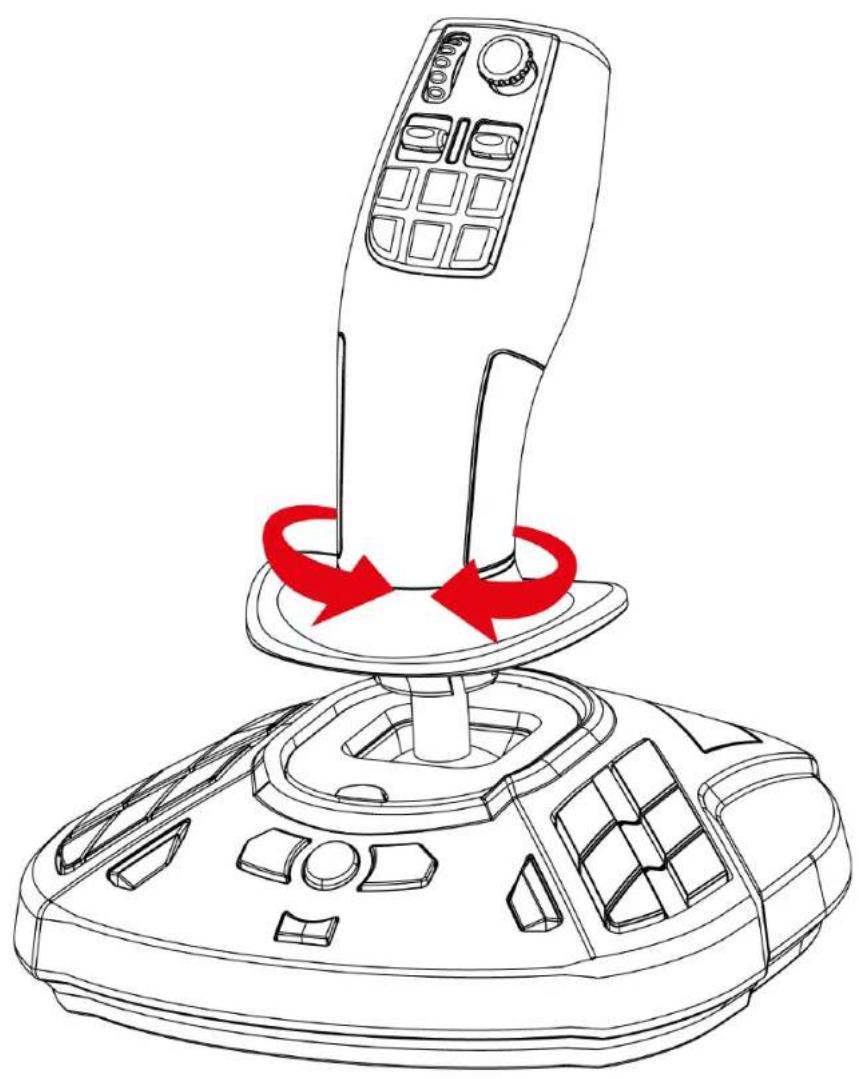
Obrotowy uchwyt
Joystick SimTask FarmStick jest wyposzaźony w uchwyt, króry obraca są wokół osi poziomej. Przydaje są to na przykład podczas manewrowania glówność dzwigu lub koparka.
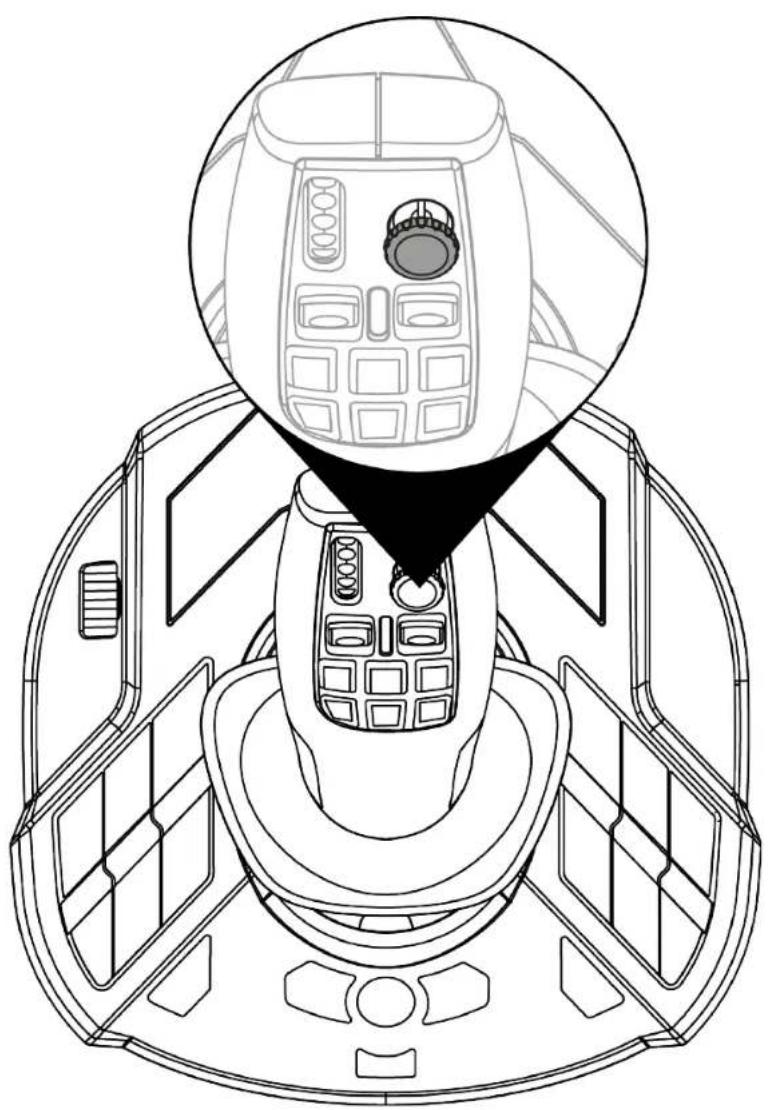
Minidragzek widoku
Joystick SimTask FarmStick jest wyposzaźony w minidrázek widoku 5, za pomocamy torego można sprawdzić, co są znejduje w polu widzenia operatora maszyny.
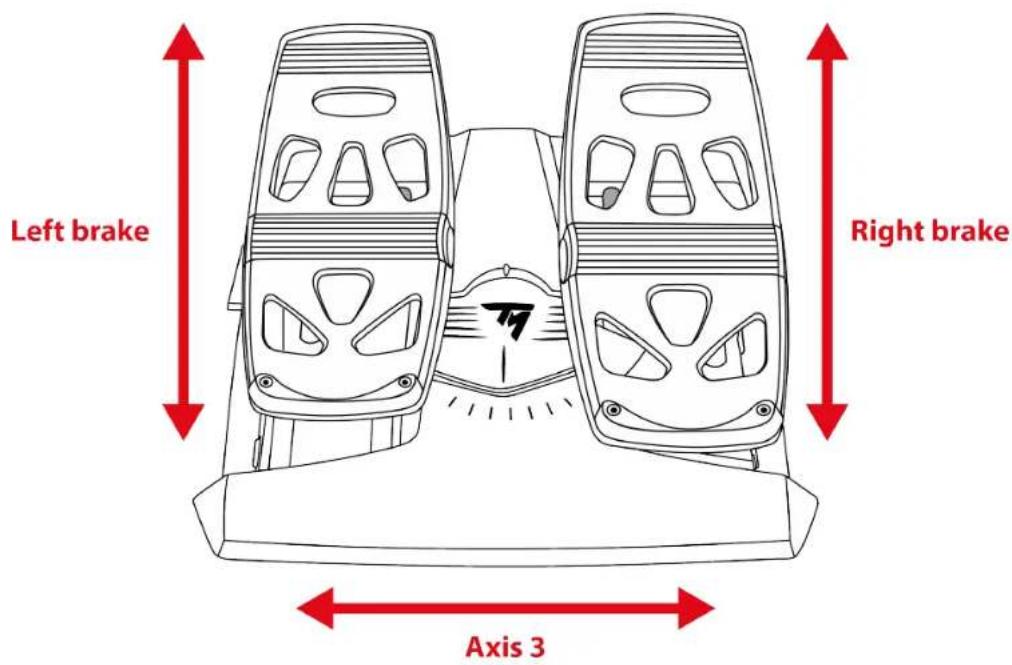
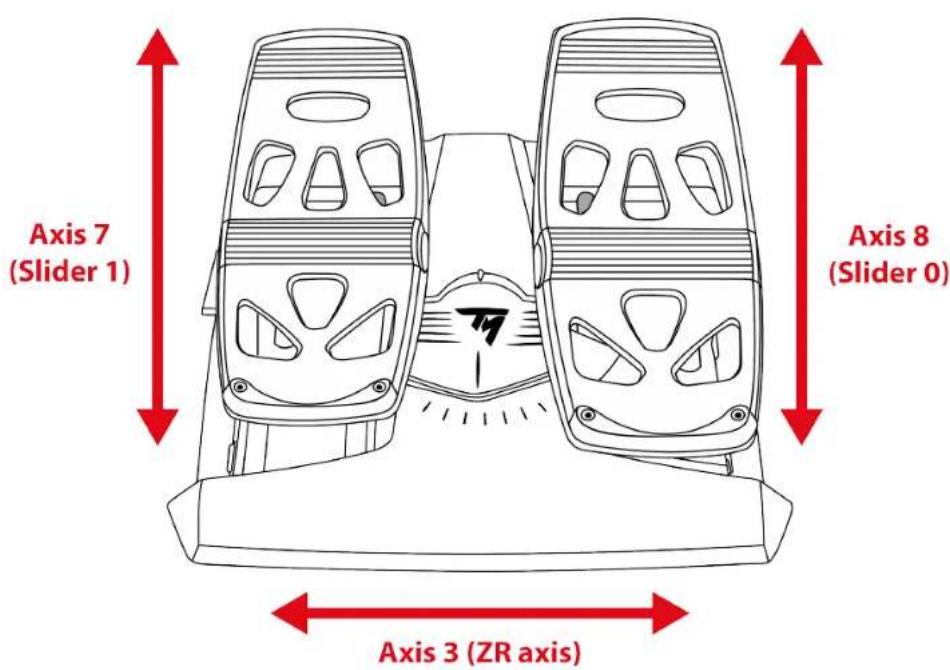
Opcje违章sci joysticka SimTask FarmStick na konsoli PlayStation®5* i komputerze PC*
Joystick SimTask FarmStick jest wyposzaźony w sąȩść osi, a ponadto z tymi zawiera port, do krórego przy na podłączyć ukuład steru kierunku TFRP**. W ten sposob uzytkownik uzyskuje dwie dodatkowe osie, a także sągliwość obsglugi steru kierunku TFRP.

Ster kierunku TFRP jest Jedynym urzadzeniem obstugiwanych na konsoli PlayStation®5 i komputerze PC.
Mapowanie na konsoli PlayStation®5:
Mapowanie na komputerze PC:
Konfiguracja joysticka dla osobRAWO i leworęcznych
Joystick SimTask FarmStick ma konstrukcje obucreczna, krora zapewnia komfortowa obstuge osobom zarowno prawo-, jak i leworęcznym.
Standardowo joystick jest skonfigurowany w trybie praworecznym.
Aby skonfigurowac joystick w trybie LEWORECZNYM:
- Nacijsnij i przytrzymaj przycisk 14 (w przypadku komputera PC) lub L3 (w przypadku konsoli PlayStation®) podczas podłuczania joysticka SimTask FarmStick do konsoli PlayStation®5 lub komputera PC.
Diodowy wskaznik na drażku 6 bedzie migat na biało przyez pięc sekund.
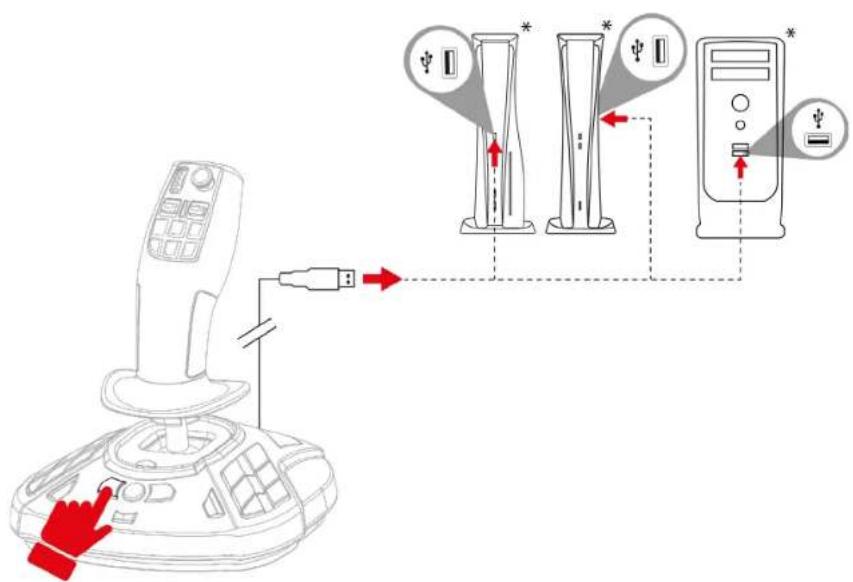
- Zwolnij przycisk 14 (komputer PC) lub L3 (konsola PlayStation®).

Tryb LEWORECZNY zostanie automatycznie zapisany wAMI ci wewnetrznej joysticka SimTask FarmStick.
Aby przywróci joystick do trybu PRAWOReCZNEG:
- Nacijsnij i przytrzymaj przycisk 16 (w przypadku komputera PC) lub R3 (w przypadku konsoli PlayStation®) podczas podłuczania joysticka SimTask FarmStick do konsoli PlayStation®5 lub komputera PC.
Diodowy wskaznik na drażku 6 bedzie migat na pomarańczowo przyez pięc sekund.
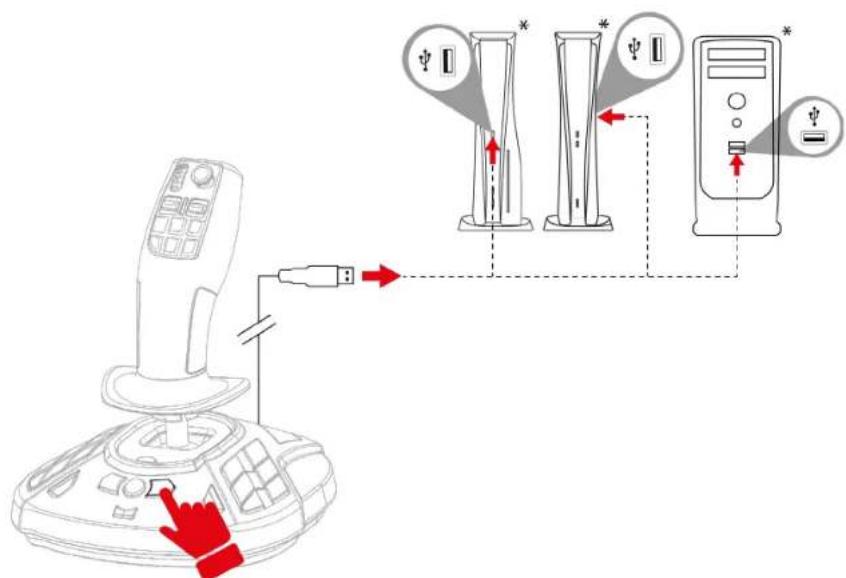
- Zwolnij przycisk 16 (komputer PC) lub R3 (konsola PlayStation®).

Tryb PRAWORECZNY zostanie automatycznie zapisany wAMI ci wewnetrznej joysticka SimTask FarmStick.
- nie wchodzi w skład zestawu
5. Instalacja
na
konsoli
PlayStation®5
- Podźacz kabel USB-C - USB-A do portu USB-C ⑰ joysticka i jegno z portów USB-A konsoli*.
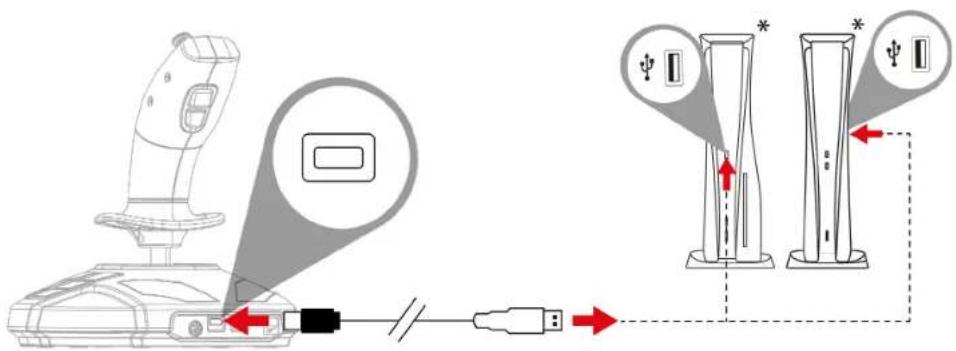
- Włącz konsole.
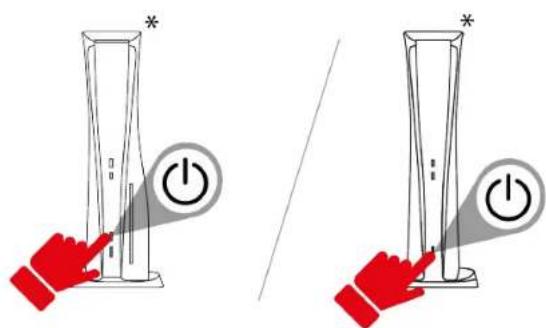
-
nie wchodzi w skład zestawu
-
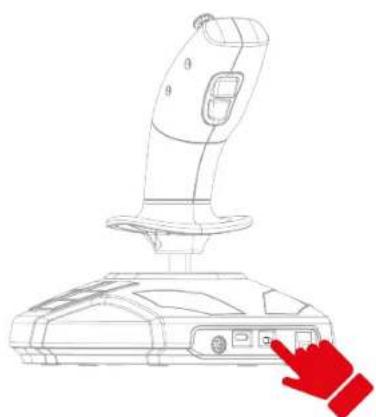
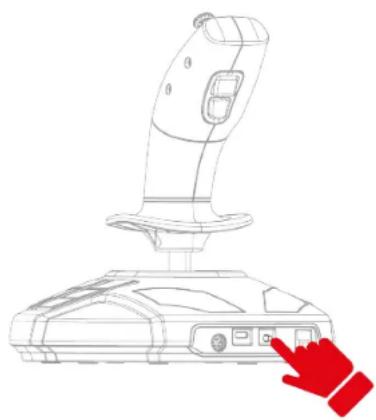
Nacijsnij przycisk wyboru trybu PlayStation®/PC

z tylu joysticka, aby zmienic kolor diody trybu zgodnosci 12.
W ponieszsej tabeiPokazano, jaki kolor powinnamie dioda trybu zgodnosci 12.
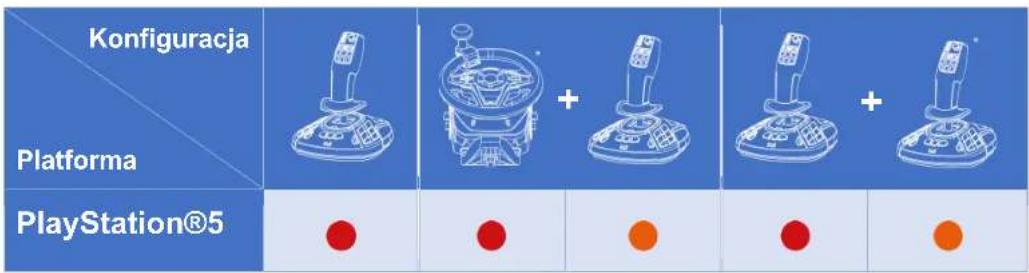

Aby uzyskać wieciej informaci na temat wybierania trybu zgodnosci, zapoznaj są z sekcjä Dioda trybu zgodnosci.
- Nacijsnij przycisk PS.
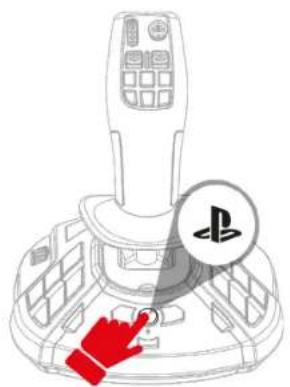
- Uruchom zgodna grę.
Teraz mozesz zaczac gra!

Podczas podłuczania joysticka zawsze ustawiaj uchwyt w połozeniu srodkowym i nie poruszaj nim ani goNie obracaj, abyunikné problema w z kalibracja.
6. Mapowanie na konsoli
PlayStation®5
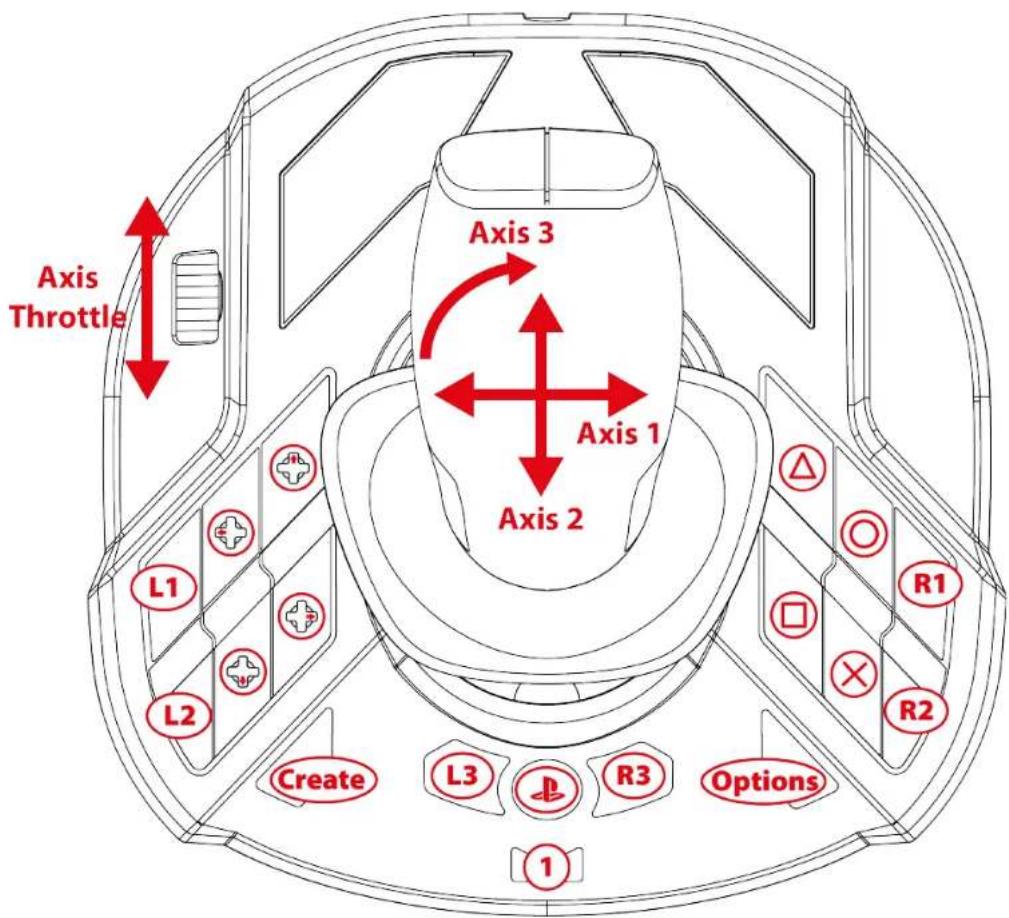

Mapowanie w trybach praworecznym i leworęcznym jest identyczne.
Tryb praworeczny (domyślny) / leworęczny przy wybrać przy bez wykonanie tej procedury.
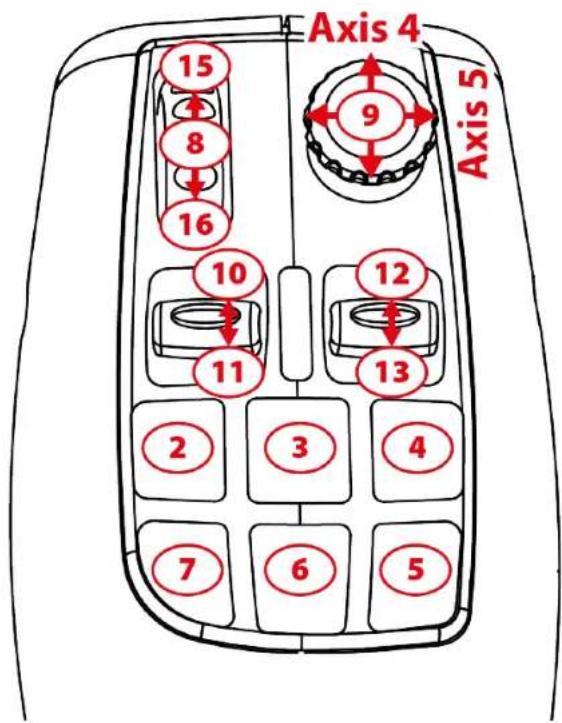
Tryb jazdy
Tryb pracy
7. Instalacja na komputerze PC*
-
Zgodnosć z komputerami PC (Windows® 10/11)Nie zostafa przytestowana ani nie jest wspierana przy bez firmę Sony Interactive Entertainment.
-
Wejdź na strone:
- Pobierz i zainstaluj sterownik dla komputera PC oraz seinen spezialny interfejs przyznaczony do Panelu sterOWANIA systemu Windows.
- Po zainstalowaniu sterownika dla komputera PC podłucz kabel USB-C - USB-A do portu USB-C ⑰ joysticka i jegnoz portów USB-A komputera*.
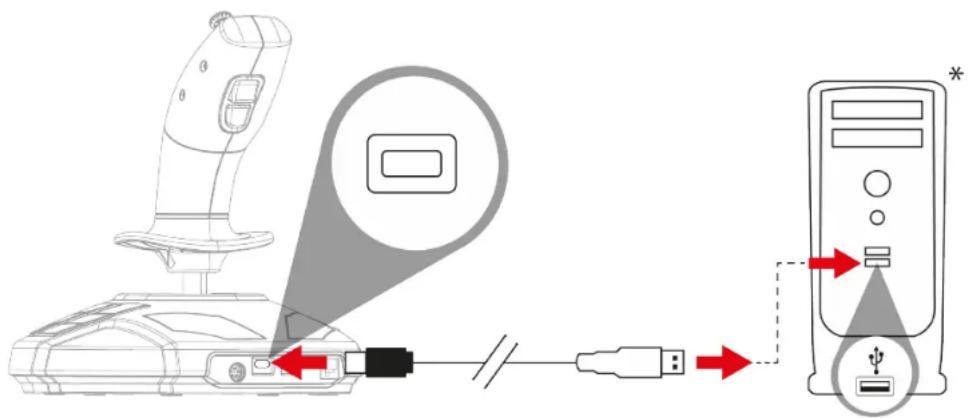
-
nie wchodzi w skład zestawu
-
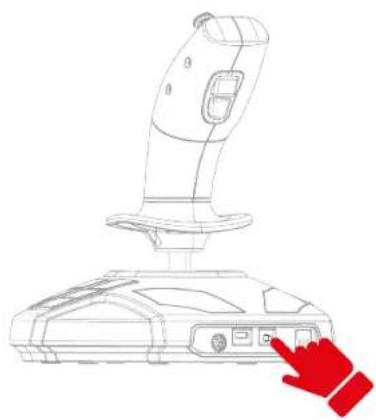
Nacijsnij przycisk wyboru trybu PlayStation®/PC

z tylu joysticka, aby zmienic kolor diody trybu zgodnosci 12.
Dioda trybu zgodnosci 12 musi miec kolor Zielony.
- Kliknij Start / Ustawenia / Panel sterowania i kliknij dwukrotnie Kontrolery gier. W oknie dialogowym Kontrolery gier pojawisi nazwa joysticka ze stanem OK.
- W oknie Panel sterowania kliknij Wlasciwość, aby przytestować i wyświetlic wszystkie funkcie. Okno to uzmȩliwa sąze wybortrybu praworecznégo (domyjsnégo) lub leworęcznégo.
Teraz możesz zaczȩć grac!

Podczas podłuczania joysticka zawsze ustawiaj uchwyt w połozeniu srodkowym i nie poruszaj nim ani goNie obracaj, abyunikné problema w z kalibracja.
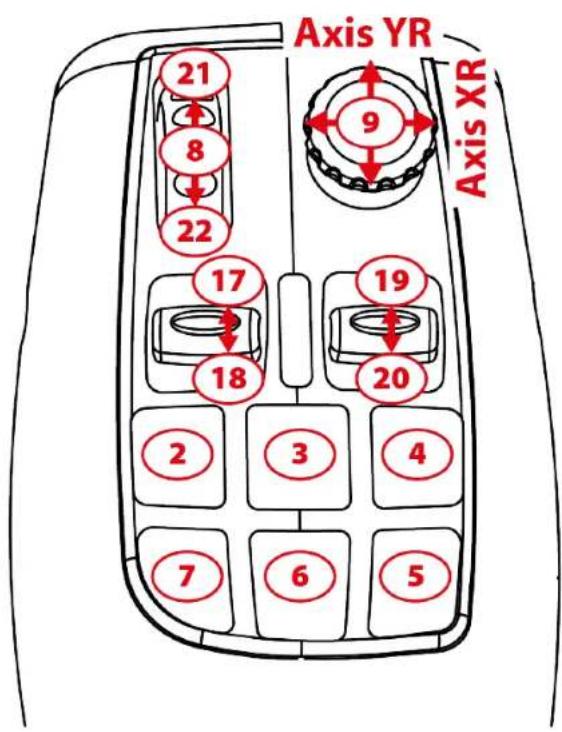
8. Mapowanie na komputerze PC
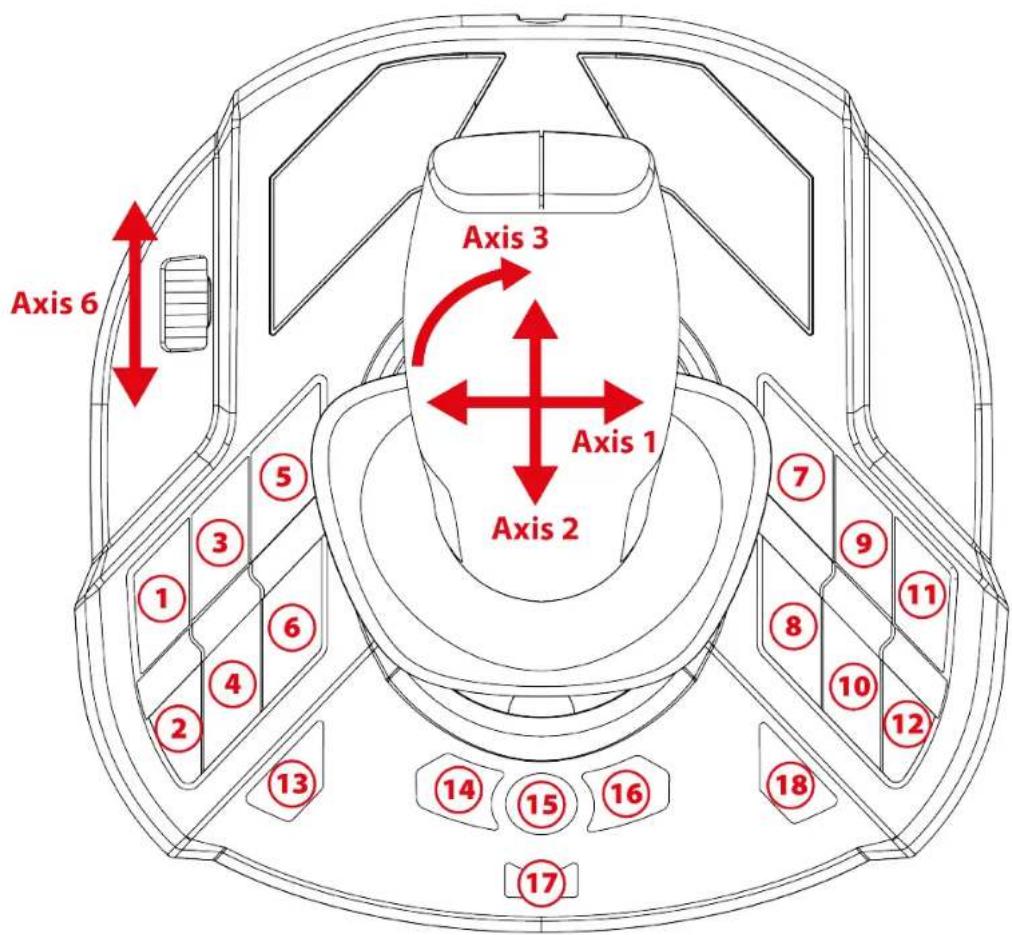

Mapowanie w trybach praworecznym i leworęcznym jest identyczne.
Tryb praworeczny (domyślny) lub leworeczny sąna wybrać przyez wykonanie tej procedury lub w Panelu sterOWANIA.
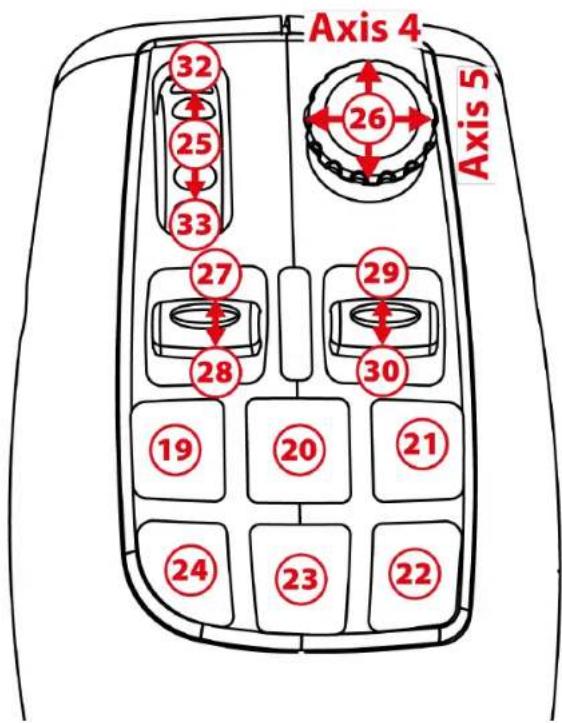
Tryb jazdy
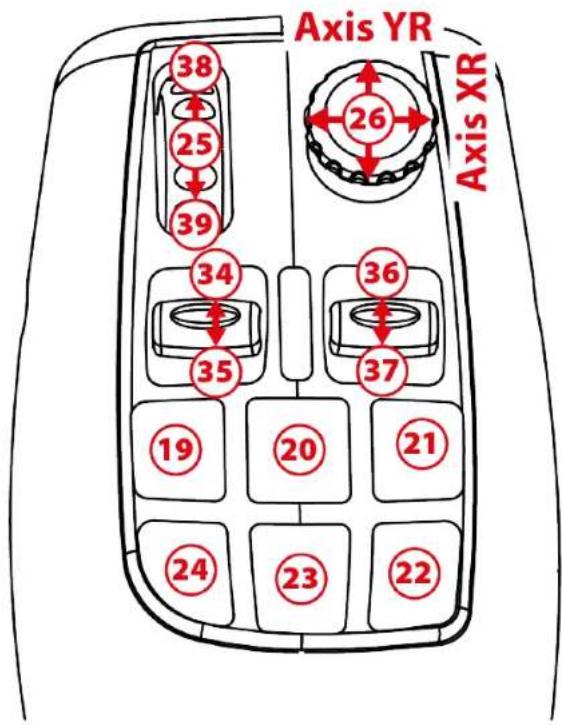
Tryb pracy
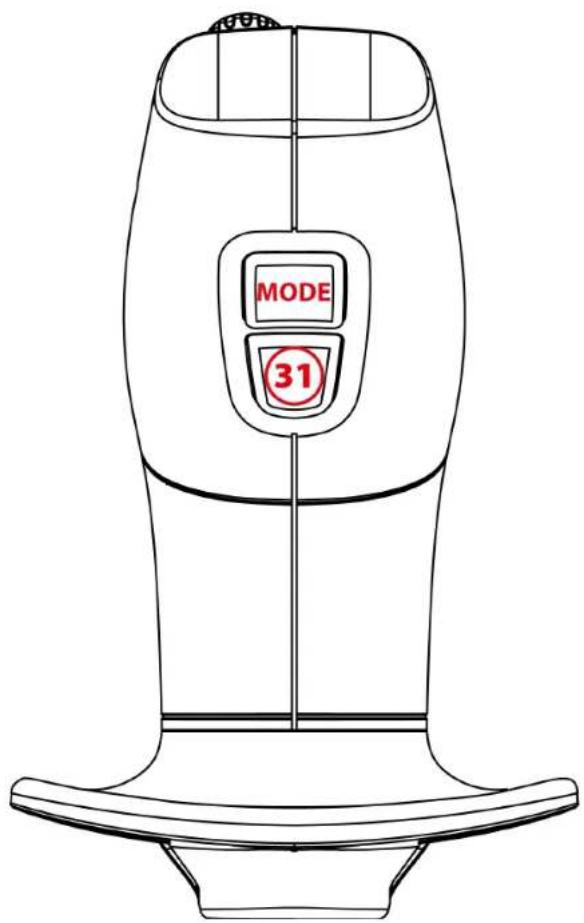
9. Przepustnica
Joystick jest wyposzaźony w kontroler przypeustnicy 8, ktopliny uzmgliwa latwe sterowania mocą silnika.
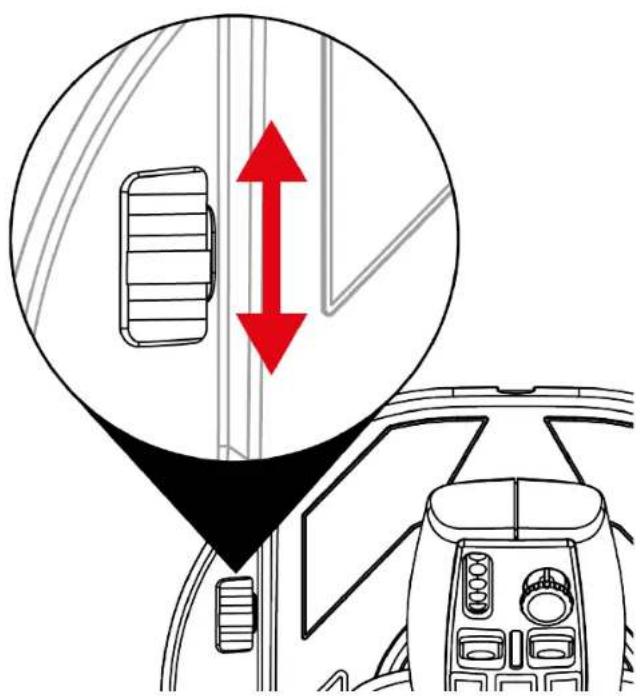
10. Wymienny spust
Joystick jest wyposzaźony w wymienny spust 15, króry uzmgliwa ergonomiczne wykonywanie rożnych czynnosci w grach.
Spust zainstalowany fabrycznie möglich wymienić naspust przyznaczony do symulacci lotniczych (dostęptyw zestawie z joystickiem SimTask FarmStick).
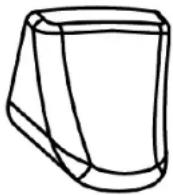
Abyzmienic spust:
- Chwyc spust palcami po obu stronach i ostrożnie go wyciagnij.
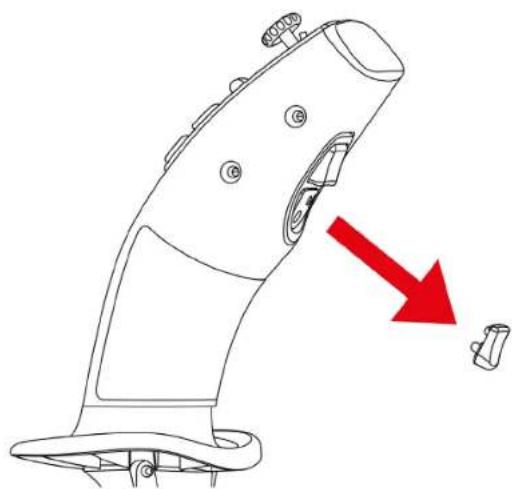
- Włódz nowy spust w odpowiednim połozeniu montażowym.
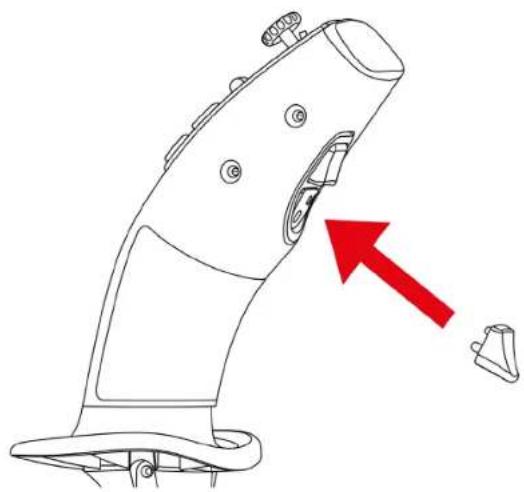

BolceŚrodkujuce musza wejsć w odpowiednie otwory w drażku. Nie wciskaj spustu na silę, poniewaz要去 doprowadzić do uszkodzenia bolcow.
Joystick SimTask FarmStick udostepnia dwa tryby zgodnosci: PS5™ i PC. Zadbaj o wybranie odpowiedniego trybu zaleznie od uzywanej platformy gier i posiadanej konfiguracje.
Kolor diody zaleź y od uzywanej platformy gier i posiadanej konfiguracje (joystick SimTask FarmStick lub joystick SimTask FarmStick z kierownica wyścigunga T128 albo T248 lub z drugim joystickiem SimTask FarmStick*).
W ponieszzej tabeiPokazano, jaki kolor powinna miec dioda trybu zgodnosci 12 joysticka SimTask FarmStick.
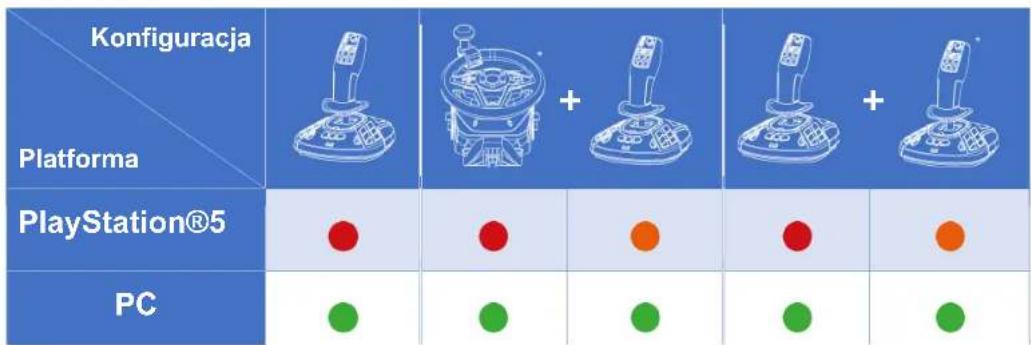
Korzystanie z jegneo joysticka
SimTask FarmStick
-
Naciśnij przyzcisk wyboru trybu PlayStation®/PC 18 z tywu joysticka SimTask FarmStick, aby zmienić kolor diody trybu zgodnosci 12.
-
W przypadku konsoli PlayStation®5 dioda trybu zgodnosci 12 musi miec kolor czerwony.
- W przypadku komputera PC dioda trybu zgodnosci musi miec kolorzielony.
Korzystanie z joysticka SimTask FarmStick z kierownica wyscigowa T128\* lub T248\*
- W kierownicy wyścigowej T128 lub T248 wybierz tryb zgodnosci odpowiadajcy uzywanej platformie. W razie potrzeby zapoznajsie z instrukcją obstugi kierownicy.
-
Nacijsnij przycisk wyboru trybu PlayStation®/PC 18 z tywu joysticka SimTask FarmStick, aby zmienić kolor diody trybu zgodnosci 12.
-
W przypadku konsoli PlayStation®5 dioda trybu zgodnosci 12 musikiekolor pomarańczowy.
- W przypadku komputera PC dioda trybu zgodnosci 12 musi miec kolor Zielony.
Korzystanie z dwóch joysticków
SimTask FarmStick
-
Naciśnij przyzcisk wyboru trybu PlayStation®/PC ⑧ z tyło pierzwȩgo joysticka SimTask FarmStick, aby zmienić kolor diody trybu zgodnosci ⑫.
-
W przypadku konsoli PlayStation®5 dioda trybu zgodnosci 12 musi miec color czerwony.
-
W przypadku komputera PC dioda trybu zgodnosci 12 musi miec kolor Zielony.
-
Nacijsnij przycisk wyboru trybu PlayStation®/PC 18 z tywu drugiego joysticka SimTask FarmStick*, aby zmienić kolor diody trybu zgodnosci 12.
-
W przypadku konsoli PlayStation®5 dioda trybu zgodnosci 12 musi miec kolor pomarańczowy.
- W przypadku komputera PC dioda trybu zgodnosci 12 musi miec kolorzielony.
12. Instalacja na konsoli
PlayStation®5* lub na komputerze PC* ze sterem kierunku TFRP**
Ster kierunku TFRP** podłęcza są do joysticka SimTask FarmStick.
-
Nacijsnij przycisk wyboru trybu PlayStation®/PC 18 z tywu joysticka, aby zmienić kolor diody trybu zgodnosci 12.
-
W przypadku konsoli PlayStation®5 dioda trybu zgodnosci 12 musi miec kolor czerwony.
- W przypadku komputera PC dioda trybu zgodnosci 12 musi miec kolorzielony.
- Podźacz kabel RJ12 steru kierunku TFRP* do portu RJ12 19 z tyło joysticka.
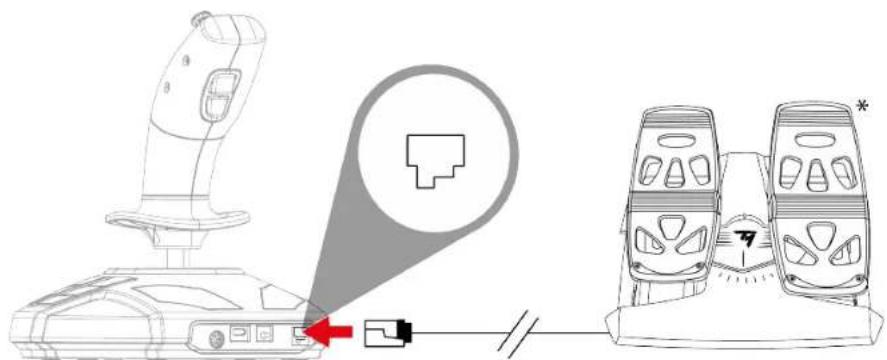
- Podłucz kabel USB-C - USB-A do portu USB-C ⑰ joysticka i portu USB-A konsoli lub komputera PC.
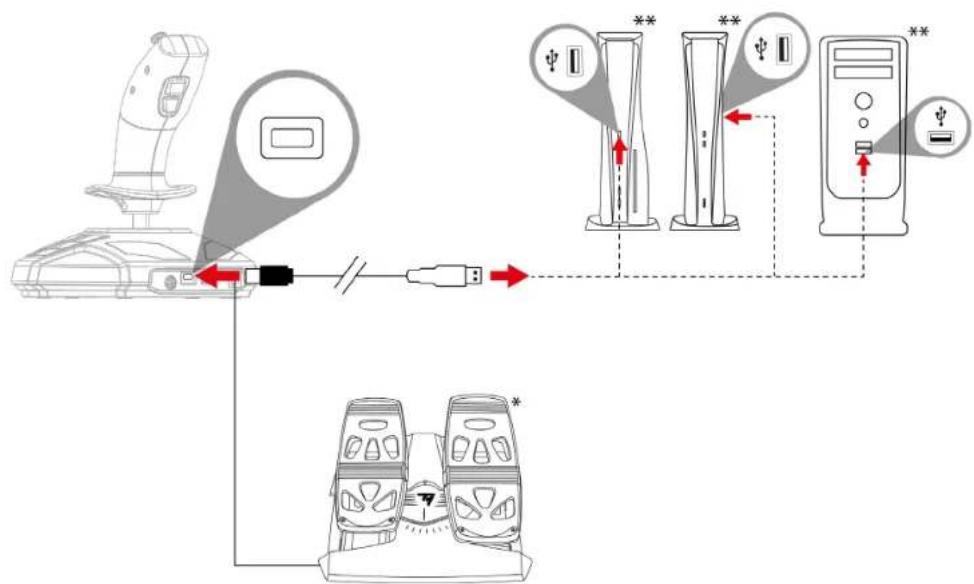
#
Podczas podłuczania joysticka zawsze ustawiaz uchwyt w połozeniu srodkowym inie poruszaj nim ani go nie obracaj, abyunikné problemaź ok kalibracja.
- Podczas podłuczania steru kierunku do joysticka zawsze pilnuj, aby oś steru kierunku znajdowa są w połozenia środkowym iNie stawiaz stop na medalach steru, abyunikné problemań z kalibracja.
13. Często zadawane mystania i pomoc techniczna
Joystick nie działa prawidłowo lub wydaje są nowość wiedzówskabrowany.
- Wymiarc zkonsole lub komputer i odzczy joystick, a nastepnie uruchom ponownie konsole lub komputer, podzczy joystick i uruchom ponownie grz.
- Podczas podłuczania joysticka zawsze ustawiaz uchwyt w połozeniu srodkowym i nie poruszaj nim ani go nie obracaj, abyunikné problemaźuk kalibracja.
- Podczas podłuczania steru kierunku do joysticka zawsze pilnuj, aby oś steru kierunku znajdowa są w położenić srodkowym iNie stawiaj stop na medalach steru, abyunikné problemaź w kalibracja.
Nie mogę skonfigurowaec joysticka.
-
W menu opcji/kontrolera/gamepada/joysticka dostepnym w grze wybierz odpowiednia konfiguracje lub calkowicie przykonfiguruj opcje kontrolera.
-
Wiecej informaci znajdziesz w instrukcji obstugi Gry lub jej pomocy online.
Joystick jest zbyt czulty lub
niewystarczajaco czufty.
Joystick kalibruje sie automatycznie w sposob niezależny, gdy wykonasz nim kilka ruchów wzdłuź poszczejólnych osi.
- W menu opcj/kontrolera/gamepada/joysticka dostepnym w grze ustaw odpowiednia czułosc i strefy martwe joysticka (jesli takie opcje są dostepne).
Masz pytania dotycză joysticka SimTask FarmStick lub napotykasz problemy techniczne? Ješli tak, wejdź na strone pomocy technicznej Thrustmaster: