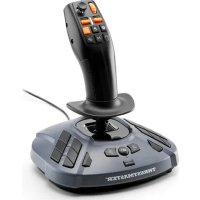
SimTask FarmStick - Vezérlő THRUSTMASTER - Ingyenes használati útmutató
Találja meg az eszköz kézikönyvét ingyenesen SimTask FarmStick THRUSTMASTER PDF formátumban.



Gyakran ismételt kérdések - SimTask FarmStick THRUSTMASTER
Felhasználói kérdések a következőről SimTask FarmStick THRUSTMASTER
0 kérdés erről a készülékről. Válaszolj azokra, amiket ismersz, vagy tedd fel a sajátod.
Tegyél fel egy új kérdést erről a készülékről
Töltse le az útmutatót a következőhöz Vezérlő PDF formátumban ingyenesen! Találja meg kézikönyvét SimTask FarmStick - THRUSTMASTER és vegye vissza elektronikus eszközét a kezébe. Ezen az oldalon közzé van téve az eszköze használatához szükséges összes dokumentum. SimTask FarmStick márka THRUSTMASTER.
HASZNÁLATI ÚTMUTATÓ SimTask FarmStick THRUSTMASTER
LED indicátor 6 bude pât sékünd blikat bielo.
- Uvolnite tlacidlo 14 (na PC) alebo L3 (na konzolach PlayStation®).

Režim pre L'AVÁKOV sa automatický uloží do internej pamăte zariadenia SimTask FarmStick.
Ak chcete resetovat' joystick do režimu pre PRAVÁKOV:
- Stlačte a podržte tlačidlo 16 (na PC) alebo R3 (na konzolach PlayStation®), ked' pripájate svoj SimTask FarmStick ku konzole PlayStation®5 alebo k PC.
LED indicator bude pát sekünd blikat na orangžovo.
- Uvol'nite tlacidlo 16 (na PC) alebo R3 (na konzolach PlayStation®).

Režim pre PRAVÁKOV sa automatický uloží dinternej pamăte zariadenia SimTask FarmStick.
5. Instalácia
na
konzoly
PlayStation®5
- Zapojte kabel USB-C - USB-A do portu USB C ⑰ na joysticku a do jegneho z portov USB-A konzoly*.
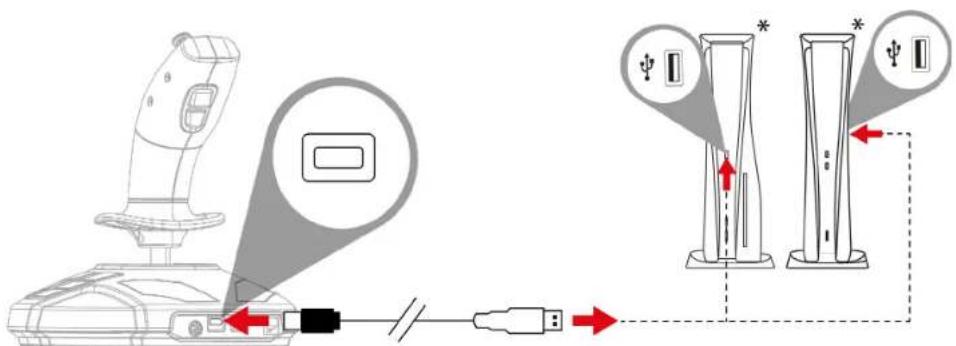
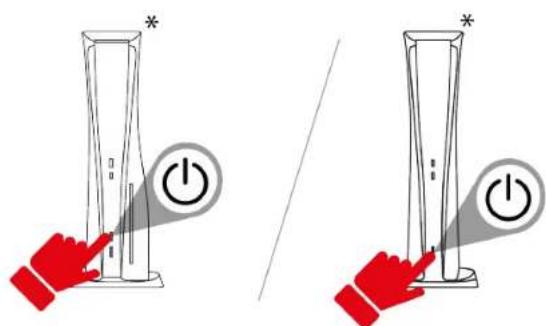
- Zapnite konzolu.
PlayStation®5 konzolhoz és PC-hez*
Használati utmutató

A termek telepitése elott, használata elott éskarbantartása elott figyelmesen olvassa el a jelen utmutatóban talalható utasításokat. Feltétlenül tartsa be a biztonsági utasításokat. Az utasítások figyelmen kivül hagyasa baleseteket és/vagy károkat okozhat. Örizzemegezt a használati utmutató, hogy a jövöben hivatkozhasson az utasításokra.
*A Sony Interactive Entertainment nem tesztelte és nem hagyta jóvá a PC kompatibilitást (Windows® 10/11).
TARTALOMJEGYZÉK
- DOBOZ TARTALMA 5
- FUNKCIOK 6
- FELHASNZALÁSI INFORMÁCIÖK......9
- A JOYSTICK MEGISMERÉSE 12
Legfontosabb jellemzok 12
Vezetési mod <> Munka mod 14
Markolatforallasa 17
SimTask FarmStick csatlakoztatás
PlayStation®5 konzolon és PC- n^ 19
Jobb -és balkezes joystick konfiguración .21
- TELEPITÉS PLAYSTATION®5
KONZOLRA. 24 - PLAYSTATION®5 KONZOL GOMB-ÉS
TENGELYKIOSZTÁS 27 - TELEPITÉS PC-RE* 30
- PC GOMB -ES TENGELYKIOSZTÁS....33
- GÁZKAR 36
- CSERÉLHETÖ RAVASZ 37
- KOMPATIBILITÁS MOD LED 39
Egyetlen SimTask FarmStick
hasznalata 40
A SimTask FarmStick használata T128 vagy
T248 versenykormányal 41
Két SimTask FarmStick használata......42
- TELEPITÉS PLAYSTATION®5 KONZOLRA
VAGY PC-RE TFRP OLDALKORMÁNNYAL** 43 - GYIK ES TECHNIKAI TÁMOGATÁS......46
A Thrustmaster SimTask FarmStick-kel egy olyaneszköz használatát élvezheti, amely tokeletesenilleszkedik a mezőgazdasági és építóipari gépek kezeléséhez. A SimTask FarmStick-ket joystickként is használhatja repülés szimulációban.
Ez az utmutató segít a SimTask FarmStick telepitésében és használatában a legjobb feltételek mellett. Használat elött, olvassa el figyelmesen az összes utasítást és figyelmeztétást: ezek segítenek abban, hogy a lehető legtöbbet hazza ki a termékból.
1. Doboz tartalma
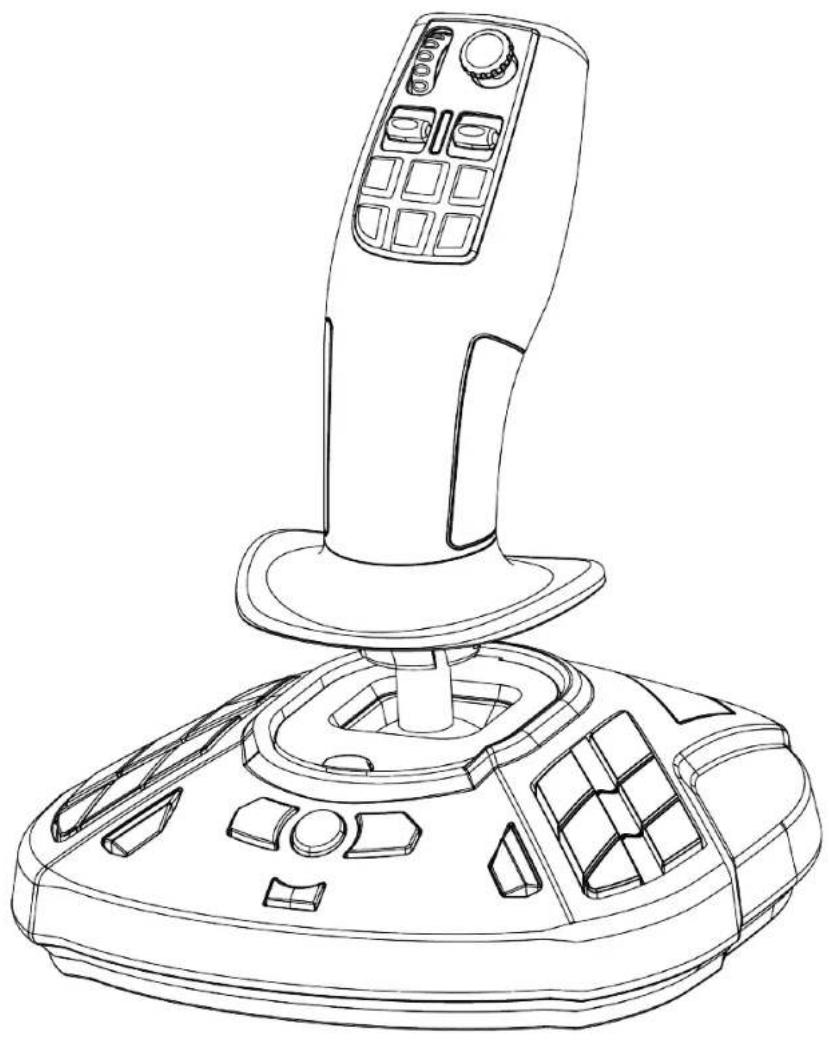
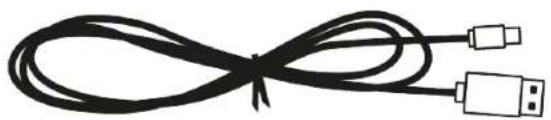
2. Funkciók
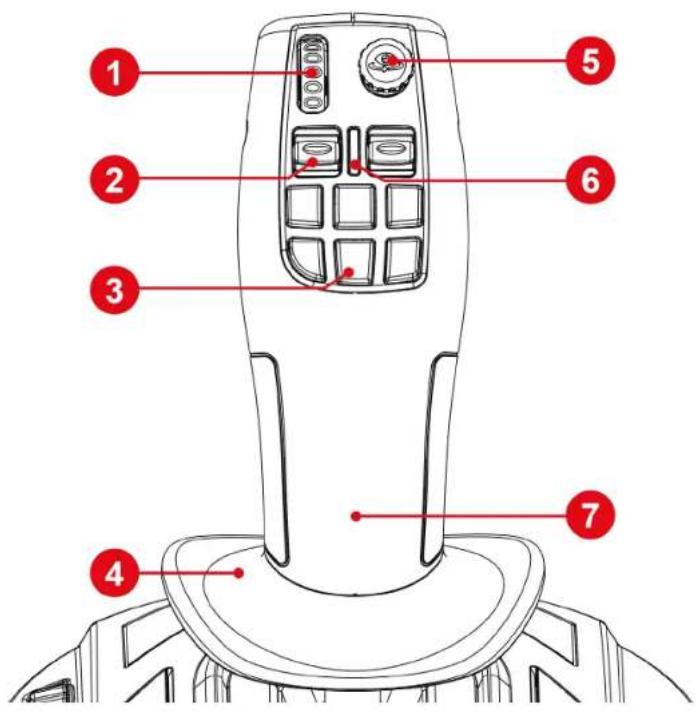
- Görgetökerék
- Billenokapcsoló
- Gyorsfunkció gombok
- Kéztámasz
- "Nézetvátó" mini-stick
- Irányítokarmód-jelzo LED
- Kétkezes markolat
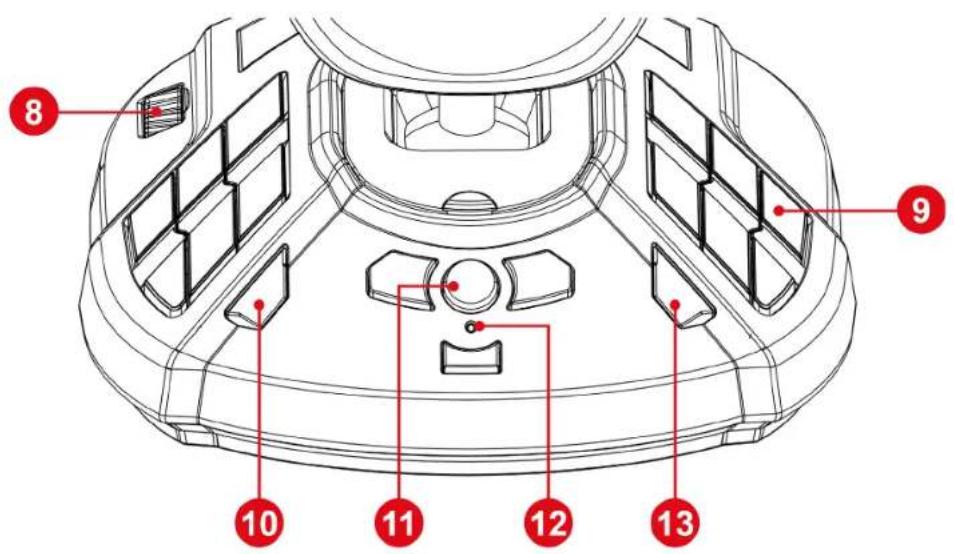
- Gazkar
- Programozható akciogombok
- CREATE (LÉTREHOZÁS) gomb PS5™ konzolon
- PS gomb
- Kompatibilías mod LED
- OPTIONS (OPCIOK) gomb PS5™ konzolon
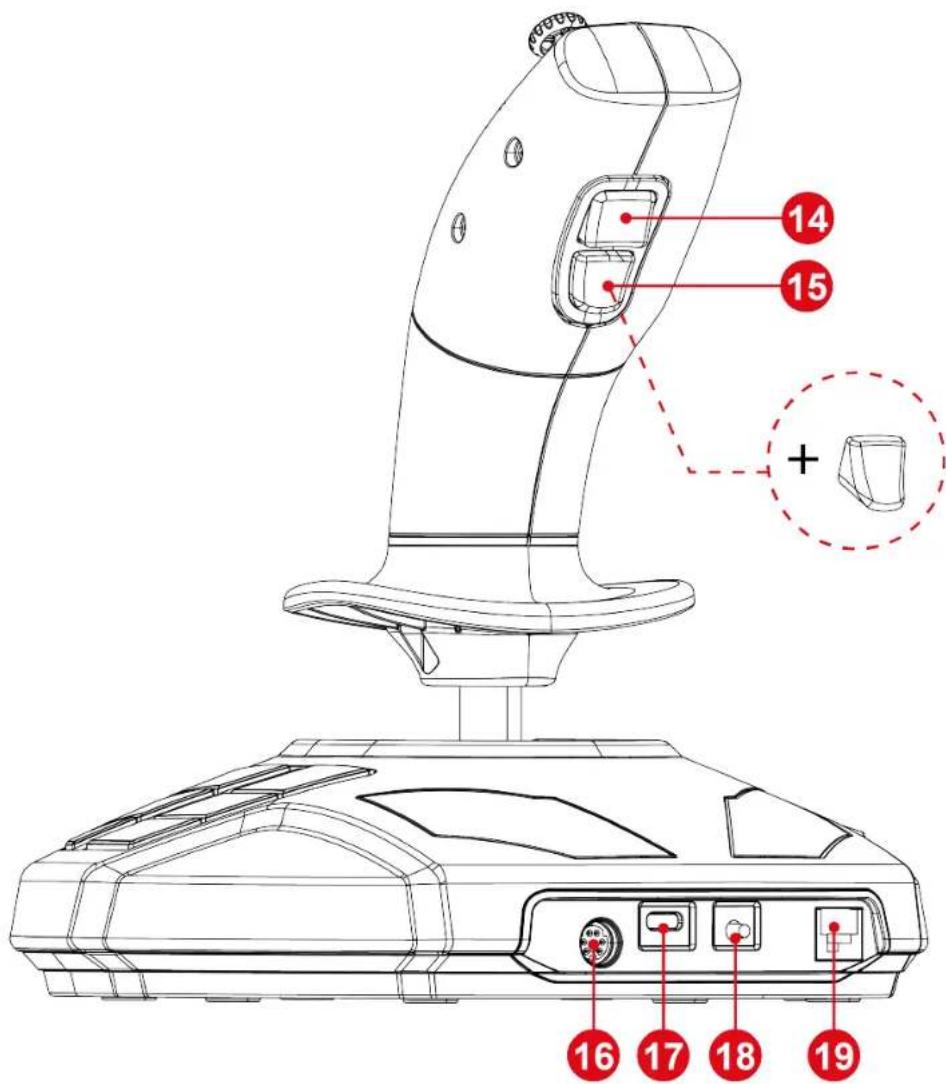
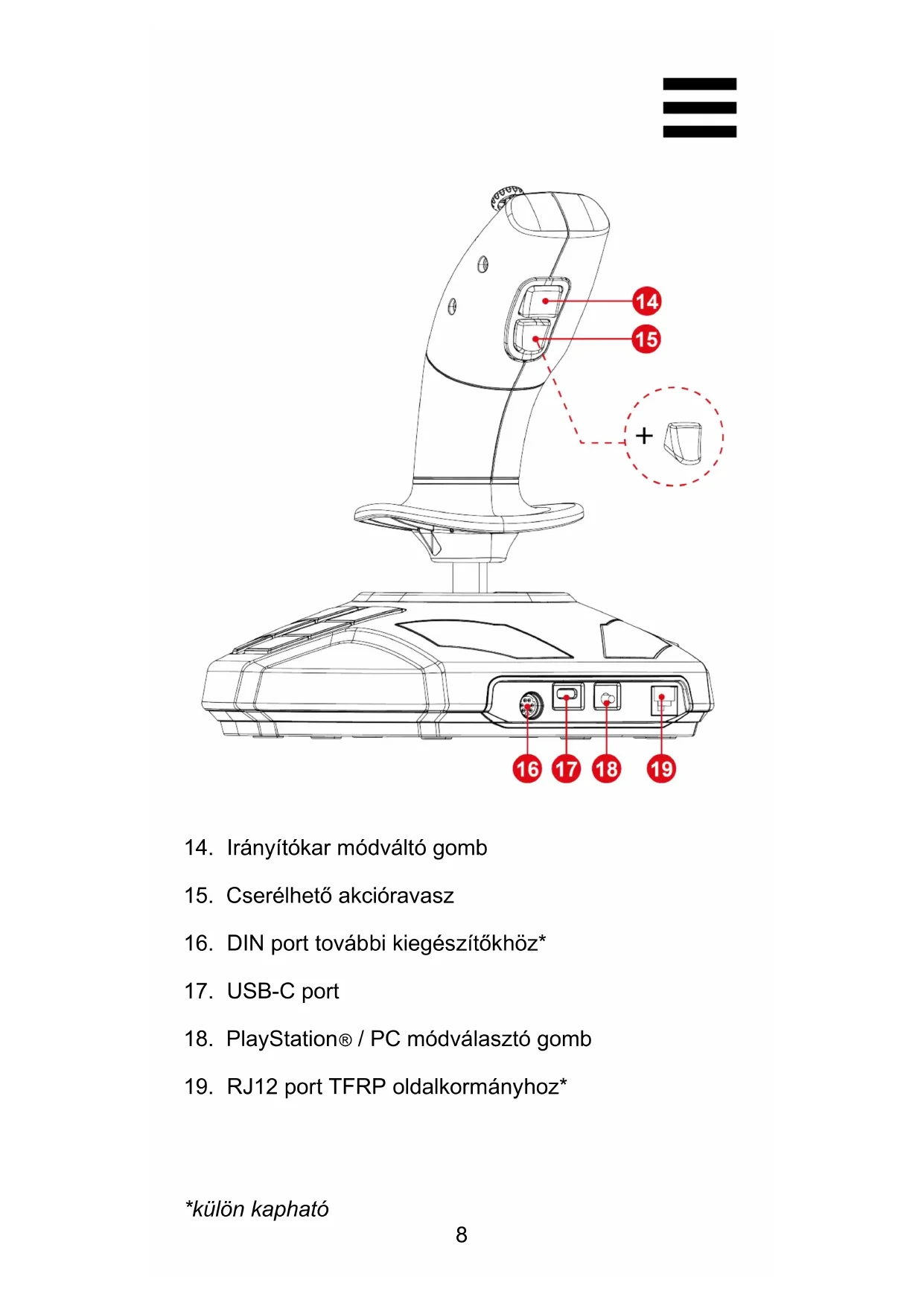
- Irányítókar módváltó gomb
- Cserelheto akciocravasz
- DIN port további kiegészítókhöz*
- USB-C port
- PlayStation®/PC módvilasztó gomb
- RJ12 port TFRP oldalkormányhoz*
3. Felhasznalási informáciok

Dokumentação
A termek hasznalata elott olvassa el meg egyszer figyelmesen ezt a dokumentaciot, es orizze meg a késöbbi hasznalatra.

Elettromos áramütes
Tartsa a termeket szaraz helyen es ne tegye ki pornak vagy napfenynyek.
Tartsa be a csatlakoztatasiutasitasokat.
- Ne csavarja vagy húzza meg a csatlakozót és kábelt.
- A termék vagy a csatlakozója ne érintkezzen folyadékkal.
- Ne zárja rovidre a terméket.
- Soha ne szedje szét a terméket; ne dobja tüzre, és ne tegye ki magas hómér sékletnek.
- Ne nyissa fel az eszkózt: semmilyen a felhasználó által javithato alkatrész nincs benne. Csak a gyártó, a meghatalmazott képviselő és szakképzett technikus javithatja a terméket.

A jatéktér biztosítása
-
Ne helyezzen el a jatéktérben oylan tárgyat, amely zavarhatja a felhasznaló gyakorlasát, vagy amely nem megfelelo mozgást vagy más személy altali megszakíst idezhet elo (pédául kávescsésze, Telefon, kulcsok).
-
Ne takarja le az elektromos kábeleket szonyeggel, takaróval, illetve ne fedje le semmilyen más târggyal, és ne helyezzen el kábeleket oyan helyre, ahol amberek járkalnak.
4. A joystick megismerése
Legfontosabb jellemzők
- 33 gombés 6 virtualis gomb, koztuk egy görtőkerék és két billenőkapcsoló
- 6 tengely, beleérte egy mini-sticket, a joystick markolat forgatasát és egy gázkart
- Irányítókar modjelző LED
- H.E.A.R.T. technología (HallEffect AccuRate Technology)
- Csatlakozás USB-A porthoz
- Gazkar
- RJ12 port TFRP oldalkómanyhoz*
H.E.A.R.T. (HallEffect AccuRate
Technology) precísiós technologicals
A SimTask FarmStick oylan technológíaval rendelkezik, amely a gaming joystickok világában jelenleg egyédülalló pontosságot biztosít, többek kozott:
- A 3D (Hall Effektus) magneses szenzorok az irányítókaron, tobb mint 268 millio érték felbontásával rendelkeznek az X és Y tengelyen (16,384 x 16,384 érték).
- Egy magnes: nincs surlódás, korlatlan pontosság és hihetetlen érzékenység, amely tartósan megmarad.
- Tekercsrugó az irányítókaron (2,8 mm): a szilárd, lineáris és rendkívül rugalmas Ellenállásér.
Vezetési mod <> Munka mod
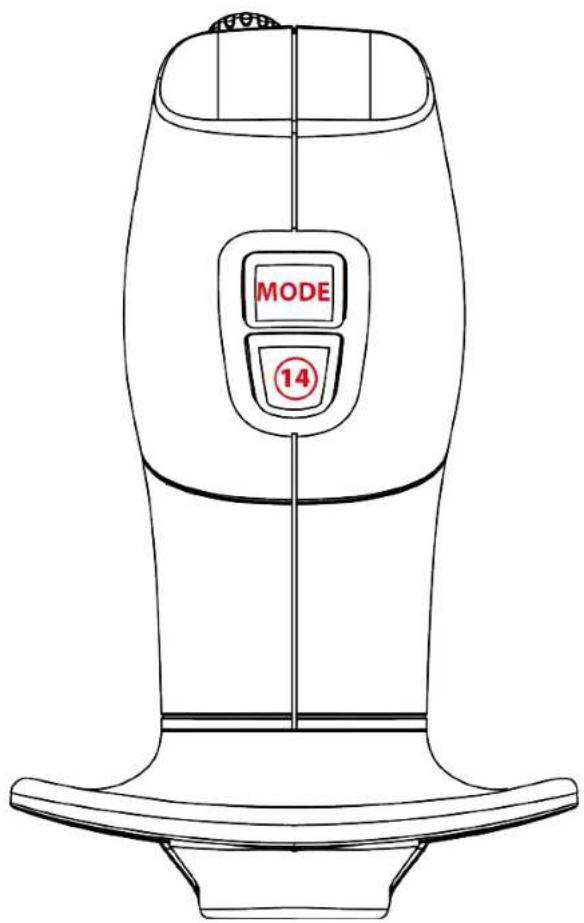
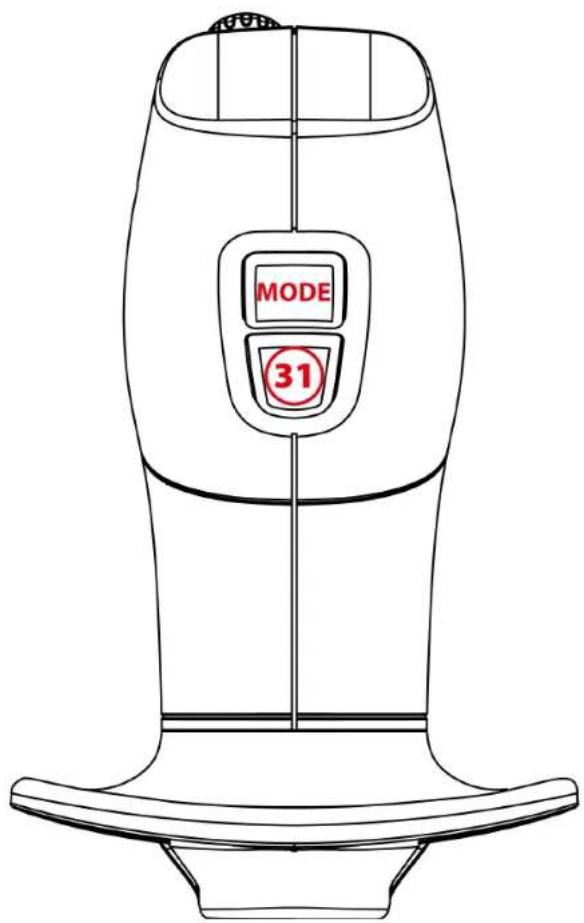
A 14 gomb segitségével Vezetési modból Munka modba és forditva vǎlthat.
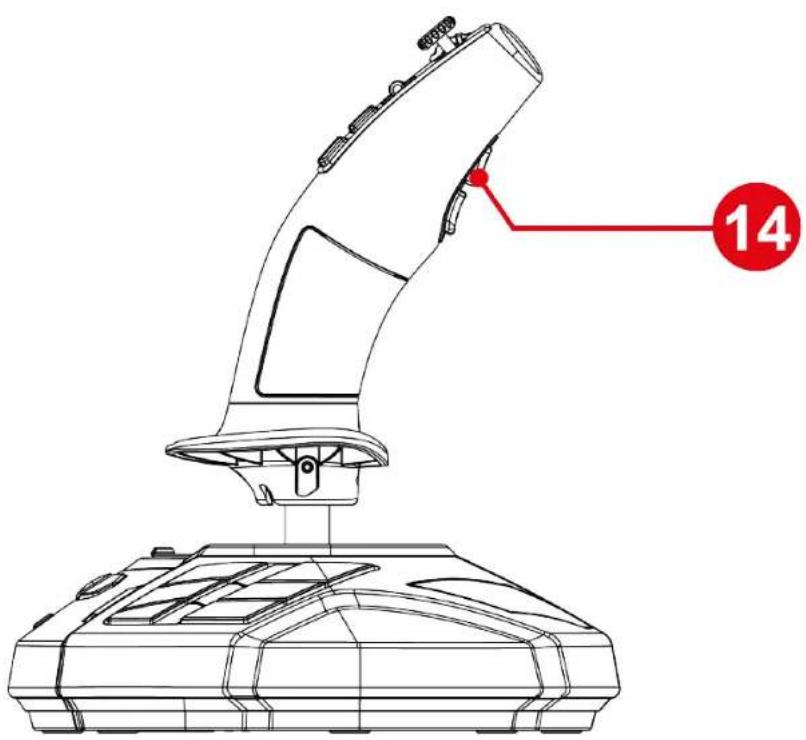

Ez a funkció kiboviti a húvelykujjal, azaz a
gorgetokerekkel 1 es a két billenokapcsolóval 2
végrehajthato mveletek koret.
A modvaltas modositja a gorgetokerekhez 1 es a két
billenokapcsolohoz 2 kapcsolodmveletet.
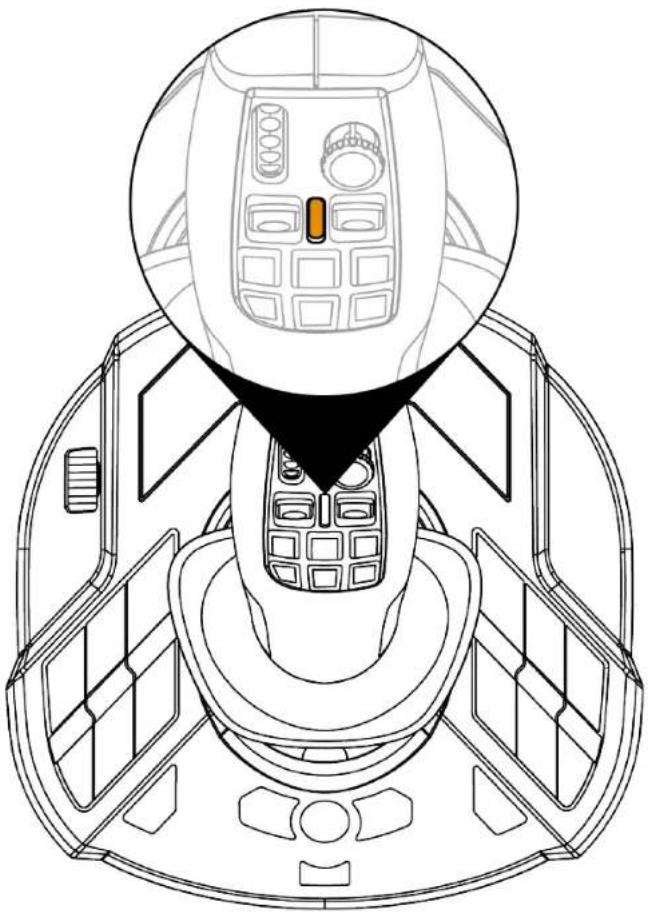
Vezetési mod (alapértelmezett)
Vezetési modban, az irányítókar modjelzo LED 6 narancssárgán gyullad ki.

Vezetési modban a görtokerkékhez 1 es a
billenokapcsolokhoz 2 kapcsolodmveletek a
következők lehetnek:
-
Görgetőkerék: a szabályozó beállitási pontjának vezerlése.
-
Billenőkapcsolók: a sebességválto kezelése.
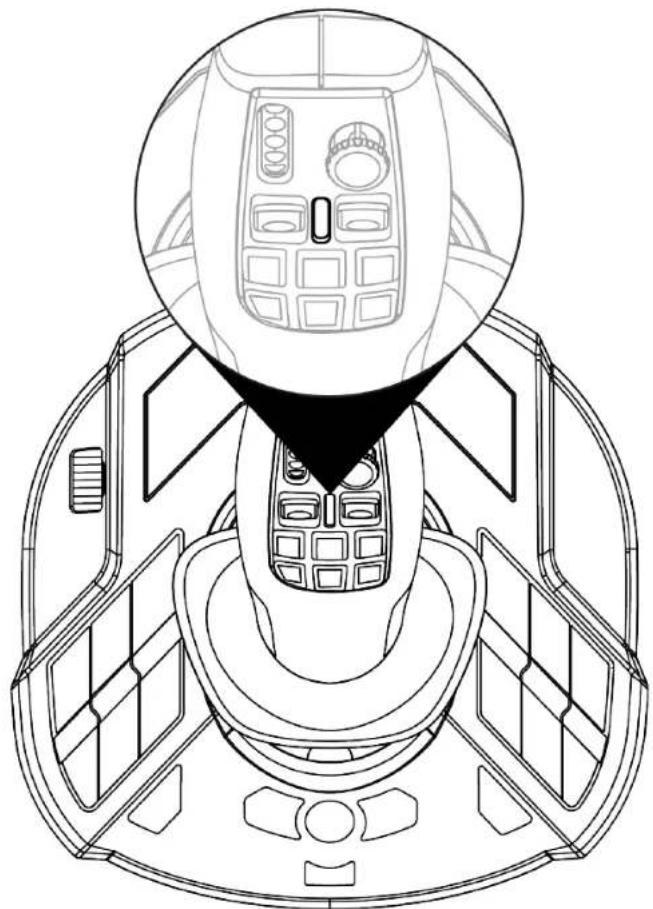
Munka mód
Munka modban, az irányítókar modjelző LED 6 fehéren gyullad ki.

Munka modban, a gōrgetōkerékhez ① és a
billenokapcsolokhoz 2 kapcsolodmveletek a kovetkezok lehetnek:
- Görgetökerék: a kamera zoom verzér进展情况.
- Billenőkapcsolók: darukarok vagy rakodógepek vezerlése.
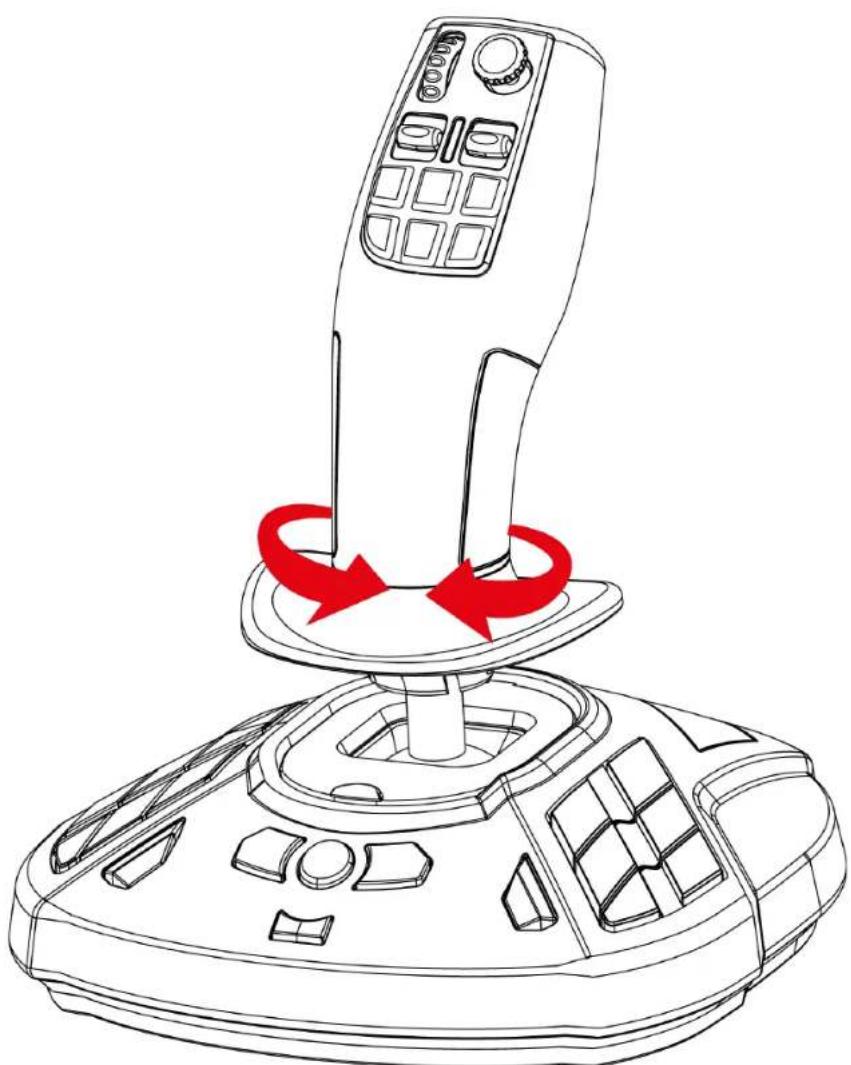
Markolat forgatása
A SimTask FarmStick egy vízsintes tengely körül forgatható markolattal rendelkezik. Ez hasznos például darufej vagy markológép manöverzéséhez.
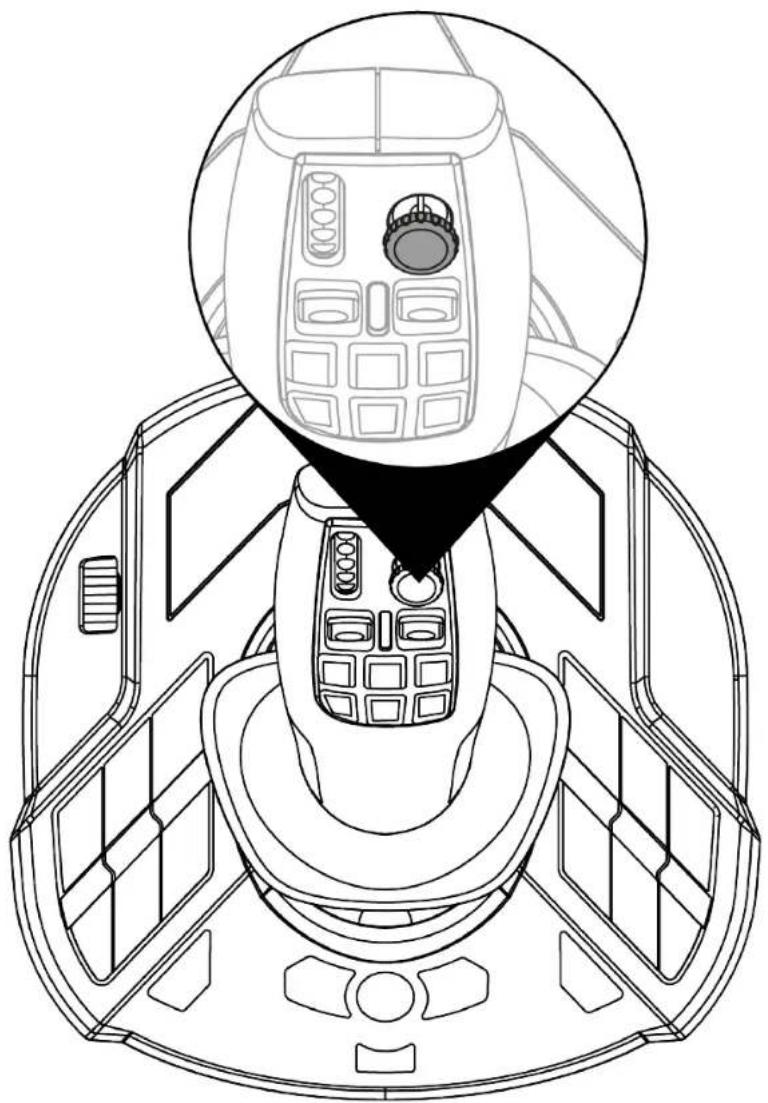
A SimTask FarmStick egy “Nézetváltó” mini-stickkel ⑤ rendelkezik, amely lehetőve teszi, hogy lássa, mi van a gépkezelő látomezőjében.
SimTask FarmStick csatlakoztatás
PlayStation®5* konzolon és PC- n^*
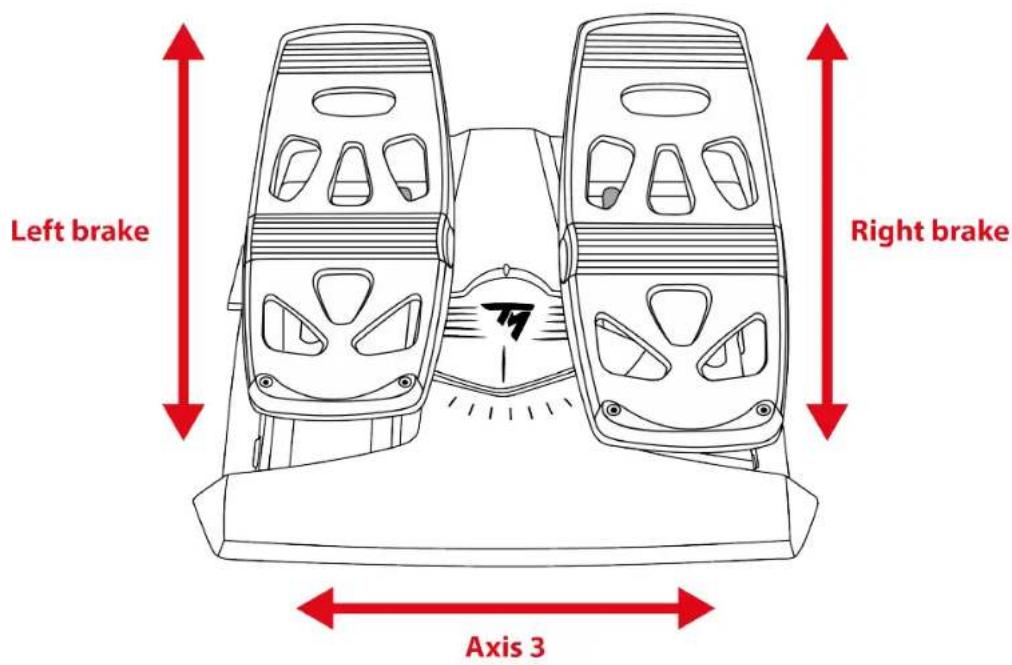
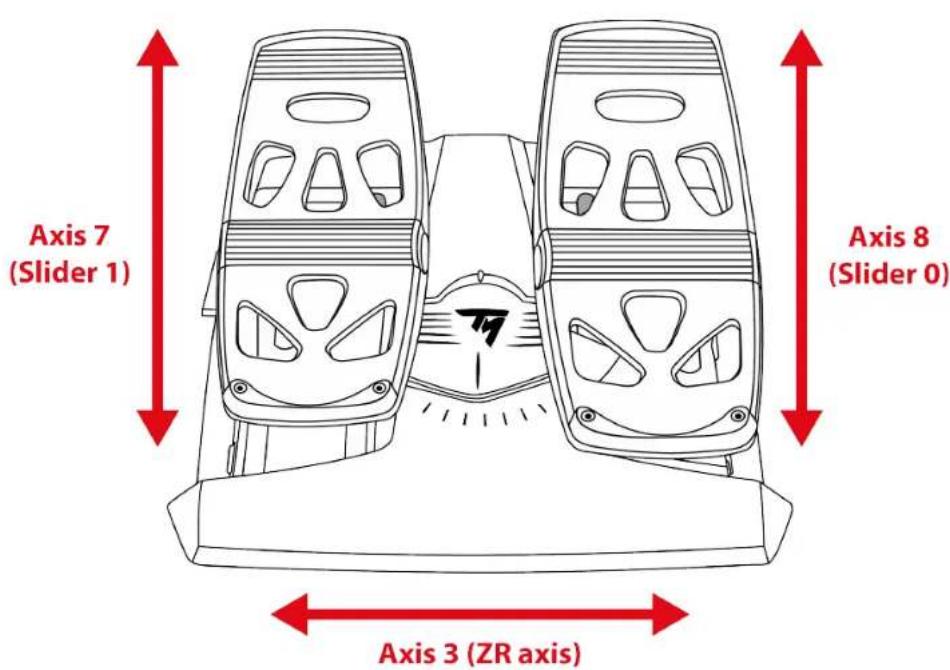
A SimTask FarmStick hat tengellyel rendelkezik, de lehetőseg van egy TFRP** oldalkormány
csatlakoztatasára a joystick hátuljához. Ez további két tengelyt biztosít, valamint a TFRP-vel az oldalkormány vezérlesét.

A TFRP oldalkomány az egyetlen eszköz, amelyet a PlayStation®5 konzol és a PC támogat.
PlayStation®5 konzol tengelykiosztás:
PC tengelykiosztás:
Jobb -és balkezes joystick konfiguración
A SimTask FarmStick kétkezes, hogy zökkenömentesen alkalmazkodjon minded jatékoshoz, legyen az jobb- vagy balkezes.
Alapértelmezetten a joystick jobbkezes modba van allytva.
A joystick BALKEZES modba állitása:
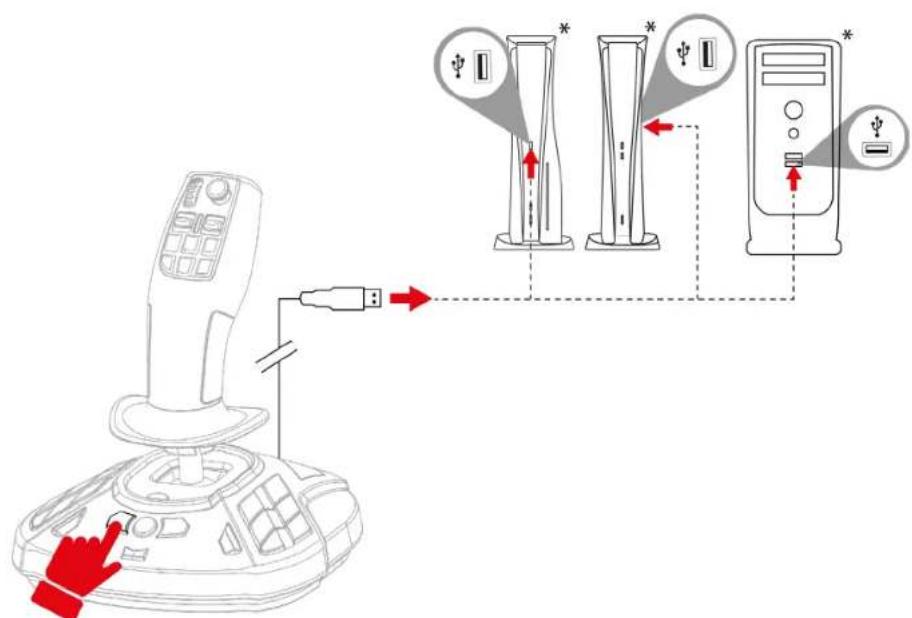
- Tartsa lenyomva a 14-es gombot (PC-n) vagy az L3-at (PlayStation® konzolon), amikor a SimTask FarmStick-ket csatlakoztatja PlayStation®5 konzolhoz vagy PC- hez.
A LED irányítókar jelzöfény 6 5 masodpercig fehéren villog.
- Engedje fel a 14-es gombat (PC-n) vagy az L3-at (PlayStation® konzolon).

A BALKEZES mod automatikusan elmentésre kerul a SimTask FarmStick belso memóriájába.
*nm tartalmazza
A joystick JOBBKEZES modba visszaállitasa:
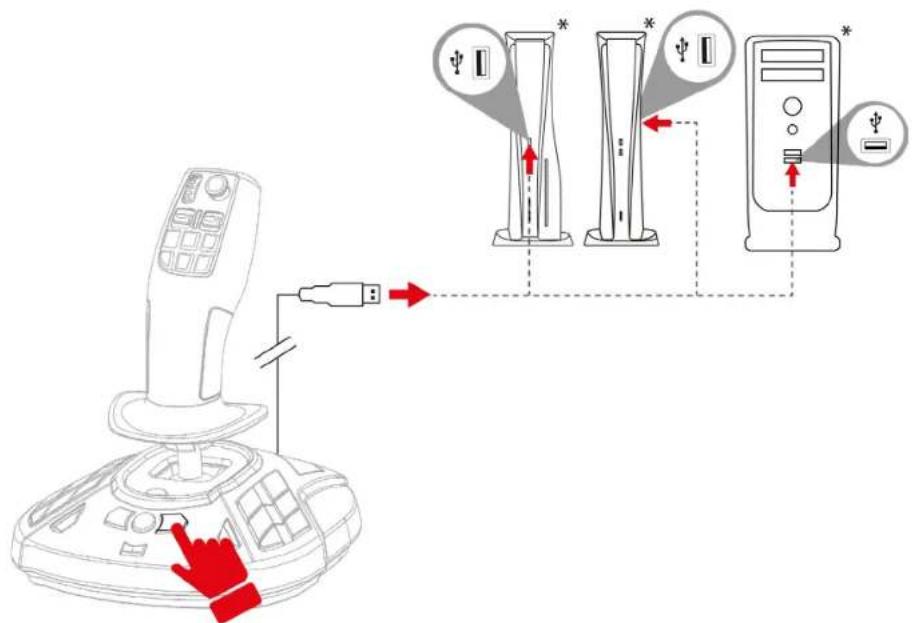
- Tartsa lenyomva a 16-os gombot (PC-n) vagy az R3-at (PlayStation® konzolon) amikor a SimTask FarmStick-ket csatlakoztatja PlayStation®5 konzolhoz vagy PC- hez.
A LED irányítókar jelzöfény 6 5 masodpercignarancssárgán villog.
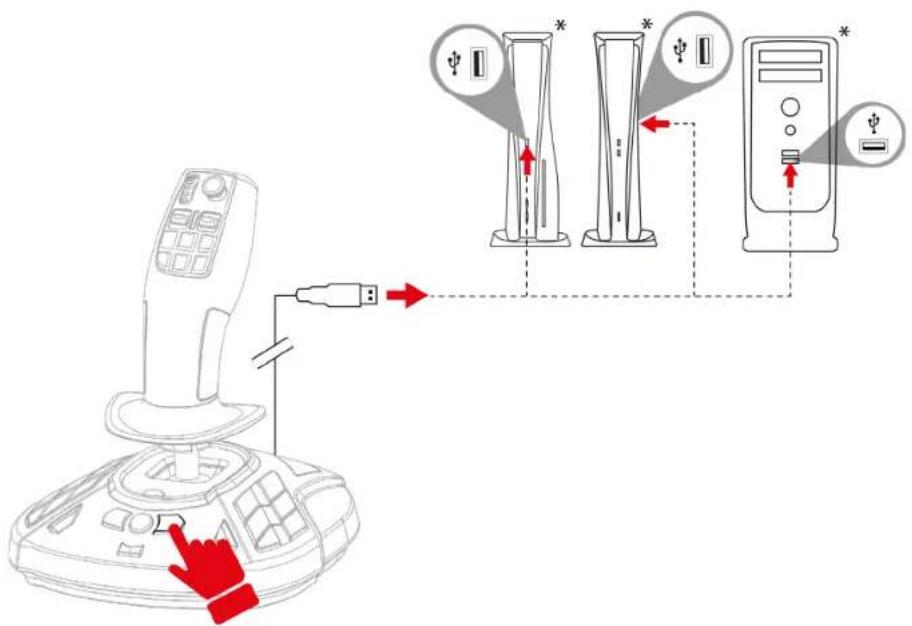
- Engedje fel a 16-os gombot (PC-n) vagy az R3-at (PlayStation® konzolon).

A JOBBKEZES MOD automatikusan elmentésre kerul a SimTask FarmStick belso memóriájába.
*ne mtartalmazza
5. Telepités PlayStation®5 konzolra
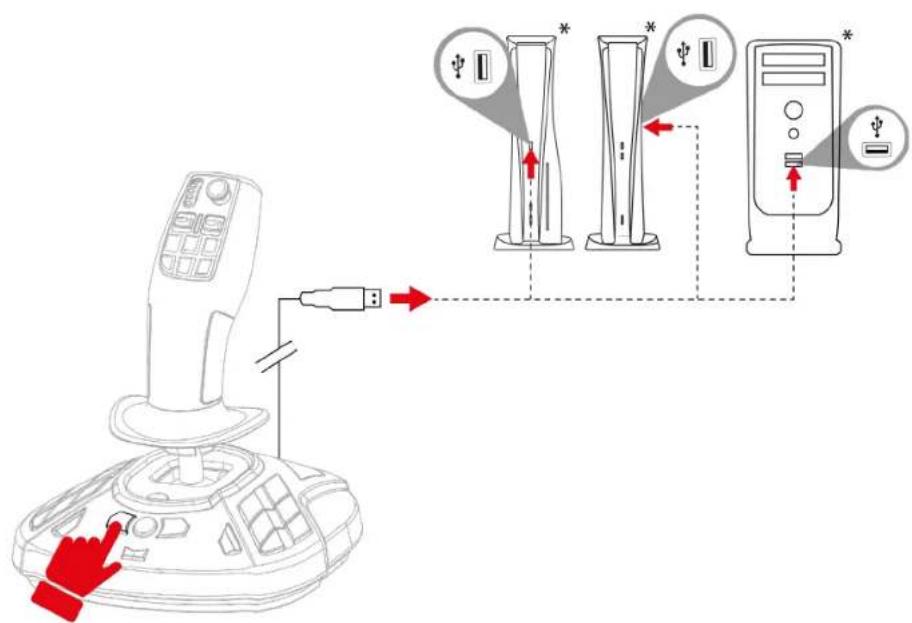
- Csatlakoztassa az USB-C - USB-A kábelt a joystick USB-C portjához ⑰ és a konzol* egyik USB-A portjához.
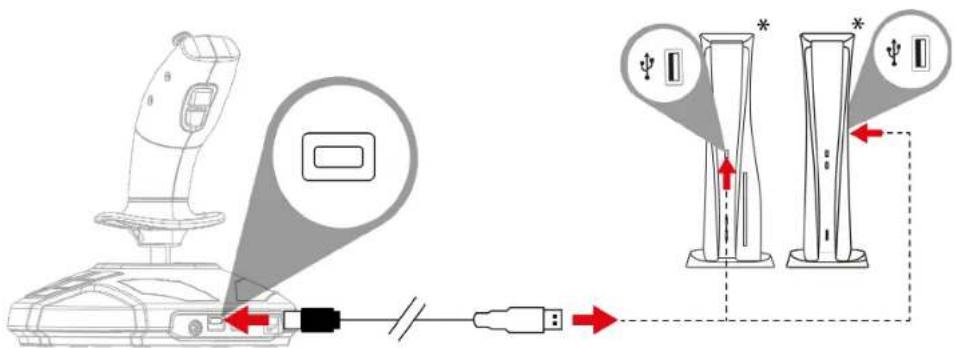
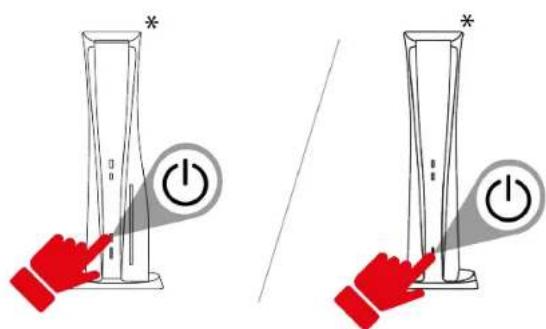
- Kapcsolja be a konzolt.
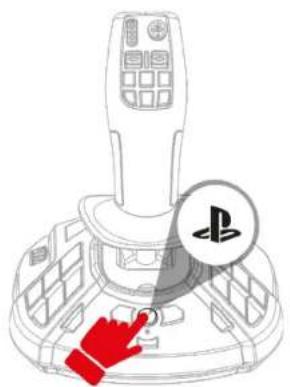
- Nyomja meg a PlayStation® / PC módvalaszto gombot 18 a joystick hatulján, hogy a kompatibilitás mod LED 12 szine megváltozzon.
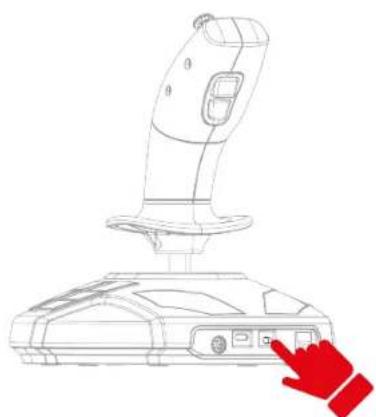
Az alábbi tablázat mutatja, hogy a kompatibilitásmod LED-jének 12 milyen szinünek kell lennie.
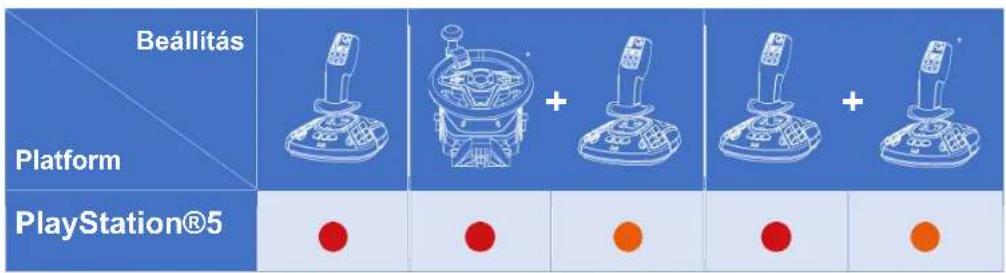

A kompatibilitási mod kivalasztásával kapcsolostovábbi informácikért olvassa el a Kompatilitásmód LED részt.
- Nyomja meg a PS gombat.
- Inditson el egy kompatibilis jatekot.
Már játszhat is!

A joystick csatlakoztatásakor a kalibrácios problémakelkerülse érdekében a markolatot mindig tartsa aközépső pozícióban, ne mozgassa vagy forgassa el.
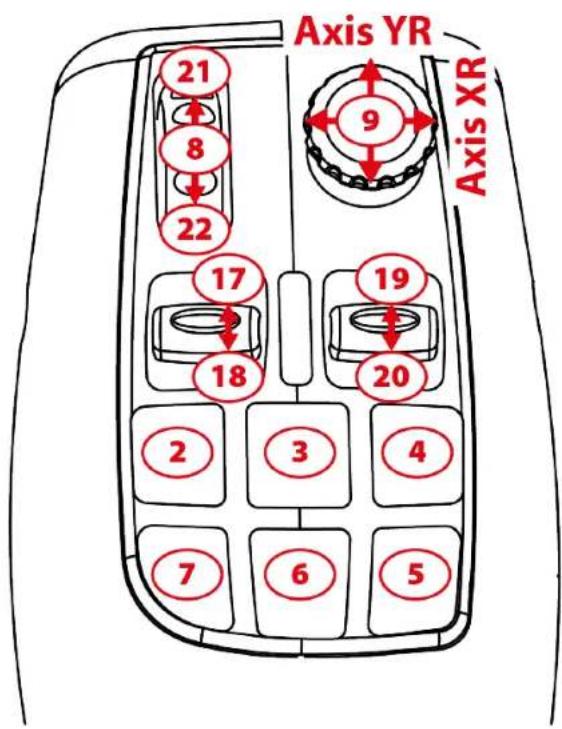
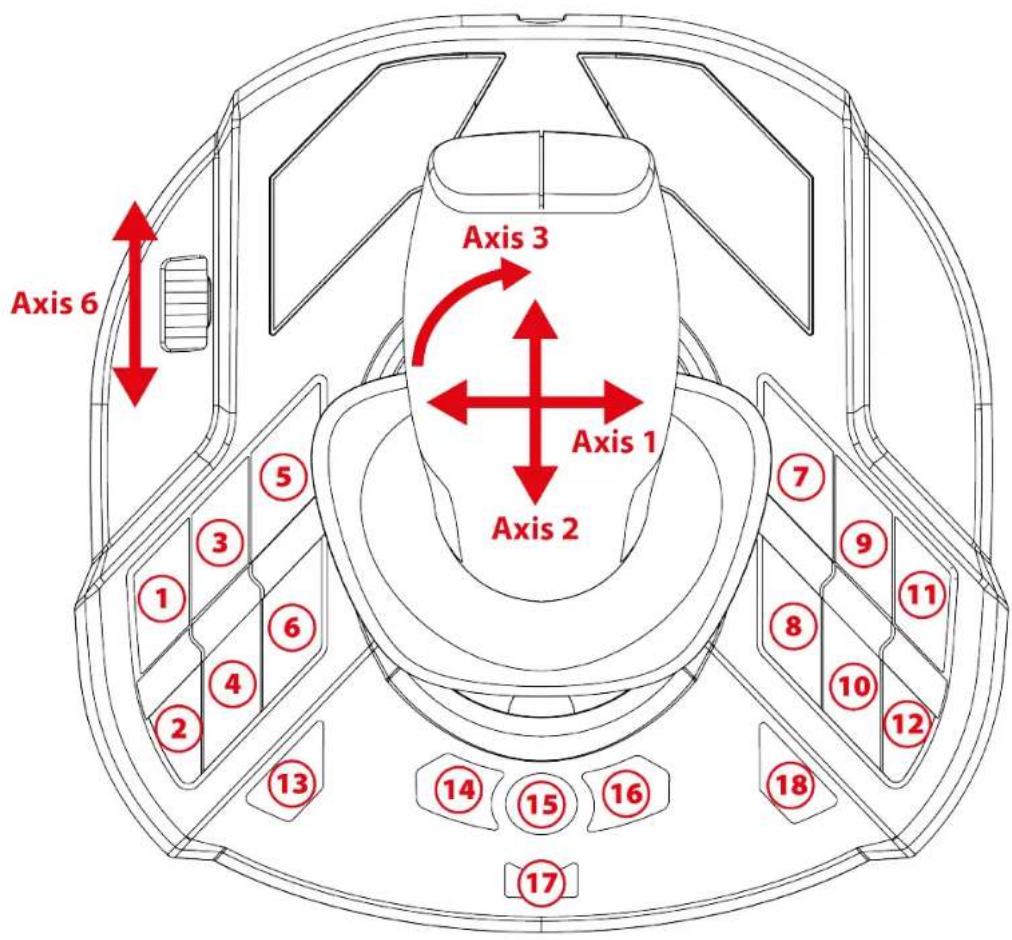
6. PlayStation®5 konzol gomb -és tengelykiosztás
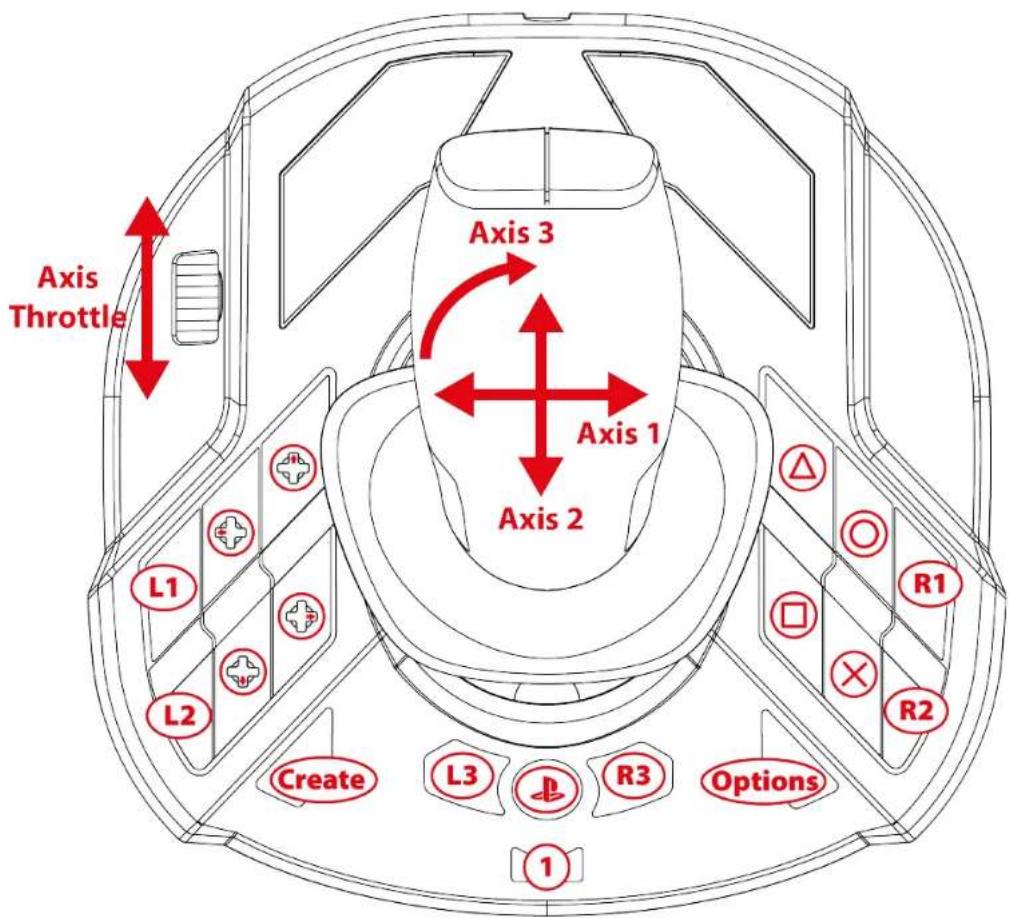

A gombkiosztás azonos a jobb- és a balkezes modban.
A jobbkezes (alapértelmezett) / balkezes mod az
alábbi MODON VÁLASZTHATO KI.
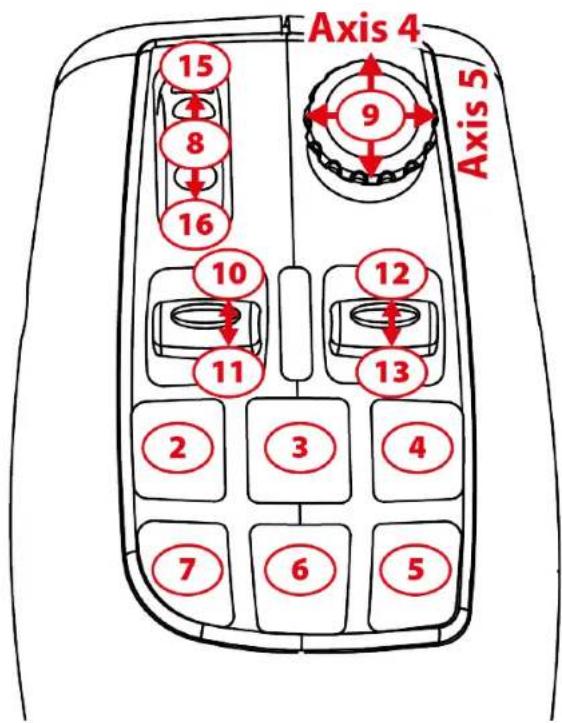
Vezetésimód
Munka mód
7. Telepités PC-re*
^* A PC kompatibilitást (Windows® 10/11) a Sony Interactive Entertainment nem tesztelte és nem hagyta jóvá.
- Latogasson el a:
https://support.thrustmaster.com/product/simtask-farmstick-p/ webboldalra.
- Töltsle és telepítse a PC illesztőprogramot és annak testreszabott felületét a Windows verzérlöpulthoz.
- A PC illesztőprogram telepitése után, csatlakoztassa a USB-C - USB-A kábelt a joystick USB-C portjához 17 és a PC* egyik USB-A portjához.
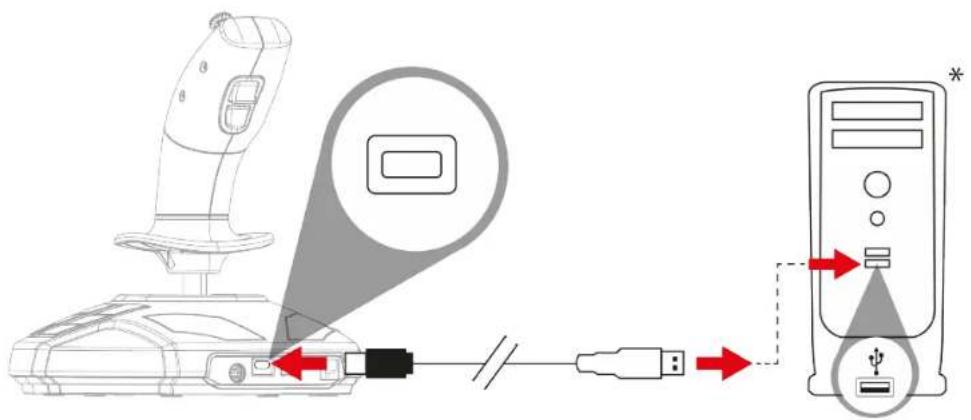
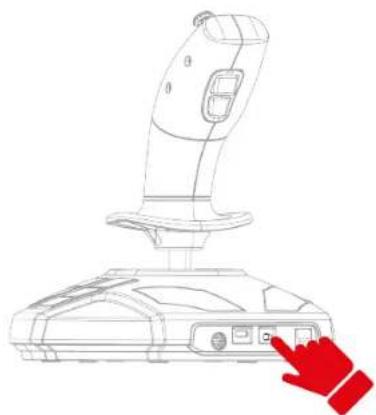
- Nyomja meg a PlayStation® / PC módvilasztó gombat 18 a joystick hátulján a kompatibilísi mod LED 12 szinének megváltoztatásához.
A kompatibilitás mod LED-nek 12 zöldnek kell lennie.
- Valassza ki a Start / Beallitások / Vezérlopultot és dupla kattintson a Jatékvezérlokre. Megjelenik a Jatékvezérlok párbeszédpanel a joystick nevevel és az OK allapottal.
- A Vezérlopult ablakban, kattintson a Tulajdonságokra az összes funkció teszteléséhez és megtekintéséhez. Kivalaszthatja a jobbkezes (alapertelmezett) vagy a balkezes modot is.
Már jatszhat is!

A joystick csatlakoztatásakor a kalibrácios problémakelkerülse érdekében a markolatot mindig tartsa aközépső pozícióban, ne mozgassa vagy forgassa el.
8. PC gomb -és tengelykiosztás

A gombkiosztás azonos a jobb- és a balkezes modban.
A jobbkezes (alapértelmezett) vagy a balkezes modot
az alábbi eljárással vagy a Vezérlopulton lehet
kivalasztani.
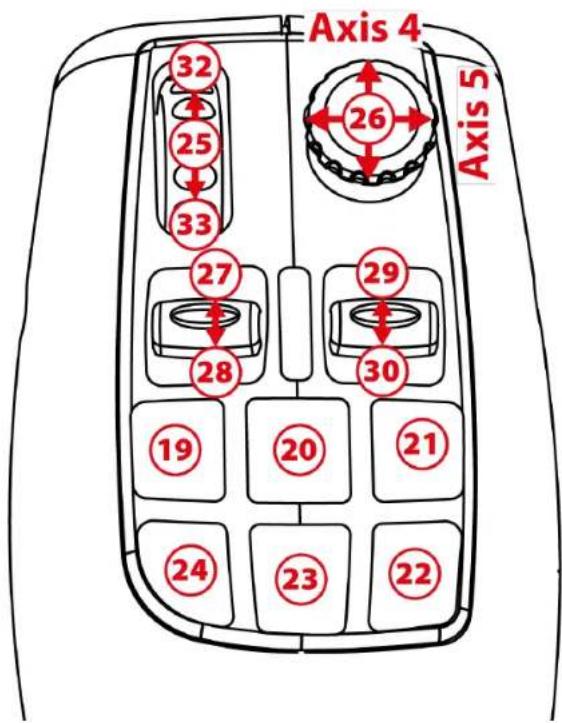
Vezetési mod
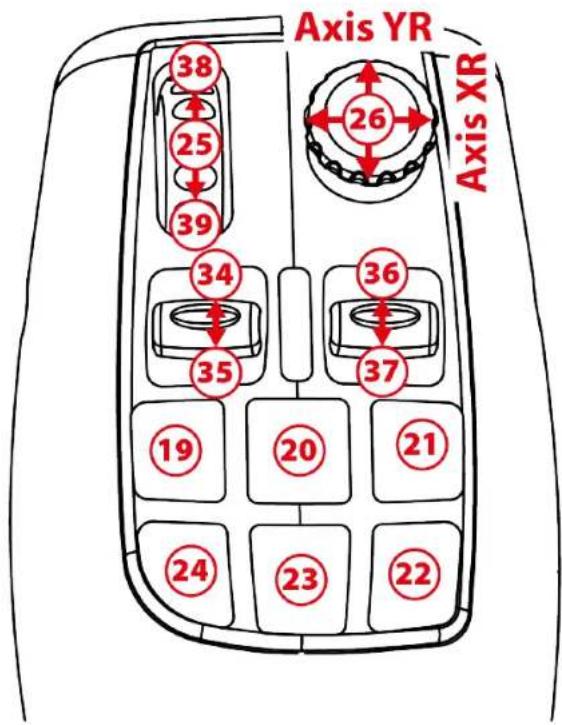
Munka mód
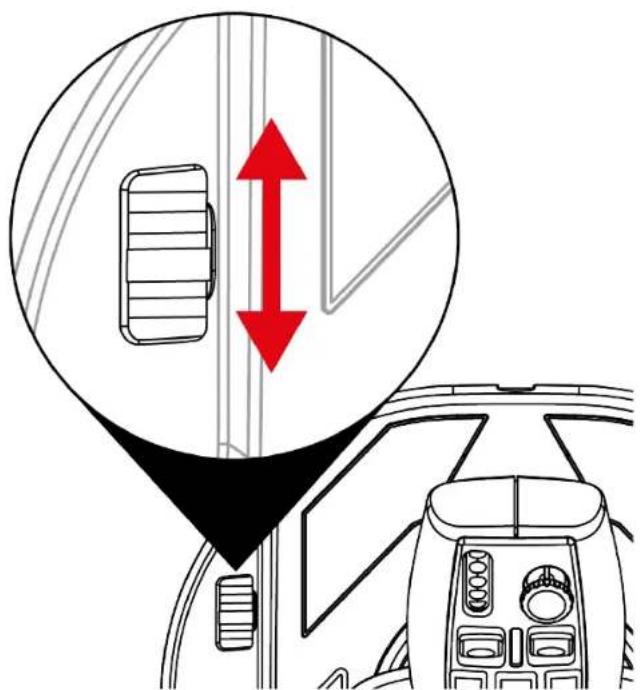
9. Gazkar
A joystick gázkarral 8 rendelkezik, amellyel konnyedén szabályozhatja a motor fordulatszámát.
10. Cserélhető ravasz
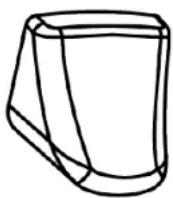
A joystick cserélhető akcióravasszal 15 rendelkezik, amely különboző jatékergonómiát biztosít.
Az alapértelmezés szerint telepitett ravasz helyettesithető egy repulésszimuláióra alkalmas ravasszal (a SimTask FarmStick tartalmazza).
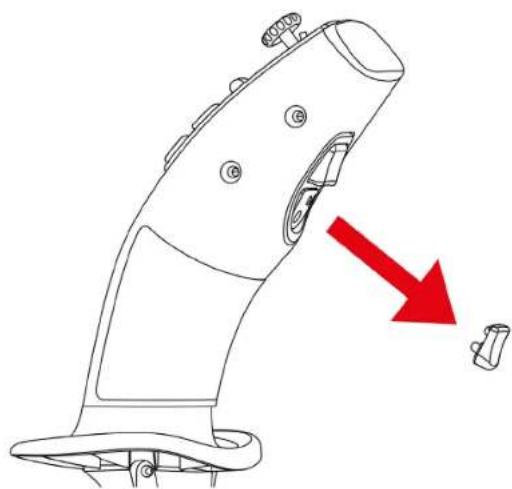
A ravasz cseréhéz:
- Helyezze ujjait a ravasz barmelyik oldalára, és ovatosan húzza ki.
- Helyezze be az uy rvaszt a megfelelo rogzítési pozicioba.
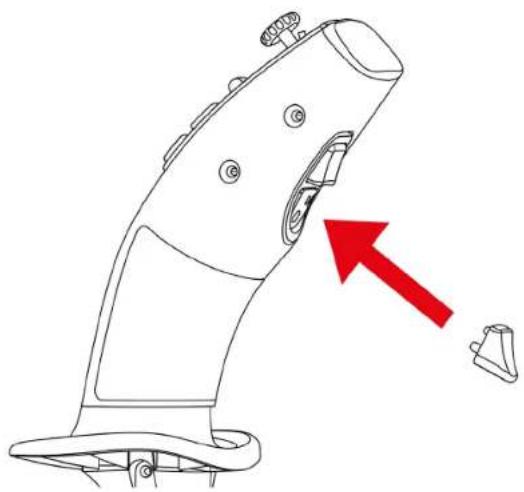

A gezetõtiskéknek az irányitókarban elfoglalt helyükre kell illeszkedniük. Ne eröltesse a rvaszt, mert ez a tiskék sérulését okozhatja.
11. Kompatibilías;mód LED

A SimTask FarmStick kettő kompatibilitási moddal rendelkezik: PS5™ vagy PC. Ügyeljenarra, hogy a megfelelo modest valassza ki a platformól és a beállításoktól fuggöen, amivel jatszik.
A LED színe attól függöen valtozik, hogy milyen platformon és milyen beállításokkal játszik (SimTask FarmStick vagy SimTask FarmStick T128 vagy T248 versenykormányal, vagy égy második SimTask FarmStick-kel*).
Az alábbi tablázat mutatja, hogy a SimTask FarmStick kompatibilitásimod LED-jének ⑫ milyen szinünek kell lennie.
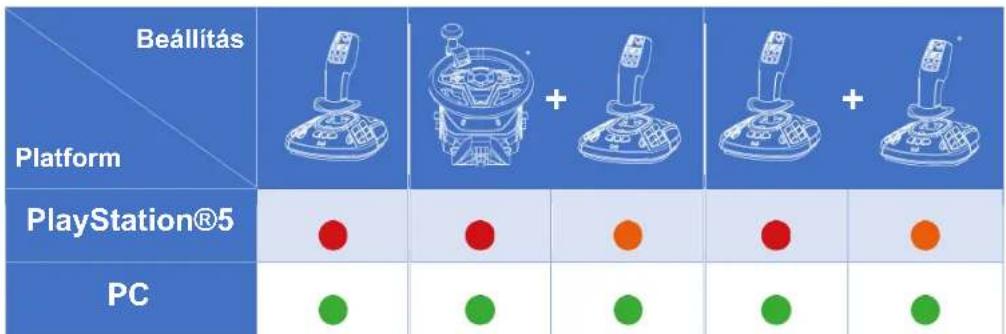
*külön kapható
Egyetlen SimTask FarmStick használata
- A SimTask FarmStick hatoldalan talalható
PlayStation® / PC módválasztó gomb 18
megnyomásával megváltoztathatja a kompatibilitási mod LED szinét 12.
- PlayStation®5 konzolon, a kompatibilitási mod LED-nek 12 pirosnak kell lennie.
- PC-n, a kompatibilitási mod LED-nek ⑫ zöldnek kell lennie.
A SimTask FarmStick használata T128* vagy T248* versenykormányal
- A T128 vagy T248 versenykormányon valassza ki a használt platform kompatibilitásimódját. Szükség esétén olvassa el a versenykormány használati utmutatóját.
- A SimTask FarmStick hatoldalan talalható
PlayStation® /
PC
modválasztó
gomb
18
megnyomásával megváltoztathatja a kompatibilitásimód LED szinét 12.
- PlayStation®5 konzolon a kompatibilitási mod LED-nek 12 narancssárgának kell lennie.
- PC-n, a kompatibilitási mod LED-nek ⑫ zöldnek kell lennie.
Két SimTask FarmStick használata
1.Az elso SimTask FarmStick hátoldalan talalható
PlayStation® / PC modválasztó gomb 18
megnyomásával megváltoztathatja a kompatibilitásimód LED szinét 12.
- PlayStation®5 konzolon, a kompatibilitási mod LED-nek 12 pirosnak kell lennie.
-
PC-n, a kompatibilitási mod LED-nek ⑫ zöldnek kell lennie.
-
Nyomja meg a masodik SimTask FarmStick* hátoldán található PlayStation® / PC modválasztó gombat 18 a kompatibilitási mod LED 12 szinének megváltoztatásához.
-
PlayStation®5 konzolon a kompatibilitási mod LED-nek 12 narancssárgának kell lennie.
- PC-n, a kompatibilitási mod LED-nek ⑫ zöldnek kell lennie.
12. Telepités PlayStation®5* konzolra vagy PC-re* TFRP oldalkormányal**
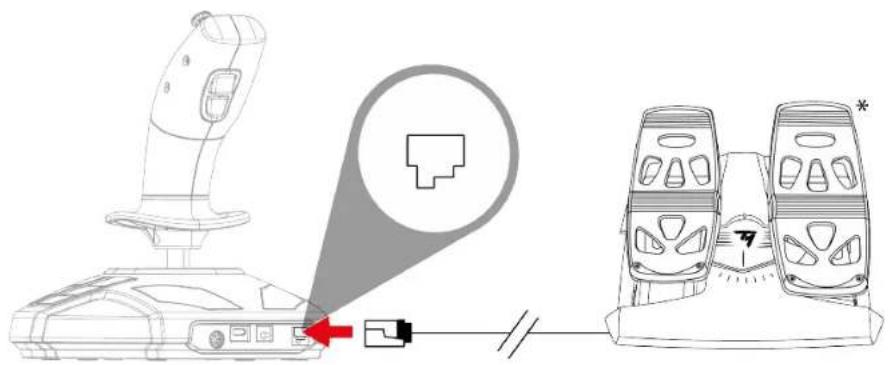
A TFRP** oldalkormány a SimTask FarmStick-hez csatlakoztatható.
-
A joystick hatoldalan talalható PlayStation® / PC módvalaszto gomb 18 megnyomásával megváltoztathatja a kompatibilísi mod LED szinét 12.
-
PlayStation®5 konzolon, a kompatibilitási mod LED-nek 12 pirosnak kell lennie.
- PC-n, a kompatibilitási mod LED-nek 12 zöldnek kell lennie.
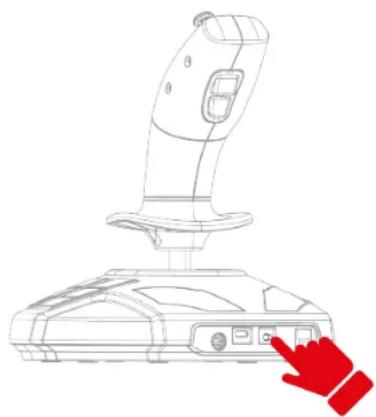
- Csatlakoztassa a TFRP oldalkomány** RJ12 kabeiét a joystick hatoldalan talalható RJ12 portba 19.
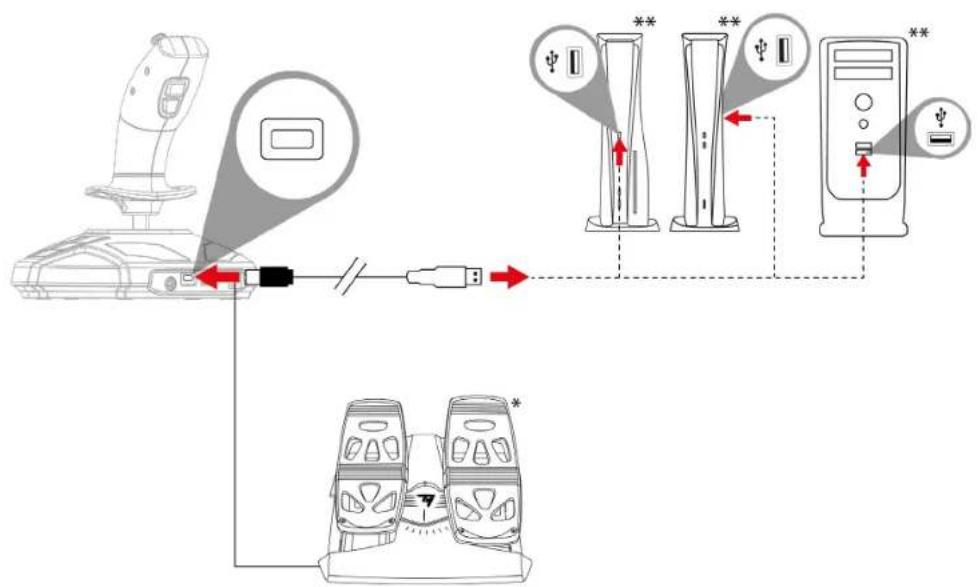
- Csatlakoztassa az USB-C - USB-A kábelt a joystick USB-C portjához 17 és a konzol vagy a számítógp USB-A portjához.

-
A joystick csatlakoztatásakor a kalibrácios problema k elkerülése érdekében a markolatot mindig tartsa a kozépső helyzetben, ne mozgassa vagy forgassa el.
-
Amikor az oldalkormányt a joystickhozcsatlakoztatja: a kalibrácios problémák elkerüléséérdekében mindig tartsa az oldalkormány tengelyét a kozépső helyzetben, és ne tegye a lábát az oldalkormány pedáljaira.
13. GYIK és technikai támogatás
A joystickom nem mukodik megfeleloen, vagy nem megfeleloen van kalibrálva.
- Kapcsolja ki a konzolt vagy a számítógépet, és húzza ki a joystickot; majd kapcsolja be újra a konzolt vagy a számítógépet, csatlakoztassa újra a joystickot, és indítsa újra a játékot.
- A joystick csatlakoztatasakor a kalibrácios problema k elkerulése érdekében a markolatot mindig tartsa a kozépső pozícióban, ne mozgassa vagy forgassa el.
- Amikor az oldalkormányt a joystickhoz csatlakoztatja: a kalibrácios problémák elkerülésé érdekényen mindig tartsa az oldalkormány tengelyét a középső helyzetben, és ne tegye a lábát az oldalkormány pedáljaira.
Nem tudom konfigurálni a joystickomat.
-
A játék Beállítások / Kontroller / Gamepad vagy Joystick menüjében: valassza ki a megfelelo konfiguráiot, vagy konfiguralja teljesen Újra a kontROLLER beállításait.
-
További információkér olvassa el a jaték használati utmutatóját vagy használja az online segítséget.
A joystickom tól erzékeny vagy nem eleg erzékeny.
- A joystick önáloan bekalibrálja magát, miután néhány mozgást vegzett a különboź tengelyek mentén.
- A játék Beállítások / Kontroller / Gamepad vagy Joystick menüjénye: állítsa be a joystick érzékenységét és holtjátékát (ha ezek az opciók elérhetők).
Kérdése van a SimTask FarmStick-kel kapcsolatban, vagy technikai problémái vannak? Haigen, látogasson el a Thrustmaster mûszaki támogatas weboldára:




