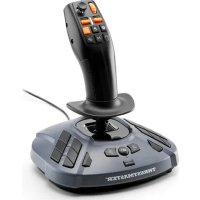
SimTask FarmStick - Manette THRUSTMASTER - Manual de uso y guía de instrucciones gratis
Encuentra gratis el manual del aparato SimTask FarmStick THRUSTMASTER en formato PDF.



Preguntas frecuentes - SimTask FarmStick THRUSTMASTER
Preguntas de los usuarios sobre SimTask FarmStick THRUSTMASTER
0 pregunta sobre este aparato. Responde a las que conoces o haz la tuya.
Hacer una nueva pregunta sobre este aparato
Descarga las instrucciones para tu Manette en formato PDF gratis! Encuentra tus instrucciones SimTask FarmStick - THRUSTMASTER y toma tu dispositivo electrónico nuevamente en la mano. En esta página están publicados todos los documentos necesarios para el uso de su dispositivo. SimTask FarmStick de la marca THRUSTMASTER.
MANUAL DE USUARIO SimTask FarmStick THRUSTMASTER
Lee atentamente las instruciones proportionadas en este manual antes de instalar el producto, antes de usar el producto y antes de realizar cualquier mantenimiento. Asegúrate de seguir las instruciones de seguridad. El incumplimiento de estas instruciones puede provocar accidentes y/o daños. Conserva este manual para poder.consultar las instruciones en el futuro.
*Compatibiliidad con PC (Windows® 10/11) no probada ni avalada por Sony Interactive Entertainment.
TABLA DE CONTENTIDO
- CONTENIDO DE LA CAJA 5
- CHARACTERISTICAS 6
- INFORMACION RELATIVA AL USO 9
- CONOCE EL JOYSTICK 12
Puntos clave 12
Tecnología de precision H.E.A.R.T. (HallEffect
Modo Conduccion <> Modo Trabajo......14
Empuñadura giratoria. 17
Conectividad del SimTask FarmStick en
consolasPlayStation 5^ y PC^ 19
Configuración del joystick para diestros
y zurdos. 21
- INSTALLACION EN CONSOLAS
PLAYSTATION®5 24 - MAPEADO PARA CONSOLAS
PLAYSTATION®5 27 - INSTALLACION EN PC* 30
- MAPEADO EN PC 33
- MANDO DE POTENCY 36
- GATILLO INTERCAMBIABLE 37
- LED DEL MODO DE COMPATIBILIDAD....39
Usando solo un uncommon SimTask
FarmStick 40
Usar un SimTask FarmStick con un volante
de carreras T128* o T248*. 41
Usar dos unidades de SimTask
FarmStick 42
- INSTALLACION EN CONSOLAS PLAYSTATION®5
OPC CON TIMON TFRP** 43 - PREGUNTAS FRECUYENTES Y SOPORTE
TECNICO 46
Con el SimTask FarmStick de Thrustmaster, disfurarias de un dispositivoperfectamente adaptado al manejo de la maquinaria agricola y de construccion. también puede usar el SimTask FarmStick como joystick para simulacion de vuelo.
Este manual te ayudará a instalar y usar el SimTask FarmStick en las mejoras conditiones. Antes de empezar, asegúrate de leer detenidamente todas estas instrucciones y advertencias: te ayudará a disfrutar al máximo del producto.
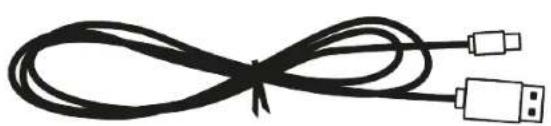
1. Contenido de la caja
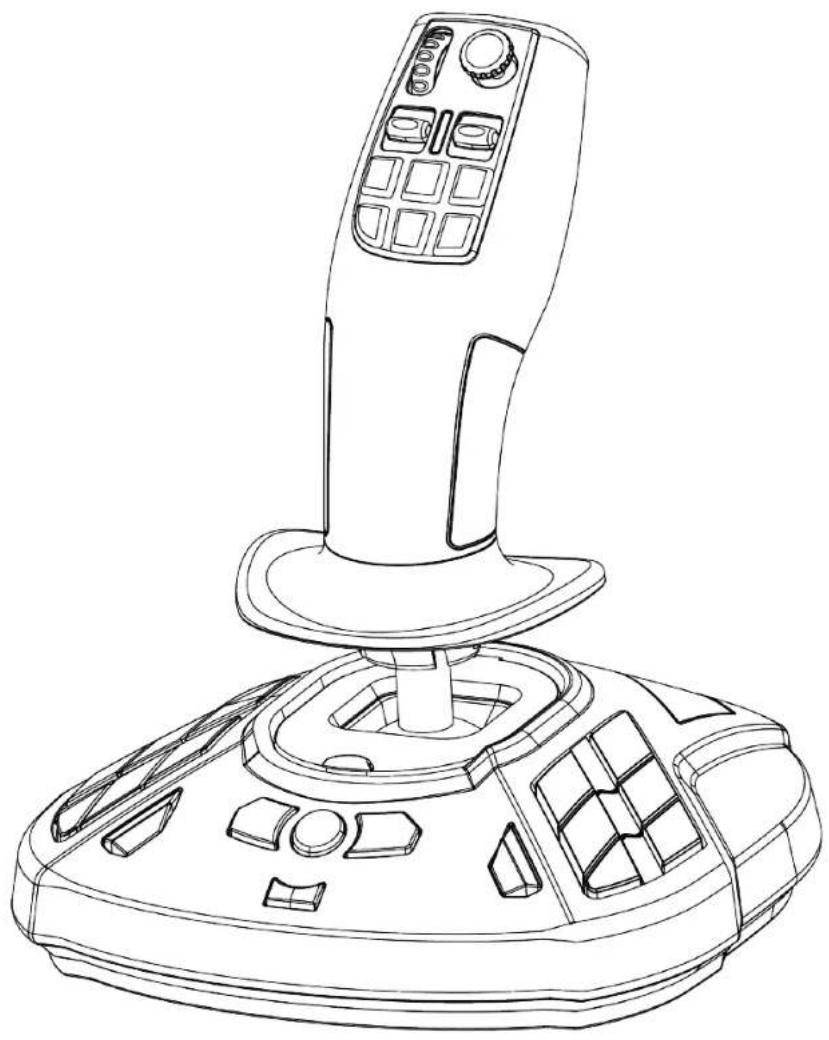
2. Caracteristicas
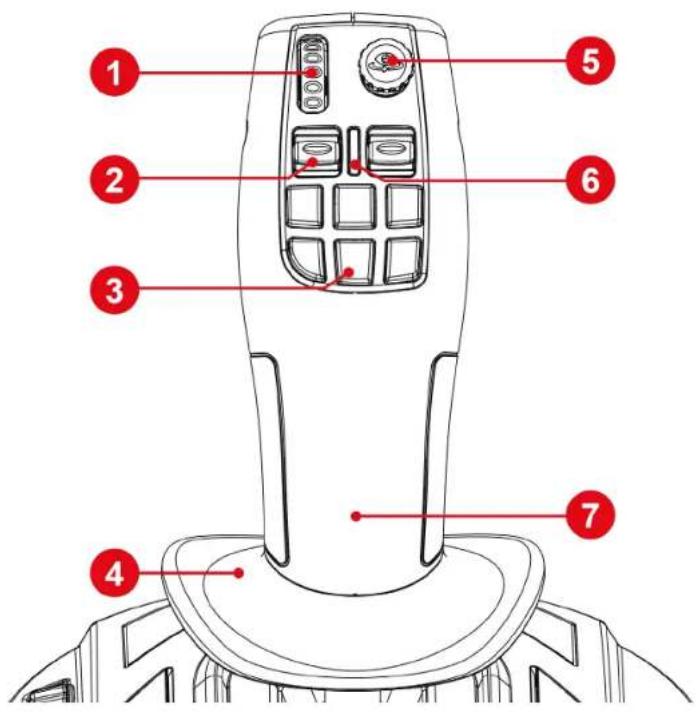
- Rueda para el pulgar
- Interruptor basculante
- Botones de ACCION RAPIDA
- Reposamanos
- Mini-stick "Punto de vista"
- LED indicator de modo de empanadura
- Empuñadura ambidextra
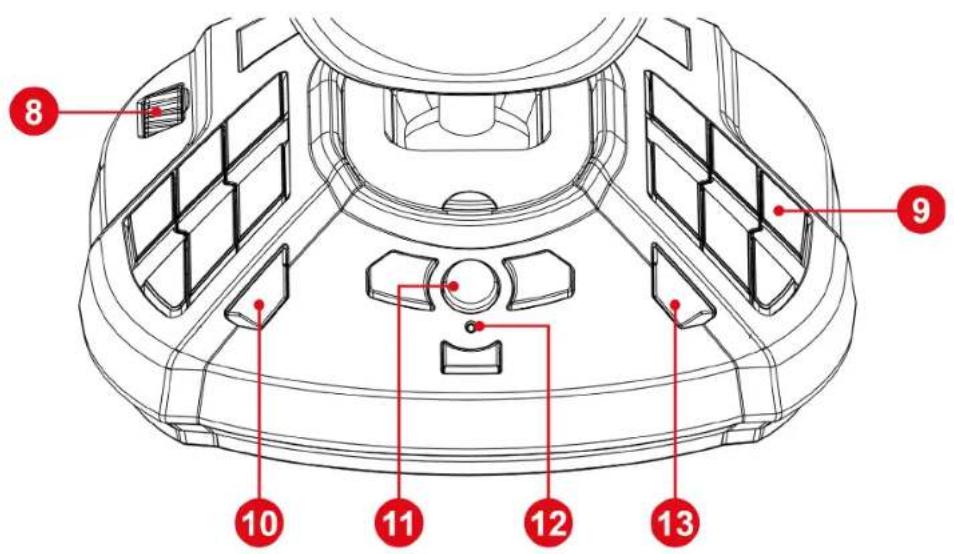
- Mando de potencia
- Botones de accion programables
- Botón CREATE (CREAR) en consolas PS5™
- Botón PS
- LED del modo de compatibiliad
- Botón OPTIONS (OPCIONES) en consolas PS5™
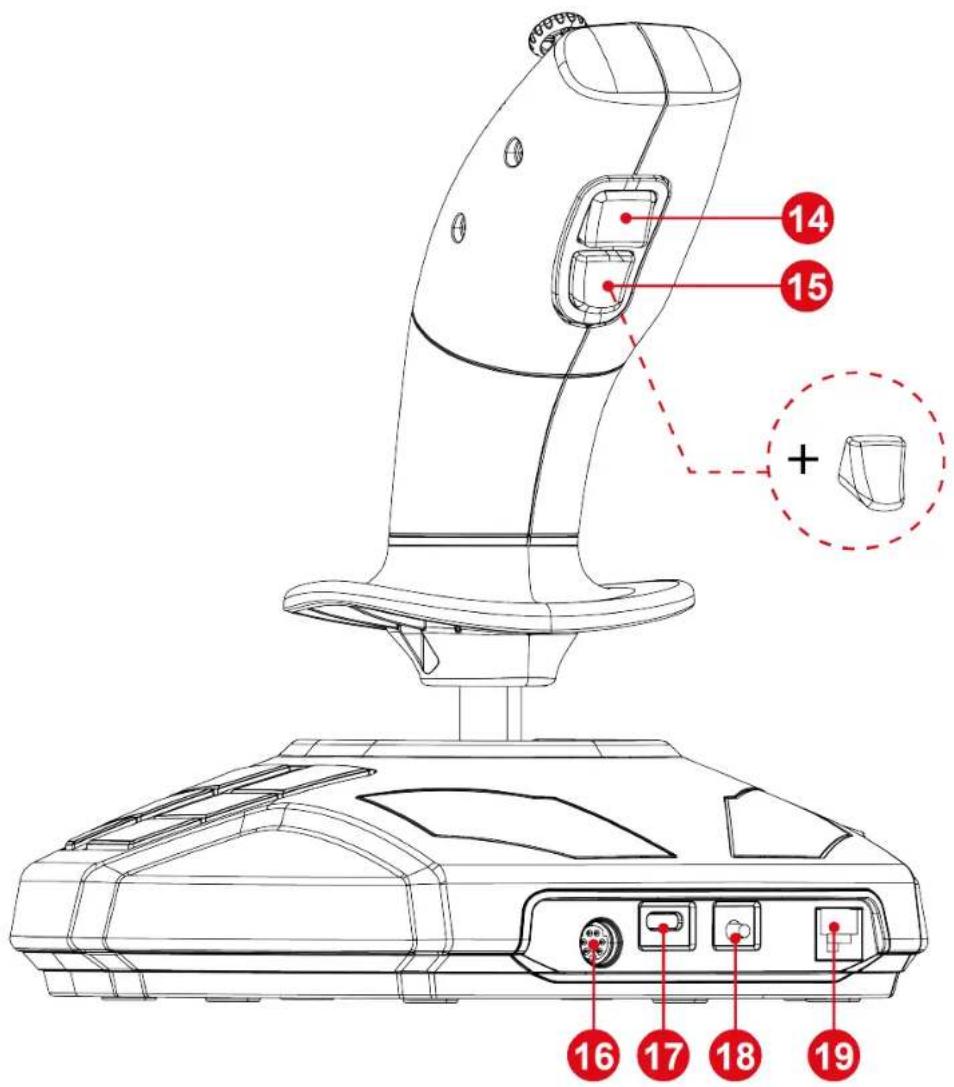
- Botón de cambio de modo de empuñadura
- Gatillo de ACCION intercambiable
- Puerto DIN para accesos adiconiales*
- Puerto USB-C
- Botón de selección de modo PlayStation®/PC
- Puerto RJ12 para timón* TFRP
3. Información relativa al uso

Documentación
Antes de usar este producto, vuelve a leer detenidamente esta documento y consévala para consultarla en el futuro.

Descarga électrique
- Mantén el producto en un lugar seco y no lo expongas al polvo ni a la luz directa del sol.
- Sigue lasindicaciones deconexión.
- No retuerzas ni tires de los conectores ni de los cables.
- No derrames liquidos en el producto ni en sus conectores.
- No cortocircuites el producto.
- No desmontes nunca el producto ni lo lances al fuego ni lo expongas a temperatas elevadas.
- No abras el dispositivo: en su interior no hay piezas que el usuario pueda reparar. Las reparaciones las deben realizar el fabricante, un agente autorizzato o un técnico综合素质.

Asegurar la zona de juego
-
No coloques en la zona de juego ningún objeto que pueda perturbar la practicia del usuario, o que pueda provocar un movimiento inapropiado o una interruptionsión por parte de另一边 persona (taza de café, Telefono o llaves, por exemple).
-
No cubras los cables de alimentación con una alfombra o moqueta, manta o cobertor o cualesquier除外 el caso de las personas.
4. Conoce el joystick
Puntos clave
- 33 botones y 6 ejes virtuales, incluida una rueda para el pulgar y dos interruptores basculantes
- 6 ejes, incluido un mini-stick, la rotación de la empañadura del joystick y un mando de potencia
- LED indicator de modo de empuñadura
- Tecnología H.E.A.R.T. (HallEffect AccuRate Technology)
- Conexión al puerto USB-A
- Mando de potencia
- Puerto RJ12 para timón* TFRP
Tecnología de precision H.E.A.R.T.
El SimTask FarmStick cuenta con Tecnología que le proportionscía un nivel de precision actualmente iniguable en el mundo de los joysticks de gaming, que incluye:
- Sensores magnéticos 3D (Efecto Hall) en la empuñadura, con unaResolution de más de 268 millones de valores en los ejes X e Y (16.384 x 16.384 valores).
- Un imán: sin fricción, para lograr una precision ilimitada y una capacidad de respondera increible que perdurar.
- Un muelle helicoidal en la empuñadura (2,8 mm): para lograr una tension firme, lineal y muy fluida.
Modo Conduccion <> Modo Trabajo
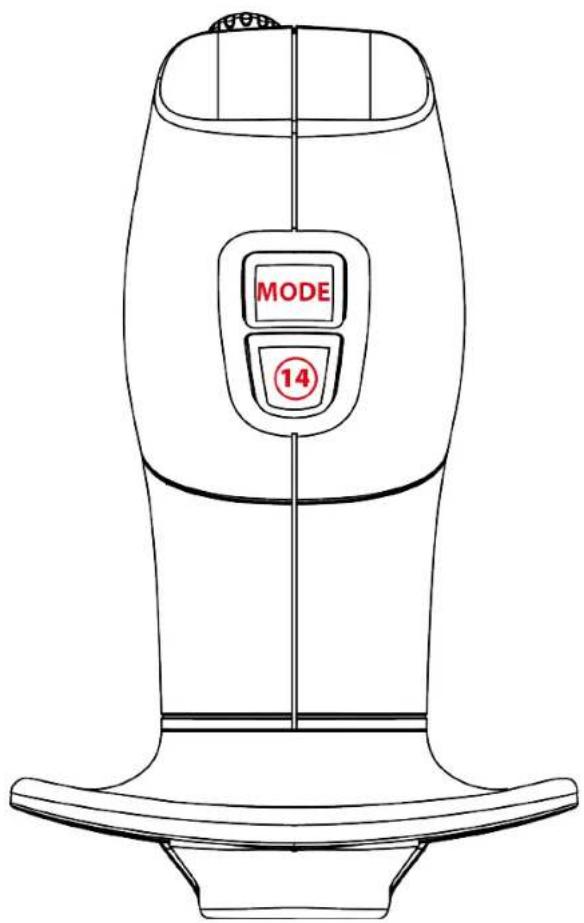
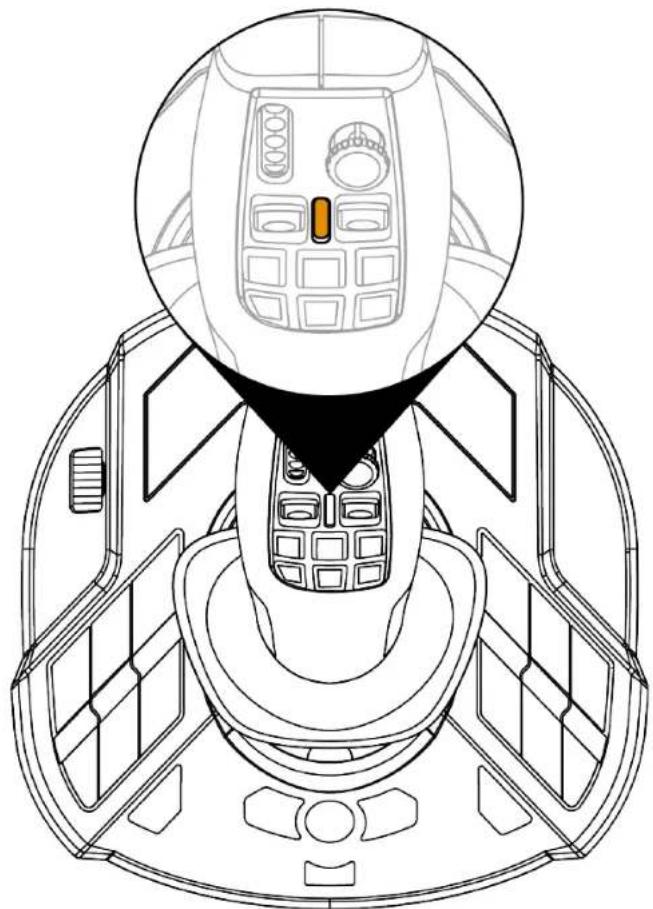
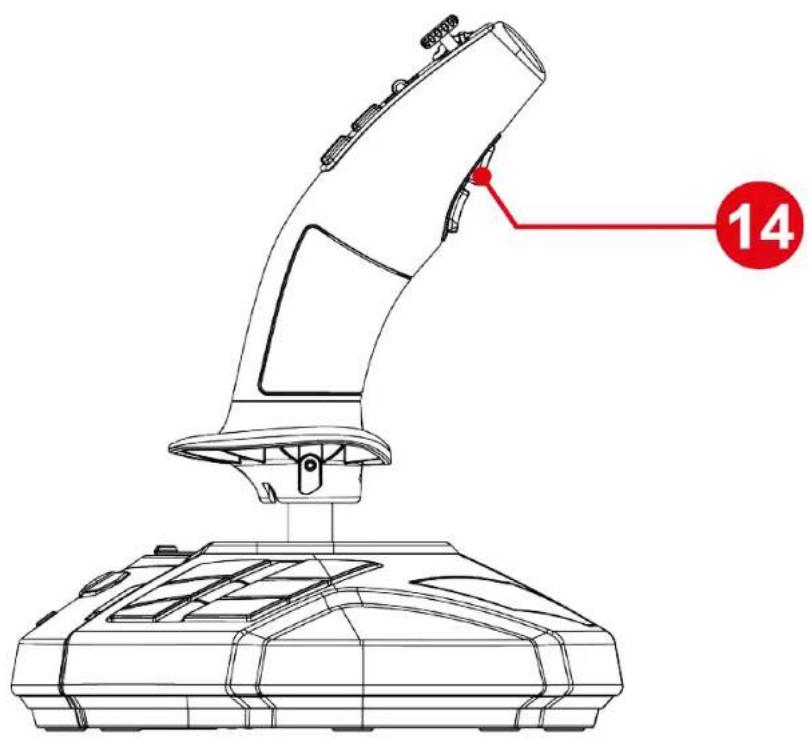
El botón 14 te permite cambio del modo Conducción al modo Trabajo y viceversa.
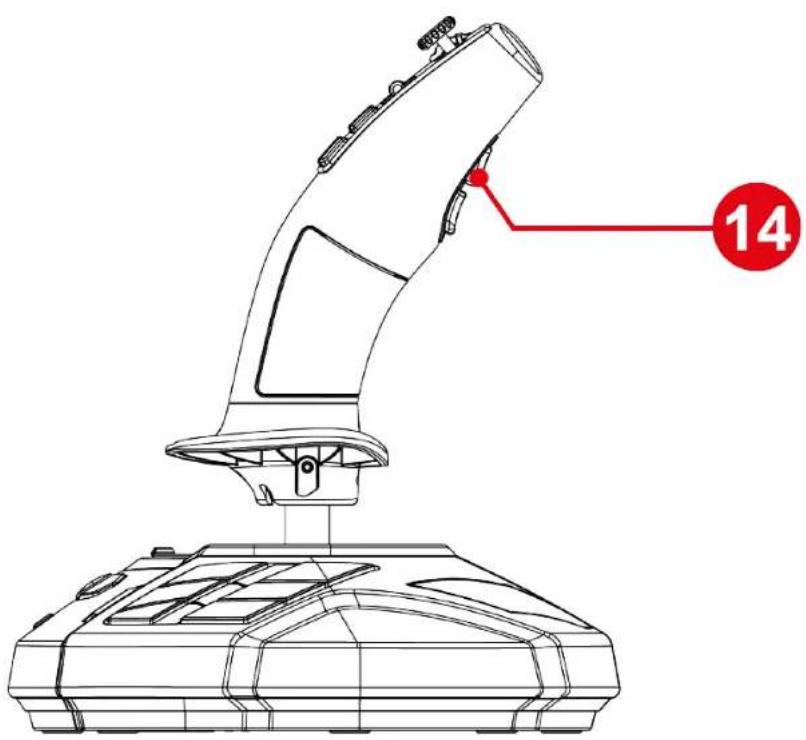

Esta funciona amplía la gama de做的事情 que seSEO.
puede realizar con el pulgar, es decide, a工程技术 de la
rueda para el pulgar y los dos interruptores
basculantes 2.
El cambio de modo modifica laccion asociada con la rueda para el pulgar ① y los dos interruptores basculantes ②
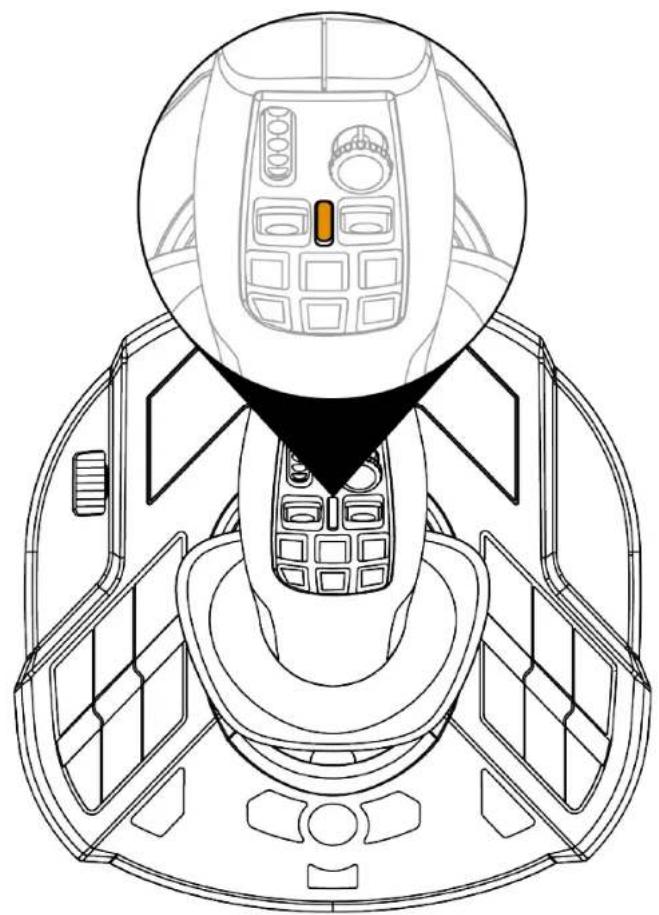
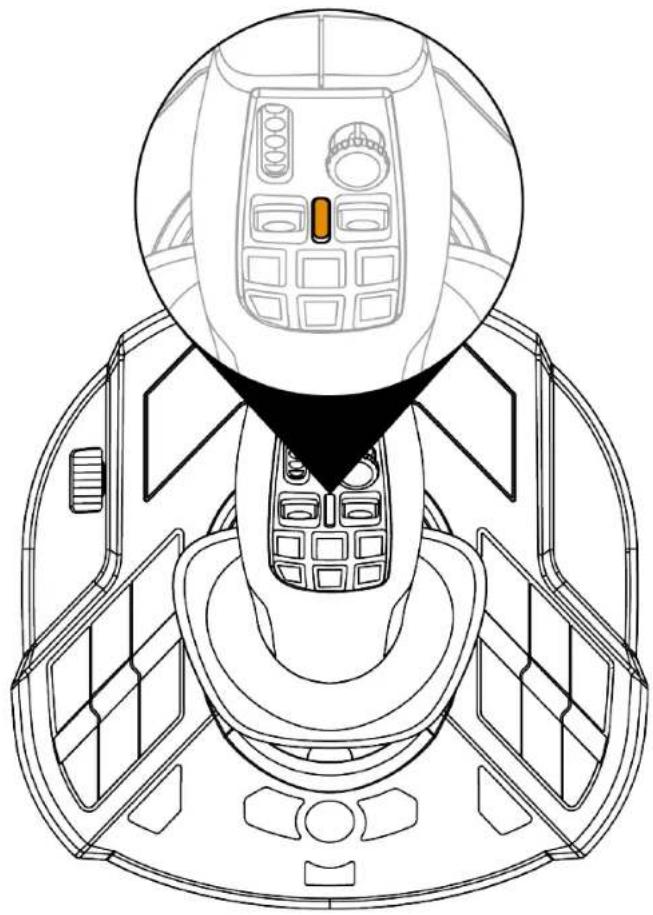
Modo Conduccion (predeterminado)
En el modo Conduccion, el LED indicator del modo de empunadura ⑥ Tiene color naranja.

En el modo Conduccion, laersion asociada con la rueda para el pulgar 1 y los interruptores basculantes 2 peuvent ser la?sigue:
-
Rueda para el pulgar: control del punto de ajustedel regulador.
-
Interruptores basculantes: gestion de la caja de Cambios.
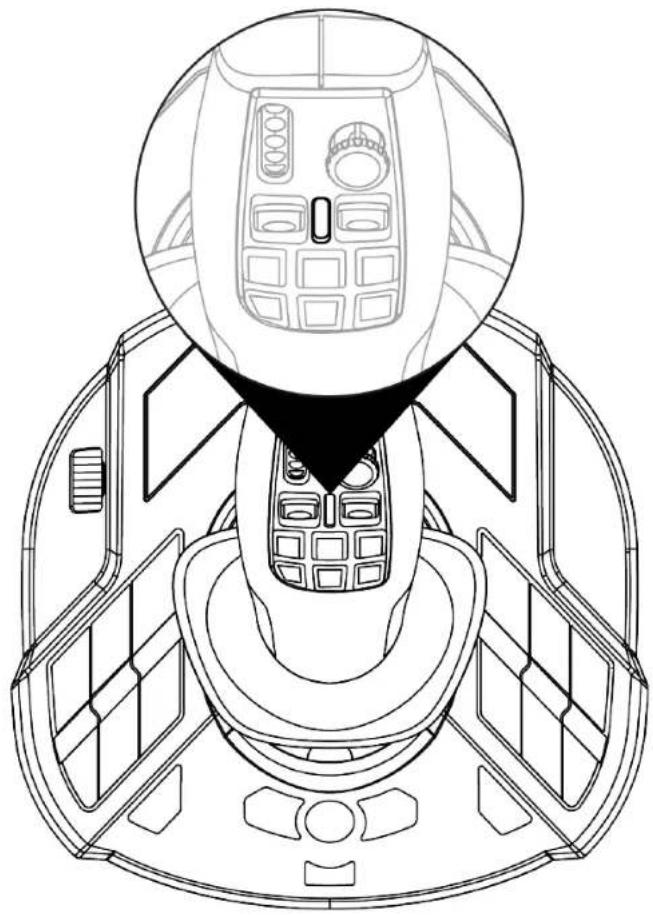
Modo Trabajo
En el modo Trabajo, el LED indicator del modo de empañadura 6 tiene color blanco.

En el modo Trabajo, laccion asociada con la rueda para el pulgar 1 y los interruptores basculantes 2coulde ser la?siga:
-
Rueda para el pulgar: control del zoom de la webcam.
-
Interruptores basculantes: control de brazos de grúa o cargadoras.
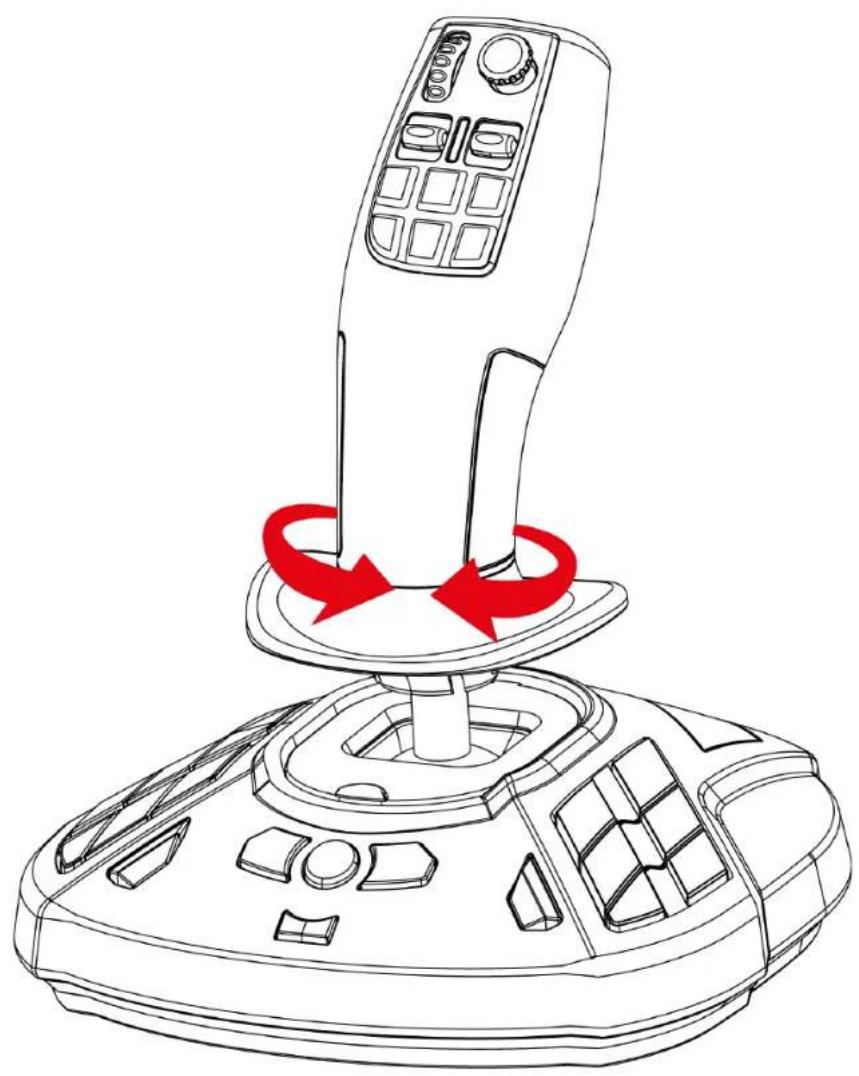
Empuñadura giratoria
El SimTask FarmStick cuenta con una empuñadura que gira sobre su eje horizontal. Este es útill para maniobrar un cuestion de grúa o una excavadora, por ejempo.
El SimTask FarmStick cuenta con un mini-stick "Punto de vista" ⑤ que te permite ver lo que está en el camino de visión del operario de laquina.
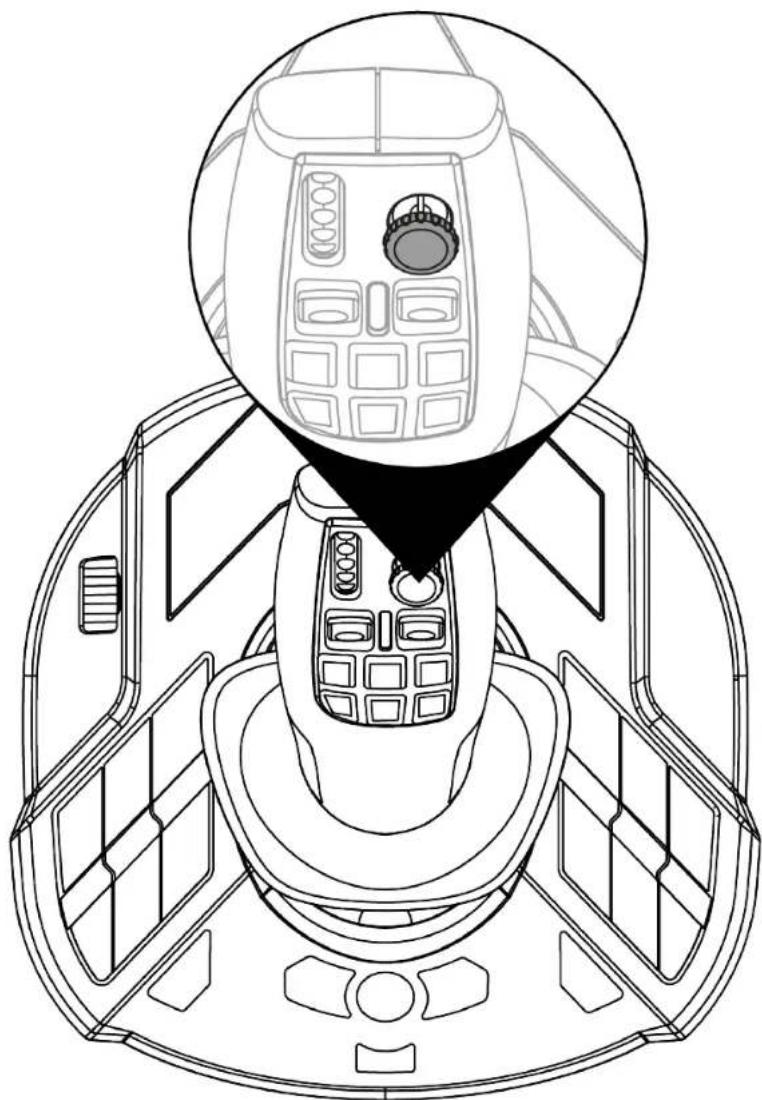
Conectividad del SimTask FarmStick en consolas PlayStation®5* y PC*
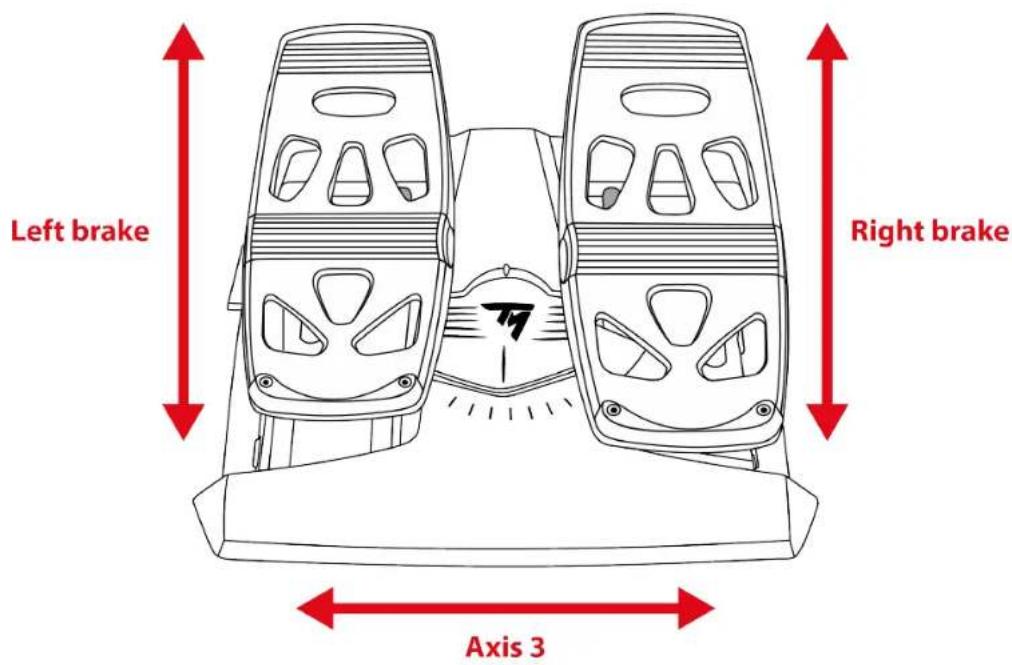
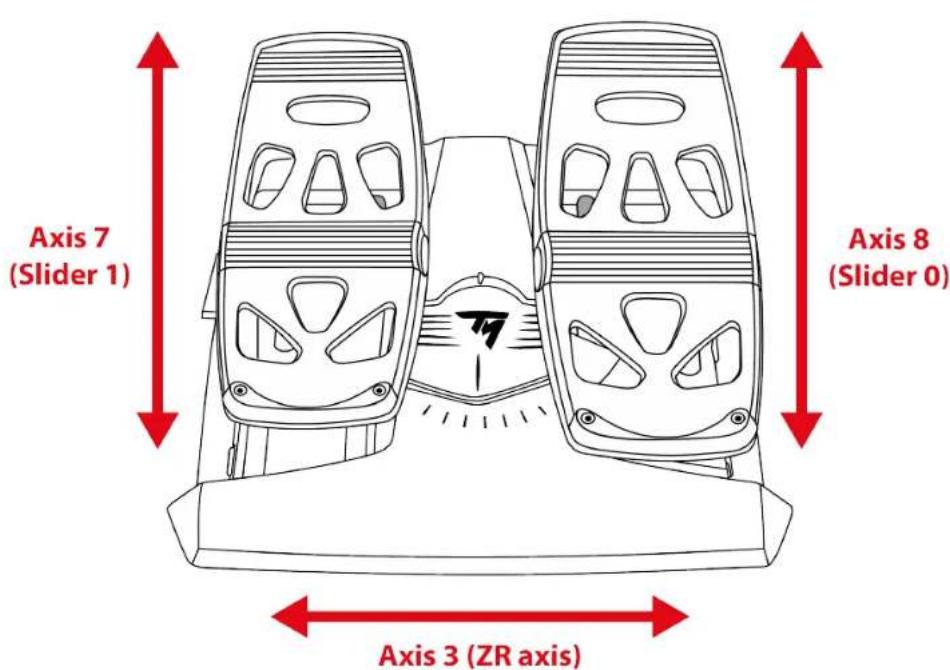
El SimTask FarmStick cuenta con這些 ejes, pero ofrece la-option de connectar un timón TFRP** a la parte posterior del joystick. Este te proporción dos ejes adiciones, asi como control del timón con el TFRP.

El timón TFRP es el único dispositivo compatible con consolas PlayStation®5 y PC.
Mapeado para consolas PlayStation®5:
Mapeado para PC:
Configuración del joystick para
diestros y zurdos
El SimTask FarmStick es ambidextro para adaptarseperfectamente a todos los jugadores, ya Sean diestros o zurdos.
De forma predeterminada, el joystick está configurado en modo para diestros.
Para configurar el joystick en modo para ZURDOS:
- Mantén pulsado el botón 14 (en PC) o L3 (en consolas PlayStation®) al conectar el SimTask FarmStick a la consola PlayStation®5 o al PC.
La luz indica la LED de la empanadura parpadeará en blanco durante cincosegundos.
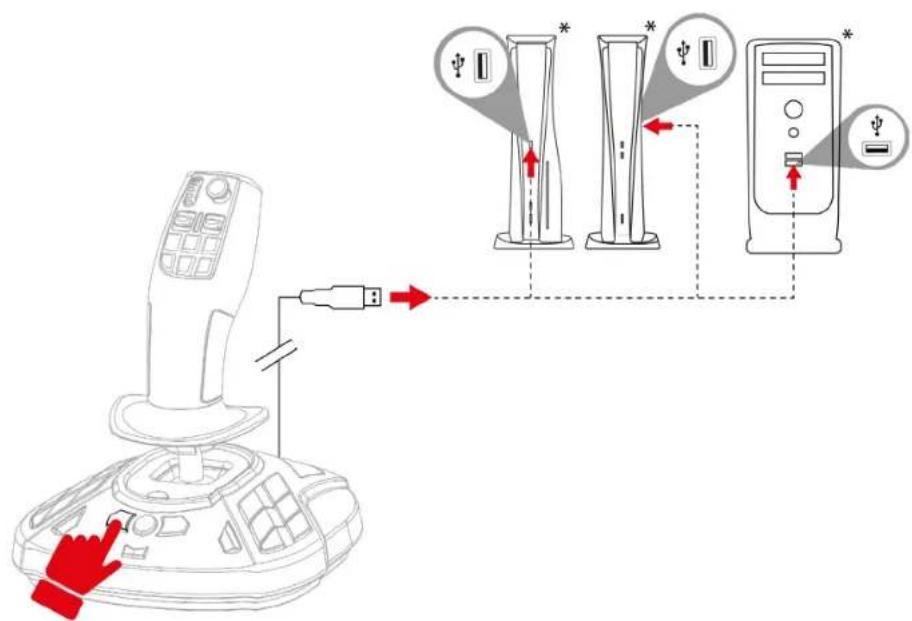
- Suela el botón 14 (en PC) o L3 (en consolas PlayStation®).

El modo para ZURDOS se guarda automatistically en la memoria interna del SimTask FarmStick.
Para restablecer el joystick al modo para DIESTROS:
- Mantén pulsado el botón 16 (en PC) o R3 (en consolas PlayStation®) al conectar el SimTask FarmStick a la consola PlayStation®5 o al PC.
La luz indicadora LED de la empuñadura

parpadeará en naranja durante cincosegundos.
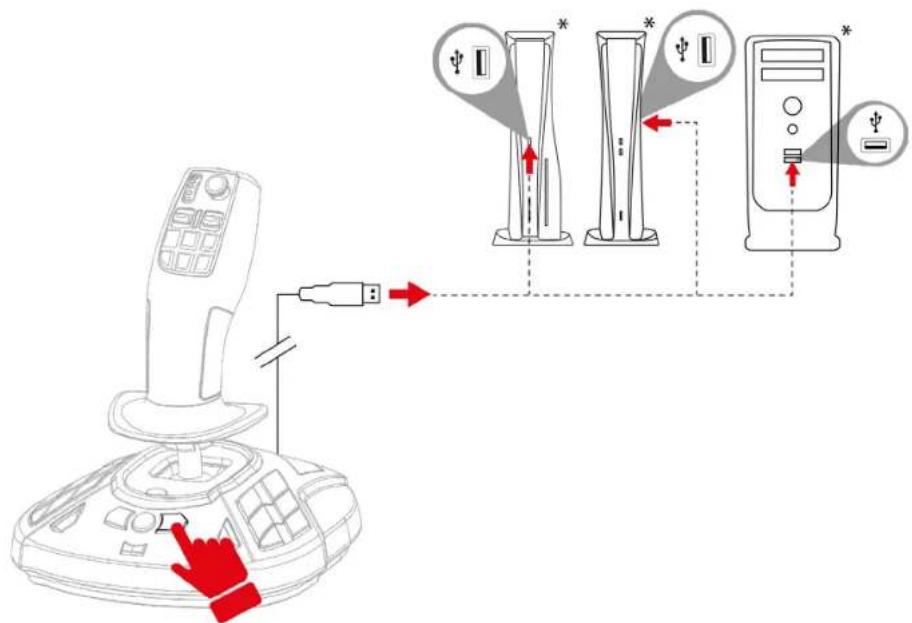
- Suela el botón 16 (en PC) o R3 (en consolas PlayStation®).

El modo para DIESTROS se guarda automatistically en la memoria interna del SimTask FarmStick.
5. Instalación en consolas PlayStation®5
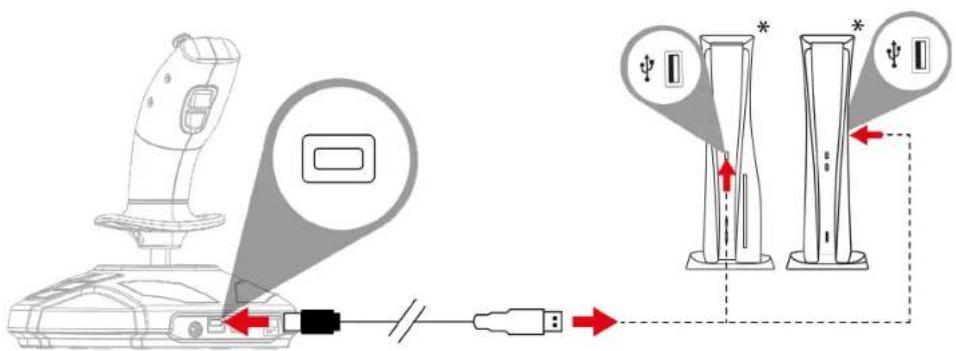
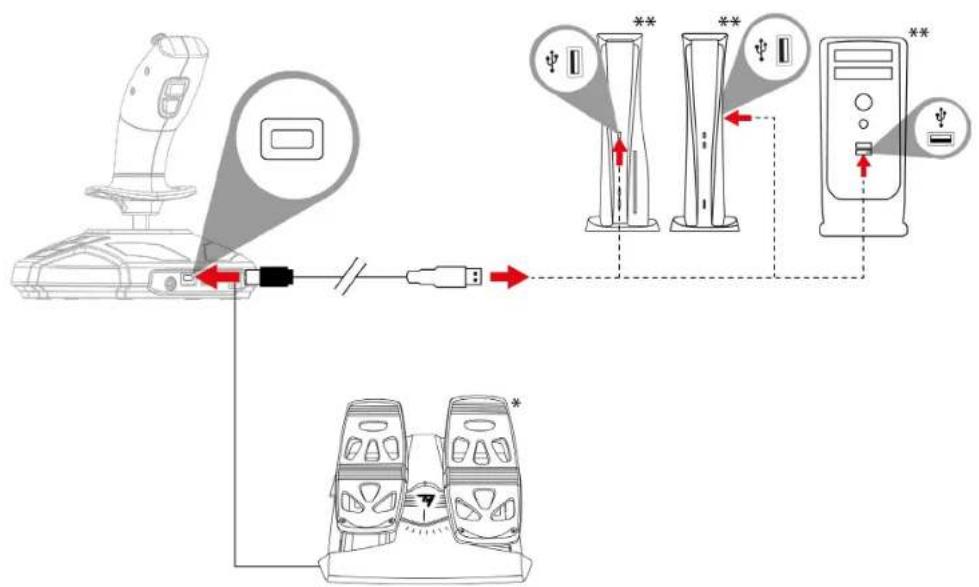
- Conecta el cable USB-C - USB-A al puerto USB-C del joystick y a uno de los puertos USB-A de la consola*.
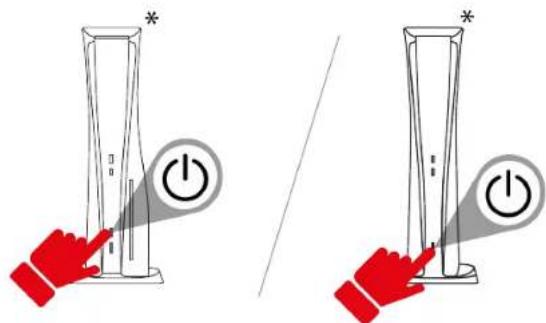
- Enciende la consola.
*no se suministra
- Pulsa el botón de selección de modo PlayStation®/PC 18 de la parte posterior del joystick para Cambiar el color del LED del modo de compatibiliad 12.
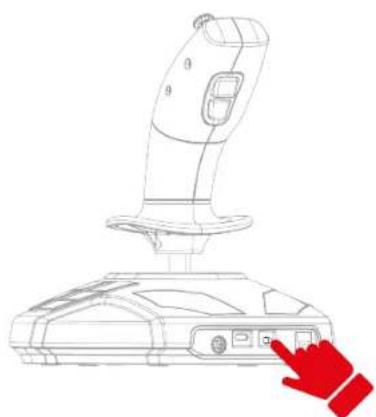
La?sigaune tabla muestra el color que deben tener el LED 12 del modo de compatibilidad.
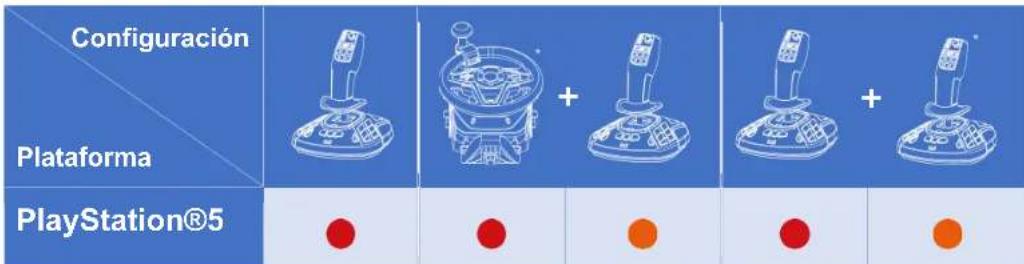

Para Obtener másinformation sobrecomo seleccionar el modo de compatibilidad,lee la sección LED del modo de compatibilidad.
- Pulsa el botón PS.
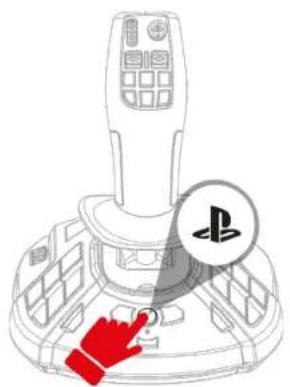
- Inicia un jeu compatible.
Al conectar el joystick, mantén siempre la empuñadura en su posición central, sin moverla ni girarla, para evaporar problemas de calibración.
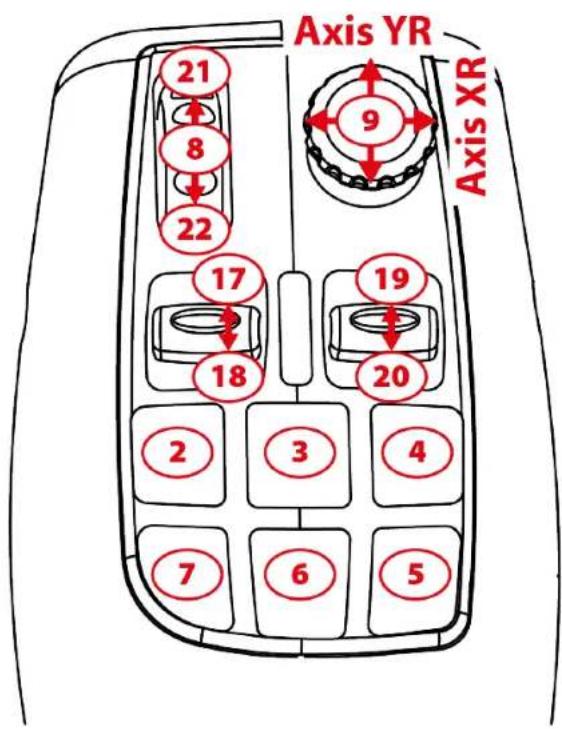
6. Mapeado para consolas PlayStation®5
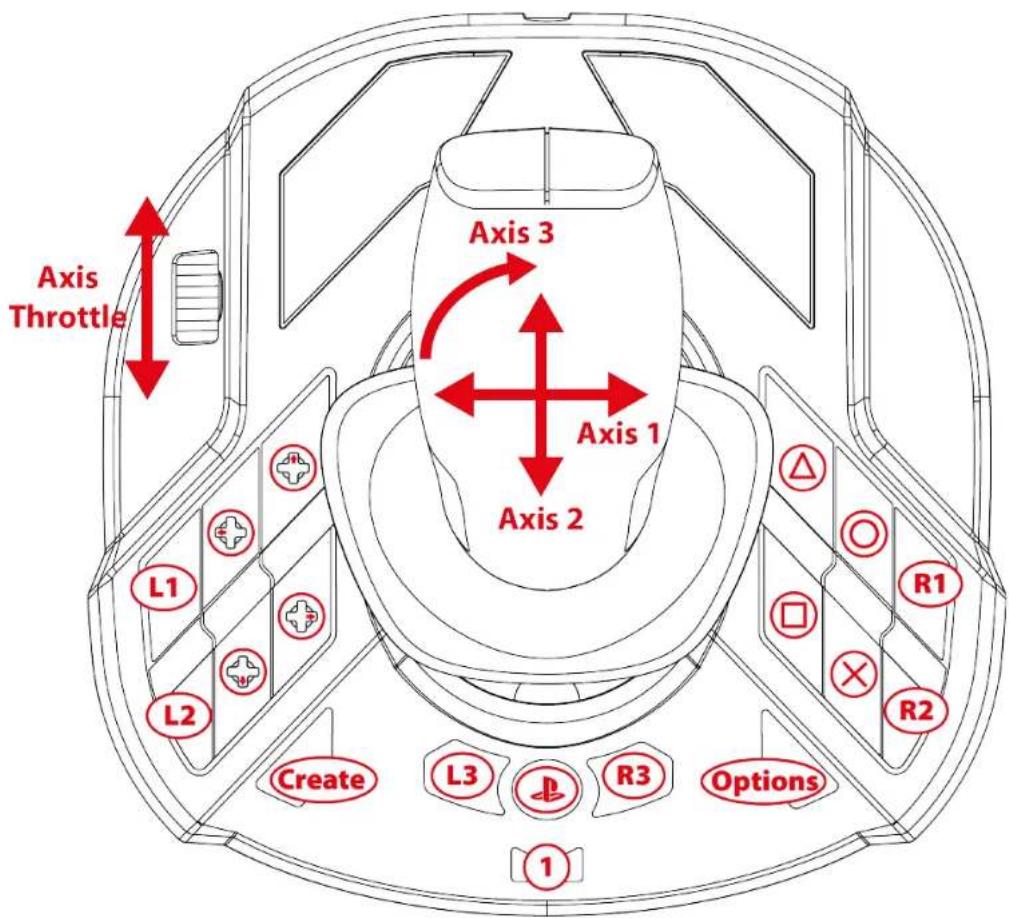

El mapeado es identico en los modos para diestros y zurdos.
Se pueda selectionar el modo para diestros (predeterminado)/zurdos signifyo este procedimiento.
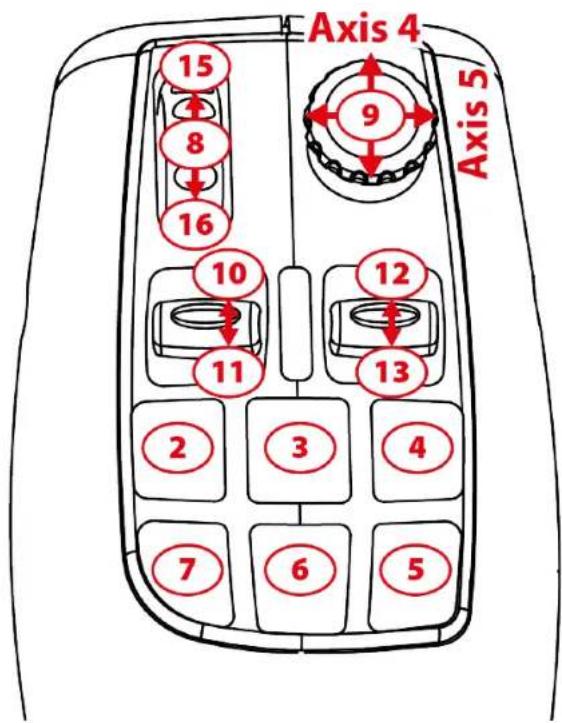
Modo Conduccion
Modo Trabajo
7. Instalación en PC*
*Compatibiliidad con PC (Windows® 10/11) no probada ni avalada por Sony Interactive Entertainment.
- Visa:
- Descarga e instala el controlador de PC y su interfaz personalizada para el panel de control de Windows.
- Una vez instalado el controlador de PC, conecta el cable USB-C - USB-A al puerto USB-C del joystick y a uno de los puertos USB- A^* del PC.
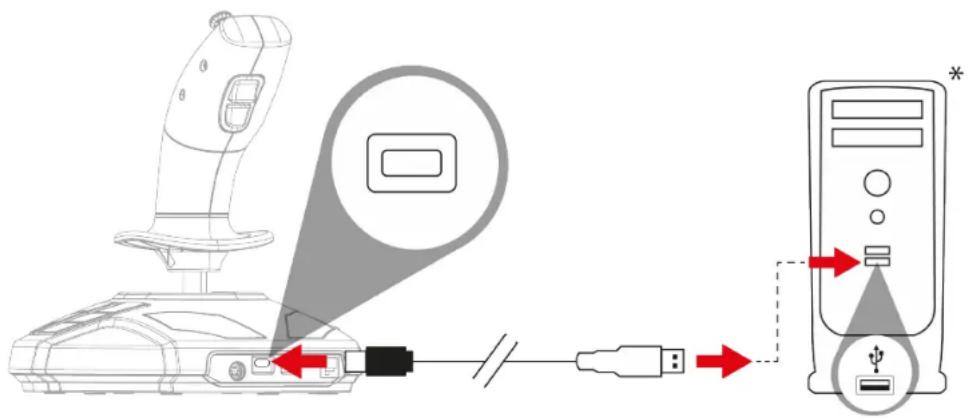
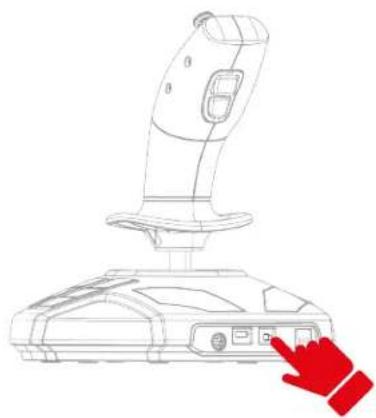
- Pulsa el botón de selección de modo PlayStation®/PC 18 de la parte posterior del joystick para Cambiar el color del LED del modo de compatibiliad 12.
El LED del modo de compatibiliad 12 debe tener color verde.
- SeLECTIONA Inicio / Configuración / Panel de control y haz dobleblick en Dispositivos de juego. El cuadro de dialogo Dispositivos de jeu要做到 el nombre del joystick con el estado OK.
- En la ventsa Panel de control, hazlick en Propiedades para probar y ver todas las/DDesiones.heiro,puede seleccionar el modo para diestros (predeterminado) o el modo para zurdos.
Al conectar el joystick, mantén siempre la empuñadura en su posición central, sin moverla ni girarla, para evaporar problemas de calibración.
8. Mapeado en PC
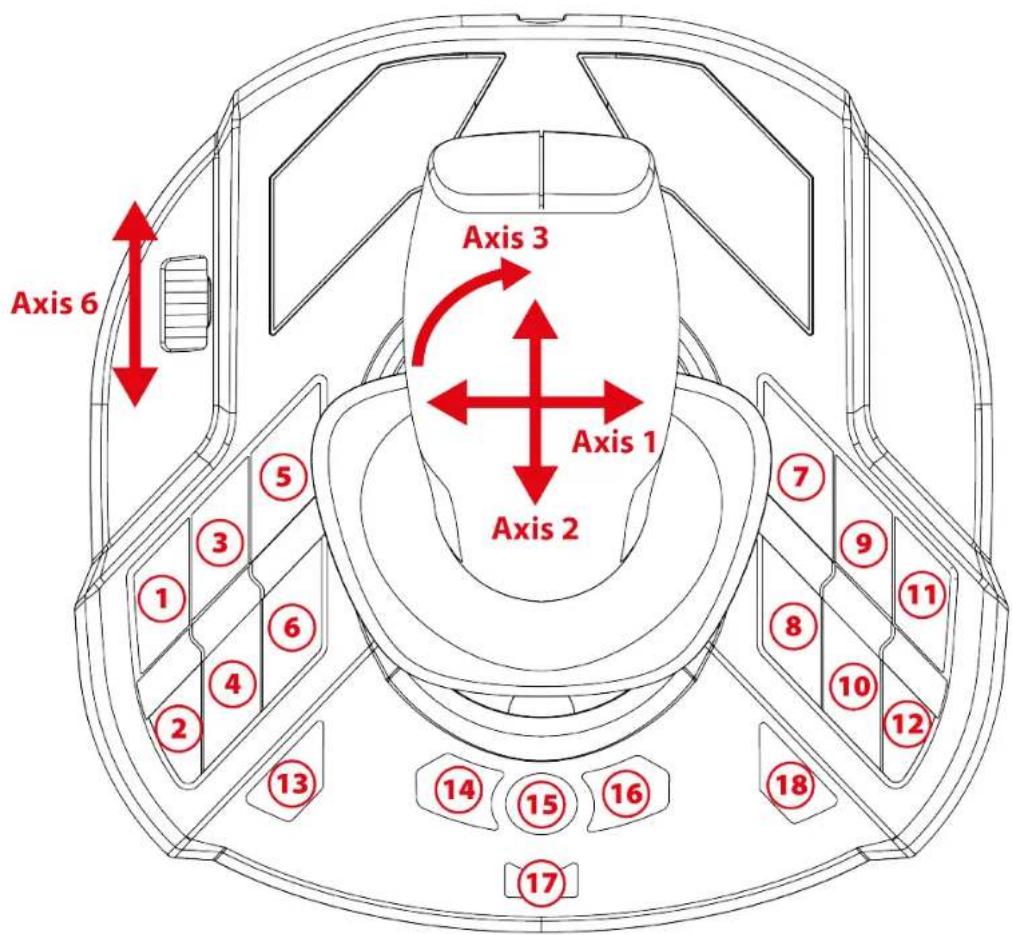

El mapeado es identico en los modos para diestros y zurdos.
Se pueda selectionar el modo para diestros (predeterminado) o zurdos siguiendo este procedimiento o en el Panel de control.
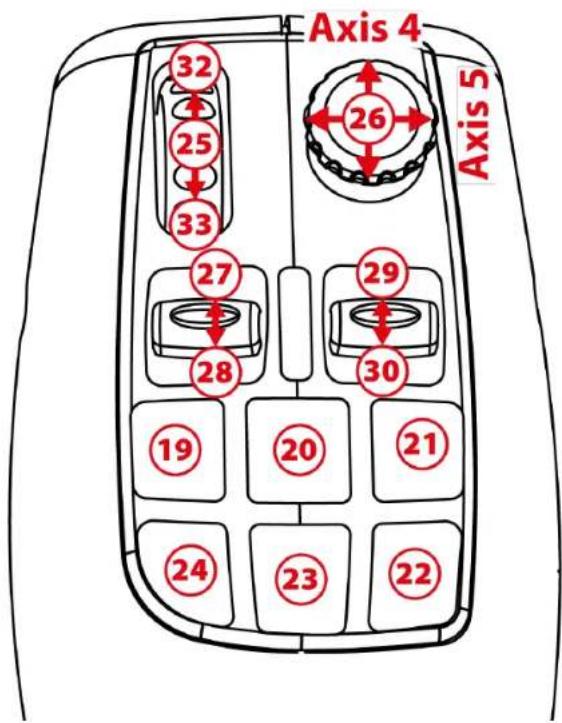
Modo Conduccion
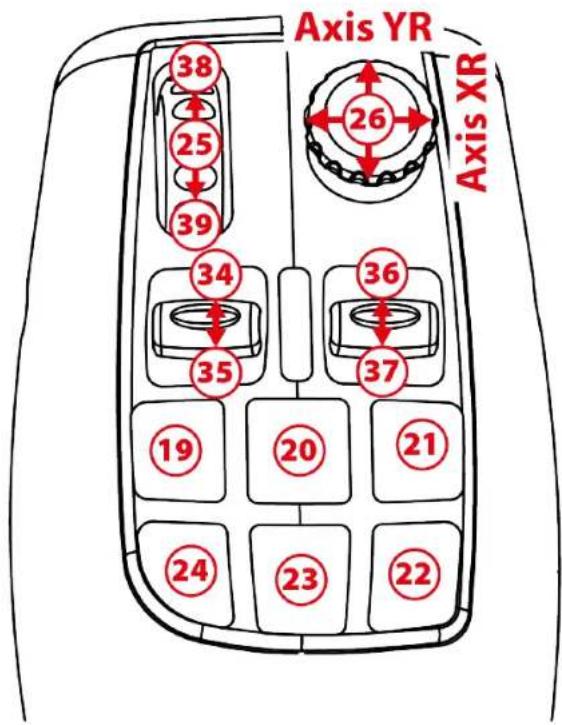
Modo Trabajo
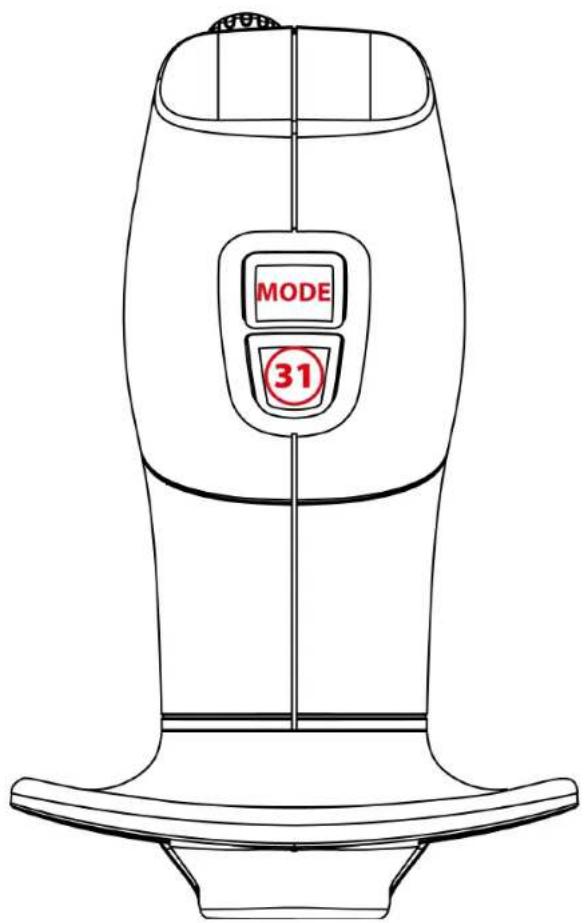
9. Mando de potencia
El joystick cuenta con un mando de potencia 8 que te permite controlar fácilmente la velocidad del motor.
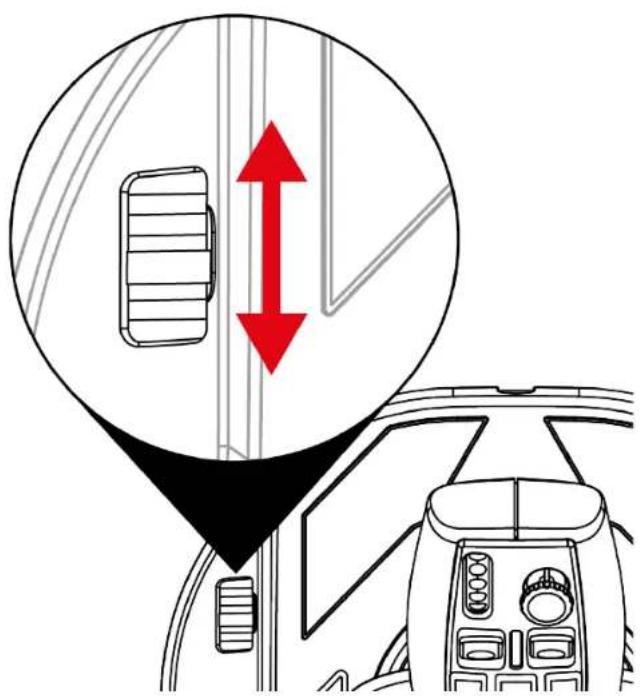
10. Gatillo intercambiable
El joystick cuenta con un gatillo deccion intercambiable 15 que proportiona una ergonomia de jeu diferente.
El gatillo instalado por defecto se pueda replazar por uno adecuado para simulación de vuelo (incluido con el SimTask FarmStick).
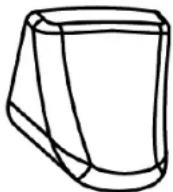
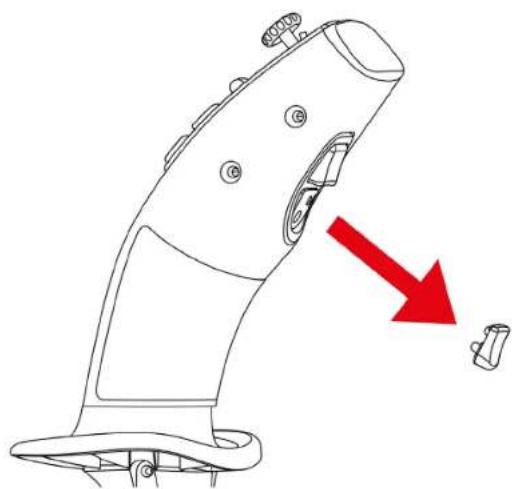
Paracaeiar el gatillo:
- Coloca los dedos a cada lado del gatillo y tira de el con cuidado.
- Inserta el nuevo gatillo en la posicion de montaje adequada.
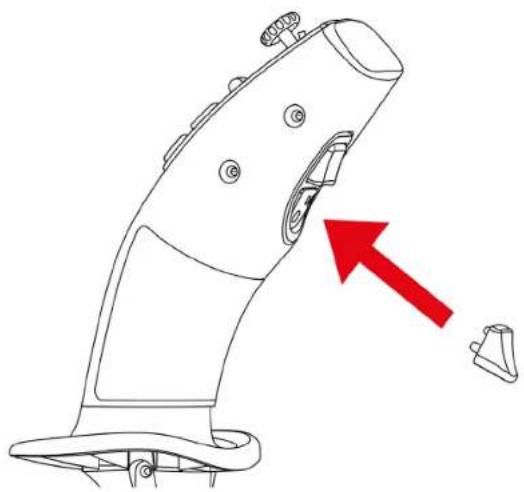

Los pasadores de centroido deben encajar en su posicion en la empuñadura. No fuerces el gatillo hacer adentro, ya que thiso podra dañar los pasadores.
11. LED
del
modulo
de
compatibilidad

El SimTask FarmStick presenta dos发展模式 de compatibiliad: PS5™ o PC. Asegúrate de selección el modo apropiado según la plataforma en la que estas jugando y tu configuración.
El color del LED varía según la plataforma en la que estés jugando y tu configuración (un SimTask FarmStick o un SimTask FarmStick con un volante de carreras T128 o T248, o un segundo SimTask FarmStick*).
La?siga?e?tabla muestra el color queDebe tener el LED 12 del modo de compatibilidad del SimTask FarmStick.
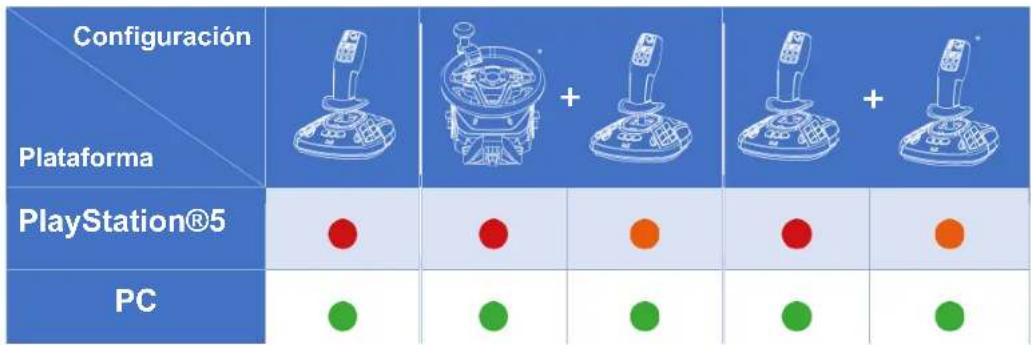
*se vendepor separado
Usando sólo un uncommon SimTask
FarmStick
- Pulsa el botón de selección de modo PlayStation®/PC
18 de la parte posterior del SimTask FarmStick para combustar el color del LED del modo de compatibilidad 12.
- En las consolas PlayStation®5, el LED del modo de compatibiliad 12 doit ser rojo.
- En PC, el LED del modo de compatibiliad 12 debe ser verde.
Usar un SimTask FarmStick con un volante de carreras T128* o T248*
- En el volante de carreras T128 or T248, selección el modo de compatibiliidad para la plataforma usada. Lee el manual del usuario del volante de carreras, si esnecessary.
-
Pulsa el botón de selección de modo PlayStation®/PC 18 de la parte posterior del SimTask FarmStick para Cambiar el color del LED del modo de compatabilidad 12.
-
En las consolas PlayStation®5, el LED del modo de compatibiliad 12 doit ser naranja.
- En PC, el LED del modo de compatibiliad 12 debe ser verde.
Usar dos unidades de SimTask
FarmStick
-
Pulsa el botón de selección de modo PlayStation®/PC 18 de la parte posterior del primer SimTask FarmStick para Cambiar el color del LED del modo de compatabilidad 12.
-
En las consolas PlayStation®5, el LED del modo de compatibiliad 12 doit ser rojo.
-
En PC, el LED del modo de compatibiliad 12 debe ser verde.
-
Pulsa el botón de selección de modo PlayStation®/PC 18 de la parte posterior del segundo SimTask FarmStick* paracaebar el color del LED del modo de compatibilidad 12.
-
En las consolas PlayStation®5, el LED del modo de compatibiliidad 12 doit ser naranja.
- En PC, el LED del modo de compatibiliad 12 debe ser verde.
12. Instalación en consolas PlayStation®5* o PC* con timón TFRP**
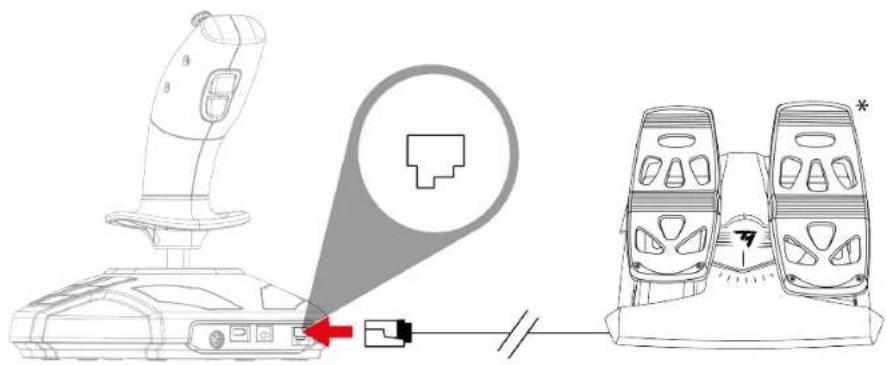
El timón TFRP** se conecta al SimTask FarmStick.
-
Pulsa el botón de selección de modo PlayStation®/PC 18 de la parte posterior del joystick para Cambiar el color del LED del modo de compatibiliad 12.
-
En las consolas PlayStation®5, el LED del modo de compatibiliad 12 doit ser rojo.
- En PC, el LED del modo de compatibiliad 12 debe ser verde.
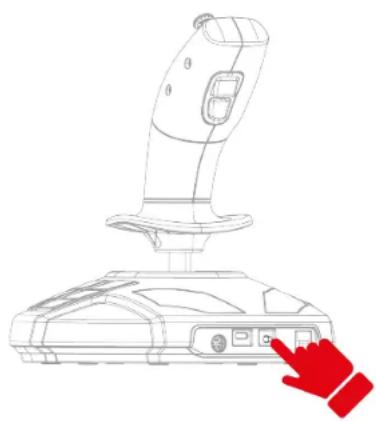
- Conecta el cable RJ12 del timón TFRP* al puerto RJ12 19 de la parte posterior del joystick.
- Conecta el cable USB-C - USB-A al puerto USB-C del joystick y al puerto USB-A de la consola o del PC.

-
Al conectar el joystick, mantén siempre la empuñadura en su posición central, sin moverla ni girarla, para evaporar problemas de calibración.
-
Al conectar el timón al joystick: Maintain siempre el eje del timón en su posición central y no coloques los pies sobre los pedales del timón para evaporar problemas de calibración.
13. Preguntas frecuentes y soporte和技术ico
Mi joystick no funciona correctamente o parece no estar bien calibrado
- Apaga la consola o el ordinador y desconecta el joystick; luego, vuelve a encender la consola o el ordinador, vuelve a conectar el joystick y reinicia el juego.
- Al conectar el joystick, mantén siempre la empuñadura en su posición central, sin moverla ni girarla, para estar problemas de calibración.
- Al conectar el timón al joystick: mantén siempre el eje del timón en su posición central y no coloques los pies sobre los pedales del timón para evaporar problemas de calibración.
No bajo configurar el joystick
-
En el menu Opcion / Mando / Gamepad o Joystick: selección la configuración apropriada o vuelve a configurar por completeo las-option del mando.
-
Consulta el manual de usuario del juego o laridge en linea para Obtener más información.
Mi joystick es demasiado sensible o no lo bastante sensible
- El joystick se autocalibra de forma independiente una vez que has realizado algunos movimientos en losDistinctos ejes.
- En el menu Opciones / Mando / Gamepad o Joystick del juego, ajusta la sensibilitad y las zonas muertas del joystick (si estas.optiones está disponible).
¿Tienes preguntas sobre el SimTask FarmStick o está experimentando problemas技术和icos? Si es asi, visita el situó de soporte技术和ico de Thrustmaster:
Minialavanca de "ponto de vista". 18
Modo Conducao (predefinido)
precízna technología. 13
Režim Jazdy <> Režim Práca 14
Otočná rukovat' 17
"Point-of-view" mini-páčka 18
Pripojenie SimTask FarmStick na konzolach
PlayStation®5 a PC 19
Technology) precízna technología
precíos technología. 13
.7y dannn y ix nn n y 197 -
- hxin
IINN NNNN NNNN
.
Dyinn nn nn nn nn nn nn nn nn -
y ynnn nn nn nn nn nn nn nn nn nn nn nn nn nn nn nn nn nn nn nn nn nn nn nn nn nn nn nn nn nn nn nn nn nn nn nn nn nn nn nn nn nn nn nn nn nn nn nn nn nn nn nn nn nn nn nn nn nn nn nn nn nn nn nn nn nn nn nn nn nn nn nn nn nn nn nn nn nn nn nn nn nn nn nn nn nn nn nn nn nn nn nn nn nn nn nn
.7noin 100 IN nwnin ,

nwnnnn ninn
wnnnn nn nnnnnnnnnnnnnnnnnnnnnnnnnnnnnnnnnnnnnnnnnnnnnnnnnnnnnnnnnnnnnnnnnnnnnnnnnnnnnnnnnnnnnnnnnnnnnnnnnnnnnnnnnnnnnnnnnnn
(ninnn,1970,nn7 0d nnaiT)
X 107 X nnnn nn nio7 X
Pooi nn .4
7
7 6-1 33
nynnnn n 0,00 nn 6-
1001 2xnn n
HallEffect AccuRate) H.E.A.R.T. Technology
USB-A nXn -
nyn
*TFRP nnnn rRJ12 n
SimTask FarmStick nnnn nn nnnn nn nnnn nn
Doo nn Dnnn n:nt 77
y,pon y (Hall 079) nnn nn nn -
Y-X 268-n n
(16,384 16,384)
n nn nnnnnnnnnnnnnnnnnnnnnnnnnnnnnnnnnnnnnnnnnnnnnnnnnnnnnnnnnnnnnnnnnnnnnnnnnnnnnnnnnnnnnnnnnnnnnnnnnnnnnnnnnnn
Jn nn nnnn
nni nnn7 :(n"n 2.8) n001 770 y97 -
.
9

,71xN D y xy n nn ny nnnn nn n nn
2 1
1
2
(7nn n) nn
.

jai jai jai jai jai jai jai jai jai jai jai jai jai jai jai jai jai jai jai jai jai jai jai jai jai jai jai jai jai jai jai jai jai jai jai jai jai jai jai jai jai jai jai jai jai jai jai jai jai jai jai
i