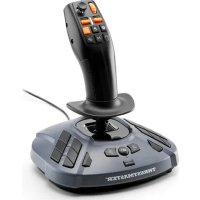
SimTask FarmStick - Controller THRUSTMASTER - Manuale utente e istruzioni gratuiti
Trova gratuitamente il manuale del dispositivo SimTask FarmStick THRUSTMASTER in formato PDF.



Domande frequenti - SimTask FarmStick THRUSTMASTER
Domande degli utenti su SimTask FarmStick THRUSTMASTER
0 domanda su questo apparecchio. Rispondi a quelle che conosci o fai la tua.
Fai una nuova domanda su questo apparecchio
Scarica le istruzioni per il tuo Controller in formato PDF gratuitamente! Trova il tuo manuale SimTask FarmStick - THRUSTMASTER e riprendi in mano il tuo dispositivo elettronico. In questa pagina sono pubblicati tutti i documenti necessari per l'utilizzo del tuo dispositivo. SimTask FarmStick del marchio THRUSTMASTER.
MANUALE UTENTE SimTask FarmStick THRUSTMASTER
Leggi attendamente le istruzioni fornite nel presente manuale prima di installare il prodotto, prima di qualiasi uso del prodotto e prima di qualiasi intervento di manutenzione. Assicurati di rispetto le istruzioni sulla sicurezza. Il mancato rispetto di tali istruzioni potrebbe causare incidenti e/o danni. Conserva questo manuale, in modo tale da poterne consultare le istruzioni in futuro.
*Compatibilità PC (Windows® 10/11) non testata né approvata da parte di Sony Interactive Entertainment.
INDICE
- CONTENUTO DELLA CONFEZIONE......5
- CARATTERISTICHE 6
- INFORMAZIONI SULL'UTILIZZO 9
- INTRODUZIONE AL TUO JOYSTICK 12
Punti chiave 12
Tecnologia di precisione H.E.A.R.T. (HallEffect
Modalità guida <> Modalità lavoro 14
Impugnatura rotante 17
Mini-stick "Angolo di visuale" 18
Connettività SimTask FarmStick su console
consolePlayStation®5*ePC*. 19
Configurazione del joystick destrimane e
mancina 21
- INSTALLAZIONE SU CONSOLE
PLAYSTATION®5 24 - MAPPATURA PER CONSOLE
PLAYSTATION®5 27 - INSTALLAZIONE SU PC* 30
- MAPPATURA PC 33
- MANETTA 36
- GRILLETTO INTERCAMBIABILE 37
- LED MODALITA COMPATIBILITA 39
Uso di un singolo SimTask FarmStick....40
Uso di un SimTask FarmStick con un volante
T128*o T248* 41
Uso di due unità SimTask FarmStick......42 - INSTALLAZIONE SU CONSOLE
PLAYSTATION®5 O PC CON
TIMONE TFRP** 43 - FAQ E ASSISTENZA TECHNICA 46
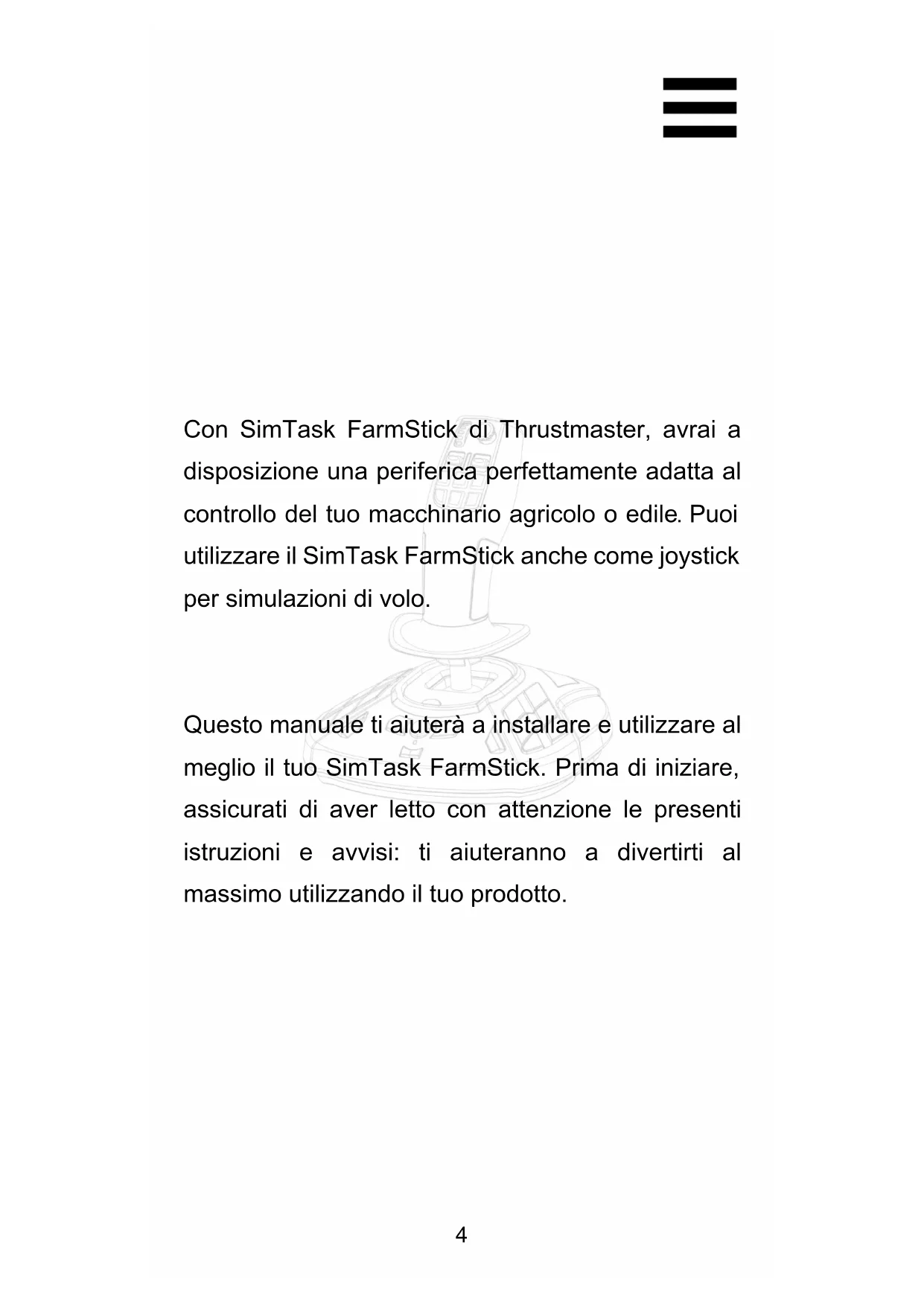
Con SimTask FarmStick di Thrustmaster, avrai a disposizione una periferica perfettamente adatta al controlledo del tuo macchinario agricolo o edile. Puoitutilizzare il SimTask FarmStickanche come joystick per simulazioni di volo.
Questo manuale ti aiuterà a installare e utilizzare al meglio il loro SimTask FarmStick. Prima di iniziare, assicurati di aver fatto conattenzione le presentiistruzioni e avvisi: ti aiuteranno a divertirti almassimo utilizzato il loro prodotto.
1. Contenuto della confezione
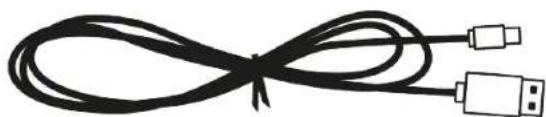
2. Caratteristiche
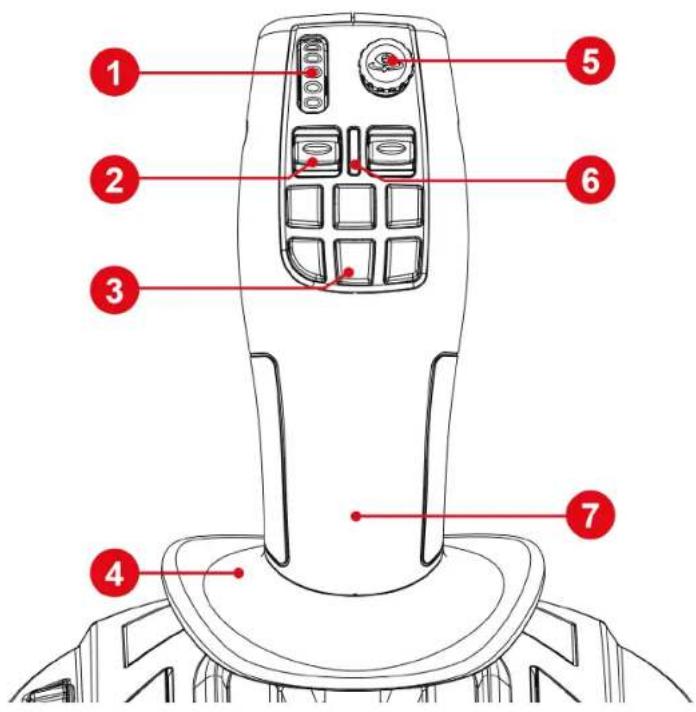
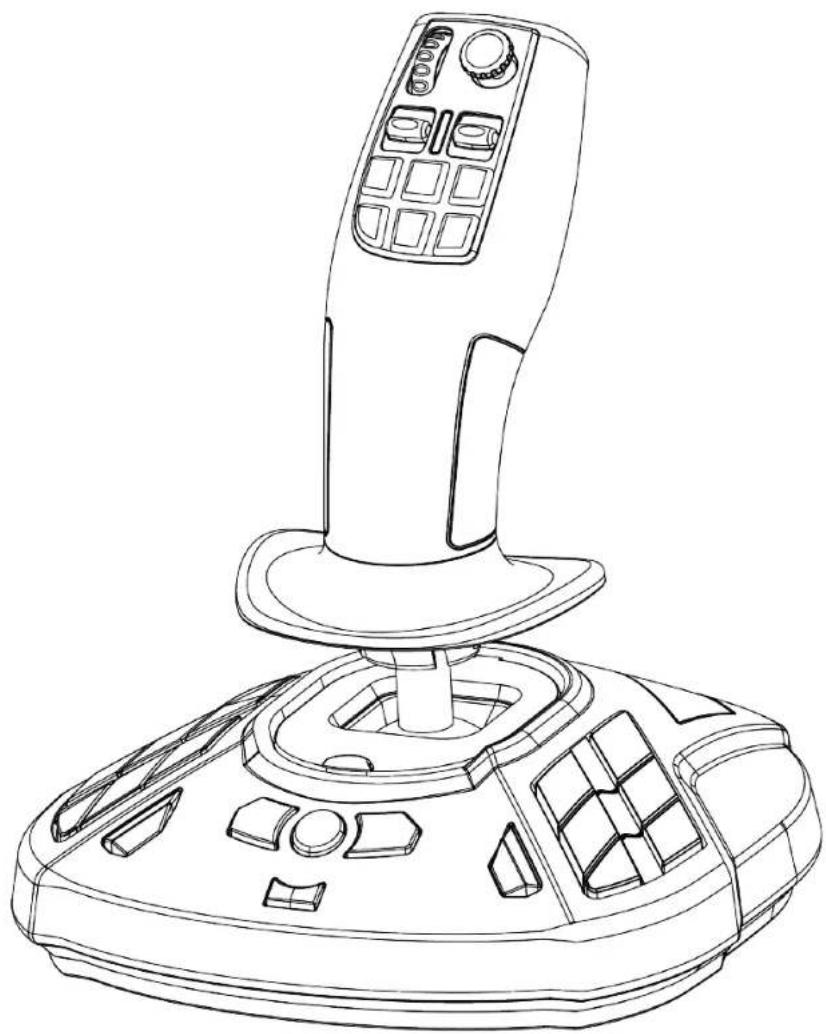
- Rotella da pollice
- Selettore intensita
- Pulsanti ad azione rapida
- Zona di riposo per la mano
- Mini stick "Angolo di visuale"
- LED indicatore modalità joystick
- Impugnatura ambidestra
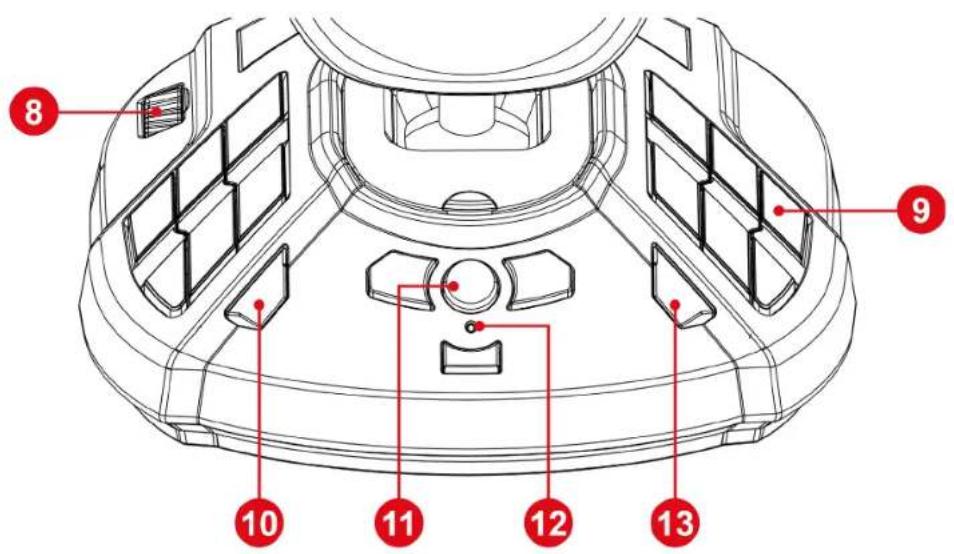
- Manetta
- Pulsanti azione programmabili
- Pulsante CREATE (CREA) su console PS5™
- Pulsante PS
- LED modalità compatibilità
- Pulsante OPTIONS (OPTIONS) su console PS5™
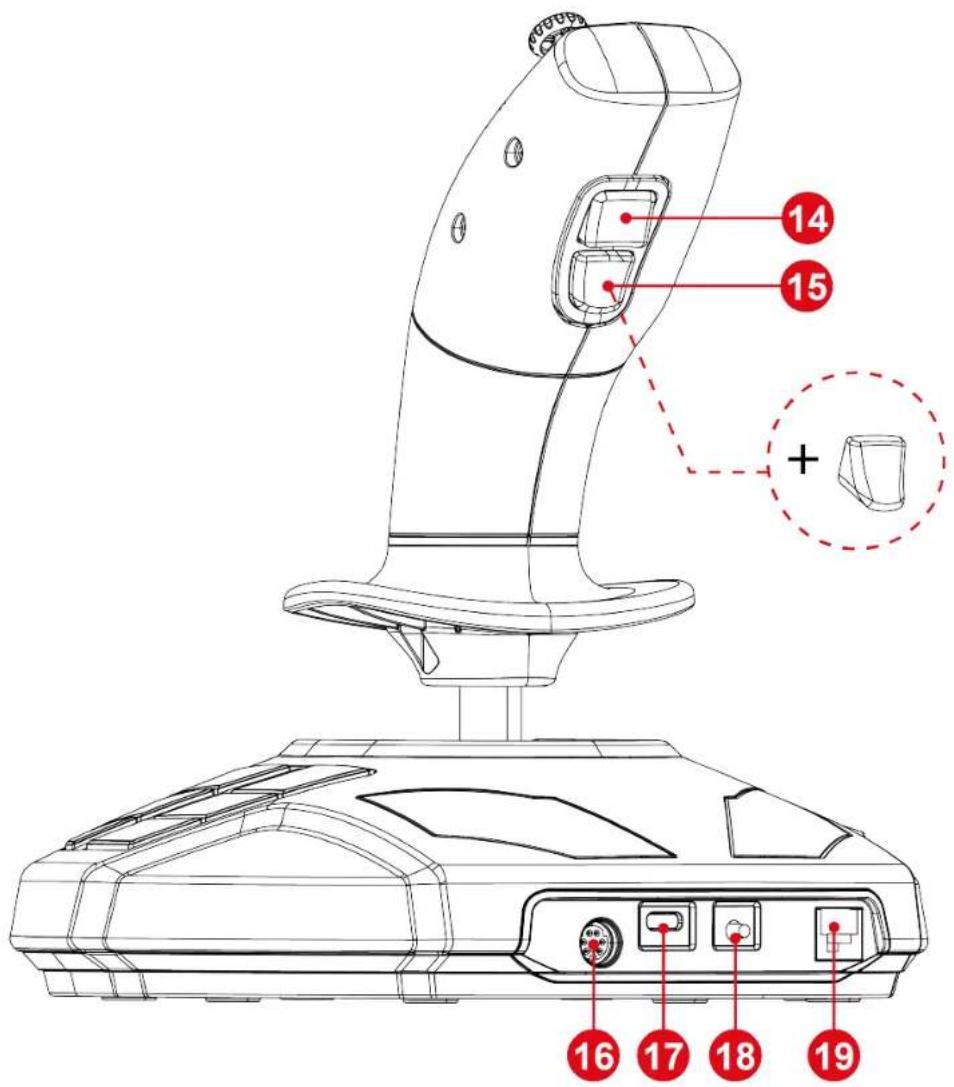
- Pulsantechio modalità joystick
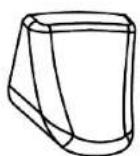
- Comando a grilletto intercambiabile
- Porta DIN per accessori aggiuntivi*
- Porta USB-C
- Pulsante selezione modalità PlayStation®/PC
- Porta RJ12 per timone TFRP*
3. Informazioni sull'utilizzo

Documentazione
Prima di utilizzato quello prodotto, rileggi con attenzione la presente documentazione e conserva per una futura consulizione.

Shock elettrico
- Conserva quello prodotto in un luogo asciutto, al riparo alla polvere o alla luce solare.
Rispetta il verso dei collegamenti.
Non torcere e non tirare i connettori e i cavi. - Non versare alcun liquido sul prodotto o sui loro connettori.
Non cortocircuitare il prodotto. - Non smontare quello prodotto, non cercare di bargli fuoco e non esporlo alle alte temperature.
- Non après la periferica: al suo interno, non vi sono componenti utili all'utente. Qualsiasi riparazione dovrè essere effettuata dal produttore, da un'agenzia specifica o da un technician significato.

Mettere in sicurezza l'area di gioco
-
Nell'area di gioco, non posizionare alcun oggetto che possa interferire con la pratica dell'utente, o che possa provocare un movimento inappropriato o un'interruzione da parte di un'altra persona (una tazza di caffe, un Telefono o delle chiavi, ad esempio).
-
Non copire i cavi di alimentazione con tappeti o moquette, coperte o qualsiasi altri oggetto, e non far passare i cavi dove la gente camminera.
4. Introduzione al tuo joystick
Punti chiave
- 33 pulsanti e 6 pulsanti virtuali, compresi una rotella da pollice e due selettori di intensità
- 6assi,tra cui un mini-stick,la rotazione dell'impugnatura del joystick e una manetta
- LEDindicatore modalità joystick
- Tecnologia H.E.A.R.T. (HallEffect AccuRate Technology)
- Connessione a una porta USB-A
Manetta - Porta RJ12 per timone TFRP*
Tecnologia di precisione H.E.A.R.T.
Il suo SimTask FarmStick dispone di una Tecnologia che garantisce un livello di precisione attualmente allaequali nel mondo dei joystick per videogiochi, comprehente:
- Sensori magnetici 3D (Effetto Hall) nella leva, con una risoluzione di altri 268 milioni di valori lungo gliassi X e Y (16384 x 16384 valori).
- Un magnete: nessun attrito, per una precisione illimitata e un'incredibile reattività che dureranno nel tempo.
- Una molla elicoidale nella leva (da 2,8 mm): per una tensione decisa, lineare e fluidissima.
Modalità guida <> Modalità lavoro
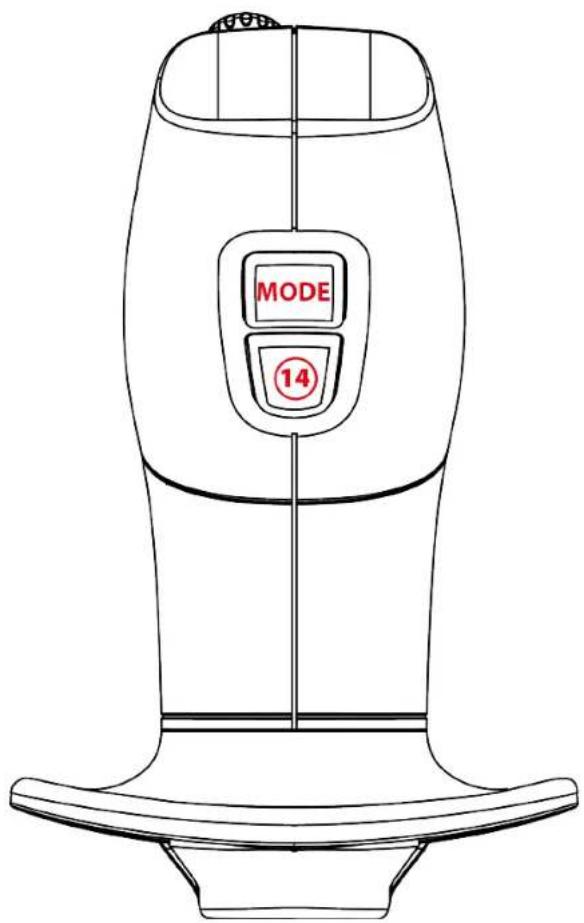
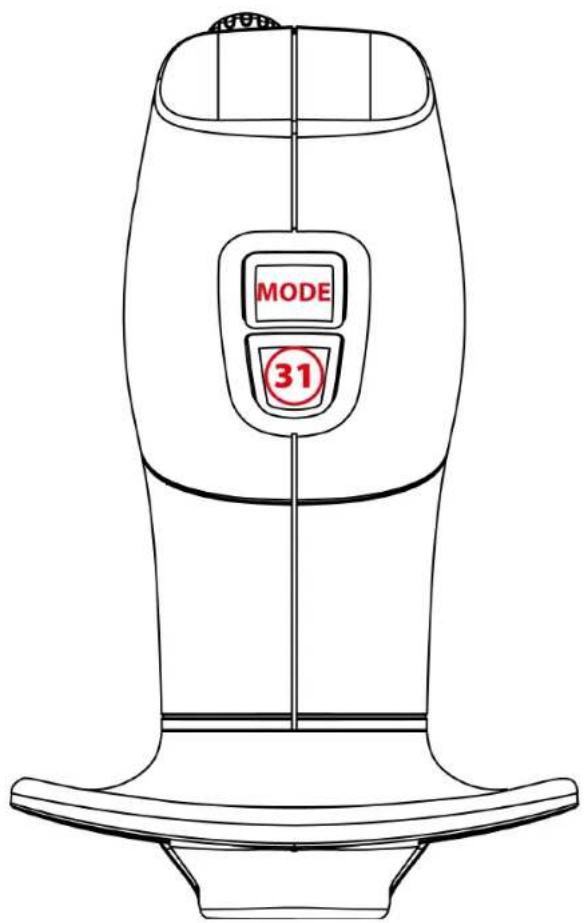
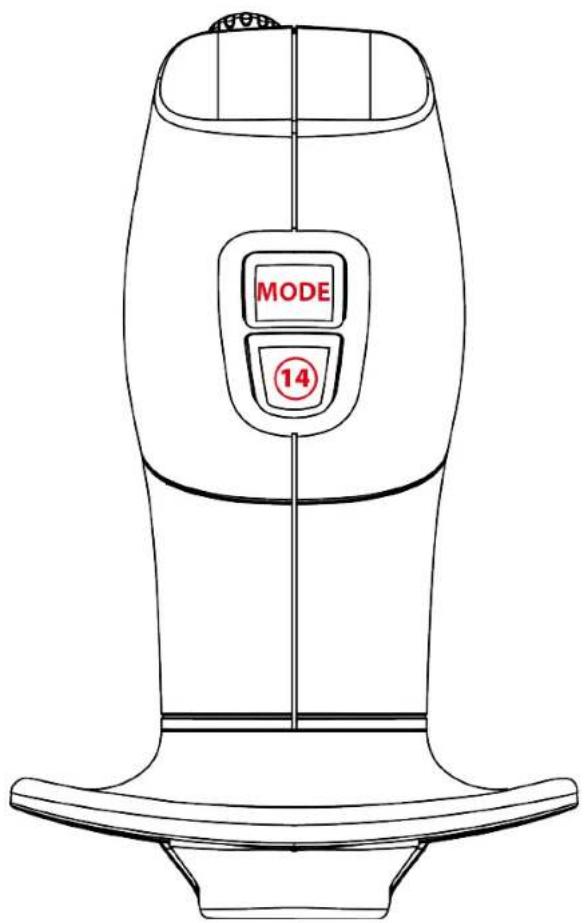
Il pulsante 14 ti permette di passare alla modalità Guida alla modalità Lavoro e viceversa.
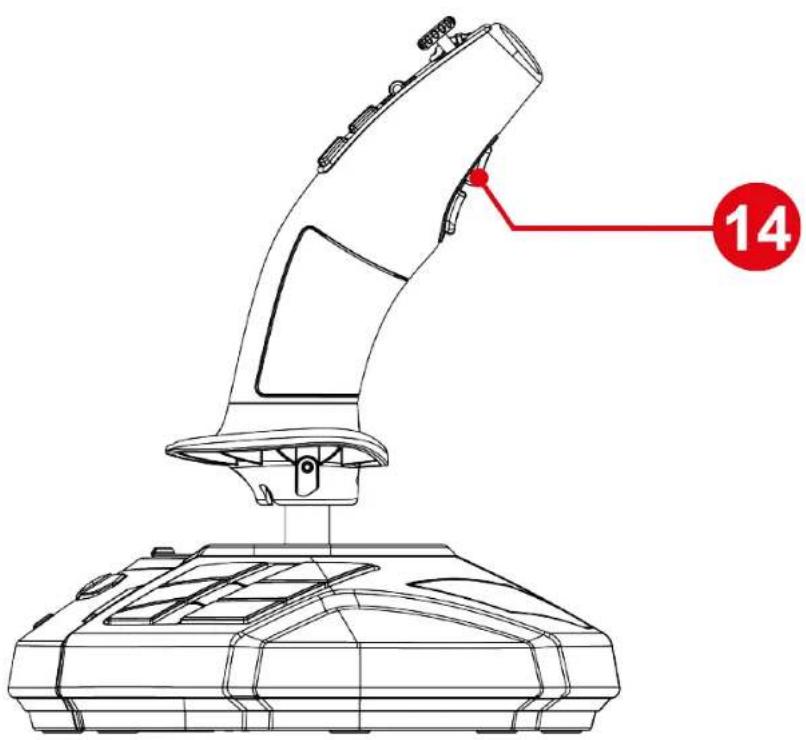

Questa funzione amplia la gamma di azioni eseguibili utilizzando il pollice, ossia attraverso la rotella da pollice ① e i due selettori di intensità ②.
Ilchio di modalità modifica le azioni associate alla rotella da pollice e ai due selettori di intensità.
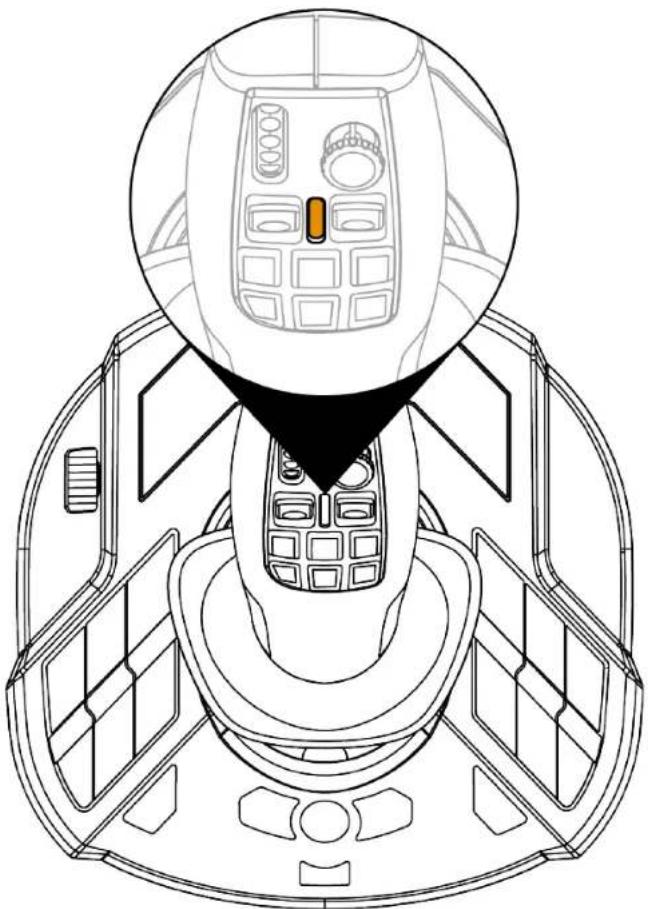
Modalità guida (predefinita)
In modalità Guida, il LED indicatore della modalità del joystick 6 si illumina di arancione.

In modalità Guida, le azioni associate alla rotella da pollice ① e ai selettori di intensità ② possono essere le seguenti:
-
Rotella da pollice: controllo del punto di regolazione.
-
Selettori di intensità: gestione delchio.
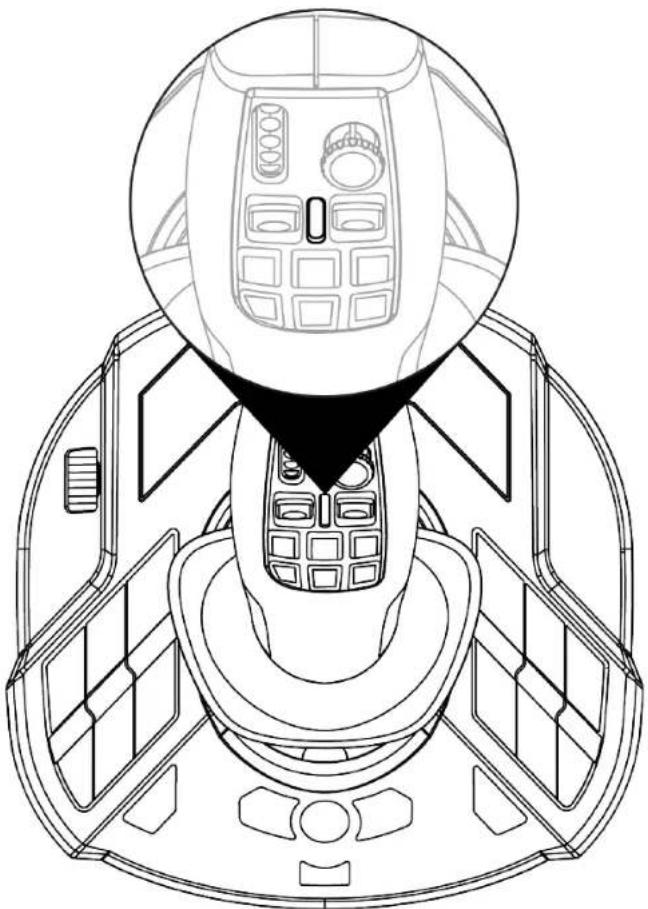
Modalità lavoro
In modalità Lavoro, il LED indicatore della modalità del joystick 6 si illumina di bianco.

In modalità Lavoro, le azioni associate alla rotella da pollice ① e ai selettori di intensità ② sono essere le seguenti:
-
Rotella da pollice: controlled dell'ingrandimento della telecamera.
-
Selettori di intensità: controllo di gru o pale caricatrici.
Impugnatura rotante
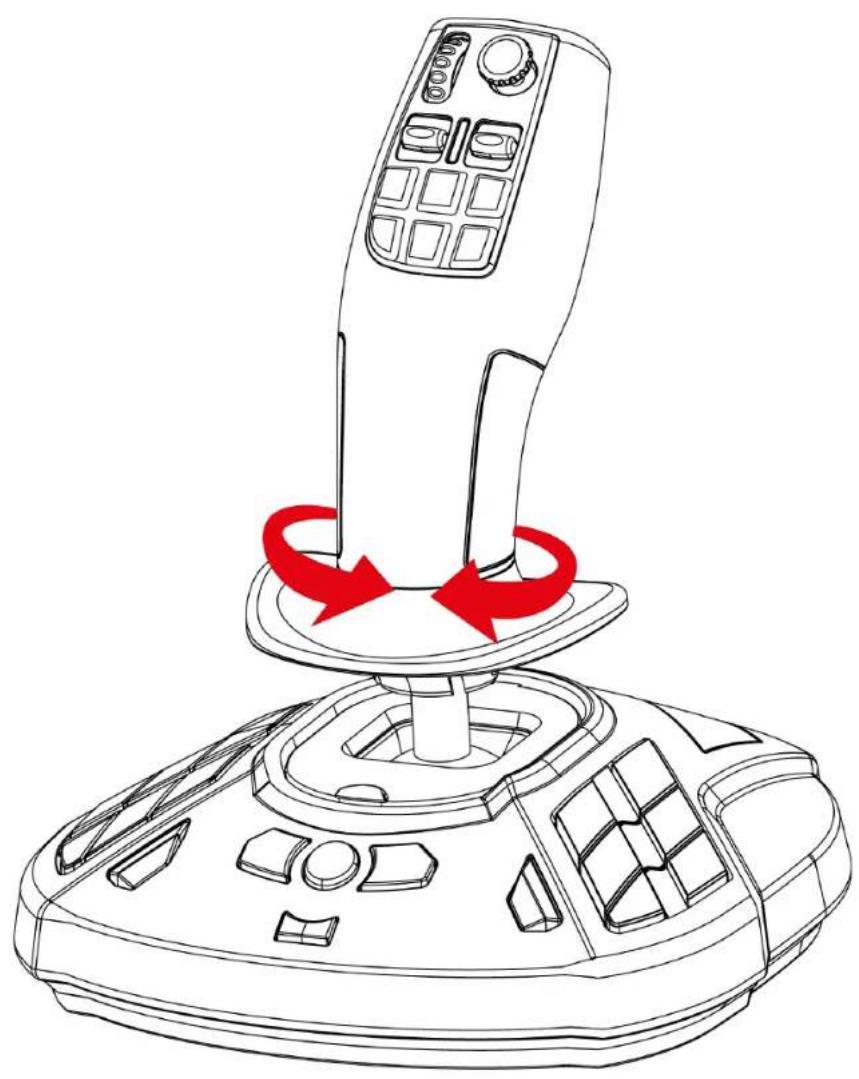
SimTask FarmStick è dotato di un'impugnatura che ruota attorno al proprio asse orizzontale. Questa funzione è utile, ad esempio, per manovrare una gru o un escavatore.
Mini-stick "Angolo di visuale"
SimTask FarmStick è dotato di un mini-stick "Angolo di visuale ⑤ che ti permette di vedereattraverso il campo visivo dell'operaatore del veicolo.
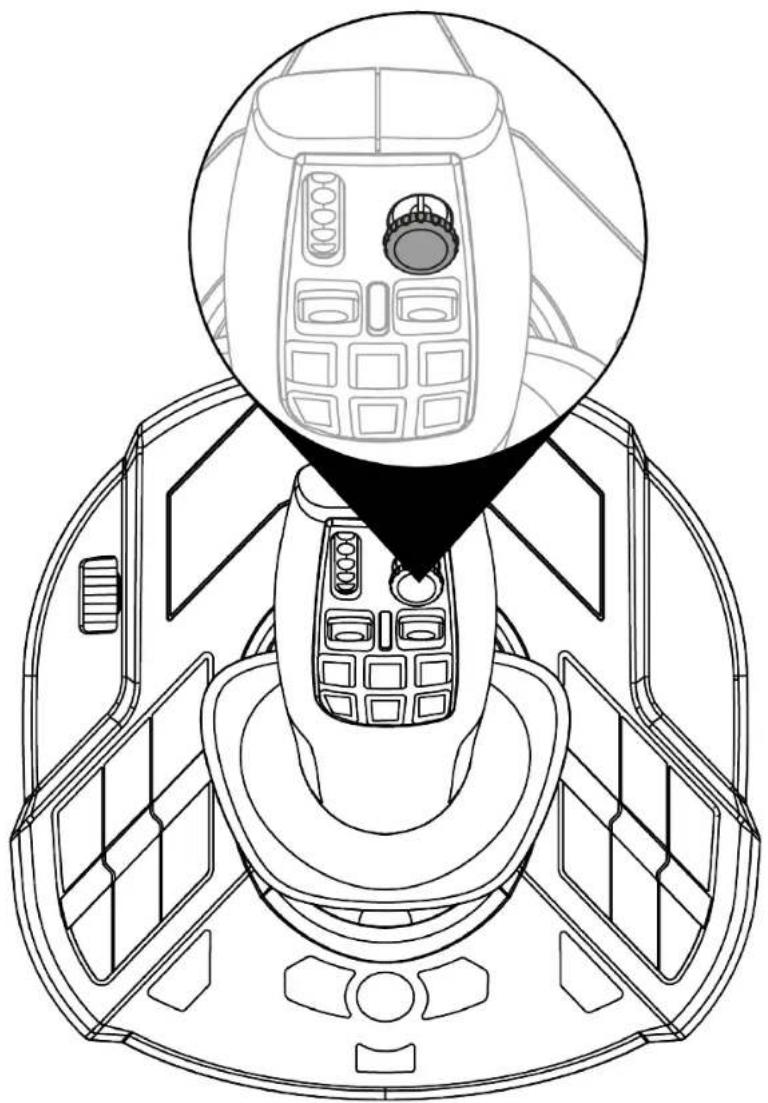
Connettività SimTask FarmStick su console console PlayStation®5* e PC*
SimTask FarmStick dispone di seiassi,ma offreet la possibilità di collegare al retro del joystick un timone TFRP**: in quello modo,disporrai di due assi aggiuntivi e del controllo del timone tramite il TFRP.

Il timone TFRP è l'unica periferica supportata su console PlayStation®5 e PC.
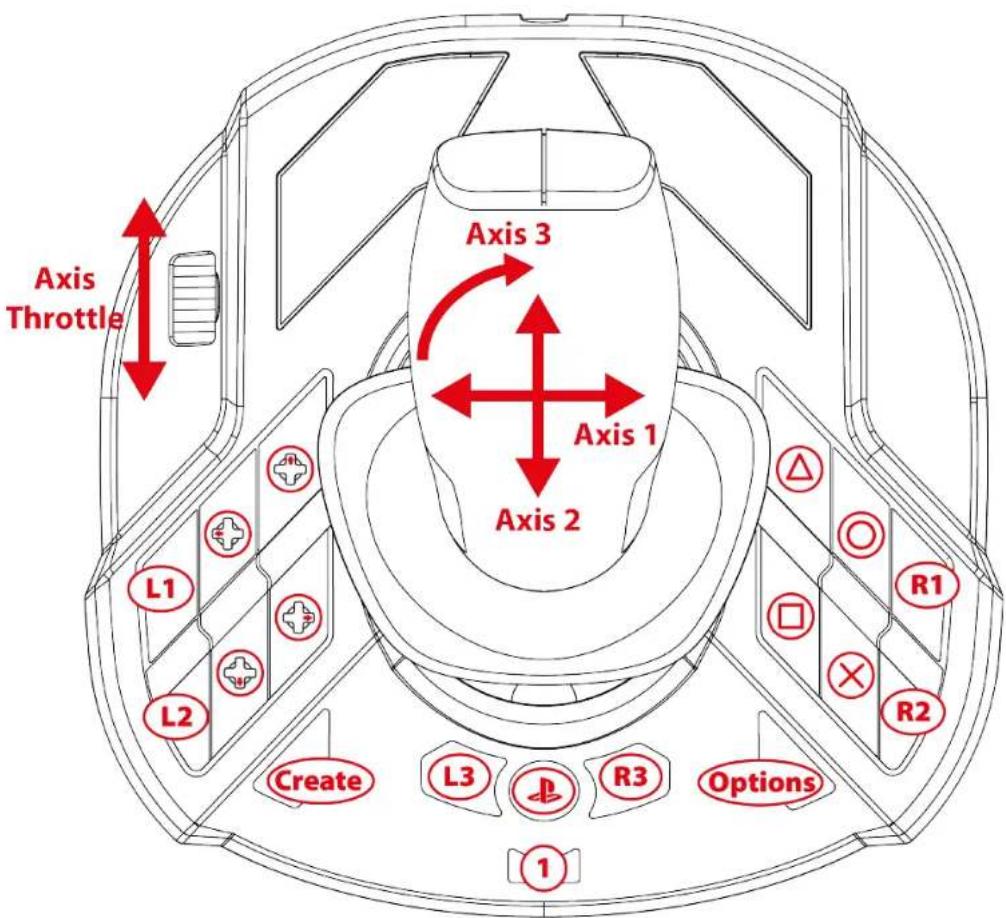
Mappatura per console PlayStation®5:

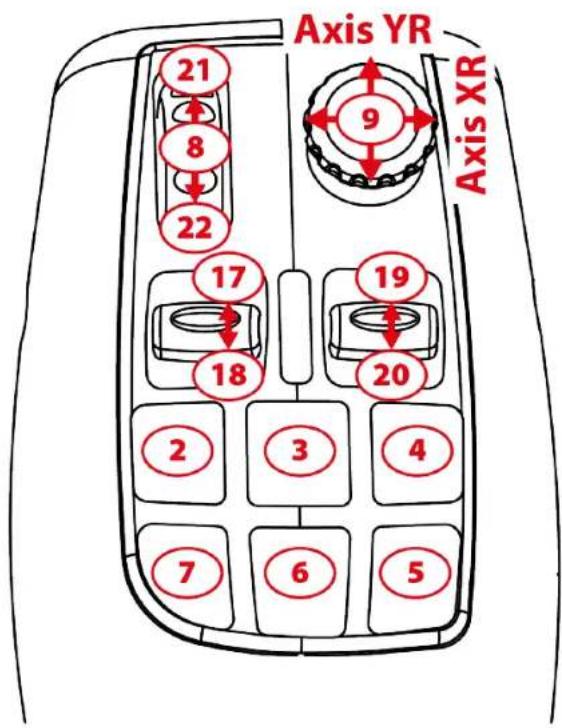
Mappatura per PC:
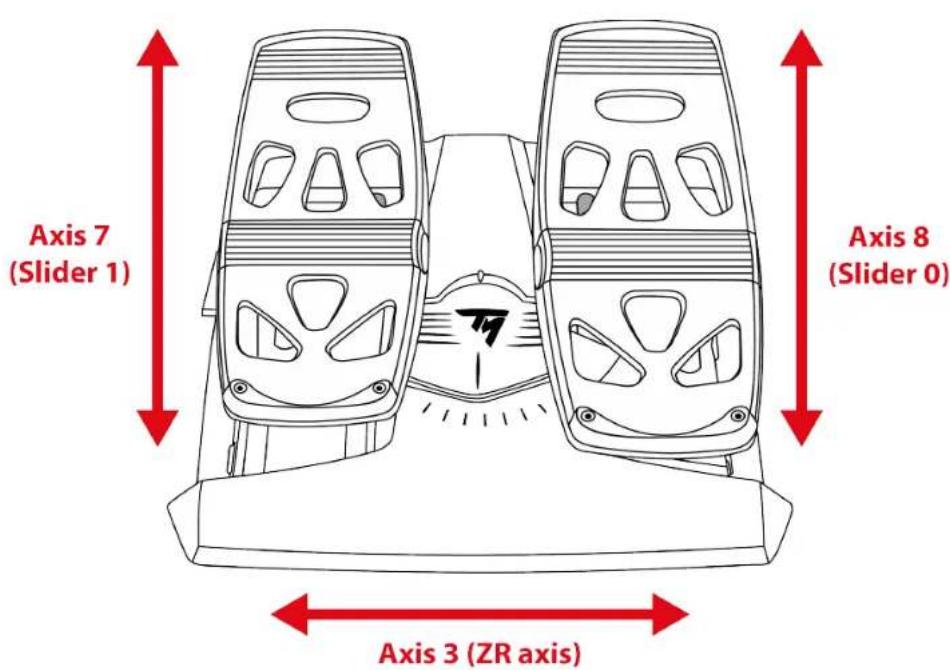
Configurazione del joystick destrimane e mancina
Il tuo SimTask FarmStick è ambidestro, per potersi adattare alla problema a tutti i gliocatori, siano essi destrmani o mancini.
Per default, il joystick è impostato in modalità destrimane.
Per impostare il joystick in modalità MANCINA:
- Tieni premuto il pulsante 14 (su PC) o L3 (su console PlayStation®) nelle colleghi il tuo SimTask FarmStick alla tua console PlayStation®5 o al tuo PC.
II LED indicator del joystick ⑥ lampeggerà di bianco per cinque secondi.
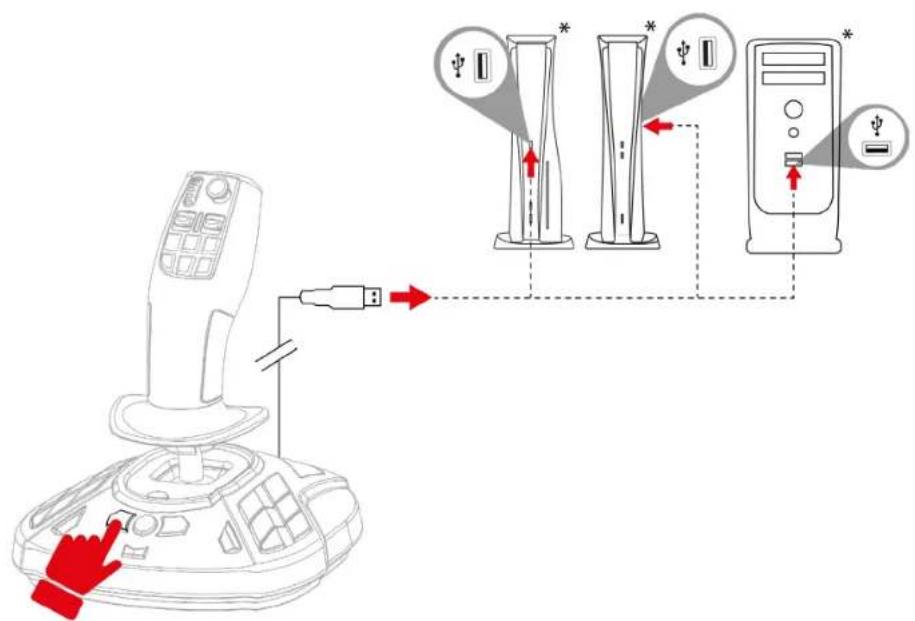
- Rilascia il pulsante 14 (su PC) o L3 (su console PlayStation®).

La modalità MANCINA viene salvata automaticamente nella memoria interna del SimTask FarmStick.
Per ripristinare la modalità DESTRIMANE del joystick:
- Tieni premuto il pulsante 16 (su PC) o R3 (su console PlayStation®) nelle colleghi il tuo SimTask FarmStick alla tua console PlayStation®5 o al tuo PC.
II LED indicator del joystick ⑥ lampeggerà di arancione per cinque secondi.
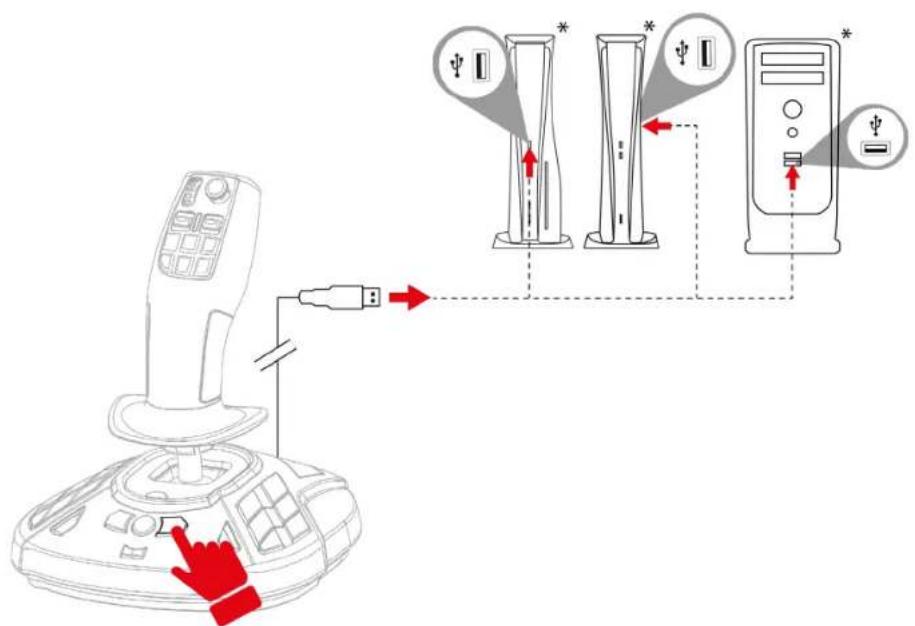
- Rilascia il pulsante 16 (su PC) o R3 (su console PlayStation®).

La modalità DESTRIMANE viene salvata automaticamente nella memoria interna del SimTask FarmStick.
*non forniti
5. Installazione su console PlayStation®5
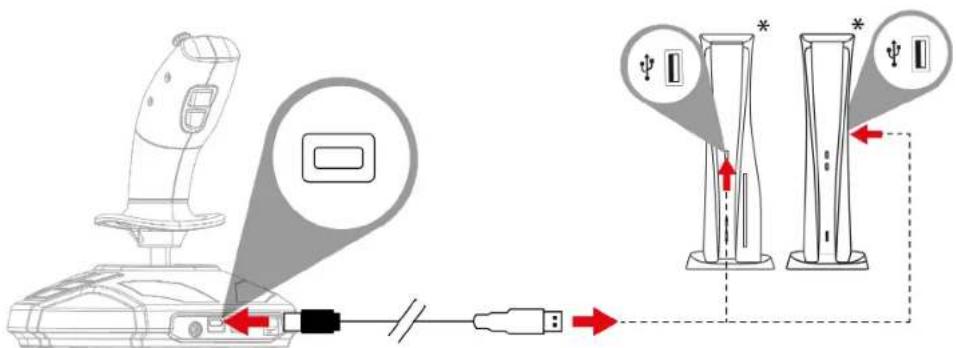
- Collega il cavo USB-C - USB-A alla porta USB-C del joystick e a una porta USB-A della console*.
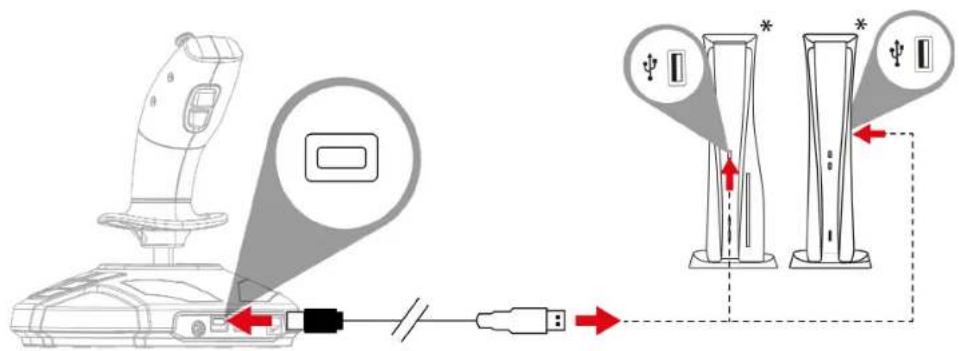
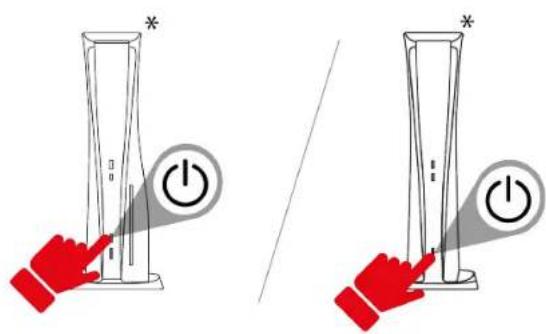
- Accendi la tua console.
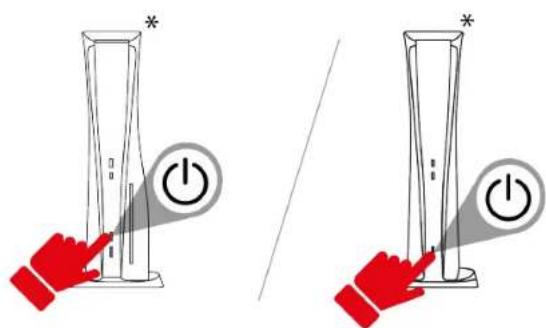
*non fornite
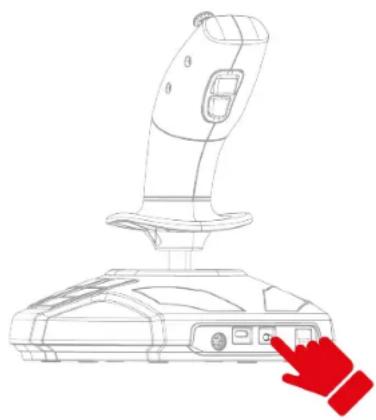
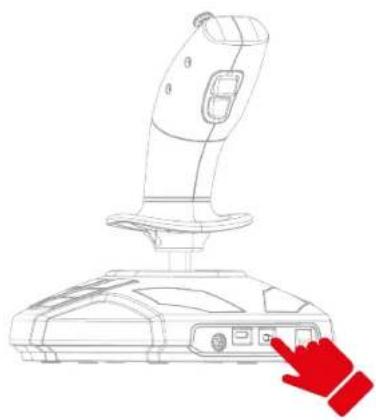
- Premi il pulsante 18 per la selezione della modalità PlayStation® / PC, presente sul retro del joystick, perambiare il colore del LED 12 per la modalità di compatibilità.
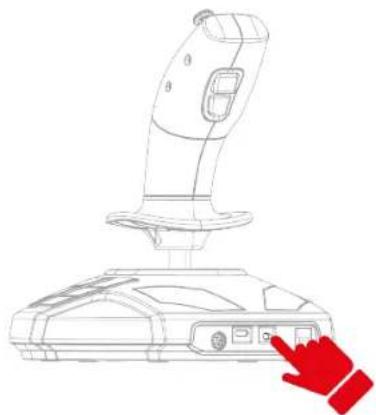
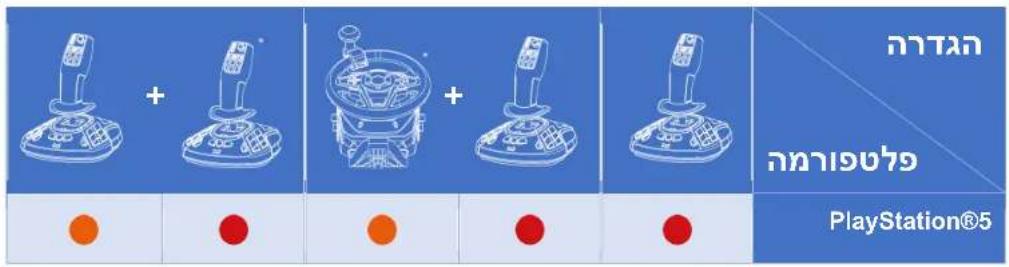
La tabella segunte alla il colore che dovrebbe assume il LED per la modalità di compatibilità.
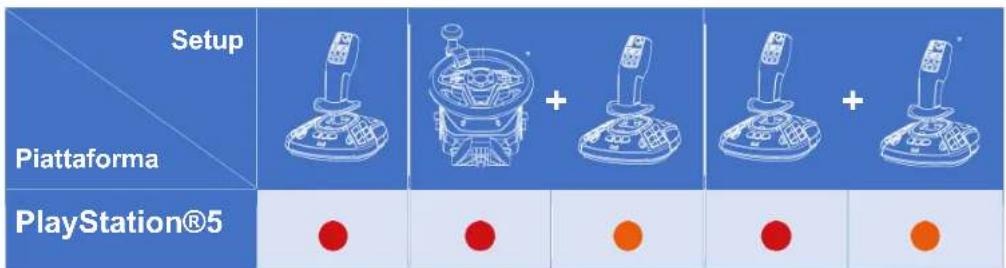

Per ulteriori informazioni sulla scelta della modalità di compatibilità, ti INVitiamo a consultare il capitolo LED modalità compatibilità.
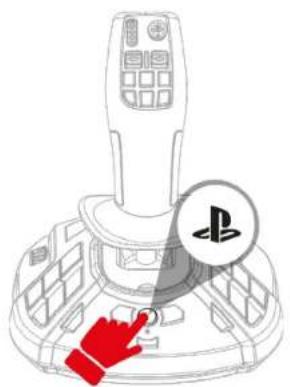
- Premi il pulsante PS.
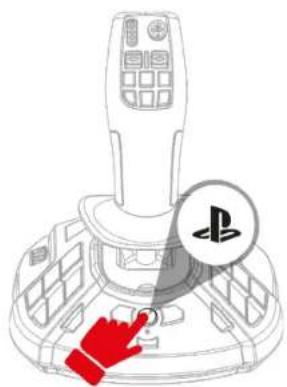
- Avvia un gioco compatibile.
Ora sei pronto per giocare!

Quando colleghi il tuo joystick, per evitare problemi di calibrazione, mantieni la leva sempre in posizione centrale, alla muoverla né ruotarla.
6. Mappatura
per
console
PlayStation®5
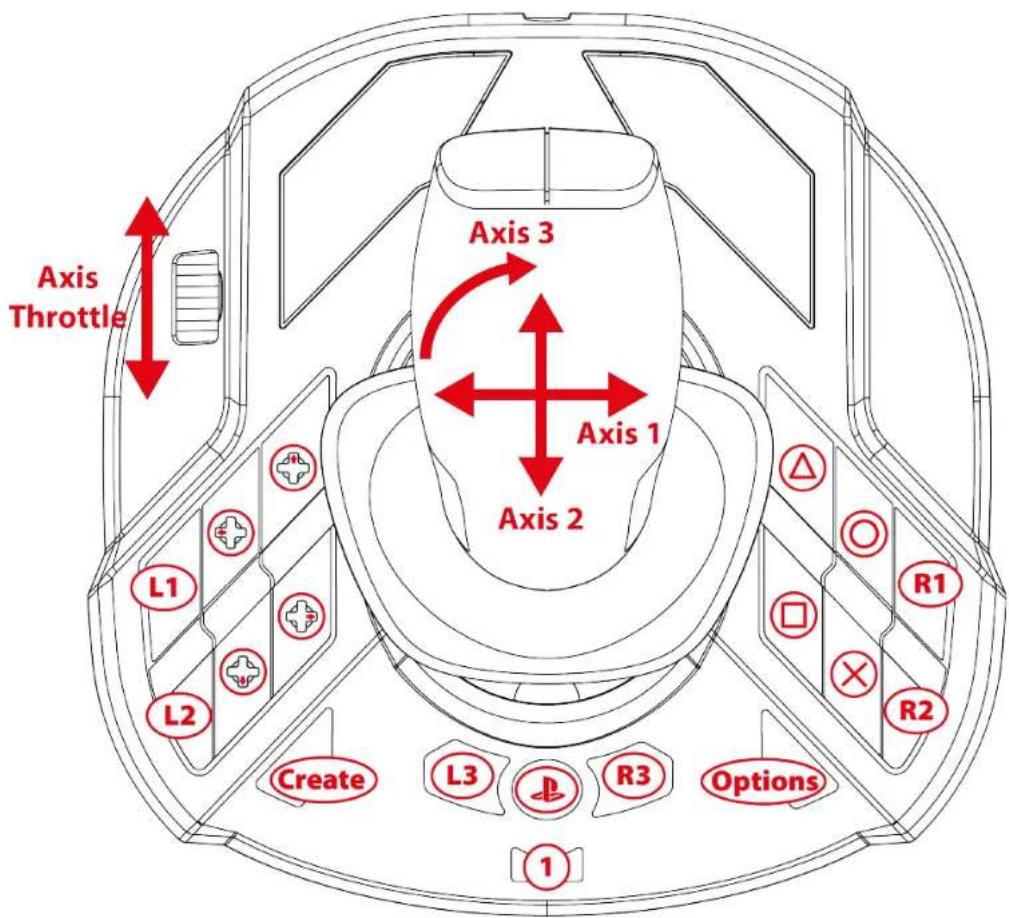

La mappatura è la stessa sia per la modalità destrimane che per la modalità mancina.
La modalità destrimane (predefinita) / mancina può essere selezionata seguendo QUESTa procedura.
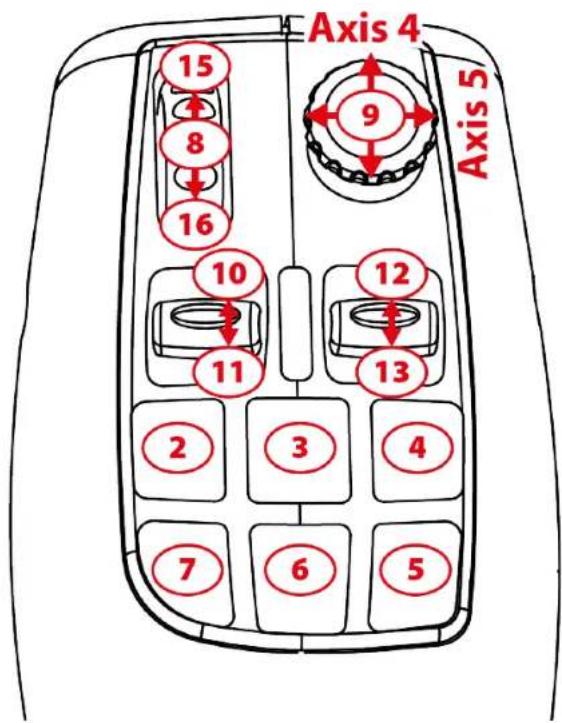
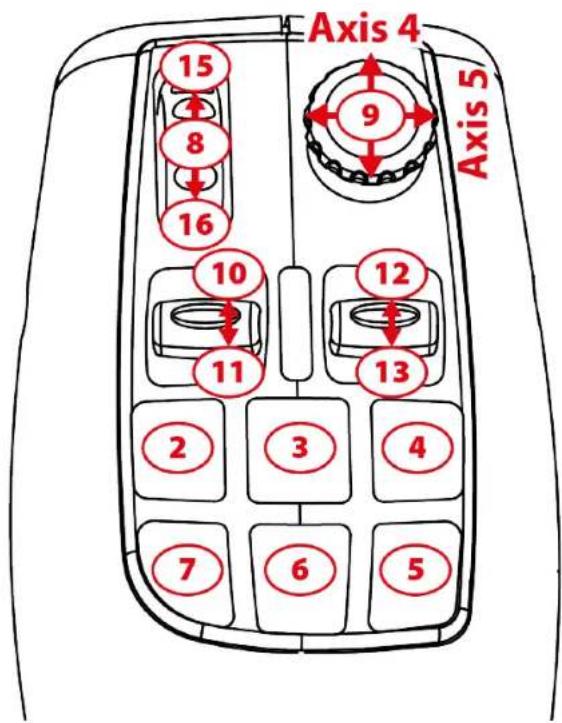
Modalità guida
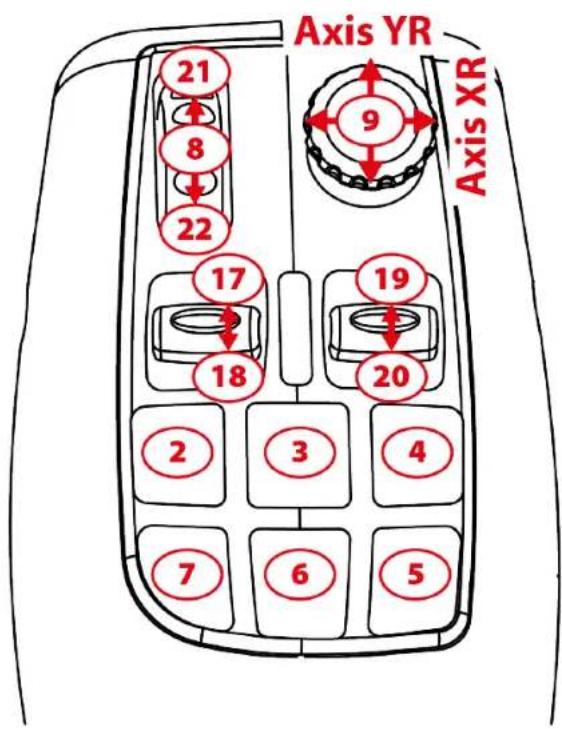
Modalità lavoro
7. Installazione su PC*
*Compatibilità PC (Windows® 10/11) non testata né approvata da parte di Sony Interactive Entertainment.
- Visita la网首页:
- Scarica e installa il driver PC e la relativa interfaccia personalizzata per il pannello di controllo di Windows.
- Una volta installato il driver PC, collega il cavo USB-C - USB-A alla porta USB-C ⑰ del joystick e a una porta USB-A del PC*.
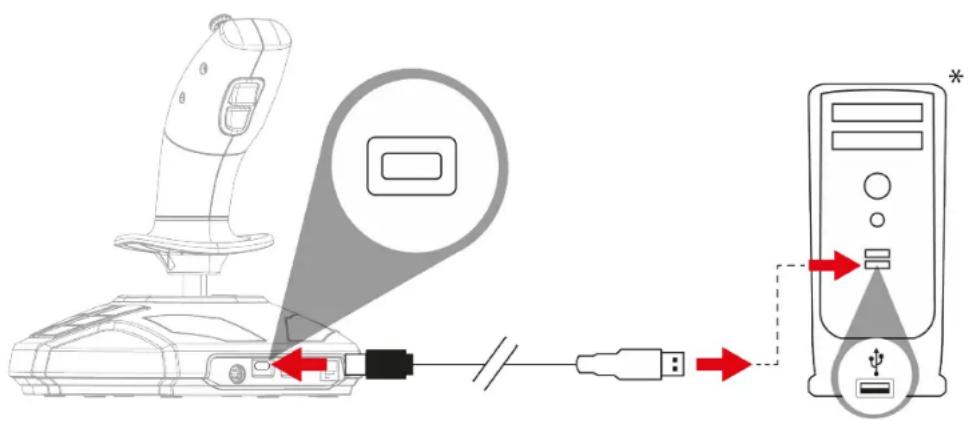
*non fornito
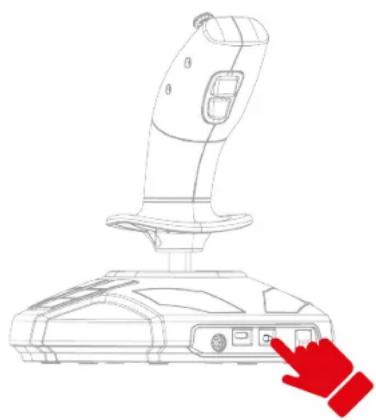
- Premi il pulsante 18 per la selezione della modalità PlayStation® / PC, presente sul retro del joystick, perambiare il colore del LED 12 per la modalità di compatibilità.
Il LED per la modalità di compatibilità 12 deve essere verde.
- Seleziona Start / Impostazioni / Pannello di controllo e fai doppioclc su Periferiche di gioco. La finestra Periferiche di gioco visualizzera il nome del joystick con stato OK.
- Nella finestra Periferiche di gioco, cigca su Proprietà per visualizzare e testare tutte le funzioni. Inoltre, puoi selezionare la modalità destrimane (predefinita) o mancina.
Ora sei pronto per giocare!

Quando colleghi il tuo joystick, per evitare qualsiasi problema di calibrazione,+tieni sempre la leva in posizione centrale,enza muoverla né ruotarla.
8. Mappatura PC
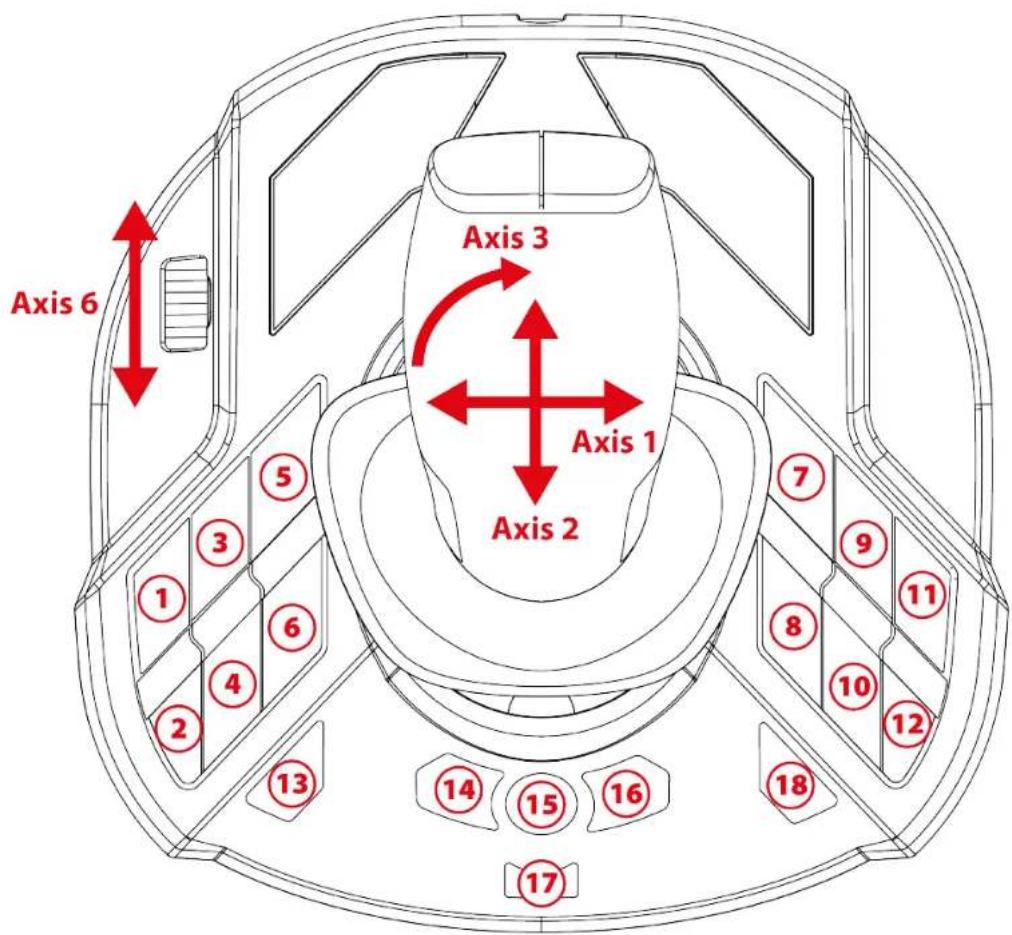

La mappatura è la stessa sia per la modalità destrimane che per la modalità mancina.
La modalità destrimane (predefinita) o mancina possono essere selezionate seguendo但这a procedura otramite il Pannello di controllo.
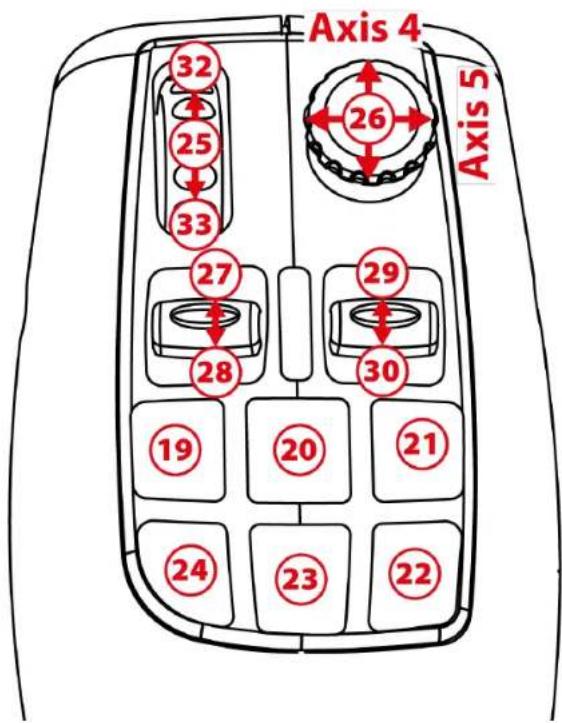
Modalità guida
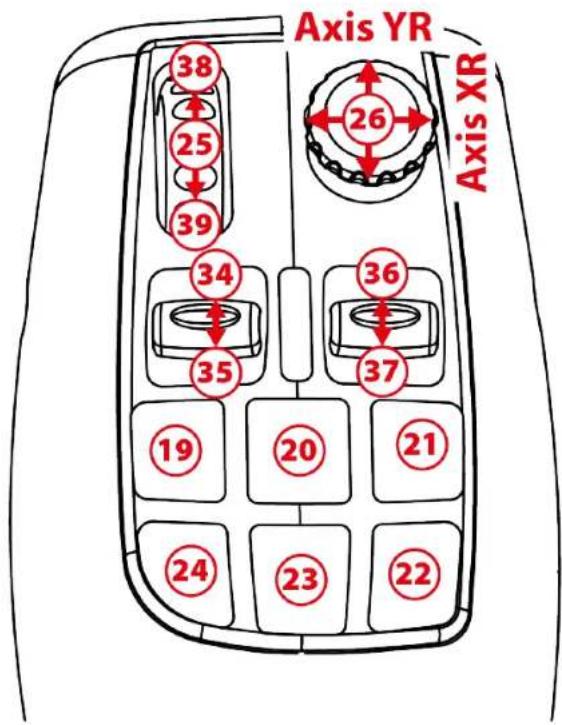
Modalità lavoro
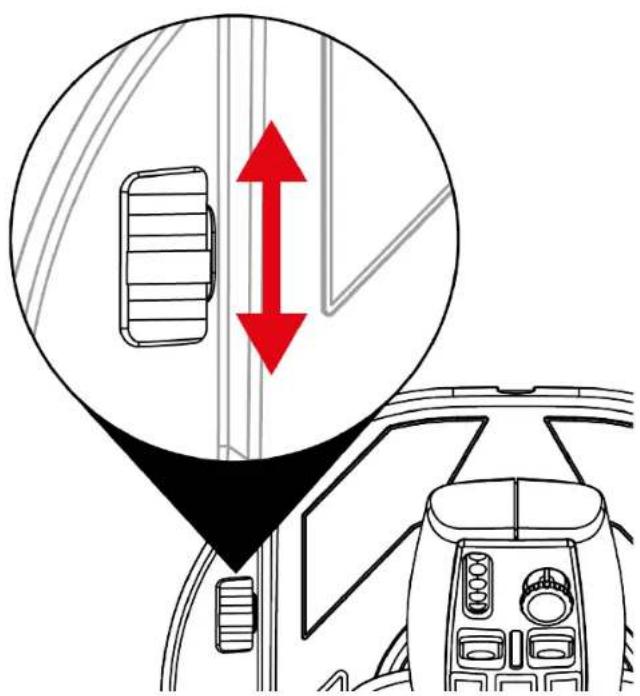
9. Manetta
Il suo joystick dispone di una manetta 8 grazie alla quale potrai controllare lavoramente la velocità del motore.
10. Grilletto intercambiabile
Il suo joystick dispone di un lavoro a grilletto ⑤ che garantisce differenti ergonomie di gioco.
Il grillatto preinstallato può essere sostituito da un grilletto adatto alle simulazioni di volo (incluso nel SimTask FarmStick).
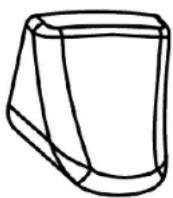
Per sostuire il grilletto:
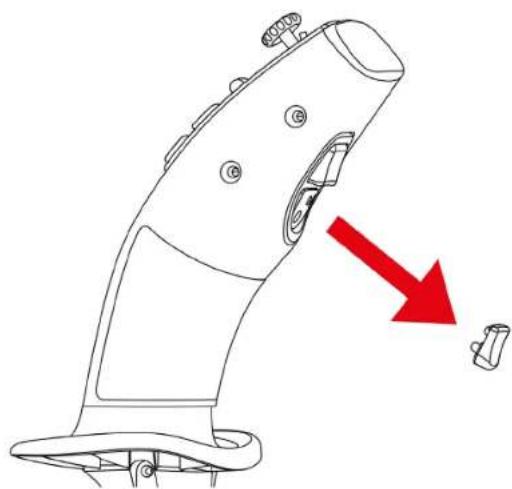
- Poggia le tue dita su entrambi i lati del grilletto ed estrailo accuramente.
- Inserisci il nuovo grilletto nella corretta posizione di montaggio.
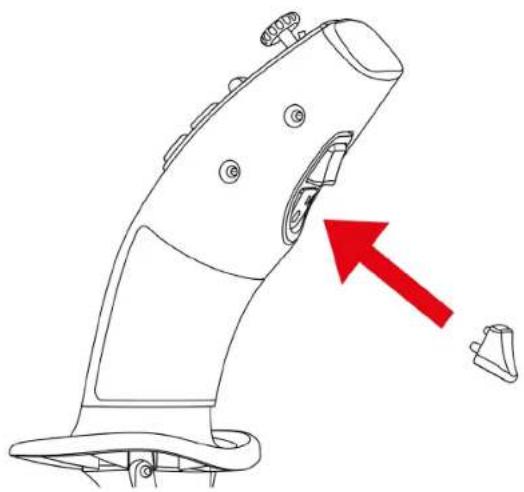

I pin di centraggio devono combacciare coi relativi fori nella leva. Non forzare l'insertimento del grilletto, altrimenti rischieresti di danneggiare i pin.
11. LED modalità compatibilità

SimTask FarmStick dispone di due modalità di compatibilità: PS5™ o PC. Assicurati di selezionare la corretta modalità, a seconda del tuo setup e della piattaforma con la quale stai giocando.
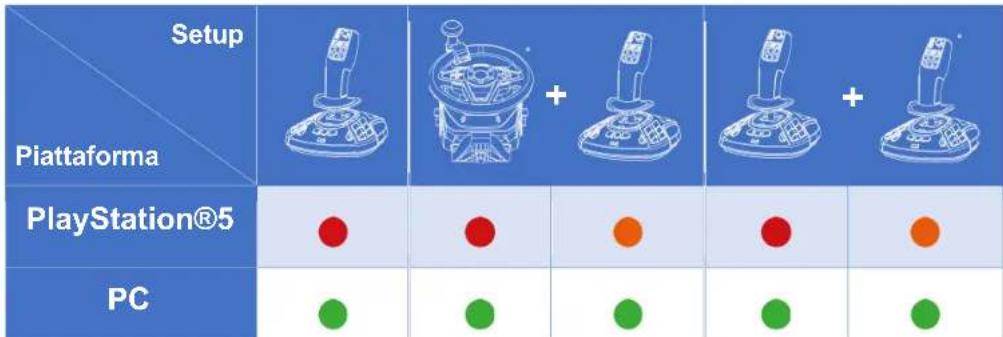
Il colore del LED varia a seconda del tuo setup (un SimTask FarmStick o un SimTask FarmStick con un volante T128 o T248, oppure con un secondo SimTask FarmStick*) e della piattaforma con la quale stai giocando.
La tabella segunte molto il colore che dovrebbe assumere il LED 12 per la modalità di compatibilità del tuo SimTask FarmStick.
Uso di un singolo SimTask FarmStick
-
Premi il pulsante 18 per la selezione della modalità PlayStation®/PC, presente sul retro del tuo SimTask FarmStick, per cancellare il colore del LED 12 per la modalità di compatibilità.
-
Su console PlayStation®5, il LED 12 per la modalità di compatibilità deve essere rosso.
- Su PC, il LED 12 per la modalità di compatibilità deve essere verde.
Uso di un SimTask FarmStick con un volante T128* o T248*
- Sul tuo volante T128 o T248, selezione la modalità di compatibilità per la piattaforma utilizzata. Se necessario, ti invitiamo a consulfare il manuale d'uso del volante.
-
Premi il pulsante 18 per la selezione della modalità PlayStation® / PC, presente sul retro del tuo SimTask FarmStick, per cancellare il colore del LED 12 per la modalità di compatibilità.
-
Su console PlayStation ⑧ 5, il LED ⑫ per la modalità di compatibilità delve essere arancione.
- Su PC, il LED 12 per la modalità di compatibilità deve essere verde.
Uso di due unità SimTask FarmStick
-
Premi il pulsante 18 per la selezione della modalità PlayStation®/PC, presente sul retro del primo SimTask FarmStick, per cancellare il colore del LED 12 per la modalità di compatibilità.
-
Su console PlayStation®5, il LED 12 per la modalità di compatibilità deve essere rosso.
-
Su PC, il LED 12 per la modalità di compatibilità deve essere verde.
-
Premi il pulsante 18 per la selezione della modalità PlayStation® / PC, presente sul retro del secondo SimTask FarmStick*, per cancellare il colore del LED 12 per la modalità di compatibilità.
-
Su console PlayStation®5, il LED 12 per la modalità di compatibilità deve essere arancione.
- Su PC, il LED 12 per la modalità di compatibilità deve essere verde.
12. Installazione su console PlayStation®5* o PC* con timone TFRP**
Il timone TFRP** si collega al SimTask FarmStick.
-
Premi il pulsante 18 per la selezione della modalità PlayStation®/PC, presente sul retro del joystick, per cancellare il colore del LED 12 per la modalità di compatibilità.
-
Su console PlayStation®5, il LED 12 per la modalità di compatibilità deve essere rosso.
- Su PC, il LED 12 per la modalità di compatibilità deve essere verde.
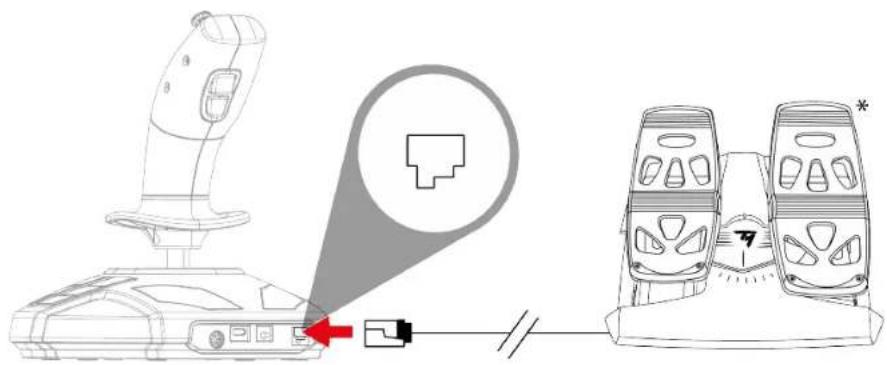
- Collega il cavo RJ12 del timone TFRP* alla porta RJ12
19 presente sul retro del joystick.
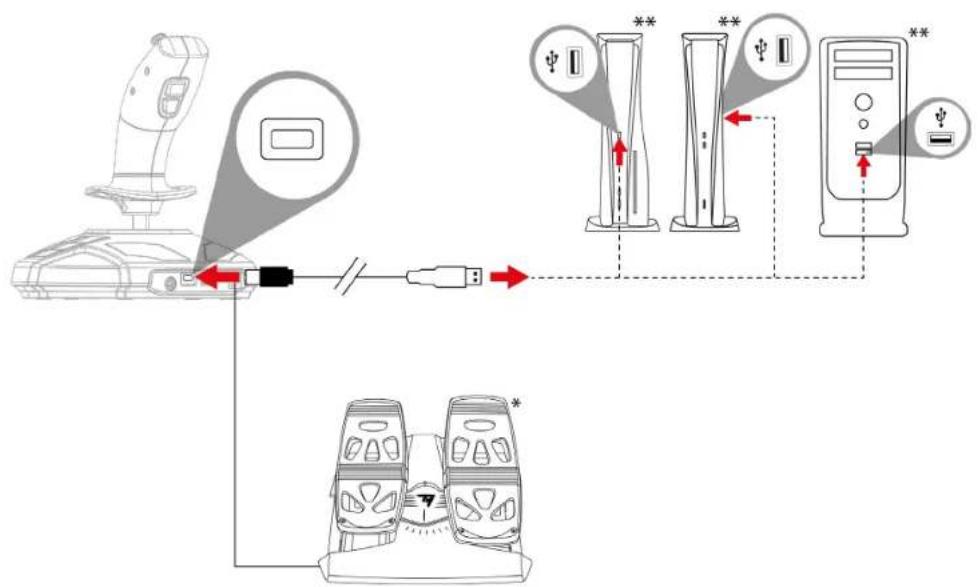
- Collega il cavo USB-C - USB-A alla porta USB-C del joystick e alla porta USB-A della console o del PC.
#
-
Quando colleghi il tuo joystick, per evitare qualsiasi problema di calibrazione, tieni sempre la leva in posizione centrale, alla muoverla né ruotarla.
-
Quando colleghi il tuo timone al joystick, per evitare qualiasi problema di calibrazione, mantieni sempre l'asse del timone in posizione centrale e non pogiare i piedi sui pedali del timone.
13.FAQ e assistenza tecnica
Il mio joystick non funziona correttamente o sembra essere mal calibrato.
- Spegni la tua console o il tuo computer e scollega il tuo joystick; quindi riaccendi la tua console o il tuo computer, ricollega il tuo joystick e riavvia il tuo gioco.
- Quando colleghi il tuo joystick: per evitare qualsiasi problema di calibrazione,+tieni sempre la leva in posizione centrale,enza muoverla né ruotarla.
- Quando colleghi il tuo timone al joystick: per evitare qualsiasi problema di calibrazione, mantieni sempre l'asse del timone in posizione centrale e non pogiare i piedi sui pedali del timone.
Non riesco a configurare il mio joystick.
-
Nel menu Opzioni / Controller / Gamepad o Joystick del tuo gioco: selezione la configurazione più appropriata o riconfigura Completely le opzioni del controller.
-
Per ulteriori informazioni, consulta il manuale d'uso o l'aiuto online del tuo gioco.
Il mio joystick è troppo sensibile o
troppo poco sensibile.
- Il tuo joystick si calibra automaticamente non appena avrai compiuto dei movimenti lungo i loro variassi.
- Nel menu Opzioni / Controller / Gamepad o Joystick del tuo gioco: regola la sensibilità e le zone morte del tuo joystick (qualora tali opzioni fossero disponibili).
Hai delle domande riguardanti il SimTask FarmStick o sta riscontrando dei problemi tecnici? Se sono fosse, visita il site web di assistenza tecnica Thrustmaster:
- MAPEAMENTO PARA CONSOLAS
PLAYSTATION®5 27
- INSTALLAÇAO NO PC* 30
- MAPEAMENTO PARA O PC 33
- ALAVANCA DE POTÊNCIA 36
- GATILHO INTERCAMBIÁVEL 37
- LUZ LED DO MODE DE COMPATIBILIDADE. 39
4. Joystick'inizi taniyalim
Öneçican Özellikler
- Bir ayar tekeri ve iki basmali anahtar dahil 33 Düğme ve 6 sanal eksen
- Bir mini kol, joystick kolu donusü ve gaz kolu dahil 6 eksen
- Kol modu gõsterge LED'i
- H.E.A.R.T. teknolojisi (HallEffect AccuRate Technology)
- USB-A portu baglantisi
Gaz kolu - TFRP dūmeni* RJ12 portu
H.E.A.R.T. (HalIEffect AccuRate Technology) hassasiyet teknooji
10. Vymenitel'ná spust'
USB-C-n nXy USB-C - USB-A-n nn nn.1
. *nIOUII 18
.
18PlayStation/PCn7.3
12 nnn nn nn nn nn nn nn nn nn nn nn nn nn nn nn nn nn nn nn nn nn nn nn nn nn nn nn nn nn nn nn nn nn nn nn nn nn nn nn nn nn nn nn nn nn nn nn nn nn nn nn nn nn nn nn nn nn nn nn nn nn nn nn nn nn nn nn nn nn nn nn nn nn nn nn nn nn nn nn nn nn nn nn nn nn nn nn nn nn
12 nnn nn nn nn nn nn nn nn nn nn nn nn
n nn

xnn nn nn nn nn nn nn nn nn nn nn nn nn nn nn nn nn nn nn nn nn nn nn nn nn nn nn nn nn nn nn nn nn nn nn nn nn nn nn nn nn nn nn nn nn nn nn nn nn nn nn nn nn nn nn nn nn nn nn nn nn nn nn nn nn nn nn nn nn nn nn nn nn nn nn nn nn nn nn nn nn nn nn nn nn nn nn nn nn nn nn nn nn nn nn nn nn nn nn nn nn
.
.PS xn7 y xn7.4
.0x1n7ynn 1yyn.5
nnnnnnnnnnn

n nn n nn nn nn nn nn nn nn nn nn nn nn nn nn nn nn nn nn nn nn nn nn nn nn nn nn nn nn nn nn nn nn nn nn nn nn nn nn nn nn nn nn nn nn nn nn nn nn nn nn nn nn nn nn nn nn nn nn nn nn nn nn nn nn nn nn nn nn nn nn nn nn nn nn nn nn nn nn nn nn nn nn nn nn nn nn nn nn nn nn nn nn nn nn nn nn nn nn nn nn nn
7172X7
PlayStation®5 nhiopn7 19in .6

y / (7nnn)
.
T

\*wnna .7
Windows® 10/1
T'Sor
:nnn1.1