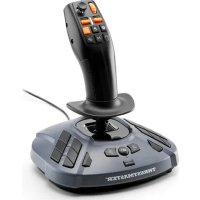
SimTask FarmStick - Ohjain THRUSTMASTER - Ilmainen käyttöohje ja opas
Löydä laitteen käyttöohje ilmaiseksi SimTask FarmStick THRUSTMASTER PDF-muodossa.



Usein kysytyt kysymykset - SimTask FarmStick THRUSTMASTER
Käyttäjien kysymyksiä aiheesta SimTask FarmStick THRUSTMASTER
0 kysymys tästä laitteesta. Vastaa tuntemiisi tai esitä omasi.
Esitä uusi kysymys tästä laitteesta
Lataa ohjeet laitteellesi Ohjain PDF-muodossa ilmaiseksi! Löydä käyttöohjeesi SimTask FarmStick - THRUSTMASTER ja ota elektroninen laitteesi takaisin hallintaan. Tällä sivulla julkaistaan kaikki laitteidesi käyttöön tarvittavat asiakirjat. SimTask FarmStick merkiltä THRUSTMASTER.
KÄYTTÖOHJE SimTask FarmStick THRUSTMASTER
Lue huolella tastä käyttoohjeesta lôytyvät ohjeet, ennen kuin asennat tuotteen, ennen kuin käytattuotetta ja ennen kuin suoritat mitään huoltoa. Muistanoudattaa turvallisuusohjeita. Näiden ohjeiden noudattamattomius voi johtaa onnettomuuksiin ja/tai vahinkoihin. Pidä tämä käyttoohje tallessa, jotta voit tarkistaa ohjeita myöhemmin.
*Sony Interactive Entertainment ei ole testannut PCyhteensopivuutta (Windows® 10/11) eikä ole antanut sille hyväksyntäansä.
SISÄLLYSLUETTELO
- LAATIKON SISÄLTÖ 5
2.OMINAIISUUDET 6 - KAYTON TIEDOT 9
- TUTUSTU SAUVAOHJAIMEESI 12
Tärkeat kohdat 12
tarkkuusteknologia 13
Drive-tila <> Work-tila 14
Pyorityskahva 17
"Nakymän" minisauva 18
SimTask FarmStick -ohjaimen yhdistettavyys
PlayStation®5*-konsolella ja
PC-tietokoneella* 19
Oikea- ja vasenkätinen sauvaohjaimen
maaritys. 21
5.ASENNUS
PLAYSTATION®5-KONSOLILLA 24
6. MÄRITTÄMINEN
PLAYSTATION®5-KONSOLEILLE 27
- ASENNUS PC-TIETOKONEELLA* 30
- MAÄRITTÄMINEN PC-TIETOKONEELLE .33
- KAASU 36
- VAIHDETTAVA LIIPAISIN 37
- YHTEENSOPIVUUSTILAN LED-VALO.....39
Käytö vain yhdellä SimTask FarmStick
-ohjaimella. 40
Käytö SimTask FarmStick -ohjaimella ja
T128-* tai T248-rattiohjaimella* 41
Käytö kahdella SimTask FarmStick
-ohjaimella 42
12. ASENNUS PLAYSTATION®5*-KONSOLEILLE
TAI PC:LLE, JOSSA ON TFRP-
PERASINPOLKIMET* 43
13. UKK JA TEKNINEN TUKI 46
Voit Thrustmasterin SimTask FarmStickin avulla nauttia laitteesta, joka soveltuu täydellisesti maatalous- ja rakennuskoneiden hallintaan. Lisäksi voit käytää SimTask FarmStickia sauvaohjaimena lentosimulaattoreissa.
Tämä käyttoohje auttaa asentamaan SimTask FarmStickin ja käyttemän sitä parhaissa olosuhteissa. Ennen kuin aloitat, muista lukea kaikki nämää ohjeet ja varoitukset huolella: ne auttavat ottamaan kaiken nautinnon irti tuotteesta.
1. Laatikon sisälto
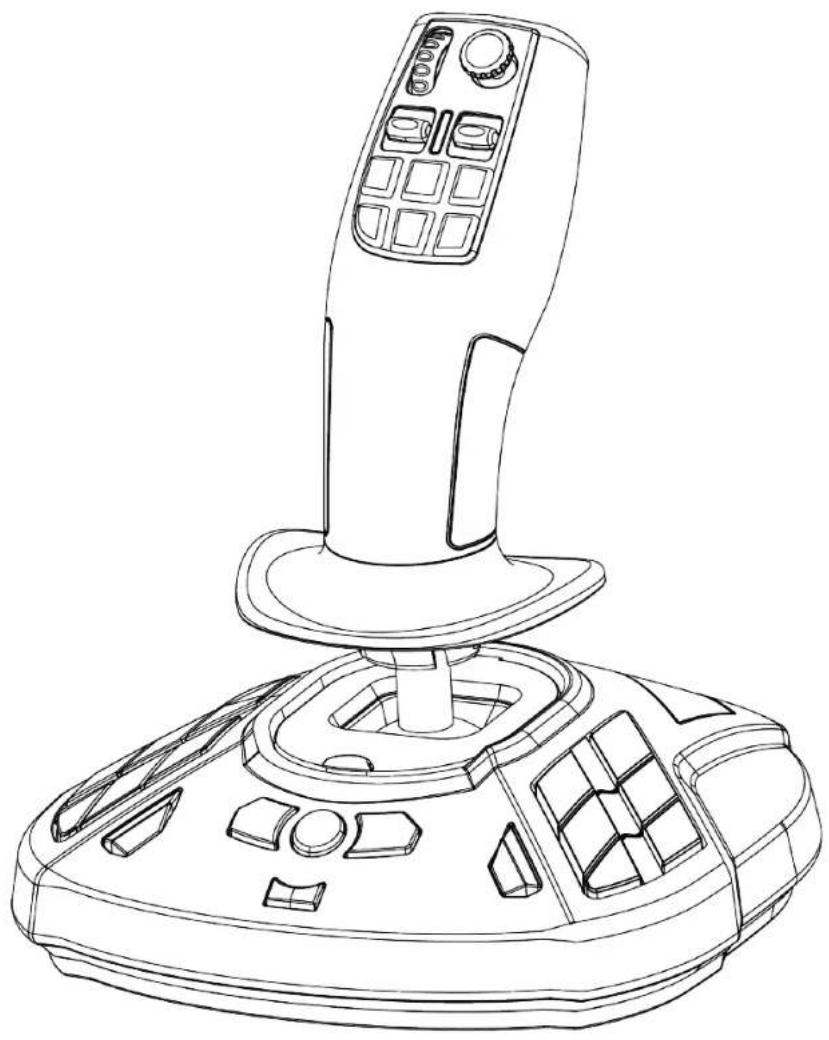
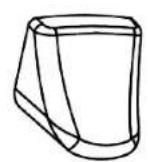
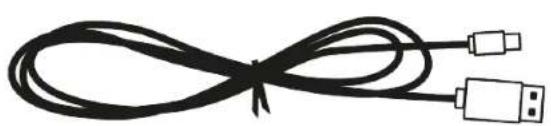
2. Ominaisuudet
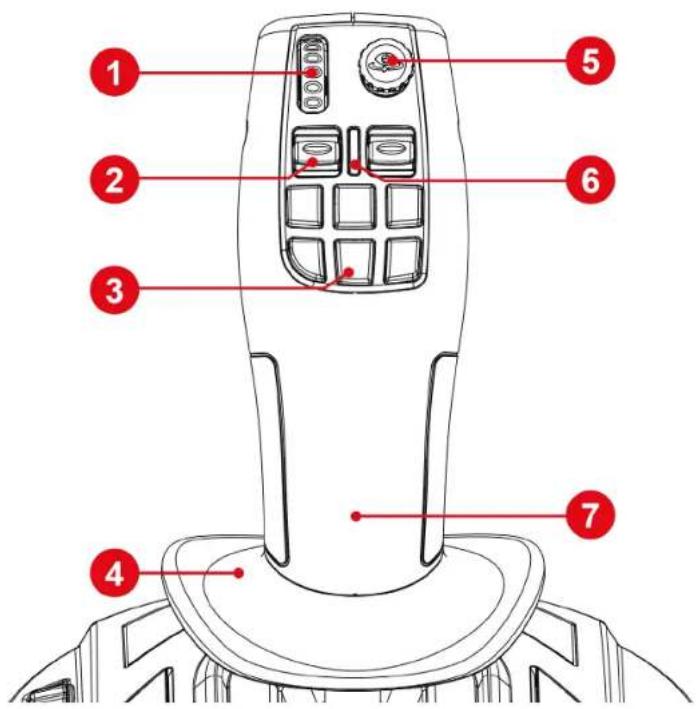
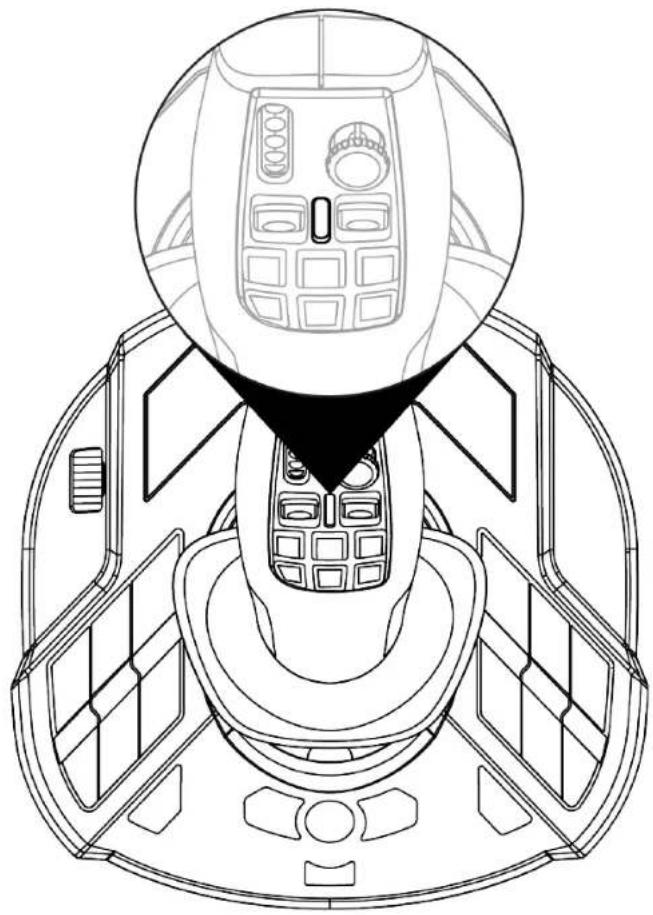
- Peukaloratas
- Valintakytkin
- Pikatoimintopainikkeet
- Käsituki
- "Nakymän" minisauva
- Sauvan tilan LED-merkkivalo
- Molempikatinen kahva
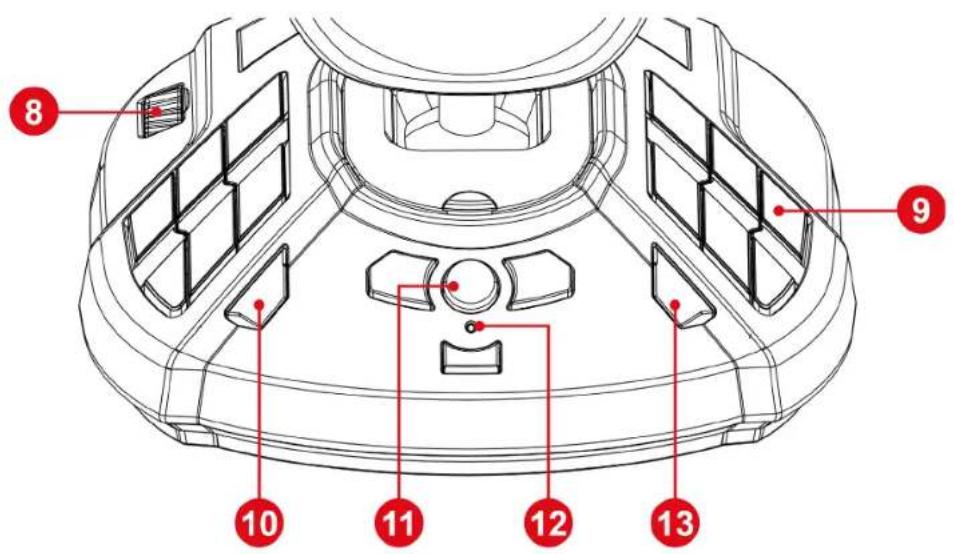
- Kaasu
- Ohjelmoitavat toimintonappaimet
- CREATE (LUO) -nappain PS5™-konsolella
- PS-nappain
- Yhteensopivuustilan LED-merkkivalo
- OPTIONS (ASETUKSET) -nappain PS5TM-konsolella
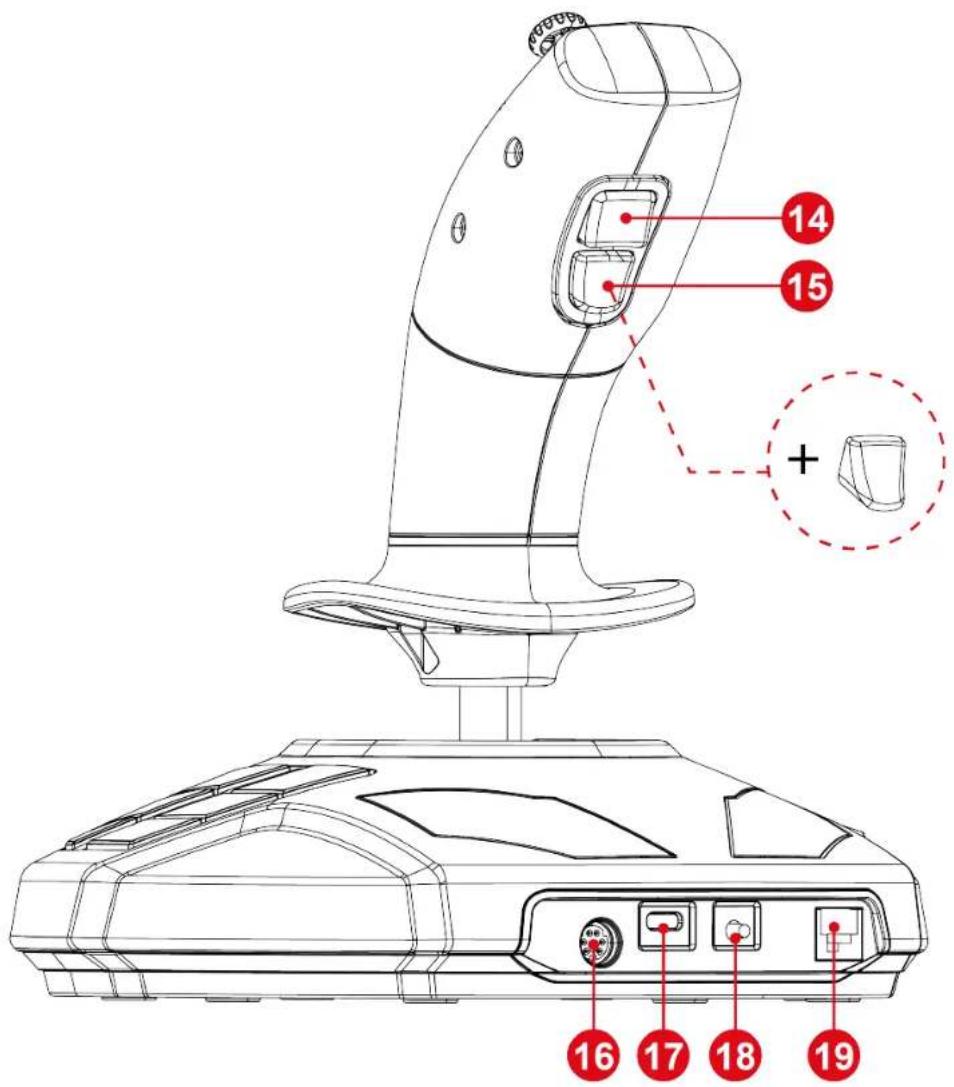
- Sauvan tilanvaihtonäppän
- Vaihettava toimintoliipaisin
- DIN-portti lisävarusteita* varten
- USB-C-portti
- PlayStation®-PC-tilan valintanäppän
- RJ12-portti TFRP-perasinpolkimia* varten
3. Käytön tiedot

Ohjekirja
Lue tämä ohjekirja huolella ennen tuotteen käytöä ja sältyä se vastaisuuden varalle.

Sahköisku
- Pidä tuote kuivassa paikassa,alanda altista sitä polylle tai auringonvalolle.
Huomioi liitintensuunnat. - Alä vaannä tai vedä liittimiä tai kaapeleita.
- Älä kaada nestettä tuotteen tai sen liitinten paälle.
- Alä aiheuta tuotteelle oikosulkua.
- Älä pura tuotetta;alandaheittuotetta tuleen tai altistasitäkorkeille lampötiloille.
- Älä avaa laitetta: sisällä on osia, jotka eivät ole käytäjien huollettavissa. Kaikista huolloista vastaa valmistaja, sen ennalta märitetty edustaja tai pätevä asentaja.

Pelialueen varmistaminen
-
Älä aseta mitään esinettä pelialueelle, joka voi Häiritä käytäjan toimintaa, aiheuttaa sopimattomia likkeitä tai johtaa toisen henkilön aiheuttamaan Häiriöön (esimerkiksi kahvimuki, puhelin tai avaimet).
-
Älä peitä virtajohtoja matolla, viltillä, peitolla tai muulla esineellä, äläkä sijoita johtoja minnekäään, mistä ihmiset kävelevät.
- 33 painiketta ja 6 virtuaaliakselia, mukaan lukien peukaloratas ja kaksi valintakytkintä
- 6 akselia, mukaan lukien minisauva, sauvaohjaimen kahvan kierto ja kaasu
Sauvan tilan LED-merkkivalo - H.E.A.R.T.-teknologia (HallEffect AccuRate Technology)
- USB-A-porttiin yhdistäminen
- Kaasu
- RJ12-portti TFRP-peräsinpolkimille*
H.E.A.R.T. (HallEffect AccuRate
Technology)-tarkkuusteknologia
SimTask FarmStick sisältaa sellaisen tarkkuuden tason mahdollistavaa teklogodiaa, jolle ei mikään peliohjain maailmassa vedä tällä hetkellä vertoja, mukaan lukien:
- Sauvan 3D (Hall-ilmiö) -magneettianturit tarjoavat yli 268 miljoonan arvon resolution X- ja Y-akseleilla (16 384 x 16 384), kun kilpailevat järestelmät (jopa huippuluokan järestelmät) tarjoavat vain noin 1 miljoonan arvon resoluutioita (1 024 x 1 024).
- Magneetti: kitkattomuus tarjoaa rajatonta tarkkuutta ja uskomatonta vastetta, jokakestää.
- Sauvassa on kierrejousi (2,8 mm): vakaa, lineaarinen ja äärimmäisen sulava jäykkyys.
Drive-tila <> Work-tila
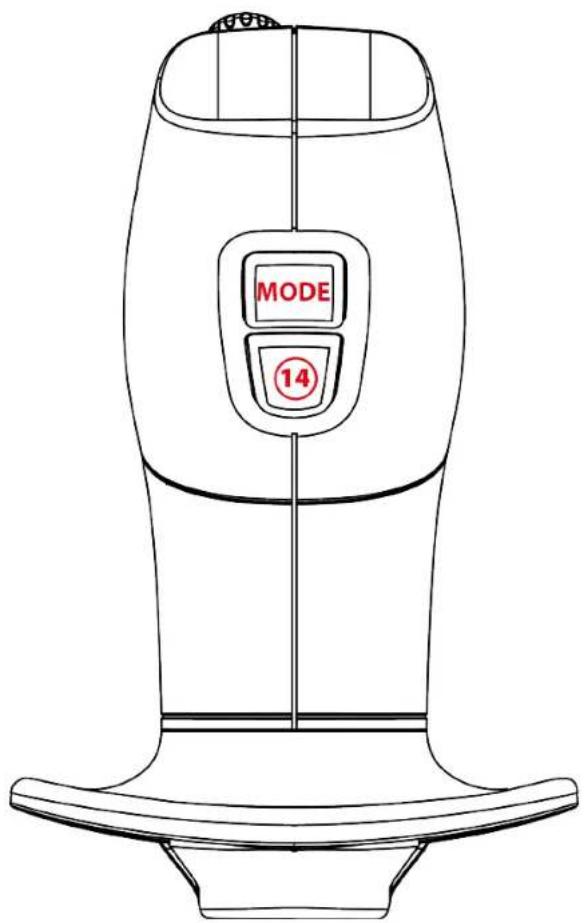
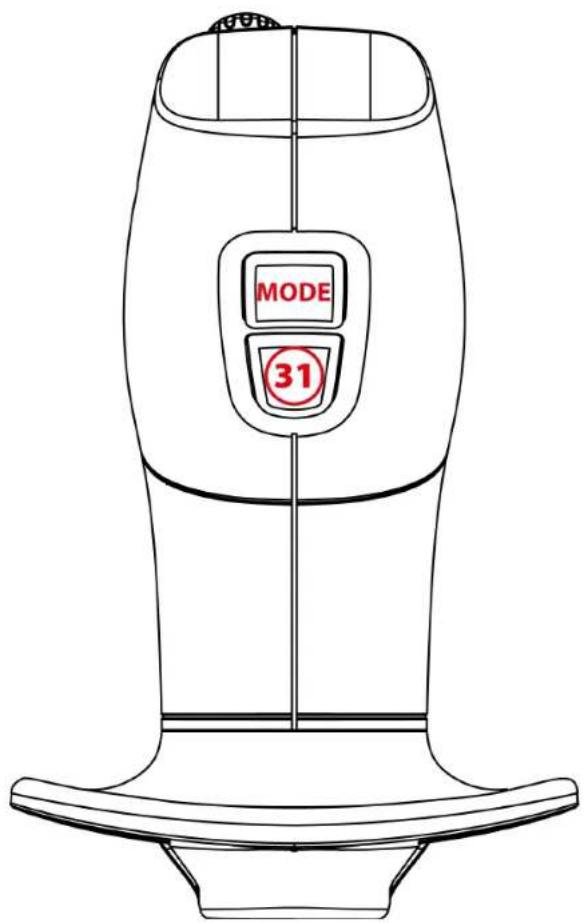
Nappain 14 sallii vaihdot Drive- ja Work-tilan valillä.
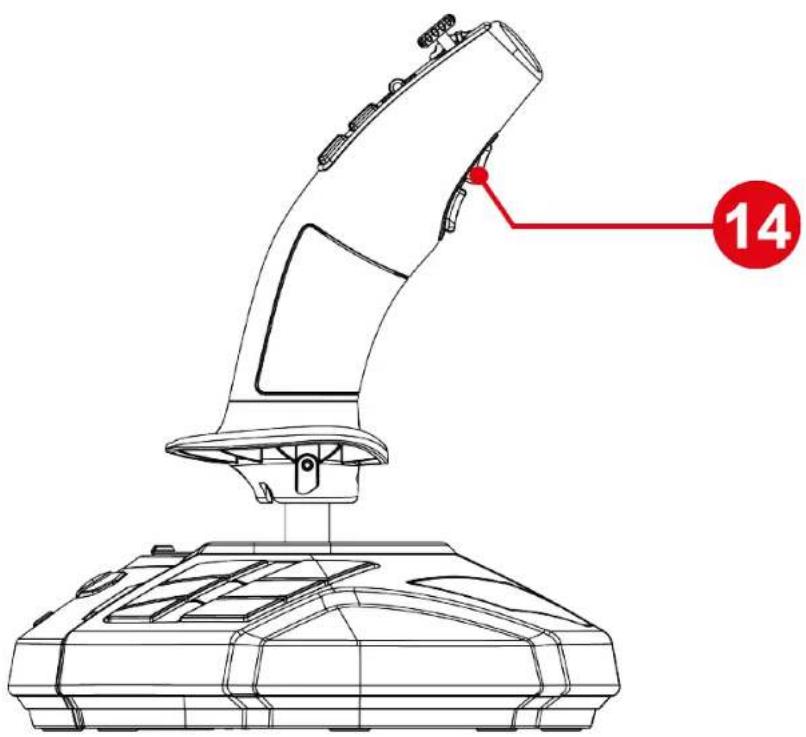

Tämä ominaisuus laajentaa peukalolla suoritettavia toimintoja, eli peukalorattaan 1 ja kahden valintakytkimen 2 kautta.
Käytötilan vaihtaminen muokkaa peukalorattaaseen 1 ja valintakytkimiin 2 liitettyjä toimintoja.
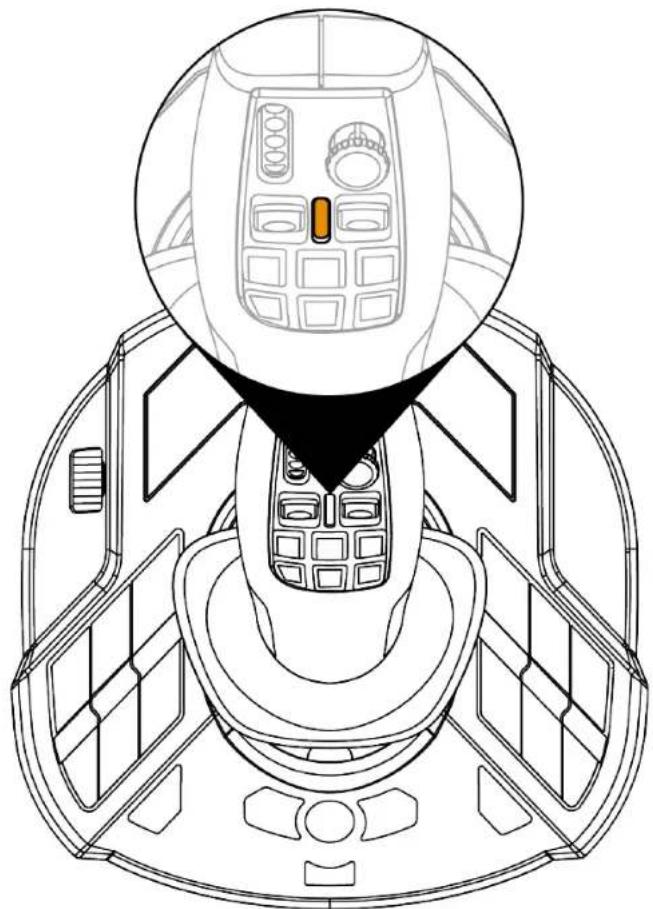
Drive-tila (OLEtus)
Drive-tilassa sauvan tilan LED-merkkivalo ⑥ palaa oranssina.

Drive-tilassa peukalorattaan ① ja valintakytkinten ② toiminnot ovat seuraavat:
- Peukaloratas: rajoittimen hallinta.
- Valintakytkimet: vaihteiston hallinta.
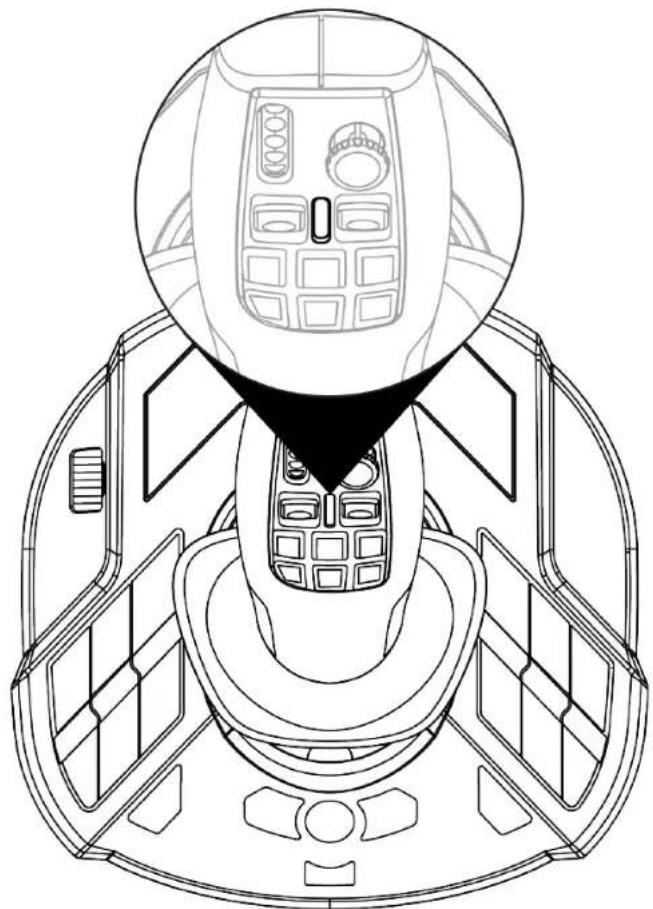
Work-tila
Work-tilassa sauvan tilan LED-merkkivalo 6 palaa valkoisena.

Work-tilassa peukalorattaan ① ja valintakytkinten ② toiminnot ovat seuraavat:
- Peukaloratas: kameran zoomin hallinta.
- Valintakytkimet: nostokurjen tai kuormaajan hallinta.
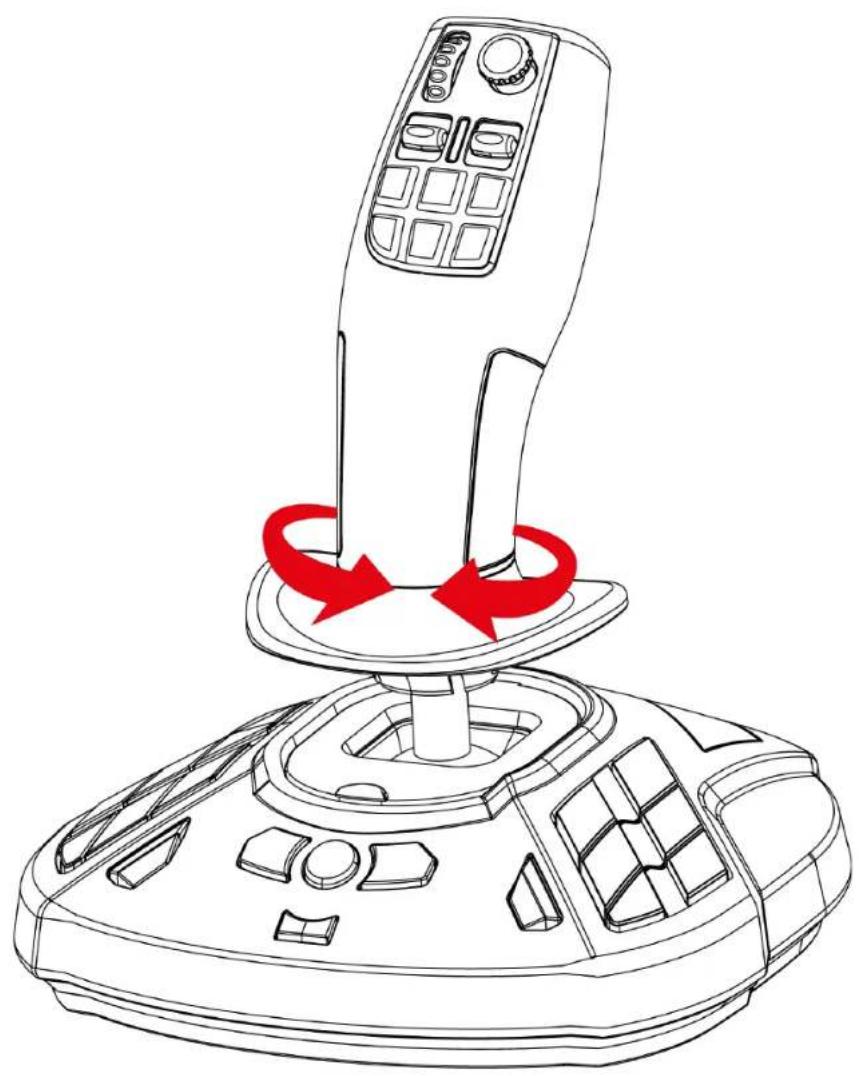
Pyöritskahva
SimTask FarmStick sisältaa kahvan, jota voi pyörittäahorisontaalisella akselillaan. Siitä on hyötyä esimerkiksi nostokurjen pään tai kaivurin likuttamisessa.
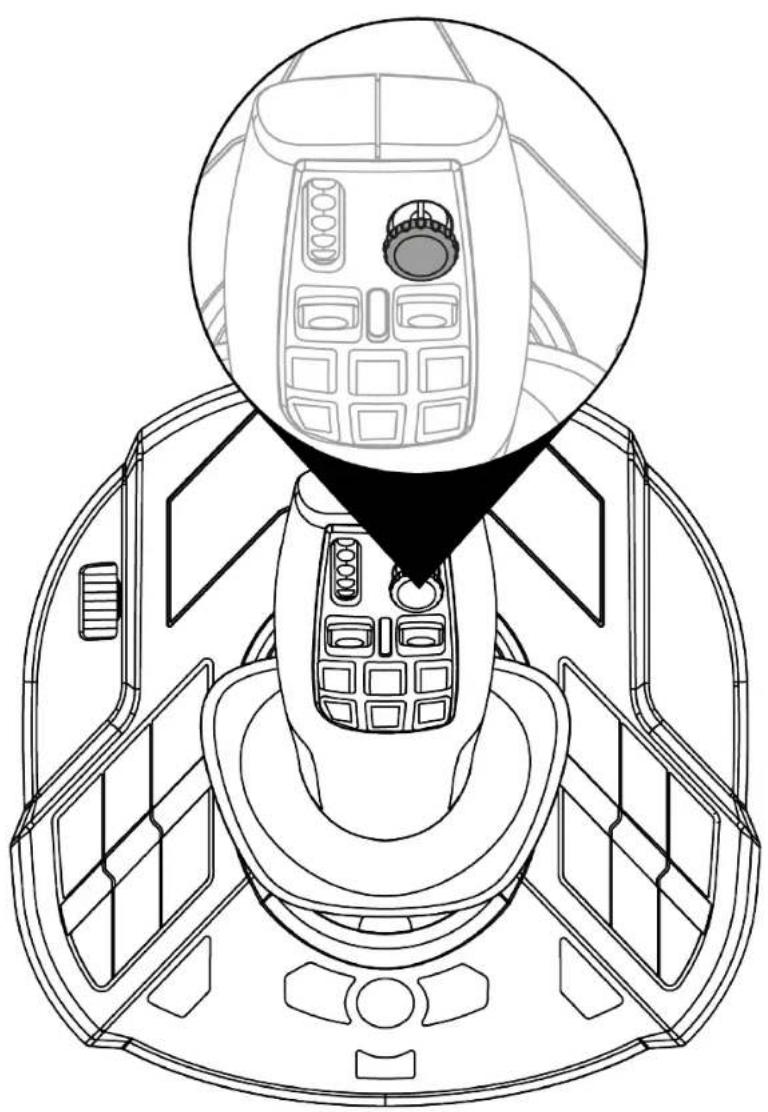
"Nakymän" minisauva
SimTask FarmStick sisältaa "näkymän" minisauvan ⑦, joka salli koneoperaattorin näkokentän tarkkailun.
SimTask
FarmStick
-ohjaimen
yhdistettävyys
PlayStation®5*
konsolella ja PC-tietokoneella*
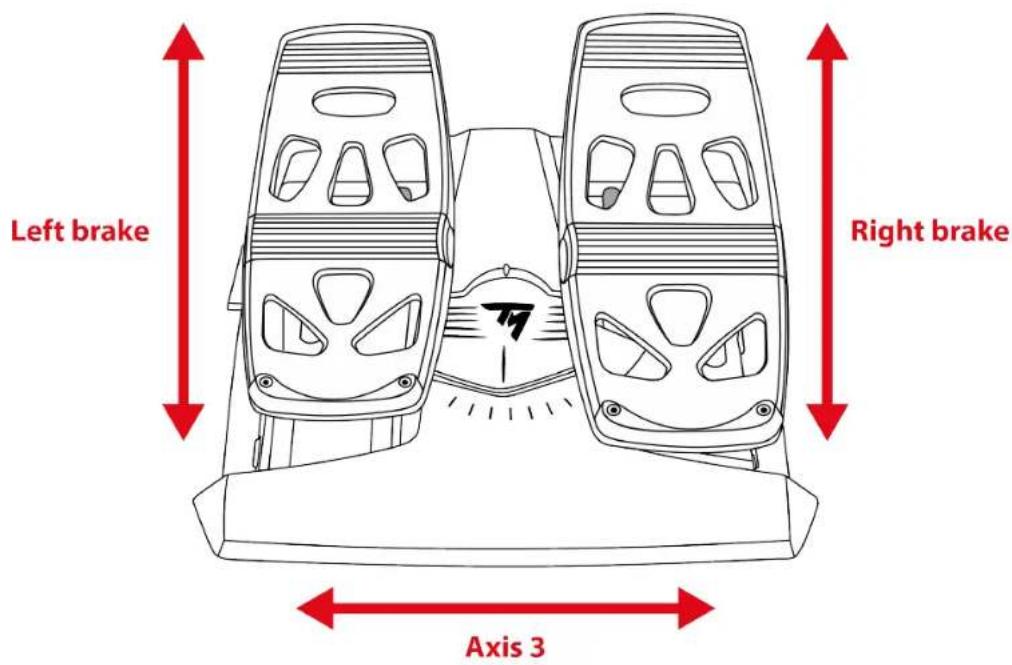
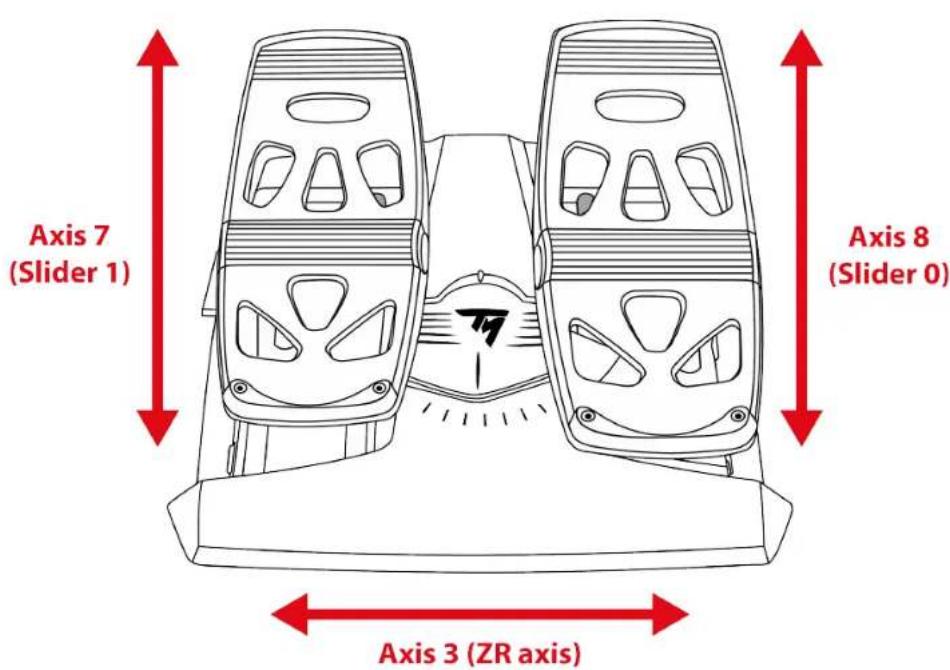
SimTask FarmStickissa on kuusi akselia, mutta tarjoaa lisaksi mahdollisuuden liittä sauvaohjaimen takaosaan TFRP-perasinpolkimet**. Tämä antaa kaksi akselia lisää, samoin kuin mahdollisuuden ohjata perasintä TFRP:IIä.

TFRP-peräsinpolkimet ovat ainoa laite, jota tukevat sekä PlayStation®5-konsolit atta PC-tietokone.
Märittäminen PlayStation®5-konsolelle:
Märittäminen PC-tietokoneelle:
Oikea- ja vasenkätinen sauvaohjaimen maäritys
SimTask FarmStick on molempikätinen, jotta kaikki pelaajit voivat pelata sillä mukavasti, olivat he sitten oikea- tai vasenkätisia.
Sauvaohjain on oletuksena asetetu oikeakatiseen tilaan.
Jos haluat asettaa sauvaohjaimen VASENKÄTISEENTilaan:
- Pidä painettuna nappäintä 14 (PC-tietokoneella) tai L3-nappäintä (PlayStation®-konsolella), kun yhdistät SimTask FarmStickia PlayStation®5-konsoleihin tai PC-tietokoneeseen.
Sauvan LED-merkkivalo ⑥ valkkyy valkoisena viiden sekunnin ajan.
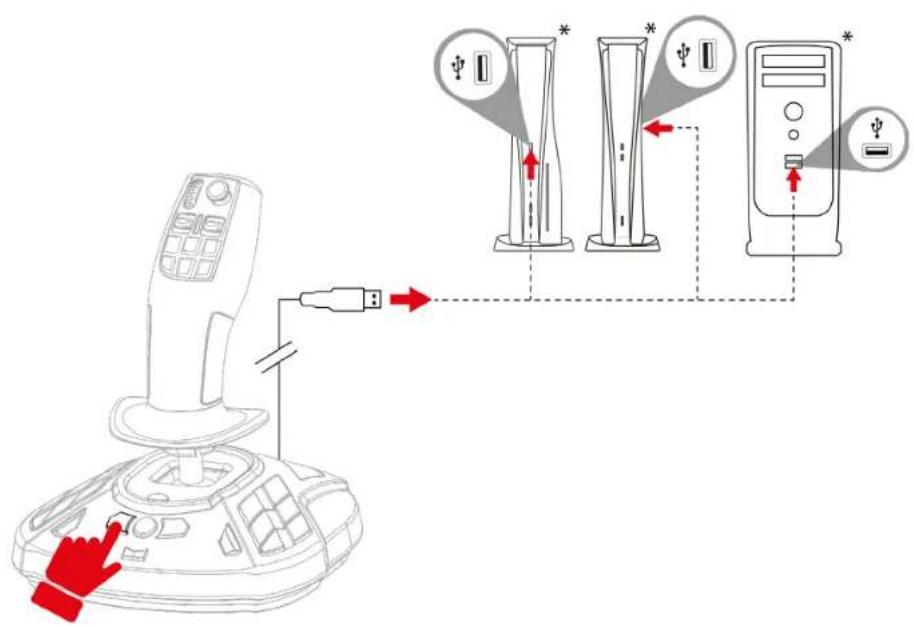
- Päästä nappain 14 (PC-tietokoneella) tai L3-nappain (PlayStation®-konsolella).

VASENKÄTINEN tila tallentuu automaattisesti SimTask FarmStickin sisäiseen muistiin.
Jos haluat palauttaa sauvaohjaimen OIKEAKATISEENTilaan:
- Pidä painettuna nappäintä 16 (PC-tietokoneella) tai R3-nappäintä (PlayStation®-konsolella), kun yhdistät SimTask FarmStickia PlayStation®5-konsoleihin tai PC-tietokoneeseen.
Sauvan LED-merkkivalo ⑥ valkkyy oranssina viiden sekunnin ajan.
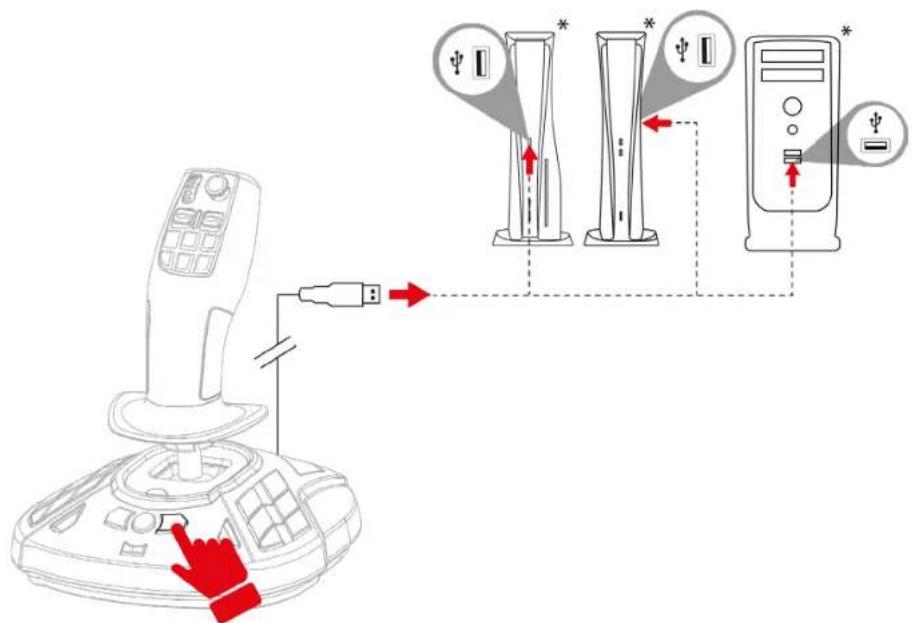
- Päästa nappain 16 (PC-tietokoneella) tai R3-nappain (PlayStation®-konsolella).

OIKEAKÄTINEN tila tallentuu automaattisesti SimTask FarmStickin sisäiseen muistiin.
5. Asennus PlayStation®5-konsolilla
- Liitä USB-C - USB-A -johto sauvaohjaimen USB-C-porttiin ⑰ ja yhteen konsolin* USB-A-porteista.
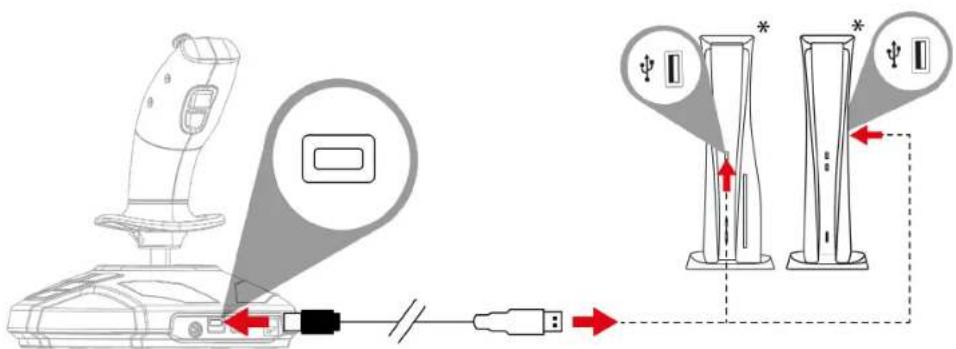
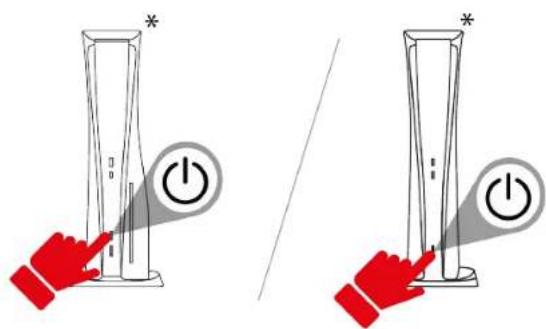
- Käynistä konsoli.
- Vaihda yhteensopivuustilan LED-merkkivaloa 12 painamalla PlayStation®-PC-tilan valintanäppäintä 18 sauvaohjaimen takaosassa.
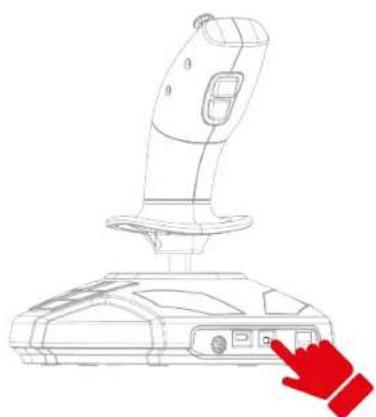
Alapuolisesta taulukosta næt, minkä varinen yhteensopivuustilan LED-merkkivalon 12 tulisi olla.
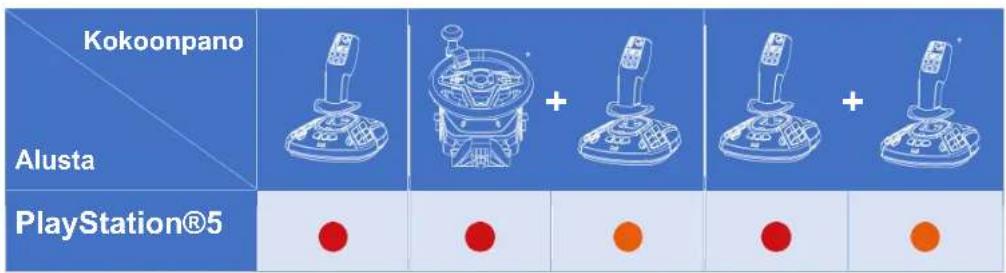

Lisātietao yhteensopivuustilan valitsemisesta lóydät Yhteensopivuustilan LED-valo -osiosta.
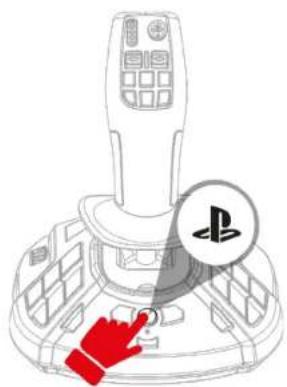
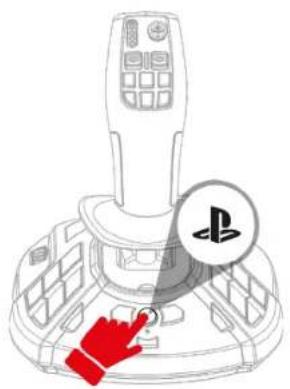
- Paina PS-nappäintä.
- Käynnistä yhteensopiva peli.
Olet nyt pelivalmis!

Kun yhdistät sauvaohjainta, pidä sen kahva aina keskiasennossa. Älä liikuta tai kierrä sitä, jotta välätat kalibrointiongelmat.
6. Määrittäminen
PlayStation®5-
konsolelle
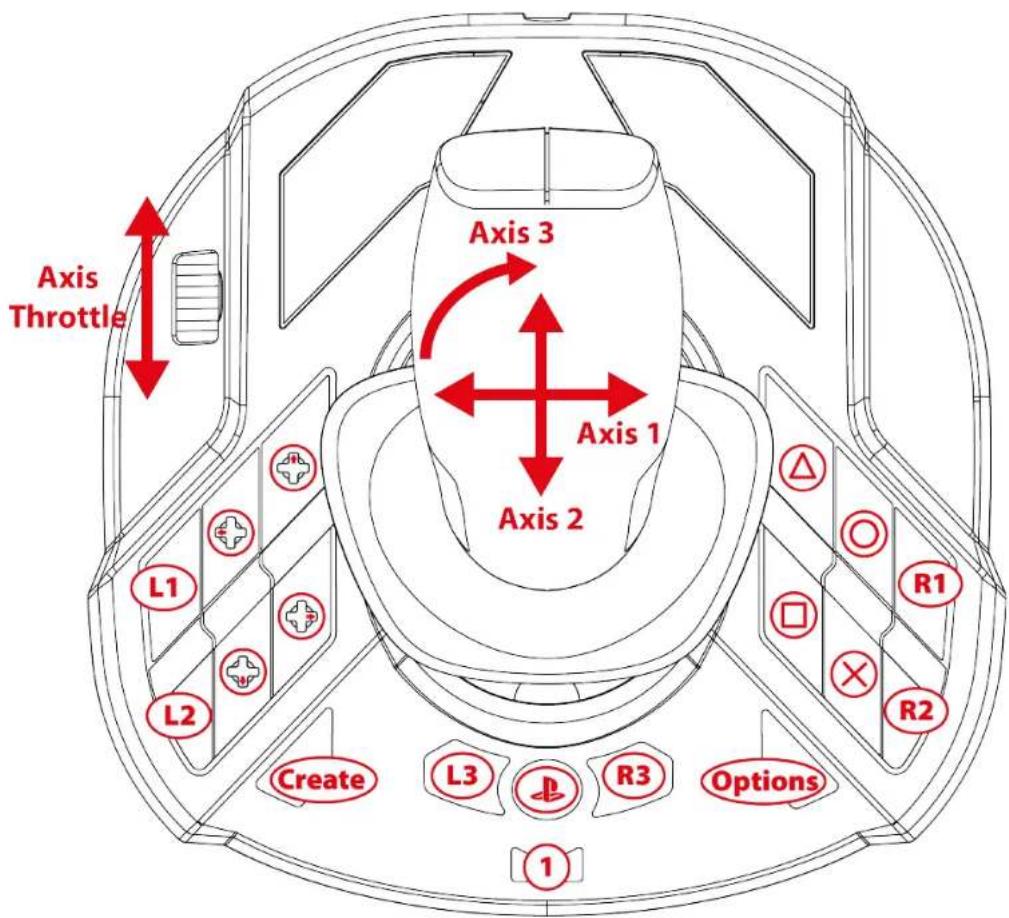

Maäritykset ovat samanlaiset oikea- ja vasenkätisissä tiloissa.
Oikeakätinen (oletus) / vasenkätinen tila voidaan valita seuraamalla tata menettelyä.
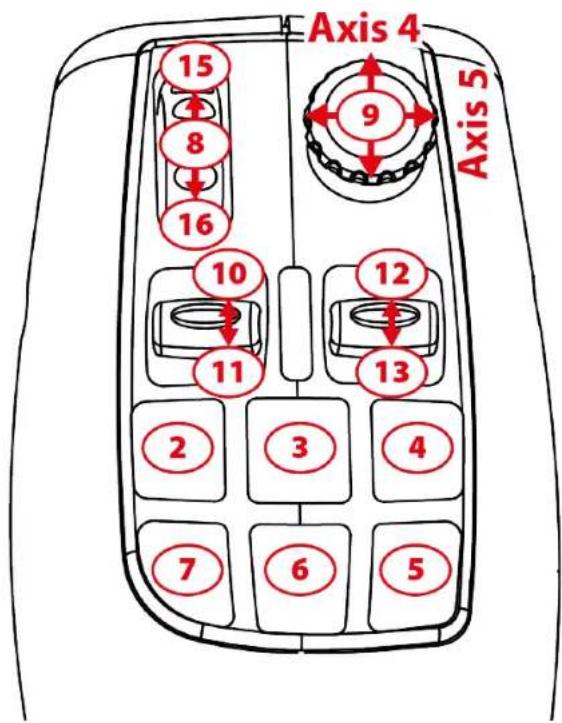
Drive-tila

Work-tila
7. Asennus PC-tietokoneella*
*Sony Interactive Entertainment ei ole testannut PCyhteensopivuutta (Windows® 10/11) eikä ole antanut sille hyväksyntäansa.
- Käy osoitteessa:
- Lataa ja asenna PC-ajuri sekä sen muokattu käytölliittymä Windows-hallintapaneelia varten.
- Kun PC-ajuri on asennettu, kytke USB-C - USB-A - johto sauvaohjaimen USB-C-porttiin 17 ja yhteen PC:n* USB-A-porteista.
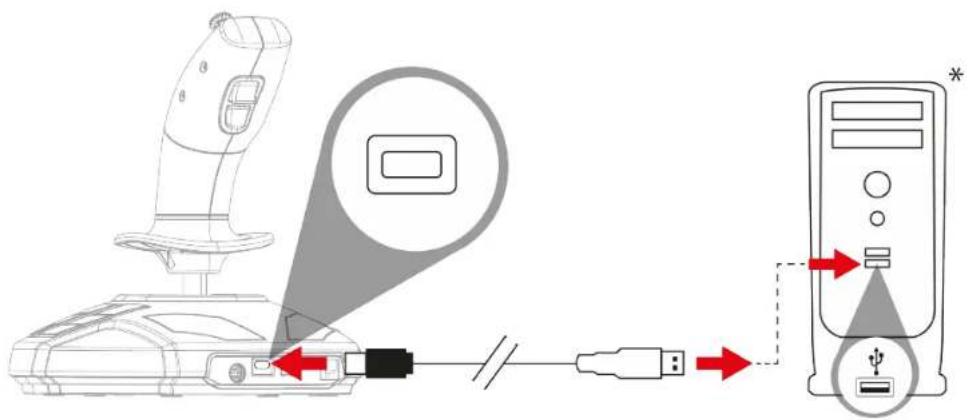
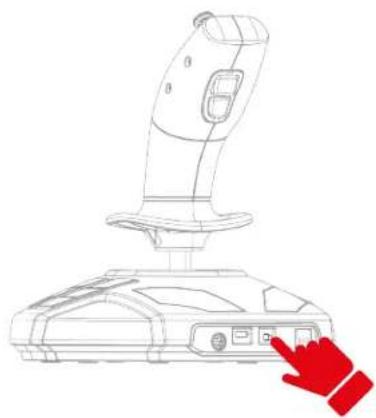
- Vaihda yhteensopivuustilan LED-merkkivaloa 12 painamalla PlayStation®/PC-tilan valintanäppäintä 18 sauvaohjaimen takaosassa.
Yhteensopivuustilan LED-merkkivalon 12 kuuluu olla vihrea.
- Valitse Aloitus / Asetukset / Ohjauspaneeli ja kaksoisnapsauta kohtaa Peliohjaimet. Peliohjaimetvalintaruudussa nakyy pauvaohjaimen nimi sekä OK-tila.
- Napsauta Ohjauspaneeli-ikkunassa kohtaa Ominaisuudet, jos haluat testata ja tarkastella kaikkia ominausuksia. Voit myös valita oikeakätisen tilan (oletus) tai vasenkätisen tilan.
Olet nyt pelivalmis!

Kun yhdistät sauvaohjainta, pidä kahva aina keskiasennossa liikuttamatta tai pyörittämättä sitä, jotta välätat kalibrointiongelmat.
8. Määrittäminen PC-tietokoneelle
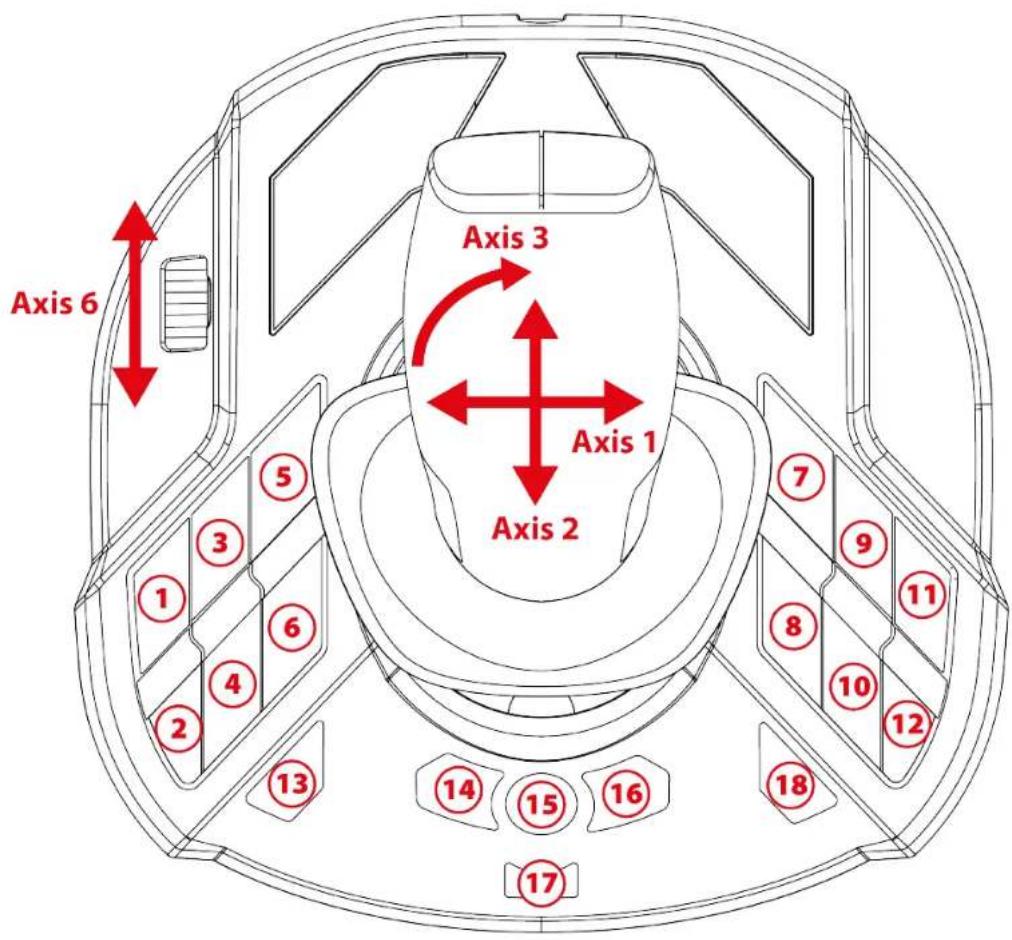

Maäritykset ovat samanlaiset oikea- ja vasenkätisissä tiloissa.
Oikeakätinen (OLEtus) / vasenkätinen tila voidaan valita seuraamalla tata menettelya tai Ohjauspaneelaista.
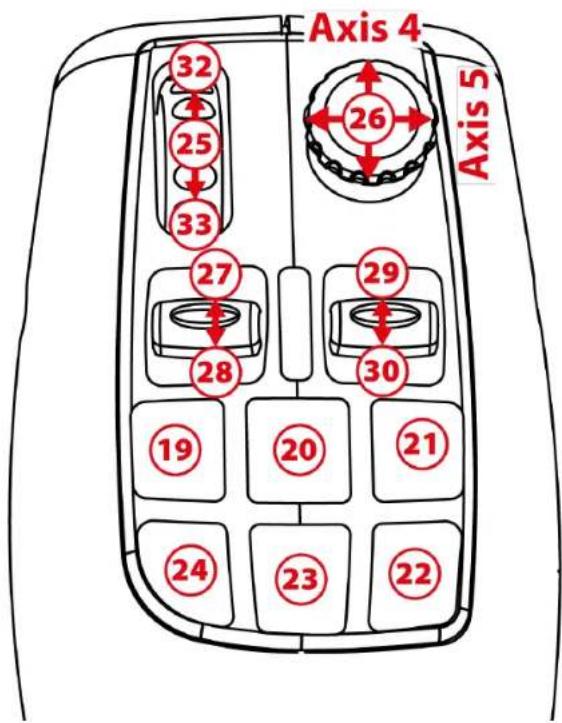
Drive-tila
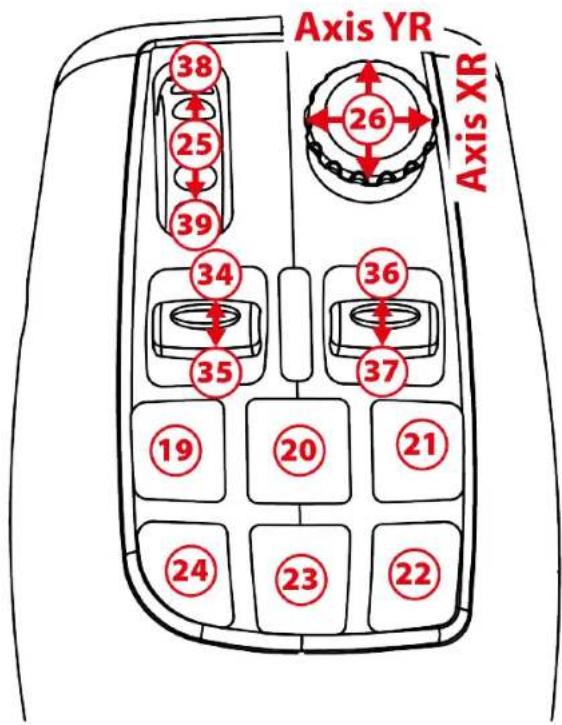
Work-tila
9. Kaasu
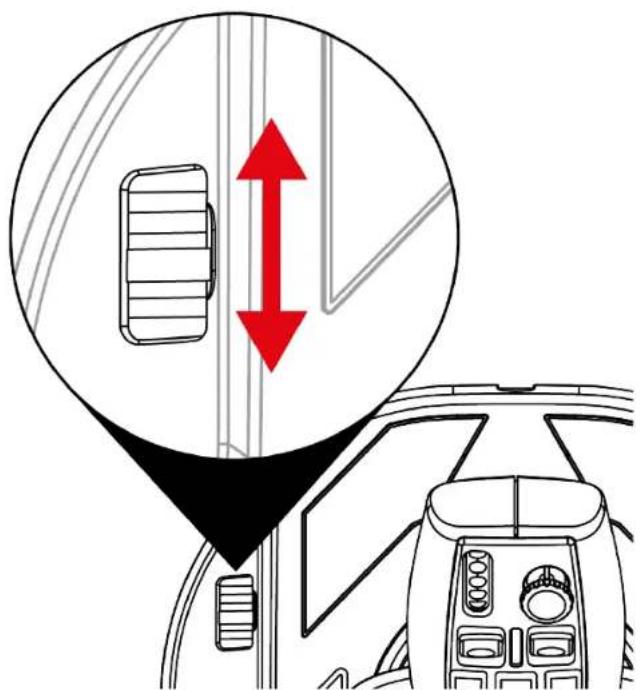
Sauvaohjaimessa on kaasu 8, Jonka avulla on helppo saedellmoottorin nopeutta.
10. Vaihettava liipaisin
Sauvaohjaimessa on vaihettava toimintoliipaisin

tarjoamassa erilaisia peliergonomisia ratkaisuja.
Oletuksena asennetun liipaisimen tilalle voidaan vaihtaa lentosimulaattoreihin paremmin sopiva liipaisin (tulee SimTask FarmStickin mukana).
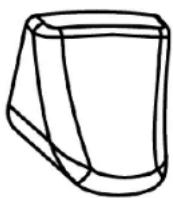
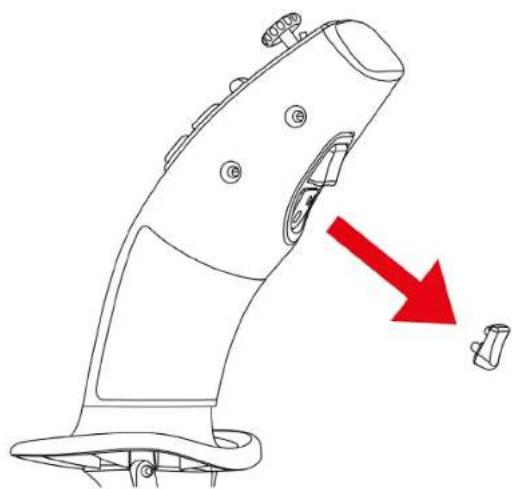
Liipaisimen vaihto-ohje:
- Aseta sormesi liipaisimen kummallekin puolle ja vedä sitä varovasti.
- Asenna uusi liipaisin oikeaan asentoon.
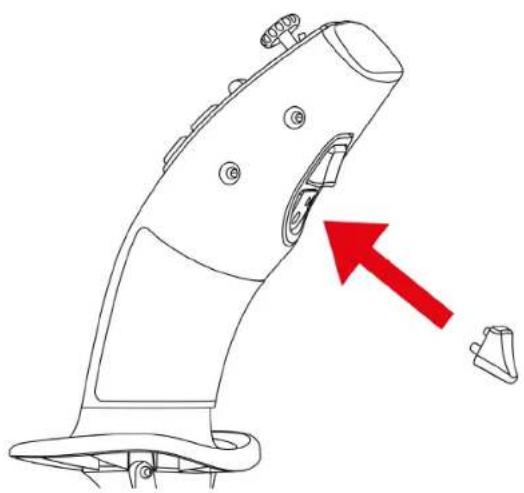

Asemointinastat on kohdistettava paikoilleen sauvaan.
Alä työnnä liipaisinta paikoilleen väkisin, sillä se voi vahingoittaa nastoja.
11. Yhteensopivuustilan LED-valo

SimTask FarmStick sisältaa kaksi yhteensopivuustilaa: PS5TM tai PC. Muista valita pelialustallesi ja kokoonpanollesi oikea tila.
LED-merkkivalon väri vaihtelee sen mukaan, millä pelialustalla ja kokoonpanollaPGAat (onko käytössasi SimTask FarmStick, vai SimTask FarmStick ja T128-* tai T248-rattiohjain*, vai kaksi SimTask FarmStick* - ohjainta).
Alapuolisesta taulukosta næt, minkå varinen SimTask FarmStickin yhteensopivuustilan LED-merkkivalon 12 tulisi olla.
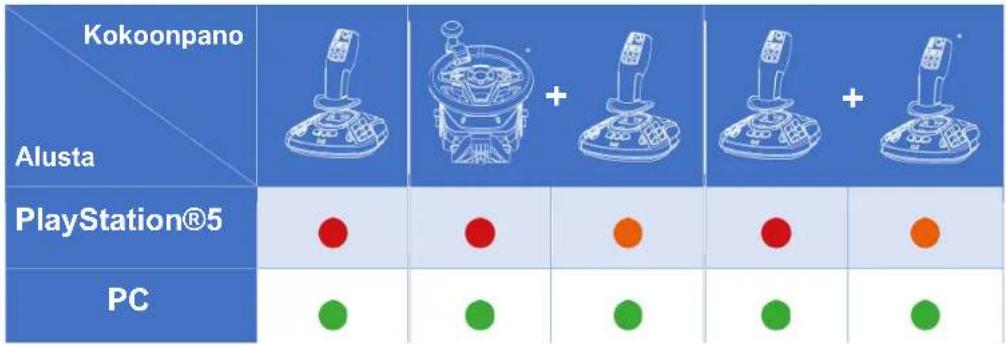
Käytö vain yhdellä SimTask FarmStick -ohjaimella
- Vaihda yhteensopivuustilan LED-merkkivaloa 12
painamalla PlayStation®-PC-tilan valintanäppäntä 18
SimTask FarmStick -ohjaimen takaosassa.
-
Yhteensopivuustilan LED-merkkivalon 12 kuuluu olla punainen PlayStation®5-konsoleilla.
-
Yhteensopivuustilan LED-merkkivalon 12 kuuluu olla vihrea PC-tietokoneella.
Käytto SimTask FarmStick -ohjaimella
ja T128-\* tai T248-rattiohjaimella\*
- Valitse T128- * tai T248-rattiohjaimesta* kaytettya pelialustaa vastaava yhteensopivuustila. Luetarvittaessa rattiohjaimen kayttohje.
-
Vaihda yhteensopivuustilan LED-merkkivaloa 12 painamalla PlayStation®-PC-tilan valintanappäintä 18 SimTask FarmStick -ohjaimen takaosassa.
-
Yhteensopivuustilan LED-merkkivalon 12 kuululla oranssi PlayStation®5-konsolella.
- Yhteensopivuustilan LED-merkkivalon 12 kuuluu olla vihrea PC-tietokoneella.
Käytö kahdella SimTask FarmStick -ohjaimella
- Vaihda yhteensopivuustilan LED-merkkivaloa 12
painamalla PlayStation®-PC-tilan valintanäppäintä 18
ensimmäisen SimTask FarmStick -ohjaimen
takaosassa.
- Yhteensopivuustilan LED-merkkivalon 12 kuuluu olla punainen PlayStation®5-konsoleilla.
-
Yhteensopivuustilan LED-merkkivalon 12 kuuluu olla vihrea PC-tietokoneella.
-
Vaihda yhteensopivuustilan LED-merkkivaloa 12
painamalla PlayStation®-PC-tilan valintanäppäintä 18 toisen SimTask FarmStick* -ohjaimen takaosassa.
- Yhteensopivuustilan LED-merkkivalon 12 kuuluu olla oranssi PlayStation®5-konsoillea.
- Yhteensopivuustilan LED-merkkivalon 12 kuuluu olla vihrea PC-tietokoneella.
12. Asennus PlayStation®5*-konsoille tai PC:lle*, jossa on TFRP-peräsinpolkimet**
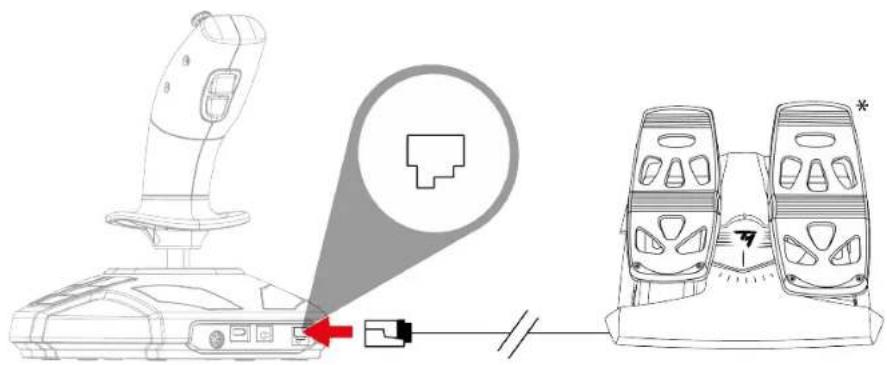
TFRP**-peräsinpolkimet kytketään SimTask FarmStickiin.
-
Vaihda yhteensopivuustilan LED-merkkivaloa 12 painamalla PlayStation®-PC-tilan valintanäppäintä 18 sauvaohjaimen takaosassa.
-
Yhteensopivuustilan LED-merkkivalon 12 kuuluu olla punainen PlayStation®5-konsoleilla.
- Yhteensopivuustilan LED-merkkivalon 12 kuuluu olla vihrea PC-tietokoneella.
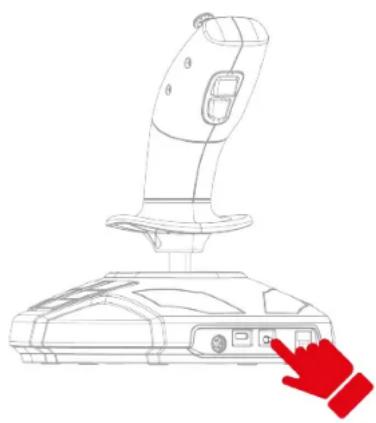
- Kytke TFRP-peräsinpoljinten* RJ12-johto RJ12-porttiin 19 sauvaohjaimen takaosassa.
- Kytke USB-C - USB-A -johto sauvaohjaimen USB-C-porttiin ⑰ ja konsolin tai PC-tietokoneen USB-A-porttiin.
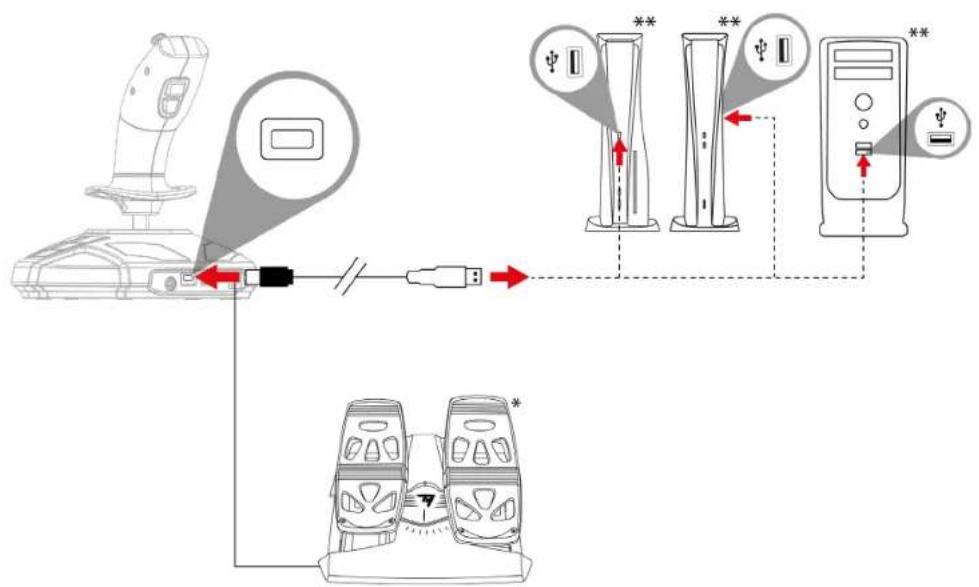
#
Kun yhdistät sauvaohjainta, pidä sen kahva aina keskiasennossa. Älä liikuta tai kierrä sitä, jotta välttat kalibrointiongelmat.
- Kun yhdistät peräsinpolkimia sauvaohjaimeen: pidä peräsinpolkimien aksemi aina keskiasennossaalandaka aseta jalkojasi polkimille, jotta valtät kalibrointiongelmat.
Peliohjaimeni ei toimi oikein tai se vaikuttaa värin kalibroidulta.
- Sammuta konsoli tai tietokone ja irrota ohjain; käynnistä sitten konsoli tai tietokone uudelleen, yhdistä ohjain takaisin ja käynnistä peli.
- Kun yhdistät sauvaohjainta: pidä kahva aina keskiasennossa liikuttamatta tai pyörittämättä sitä, jotta välätat kalibrointiongelmat.
- Kun yhdistät peräsinpolkimia sauvaohjaimeen: pidä peräsinpolkimien aksemi aina keskiasennossa üläkä aseta jalkojasi polkimille, jotta välätat kalibrointiongelmat.
En voi sàtäð ohjainta.
- Mene pelissä valikkoon Options / Controller / Gamepad tai Joystick ja valitse sopiva asetus tai märätä ohjaimen asetukset tãysin uusiki.
- Pelin käytöohjeesta tai verkon apusivustolta lóytyy lisää tietoa.
Sauvaohjain on liian herkkä tai ei oletarpeeksir herkkä.
- Ohjain kalibroi itsensä, kun olet liikuttanut sitä mututan kerran eri akseille.
- Mene pelissä valikkoon Options / Controller / Gamepad tai Joystick: säädä ohjaimen herkkyttä ja kuolleita alueita (jos nämä asetukset ovat saatavilla).
Onko sinulla kysymyksiä SimTask FarmStick -ohjaimestatai kärsitkö teknisistä ongelmista? Mikäli nain on, vieraile Thrustmasterin tekisen tuen sivustolla:
1 7xnn n97 nynn nyynn,
2
ninn nnnnnnnnnnnnnnnnnnnnnnnnnnnnnnnnnnnnnnnnnnnnnnnnnnnnnnnnnnnnnnnnnnnnnnnnnnnnnnnnnnnnnnnnnnnnnnnnnnnnnnn
n nn nnn
6 PON XN Nn, nay

圣IStKJHJHJHJHJHJHJHJHJHJHJHJHJHJHJHJHJHJHJHJHJHJHJHJHJHJHJHJHJHJHJHJHJHJHJHJHJHJHJHJHJHJHJHJHJH
HOHMOEADHJHJHJHJHJHJHJHJHJHJHJHJHJHJHJHJHJHJHJHJHJHJHJHJHJHJHJHJHJHJHJHJHJHJHJHJHJHJHJHJHJHJHJHJHJHJHJHJHJHJH
- PS 用壺等言
- 知道的都是假的吗?
i

圣I斯默将联击的::北国理到防志如自海 1 1 1 1 1 1 1 1 1 1 1 1 1 1 1 1 1 1 1