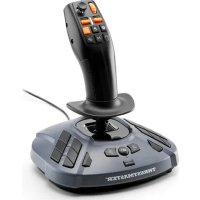
SimTask FarmStick - Kontroll THRUSTMASTER - Gratis bruksanvisning och manual
Hitta enhetens manual gratis SimTask FarmStick THRUSTMASTER i PDF-format.



Vanliga frågor - SimTask FarmStick THRUSTMASTER
Användarfrågor om SimTask FarmStick THRUSTMASTER
0 fråga om denna apparat. Svara på dem du kan eller ställ din egen.
Ställ en ny fråga om denna apparat
Ladda ner instruktionerna för din Kontroll i PDF-format gratis! Hitta din manual SimTask FarmStick - THRUSTMASTER och ta tillbaka ditt elektroniska enhet i hand. På denna sida publiceras alla dokument som behövs för att använda din enhet. SimTask FarmStick av märket THRUSTMASTER.
BRUKSANVISNING SimTask FarmStick THRUSTMASTER
För PlayStation®5-konsoler och PC*
Användarmanual

Läs noggrant igenom instruktionerna ienna manual innan du installerarprodukten, innan Produkten används och innan underhäll utförs på den. Var noga med att följa sakerhetsinstruktionerna. Att inte följa instruktionerna kan leda till olyckor och/eller skada. Behällenna manual sä att du kan lasa instruktionerna även i fremtiden.
*PC-kompatibiliteten (Windows® 10/11) har inte testats av och stöds inte av Sony Interactive Entertainment.
Huvudfunctionaler. 12
Körläge <> Arbetsläge 14
SimTask FarmStick-anslutningar på
PlayStation®5-konsoler och PC............19
Höger- och vänsterhant
joystickkonfiguration 21
- INSTALLATION PÅ PLAYSTATION®5-KONSOLER 24
- MAPPNING PÅ PLAYSTATION®5-KONSOLER 27
- INSTALLATION PÅ PC* 30
- PC-MAPPNING 33
- GASREGLAGE 36
- UTBYTBAR AVTRYCKARE 37
- KOMPATIBILITETSLAGESLAMPA 39
När du bara använder en SimTask
FarmStick 40
När du använden en SimTask FarmStick med racingratten T128 aller T248. 41
När du använder två SimTask FarmStickenheter. 42
- INSTALLATION PÅ PLAYSTATION®5-KONSOLER ELLER PC MED TFRP-RODER** 43
- VANLIGA FRAGOR OCH TEKNISK SUPPORT 46
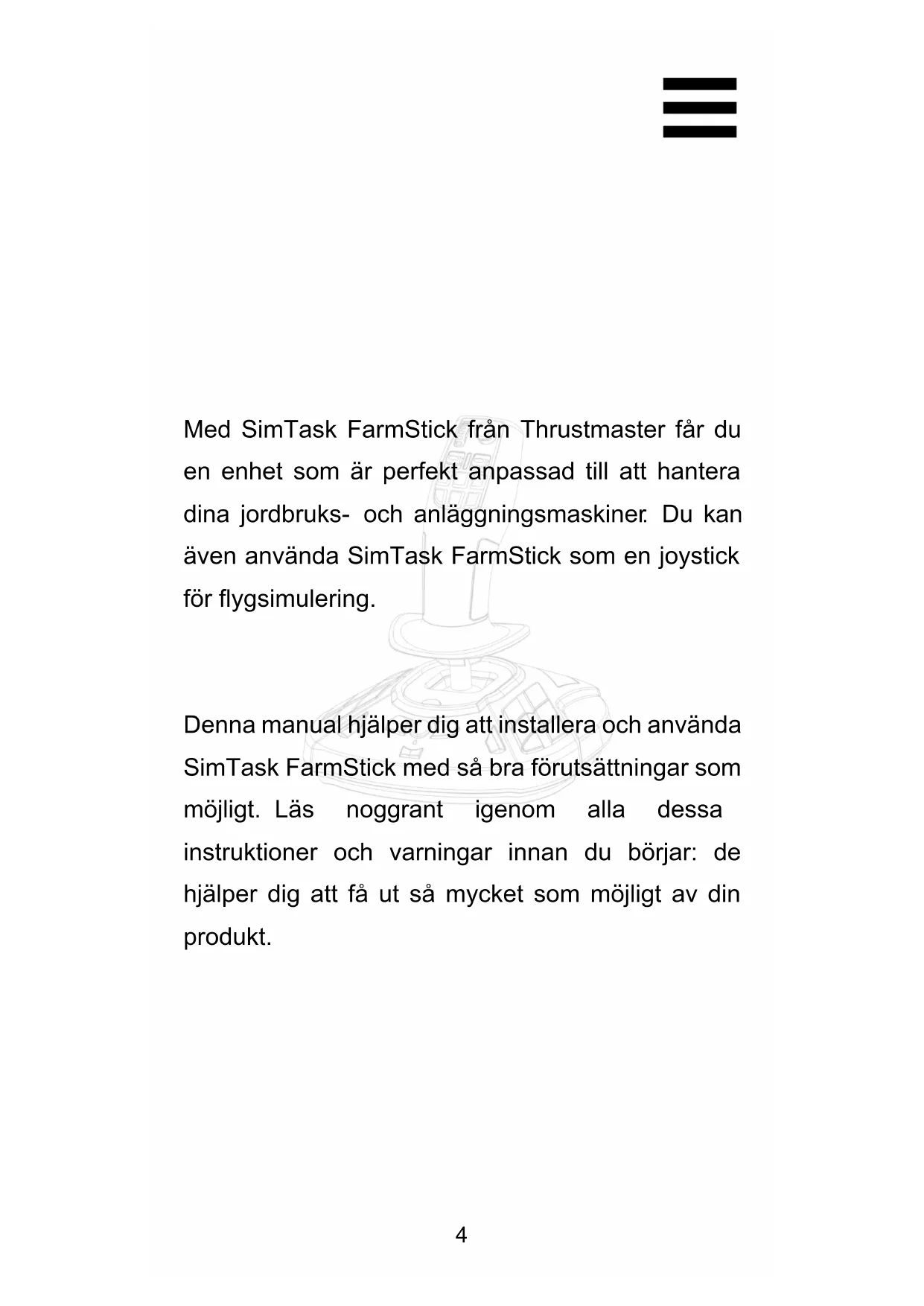
Med SimTask FarmStick från Thrustmaster fär du en enchet som ar perfekt anpassad till att hantera dina jordbruks- och anlaggningsmaskiner. Du kan även använda SimTask FarmStick som en joystick för flyg Simulatoring.
Denna manual hjälper dig att installerera och anvanda SimTask FarmStick med sö bra Förutsättningar som möjligt. Läs noggrantigenom alla dessa instruktioner och varninger innan du börjar: de hjälper dig att fä ut sö mycket som möjligt av din produit.
1. Innehäll i Förpackningen
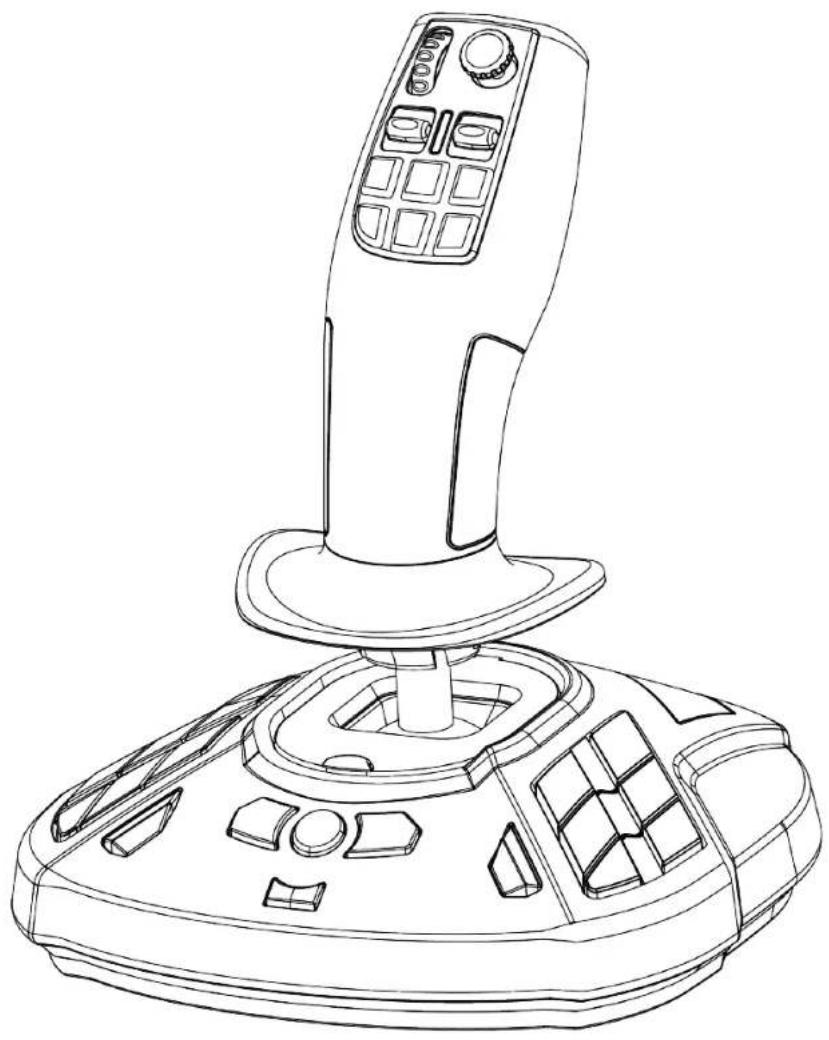
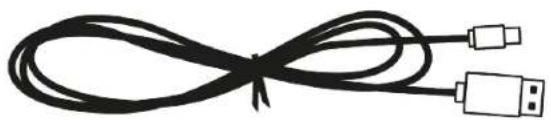
2. Funktioner
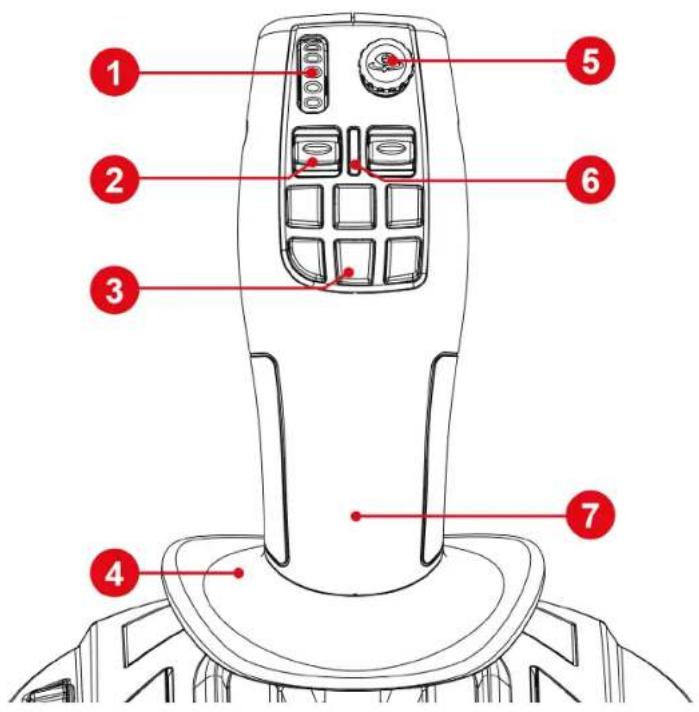
- Tumhul
- Vippströmbrytare
- Snabbatgärdsknappar
- Handstöd
- POV-minispak
- Spaklageindikatorlampa
- Ambidextröst handtag
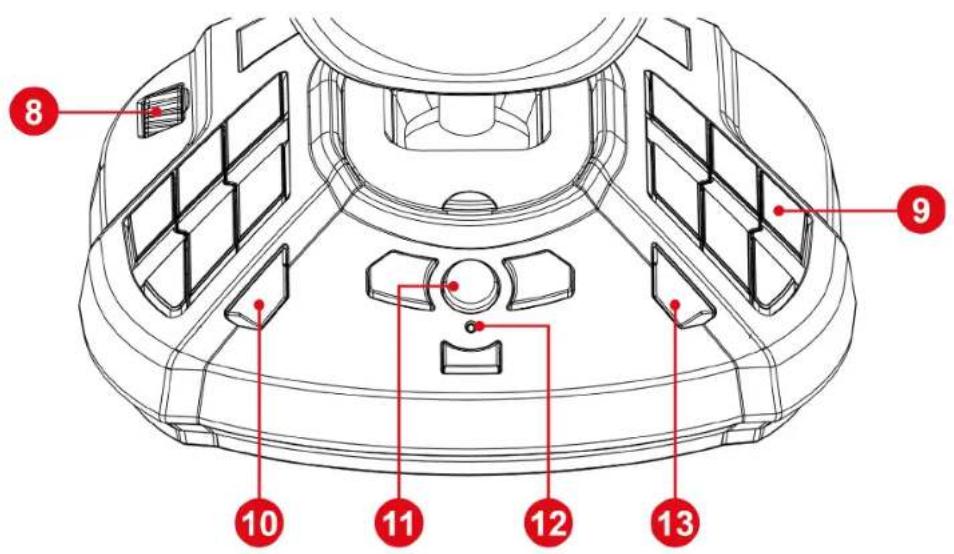
- Gasreglage
- Programmerbara Åtgårdsknappar
- CREATE (SKAPA)-knapp på PS5™-konsoler
- PS-knapp
- Kompatibilitetslägeslampa
- OPTIONS (ALTERNATIV)-knapp på PS5™-konsoler
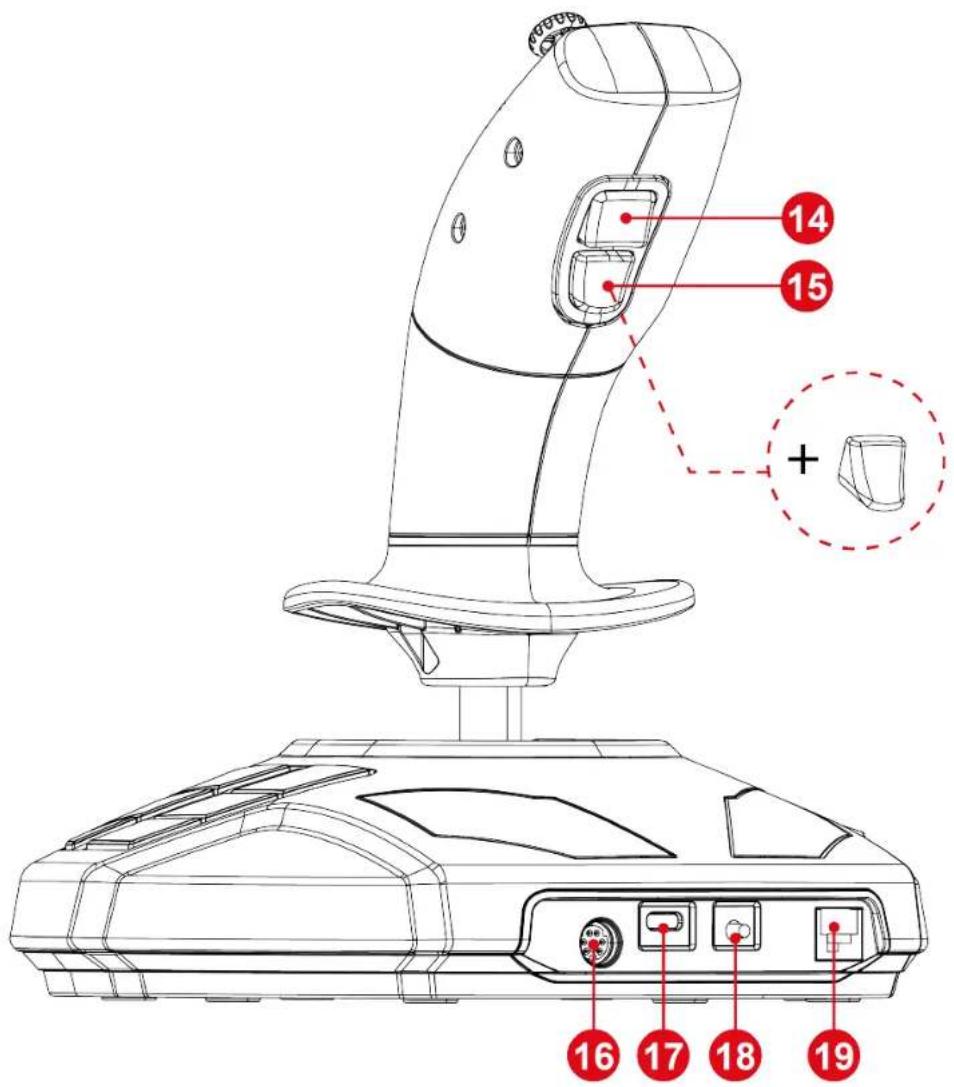
- Spaklageändringsknapp
- Utbytbar atgardsavtryckare
- DIN-port für ytterligare tillbehör*
- USB-C-port
- PlayStation®/PC-lagesvaljarknapp
- RJ12-port for TFRP-roder*
3. Användningsinformation

Dokumentation
Läs noggrant igenomenna dokumentationigeninnandu anvanderprodukten och spara denforallframtidabruik.

Elektriska stötar
- Förvaraprodukten på att torrt stalle och utsatt den inte for damm eller solljus.
- Sattikontakterparratt
Vrid och dra inte i kontakter och kablar. - Spill inte våtskor på produiten eller dess kontakter.
Kortslut inteprodukten. - Montera aldrig isärprodukten, kasta inte in den i eld och utsätt den inte forhöga temperaturer.
- Öppna inte,enheten:det finns inga delar dari som far repareras av användaren.Eventuella reparationer maste utforas av tillverkaren, en specificerad byrå ell eren behörig tekniker.

Säkra spelområdet
Ha inga foremål i spelområdet som kan stora användaren, leda till olåmpliga rörelser, eller góra att en annan personkommen och avbryter (till exempl kaffekoppar, Telefoner, nycklar).
- Täck inte über stromkablarna med en matta, filt, ett täcke eller nagot annat och ha inga kablar darüber personer gär.
4. Lär kännadin joystick
Huvudfunktioner
- 33 knappar och sex virtuella knappar, inklusive ett tumhjul och två vippströmbrytare
- Sex axlar, inklusive en minispak, joystickhandtagets rotation och att gasreglage
- Spaklageindikatorlampa
- H.E.A.R.T.-teknik (HallEffect AccuRate Technology)
- Anslutning till USB-A-port
Gasreglage - RJ12-port für TFRP-roder*
H.E.A.R.T.
(HaIIEffect
AccuRate
Technology)-teknik
Din SimTask FarmStick innehäller teknik som ger den en precision som für narvarande ar oöverträffad bland världens speljoystickar, bland annat:
- Magnetiska 3D-sensorer (Hall-effekt) på spaken, med en upplösning på mer øn 268 miljoner varden over alla X- och Y-axlarna (16 384 x 16 384 varden).
- En magnet: ingen friktion, für obegränsad precision och otrolig responsivitet som häller.
- En spiralfjäder på spaken (2,8 mm): für stadig, linjär och extrem mjuk spanning.
Körläge <> Arbetsläge
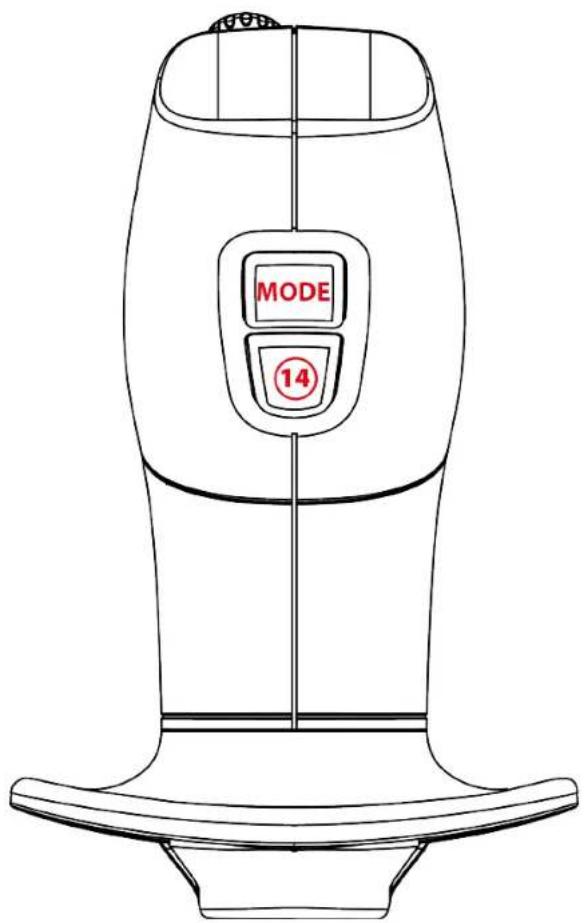
Knapp 14 later dig byta fran körläge till arbetsläge och vice versa.
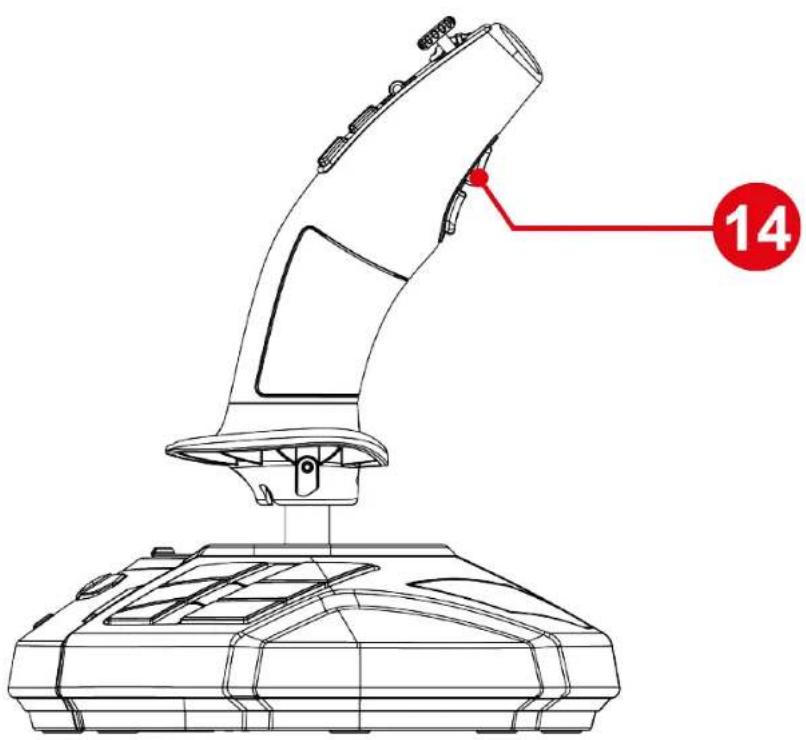

Denna Funktion utökar antelet Åtgårder som kan utföras med tummen, dvs. via tumhjulet 1 och de tvä vippströmbrytarna 2.
Om dualandrar lage andras aven atgarden som ar kopplad till tumhjulet 1 och de tvavippstrombrytarna 2.
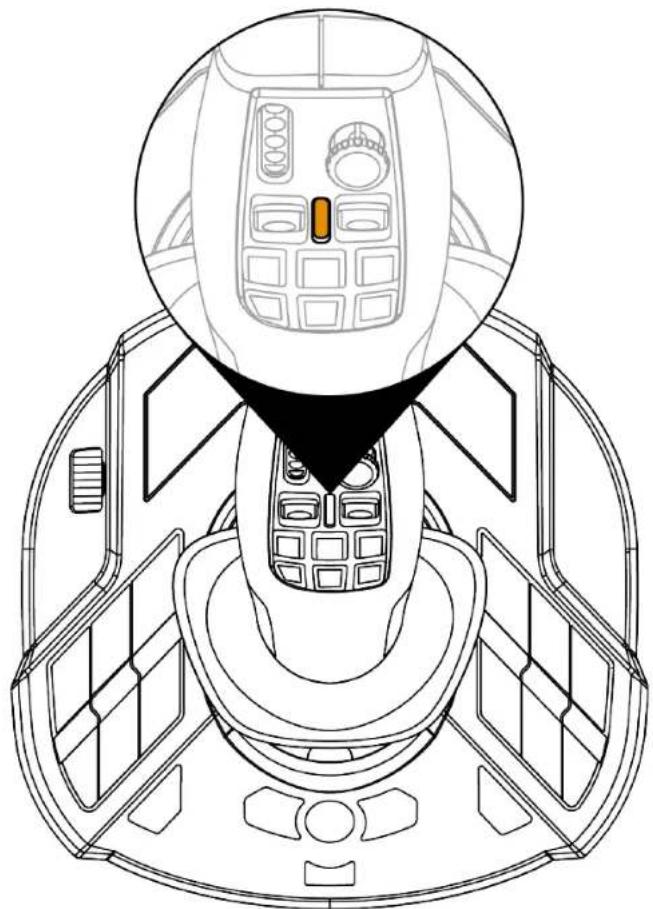
Körläge (standard)
I körläget lyser spaklägeindikatorlampan 6 orange.

I körläget kan Åtgården som är kopplad till tumhjulet ①
och vippströmbrytarna 2 vara foljande:
Tumhjulet: kontrollerar regulators bövräde.
Vippströmbrytrarna: hanterar växellådan.
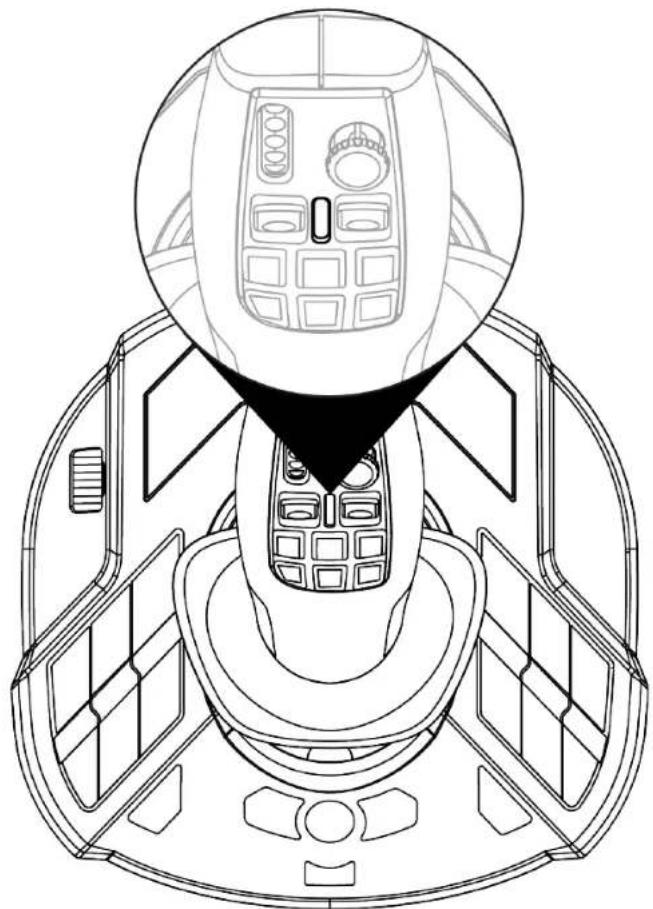
Arbetsläge
IARBET Lyser spaklageindikatorlampan 6 vitt.

I arbetslaget kan atgarden som ar kopplad till tumhjulet
1 och vippströmbrytarna 2 vara foljande:
-
Tumhjulet: kontrollerar kamerans inzoomning.
-
Vippströmbrytrarna: kontrollerar kranarmar ellerlastare.
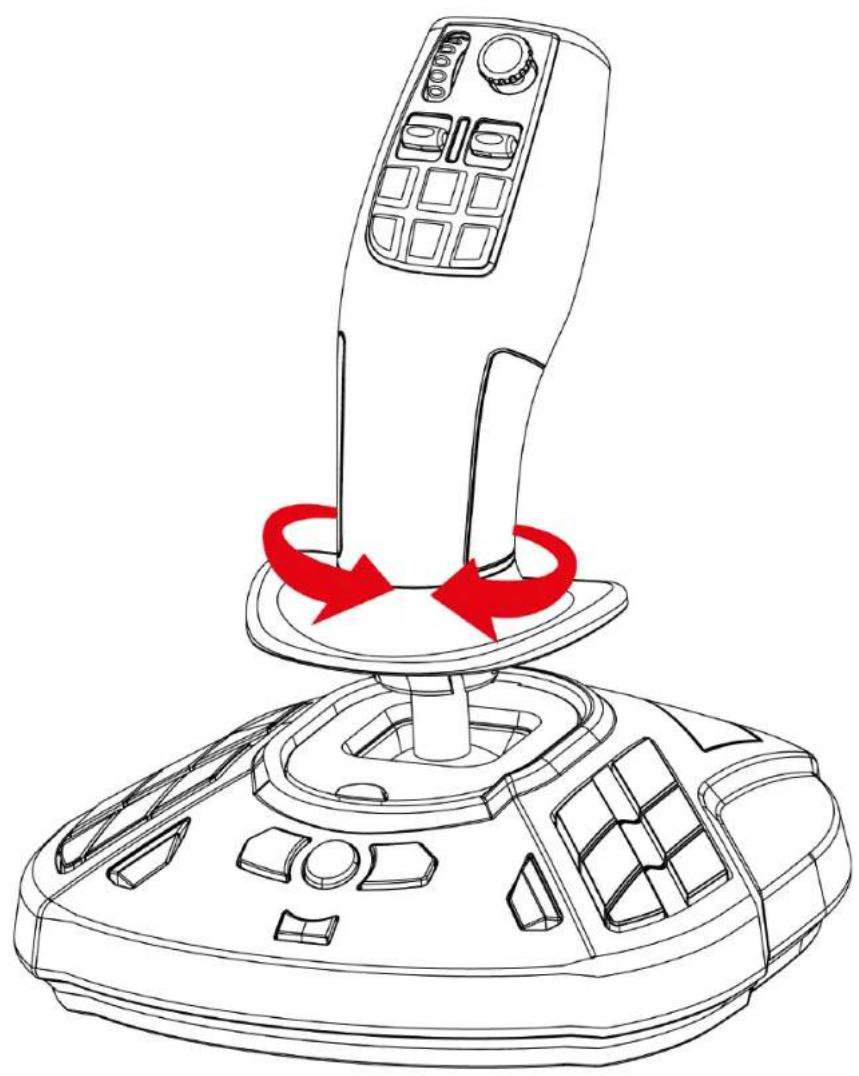
Vridbart handtag
SimTask FarmStick har att handtag som roterar runt sin horisontella axel. Detta ar användbart vid manövrering av exemplvis att kranhuvud eller en grävmaskin.
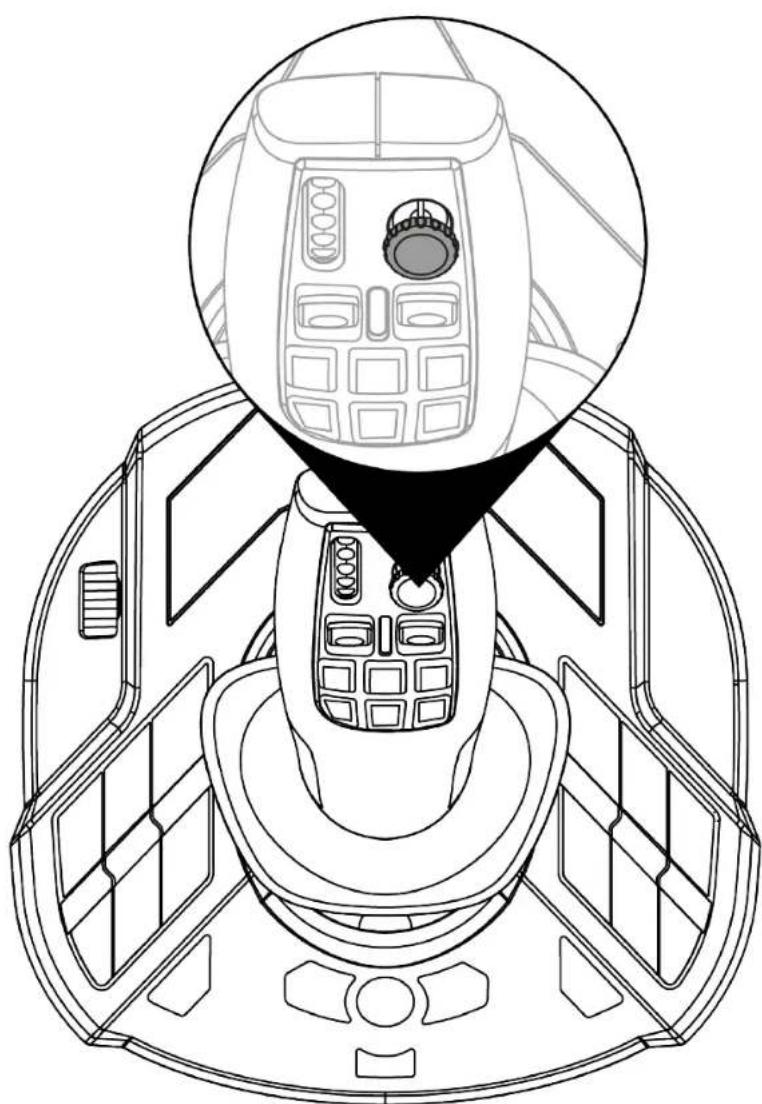
POV-minispak
SimTask FarmStick har en POV-minispak ⑤ som läter dig se vad maskinföraren ser.
SimTask FarmStick-anslutningar p
PlayStation®5*-konsoler och PC*
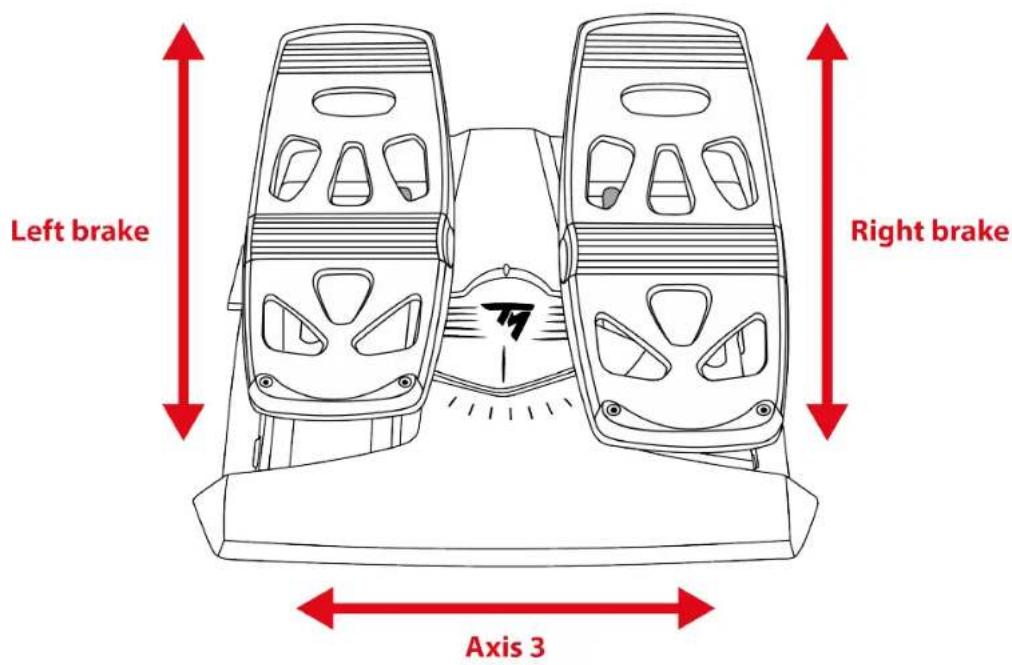
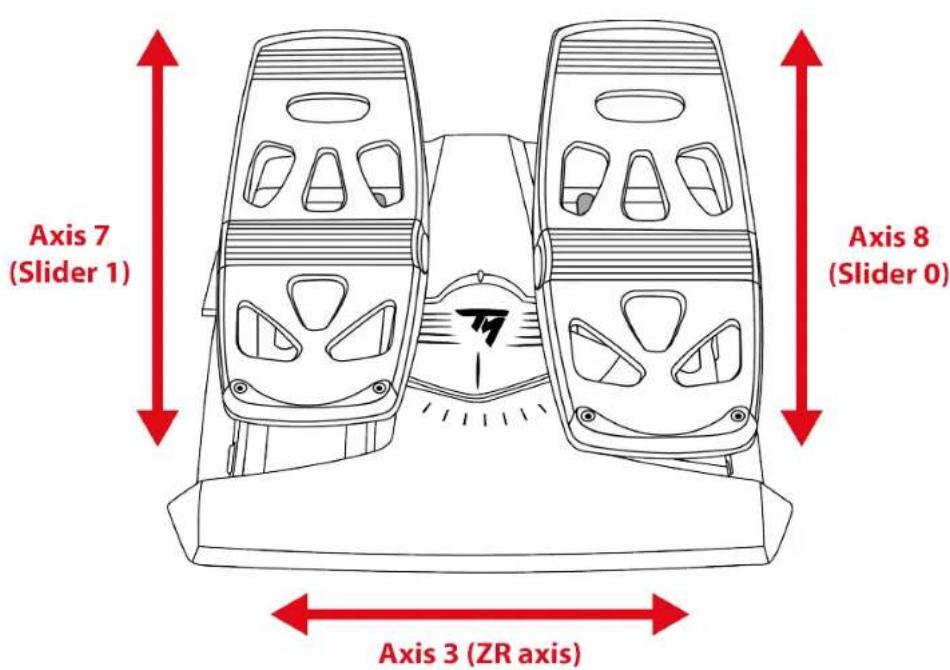
SimTask FarmStick har sex axlar, men erbjuder alternatively att ansluta ett TFRP**-roder på baksidan av joysticken. Detta ger dig ytterligare två axlar, liksom roderkontroll via TFRP.

TFRP-rodret ar den enda encheten som stöds på PlayStation®5-konsoler och PC.
Mappping på PlayStation®5-konsoler:
Mappping på PC:
Höger- och
vänsterhant
joystickkonfiguration
Din SimTask FarmStick ar ambidextriös for att passa alla spelare vare sig de ar hoger- eller vänsterhänta.
Som standard ar joysticken installd i hogerhant lage.
For att ställa in joysticken i VÄNSTERHÄNT lage:
- Häll in knapp 14 (på PC) eller L3 (på PlayStation®-konsoler)ningar du ansluter din SimTask FarmStick till din PlayStation®5-konsol eller PC.
Spaklagesindikatorlampan 6 blinkar vitt i fem sekunder.
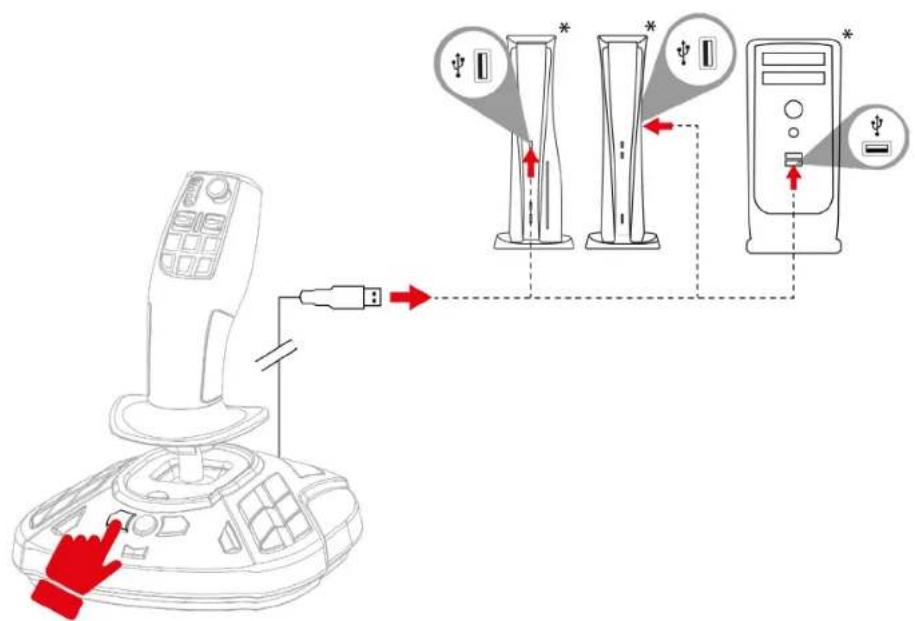
- Slapp knapp 14 (på PC) eller L3 (på PlayStation®-konsoler).

VÄNSTERHÄNT lage sparas automatiskt i SimTask FarmSticks interna minne.
For att aterstalla joysticken till HÖGERHÄNT lage:
- Häll in knapp 16 (på PC) eller R3 (på PlayStation®-konsoler)ningar du ansluter din SimTask FarmStick till din PlayStation®5-konsol eller PC.
Spaklagesindikatorlampan ⑥ blinkar orange i fem sekunder.
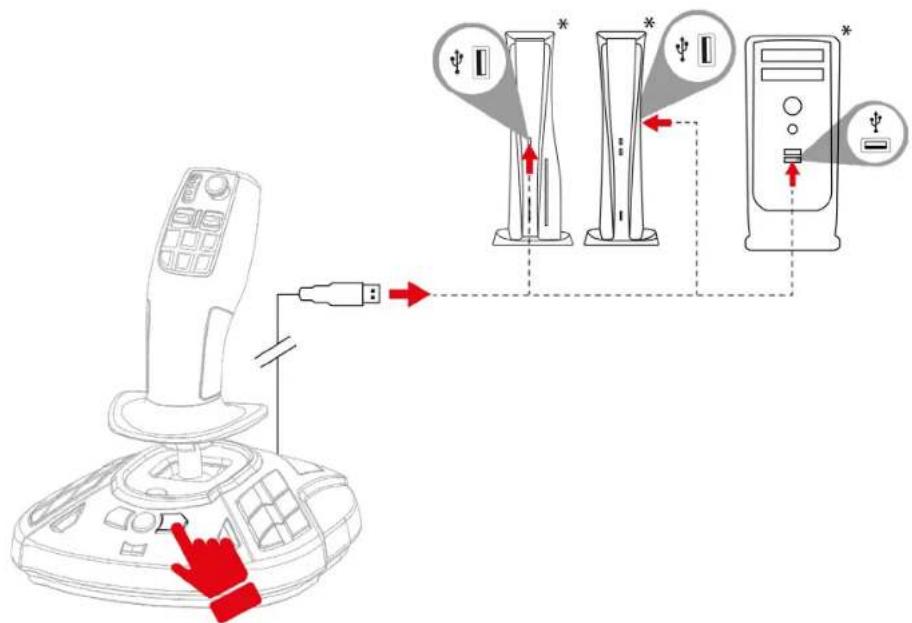
- Slapp knapp 16 (på PC) eller R3 (på PlayStation®-konsoler).

HÖGERHÄNT lage sparas automatiskt i SimTask FarmSticks interna minne.
5. Installation på PlayStation®5-konsoler
- Anslut USB-C till USB-A-kabeln till joystickens USB-C-port ⑰ ochgraphic av konsolens* USB-A-portar.
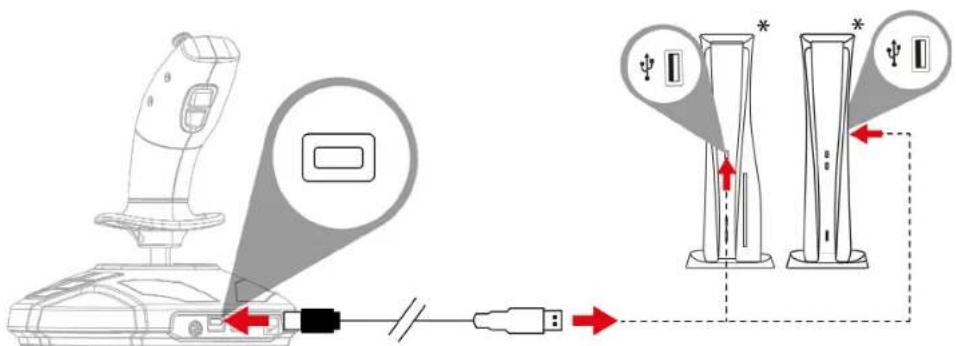
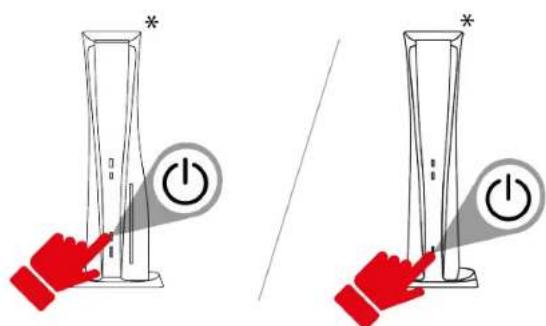
- Slå på konsolen.
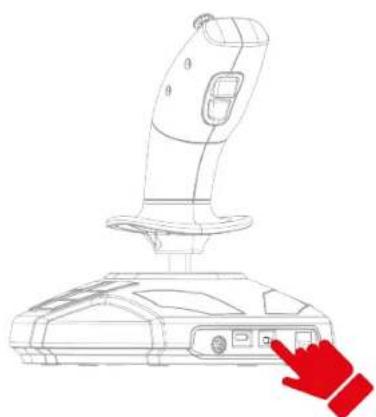
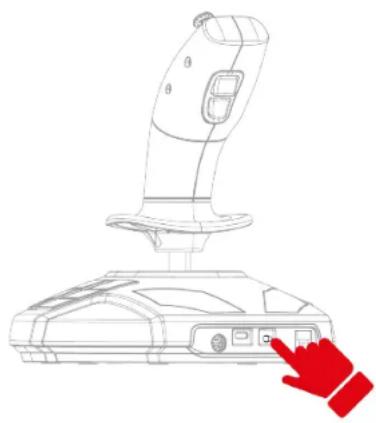
- Tryck på PlayStation®/PC-lagesväljarknappen 18 på baksidan av joysticken for attalandarfarg på kompatibilitetslageslampan 12.
Tabellen nedan visar vilken farg kompatibilitetslageslampan 12 ske ha.
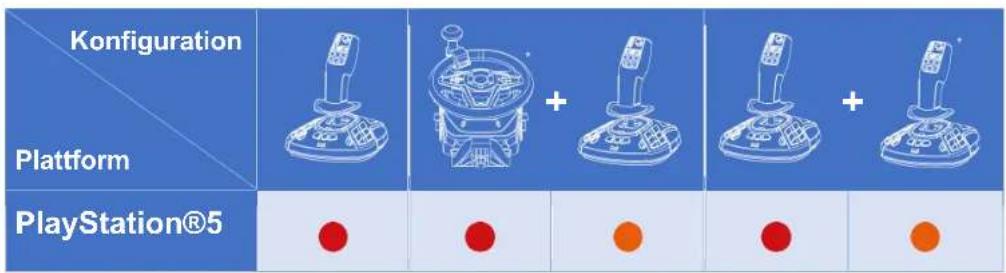

Mer information om hur man valjer kompatibilitetslage finns under Kompatibilitetslageslampa.
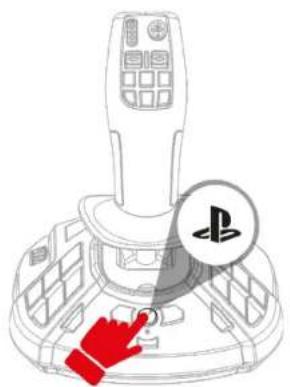
- Tryck på PS-knappen.
- Starta ett kompatibelt spel.
Nu ar du redo att spelal

När du ansluter joysticken sku du alltid ha handtaget i dess centrala position och inte röra eller vrida på det (for att undvika kalibreringsproblem).
6. Mappning på PlayStation®5-konsoler
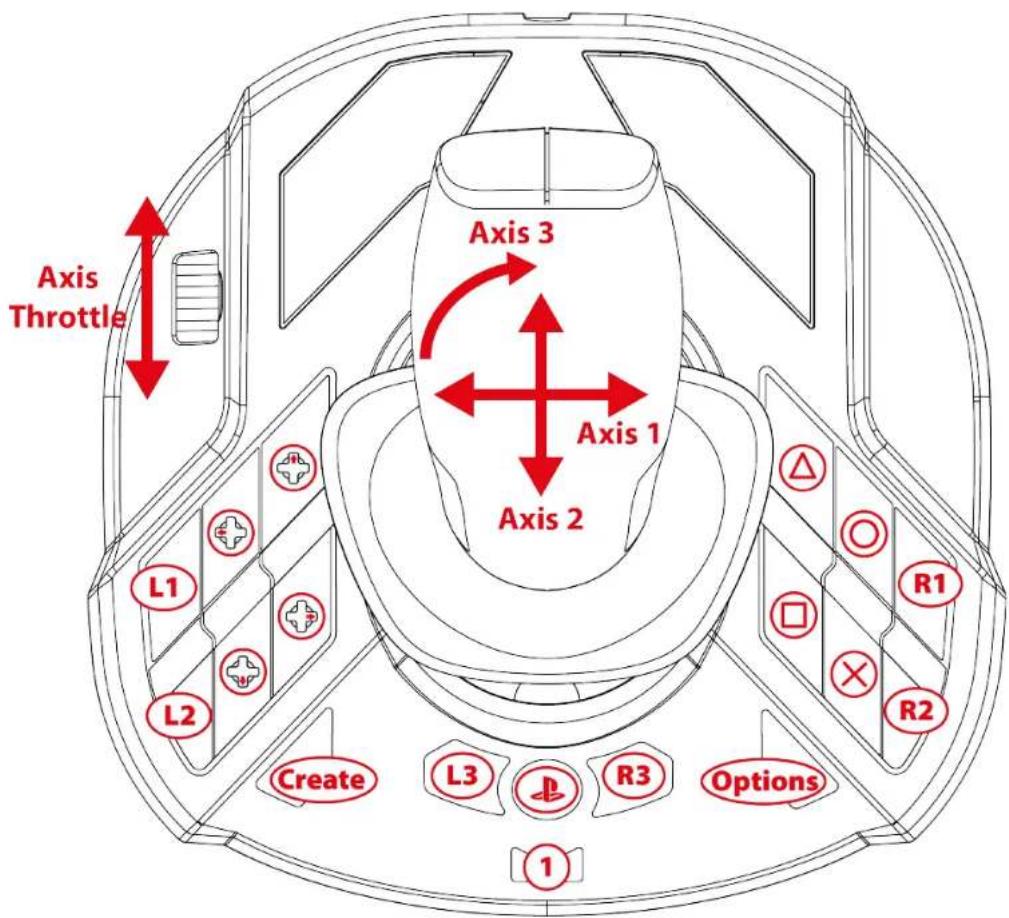

Mappingen ar identisk for de hoger- och vänsterhanta lagena.
Höger- (standard)/vänsterhant lage kan väljas genom att foljaenna procedur.
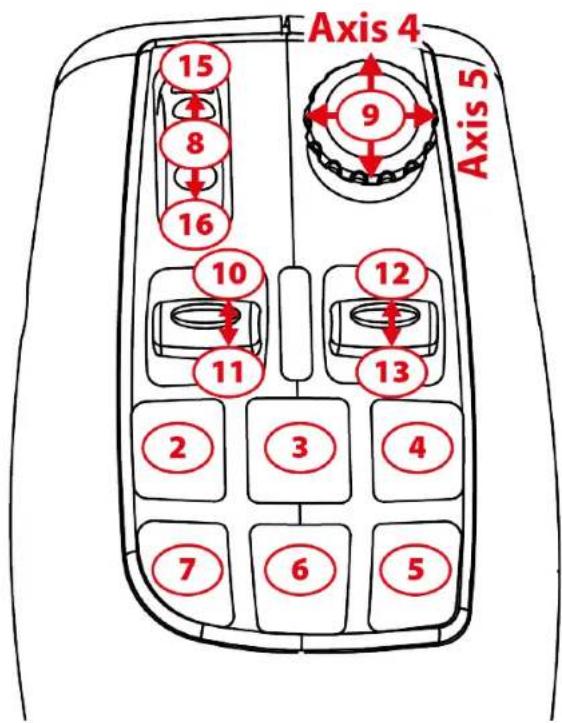
Körläge
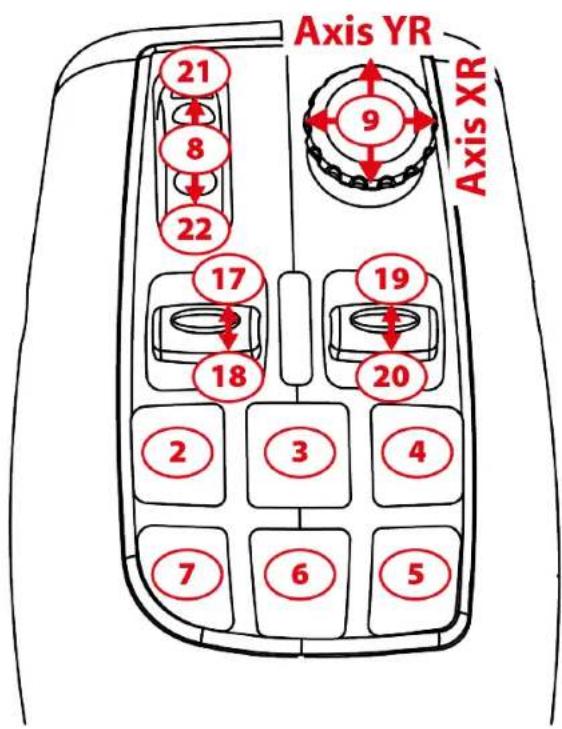
Arbetsläge
7. Installation på PC*
*PC-kompatibiliteten (Windows® 10/11) har inte testats av och stöds inte av Sony Interactive Entertainment.
- Gà till:
- Ladda ner och installerera PC-drivrutinen och dess anpassade grässnitt für Kontrollpanelen i Windows.
- När PC-drivrutinen har installerats ansluter du USB-C till USB-A-kabeln till joystickens USB-C-port ⑰ och nçgon av datorns* USB-A-portar.
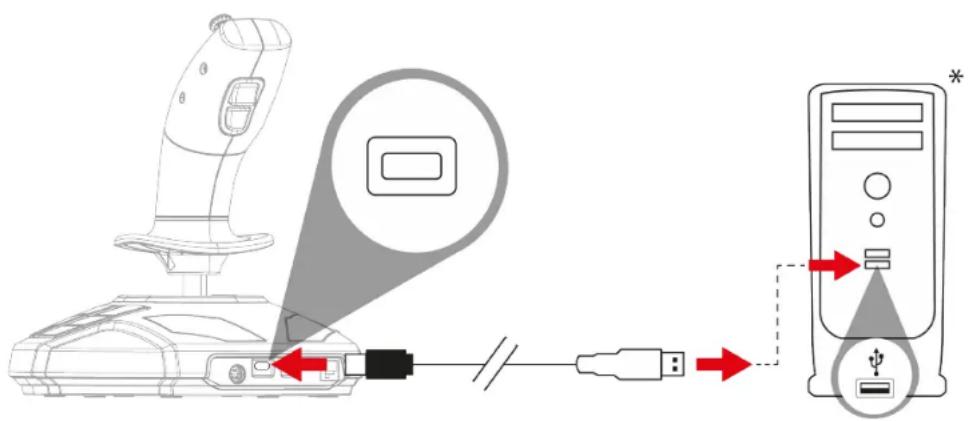
*ingár ej
- Tryck på PlayStation®/PC-lägesväljarknappen 18 på baksidan av joysticken for attalandarfarg på kompatibilitetslägeslampan 12.
Kompatibilitetslageslampan 12 skara vara gron.
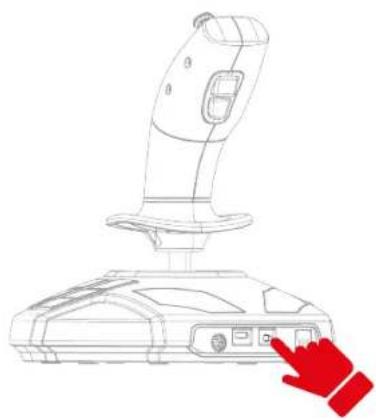
- Välj Start / Installningar / Kontrollpanelen och dubbelklicka på Spelkontroller. Dialogrutan Spelkontroller visar joystickens namn med statusen OK.
- Klicka på Egenskaper på Kontrollpanelen für att testa och visa alla Funktioner. Du kan även valja Höger-standard) eller vänsterhändtläge.
Nu ar du redo att spelal

När du ansluter joysticken sku du alltid ha handtaget i dess centrala position och inte röra eller vrida på det (for att undvika kalibreringsproble).
8. PC-mapping
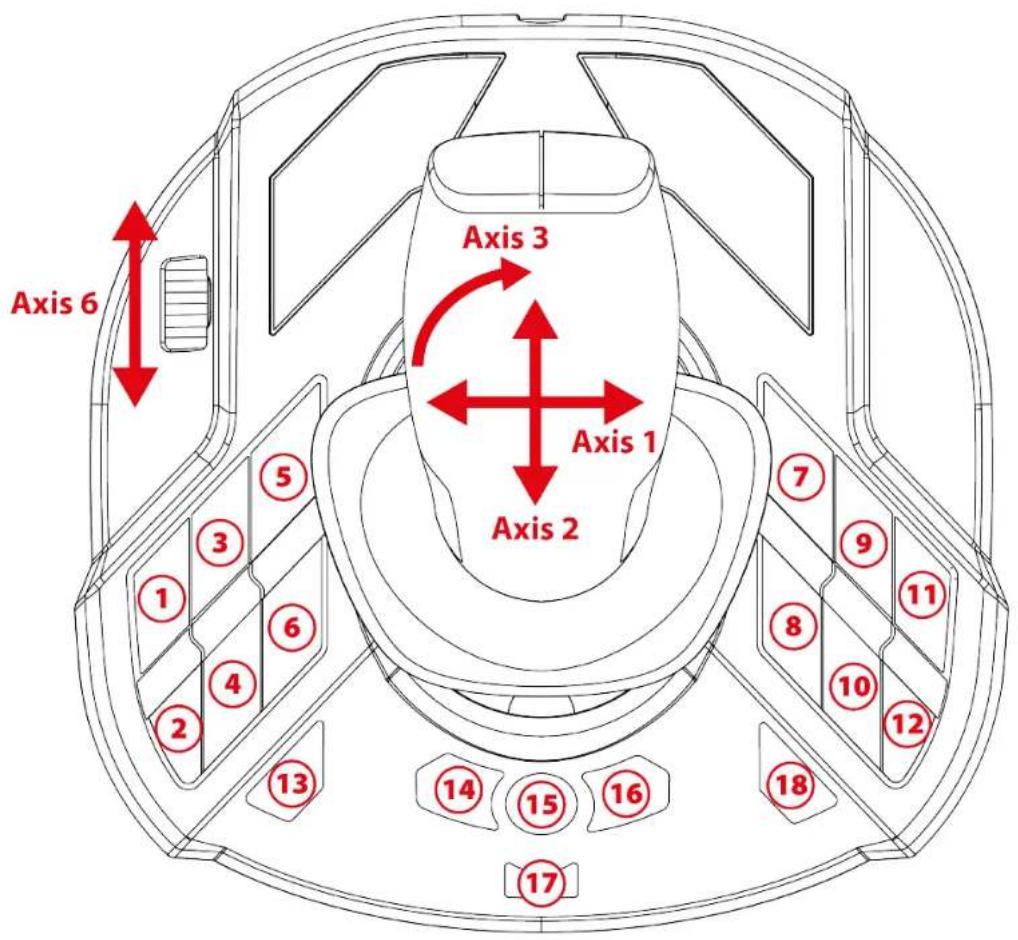

Mappningen ar identisk for de hoger- och vänsterhanta lagena.
Höger- (standard) aller vänsterhängt lage kan valjas genom att följaenna procedurller på Kontrollpanelen.
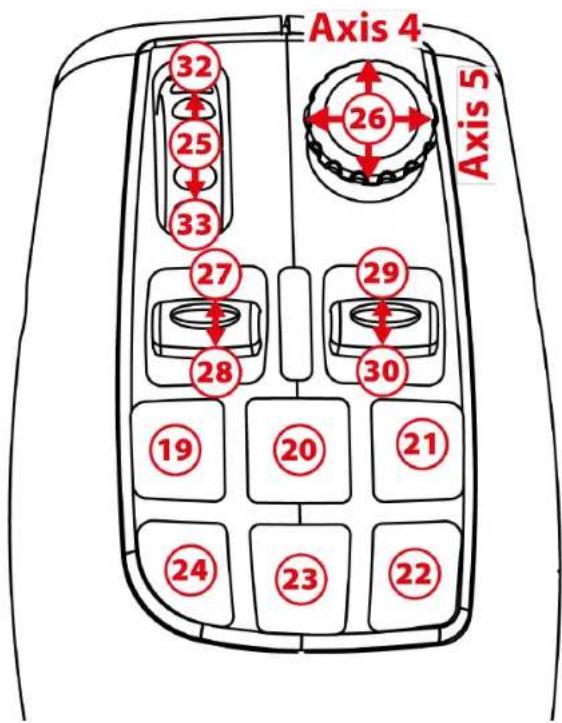
Körläge
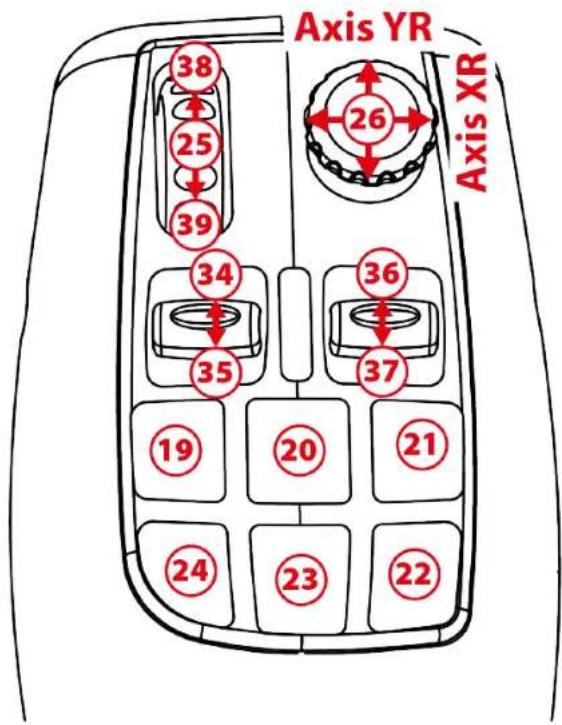
Arbetsläge
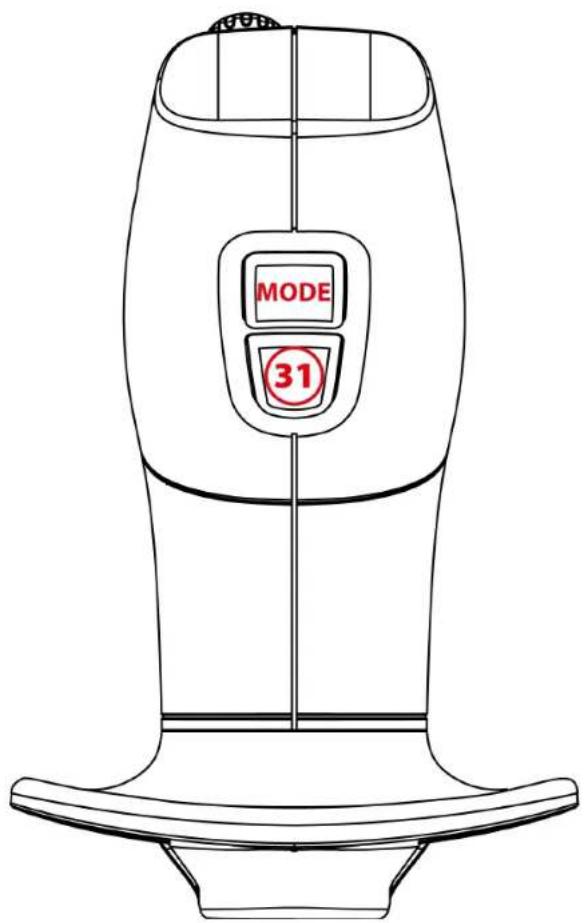
9. Gasreglage
Din joystick har att gasreglage 8 som du enkelt kan kontrollera motorvarvtalet med.
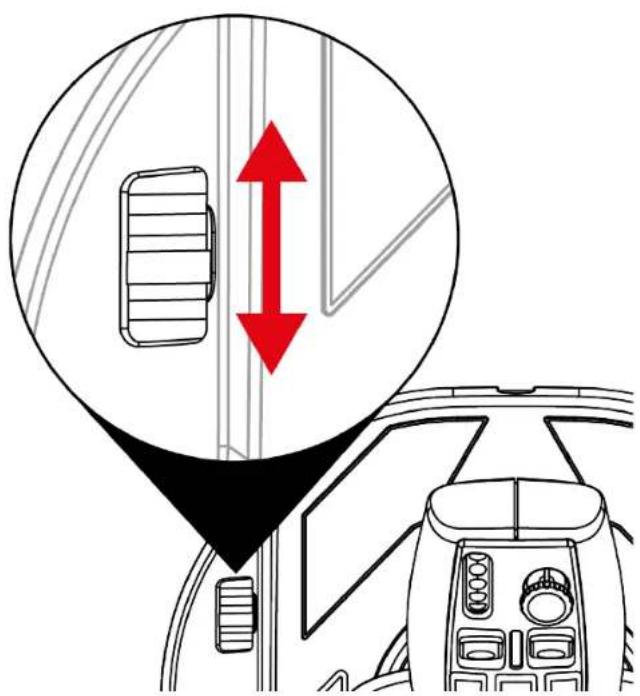
10. Utbytbar avtryckare
Din joystick har en utbytbar Åtgårdsvaytryckare 15 som erbjuder olika spelergonomier.
Den som standard installerade avtryckaren kan bytas ut mot en avtryckare som ar lamplig for flygstimuling (medfoljer SimTask FarmStick).
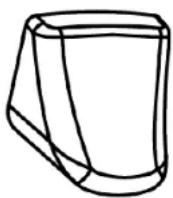
For att byta avtryckare:
- Placera fingrarna på vardera sidan av avtryckaren och dra försiktigt i den.
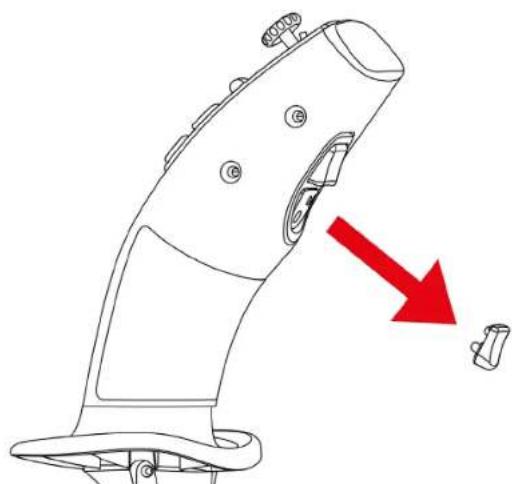
Centereringsstiften måste passa in i halen i spaken. Tryck inte in avtryckaren med våld dā det kan skada stiften.
11. Kompatibilitetslageslampa

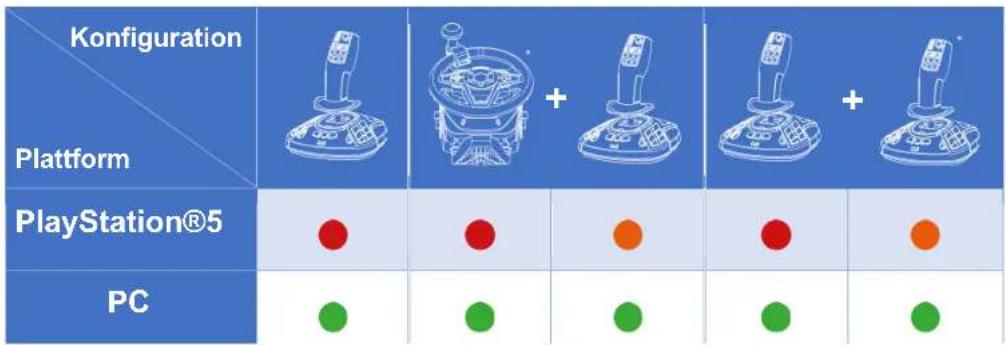
SimTask FarmStick har två kompatibilitetslagen: PS5™ aller PC. Se till att valja rätt lage beroende på vilken plattable du spelar på och din utrustning.
Lampans fãrg varierar beroende på vilken plattform du spelar på och din utrustning (en SimTask FarmStick, en SimTask FarmStick med racingratten T128 eller T248, aller en andra SimTask FarmStick*).
Tabellen nedan visar vilken farg kompatibilitetslageslampan 12 pa din SimTask FarmStick ske ha.
När du bara använder en SimTask
FarmStick
-
Tryck på PlayStation®/PC-lagesväljarknappen 18 på baksidan av din SimTask FarmStick for attalanda farg på kompatibilitetslageslampan 12.
-
På PlayStation®5-konsoler skakompatilitetslägeslampan 12vara rdd.
-
På PC skakompatibilitetslägeslampan 12vara grön.
När du använder en SimTask FarmStick med racingratten T128* eller T248*
- Välj kompatibilitetslåget für den platthm du använder på racingratten T128 eller T248. Läs racingrattens braupsanvisning om du behöver.
-
Tryck på PlayStation®/PC-lagesväljarknappen 18 på baksidan av din SimTask FarmStick for attalanda farg på kompatibilitetslageslampan 12.
-
På PlayStation®5-konsoler skakompatilitetslägeslampan 12vara orange.
-
På PC skakompatibilitetslageslampan 12vara grön.
När du använder två SimTask
FarmStick-enheter
-
Tryck på PlayStation®/PC-lagesväljarknappen 18 på baksidan av din"Forsta SimTask FarmStick for attalandarfarg på kompatibilitetslageslampan 12.
-
På PlayStation®5-konsoler skakompatilitetslägeslampan 12vara rdd.
-
På PC skakompatibilitetslageslampan 12vara grön.
-
Tryck på PlayStation®/PC-lagesväljarknappen 18 på baksidan av din andra SimTask FarmStick* für attalandra farg på kompatibilitetslageslampan 12.
-
På PlayStation®5-konsoler skakompatilitetslägeslampan 12vara orange.
-
På PC skakompatibilitetslageslampan 12vara grön.
12. Installation på PlayStation®5*-konsoler eller PC* med TFRP-roder**
TFRP**-rodret ansluter till SimTask FarmStick.
-
Tryck på PlayStation®/PC-lagesväljarknappen 18 på baksidan av joysticken for attalandarfarg på kompatibilitetslageslampan 12.
-
På PlayStation®5-konsoler skakompatibilitetslägeslampan 12vara rdd.
- På PC skakompatibilitetslägeslampan 12vara grön.
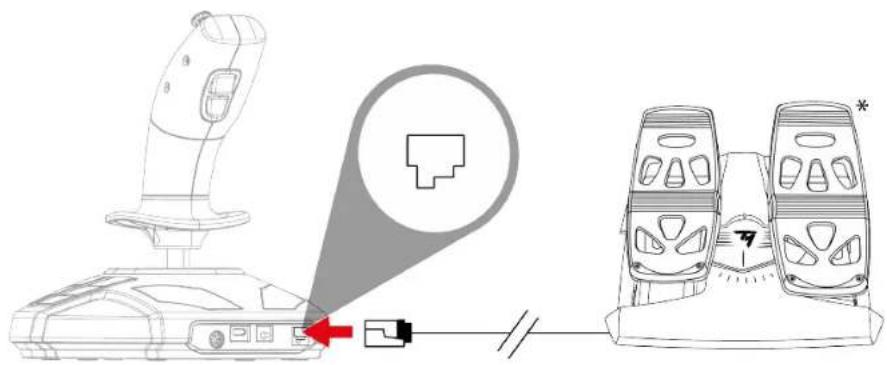
- Anslut TFRP-rodrets* RJ12-kabel till RJ12-porten 19
på baksidan av joysticken.
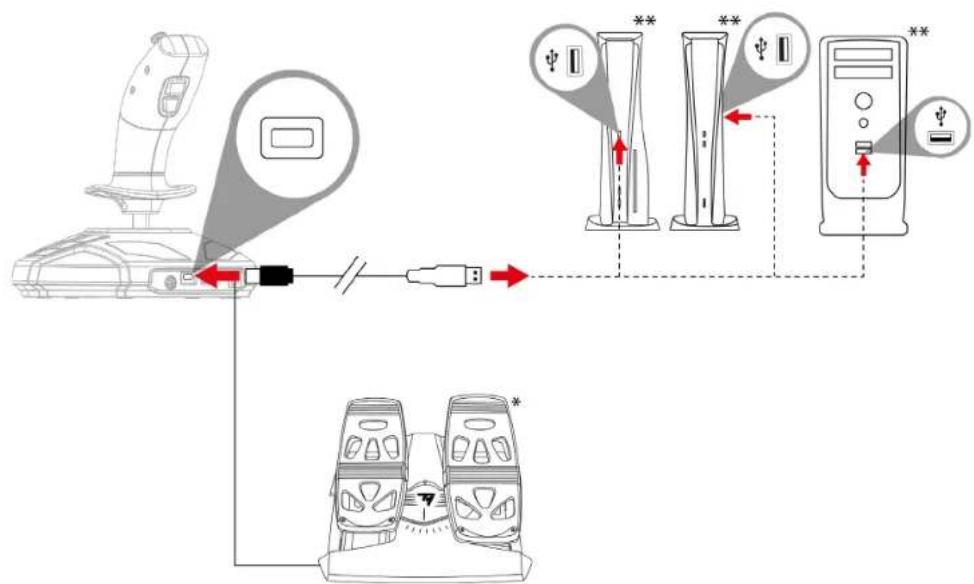
- Anslut USB-C till USB-A-kabeln till joystickens USB-C-port ⑰ och konsolens aller datorns** USB-A-port.
#
-
När du ansluter joysticken ska du alltid ha handtaget i dess centrala position och inte röra eller vrida på det (for att undvika kalibreringsproblem).
-
När du ansluter rodret till joysticken: ha alltid rodrets axel i dess centrala position och sätt inte fötterna på roderpedalerna (for att undvika kalibreringsproblem).
13. Vanliga frågor och teknik support
Min joystick fungerar inte som den ska ell er verkar vara felkalibrerad.
- Stäng av konsolen eller datorn och frankoppla joysticken; slå sedan på konsolen eller datorn, anslut joysticken ingen och starta om spelet.
- När du ansluter joysticken ská du alltid ha handtaget i dess centrala position och inte röra eller vrida på det (für att undvika kalibreringsproblem).
- När du ansluter rodret till joysticken: ha alltid rodrets axel i dess centrala position och sätt inte fötterna på roderpedalerna (for att undvika kalibreringsproblem).
Jag kan inte konfigurera min joystick.
-
Gå till Alternative / Kontroll / Handkontroll eller Joystick-menyn i ditt spel: välj lámplig konfiguration eller konfigurera om kontrollalternativen helt och hallet.
-
Se spelets bruksanvising aller onlinehjalp for mer information.
Min joystick ar for känslig aller intetillräckligt känslig.
- Joysticken kalibrerar sig själv;när du har gjort nagra rörelser langs de olika axlarna.
- Gå till Alternative / Kontroll / Handkontroll aller Joystick-menyn i ditt spel: justera känsligeheten och dödzonerna für joysticken (om dessa alternatively finns).
Har du frågor om SimTask FarmStick aller upplever du tekniska problem? Besök på Thrustmasters tekniska supportsida: