SimTask FarmStick - 컨트롤러 THRUSTMASTER - 무료 사용 설명서
기기 매뉴얼을 무료로 찾기 SimTask FarmStick THRUSTMASTER PDF 형식.
자주 묻는 질문 - SimTask FarmStick THRUSTMASTER
기기 설명서 다운로드 컨트롤러 무료 PDF 형식! 매뉴얼 찾기 SimTask FarmStick - THRUSTMASTER 전자 기기를 다시 손에 넣으세요. 이 페이지에는 기기 사용에 필요한 모든 문서가 게시되어 있습니다. SimTask FarmStick 브랜드 THRUSTMASTER.
사용 설명서 SimTask FarmStick THRUSTMASTER
. 안전 지침을 따르십시오. 이 지침을
따르지 않으면 사고가 나거나 제품이 손상될 수
있습니다. 나중에 지침을 참조할 수 있도록 본
3. 사용에 관한 정보 ...................................................... 9
12. PLAYSTATION®5* 콘솔 또는 PC* 에서 TFRP
방향타를 사용한 설치** ................................................. 43
13. 자주 묻는 질문 및 기술 지원 ................................ 464
Thrustmaster 의 SimTask FarmStick 으로 농기계 및 건설 기계의 처리에 완벽하게 설계된 장치를 즐겨보세요 SimTask FarmStick 은 비행 시뮬레이션용 조이스틱으로도 사용할 수 있습니다.
본 매뉴얼은 최상의 조건에서 SimTask FarmStick 을 설치하고 사용하는 데 도움이 됩니다. 시작하기 전에 모든 수칙과 경고 내용을 잘 읽으시고 제품을 최대한 즐길 수 있도록 도와줄 것입니다.5
9. 프로그램 작동이 가능한 액션 버튼
10. PS5™ 콘솔의 CREATE(만들기) 버튼
13. PS5™ 콘솔의 OPTIONS(옵션) 버튼8
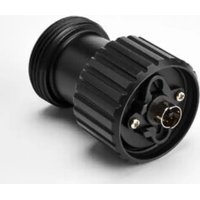
16. 추가 액세서리용 DIN 포트*
이 제품을 사용하기 전에 본 문서를 다시 주의 깊게
읽고 나중에 참고할 수 있도록 보관하세요.10
− 본 제품은 건조한 곳에 보관해야 하며, 먼지나
태양광선에 노출시키지 마십시오. − 연결 방향을 지겨주십시오. − 커넥터 및 케이블을 비틀거나 잡아 당기지 마십시오. − 본 제품이나 제품의 커넥터에 액체를 흘리지
− 제품을 단락(합선)시키지 마십시오. − 절대 분해하지 마십시오. 불 속에 제품을 던지지
마십시오. 제품을 고온에 노출시키지 마십시오. − 기기를 열지 마십시오. 기기 내부에는 사용자가
수리할 수 있는 부품이 없습니다. 모든 수리는
제조업체, 지정된 대리점 또는 자격을 갖춘 기술자가
− 사용자 실천을 방해하거나 부적절한 움직임을
유발하거나 다른 사람에 의해 방해(예: 컵, 전화
열쇠)를 유발할 수 있는 물체를 게임 구역에
− 전원 케이블을 카펫 또는 러그, 담요 또는 다른
물건으로 덮지 마시고 사람들이 걸어 다니는 곳에
− 33 개의 버튼과 6 개의 가상축(섬휠 및 2 개의 로커
− 미니스틱, 조이스틱 핸들 회전, 스로틀을 포함한 6 개
− 스틱 모드 표시등 LED − H.E.A.R.T. 기술(HallEffect AccuRate Technology) − USB-A 포트에 연결
SimTask FarmStick 은 다음과 같은 게임 조이스틱의 세계에서 타의 추종을 불허하는 독보적인 수준의 정밀도를 제공하는 기술을 갖추고 있습니다. − 스틱에 장착된 3D(Hall 효과) 마그네틱 센서와 모든 X 및 Y 축에 걸쳐 2 억 6,800 만 개 이상의 값(16,384 x 16,384 값)의 해상도. − 자석: 마찰 없음, 제한 없이 정밀하며 놀라울 정도로 뛰어나고 지속된 반응성 − 스틱의 코일 스프링(2.8 mm): 단단하고, 선형이며 아주 부드러운 장력.14
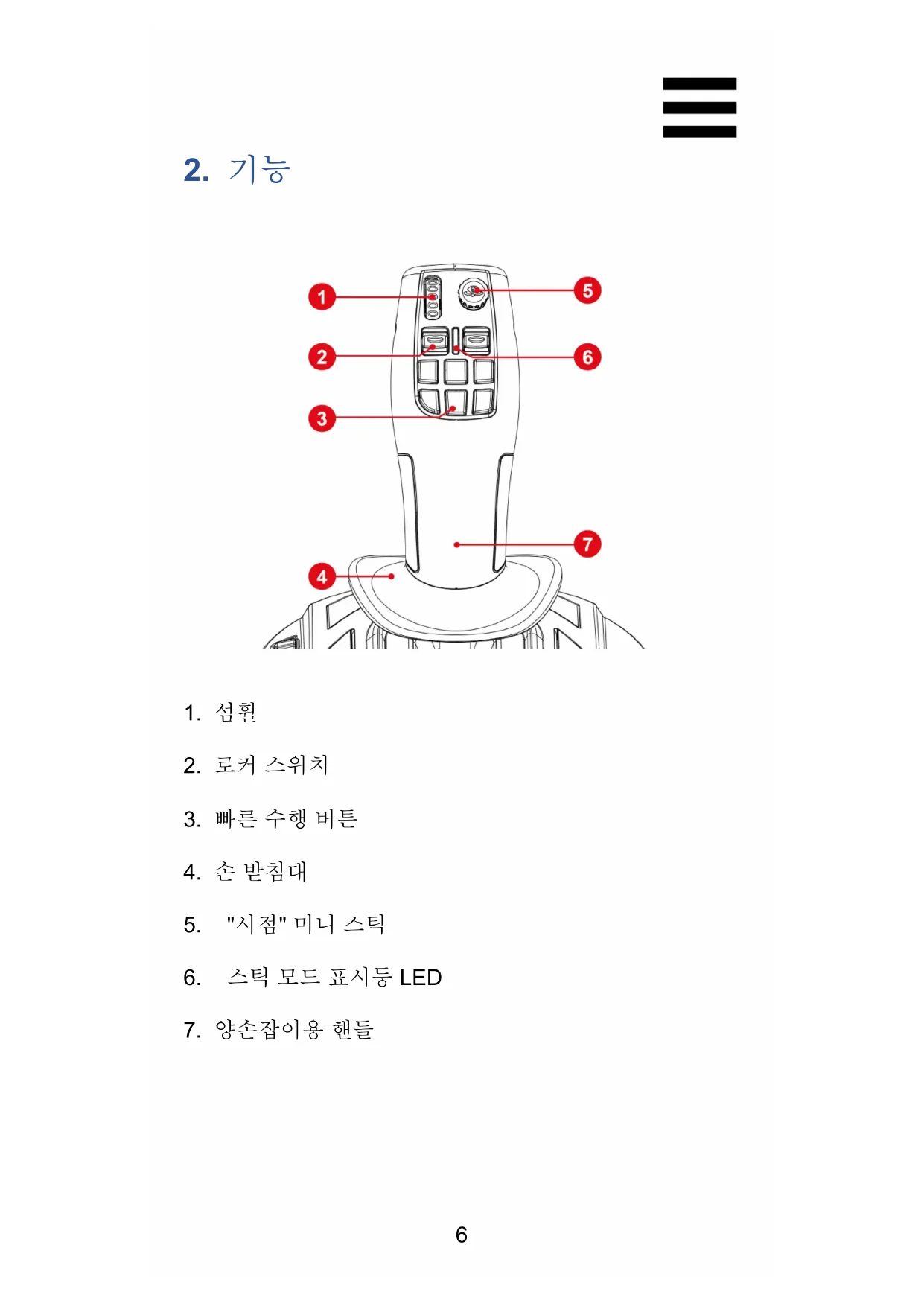
버튼 ⓮ 으로 운전 모드에서 작업 모드로 전환하거나 그 반대로 전환할 수 있습니다.
이 기능은 엄지 손가락으로 수행할 수 있는 동작
범위(예: 섬휠 ❶ 및 두 개의 로커 스위치 ❷)를
모드를 변경하면 섬휠 ❶ 과 두 개의 로커 스위치 ❷ 와
운전 모드에서는 스틱 모드 표시등 LED ❻ 에 주황색
모드에서 섬휠 ❶ 및 로커 스위치 ❷ 와 관련된
동작은 다음과 같습니다. − 섬휠: 조절기 설정치의 제어 − 로커 스위치: 기어박스 관리.16
작업 모드에서는 스틱 모드 표시등 LED ❻ 에 흰색 불이
모드에서 섬휠 ❶ 및 로커 스위치 ❷ 와 관련된
동작은 다음과 같습니다. − 섬휠: 카메라 줌 제어. − 로커 스위치: 크레인의 팔 또는 로더의 제어.17
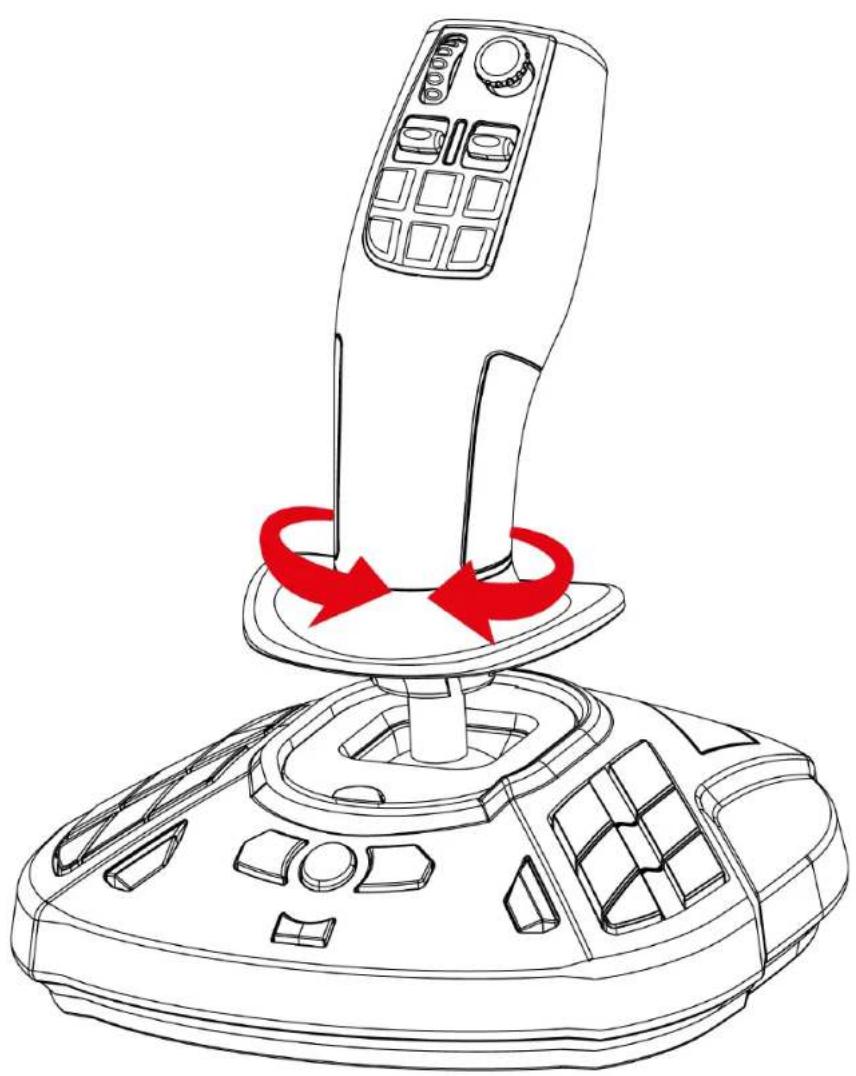
SimTask FarmStick 에는 가로축을 중심으로 회전하는 손잡이가 있습니다. 이는 예를 들어 크레인 헤드 또는 굴삭기를 조작할 때 유용합니다.18
SimTask FarmStick 은 장치 운영자의 시야에 무엇이 있는지 볼 수 있는 "시점" 미니 스틱 ❺ 을 특징으로 합니다.19 PlayStation®5*
SimTask FarmStick 은 6 개의 축을 갖추고 있지만 TFRP** 방향타를 조이스틱 뒷면에 연결하는 옵션을 제공합니다. 이는 두 개의 추가 축과 TFRP 를 통한 방향타 제어를 조작하게 합니다.
TFRP 방향타는 PlayStation ®5 콘솔 및 PC 에서
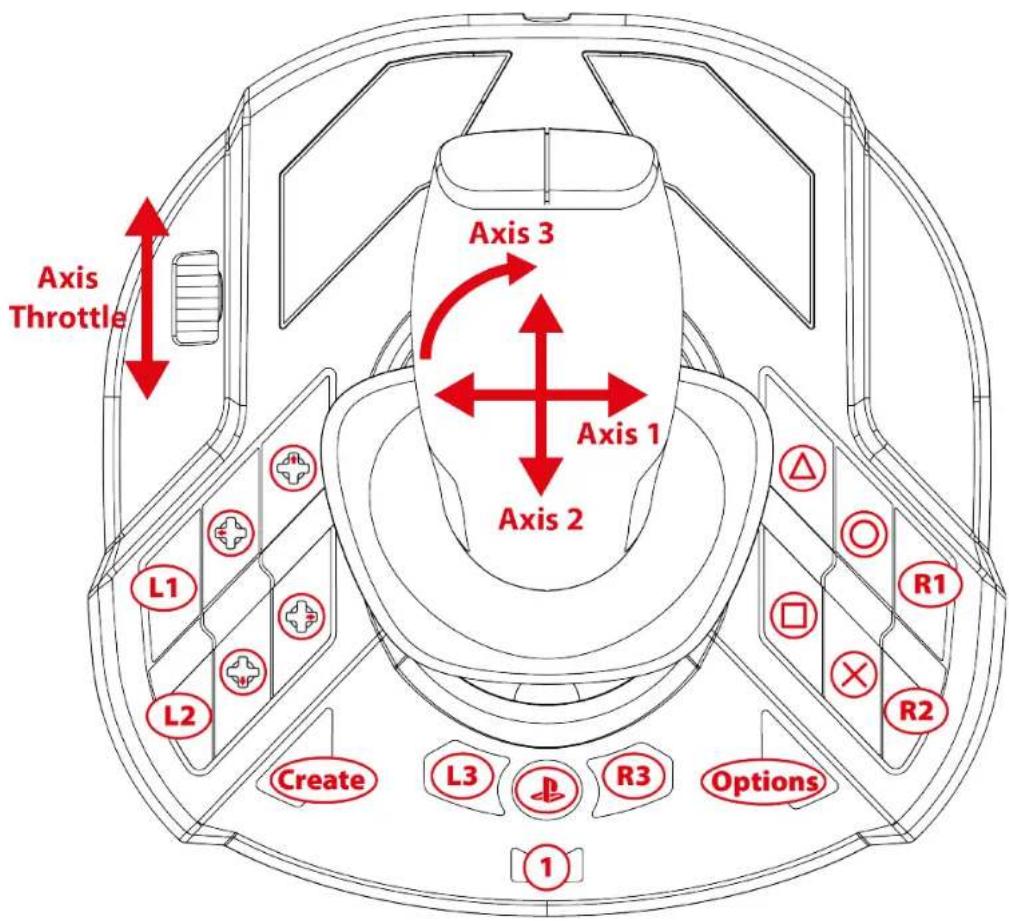
판매20 PlayStation®5 콘솔의 매핑:
SimTask FarmStick 은 양손잡이용이므로 오른손잡이든 왼손잡이든 모든 플레이어에게 원활하게 적응할 수
기본적으로 조이스틱은 오른손잡이 모드로 설정되어 있습니다.22 조이스틱을 왼손잡이 모드로 설정하려면:
1. SimTask FarmStick 을 PlayStation
®5 콘솔 또는 PC 에 연결할 때 버튼 14(PC) 또는 L3(PlayStation
LED 스틱 표시등 ❻이 5 초 동안 흰색으로 깜박입니다.
2. 버튼 14(PC) 또는 L3(PlayStation® 콘솔)에서 손을
왼손잡이 모드는 SimTask FarmStick 의 내부 메모리에
않음23 조이스틱을 오른손잡이 모드로 재설정하려면:
1. SimTask FarmStick 을 PlayStation
®5 콘솔 또는 PC 에 연결할 때 버튼 16(PC) 또는 R3(PlayStation
LED 스틱 표시등 ❻이 5 초 동안 주황색으로
2. 버튼 16(PC) 또는 R3(PlayStation
오른손잡이 모드는 SimTask FarmStick 의 내부
5. PlayStation®5 콘솔에 설치
1. USB-C – USB-A 케이블을 조이스틱의 USB-C
포트 ⓱와 콘솔*의 USB-A 포트 중 하나에 연결합니다.
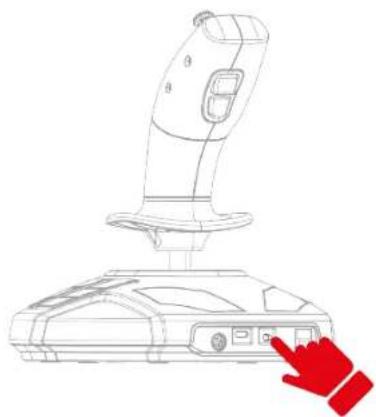
3. 조이스틱 뒷면의 PlayStation® / PC 모드 선택 버튼
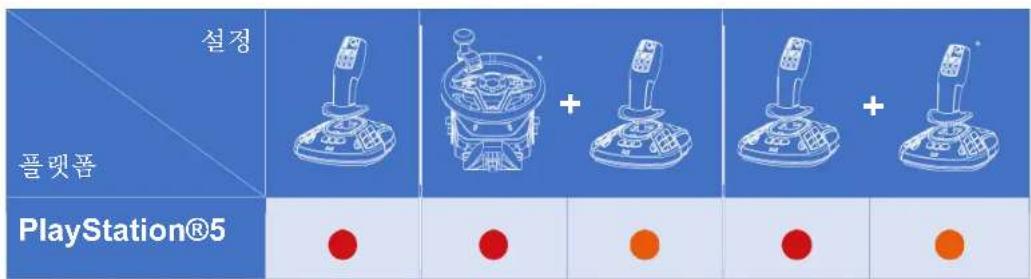
⓲을 누르면 호환 모드 LED ⓬의 색상이 변경됩니다. 아래 표는 호환 모드 LED ⓬의 색상을 나타낸
호환 모드 선택에 대한 자세한 내용은
조이스틱을 연결하는 경우: 보정 문제를 방지하기 위해
손잡이를 항상 중앙 위치에 유지하고 이동하거나
6. PlayStation®5 콘솔의 매핑
매핑은 오른손 모드와 왼손 모드에서 동일합니다. 오른손잡이(기본)/왼손잡이 모드는
1. 다음 사이트를 방문하시기 바랍니다.
https://support.thrustmaster.com/product/simtask- farmstick-p/.
2. PC 드라이버와 Windows 제어판용 맞춤형
인터페이스를 다운로드 및 설치합니다.
3. PC 드라이버가 설치되었으면 USB-C – USB-A
케이블을 조이스틱의 USB-C 포트 ⓱와 PC 의 USB-A
4. 조이스틱 뒷면의 PlayStation® / PC 모드 선택 버튼
⓲을 누르면 호환 모드 LED ⓬의 색상이 변경됩니다. 호환 모드 LED ⓬는 녹색이어야 합니다.32
5. 시작 / 설정 / 제어판을 선택하고 게임 컨트롤러를 두 번
게임 컨트롤러 대화 상자에 OK 상태와 함께 조이스틱 이름이 표시됩니다.
제어판 창에서, 속성을 눌러 모든 기능을 테스트하고 확인합니다. 오른손 모드(디폴트) 또는 왼손 모드를 선택할 수도 있습니다. 이제 게임을 할 준비가 되었습니다!
조이스틱을 연결하는 경우: 보정 문제를 방지하기 위해
손잡이를 항상 중앙 위치에 유지하고 이동하거나
매핑은 오른손 모드와 왼손 모드에서 동일합니다. 오른손잡이(기본값) 또는 왼손잡이 모드는
조이스틱에는 엔진 속도를 쉽게 제어할 수 있는 스로틀 ❽ 기능이 있습니다.37
조이스틱에는 다양한 게임 인체 공학적 기능을 제공하는 교체 가능한 동작 트리거 ⓯ 기능이 있습니다. 기본적으로 설치된 트리거를 비행 시뮬레이션에 적합한 트리거(SimTask FarmStick 에 포함됨)로 교체할 수 있습니다.38 트리거를 변경하려면:
1. 방아쇠 양쪽에 손가락을 대고 조심스럽게 당깁니다.
2. 새 트리거를 올바른 장착 위치에 삽입합니다.
센터링 핀은 스틱의 해당 위치에 맞아야 합니다. 핀이
손상될 수 있으니 트리거를 세게 누르지 마십시오.
Notice-Facile