Sol-R 5 Base - 컨트롤러 THRUSTMASTER - 무료 사용 설명서
기기 매뉴얼을 무료로 찾기 Sol-R 5 Base THRUSTMASTER PDF 형식.


| 제품 유형 | 비행 시뮬레이션용 조이스틱 베이스 |
| 브랜드 | Thrustmaster |
| 모델 | Sol-R 5 Base |
| 그립 호환성 | Sol-R 1 Flightstick, F/A-18C Hornet HOTAS Add-On Grip, Viper Grip 및 향후 그립 |
| 연결 | USB-C (USB-A to USB-C 케이블 포함) |
| 전원 | USB 포트 (5V) |
| 내장 제어 장치 | 조명 표시기가 있는 스로틀, 토글 스위치(2위치), 백라이트 버튼, 엔코더, 회전 선택기(4위치) |
| LED 개수 | 사용자 지정 가능한 LED 10개 |
| LED 사용자 지정 | RGB, Windows 제어판을 통해 |
| 왼손/오른손 모드 | 베이스 아래 LEFT HANDED / RIGHT HANDED 선택기 |
| 장착 | M6 나사(최대 길이 15mm), TM Flying Clamp, 조종석과 호환 |
| 포함 소프트웨어 | 제어판이 포함된 PC 드라이버, 고급 T.A.R.G.E.T. 소프트웨어 |
| 펌웨어 업데이트 | 필수, Thrustmaster 웹사이트를 통해 |
| 안전 | 끼임 위험: 베이스와 그립 축 사이에 손가락을 넣지 마십시오 |
| 유지 관리 및 청소 | 부드럽고 마른 천 사용, 강한 세제 사용 금지 |
| 제조업체 | Thrustmaster (프랑스) |
| 수리 가능성 | 별도 부품 미언급, 기술 지원에 문의 |
자주 묻는 질문 - Sol-R 5 Base THRUSTMASTER
사용자 질문 Sol-R 5 Base THRUSTMASTER
0 질문 이 기기에 대해. 알고 있는 것에 답하거나 자신의 질문을 하세요.
이 기기에 대한 새로운 질문하기
기기 설명서 다운로드 컨트롤러 무료 PDF 형식! 매뉴얼 찾기 Sol-R 5 Base - THRUSTMASTER 전자 기기를 다시 손에 넣으세요. 이 페이지에는 기기 사용에 필요한 모든 문서가 게시되어 있습니다. Sol-R 5 Base 브랜드 THRUSTMASTER.
사용 설명서 Sol-R 5 Base THRUSTMASTER
제품을 설치하기 전, 제품을 사용하기 전, 그리고
유지보수하기 전에 본 설명서에 제공된 지침을 주의
깊게 읽으십시오.안전 지침을 따르십시오.이 지침을
따르지 않으면 사고가 나거나 제품이 손상될 수
있습니다.나중에 지침을 참조할 수 있도록 본
설명서를 보관하십시오.
목차
-
박스 내용물......6
-
기술적 특징....7
-
사용에 관한 정보....9
-
베�이스에 비행 스킱 그립* 장착 ....11
-
PC 에 설치 ....13
제어판....14
매피....18
- 지지대에 설치....21
TM Flying Clamp*에 설치하기......22
코/
또는 다른 고정 지지대*에 설치하기 .....23
- 기능 24
스로틀....24
- 호환성 25
비행 스킱그립....26
- T.A.R.G.E.T 고급 프로그래밍 소프트웨어 .....27
설치....27
주요 기능....28
- 자주 묻는 질문 및 기술 지원....29
SOL-R5
B A S E
모든 유형의 비행 시뮬레이션에서 더 많은 제어력을 제공하도록 설계된 Sol-R 5 베이스로 무기고를 업그레이드하십시오.
본 설명서는 최상의 조건에서 Sol-R 5 베이스를 설치하고 사용하는 데 도움이 될 것입니다. 이륙하기 전에 지침과 경고 사항을 주의 깊게 읽어 보시면 제품을 최대한으로 즐길 수 있습니다.

펌웨어 업데이트
Sol-R 5 베이스가 비디오 게임에서 제대로 작동되게하려면 펌웨어를 업데이트해야 합니다.
업데이트를 실행하려면 다음 사이트를 방문하십시오.
Drivers (드라이버)를 선택하고 다운로드 및 설치절차를 포함한 지침을 따르십시오.
1. 박스 내용물
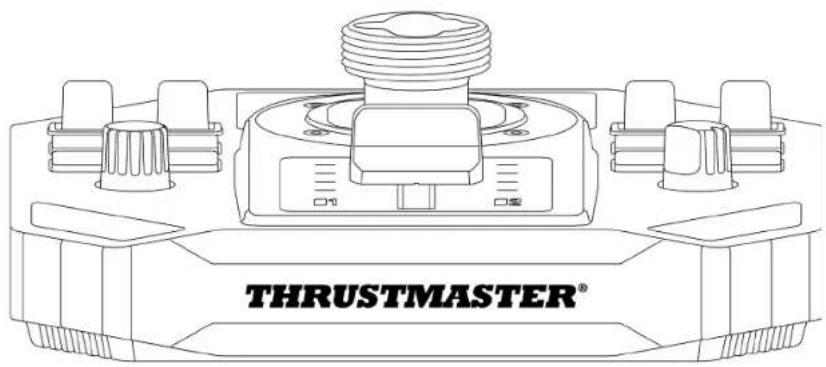
① 토글 스위치(2 개 위치)
② 백라이트 동작 버튼
③ 인코더
4 표시등 있는 스로틀
⑤ 로터리 셀렉터(4 개 위치)
flowchart
graph LR
    A["USB"] --> B["USB"]
    B --> C["USB"]
    C --> D["USB"]
    D --> E["USB"]
    style E fill:#fff,stroke:#000
    note right of E: 8
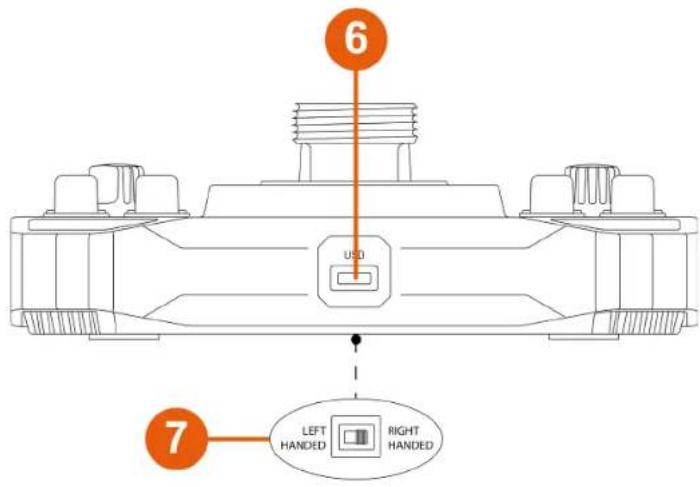
6 USB-C 커넥터
⑦ 선택기 스위치: LEFT HANDED (왼손잡이) / RIGHT HANDED (오른손잡이)
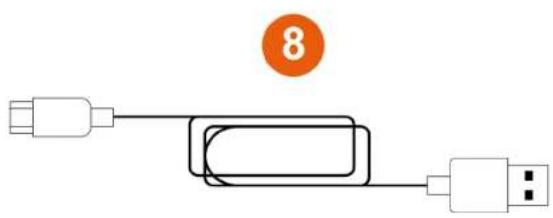
8 USB-A - USB-C 케이블
3.사용에 관한 정보

문서
이 제품을 사용하기 전에 본 문서를 다시 주의 깊게 읽고 나중에 참고할 수 있도록 보관하세요.

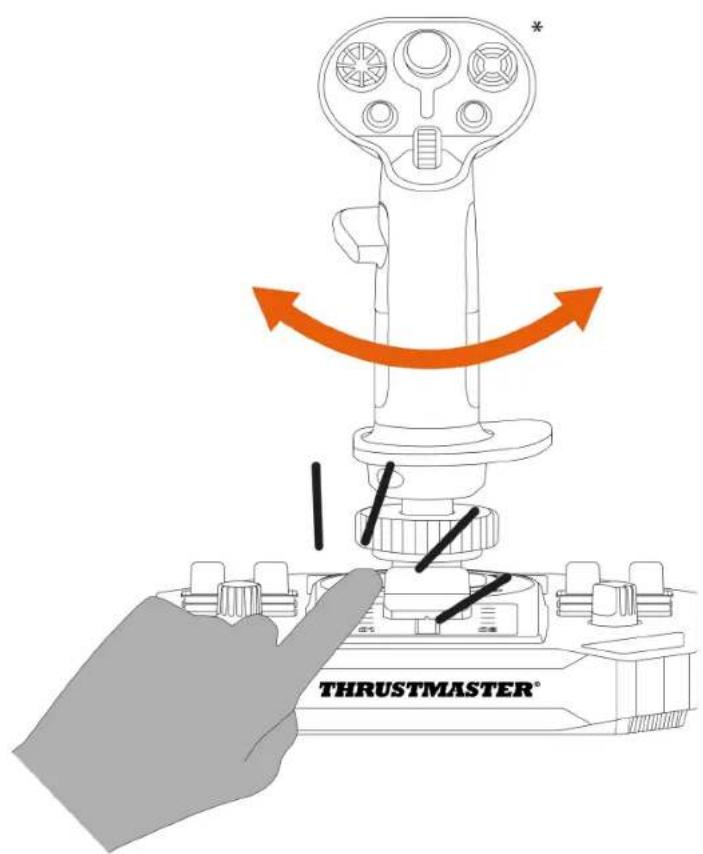
끼임 위험
비행 스킱 그립*과 함께 Sol-R 5 베이스를 사용할 때 베이스와 비행 스킱 그립 축 사이의 공간에 손가락을 절대 넣지 마십시오.
4. 베�이스에 비행 스텱 그립\* 장착

Sol-R 5 베이스는 PC 의 Thrustmaster 생태계에 있는 모든 분리형 비행 스킱 그립과 호환됩니다.
- 비행 스텱 그립을 베이스에 놓습니다. 아래 그림과 같이 비행 스텱 그립이 올바른 위치에 있는지 확인합니다.
2.클램핑 링을 조입니다.
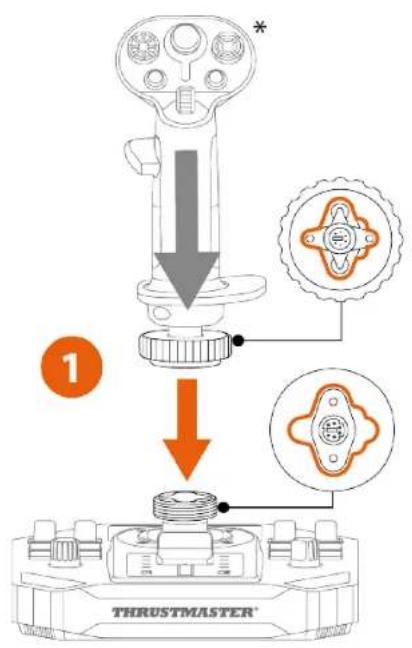
저항이 느껴지면 무리하게 조이지 마십시오. 베페이스와 비행 스텱 그립의 커넥터가 제대로 정렬되었는지 확인하십시오. 이 지침을 준수하지 않을 경우 제품이 손상될 수 있습니다.
*미포함
5. PC 에 설치
- 다음 사이트를 방문하시기 바랍니다.
-
PC 드라이버와 Windows 제어판용 맞춤형 인터페이스를 다운로드 및 설치합니다.
-
PC 드라이버가 설치되면 USB-A - USB-C 케이블을 사용하여 Sol-R 5 베이스를 PC 의 USB 포트 중 하나에 연결합니다.
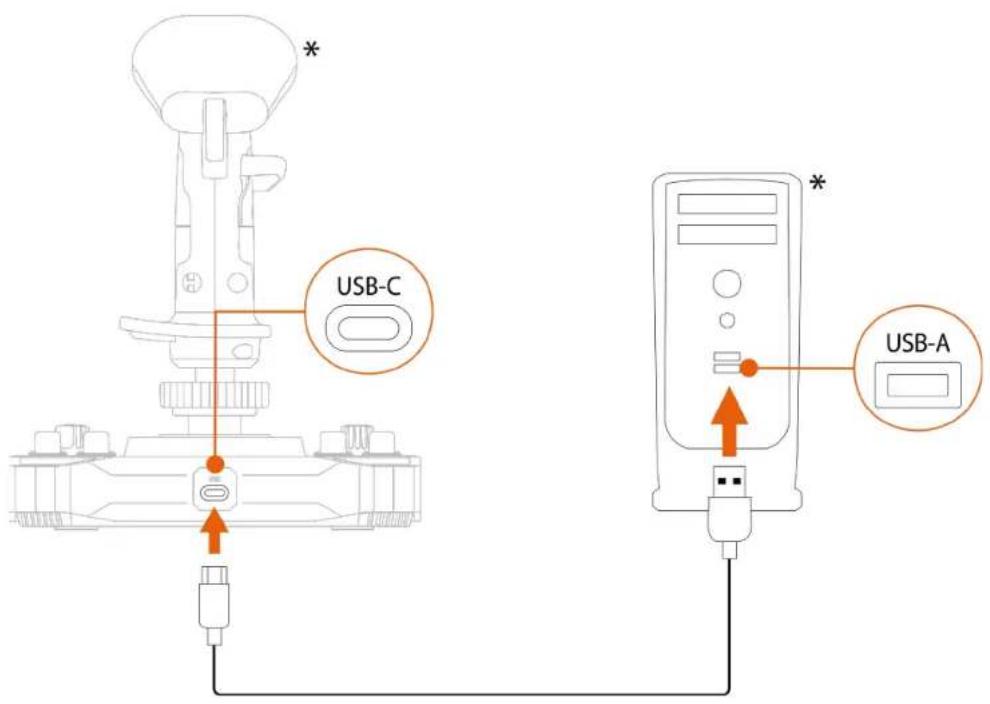
*미포함
제어판
제어판에 액세스하려면 시작을 선택하고 검색 표시줄에
Control Panel 또는 제어판을 입력한 후 Control Panel
또는 제어판(Windows® 10/11)을 클릭합니다.
Control Panel
게임 컨트롤러 대화 상자가 표시됩니다. 액세서리가 Sol-
R[R] Viper라는 이름과 양호 상태로 화면에 나타납니다.
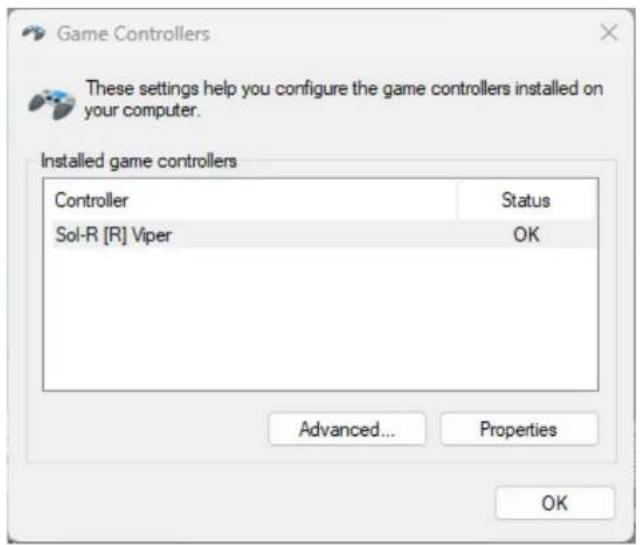
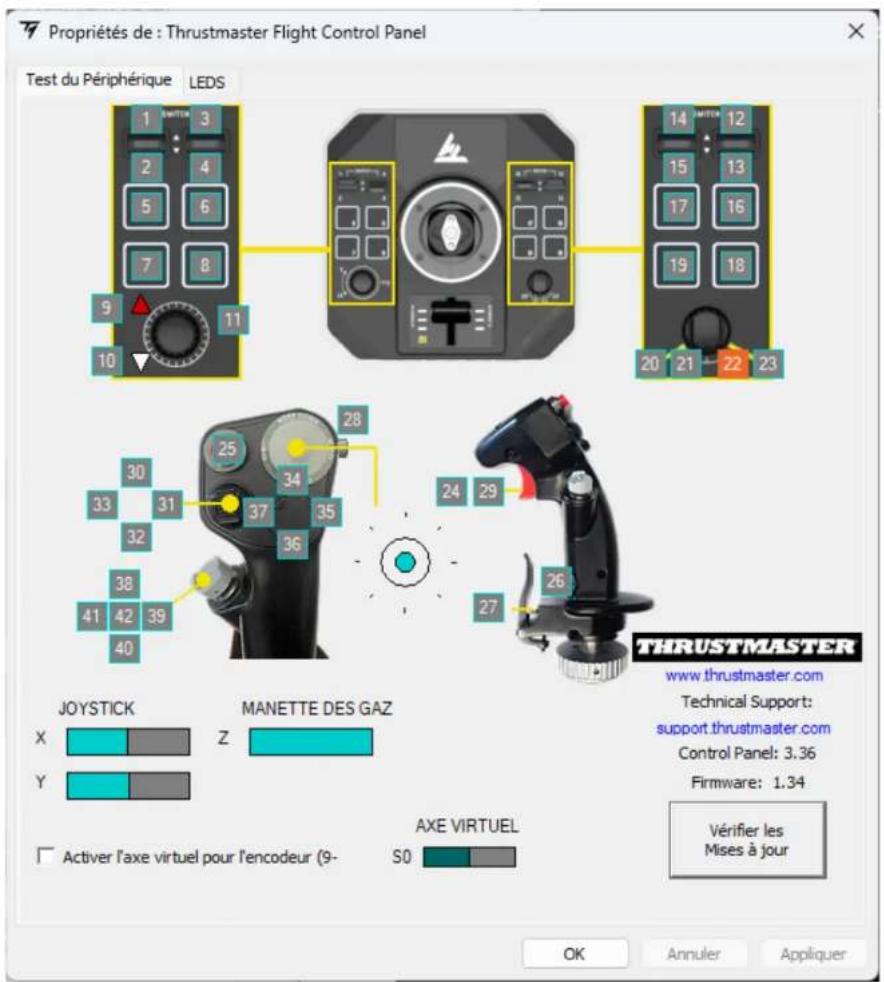
게임 컨트롤러 대화상자에서 속성을 클릭하여 모든
기능을 테스트하고 확인합니다.
Sol-R 5 베이스에는 제어판을 통해 사용자 지정할 수 있는 10 개의 LED 가 있습니다.
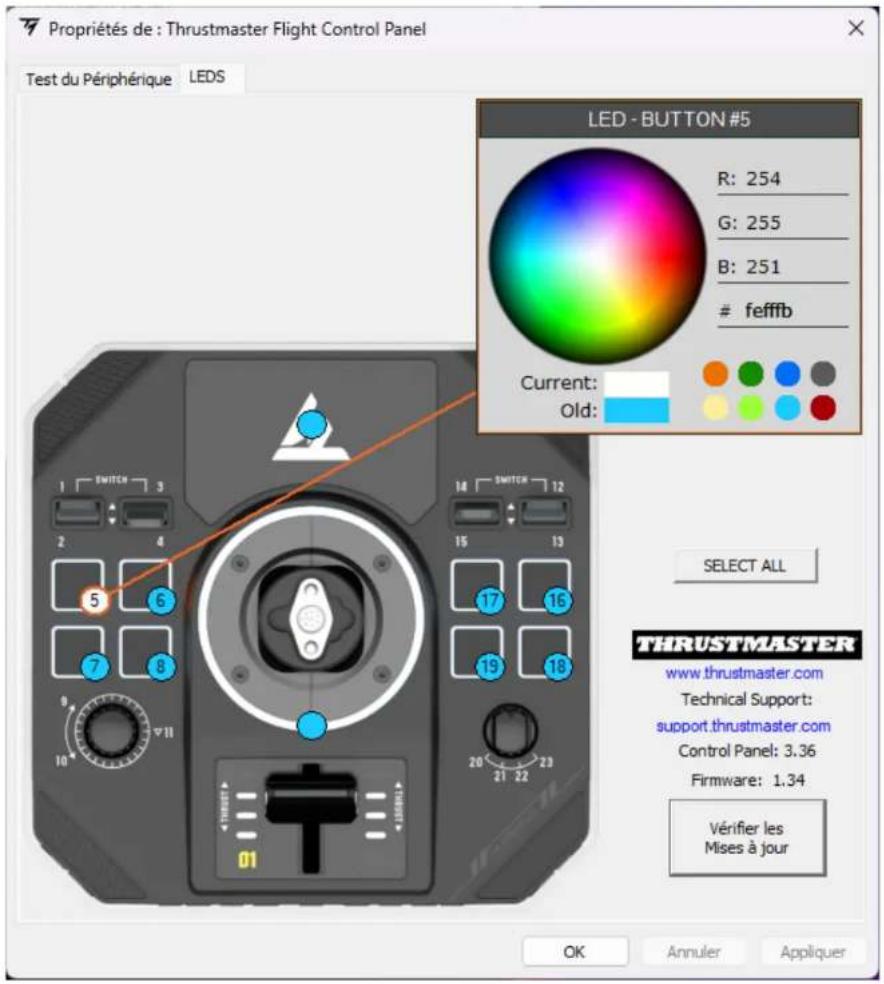

각 LED 에 다른 색상을 지정할 수 있습니다.
LED 색상을 변경하려면:
1.Sol-R 5 베이스의 제어판으로 이동합니다.
2. 게임 컨트롤러 대화 상자에서 속성을 클릭합니다.
3. LEDS 탱에서 색상이 지정된 원 중 하나를 클릭하여
변경하려는 LED 를 선택합니다.
4. 색상환이나 미리 정의된 색상 팔레트를 사용하거나 색상 코드(RGB 또는 HEX)를 입력하여 색상을 변경합니다.
5. 확인을 클릭하여 변경 사항을 저장합니다.
맨핑
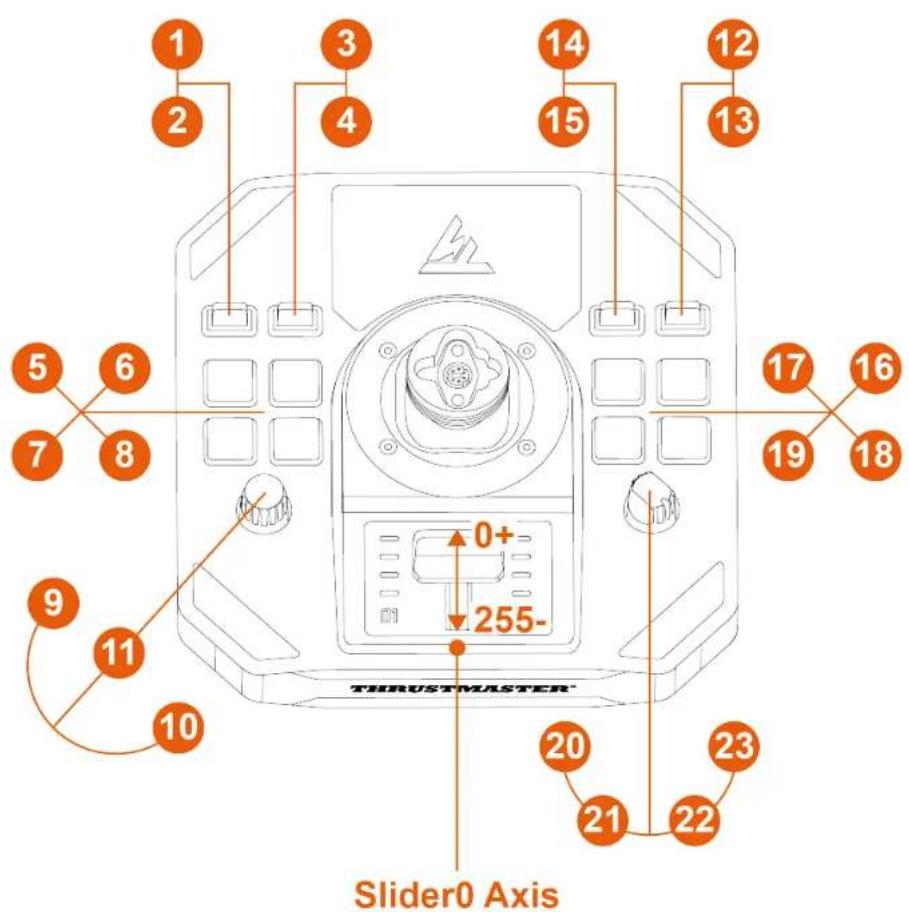
오른손잡이 또는 왼손잡이 모드
조이스틱을 오른손잡이 또는 왼손잡이 모드로
설정하려면 베이스 밑면에 있는 선택 스위치를 LEFT
HANDED(왼손잡이) 또는 RIGHT-
HANDED(오른손잡이)로 설정하기만 하면 됩니다.
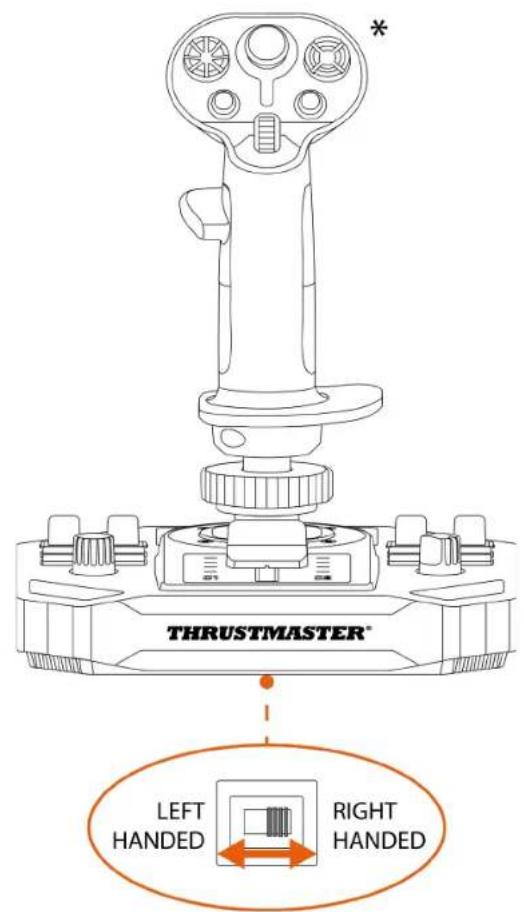

기본적으로 베이스는 오른손잡이 모드로 구성되어 있습니다.
*별도 판매
왼손잡이 모드 오른손잡이 모드
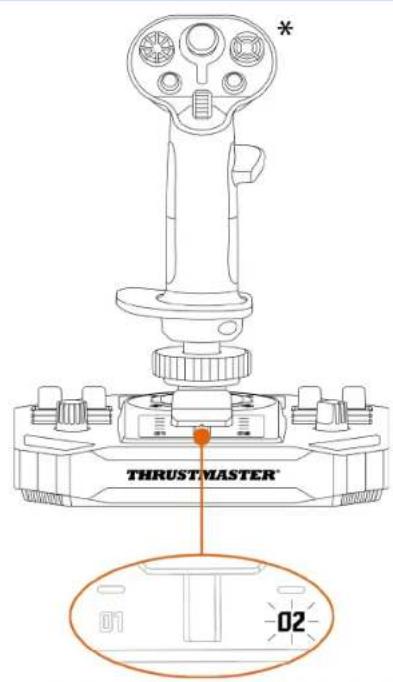
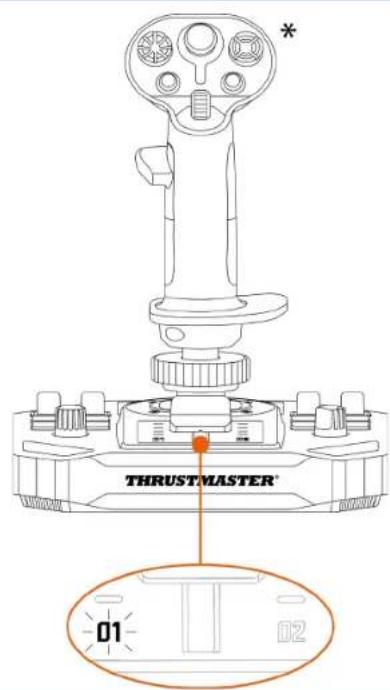

Sol-R 5 베이스가 연결되면 스로틀의 LED 가 켜지면서 선택한 모드를 나타냅니다.
$$ 0 1 = \text { 오른손잡이 } $$
$$ 0 2 = \text { 원손잡이 } $$

베이스를 PC 에 연결하기 전에 오른손잡이 모드에서 왼손잡이 모드로(또는 그 반대로) 전환하는 절차를 수행하십시오.
*별도 판매
6.지지대에 설치
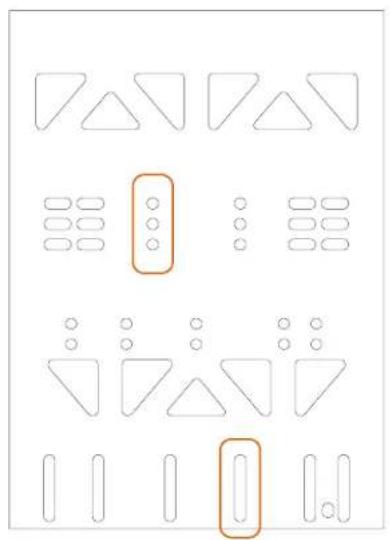
Sol-R 5 베이스는 M6 나사(미포함)와 베이스 아래쪽에 있는 나사산을 사용하여 다양한 유형의 지지대에 설치할 수 있습니다. 베이스 내부의 최대 나사 길이는 15mm 를 초과하지 않아야 합니다.
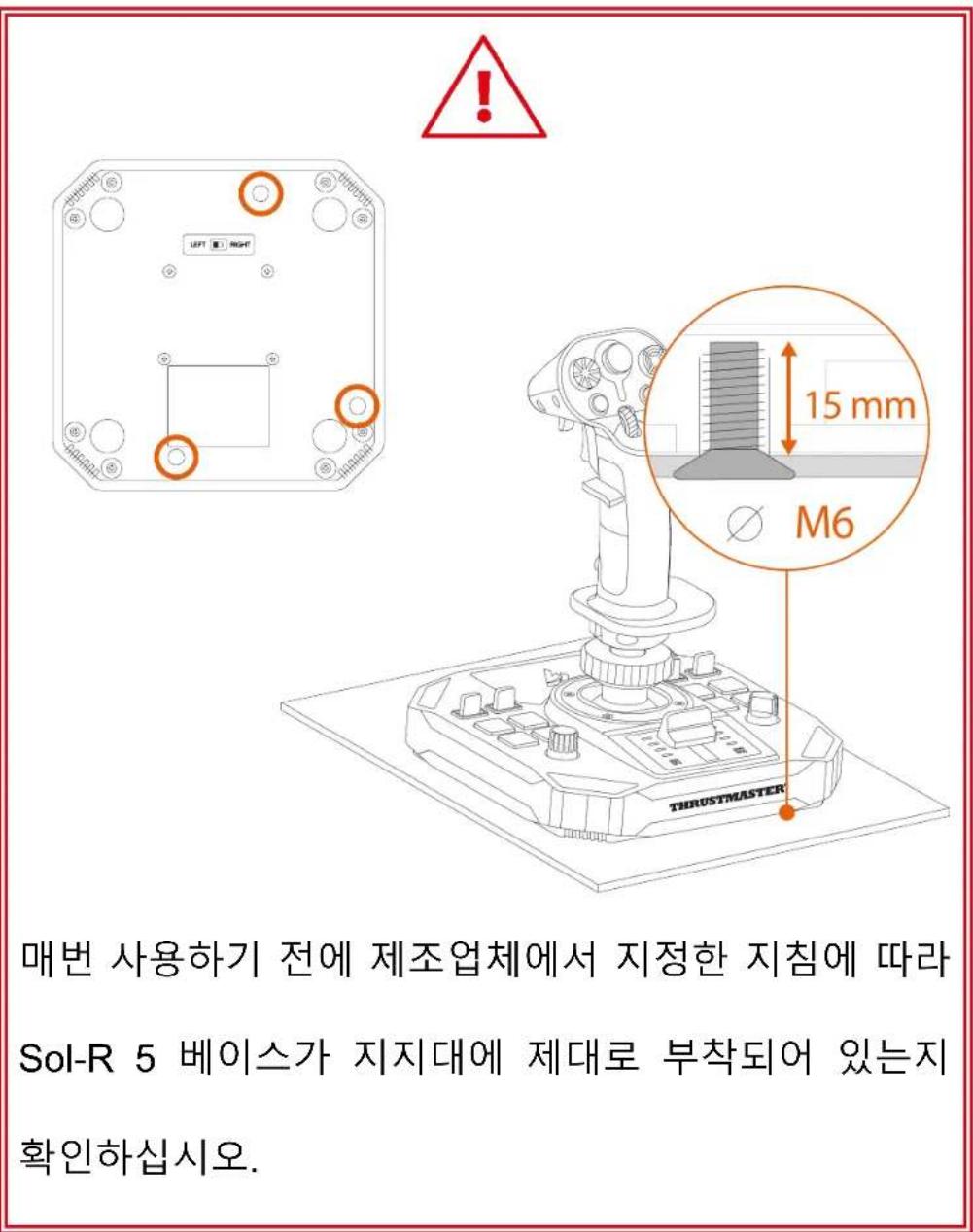
TM Flying Clamp\*에 설치하기
Sol-R 5 베이스를 TM Flying Clamp 지지대*에
부착하려면 M6 나사 2 개(미포함)를 사용하십시오.
또는 다른 고정 지지대\*에 설치하기
Sol-R 5 베이스를 콕部主任* 또는 데스크 지지대*에 부착하려면 M6 나사(미포함)와 베이스 아래쪽에 있는 나사산을 사용하십시오.
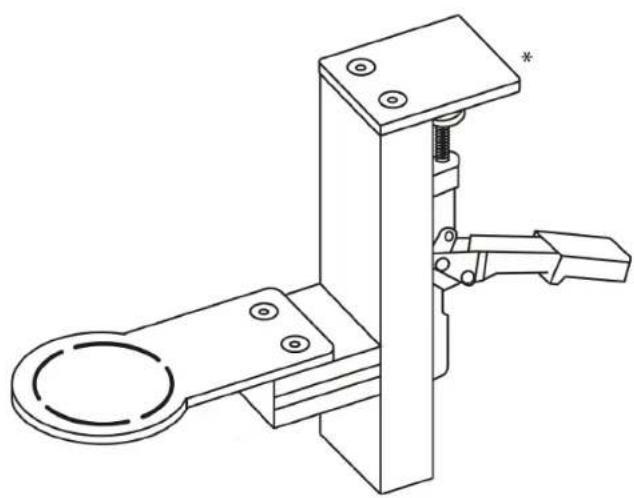
Sol-R 5 베이스의 손상을 방지하기 위해 콕部主任 제조업체 또는 기술 지원팀에 문의하여 콕部主任 Thrustmaster 제품의 호환성을 확인하시기 바랍니다.
*미포함
7. 기능
스로틀
Sol-R 5 베이스에는 우주선 엔진의 추력을 쉽게 제어할 수 있는 스로틀이 있습니다. 표시등은 더욱 정확한 정보를 얻는 데 도움이 됩니다.
8. 호환성

반드시 승인된 액세서리만 사용하십시오. 승인되지 않은 액세서리를 사용하면 제품이 손상되고 보증이 무효화될 수 있습니다.
비행 스킱그림
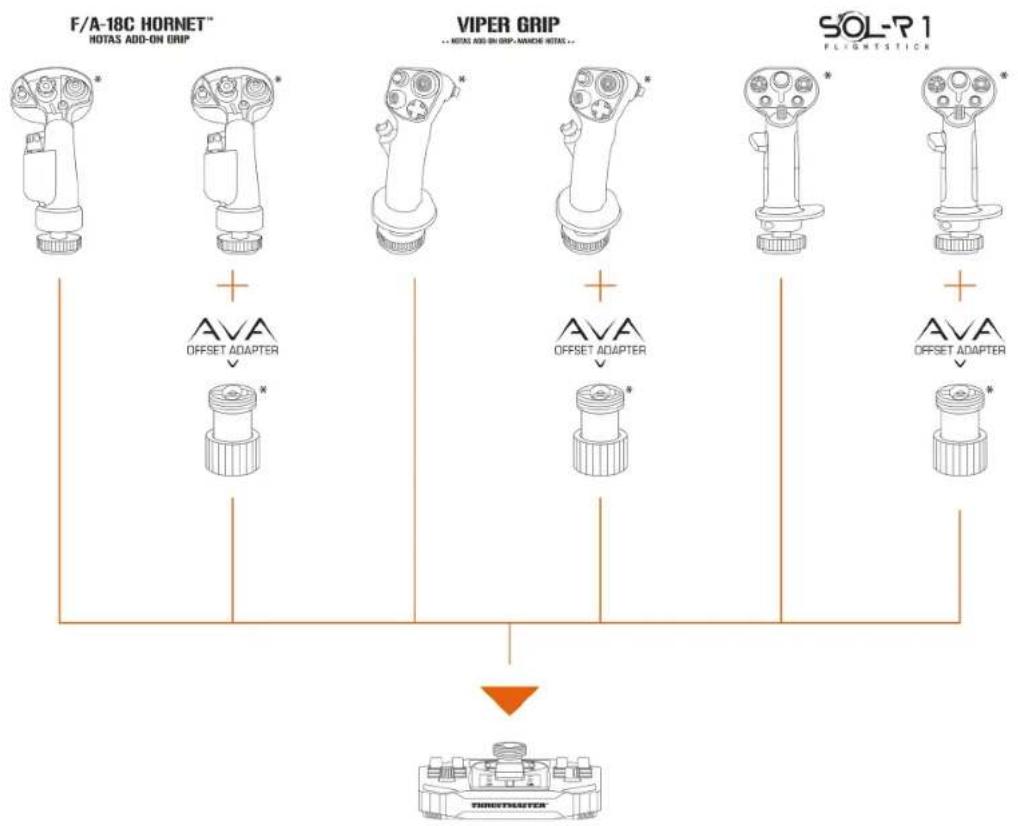
Sol-R 5 베이스는 다음 비행 스킱 그립 및 액세서리와 호환됩니다:
- Sol-R 1 Flightstick 비행 스텍그림*.
- F/A-18C Hornet™ HOTAS Add-On Grip 비행 스킱 그립*.
- Viper Grip - HOTAS Add-On Grip 비행 스킱 그립*.
- AVA Offset Adapter 어댑터*.
-향후 Thrustmaster 비행 스킱 그립*.
flowchart
graph TD
    A["F/A-18C HORNET\nHOTAS ADD-ON GRIP"] --> B["AVA\nOFFSET ADAPTER"]
    C["VIPER GRIP\n-- TOTAL ADD-ON GRIP-NAMOR HOTAS"] --> D["AVA\nOFFSET ADAPTER"]
    E["SOL-R 1\nFLIGHTSTICK"] --> F["AVA\nOFFSET ADAPTER"]
    B --> G["Product"]
    D --> G
    F --> G
*별도 판매
9. T.A.R.G.E.T 고급 프로그래밍
소프트웨어

Graphical EdiTor)은 혁신적인 고성능 소프트웨어 세트로
이 소프트웨어를 사용하면 대부분의 Thrustmaster 비행
컨트롤러를 개선하고 Thrustmaster 커뮤니티와 프로필을
공유할 수 있습니다.
설치
- 다음 사이트를 방문하시기 바랍니다.
- Software (소프트웨어) 섹션에서 T.A.R.G.E.T 고급
프로그래밍
소프트웨어를
다운로드하여
설치하십시오.
주요 기능
-축의 다양한 구성 가능.
- 다중 프로그래밍 수준 지원: Basic, Advanced 및 Script.
-드래그 앤 드롭 원리 사용.
- Sol-R 5 베이스를 다른 Thrustmaster 비행 시뮬레이션 액세서리(Hotas Cougar*, T.16000M FCS*, TWCS*, TFRP*, MFD Cougar Pack*, TCA 제품군*, VIPER 제품군*, AVA 제품군*, Sol-R 범위* - 모두 T.A.R.G.E.T.와도 호환 가능)와 병합하여 단일 USB 장치로 인식할 수 있습니다.
- Thrustmaster 커뮤니티가 생성하는 고급 프로파일에 접근합니다.
10. 자주 묻는 질문 및 기술 지원
Sol-R 5 베이스에 대한 질문이 있거나 기술적인 문제가 발생했습니까? 그런 경우에는 Thrustmaster 기술 지원 웹 사이트를 방문하시기 바랍니다.
1. Sol-R 5 베이스가 장착된 조이스틱이
제대로 작동하지 않거나 제대로 보정되지
않은 것 같습니다
- PC 전원을 끄고 조이스틱을 분리했다가 다시 연결한 후 PC 를 다시 시작하고 게임을 다시 시작하십시오.
- 조이스틱을 연결할 때 보정 문제가 발생하지 않도록 비행 스텱 그립을 중앙 위치에 놓고 움직이지 않게 하십시오.
2. Sol-R 5 베이스가 장착된 조이스틱을 구성할 수 없습니다
- 게임 메뉴에 액세스하여 옵션 > 컨트롤러 > 게임패드 또는 조이스틱을 선택합니다. 그런 다음 가장 적절한 구성을 선택하거나 조이스틱 옵션을 완전히 재구성합니다.
- 더 자세한 내용은 해당 게임의 사용설명서 또는 온라인 도움말을 참조하십시오.
3. Sol-R 5 베이스가 장착된 조이스틱의
민감도가 매우 높거나 낮습니다
- 조이스틱은 다른 축에서 몇 번 움직인 후 자동으로 자체 보정됩니다.
- 게임 메뉴에 액세스하여 옵션 > 컨트롤러 > 게임패드 또는 조이스틱을 선택합니다. 그런 다음 이 옵션들을 사용할 수 있는 경우 조이스틱의 감도와 데드존을 조정하십시오.
4. Sol-R 5 베이스에 장착된 조이스틱이
작동하지 않습니다
- 조이스틱이 비디오 게임에서 제대로 작동되게 하려면 펌웨어를 업데이트해야 합니다.
업데이트를 실행하려면 다음 사이트를 방문하십시오.
Drivers (드라이버)를 선택하고 다운로드 및 설치 절차를 포함한 지침을 따르십시오.
THRUSTMASTER®

PC (Windows® 10/11)
Användarmanual