Sol-R 5 Base - Ovládač THRUSTMASTER - Bezplatný návod na obsluhu
Nájdite návod k zariadeniu zdarma Sol-R 5 Base THRUSTMASTER vo formáte PDF.


| Typ produktu | Základňa joysticku pre simuláciu letu |
| Značka | Thrustmaster |
| Model | Sol-R 5 Base |
| Kompatibilita rukovätí | Sol-R 1 Flightstick, F/A-18C Hornet HOTAS Add-On Grip, Viper Grip a budúce rukoväte |
| Konektivita | USB-C (súčasťou je kábel USB-A na USB-C) |
| Napájanie | USB port (5V) |
| Integrované ovládacie prvky | Plyn s indikátormi, prepínače (2 polohy), podsvietené tlačidlá, enkodér, otočný volič (4 polohy) |
| Počet LED | 10 prispôsobiteľných LED |
| Prispôsobenie LED | RGB, cez ovládací panel Windows |
| Režimy pre ľavákov/pravákov | Prepnúť ĽAVÁK / PRAVÁK pod základňou |
| Montáž na podperu | Skrutky M6 (max. dĺžka 15 mm), kompatibilné s TM Flying Clamp, kokpitmi |
| Súčasťou softvér | PC ovládač s ovládacím panelom, pokročilý softvér T.A.R.G.E.T. |
| Aktualizácia firmvéru | Povinná, cez web Thrustmaster |
| Bezpečnosť | Riziko privretia: nedávajte prsty medzi základňu a os rukoväte |
| Údržba a čistenie | Jemná suchá handrička, nepoužívajte agresívne prostriedky |
| Výrobca | Thrustmaster (Francúzsko) |
| Opraviteľnosť | Náhradné diely neuvedené, kontaktujte technickú podporu |
Často kladené otázky - Sol-R 5 Base THRUSTMASTER
Otázky používateľov k Sol-R 5 Base THRUSTMASTER
0 otázka o tomto zariadení. Odpovedzte na tie, ktoré poznáte, alebo položte vlastnú.
Položte novú otázku o tomto zariadení
Stiahnite si návod pre váš Ovládač vo formáte PDF zadarmo! Nájdite svoj návod Sol-R 5 Base - THRUSTMASTER a vezmite svoje elektronické zariadenie späť do rúk. Na tejto stránke sú zverejnené všetky dokumenty potrebné na používanie vášho zariadenia. Sol-R 5 Base značky THRUSTMASTER.
NÁVOD NA OBSLUHU Sol-R 5 Base THRUSTMASTER
Dodržiavajte bezpečnostné pokyny. Nedodržanie týchto pokynov môže mať za následok nehody a/alebo poškodenie. Uschovajte si tento návod, aby ste si ho mohli v budúcnosti pozriet'.
OBSAH
- OBSAH BALENIA 6
- TECHNICKÉ VLASTNOSTI......7
- INFORMÁCIE O POUŽÍVANÍ .....9
- MONTÁŽ RUKOVÄTE LETECKEJ PÁKY* NA
ZÁKLADŇU....11
- INŠTALÁCIA NA PC 13
Kontrolný panel....14
Mapovanie....18
- INŠTALÁCIA NA PODPERU......21
Inštalácia na TM Flying Clamp*......22
Inštalácia na kokpit* alebo inú pevnú
podperu ^* 23
- FUNKCIE....24
Plynová páka 24
- KOMPATIBILITA......25
Rukoväte leteckej páky 26
9. POKROČILÝ PROGRAMOVACÍ SOFTVÉR
T.A.R.G.E.T....27
Inštalácia 27
Vylepšite svoj arzenál pomocou základne Sol-R 5, ktorá je navrhnutá tak, aby ponúkala väčšiu kontrolu vo všetkých typoch leteckých simulácií.
Tento návod vám pomôže nainštalovať a používať základňu Sol-R 5 v najlepších možných podmienkach. Pred vzlietnutím si pozorne prečítajte pokyny a varovania: pomôžu vám vyt’ažit’ z vášho produktu maximálny pôžitok.

Aktualizácia firmvéru
Aby základňa Sol-R 5 správne fungovala s videohrami, je nevyhnutná aktualizácia firmvéru.
Ak chcete vykonat' aktualizáciu, navštívte stránku
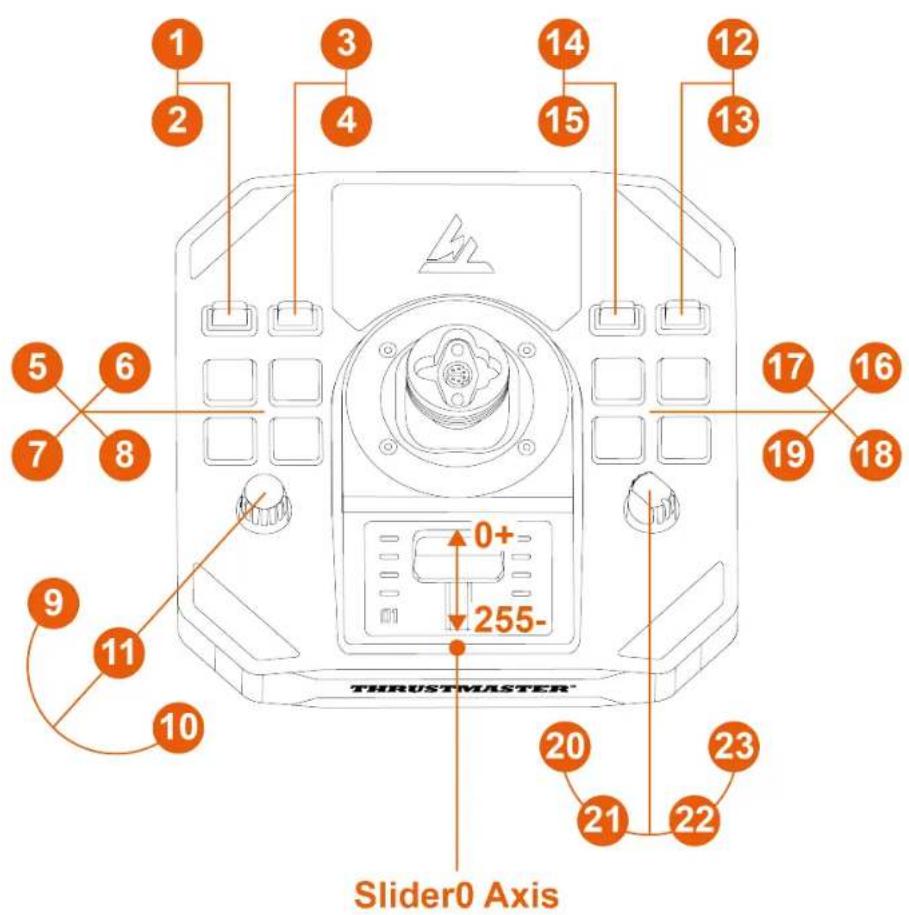
1 Prepínače (dve polohy)
2 Podsvietené akčné tlačidlá
3 Enkóder
4 Plynová páka s kontrolkami
5 Otočný volič (štyri polohy)
flowchart
graph TD
    A["USB"] --> B["Switch"]
    B --> C["USB"]
    C --> D["Switch"]
    style A fill:#f9f,stroke:#333
    style D fill:#bbf,stroke:#333
    note right of C: 8
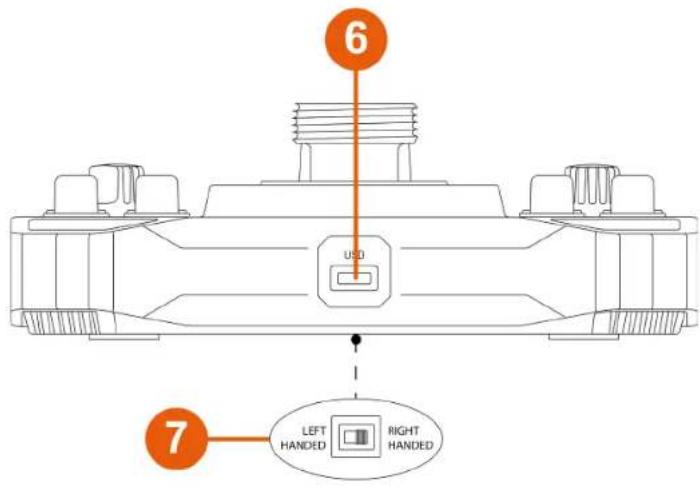
6 Konektor USB-C
7 Prepínač: LEFT HANDED (ľavák) / RIGHT HANDED (pravák)
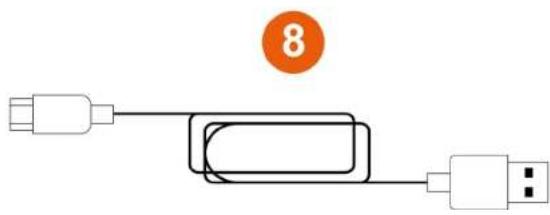
8 Kábel USB-A – USB-C
3. Informácie o používaní

Dokumentácia
Pred použitím tohto produktu si pozorne prečítajte túto dokumentáciu a uschovajte si ju pre budúce použitie.

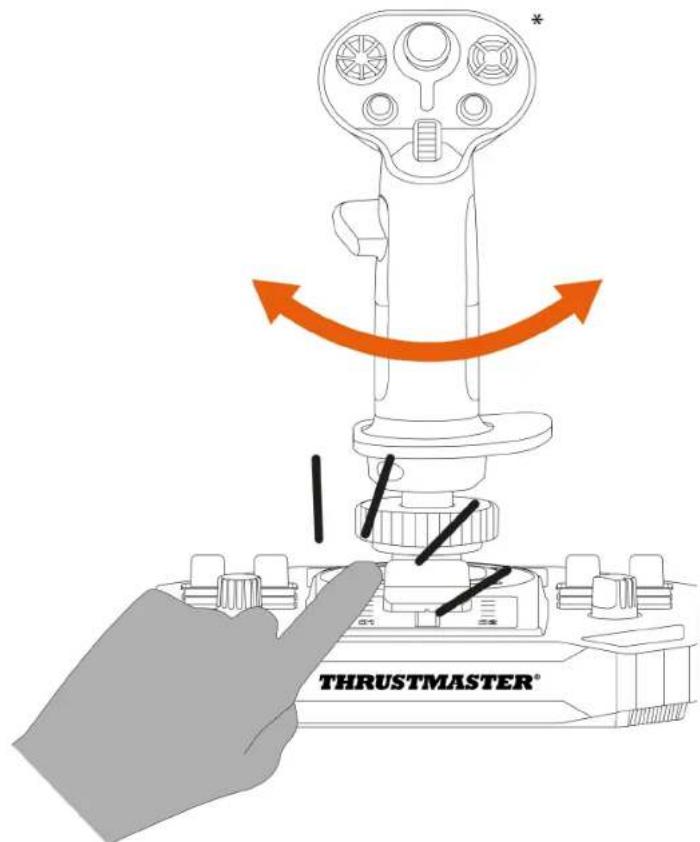
Nebezpečenstvo privretia
Ak používate základňu Sol-R 5 s rukoväťou leteckej páky*, nikdy nedávajte prsty do priestoru medzi základňou a osou rukoväte leteckej páky.
4. Montáž rukoväte leteckej páky\* na základňu

Základňa Sol-R 5 je kompatibilná so všetkými odnímatel'nými rukoväťami leteckej páky v ekosystéme Thrustmaster na PC.
-
Umiestnite rukovät' leteckej páky na základňu. Uistite sa, že rukovät' leteckej páky je správne umiestnená, ako je znázornené na obrázku nižšie.
-
Utiahnite upínací krúžok.
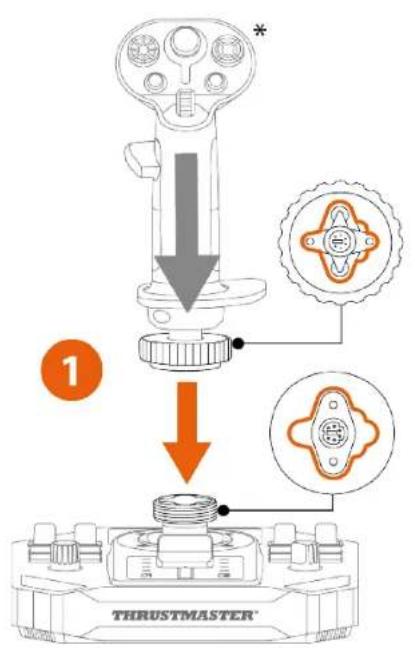
Ak cítite akýkol'vek odpor, nechod'te d'alej Uistite sa, že konektory pre základňu a rukovät' leteckej páky sú správne zarovnané. Nedodržanie tohto pokynu môže mať za následok poškodenie výrobkov.
5. Inštalácia na PC
- Navštívte:
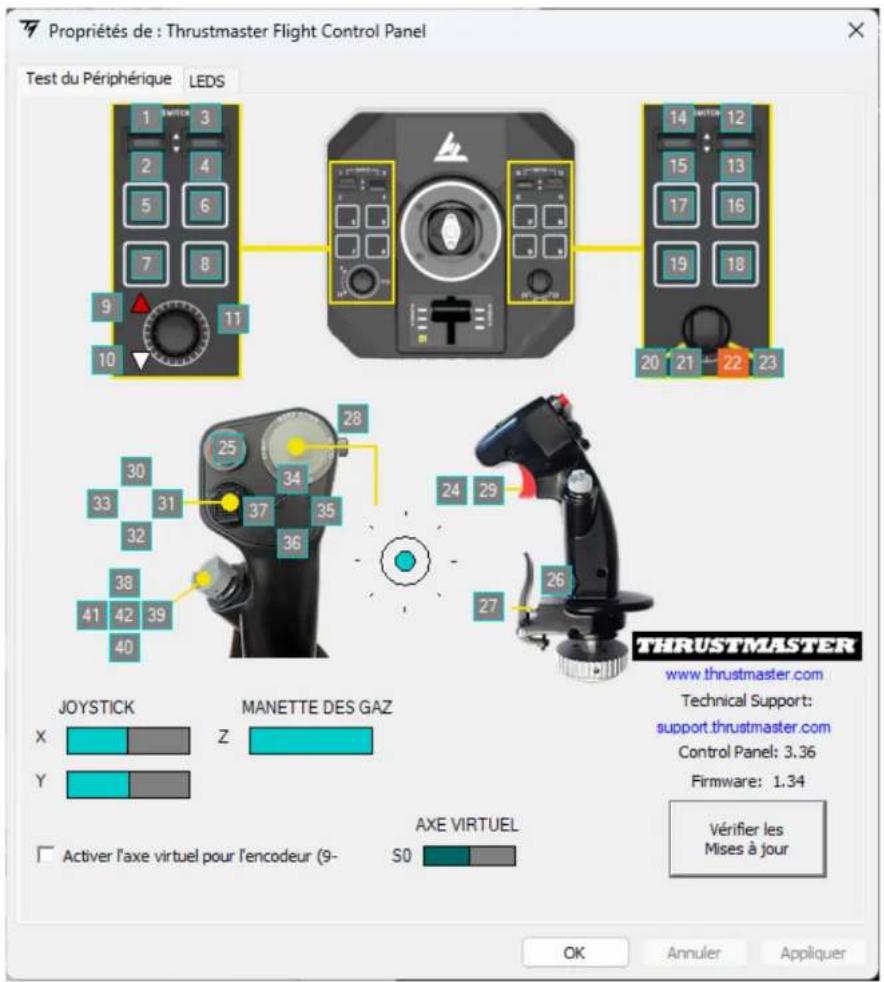
Ak chcete získat' prístup k ovládaciemu panelu, vyberte Štart, napíšte do vyhl'adávacieho panela Control Panel alebo Ovládací panel a potom kliknite na Control Panel alebo Ovládací panel (vo Windows® 10/11).

V dialógovom okne Herné ovládače kliknite na položku Vlastnosti a otestujte a zobrazte všetky funkcie.
Prispôsobitel'né LED diódy
Základňa Sol-R 5 je vybavená desiatimi LED diódami, ktoré je možné prispôsobit' pomocou ovládacieho panela.
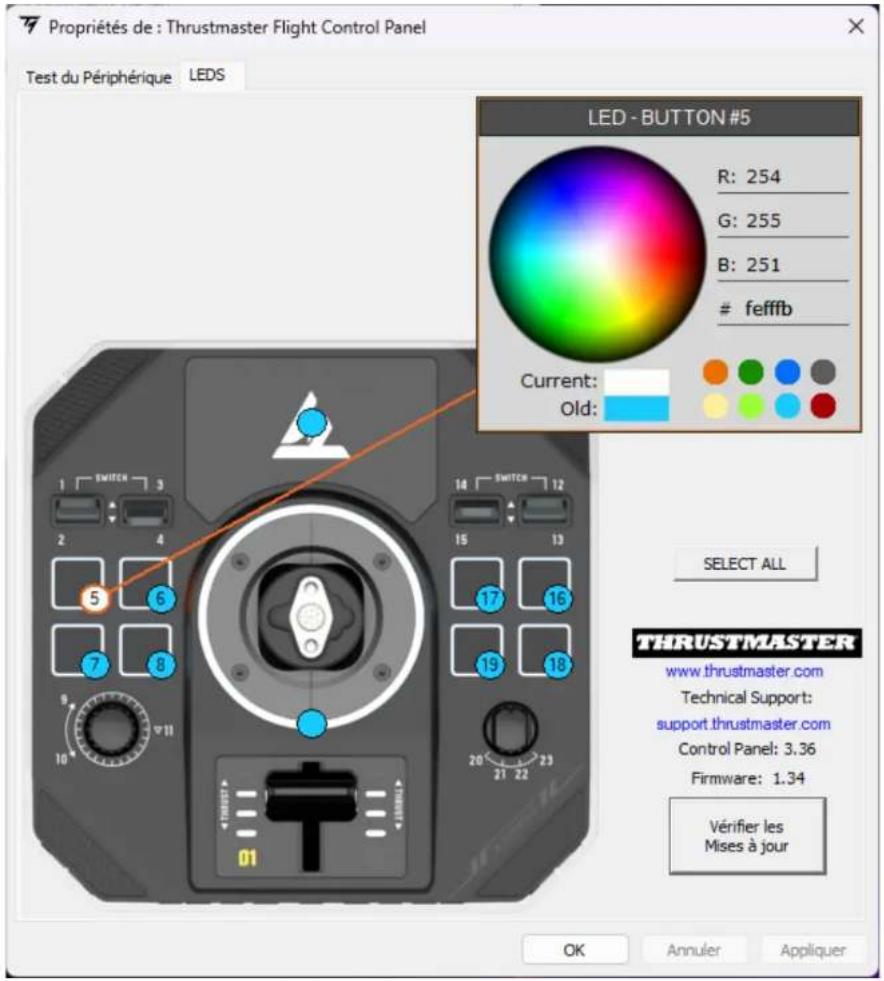

Každej LED dióde môžete priradit' inú farbu.
Zmena farby LED diód:
- Prejdite na ovládací panel pre základňu Sol-R 5.
- V dialógovom okne Herné ovládače kliknite na položku Vlastnosti.
- Na karte LEDs kliknite na jeden z farebných kruhov a vyberte LED, ktorú chcete zmenit'.
- Na zmenu farby použite farebné koliesko alebo paletu preddefinovaných farieb alebo zadajte kód farby (RGB alebo HEX).
- Kliknutím na tlačidlo OK uložte zmenu.
Mapovanie
Režim pre pravákov alebo Režim pre l'avákov
Ak chcete nastavit' joystick do Režimu pre praváka alebo Režimu pre l'aváka, jednoducho prepnite prepínač umiestnený na spodnej strane základne do polohy LEFT HANDED (lavák) alebo RIGHT-HANDED (pravák).
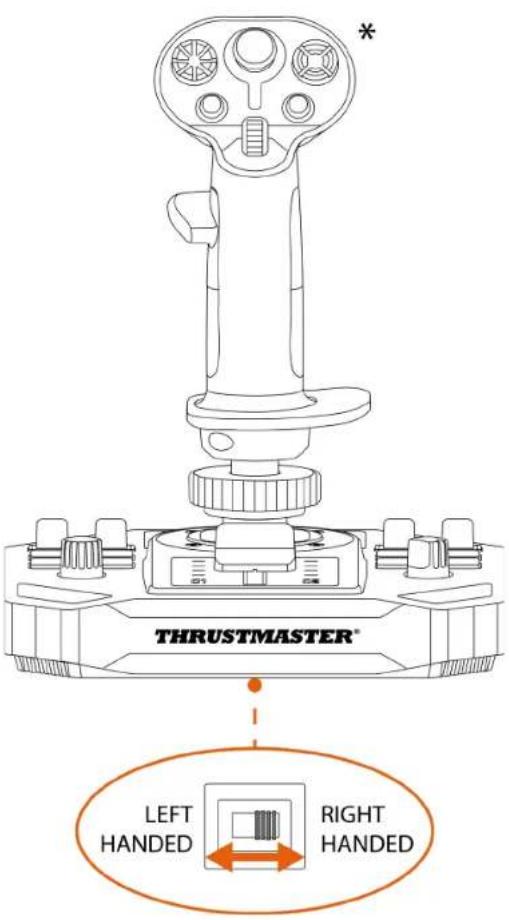

V predvolenom nastavení je základňa nakonfigurovaná v režime pre pravákov.
Režim pre l'avákov
Režim pre pravákov
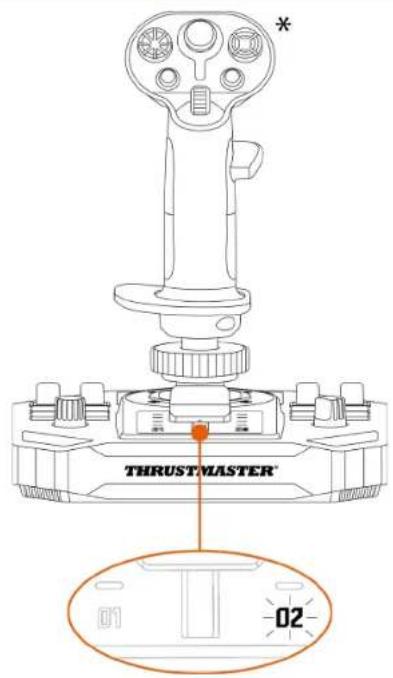
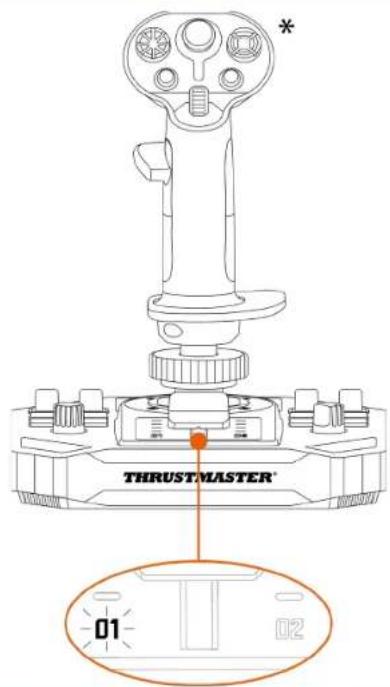

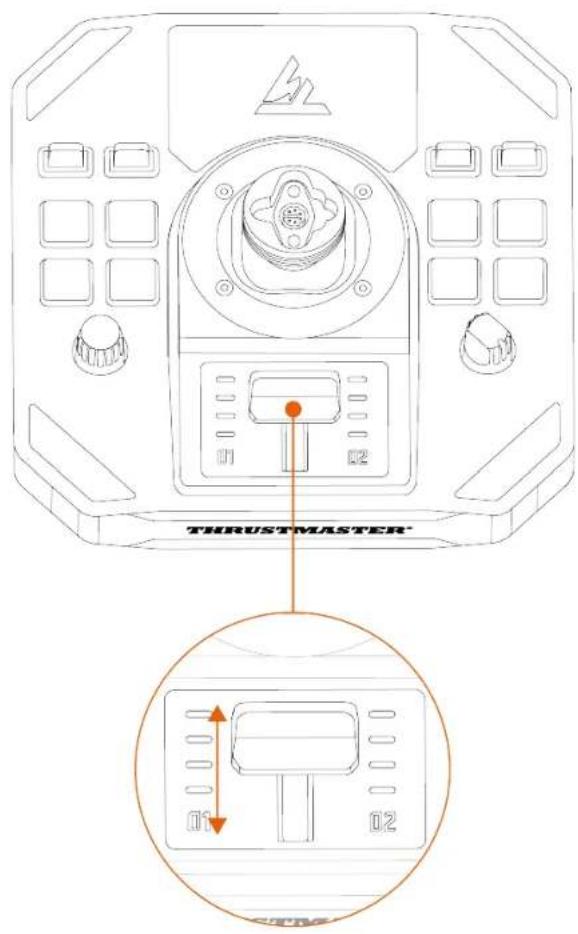
Ked' je pripojená základňa Sol-R 5, na plynovej páké sa rozsvieti LED dióda, ktorá indikuje zvolený režim:
$$ 0 1 = \text { Pravák } $$
$$ 0 2 = \text { L a v a k } $$

Pred pripojením základne k PC vykonajte postup prepnutia z Režimu pre pravákov do R ežimu pre l'avákov (alebo naopak).
6. Inštalácia na podperu
Základňu Sol-R 5 môžete nainštalovať na rôzne typy podpier pomocou skrutiek M6 (nie sú súčasťou dodávky) a závitov skrutiek umiestnených na spodnej strane základne. Vo vnútri základne nesmie maximálna dĺžka skrutky presiahnuť 15 mm.
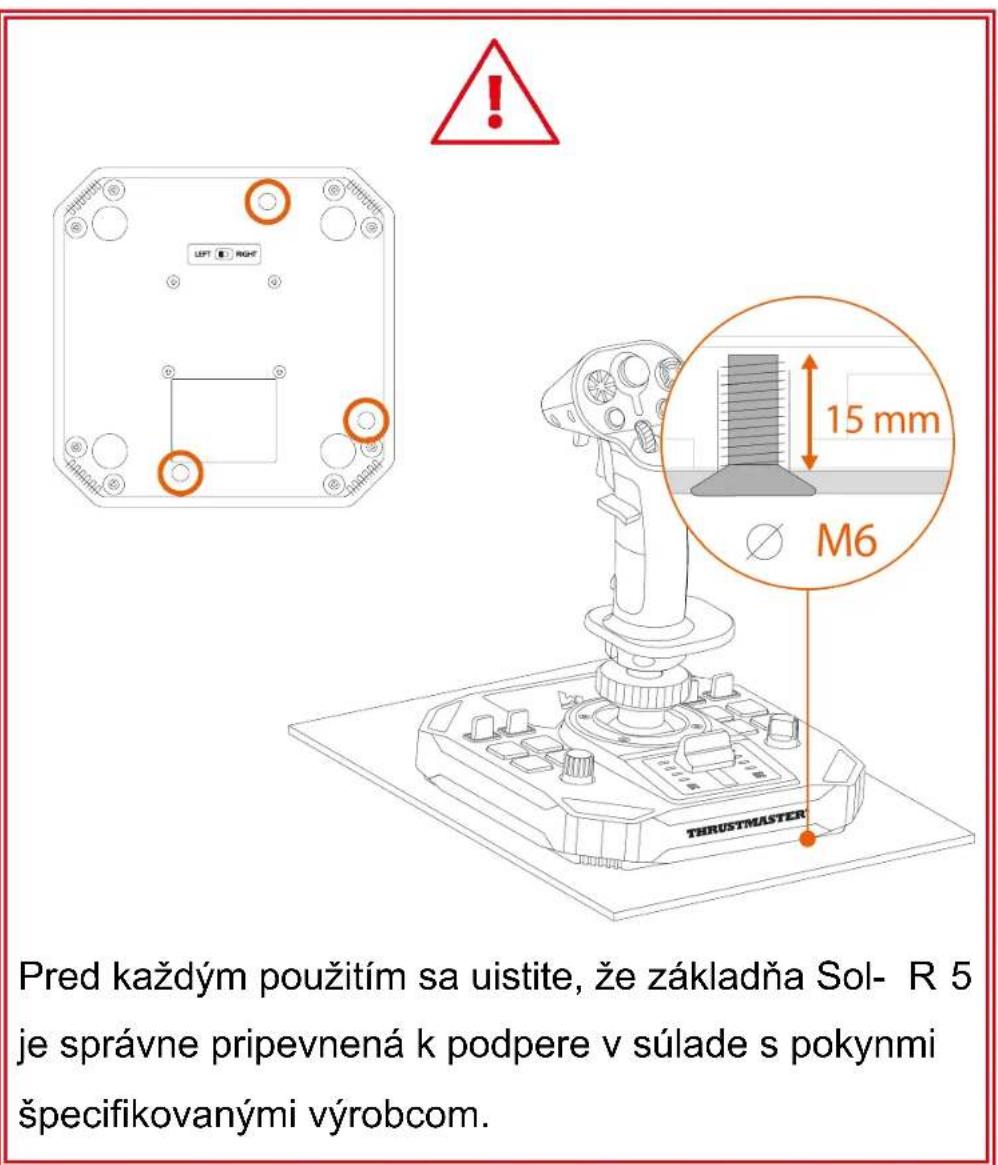
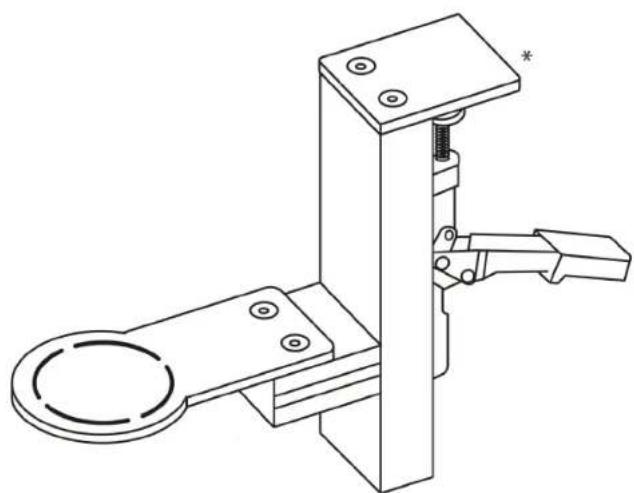
Inštalácia na TM Flying Clamp\*
Na pripevnenie základne Sol-R 5 k podpere TM Flying Clamp*, použite dve skrutky M6 (nie sú súčasťou balenia).
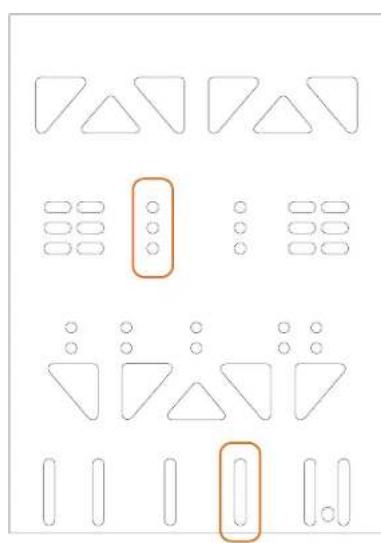
Inštalácia na kokpit\* alebo inú pevnú podperu\*
Na pripevnenie základne Sol-R 5 ku kokpitu* alebo podpere stola* použite skrutky M6 (nie sú súčasťou balenia) a závity skrutiek umiestnené na spodnej strane základne.
Základňa Sol-R 5 je vybavená plynovou pákou, ktorá ul'ahčuje ovládanie t'ahu motora vašej kozmickej lode. Kontrolky vám pomôžu byt' presnejší.
8. Kompatibilita

Používajte iba autorizované príslušenstvo. Použitie neautorizovaného príslušenstva môže poškodit' výrobok a môžete stratit' platnosť záruky.
Rukoväte leteckej páky
Základňa Sol-R 5 je kompatibilná s nasledujúcimi rukovát'ami a príslušenstvom:
– Rukovät' leteckej páky Sol-R 1 Flightstick*;
- Rukovät' leteckej páky F/A-18C Hornet™ HOTAS Add-On Grip*;
- Rukovät' leteckej páky Viper Grip - HOTAS Add-On Grip*;
- Adaptér AVA Offset Adapter *;
– Budúce rukoväte leteckej páky Thrustmaster*.
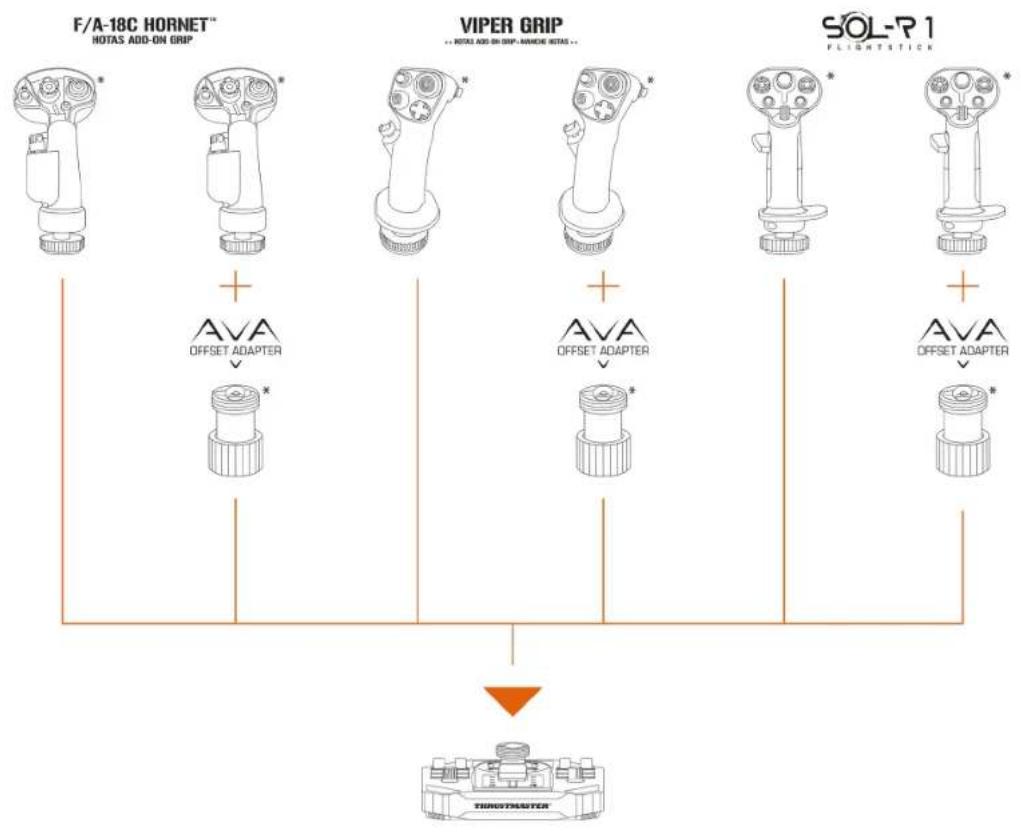
flowchart
graph TD
    A["F/A-18C HORNET™ HOTAS ADD-ON GRIP"] --> B["AVA OFFSET ADAPTER"]
    C["VIPER GRIP"] --> D["AVA OFFSET ADAPTER"]
    E["SOL-R1 FLIGHTSTICK"] --> F["AVA OFFSET ADAPTER"]
    B --> G["TURDSTMASTER"]
    D --> G
    F --> G
T.A.R.G.E.T (Thrustmaster Advanced pRogramming Graphical EdiTor) je inovatívny, vysoko výkonný softvérový balík umožňujúci vylepšenia väčšiny leteckých ovládačov Thrustmaster a zdiel'anie profilov s komunitou Thrustmaster.
Inštalácia
- Navštívte:
– Rôzne možné konfigurácie osí.
- K dispozícii je viacero úrovní programovania: Basic, Advanced a Script.
– Použitie princípu Drag and Drop.
- Možnost' zlúčit' základňu Sol-R 5 s d'alším príslušenstvom na simuláciu letu Thrustmaster (Hotas Cougar*, T.16000M FCS*, TWCS*, TFRP*, MFD Cougar Pack*, rad TCA*, rad VIPER*, rad AVA*, rad Sol-R* — všetky sú tiež kompatibilné s T.A.R.G.E.T.), čo umožňuje ich rozpoznanie ako jedného zariadenia USB.
- Prístup k pokročilým profilom vytvoreným komunitou Thrustmaster.
Máte otázky týkajúce sa Sol-R 5 alebo máte technické problémy? Ak áno, navštívte stránku Thrustmaster Webová stránka technickej podpory:
1. Môj joystick vybavený základňou Sol-R 5 nefunguje správne alebo sa zdá, že je nesprávne kalibrovaný
- Vypnite počítač, odpojte joystick a potom ho znova pripojte, reštartujte počítač a znova spustite hru.
- Pri pripájaní joysticku držte rukoväť leteckej páky v strede a nehýbte ňou, aby ste predišli problémom s kalibráciou.
2. Nemôžem nakonfigurovat' svoj joystick vybavený základňou Sol-R 5
- Vstúpte do ponuky hry a vyberte položku Možnosti > Ovládač > Gamepad alebo Joystick. Potom vyberte najvhodnejšiu konfiguráciu alebo úplne prekonfigurujte možnosti joysticku.
- Ďalšie informácie nájdete v používatel'skej príručke k hre alebo v online pomocníkovi.
3. Môj joystick vybavený základňou Sol-R 5 je príliš citlivý, alebo nedostatočne citlivý
- Joystick sa automaticky kalibruje po niekol'kých pohyboch na rôznych osiach.
- Vstúpte do ponuky hry a vyberte položku Možnosti > Ovládač > Gamepad alebo Joystick. Potom upravte citlivost' joysticku a mrtve zóny, ak sú tieto možnosti k dispozícii.
4. Môj joystick vybavený základňou Sol-R 5 nefunguje
- Aby joystick správne fungoval s videohrami, je nevyhnutné aktualizovat' firmvér.
Ak chcete vykonat' aktualizáciu, navštívte stránku https://support.thrustmaster.com/product/sol-r-5-base/.
Vyberte položku Drivers (Ovládače) a postupujte podl'a pokynov vrátane postupu st'ahovania a inštalácie.
THRUSTMASTER®