
Sol-R 5 Base - Herní ovladač THRUSTMASTER - Bezplatný návod k obsluze
Najděte návod k zařízení zdarma Sol-R 5 Base THRUSTMASTER ve formátu PDF.



| Typ produktu | Základna joysticku pro letecké simulace |
| Značka | Thrustmaster |
| Model | Sol-R 5 Base |
| Kompatibilita rukojetí | Sol-R 1 Flightstick, F/A-18C Hornet HOTAS Add-On Grip, Viper Grip a budoucí rukojeti |
| Konektivita | USB-C (součástí je kabel USB-A na USB-C) |
| Napájení | USB port (5V) |
| Integrované ovládací prvky | Plynová páka s indikátory, přepínače (2 polohy), podsvícená tlačítka, enkodér, otočný volič (4 polohy) |
| Počet LED | 10 programovatelných LED |
| Přizpůsobení LED | RGB, prostřednictvím ovládacího panelu Windows |
| Režimy pro leváky/praváky | Přepínač LEFT HANDED / RIGHT HANDED pod základnou |
| Montáž na stojan | Šrouby M6 (max. délka 15 mm), kompatibilní s TM Flying Clamp, kokpity |
| Součástí software | Ovladač pro PC s ovládacím panelem, pokročilý software T.A.R.G.E.T. |
| Aktualizace firmwaru | Povinná, prostřednictvím webu Thrustmaster |
| Bezpečnost | Nebezpečí stlačení: neumisťovat prsty mezi základnu a osu páky |
| Údržba a čištění | Měkký suchý hadřík, nepoužívat agresivní prostředky |
| Výrobce | Thrustmaster (Francie) |
| Opravitelnost | Náhradní díly neuvedeny, kontaktovat technickou podporu |
Často kladené otázky - Sol-R 5 Base THRUSTMASTER
Dotazy uživatelů ohledně Sol-R 5 Base THRUSTMASTER
0 otázka o tomto zařízení. Odpovězte na ty, které znáte, nebo položte vlastní.
Položte novou otázku o tomto zařízení
Stáhněte si návod pro váš Herní ovladač ve formátu PDF zdarma! Najděte svůj návod Sol-R 5 Base - THRUSTMASTER a vezměte svůj elektronický přístroj zpět do rukou. Na této stránce jsou zveřejněny všechny dokumenty potřebné k používání vašeho zařízení. Sol-R 5 Base značky THRUSTMASTER.
NÁVOD K OBSLUZE Sol-R 5 Base THRUSTMASTER
Pečlivě si přečtěte pokyny uvedené v této příručce před instalací výrobku, před jakýmkoli použitím výrobku a před jakoukoli údržbou. Dodržujte bezpečnostní pokyny. Nedodržení těchto pokynů může vést k nehodám a/nebo poškození. Uschovejte tuto příručku, abyste se k pokynům mohli v budoucnu vrátit.
OBSAH
- OBSAH BOXU 6
- TECHNICKÉ VLASTNOSTI......7
- INFORMACE TÝKAJÍCÍ SE POUŽITÍ......9
- MONTÁŽ RUKOJETI LETECKÉ PÁKY* NA
ZÁKLADNU....11
Ovládací panel....14
Mapování....18
- INSTALACE NA PODPĚŘE ......21
Instalace na TM Flying Clamp*......22
Instalace do kokpitu* nebo jinou pevnou
podpěru * 23
- VLASTNOSTI......24
Plynová páka 24
- KOMPATIBILITA......25
Rukojeti letových pák......26
- T.A.R.G.E.T POKROČILÝ PROGRAMOVACÍ
SOFTWARE 27
Instalace 27
Hlavní vlastnosti....28
- ČASTO KLADENÉ OTÁZKY A TECHNICKÁ
PODPORA....29
SOL-R5
B A S E
Vylepšete své vybavení základnou Sol-R 5, která byla navržena tak, aby poskytovala větší kontrolu při všech typech letových simulací.
Tato příručka vám pomůže nainstalovat a používat základnu Sol-R 5 za nejlepších možných podmínek. Před startem si pečlivě přečtěte pokyny a varování: pomohou vám vytěžit z vašeho výrobku maximum.

Aktualizace firmwaru
Aby základna Sol-R 5 správně fungovala s videohrami, je nezbytné aktualizovat firmware.
Chcete-li provést aktualizaci, navštivte
Vyberte Drivers (Ovladače) a postupujte podle pokynů, včetně postupu stahování a instalace.
1. Obsah boxu
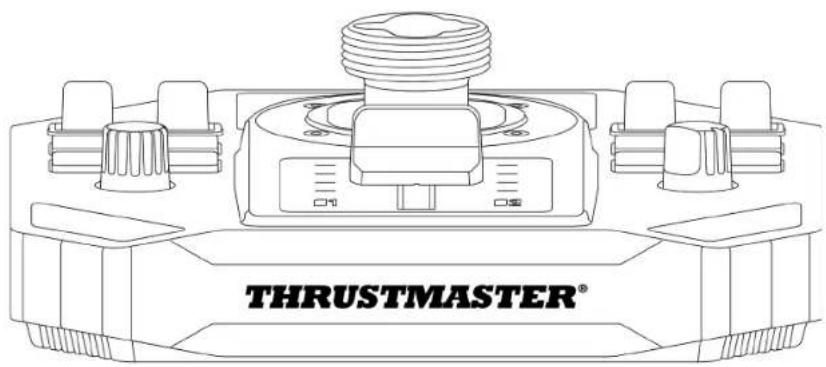
2. Technické vlastnosti
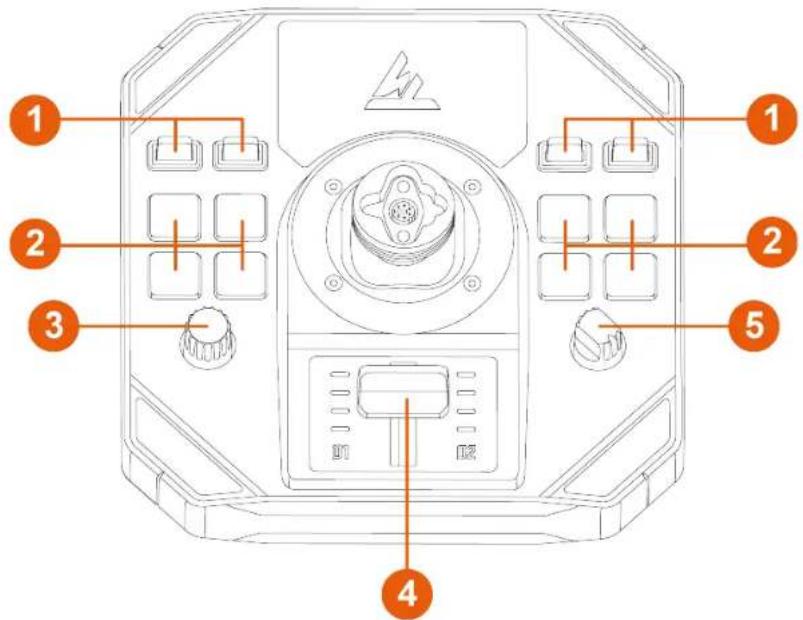
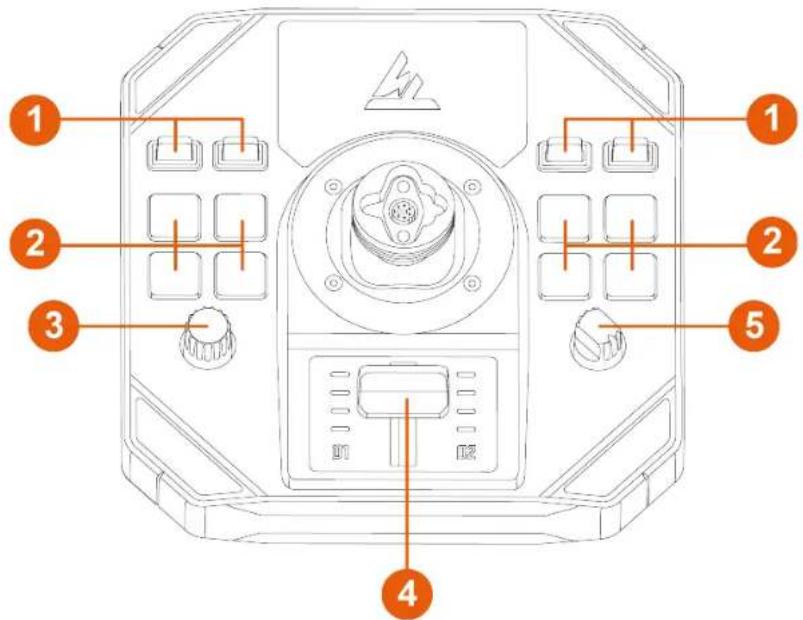
1 Páčkové přepínače (dvě polohy) 2 Podsvícená akční tlačítka 3 Enkodér 4 Plynová páka s kontrolkami 5 Otočný volič (4 polohy)
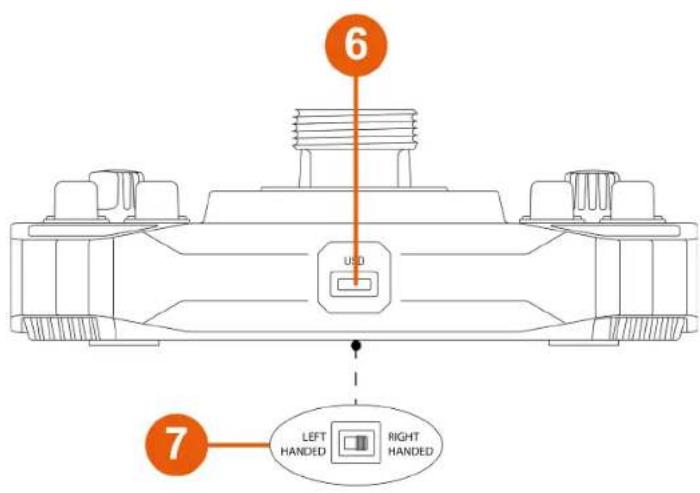
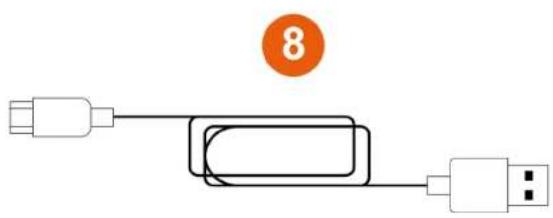
6 USB-C konektor 7 Přepínač: LEFT HANDED (pro leváky) / RIGHT HANDED (pro praváky) ⑧ USB-A – USB-C kabel
3. Informace týkající se použití

Dokumentace
Před použitím tohoto výrobku si znovu pečlivě přečtěte tuto dokumentaci a uschovejte ji pro budoucí použití.

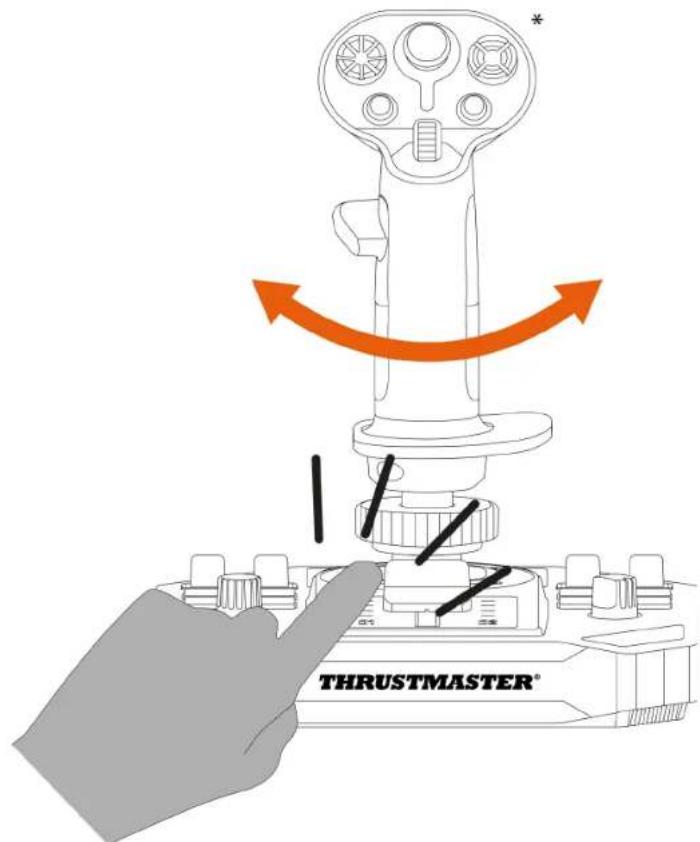
Nebezpečí skřípnutí
Při používání základny Sol-R 5 s rukojetí letové páky* nikdy nevkládejte prsty do prostoru mezi základnou a osou rukojeti letové páky.
4. Montáž rukojeti letecké páky* na základnu

Základna Sol-R 5 je kompatibilní se všemi odnímatelnými rukojeťmi leteckých pák v ekosystému Thrustmaster pro PC.
- Umístěte rukojeť letecké páky na základnu. Ujistěte se, že je rukojeť letecké páky správně umístěna, jak je znázorněno na obrázku níže.
- Utáhněte upevňovací prstenec.
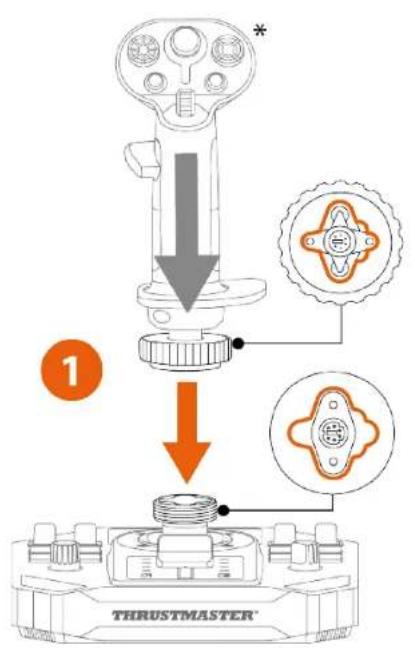
Pokud cítíte jakýkoli odpor, nepoužívejte sílu. Ujistěte se, že konektory základny a rukojeti letové páky jsou správně vyrovnány. Nedodržení tohoto pokynu může vést k poškození produktů.
5. Instalace na PC
- Navštivte prosím:
- Stáhněte a nainstalujte ovladač pro PC a jeho přizpůsobené rozhraní pro ovládací panel Windows.
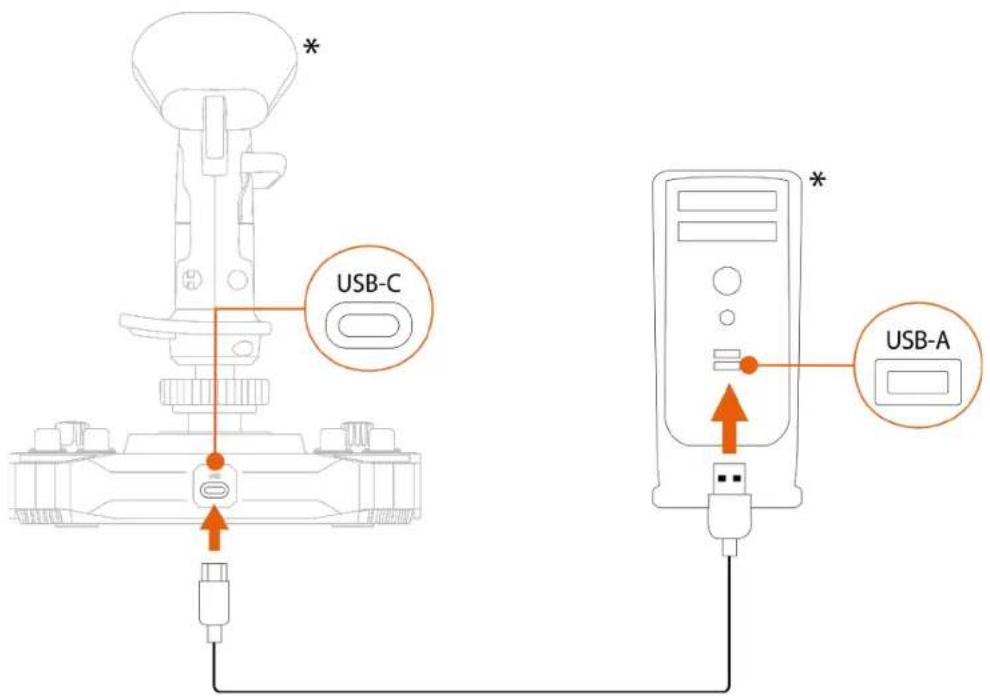
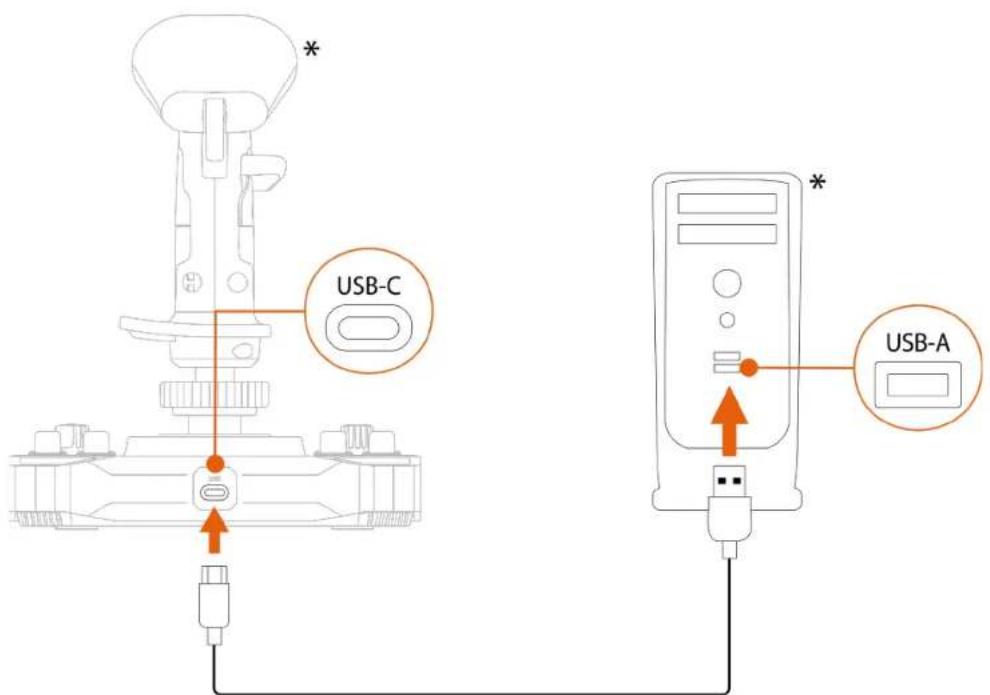
- Po instalaci ovladače pro PC připojte základnu Sol-R 5 k jednomu z USB portů vašeho PC pomocí kabelu USB-A – USB-C.
Ovládací panel
Chcete-li otevřít ovládací panel, vyberte možnost Start, do vyhledávacího pole vepište Control Panel nebo Ovládací panel a poté klikněte na Control Panel nebo Ovládací panel (ve Windows® 10/11).

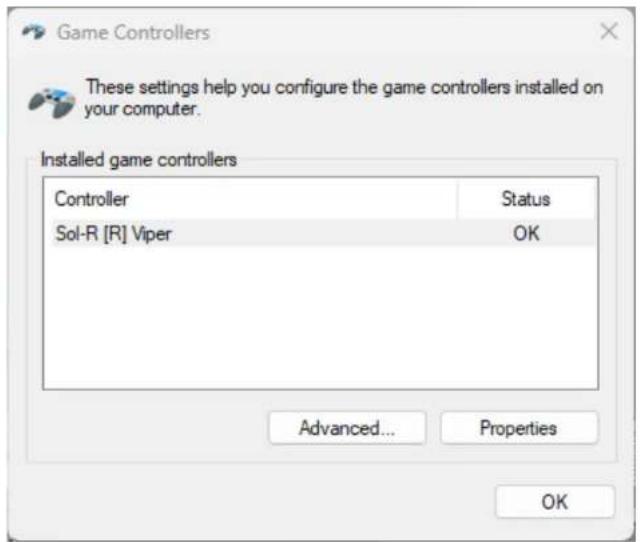
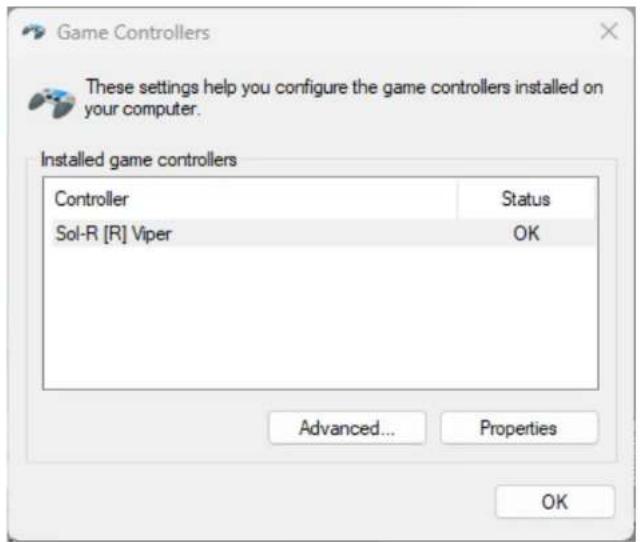
Zobrazí se dialogové okno Herní ovladače. Příslušenství se zobrazí na obrazovce s názvem Sol-R [R] Viper a stavem OK.
V dialogovém okně Herní ovladače klikněte na
Vlastnosti, abyste otestovali a zobrazili všechny funkce.
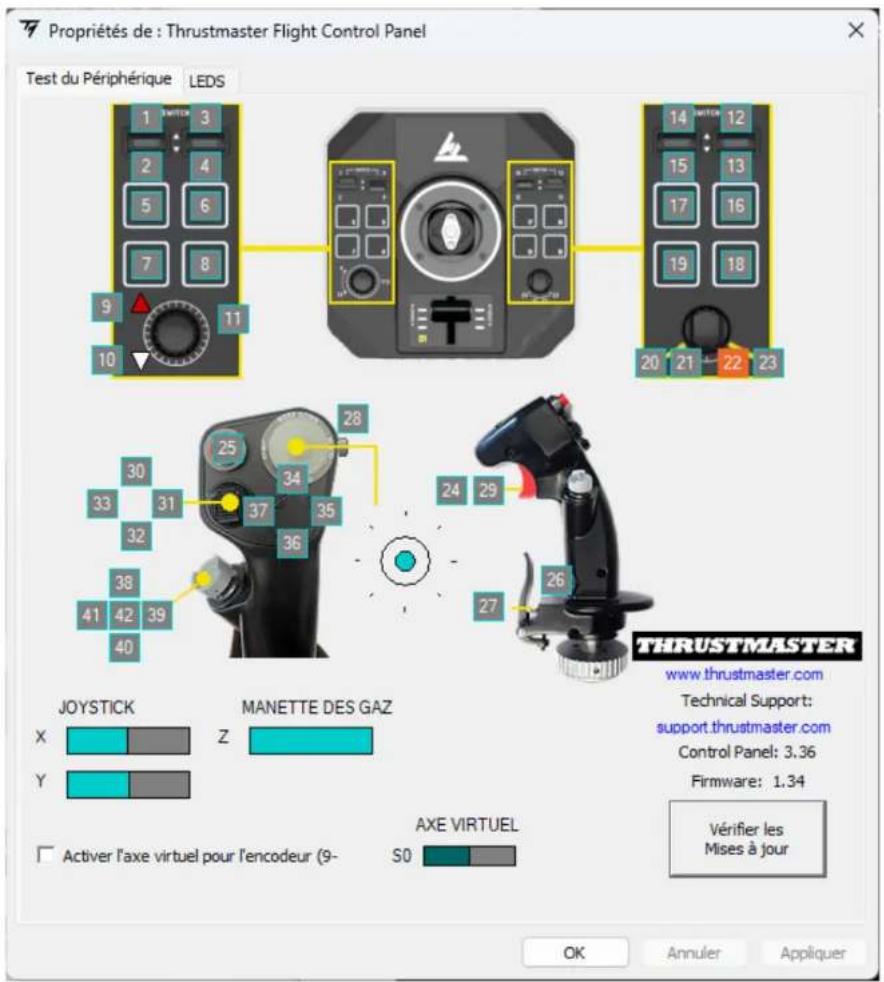
Přizpůsobitelné LED diody
Základna Sol-R 5 je vybavena deseti LED diodami, které lze přizpůsobit pomocí ovládacího panelu.
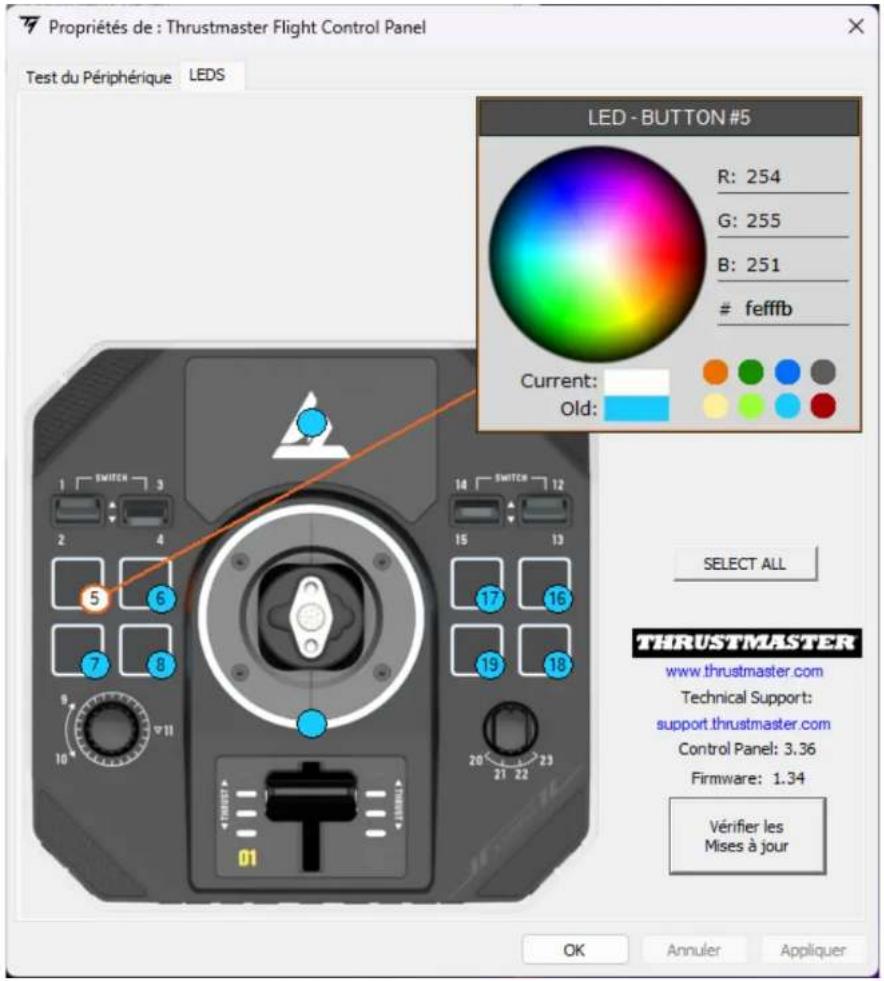

Každé LED diodě můžete přiřadit jinou barvu.
Pro změnu barvy LED diod:
- Navštivte ovládací panel pro základnu Sol-R 5.
- V dialogovém okně Herní ovladače klikněte na Vlastnosti.
- Na kartě LEDS klikněte na jeden z barevných kruhů a vyberte LED diodu, kterou chcete změnit.
- Ke změně barvy použijte barevný kruh nebo paletu předdefinovaných barev, případně zadejte barevný kód (RGB nebo HEX).
- Klikněte na OK pro uložení změn.
Mapování
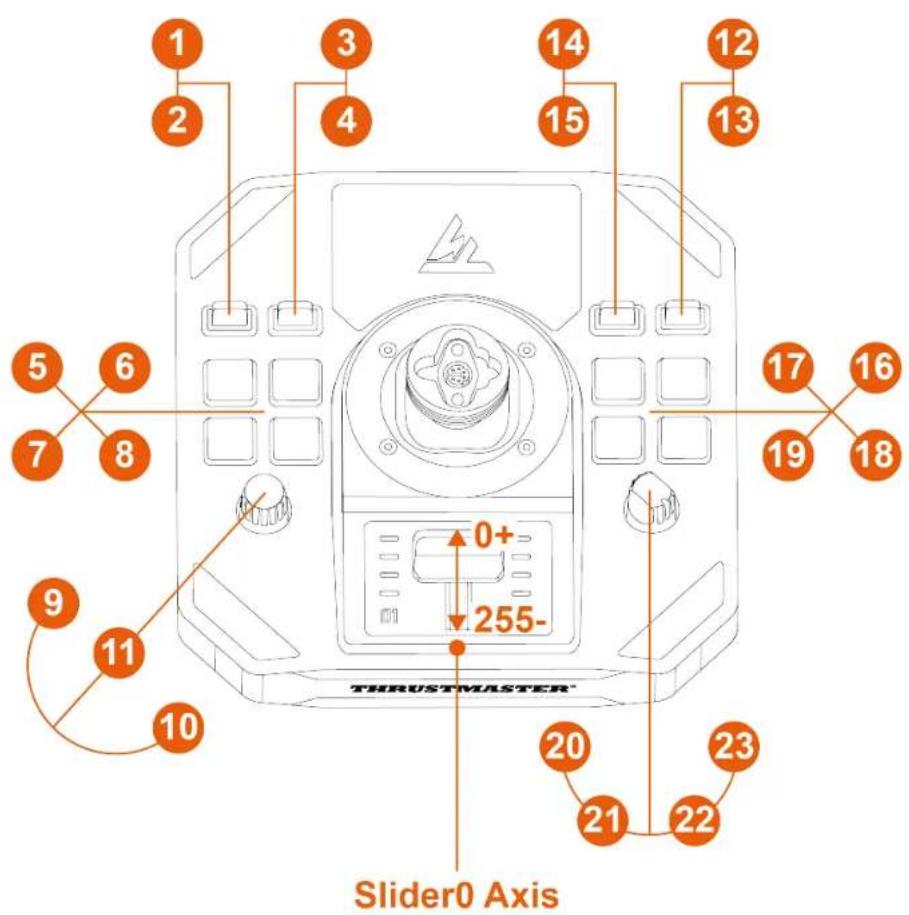
Levoruký nebo Pravoruký režim
Chcete-li nastavit joystick do režimu pro praváky nebo leváky, jednoduše nastavte přepínač umístěný na spodní straně základny do polohy LEFT HANDED (pro leváky) nebo RIGHT-HANDED (pro praváky).


Ve výchozím nastavení je základna nakonfigurována v režimu pro praváky.
Levoruký režim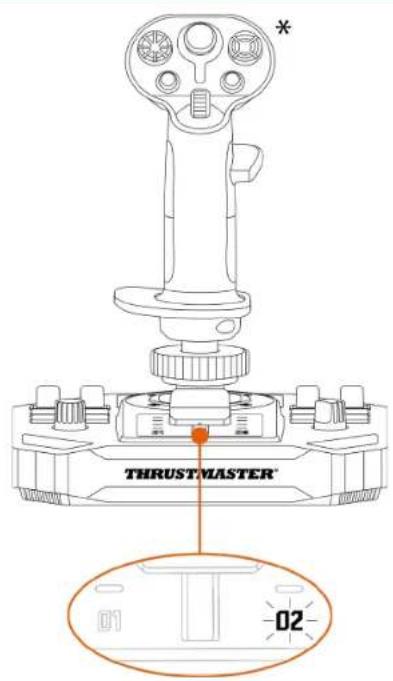
Pravoruký režim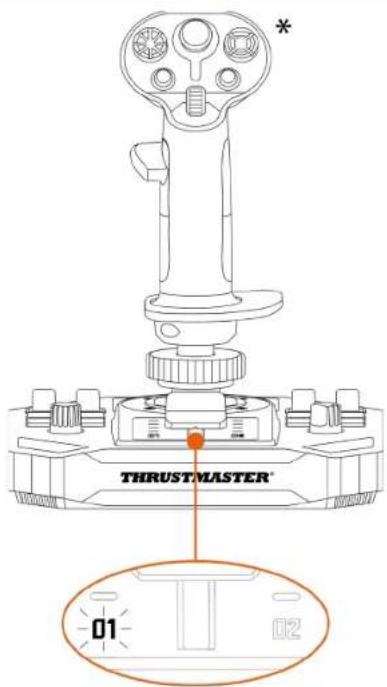

Po připojení základny Sol-R 5 se na plynové páce rozsvítí LED dioda, která signalizuje vybraný režim:
0 1 = Pravoruký
0 2 = Levoruký

Před připojením základny k počítači proveďte postup pro přepnutí z režimu pro praváky do režimu pro leváky (nebo naopak).
6. Instalace na podpěře
Základnu Sol-R 5 můžete připevnit na různé typy podpěr pomocí šroubů M6 (nejsou součástí balení) a závitů na spodní straně základny. Uvnitř základny nesmí maximální délka šroubu přesáhnout 15 mm.
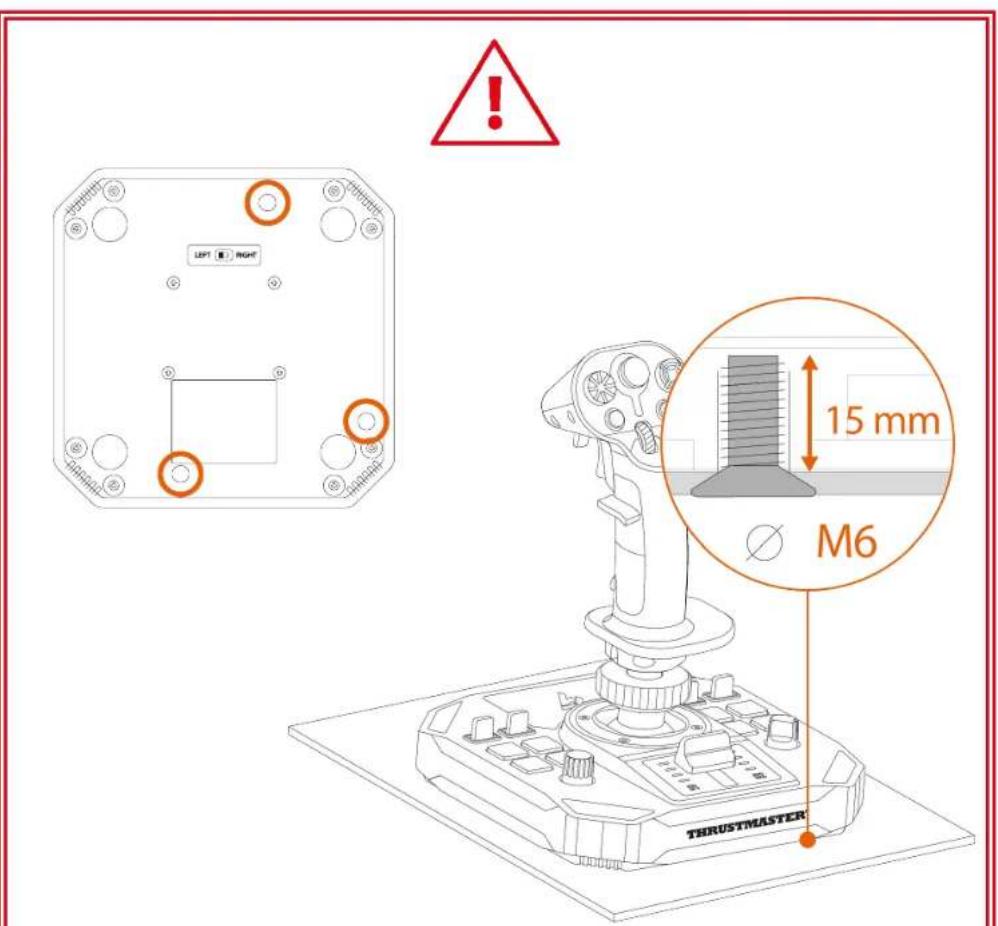
Před každým použitím se ujistěte, že je základna Sol-R 5 správně připevněna k podložce v souladu s pokyny výrobce.
Instalace na TM Flying Clamp*
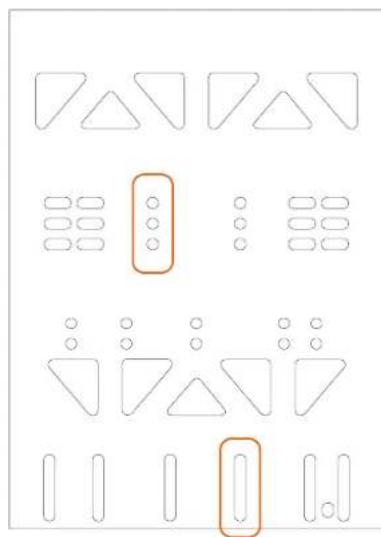
K připevnění základny Sol-R 5 k držáku TM Flying Clamp* použijte dva šrouby M6 (nejsou součástí balení).
Instalace do kokpitu* nebo jinou pevnou podpěru*
K připevnění základny Sol-R 5 ke kokpitu* nebo stolní podpěře* použijte šrouby M6 (nejsou součástí balení) a závity na spodní straně základny.
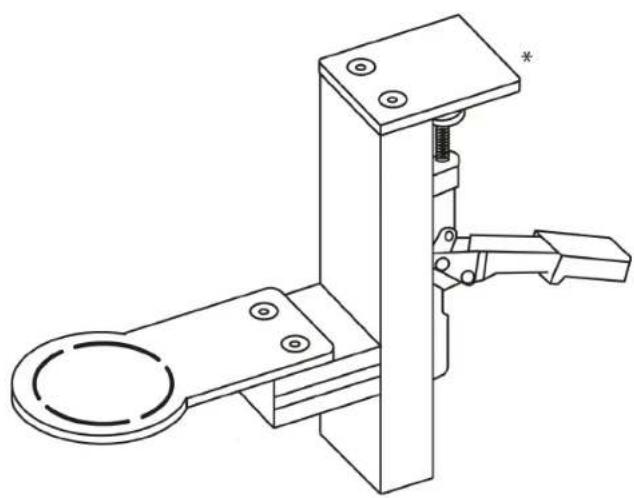
Aby nedošlo k poškození základny Sol-R 5, obraťte se na výrobce kokpitu nebo technickou podporu a ověřte kompatibilitu kokpitu s produkty Thrustmaster.
*Není součástí
7. Vlastnosti
Plynová páka
Základna Sol-R 5 je vybavena plynovou pákou, která usnadňuje ovládání tahu motoru vaší kosmické lodi. Kontrolky vám pomohou dosáhnout větší přesnosti.

8. Kompatibilita

Používejte pouze schválené příslušenství. Použití neschváleného příslušenství může způsobit poškození výrobku a zrušení záruky.
Rukojeti letových pák
Základna Sol-R 5 je kompatibilní s následujícími rukojeťmi letových pák a příslušenstvím pro letecké ovladače:
- rukojeť letové páky Sol-R 1 Flightstick*;
- rukojeť letové páky F/A-18C Hornet™ HOTAS Add-On Grip*;
- rukojeť letové páky Viper Grip - HOTAS Add-On Grip*;
- adaptér AVA Offset Adapter*;
- budoucí Thrustmaster rukojeti letových pák*.
![graph TD A["F/A-18C HORNET™ HOTAS ADD-ON GRIP"] --> B["AVA OFFSET ADAPTER"] C["VIPER GRIP"] --> D["AVA OFFSET ADAPTER"] E["SOL-R1 FLIGHTSTICK"] --> F["AVA OFFSET ADAPTER"] B --> G["TURGTRASTER"] D --> G F --> G](/content/2026/04/740526/images/f37e0627cda73deb1834a1310833457ea0b5fe5405cb061e63490e21a0d56416.jpg)
*Prodává se samostatně
9. T.A.R.G.E.T pokročilý
programovací software

T.A.R.G.E.T (Thrustmaster Advanced pRogramming Graphical EdiTor) je inovativní, vysoce výkonná softwarová sada, která umožňuje vylepšení většiny letových ovladačů Thrustmaster a sdílení profilů s komunitou Thrustmaster.
Instalace
- Prosím navštivte:
- V sekci Software (Software), stáhněte a nainstalujte pokročilý programovací software T.A.R.G.E.T.
Hlavní vlastnosti
– Různé možné konfigurace os. - K dispozici je několik úrovní programování: Basic, Advanced a Script. – Použití principu Drag and Drop. - Možnost propojení základny Sol-R 5 s dalším příslušenstvím leteckých simulátorů Thrustmaster (Hotas Cougar*, T.16000M FCS*, TWCS*, TFRP*, MFD Cougar Pack*, TCA řada*, VIPER řada*, AVA řada*, Sol-R řada* — z nichž všechny jsou také kompatibilní s T.A.R.G.E.T), což umožňuje jejich rozpoznání jako jedno USB zařízení. - Přístup k pokročilým profilům vytvořeným komunitou Thrustmaster.
10. Často kladené otázky a technická podpora
Máte dotazy týkající se základny Sol-R 5 nebo máte technické potíže? Pokud ano, navštivte webovou stránku technické podpory Thrustmaster:
1. Můj joystick vybavený základnou Sol-R 5 nefunguje správně nebo se zdá, že není správně kalibrován
– Vypněte počítač, odpojte joystick a znovu jej připojte, restartujte počítač a spust'te hru znovu. - Při připojování joysticku udržujte rukojeť letové páky ve střední poloze a nepohybujte s ní, aby nedošlo k problémům s kalibrací.
2. Nemohu nakonfigurovat svůj joystick vybavený základnou Sol-R 5
- Otevřete nabídku hry a vyberte Možnosti > Ovladač > Gamepad nebo Joystick. Poté vyberte nejvhodnější konfiguraci nebo zcela překonfigurujte možnosti joysticku.
- Další informace naleznete v uživatelské příručce ke hře nebo v online nápovědě.
3. Můj joystick vybavený základnou Sol-R 5 je příliš citlivý nebo naopak málo citlivý
- Joystick se automaticky kalibruje po několika pohybech v různých osách.
- Otevřete nabídku hry a vyberte Možnosti > Ovladač > Gamepad nebo Joystick. Poté upravte citlivost joysticku a mrtvé zóny, pokud jsou tyto možnosti k dispozici.
4. Můj joystick vybavený základnou Sol-R 5 nefunguje
- Aby joystick správně fungoval s videohrami, je nezbytné aktualizovat firmware.
Chcete-li provést aktualizaci, navštivte
Vyberte položku Drivers (Ovladače) a postupujte podle pokynů, včetně postupu stahování a instalace.
THRUSTMASTER®
Před instalací produktu, před jakýmkoliv použitím produktu a před jakoukoliv údržbou si pozorně přečtěte pokyny uvedené v tomto návodu.
Hlavní vlastnosti....28
10. ČASTO KLADENÉ OTÁZKY A TECHNICKÁ
PODPORA....29
SOL-R5
B A S E
2. Technické vlastnosti
- Stáhněte si a nainstalujte ovladač PC a jeho přizpůsobené rozhraní pro ovládací panel systému Windows.
- Po nainstalování ovladače PC připojte základnu Sol-R 5 k jednomu z portů USB počítače pomocí kabelu USB-A – USB-C.
Kontrolní panel
Zobrazí se dialogové okno Herní ovladače.
Příslušenství se zobrazí na obrazovce s názvem
Sol-R [R] Viper a stavem OK.
9. Pokročilý programovací software T.A.R.G.E.T

- V části Software (Software) si stáhněte a nainstalujte pokročilý programovací software T.A.R.G.E.T.
Hlavní vlastnosti
10. Často kladené otázky a technická podpora


- OBSAH
- SOL-R
- B A S E
- AKTUALIZACE FIRMWARU
- OBSAH BOXU
- TECHNICKÉ VLASTNOSTI
- INFORMACE TÝKAJÍCÍ SE POUŽITÍ
- DOKUMENTACE
- NEBEZPEČÍ SKŘÍPNUTÍ
- MONTÁŽ RUKOJETI LETECKÉ PÁKY* NA ZÁKLADNU
- INSTALACE NA PC
- OVLÁDACÍ PANEL
- PŘIZPŮSOBITELNÉ LED DIODY
- MAPOVÁNÍ
- LEVORUKÝ NEBO PRAVORUKÝ REŽIM
- INSTALACE NA PODPĚŘE
- INSTALACE NA TM FLYING CLAMP
- INSTALACE DO KOKPITU* NEBO JINOU PEVNOU PODPĚRU
- VLASTNOSTI
- PLYNOVÁ PÁKA
- KOMPATIBILITA
- RUKOJETI LETOVÝCH PÁK
- T.A.R.G.E.T POKROČILÝ
- PROGRAMOVACÍ SOFTWARE
- INSTALACE
- HLAVNÍ VLASTNOSTI
- ČASTO KLADENÉ OTÁZKY A TECHNICKÁ PODPORA
- MŮJ JOYSTICK VYBAVENÝ ZÁKLADNOU SOL-R 5 NEFUNGUJE SPRÁVNĚ NEBO SE ZDÁ, ŽE NENÍ SPRÁVNĚ KALIBROVÁN
- NEMOHU NAKONFIGUROVAT SVŮJ JOYSTICK VYBAVENÝ ZÁKLADNOU SOL-R
- MŮJ JOYSTICK VYBAVENÝ ZÁKLADNOU SOL-R 5 JE PŘÍLIŠ CITLIVÝ NEBO NAOPAK MÁLO CITLIVÝ
- MŮJ JOYSTICK VYBAVENÝ ZÁKLADNOU SOL-R 5 NEFUNGUJE
- THRUSTMASTER®
- ČASTO KLADENÉ OTÁZKY A TECHNICKÁ
- KONTROLNÍ PANEL
- POKROČILÝ PROGRAMOVACÍ SOFTWARE T.A.R.G.E.T
Značka : THRUSTMASTER
Model : Sol-R 5 Base
Kategorie : Herní ovladač