Sol-R 5 Base - Controller THRUSTMASTER - Kostenlose Bedienungsanleitung
Finden Sie kostenlos die Bedienungsanleitung des Geräts Sol-R 5 Base THRUSTMASTER als PDF.


| Produkttyp | Joystick-Basis für Flugsimulation |
| Marke | Thrustmaster |
| Modell | Sol-R 5 Basis |
| Kompatibilität mit Griffen | Sol-R 1 Flightstick, F/A-18C Hornet HOTAS Add-On Grip, Viper Grip und zukünftige Griffe |
| Anschluss | USB-C (USB-A-auf-USB-C-Kabel im Lieferumfang) |
| Stromversorgung | USB-Anschluss (5V) |
| Integrierte Bedienelemente | Gashebel mit Leuchtanzeigen, Kippschalter (2 Positionen), hinterleuchtete Tasten, Drehgeber, Drehschalter (4 Positionen) |
| Anzahl LEDs | 10 anpassbare LEDs |
| LED-Anpassung | RGB, über Windows-Systemsteuerung |
| Links-/Rechtshänder-Modi | Schalter LEFT HANDED / RIGHT HANDED unter der Basis |
| Montage auf Halterung | M6-Schrauben (max. Länge 15 mm), kompatibel mit TM Flying Clamp, Cockpits |
| Enthaltene Software | PC-Treiber mit Systemsteuerung, erweiterte Software T.A.R.G.E.T. |
| Firmware-Update | Erforderlich, über Thrustmaster-Website |
| Sicherheit | Quetschgefahr: Finger nicht zwischen Basis und Griffachse legen |
| Pflege und Reinigung | Weiches, trockenes Tuch, keine aggressiven Reinigungsmittel verwenden |
| Hersteller | Thrustmaster (Frankreich) |
| Reparierbarkeit | Ersatzteile nicht aufgeführt, technischen Support kontaktieren |
Häufig gestellte Fragen - Sol-R 5 Base THRUSTMASTER
Benutzerfragen zu Sol-R 5 Base THRUSTMASTER
0 Frage zu diesem Gerät. Beantworten Sie die, die Sie kennen, oder stellen Sie Ihre eigene.
Eine neue Frage zu diesem Gerät stellen
Laden Sie die Anleitung für Ihr Controller kostenlos im PDF-Format! Finden Sie Ihr Handbuch Sol-R 5 Base - THRUSTMASTER und nehmen Sie Ihr elektronisches Gerät wieder in die Hand. Auf dieser Seite sind alle Dokumente veröffentlicht, die für die Verwendung Ihres Geräts notwendig sind. Sol-R 5 Base von der Marke THRUSTMASTER.
BEDIENUNGSANLEITUNG Sol-R 5 Base THRUSTMASTER
- FAQ ET SUPPORT TECHNIQUE ......29
SOL-R5
B A S E
Lesen Sie die Anweisungen in diesem Benutzerhandbuch sorgfältig durch, bevor Sie das Produkt installieren, bevor Sie es benutzen und bevor Sie es warten. Beachten Sie unbedingt die Sicherheitsanweisungen. Die Nichtbeachtung dieser Anweisungen kann zu Unfällen und/oder Schäden führen. Bewahren Sie dieses Benutzerhandbuch auf, damit Sie auch in Zukunft darin nachschlagen können.
INHALTSANGABE
- VERPACKUNGSINHALT 6
- TECHNISCHE FUNKTIONEN ....7
- INFORMATIONEN BEZÜGLICH DER NUTZUNG ......9
- ANBRINGUNG DES JOYSTICK-GRIFFS* AN DER BASIS ......11
- INSTALLATION AUF DEM PC ....13 Control panel ....14 Mapping....18
- ANBRINGUNG AUF EINER HALTERUNG ..21 Anbringung an einer TM Flying Clamp*.....22 Einbau in ein Cockpit* oder an eine andere feste Halterung....23
- FUNKTIONEN....24 Schubhebel....24
- KOMPATIBILITÄT......25
9. ERWEITERTE PROGRAMMIERSOFTWARE
T.A.R.G.E.T 27
Installation....27
Hauptmerkmale 28
- FAQ UND TECHNISCHER SUPPORT ......29
SOL-R5
B A S E
Rüsten Sie Ihr Arsenal auf mit der Sol-R 5-Basis und verschaffen Sie sich mehr Kontrolle bei allen Arten von Flugsimulationen.
Dieses Handbuch soll Ihnen helfen, Ihre Sol-R 5-Basis unter den bestmöglichen Bedingungen zu installieren und zu benutzen. Bevor Sie starten, lesen Sie bitte die Anweisungen und Warnhinweise sorgfältig durch: Sie werden Ihnen helfen, Ihr Produkt mit maximaler Freude zu nutzen.

Aktualisierung der Firmware
Damit die Sol-R 5-Basis mit Videospielen richtig funktioniert, müssen Sie ihre Firmware aktualisieren.
Um die Aktualisierung vorzunehmen, besuchen Sie
Wählen Sie Drivers (Treiber) und folgen Sie den Anweisungen, einschließlich des Download- und Installationsverfahrens.
1. Verpackungsinhalt
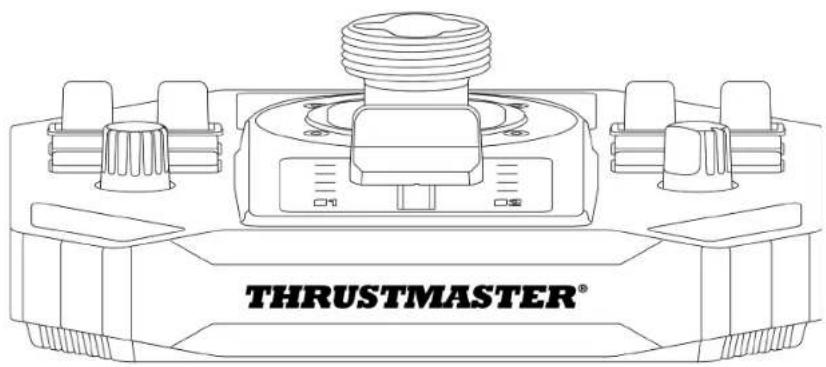
2. Technische Funktionen
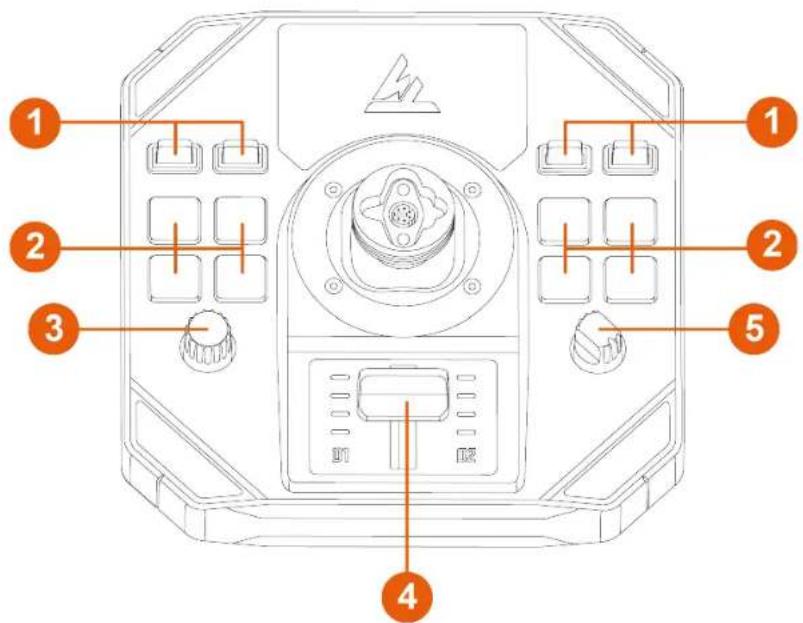
① Kippschalter (zwei Positionen)
② Hintergrundbeleuchtete Aktionstasten
③ Encoder
4 Schubhebel mit Kontrollleuchten
⑤ Drehschalter (vier Positionen)
flowchart
graph LR
    A["USB"] --> B["USB"]
    B --> C["USB"]
    C --> D["USB"]
    D --> E["USB"]
    style E fill:#fff,stroke:#000
    note right of E: 8
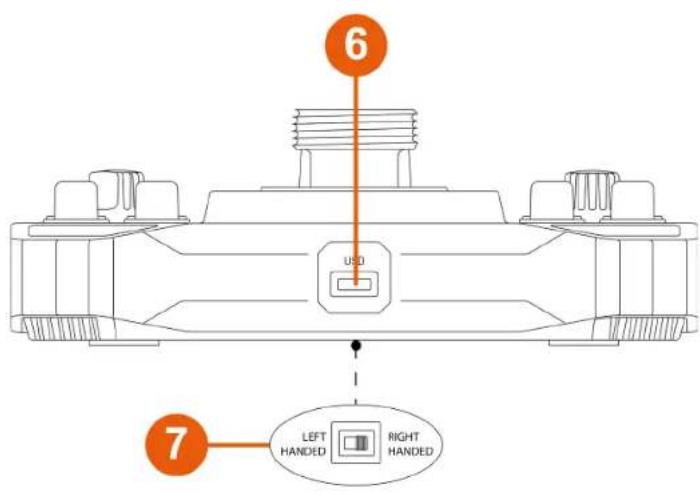
6 USB-C-Anschluss
⑦ Wählschalter: LEFT HANDED (Linkshänder) / RIGHT HANDED (Rechtshänder)
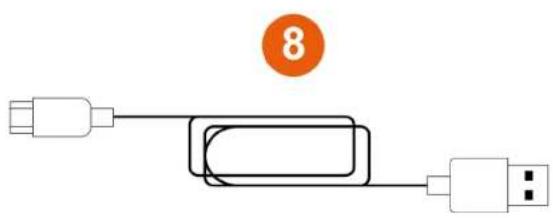
⑧ USB-A – USB-C-Kabel
3. Informationen bezüglich der Nutzung

Dokumentation
Bevor Sie dieses Produkt verwenden, lesen Sie diese Dokumentation noch einmal sorgfältig durch und bewahren Sie diese auf, damit Sie später darin nachschlagen können.

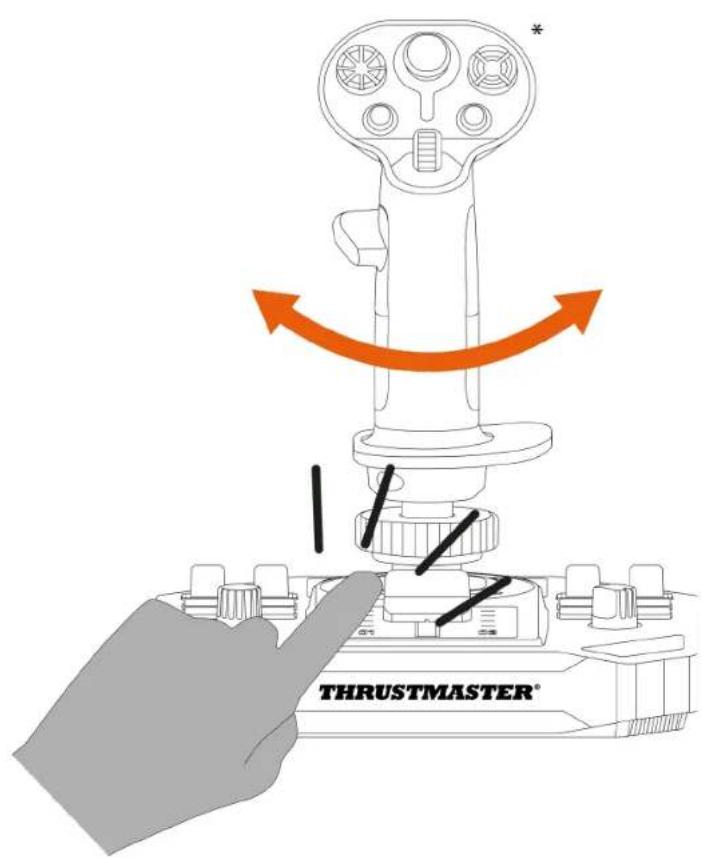
Einklemmgefahr
Bei der Verwendung der Sol-R 5-Basis dürfen Sie niemals Ihre Finger in den Bereich zwischen der Basis und der Achse des Joystick-Griffs stecken.
4. Anbringung des Joystick-Griffs\* an der Basis

Die Sol-R 5-Basis ist mit allen abnehmbaren Joystick-Griffen des Thrustmaster-Ecosystems für PC kompatibel.
-
Setzen Sie den Joystick-Griff auf die Basis. Achten Sie darauf, dass der Joystick-Griff richtig positioniert ist, wie in der Abbildung unten gezeigt.
-
Ziehen Sie den Klemmring fest.
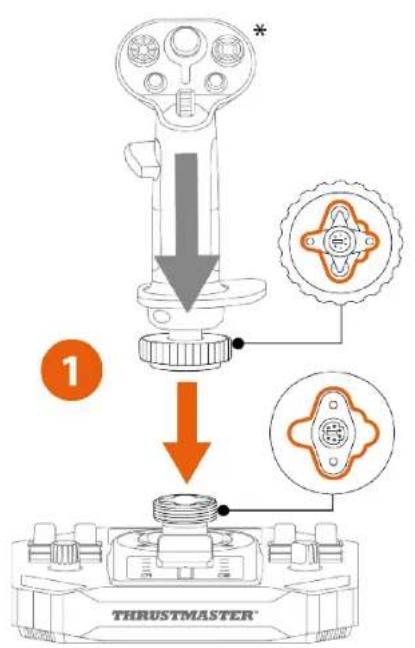
*Nicht im Lieferumfang enthalten
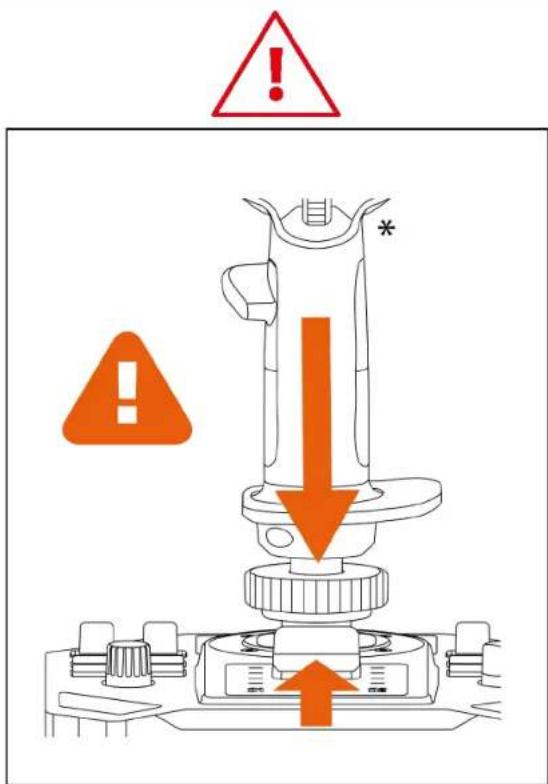
Wenn Sie einen Widerstand spüren, sollten Sie keine Gewalt einsetzen. Vergewissern Sie sich, dass die Anschlüsse für die Basis und den Joystick-Griff richtig ausgerichtet sind. Die Nichtbeachtung dieser Anweisung kann zu Schäden an den Produkten führen.
5. Installation auf dem PC
- Besuchen Sie bitte:
-
Laden Sie den PC-Treiber und seine angepasste Schnittstelle für die Windows-Systemsteuerung herunter und installieren Sie ihn.
-
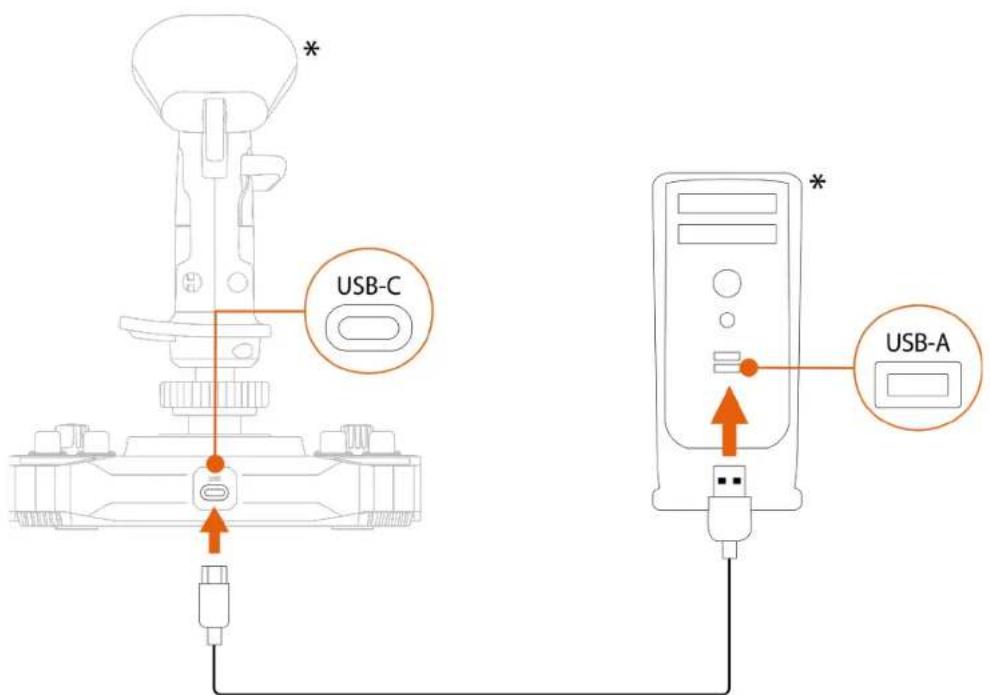
Sobald der PC-Treiber installiert ist, schließen Sie die Sol-R 5-Basis mit dem USB-A – USB-C-Kabel an einen der USB-Anschlüsse Ihres PCs an
Control panel
Um auf das Control Panel zuzugreifen, wählen Sie Start, geben Sie Control Panel oder Systemsteuerung in die Suchleiste ein und klicken Sie dann auf Control Panel oder Systemsteuerung (in Windows® 10/11).

Das Dialogfeld Gamecontroller wird angezeigt. Das Zubehör wird auf dem Monitor mit dem Sol-R [R] Viper und dem Status OK angezeigt.
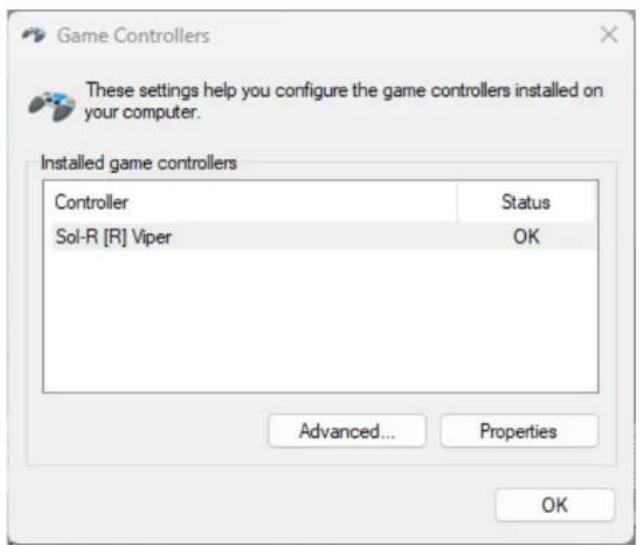
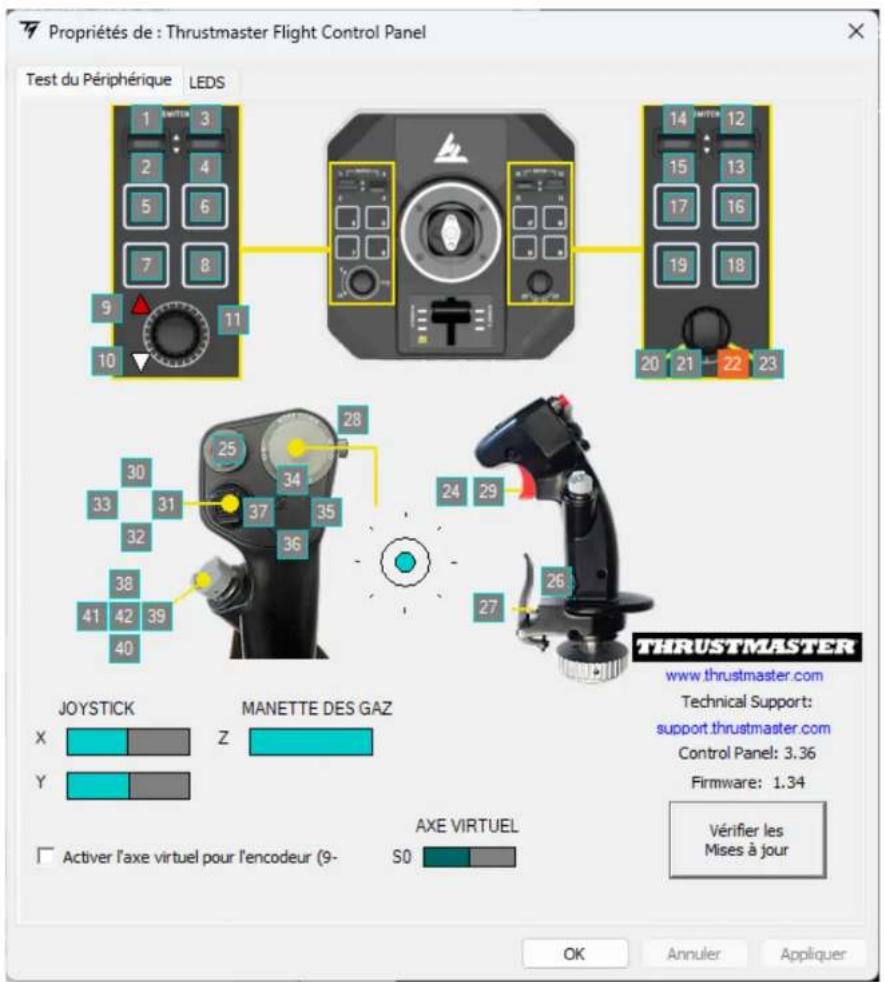
Klicken Sie im Dialogfeld Gamecontroller auf Eigenschaften, um alle Funktionen zu testen und anzuzeigen.
Die Sol-R 5-Basis verfügt über zehn LEDs, die über das Control Panel angepasst werden können.
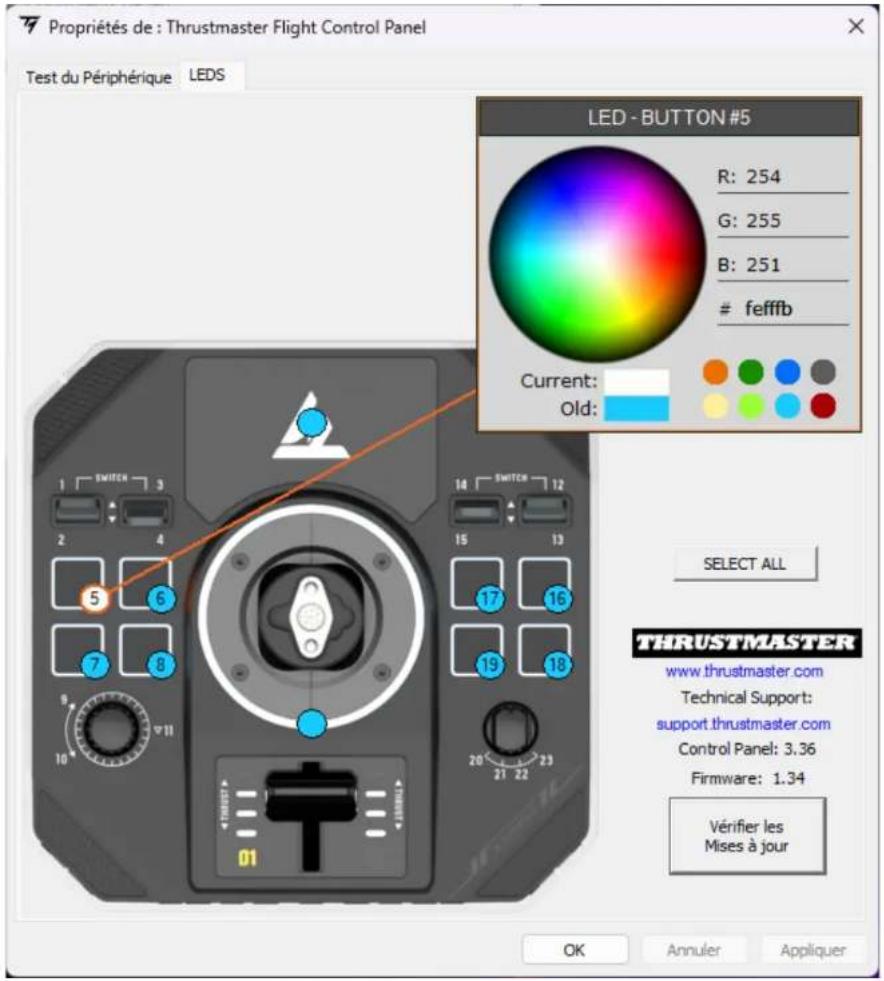

Sie können jeder LED eine andere Farbe zuweisen.
So ändern Sie die Farbe der LEDs:
Gehen Sie zum Control Panel für die Sol-R 5-Basis.
- Klicken Sie im Dialogfeld Gamecontroller auf Eigenschaften.
- Klicken Sie im Tab LEDS auf einen der farbigen Kreise, um die LED auszuwählen, die Sie ändern möchten.
- Verwenden Sie das Farbrad oder die Palette der vordefinierten Farben, oder geben Sie einen Farbcode (RGB oder HEX) ein, um die Farbe zu ändern.
- Klicken Sie auf OK, um die Änderung zu speichern.
Mapping
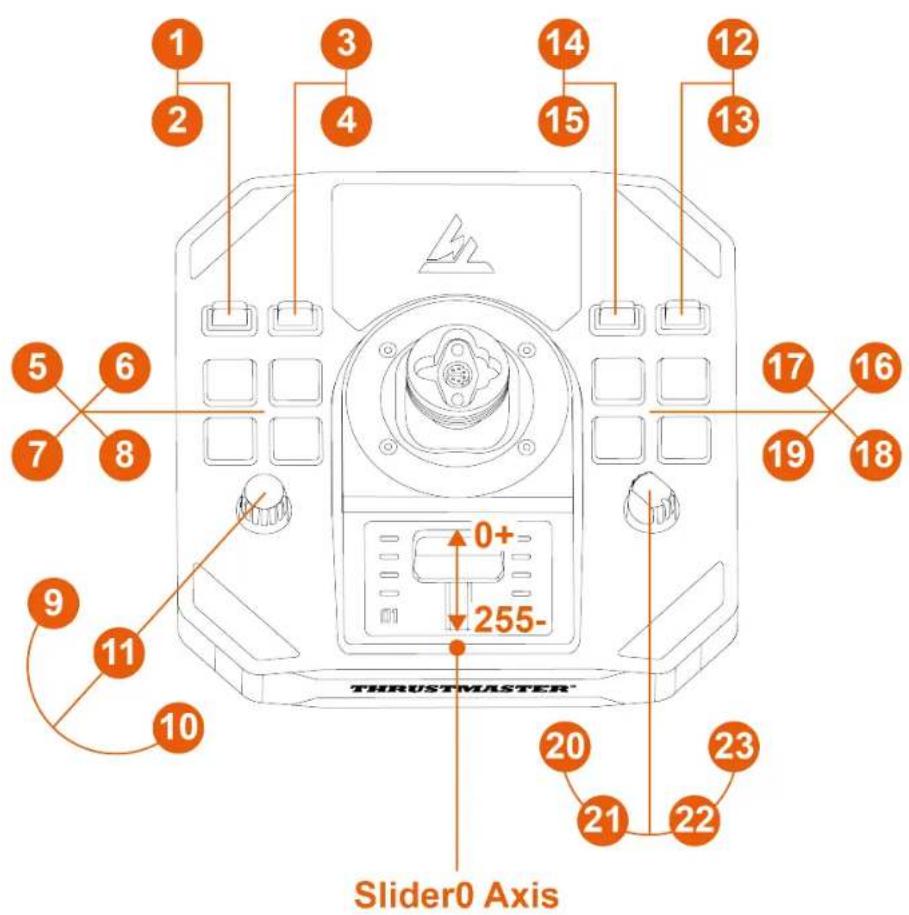
Rechtshänder- oder Linkshändermodus
Um den Joystick auf den Rechts- oder Linkshändermodus einzustellen, positionieren Sie einfach den Wählschalter an der Unterseite der Basis auf LEFT HANDED (Linkshänder) oder RIGHT-HANDED (Rechtshänder).
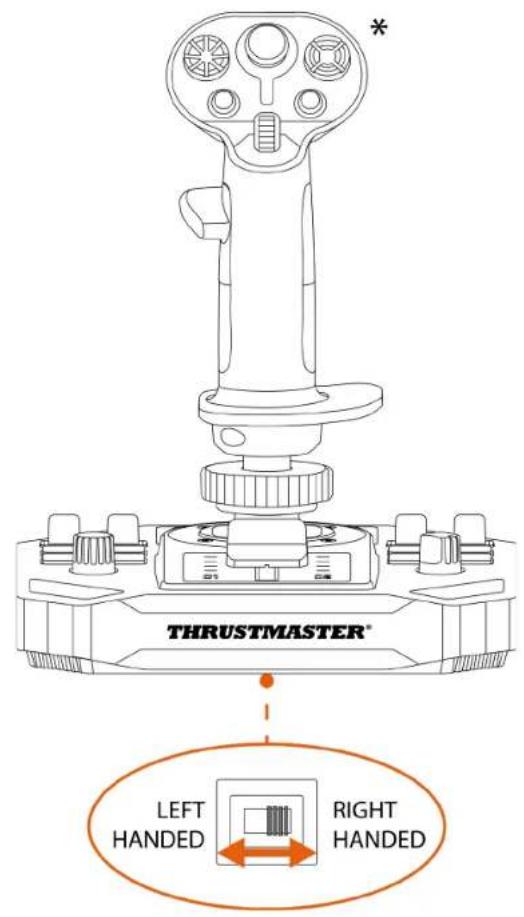

Standardmäßig ist die Basis im Rechtshänder-Modus konfiguriert.
*Separat erhältlich
Linkshändermodus
Rechtshändermodus
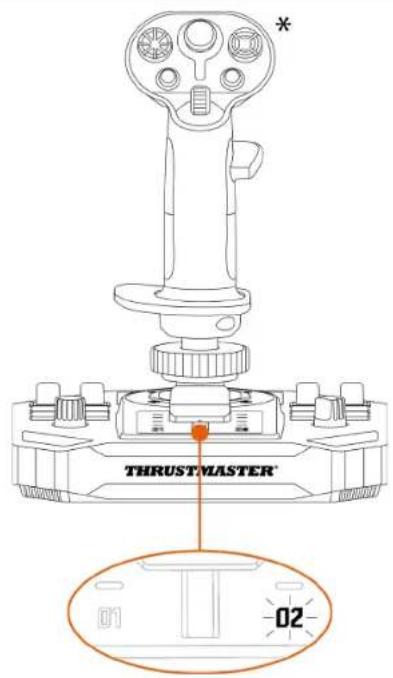
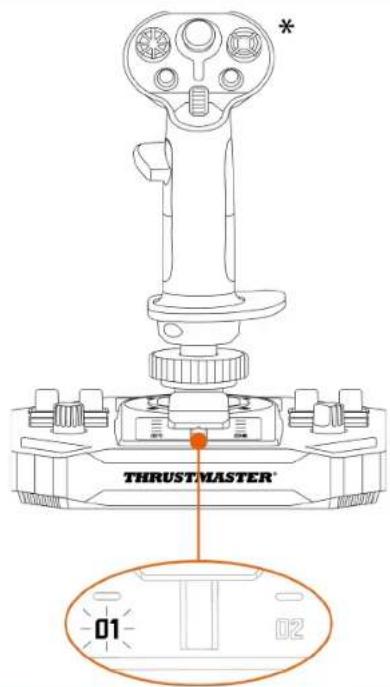

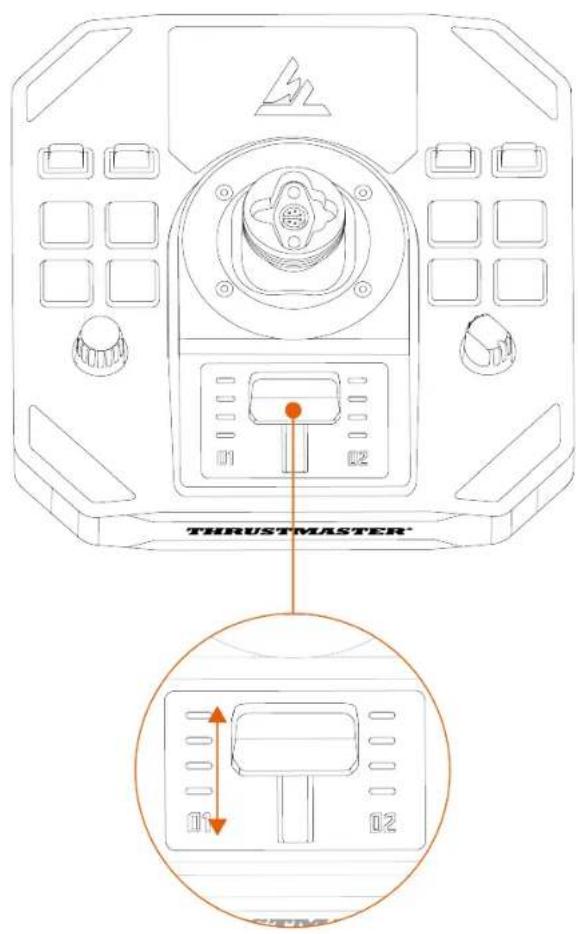
Wenn die Sol-R 5-Basis angeschlossen ist, leuchtet eine LED am Schubhebel auf, um den ausgewählten Modus anzuzeigen:
$$ 0 1 = \text { Rechtshänder } $$
$$ 0 2 = \text { Linkshänder } $$

Führen Sie den Vorgang zum Umschalten vom Rechtshänder- zum Linkshändermodus (oder umgekehrt) durch, bevor Sie die Basis an Ihren PC anschließen.
6. Anbringung auf einer Halterung
Sie können die Sol-R 5-Basis mit M6-Schrauben (nicht im Lieferumfang enthalten) und den Schraubgewinden an der Unterseite der Basis auf verschiedenen Arten von Halterungen befestigen. Die maximale Länge der Schraube darf im Inneren der Basis 15 mm nicht überschreiten.
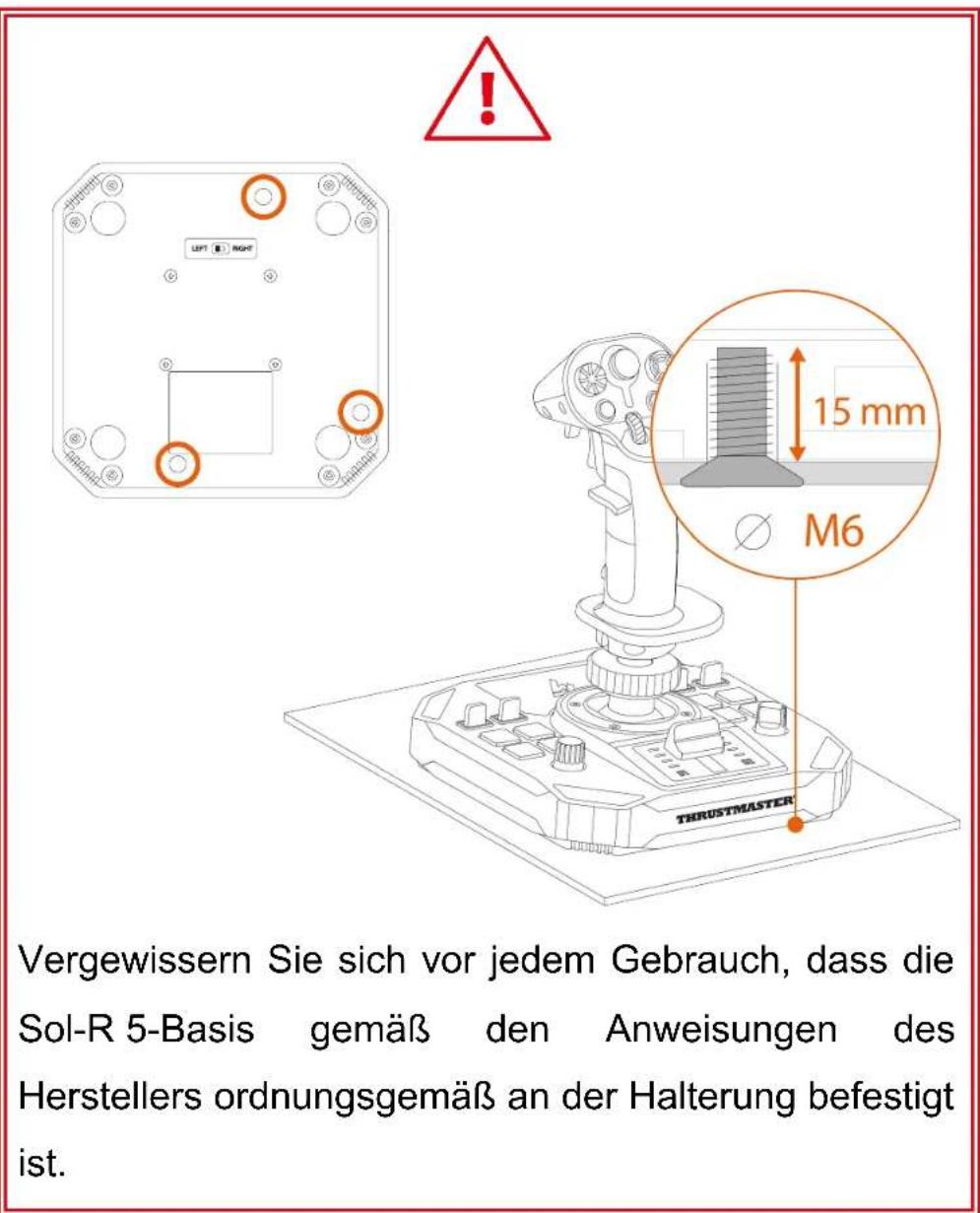
Anbringung an einer TM Flying Clamp\*
Um die Sol-R 5-Basis an der Halterung TM Flying Clamp* zu befestigen, verwenden Sie zwei Schrauben M6 (nicht im Lieferumfang enthalten).
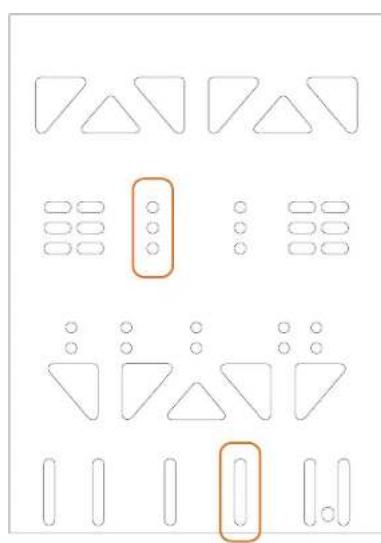
Einbau in ein Cockpit\* oder an eine andere feste Halterung
Zur Befestigung der Sol-R 5-Basis in einem Cockpit* oder auf einer Schreibtischunterlage* verwenden Sie M6-Schrauben (nicht im Lieferumfang enthalten) und die Gewinde an der Unterseite der Basis.
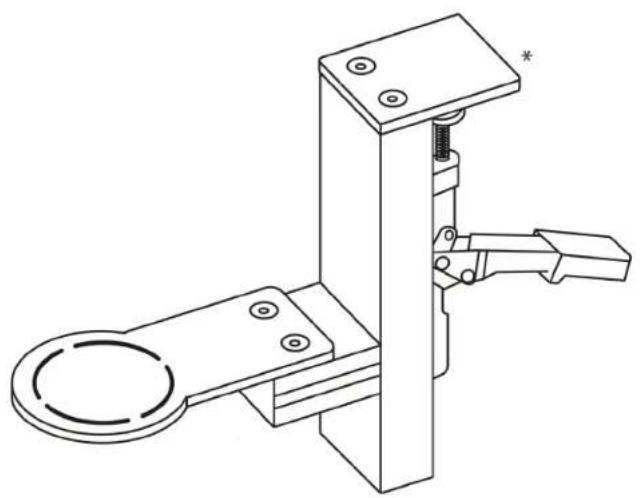
Um eine Beschädigung der Sol-R 5-Basis zu vermeiden, wenden Sie sich bitte an den Hersteller des Cockpits oder an den technischen Support, um die Kompatibilität des Cockpits mit Thrustmaster-Produkten sicherzustellen.
7. Funktionen
Schubhebel
Die Sol-R 5-Basis verfügt über einen Schubhebel, mit dem Sie die Schubkraft Ihres Raumfahrzeugs leicht steuern können. Anzeigeleuchten helfen Ihnen, die Steuerung zu präzisieren.
8. Kompatibilität

Achten Sie darauf, nur autorisiertes Zubehör zu verwenden. Die Verwendung von nicht autorisiertem Zubehör kann das Produkt beschädigen und zum Erlöschen der Garantie führen.
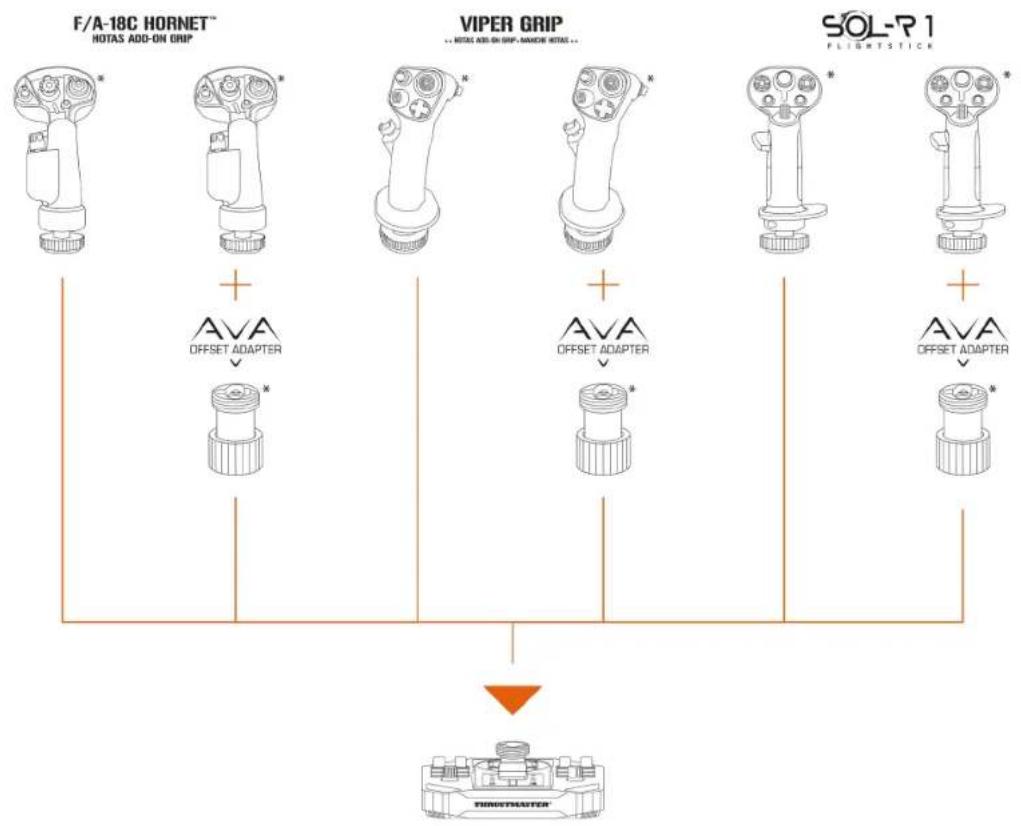
Joystick-Griffe
Die Sol-R 5-Basis ist mit den folgenden Joystick-Griffen und Zubehörteilen kompatibel:
- Joystick-Griff Sol-R 1 Flightstick*;
- Joystick-Griff F/A-18C Hornet™ HOTAS Add-On Grip*;
- Joystick-Griff Viper Grip - HOTAS Add-On Grip*;
- Adapter AVA Offset Adapter*;
- Zukünftige Thrustmaster-Joystick-Griffe*.
flowchart
graph TD
    A["F/A-18C HORNET™ HOTAS ADD-ON GRIP"] --> B["AVA OFFSET ADAPTER"]
    C["VIPER GRIP"] --> D["AVA OFFSET ADAPTER"]
    E["SOL-R 1 FLIGHTSTICK"] --> F["AVA OFFSET ADAPTER"]
    B --> G["PROMSTHAUTER"]
    D --> G
    F --> G
*Separat erhältlich
9. Erweiterte Programmiersoftware
T.A.R.G.E.T
T.A.R.G.E.T (Thrustmaster Advanced pRogramming Graphical EdiTor) ist eine innovative, leistungsstarke Software-Suite, die Verbesserungen an den meisten Thrustmaster-Flugsteuerungen ermöglicht und den Austausch von Profilen mit der Thrustmaster-Community erlaubt.
Installation
- Besuchen Sie bitte:
- Im Abschnitt Software (Software) laden Sie die erweiterte Programmiersoftware T.A.R.G.E.T herunter und installieren diese
Hauptmerkmale
- Verschiedene Konfigurationsmöglichkeiten für die Achsen.
- Verschiedene Programmierungsstufen: Basic, Advanced und Script.
- Verwendung des Drag-and-Drop-Prinzips.
- Möglichkeit der Kombination der Sol-R 5-Basis mit anderem Flugsimulationszubehör von Thrustmaster (Hotas Cougar*, T.16000M FCS*, TWCS*, TFRP*, MFD Cougar Pack*, TCA-Reihe*, VIPER-Reihe *, AVA-Reihe *, Sol-R-Reihe, die alle auch mit T.A.R.G.E.T kompatibel sind), so dass sie als ein einziges USB-Gerät erkannt werden.
- Zugriff auf erweiterte Profile, die von der Thrustmaster-Community erstellt wurden.
10. FAQ und technischer Support
Haben Sie Fragen zur Sol-R 5-Basis oder haben Sie technische Probleme? Dann besuchen Sie bitte die Website des technischen Supports von Thrustmaster: https://support.thrustmaster.com/product/sol-r-5-base/.

1. Mein Joystick in Verbindung mit der Sol R 5-Basis funktioniert nicht richtig oder scheint nicht richtig kalibriert zu sein
- Schalten Sie Ihren PC aus, trennen Sie Ihren Joystick ab, schließen Sie ihn wieder an, starten Sie Ihren PC neu und starten Sie Ihr Spiel erneut.
- Achten Sie beim Anschließen Ihres Joysticks darauf, dass Sie den Griff in der Mitte halten und ihn nicht bewegen, um Kalibrierungsprobleme zu vermeiden.
2. Ich kann meinen Joystick in Verbindung mit der Sol-R 5-Basis nicht konfigurieren
- Rufen Sie das Menü Ihres Spiels auf und wählen Sie Optionen > Controller > Gamepad oder Joystick. Wählen Sie dann die am besten geeignete Konfiguration aus oder konfigurieren Sie die Optionen des Joysticks komplett neu.
Weitere Informationen finden Sie im Benutzerhandbuch Ihres Spiels oder in der Online-Hilfe.
3. Mein Joystick in Verbindung mit der Sol-R 5-Basis ist zu empfindlich oder nicht empfindlich genug
- Der Joystick kalibriert sich nach ein paar Bewegungen auf den verschiedenen Achsen automatisch selbst.
- Rufen Sie das Menü Ihres Spiels auf und wählen Sie Optionen > Controller > Gamepad oder Joystick. Stellen Sie dann die Empfindlichkeit Ihres Joysticks und die Totzonen ein, falls diese Optionen verfügbar sind.
4. Mein Joystick in Verbindung mit der Sol-R 5-Basis funktioniert nicht
- Damit der Joystick richtig mit Videospielen funktioniert, muss seine Firmware aktualisiert werden.
Zur Aktualisierung besuchen Sie bitte
Wählen Sie Drivers (Treiber) und folgen Sie den Anweisungen, einschließlich des Download- und Installationsvorgangs.
THRUSTMASTER®