Sol-R 5 Base - контроллер THRUSTMASTER - Бесплатное руководство пользователя
Найдите руководство к устройству бесплатно Sol-R 5 Base THRUSTMASTER в формате PDF.


| Тип продукта | База джойстика для симуляции полетов |
| Бренд | Thrustmaster |
| Модель | Sol-R 5 Base |
| Совместимость ручек | Sol-R 1 Flightstick, F/A-18C Hornet HOTAS Add-On Grip, Viper Grip и будущие ручки |
| Разъемы | USB-C (кабель USB-A на USB-C в комплекте) |
| Питание | Порт USB (5 В) |
| Встроенные органы управления | Ручка газа с световыми индикаторами, тумблеры (2 положения), кнопки с подсветкой, энкодер, поворотный селектор (4 положения) |
| Количество светодиодов | 10 настраиваемых светодиодов |
| Настройка светодиодов | RGB, через панель управления Windows |
| Режимы для левшей/правшей | Переключатель LEFT HANDED / RIGHT HANDED под основанием |
| Крепление на стойку | Винты M6 (макс. длина 15 мм), совместимость с TM Flying Clamp, кокпитами |
| Включенное ПО | Драйвер для ПК с панелью управления, продвинутое ПО T.A.R.G.E.T. |
| Обновление прошивки | Обязательно, через сайт Thrustmaster |
| Безопасность | Опасность защемления: не помещайте пальцы между основанием и осью ручки |
| Уход и чистка | Мягкая сухая ткань, не используйте агрессивные средства |
| Производитель | Thrustmaster (Франция) |
| Ремонтопригодность | Запасные части не указаны, обратитесь в техподдержку |
Часто задаваемые вопросы - Sol-R 5 Base THRUSTMASTER
Вопросы пользователей о Sol-R 5 Base THRUSTMASTER
0 вопрос об этом устройстве. Ответьте на те, что знаете, или задайте свой.
Задать новый вопрос об этом устройстве
Скачайте инструкцию для вашего контроллер в формате PDF бесплатно! Найдите своё руководство Sol-R 5 Base - THRUSTMASTER и возьмите своё электронное устройство обратно в руки. На этой странице опубликованы все документы, необходимые для использования вашего устройства. Sol-R 5 Base бренда THRUSTMASTER.
РУКОВОДСТВО ПОЛЬЗОВАТЕЛЯ Sol-R 5 Base THRUSTMASTER
Руководство пользователя

Внимательно прочитайте
инструкции,
содержащиеся в данном руководстве, перед
установкой, перед любым использованием
продукта и перед____ любым техническим
обслуживанием. Обязательно соблюдайте правила
техники безопасности. Несоблюдение техники
безопасности может привести к несчастным
случаям и/или повреждениям. Сохраните это
руководство, чтобы иметь возможность обратиться
к инструкциям в будущем.
СОДЕРЖАНИЕ
- СОДЕРЖИМОЕ КОРОБКИ......6
- ТЕХНИЧЕСКИЕ ХАРАКТЕРИСТИКИ......7
- ИНФОРМАЦИЯ ПО ИСПОЛЬЗОВАНИЮ ...9
- УСТАНОВКА РУЧКИ УПРАВЛЕНИЯ
ПОЛЕТОМ* НА БАЗУ....11
- УСТАНОВКА НА ПК.....13
Панель управления ....14
Назначение кнопок ....18
- УСТАНОВКА НА ОПОРЕ......21
Установка на TM Flying Clamp*......22
Установка на кокпит* или другую
фиксированную опору*......23
- ОПИСАНИЕ УСТРОЙСТВА.....24
Рычаг управления....24
- СОВМЕСТИМОСТЬ.....25
Ручки управления полетом......26
9. РАСШИРЕННОЕ ПО ДЛЯ
ПРОГРАММИРОВАНИЯ Т.А.Р.Г.Е.Т ......27
Установка 27
Основные характеристики......28
10. ЧАСТО ЗАДАВАЕМЫЕ ВОПРОСЫ И
ТЕХНИЧЕСКАЯ ПОДДЕРЖКА....29
SOL-R5
B A S E
Обновите свой арсенал с помощью базы Sol-R 5, разработанной для обеспечения более высокого контроля во всех типах симуляторов полета.
Данное руководство поможет установить и использовать базу Sol-R 5 наилучшим образом. Перед началом работы внимательно прочитайте инструкции и предупреждения: они помогут вам получить максимум удовольствия от использования устройства.

Обновление прошивки
Для того чтобы база Sol-R 5 работала с видеонграми должным образом, необходимо обновить прошивку.
Чтобы выполнить обновление, посетите страницу https://support.thrustmaster.com/product/sol-r-5-base/
Выберите Drivers (Драйверы) и следуйте инструкциям, включая процедуру загрузки и установки.
1. Содержимое коробки
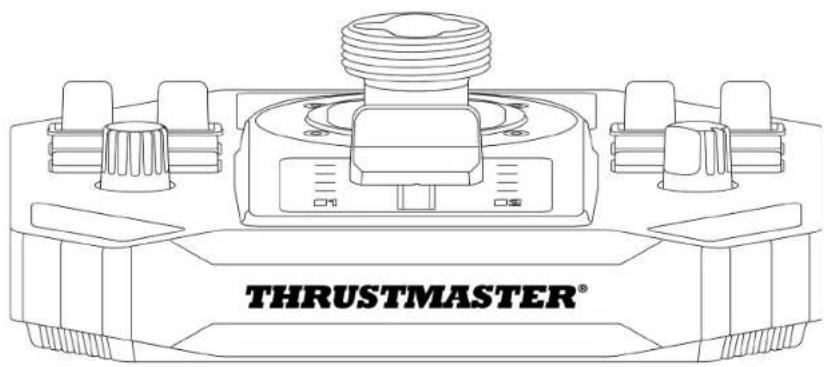
2. Технические характеристики
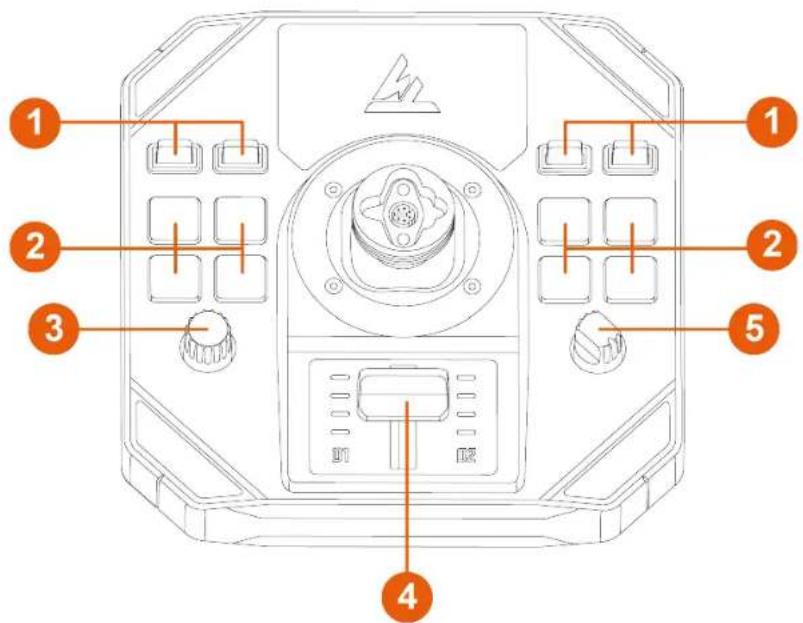
① Переключить тумблеры (два положения)
② Кнопки управления с подсветкой
③ Энкодер
4 Рычаг управления со световыми индикаторами
5 Поворотный селектор (четыре положения)
flowchart
graph LR
    A["USB"] --> B["USB"]
    B --> C["USB"]
    C --> D["USB"]
    D --> E["USB"]
    style E fill:#f9f,stroke:#333
    note right of E: 8
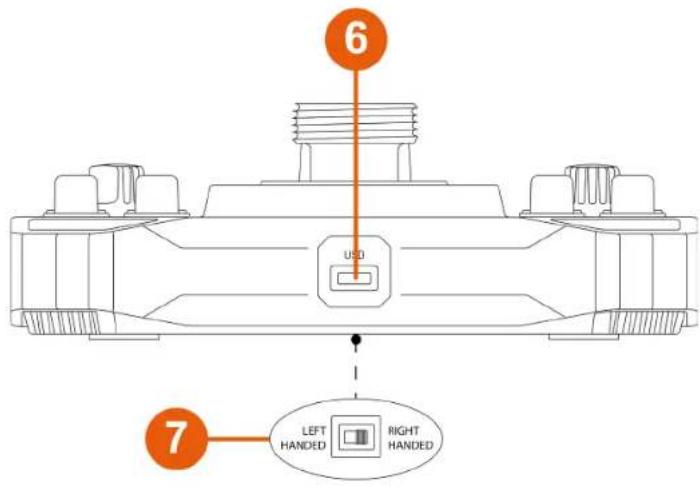
6 Разъем USB-C
⑦ Селекторный переключатель: LEFT HANDED (левая рука) / RIGHT HANDED (правая рука)
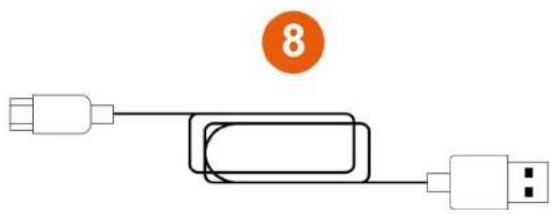
⑧ Кабель USB-A – USB-C
3. Информация по использованию

Документация
Перед использованием данного продукта внимательно ознакомьтесь с настоящим руководством и сохраните его для последующего использования.

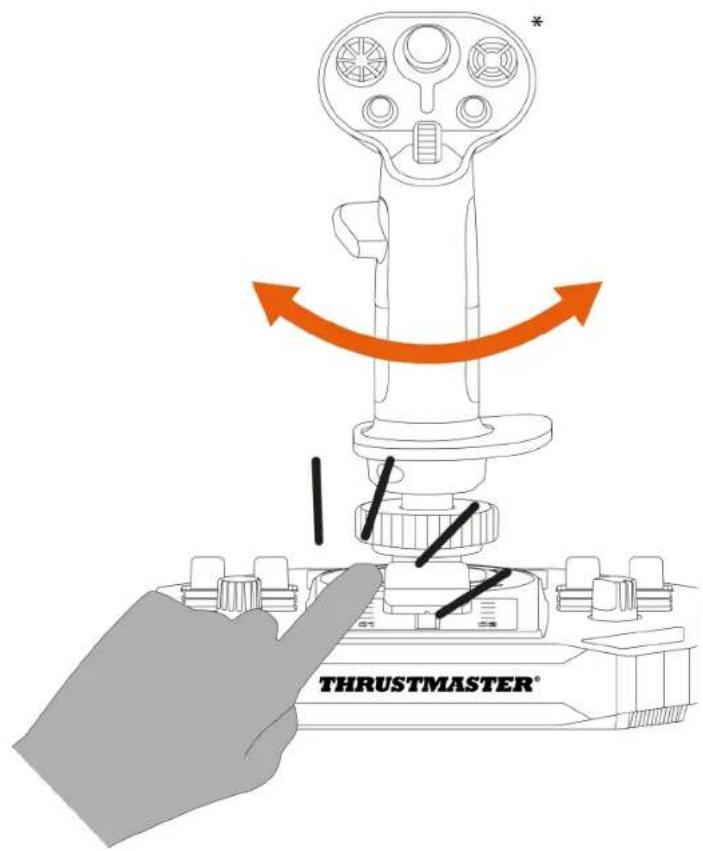
Опасность защемления
При использовании базы Sol-R 5 с ручкой управления полетом* следите за тем, чтобы пальцы не попали в пространство между базой осью ручки управления полетом.
4. Установка ручки управления полетом\* на базу

База Sol-R 5 совместима со всеми съемными ручками управления полета в экосистеме Thrustmaster на ПК.
-
Поместите ручку управления полетом на базу. Убедитесь, что рукоятка управления полетом расположена так, как показано на рисунке ниже.
-
Затяните хомут.
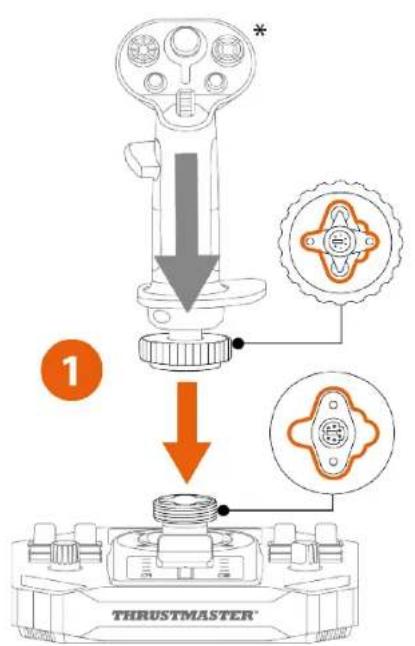
Прекратите затяжку, если чувствуется сопротивление. Убедитесь, что разъемы базы и рукоятки управления полетом совмещены надлежащим образом. Несоблюдение этого указания может привести к повреждению изделий.
5. Установка на ПК
- Перейдите на веб-сайт
-
Скачайте и установите драйвер для ПК, добавляющий специальный интерфейс в панель управления Windows.
-
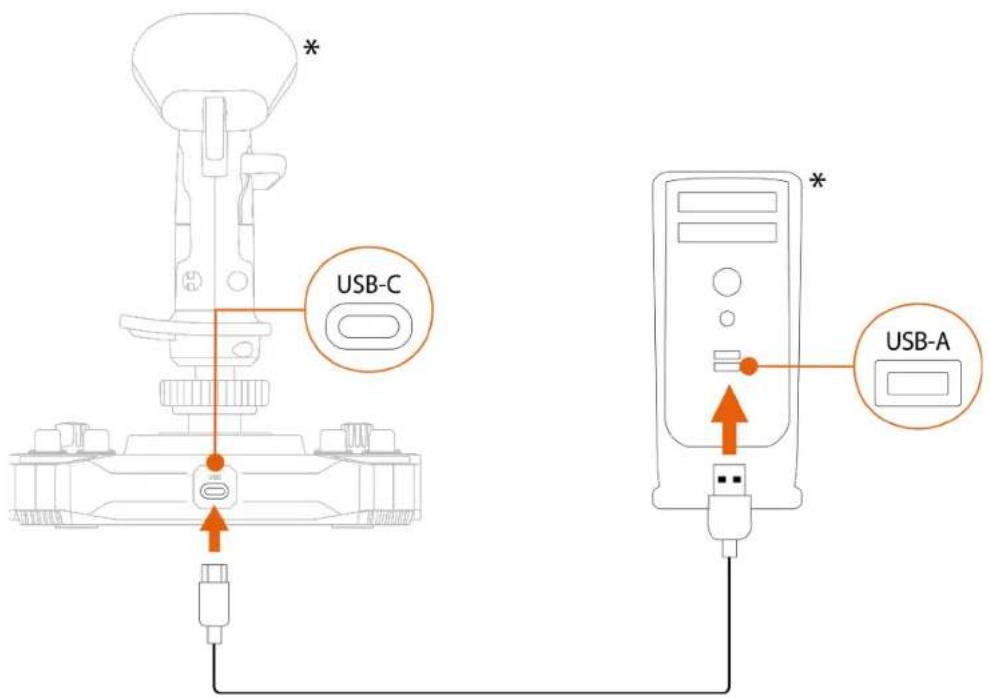
После установки драйвера для ПК подключите базу Sol-R 5 к одному из ваших USB-портов на ПК с помощью кабеля USB-A – USB-C.
Панель управления
Чтобы получить доступ к панели управления выберите Пуск, введите Control Panel или Панель управления в строке поиска, и затем нажмите Control Panel или Панель управления (в Windows® 10/11).

Откроется окно Игровые устройства. Аксессуар будет отображаться на экране с названием Sol-R [R] Viper и статусом OK.
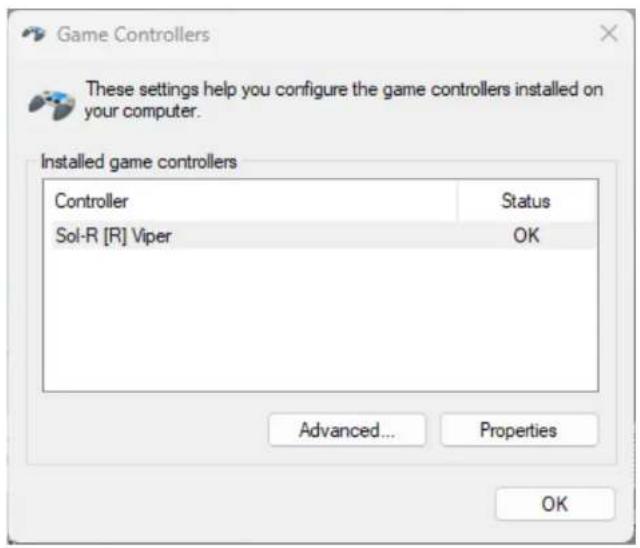
В окне Игровые устройства нажмите Свойства для просмотра и проверки всех характеристик устройства.
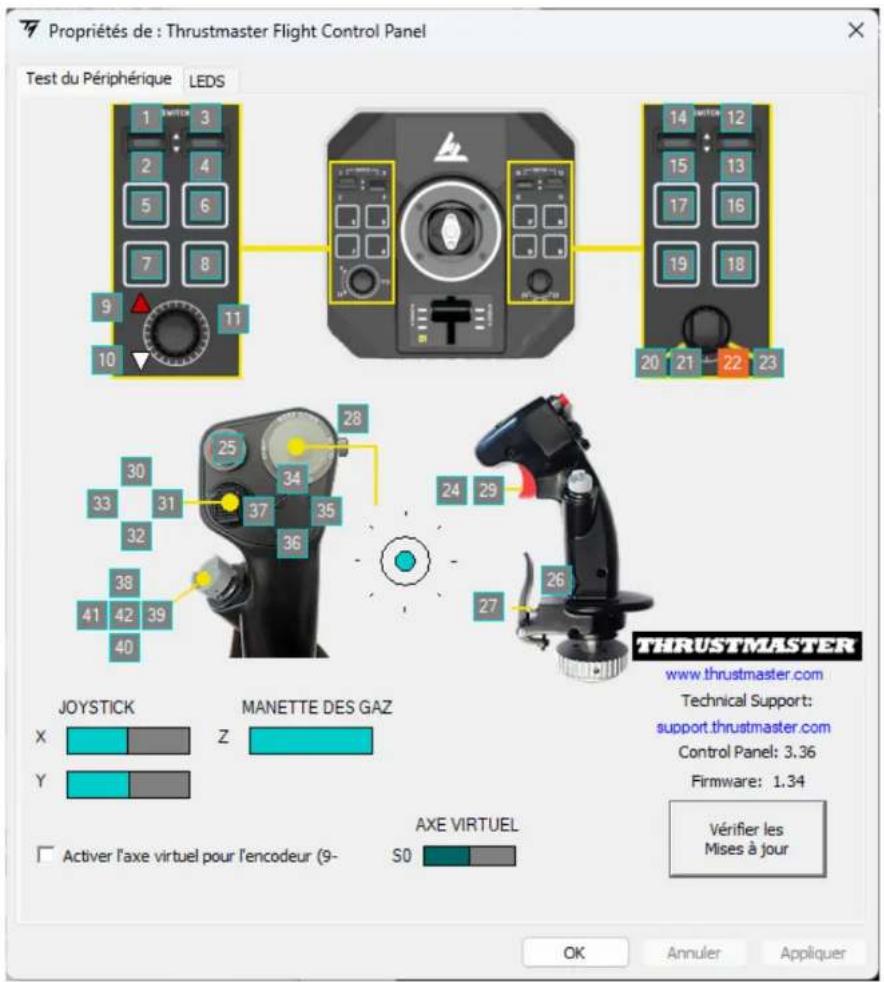
Настраиваемые светодиоды.
База Sol-R 5 оснащена десятью светодиодами, которые можно настраивать с помощью панели управления.
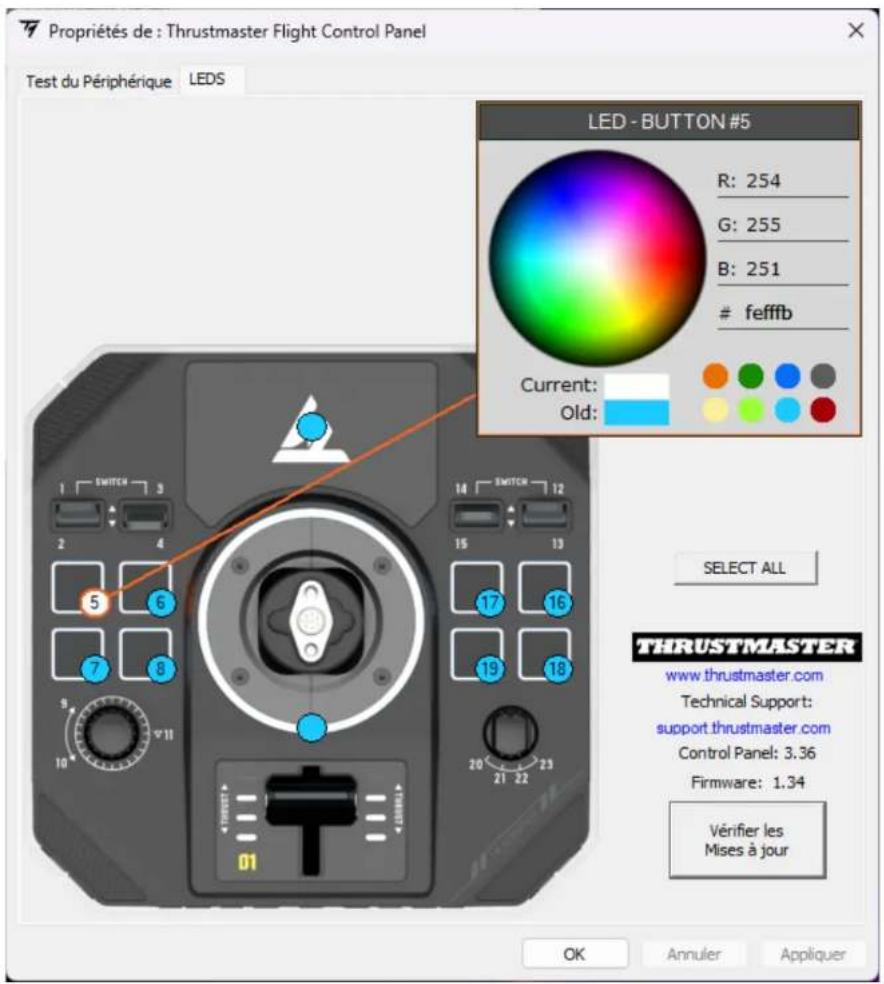

Каждому светодиоду можно присвоить свой цвет.
Чтобы изменить цвет светодиодов:
- Перейдите к панели управления базы Sol-R 5.
- В окне Игровые устройства нажмите Свойства.
- На вкладке LEDS нажмите на один из цветных кружков, чтобы выбрать светодиод, который нужно изменить.
- Используйте цветовое колесо или палитру предоставленных цветов, или введите код цвета (RGB или HEX), чтобы изменить цвет.
- Нажмите ОК, чтобы сохранить изменения.
Назначение кнопок
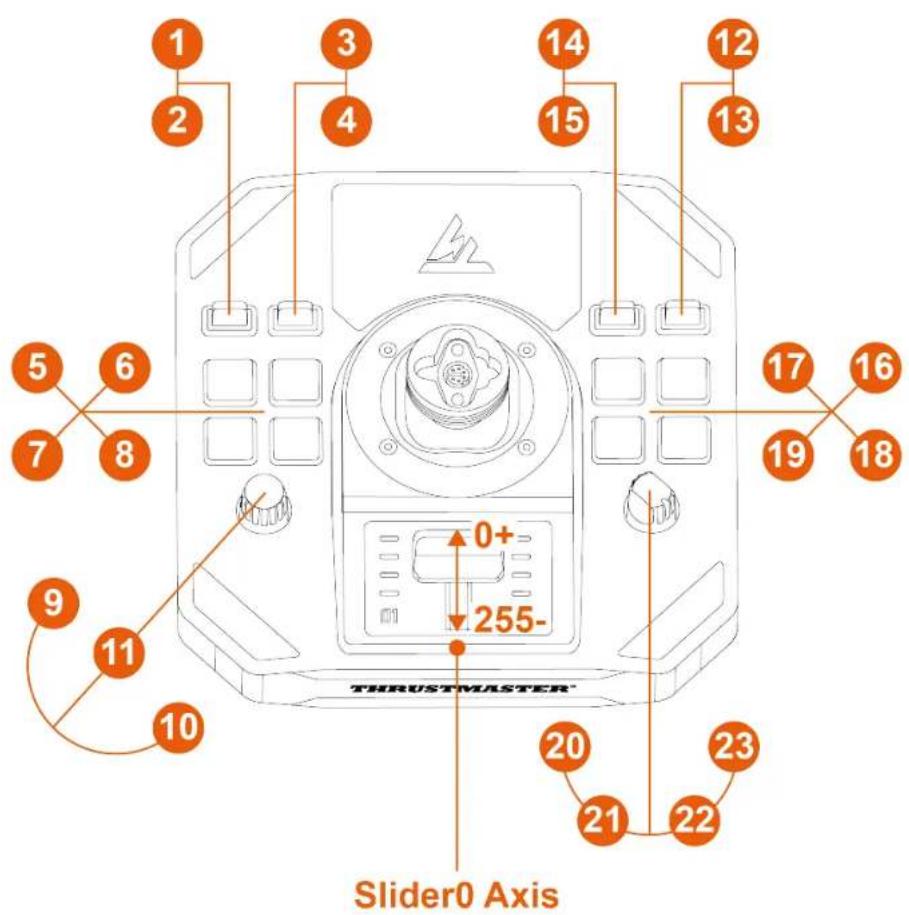
Режим для правой или левой руки
Чтобы перевести джойстик в режим правой или левой руки, просто установите селекторный переключатель, расположенный на нижней стороне базы, в положение LEFT HANDED (левая рука) или RIGHT-HANDED (правая рука).
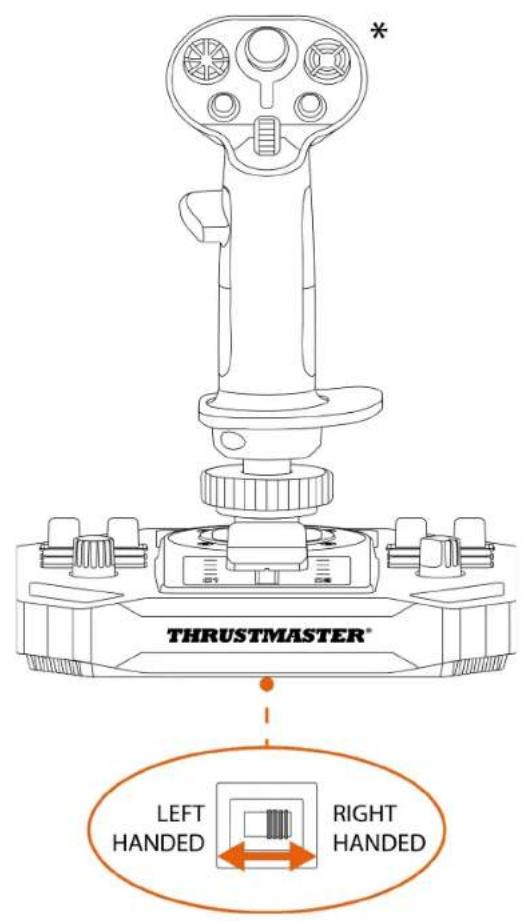

По умолчанию база настроена на режим для правой руки.
* Продается отдельно
Режим для левой руки
Режим для правой руки
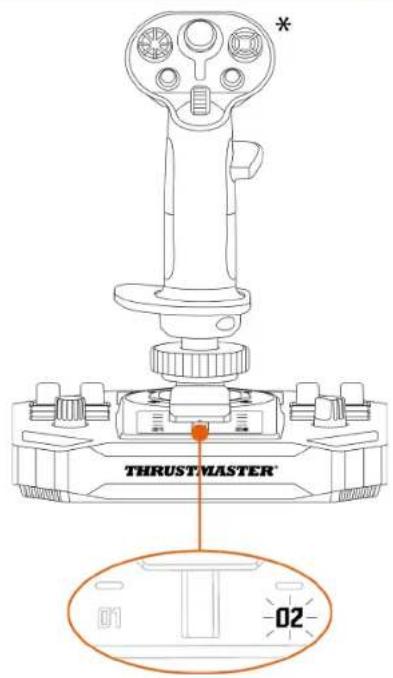
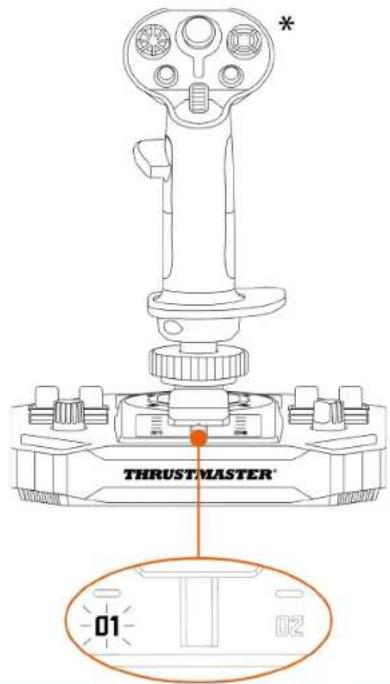

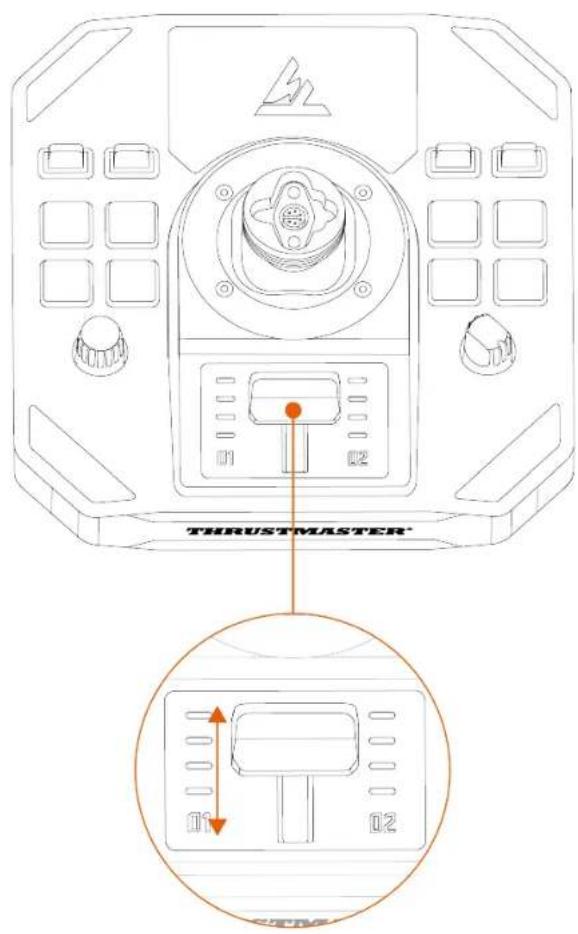
Когда база Sol-R 5 подключена, на рычаге управления загорается светодиод, указывающий на выбранный режим:
$$ 0 1 = \text { Правая рука } $$
$$ 0 2 = \text { Левая рука } $$

Перед подключением базы к компьютеру выполните процедуру переключения с режима для правой руки на режим для левой руки (или наоборот).
6. Установка на опоре
Вы можете установить базу Sol-R 5 на различные типы опор, используя винты М6 (не входят в комплект) и винтовую резьбу, расположенную на нижней стороне основания. Максимальная длина винта внутри базы не должна превышать 15 мм.
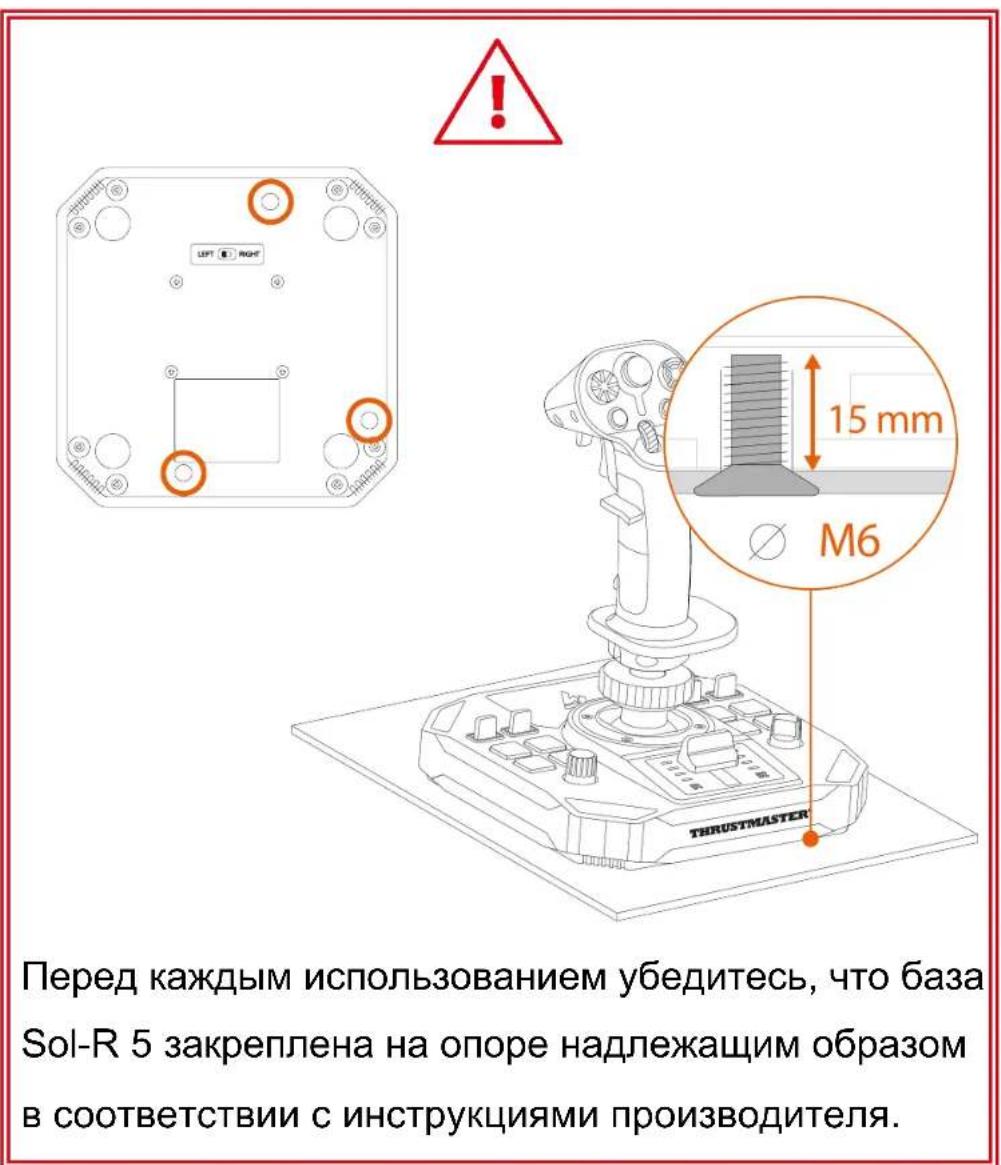
Установка на TM Flying Clamp\*
Чтобы прикрепить базу Sol-R 5 к опоре TM Flying Clamp*, используйте два винта M6 (не входят в комплект).
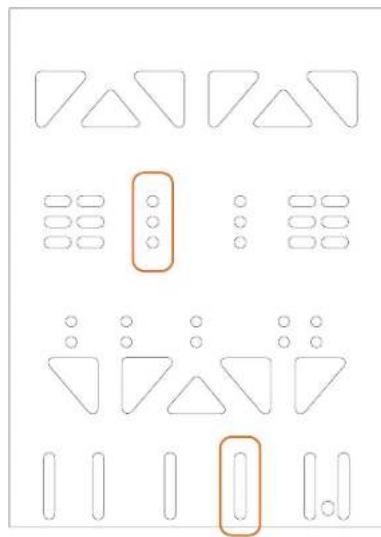
Установка на кокпит\* или другую фиксированную опору\*
Чтобы прикрепить базу Sol-R 5 к кокпиту* или настольной подставке*, используйте винты М6 (не входят в комплект поставки) и винтовую резьбу, расположенную на нижней стороне базы.
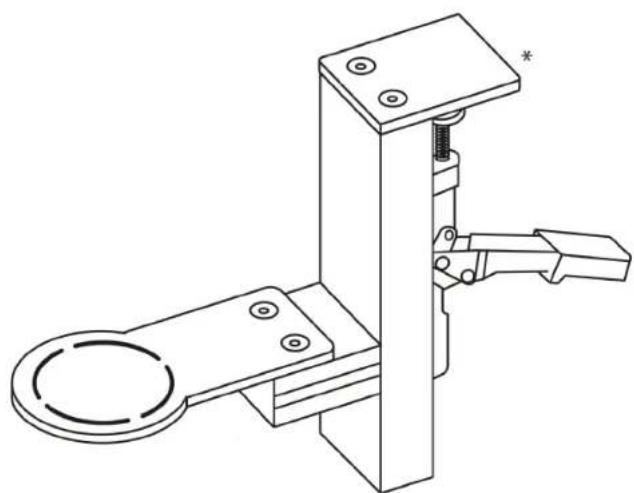
Чтобы избежать повреждения базы Sol-R 5, обратитесь к производителю кокпита или в службу технической поддержки и уточните, совместим ли кокпит с продукцией Thrustmaster.
7. Описание устройства
Рычаг управления
База Sol-R 5 оснащена рычагом управления, который позволяет легко управлять тягой двигателя космического корабля. Индикаторные лампы помогут вам обеспечить более высокую точность.
8. Совместимость

Используйте только разрешенные аксессуары.
Использование неодобренных аксессуаров может привести к повреждению изделия и аннулированию гарантии.
Ручки управления полетом
База Sol-R 5 совместима со следующими ручками управления полетами и аксессуарами:
– Рукоятка управления полетом Sol-R 1 Flightstick*;
- Рукоятка управления полетом F/A-18C Hornet™ HOTAS Add-On Grip *;
- Рукоятка управления полетом Viper Grip – HOTAS Add-On Grip*;
- Адаптер AVA Offset Adapter*;
– Будущие рукоятки управления полетом Thrustmaster *.
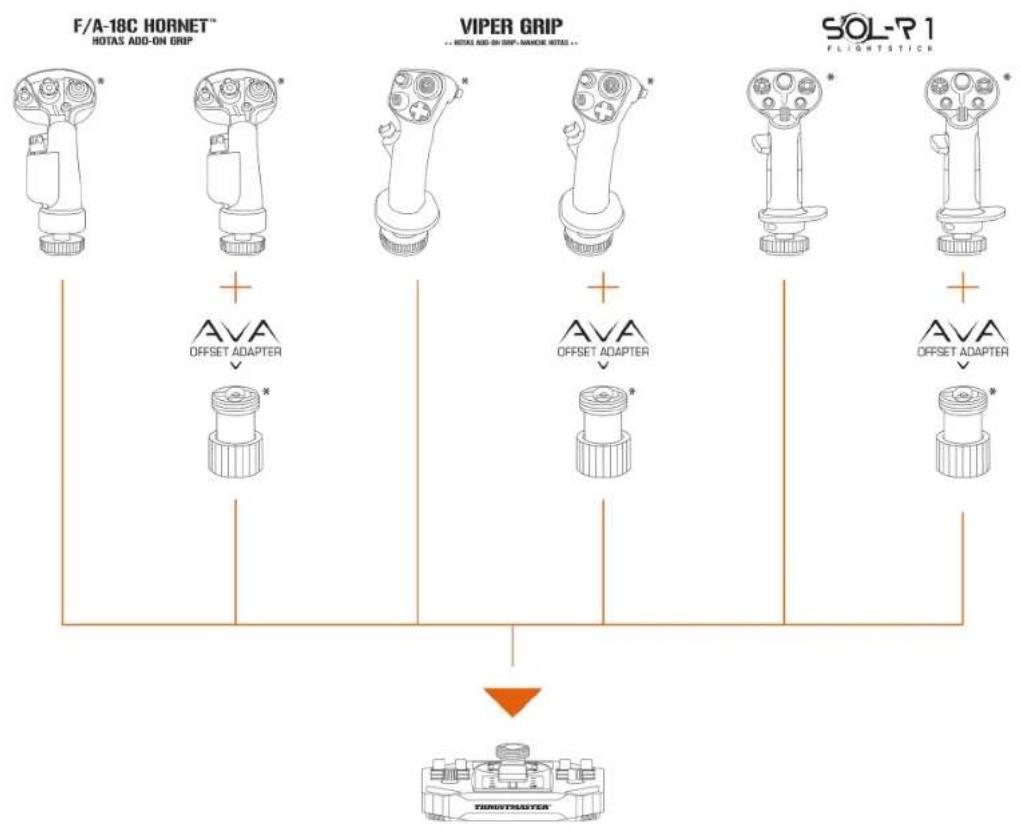
flowchart
graph TD
    A["F/A-18C HORNET™ HOTAS ADD-ON GRIP"] --> B["AVA OFFSET ADAPTER"]
    C["VIPER GRIP"] --> D["AVA OFFSET ADAPTER"]
    E["SOL-R1 FLIGHTSTICK"] --> F["AVA OFFSET ADAPTER"]
    B --> G["TONSTRASTER"]
    D --> G
    F --> G
* Продается отдельно
9. Расширенное ПО для
программирования Т.А.Р.Г.Е.Т

T.A.R.G.E.T (Thrustmaster Advanced pRogramming Graphical EdiTor) — это инновационный, высокопроизводительный программный пакет, позволяющий усовершенствовать большинство контроллеров для авиасимуляторов Thrustmaster и обмениваться профилями с сообществом Thrustmaster.
Установка
- Перейдите на веб-сайт
- В разделе Software (Программное обеспечение) скачайте и установите программное обеспечение для программирования Т.А.Р.Г.Е.Т.
Основные характеристики
– Различные возможности конфигурации осей.
– Доступно несколько уровней программирования: Basic, Advanced и Script.
– Поддержка метода перетаскивания.
– Возможность объединить рычажный переключатель Sol-R 5 с другими аксессуарами для авиасимуляторов Thrustmaster (Hotas Cougar*, T.16000M FCS*, TWCS*, TFRP*, MFD Cougar Pack*, линейка TCA*, линейка VIPER *, линейка AVA*, линейка Sol-R* — все они также совместимы с Т.А.Р.Г.Е.Т.), что позволяет распознавать их как одно USB-устройство.
– Доступ к расширенным профилям, созданным пользователями сообщества Thrustmaster.
10. Часто задаваемые вопросы
и техническая поддержка
У вас есть вопросы относительно базы Sol-R 5 или у вас возникли технические проблемы? Посетите веб-сайт техподдержки Thrustmaster:
1. Мой джойстик, оснащенный базой Sol-R 5, не работает должным образом или, похоже, неправильно откалиброван
- Выключите компьютер, отсоедините джойстик, а затем снова подсоедините его, перезагрузите компьютер и снова запустите игру.
– При подключении джойстика обязательно держите рукоятку управления полетом по центру и не двигайте ее, чтобы избежать проблем с калибровкой.
2. Я не могу настроить свой джойстик, оснащенный базой Sol-R 5
– Перейдите в меню игры и выберите
Параметры > Контроллер > Геймпад или Джойстик. Затем выберите наиболее подходящую конфигурацию или полностью переконфигурируйте параметры джойстика.
– Для получения дополнительной информации см. руководство пользователя или онлайн-справку для своей игры.
3. Мой джойстик, оснащенный базой Sol-R 5, слишком чувствителен или недостаточно чувствителен
– Джойстик выполняет автоматическую самостоятельную калибровку после нескольких движений по различным осям.
- Перейдите в меню игры и выберите Параметры > Контроллер > Геймпад или Джойстик. Затем настройте чувствительность джойстика и мертвые зоны, если эти опции доступны.
4. Мой джойстик, оснащенный базой Sol-R 5, не работает
– Для того чтобы джойстик работал с видеонграми должным образом, необходимо обновить прошивку.
Чтобы выполнить обновление, посетите страницу https://support.thrustmaster.com/product/sol-r-5-base/.
Выберите Drivers (Драйверы) и следуйте инструкциям, включая процедуру загрузки и установки.
THRUSTMASTER®