Sol-R 5 Base - Vezérlő THRUSTMASTER - Ingyenes használati útmutató
Találja meg az eszköz kézikönyvét ingyenesen Sol-R 5 Base THRUSTMASTER PDF formátumban.


| Termék típusa | Joystick alap repülésszimulátorhoz |
| Márka | Thrustmaster |
| Modell | Sol-R 5 Alap |
| Botok kompatibilitása | Sol-R 1 Flightstick, F/A-18C Hornet HOTAS Add-On Grip, Viper Grip, és jövőbeli botok |
| Csatlakozás | USB-C (USB-A – USB-C kábel tartozék) |
| Tápellátás | USB port (5V) |
| Beépített vezérlők | Gázkar fényjelzésekkel, billenőkapcsolók (2 állás), háttérvilágítású gombok, kódoló, forgóválasztó (4 állás) |
| LED-ek száma | 10 testreszabható LED |
| LED testreszabás | RGB, Windows vezérlőpulton keresztül |
| Balkezes/jobbkezes módok | LEFT HANDED / RIGHT HANDED választó az alap alatt |
| Rögzítés tartóra | M6 csavar (max. 15 mm hossz), kompatibilis TM Flying Clamp, pilótafülkék |
| Tartalmazott szoftver | PC-illesztőprogram vezérlőpulttal, fejlett T.A.R.G.E.T. szoftver |
| Firmware frissítés | Kötelező, Thrustmaster weboldalon keresztül |
| Biztonság | Beszorítás veszélye: ne tegye ujjait az alap és a bot tengelye közé |
| Karbantartás és tisztítás | Puha, száraz rongy, ne használjon agresszív termékeket |
| Gyártó | Thrustmaster (Franciaország) |
| Javíthatóság | Nem említett alkatrészek, lépjen kapcsolatba a technikai támogatással |
Gyakran ismételt kérdések - Sol-R 5 Base THRUSTMASTER
Felhasználói kérdések a következőről Sol-R 5 Base THRUSTMASTER
0 kérdés erről a készülékről. Válaszolj azokra, amiket ismersz, vagy tedd fel a sajátod.
Tegyél fel egy új kérdést erről a készülékről
Töltse le az útmutatót a következőhöz Vezérlő PDF formátumban ingyenesen! Találja meg kézikönyvét Sol-R 5 Base - THRUSTMASTER és vegye vissza elektronikus eszközét a kezébe. Ezen az oldalon közzé van téve az eszköze használatához szükséges összes dokumentum. Sol-R 5 Base márka THRUSTMASTER.
HASZNÁLATI ÚTMUTATÓ Sol-R 5 Base THRUSTMASTER
A termék telepítése előtt, használata előtt és karbantartása előtt figyelmesen olvassa el a jelen útmutatóban található utasításokat. Feltétlenül tartsa be a biztonsági utasításokat. Az utasítások figyelmen kívül hagyása baleseteket és/vagy károkat okozhat. Örizze meg ezt a használati útmutatót, hogy a jövőben hivatkozhasson az utasításokra.
TARTALOMJEGYZÉK
- DOBOZ TARTALMA....6
- TECHNIKAI JELLEMZÖK 7
- EGY BOTKORMÁNY MARKOLAT*
FELSZERELÉSE AZ ALAPRA ......11
- TELEPÍTÉS PC-RE .....13
Vezérlópult 14
Gombkiosztás....18
- TELEPÍTÉS TARTÓRA....21
Szerelés TM Flying Clamp-re*......22
Pilótafülkébe* vagy egyéb tartóra*
szerelés 23
- JELLEMZÖK......24
Gázkar....24
- KOMPATIBILITÁS......25
Botkormány markolat....26
9. T.A.R.G.E.T HALADÓ PROGRAMOZÓ
SZOFTVER....27
Telepítés....27
Legfontosabb jellemzók....28
10. GYIK ÉS TECHNIKAI TÁMOGATÁS .....29
SOL-R5
B A S E
Fejlessze az arzenálját a Sol-R 5 alappal, amely minden típusú repülésszimulációban nagyobb irányítást biztosít.
Az útmutató segít a Sol-R 5 alap beszerelésében és legjobb körülmények közötti használatában. Felszállás előtt, olvassa el figyelmesen az utasításokat és a figyelmeztetéseket: ezek segítenek abban, hogy a lehető legjobban kiélvezhesse a termék használatát.

A firmware frissítése
Ahhoz, hogy a Sol-R 5 alap megfelelően működjön a videójátékokkal, frissítenie kell a firmware-jét.
A frissítés elvégzéséhez látogasson el a következő weboldalra:
Válassza a Drivers (Illesztőprogramok) menüpontot, és kövesse az utasításokat, beleértve a letöltési és telepítési eljárást is.
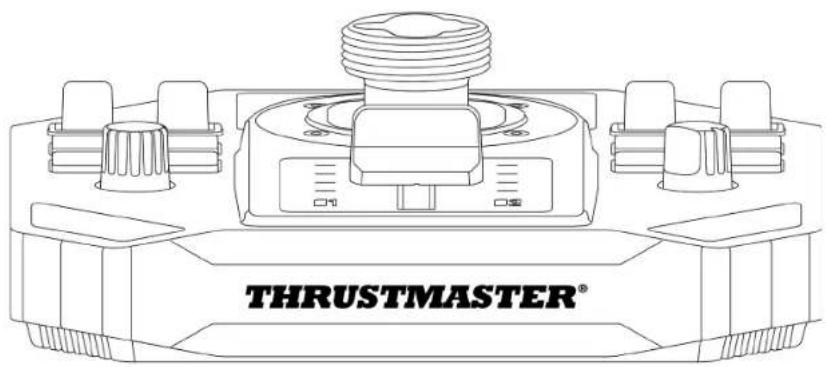
1. Doboz tartalma
2. Technikai jellemzők
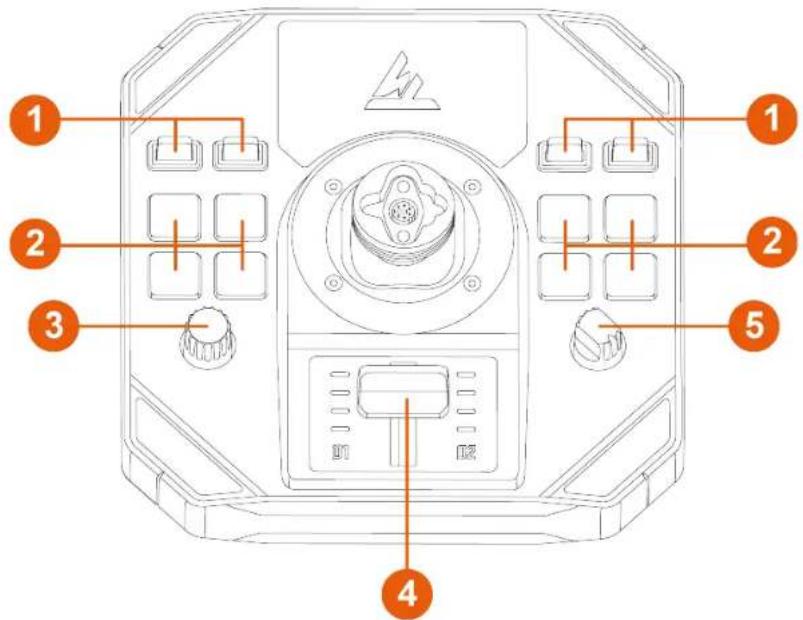
1 Billenőkapcsolók (kétállású)
2 Világító akciógombok
3 Forgókapcsoló
4 Gázkar jelzőfényekkel
5 Forgó választógomb (négyállású)
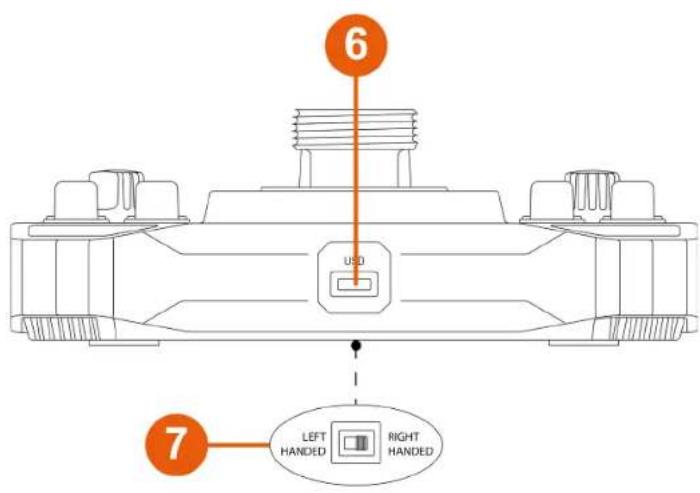
6 USB-C csatlakozó
7 Kiválasztó kapcsoló: LEFT HANDED (balkezes) / RIGHT HANDED (jobbkezes)
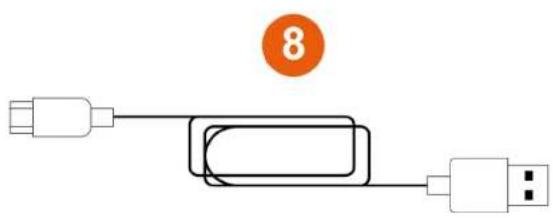
8 USB-A – USB-C kábel
3. Használatára
vonatkozó
információ

Dokumentáció
A termék használata előtt figyelmesen olvassa el újra ezt a dokumentációt, és őrizze meg későbbi használatra.

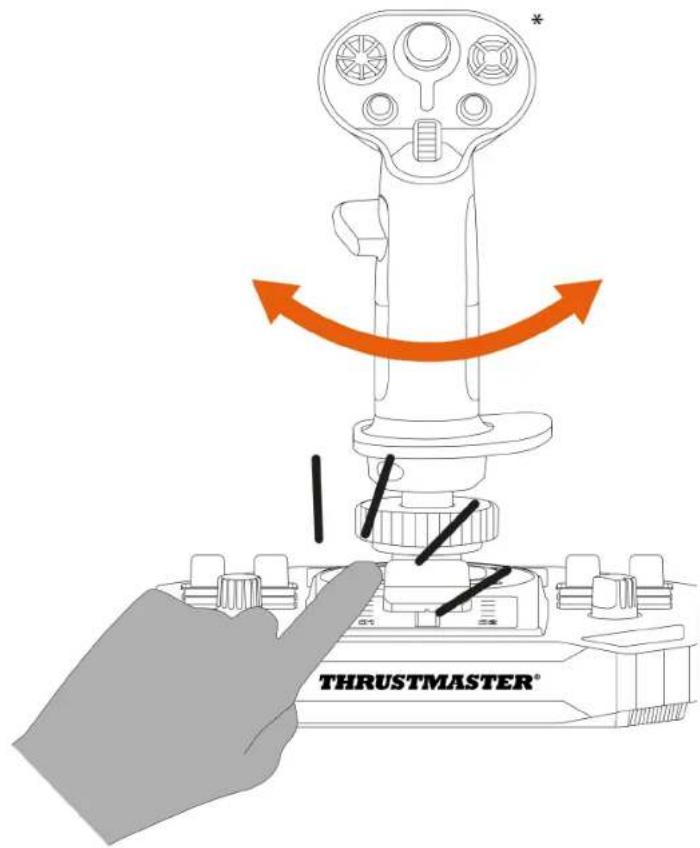
Becsípődés veszély
A Sol-R 5 alapot botkormány markolattal* használva soha ne tegye az ujjait az alap és a botkormány tengelye közötti térbe.
4. Egy botkormány markolat\*
felszerelése az alapra

A Sol-R 5 alap kompatibilis a Thrustmaster termékcsalád összes levehető botkormányával PC-n.
-
Helyezze a botkormány markolatát az alapra. Győződjön meg arról, hogy a botkormány markolata megfelelően van elhelyezve, az alábbi ábra szerint.
-
Húzza meg a rögzítőgyűrűt.
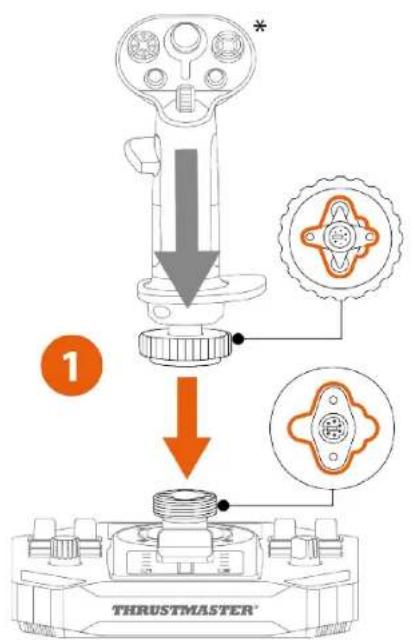
Ha ellenállást érez, ne eröltesse. Győződjön meg arról, hogy az alap és a botkormány markolatának csatlakozói megfelelően vannak- e illesztve. Ezen utasítás be nem tartása a termékek megrongálódásához vezethet.
5. Telepítés PC-re
- Látogasson el a következő weboldalra:
-
Töltse le és telepítse a PC illesztőprogramot és annak testreszabott felületét a Windows vezérlőpultjához.
-
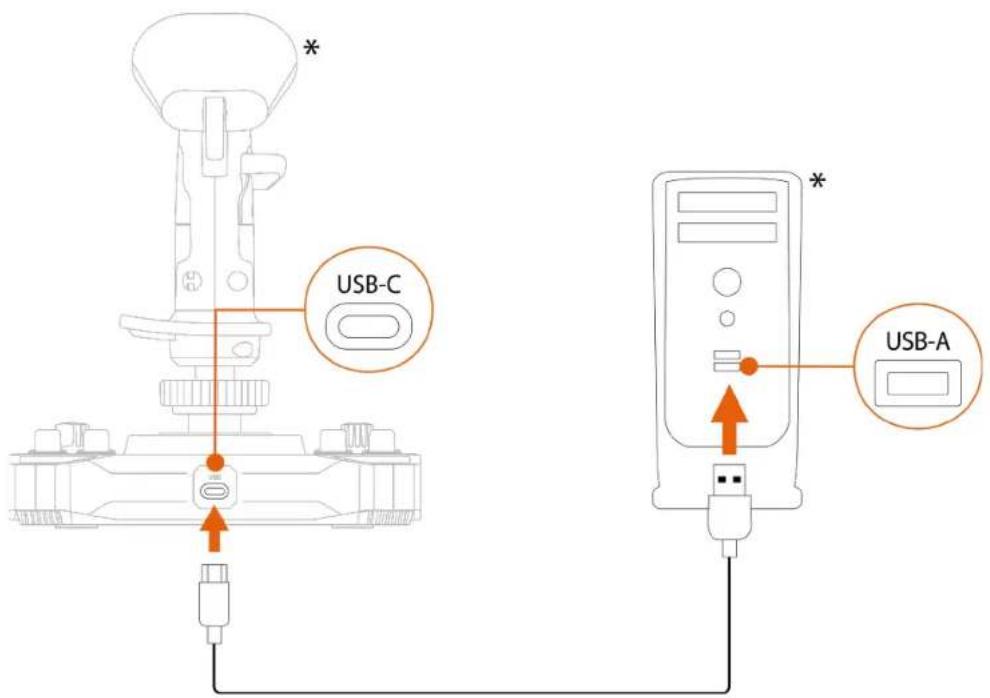
A PC illesztőprogram telepítése után csatlakoztassa a Sol-R 5 alapot a számítógép egyik USB portjához az USB-A – USB-C kábellel.
Vezérlőpult
A vezérlópult eléréséhez válassza a Startot, írja be a Control Panel vagy a Vezérlópult kifejezést a keresősávba, majd kattintson a Control Panel-re vagy a Vezérlópultra (Windows® 10/11-ben).

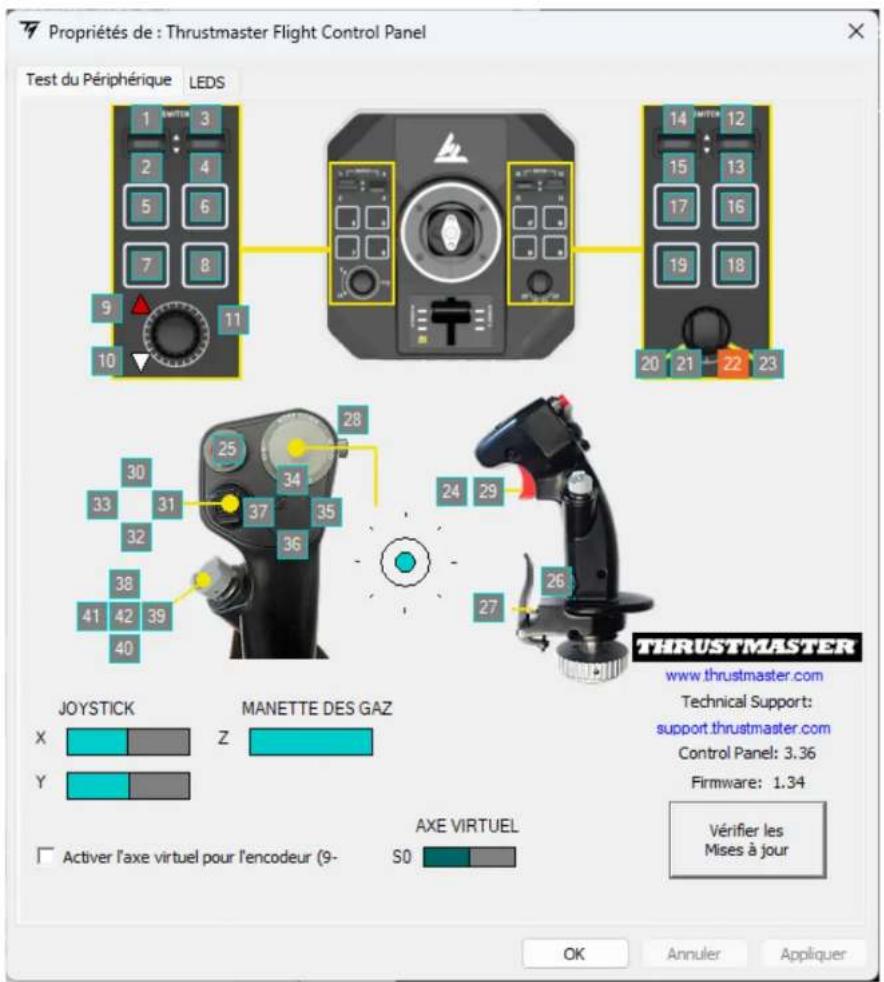
Megjelenik a Játékvezérlők párbeszédablak. A kiegészítő a képernyőn a Sol-R [R] Viper névvel és OK állapotban jelenik meg.

A Játékvezérlők párbeszédablakban, kattintson a Tulajdonságokra az összes funkció teszteléséhez és megtekintéséhez.
A Sol-R 5 alap tíz LED-del rendelkezik, amelyek a vezérlópulton keresztül testreszabhatók.
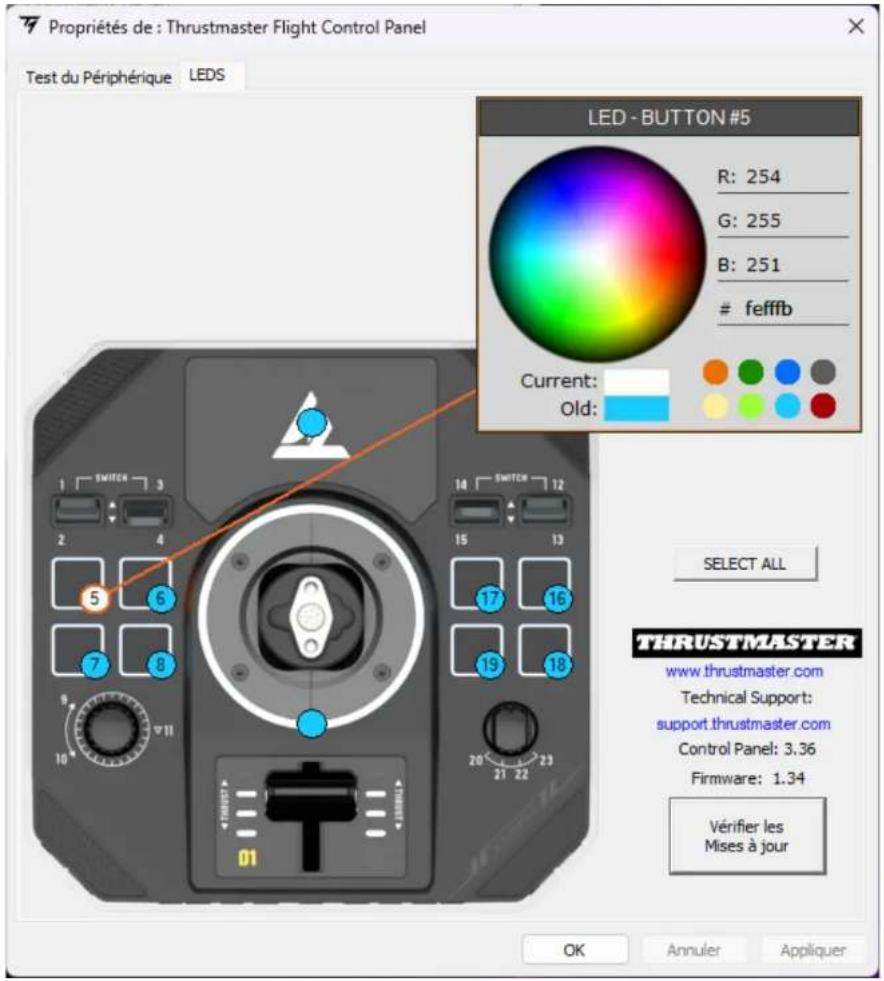

Minden LED-hez külön színt rendelhet.
A LED-ek színét így tudja megváltoztatni:
-
Menjen a Sol-R 5 alap vezérlópultjához.
-
A Játékvezérlők párbeszédablakban kattintson a Tulajdonságokra.
-
A LEDS fülön kattintson az egyik színes körre, hogy kiválassza a módosítani kívánt LED-et.
-
A színválasztáshoz használja a színkereket vagy az előre definiált színek palettáját, vagy adjon meg egy színkódot (RGB vagy HEX).
-
Kattintson az OK-ra a változtatás elmentéséhez.
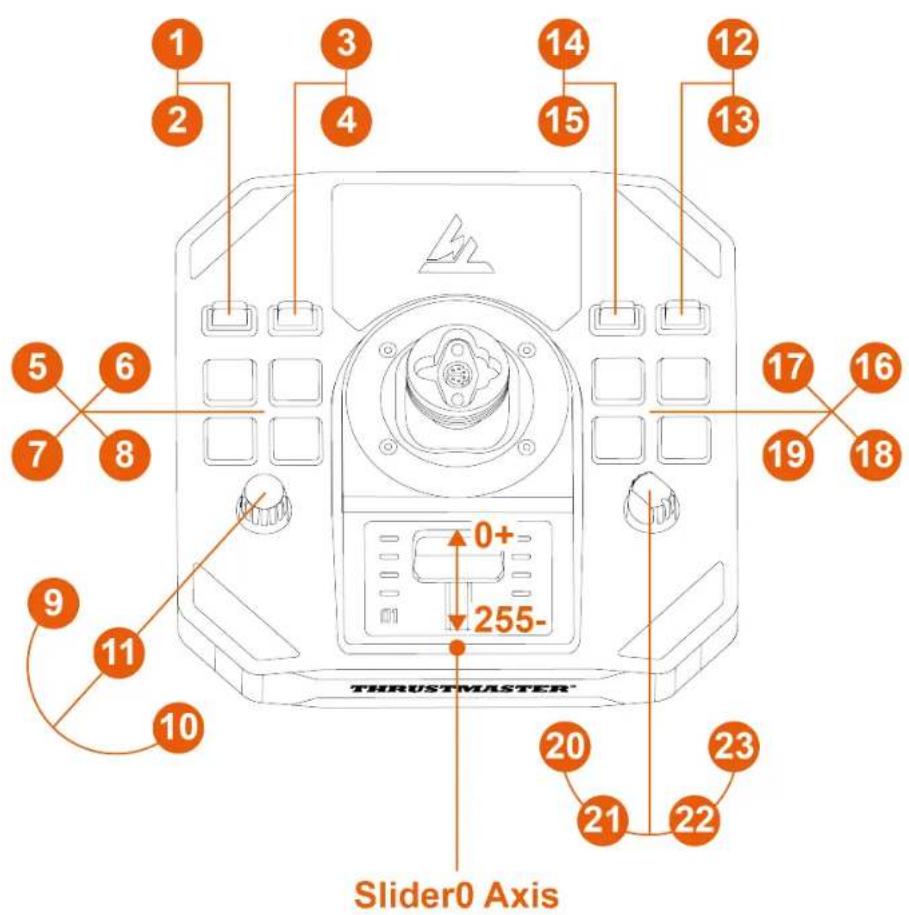
Gombkiosztás
Jobb- vagy Balkezes mód
A joystick Jobb- vagy Balkezes módba állításához egyszerűen állítsa az alap alján található választókapcsolót a LEFT HANDED (balkezes) vagy RIGHT-HANDED (jobbkezes) állásba.
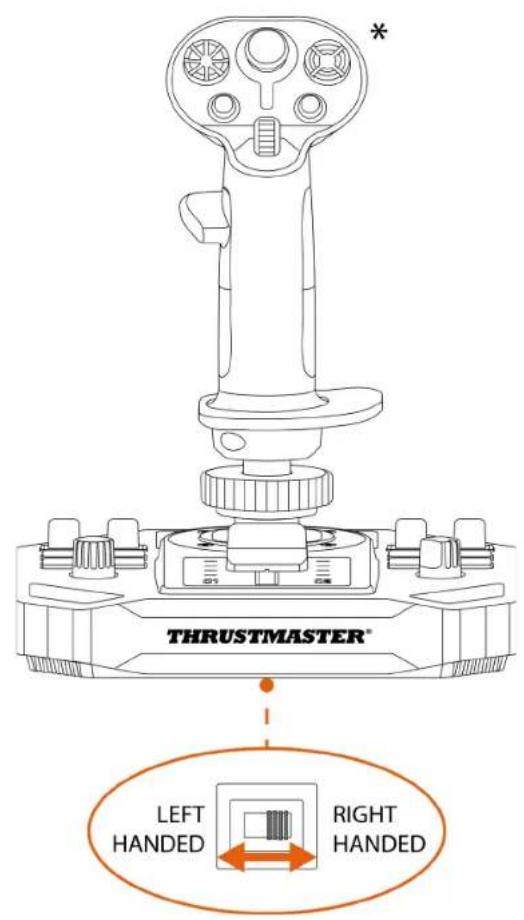

Alapértelmezés szerint az alap Jobbkezes módba van konfigurálva.
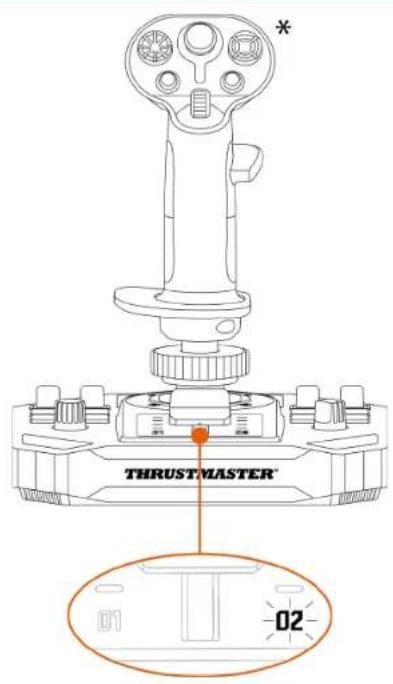
Balkezes mód
Jobbkezes mód
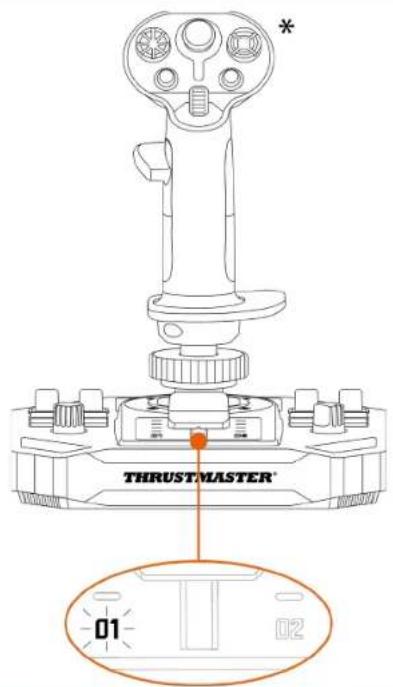

A Sol-R 5 alap csatlakoztatásakor a gázkaron egy LED világít, jelezve a kiválasztott módot:
$$ 0 1 = \text { Jobbkezes } $$
$$ 0 2 = \text { Balkezes } $$

Végezze el a Jobbkezesről Balkezes módra (vagy fordítva) való átálláshoz szükséges műveletet, mielőtt az alapot a számítógéphez csatlakoztatná.
6. Telepítés tartóra
A Sol-R 5 alapot különböző típusú tartókra lehet felszerelni M6-os csavarokkal (nem tartalmazza) és az alap alján található csavarmenetekkel. Az alap belsejében a csavar maximális hossza nem haladhatja meg a 15 mm-t.
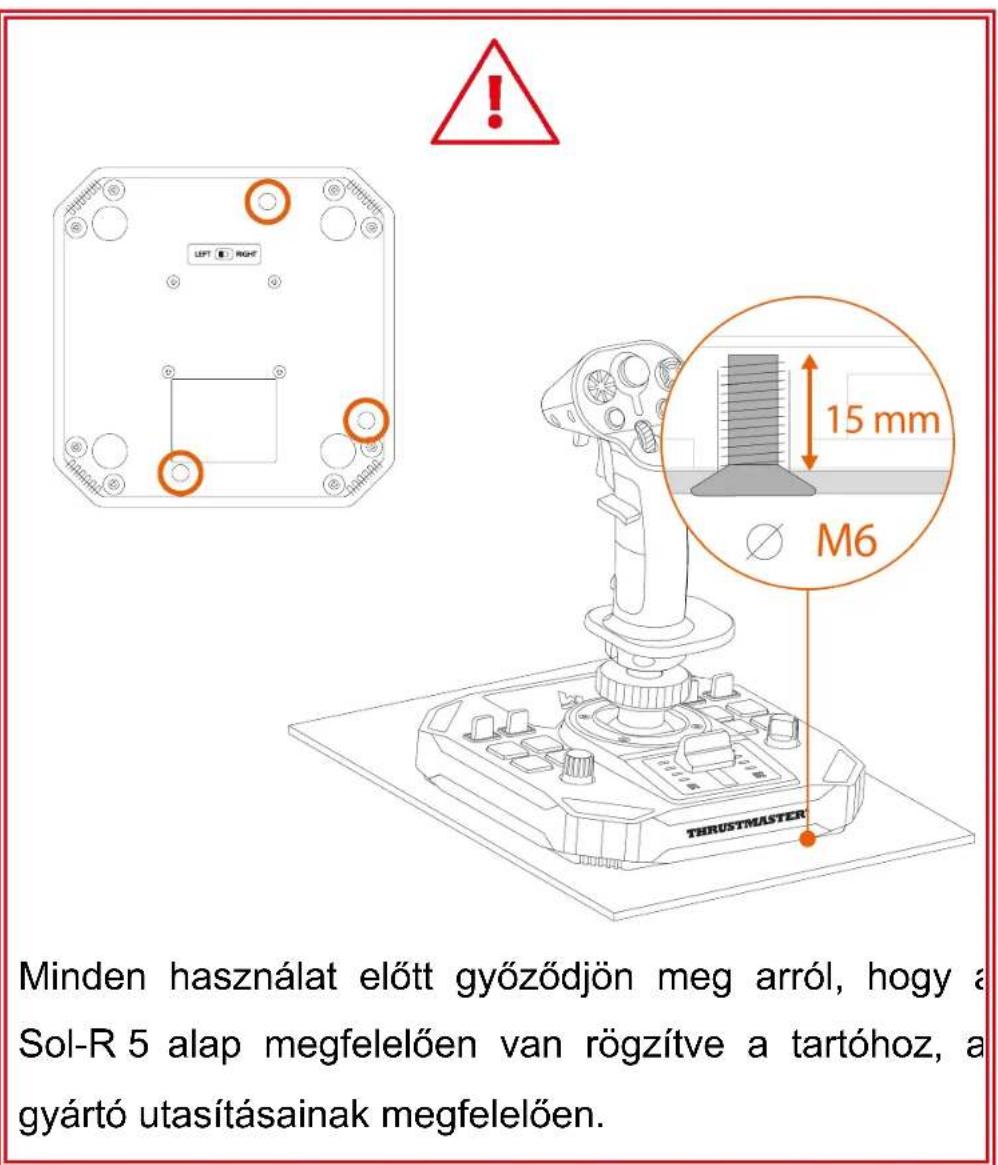
Szerelés TM Flying Clamp-re\*
A Sol-R 5 alapot a TM Flying Clamp tartóhoz* két M6-os csavarral (nem tartalmazza) rögzítheti.
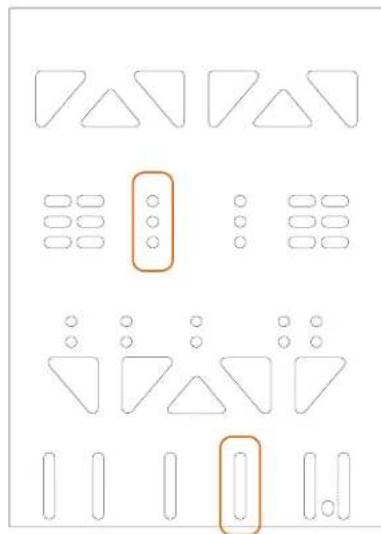
Pilótafülkébe\* vagy egyéb tartóra\*
szerelés
A Sol-R 5 alapot a pilótafülkéhez* vagy az asztali tartójához* M6-os csavarokkal (nem tartalmazza) és az alap alján található csavarmenetekkel rögzítheti.
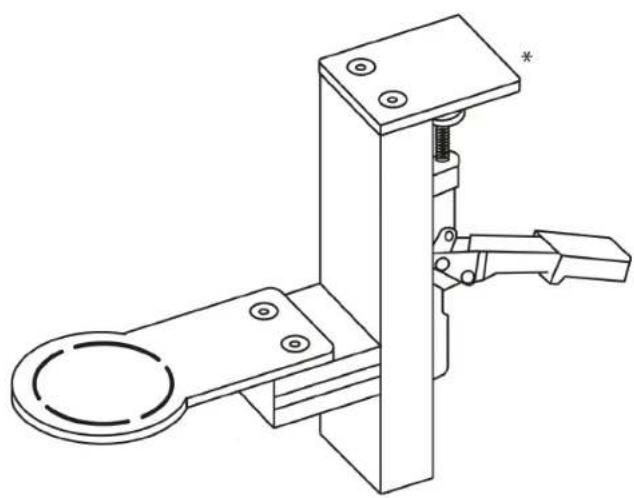
A Sol-R 5 alap károsodásának elkerülése érdekében kérjük, forduljon a pilótafülke gyártójához vagy a technikai támogatáshoz, hogy megbizonyosodjon a pilótafülke Thrustmaster termékekkel való kompatibilitásáról.
7. Jellemzők
Gázkar
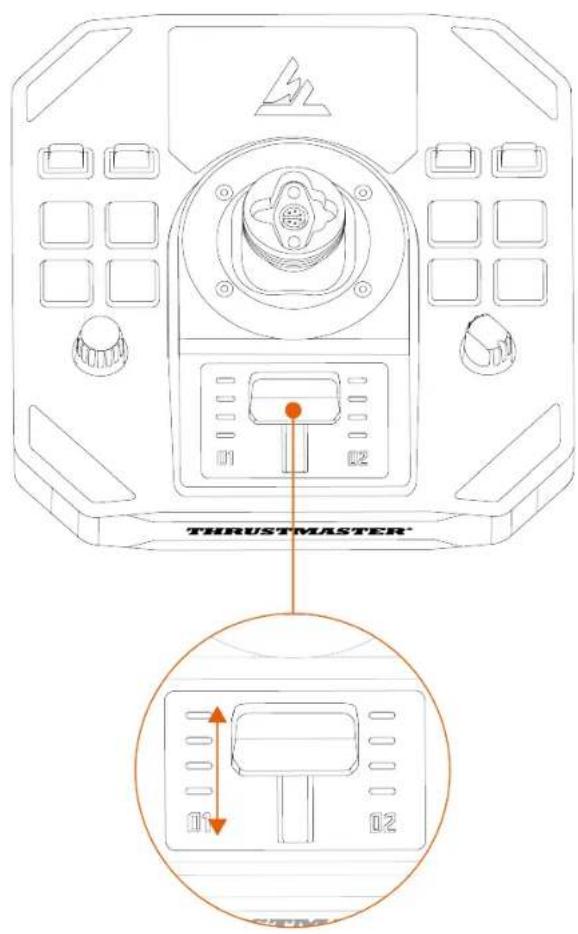
A Sol-R 5 alapon található gázkar segítségével könnyedén szabályozhatja ürhajója hajtóművének tolóerejét. A jelzőfények segítenek a pontosabb beállításban.
8. Kompatibilitás

Kizárólag engedélyezett kiegészítőket használjon. Az engedéllyel nem rendelkező kiegészítők használata károsíthatja a terméket és érvénytelenítheti a garanciát.
Botkormány markolat
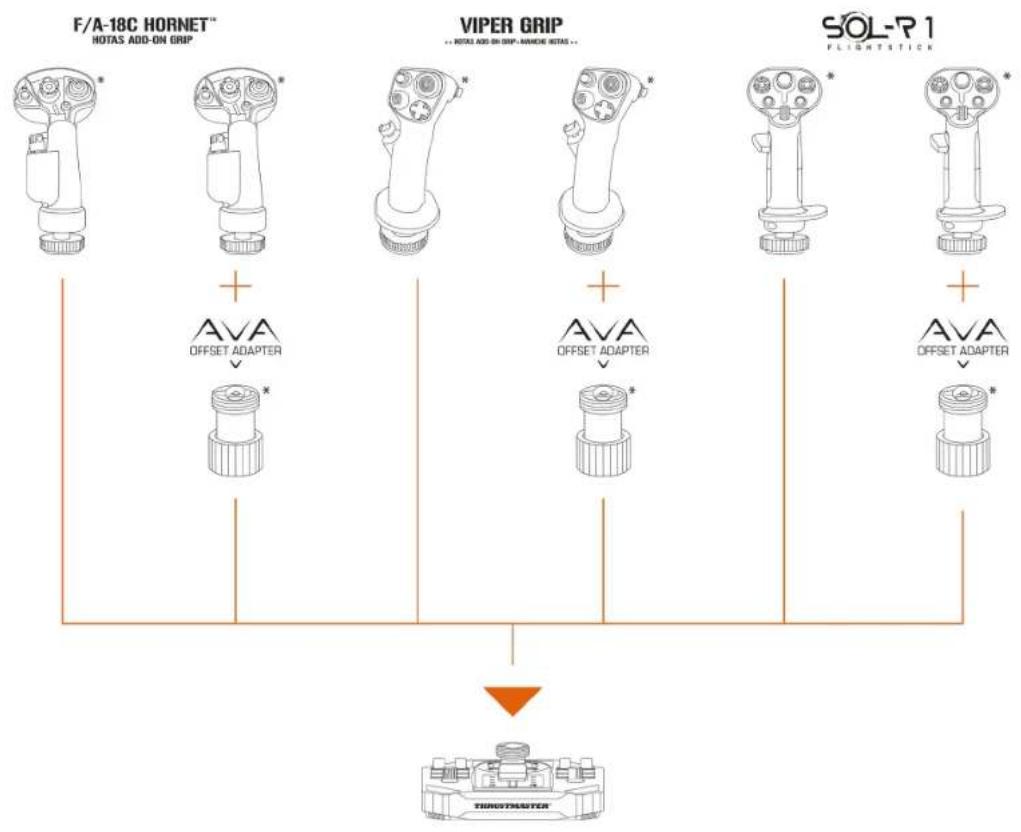
A Sol-R 5 alap a következő botkormány markolatokkal és kiegészítőkkel kompatibilis:
- Sol-R 1 Flightstick botkormány markolat*;
- F/A-18C Hornet™ HOTAS Add-On Grip botkormány markolat*;
- Viper Grip - HOTAS Add-On Grip botkormány markolat*;
- AVA Offset Adapter adapter*;
– jövőbeni Thrustmaster botkormány markolatok*.
flowchart
graph TD
    A["F/A-18C HORNET™ HOTAS ADD-ON GRIP"] --> B["AVA OFFSET ADAPTER"]
    C["VIPER GRIP"] --> D["AVA OFFSET ADAPTER"]
    E["SOL-R1 FLIGHTSTICK"] --> F["AVA OFFSET ADAPTER"]
    B --> G["TURDSTMASTER"]
    D --> G
    F --> G
9. T.A.R.G.E.T haladó programozó szoftver
A T.A.R.G.E.T. (Thrustmaster Advanced pRogramming Graphical EdiTor) egy innovatív, nagy teljesítményű szoftvercsomag, amely lehetővé teszi a legtöbb Thrustmaster repülésvezérlő továbbfejlesztését, valamint a profilok megosztását a Thrustmaster közösséggel.
Telepítés
- Látogasson el a következő weboldalra:
- A Software (Szoftver) résznél, töltse le és telepítse a T.A.R.G.E.T. haladó programozó szoftvert.
Legfontosabb jellemzők
- A tengelyek különböző lehetséges konfigurációi.
- Több programozási szint áll rendelkezésre: Basic, Advanced és Script.
- A „Drag and Drop“ elv használata.
- A Sol-R 5 alap más Thrustmaster repülésszimulációs kiegészítőkkel (Hotas Cougar*, T.16000M FCS*, TWCS*, TFRP*, MFD Cougar Pack*, TCA sorozat*, VIPER sorozat*, AVA sorozat*, Sol-R sorozat* – amelyek mindegyike kompatibilis a T.A.R.G.E.T.-tel is) való összekapcsolásának lehetősége, így azok egyetlen USB eszközként ismerhetők fel.
- Hozzáférés a Thrustmaster közösség által létrehozott haladó profilokhoz.
10. GYIK és technikai támogatás
Kérdése van a Sol-R 5 alappal kapcsolatban, vagy technikai problémákat tapasztal? Ha igen, látogasson el a Thrustmaster technikai támogatás weboldalára:
1. Sol-R 5 alappal felszerelt joystickom nem működik megfelelően, vagy úgy tűnik, hogy nem megfelelően van kalibrálva
- Kapcsolja ki a számítógépet, húzza ki a joystickot majd csatlakoztassa újra, indítsa újra a számítógépet, majd indítsa újra a játékot.
- A joystick csatlakoztatásakor ügyeljen arra, hogy a botkormány markolata középen maradjon, és ne mozdítsa el, hogy elkerülje a kalibrálási problémákat.
2. Nem tudom a Sol-R 5 alappal felszerelt joytickom konfigurálni
- Nyissa meg a játék menüjét, és válassza az Options > Controller > Gamepad vagy Joystick lehetőséget. Ezután válassza ki a legmegfelelőbb konfigurációt, vagy teljesen konfigurálja újra a joystickot.
- További információkért kérjük, olvassa el a játék használati útmutatóját vagy használja az online súgót.
3. A Sol-R 5 alappal felszerelt
joystickom túl érzékeny, vagy nem elég érzékeny
- A joystick néhány mozdulat után a különböző tengelyeken és az ütközök elérését követően önmagától kalibrálódik.
- Nyissa meg a játék menüjét, és válassza az Options > Controller > Gamepad vagy Joystick lehetőséget. Majd állítsa be a joystick érzékenységét és holttereit, ha ezek a lehetőségek elérhetőek.
4. A Sol-R 5 alappal felszerelt joystickom nem működik
- Ahhoz, hogy a joystick megfelelően működjön a videójátékokkal, frissítenie kell a firmware-jét.
A frissítés elvégzéséhez látogasson el a következő weboldalra:
Válassza a Drivers (Illesztőprogramok) menüpontot, és kövesse az utasításokat, beleértve a letöltési és telepítési eljárást is.
THRUSTMASTER®