
Sol-R 5 Base - Manette THRUSTMASTER - Notice d'utilisation et mode d'emploi gratuit
Retrouvez gratuitement la notice de l'appareil Sol-R 5 Base THRUSTMASTER au format PDF.



| Type de produit | Base de joystick pour simulation de vol |
| Marque | Thrustmaster |
| Modèle | Sol-R 5 Base |
| Compatibilité manches | Sol-R 1 Flightstick, F/A-18C Hornet HOTAS Add-On Grip, Viper Grip, et futurs manches |
| Connectique | USB-C (câble USB-A vers USB-C fourni) |
| Alimentation | Port USB (5V) |
| Commandes intégrées | Manette des gaz avec indicateurs lumineux, interrupteurs à bascule (2 positions), boutons rétroéclairés, encodeur, sélecteur rotatif (4 positions) |
| Nombre de LEDs | 10 LEDs personnalisables |
| Personnalisation LEDs | RGB, via panneau de configuration Windows |
| Modes gaucher/droitier | Sélecteur LEFT HANDED / RIGHT HANDED sous la base |
| Montage sur support | Vis M6 (longueur max 15 mm), compatible TM Flying Clamp, cockpits |
| Logiciel inclus | Pilote PC avec panneau de configuration, logiciel avancé T.A.R.G.E.T. |
| Mise à jour firmware | Obligatoire, via site Thrustmaster |
| Sécurité | Risque de pincement : ne pas placer les doigts entre la base et l'axe du manche |
| Entretien et nettoyage | Chiffon doux et sec, ne pas utiliser de produits agressifs |
| Fabricant | Thrustmaster (France) |
| Réparabilité | Pièces détachées non mentionnées, contacter support technique |
FOIRE AUX QUESTIONS - Sol-R 5 Base THRUSTMASTER
Questions des utilisateurs sur Sol-R 5 Base THRUSTMASTER
0 question sur cet appareil. Repondez a celles que vous connaissez ou posez la votre.
Poser une nouvelle question sur cet appareil
Téléchargez la notice de votre Manette au format PDF gratuitement ! Retrouvez votre notice Sol-R 5 Base - THRUSTMASTER et reprennez votre appareil électronique en main. Sur cette page sont publiés tous les documents nécessaires à l'utilisation de votre appareil Sol-R 5 Base de la marque THRUSTMASTER.
MODE D'EMPLOI Sol-R 5 Base THRUSTMASTER
Manuel de l'utilisateur

Lisez attentivement les instructions fournies dans ce manuel avant d'installer le produit, avant toute utilisation et avant tout entretien. Conformez-vous aux consignes de sécurité. Le non-respect de ces instructions peut causer des accidents et/ou des dommages. Conservez ce manuel pour toute consultation ultérieure des instructions.
TABLE DES MATIÈRES
- CONTENU DE LA BOITE......6
- CARACTÉRISTIQUES TECHNIQUES......7
- INFORMATIONS LIÉES À L'UTILISATION....9
- MONTAGE D'UN MANCHE* SUR LA
BASE 11
- INSTALLATION SUR PC......13
Panneau de configuration ....14
Mapping....18
- INSTALLATION SUR UN SUPPORT ......21
Installation sur un TM Flying Clamp*......22
Installation sur un cockpit* ou un autre
support fixe* 23
- FONCTIONNALITÉS....24
Manette des gaz 24
- COMPATIBILITÉ....25
Manches 26
9. LOGICIEL DE PROGRAMMATION AVANCÉE
T.A.R.G.E.T....27
Installation....27
Principales caractéristiques....28
Optimisez votre arsenal avec la base Sol-R 5, conçue pour offrir plus de contrôle dans tous les types de simulation de vol.
Ce manuel va vous aider à installer et utiliser dans les meilleures conditions votre base Sol-R 5. Avant de décoller, lisez attentivement les instructions et les avertissements, ils vous aideront à tirer le maximum de plaisir de votre produit.

Mise à jour du firmware
Pour que la base Sol-R 5 fonctionne correctement avec les jeux vidéo, il est impératif de mettre à jour le firmware.
Pour effectuer la mise à jour, allez sur
Sélectionnez Pilotes et suivez les instructions et la procédure de téléchargement et d'installation.
1. Contenu de la boîte
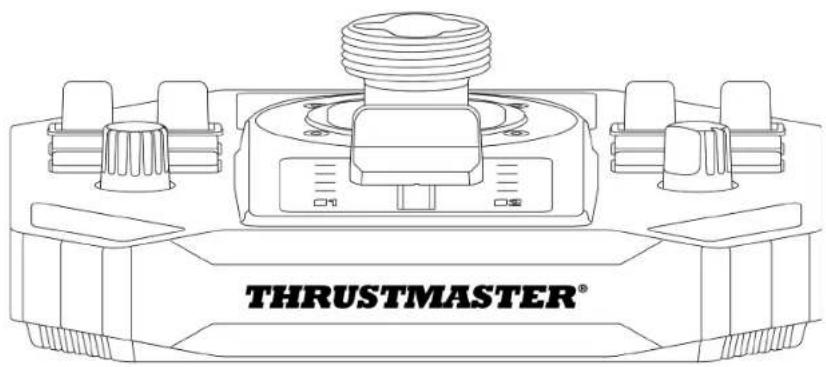
2. Caractéristiques techniques
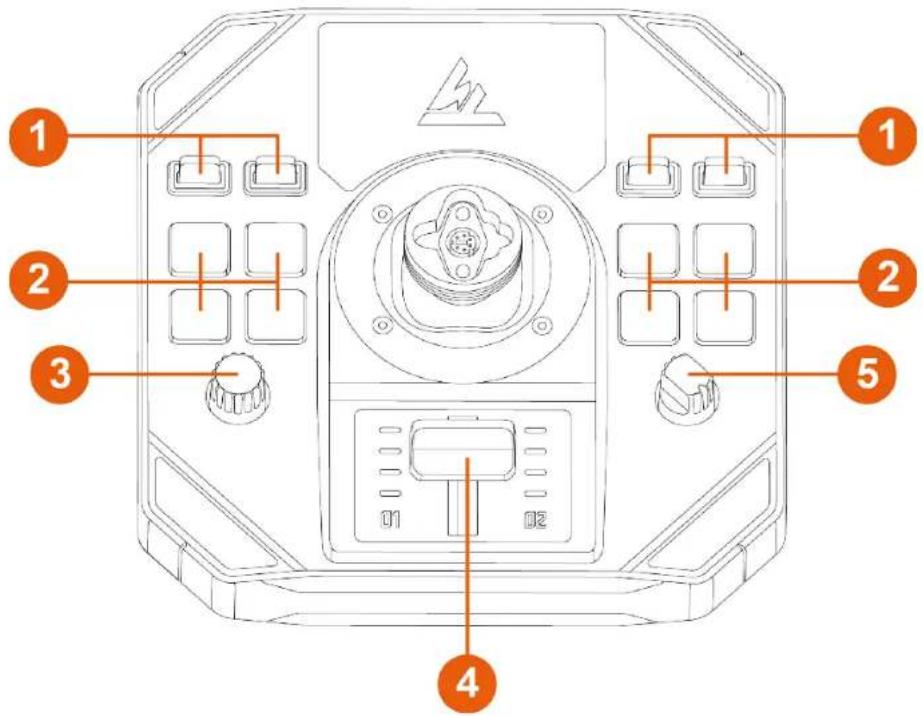
1 Interrupteurs à bascule (deux positions) 2 Boutons d'action rétroéclairés 3 Encodeur 4 Manette des gaz avec indicateurs lumineux 5 Sélecteur rotatif (quatre positions)
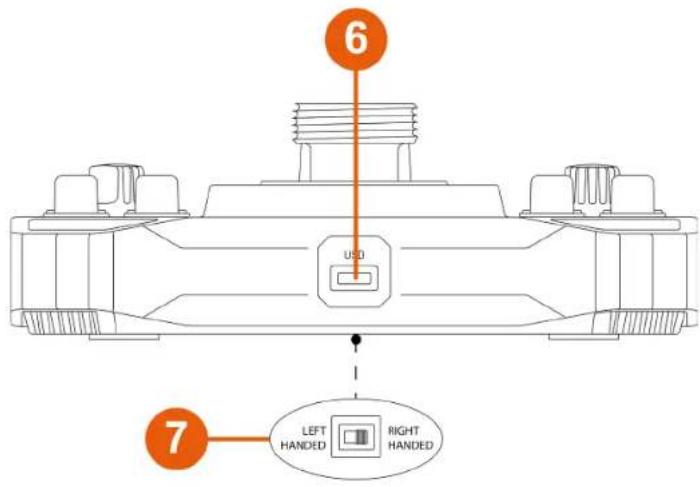
![graph LR A["USB"] --> B["USB"] B --> C["USB"] C --> D["USB"] D --> E["USB"] style E fill:#f9f,stroke:#333 note right of E: 8](/content/2026/04/740526/images/26a4b6dd47b39a2b61ee1e07a7454edc256574e4e7679cd3429795fee95734c6.jpg)
6 Connecteur USB-C 7 Sélecteur LEFT HANDED (gaucher) / RIGHT HANDED (droitier) 8 Câble USB-A - USB-C
3. Informations liées à l'utilisation

Documentation
Avant d'utiliser ce produit, relisez attentivement cette documentation et conservez-la pour pouvoir la consulter ultérieurement.

Risque de pincement
Lorsque vous utilisez la base Sol-R 5 avec un manche*, ne placez pas vos doigts dans l'espace entre la base et l'axe du manche.
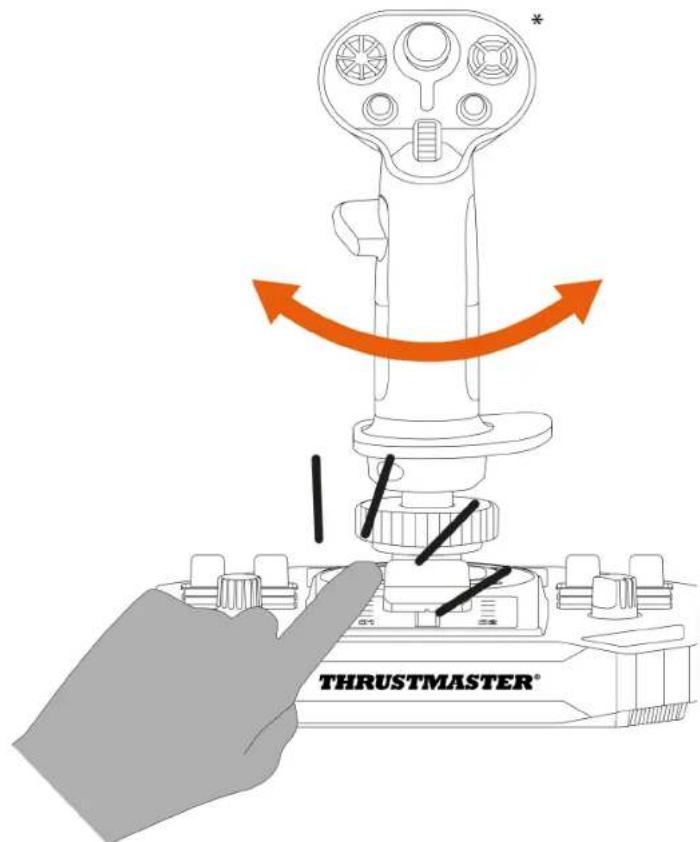
4. Montage d'un manche* sur la base

La base Sol-R 5 est compatible avec tous les manches détachables de l'écosystème Thrustmaster sur PC.
- Placez le manche sur la base. Veillez à ce que le manche soit correctement positionné, comme indiqué sur le schéma ci-après.
- Vissez la bague de serrage.
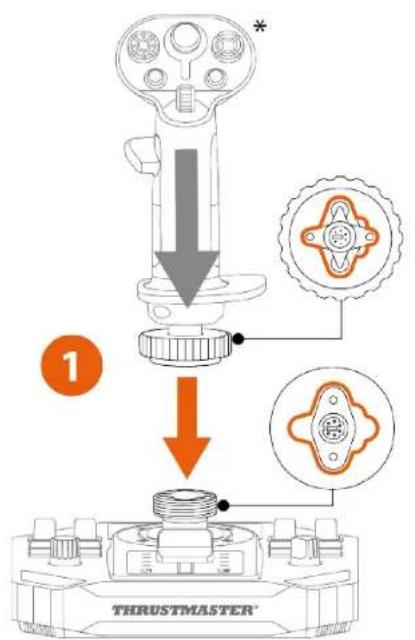
Si vous sentez une résistance, ne forcez pas. Vérifiez que les connecteurs de la base et du manche sont bien alignés. Le non-respect de cette consigne peut endommager les produits.
5. Installation sur PC
- Allez sur :
- Téléchargez et installez le pilote PC et son interface personnalisée du panneau de configuration Windows.
- Une fois le pilote PC installé, branchez la base Sol-R 5 sur l'un des ports USB de votre PC à l'aide du câble USB-A – USB-C.
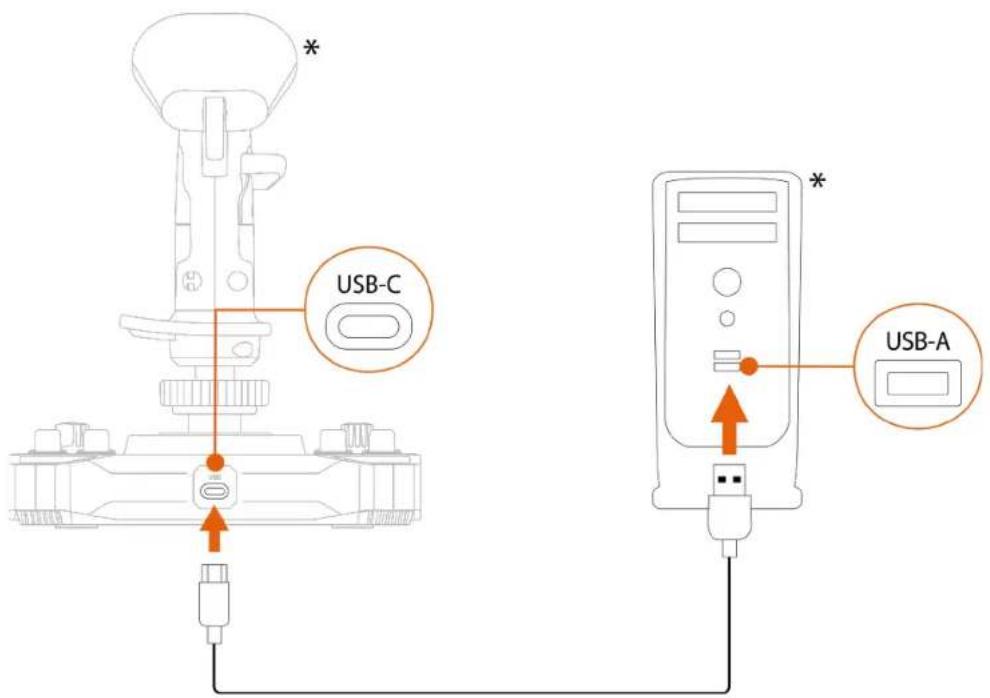
*non fourni
Panneau de configuration
Pour accéder au panneau de configuration, sélectionnez Démarrer, saisissez Control Panel ou Panneau de configuration dans la barre de recherche puis cliquez sur Control Panel ou Panneau de configuration (sous Windows® 10/11).

La boîte de dialogue Contrôleurs de jeu s'affiche. L'accessoire apparaît à l'écran sous le nom Sol-R [R] Viper et l'état OK.
![Contrôleurs de jeu Ces paramètres vous aident à configurer les contrôleurs de jeu installés sur votre ordinateur. Contrôleurs de jeu installés Contrôleur État Sol-R [R] Viper OK Avancé... Propriétés OK](/content/2026/04/740526/images/f18e7494358983ad6a0e4cce8a06e3dc4bd9b4fb3b820cdc5aeb92ee09e19c99.jpg)
Dans la boîte de dialogue Contrôleurs de jeu, cliquez sur Propriétés pour tester et visualiser l'ensemble des fonctions.
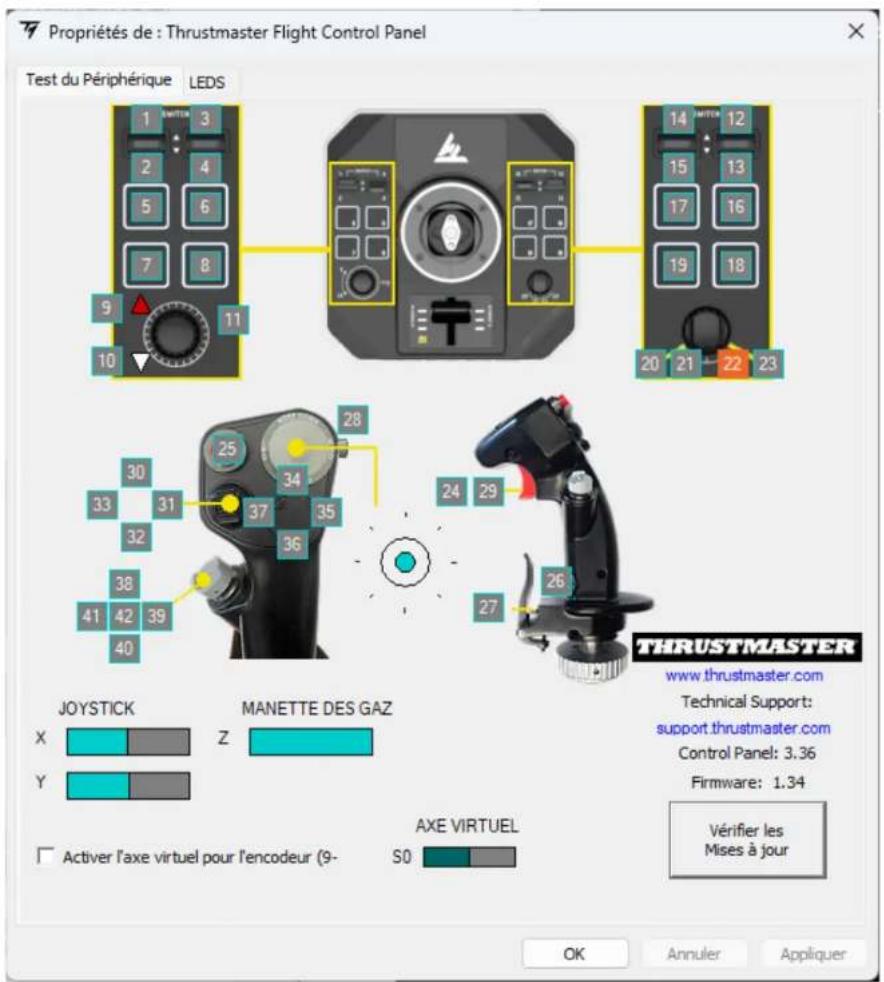
LEDs personnalisables
La base Sol-R 5 dispose de dix LEDs personnalisables via le panneau de configuration.
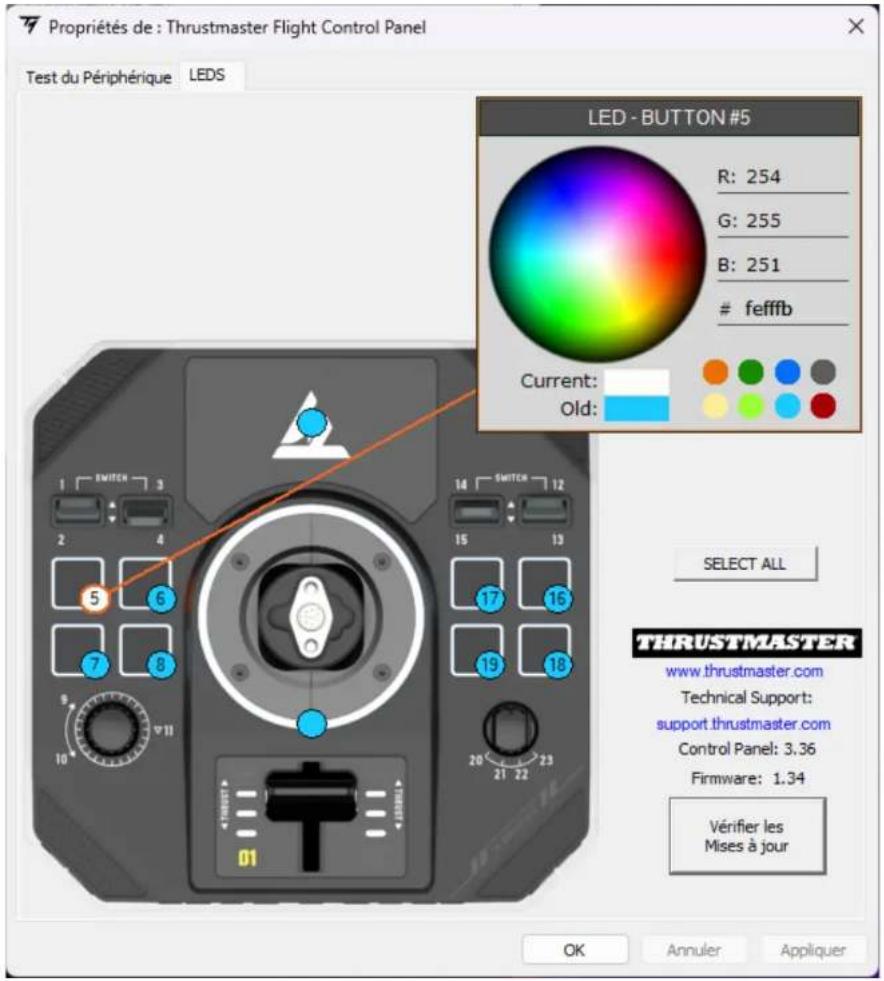

Vous pouvez associer une couleur différente à chaque LED.
Pour modifier la couleur des LEDs :
- Accédez au panneau de configuration de la base Sol-R 5.
- Dans la boîte de dialogue Contrôleurs de jeu, cliquez sur Propriétés.
- Dans l'onglet LEDS, cliquez sur un des ronds colorés pour sélectionner la LED à modifier.
- Utilisez le cercle chromatique ou la palette de couleurs prédéfinies ou saisissez un code couleur (RGB ou HEX) pour modifier la couleur.
- Cliquez sur OK pour enregistrer la modification.
Mapping
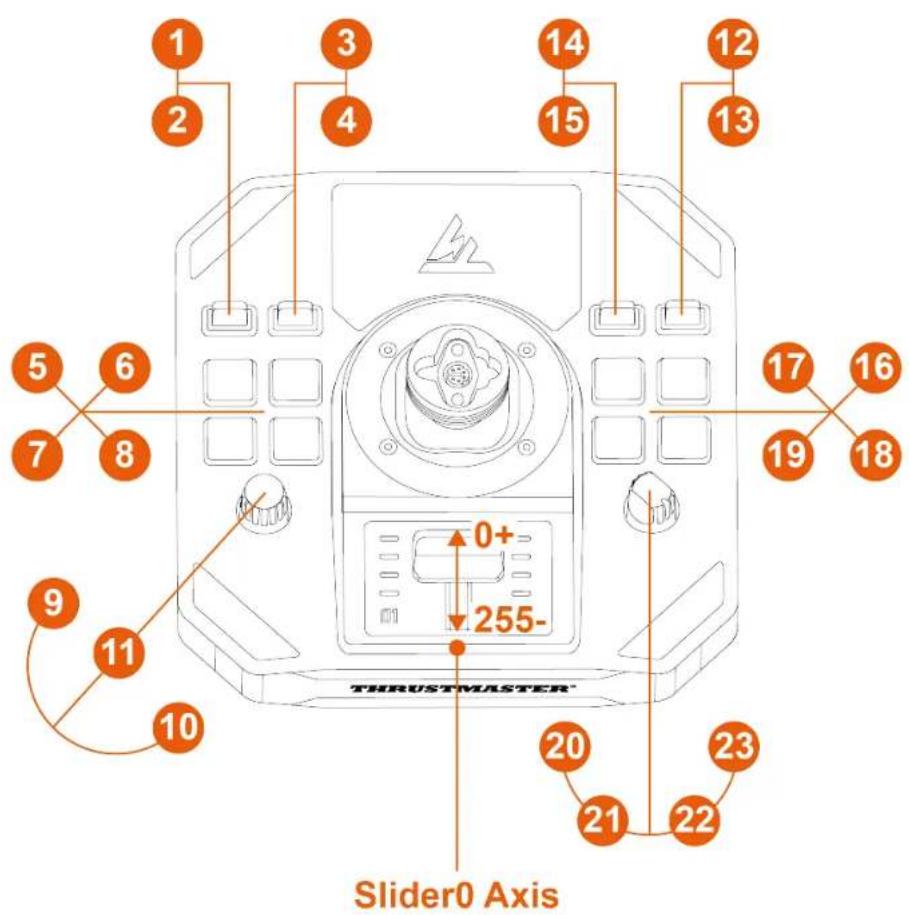
Mode Droitier ou mode Gaucher
Pour définir le joystick en mode Droitier ou Gaucher, il suffit de positionner le sélecteur situé sous la base sur LEFT HANDED (gaucher) ou RIGHT-HANDED (droitier).
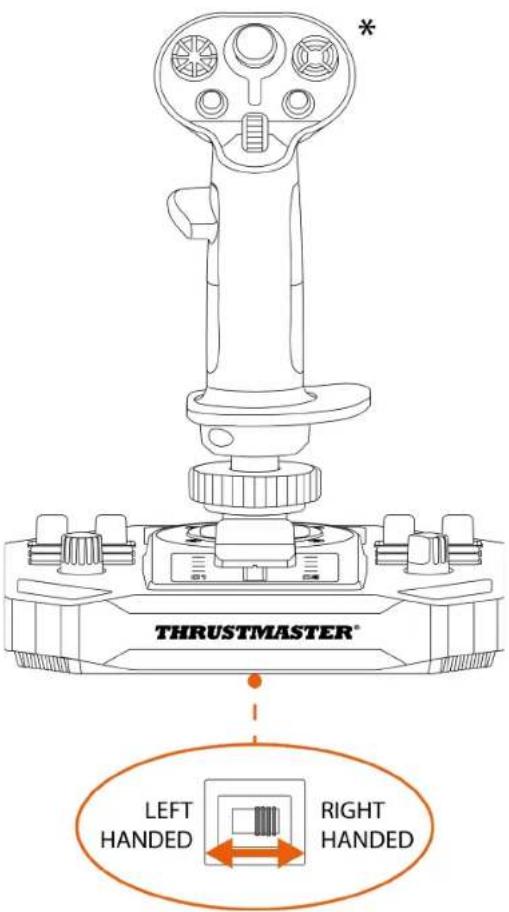

Par défaut, la base est configurée en mode Droitier.
Mode Gaucher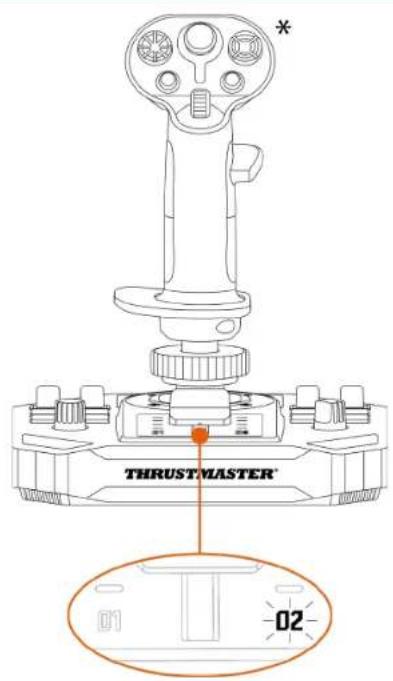
Mode Droitier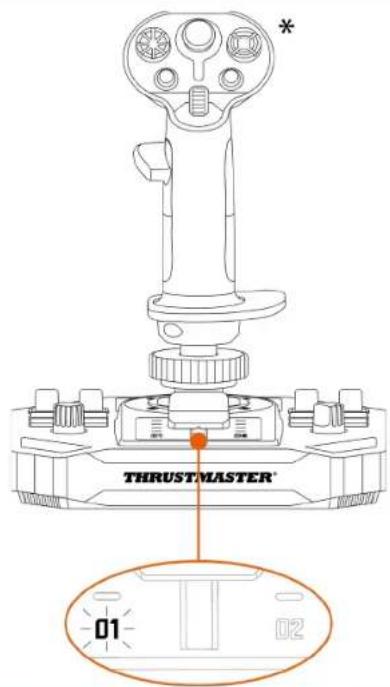

Lorsque la base Sol-R 5 est branchée, une LED s'allume au niveau de la manette des gaz pour indiquer le mode sélectionné :
01 = Droitier
02 = Gaucher

Effectuez la procédure pour passer du mode Droitier au mode Gaucher (ou inversement) avant de brancher la base à votre PC.
*vendu séparément
6. Installation sur un support
Vous pouvez installer la base Sol-R 5 sur différents types de supports à l'aide de vis M6 (non fournies) et des pas de vis situés sous la base. À l'intérieur de la base, la longueur maximale de la vis ne doit pas dépasser 15 mm.
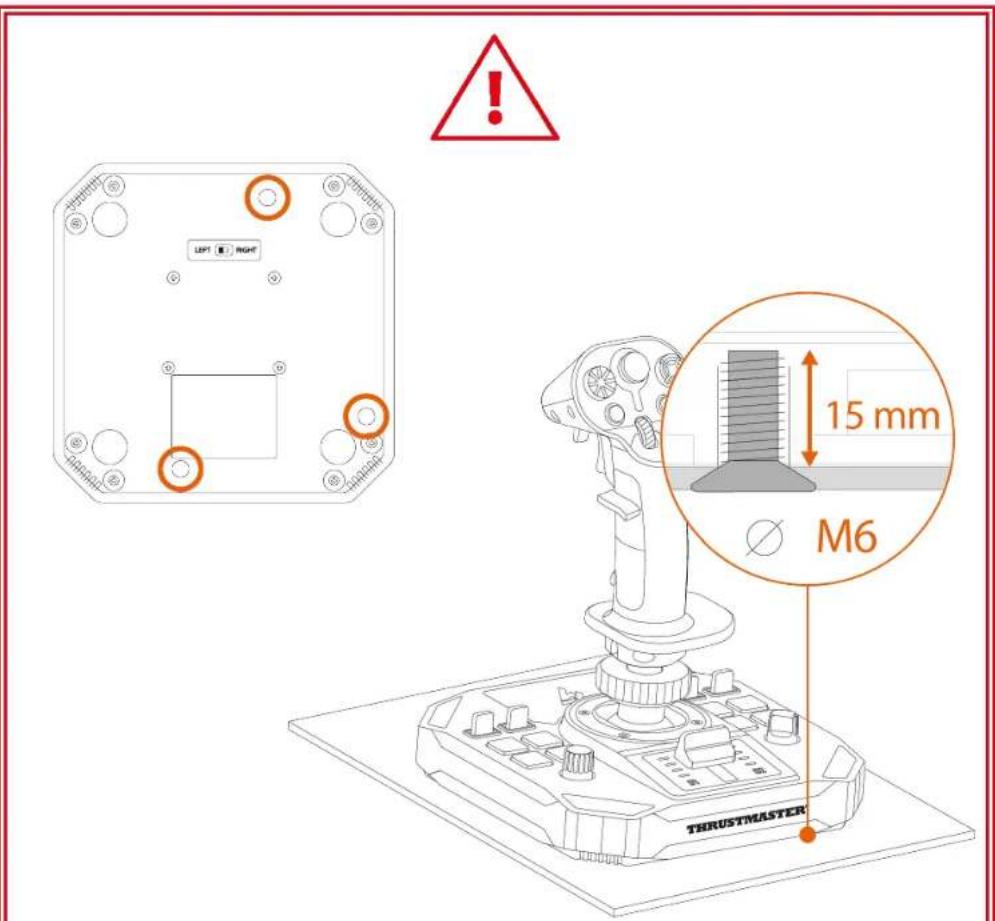
Avant chaque utilisation, vérifiez que la base Sol-R 5 est correctement fixée sur le support, conformément aux instructions spécifiées par le fabricant.
Installation sur un TM Flying Clamp*
Pour fixer la base Sol-R 5 sur le support TM Flying Clamp*, utilisez deux vis M6 (non fournies).
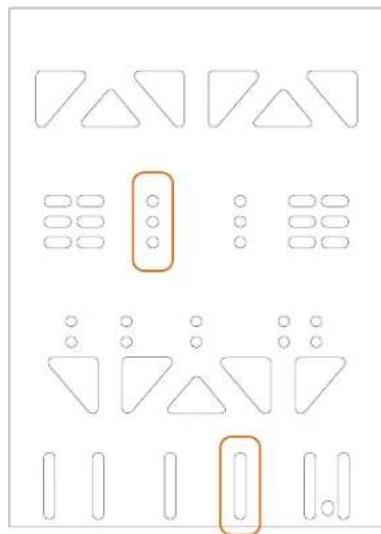
Installation sur un cockpit* ou un autre support fixe*
Pour fixer la base Sol-R 5 sur un cockpit* ou un support de bureau*, utilisez des vis M6 (non fournies) et les pas de vis situés sous la base.

Afin de ne pas endommager la base Sol-R 5, vérifiez auprès du fabricant du cockpit ou du support technique sa compatibilité avec les produits Thrustmaster.
7. Fonctionnalités
Manette des gaz
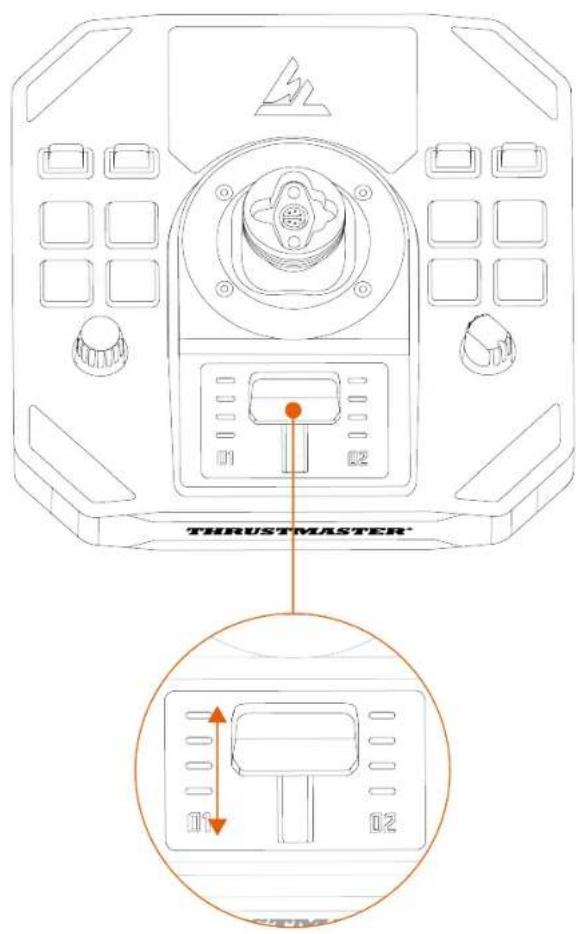
La base Sol-R 5 dispose d'une manette des gaz qui permet de contrôler facilement la poussée de votre moteur. Les indicateurs lumineux vous aident à être plus précis.
8. Compatibilité

Utilisez uniquement des accessoires approuvés. L'utilisation d'accessoires non approuvés peut endommager le produit et annuler la garantie.
Manches
La base Sol-R 5 est compatible avec les manches et accessoires suivants :
- manche Sol-R 1 Flightstick* ;
- manche F/A-18C Hornet™ HOTAS Add-On Grip* ;
- manche Viper Grip - HOTAS Add-On Grip* ;
- adaptateur AVA Offset Adapter* ;
- futurs manches Thrustmaster*.
![graph TD A["F/A-18C HORNET™ HOTAS ADD-ON GRIP"] --> B["AVA OFFSET ADAPTER"] C["VIPER GRIP"] --> D["AVA OFFSET ADAPTER"] E["SOL-R1 FLIGHTSTICK"] --> F["AVA OFFSET ADAPTER"] B --> G["TIME/STEATER"] D --> G F --> G](/content/2026/04/740526/images/1b4cbedfb8e33b8aad681ca48430006158dcb0e22ef4bed4bc1375bd561aecb4.jpg)
9. Logiciel de programmation avancée T.A.R.G.E.T
T.A.R.G.E.T (Thrustmaster Advanced pRogramming Graphical EdiTor) est une suite logicielle innovante et performante permettant d'améliorer la plupart des contrôleurs de vol Thrustmaster et de partager des profils avec la communauté Thrustmaster.
Installation
- Allez sur :
- Dans la rubrique Logiciel, téléchargez et installez le logiciel de programmation avancée T.A.R.G.E.T.
Principales caractéristiques
- Diverses configurations possibles des axes.
- Plusieurs niveaux de programmation possibles : Basic, Advanced et Script.
- Utilisation du principe Drag and Drop.
- Fusion possible de la base Sol-R 5 avec les autres accessoires de simulation de vol Thrustmaster (Hotas Cougar*, T.16000M FCS*, TWCS*, TFRP*, MFD Cougar Pack*, gamme TCA*, gamme VIPER*, gamme AVA*, gamme Sol-R*, également compatibles avec T.A.R.G.E.T) permettant la reconnaissance d'un seul périphérique USB.
- Accès aux profils avancés créés par la communauté Thrustmaster.
10. FAQ et support technique
Vous avez des questions ou vous rencontrez des problèmes techniques concernant la base Sol-R 5 ? Consultez le site du support technique Thrustmaster : https://support.thrustmaster.com/product/sol-r-5-base/.

1. Mon joystick équipé de la base Sol-R 5 ne fonctionne pas correctement ou semble mal calibré
- Éteignez votre PC, déconnectez votre joystick puis reconnectez-le, redémarrez votre PC et relancez votre jeu.
- Lorsque vous branchez votre joystick, laissez le manche centré et évitez de le déplacer pour éviter tout problème de calibration.
2. Je n'arrive pas à configurer mon joystick équipé de la base Sol-R 5
- Accédez au menu de votre jeu et sélectionnez Options > Contrôleur > Manettes ou Joystick. Puis, choisissez la configuration la plus appropriée ou reconfigurez complètement les options du joystick.
- Reportez-vous au manuel de l'utilisateur ou à l'aide en ligne de votre jeu pour plus d'informations.
3. Mon joystick équipé de la base Sol-R 5 est trop ou pas assez sensible
- Le joystick s'auto-calibre de manière autonome après quelques mouvements effectués sur les différents axes.
- Accédez au menu de votre jeu et sélectionnez Options > Contrôleur > Manettes ou Joystick. Puis, ajustez la sensibilité et les zones mortes de votre joystick si l'option est disponible.
4. Mon joystick équipé de la base Sol-R 5 ne fonctionne pas
- Pour que le joystick fonctionne correctement avec les jeux vidéo, il est impératif de mettre à jour le firmware.
Pour effectuer la mise à jour, allez sur
Sélectionnez Pilotes et suivez les instructions et la procédure de téléchargement et d'installation.
THRUSTMASTER®
LED personnalisables
LED personnalisables
LED personnalisables
LED personnalisables
LED personnalisables
LED personnalisables
LED personnalisables
LED personnalisables
LED personnalisables
LED personnalisables
- TABLE DES MATIÈRES
- LOGICIEL DE PROGRAMMATION AVANCÉE
- MISE À JOUR DU FIRMWARE
- CONTENU DE LA BOÎTE
- CARACTÉRISTIQUES TECHNIQUES
- INFORMATIONS LIÉES À L'UTILISATION
- DOCUMENTATION
- RISQUE DE PINCEMENT
- MONTAGE D'UN MANCHE* SUR LA BASE
- INSTALLATION SUR PC
- PANNEAU DE CONFIGURATION
- LEDS PERSONNALISABLES
- MAPPING
- MODE DROITIER OU MODE GAUCHER
- INSTALLATION SUR UN SUPPORT
- INSTALLATION SUR UN TM FLYING CLAMP
- INSTALLATION SUR UN COCKPIT* OU UN AUTRE SUPPORT FIXE
- FONCTIONNALITÉS
- MANETTE DES GAZ
- COMPATIBILITÉ
- MANCHES
- LOGICIEL DE PROGRAMMATION AVANCÉE T.A.R.G.E.T
- INSTALLATION
- PRINCIPALES CARACTÉRISTIQUES
- FAQ ET SUPPORT TECHNIQUE
- MON JOYSTICK ÉQUIPÉ DE LA BASE SOL-R 5 NE FONCTIONNE PAS CORRECTEMENT OU SEMBLE MAL CALIBRÉ
- JE N'ARRIVE PAS À CONFIGURER MON JOYSTICK ÉQUIPÉ DE LA BASE SOL-R
- MON JOYSTICK ÉQUIPÉ DE LA BASE SOL-R 5 EST TROP OU PAS ASSEZ SENSIBLE
- MON JOYSTICK ÉQUIPÉ DE LA BASE SOL-R 5 NE FONCTIONNE PAS
- THRUSTMASTER®
- LED PERSONNALISABLES
Marque : THRUSTMASTER
Modèle : Sol-R 5 Base
Catégorie : Manette