Sol-R 5 Base - Ohjain THRUSTMASTER - Ilmainen käyttöohje ja opas
Löydä laitteen käyttöohje ilmaiseksi Sol-R 5 Base THRUSTMASTER PDF-muodossa.


| Tuotetyyppi | Lentosimulaation joystickpohja |
| Merkki | Thrustmaster |
| Malli | Sol-R 5 pohja |
| Yhteensopivuus kahvojen kanssa | Sol-R 1 Flightstick, F/A-18C Hornet HOTAS Add-On Grip, Viper Grip ja tulevat kahvat |
| Liitäntä | USB-C (USB-A - USB-C -kaapeli mukana) |
| Virtalähde | USB-portti (5V) |
| Sisäänrakennetut ohjaimet | Kaasuvipu merkkivaloilla, kytkimet (2 asentoa), taustavalaistut painikkeet, kooderi, kiertokytkin (4 asentoa) |
| LEDien lukumäärä | 10 muokattavaa LEDiä |
| LEDien mukauttaminen | RGB, Windowsin ohjauspaneelin kautta |
| Vasen-/oikeakätisyystilat | LEFT HANDED / RIGHT HANDED -valitsin pohjan alla |
| Asennus tukeen | M6-ruuvit (max pituus 15 mm), yhteensopiva TM Flying Clamp, ohjaamot |
| Mukana tuleva ohjelmisto | PC-ajuri ohjauspaneelilla, edistynyt T.A.R.G.E.T.-ohjelmisto |
| Laiteohjelmistopäivitys | Pakollinen, Thrustmasterin verkkosivuston kautta |
| Turvallisuus | Puristumisvaara: älä laita sormia pohjan ja kahvan akselin väliin |
| Huolto ja puhdistus | Pehmeä ja kuiva liina, älä käytä voimakkaita kemikaaleja |
| Valmistaja | Thrustmaster (Ranska) |
| Korjattavuus | Varaosia ei mainittu, ota yhteys tekniseen tukeen |
Usein kysytyt kysymykset - Sol-R 5 Base THRUSTMASTER
Käyttäjien kysymyksiä aiheesta Sol-R 5 Base THRUSTMASTER
0 kysymys tästä laitteesta. Vastaa tuntemiisi tai esitä omasi.
Esitä uusi kysymys tästä laitteesta
Lataa ohjeet laitteellesi Ohjain PDF-muodossa ilmaiseksi! Löydä käyttöohjeesi Sol-R 5 Base - THRUSTMASTER ja ota elektroninen laitteesi takaisin hallintaan. Tällä sivulla julkaistaan kaikki laitteidesi käyttöön tarvittavat asiakirjat. Sol-R 5 Base merkiltä THRUSTMASTER.
KÄYTTÖOHJE Sol-R 5 Base THRUSTMASTER
Lue huolella tästä käyttöohjeesta löytyvät ohjeet, ennen kuin asennat tuotteen, ennen kuin käytät tuotetta ja ennen kuin suoritat mitään huoltoa. Muista noudattaa turvallisuusohjeita. Näiden ohjeiden noudattamattomuus voi johtaa onnettomuuksiin ja/tai vahinkoihin. Pidä tämä käyttöohje tallessa, jotta voit tarkistaa ohjeita myöhemmin.
SISÄLLYSLUETTELO
- LAATIKON SISÄLTÖ....6
- TEKNISET OMINAISUUDET....7
- KÄYTÖN TIEDOT....9
- LENTOSAUVAN KAHVAN* ASENNUS
JALUSTAAN 11
- ASENNUS PC-TIETOKONEELLE....13
Ohjauspaneeli....14
Määritykset....18
- ASENNUS TUKEEN....21
Asennus TM Flying Clamp -tukeen*......22
Asennus ohjaamoon* tai muuhun kiinteään
tukeen ^* 23
- OMINAISUUDET......24
Tehovipu....24
Lentosauvan kahvat 26
9. EDISTYNYT T.A.R.G.E.T-
OHJELMOINTIOHJELMISTO....27
Asennus 27
Pääominaisuudet 28
10. UKK JA TEKNINEN TUKI 29
SOL-R5
B A S E
Päivitä arsenaaliasi Sol-R 5 -jalustalla, joka on suunniteltu tarjoamaan lisäkontrollia kaikentyyppisissä lentosimulaatioissa.
Tämä käyttöohje auttaa asentamaan Sol-R 5 - jalustan ja käyttämään sitä parhaissa olosuhteissa. Ennen kuin nouset ilmaan, lue huolella nämä ohjeet ja varoitukset: ne auttavat nauttimaan tuotteesta täysin.

Laiteohjelmiston päivitys
Laiteohjelmiston päivittäminen on erittäin tärkeää, jotta
Sol-R 5 -jalusta toimii videopeleissä oikein.
Suorita päivitys käymällä osoitteessa
Valitse Drivers (Ajurit) ja seuraa ohjeita, mukaan lukien lataus- ja asennustoimenpiteitä.
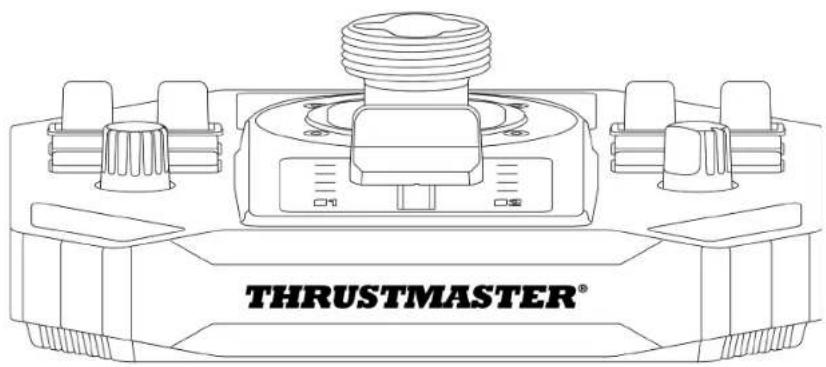
1. Laatikon sisältö
2. Tekniset ominaisuudet
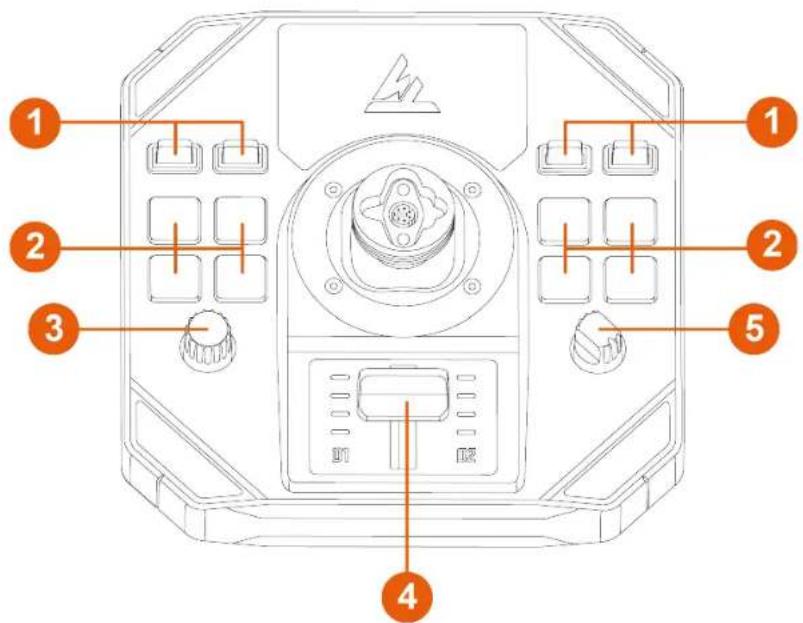
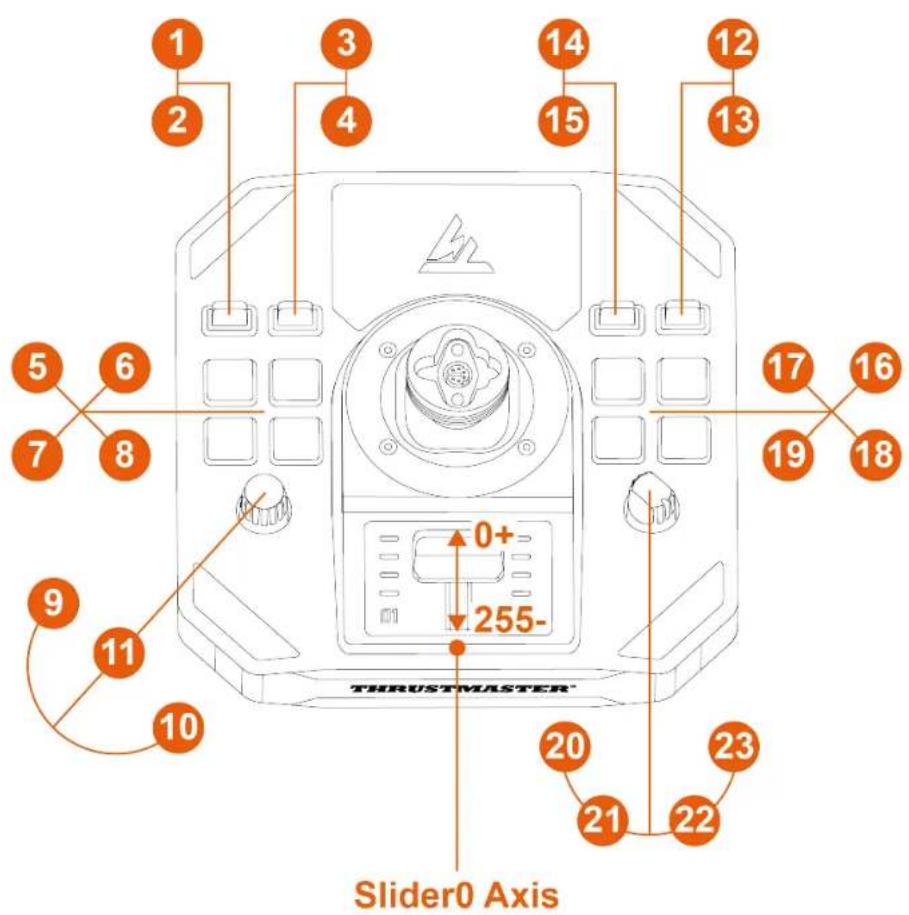
① Kytkimet (kaksi asentoa)
2 Taustavalaistut toimintopainikkeet
3 Enkooderi
4 Tehovipu ilmaisinvaloilla
5 Pyöritettävä valitsin (neljä asentoa)
flowchart
graph LR
    A["USB"] --> B["USB"]
    B --> C["USB"]
    C --> D["USB"]
    D --> E["USB"]
    style E fill:#f9f,stroke:#333
    note right of E: 8
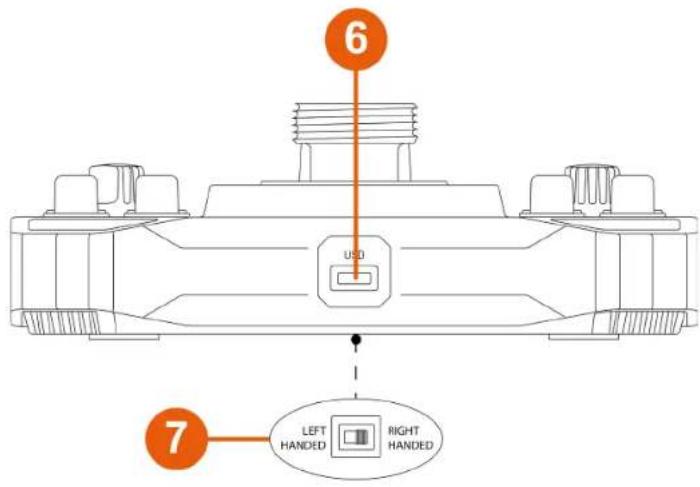
6 USB-C-liitin
7 Valintakytkin: LEFT-HANDED (vasenkätinen) / RIGHT-HANDED (oikeakätinen)
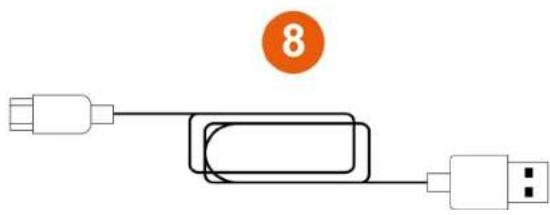
⑧ USB-A – USB-C -johto
3. Käytön tiedot

Ohjekirja
Lue tämä ohjekirja huolella ennen tuotteen käyttöä ja säilytä se vastaisuuden varalle.

Nipistysvaara
Kun Sol-R 5 -jalusta on käytössä lentosauvan kahvan* kanssa, älä ikinä aseta sormiasi jalustan ja lentosauvan kahvan akselin väliseen tilaan.

4. Lentosauvan kahvan\* asennus jalustaan

Sol-R 5 -jalusta on yhteensopiva kaikkien Thrustmaster-ekosysteemin irrotettavien lentosauvan kahvojen kanssa PC-tietokoneilla.
-
Aseta lentosauvan kahva jalustaan. Varmista, että lentosauvan kahva on asetettu oikein alla olevassa kuvassa esitetyllä tavalla.
-
Kiristä kiinnitysrengas.
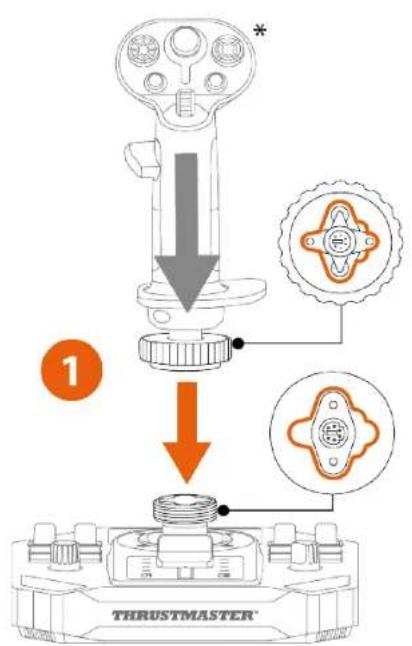
Älä pakota, jos tunnet yhtään vastustusta. Varmista, että jalustan ja lentosauvan kahvan liittimet ovat kohdillaan. Näiden ohjeiden noudattamattomuus voi johtaa tuotteiden vahingoittumiseen.
5. Asennus PC-tietokoneelle
- Käy osoitteessa:
-
Lataa ja asenna tietokoneen ajuri sekä sen erillinen käyttöliittymä Windowsin ohjauspaneelia varten.
-
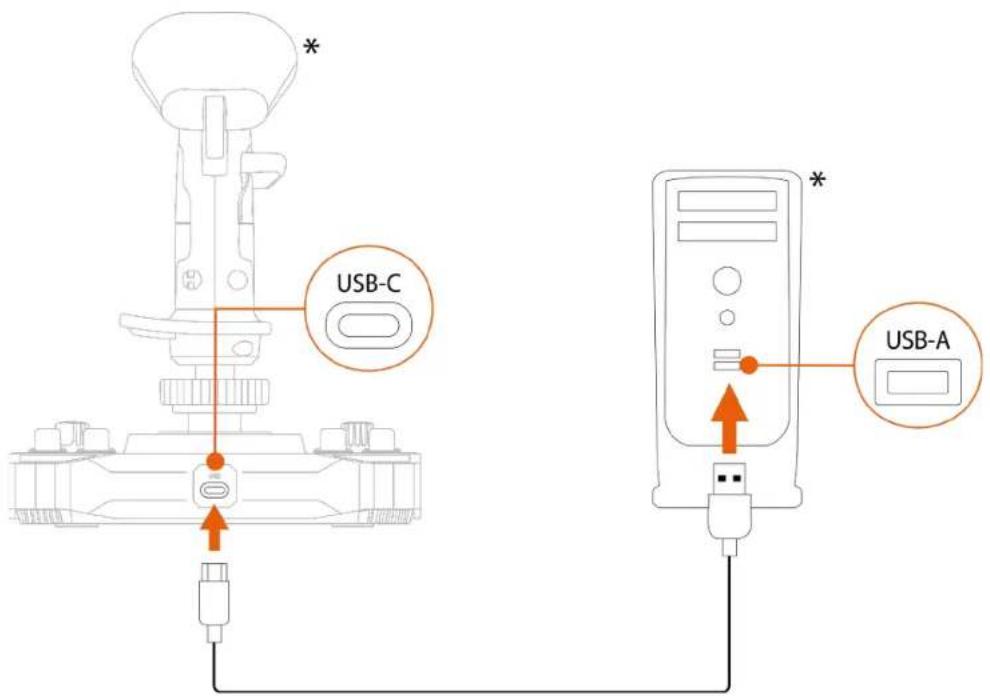
Kun tietokoneen ajuri on asennettu, yhdistä Sol-R 5 - jalusta yhteen tietokoneen USB-porteista käyttämällä USB-A – USB-C -johtoa.
Ohjauspaneeli
Avaa ohjauspaneeli valitsemalla Aloita, kirjoita Control Panel tai Ohjauspaneeli hakukenttään ja napsauta sitten kohtaa Control Panel tai Ohjauspaneeli (kun käytössä on Windows® 10/11).

Peliohjaimet-ikkuna ilmestyy ruudulle. Lisälaite näkyy ruudulla nimellä Sol-R [R] Viper ja sen status on OK.
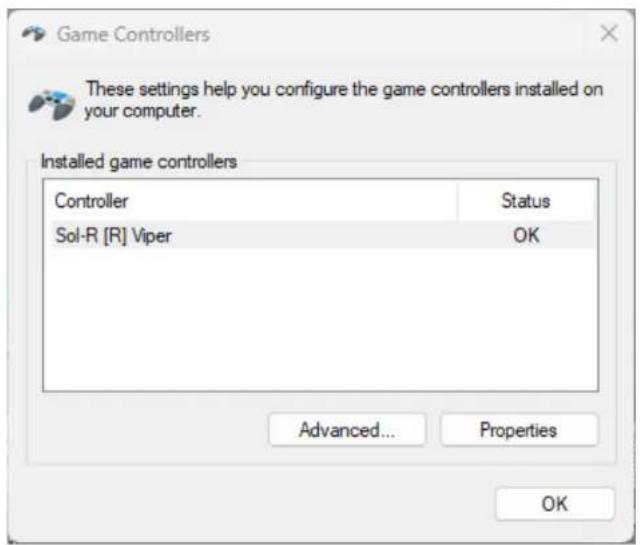
Peliohjaimet-ikkunassa
kohtaa
Ominaisuudet testataksesi ja nähdäksesi kaikki toiminnot.
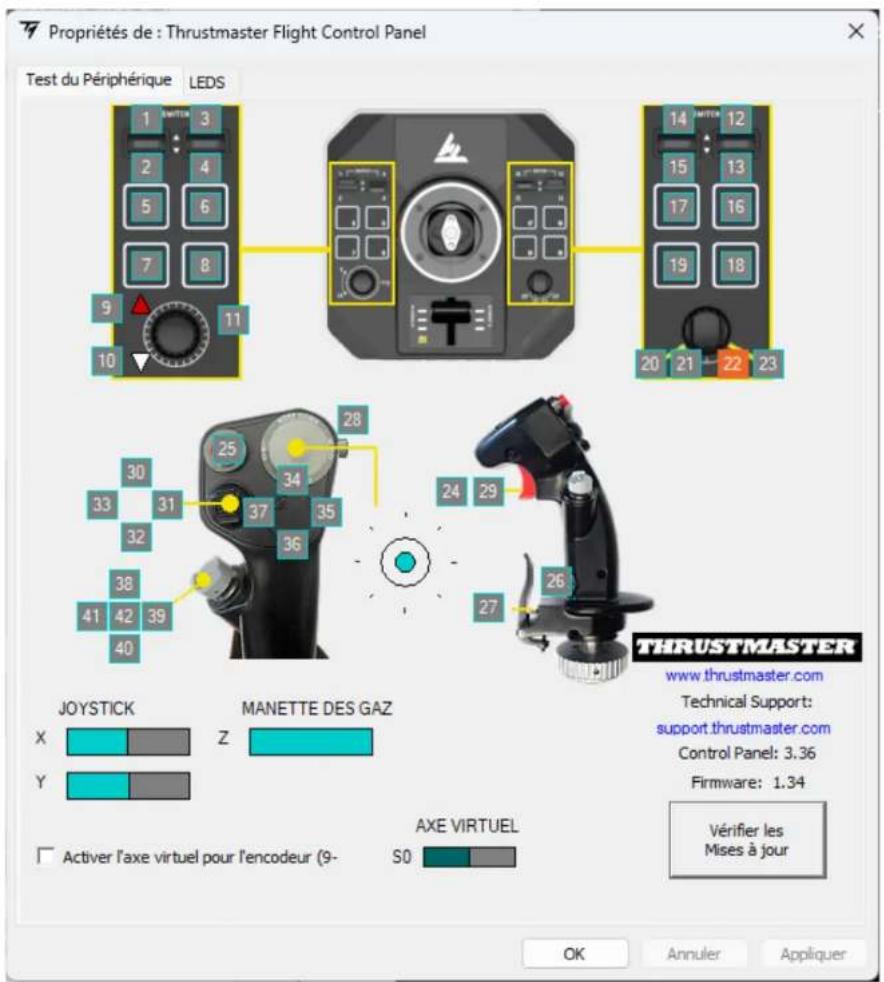
Mukautettavat LED-valot
Sol-R 5 -jalusta sisältää kymmenen LED-valoa, joita voi mukauttaa ohjauspaneelin kautta.
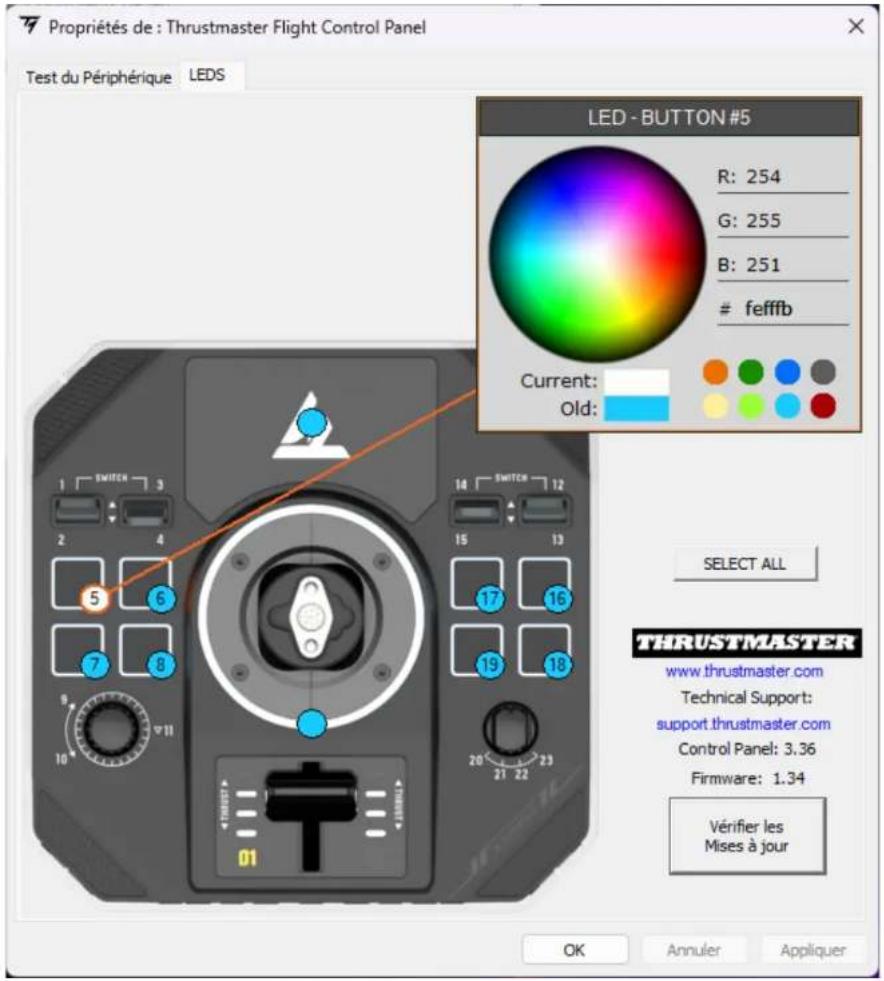

Voit määrittää eri värin jokaiselle LED-valolle.
LED-valon värin vaihtaminen:
-
Mene Sol-R 5 -jalustan ohjauspaneeliin.
-
Napsauta Peliohjaimet-ikkunassa kohtaa Ominaisuudet.
-
Napsauta LEDS-välilehdellä yhtä väriympyröistä valitaksesi vaihdettavan LED-valon.
-
Vaihda väriä käyttämällä väriratasta tai esimääritettyjen värien palettia tai syöttämällä värikoodi (RGB tai HEX).
-
Tallenna muutos napsauttamalla OK.
Määritykset
Oikea- tai vasenkätinen tila
Asettaaksesi sauvaohjaimen oikea- tai vasenkätiseen tilaan valitse jalustan alaosasta löytyvän valintakytkimen asennoksi joko LEFT-HANDED (vasenkätinen) tai RIGHT-HANDED (oikeakätinen).
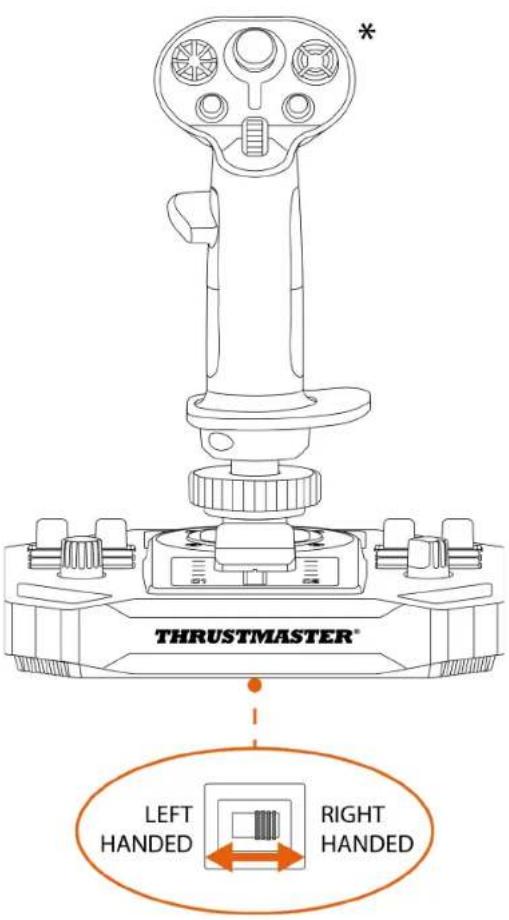

Jalusta on oletusarvoisesti määritetty oikeakätiseen tilaan.
* Myydään erikseen.
Vasenkätinen tila
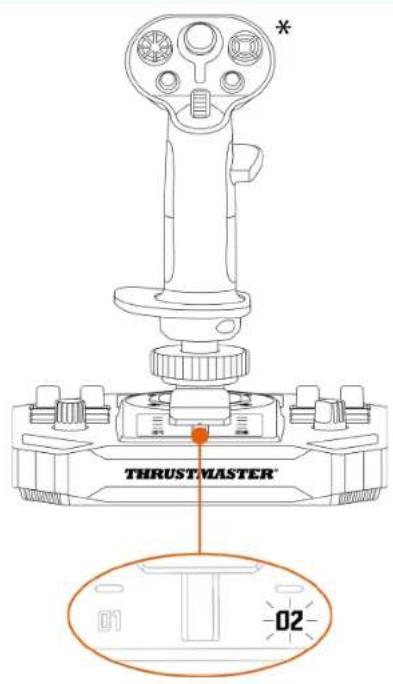
Oikeakätinen tila
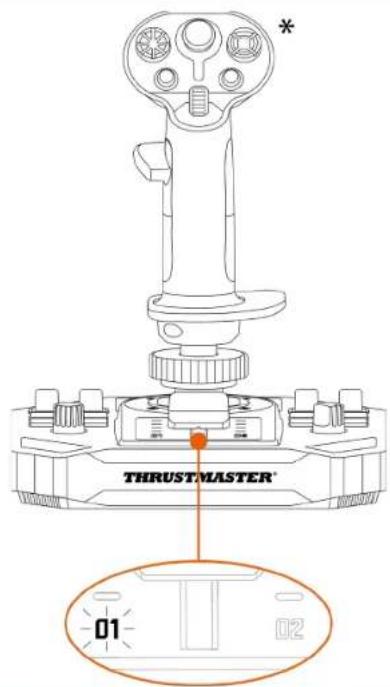

Kun Sol-R 5 -jalusta on yhdistetty, LED-valo syttyy tehovivulle ilmoittamaan valitusta tilasta:
$$ 0 1 = \text { oikeakätinen } $$
$$ 0 2 = \text { vasenkätinen } $$

Vaihda oikeakätisestä tilasta vasenkätiseen tilaan (tai päinvastoin), ennen kuin yhdistät jalustan PC-tietokoneeseen.
6. Asennus tukeen
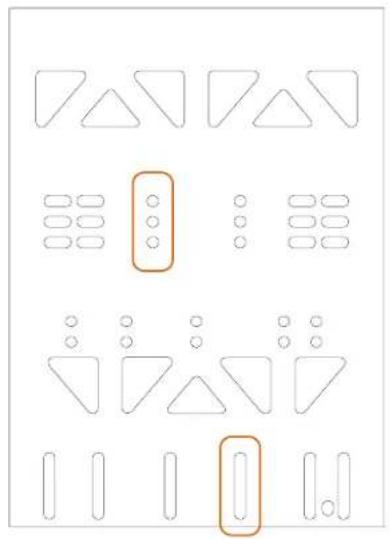
Voit asentaa Sol-R 5 -jalustan erityyppiseen tukeen käyttämällä M6-ruuveja (eivät tule mukana) ja ruuvikoloja, jotka sijaitsevat jalustan pohjassa. Ruuvin pituus jalustan sisällä ei saa olla yli 15 mm.
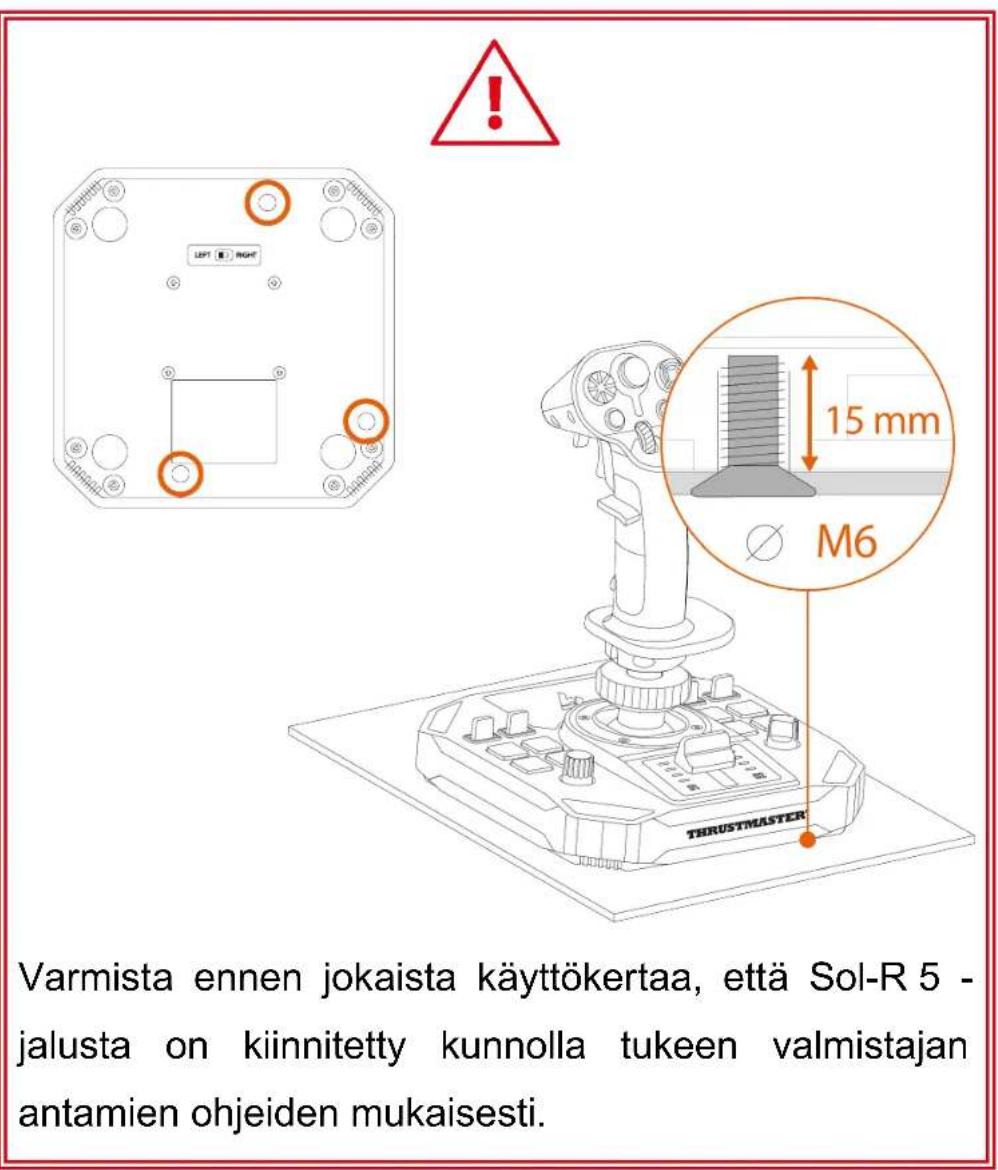
Asennus TM Flying Clamp -tukeen\*
Kiinnitä Sol-R 5 -jalusta TM Flying Clamp -tukeen* käyttämällä kahta M6-ruuvia (eivät tule mukana).
Asennus ohjaamoon\* tai muuhun
kiinteään tukeen\*
Kiinnitä Sol-R 5 -jalusta ohjaamoon* tai pöytätukeen* käyttämällä M6-ruuveja (eivät tule mukana) ja ruuvikoloja, jotka sijaitsevat jalustan pohjassa.
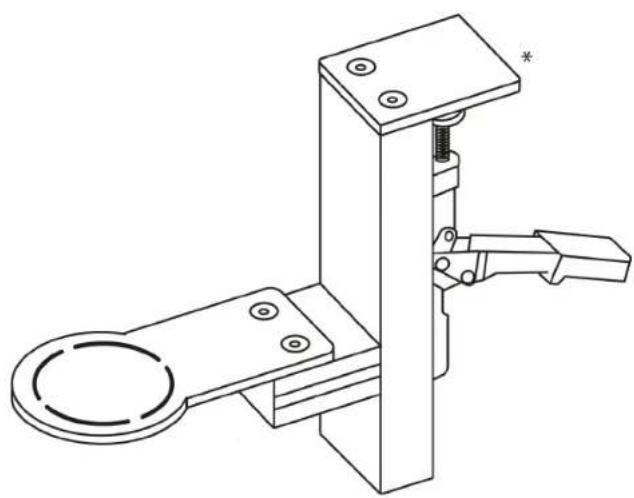
Välttääksesi Sol-R 5 -jalustan vahingoittamista selvitä ohjaamon valmistajalta tai tekniseltä tuelta, onko ohjaamo yhteensopiva Thrustmaster-tuotteiden kanssa.
7. Ominaisuudet
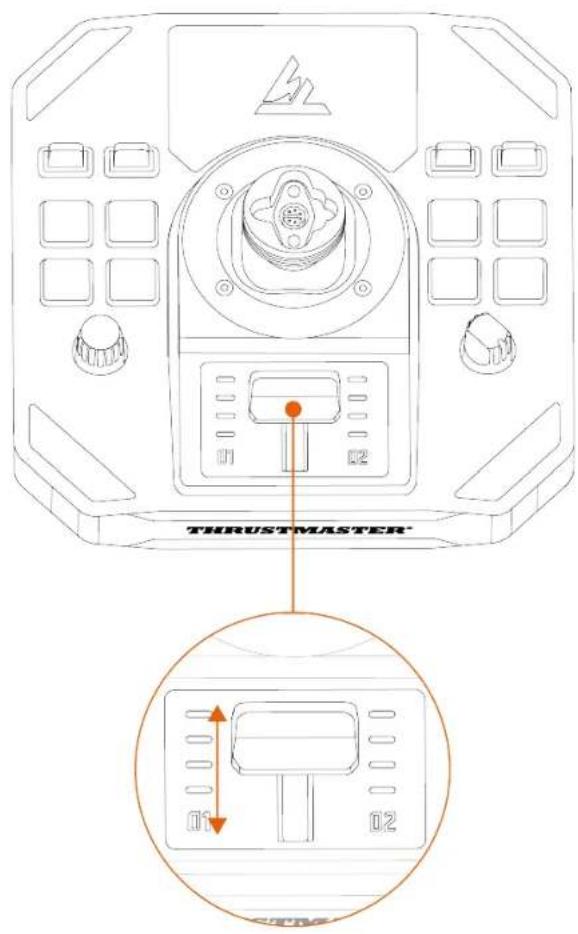
Tehovipu
Sol-R 5 -jalusta sisältää tehovivun, joka helpottaa avaruusaluksen moottoritehon hallitsemista. Ilmaisinvalot auttavat sen tarkassa hallinnassa.
8. Yhteensopivuus

Muista käyttää ainoastaan virallisia lisävarusteita. Epävirallisten lisävarusteiden käyttö voi vahingoittaa tuotetta ja mitätöidä takuun.
Lentosauvan kahvat
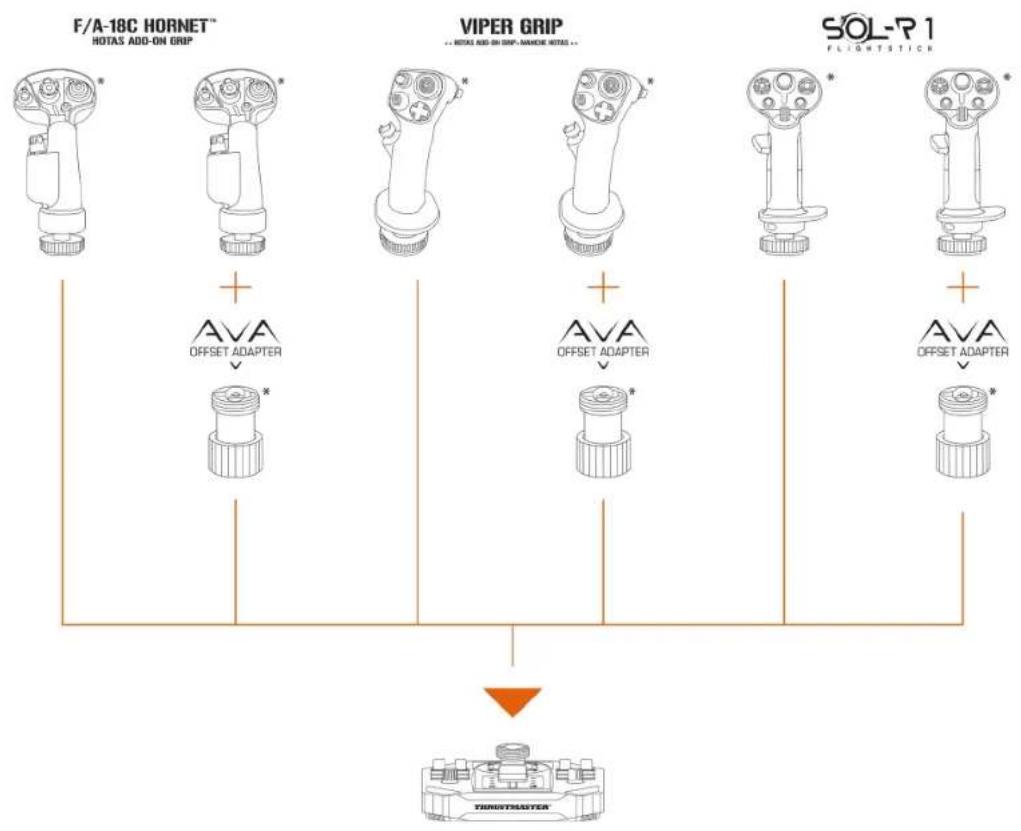
Sol-R 5 -jalusta on yhteensopiva seuraavien lentosauvan kahvojen ja lisävarusteiden kanssa:
- Sol-R 1 Flightstick -lentosauvan kahva*;
- F/A-18C Hornet™ HOTAS Add-On Grip - lentosauvan kahva*;
- Viper Grip - HOTAS Add-On Grip -lentosauvan kahva*;
- AVA Offset Adapter -sovitin*;
- myöhemmin julkaistavat Thrustmaster-lentosauvojen kahvat*.
flowchart
graph TD
    A["F/A-18C HORNET™ HOTAS ADD-ON GRIP"] --> B["AVA OFFSET ADAPTER"]
    C["VIPER GRIP"] --> D["AVA OFFSET ADAPTER"]
    E["SOL-R1 FLIGHTSTICK"] --> F["AVA OFFSET ADAPTER"]
    B --> G["TURGTRASTER"]
    D --> G
    F --> G
* Myydään erikseen.
9. Edistynyt
T.A.R.G.E.T-
ohjelmointiohjelmisto

T.A.R.G.E.T (Thrustmaster Advanced pRogramming Graphical EdiTor) on innovatiivinen ja huipputehokas ohjelmistopaketti, joka mahdollistaa parannuksien tekemisen useimmille Thrustmasterin lento-ohjaimille ja profiilien jakamisen Thrustmaster-yhteisön kanssa.
Asennus
- Käy osoitteessa:
- Lataa Software (Ohjelmisto) -osiosta edistynyt T.A.R.G.E.T-ohjelmointiohjelmisto ja asenna se.
Pääominaisuudet
- Akseleille löytyy useita mahdollisia määrityksiä.
- Tarjolla on useita ohjelmointitasoja: Basic, Advanced ja Script.
- Käyttää Drag & Drop -periaatetta.
- Sol-R 5 -jalustan voi yhdistää muiden Thrustmaster-lentosimulaattorilaitteiden kanssa (Hotas Cougar*, T.16000M FCS*, TWCS*, TFRP*, MFD Cougar Pack*, TCA-sarja*, VIPER-sarja*, AVA-sarja* ja Sol-R-sarja* – kaikki niistä ovat T.A.R.G.E.T-yhteensopivia), jotta ne tunnistetaan yhtenä USB-laitteena.
- Pääsy Thrustmaster-yhteisön luomiin edistyneisiin profiileihin.
10. UKK ja tekninen tuki
Onko sinulla kysymyksiä Sol-R 5 -jalustasta tai kärsitkö teknisistä ongelmista? Mikäli näin on, vieraile Thrustmasterin teknisen tuen sivustolla:
1. Sol-R 5 -jalustaan asennettu sauvaohjain ei toimi oikein tai se vaikuttaa väärin kalibroidulta
- Sammuta PC, irrota sauvaohjain, yhdistä se takaisin ja käynnistä sitten PC sekä peli uudelleen.
- Jätä sauvaohjainta yhdistäessäsi lentosauvan kahva keskelle ja vältä liikuttamasta sitä välttääksesi mahdolliset kalibrointiongelmat.
2. En voi säätää Sol-R 5 -jalustaan asennettua sauvaohjainta
- Avaa pelin valikko ja valitse Options (Asetukset) > Controller (Ohjain) > Gamepad (Peliohjain) tai Joystick (Sauvaohjain). Valitse sitten sopivin asetus tai määritä sauvaohjaimen asetukset täysin uusiksi.
- Lisää tietoa löytyy pelin käyttöohjeesta tai verkon apusivustolta.
3. Sol-R 5 -jalustaan asennettu sauvaohjain on liian herkkä tai ei ole tarpeeksi herkkä.
- Sauvaohjain kalibroi itsensä automaattisesti muutaman eri akseleilla tehdyn liikkeen jälkeen.
- Avaa pelin valikko ja valitse Options (Asetukset) > Controller (Ohjain) > Gamepad (Peliohjain) tai Joystick (Sauvaohjain). Säädä sauvaohjaimen herkkyyttä ja kuolleita alueita, mikäli nämä asetukset ovat saatavilla.
4. Sol-R 5 -jalustaan asennettu sauvaohjain ei toimi
- Laiteohjelmiston päivittäminen on erittäin tärkeää, jotta sauvaohjain toimii videopeleissä oikein.
Suorita päivitys käymällä osoitteessa
Valitse Drivers (Ajurit) ja seuraa ohjeita, mukaan lukien lataus- ja asennustoimenpiteitä.
THRUSTMASTER®