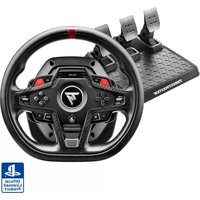
Sol-R 5 Base - Kontrolör THRUSTMASTER - Ücretsiz kullanım kılavuzu
Cihazın kılavuzunu ücretsiz bulun Sol-R 5 Base THRUSTMASTER PDF formatında.


| Ürün Türü | Uçuş simülasyonu joystick tabanı |
| Marka | Thrustmaster |
| Model | Sol-R 5 Base |
| Çubuk Uyumluluğu | Sol-R 1 Flightstick, F/A-18C Hornet HOTAS Add-On Grip, Viper Grip, ve gelecekteki çubuklar |
| Bağlantı | USB-C (USB-A'dan USB-C'ye kablo dahildir) |
| Güç Kaynağı | USB Bağlantı Noktası (5V) |
| Entegre Kumandalar | Işıklı göstergeli gaz kolu, 2 konumlu geçiş anahtarları, arkadan aydınlatmalı düğmeler, kodlayıcı, 4 konumlu döner seçici |
| LED Sayısı | 10 adet özelleştirilebilir LED |
| LED Özelleştirme | RGB, Windows kontrol paneli aracılığıyla |
| Sol/Sağ El Modları | Tabanın altında SOLAK / SAĞLAK seçici |
| Montaj | M6 vidalar (maks. 15 mm), TM Flying Clamp, kokpitlerle uyumlu |
| Dahil Yazılım | Kontrol panelli PC sürücüsü, gelişmiş T.A.R.G.E.T. yazılımı |
| Donanım Yazılımı Güncellemesi | Zorunlu, Thrustmaster sitesi aracılığıyla |
| Güvenlik | Sıkışma riski: parmakları taban ile çubuk ekseni arasına koymayın |
| Bakım ve Temizlik | Yumuşak ve kuru bir bez, agresif ürünler kullanmayın |
| Üretici | Thrustmaster (Fransa) |
| Onarılabilirlik | Yedek parçalar belirtilmemiş, teknik destekle iletişime geçin |
Sık sorulan sorular - Sol-R 5 Base THRUSTMASTER
Kullanıcıların soruları hakkında Sol-R 5 Base THRUSTMASTER
0 soru bu cihaz hakkında. Bildiklerinizi cevaplayın veya kendinizinki sorun.
Bu cihaz hakkında yeni bir soru sor
Cihazınız için talimatları indirin Kontrolör PDF formatında ücretsiz! Kılavuzunuzu bulun Sol-R 5 Base - THRUSTMASTER ve elektronik cihazınızı yeniden ele alın. Bu sayfada cihazınızın kullanımı için gerekli tüm belgeler yayınlanmaktadır. Sol-R 5 Base markasının THRUSTMASTER.
KULLANIM KILAVUZU Sol-R 5 Base THRUSTMASTER
Ürünü monte etmeden önce, ürünün her türlü kullanımından önce ve tüm bakımlardan önce bu kılavuzda verilen talimatları dikkatlice okuyun.
Güvenlik talimatlarına mutlaka uyun. Bu talimatlara uyulmaması kazalara ve/veya hasara neden olabilir. Gelecekte talimatlara başvurabilmek için bu kılavuzu muhafaza edin.
iÇİNDEKİLER
- KUTU İÇERİĞİ 6
- TEKNİK ÖZELLİKLER....7
- KULLANIMA DAİR BİLGİ......9
- TABANA BİR UÇUŞ KOLUNUN* MONTE EDİLMESİ ....11
- PC'DE KURULUM ....13
Kumanda paneli 14
Eşleştirme 18
- BİR DESTEĞE MONTE ETME......21
TM Flying Clamp'e* monte etme....22
Bir kokpit* veya başka bir sabit desteğe* monte etme....23
- ÖZELLİKLER......24
Gaz kolu....24
- UYUMLULUK......25
Uçuş kolları 26
9. T.A.R.G.E.T GELİŞMİŞ PROGRAMLAMA
YAZILIMI....27
Kurulum....27
Ana özellikler 28
10. SSS VE TEKNİK DESTEK......29
SOL-R5
B A S E
Her türlü uçuş simülasyonunda daha fazla kontrol sunmak üzere tasarlanan Sol-R 5 tabanla cephaneliğinizi geliştirin.
Bu kılavuz, Sol-R 5 tabanınızı olası en iyi koşullarda monte edip kullanmanıza yardımcı olacaktır. Kalkış yapmadan önce talimatları ve uyarıları mutlaka dikkatlice okuyun: Bunlar, ürününüzden en üst düzeyde yararlanmanıza yardımcı olacaktır.

Donanım yazılımını güncelleme
Sol-R 5 tabanın bilgisayar oyunlarıyla düzgün çalışması için donanım yazılımının güncellenmesi şarttır.
Güncellemeyi gerçekleştirmek için şu adresi ziyaret edin:
Drivers (Sürücüler) öğesini seçin, ardından indirme ve yükleme prosedürü dahil talimatları izleyin.
1. Kutu içeriği
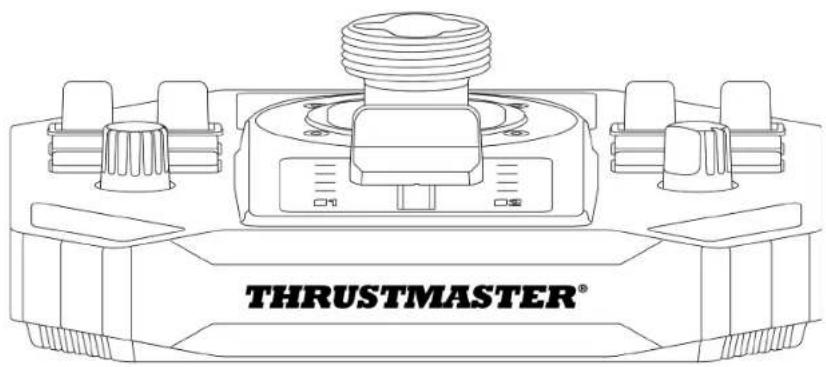
2. Teknik özellikler
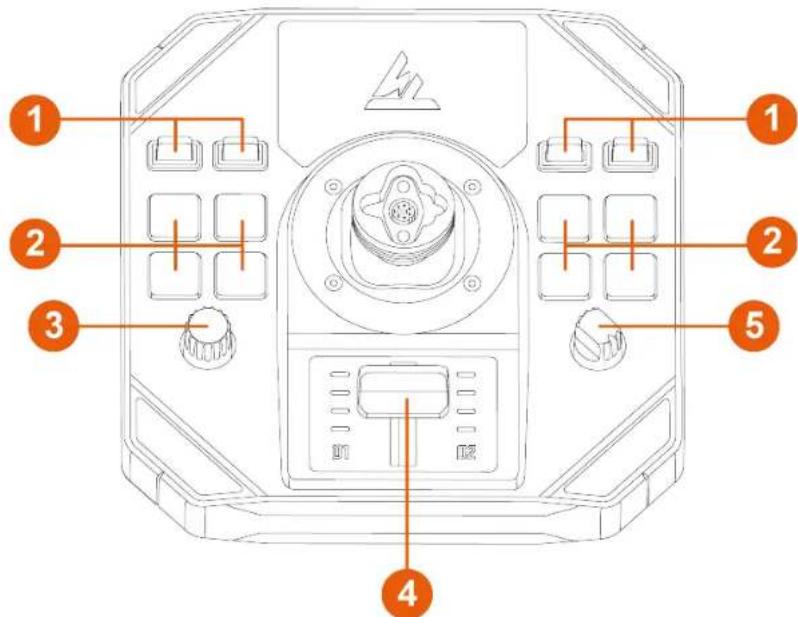
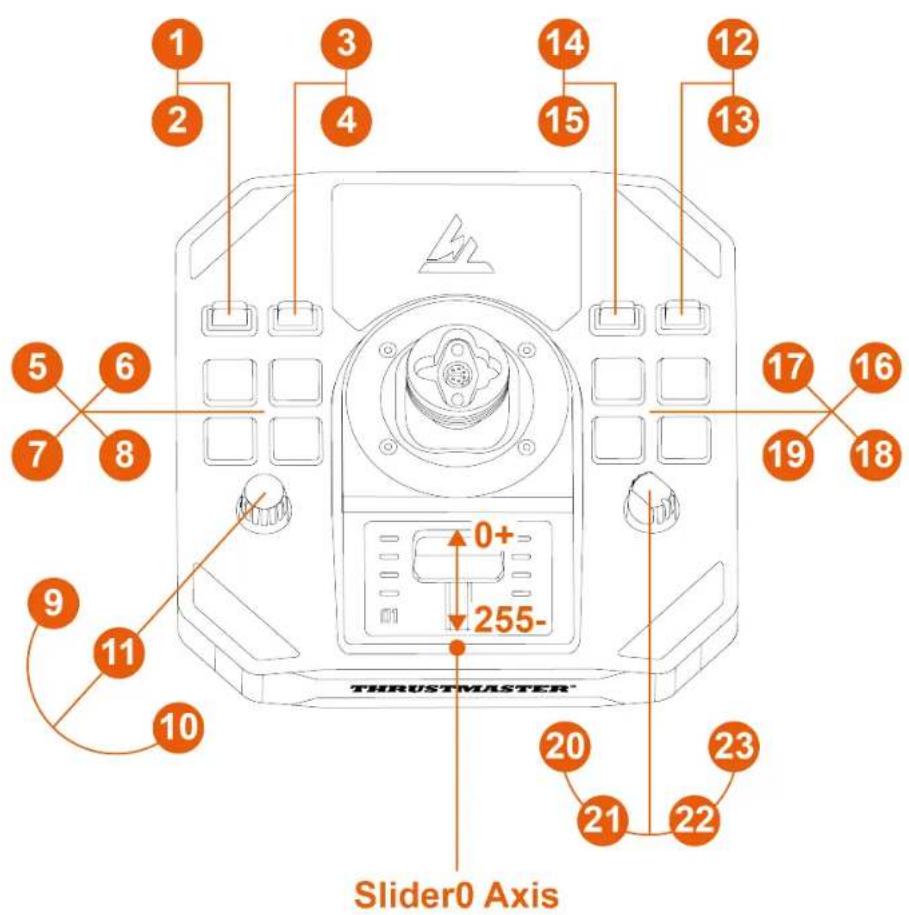
① Geçiş düğmeleri (iki konumlu)
2 Arkadan aydınlatmalı eylem düğmeleri
③ Enkoder
4 Gösterge ışıklı gaz kolu
5 Döner düğme (dört konumlu)
flowchart
graph LR
    A["USB"] --> B["USB"]
    B --> C["USB"]
    C --> D["USB"]
    D --> E["USB"]
    style E fill:#ffcccc,stroke:#333
    note right of E: 8
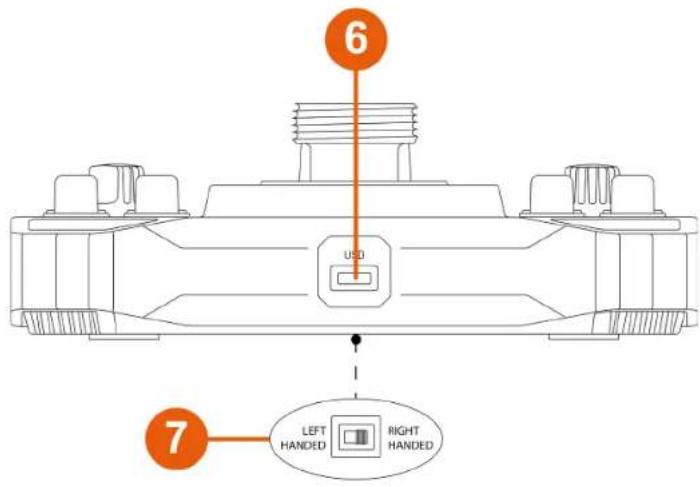
6 USB-C konektörü
7 Seçme düğmesi: LEFT HANDED (solak) / RIGHT HANDED (sağlak)
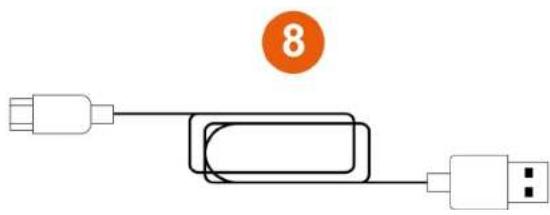
8 USB-A - USB-C kablosu
3. Kullanıma dair bilgi

Belgeler
Bu ürünü kullanmadan önce bu belgeyi dikkatlice yeniden okuyun ve ileride başvurmak üzere saklayın.

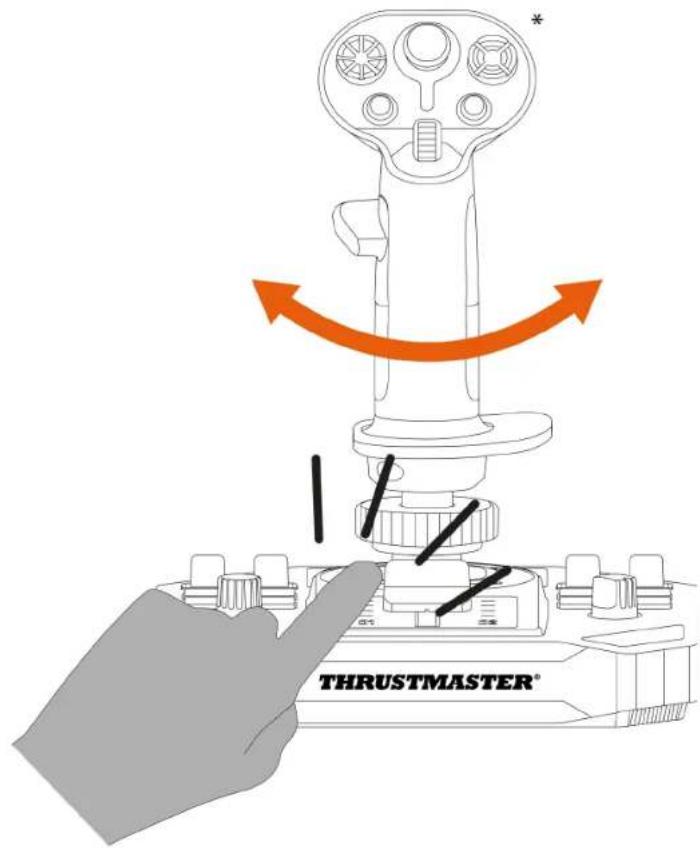
Sıkışma tehlikesi
Sol-R 5 tabanı bir uçuş koluyla* kullanırken parmaklarınızı asla taban ile uçuş kolu ekseninin arasındaki boşluğa koymayın.
4. Tabana bir uçuş kolunun\* monte edilmesi

Sol-R 5 taban PC'de Thrustmaster ekosistemindeki tüm ayrılabilir uçuş kollarıyla uyumludur.
-
Uçuş kolunu tabanın üzerine yerleştirin. Uçuş kolunun, aşağıdaki şekilde gösterildiği gibi düzgün konumlandırıldığından emin olun.
-
Sabitleme halkasını sıkın.
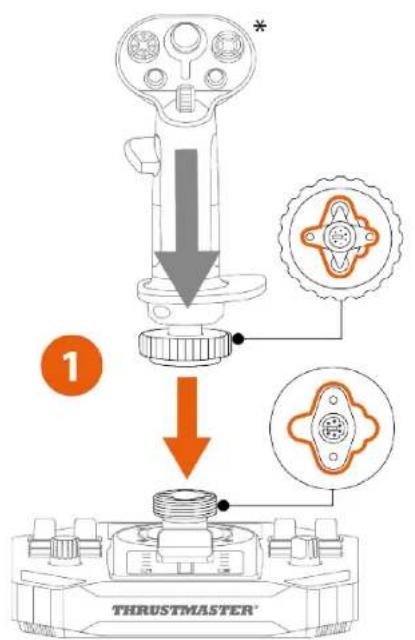
Herhangi bir direnç hissederseniz zorlamayın. Tabar ve uçuş kolu konektörlerinin düzgün bir şekilde hizalandığından emin olun. Bu talimata uyulmaması ürünlerin hasar görmesine neden olabilir.
5. PC'de kurulum
- Lütfen şu adresi ziyaret edin:
-
PC sürücüsünü ve Windows denetim masası için özel arayüzünü indirip yükleyin.
-
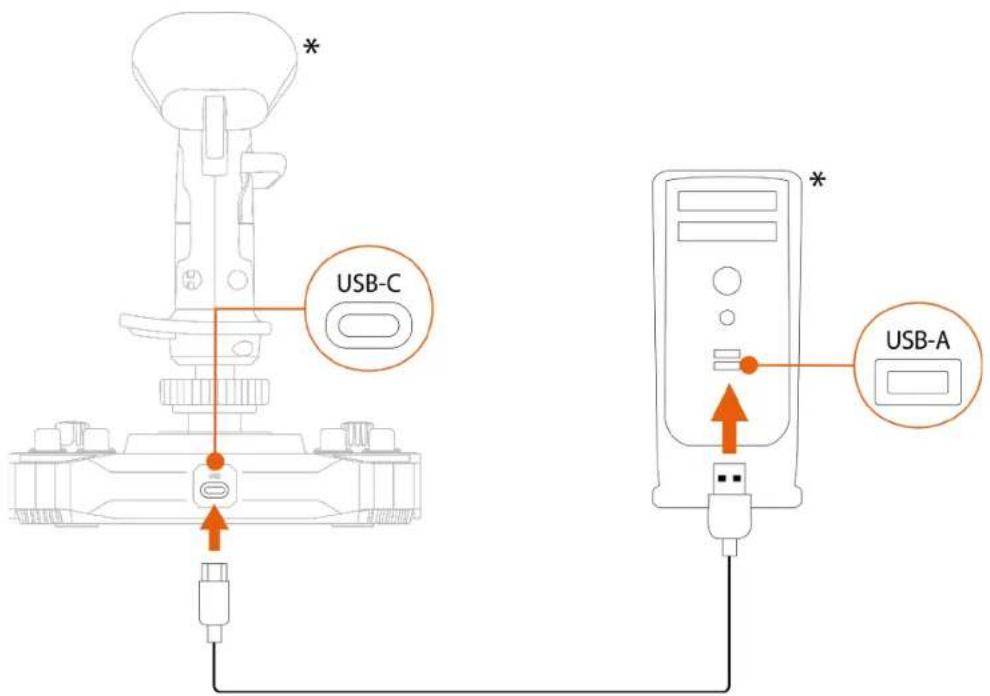
PC sürücüsünü yükledikten sonra Sol-R 5 tabanı PC'nizin USB portlarından birine, USB-A – USB-C kablosunu kullanarak bağlayın.
Kumanda paneli
Kumanda paneline erişmek için Başlatı seçin, arama çubuğuna Control Panel veya Denetim Masası yazın ve ardından Control Panel veya Denetim Masası'na tıklayın (Windows® 10/11'de).

Oyun Kumandaları iletişim kutusu açılır. Aksesuar ekranda Sol-R [R] Viper adıyla ve durumu Tamam olarak gösterilir.
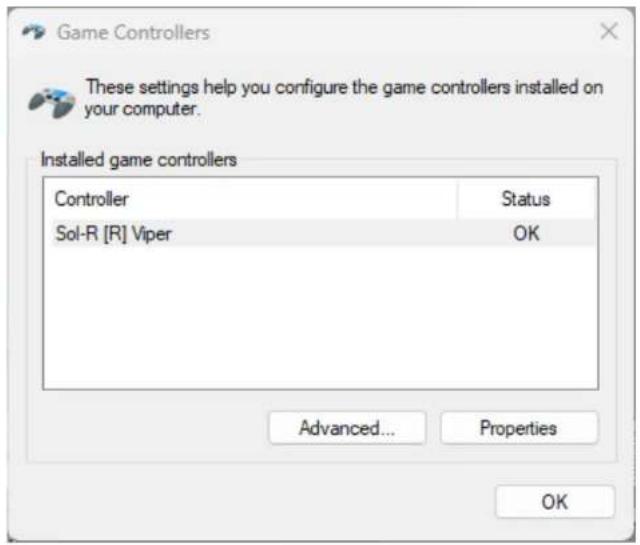
Tüm özellikleri test etmek ve görmek için Oyun Kumandaları iletişim kutusunda Özellikler'e tıklayın.
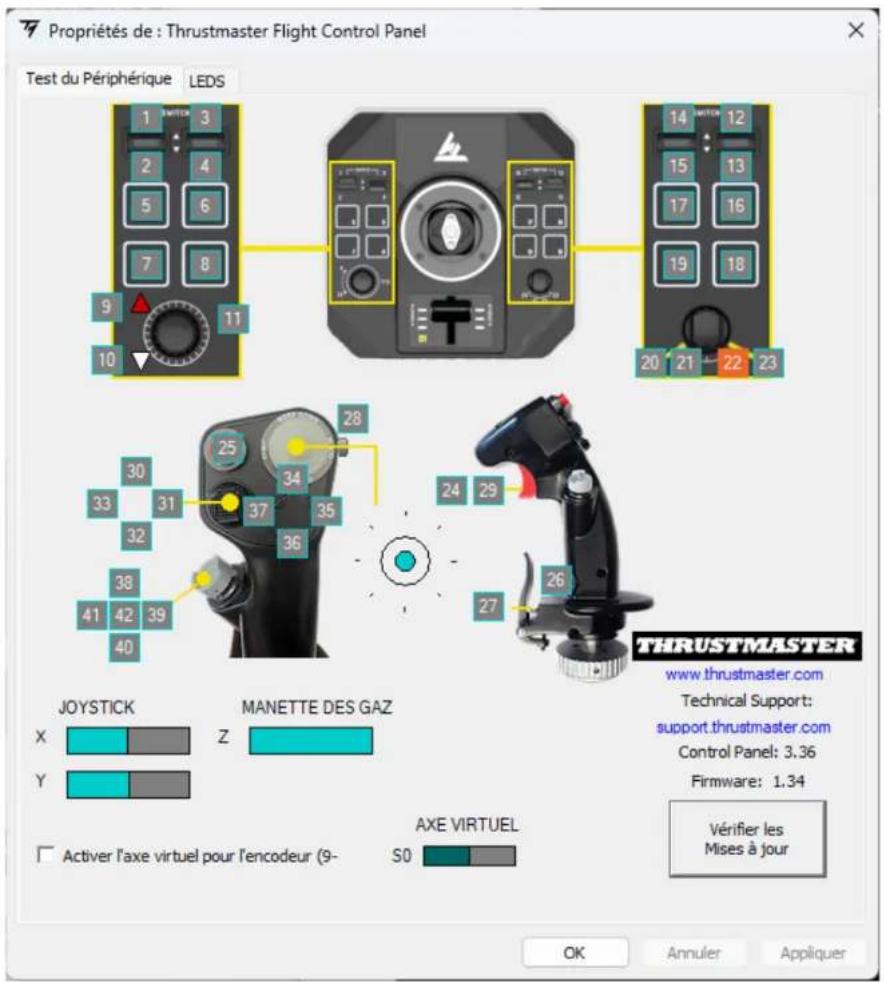
Özelleştirilebilir LED'Ier
Sol-R 5 tabanda, kumanda paneli üzerinden özelleştirilebilen on LED bulunur.
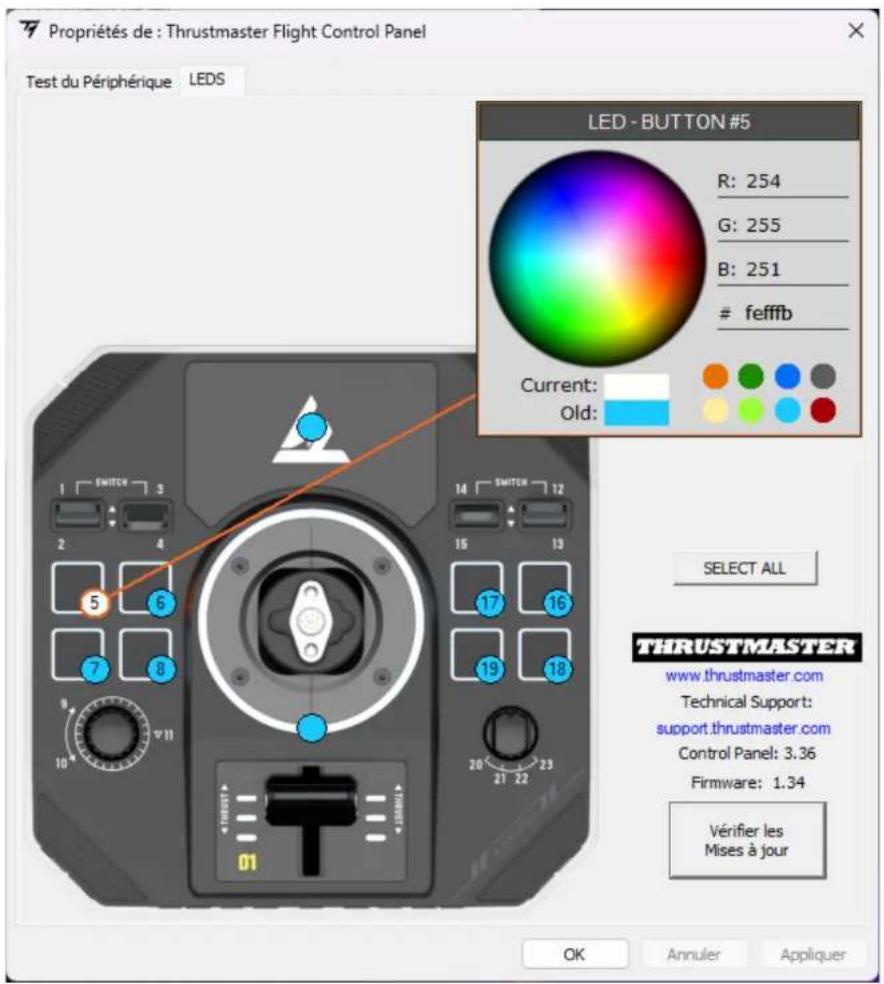

Her LED'e farklı bir renk atayabilirsiniz.
LED'lerin rengini değiştirmek için:
- Sol-R 5 taban kumanda paneline gidin.
- Oyun Kumandaları iletişim kutusunda Özellikler'e tıklayın.
- LEDS sekmesinde değiştirmek istediğiniz LED'i seçmek için renkli dairelerden birine tıklayın.
- Rengi değiştirmek için önceden tanımlanmış renkleri içeren paleti veya renk tekerini kullanın ya da bir renk kodu (RGB veya HEX) girin.
- Değişiklikleri kaydetmek için Tamam'a tıklayın.
Eşleştirme
Sağlak veya Solak modu
Joystick'i Sağlak veya Solak moduna ayarlamak için tabanın altında bulunan seçme düğmesini LEFT HANDED (solak) veya RIGHT-HANDED (sağlak) konumuna almanız yeterlidir.
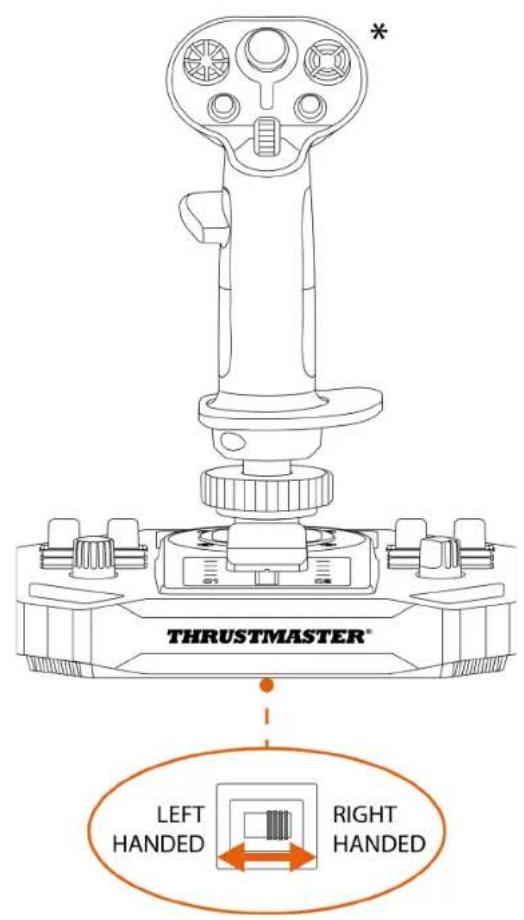

Standart olarak taban Sağlak moduna ayarlanmıştır.
Solak modu
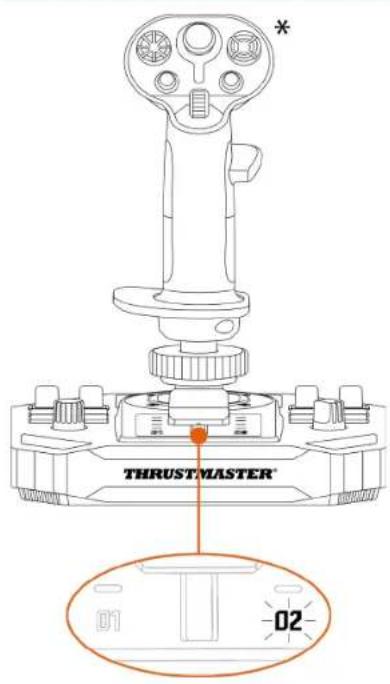
Sağlak modu
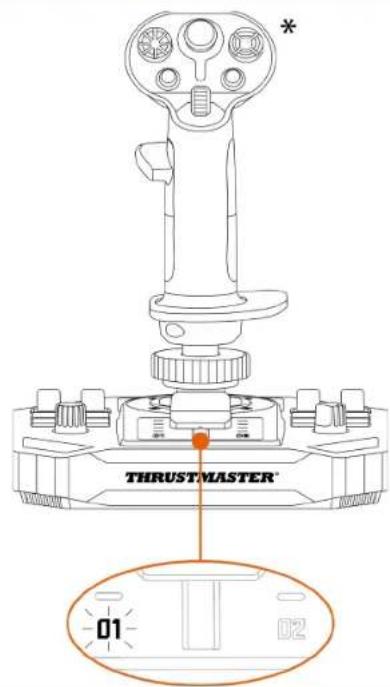

Sol-R 5 taban bağlandığında gaz kolundaki bir LED yanarak seçilen modu gösterir:
$$ 0 1 = \text { S a g l a k } $$
$$ 0 2 = \text { Solak } $$

Sağlak modundan Solak moduna (veya tersine) geçme prosedürünü tabanı PC'nize bağlamadan önce uygulayın.
6. Bir desteğe monte etme
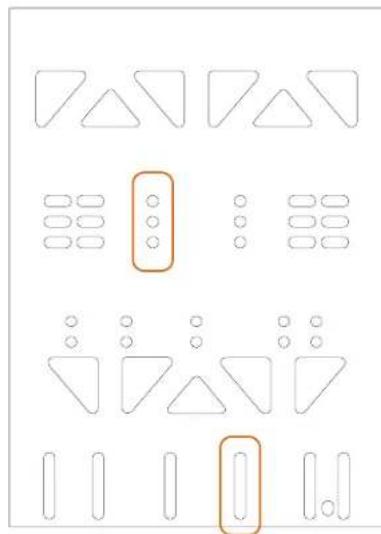
Sol-R 5 tabanı M6 vidaları (ürünle verilmez) ve tabanın altında bulunan vida deliklerini kullanarak farklı türden desteklere monte edebilirsiniz. Tabanın içinde, vidanın maksimum uzunluğu 15 mm'yi geçmemelidir.
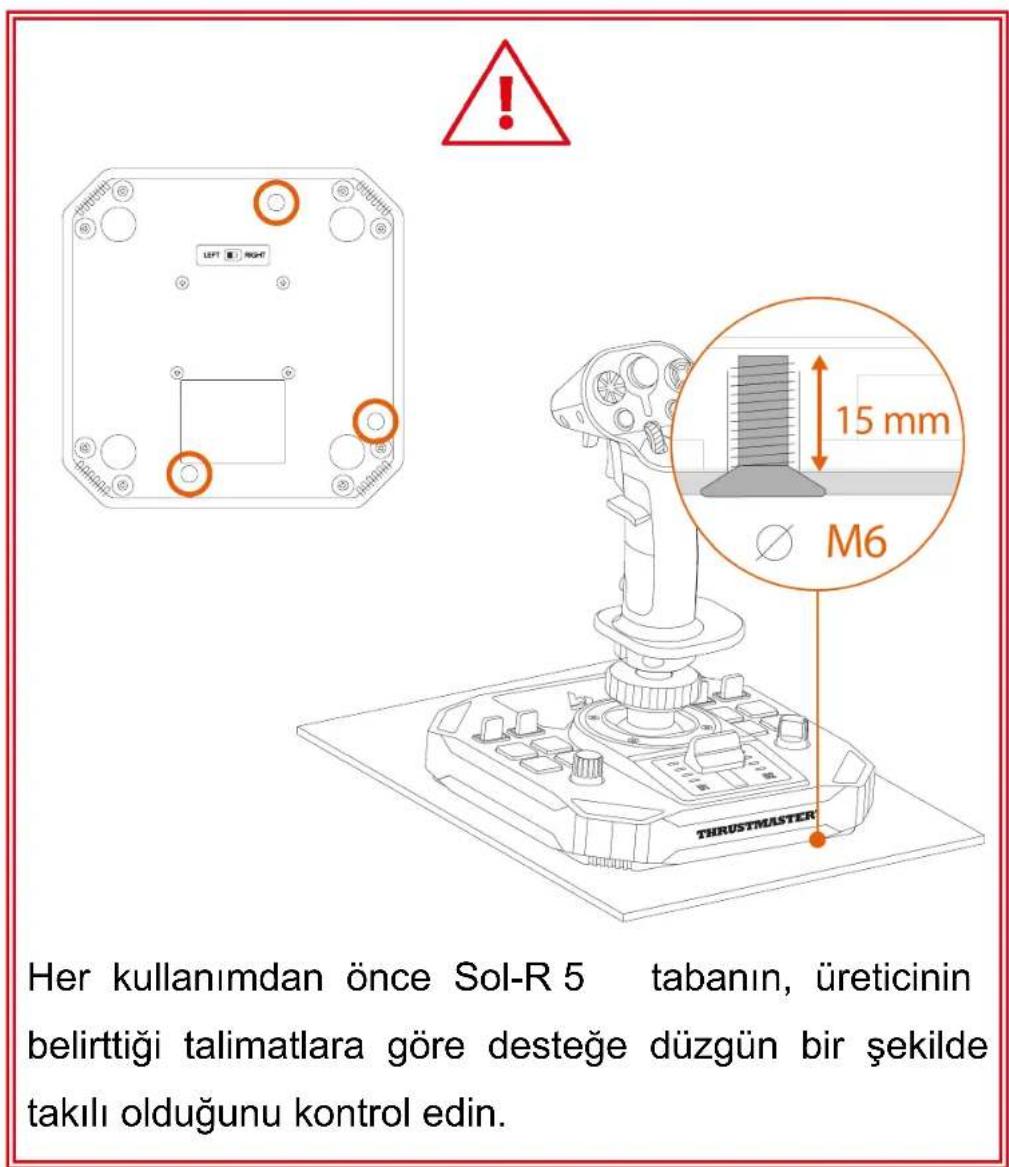
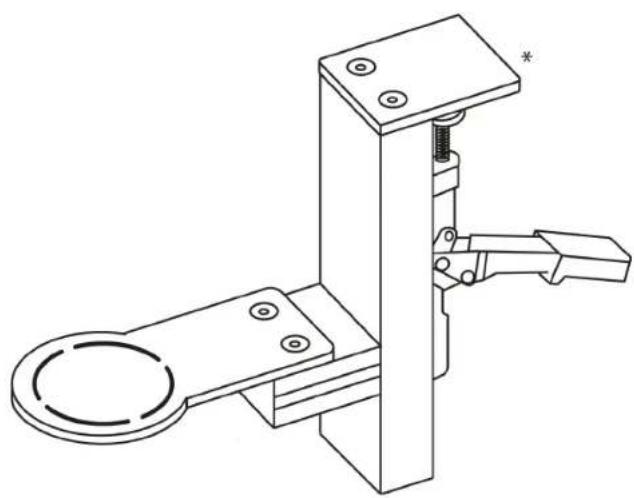
TM Flying Clamp'e\* monte etme
Sol-R 5 tabanı TM Flying Clamp desteğe* monte etmek için iki M6 vida (ürünle verilmez) kullanın.
Bir kokpit\* veya başka bir sabit
desteğe\* monte etme
Sol-R 5 tabanı bir kokpit* veya sıra desteğine* takmak için M6 vidaları (ürünle verilmez) ve tabanın altında bulunan vida deliklerini kullanın.
Sol-R 5 tabanın zarar görmesini engellemek için lütfen kokpit üreticisine veya teknik desteğe danışarak kokpitin Thrustmaster ürünleri ile uyumluluğunu belirleyin.
7. Özellikler
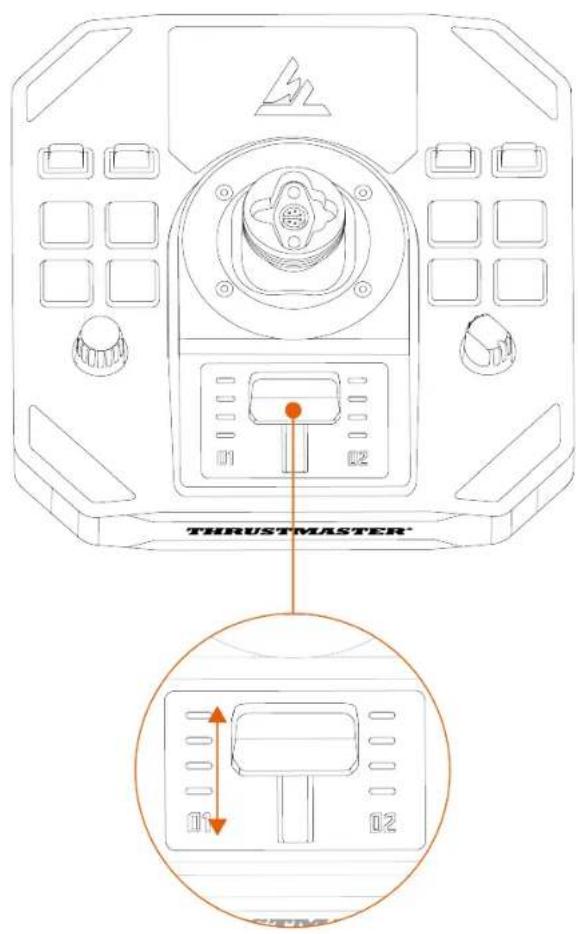
Gaz kolu
Sol-R 5 taban, uzay aracınızın motorunun itme kuvvetinin kolayca ayarlanması sağlayan bir gaz kolu içerir. Gösterge ışıkları daha hassas olmanıza yardımcı olur.
8. Uyumluluk

Sadece izin verilen aksesuarları kullandığınızdan emin olun. İzin verilmeyen aksesuarların kullanılması ürüne zarar verebilir ve garantiyi geçersiz kılar.
Uçuş kolları
Sol-R 5 taban aşağıdaki uçuş kolları ve aksesuarlarla uyumludur:
- Sol-R 1 Flightstick uçuş kolu*;
- F/A-18C Hornet™ HOTAS Add-On Grip uçuş kolu*;
- Viper Grip - HOTAS Add-On Grip uçuş kolu*;
- AVA Offset Adapter adaptör*;
– gelecek Thrustmaster uçuş kolları*.

flowchart
graph TD
    A["F/A-18C HORNET™ HOTAS ADD-ON GRIP"] --> B["AVA OFFSET ADAPTER"]
    C["VIPER GRIP"] --> D["AVA OFFSET ADAPTER"]
    E["SOL-R1 FLIGHTSTICK"] --> F["AVA OFFSET ADAPTER"]
    B --> G["TIME/STEATER"]
    D --> G
    F --> G
9. T.A.R.G.E.T gelişmiş
programlama yazılımı

T.A.R.G.E.T (Thrustmaster Advanced pRogramming Graphical EdiTor) çoğu Thrustmaster uçuş kumandasında iyileştirme yapılmasına ve profillerin Thrustmaster topluluğu ile paylaşılmasına olanak tanıyan yenilikçi, yüksek performanslı bir yazılım paketidir.
Kurulum
- Lütfen şu adresi ziyaret edin:
- Software (Yazılım) kısmından T.A.R.G.E.T gelişmiş programlama yazılımını indirerek yükleyin.
Ana özellikler
- Eksenler için çeşitli olası konfigürasyonlar.
- Birden fazla programlama düzeyi mevcuttur: Basic, Advanced ve Script.
- Sürükle ve Bırak ilkesi kullanımı.
- Sol-R 5 tabanı diğer Thrustmaster uçuş simülasyonu aksesuarları (Hotas Cougar*, T.16000M FCS*, TWCS*, TFRP*, MFD Cougar Pack*, TCA serisi*, VIPER serisi*, AVA serisi*, Sol-R serisi* — hepsi aynı zamanda T.A.R.G.E.T ile uyumludur) ile birleştirerek tek bir USB cihazı olarak algılanma imkanı.
- Thrustmaster topluluğu tarafından oluşturulan gelişmiş profilere ulaşma.
10. SSS ve teknik destek
Sol-R 5 taban ile ilgili sorularınız mı var veya teknik sorunlarla mı karşılaştınız? Öyleyse Thrustmaster teknik destek web sitesini ziyaret edin:
1. Sol-R 5 tabanla donatılmış
joystick'im düzgün çalışıyor ya da uygun kalibre edilmemiş gözüküyor
- PC'nizi kapatın, joystick'inizi ayırıp tekrar bağlayın, PC'nizi yeniden başlatın ve oyununuzu tekrar başlatın.
- Joystick'inizi bağlarken her türlü kalibrasyon sorununu engellemek için mutlaka uçuş kolunu ortalanmış tutun ve hareket ettirmekten kaçının.
2. Sol-R 5 tabanla donatılmış
joystick'imi ayarlayamıyorum
- Oyununuzun menüsüne erişin ve Seçenekler > Kumanda > Gamepad veya Joystick öğesini seçin. Ardından en uygun konfigürasyonu seçin veya joystick'in seçeneklerinin tümünü yeniden ayarlayın.
- Daha fazla bilgi için lütfen oyununuzun kullanma kılavuzuna veya online yardıma başvurun.
3. Sol-R 5 tabanla donatılmış
joystick'im çok hassas veya yeterince hassas değil
- Joystick farklı eksenlerde birkaç hareketten sonra kendini otomatik olarak kalibre eder.
- Oyununuzun menüsüne erişin ve Seçenekler > Kumanda > Gamepad veya Joystick öğesini seçin. Ardından joystick'inizin hassasiyetini ve ölü bölgelerini, bu seçenekler varsa, ayarlayın.
4. Sol-R 5 tabanla donatılmış
joystick'im çalışıyor
- Joystick'in bilgisayar oyunlarıyla düzgün çalışması için donanım yazılımının güncellenmesi şarttır.
Güncellemeyi gerçekleştirmek için şu adresi ziyaret edin:
Drivers (Sürücüler) öğesini seçin, ardından indirme ve yükleme prosedürü dahil talimatları izleyin.
THRUSTMASTER®

PC (Windows® 10/11)
Instrukcja obsługi