Sol-R 5 Base - Manette THRUSTMASTER - Manual de uso y guía de instrucciones gratis
Encuentra gratis el manual del aparato Sol-R 5 Base THRUSTMASTER en formato PDF.


| Tipo de producto | Base de joystick para simulación de vuelo |
| Marca | Thrustmaster |
| Modelo | Sol-R 5 Base |
| Compatibilidad de mangos | Sol-R 1 Flightstick, F/A-18C Hornet HOTAS Add-On Grip, Viper Grip, y futuros mangos |
| Conectividad | USB-C (cable USB-A a USB-C incluido) |
| Alimentación | Puerto USB (5V) |
| Controles integrados | Acelerador con indicadores luminosos, interruptores basculantes (2 posiciones), botones retroiluminados, encoder, selector rotativo (4 posiciones) |
| Número de LEDs | 10 LEDs personalizables |
| Personalización de LEDs | RGB, mediante panel de control de Windows |
| Modos zurdo/diestro | Selector LEFT HANDED / RIGHT HANDED debajo de la base |
| Montaje en soporte | Tornillos M6 (longitud máxima 15 mm), compatible con TM Flying Clamp, cockpits |
| Software incluido | Controlador PC con panel de config., software avanzado T.A.R.G.E.T. |
| Actualización de firmware | Obligatoria, a través del sitio web de Thrustmaster |
| Seguridad | Riesgo de pinzamiento: no colocar los dedos entre la base y el eje del mango |
| Mantenimiento y limpieza | Paño suave y seco, no usar productos agresivos |
| Fabricante | Thrustmaster (Francia) |
| Reparabilidad | Piezas de repuesto no mencionadas, contactar al soporte técnico |
Preguntas frecuentes - Sol-R 5 Base THRUSTMASTER
Preguntas de los usuarios sobre Sol-R 5 Base THRUSTMASTER
0 pregunta sobre este aparato. Responde a las que conoces o haz la tuya.
Hacer una nueva pregunta sobre este aparato
Descarga las instrucciones para tu Manette en formato PDF gratis! Encuentra tus instrucciones Sol-R 5 Base - THRUSTMASTER y toma tu dispositivo electrónico nuevamente en la mano. En esta página están publicados todos los documentos necesarios para el uso de su dispositivo. Sol-R 5 Base de la marca THRUSTMASTER.
MANUAL DE USUARIO Sol-R 5 Base THRUSTMASTER
Lee atentamente las instrucciones proporcionadas en este manual antes de instalar el producto, antes de usar el producto y antes de realizar cualquier mantenimiento. Asegúrate de seguir las instrucciones de seguridad. El incumplimiento de estas instrucciones puede provocar accidentes y/o daños. Conserva este manual para poder consultar las instrucciones en el futuro.
TABLA DE CONTENIDO
- CONTENIDO DE LA CAJA ......6
- CARACTERÍSTICAS TÉCNICAS .....7
- INFORMACIÓN SOBRE EL USO .....9
- MONTAJE DE UNA EMPUÑADURA DE
FLIGHT STICK* EN LA BASE....11
- INSTALACIÓN EN PC ......13
Panel de control....14
Mapeado....18
- INSTALACIÓN EN UN SOPORTE......21
Instalación en un TM Flying Clamp*......22
Instalación en una cabina* u otro soporte
fijo ^* 23
- CARACTERÍSTICAS....24
Mando de potencia ....24
- COMPATIBILIDAD 25
Empuñaduras de flight stick 26
9. SOFTWARE DE PROGRAMACIÓN
AVANZADA T.A.R.G.E.T....27
Instalación......27
Características principales......28
10. PREGUNTAS FRECUENTES Y SOPORTE
TÉCNICO....29
SOL-R5
B A S E
Mejora tu arsenal con la base Sol-R 5, diseñada para ofrecer mayor control en todo tipo de simulaciones de vuelo.
Este manual te ayudará a instalar y usar la base Sol-R 5 en las mejores condiciones posibles. Antes de despegar, asegúrate de leer atentamente las instrucciones y advertencias: te ayudarán a disfrutar al máximo de tu producto.

Actualización del firmware
Para que la base Sol-R 5 funcione correctamente con los videojuegos, es esencial que esté actualizado el firmware.
Para realizar la actualización, visita
Selecciona Drivers (Controladores) y sigue las instrucciones, incluido el procedimiento de descarga e instalación.
1. Contenido de la caja
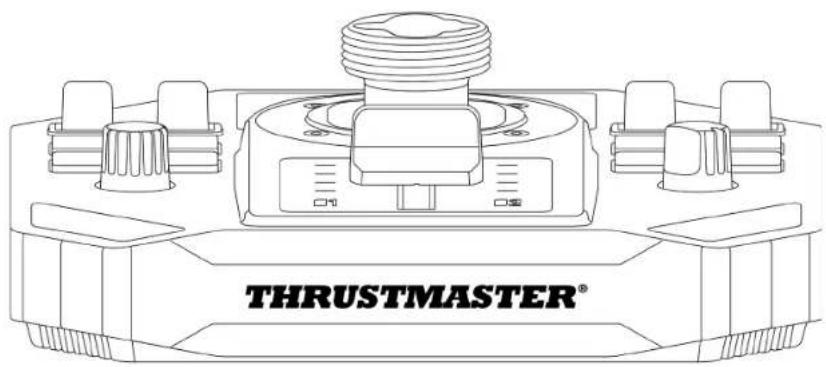
2. Características técnicas
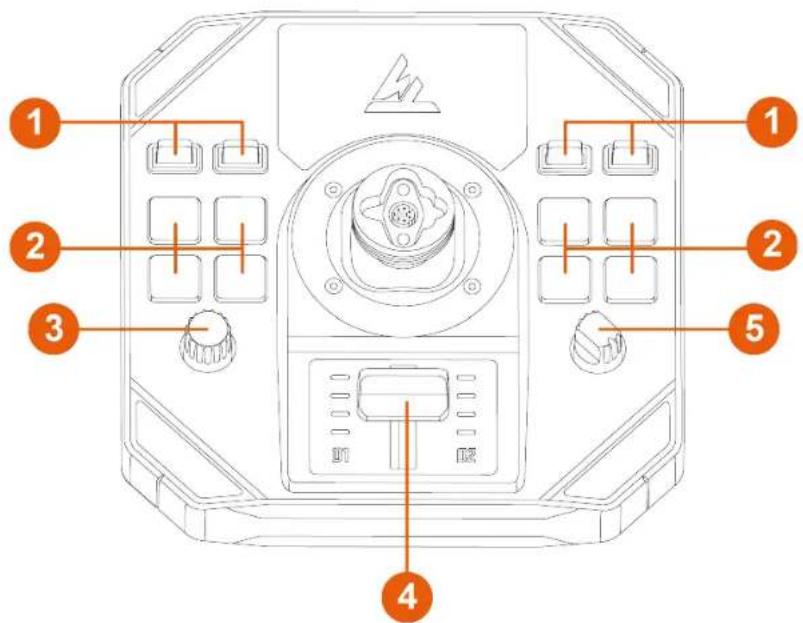
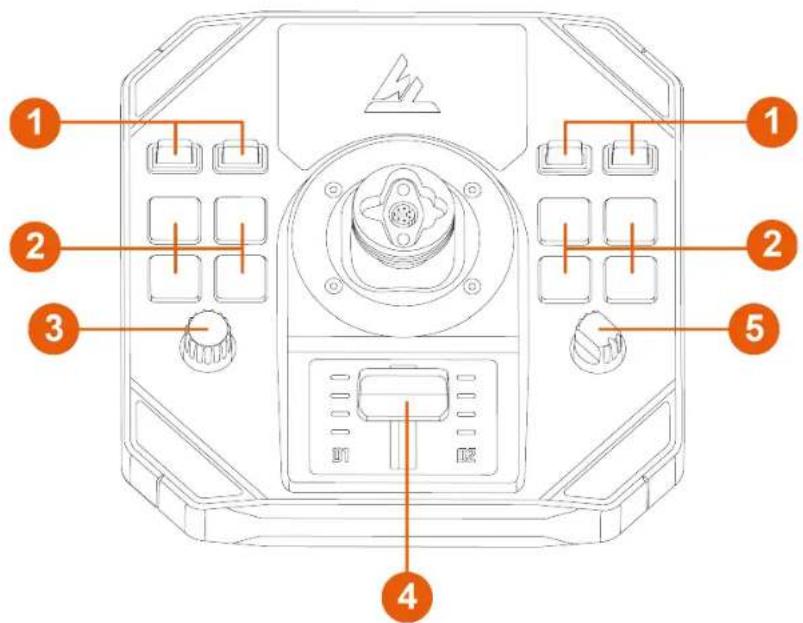
1 Interruptores de palanca (dos posiciones)
2 Botones de acción retroiluminados
3 Codificador
4 Mando de potencia con luces indicadoras
5 Selector giratorio (cuatro posiciones)
flowchart
graph LR
    A["USB"] --> B["USB"]
    B --> C["USB"]
    C --> D["USB"]
    D --> E["USB"]
    style E fill:#fff,stroke:#000
    note right of E: 8
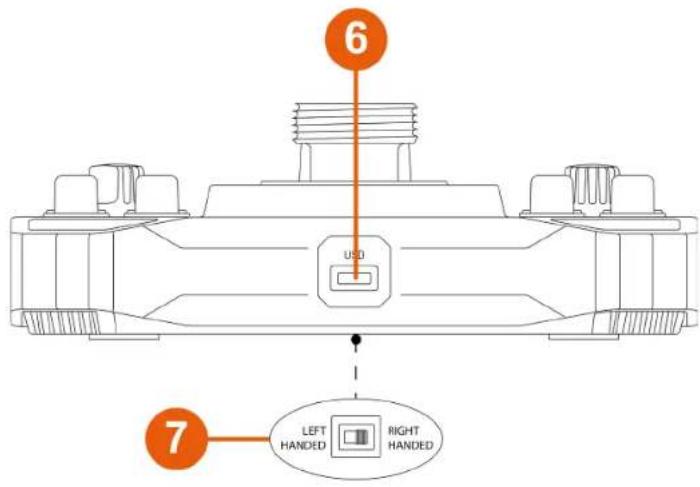
6 Conector USB-C
7 Interruptor selector: LEFT HANDED (zurdo) / RIGHT HANDED (diestro)
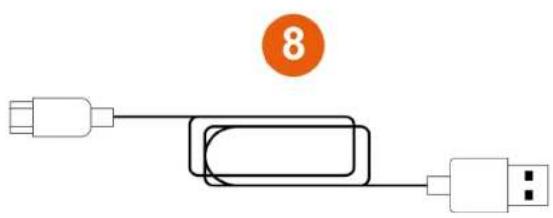
8 Cable USB-A - USB-C
3. Información sobre el uso

Documentación
Antes de usar este producto, vuelve a leer atentamente esta documentación y guárdala para consultarla en el futuro.

Peligro de pillarse
Al usar la base Sol-R 5 con una empuñadura de flight stick*, no coloques nunca los dedos en el espacio entre la base y el eje de la empuñadura del flight stick.
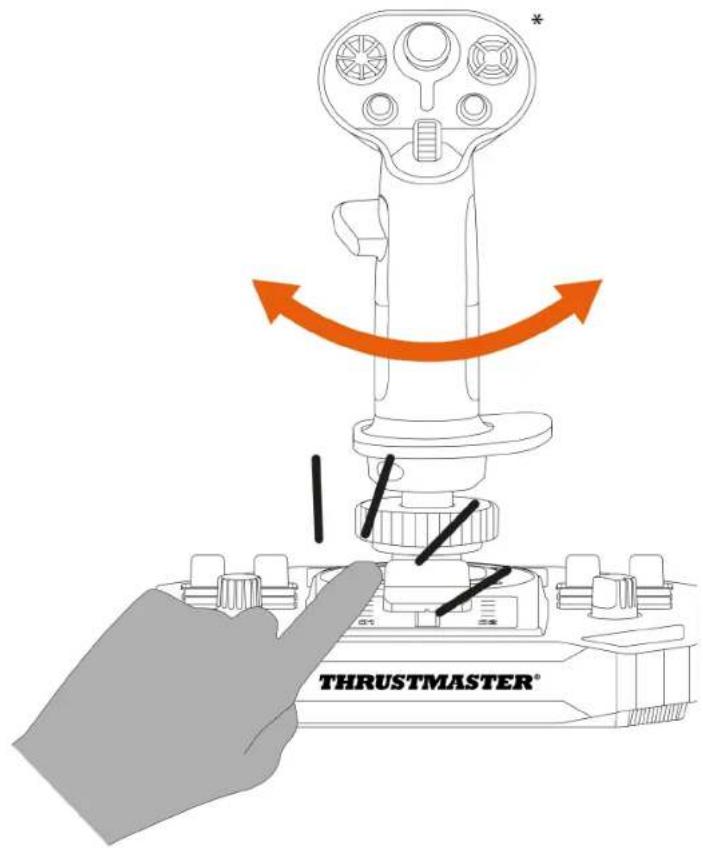
4. Montaje de una empuñadura de flight stick\* en la base

La base Sol-R 5 es compatible con todas las empuñaduras desmontables para flight stick del ecosistema de Thrustmaster en PC.
-
Coloca la empuñadura del flight stick en la base. Asegúrate de que la empuñadura del flight stick esté colocada correctamente, como se muestra en el diagrama a continuación.
-
Aprieta el anillo de sujeción.
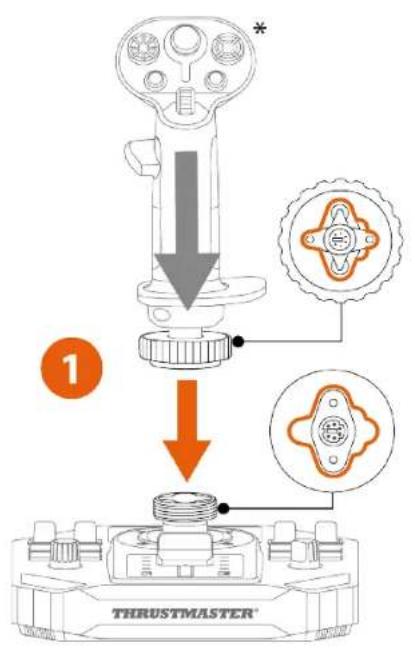
Si sientes alguna resistencia, no lo fuerces. Asegúrate de que los conectores de la base y la empuñadura del flight stick estén correctamente alineados. El incumplimiento de esta indicación puede ocasionar daños a los productos.
5. Instalación en PC
- Visita:
-
Descarga e instala el controlador de PC y su interfaz personalizada para el panel de control de Windows.
-
Una vez instalado el controlador de PC, conecta la base Sol-R 5 a uno de los puertos USB del PC, usando el cable USB-A – USB-C.
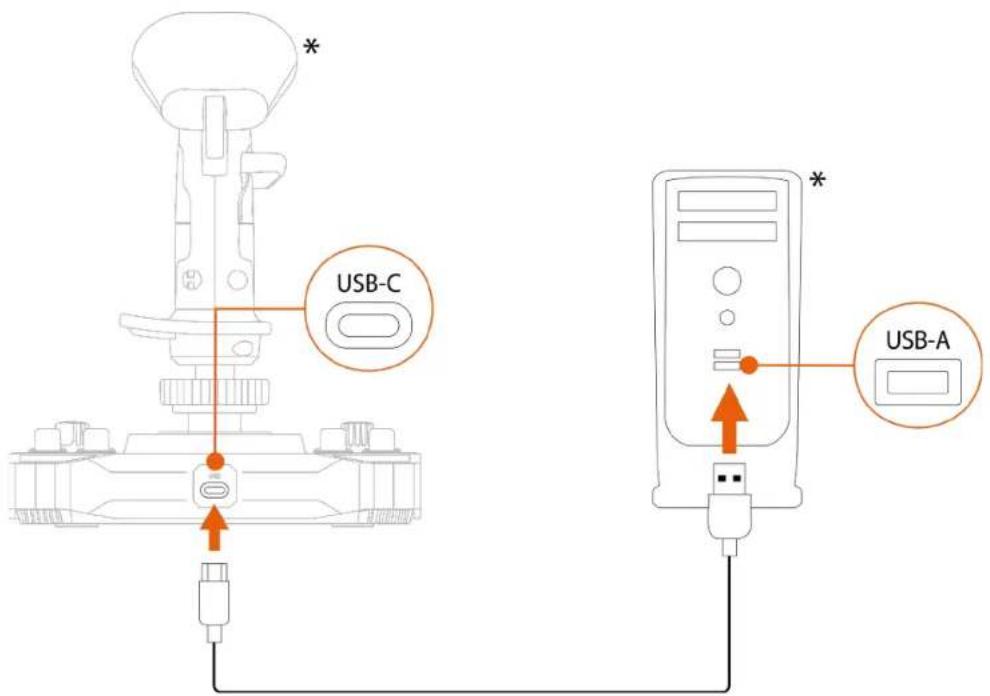
Panel de control
Para acceder al panel de control, selecciona Inicio, escribe Control Panel o Panel de control en la barra de búsqueda y después haz clic en Control Panel o Panel de control (en Windows® 10/11).

Se muestra el cuadro de diálogo Dispositivos de juego. El accesorio aparece en pantalla con el nombre Sol-R [R] Viper y el estado OK.
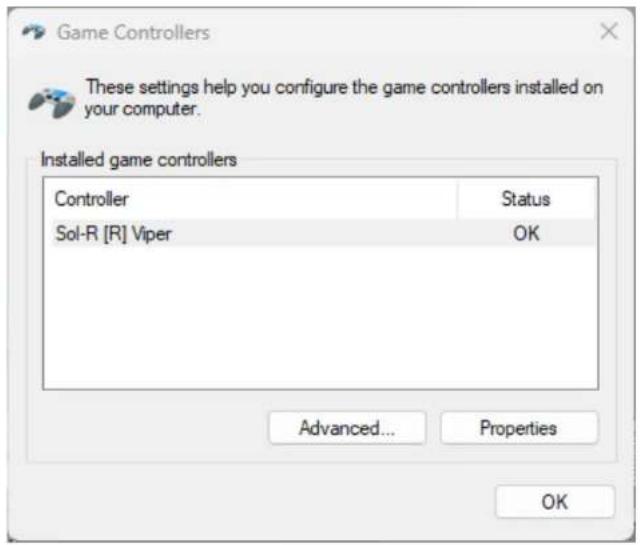
En el cuadro de diálogo Dispositivos de juego, haz clic en Propiedades para probar y ver todas las funciones.
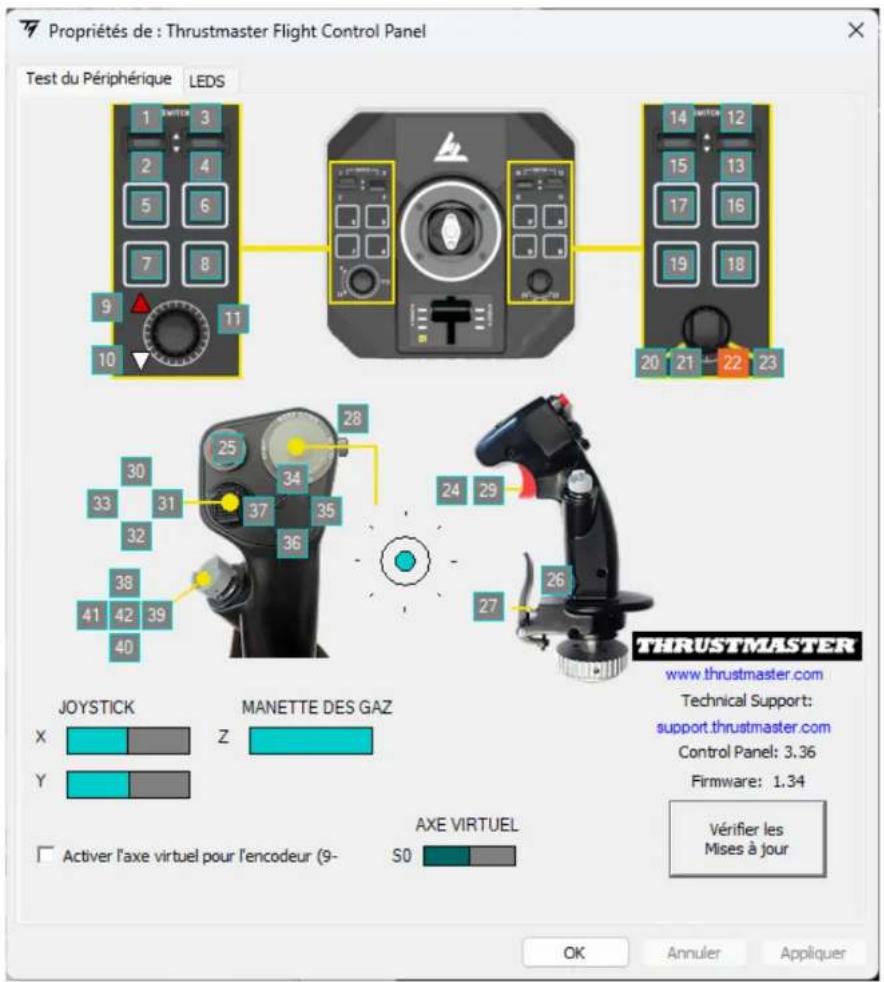
La base Sol-R 5 cuenta con diez LED que se pueden personalizar a través del panel de control.
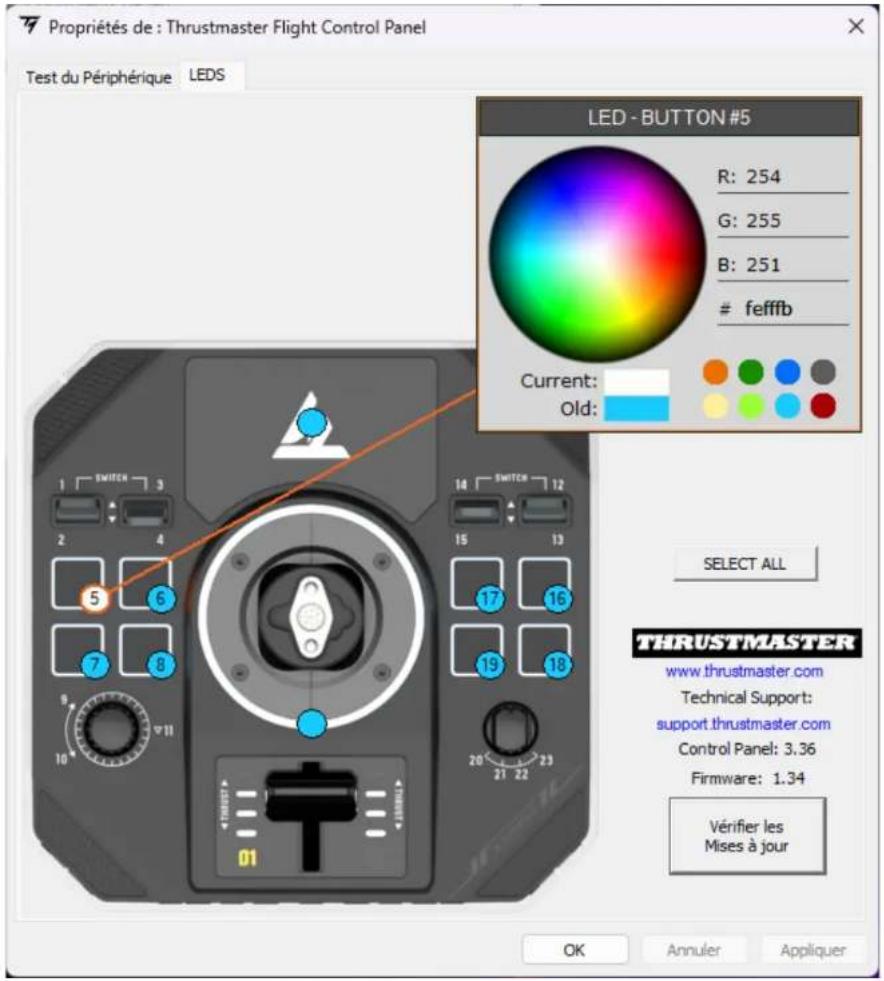

Puedes asignar un color diferente a cada LED.
Para cambiar el color de los LED:
- Ve al Panel de control de la base Sol-R 5.
- En el cuadro de diálogo Dispositivos de juego, haz clic en Propiedades.
- En la pestaña LEDS, haz clic en uno de los círculos de colores para seleccionar el LED que deseas cambiar.
- Usa la rueda de colores o la paleta de colores predefinidos, o introduce un código de color (RGB o HEX) para cambiar el color.
- Haz clic en Aceptar para guardar el cambio.
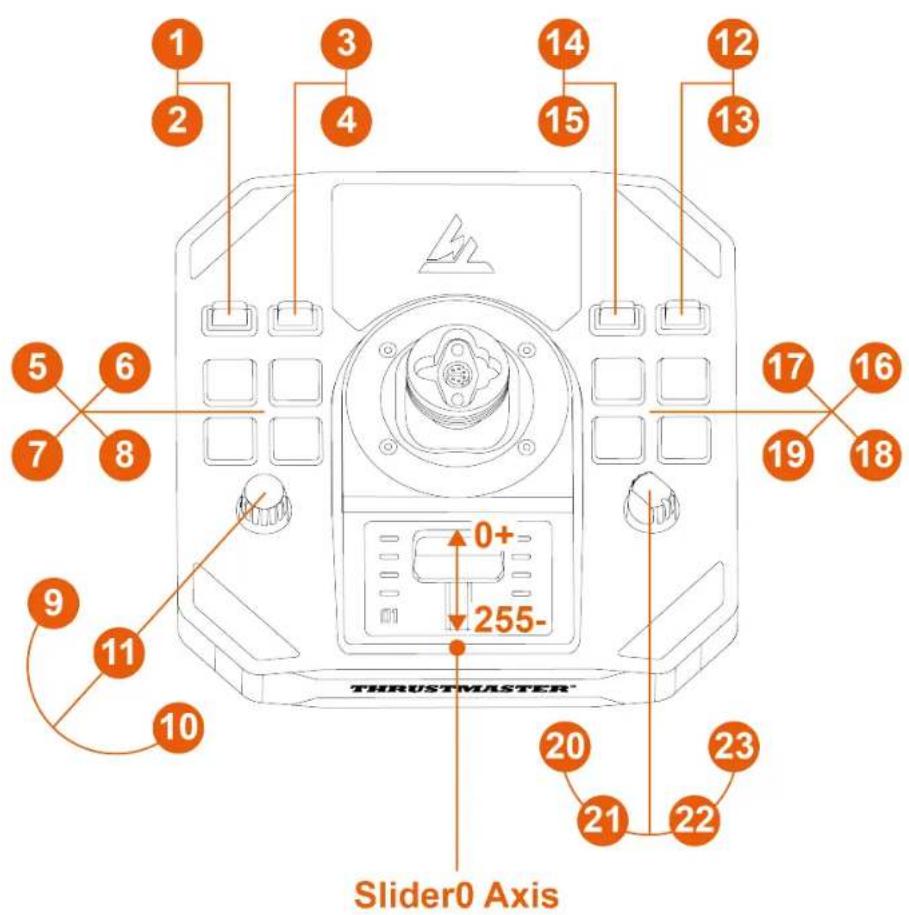
Mapeado
Modo para diestros o zurdos
Para configurar el joystick en modo para diestros o zurdos, simplemente coloca el interruptor selector situado en la cara inferior de la base en LEFT HANDED (zurdo) o RIGHT-HANDED (diestro).
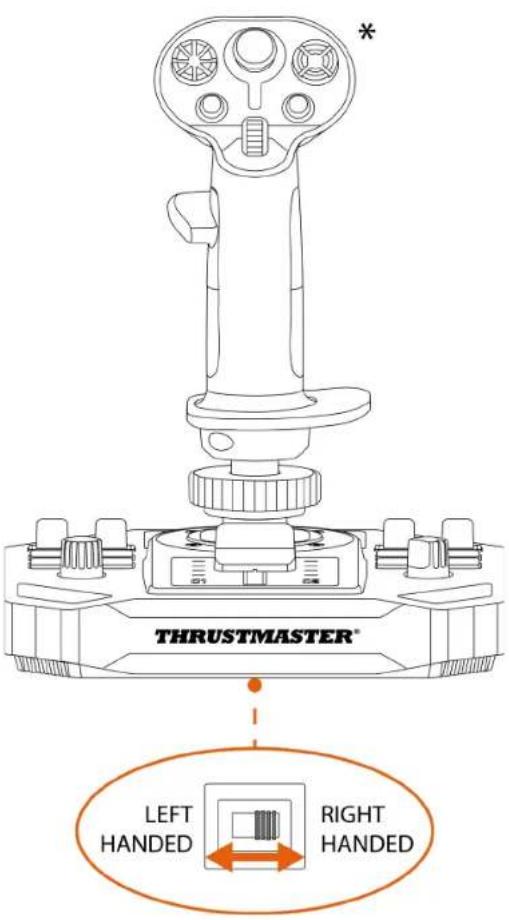

Por defecto, la base está configurada en modo para diestros.
Modo para zurdos
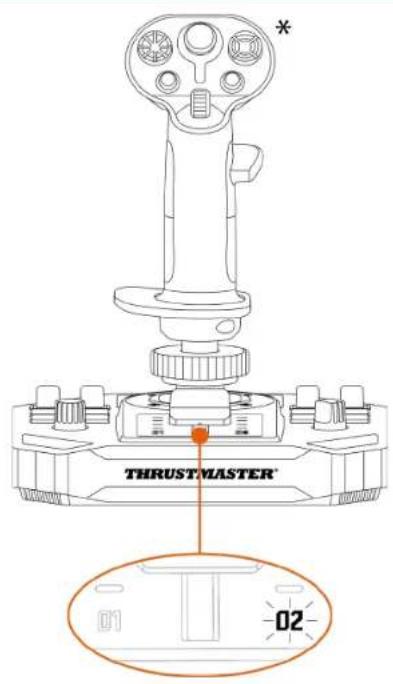
Modo para diestros
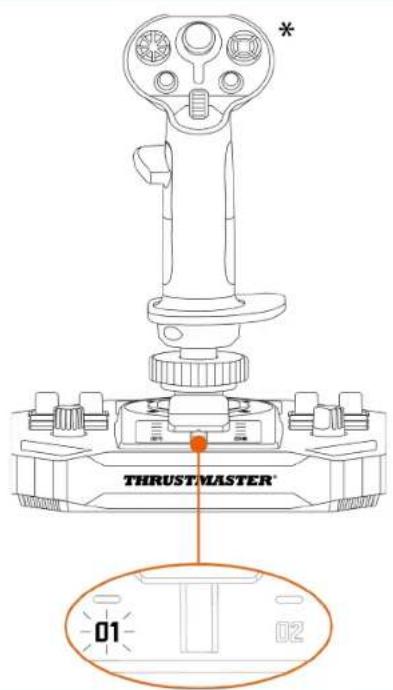

Cuando la base Sol-R 5 está conectada, se enciende un LED en el mando de potencia para indicar el modo seleccionado:
$$ 0 1 = \text { Diestro } $$
$$ 0 2 = \text { Zurdo } $$

Realiza el procedimiento para cambiar del modo para diestros al modo para zurdos (o viceversa) antes de conectar la base al PC.
6. Instalación en un soporte
Puedes instalar la base Sol-R 5 en diferentes tipos de soportes usando tornillos M6 (no incluidos) y las roscas de los tornillos ubicadas en la cara inferior de la base. Dentro de la base, la longitud máxima del tornillo no debe superar los 15 mm.
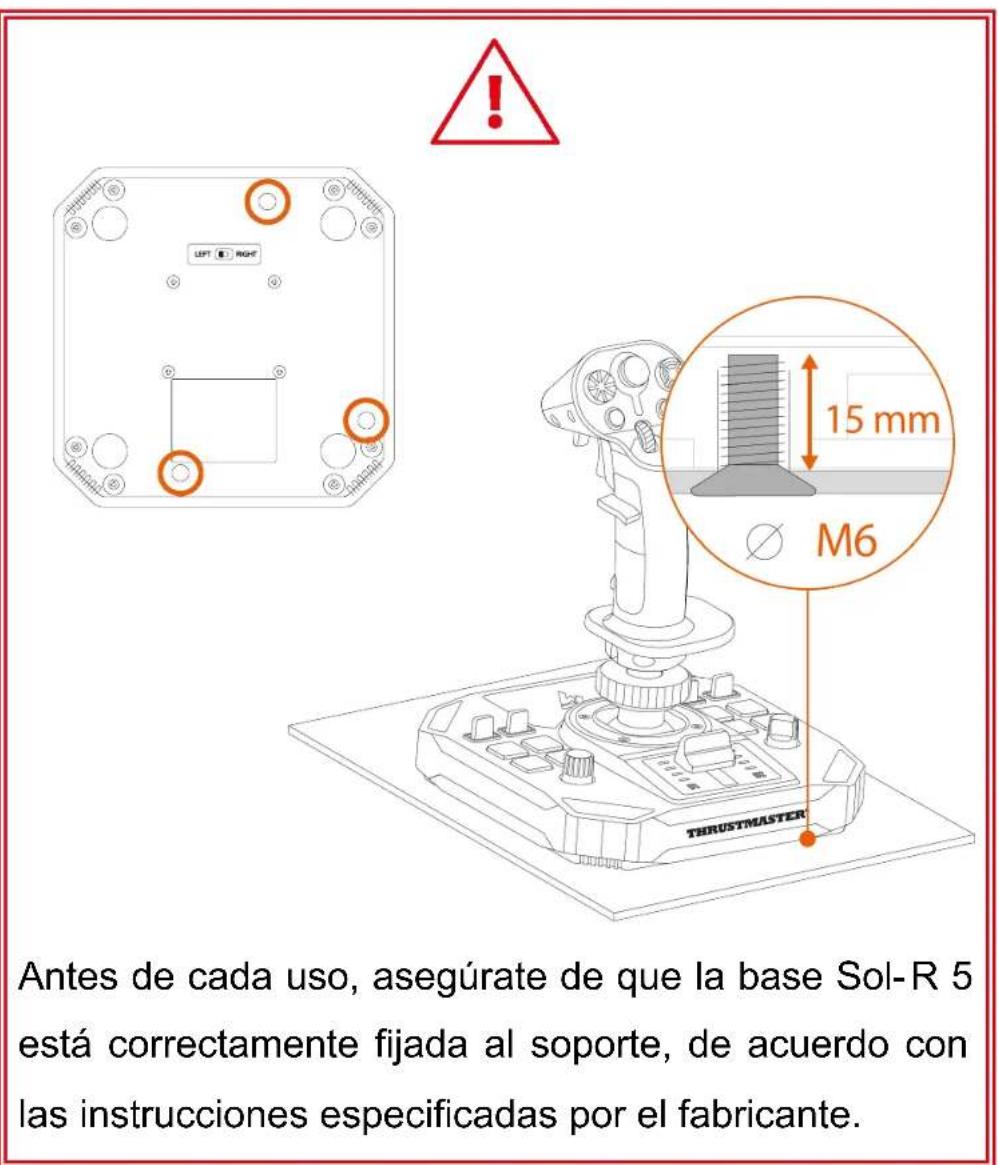
Instalación en un TM Flying Clamp\*
Para fijar la base Sol-R 5 al soporte TM Flying Clamp*, usa dos tornillos M6 (no incluidos).
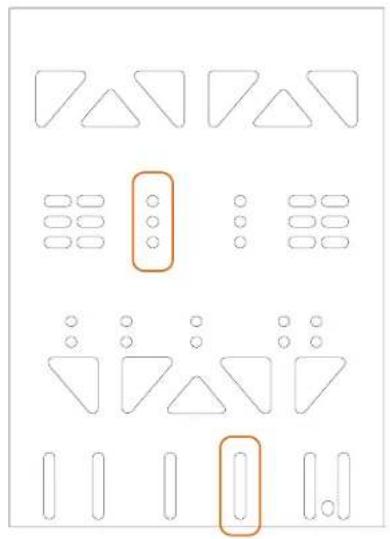
Instalación en una cabina\* u otro soporte fijo\*
Para fijar la base Sol-R 5 a una cabina* o un soporte de escritorio*, usa tornillos M6 (no incluidos) y las roscas de los tornillos ubicadas en la cara inferior de la base.
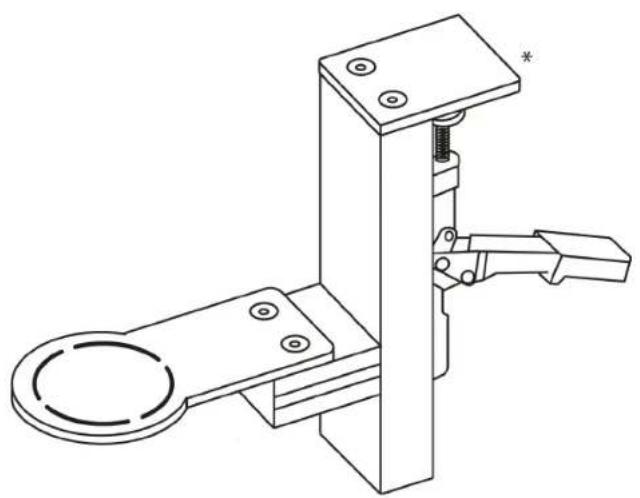
Para evitar dañar la base Sol-R 5, consulta al fabricante de la cabina o al soporte técnico para determinar la compatibilidad de la cabina con los productos de Thrustmaster.
7. Características
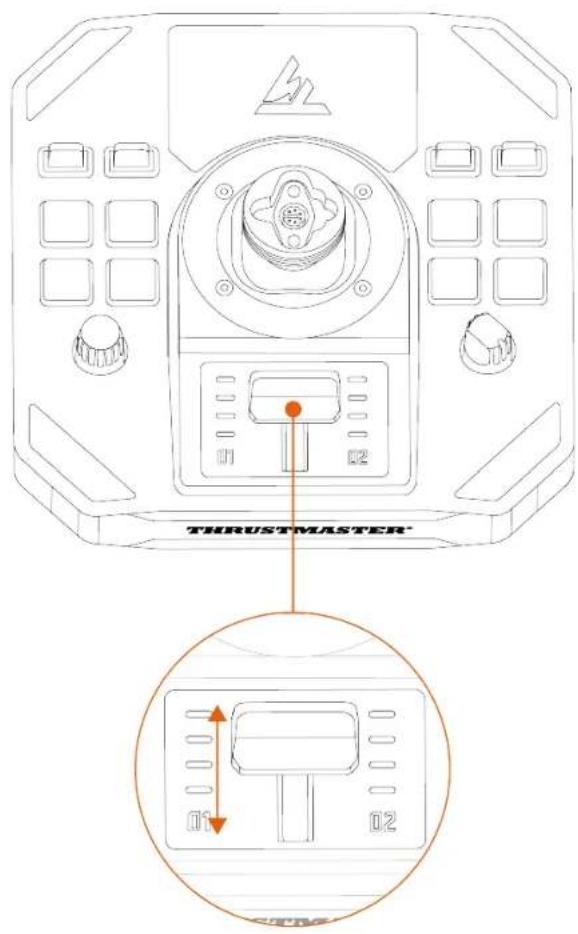
Mando de potencia
La base Sol-R 5 incluye un mando de potencia que facilita el control del empuje del motor de la nave espacial. Las luces indicadoras te ayudan a ser más preciso.
8. Compatibilidad

Asegúrate de usar únicamente accesorios autorizados. El uso de accesorios no autorizados puede dañar el producto y anular la garantía.
Empuñaduras de flight stick
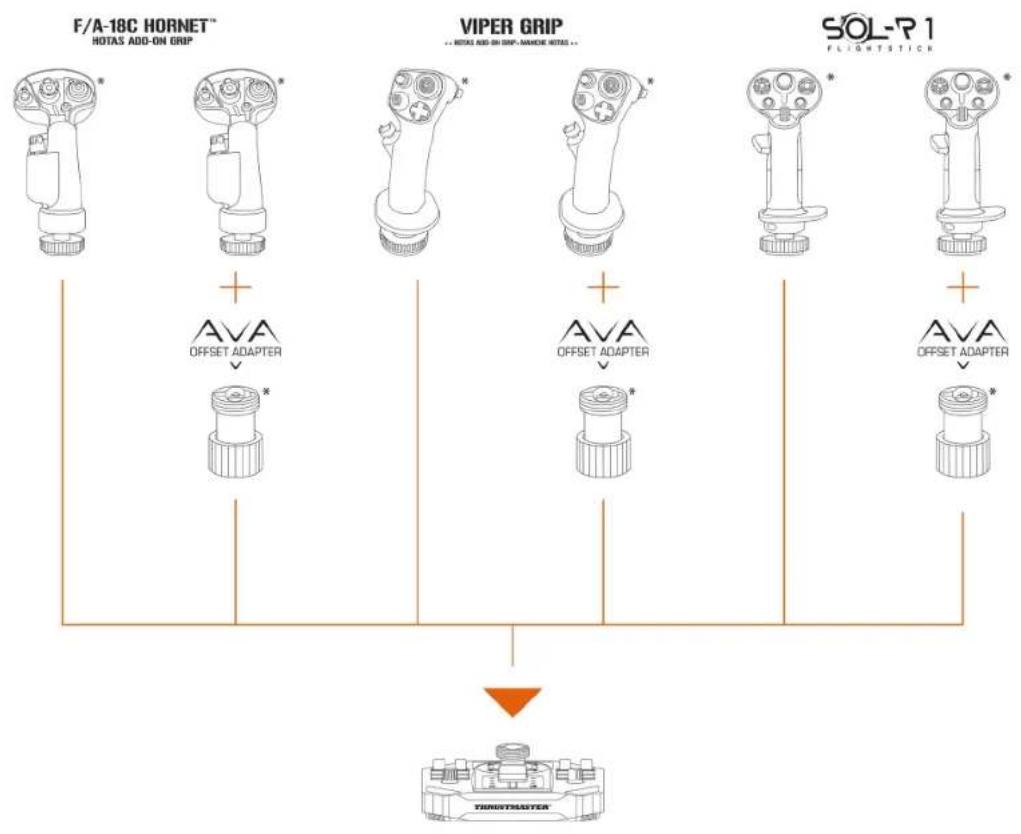
La base Sol-R 5 es compatible con las siguientes empuñaduras y accesorios para flight stick:
- Empuñadura de flight stick Sol-R 1 Flightstick*;
- Empuñadura de flight stick F/A-18C Hornet™ HOTAS Add-On Grip*;
- Empuñadura de flight stick Viper Grip – HOTAS Add-On Grip*;
- Adaptador AVA Offset Adapter*;
- Futuras empuñaduras de flight stick de Thrustmaster*.
flowchart
graph TD
    A["F/A-18C HORNET™ HOTAS ADD-ON GRIP"] --> B["AVA OFFSET ADAPTER"]
    C["VIPER GRIP"] --> D["AVA OFFSET ADAPTER"]
    E["SOL-R1 FLIGHTSTICK"] --> F["AVA OFFSET ADAPTER"]
    B --> G["TRIOTMASTER"]
    D --> G
    F --> G
*Se vende por separado
9. Software de programación avanzada T.A.R.G.E.T
T.A.R.G.E.T (Thrustmaster Advanced pRogramming Graphical EdiTor) es un paquete de software innovador y de alto rendimiento que permite mejorar la mayoría de los controladores de vuelo de Thrustmaster y compartir perfiles con la comunidad de Thrustmaster.
Instalación
- Visita:
- En la sección Software (Software), descarga e instala el software de programación avanzada T.A.R.G.E.T.
Características principales
- Varias configuraciones posibles de los ejes.
- Múltiples niveles de programación disponibles: Basic, Advanced y Script.
- Utiliza el principio de Arrastrar y Soltar.
- Capacidad para combinar la base Sol-R 5 con otros accesorios de simulación de vuelo de Thrustmaster (Hotas Cougar*, T.16000M FCS*, TWCS*, TFRP*, MFD Cougar Pack*, gama TCA*, gama VIPER*, gama AVA*, gama Sol-R* — todos los cuales también son compatibles con T.A.R.G.E.T.), lo que les permite ser reconocidos como un único dispositivo USB.
- Acceso a perfiles avanzados creados por la comunidad de Thrustmaster.
10. Preguntas frecuentes y soporte técnico
¿Tienes preguntas sobre la base Sol-R 5 o estás experimentando problemas técnicos? Si es así, visita el sitio web de soporte técnico de Thrustmaster:
1. Mi joystick equipado con la base Sol-R 5 no funciona correctamente o parece estar mal calibrado
- Apaga el PC, desconecta el joystick y vuelve a conectarlo, reinicia el PC y luego vuelve a iniciar el juego.
- Al conectar el joystick, asegúrate de mantener la empuñadura del flight stick centrada y evita moverla para no tener problemas de calibración.
2. No puedo configurar mi joystick equipado con la base Sol-R 5
- Accede al menú del juego y selecciona Opciones > Controlador > Gamepad o Joystick. Luego elige la configuración más adecuada o reconfigura completamente las opciones del joystick.
- Para más información, consulta el manual del usuario o la ayuda en línea del juego.
3. Mi joystick equipado con la base Sol-R 5 es demasiado sensible o no es lo suficientemente sensible
- El joystick se autocalibra automáticamente después de algunos movimientos en los distintos ejes.
- Accede al menú del juego y selecciona Opciones > Controlador > Gamepad o Joystick. Luego ajusta la sensibilidad y las zonas muertas del joystick si estas opciones están disponibles.
4. No funciona mi joystick equipado con la base Sol-R 5
- Para que el joystick funcione correctamente con los videojuegos, es fundamental que esté actualizado el firmware.
Para realizar la actualización, visita
Selecciona Drivers (Controladores) y sigue las instrucciones, incluido el procedimiento de descarga e instalación.
THRUSTMASTER®
PC (Windows® 10/11)
Manual do Utilizador

2. Características técnicas
1, 77-77 Sol-R 5-77-77-77-77-77-77-77-77-3
הכלהה
- 7y
.בְרַעָה אַרְאָה