
Sol-R 5 Base - Controller di gioco THRUSTMASTER - Manuale utente e istruzioni gratuiti
Trova gratuitamente il manuale del dispositivo Sol-R 5 Base THRUSTMASTER in formato PDF.



| Tipo di prodotto | Base per joystick da simulazione di volo |
| Marca | Thrustmaster |
| Modello | Sol-R 5 Base |
| Compatibilità manici | Sol-R 1 Flightstick, F/A-18C Hornet HOTAS Add-On Grip, Viper Grip e futuri manici |
| Connettività | USB-C (cavo USB-A a USB-C incluso) |
| Alimentazione | Porta USB (5V) |
| Comandi integrati | Manetta del gas con indicatori luminosi, interruttori a levetta (2 posizioni), pulsanti retroilluminati, encoder, selettore rotativo (4 posizioni) |
| Numero di LED | 10 LED personalizzabili |
| Personalizzazione LED | RGB, tramite pannello di controllo Windows |
| Modalità mancino/destro | Selettore LEFT HANDED / RIGHT HANDED sotto la base |
| Montaggio su supporto | Viti M6 (lunghezza max 15 mm), compatibile con TM Flying Clamp, cockpit |
| Software incluso | Driver PC con pannello di controllo, software avanzato T.A.R.G.E.T. |
| Aggiornamento firmware | Obbligatorio, tramite sito Thrustmaster |
| Sicurezza | Rischio di schiacciamento: non mettere le dita tra la base e l'asse del manico |
| Manutenzione e pulizia | Panno morbido e asciutto, non utilizzare prodotti aggressivi |
| Produttore | Thrustmaster (Francia) |
| Riparabilità | Parti di ricambio non menzionate, contattare il supporto tecnico |
Domande frequenti - Sol-R 5 Base THRUSTMASTER
Domande degli utenti su Sol-R 5 Base THRUSTMASTER
0 domanda su questo apparecchio. Rispondi a quelle che conosci o fai la tua.
Fai una nuova domanda su questo apparecchio
Scarica le istruzioni per il tuo Controller di gioco in formato PDF gratuitamente! Trova il tuo manuale Sol-R 5 Base - THRUSTMASTER e riprendi in mano il tuo dispositivo elettronico. In questa pagina sono pubblicati tutti i documenti necessari per l'utilizzo del tuo dispositivo. Sol-R 5 Base del marchio THRUSTMASTER.
MANUALE UTENTE Sol-R 5 Base THRUSTMASTER
Leggi attentamente le istruzioni riportate nel presente manuale prima di installare il prodotto, prima di qualsiasi uso del prodotto e prima di qualsiasi intervento di manutenzione. Assicurati di rispettare le istruzioni sulla sicurezza: il mancato rispetto di tali istruzioni potrebbe causare incidenti e/o danni. Conserva questo manuale in modo tale da poterne consultare le istruzioni in futuro.
INDICE
- CARATTERISTICHE TECNICHE......7
- INFORMAZIONI SULL'USO 9
- INSTALLARE UNA LEVA DI COMANDO*
SULLA BASE....11
- INSTALLAZIONE SU PC....13
Pannello di controllo ....14
Mappatura 18
- INSTALLAZIONE SU UN SUPPORTO .....21
Installazione su un TM Flying Clamp*......22
Installazione su un abitacolo* o altro
supporto fisso * 23
- FUNZIONALITÀ......24
Manetta....24
- COMPATIBILITÀ....25
Leve di comando....26
9. SOFTWARE DI PROGRAMMAZIONE
AVANZATA T.A.R.G.E.T 27
Installazione....27
Funzionalità principali....28
- FAQ E ASSISTENZA TECNICA......29
SOL-R5
B A S E
Aggiorna il tuo arsenale con la base Sol-R 5, concepita per offrire più controllo in tutti i tipi di simulazioni di volo.
Questo manuale ti aiuterà a installare e utilizzare al meglio la tua base Sol-R 5. Prima di decollare, assicurati di aver letto con attenzione gli avvisi e le istruzioni: ti aiuteranno a divertirti al massimo utilizzando il tuo prodotto.

Aggiornamento del firmware
Affinché la base Sol-R 5 funzioni correttamente nei videogiochi, è essenziale aggiornarne il firmware.
Per eseguire l'aggiornamento, visita la pagina
Seleziona Drivers (Driver) e segui le istruzioni, comprese le procedure di download e installazione.
1. Contenuto della confezione
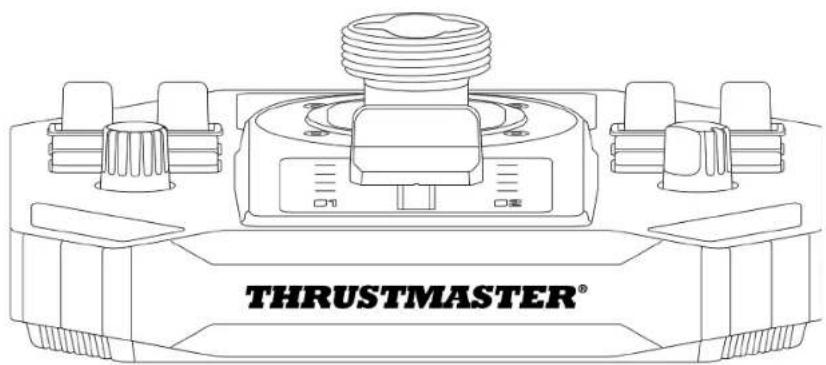
2. Caratteristiche tecniche
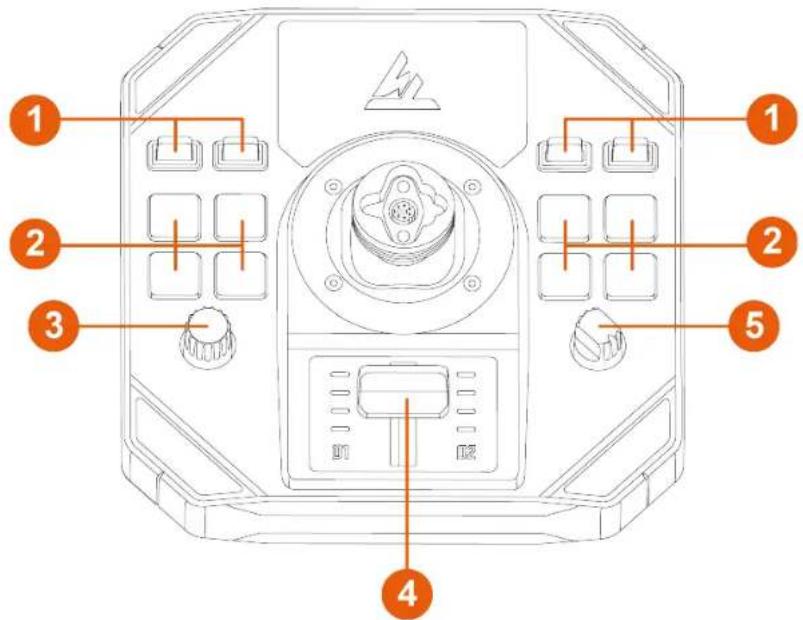
1 Selettori a levetta (2 posizioni) ② Pulsanti azione retroilluminati ③ Codificatore 4 Manetta con indicatori luminosi 5 Selettore rotante (quattro posizioni)
![graph LR A["USB"] --> B["USB"] B --> C["USB"] C --> D["USB"] D --> E["USB"] style E fill:#f9f,stroke:#333 note right of E: 8](/content/2026/04/740526/images/ce2f164910f5a4864882f685d92031f47f7474988782daf835d9cd3b22401f24.jpg)
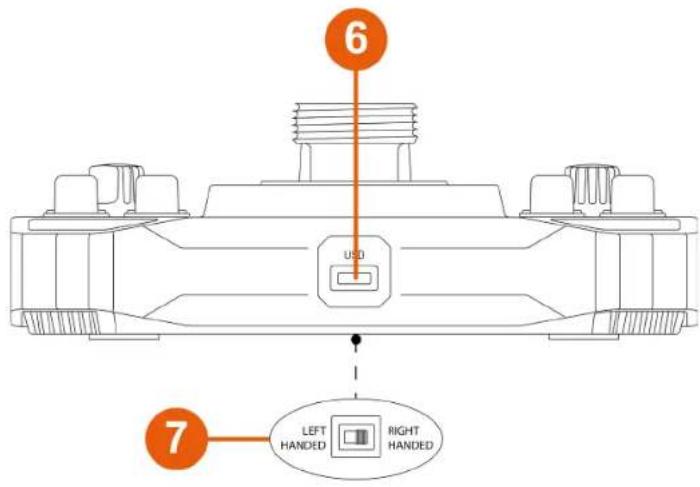
6 Connettore USB-C 7 Selettore: LEFT HANDED (mancina) / RIGHT HANDED (destrimane) ⑧ Cavo USB-A – USB-C
3. Informazioni sull'uso

Documentazione
Prima di utilizzare questo prodotto, rileggi attentamente la presente documentazione e conservala per una futura consultazione.

Rischio di schiacciamento
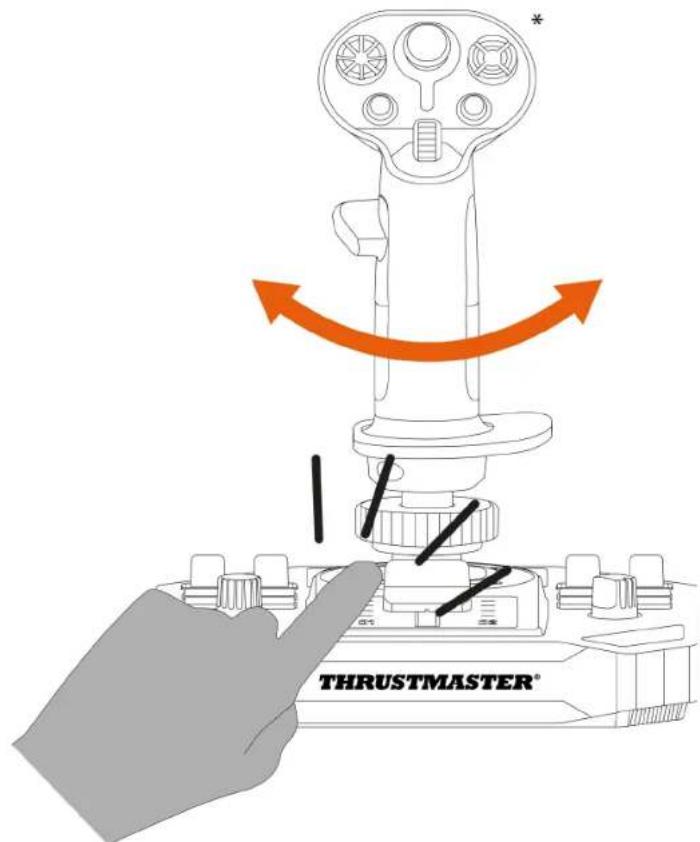
Quando utilizzi la base Sol-R 5 con una leva di comando*, non posizionare mai le tue dita nello spazio tra la base e l'asse della leva di comando.
4. Installare una leva di comando* sulla base

La base Sol-R 5 è compatibile con tutte le leve di comando rimuovibili dell'ecosistema Thrustmaster su PC.
- Colloca la leva di comando sulla base. Assicurati che la leva di comando sia correttamente posizionata, come mostrato nel diagramma seguente.
- Stringi l'anello di chiusura.
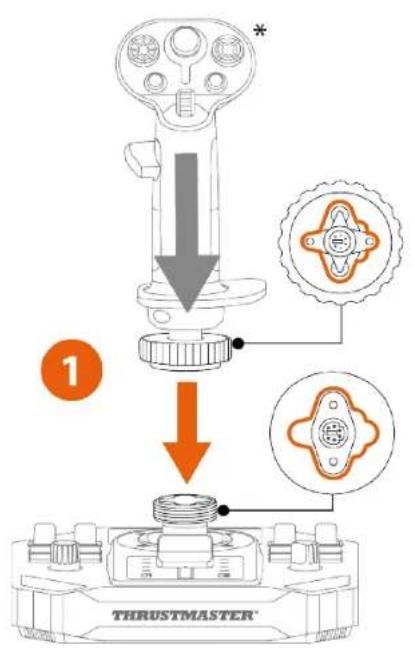
Qualora avvertissi della resistenza, non forzare. Assicurati che i connettori per la base e la leva di comando siano correttamente allineati. Il mancato rispetto di tale indicazione potrebbe causare il danneggiamento dei prodotti.
5. Installazione su PC
- Visita la pagina:
- Scarica e installa il driver per PC e la relativa interfaccia personalizzata per il pannello di controllo di Windows.
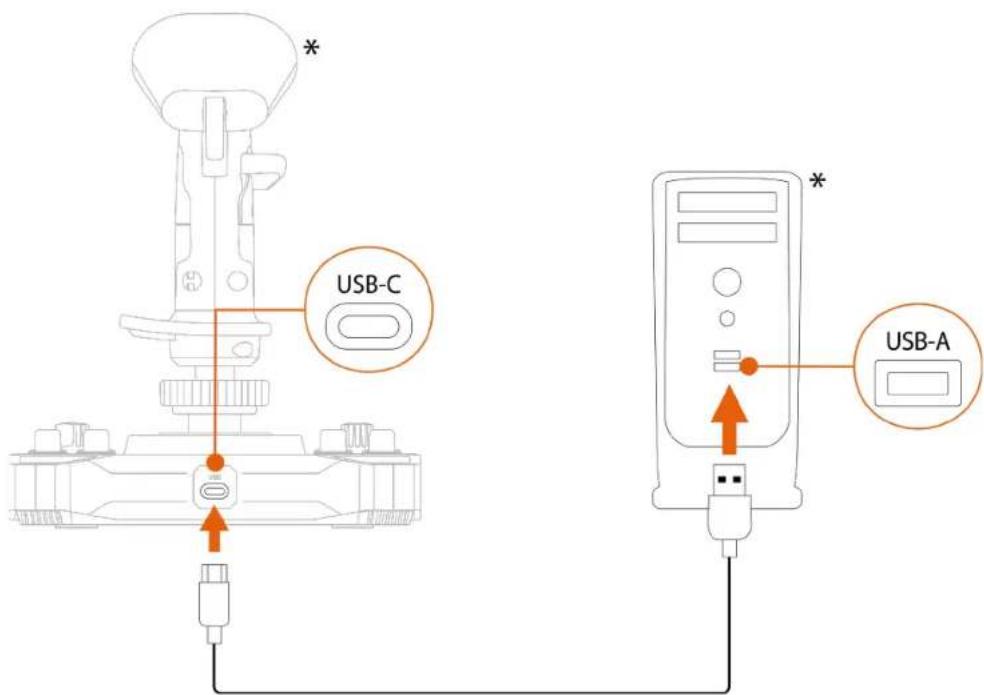
- Una volta installato il driver per PC, collega la base Sol-R 5 a una porta USB del tuo PC, utilizzando il cavo USB-A – USB-C.
Pannello di controllo
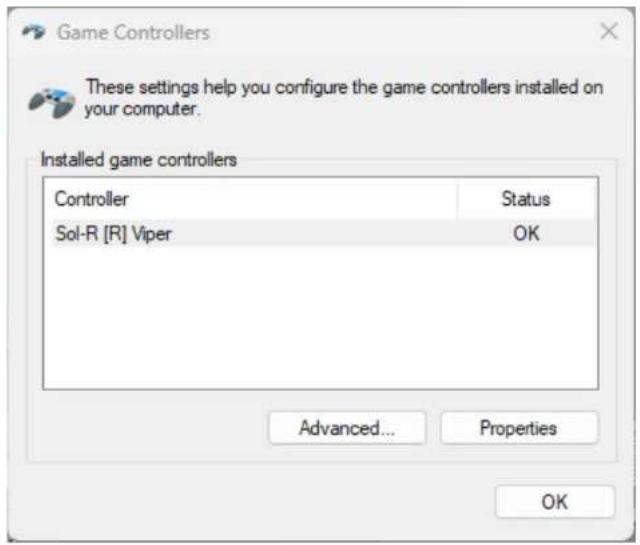
Per accedere al pannello di controllo, seleziona Start, nella barra di ricerca digita Control Panel o Pannello di controllo e clicca quindi su Control Panel o Pannello di controllo (in Windows® 10/11).

Comparirà la finestra di dialogo Game Controllers (Periferiche di gioco). Sullo schermo comparirà l'accessorio con nome Sol-R [R] Viper e stato OK.
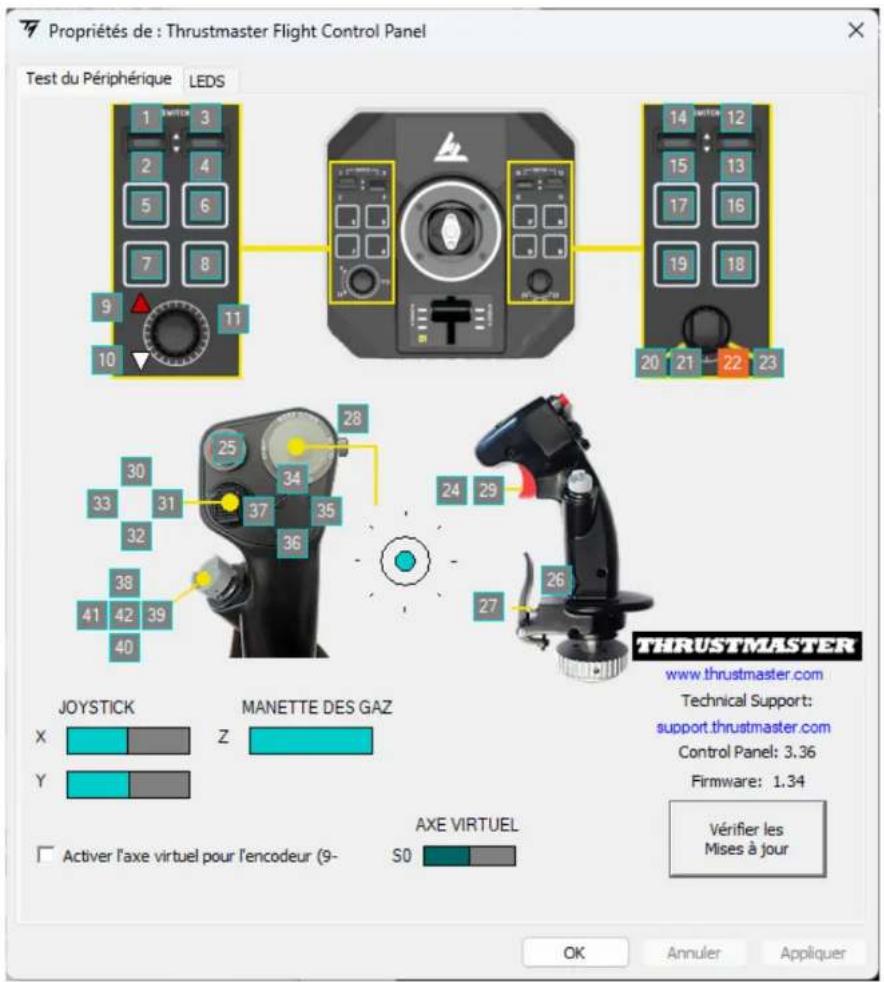
Nella finestra di dialogo Periferiche di gioco, clicca su Proprietà per testare e visualizzare tutte le funzionalità.
LED personalizzabili
La base Sol-R 5 dispone di dieci LED personalizzabili tramite il pannello di controllo.
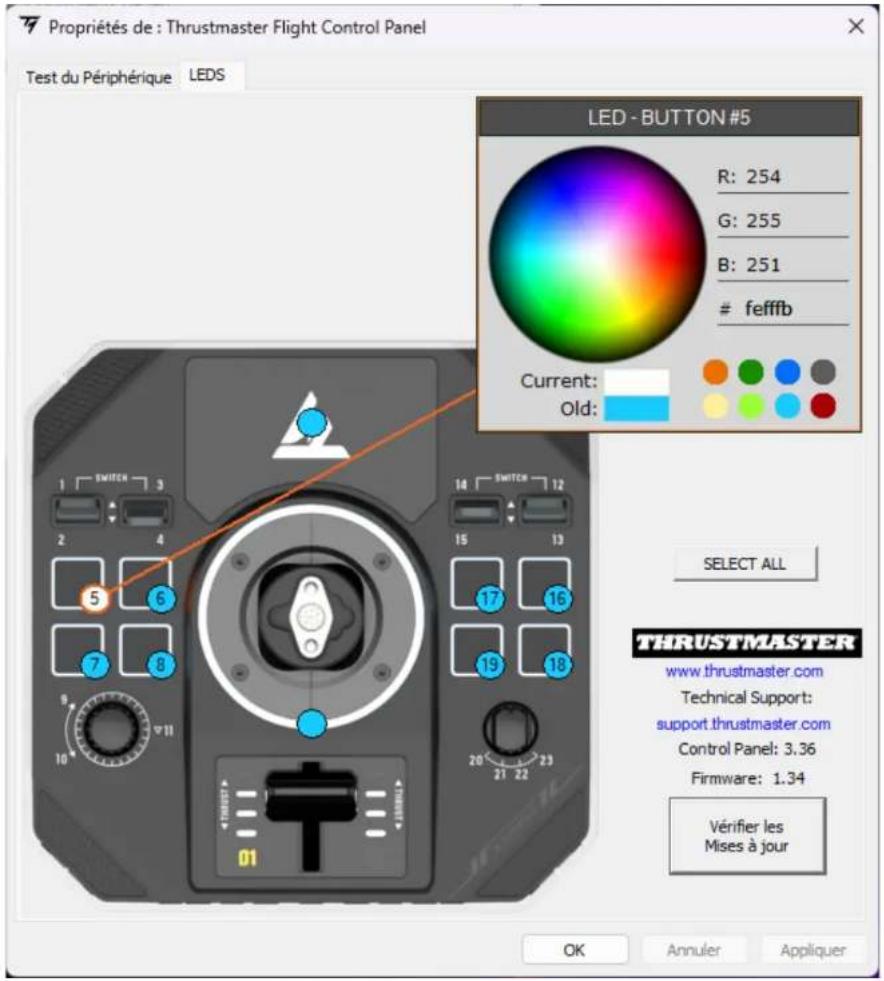

Puoi assegnare un colore diverso a ogni LED.
Per cambiare il colore dei LED:
- Accedi al pannello di controllo della base Sol-R 5.
- Nella finestra di dialogo Periferiche di gioco, clicca su Proprietà.
- Nella scheda LEDS, clicca su uno dei cerchi colorati per selezionare il LED che desideri cambiare.
- Per cambiare il colore, utilizza il cerchio cromatico o la paletta dei colori predefiniti, oppure inserisci un codice colore (RGB o HEX).
- Clicca su OK per salvare la modifica.
Mappatura
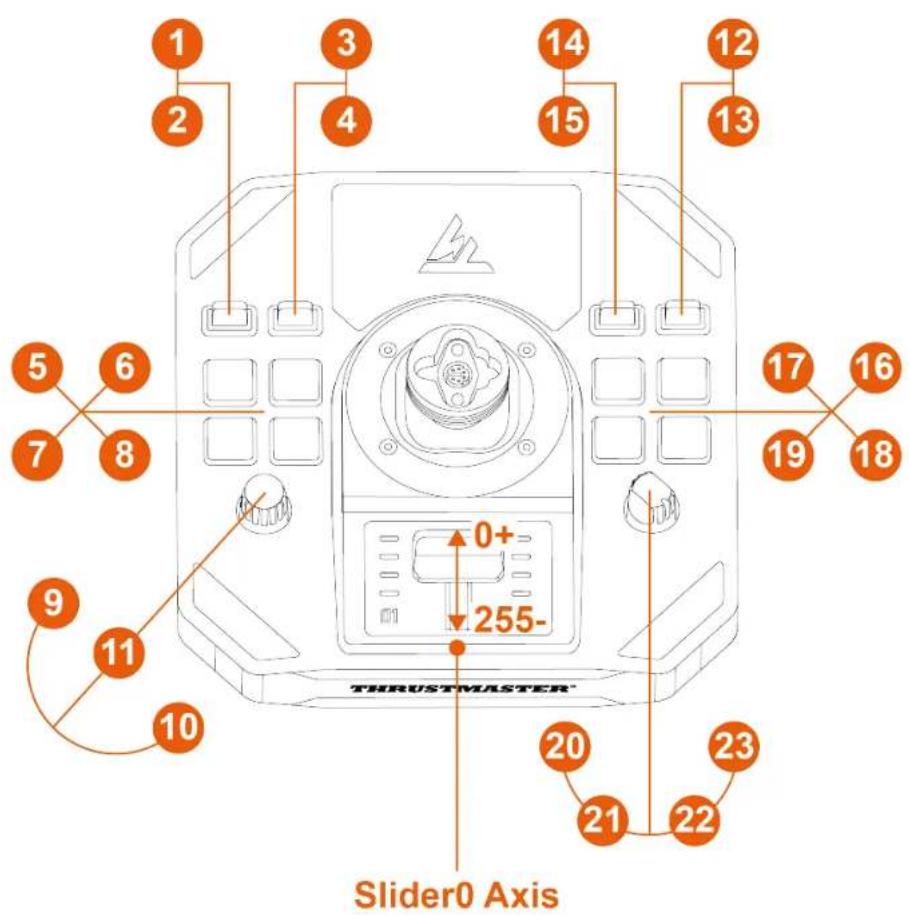
Modalità Destrimane o Mancina
Per impostare il joystick in modalità Destrimane o Mancina, non devi far altro che spostare il selettore presente sotto la base in posizione LEFT HANDED (mancina) o RIGHT-HANDED (destrimane).
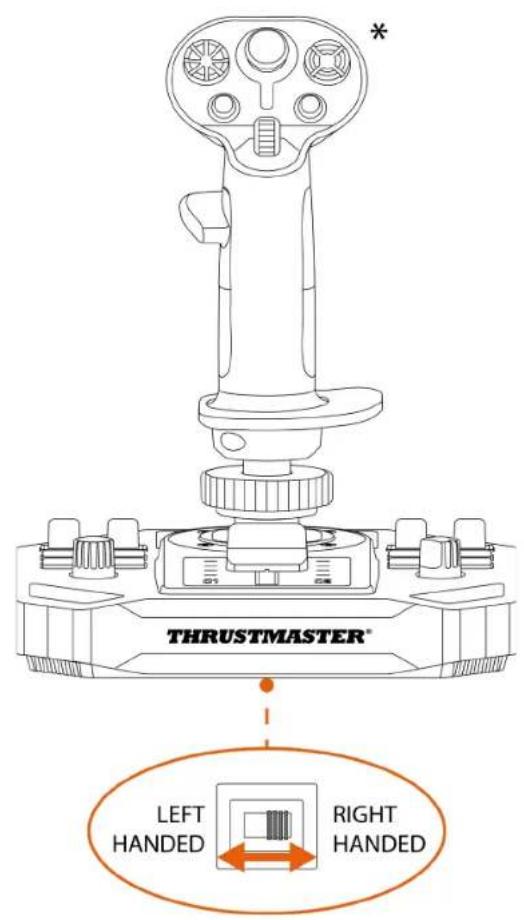

Per default, la base è configurata in modalità Destrimane.
*Venduta separatamente
Modalità mancina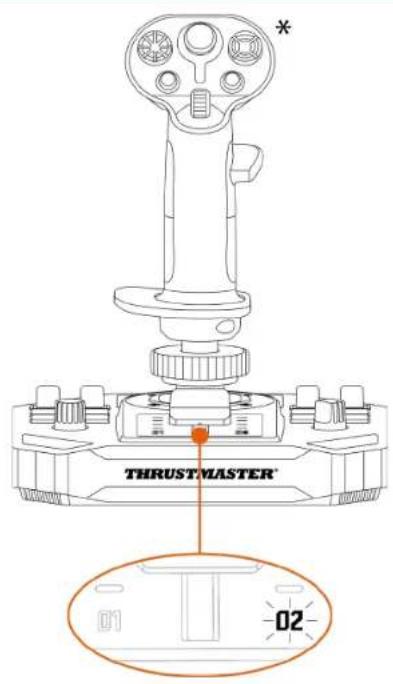
Modalità destrimane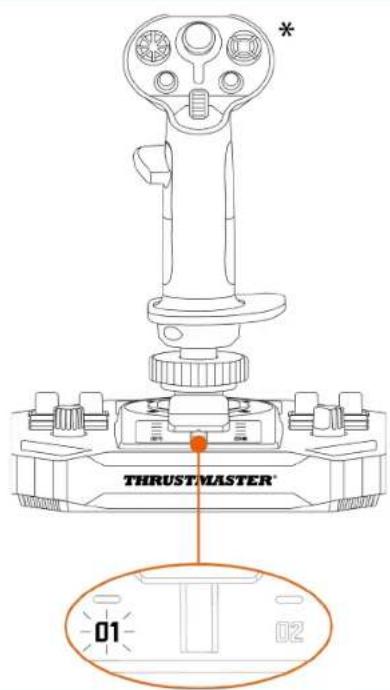

Quando la base Sol-R 5 è collegata, un LED sulla manetta si accende per indicare la modalità selezionata:
0 1 = Destrimane
0 2 = Mancina

Esegui la procedura per passare dalla modalità Destrimane alla modalità Mancina (o viceversa) prima di collegare la base al tuo PC.
6. Installazione su un supporto
Puoi installare la base Sol-R 5 su diversi tipi di supporti, utilizzando delle viti M6 (non incluse) e i fori filettati presenti sotto la base. All'interno della base, la lunghezza massima delle viti non deve superare 15 mm.
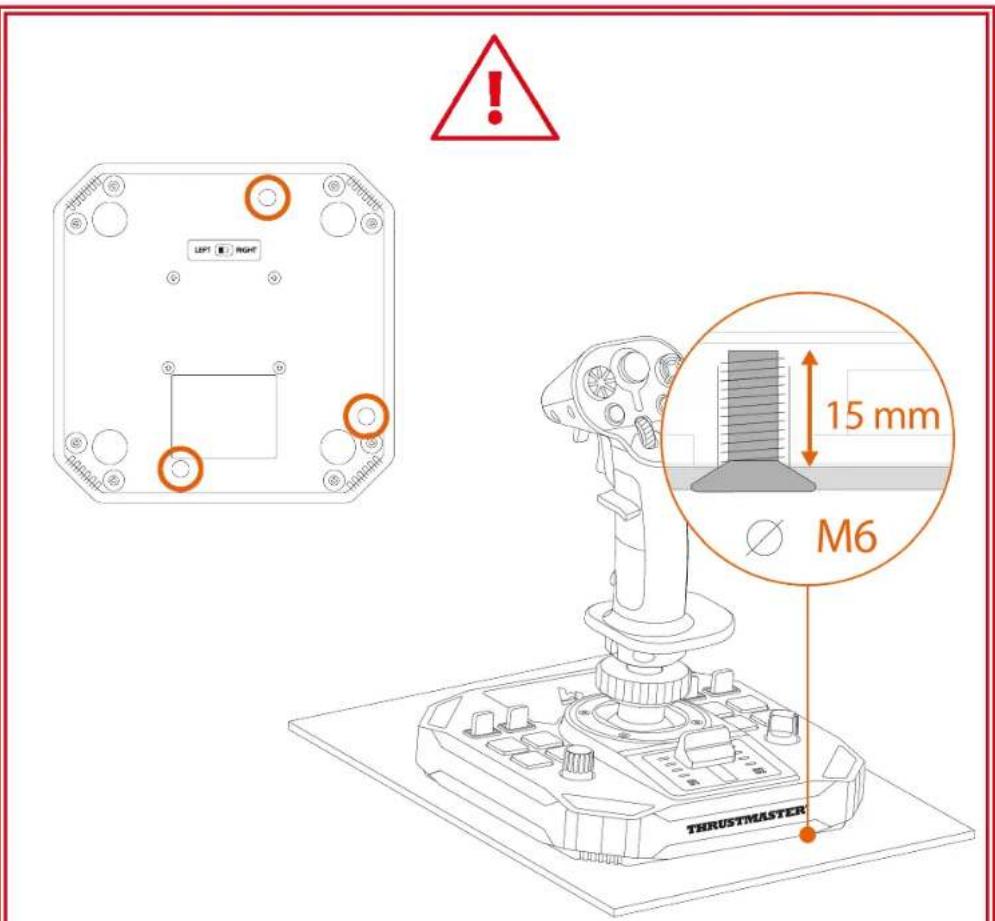
Prima di ogni utilizzo, assicurati che la base Sol-R 5 sia correttamente fissata al supporto, in base alle istruzioni indicate dal produttore.
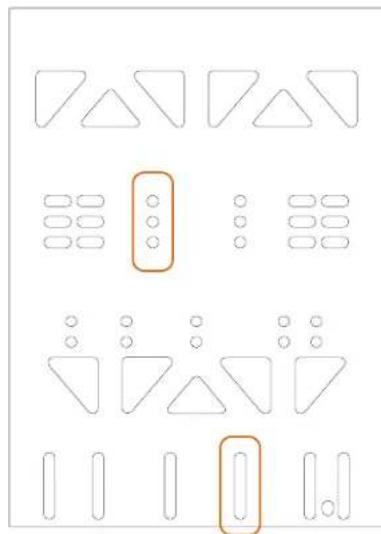
Installazione su un TM Flying Clamp*
Per fissare la base Sol-R 5 al supporto TM Flying Clamp*, utilizza due viti M6 (non incluse).
Installazione su un abitacolo* o altro supporto fisso*
Per fissare la base Sol-R 5 a un abitacolo* o a un supporto per scrivanie*, utilizza delle viti M6 (non incluse) e i fori filettati presenti sotto la base.
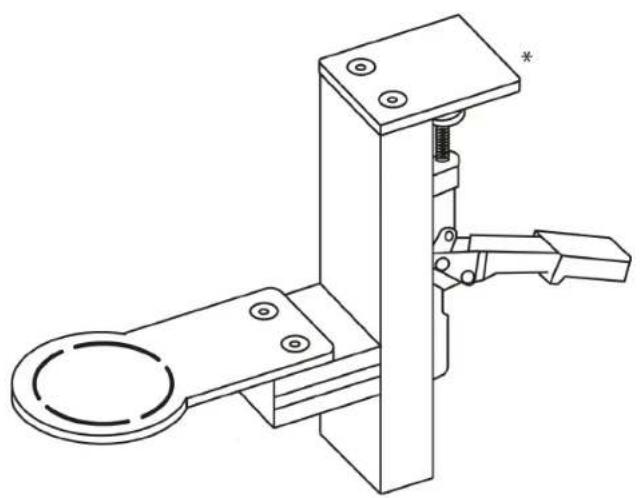
Per evitare di danneggiare la base Sol-R 5, ti invitiamo a consultare il produttore dell'abitacolo o l'assistenza tecnica per stabilire la compatibilità dell'abitacolo con i prodotti Thrustmaster.
7. Funzionalità
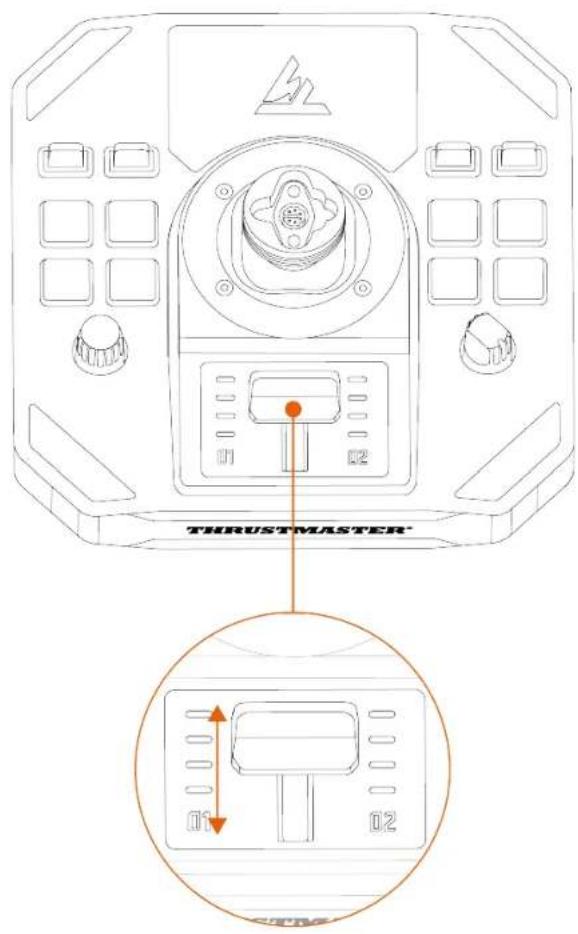
Manetta
La base Sol-R 5 dispone di una manetta che facilita il controllo della spinta dei motori della tua astronave. Gli indicatori luminosi ti aiutano a essere più preciso.
8. Compatibilità

Assicurati di utilizzare solo accessori autorizzati. L'uso di accessori non autorizzati potrebbe danneggiare il prodotto e annullare la garanzia.
Leve di comando
La base Sol-R 5 è compatibile con le seguenti leve di comando e i seguenti accessori:
- Leva di comando Sol-R 1 Flightstick*;
- Leva di comando F/A-18C Hornet™ HOTAS Add-On Grip*;
- Leva di comando Viper Grip – HOTAS Add-On Grip*;
- Adattatore AVA Offset Adapter*;
- Future leve di comando Thrustmaster*.
![graph TD A["F/A-18C HORNET\nHOTAS ADD-ON GRIP"] --> B["AVA\nOFFSET ADAPTER"] C["VIPER GRIP\n-- NOTES ADD-ON GRIP - NANOSE RETAIL"] --> D["AVA\nOFFSET ADAPTER"] E["SOL-R1\nFLIGHTSTICK"] --> F["AVA\nOFFSET ADAPTER"] B --> G["TURGYMASTER"] D --> G F --> G](/content/2026/04/740526/images/4be7f54d9d87c904698028ed8a7f0b66078f167ce7630363ddbda5a3f2ea5492.jpg)
9. Software di programmazione avanzata T.A.R.G.E.T
T.A.R.G.E.T (Thrustmaster Advanced pRogramming Graphical EdiTor) è un innovativo software ad alte prestazioni, che permette di migliorare la maggior parte dei controller di volo Thrustmaster e condividere profili con la community Thrustmaster.
Installazione
- Visita la pagina:
- Nella sezione Software, scarica e installa il software di programmazione avanzata T.A.R.G.E.T.
Funzionalità principali
- Diverse configurazioni possibili per gli assi.
- Diversi livelli di programmazione disponibili: Basic, Advanced e Script.
- Uso del principio del Drag and Drop.
- Possibilità di combinare la base Sol-R 5 con altri accessori Thrustmaster per le simulazioni di volo (Hotas Cougar*, T.16000M FCS*, TWCS*, TFRP*, MFD Cougar Pack*, gamma TCA*, gamma VIPER*, gamma AVA*, gamma Sol-R* — tutti compatibili anche con T.A.R.G.E.T), in modo tale che vengano riconosciuti come un'unica periferica USB.
- Accesso a profili avanzati creati dalla community Thrustmaster.
10. FAQ e assistenza tecnica
Hai qualche domanda riguardante la base Sol-R 5 o stai riscontrando dei problemi tecnici? Se così fosse, visita il sito web di assistenza tecnica Thrustmaster:
1. Il mio joystick dotato della base Sol-R 5 non funziona correttamente o sembra non essere correttamente calibrato
- Spegni il tuo PC, scollega il tuo joystick e poi ricollegalo, riavvia il tuo PC e avvia nuovamente il tuo gioco.
- Per evitare qualsiasi problema di calibrazione, quando colleghi il tuo joystick, assicurati di mantenere al centro la leva di comando e di evitare di muoverla.
2. Non riesco a configurare il mio joystick dotato della base Sol-R 5
- Accedi al menu del tuo gioco e seleziona Opzioni > Controller > Gamepad o Joystick. Seleziona quindi la configurazione più appropriata, oppure riconfigura completamente le opzioni del joystick.
- Per ulteriori informazioni, ti invitiamo a consultare il manuale d'uso o l'aiuto online del tuo gioco.
3. Il mio joystick dotato della base Sol-R 5 è troppo sensibile o non abbastanza sensibile
- Il joystick si calibra automaticamente dopo alcuni movimenti lungo i vari assi.
- Accedi al menu del tuo gioco e seleziona Opzioni > Controller > Gamepad o Joystick. Regola quindi la sensibilità e le zone morte del tuo joystick, qualora tali opzioni fossero disponibili.
4. Il mio joystick dotato della base Sol-R 5 non funziona
- Affinché il joystick funzioni correttamente nei videogiochi, è essenziale che il suo firmware sia aggiornato.
Per eseguire l'aggiornamento, visita la pagina https://support.thrustmaster.com/product/sol-r-5-base/.
Seleziona Drivers e segui le istruzioni, comprese le procedure di download e installazione.


- INDICE
- SOFTWARE DI PROGRAMMAZIONE
- SOL-R
- B A S E
- AGGIORNAMENTO DEL FIRMWARE
- CONTENUTO DELLA CONFEZIONE
- CARATTERISTICHE TECNICHE
- INFORMAZIONI SULL'USO
- DOCUMENTAZIONE
- RISCHIO DI SCHIACCIAMENTO
- INSTALLARE UNA LEVA DI COMANDO* SULLA BASE
- INSTALLAZIONE SU PC
- PANNELLO DI CONTROLLO
- LED PERSONALIZZABILI
- MAPPATURA
- MODALITÀ DESTRIMANE O MANCINA
- INSTALLAZIONE SU UN SUPPORTO
- INSTALLAZIONE SU UN TM FLYING CLAMP
- INSTALLAZIONE SU UN ABITACOLO* O ALTRO SUPPORTO FISSO
- FUNZIONALITÀ
- MANETTA
- COMPATIBILITÀ
- LEVE DI COMANDO
- SOFTWARE DI PROGRAMMAZIONE AVANZATA T.A.R.G.E.T
- INSTALLAZIONE
- FUNZIONALITÀ PRINCIPALI
- FAQ E ASSISTENZA TECNICA
- IL MIO JOYSTICK DOTATO DELLA BASE SOL-R 5 NON FUNZIONA CORRETTAMENTE O SEMBRA NON ESSERE CORRETTAMENTE CALIBRATO
- NON RIESCO A CONFIGURARE IL MIO JOYSTICK DOTATO DELLA BASE SOL-R
- IL MIO JOYSTICK DOTATO DELLA BASE SOL-R 5 È TROPPO SENSIBILE O NON ABBASTANZA SENSIBILE
- IL MIO JOYSTICK DOTATO DELLA BASE SOL-R 5 NON FUNZIONA
Marca : THRUSTMASTER
Modello : Sol-R 5 Base
Categoria : Controller di gioco