Sol-R 5 Base - Kontroler THRUSTMASTER - Bezpłatna instrukcja obsługi
Znajdź bezpłatnie instrukcję urządzenia Sol-R 5 Base THRUSTMASTER w formacie PDF.


| Typ produktu | Podstawa joysticka do symulacji lotów |
| Marka | Thrustmaster |
| Model | Sol-R 5 Base |
| Kompatybilność uchwytów | Sol-R 1 Flightstick, F/A-18C Hornet HOTAS Add-On Grip, Viper Grip oraz przyszłe uchwyty |
| Złącze | USB-C (kabel USB-A do USB-C w zestawie) |
| Zasilanie | Port USB (5V) |
| Wbudowane elementy sterowania | Przepustnica ze wskaźnikami LED, przełączniki (2 pozycje), podświetlane przyciski, enkoder, obrotowy selektor (4 pozycje) |
| Liczba diod LED | 10 konfigurowalnych diod LED |
| Personalizacja diod LED | RGB, przez panel sterowania Windows |
| Tryby leworęczny/praworęczny | Przełącznik LEFT HANDED / RIGHT HANDED pod podstawą |
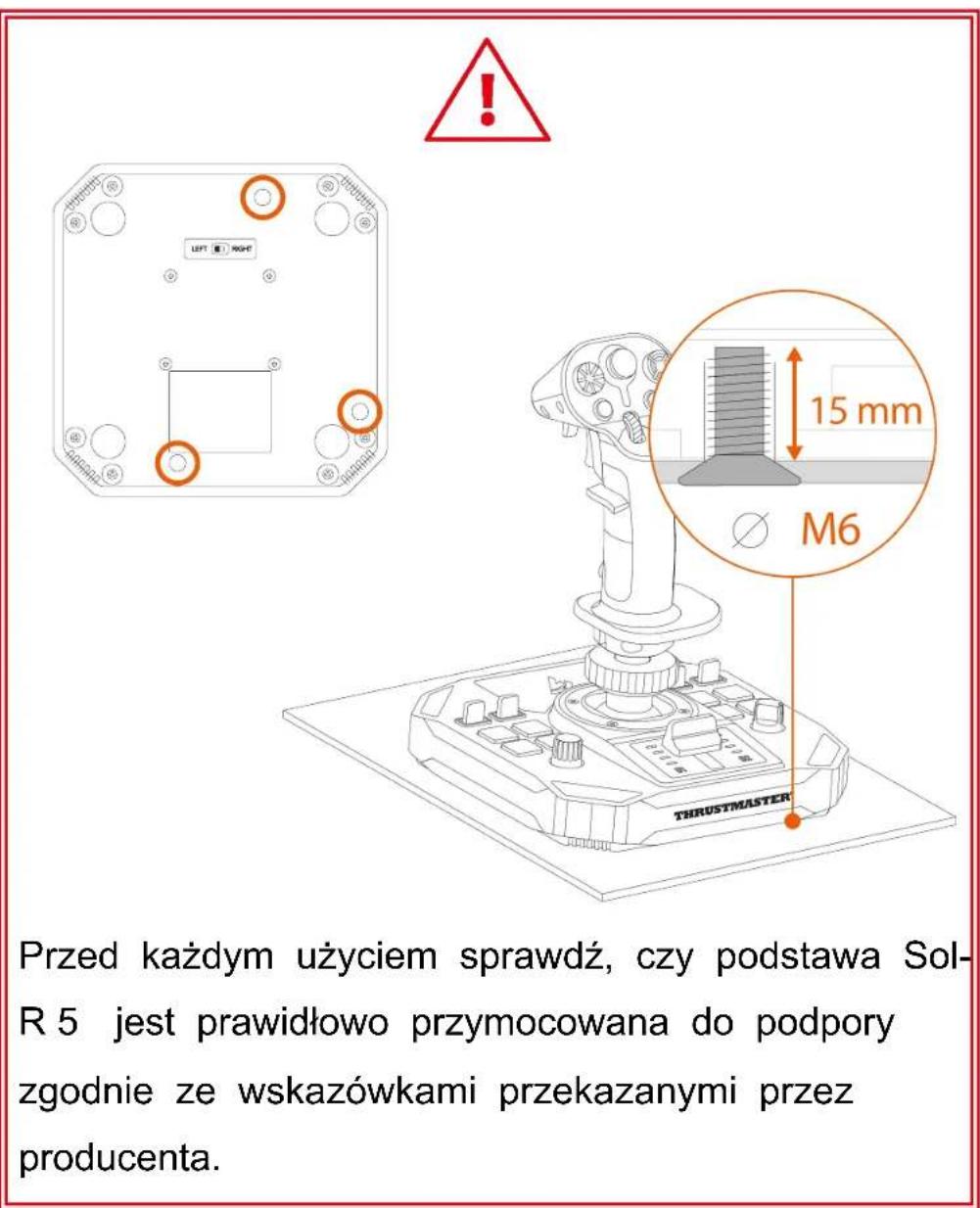
| Montaż na wsporniku | Śruby M6 (maks. długość 15 mm), kompatybilne z TM Flying Clamp, kokpitami |
| Dołączone oprogramowanie | Sterownik PC z panelem sterowania, zaawansowane oprogramowanie T.A.R.G.E.T. |
| Aktualizacja firmware | Wymagana, przez stronę Thrustmaster |
| Bezpieczeństwo | Ryzyko przytrzaśnięcia: nie wkładać palców między podstawę a wał joysticka |
| Konserwacja i czyszczenie | Miękka, sucha ściereczka, nie używać agresywnych środków |
| Producent | Thrustmaster (Francja) |
| Możliwość naprawy | Części zamienne nie są wymieniane, skontaktuj się z pomocą techniczną |
Często zadawane pytania - Sol-R 5 Base THRUSTMASTER
Pytania użytkowników dotyczące Sol-R 5 Base THRUSTMASTER
0 pytanie dotyczące tego urządzenia. Odpowiedz na te, które znasz, lub zadaj własne.
Zadaj nowe pytanie dotyczące tego urządzenia
Pobierz instrukcję dla swojego Kontroler w formacie PDF za darmo! Znajdź swoją instrukcję Sol-R 5 Base - THRUSTMASTER i weź swoje urządzenie elektroniczne z powrotem w ręce. Na tej stronie opublikowane są wszystkie dokumenty niezbędne do korzystania z urządzenia. Sol-R 5 Base marki THRUSTMASTER.
INSTRUKCJA OBSŁUGI Sol-R 5 Base THRUSTMASTER
Przed zainstalowaniem urządzenia, przed każdym jego użyciem i przed wykonaniem jakichkolwiek czynności konserwacyjnych uważnie przeczytaj wskazówki zawarte w niniejszej instrukcji. Koniecznie przestrzegaj wskazówek dotyczących bezpieczeństwa. Ich nieprzestrzeganie może prowadzić do wypadków i/lub uszkodzeń. Zachowaj tę instrukcję do ewentualnego użycia w przyszłości.
SPIS TREŚCI
- ZAWARTOŚĆ OPAKOWANIA ......6
- ELEMENTY TECHNICZNE......7
- INFORMACJE DOTYCZĄCE KORZYSTANIA....9
- MONTOWANIE UCHWYTU DRAŻKA STEROWEGO* NA PODSTAWIE....11
- INSTALACJA NA KOMPUTERZE PC .....13 Panel sterowania .....14 Mapowanie .....18
- INSTALACJA NA PODPORZE....21 Instalacja na podporze TM Flying Clamp*..22 Instalacja w kokpicie* lub na innej nieruchomej podporze*....23
- ELEMENTY ....24 Przepustnica ....24
- ZGODNOŚĆ......25 Uchwyty drążków sterowych......26
Główne cechy i funkcje 28
10. CZĘSTO ZADAWANE PYTANIA I POMOC
TECHNICZNA 29
SOL-R5
B A S E
Wzbogać swój arsenal środków dzięki podstawie Sol-R 5, stworzonej w celu zapewnienia lepszej kontroli we wszelkiego rodzaju symulacjach lotu.
Niniejsza instrukcja pomoże Ci w instalacji i optymalnej eksploatacji podstawy Sol-R 5. Zanim wzbijesz się w powietrze, uważnie zapoznaj się ze wskazówkami i ostrzeżeniami, które pomogą Ci czerpać maksymalną przyjemność z użytkowania urządzenia.

Aktualizowanie oprogramowania sprzętowego
Aby podstawa Sol-R 5 działała prawidłowo w grach wideo, musi zawierać aktualne oprogramowanie sprzętowe.
Aby wykonać aktualizację, wejdź na stronę:
Wybierz Drivers (Sterowniki) i wykonaj instrukcje obejmujące procedurę pobierania oraz instalacji.
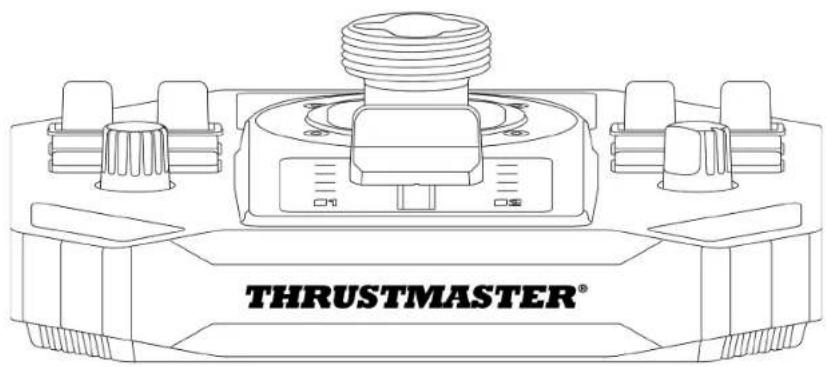
1. Zawartość opakowania
2. Elementy techniczne
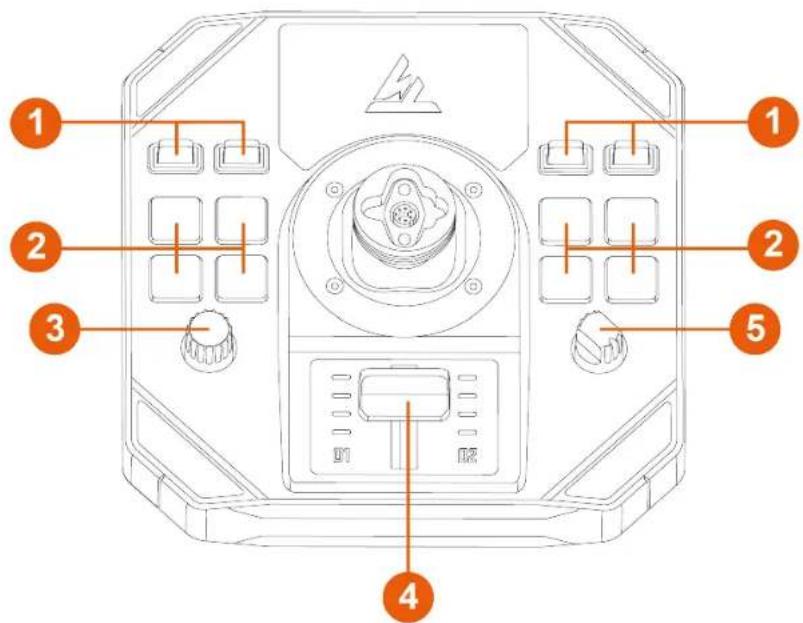
1 Przełączniki dwupozycyjne
2 Podświetlane przyciski czynności
③ Koder
4 Przepustnica z kontrolkami
⑤ Wybierak obrotowy (czteropozycyjny)
flowchart
graph TD
    A["USB"] --> B["USB"]
    B --> C["USB"]
    C --> D["Orange Circle 8"]
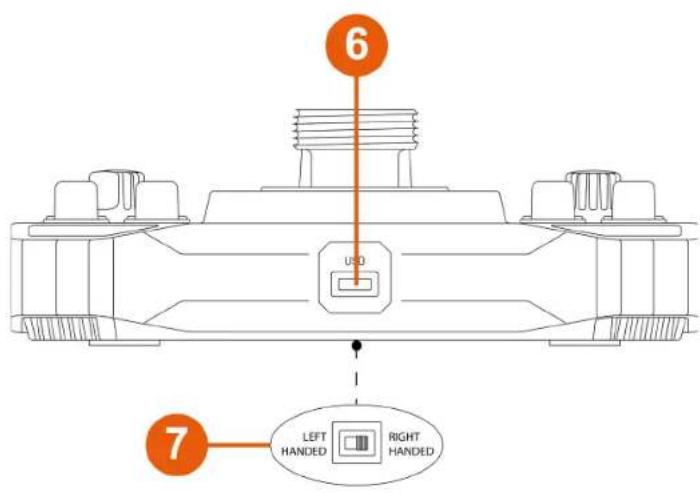
6 Złącze USB-C
⑦ Wybierak: LEFT HANDED (tryb leworęczny) / RIGHT HANDED (tryb praworęczny)
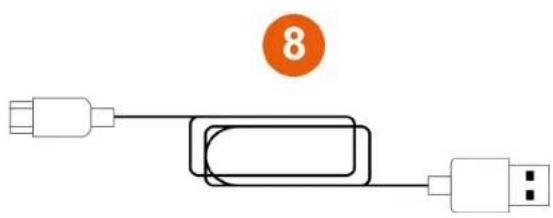
8 Kabel USB-A - USB-C
3. Informacje dotyczące korzystania

Dokumentacja
Zanim rozpoczniesz korzystanie z urządzenia, jeszcze raz uważnie zapoznaj się z tym dokumentem, a następnie zachowaj go do wglądu.

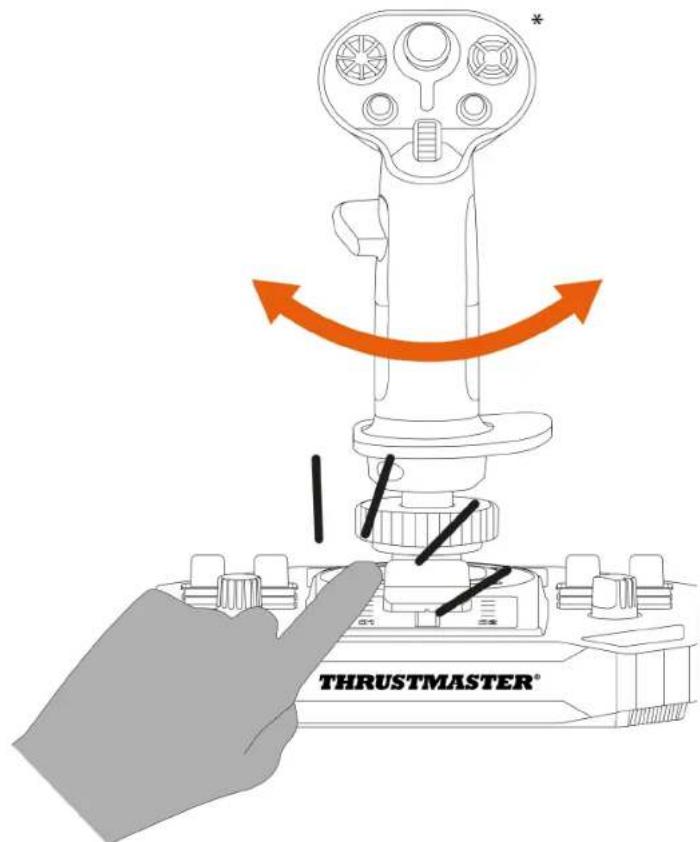
Ryzyko przytrzaśnięcia
Podczas korzystania z podstawy Sol-R 5 z uchwytem drążka sterowego* nigdy nie umieszczaj palców w strefie między podstawą i osią uchwytu drążka.
4. Montowanie uchwytu drążka sterowego\* na podstawie

Podstawa Sol-R 5 jest zgodna ze wszystkimi zdejmowanymi uchwytami drążków sterowych wchodzącymi w skład ekosystemu produktów Thrustmaster na komputer PC.
-
Umieść uchwyt drążka sterowego na podstawie. Zadbaj o prawidłowe ustawienie uchwytu drążka sterowego, tak jak to pokazano na poniższym diagramie.
-
Przykręć pierścień zaciskowy.
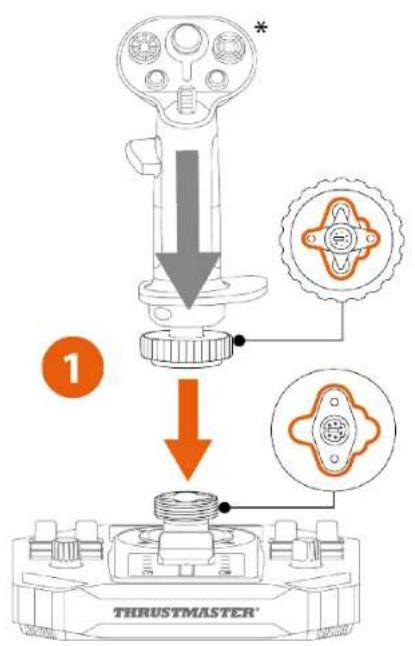
Jeśli poczujesz opór, nie pokonuj go na siłę. Upewnij się, że złącza podstawy iuchwytu drążka sterowego są prawidłowo wyrównane. Nieprzestrzeganie tej instrukcji może doprowadzić do uszkodzenia urządzeń.
5. Instalacja na komputerze PC
- Wejdź na stronę:
-
Pobierz i zainstaluj sterownik dla komputera PC oraz jego specjalny interfejs przeznaczony do Panelu sterowania systemu Windows.
-
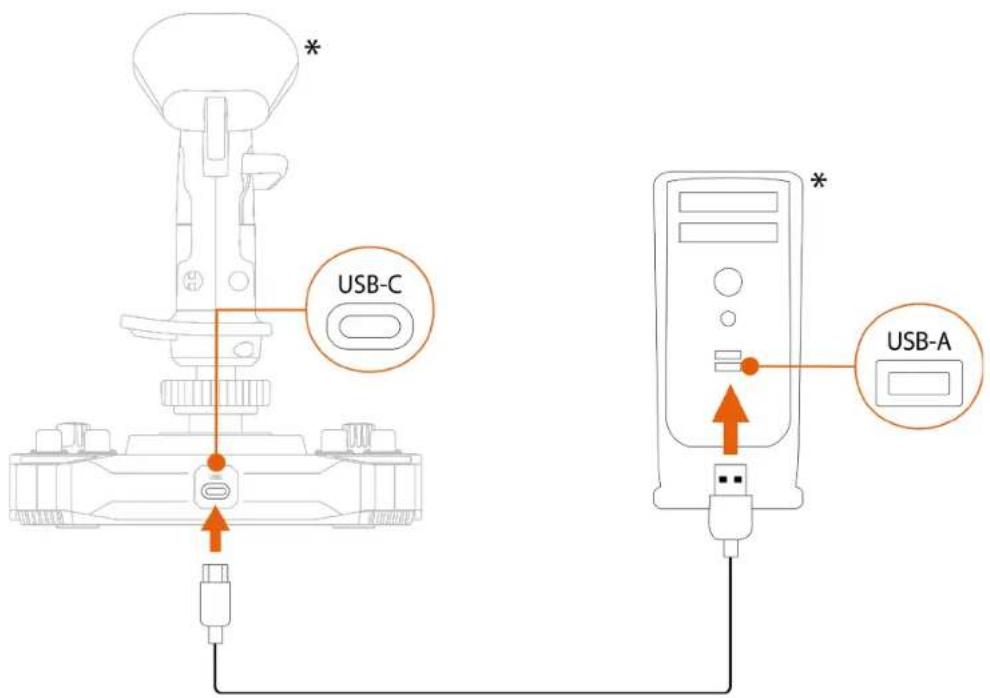
Po zainstalowaniu sterownika na komputerze PC podłącz podstawę Sol-R 5 do jednego z portów USB komputera przy użyciu kabla USB-A – USB-C.
Panel sterowania
Aby uzyskać dostęp do panelu sterowania, wybierz Start, wpisz Control Panel lub Panel sterowania w pasku wyszukiwania, a następnie kliknij Control Panel lub Panel sterowania (w systemie Windows® 10/11).

Wyświetli się okno dialogowe Kontrolery gier. Akcesorium będzie widoczne na ekranie pod nazwą Sol-R [R] Viper i ze stanem OK.
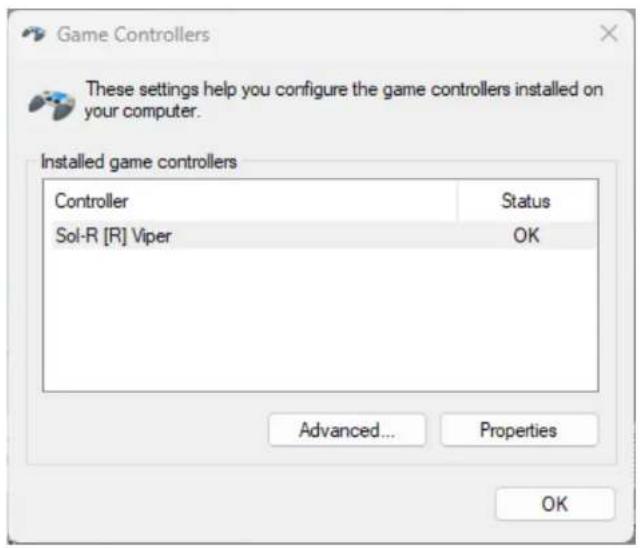
W oknie dialogowym Kontrolery gier kliknij
Właściwości, aby przetestować i wyświetlić wszystkie funkcje.
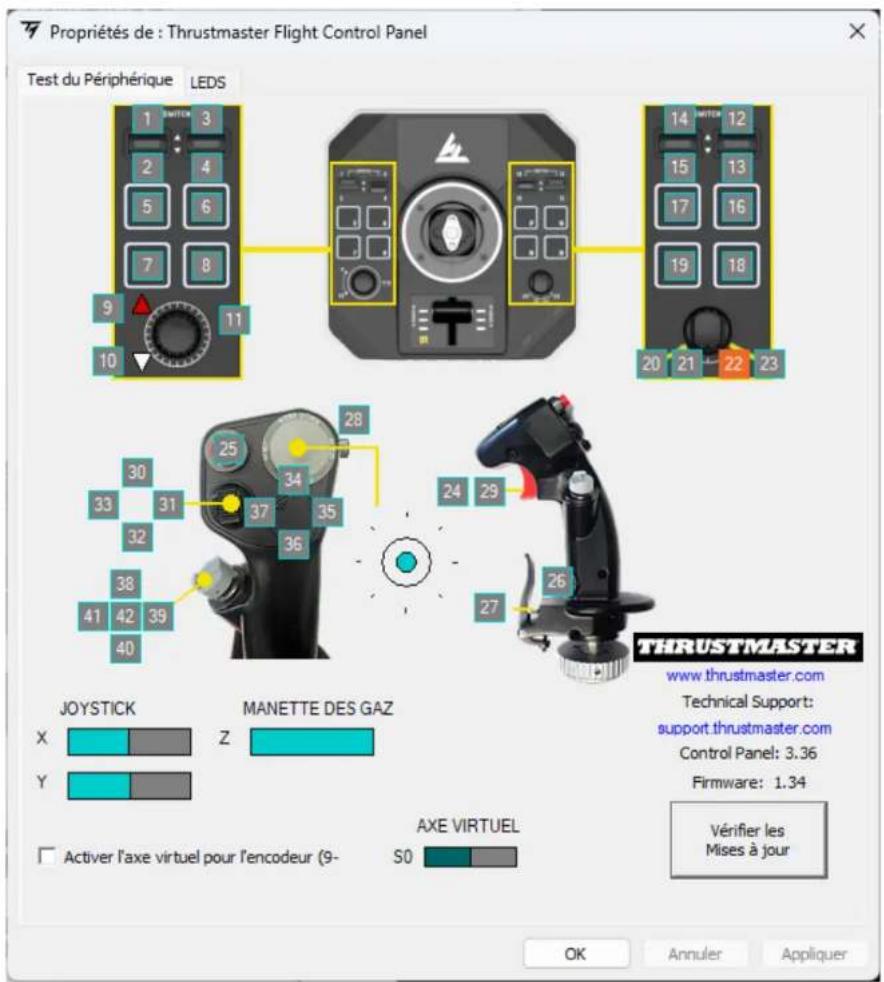
Podstawa Sol-R 5 jest wyposażona w dziesięć diod LED konfigurowalnych przy użyciu panelu sterowania.
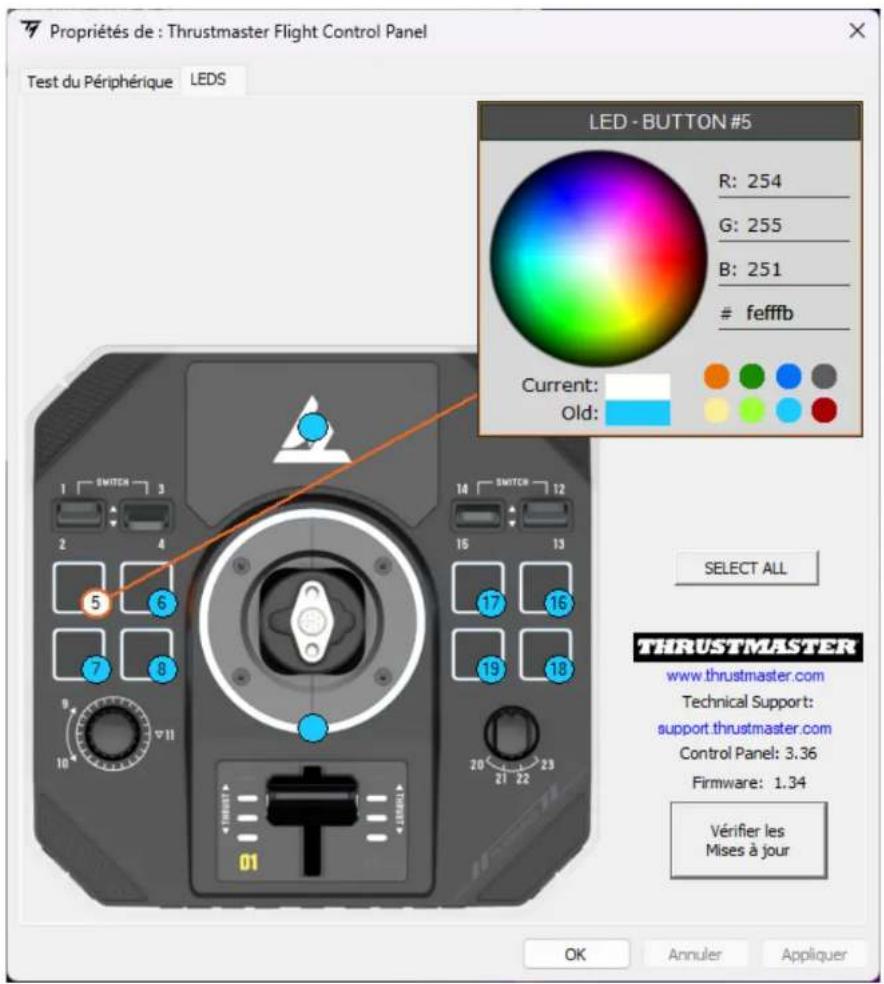

Każdej diodzie można przypisać inny kolor.
Aby zmienić kolor diod:
- Przejdź do panelu sterowania podstawy Sol-R 5.
- W oknie dialogowym Kontrolery gier kliknij Właściwości.
- Na karcie LEDS kliknij jedno z kolorowych kółek, aby wybrać diodę, której kolor chcesz zmienić.
- Aby zmienić kolor, użyj koła barw lub palety gotowych kolorów, ewentualnie wprowadź kod koloru (RGB lub HEX).
- Kliknij OK, aby zapisać zmianę.
Mapowanie
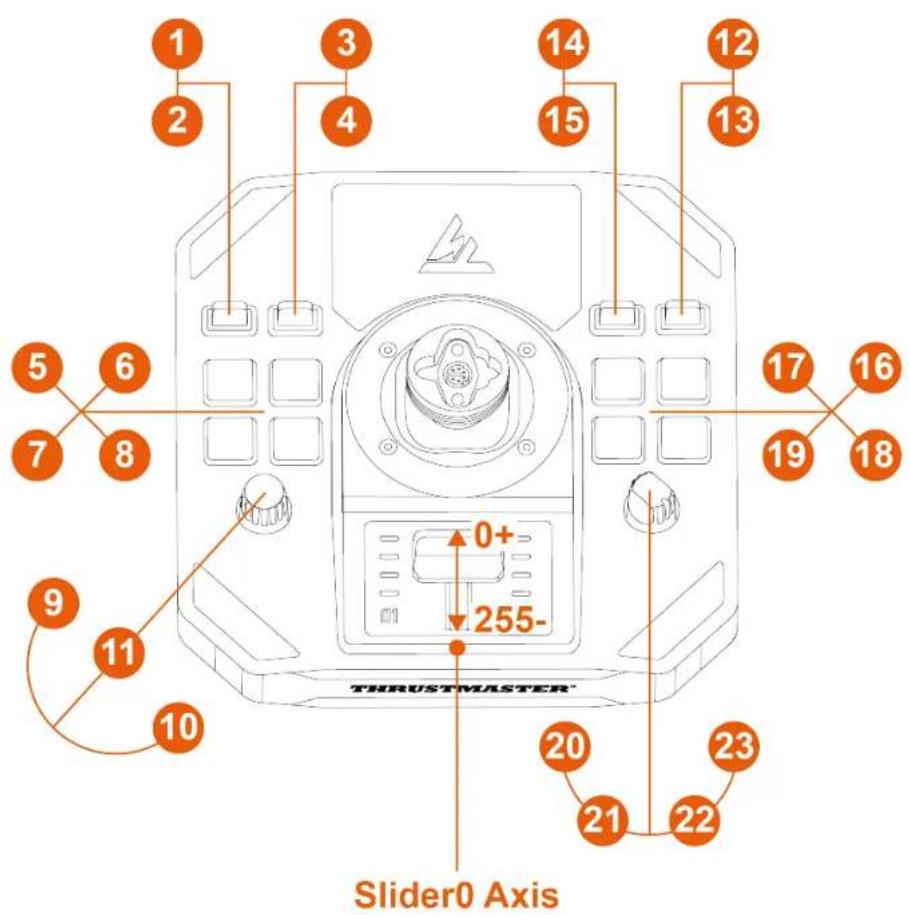
Tryb praworęczny lub leworęczny
Aby ustawić joystick w trybie praworęcznym lub leworęcznym, ustaw wybierak znajdujący się na spodzie podstawy w położeniu LEFT HANDED (tryb leworęczny) lub RIGHT-HANDED (tryb praworęczny).
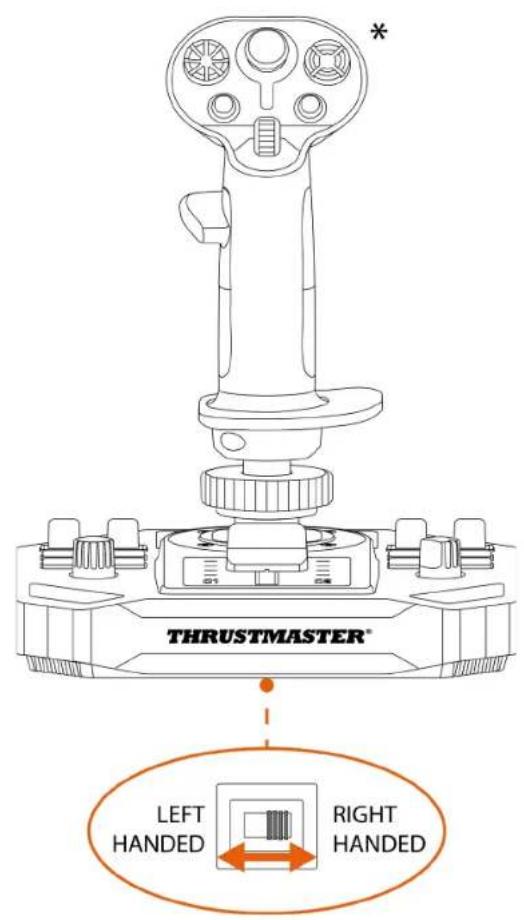

Standardowo podstawa jest skonfigurowana w trybie praworęcznym.
Tryb leworęczny
Tryb praworęczny
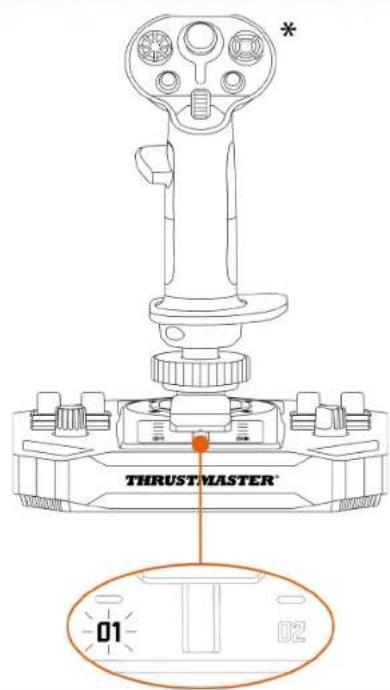

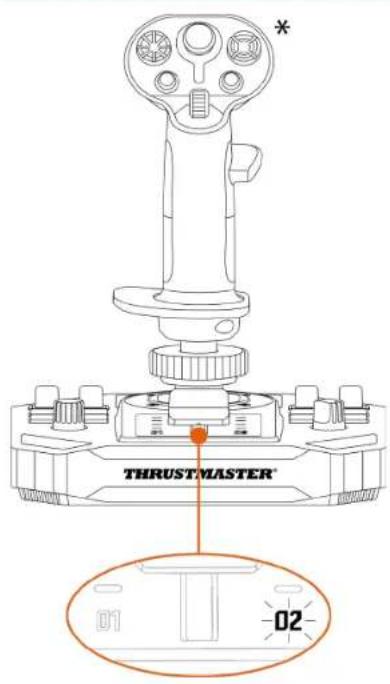
Po podłączeniu podstawy Sol-R 5 na przepustnicy zaczyna świecić dioda wskazująca wybrany tryb:
$$ 0 1 = \text { tryb praworęczny } $$
$$ 0 2 = \text { tryb leworęczny } $$

Procedurę zmiany trybu praworęcznego na leworęczny (lub odwrotnie) należy wykonać przed podłączeniem podstawy do komputera.
6. Instalacja na podporze
Podstawę Sol-R 5 można instalować na różnych rodzajach podpór przy użyciu śrub M6 (do nabycia osobno) i gwintów znajdujących się na spodzie podstawy. Wewnątrz podstawy maksymalna długość śruby nie może przekroczyć 15 mm.
Instalacja na podporze TM Flying
Clamp\*
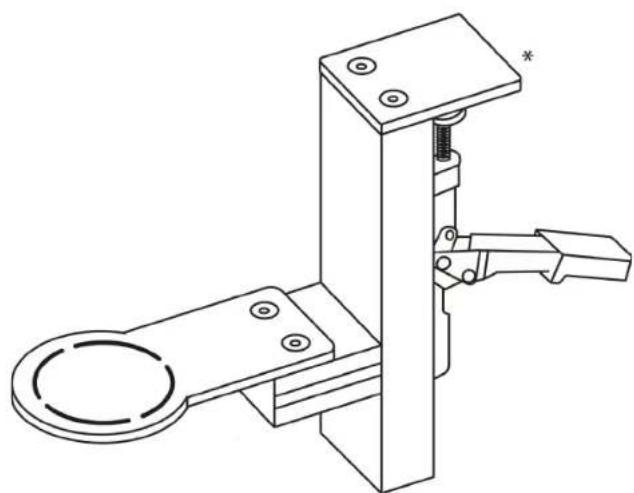
Aby zamocować podstawę Sol-R 5 do podpory TM Flying Clamp*, należy użyć dwóch śrub M6 (do nabycia osobno).
Instalacja w kokpicie\* lub na innej nieruchomej podporze\*
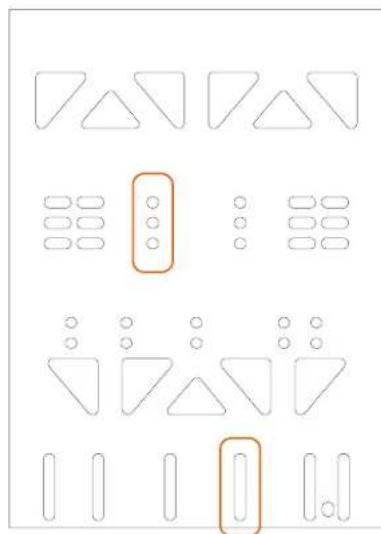
Aby przymocować podstawę Sol-R 5 do kokpitu* lub podpory biurkowej*, należy użyć śrub M6 (do nabycia osobno) i gwintowanych otworów znajdujących się na spodzie podstawy.
Aby nie uszkodzić podstawy Sol-R 5, skonsultuj się z producentem kokpitu lub jego działem pomocy technicznej w celu ustalenia zgodności kokpitu z produktami Thrustmaster.
7. Elementy
Przepustnica
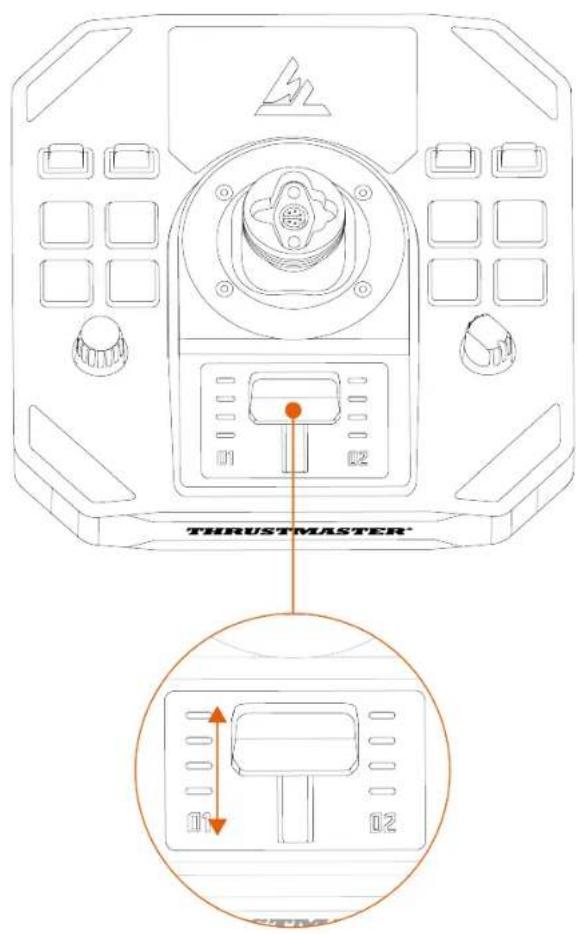
Podstawa Sol-R 5 jest wyposażona w suwak przepustnicy, który ułatwia sterowanie ciągiem silnika statku kosmicznego. Precyzję sterowania zwiększają kontrolki.
8. Zgodność

Używaj wyłącznie zatwierdzonych akcesoriów. Korzystanie z niezatwierdzonych akcesoriów może doprowadzić do uszkodzenia urządzenia i unieważnienia gwarancji.
Uchwyty drążków sterowych
Podstawa Sol-R 5 jest zgodna z następującymi uchwytami drążków sterowych i akcesoriami:
- uchwyt drążka sterowego Sol-R 1 Flightstick*,
- uchwyt drążka sterowego F/A-18C Hornet™ HOTAS Add-On Grip*,
- uchwyt drążka sterowego Viper Grip – HOTAS Add-On Grip*,
- adapter AVA Offset Adapter*,
– przyszłe uchwyty drążków sterowych Thrustmaster*.
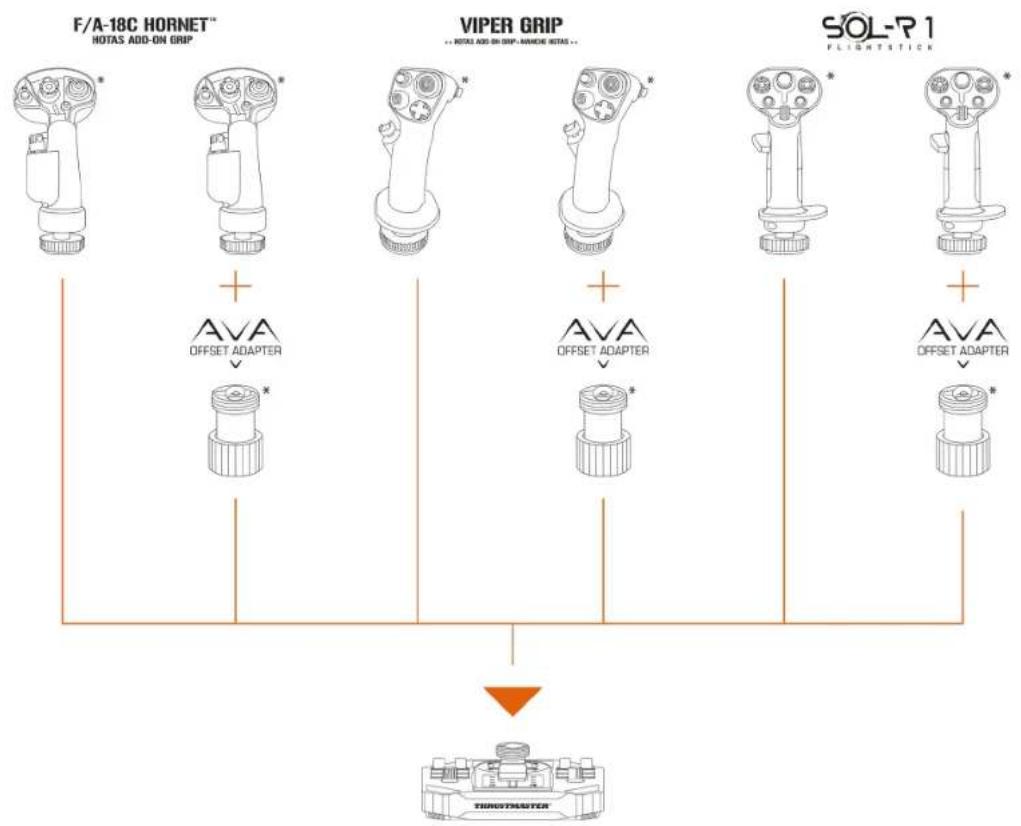
flowchart
graph TD
    A["F/A-18C HORNET™ HOTAS ADD-ON GRIP"] --> B["AVA OFFSET ADAPTER"]
    C["VIPER GRIP"] --> D["AVA OFFSET ADAPTER"]
    E["SOL-R1 FLIGHTSTICK"] --> F["AVA OFFSET ADAPTER"]
    B --> G["TROSTMASTER"]
    D --> G
    F --> G
* Do nabycia osobno
9. Zaawansowana aplikacja do programowania T.A.R.G.E.T.

T.A.R.G.E.T (Thrustmaster Advanced pRogramming Graphical EdiTor) to innowacyjny, bardzo zaawansowany pakiet oprogramowania, za pomocą którego można rozszerzać możliwości większości kontrolerów lotniczych Thrustmaster i udostępniać profile ustawień w ramach społeczności Thrustmaster.
Instalacja
- Wejdź na stronę:
- Z sekcji Software (Oprogramowanie) pobierz i zainstaluj zaawansowaną aplikację do programowania T.A.R.G.E.T.
Główne cechy i funkcje
– Różne konfiguracje osi
- Wiele dostępnych poziomów programowania: Basic, Advanced i Script
- Korzystanie z techniki przeciągania i upuszczania
- Możliwość łączenia podstawy Sol-R 5 z innymi akcesoriami Thrustmaster do symulacji lotu (Hotas Cougar*, T.16000M FCS*, TWCS*, TFRP*, MFD Cougar Pack*, seria TCA*, seria VIPER*, seria AVA*, seria Sol-R* — również zgodnymi z aplikacją T.A.R.G.E.T.), dzięki czemu są one rozpoznawane jako jedno urządzenie USB
- Dostęp do zaawansowanych profili tworzonych przez członków społeczności Thrustmaster
10. Często zadawane pytania i pomoc techniczna
Masz pytania dotyczące podstawy Sol-R 5 lub napotykasz problemy techniczne? Jeśli tak, wejdź na stronę pomocy technicznej Thrustmaster:
1. Joystick wyposażony w podstawę Sol-R 5 nie działa prawidłowo lub wydaje się niewłaściwie skalibrowany
- Wyłącz komputer, odłącz joystick, a następnie podłącz go ponownie, uruchom ponownie komputer i jeszcze raz uruchom grę.
- Podczas podłączania joysticka pilnuj, aby uchwyt drążka sterowego znajdował się w położeniu środkowym, i nie poruszaj nim, aby uniknąć problemów z kalibracją.
2. Nie mogę skonfigurować joysticka wyposażonego w podstawę Sol-R 5
- Wejdź do menu gry i wybierz Opcje > Kontroler > Kontroler gier, Gamepad lub Joystick. Następnie wybierz optymalną konfigurację lub całkowicie przekonfiguruj opcje joysticka.
- Więcej informacji znajdziesz w instrukcji obsługi gry lub jej pomocy online.
3. Joystick wyposażony w podstawę Sol-R 5 jest zbyt czuły lub niewystarczająco czuły
- Joystick kalibruje się automatycznie po wykonaniu kilku ruchów wzdłuż poszczególnych osi.
- Wejdź do menu gry i wybierz Opcje > Kontroler > Kontroler gier, Gamepad lub Joystick. Następnie dostosuj czułość i strefy martwe joysticka, jeśli są dostępne takie opcje.
4. Joystick wyposażony w podstawę Sol-R 5 nie działa
- Aby joystick działał prawidłowo w grach wideo, musi zawierać aktualne oprogramowanie sprzętowe.
Aby wykonać aktualizację, wejdź na stronę:
Wybierz Drivers (Sterowniki) i wykonaj instrukcje obejmujące procedurę pobierania oraz instalacji.
THRUSTMASTER®