Sol-R 5 Base - 控制器 THRUSTMASTER - 免费用户手册
免费查找设备手册 Sol-R 5 Base THRUSTMASTER PDF格式.


| 产品类型 | 飞行模拟摇杆底座 |
| 品牌 | Thrustmaster |
| 型号 | Sol-R 5 底座 |
| 摇杆兼容性 | Sol-R 1 Flightstick、F/A-18C Hornet HOTAS Add-On Grip、Viper Grip 以及未来摇杆 |
| 接口 | USB-C(附赠USB-A转USB-C线缆) |
| 电源 | USB端口 (5V) |
| 集成控制 | 带指示灯油门杆、拨动开关(2档)、背光按钮、编码器、旋转选择器(4档) |
| LED数量 | 10个可自定义LED |
| LED自定义 | RGB,通过Windows控制面板 |
| 左/右手模式 | 底座下方的左/右手选择开关 |
| 支架安装 | M6螺丝(最大长度15毫米),兼容TM Flying Clamp、座舱 |
| 附带软件 | PC驱动程序(含控制面板)、高级软件T.A.R.G.E.T. |
| 固件更新 | 必需,通过Thrustmaster网站 |
| 安全注意事项 | 夹伤风险:请勿将手指置于底座与摇杆轴之间 |
| 维护与清洁 | 柔软干布,请勿使用腐蚀性产品 |
| 制造商 | Thrustmaster(法国) |
| 可维修性 | 未提及配件,请联系技术支持 |
常见问题 - Sol-R 5 Base THRUSTMASTER
用户关于以下问题的提问 Sol-R 5 Base THRUSTMASTER
0 问题 关于此设备。回答您知道的问题或提出自己的问题。
提出关于此设备的新问题
下载您的设备说明 控制器 免费PDF格式!查找您的手册 Sol-R 5 Base - THRUSTMASTER 并重新掌握您的电子设备。本页发布了使用您的设备所需的所有文档。 Sol-R 5 Base 品牌 THRUSTMASTER.
用户手册 Sol-R 5 Base THRUSTMASTER
在安装本产品之前、以任何方式使用本产品之前以及对其执行任何维护之前,请仔细阅读本手册提供的说明。请务必遵守安全说明。不遵守这些说明可能导致事故和/或损坏。请保留本手册,以便您日后查阅说明。
目录
- 包装清单 6
- 技术特性 ..... 7
- 用法信息 ..... 9
- 将飞行手柄*安装到底座上....11
- 安装到 PC 上.....13
控制面板....14
映射....18
- 安装到支架上.....21
安装到 TM Flying Clamp* 上.....22
安装在驾驶舱*中或另一个固定支架上*……23
- 特性.....24
节流阀....24
- 兼容性 ..... 25
飞行手柄....26
- T.A.R.G.E.T 高级编程软件 ..... 27
安装....27
主要特性....28
- 常见问题解答和技术支持.....29
SOL-R5
B A S E
借助专为在各类飞行模拟中提供更多控件而设计的Sol-R 5底座,优化您的武器库。
本手册将帮助您安装 Sol-R 5 底座并让其运行在最佳条件下。在开始起飞之前,请务必仔细阅读以下说明和警告:它们将帮助您尽情享受您的产品。

更新固件
为确保 Sol-R 5 底座能在视频游戏中正确运行,更新固件非常重要。
要执行更新,请访问
选择 Drivers(驱动程序),按照说明(包括下载和安装程序)进行操作。
1. 包装清单
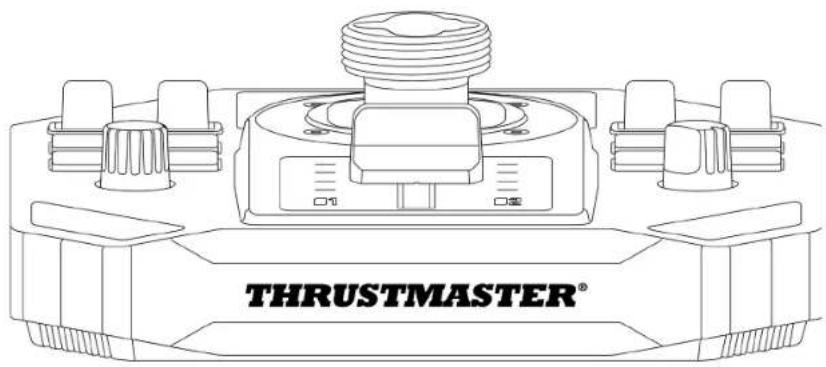
① 拨码开关(两个挡位)
② 背光操作按钮
③ 编码器
4 带有指示灯的节流阀
⑤ 旋钮式选择器(四个挡位)

flowchart
graph LR
    A["USB"] --> B["USB"]
    B --> C["USB"]
    C --> D["USB"]
    D --> E["USB"]
    style E fill:#f9f,stroke:#333
    note right of E: 8
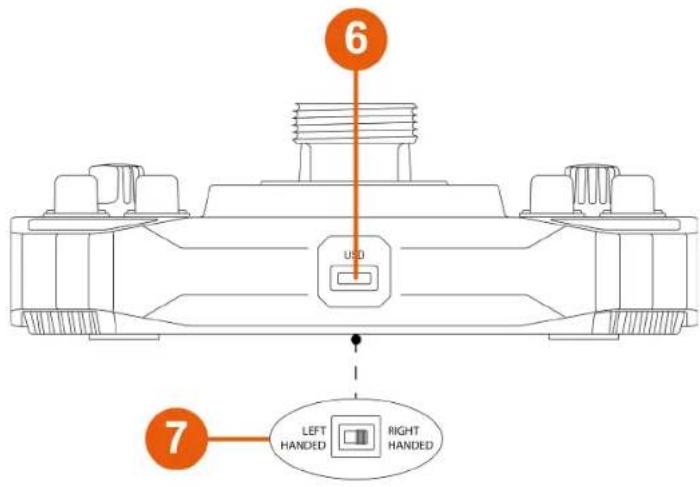
⑥ USB-C 接口
⑦ 选择器开关:LEFT HANDED(左利手)/ RIGHT HANDED(右利手)
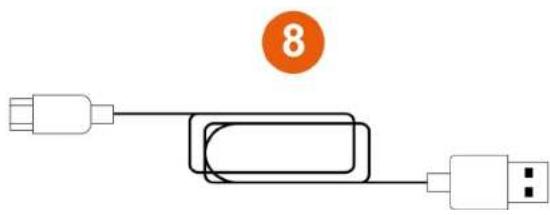
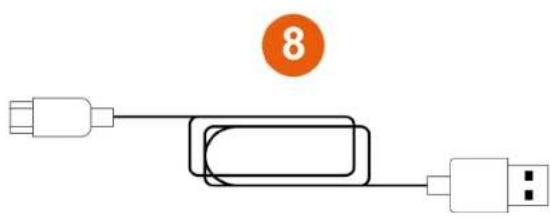
⑧ USB-A 转 USB-C 电缆
3. 用法信息

文档
在使用本产品之前,请仔细重读本文档,并妥善保存以备日后参考。

夹伤危险
使用配备飞行手柄*的 Sol-R 5 底座时,切勿将您的手指置于底座和飞行手柄的轴之间的间隙区域。
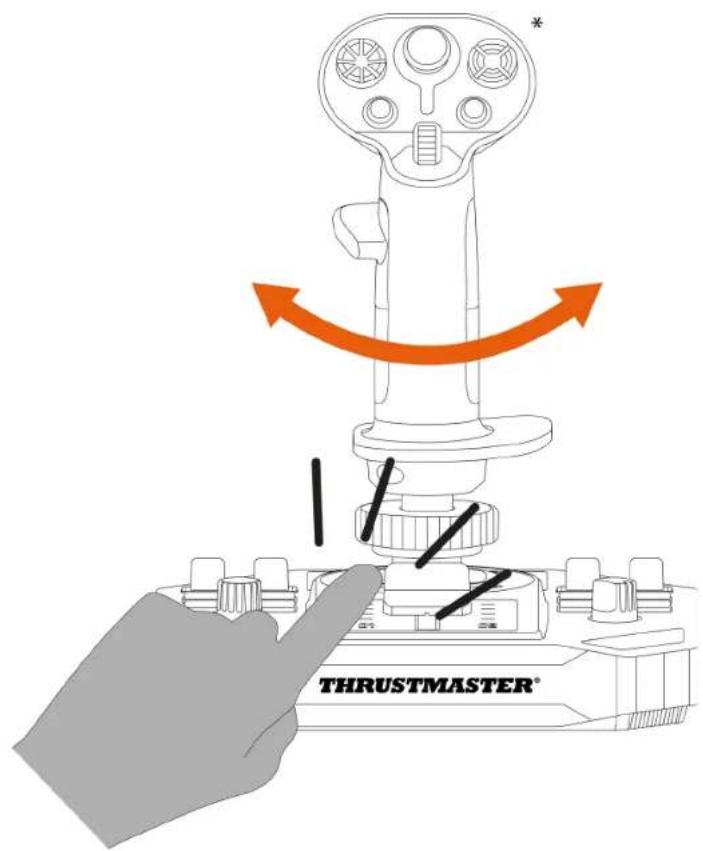
Sol-R 5 底座在 PC 上兼容 Thrustmaster(图马思特)生态系统中的所有可拆卸式飞行手柄。
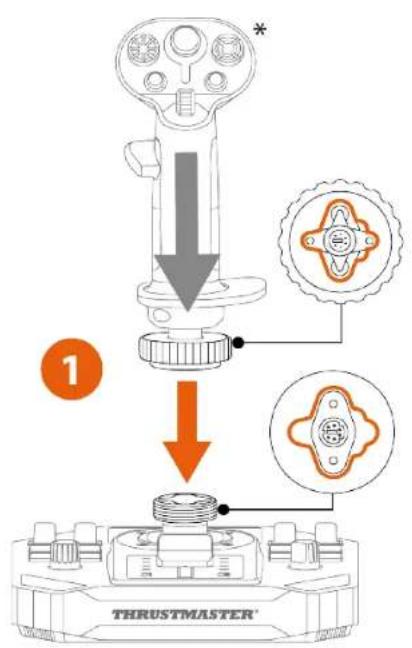
- 将飞行手柄置于底座上。确保飞行手柄的安放位置正确无误,如下图所示。
- 拧紧夹环。
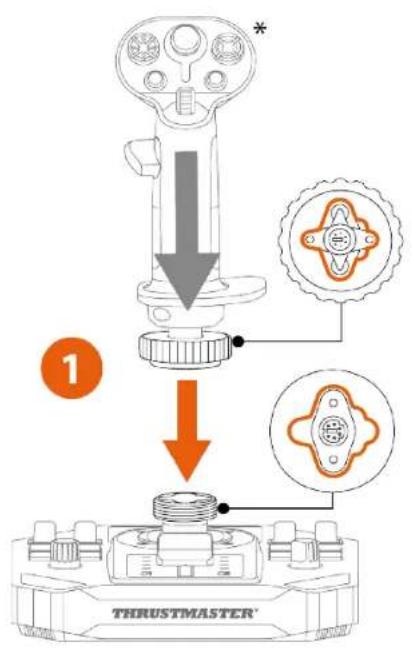
如果您感觉有阻力,请勿用强力。确保底座接头与飞行手柄正确对齐。若未遵守本说明,可能会导致损坏本产品。
* 未提供
5. 安装到 PC 上
- 请访问:
http://support.thrustmaster.cn/product/sol-r-5-base/。
-
下载并安装 PC 驱动程序及其基于 Windows 控制面板的自定义界面。
-
安装 PC 驱动程序之后,使用 USB-A 转 USB-C 电缆将 Sol-R 5 底座连接到 PC 上的某个 USB 端口。
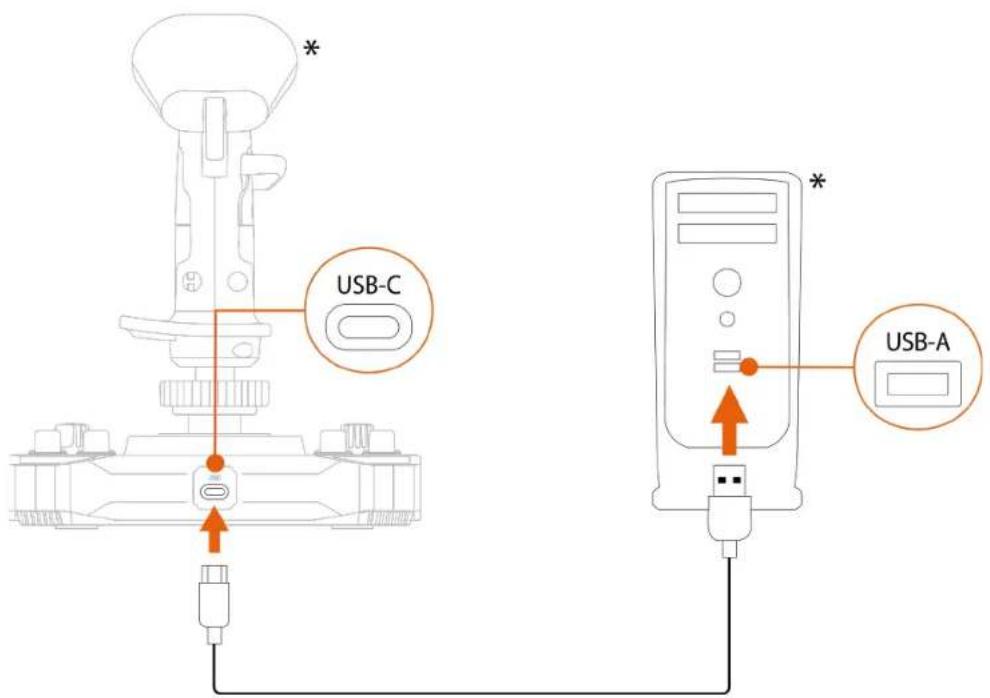
* 未提供
控制面板
要访问控制面板,请选择开始,在搜索栏中键入 Control Panel 或控制面板,然后单击 Control Panel 或控制面板(在 Windows® 10/11 中)。
此时将显示游戏控制器对话框。该附件将出现在屏幕上,其名称显示为 Sol-R [R] Viper,状态为正常。
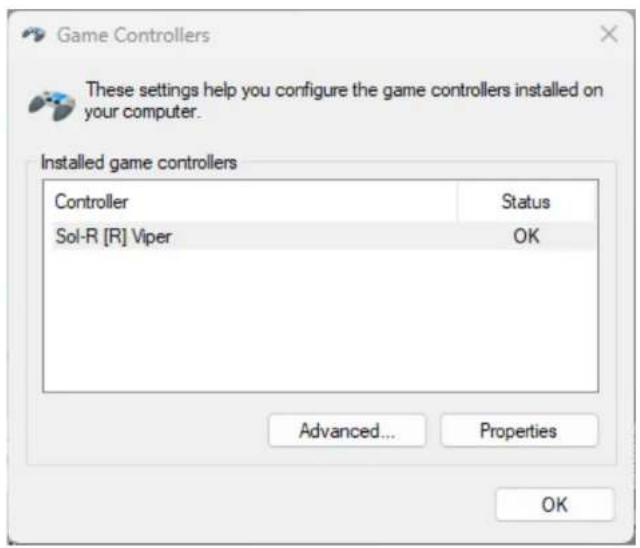
在游戏控制器对话框中,点击属性可测试和查看所有功能。
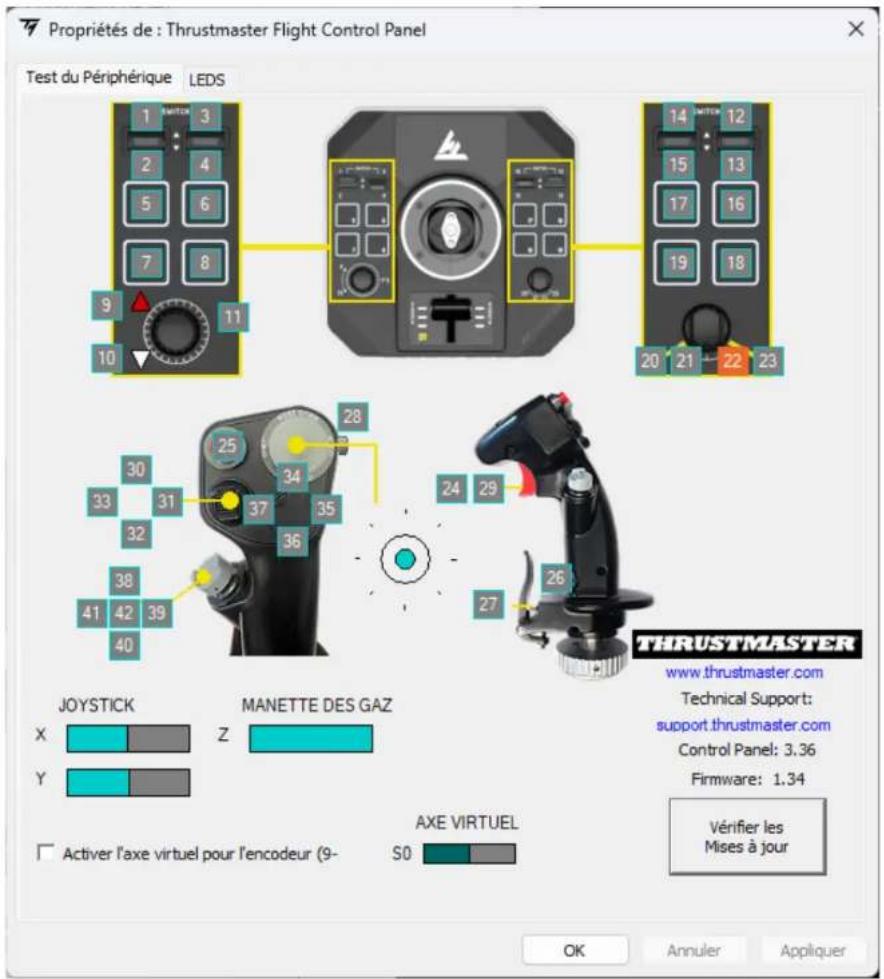
Sol-R 5 底座配备 10 个可通过控制面板进行定制的 LED。
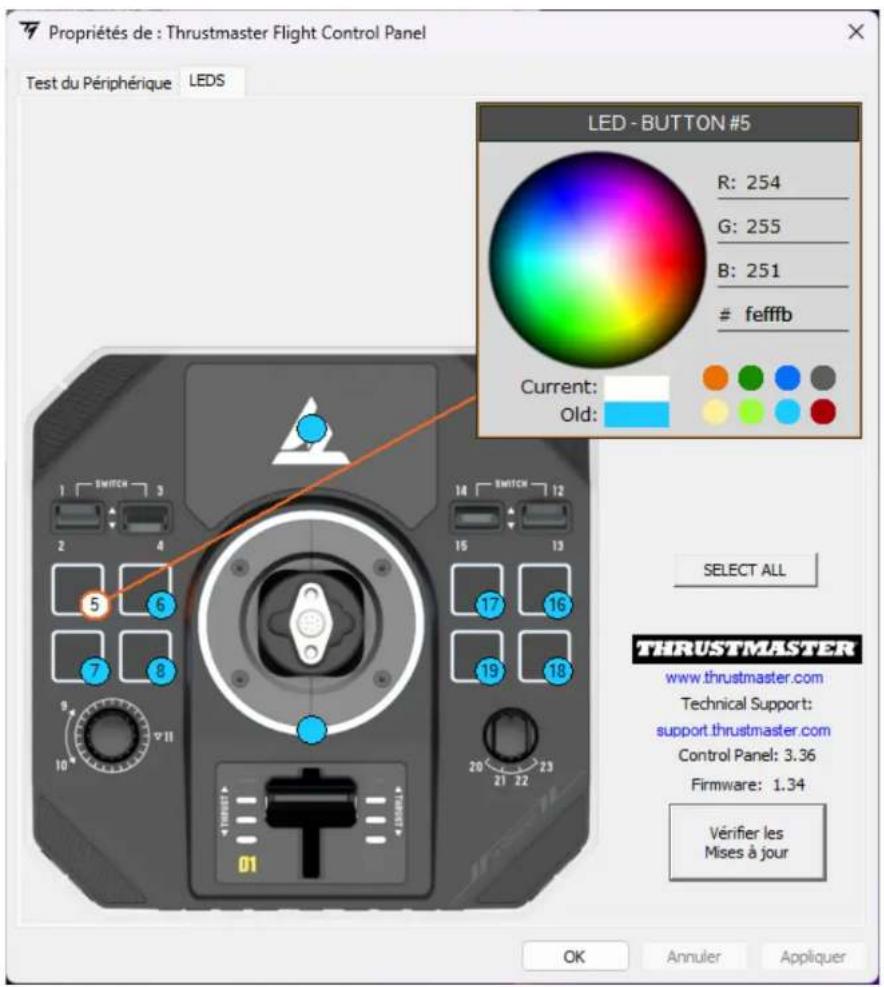

您可以为每个 LED 分配一种不同的颜色。
要改变 LED 的颜色,请:
-
转至 Sol-R 5 底座的控制面板。
-
在游戏控制器对话框中,点击属性。
-
在 LEDS 选项卡中,单击彩色圆环之一,以选择您要改变颜色的 LED。
-
使用颜色滚轮或预定义调色盘,或者输入颜色代码(RGB 或 HEX),以改变颜色。
-
单击确定,保存更改。
*另售
映射
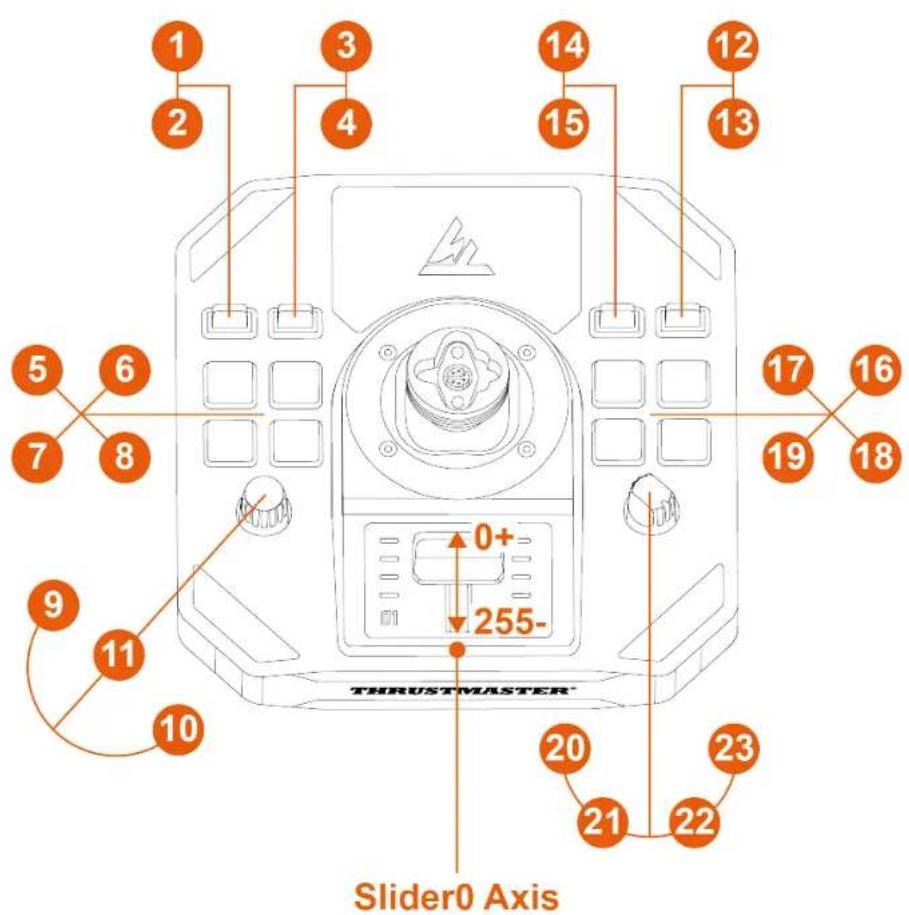
右利手或左利手模式
要将摇杆置于右利手或左利手模式,只需将底座底部的选择器开关置于 LEFT HANDED(左利手)或 RIGHT-HANDED(右利手)。
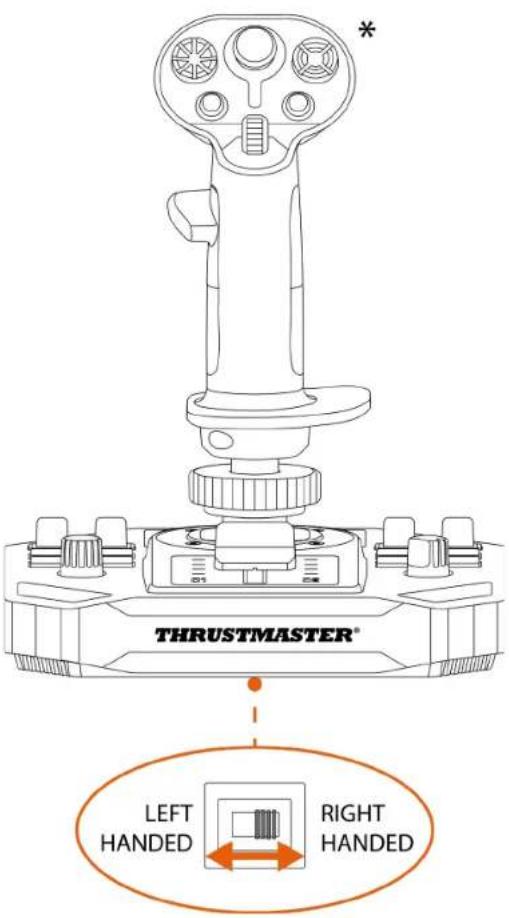

默认情况下,本底座被配置为右利手模式。
*另售
左利手模式
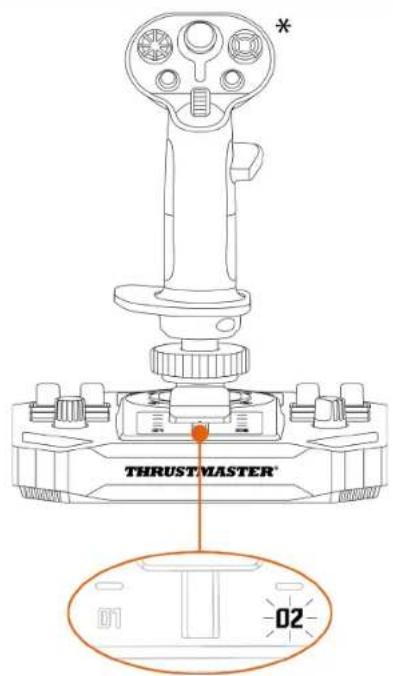
右利手模式
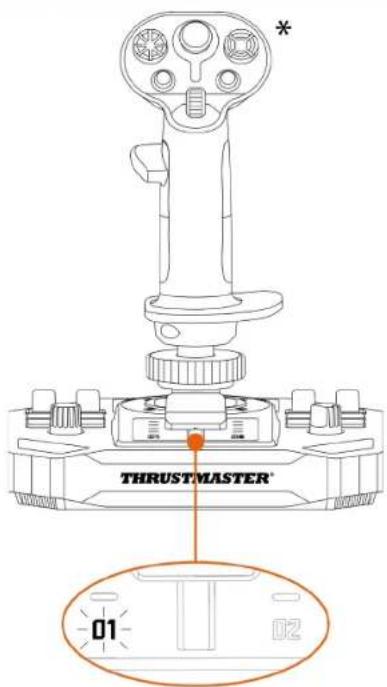

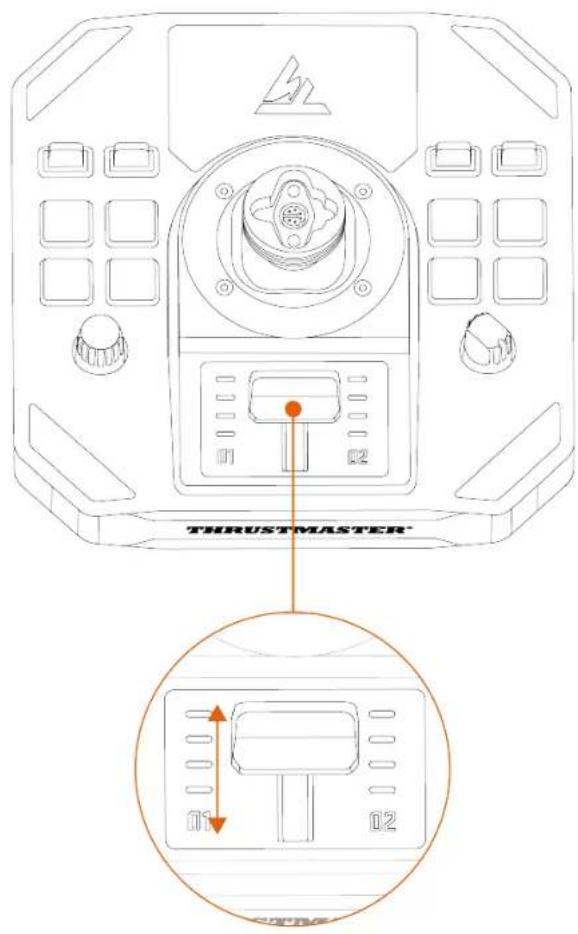
当连接 Sol-R 5 底座时,节流阀上将会亮起一只 LED 指示灯,指示所选择的模式:
$$ 0 1 = \text { 右利手 } $$
$$ 0 2 = \mathrm{左利手} $$

在将底座连接到 PC 之前,执行此程序,以从右利手模式切换为左利手模式(或者反之)。
*另售
6. 安装到支架上
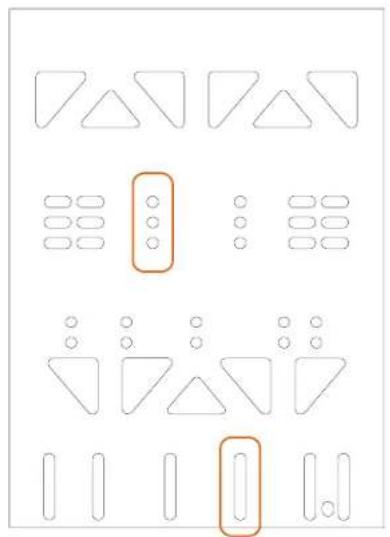
您可以使用 M6 螺丝(未随附)以及位于底座底部的螺纹将 Sol-R 5 底座安装到不同类型的支架上。螺丝伸入底座内部的最大长度不得超过 15 mm。
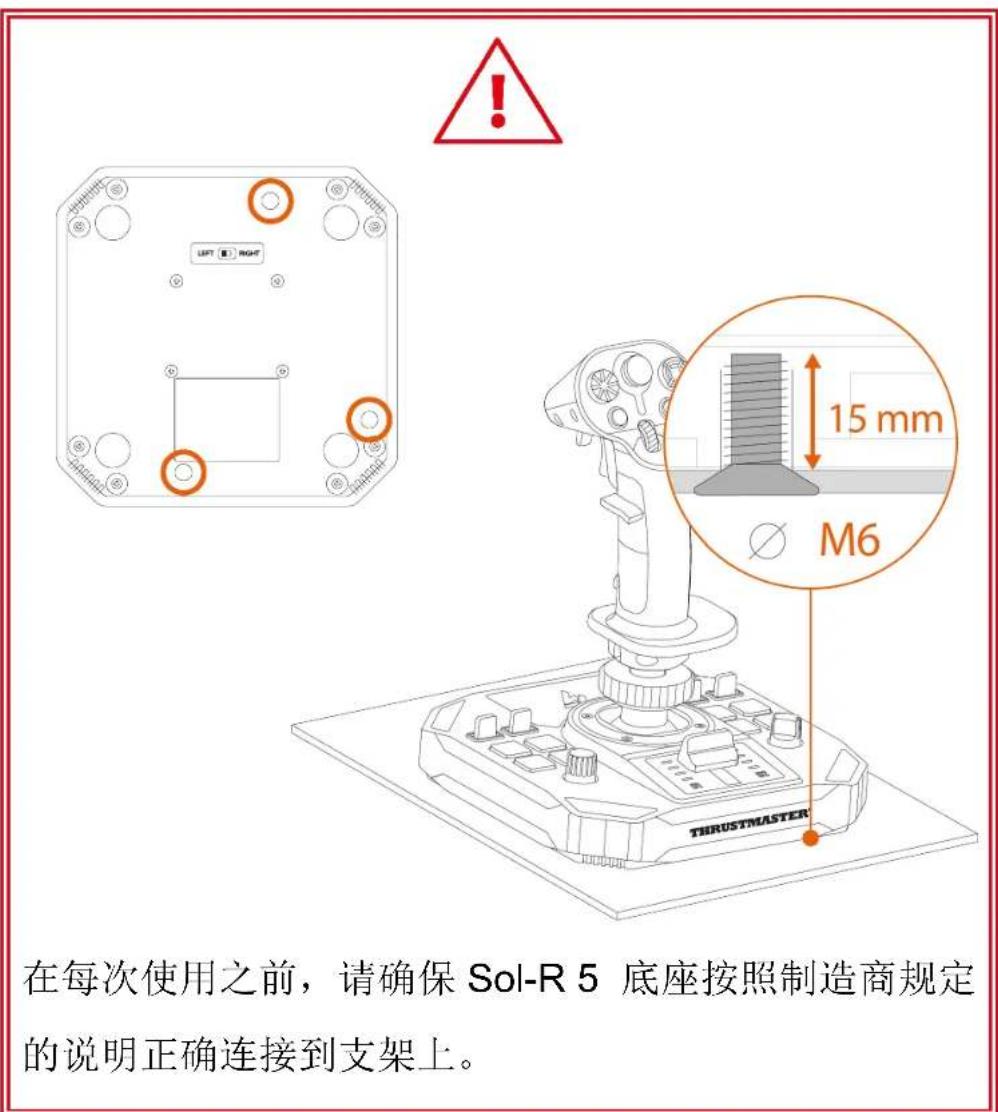
安装到 TM Flying Clamp\* 上
要将 Sol-R 5 底座安装到 TM Flying Clamp 支架*上,请使用两颗 M6 螺丝(未随附)。
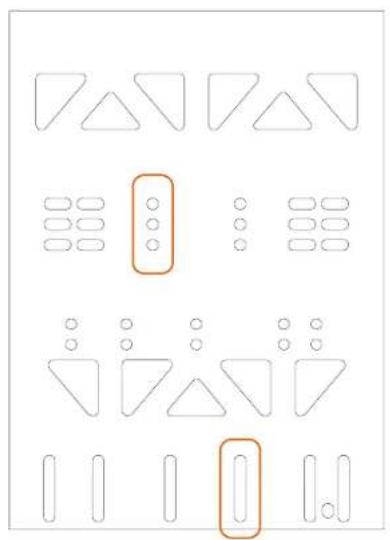
安装在驾驶舱\*中或另一个固定支架上\*
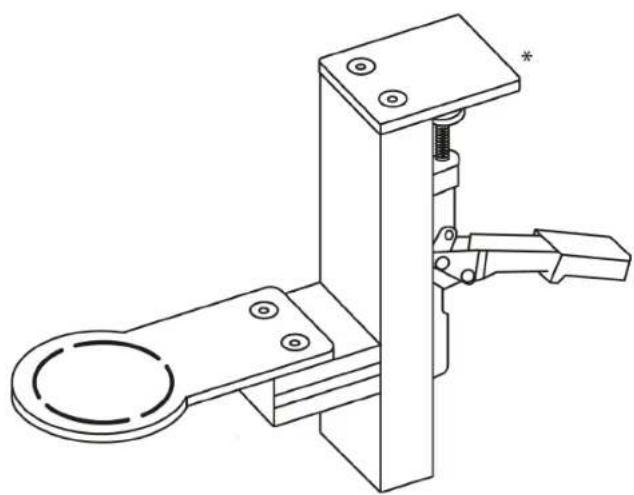
要将 Sol-R 5 底座安装到驾驶舱*或桌面支架*上,请使用 M6 螺丝(未随附)以及底座底部的螺纹。

为避免损坏 Sol-R 5 底座,请咨询驾驶舱制造商或技术支持,以确定驾驶舱与 Thrustmaster(图马思特)产品的兼容性。
* 未提供
7. 特性
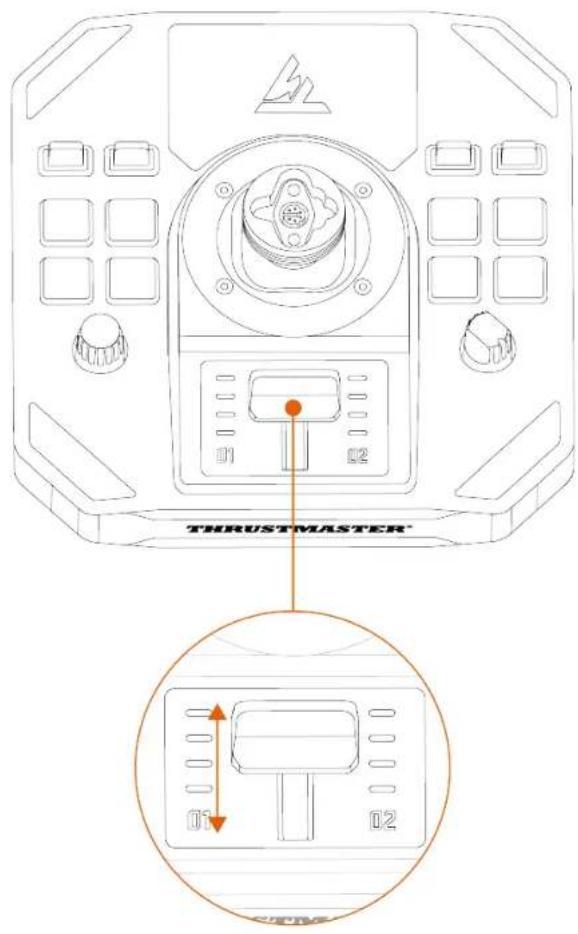
节流阀
Sol-R 5 底座配备一个节流阀,使其可以轻松控制您的太空飞船引擎推力。指示灯有助于提高操纵的精度。
8. 兼容性

确保仅使用授权的配件。使用未经授权的配件可能会损坏产品并导致保修失效。
飞行手柄
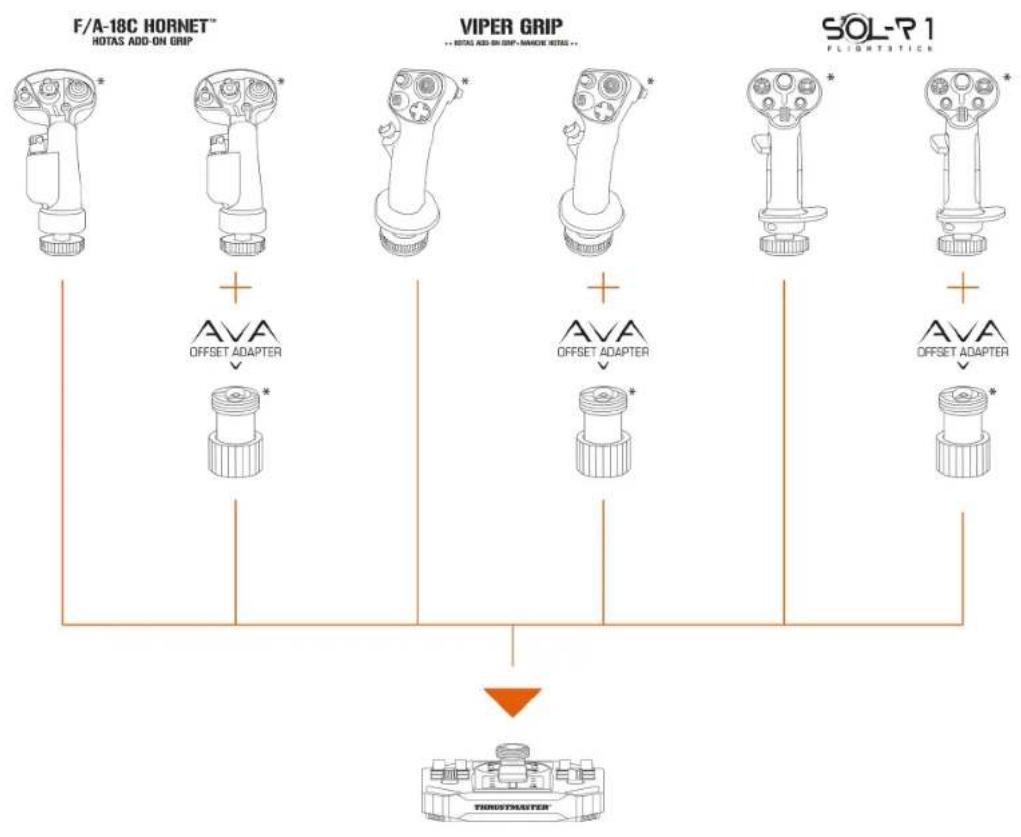
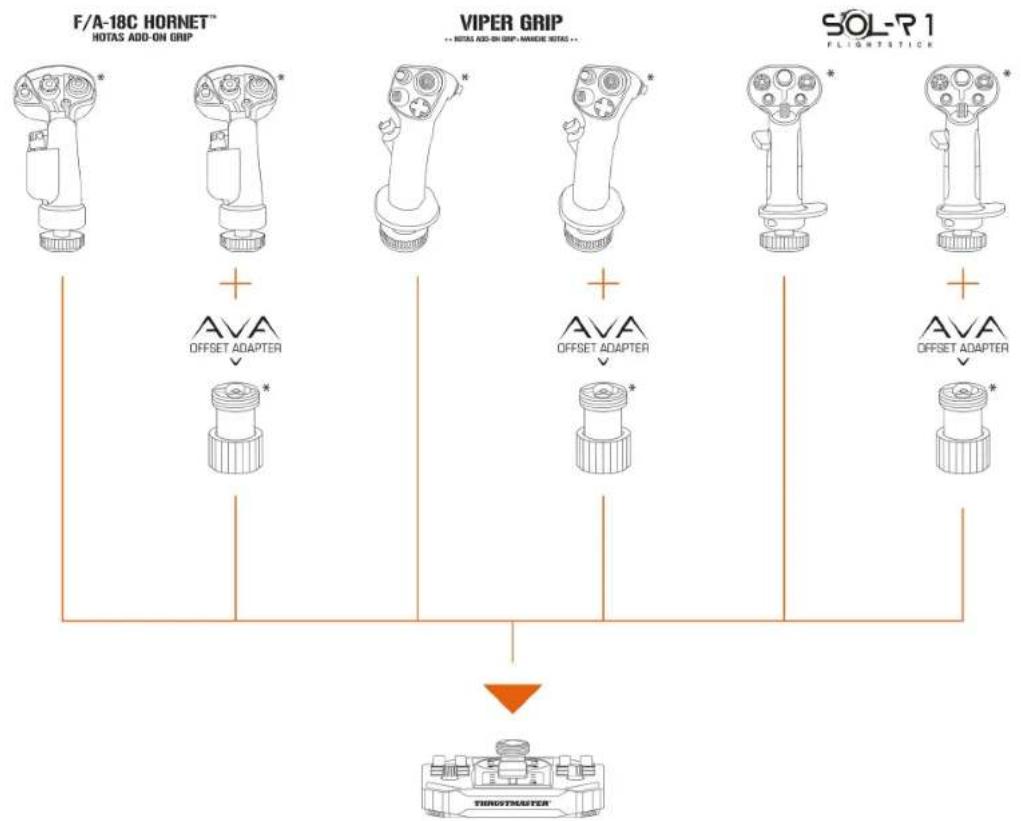
Sol-R 5 底座兼容以下飞行手柄和配件:
- Sol-R 1 Flightstick 飞行手柄*;
- F/A-18C Hornet™ HOTAS Add-On Grip 飞行手柄*;
- Viper Grip - HOTAS Add-On Grip 飞行手柄*;
- AVA Offset Adapter 适配器*;
- 未来的 Thrustmaster(图马思特)飞行手柄*。
flowchart
graph TD
    A["F/A-18C HORNET\nHOTAS ADD-ON GRIP"] --> B["AVA\nOFFSET ADAPTER"]
    C["VIPER GRIP\n** ROTA ADD-ON GRIP*** MINUTE RETAIL **"] --> D["AVA\nOFFSET ADAPTER"]
    E["SOL-R1\nFLIGHTSTICK"] --> F["AVA\nOFFSET ADAPTER"]
    B --> G["THOROTMASTER"]
    D --> G
    F --> G
*另售
9. T.A.R.G.E.T 高级编程软件
T.A.R.G.E.T (Thrustmaster Advanced pRogramming Graphical EdiTor) 是一款创新的高性能软件套件,可进一步提升大多数 Thrustmaster(图马思特)飞行控制器的性能,支持用户与 Thrustmaster(图马思特)社区分享配置文件。
安装
- 请访问:
- 在 Software(软件)部分,下载并安装 T.A.R.G.E.T 高级编程软件。
主要特性
- 各种可能的轴配置
- 支持多种编程级别:Basic、Advanced 与 Script。
- 采用“拖放”原则。
- 可将 Sol-R 5 底座与其他 Thrustmaster(图马思特)飞行模拟配件(Hotas Cougar*、T.16000M FCS*、TWCS*、TFRP*、MFD Cougar Pack*、TCA 系列*、VIPER 系列*、AVA 系列*和 Sol-R 系列*,所有这些设备也兼容 T.A.R.G.E.T.)组合使用,使其可被识别为单个 USB 设备。
- 访问由 Thrustmaster(图马思特)社区创建的高级配置文件。
10. 常见问题解答和技术支持
您对 Sol-R 5 底座是否有任何疑问,或者您是否遇到任何技术问题?若有的话,请访问 Thrustmaster(图马思特)技术支持网站:
http://support.thrustmaster.cn/product/sol-r-5-base/。

1. 我的装备 Sol-R 5 底座的摇杆无法正常工作,或似乎校准不当
- 关闭 PC 电源,断开摇杆连接,然后重新连接摇杆,重启 PC 并再次启动您的游戏。
- 连接摇杆时,确保飞行手柄居中并避免移动它,以防出现任何校准问题。
2. 我无法配置装备 Sol-R 5 底座的摇杆
- 访问游戏菜单并选择选项 > 控制器 > 游戏手柄或摇杆。 然后选择最适当的配置,或重新配置摇杆选项。
- 有关详细信息,请参阅游戏的用户手册或联机帮助。
3. 我的装备 Sol-R 5 底座的摇杆太灵敏或不够灵敏
- 摇杆在不同的轴上移动几次之后会自动执行自校准。
- 访问游戏菜单并选择选项 > 控制器 > 游戏手柄或摇杆。 然后调整摇杆的灵敏度和盲区(如果这些选项可用)。
4. 我的装备 Sol-R 5 底座的摇杆无法正常工作
- 为确保摇杆能在视频游戏中正确运行,更新固件非常重要。
要执行更新,请访问
http://support.thrustmaster.cn/product/sol-r-5-base/。
选择 Drivers(驱动程序),按照说明(包括下载和安装程序)进行操作。
THRUSTMASTER®

在安裝本產品之前、以任何方式使用本產品之前以及對其執行任何維護之前,請仔細閱讀本手冊提供的說明。請務必遵守安全說明。不遵守這些說明可能導致事故和/或損壞。請保留本手冊,以便您日後查閱說明。
目錄
-
包裝清單 6
-
技術特性 ……7
-
用法資訊 ...... 9
-
將飛行手柄*安裝到底座上 ..... 11
-
安装到 PC 上....13
控制台....14
對應....18
- 安装到支架上.....21
安裝到 TM Flying Clamp* 上....22
安裝在駕駛艙*中或另一個固定支架上*……23
- 功能....24
節流閥....24
- 相容性....25
飛行手柄....26
- T.A.R.G.E.T 進階編程軟體 ..... 27
安装....27
主要特性....28
- 常見問題解答和技術支援....29
SOL-R5
B A S E
借助專為在各類飛行模擬中提供更多控制項而設計的 Sol-R 5 底座,最佳化您的武器庫。
本手冊將引導您安裝 Sol-R 5 底座並讓其運作在最佳條件下。在開始起飛之前,請務必仔細閱讀以下說明和警告:它們將助力您盡情享受您的產品。

更新韌體
為確保 Sol-R 5 底座能在視訊遊戲中正確運作,更新韌體非常重要。
要執行更新,請瀏覽
選取 Drivers(驅動程式),按照說明(包括下載和安裝程式)進行操作。
1. 包裝清單
1 撥碼開關(兩個擋位元)
② 背光操作按钮
③ 編碼器
4 帶有指示燈的節流閥
5 旋鈕式選取器(四個擋位)
flowchart
graph LR
    A["USB"] --> B["USB"]
    B --> C["USB"]
    C --> D["USB"]
    D --> E["USB"]
    style A fill:#fff,stroke:#000
    style B fill:#fff,stroke:#000
    style C fill:#fff,stroke:#000
    style D fill:#fff,stroke:#000
    style E fill:#fff,stroke:#000
    note right of E: 8
6 USB-C 埠
7 選取器開關:LEFT HANDED(左利手)/ RIGHT HANDED(右利手)
8 USB-A 轉 USB-C 連接線
3. 用法資訊

文件
在使用本產品之前,請仔細重讀本文件,並妥善儲存以備日後參考。

夾傷危險
使用配備飛行手柄*的 Sol-R 5 底座時,切勿將您的手指置於底座和飛行手柄的軸之間的間隙區域。
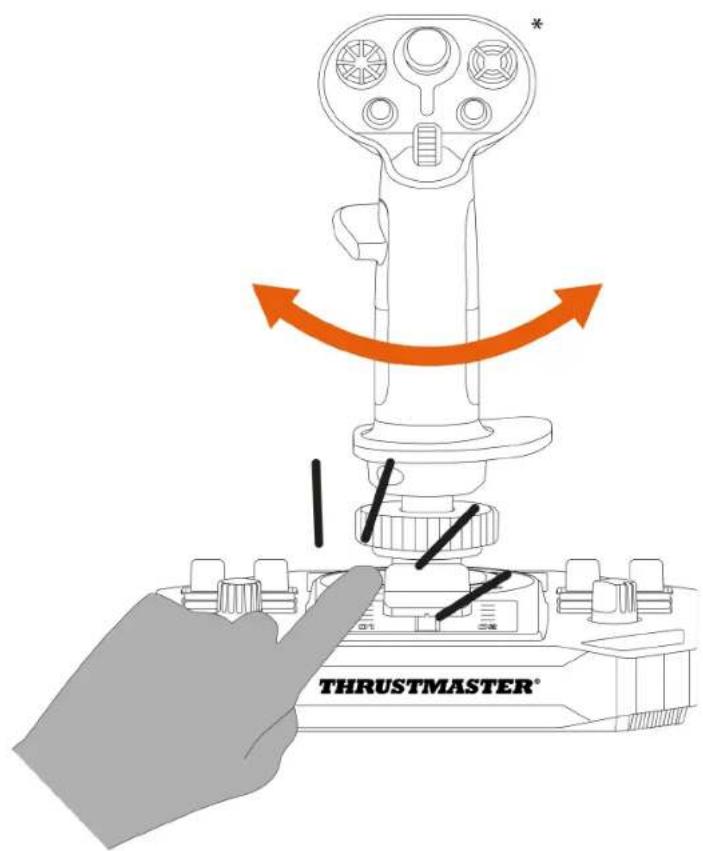
Sol-R 5 底座在 PC 上相容於 Thrustmaster(圖馬思特)生態鏈中的所有可拆卸式飛行手柄。
- 將飛行手柄置於底座上。確保飛行手柄的安放位置正確無誤,如下圖所示。
- 擔緊夾環。
如果您感覺有阻力,請勿用強力。確保底座接頭與飛行手柄正確對齊。若未遵守本說明,可能會導致損壞本產品。
5. 安装到 PC 上
- 請瀏覽:
-
下載並安裝 PC 驅動程式及其基於 Windows 控制台的自訂介面。
-
安裝 PC 驅動程式之後,使用 USB-A 轉 USB-C 連接線將 Sol-R 5 底座連接到 PC 上的某個 USB 埠。

* 未提供
控制台
要存取控制面板,請選取開始,在搜尋列中鍵入 Control Panel 或控制台,然後按一下 Control Panel 或控制台(在 Windows® 10/11 中)。

此時將顯示遊戲控制器對話方塊。該附件將出現在螢幕上,其名稱顯示為 Sol-R [R] Viper,狀態為正常。
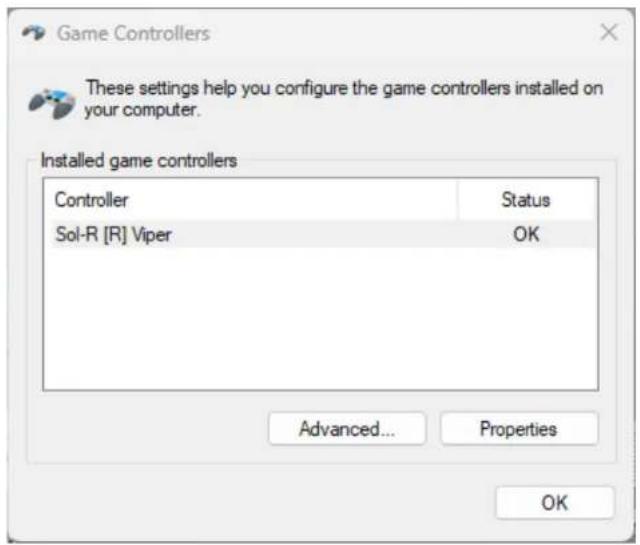
在遊戲控制器對話方塊中,按一下內容可測試和檢視所有功能。
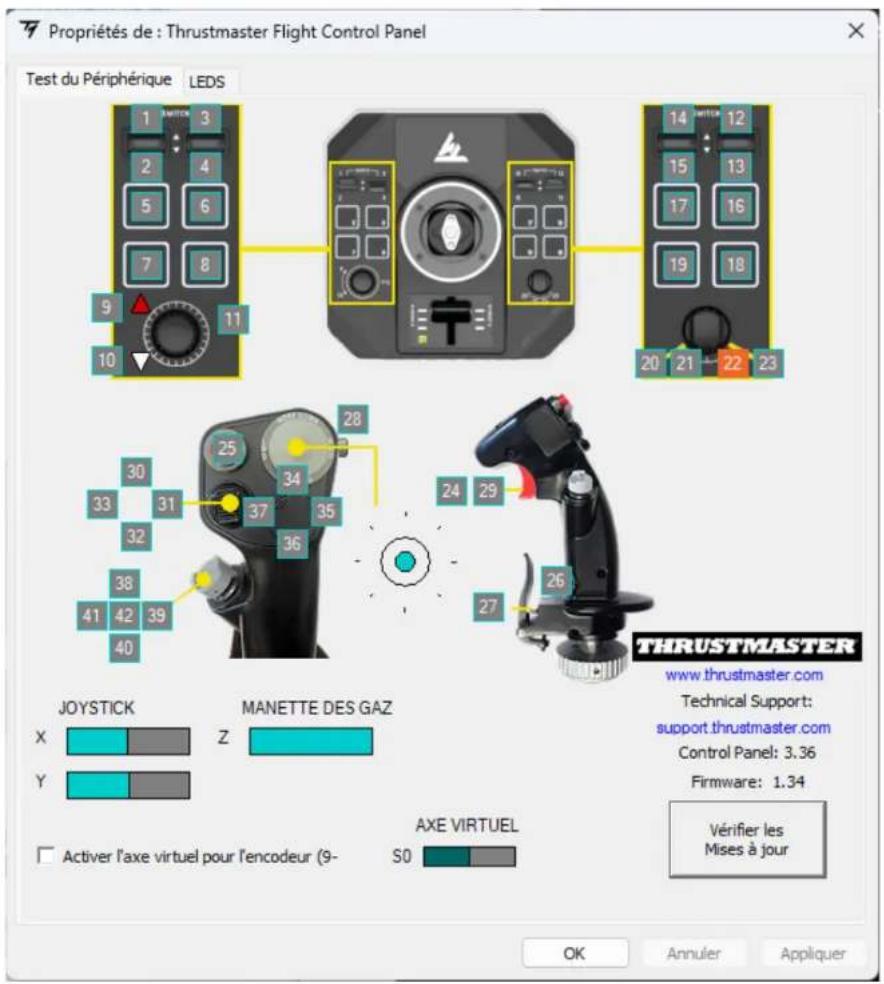
Sol-R 5 底座配備 10 個可透過控制台進行自訂的 LED。
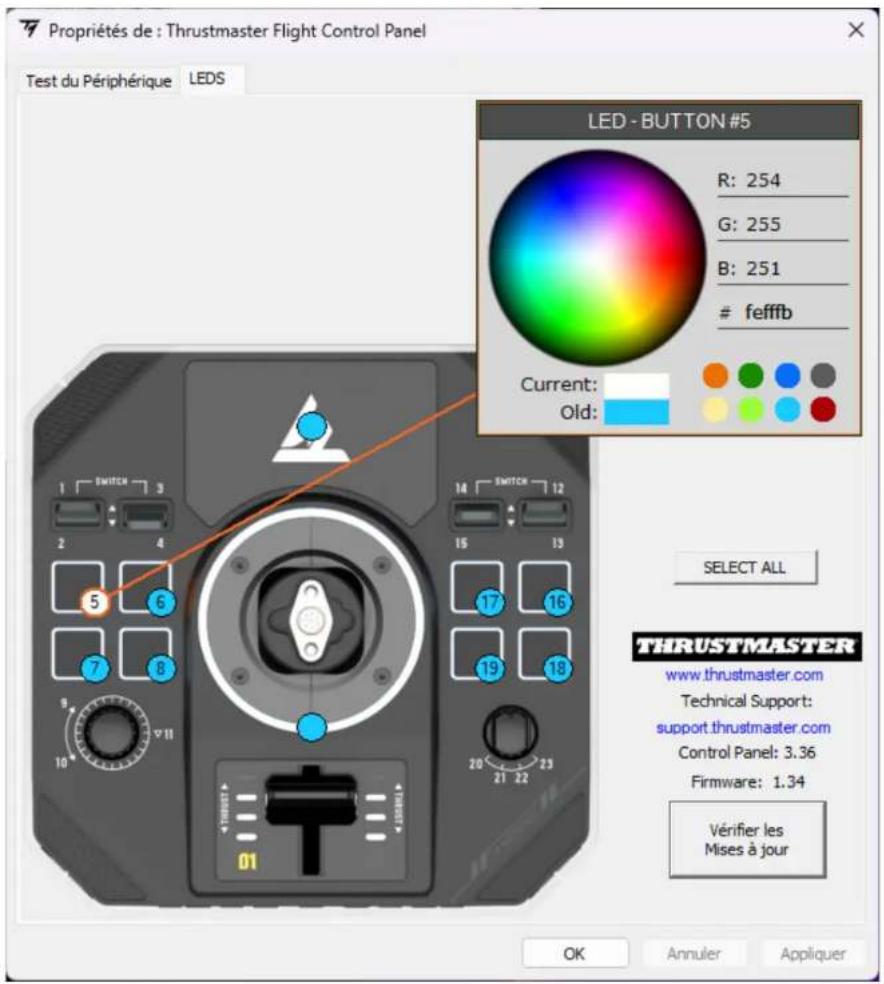

您可以為每個 LED 分配一種不同的顏色。
要改變 LED 的顏色,請:
- 前往 Sol-R 5 底座的控制台。
- 在遊戲控制器對話方塊中,按一下內容。
- 在 LEDS 索引標籤中,按一下彩色圓環之一,以選取您要改變顏色的 LED。
- 使用顏色滾輪或預定義調色盤,或者輸入顏色代碼(RGB 或 HEX),以改變顏色。
- 按一下確定,儲存變更。
對應
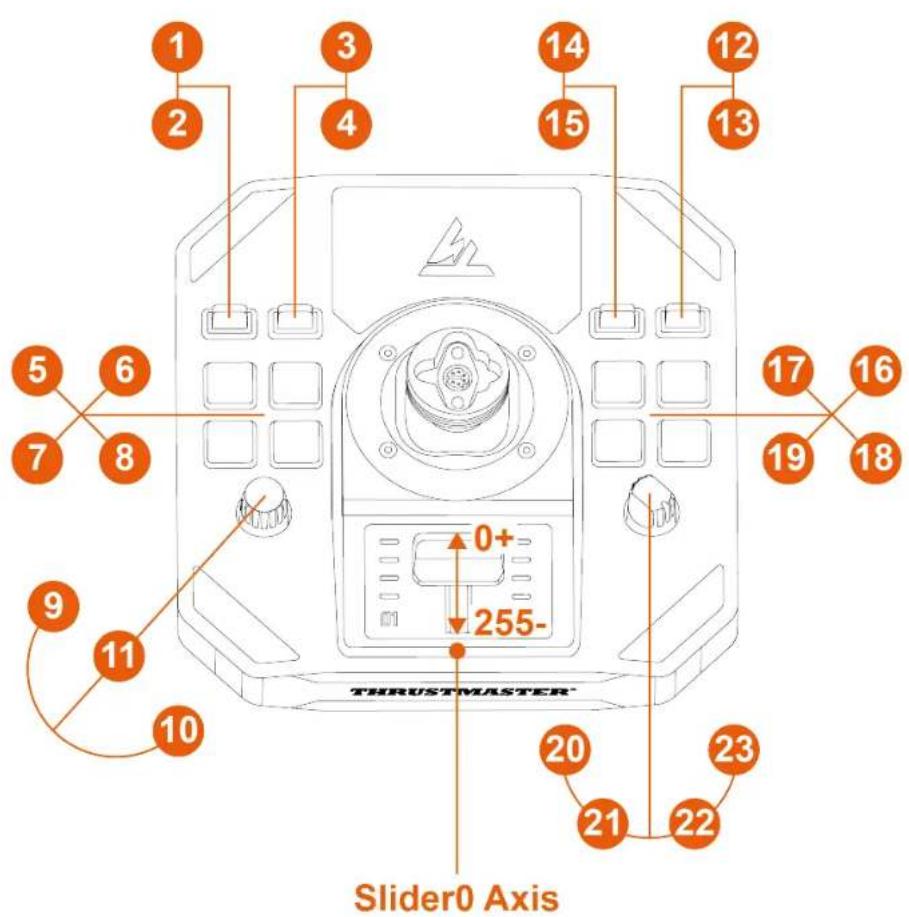
右利手或左利手模式
要將搖桿置於右利手或左利手模式,只需將底座底部的選取器開關置於 LEFT HANDED(左利手)或 RIGHT-HANDED(右利手)。
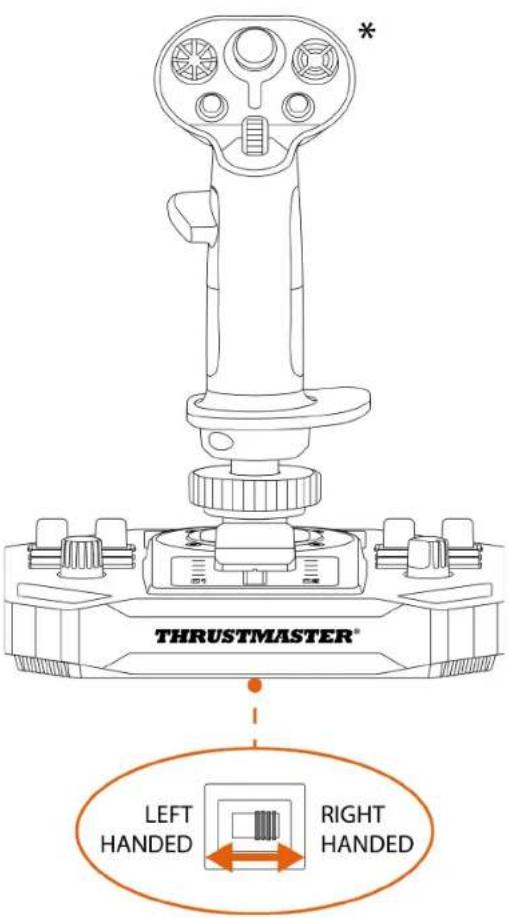

預設情況下,本底座被設定為右利手模式。
*另售
左利手模式
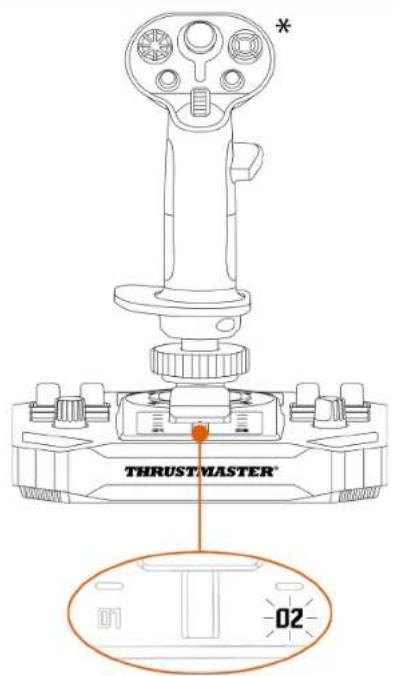
右利手模式
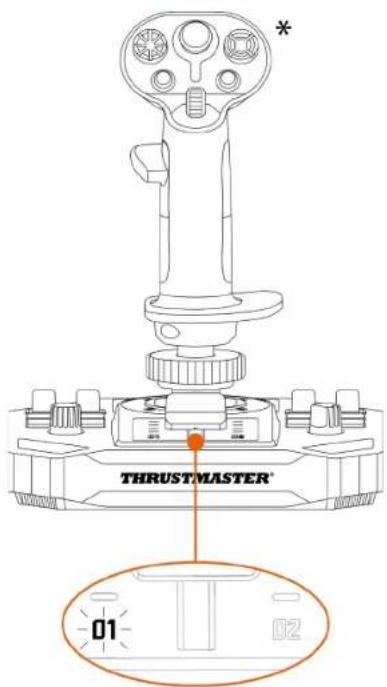

當連接 Sol-R 5 底座時,節流閥上將會亮起一隻 LED 指示燈,指示所選取的模式:
$$ 0 1 = \text { 右利手 } $$
$$ 0 2 = \text { 左 利 手 } $$

在將底座連接到 PC 之前,執行此程式,以從右利手模式切換為左利手模式(或者反之)。
*另售
6. 安装到支架上
您可以使用 M6 螺絲(未隨附)以及位於底座底部的螺紋將 Sol-R 5 底座安裝到不同類型的支架上。螺絲伸入底座內部的最大長度不得超過 15 mm。
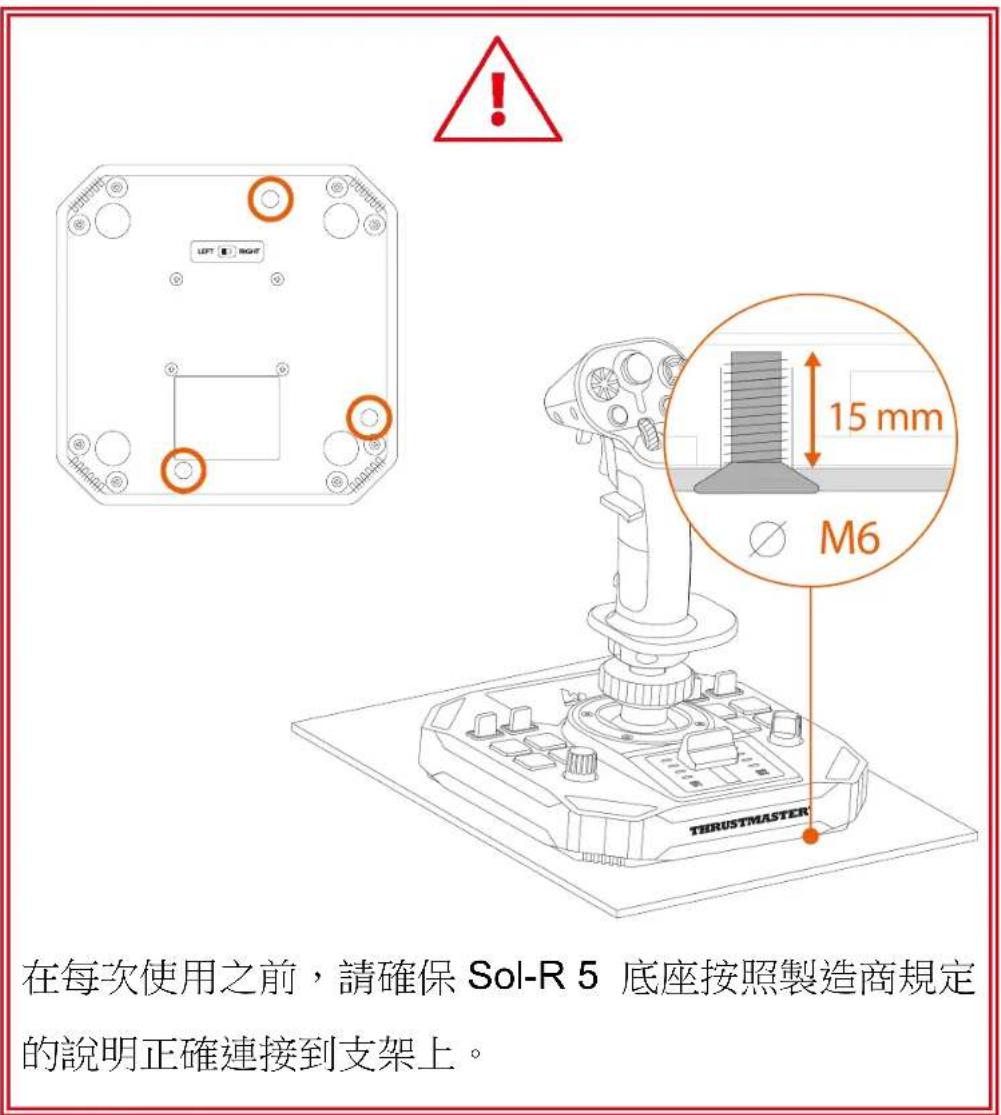
安装到 TM Flying Clamp\* 上
要將 Sol-R 5 底座安裝到 TM Flying Clamp 支架*上,請使用兩顆 M6 螺絲(未隨附)。
安裝在駕駛艙\*中或另一個固定支架上\*
要將 Sol-R 5 底座安裝到駕駛艙*或桌面支架*上,請使用 M6 螺絲(未隨附)以及底座底部的螺紋。
為避免損壞 Sol-R 5 底座,請諮詢駕駛艙製造商或技術支援,以確定駕駛艙與 Thrustmaster(圖馬思特)產品的相容性。
* 未提供
7. 功能
節流閥
Sol-R 5 底座配備一個節流閥,使其可以輕鬆控制您的太空飛船引擎推力。指示燈有助於提高操縱的精度。
8. 相容性

確保僅使用授權的配件。使用未經授權的配件可能會損壞產品並導致保修失效。
飛行手柄
Sol-R 5 底座相容於以下飛行手柄和配件:
- Sol-R 1 Flightstick 飛行手柄*;
- F/A-18C Hornet™ HOTAS Add-On Grip 飛行手柄*;
- Viper Grip - HOTAS Add-On Grip 飛行手柄*;
- AVA Offset Adapter 配接器*;
- 未來的 Thrustmaster(圖馬思特)飛行手柄*。
flowchart
graph TD
    A["F/A-18C HORNET™ HOTAS ADD-ON GRIP"] --> B["AVA OFFSET ADAPTER"]
    C["VIPER GRIP"] --> D["AVA OFFSET ADAPTER"]
    E["SOL-R 1 FLIGHTSTICK"] --> F["AVA OFFSET ADAPTER"]
    B --> G["STONESTEATER"]
    D --> G
    F --> G
*另售
9. T.A.R.G.E.T 進階編程軟體

T.A.R.G.E.T (Thrustmaster Advanced pRogramming Graphical EdiTor) 是一款創新的高性能軟體套件,可進一步提升大多數 Thrustmaster(圖馬思特)飛行控制器的效能,支援使用者與 Thrustmaster(圖馬思特)社群分享設定檔。
安装
- 請瀏覽:
- 在 Software(軟體)部分,下載並安裝 T.A.R.G.E.T 進階編程軟體。
主要特性
- 各種可能的軸設定
- 支援多種編程級別:Basic、Advanced 與 Script。
- 採用「拖放」原則。
- 可將 Sol-R 5 底座與其他 Thrustmaster(圖馬思特)飛行模擬配件(Hotas Cougar*、T.16000M FCS*、TWCS*、TFRP*、MFD Cougar Pack*、TCA 系列*、VIPER 系列*、AVA 系列*和 Sol-R 系列*,所有這些裝置也相容於 T.A.R.G.E.T.)組合使用,使其可被識別為單個 USB 裝置。
- 瀏覽由 Thrustmaster(圖馬思特)社群建立的進階設定檔。
10. 常見問題解答和技術支援
您對 Sol-R 5 底座是否有任何疑問,或者您是否遇到任何技術問題?若有的話,請瀏覽 Thrustmaster(圖馬思特)技術支援網站:
1. 我的裝備 Sol-R 5 底座的搖桿無法正常工作,或似乎校準不當
- 關閉 PC 電源,斷開搖桿連接,然後重新連接搖桿,重啟 PC 並再次啟動您的遊戲。
- 連接搖桿時,確保飛行手柄居中並避免移動它,以防出現任何校準問題。
2. 我無法配置裝備 Sol-R 5 底座的搖桿
- 存取遊戲功能表並選取選項 > 控制器 > 遊戲手把或搖桿。然後選取最適當的設定,或重新設定搖桿選項。
- 有關詳細資訊,請參閱遊戲的使用者手冊或線上說明。
3. 我的裝備 Sol-R 5 底座的搖桿太靈敏或不夠靈敏
- 搖桿在不同的軸上移動幾次之後會自動執行自校準。
- 存取遊戲功能表並選取選項 > 控制器 > 遊戲手把或搖桿。然後調整搖桿的敏感度和盲區(如果這些選項可用)。
4. 我的裝備 Sol-R 5 底座的搖桿無法正常工作
- 為確保搖桿能在視訊遊戲中正確運作,更新韌體非常重要。
要執行更新,請瀏覽
選取 Drivers(驅動程式),按照說明(包括下載和安裝程式)進行操作。
THRUSTMASTER®

B A S E
PC(Windows® 10/11)
사용설명서