Sol-R 6 Throttle - Controller THRUSTMASTER - Kostenlose Bedienungsanleitung
Finden Sie kostenlos die Bedienungsanleitung des Geräts Sol-R 6 Throttle THRUSTMASTER als PDF.


| Produkttyp | Gashebel für Flugsimulation |
| Marke | Thrustmaster |
| Modell | Sol-R 6 Throttle |
| Kompatibilität | PC Windows 10 und 11 |
| Konnektivität | USB-C (USB-A-auf-USB-C-Kabel im Lieferumfang) |
| Stromversorgung | Über USB-Anschluss |
| Anzahl der Achsen | 6 Achsen (Gashebel, Seitenruder, analoger Mini-Stick) |
| Anzahl der Tasten | 12 programmierbare Tasten (darunter 8- und 4-Wege-Hüte, Kippschalter, Drehknopf) |
| Einstellbarer Widerstand | 4 Positionen: ohne Widerstand, 50 %, 80 % Nachbrenner, doppelter Widerstand |
| Integriertes Seitenruder | Ja, manuell betätigbar mit 15° Winkel und Zentrierfunktion |
| Anschluss für externes Seitenruder | RJ12 (kompatibel mit TFRP) |
| Programmiersoftware | T.A.R.G.E.T. (Thrustmaster Advanced pRogramming Graphical EdiTor) |
| Firmware-Update | Erforderlich, über die Thrustmaster-Website (Bereich Treiber) |
| Abmessungen | Nicht angegeben (ca. 20 x 15 x 10 cm) |
| Gewicht | Nicht angegeben (ca. 1 kg) |
| Pflege und Reinigung | Mit einem weichen, trockenen Tuch reinigen. Keine chemischen Reinigungsmittel verwenden. |
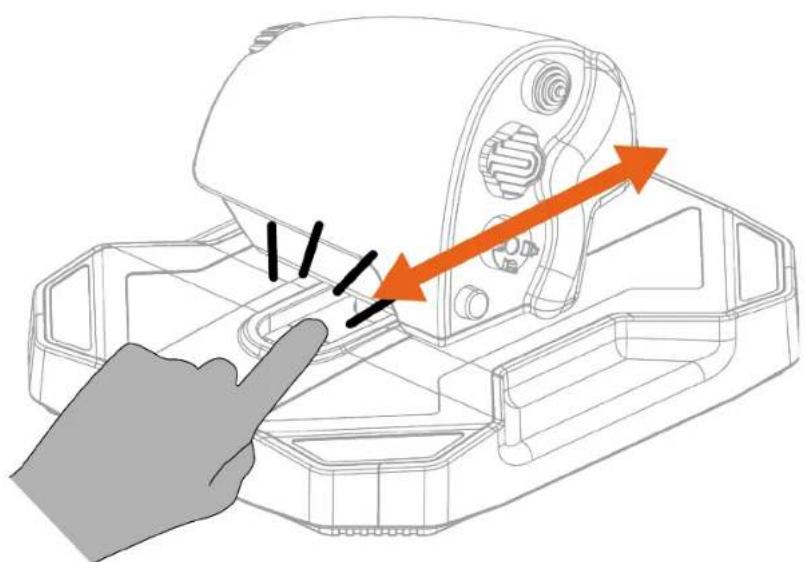
| Sicherheit | Quetschgefahr: Finger nicht zwischen Basis und Hebelachse legen |
| Ersatzteile und Reparierbarkeit | Nicht angegeben. Thrustmaster-Support kontaktieren. |
| Allgemeine Informationen | Gashebel für Flugsimulationen entwickelt, kompatibel mit den Seitenrudern TFRP und TPR. |
Häufig gestellte Fragen - Sol-R 6 Throttle THRUSTMASTER
Benutzerfragen zu Sol-R 6 Throttle THRUSTMASTER
0 Frage zu diesem Gerät. Beantworten Sie die, die Sie kennen, oder stellen Sie Ihre eigene.
Eine neue Frage zu diesem Gerät stellen
Laden Sie die Anleitung für Ihr Controller kostenlos im PDF-Format! Finden Sie Ihr Handbuch Sol-R 6 Throttle - THRUSTMASTER und nehmen Sie Ihr elektronisches Gerät wieder in die Hand. Auf dieser Seite sind alle Dokumente veröffentlicht, die für die Verwendung Ihres Geräts notwendig sind. Sol-R 6 Throttle von der Marke THRUSTMASTER.
BEDIENUNGSANLEITUNG Sol-R 6 Throttle THRUSTMASTER
- FAQ ET SUPPORT TECHNIQUE .....24
SOL-P6
THROTTLE
Lesen Sie die Anweisungen in diesem Benutzerhandbuch sorgfältig durch, bevor Sie das Produkt installieren, bevor Sie es benutzen und bevor Sie es warten. Beachten Sie unbedingt die Sicherheitsanweisungen. Die Nichtbeachtung dieser Anweisungen kann zu Unfällen und/oder Schäden führen. Bewahren Sie dieses Benutzerhandbuch auf, damit Sie auch in Zukunft darin nachschlagen können.
INHALTSANGABE
- VERPACKUNGSINHALT 5
- TECHNISCHE FUNKTIONEN ......6
- INFORMATIONEN BEZÜGLICH DER
NUTZUNG......8
- INSTALLATION AUF DEM PC......10
Control panel 12
Mapping....14
- FUNKTIONEN....15
Ruderfunktion....15
Arretierung......16
- KOMPATIBILITÄT....19
Ruder 20
- ERWEITERTE PROGRAMMIERSOFTWARE
T.A.R.G.E.T. 22
Installation....22
Hauptmerkmale 23
- FAQ UND TECHNISCHER SUPPORT .....24
SOL-P6
THROTTLE
Mit dem Schubhebel Sol-R 6 Throttle können Sie den Schub der Triebwerke Ihres Flugzeugs steuern und dabei die leicht erreichbaren Bedienelemente, die Ihren Joystick ergänzen, nutzen.
Dieses Handbuch soll Ihnen helfen, Ihren Schubhebel Sol-R 6 Throttle unter den bestmöglichen Bedingungen zu installieren und zu benutzen. Bevor Sie starten, lesen Sie bitte die Anweisungen und Warnhinweise sorgfältig durch: Sie werden Ihnen helfen, Ihr Produkt mit maximaler Freude zu nutzen.

Aktualisierung der Firmware
Damit der Schubhebel Sol-R 6 Throttle mit Videospielen richtig funktioniert, müssen Sie seine Firmware aktualisieren.
Um die Aktualisierung vorzunehmen, besuchen Sie https://support.thrustmaster.com/product/sol-r-6-throttle/
Wählen Sie Drivers (Treiber) und folgen Sie den Anweisungen, einschließlich des Download- und Installationsverfahrens.
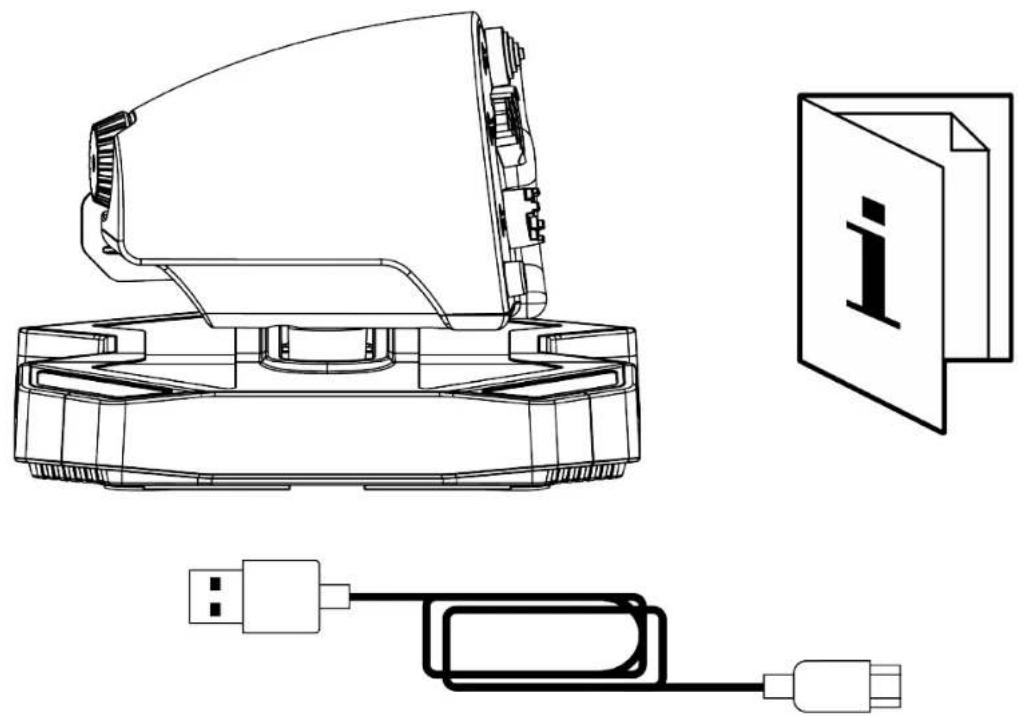
1. Verpackungsinhalt
2. Technische Funktionen
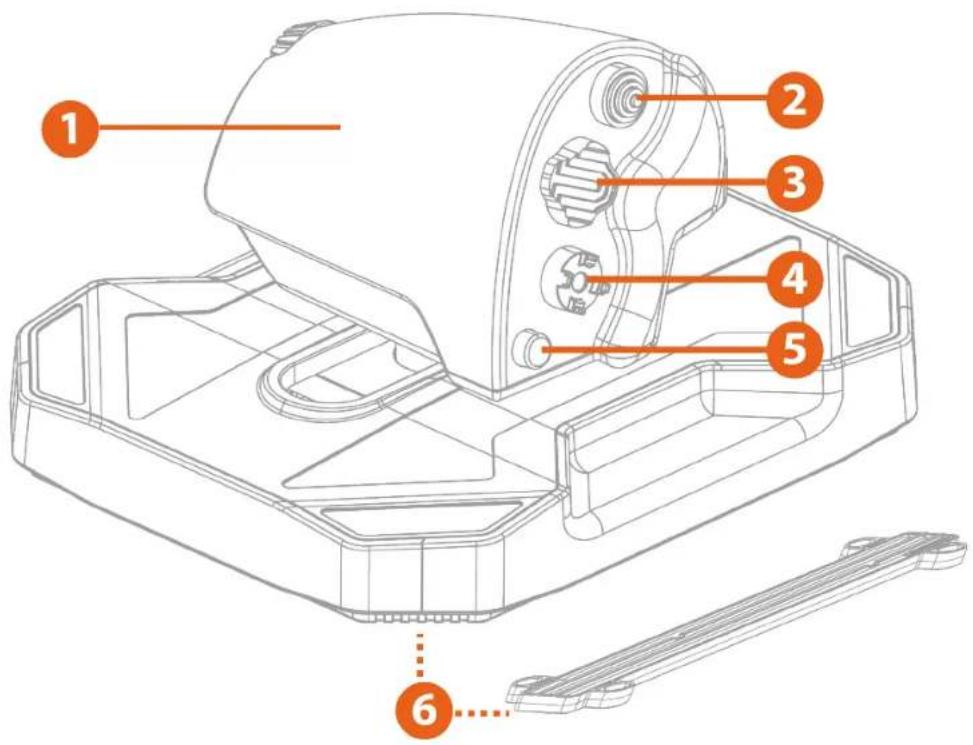
① Schubhebelgriff
② 8-Wege-POV-Schalter
3 4-Wege-POV-Schalter
4-Wege-POV-Schalter
⑤ Aktionstaste
6 Abnehmbare Arretierung (4 Positionen)
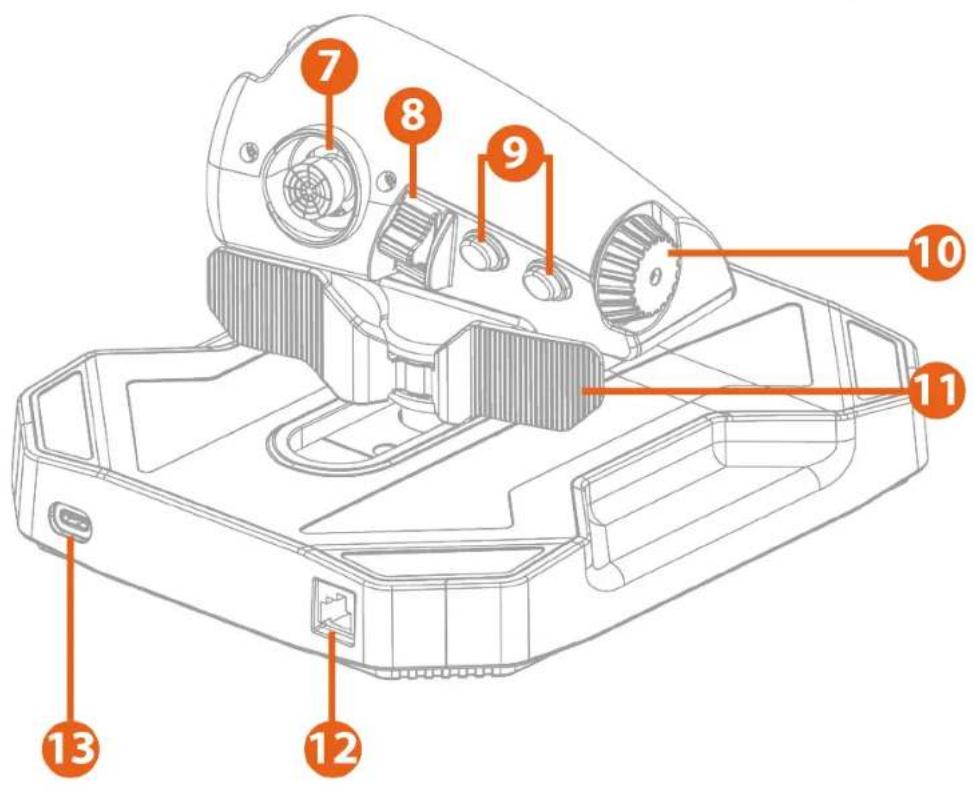
⑦ Analoger Ministick
8 Kippschalter (2 Positionen)
9 Aktionstasten
10 Funkdrehknopf
11 Manuell zu betätigendes Ruder mit 15°-Winkel und Rückstellfunktion
12 RJ12-Anschluss für externes TFRP*-Ruderpedalsystem
13 USB-C-Anschluss
14 USB-A - USB-C-Kabel
*Separat erhältlich
3. Informationen bezüglich der Nutzung

Dokumentation
Bevor Sie dieses Produkt verwenden, lesen Sie diese Dokumentation noch einmal sorgfältig durch und bewahren Sie diese auf, damit Sie später darin nachschlagen können.
Einklemmgefahr
Wenn Sie den Schubhebel Sol-R 6 Throttle verwenden, dürfen Sie niemals Ihre Finger in den Bereich zwischen der Basis und der Achse des Schubhebels stecken.
4. Installation auf dem PC
- Besuchen Sie bitte:
- Laden Sie den PC-Treiber und seine angepasste Schnittstelle für die Windows-Systemsteuerung herunter und installieren Sie ihn.
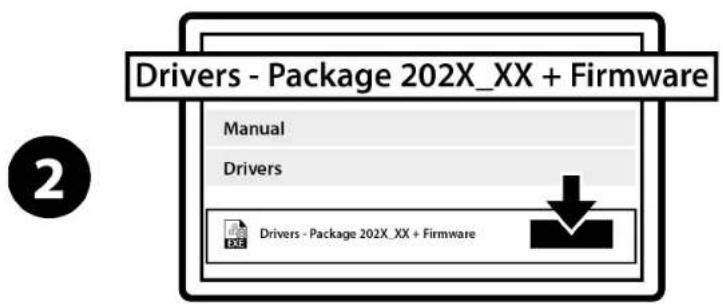
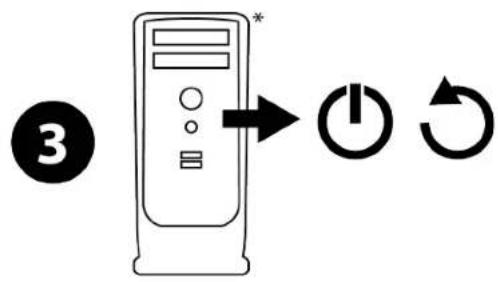
- Sobald der PC-Treiber installiert ist, starten Sie den Computer neu.
- Schließen Sie den Schubhebel Sol-R 6 Throttle mit dem USB-A – USB-C-Kabel an einen der USB-Anschlüsse Ihres PCs an.
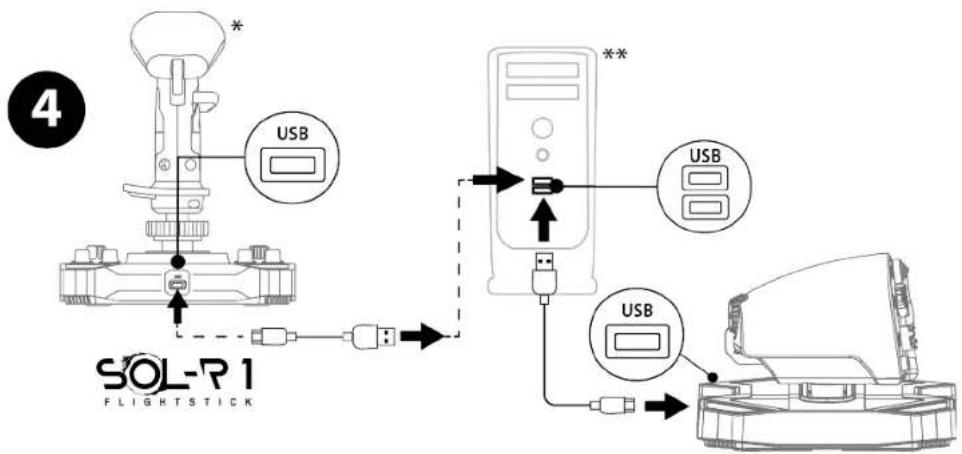
*Separat erhältlich
**Nicht im Lieferumfang enthalten
Control panel
Um auf das Control Panel zuzugreifen, wählen Sie Start, geben Sie Control Panel oder Systemsteuerung in die Suchleiste ein und klicken Sie dann auf Control Panel oder Systemsteuerung (in Windows® 10/11).

Das Dialogfeld Game Controllers (Gamecontroller) wird angezeigt. Das Zubehör wird auf dem Monitor mit dem Namen Sol-R 6 Throttle und dem Status OK angezeigt.
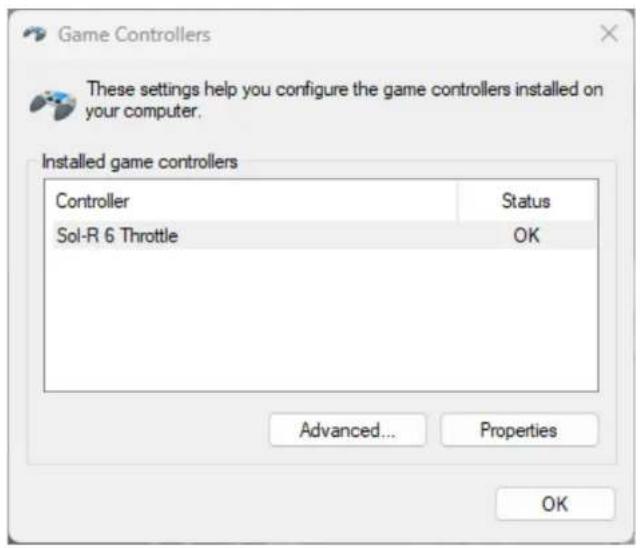
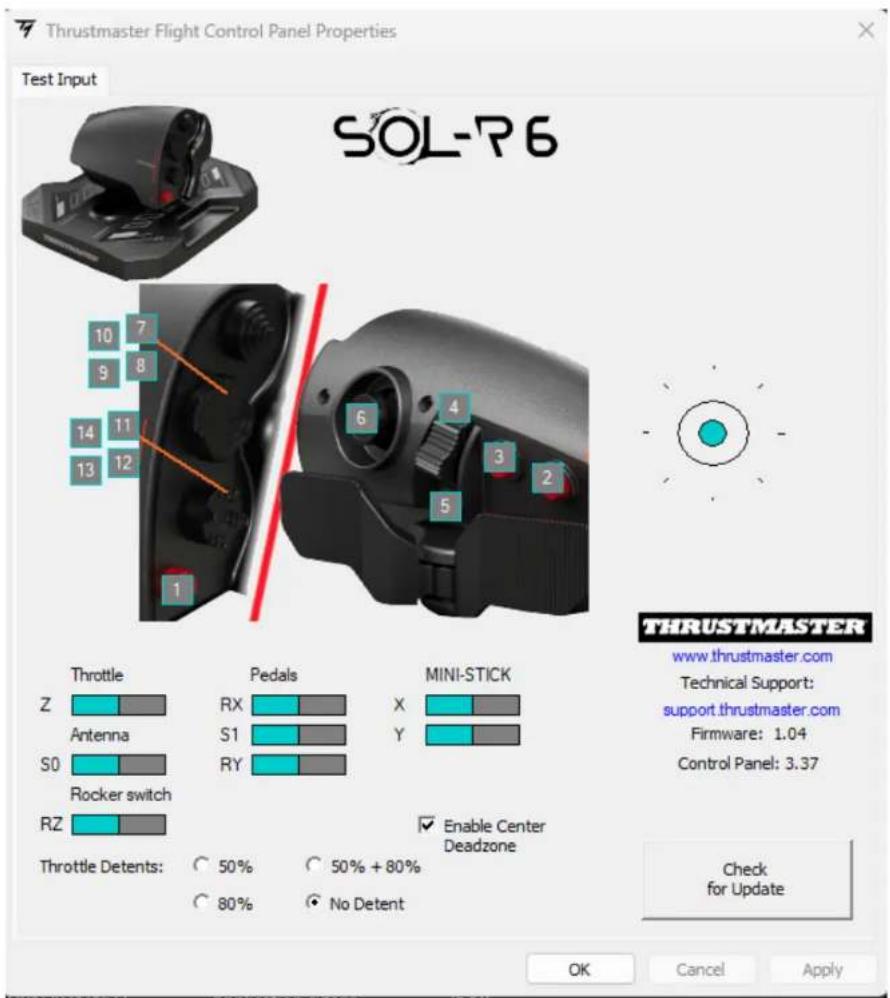
Klicken Sie im Dialogfeld Game Controllers
(Gamecontroller) auf Properties (Eigenschaften), um alle Funktionen zu testen und anzuzeigen.
In einem Flugzeug betätigt der Pilot das Ruder, um das Flugzeug um seine vertikale Achse zu drehen (wodurch das Flugzeug nach links oder rechts dreht).
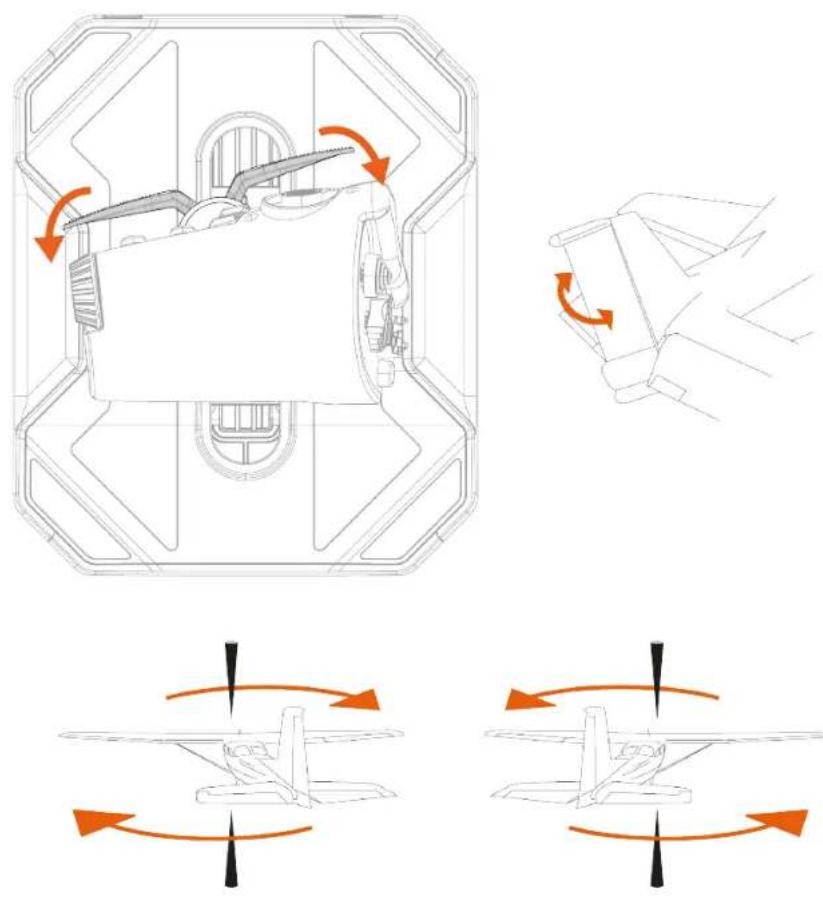

Der Schubhebel Sol-R 6 Throttle verfügt über eine manuell gesteuerte Ruderfunktion mit einem Winkel von 15° und einer Rückstellfunktion.
Arretierung
Die Arretierung kann in vier verschiedenen Positionen (keine Arretierung; 50 %; 80 % Nachbrenner; doppelte Arretierung) konfiguriert werden, um sie optimal an den von Ihnen geflogenen Flugzeugtyp anzupassen.
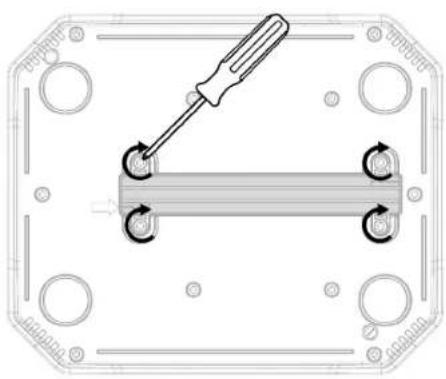
- Lösen Sie die vier Schrauben an der Unterseite der Basis und entfernen Sie die Arretierung.
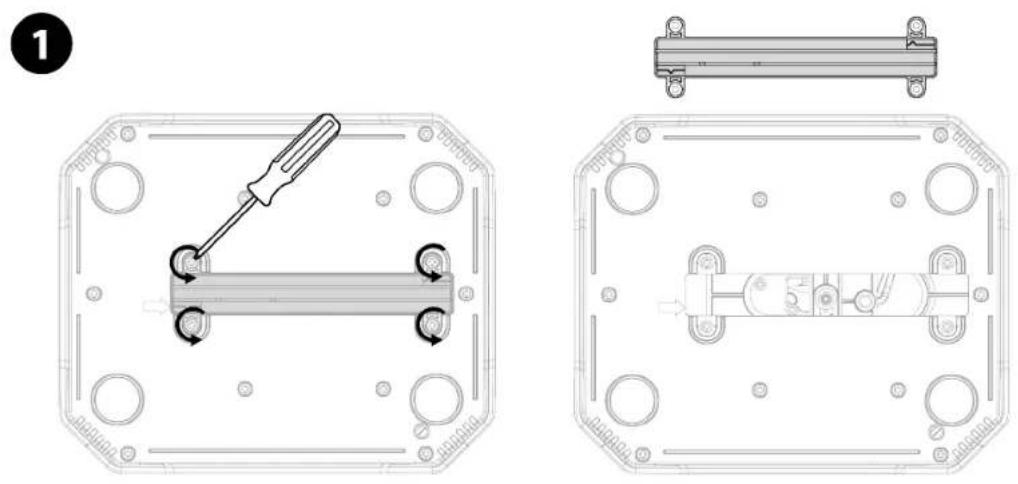
- Wählen Sie die Arretierungsposition aus den vier Optionen anhand der Symbole aus, die sich in jeder Ecke und an jeder Seite des Teils befinden.
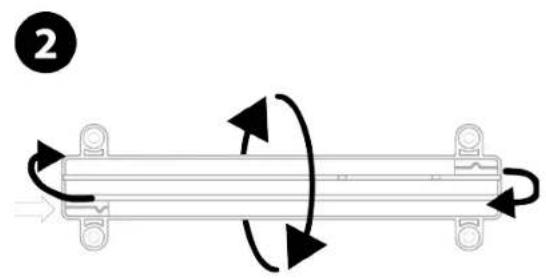
- Setzen Sie die Arretierung wieder ein und schrauben Sie die vier Schrauben wieder fest.
3
Richten Sie das Symbol, das Ihrer gewählten Konfiguration entspricht, an dem Pfeil auf der Unterseite der Basis aus. Die möglichen Konfigurationen entnehmen Sie bitte der Tabelle auf der folgenden Seite.

Wählen Sie nach jeder Änderung der Position der Arretierung auch die entsprechende Konfiguration (keine Arretierung; 50 %; 80 % Nachbrenner; doppelte Arretierung) in der Systemsteuerung aus.
| Konfigurationen | Flugzeugtyp | |
| Keine Arretierung | 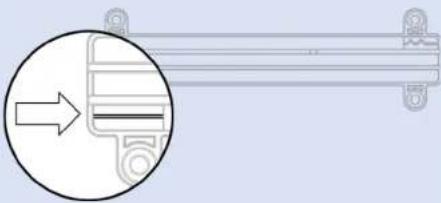 | Allgemeine Luftfahrt |
| 50 % | 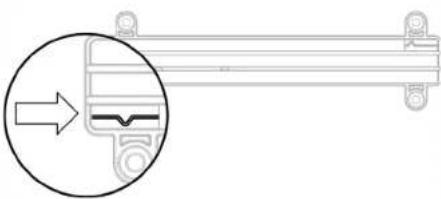 | Weltraum-simulation |
| 80 % Nachbrenner | 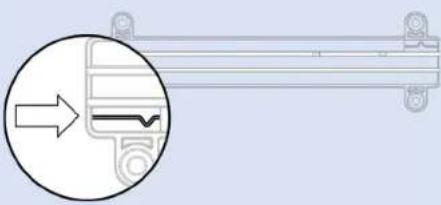 | Kampfflugzeug mit Nachbrenner |
| Doppelte Arretierung | 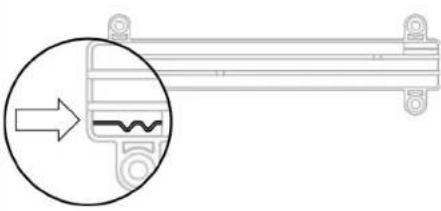 | Kommerzielle Luftfahrt |
6. Kompatibilität

Achten Sie darauf, nur autorisiertes Zubehör zu verwenden. Die Verwendung von nicht autorisiertem Zubehör kann das Produkt beschädigen und zum Erlöschen der Garantie führen.
Ruder
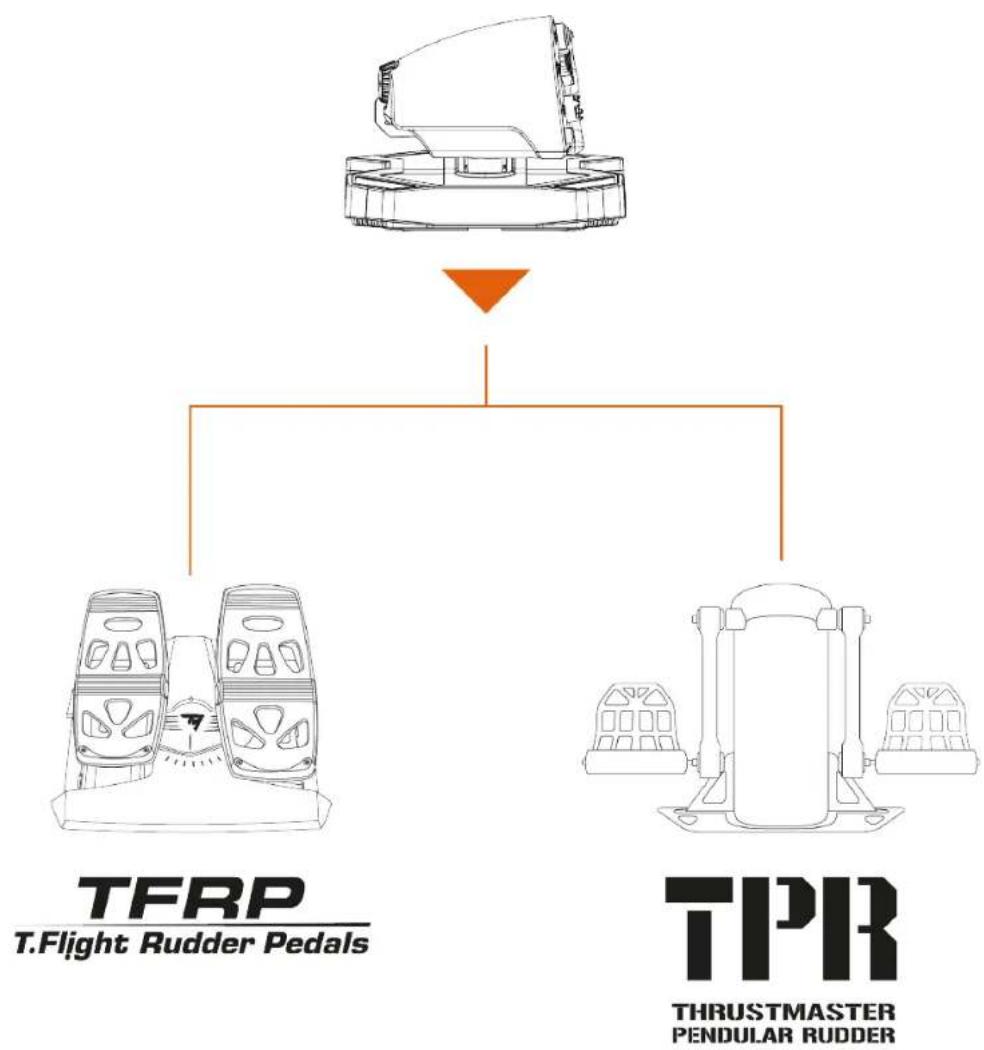
Der Schubhebel Sol-R 6 Throttle ist mit den folgenden Ruderpedalsystemen kompatibel:
- TFRP T.Flight Rudder Pedals*;
- TPR: Thrustmaster Pendular Rudder*.
flowchart
graph TD
    A["Top Component"] --> B["T.Flight Rudder Pedals"]
    A --> C["TPR ThrustMASTER Pendular Rudder"]

- Die TFRP müssen an den RJ12-Anschluss Ihres Schubhebels Sol-R 6 Throttle angeschlossen werden. Die TFRP sind mit allen Spielen kompatibel, die Ruder unterstützen.
- Das TPR muss an den USB-Anschluss Ihres PCs angeschlossen werden. Das TPR ist mit allen Spielen kompatibel, die Multi-USB und Ruder unterstützen.
7. Erweiterte Programmiersoftware T.A.R.G.E.T.
T.A.R.G.E.T (Thrustmaster Advanced pRogramming Graphical EdiTor) ist eine innovative, leistungsstarke Software-Suite, die Verbesserungen an den meisten Thrustmaster-Flugsteuerungen ermöglicht und den Austausch von Profilen mit der Thrustmaster-Community erlaubt.
Installation
- Besuchen Sie bitte:
- Im Abschnitt Software laden Sie die erweiterte Programmiersoftware T.A.R.G.E.T herunter und installieren diese.
Hauptmerkmale
- Verschiedene Konfigurationsmöglichkeiten für die Achsen.
- Verschiedene Programmierungsstufen: Basic, Advanced und Script.
- Verwendung des Drag-and-Drop-Prinzips.
- Möglichkeit der Kombination des Schubhebels Sol-R 6 Throttle mit anderem Flugsimulationszubehör von Thrustmaster (Hotas Cougar*, T.16000M FCS*, TWCS*, TFRP*, MFD Cougar Pack*, TCA-Reihe*, VIPER-Reihe*, AVA-Reihe*, Sol-R-Reihe*, die alle auch mit T.A.R.G.E.T kompatibel sind), so dass sie als ein einziges USB-Gerät erkannt werden.
- Zugriff auf erweiterte Profile, die von der Thrustmaster-Community erstellt wurden.
8. FAQ und technischer Support
Haben Sie Fragen zum Schubhebel Sol-R 6 Throttle oder haben Sie technische Probleme? Dann besuchen Sie bitte die Website des technischen Supports von Thrustmaster:
1. Mein Schubhebel funktioniert nicht richtig oder scheint falsch kalibriert zu sein
- Schalten Sie Ihren PC aus, trennen Sie Ihren Schubhebel vom USB-Anschluss ab. Schließen Sie ihn wieder an, starten Sie Ihren PC neu und starten Sie Ihr Spiel erneut.
- Achten Sie beim Anschließen Ihres Schubhebels darauf, die Ruderachse in der Mitte zu halten und vermeiden Sie es, sie zu bewegen, um Kalibrierungsprobleme zu vermeiden.
2. Ich kann meinen Schubhebel nicht konfigurieren
- Rufen Sie das Menü Ihres Spiels auf und wählen Sie Optionen > Controller > Gamepad oder Joystick. Wählen Sie dann die am besten geeignete Konfiguration aus oder konfigurieren Sie die Optionen des Schubhebels komplett neu.
- Weitere Informationen finden Sie im Benutzerhandbuch Ihres Spiels oder in der Online-Hilfe.
- Verwenden Sie die erweiterte Programmiersoftware T.A.R.G.E.T. (Thrustmaster Advanced pRogramming Graphical EdiTor).
3. Mein Schubhebel ist zu empfindlich oder nicht empfindlich genug
- Der Schubhebel Sol-R 6 Throttle kalibriert sich nach einigen Bewegungen auf den verschiedenen Achsen und nach Erreichen der Anschläge selbstständig.
- Rufen Sie das Menü Ihres Spiels auf und wählen Sie Optionen > Controller > Gamepad oder Joystick. Passen Sie dann die Empfindlichkeit und die Totzonen Ihres Schubhebels an, sofern diese Optionen verfügbar sind.
- Verwenden Sie die erweiterte Programmiersoftware T.A.R.G.E.T. (Thrustmaster Advanced pRogramming Graphical EdiTor).
4. Mein Schubhebel funktioniert nicht
- Damit der Schubhebel Sol-R 6 Throttle richtig mit Videospielen funktioniert, muss seine Firmware aktualisiert werden.
Zur Aktualisierung besuchen sie
Wählen Sie Drivers (Treiber) und folgen Sie den Anweisungen, einschließlich des Download- und Installationsvorgangs.
THRUSTMASTER®
SOL-P6
THROTTLE
PC (Windows® 10/11)
Handleiding

- FAQ EN TECHNISCHE ONDERSTEUNING .24