Sol-R 6 Throttle - コントローラー THRUSTMASTER - 無料のユーザーマニュアル
デバイスのマニュアルを無料で見つける Sol-R 6 Throttle THRUSTMASTER PDF形式.


| 製品タイプ | フライトシミュレーション用スロットル |
| ブランド | Thrustmaster |
| モデル | Sol-R 6 Throttle |
| 互換性 | Windows 10/11 PC |
| 接続方式 | USB-C(USB-A - USB-Cケーブル付属) |
| 電源 | USBポート経由 |
| 軸数 | 6軸(スロットル、ラダーペダル、アナログミニスティック) |
| ボタン数 | 12個のプログラム可能ボタン(8方向・4方向ハットスイッチ、トグルスイッチ、ロータリーボタン含む) |
| 調整可能ディテント | 4ポジション:ディテントなし、50%、80%アフターバーナー、ダブルディテント |
| 内蔵ラダーペダル | はい、手動操作可能、15°角度、自動センタリング機能 |
| 外部ラダーペダル用コネクタ | RJ12(TFRP互換) |
| プログラミングソフトウェア | T.A.R.G.E.T.(Thrustmaster Advanced pRogramming Graphical EdiTor) |
| ファームウェアアップデート | 必須、Thrustmasterサイト(ドライバーセクション)から |
| 寸法 | 未指定(約20×15×10 cm) |
| 重量 | 未指定(約1 kg) |
| お手入れと掃除 | 柔らかい乾いた布で拭いてください。化学薬品は使用しないでください。 |
| 安全上の注意 | 挟み込みの危険:ベースとスロットルアームの間に指を入れないでください |
| 交換部品と修理可能性 | 未指定。スラストマスターサポートにお問い合わせください。 |
| 一般情報 | フライトシミュレーション用に設計されたスロットル、TFRPおよびTPRラダーペダルと互換性あり。 |
よくある質問 - Sol-R 6 Throttle THRUSTMASTER
ユーザーの質問 Sol-R 6 Throttle THRUSTMASTER
0 質問 この機器について。知っているものに答えるか、ご自身の質問をしてください。
この機器について新しい質問をする
デバイスの取扱説明書をダウンロード コントローラー 無料でPDF形式で!マニュアルを見つける Sol-R 6 Throttle - THRUSTMASTER 電子デバイスをもとに戻しましょう。このページにはデバイスの使用に必要なすべての書類が掲載されています。 Sol-R 6 Throttle ブランド THRUSTMASTER.
使用説明書 Sol-R 6 Throttle THRUSTMASTER
本製品を取り付ける前、使用する前、およびメンテナンスする前に、このマニュアルに記載されている指示をよくお読みください。安全に関する注意事項を必ず守ってください。これらの指示に従わない場合、事故や破損の原因となります。このマニュアルは、後で参照できるように保管しておいてください。
目次
- パッケージ内容......5
- 技術仕様....6
- 使用に関する情報 ..... 8
- PC で使用する.....10
コントロールパネル 12
マッピング....14
- 特長 ..... 15
ラダー機能....15
ディテント....16
- 互换性.....19
ラダー....20
- T.A.R.G.E.T 高機能プログラミングソフトウェア ..22
インストール....22
主な特長....23
- FAQ とテクニカルサポート.....24
SOL-P6
THROTTLE
Sol-R 6 Throttle スロットルを使用することで、航空機のエンジン推力を自在にコントロールでき、ジョイスティックを補完する操作系も手元に集約されています。
このマニュアルは、Sol-R 6 Throttle スロットルを最適な条件で設置および使用するのに役立ちます。離陸の前に、説明書と警告をよく読んでください。これらの情報は、製品の楽しさを最大限に引き出すために役立ちます。

ファームウェアのアップデート
Sol-R 6 Throttle スロットルをビデオゲームで正しく機能させるためには、ファームウェアをアップデートする必要があります。
アップデートを実行するには、以下のサイトにアクセスしてください:
[Drivers](ドライバ)を選択し、ダウンロードおよびセットアップ手順にしたがってください。
1. パッケージ内容
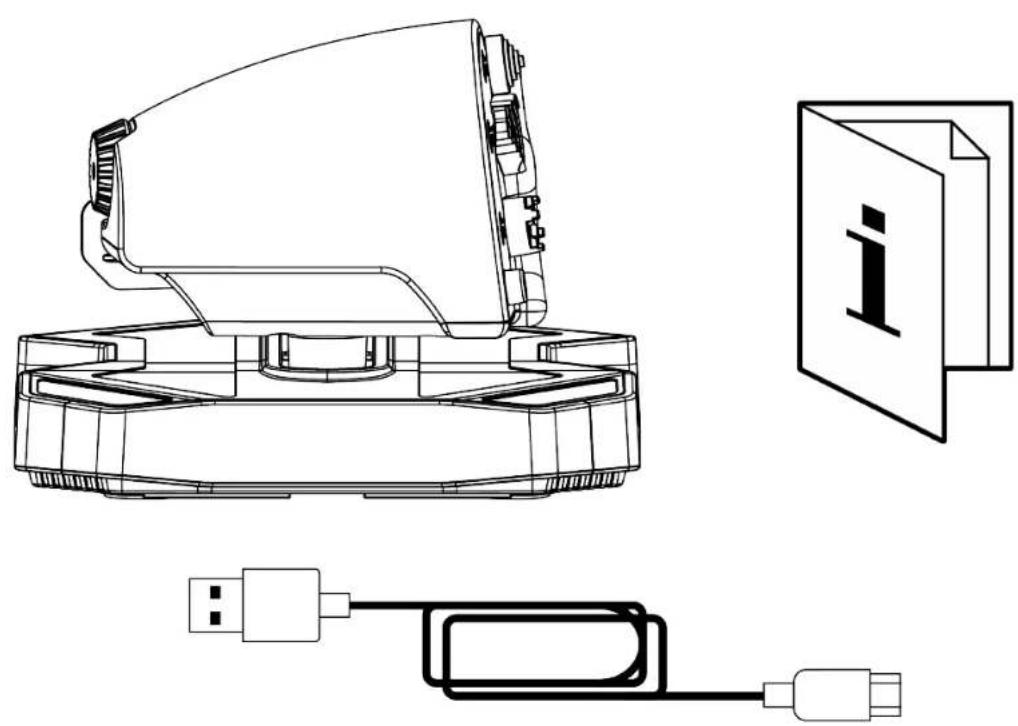
2. 技術仕様

① スロットルハンドル
② 8 方向ハットスイッチ
③ 4 方向ハットスイッチ
④ 4 方向ハットスイッチ
⑤ アクションボタン
⑥ 取り外し可能なディテント (4 ポジション)
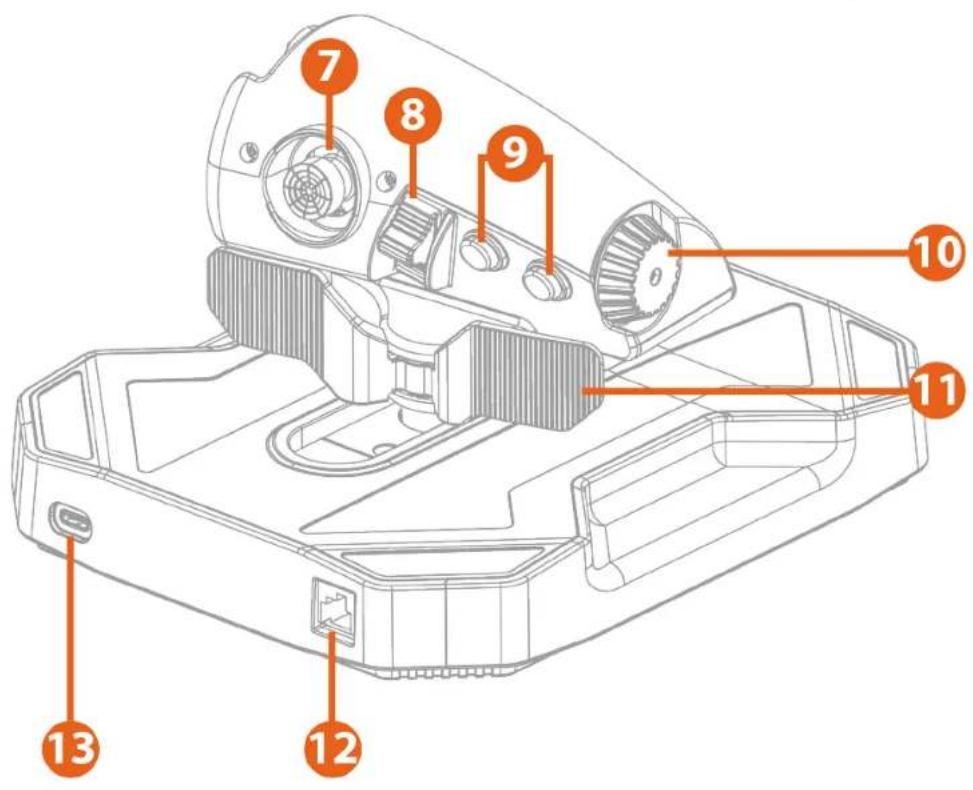
⑦ アナログミニスティック
⑧ トグルスイッチ (2 ポジション)
⑨ アクションボタン
⑩ 無線ロータリーつまみ
⑪ 手動トグルラダー(角度 15^ 、再センタリング機能付き)
⑫ 外部 TFRP* ラダーペダルシステム用 RJ12 コネクター
⑬ USB-C コネクター
14 USB-A - USB-C ケーブル
3. 使用に関する情報

ドキュメント
本製品をお使いになる前に、このドキュメントをもう一度よくお読みになり、後で参照できるように保管しておいてください。

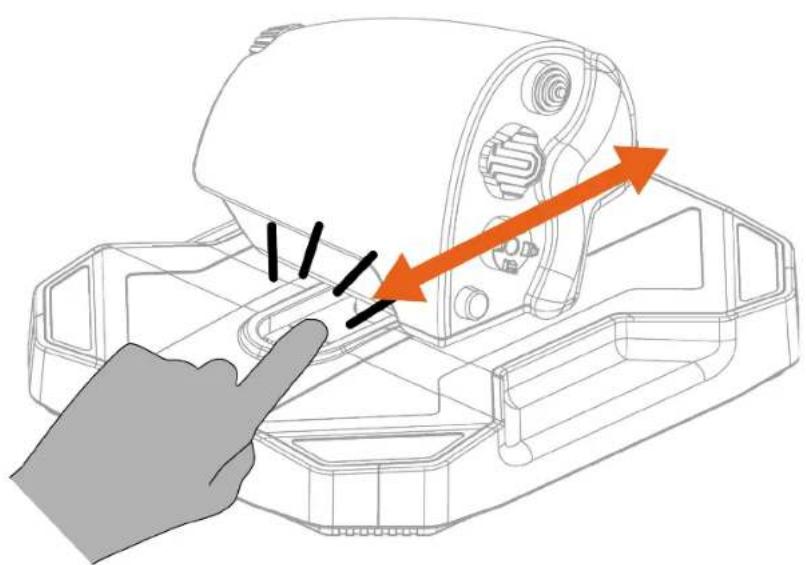
挟まれ危険
Sol-R 6 Throttle スロットルを使用する際は、ベースとスロットルの軸の隙間に指を絶対に入れないでください。
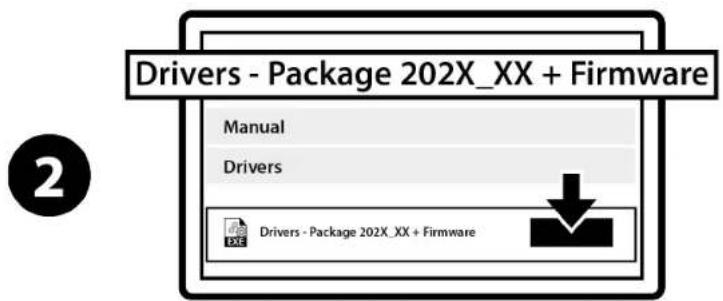
- PC 用ドライバと、Windows コントロールパネル用のカスタムインターフェイスをダウンロードしてインストールします。
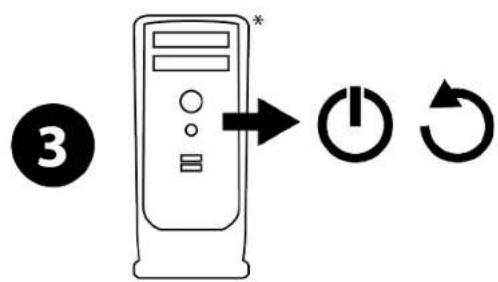
- PC ドライバがインストールされたら、コンピュータを再起動します。
- USB-A → USB-C ケーブルを使用して、Sol-R 6 Throttle スロットルを PC のいずれかの USB ポートに接続します。
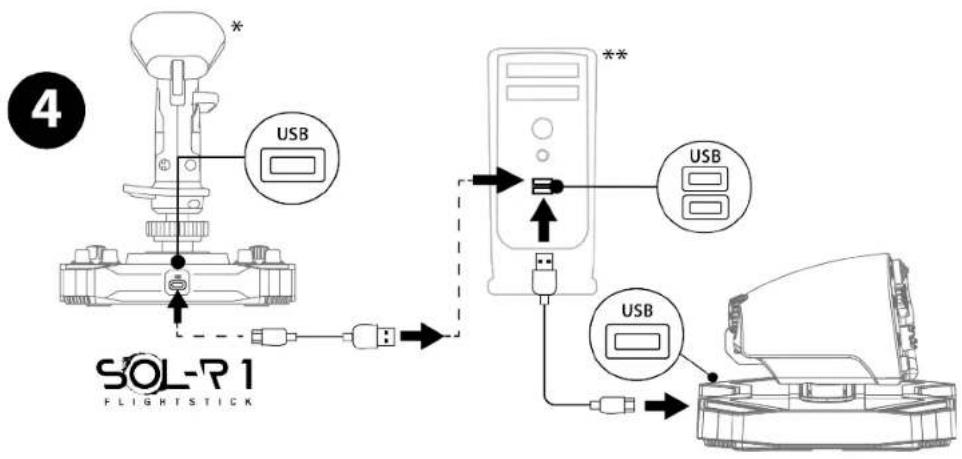
*別売品
**付属していません
コントロールパネル
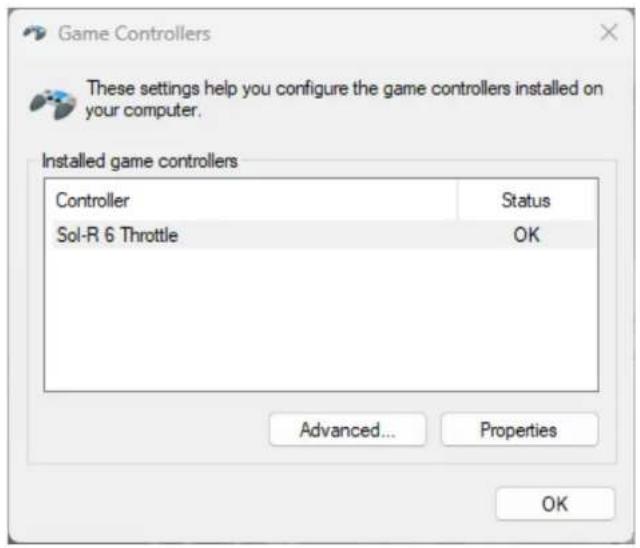
コントロールパネルにアクセスするには、[Start](スタート)を選択後、検索バーに「Control Panel」または「コントロールパネル」と入力し、[Control Panel] または [コントロールパネル] をクリックします(Windows ^® 10/11 の場合)。
Control Panel
「Game Controllers (ゲーム コントローラー)」ダイアログボックスが表示されます。アクセサリーが画面上に「Sol-R 6 Throttle」という名前で「OK」ステータスで表示されます。
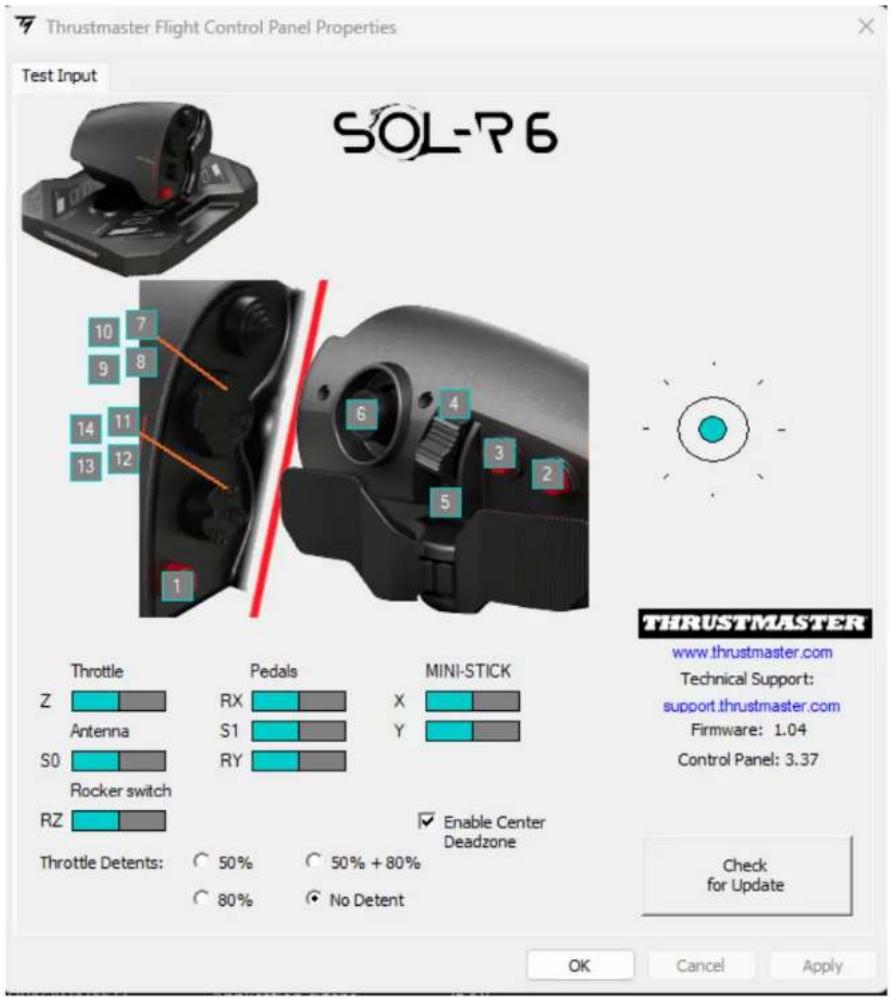
「Game Controllers (ゲーム コントローラー)」ダイアログボックスで [Properties (プロパティ)] をクリックして、すべての機能を表示・テストします。
パイロットはラダーを操作することで機体を垂直軸で旋回(つまり機体が右または左に曲がる)できます。
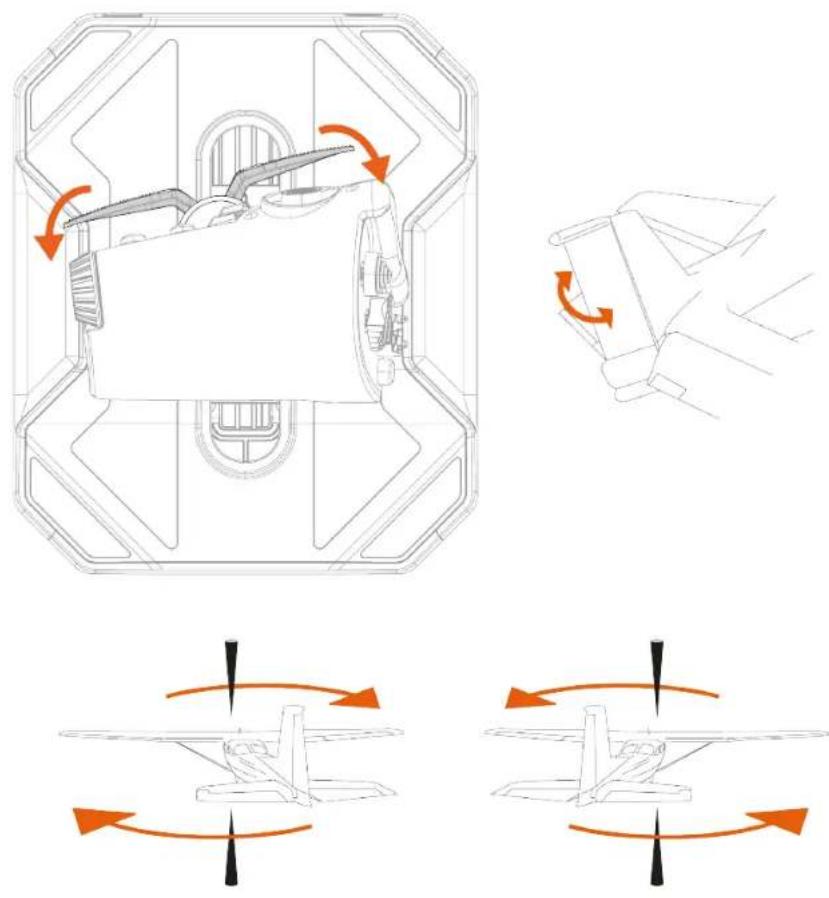

Sol-R 6 Throttle スロットルには、手動操作のラダー機能を搭載。可動角は 15° で、再センタリング機能も備えています。
ディテント
ディテントは、操縦する航空機のタイプに合わせて、4つの異なるポジション(ディテントなし、50%、80% アフターバーナー、デュアルディテント)で設定可能です。
- ベース底面の 4 本のねじを外し、ディテントを取り外します。
1
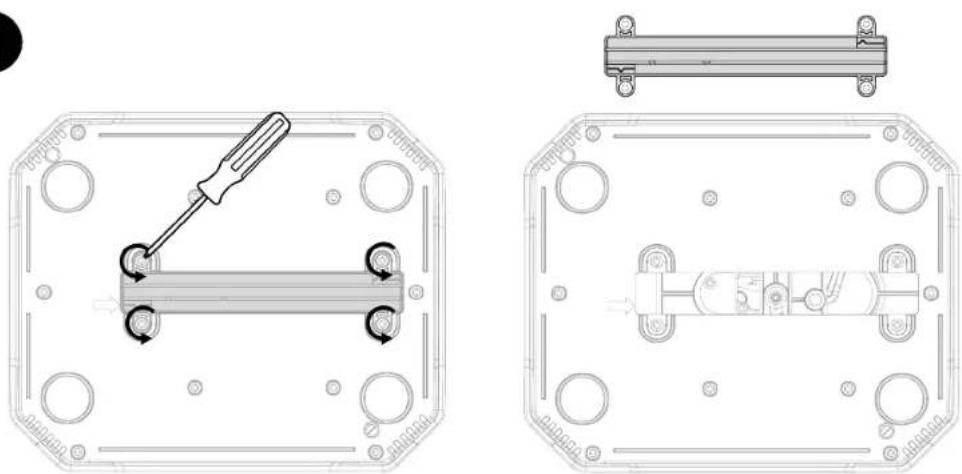
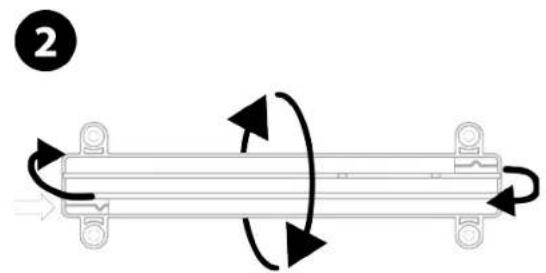
- パーツの四隅および各側面の記号を使用し、4つのオプションからディテントのポジションを選択します。
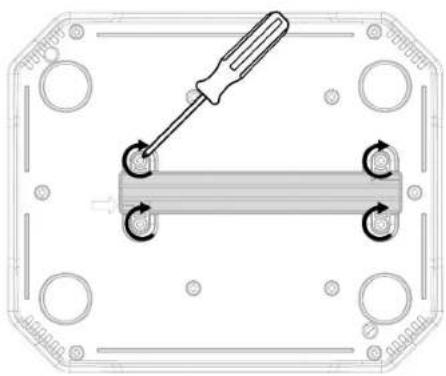
- ディテントを元の位置に戻し、4 本のねじを締め直します。
3
選択したセッティングに対応する記号を、ベース底面の矢印に合わせます。設定可能なセッティングについては、次のページの表を参照してください。

ディテントのポジションを変更するたびに、コントロールパネルで対応するセッティング(ディテントなし、50%、80% アフターバーナー、デュアルディテント)も必ず選択してください。
| セッティング | 航空機のタイプ | |
| ディテントなし | 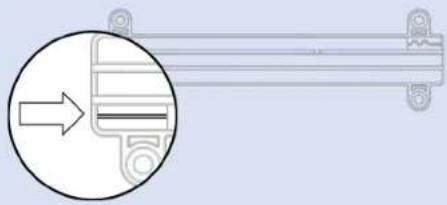 | 一般航空 |
| 50% | 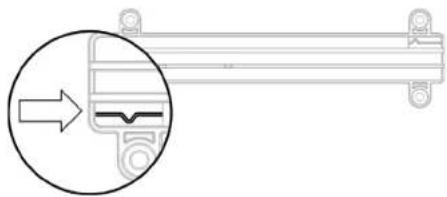 | 宇宙シミュレーション |
| 80% アフターバーナー | 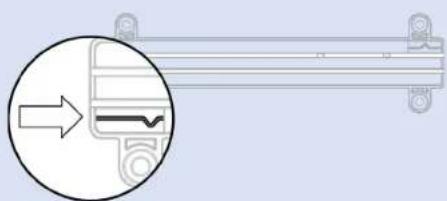 | アフターバーナー搭載戦闘機 |
| デュアルディテント | [DSGC] | 民間飛行 |
6. 互换性

認定を受けた部品以外は使用しないでください。認定を受けていない部品を使用すると、製品が破損したり、保証が無効になったりする場合があります。
ラダー
Sol-R 6 Throttle スロットルは以下のラダーペダルシステムと互換性があります:
- TFRP T.Flight Rudder Pedals*
- TPR:Thrustmaster Pendular Rudder*
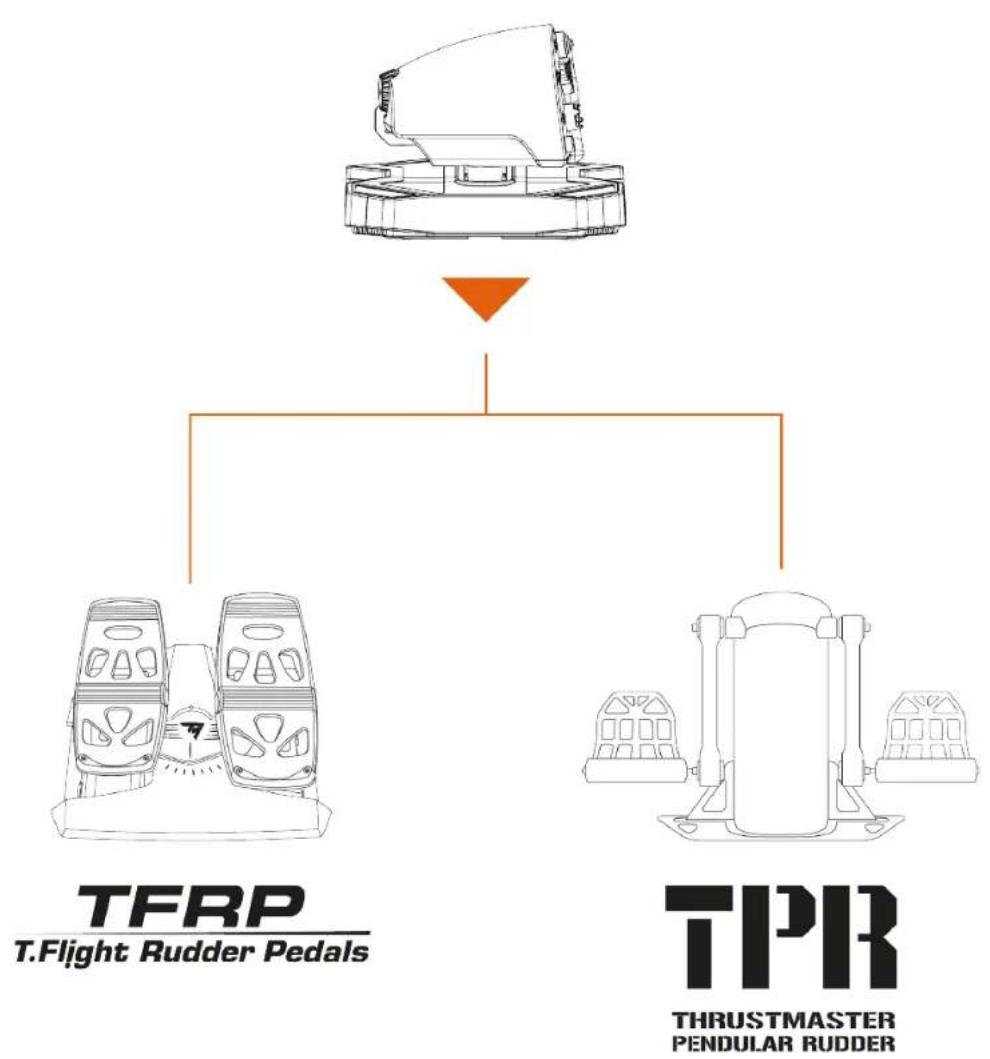

- TFRP は、Sol-R 6 Throttle スロットルの RJ12 ポートに接続する必要があります。TFRP は、ラダーに対応するすべてのゲームと互換性があります。
- TPR は、PC の USB ポートに接続する必要があります。 TPR は、マルチ USB およびラダーに対応するすべてのゲームと互換性があります。
7. T.A.R.G.E.T 高機能プログラミング
ソフトウェア
T.A.R.G.E.T.(Thrustmaster Advanced pRogramming Graphical EdiTor) は、ほとんどの Thrustmaster フライトコントローラーの改良と、Thrustmaster コミュニティとのプロファイルの共有を可能にする、革新的な高性能ソフトウェアスイートです。
インストール
- 以下にアクセスしてください:
- 「Software」(ソフトウェア) セクションで、T.A.R.G.E.T 高機能プログラミングソフトウェアをダウンロードし、インストールします。
主な特長
- 軸の多彩な設定が可能。
- 複数のプログラミングレベルを利用可能: Basic、Advanced、および Script。
- ドラッグアンドドロップで操作可能。
- Sol-R 6 Throttle スロットルを他の Thrustmaster 製フライトシミュレーター用アクセサリー(Hotas Cougar*、T.16000M FCS*、TWCS*、TFRP*、MFD Cougar Pack*、TCA シリーズ*、VIPER シリーズ*、AVA シリーズ*、Sol-R シリーズ* - これらはすべて T.A.R.G.E.T. とも互換性あり)と組み合わせて、1 台の USB デバイスとして認識させることができます。
- Thrustmaster コミュニティのメンバーらによって作成された高度なプロファイルを利用可能。
8. FAQ とテクニカルサポート
Sol-R 6 Throttle スロットルについてご質問がおありますか、それとも技術的な問題が発生していますか?そのような場合は、Thrustmaster テクニカルサポートのウェブサイトにアクセスしてください:
-
スロットルが正常に動作していないか、正しくキャリブレーションされていない。
-
PC の電源を切り、スロットルを USB ポートから取り外します。スロットルを再接続し、PC を再起動してからゲームを起動し直します。
-
キャリブレーションの問題を防ぐため、スロットルを接続する際はラダーの軸を中央に保ち、動かさないようにしてください。
-
スロットルを設定できない。
-
ゲームのメニューにアクセスし、「オプション」>「コントローラー」>「ゲームパッド」または「ジョイスティック」を選択します。次に、最も適切なセッティングを選択するか、スロットルのオプションを完全に再設定します。
- 詳しくは、ゲームのユーザーズマニュアルまたはオンラインヘルプを参照してください。
- T.A.R.G.E.T.(Thrustmaster Advanced pRogramming Graphical EdiTor) 高機能プログラミングソフトウェアを使用します。
3. スロットルの感度が強すぎる、もしくは弱すぎる。
- Sol-R 6 Throttle スロットルは、各軸を数回動かしてストップ位置に達すると、自動的にキャリブレーションを実行します。
- ゲームのメニューにアクセスし、「オプション」>「コントローラー」>「ゲームパッド」または「ジョイスティック」を選択します。必要に応じて、スロットルの感度やデッドゾーンを調整します(これらのオプションが利用可能な場合)。
- T.A.R.G.E.T.(Thrustmaster Advanced pRogramming Graphical EdiTor) 高機能プログラミングソフトウェアを使用します。
4. スロットルが正常に動作していない。
- Sol-R 6 Throttle スロットルをビデオゲームで正しく機能させるためには、ファームウェアをアップデートする必要があります。
アップデートを実行するには、以下のサイトにアクセスしてください:
「Drivers」(ドライバ)を選択し、ダウンロードおよびセットアップ手順にしたがってください。
THRUSTMASTER®
SOL-P6
THROTTLE
图马思特 SOL-R 6 单节流阀
PC (Windows® 10/11)
用户手册