SimTask FarmStick - コントローラー THRUSTMASTER - 無料のユーザーマニュアル
デバイスのマニュアルを無料で見つける SimTask FarmStick THRUSTMASTER PDF形式.



よくある質問 - SimTask FarmStick THRUSTMASTER
ユーザーの質問 SimTask FarmStick THRUSTMASTER
0 質問 この機器について。知っているものに答えるか、ご自身の質問をしてください。
この機器について新しい質問をする
デバイスの取扱説明書をダウンロード コントローラー 無料でPDF形式で!マニュアルを見つける SimTask FarmStick - THRUSTMASTER 電子デバイスをもとに戻しましょう。このページにはデバイスの使用に必要なすべての書類が掲載されています。 SimTask FarmStick ブランド THRUSTMASTER.
使用説明書 SimTask FarmStick THRUSTMASTER
PlayStation®5 イム機 およこ PC* 用
一-一斯二一

本製品を取り付uting前、使用する前、およんだんテングる前に、そのマニアルに記載いたします指示をようお願いいたします。安全に開る注意事項を必す守てんだき。こらの指示に従わい场合、事故や破損の原因,Thery。。
*PC (Windows® 10/11) との互換性は Sony Interactive Entertainment にようて検証・承認いたします。
目次
- 5
- 特長 6
- 使用関係的情報 9
- 使の徳スデクにてと知。12
丰一木个卜 12
H.E.A.R.T. (HallEffect AccuRate Technology) 高精度元
UoJ 13
DraIeE一D 作業王一
回軌八卜尔 17
「視点」デニステック 18
SimTaskFarmStickのPlayStation®5*��ム機お願い
^* 19
右利き用と左利き用のジイステック構成……21
- PLAYSTATION®5 グム機の取り付け .....24
- PLAYSTATION®5 用マッチング 27
- PC 30
- PCマツ屯ng 33
- Stollel 36
- 交换可能的方一 37
- 互换一LED 39
SimTaskFarmStickを1台のみ使用する....40
T128 または T248 ステアソングコンドローラー
SimTaskFarmStick 41
- TFRPラダ一を備たPLAYSTATION®5ゲム機ま
たはPCの取り付款 43 - FAQ とテクニルサト 46
ThrustmasterのSimTaskFarmStickは、農業や建設機械シミュレーション的操作に最適なデバイスです。さらに、SimTaskFarmStickは(Flaithimule一用の)”ヨイステックとてもご利用んだけます。
ごのマニアルは、SimTask FarmStickを最適な条件 て設置お願い使用するに役立与否。離陸の前に、 説明書と警告をよく読んださ。ごらの情報は、 製品の樂さを最大限に引き出たに役立与否。
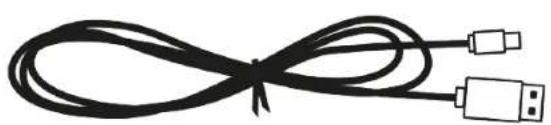
1. ロフク一内容
2. 特長
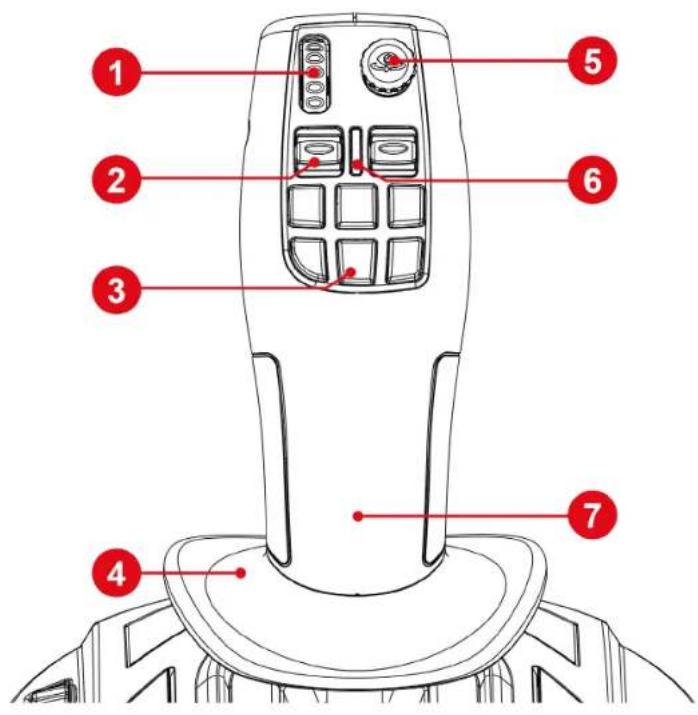
- フム木い一ル
- 口力一忒个
- ダイドクアデhon・ボーニ
- ヤンデスト
5.「視点」ニステック - ステイクモーダンジケーナ LED
- 両手利き対応ハンドル
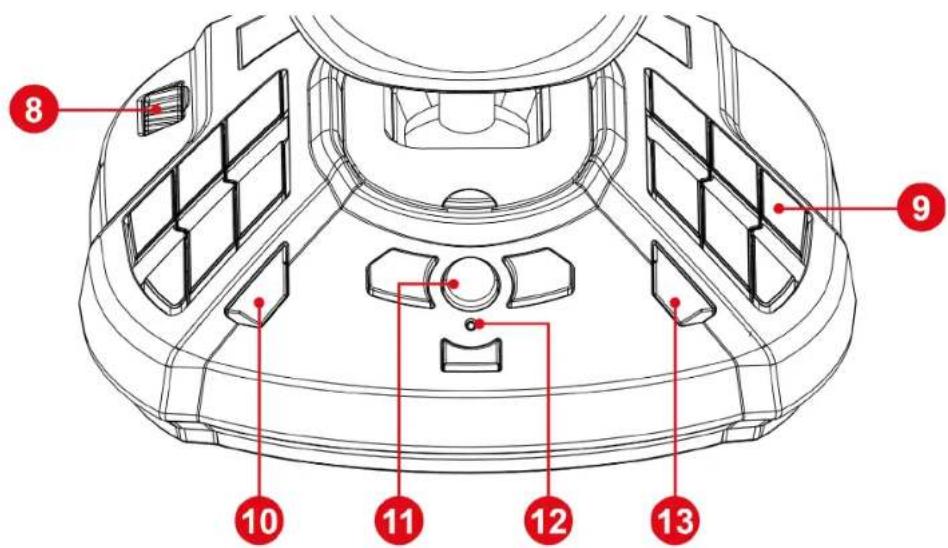
- ペル
- フロガラミング可能なアクHon朴た
- PS5™ イム機の CREATE(作成)ボーナ
- PS トorton
- 互换一卜LED
- PS5™ グム機の OPTIONS(才予)木た
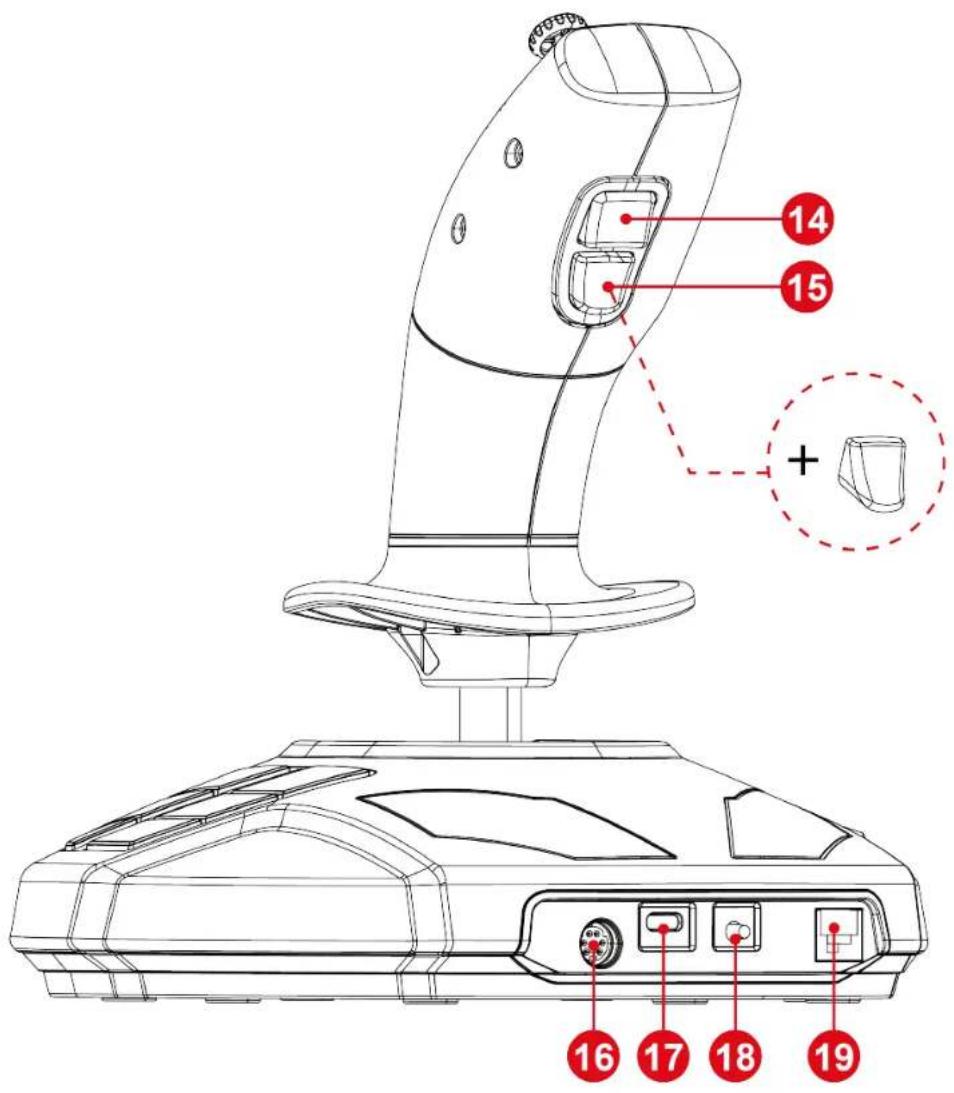
- ステイクモーツ変更术句
- 交换可能的アクソトリガ一
- 追加アクせ�リ一用DIN ト*
- USB-C 木一卜
- PlayStation®/PC 羊一卜選扌木たn
- TFRP ラダ一用 RJ12 木一ト*
*别壳品
3. 使用に閲る情報

卜
本製品を使いにる前に、そのドキュmontonをもう一度よくお読みになり、後で参照くださう保管ておいてくださ。

感電
- 本製品は湿気・木円の多い場所や、直射日光のたる場所で保管くださいますか?.
- 結手順に正しくたがてくだい。
- ニネクターパー、ケーメリを、ねじった引つ張ったりない。
-本製品やこクタ一を用戶さないてくだき。 - 本製品をヨートきせneauてくだき。
- 分解或改造は絶対に不限てくだき。本製品を火の中に投棄た、高温にさらたしえでくだき。
- 本体を分解くださいますようお願いいたします。内部にはんだASHASHASHASHASHASHASHASHASHASHASHASHASHASHASHASHASHASHASHASHASHASHASHASHASHASHASHASHASHASHASHASHASHASHASHASHASHASHASHASHASHASHASHASHASHASHASHASHASHASHASHASHASHASHASHASHASHASHASHASHASHASHASHASHASHSHAHUSHAHUSHAHUSHAHUSHAHUSHAHUSHAHUSHAHUSHAHUSHAHUSHAHUSHAHUSHAHUSHAHUSHAHUSHAHUSHAHUSHAHUSHAHUSHAHUSHAHUSHAHUSHAHUSHAHUSHAHUSHAHUSHAHUSHAHUSHAHUSHAHUSHAHUSHAHUSHAHUSHAHUSHAHUSHAHUSHAHUSHAHUSHAHUSHAHUSHAHUSHAHUSHAHUSHAHUSHAHUSHAHUSHAHUSHAHUSHAHUSHAHUSHAHSHAHSHAHSHAHSHAHSHAHSHAHSHAHSHAHSHAHSHAHSHAHSHAHSHAHSHAHSHAHSHAHSHAHSHAHSHAHSHAHSHAHSHAHSHAHSHAHSHAHSHAHSHAHSHAHSHAHSHAHSHAHSHAHSHAHSHAHSHAHSHAHSHAHSHAHSHAHSHAHSHAHSHAHSHAHSHAHSHAHSHAHSHAHSHAHSHAHSHAHShaheshaheshaheshaheshaheshaheshaheshaheshaheshaheshaheshaheshaheshaheshaheshaheshaheshaheshaheshaheshaheshaheshaheshaheshaheshaheshaheshaheshaheshaheshaheshaheshaheshaheshaheshaheshaheshaheshaheshaheshaheshaheshaheshaheshaheshaheshaheshaheshaheshaheshahshaheshaheshaheshaheshaheshaheshaheshaheshaheshaheshaheshaheshaheshaheshaheshaheshaheshaheshaheshaheshaheshaheshaheshaheshaheshaheshaheshaheshaheshaheshaheshaheshaheshaheshaheshaheshaheshaheshaheshaheshaheshaheshaheshahshahshahshahshahshahshahshahshahshahshahshahshahshahshahshahshahshahshahshahshahshahshahshahshahshahshahshahshahshahshahshahshahshahshahshahshahshahshahshahshahshahshahshahshahshahshahshahshahshahshahs

克莱斯勒の安全確保
-
フレイエリア内には、ヨーズの操作を妨害する可能性のは物や、第三者による不適切な動作や干涉を引き起ごすうな物(コーヒーカフ、電話、鍵等各种)を置かない以下くだいたします。
-
電源ケープルを力一亓ットやラム、毛布、カハ一等诸多の覆った、人的場所に置了一份はいてはんだ。
4. お使のジイスティックにてもとよく知る
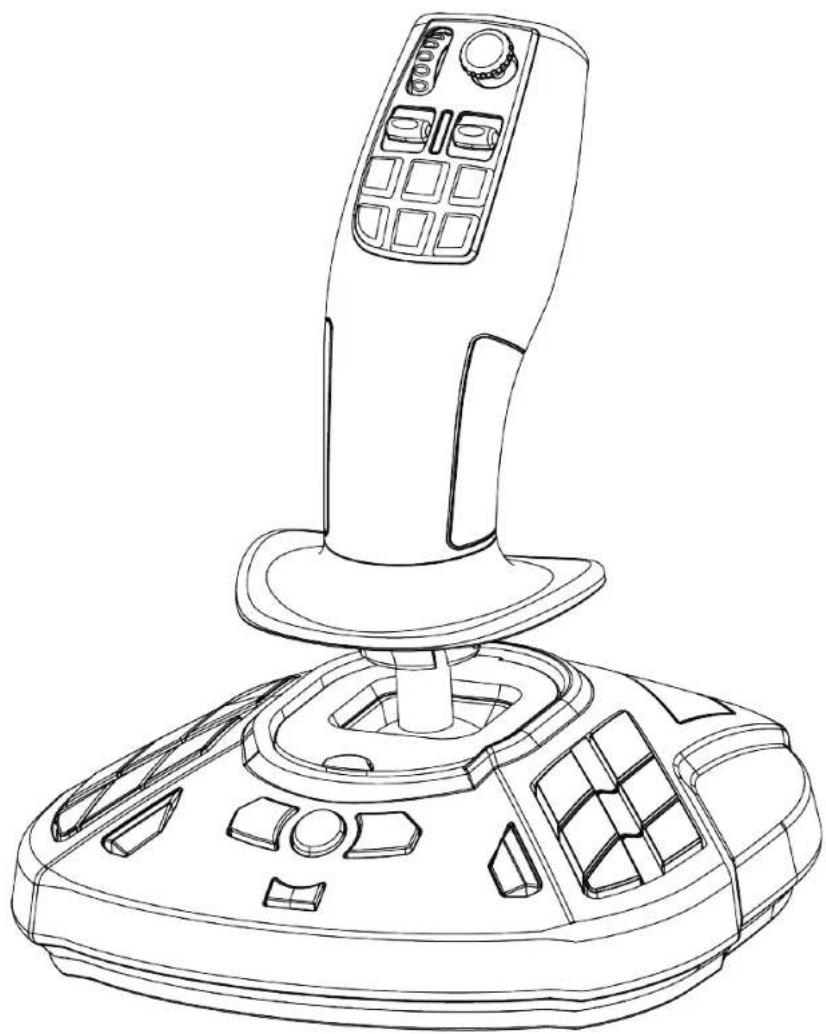
一木
- トは木は1000円を2000円の口力カーナリフを含む、33個の モンと6個の反想 モン
-6軸(ニステックとヨイステックのハンドルの回転おはリロットルを含む) - ステイクモーネングジケーナ LED
-H.E.A.R.T. テクノロジ— (HallEffect AccuRate Technology)
-USB-A トの接続 - 口卜尔
- TFRP ラダ一用 RJ12 木一ト*
SimTaskFarmStickは、ゲムジイチクの世界で類を
見ない、圧倒の精度を提供する以下のテクノロジ一を備え
ていま�:
- Sténiçkには 3D(Hall 工アクト)磁気せんサ一が搭載
さており、X軸とY軸の全範围で2億6,800万以上
の解像度(16,384×16,384值)を提供
- Stéivès上にコルスリング(2.8 mm)を配置:安定
た超なわらかなテンヨン
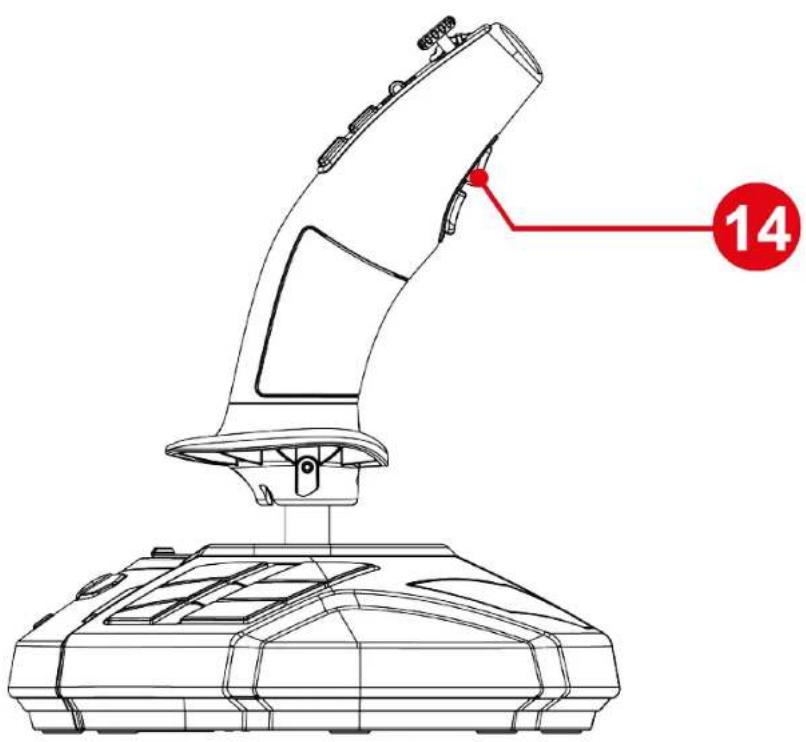
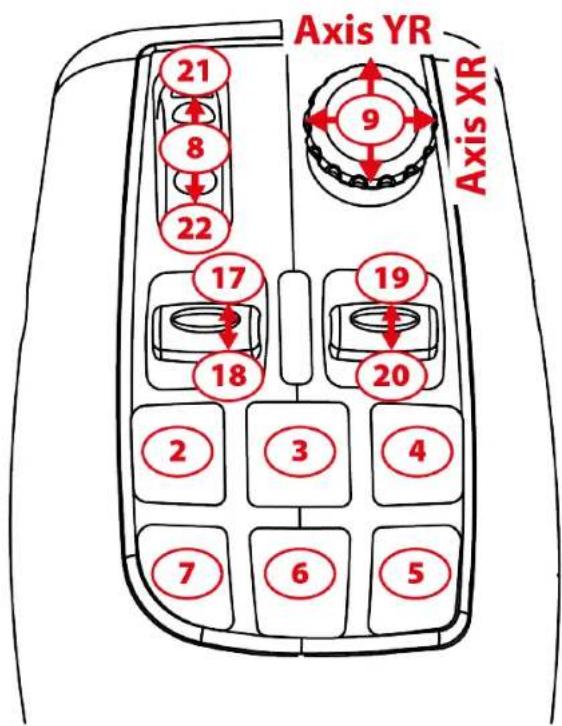
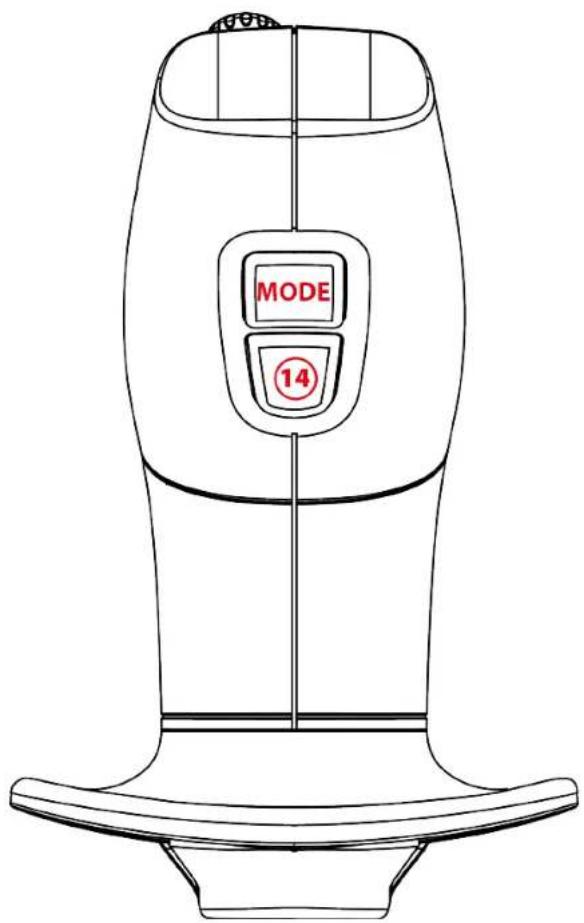
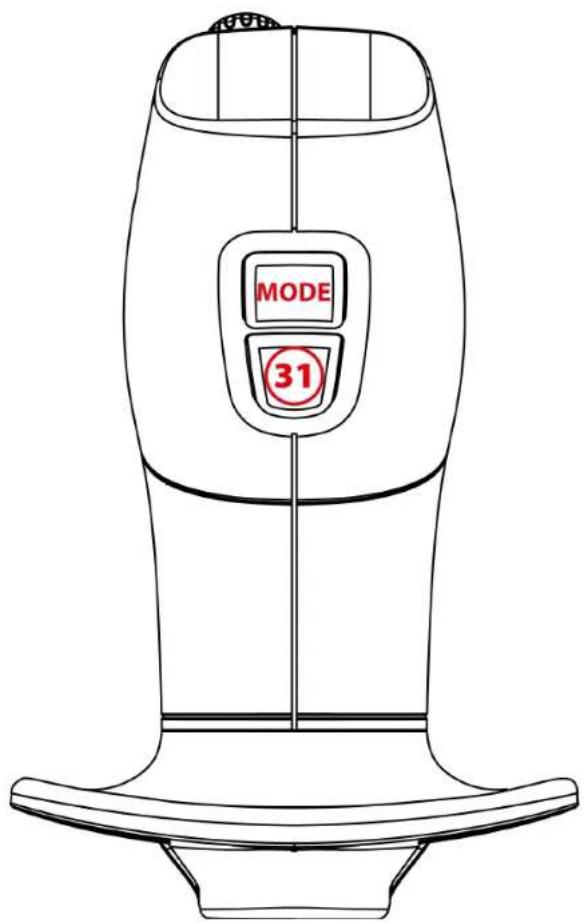
木たん 14 連軌王一トか作業王一卜、またはその逆に切り替えるごとがてきま�。
i
ごの機能にや、親指操作得起アクシャン、つまりサム。木イル 1 と2つロカーフツは使て行る操作の範圍が広かります。
モーダを変更すると、サムロイヤル 1 と2つロナカスイチ 2 に開連付けたアクhonが変更さはます。
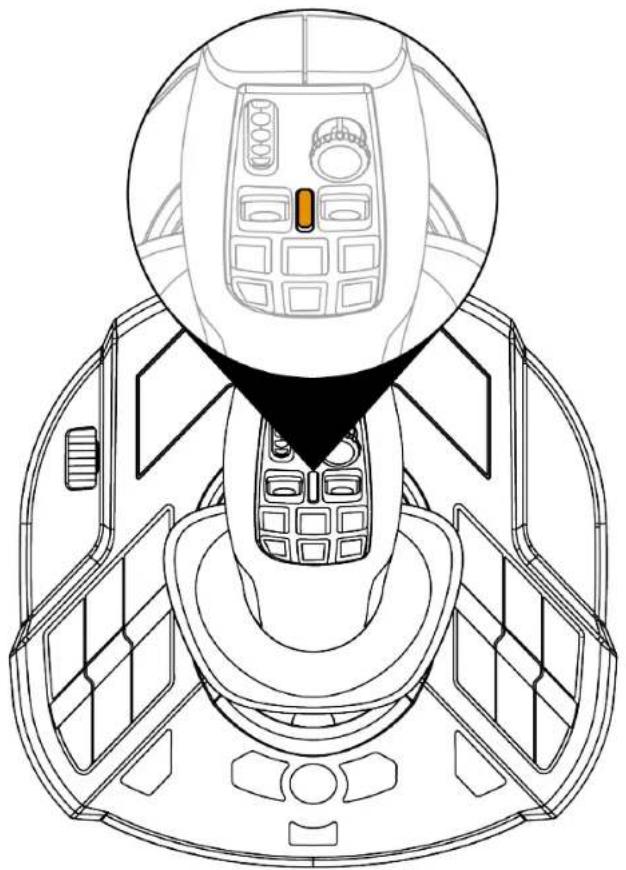
D拉伊莫一(丁力卜)
D拉伊木一上は、Stテク毛一の的不念一灯一LED ⑥ 为放色中点灯。

運軌モーネードは、サムロイール 1、おばロルカーナイチ 2 に関連付けたアクhonは以下のようお願いいたします:
- ト木木一:レはリーダー・ト木の制御
- 口力一スイチ:戈アロクスの管理。
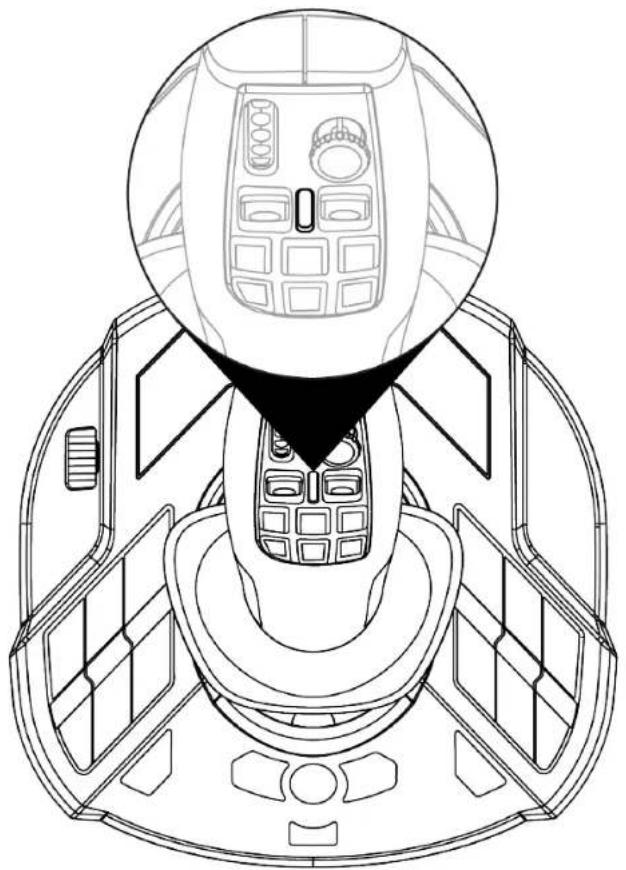
作業一卜
作業モーツドのはは、ステイクモーツドのインケーダー(LED ⑥が白色に点灯いたします。

作業モーネードは、サムロイール 1、おばロルカーナイチ 2 に関連付けたアクhonは以下のようお願いいたします:
-
トム木イル:力メラのズム操作。
-
口力一スイチ:克莱ーニのアムやローダーの制御。
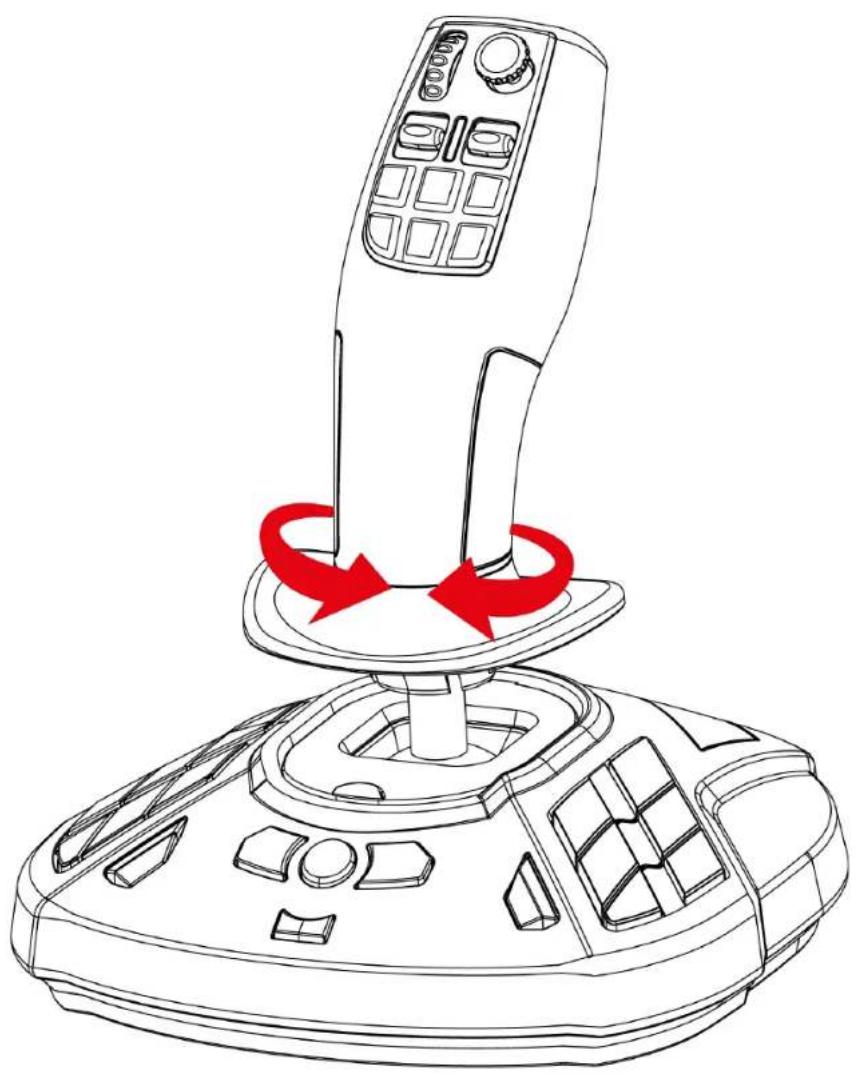
回軌八卜
SimTask FarmStickは、水平軸を中心に回転するハンドルを備えいたします。ごは、たとえば克莱ーニのハドや掘削機を操作する際に便利いたします。
「視点」デニステック
SimTask FarmStickは、「視点」ミニスティック⑤を搭載いたします。機械才レーダーと同じ視点上の操作が可能になていります。
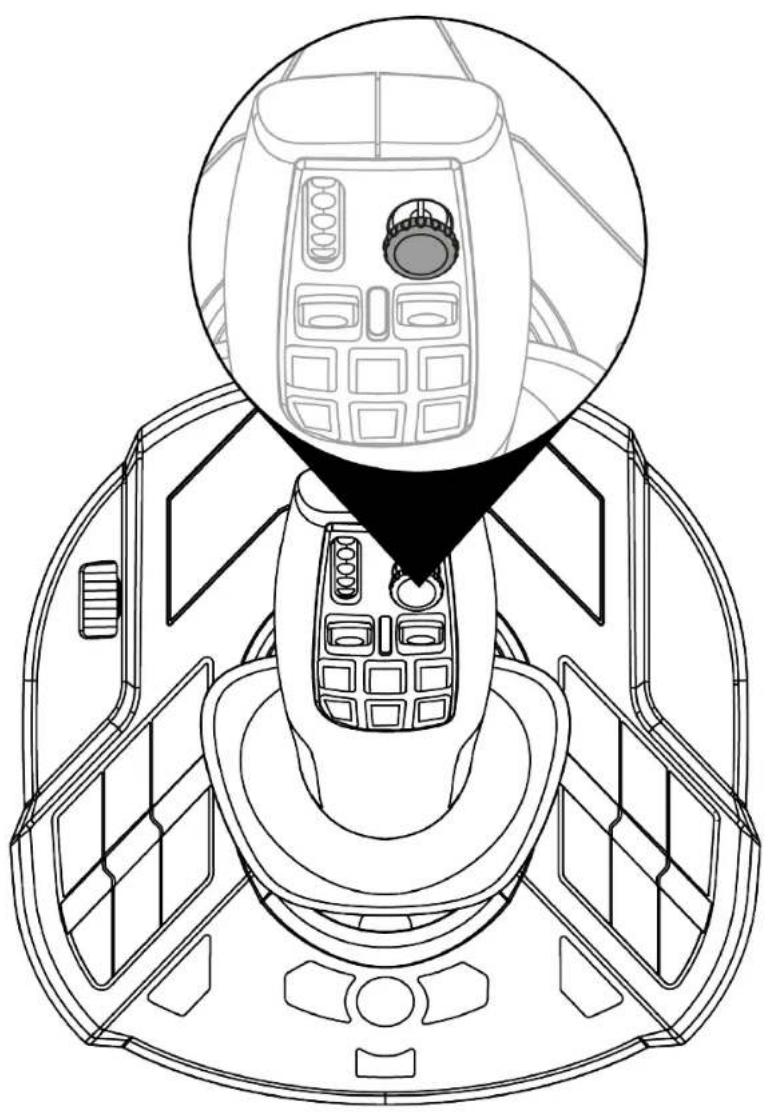
SimTask FarmStickのPlayStation®5* キーダ
山機おはこPC*~の接続
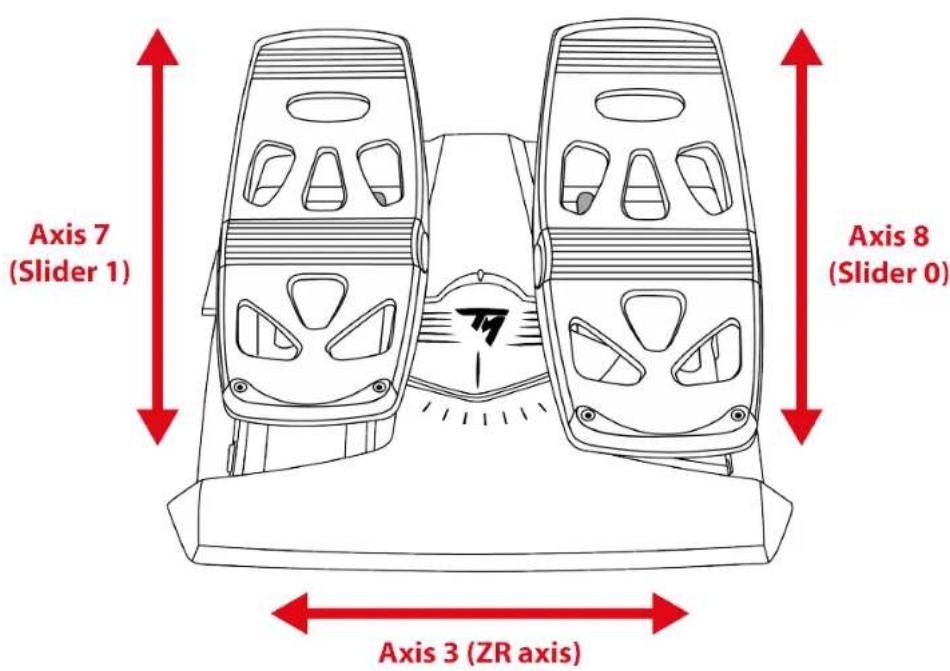
SimTask FarmStick には6軸が搭載いたしますが、ジイデイックの背面にTFRP** ラダ一を接続する才予広もお願いいたします。二に上り、2本の追加軸とTFRPに上る拉ーニトロ一ルが可能になります。

TFRP ラダーハス、PlayStation®5 グム機およこ PC とサボーツセ出来的唯一のデバイスです。
PlayStation®5 グム機用マッチング:
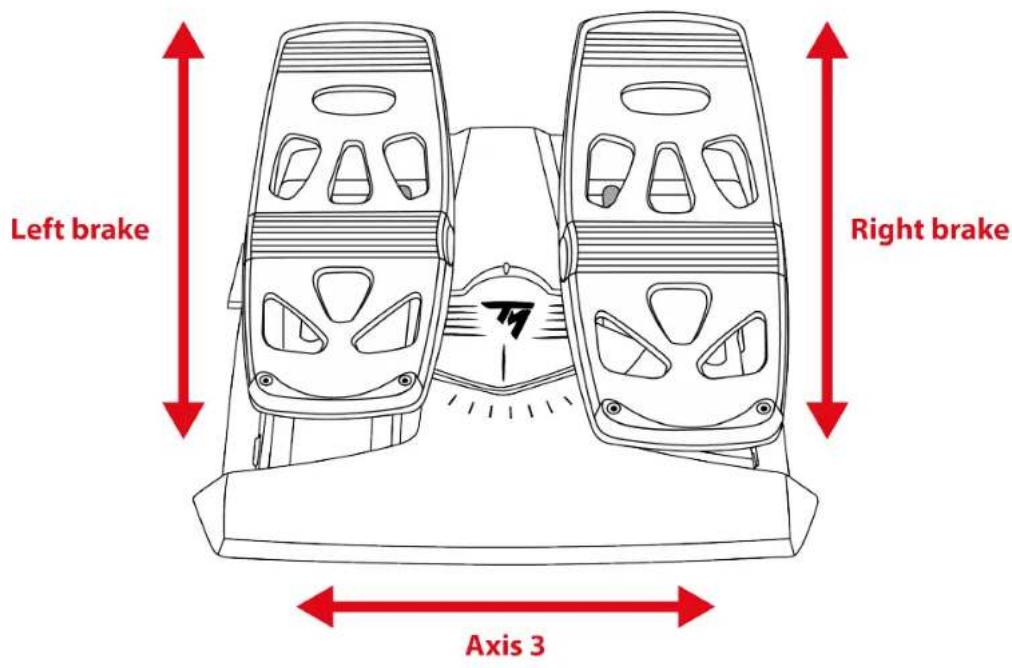
PC用马士比
右利き用と左利き用のジイステック構成
SimTask FarmStick は両手利き対応設計ederland、右利き・左利きを問わさ、すばてのPLEIJヤ一にシーマレスに適応いたします。
デ fasルトはは、ヨイステックは右利きモ一ドに設定いたします。
徃ステクを左利きモ一に設定するには:
- SimTask FarmStick 許一ム機まは PC に接続る際には、ボーナン 14(PCの场合)まは L3 (PlayStation® 微一ム機の场合)を押し統てくだき。
LED ステイクのインデーラフ ⑥が白色で5秒間点滅いたします。
- プタフ 14 (PCの场合) または L3 (PlayStation® イーマム機の场合) から指を離しいたします。

左利きモーツは、SimTask FarmStickの内部メモリに自動的に保存いたします。
徴イステツを右利きモ一ドにリセトするには:
- SimTask FarmStick 許一ム機まは PC に接続る際には、木たn 16(PCの場合)まは R3 (PlayStation® ケ一ム機の场合)を押し統てくだき。
LED ステイクのインジーマフ ⑥ がオレンジ色で5秒間点滅いたします。
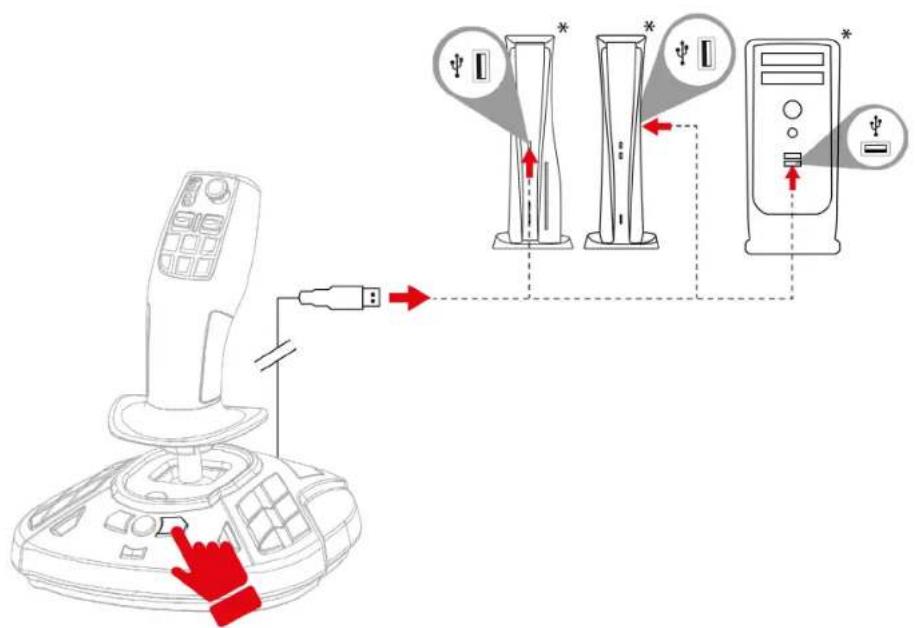
- プーナン 16 (PCの場合)んだはR3(PlayStation® イム機の場合)から指を離しいたします。

右利きモーツは、SimTask FarmStickの内部モリに自動的に保存いたします。
5. PlayStation®5 イム機への取り付け
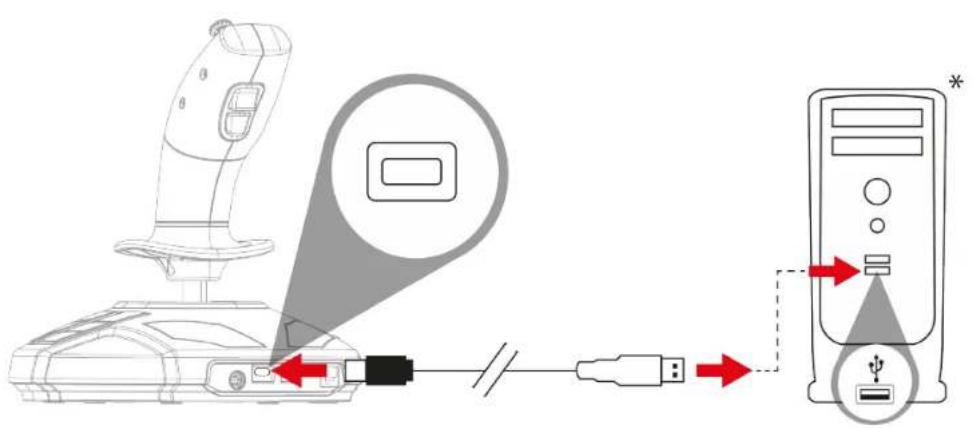
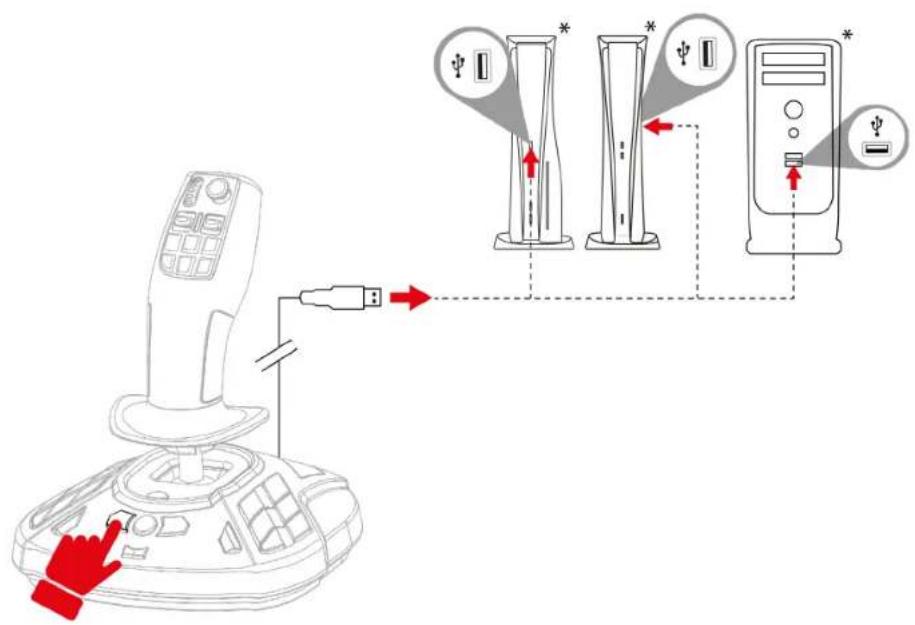
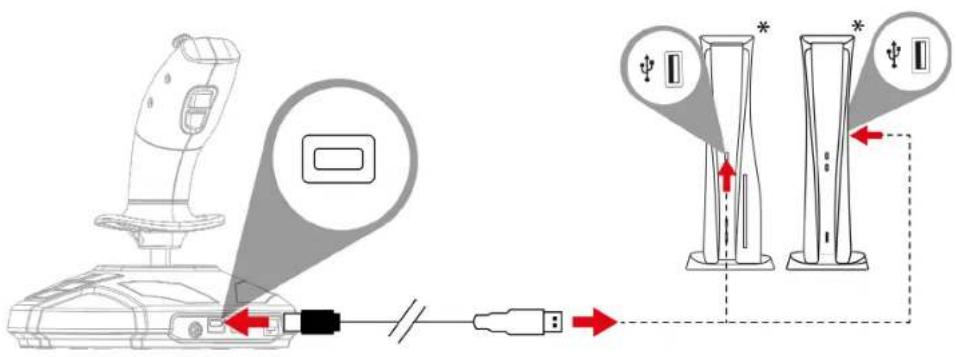
- USB-C - USB-A キープを、ヨイスチックの USB--C ト ⑦ 和�ム機* 的いすかの USB-A トに差 し込みます。
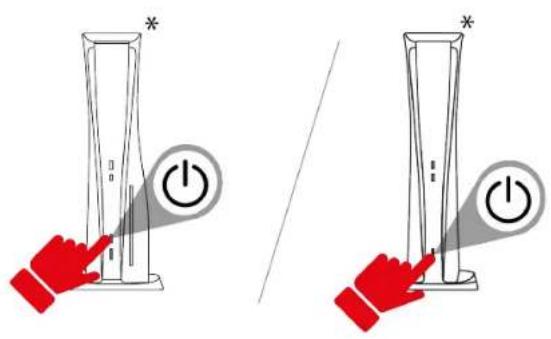
- 徃一ム機本体の電源を入れ。
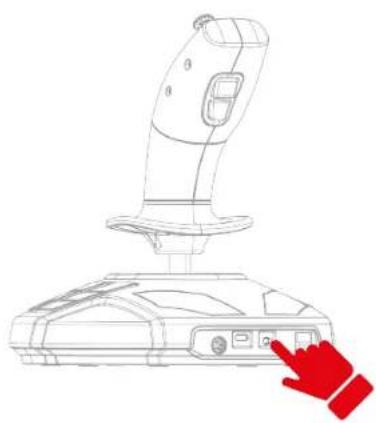
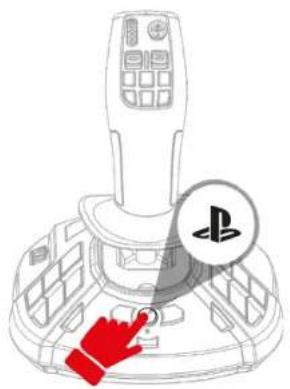
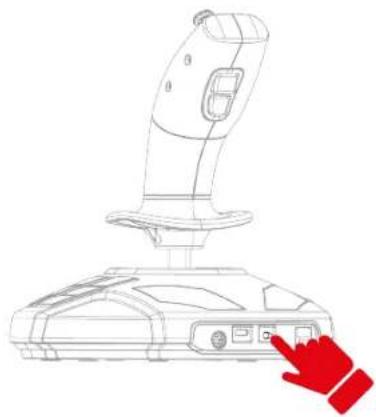
- SimTask FarmStickの背面にあるPlayStation®/PC マート選択ボーニを押すと、互換モードLEDの色が変わります。
以下の表は、互換モーネ LED 12 的色を示いたします。
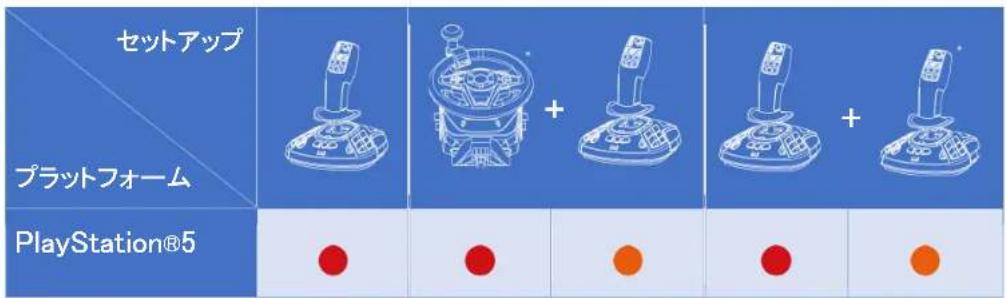

互換モードの選択方法にしだての詳細は、互換モードLED イクシャンをご覈くだい。
- PS モタンを押ります。
- 互換性のはんだガムを起動いたします。
こneld'PLIEINo的準備がて�た!

徴イスチクを接続するとは、ケリPLEーニンの問題を避けた。、ハンドルを動かた回転させたせす、常に中央の位置に保てくだき。
6. PlayStation®5 用マッチング
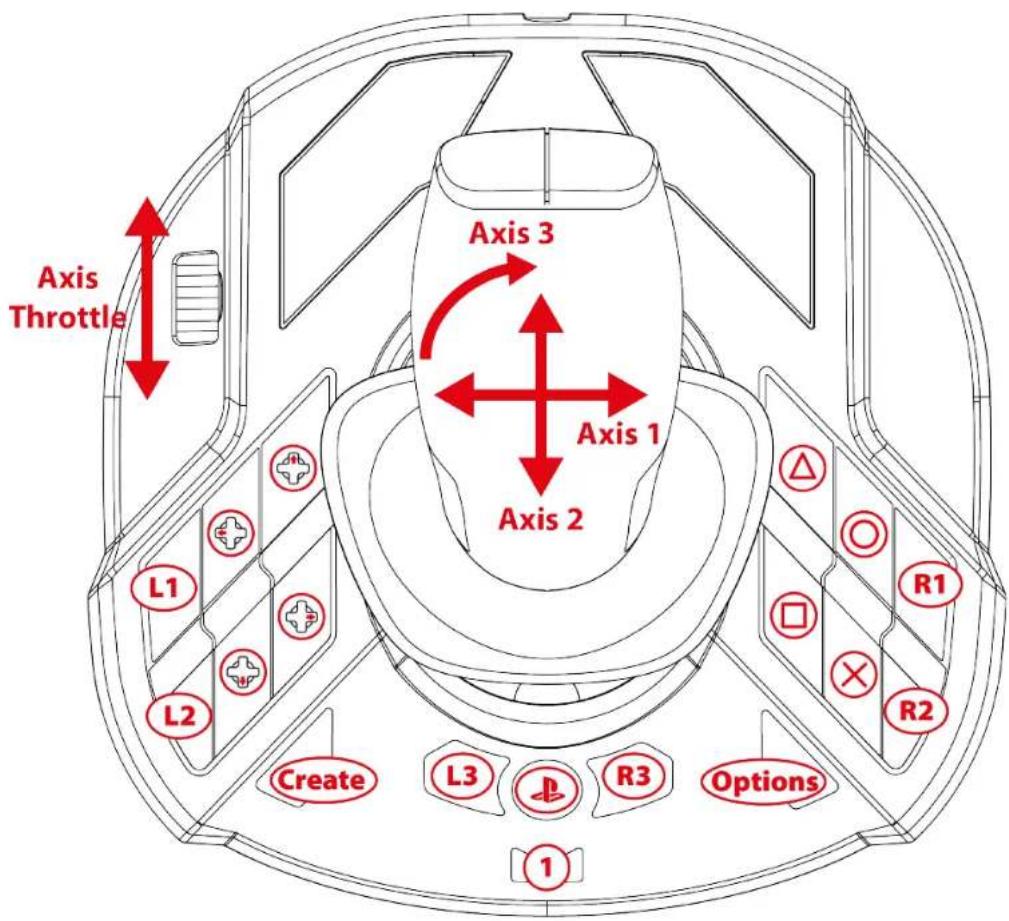

マツbillは、右利き王一ドても左利き王一ドても同じです。
以下の手順で右利き(デフルト)/左利きモーツを選択くださいます。
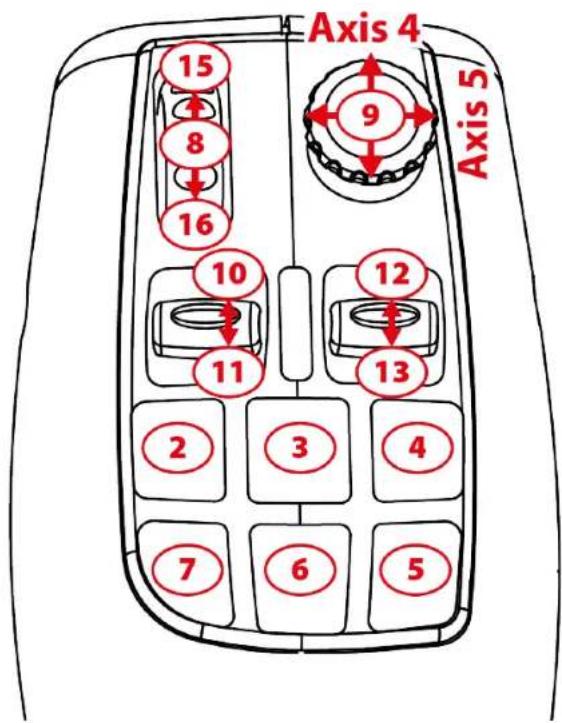
D拉伊木一
作業一卜
7. PC 为使用する*
*PC (Windows® 10/11) との互換性は Sony Interactive Entertainment にようて検証・承認いたします。
1.以下にアクせとてくだい:
- PC 用ド现代农业と、Windows ミンロールル用の力スロークフスをダウローツてインストーリュです。
- PC ローナイバをインストーリルた後、USB-C - USB-A キープをシャイデイクの USB-C ト⑦に接続し、PCのUSB-A トのいズルに接続てくだき。
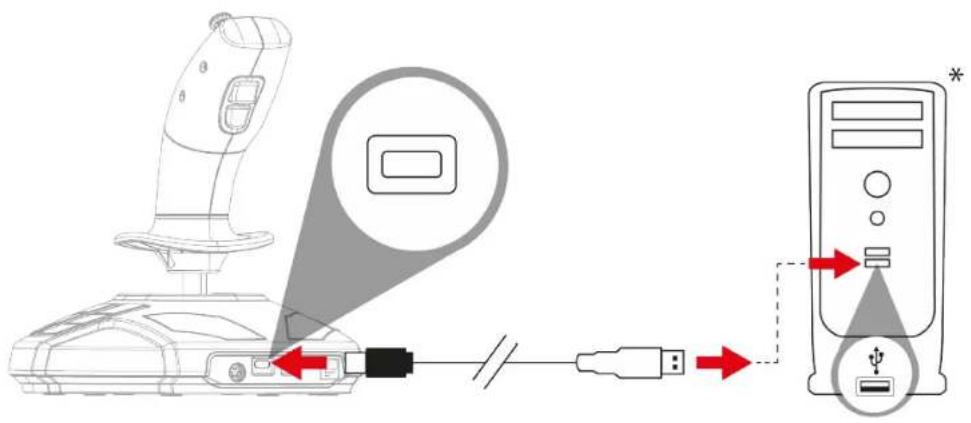
- SimTask FarmStickの背面にあるPlayStation®/PC マート選択ボーニを押す、互換モードLEDの色が変わります。
互換モーツ LED 12は緑色に点灯しての必要のはじます。
- [スロー] - [設定] - [コトロールルノル]をケリック、[ガーマコトローナー]をダTPLクリックります。[ガーマコトローナー]ダアロガロックにジイデイクの名前と「OK」ステーナスが表示いたします。
- メンローリルバネルウindsわで [プロバテ](プロバデイ](クリックル、すばての機能をテスット表示いたします。右利きモーツ(デフロー)または左利きモーツを選択するとも成長む。
こneld'PLEI'の準備が生態!
#
徳イスチクを接続するとは、ケリPLEーニンの問題を避けた。、ハンドルを動かた回軍させたせす、常に中央の位置に保てくだい。
8. PC マツbillng
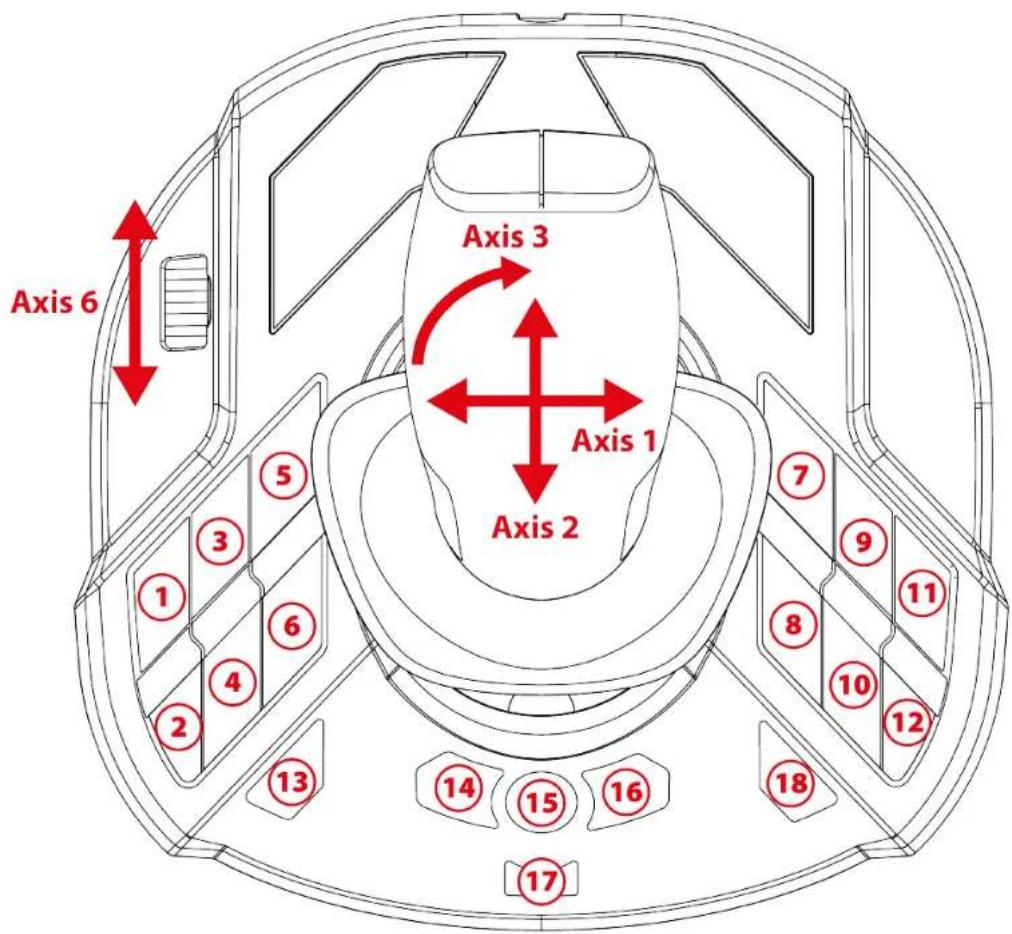

マツbillは、右利きモ一ドても左利きモ一ドても同じて。
右利き(デフルト)/左利きモーツは、以下の手順たはコトロ一ルハネルで選択てきます。
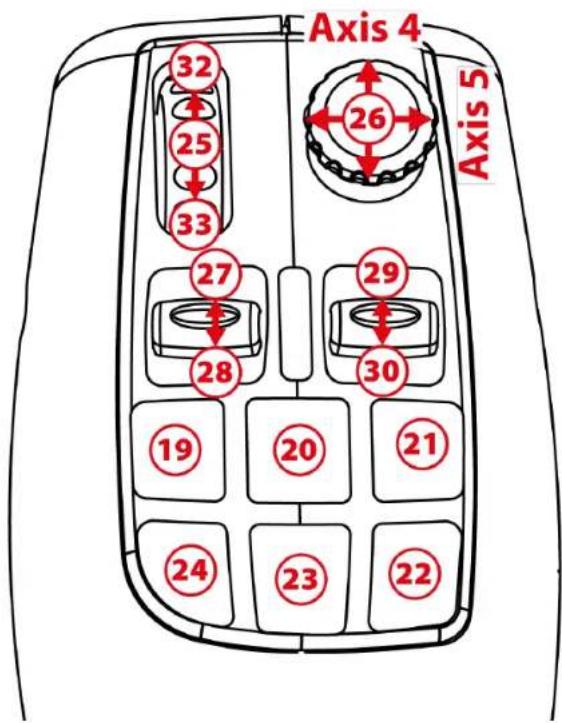
D拉伊莫一
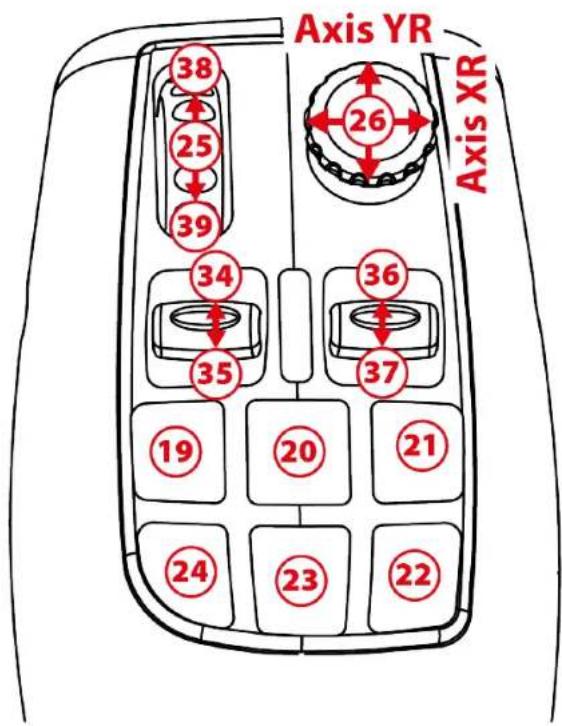
作業一卜
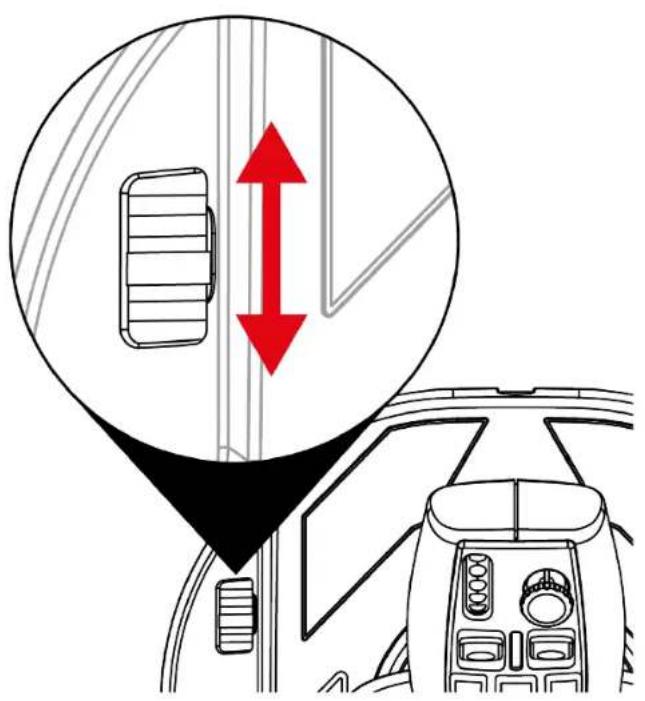
9. スロットル
徴イステックには、エンジンスを简单に制御得起のロットル 8 为搭載得很好。
10. 交换可能なトリガ一
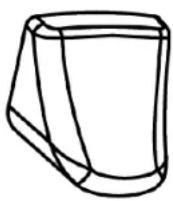
徴イステックには交換可能なアクシャトリガ一 ⑤ 5が搭載さてお、レ一、ルに応て最適な操作感を実現しま�。
デ fasルトで取り付けらていトリガ一は、フ拉动シル一タ一向けのトリガ一(SimTask FarmStick I同栃)に交换るごとがてきま�。
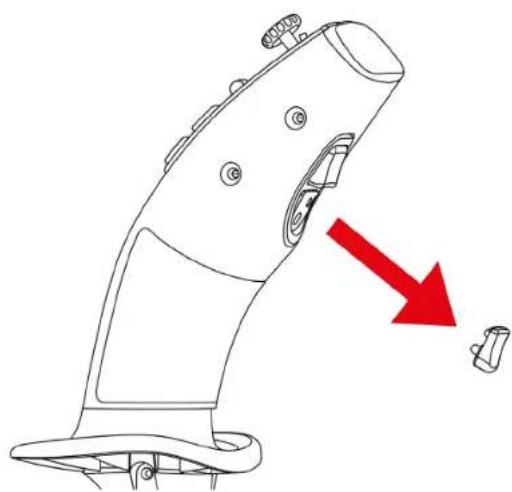
トリガ一を変更するには:
- トリガOne的両側に指を置き、慎重に引つ張ります。
- 新いトガ一を適切な取り付け位置に插入しま�。
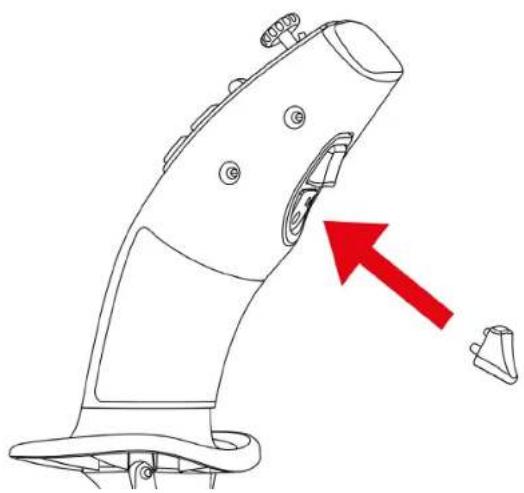

ルクは、デイクの所定の位置にしらかと収るようにしてくだい。を傷ける恐いがた則、トガ一を無理に押しぃまないでくだい。
11.互换一 LED

SimTask FarmStick には、PS5™ 和 PCの2つの互換モードが搭載いたします。トレするラットフローとセットアフに応て、適切なモードを必す選択てくだい。
LEDの色は、ご使用のTPLTフロー構成(SimTaskFarmStick単体、SimTaskFarmStickとT128またはT248ステアリングコトローラーの組み合わせ、または2台目的SimTaskFarmStick* whichever)に上り異なります。
以下の表は、SimTask FarmStickの互換モーネared LED12の色を示いたします。
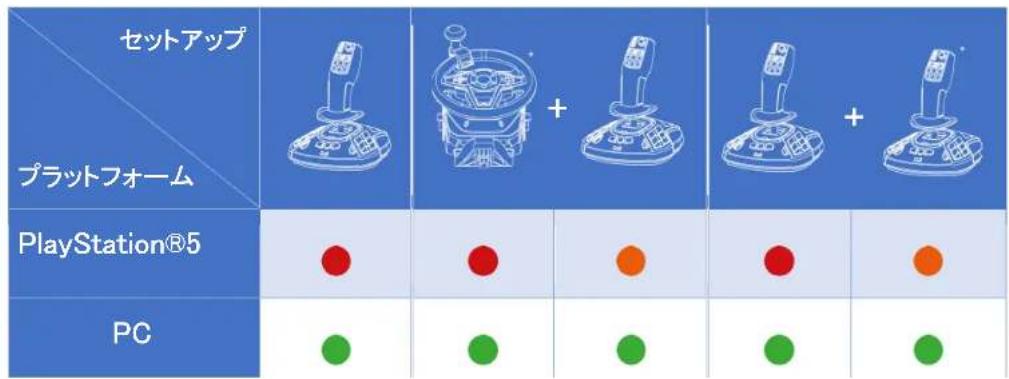
SimTaskFarmStickを1台のみで使用する
-
SimTask FarmStickの背面にあるPlayStation®/PC マー・ト選択ボーニングを押すと、互換モードDLEDの色が変わります。
-
PlayStation®5 イーマ機のは、互換モード LED ⑫ が赤色に点灯くださいます必要,No�は。
- PC はは、互換モーツ LED ⑫ が緑色に点灯くださいます必要お願いいたします。
T128* または T248* ステアリングコンドロ一
ラーネ SimTask FarmStickを使用する
- T128 または T248 ステアリングコンドローラー、使用するフローフローに合わせた互換モードを選択てくだき。必要に広て、ステアリングコンドローラーのデガトをご覈くだき。
- SimTask FarmStickの背面にあるPlayStation®/PC マー・ト選択ボーニを押すと、互換モード LEDの色が変わります。
-PlayStation®5 イーネム機のは、互換モード LED 12 が才レンジ色に点灯くださいます必要,Noisy。
- PC はは、互換モーツ LED ⑫ が緑色に点灯くださいます必要お願いいたします。
1.1 台目の SimTask FarmStick 的背面にある PlayStation®/PC マード選択ボーニングを押すと、互換モード LED 12の色が変更いたします。
-PlayStation5 イーネム機はは、互換モード LED 12 が赤色に点灯くださいます必要お願いいたします。
- PC はは、互換モーツ LED ⑫ が緑色に点灯くださいます必要お願いいたします。
2.2 台目の SimTask FarmStick* 的背面に有的PlayStation®/PC マード選択ボーニングを押すと、互換モード LED 12の色が変更いたします。
-PlayStation5 イーネム機はは、互換モード LED 12が才レンジ色に点灯くださいます必要,Noisy。
- PC はは、互換モーツ LED ⑫ が緑色に点灯くださいます必要お願いいたします。
12.TFRP ラダ一**を備えた
PlayStation®5* グム機または PC* ご取り付け
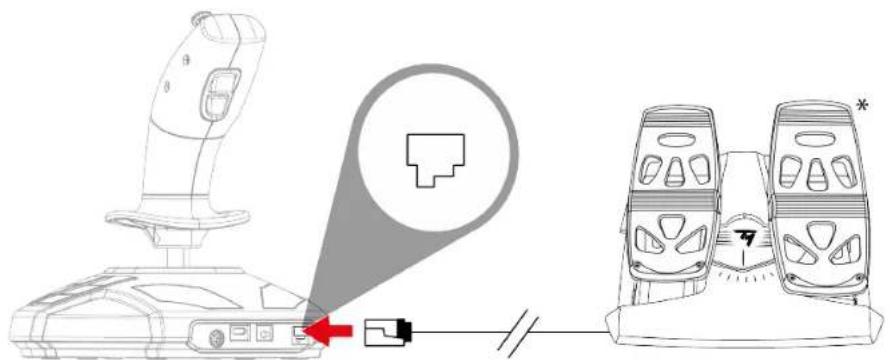
TFRP** ラダ一は SimTask FarmStick に差し込みます。
- SimTask FarmStickの背面にあるPlayStation®/PC マフ選択モンドLEDの色が変わります。
-PlayStation5 イーネム機のは、互換モーツ LED 12 が赤色に点灯しおる必要くださいます。
- PC はは、互換モーツ LED ⑫ が绿色に点灯くださいます必要お願いいたします。
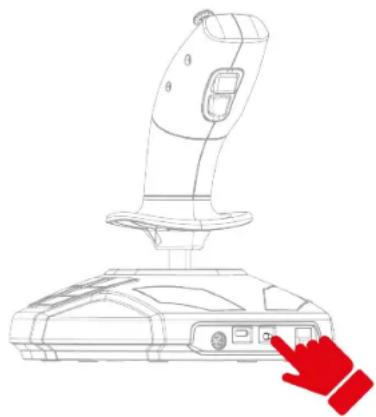
- TFRP ラロー*のRJ12ケーレを、ヨイスチック背面のRJ12ロートに接続いたします。
- USB-C - USB-A キープを、ヨイスチックの USB--C トとゲム機たは PCの USB-A トに差し込みます。
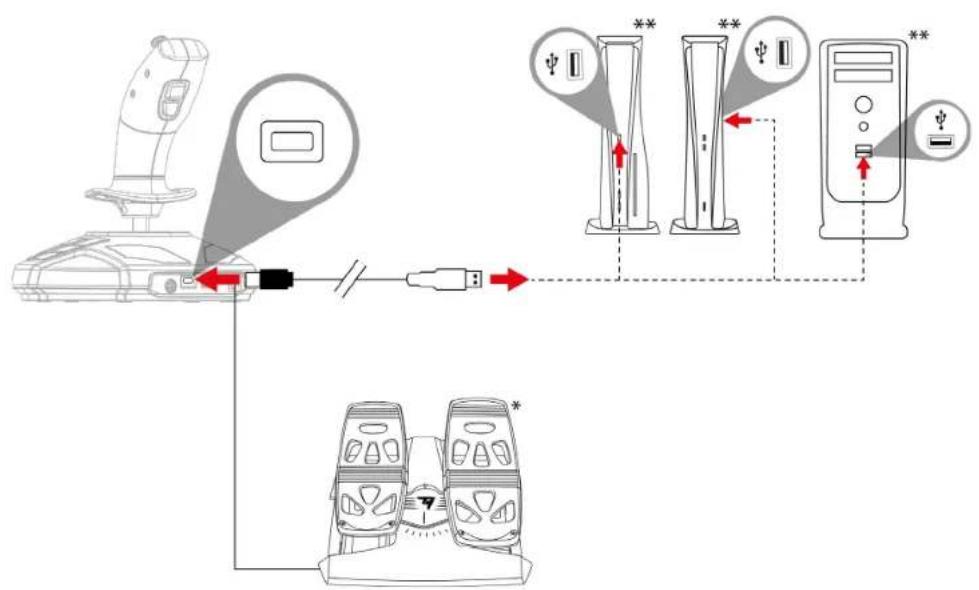
别壳 / *付属L夫せん
#
-
ヨイステックを接続するとは、ケリPLEーニンの問題を避たた、ハンドルを動た回転させたせす、常に中央の位置に保てくだい。
-
ラダ一をジイステックに接続する際の注意点:ケリ克莱ーニンの問題を避た、必すラダ一の軸を中央位置に保ち、ラダ一バダルに足を置かないようにしくださ。
13. FAQ とテケ二カルサボ一ト
徴イステックが正し動作ない、たは正し<調整さていない。
- 御一ム機またはコンビヨ一夕の電源を才にし、ヨイスデイクを取り外ります。次に、御一ム機またはコンビヨ一夕の電源を再じ才にし、ヨイステックを再接統てから御一ムを再起動ります。
- ヨイスチックを接続するとは、ケリ克莱ーニングの問題を避けたた、ハンドルを動かた回転させたせす、常に中央の位置に保てくだい。
- ラダ一をヨイステックに接続する際の注意点:ケリ克莱ーニンの問題を避た、必すラダ一の軸を中央位置に保ち、ラダ一バダルに足を置かないようにしてください。
徴ステックを設定,No
-
ケーマの才薦広/コINTローラー/ダーマバドまたは ヨイデイク メニロー、適切な設定を選択るか、コINTローラーの才薦広を最初から設定し直しおます。
-
詳しは、ゲムのヨーダーマニアルおよんだラインヘルフを参照てくだい。
徴イステックの感度が強する、もしは弱する。
- ヨイスチックは、各軸に沿て操作を行うと、その態が独立て自動のにjabiリPLEーニンを実行いたします。
- ケーマの才薦広/コトローラー/ダムバドまたは ヨイデイクス メニーヤ、コトローラーの感度おはみデドジーニenを調整しおす(これらの才薦広が利用可能な场合)。
SimTask FarmStick にてご質問がありてすか、そのとも技術のな問題が発生ていまか?そのうな场合は、Thrustmaster テケニルサボーツのウエ��サイトにアク.SEスてくだせ:
PlayStation®5 主机和 PC 版*
用户手册

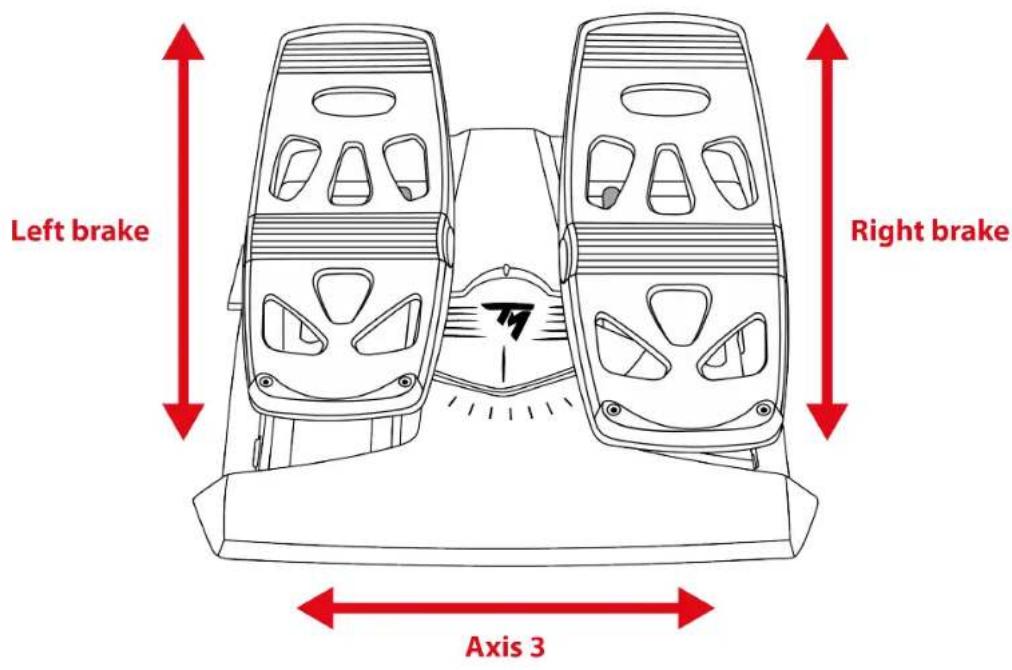
针对PlayStation®5主机的映射:
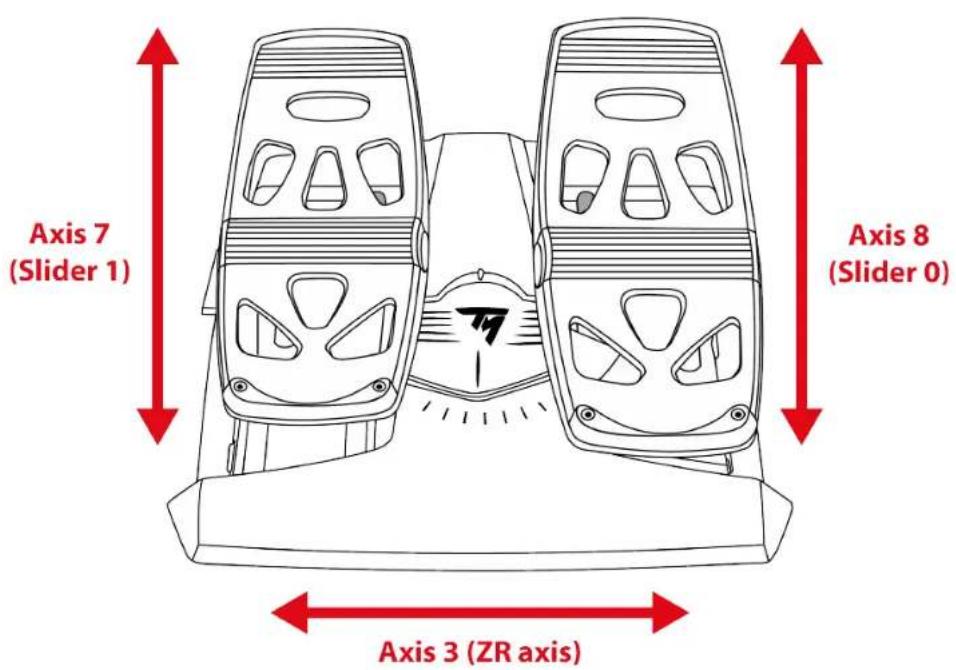
针对PC的映射:
右利手和左利手摇杆配置
*PC 王朝(Windows® 10/11) 定 Sony Interactive
Entertainment
目录
- 5
- 6
- 9
- 12
孕 豆 12
- 二豆号
- 田羅二郎 酉同在)
- PS5™ 再者の CREATE(マダリ) レフ
- PS 哪吒
- 京韩三LED
- PS5TM 函数的 OPTIONS(音译) 胡隆
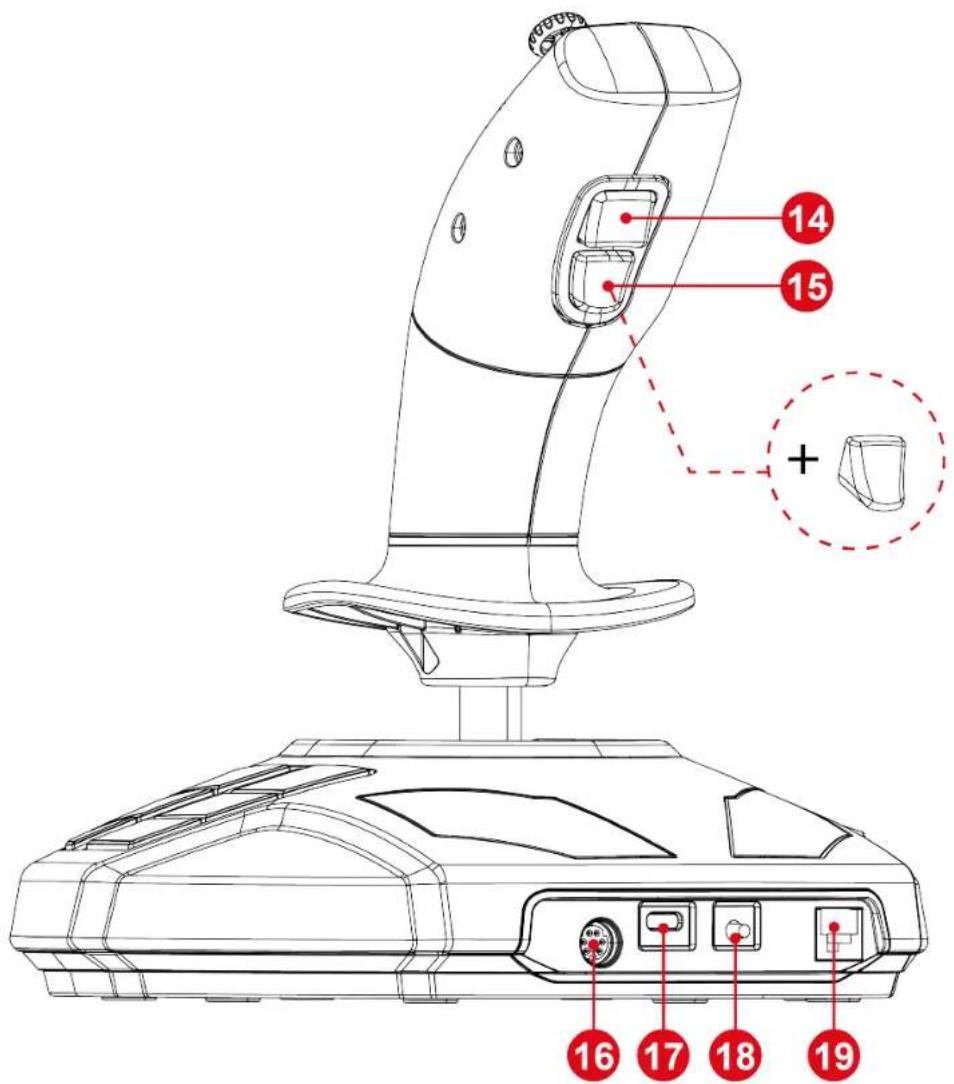
製作 フラーヤリフ フラーヤリフ フラーヤリフ フLAERFLUORFILT 6 100000000000000000000000000000000000000000000000000000000000000000000000000000000000000

① 1
-
連日:外國人
-
トクスの:克連の的。
朝
1.USB-C - USB-A 则此番は 神思はの USB-C
- 祖島はト県の PlayStation®/PC ミ連専部を説
18を上列用法は同様にLED12の状態は反応可能存在。
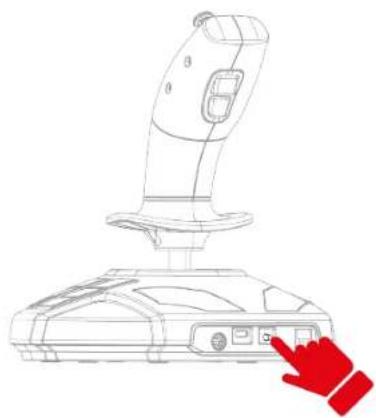
- PC プラーハリフ Windows 開語を用むと音を用む。デバイ確認の際間はその状態に限ります。
3.PC 三拉伊専が 對切発成用反 USB-C - USB-A 17PC的USB-A 扎連をはいス層のUSB-C互連