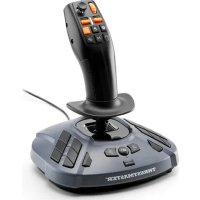
SimTask FarmStick - בקר THRUSTMASTER - מדריך משתמש חינמי
מצא את מדריך המכשיר בחינם SimTask FarmStick THRUSTMASTER בפורמט PDF.



שאלות נפוצות - SimTask FarmStick THRUSTMASTER
שאלות משתמשים בנוגע ל SimTask FarmStick THRUSTMASTER
0 שאלה על המכשיר הזה. ענה על אלה שאתה יודע או שאל את שלך.
שאל שאלה חדשה על המכשיר הזה
הורד את ההוראות עבור בקר בפורמט PDF בחינם! מצא את המדריך שלך SimTask FarmStick - THRUSTMASTER וקח בחזרה את המכשיר האלקטרוני שלך לידיים. בדף זה מפורסמים כל המסמכים הדרושים לשימוש במכשיר שלך. SimTask FarmStick של המותג THRUSTMASTER.
מדריך למשתמש SimTask FarmStick THRUSTMASTER
Pour consoles PlayStation®5 et PC*
Manuel de l'utilisateur

Lisez attentivement les instructions fournies dans ce manuel avant d'utiliser le produit, avant toute utilisation et avant tout entretien. Conformez-vous aux consignes de sécurité. Le non-respect de ces instructions peut causer des accidents et/ou des dommages. Conservez ce manuel pour toute consultation ultérieure des instructions.
*Compatibilité PC (Windows® 10/11) non testée ni endossée par Sony Interactive Entertainment.
TABLE des matières
- CONTENU DE LA BOITE 5
- CHARACTERISTIQUES 6
- INFORMATIONS LIEES A L'UTILISATION......9
- À LA DECOUVERTE DE VOTRE JOYSTICK..12
Points-clés 12
Technologie H.E.A.R.T. (Hall Effect AccuRate
Technology) 13
Mode Conduite <> mode Travail 14
Rotation du manche 17
Mini-stick point de vue. 18
Connectivité du SimTask FarmStick sur consoles
PlayStation®5 et PC 19
Configuration du manche en mode droitier ou
gaucher. 21
- INSTALLATION SUR CONSOLES PLAYSTATION®5 24
- MAPPING POUR CONSOLES PLAYSTATION®5 27
- INSTALLATION SUR PC* 30
- MAPPING PC 33
- MANETTE DES GAZ 36
- GACHETTE INTERCHANGEABLE 37
- LED DE MODE DE COMPATIBILITE 39
Utilisation d'un SimTask FarmStick seul. 40
Utilisation d'un SimTask FarmStick avec
un volant T128 ou T248. 41
Utilisation de deux SimTask FarmStick...42
- INSTALLATION SUR CONSOLES PLAYSTATION®5 OU PC AVEC LE PALONNIER TFRP** 43
- FAQ ET SUPPORT TECHNIQUE 46
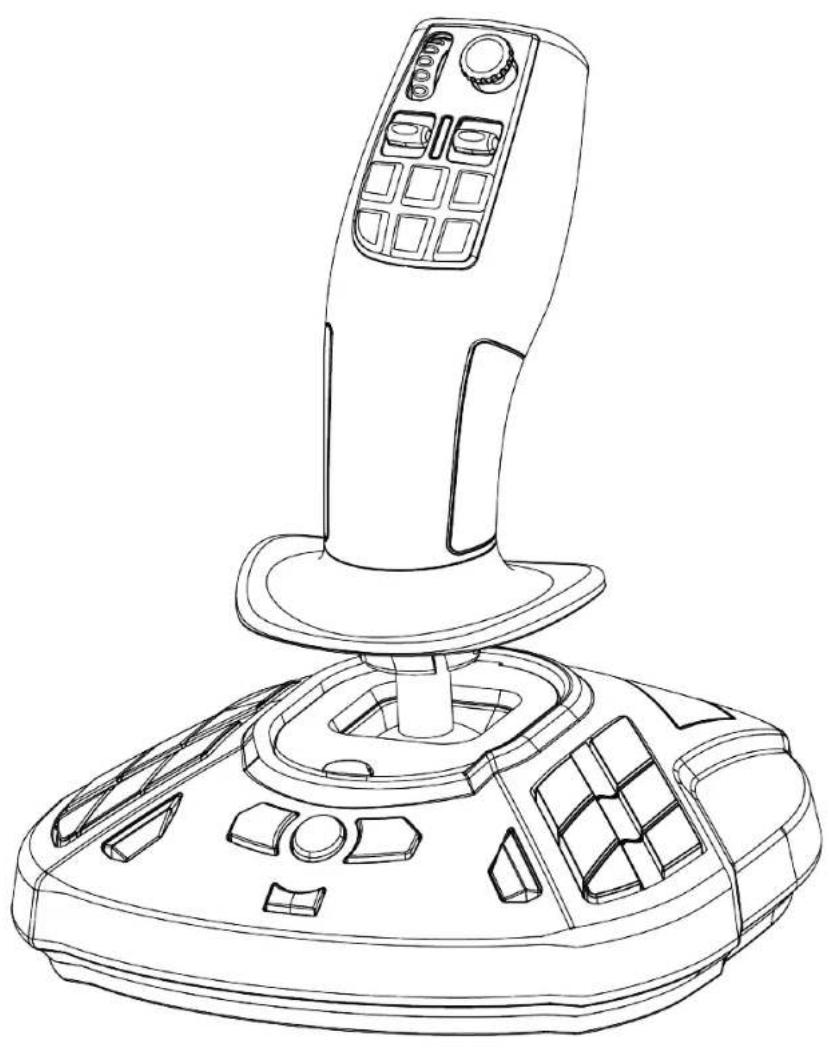
Avec le SimTask FarmStick de Thrustmaster, profitez d'un périphérique parfaitement adapté au maniement de vos engins agricoles et équipements de chantier. Vous pouvez également utiliser le SimTask FarmStick comme joystick pour la simulation de vol.
Ce manuel va vous aider à installer et utiliser le SimTask FarmStick dans les conditions d'usage libres. Lisez attentivement les instructions et les avertissements, ils vous aident à tirer le maximum de plaisir de votre produit.
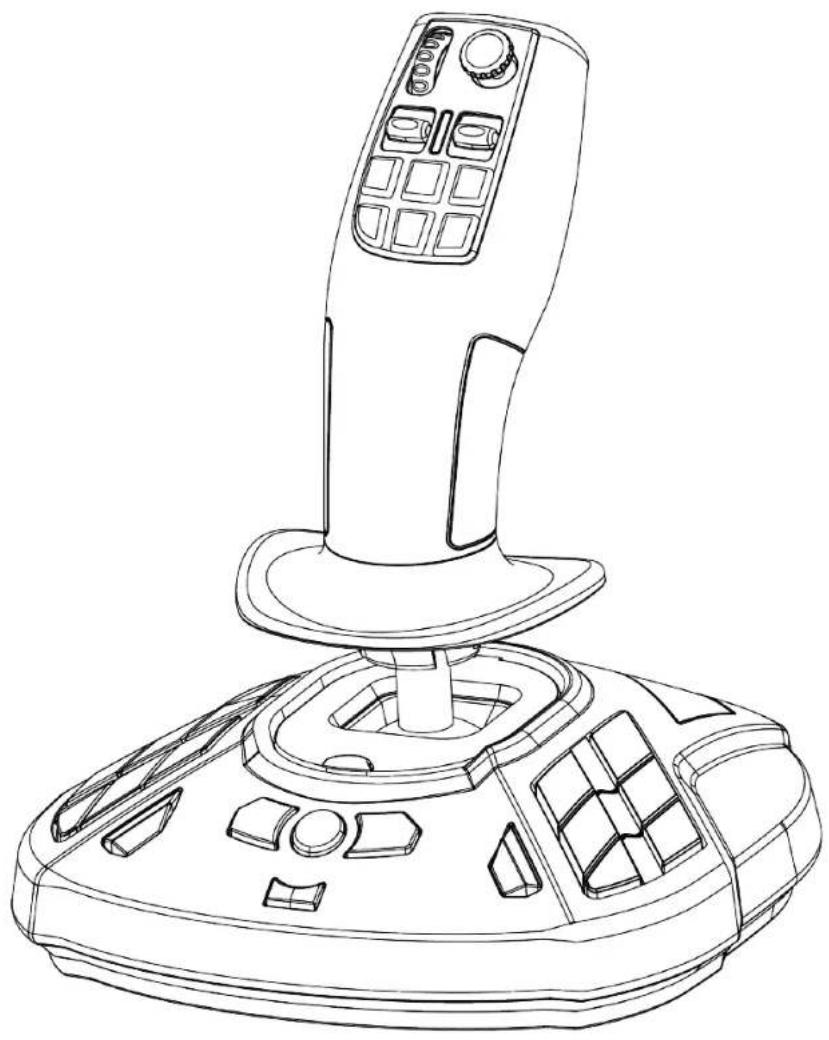
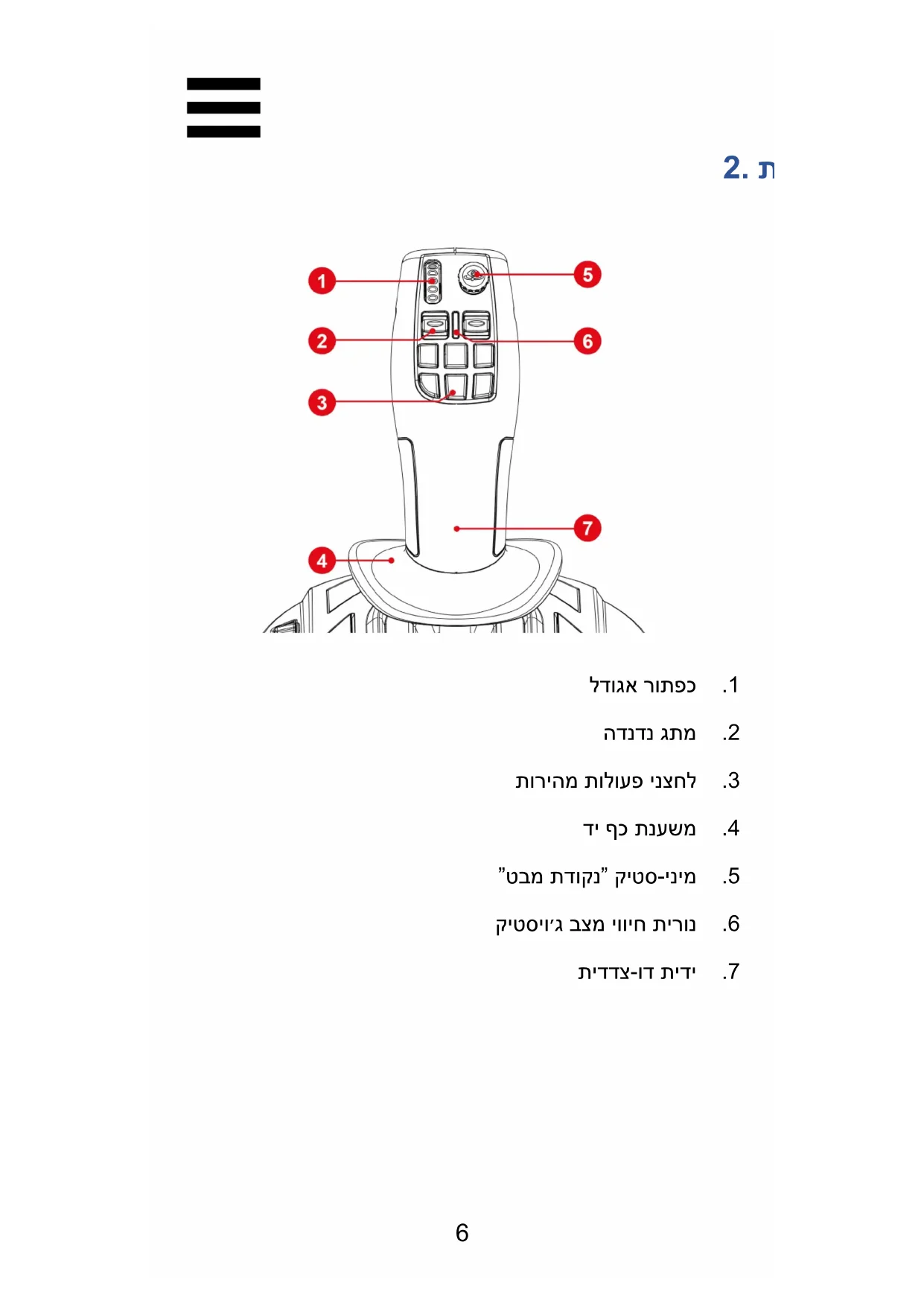
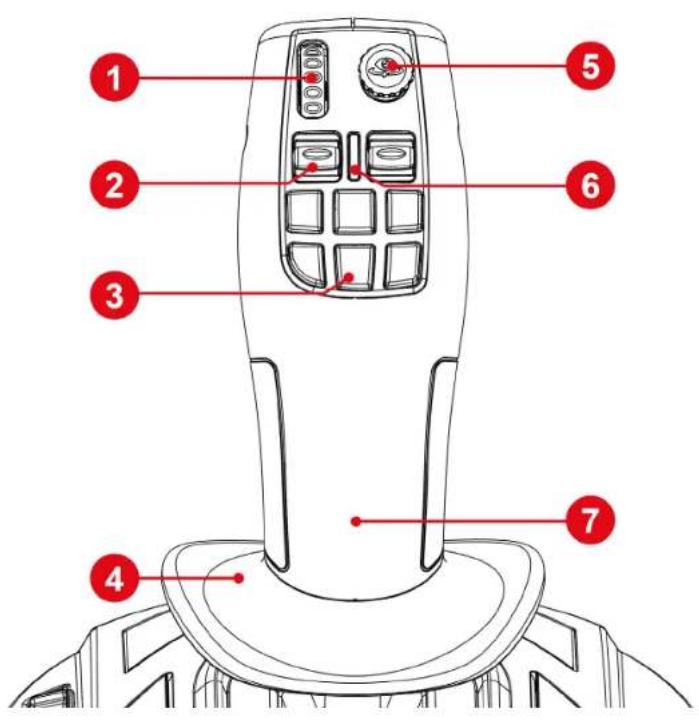
2. Caractéristiques
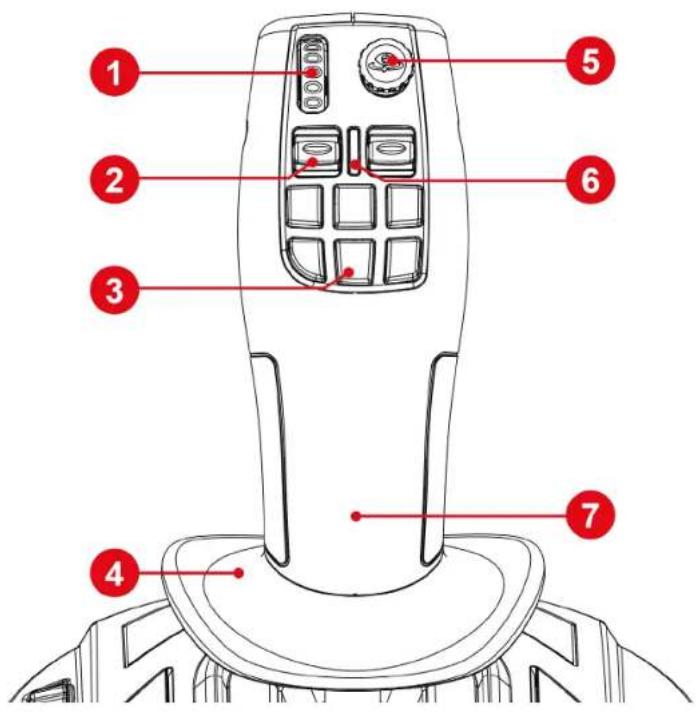
- Molette
- Bouton à bascule
- Boutons d'action rapide
- Repose-main
- Mini-stick point de vue
- LED d'indication du mode du manche
- Manche ambidextre
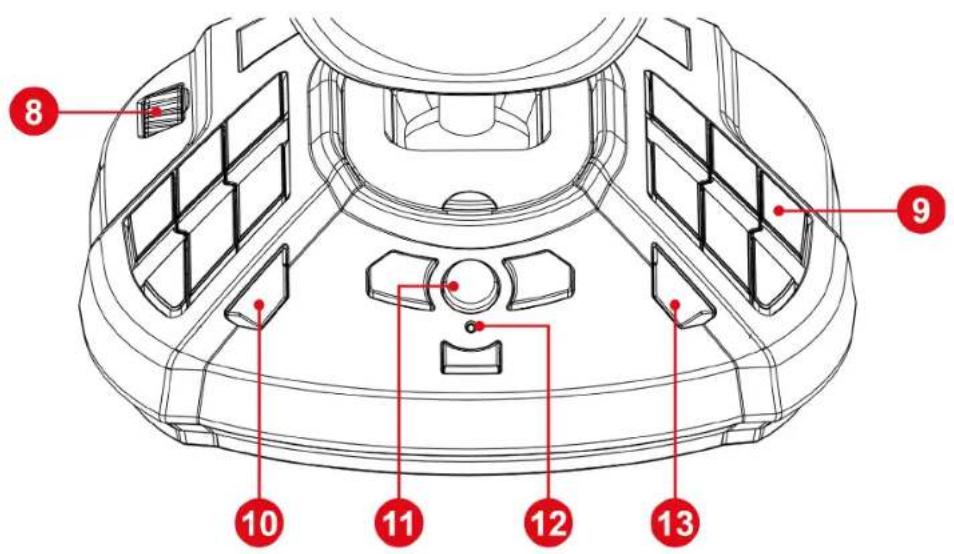
- Manette des gaz
- Boutons d'action programmables
- Bouton CREATE (CRÉER) sur consoles PS5™
- Bouton PS
- LED de mode de compatibilité
- Bouton OPTIONS sur consoles PS5™
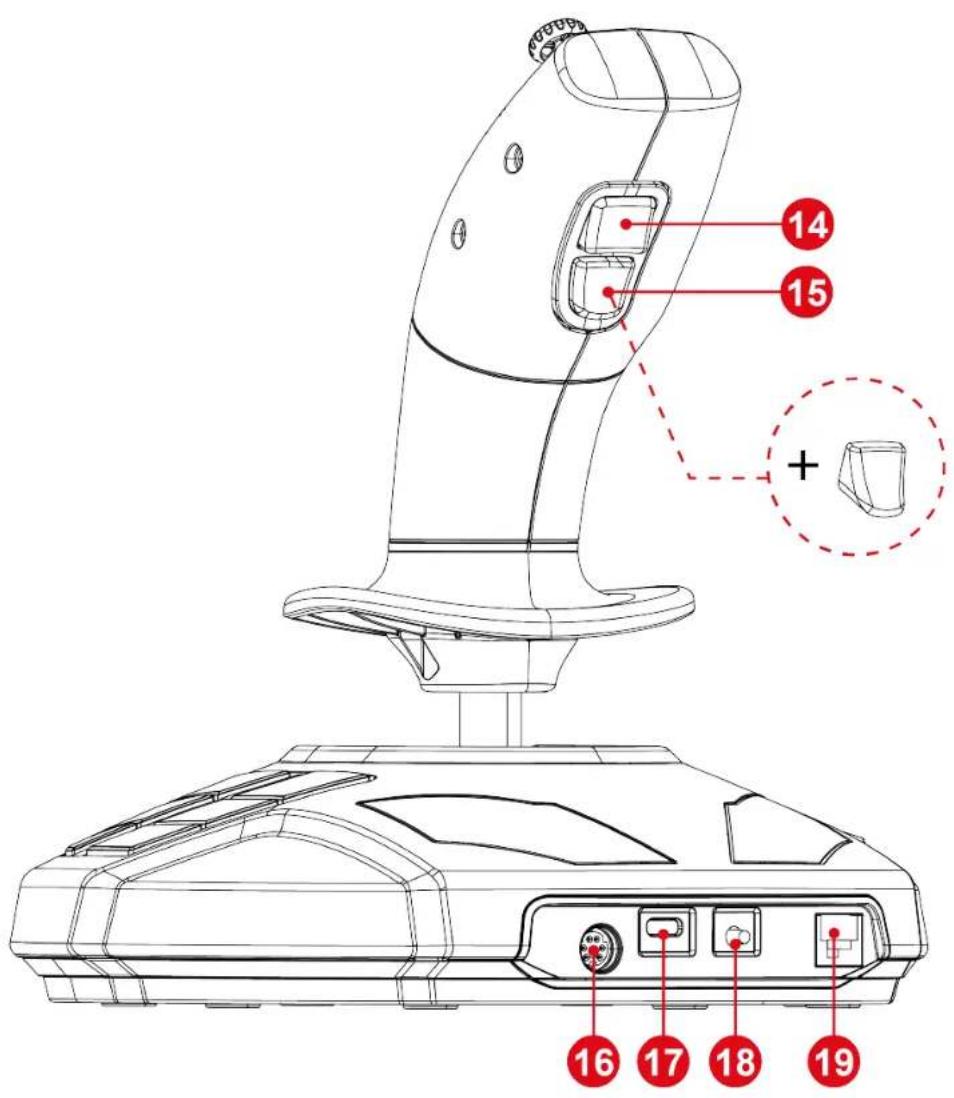
- Bouton de changement du mode du manche
- Gachette d'action interchangeable
- Port DIN pour accessoires complémentaires*
- Port USB-C
- Bouton de sélection du mode PlayStation®/PC
- Port RJ12 pour paddle TFRP*

Documentation
Avant d'utiliser ce produit, relisez attentivement cette documentation et conservez-la pour pouvoir la consulter ultérieurement.

Choc électrique
- Conservez le produit dans un endroit sec et ne l'exposez ni à la poussière ni au soleil.
- Respectez les sens de branchement.
- Ne tordez pas et ne tirez pas sur les connecteurs et câbles.
- Ne renversez pas de liquide sur le produit et ses connecteurs.
- Ne mettez pas le produit en court-circuit.
- Ne démantelez jamais le produit, ne le jetez pas au feu et ne l'exposez pas à des températures élevées.
- N'ouvre pas l'appareil. L'appareil ne contient pas de pièces réparables par l'utilisateur. Confiez toute réparation au fabricant, à une agence spécifique ou un technicien qualifié.

Sécurisation de la zone de jeu
- Ne posez pas d'objet pouvant perturber la praticque de l'utilisateur, provoquer un mouvement inapproprié ou une interruption par une autre personne (tasse à café, téléphone, clés, par exemple).
- Ne couvrez pas les câbles d'alimentation par un tapis, couverture ou autre et ne placez pas de cable dans un lieu de passage.
Points clés
- 33 boutons et 6 boutons virtuels, dont une molette et deux boutons à bascule
- 6 axes, dont un mini-stick, la rotation du manche et une manette des gaz
- LED d'indication du mode du manche
- Technologie H.E.A.R.T. (Hall Effect AccuRate Technology)
- Branchement sur port USB-A
- Manette des gaz
- Port RJ12 pour palonnier TFRP*
Technologie h.e.a.r.t. (haIIeffect)
Votre joystick SimTask FarmStick a la particularité de disposer d'une technologie de précision exclusive qui lui permet une précision inégalée à ce jour dans l'univers des joysticks de jeu avec :
- des capteurs magnétiques 3D (à effet Hall) sur le manche d'une résolution de plus de 268 millions de valeurs sur l'ensemble des axes X et Y (soit 16384 x 16384);
- un aimant, pour éviter toute friction et garantir une précision illimitée dans le temps;
- un ressort de manche hélicoïdal de 2,8 mm, pour une tension ferme, linéaire et ultra fluide.
Mode conduite <> mode travail
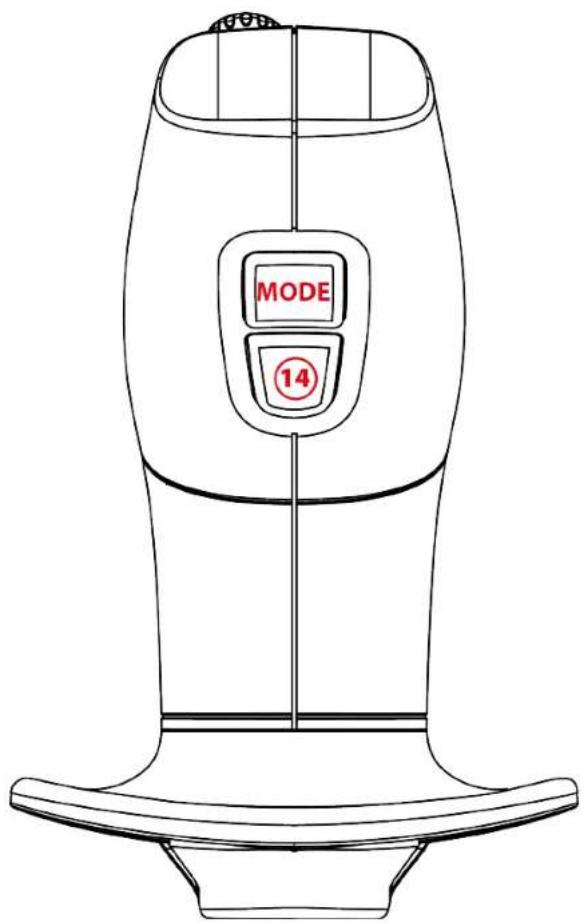
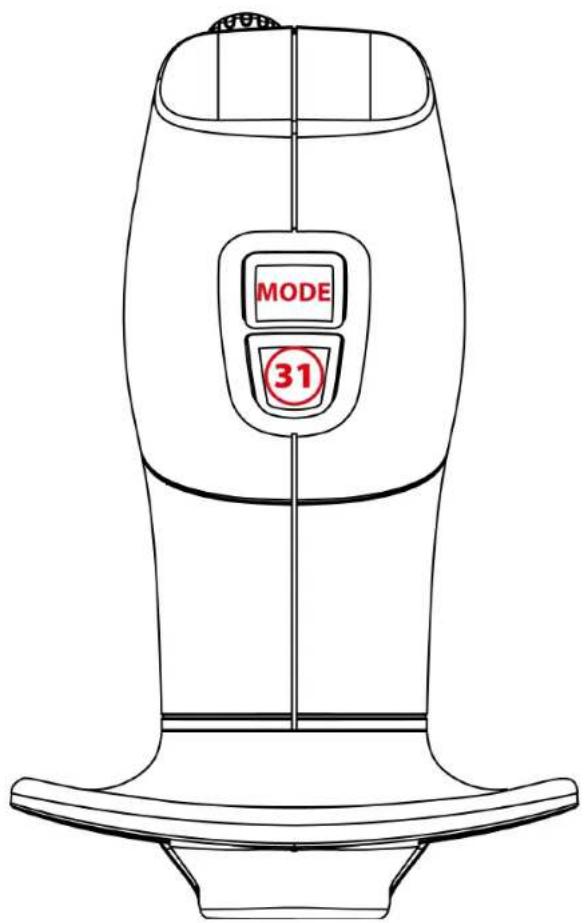
Le bouton 14 permet de passer du mode Conduite au mode Travail et vice-versa.
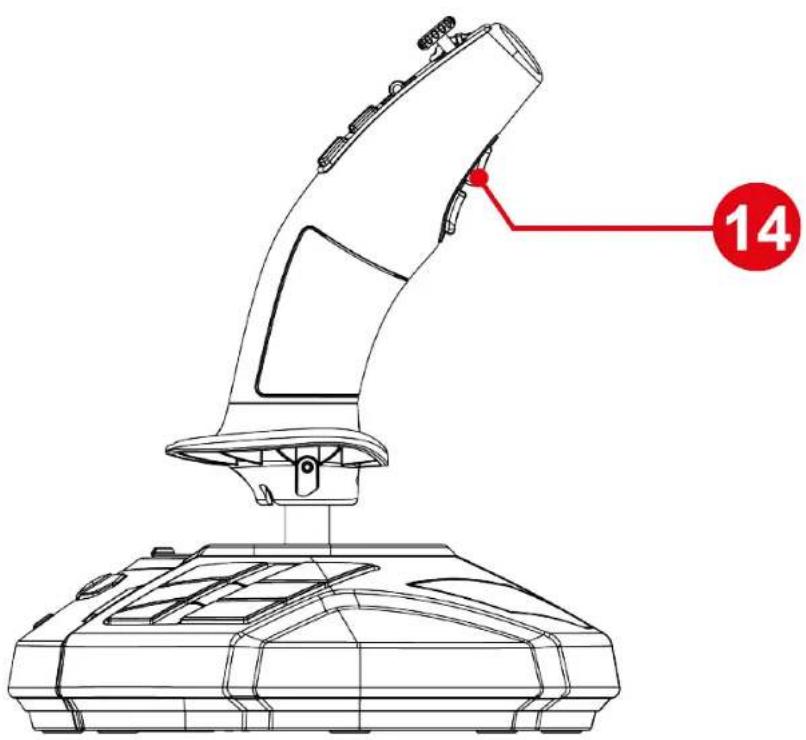

Cette fonctionnalité étend les possibilités d'actions réalisables avec le pouce, c'est-à-dire via la molette 1 et les deux boutons à bascule 2.
Le changement de mode modifie l'action associée à la molette ① et aux deux boutons à bascule ②.
Mode Conduite (par défaut)
Dans le mode Conduite, la LED d'indication du mode du manche ⑥ s'allume en orange.

Dans le mode Conduite, l'action associée à la molette ① et aux boutons à bascule ② peut être la suivante :
- Molette: contrôle de la consigne de régulateur.
- Boutons à bascule: gestion de la boîte de vitesses.
Mode Travail
Dans le mode Travail, la LED d'indication du mode du manche ⑥ s'allume en blanc.

Dans le mode Travail, l'action associée à la molette ① et aux boutons à bascule ② peut être la suivante :
- Molette: contrôle du zoom de la caméra.
- Boutons à bascule : gestion des bras de grues ou des chargeurs.
Rotation du manche
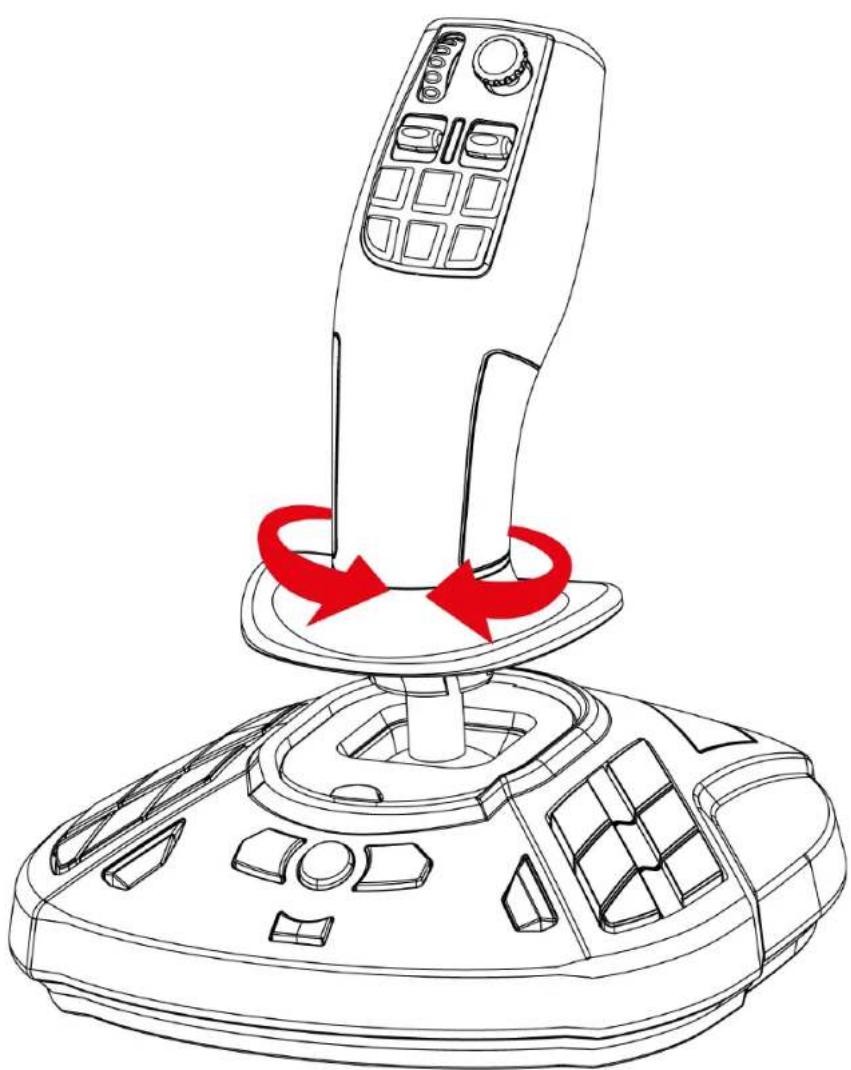
Le SimTask FarmStick possède une fonction de rotation du manche sur son axe horizontal. Cette fonction est utile pour manoeuvrer une tête de grue ou une pelle excavatrice, par exemple.
Mini-stick point de vue
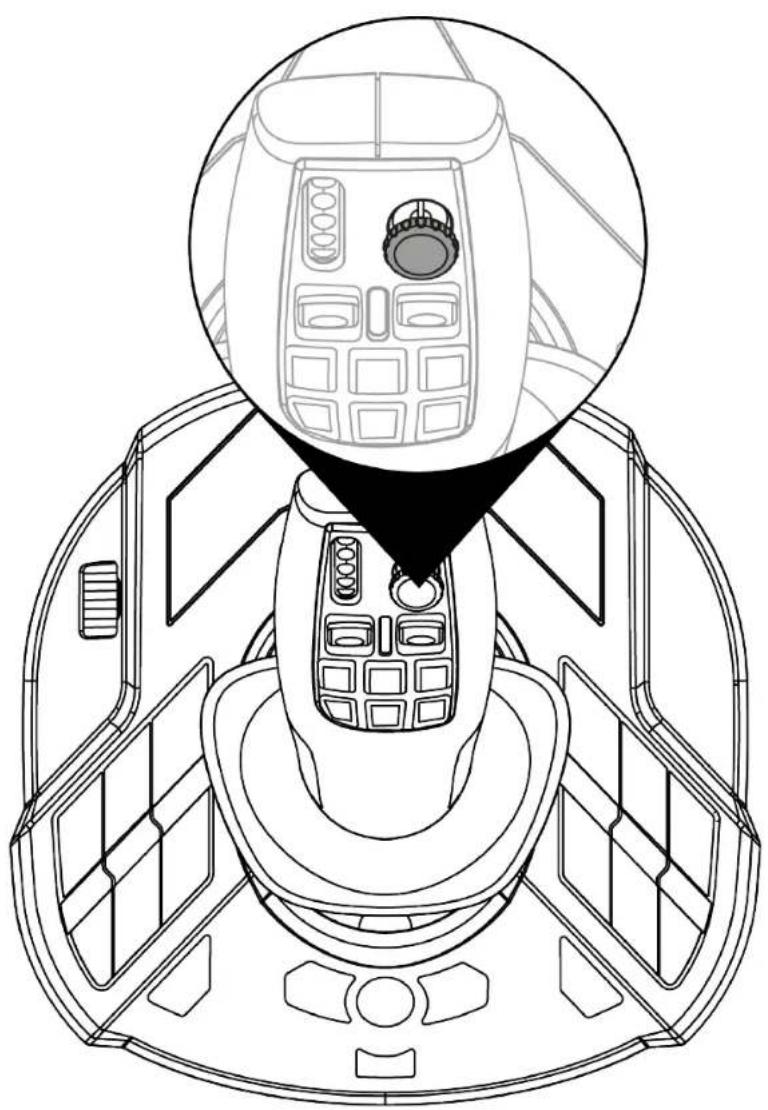
Le SimTask FarmStick est doté d'un mini-stick point de vue 5 qui permet de prendre la place du conducteur d'engin et d'observer ce qui est dans son champ de vision.
Connectivité du simtask farmstick sur consoles playstation®5* et PC*
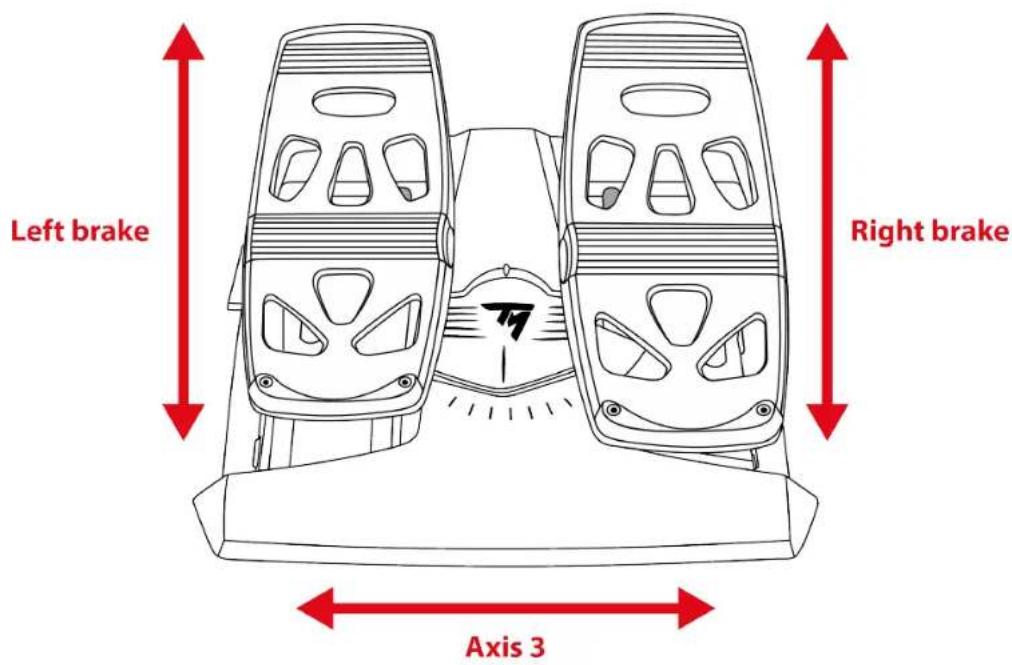
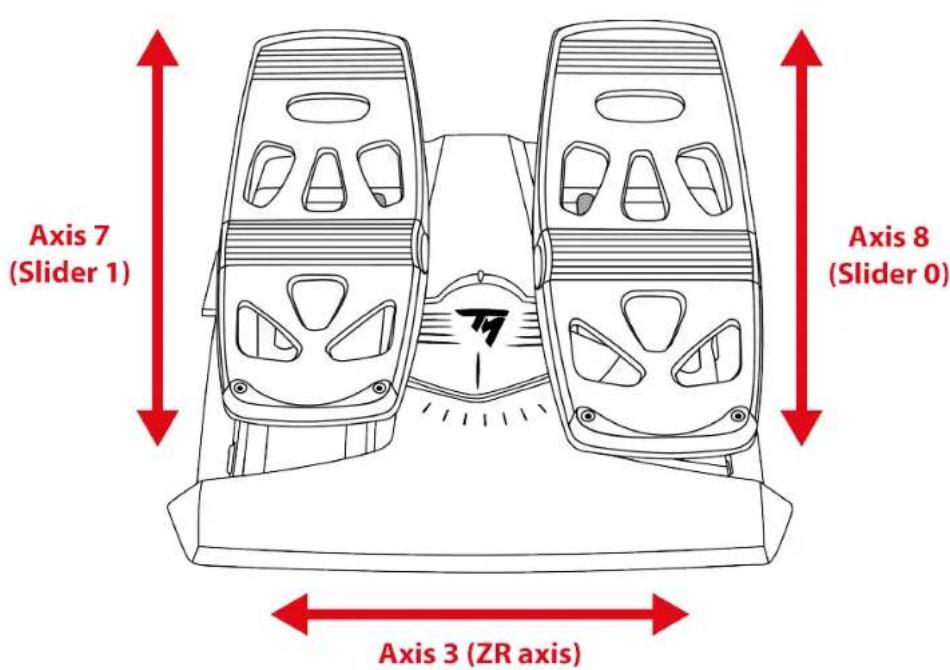
Le SimTask FarmStick possède six axes, mais offre la possibilité de connecter directement un palonnier TFRP à l'extrémité du joystick. Cela permet de profiter de deux axes supplémentaires ainsi que de commander la fonction de palonnier avec le TFRP.

Le seul périphérique pris en charge sur consoles PlayStation®5 et PC est le palonnier TFRP.
Configuration du manche en mode droitier ou gaucher
Votre joystick SimTask FarmStick est ambidextre afin de s'adapter parfaitement à tous les joueurs, qu'ils soient droitiers ou gauchers.
Par défaut, le joystick est configuré en mode droitier.
Pour définir le joystick en mode GAUCHER :
- Appuyez sur le bouton 14 (sur PC) ou L3 (sur consoles PlayStation®) et maintenez-le pressé lorsque vous connectez votre SimTask FarmStick à votre console PlayStation®5 ou votre PC.
La LED d'indication du mode du manche ⑥ clignote en blanc pendant cinq secondes.
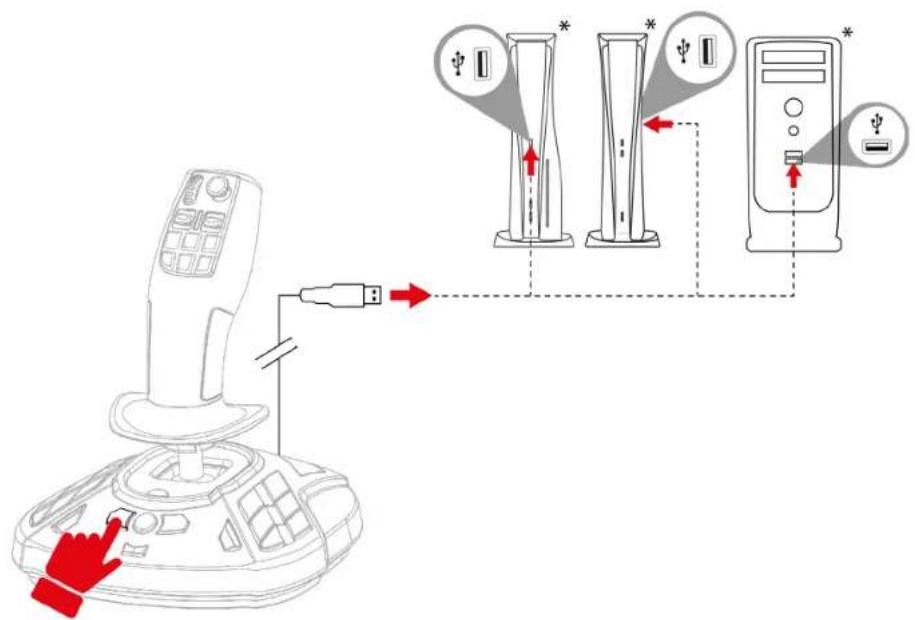
- Relâchez le bouton 14 (sur PC) ou L3 (sur consoles PlayStation®).

Le mode GAUCHER est automatiquement sauvegardé dans la mémoire interne du SimTask FarmStick.
*non founi
Pour redéfinir le joystick en mode DROITIER :
- Appuyez sur le bouton 16 (sur PC) ou R3 (sur consoles PlayStation®) et maintenez-le pressé lorsque vous connectez votre SimTask FarmStick à votre console PlayStation®5 ou votre PC.
La LED d'indication du mode du manche © clignote en orange pendant cinq secondes.
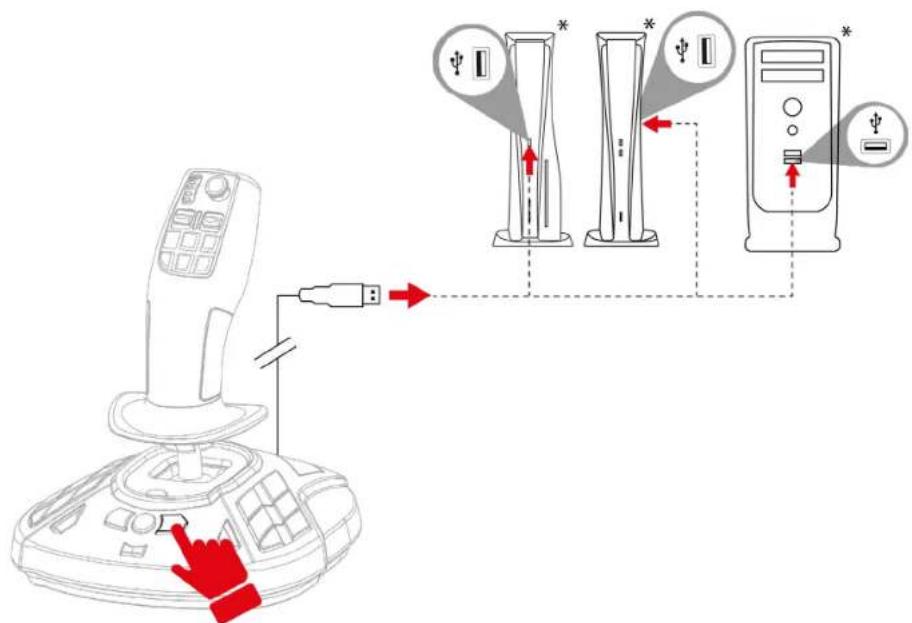
- Relâchez le bouton 16 (sur PC) ou R3 (sur consoles PlayStation®).

Le mode DROITIER est automatiquement sauvegardé dans la mémoire interne du SimTask FarmStick.
*non fourni
5. Installation sur consoles playstation®5
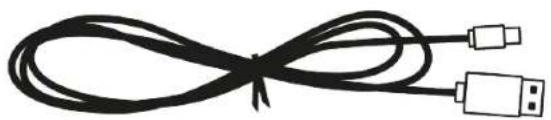
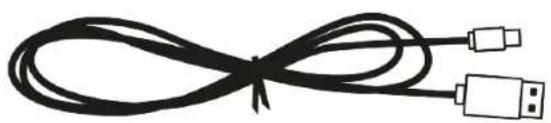
- Branchez le câble USB-C - USB-A sur le port USB-C du joystick et sur un port USB-A de la console*.
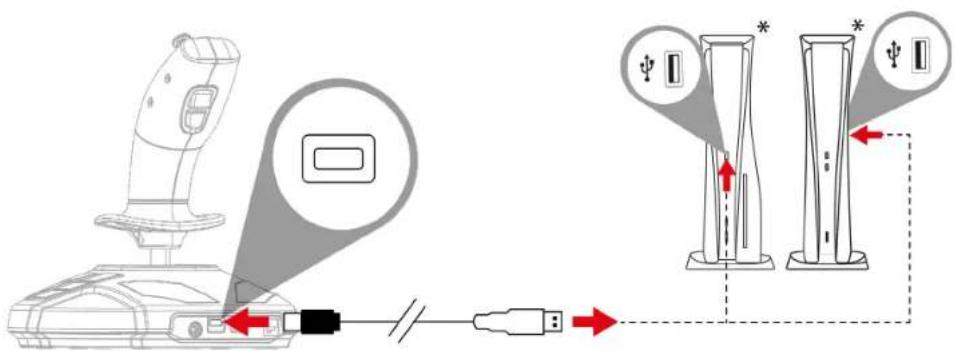
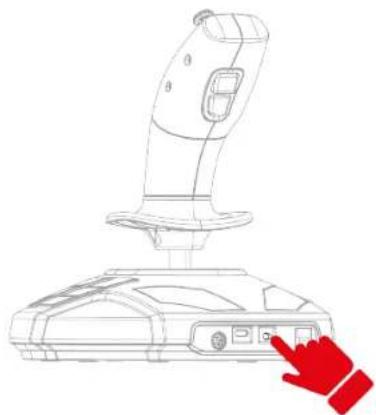
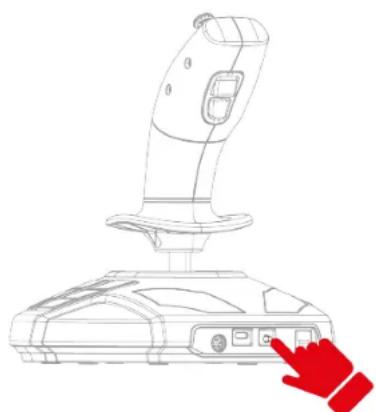
- Appuyez sur le bouton de sélection du mode PlayStation®/PC situé à l'arrière du joystick pour modifier la couleur de la LED de mode de compatibilité 12.
Le tableau ci-après indique pour chaque couleur la LED de mode de compatibilité 12.
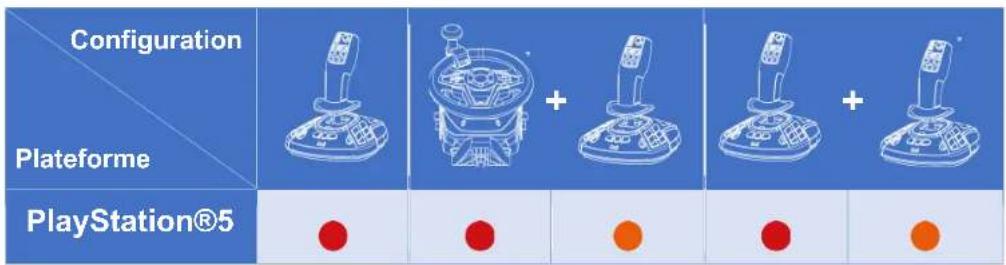

Pour plus d'information sur la sélection du mode de compatibilité, veuillez consulter la section LED de mode de compatibilité.
- Appuyez sur le bouton PS.

- Lancez un jeu compatible.
Vous êtes maintenant prêt à jouer!

Lorsque vous branchez votre joystick, laissez toujours le manche centré, sans le déplacer ou le tourner, n'actionnez pas le mini-stick, afin d'éviter tout problème de calibration.
PLAYSTATION®5
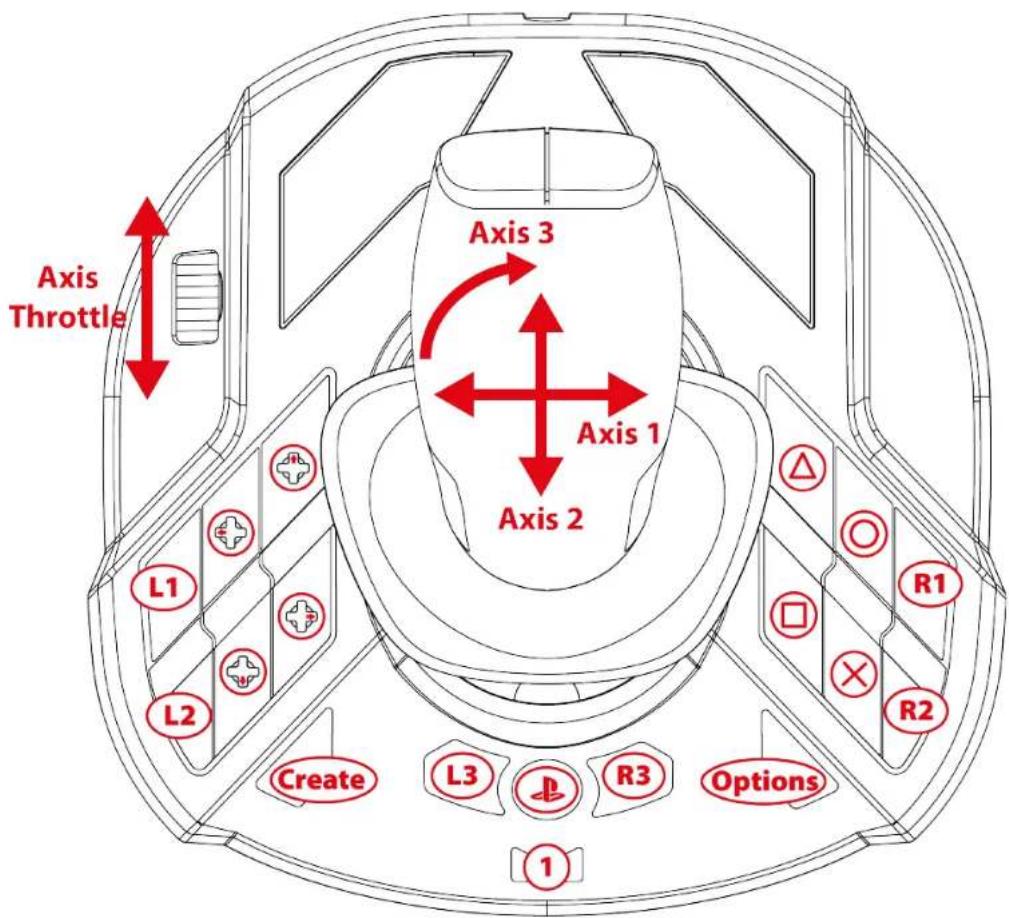

Le mapping est identique en mode droitier et gaucher. Le mode droitier (par défaut) / gaucher peut être sélectionné en suivant la procédure décrite ici.
Mode Conduite
Mode Travail
7. Installation sur PC*
*Compatibilité PC (Windows® 10/11) non testée ni endossée par Sony Interactive Entertainment.
- Allez sur : https://support.thrustmaster.com/product/simtask-farmstick-p/.
- Téléchargez et installez le pilote PC et son interface personnalisée du panneau de configuration Windows.
- Une fois le pilote PC installé, branche le câble USB-C - USB-A sur le port USB-C du joystick et sur un port USB-A du PC*.
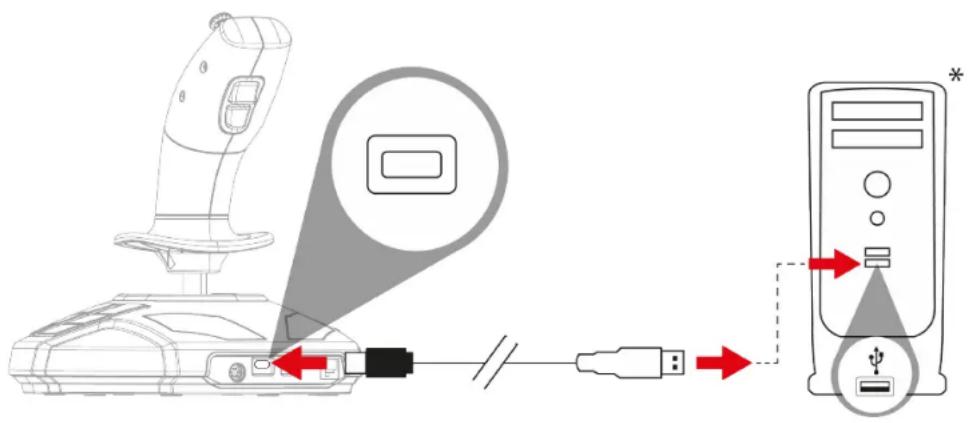
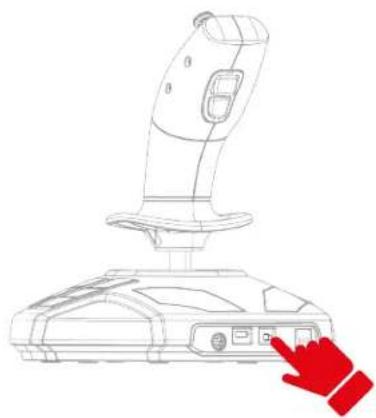
- Appuyez sur le bouton de sélection du mode PlayStation®/PC situé à l'arrière du joystick pour modifier la couleur de la LED de mode de compatibilité 12.
La LED de mode de compatibilité 12 doit être verte.
- Sélectionnez Démarrer / Paramètres / Panneau de configuration puis double-cliquez sur Contrôleurs de jeu. La boîte de dialogue Contrôleurs de jeu affichera le nom du joystick avec l'état OK.
- Dans le Panneau de configuration, cliquez sur Propriétés pour tester et visualiser l'ensemble des fonctions. Sélectionnez également le mode main droite (par défaut) ou main gauche.
Vous êtes maintenant prêt à jouer!

Lorsque vous branchez votre joystick, laissez toujours le manche centré, sans le déplacer ou le tourner, n'actionnez pas le mini-stick, afin d'éviter tout problème de calibration.
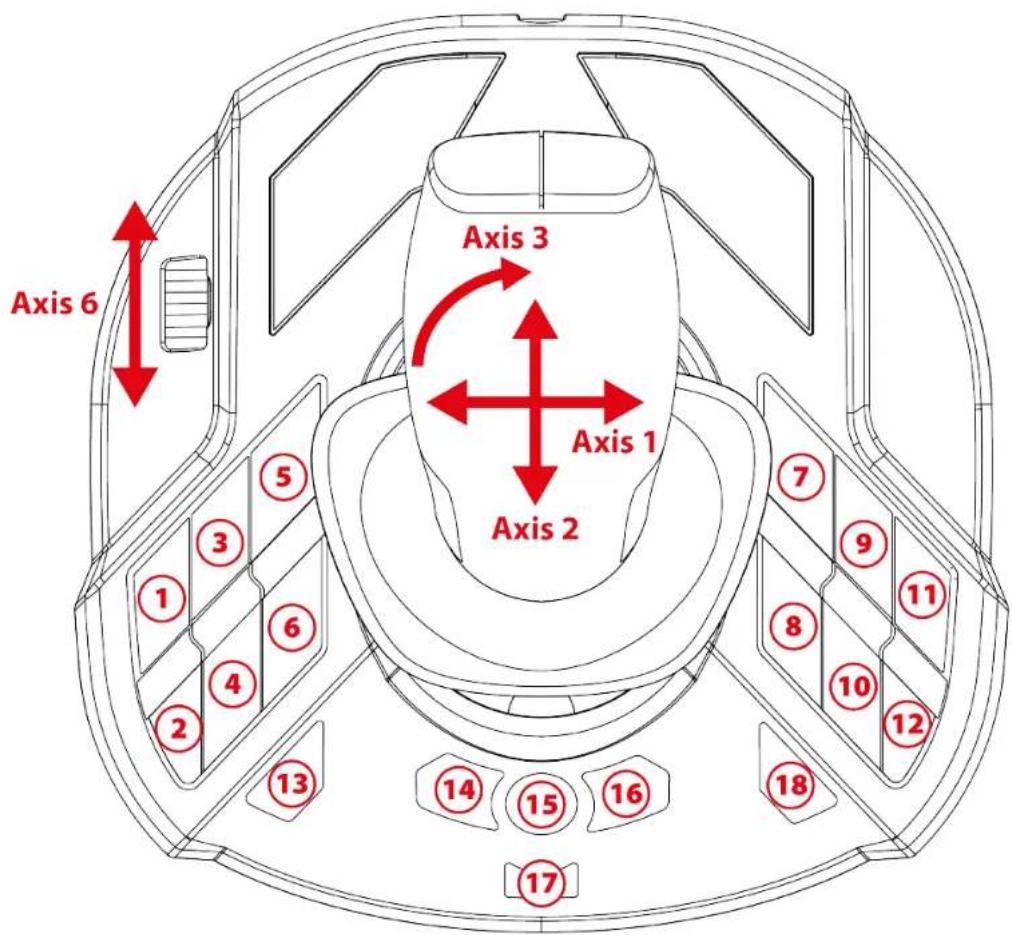

Le mapping est identique en mode droitier et gaucher. Le mode droitier (par défaut) / gaucher peut être sélectionné en suivant la procédure décrite ici ou dans le Panneau de configuration.
Mode Conduite
Mode Travail
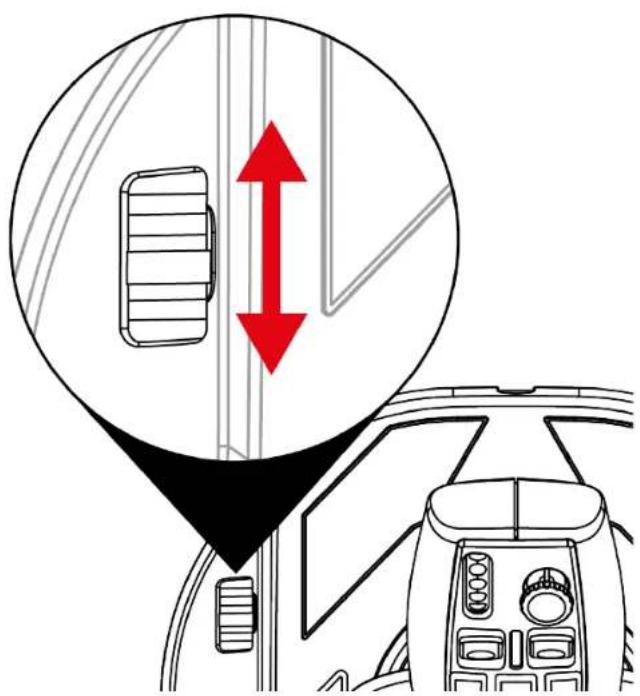
9. Manette des gaz
Votre joystick dispose d'une manette des gaz 8 qui permet de contrôler facilement le régime de votre moteur.
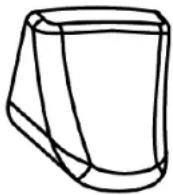
10. Gâchette interchangeable
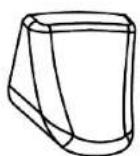
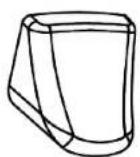
Votre joystick dispose d'une gâchette d'action interchangeable ⑤ offrant différentes ergonomies de jeu.
La gâchette installée par défaut peut être remplacée par une gâchette adaptée à la simulation de vol (fournie avec le SimTask FarmStick).
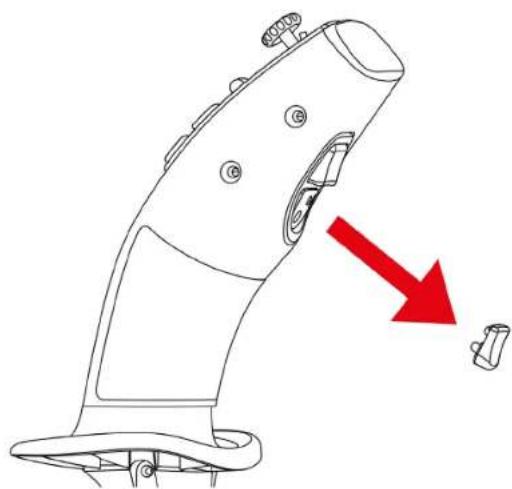
Pour changer de gâchette :
- Placez vos doigts de chaque côté de la gâchette et tirez-la avec précaution.
- Insérez la nouvelle gâchette en respectant l'orientation de montage.
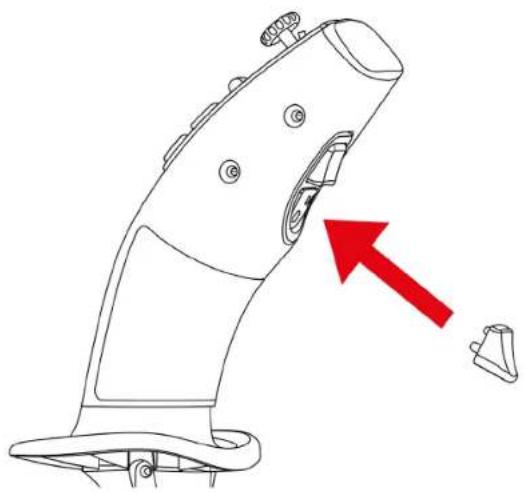

Les ergots de centrage doivent s'insérer dans leur emplacement dans le manche. Ne forcez pas, vous risquez d'endommager les ergots.
11. LED de mode de compatibilité

Le joystick SimTask FarmStick possède deux modes de compatibilité : PS5™ ou PC. Veillez à sélectionner le mode adapté selon la plateforme sur laquelle vous jouez et votre configuration.
La couleur de la LED varie en fonction de la plateforme sur laquelle vous jouez et de votre configuration (un SimTask FarmStick ou un SimTask FarmStick avec un volant T128 ou T248, ou deux SimTask FarmStick).
Le tableau ci-après indique pour chaque couleur, la LED de mode de compatibilité de votre SimTask FarmStick.
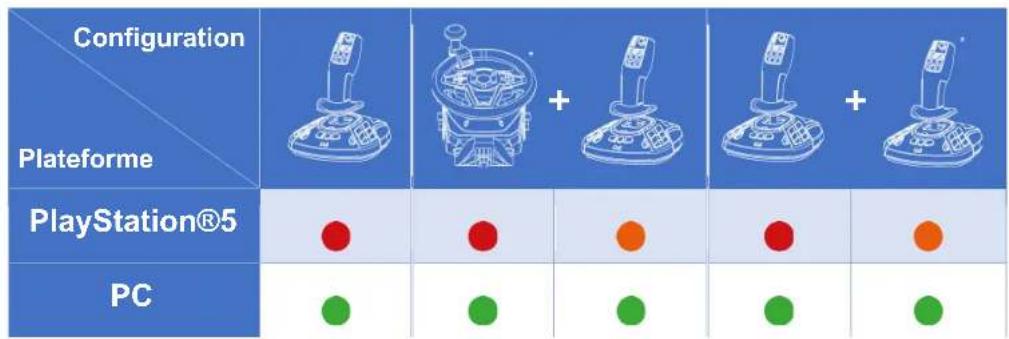
Utilisation d'un simtask farmstick seul
- ête du joystick pour modifier la couleur de la LED de mode de compatibilité 12.
- Sur consoles PlayStation®5, la LED de mode de compatibilité ⑫ doit être rouge.
- Sur PC, la LED de mode de compatibilité 12 doit être verte.
Avec un volant T128* ou T248*
- Sur votre volant T128 ou T248, sélectionnez le mode de compatibilité correspondant à la plateforme utilisée. Veuillez consulter le manuel de l'utilisateur du volant si besoin.
- ’arrête du joystick pour modifier la couleur de la LED de mode de compatibilité 12.
- Sur consoles PlayStation®5, la LED de mode de compatibilité 12 doit être orange.
- Sur PC, la LED de mode de compatibilité 12 doit être verte.
Utilisation de deux simtask farmstick
- Sur votre premier SimTask FarmStick, appuyez sur le bouton de selection du mode PlayStation®/PC 18 situé à l'arrête du joystick pour modifier la couleur de la LED de mode de compatibilité 12.
- Sur consoles PlayStation®5, la LED de mode de compatibilité 12 doit être rouge.
- Sur PC, la LED de mode de compatibilité 12 doit être verte.
- Sur votre deuxieme SimTask FarmStick*, appuyez sur le bouton de selection du mode PlayStation®/PC 18 situé à l'arrête du joystick pour modifier la couleur de la LED de mode de compatibilité 12.
- Sur consoles PlayStation®5, la LED de mode de compatibilité 12 doit être orange.
- Sur PC, la LED de mode de compatibilité 12 doit être verte.
12. Installation sur consoles playstation®5* ou PC* avec le palonnier TFRP**
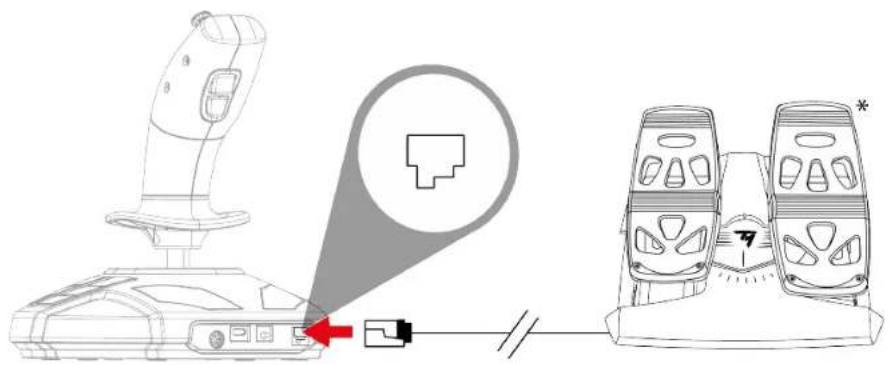
Le palonnier TFRP** se branche sur le SimTask FarmStick.
- Appuyez sur le bouton de selection du mode PlayStation® / PC 18 situé à l'arrière du joystick pour modifier la couleur de la LED de mode de compatibilité 12.
- Sur consoles PlayStation®5, la LED de mode de compatibilité ⑫ doit être rouge.
- Sur PC, la LED de mode de compatibilité 12 doit être verte.
- Branchez le cable RJ12 du palonnier TFRP* sur le port RJ12 19 situé à l'arrière du joystick.
- Branchez le câble USB-C - USB-A sur le port USB-C du joystick et sur un port USB-A de la console ou du PC.
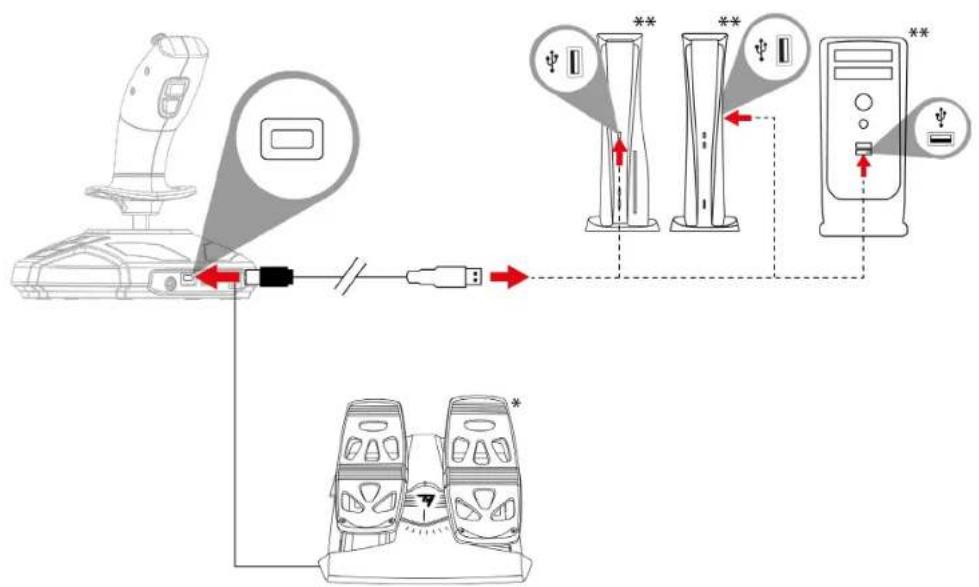
- Lorsque vous branchez votre joystick, laissez toujours le manche centré, sans le déplacer ou le tourner, n'actionnez pas le mini-stick, afin d'éviter tout problème de calibration.
- Lorsque vous branchez votre palonnier sur le joystick, laissez toujours l'axe du palonnier centré et ne posez pas les pieds sur le palonnier, afin d'éviter tout problème de calibration.
Mon joystick ne fonctionne pas correctement ou semble mal calibré.
- Éteignez votre console ou votre ordinateur et débranchez votre joystick. Rallumez votre console ou votre ordinateur, rebranchez votre joystick et relancez votre jeu.
- Lorsque vous branchez votre joystick, laissez le manche centré, sans le déplacer ou le tourner, n'actionnez pas le mini-stick, afin d'éviter tout problème de calibration.
- Lorsque vous branchez votre palonnier sur le joystick, laissez toujours l'axe du palonnier centré et ne posez pas les pieds sur le palonnier, afin d'éviter tout problème de calibration.
Joystick
- Dans le menu Options / Contrôleur / Manettes ou Joystick de votre jeu, CHOISSEZ LA CONFIGURATION appropriée ou reconfigurez complètement les options du contrôleur.
- Reportez-vous au manuel de l'utilisateur ou à l'aide en ligne de votre jeu pour plus d'informations.
Mon joystick est trop ou pas assez sensible.
- Notre joystick s'auto-calibre de manière autonome après quelques mouvements effectués sur les différents axes.
- Dans le menu Options / Contrôleur / Manettes ou Joystick de votre jeu, ajustez la sensibilité et les zones mortes de votre contrôleur (si l'option est disponible).
Vous avez des questions ou vous rencontrez des problèmes techniques concernant le SimTaskFarmStick ? Consultez le site du support technique Thrustmaster :
Thrustmaster SimTask FarmStick
FarmStick 1
- 5.1.1.1.1.1.1.1.1.1.1.1.1.1.1.1.1.1.1.1.1.1.1.1.1.1.1.1.1.1.1.1.1.1.1.1.1.1.1.1.1.1.1.1.1.1.1.1.1.1.1.1.1.1.1.1.1.1.1.1.1.1.1.1.1.1.1.1.1.1.1.1.1.1.1.1.1.1.1.1.1.1.1.1.1.1.1.1.1.1.1.1.1.1.1.1.1.1.1.1.




