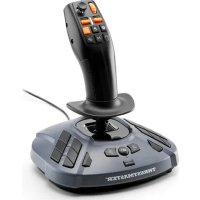
SimTask FarmStick - Ovladač THRUSTMASTER - Bezplatný návod k obsluze
Najděte návod k zařízení zdarma SimTask FarmStick THRUSTMASTER ve formátu PDF.



Často kladené otázky - SimTask FarmStick THRUSTMASTER
Dotazy uživatelů ohledně SimTask FarmStick THRUSTMASTER
0 otázka o tomto zařízení. Odpovězte na ty, které znáte, nebo položte vlastní.
Položte novou otázku o tomto zařízení
Stáhněte si návod pro váš Ovladač ve formátu PDF zdarma! Najděte svůj návod SimTask FarmStick - THRUSTMASTER a vezměte svůj elektronický přístroj zpět do rukou. Na této stránce jsou zveřejněny všechny dokumenty potřebné k používání vašeho zařízení. SimTask FarmStick značky THRUSTMASTER.
NÁVOD K OBSLUZE SimTask FarmStick THRUSTMASTER
Před instalaci vyrobku, prěd jakýmkoli použitím vyrobku a prěd jakoukoli udržbou si pečlivě prěctěte pokyny uvedené v teto príručce. Nezapomeće dodržovat bezpečnostnéPokyny. Nedodrženi těchto poků může mít za následek nebody a/nebo poškození. Tento námod si uschovejte, abyste se k němu mohli v budoucnu vrátit.
*PC kompatibilita (Windows® 10/11) nebyla testována ani schvalena společností Sony Interactive Entertainment.
OBSAH
- OBSAH BALENI 5
- VLASTNOSTI 6
- INFORMACE OPOUZIVANI 9
- SEZNÁMENÍS JOYSTICKEM 12
Klicové body 12
Přesná technologie H.E.A.R.T. (HaIIEffect
Režim Jízdy <> Režim Práce 14
Otočná rukojet 17
Připojení SimTask FarmStick na konzole
PlayStation®5 a PC 19
Konfigurace joysticku pro praváky a
levaky. 21
- INSTALLACE NA KONZOLICH
PLAYSTATION®5 24 - MAPOVÁNÍ PRO KONZOLE
PLAYSTATION®5 27 - INSTALLACE NA PC* 30
- MAPOVÁNÍ NA PC 33
- PLYN 36
- VYMENITELNA SPOUST 37
- LED DIODA REŽIMU KOMPATIBILITY......39
Používáni pouze jeder SimTask
FarmStick 40
Použití SimTask FarmStick s T128 nebo
závodním volantem T248 41
Použití dvou jegnotek SimTask
FarmStick 42
- INSTALLACE NA KONZOLICH PLAYSTATION®5*
NEBO PC S KORMIDLEM TFRP* 43
- CASTO KLADENÉ DOTAZY A TECHNICKA
PODPORA 46
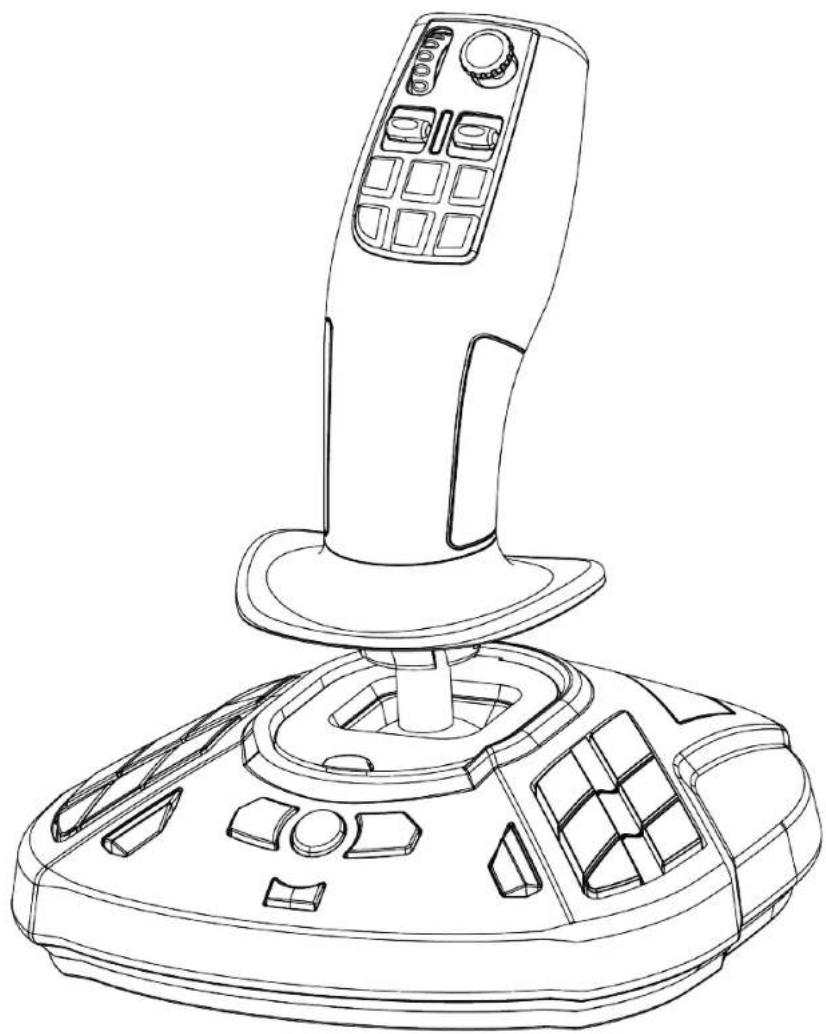
Se SimTask FarmStick od společnosti Thrustmaster získáte zařízení, které je dokonale pržpůsobeno ovládání vašich zemědělských a stavebních strojure. SimTask FarmStick mužete použít také jako joystick pro letovou simulaci.
Tato príručka vám pomůže nainstalovat a používat SimTask FarmStick za nejlepsích podmínek. Než odstartujete, nezapomeće si pozorně prěčíst všechny tyto pokyny a upozorněné: pomohou vám získat z vašeho vyrobku co nejvíce radosti.
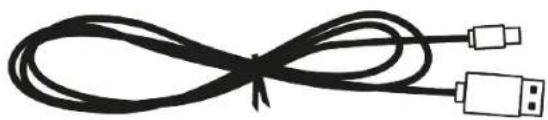
1. Obsah baleni

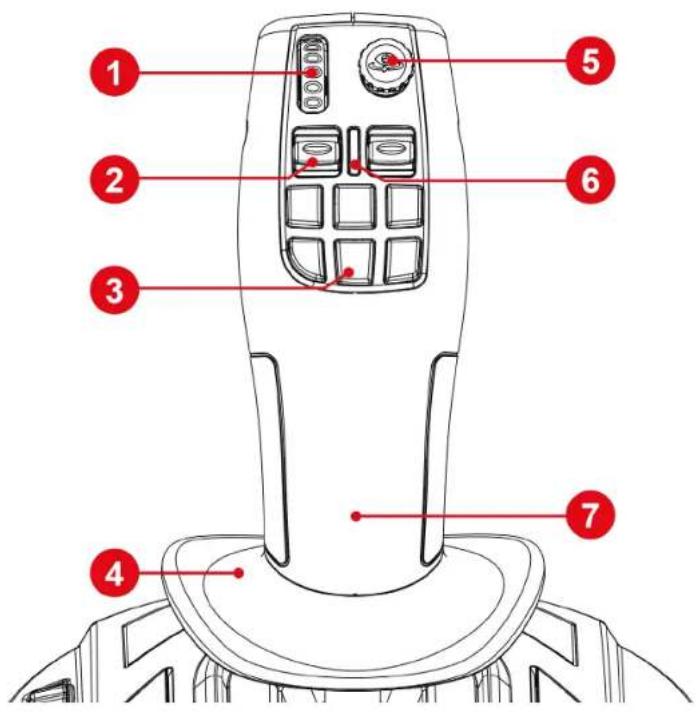
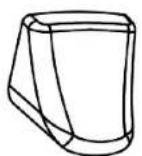
2. Vlastnosti
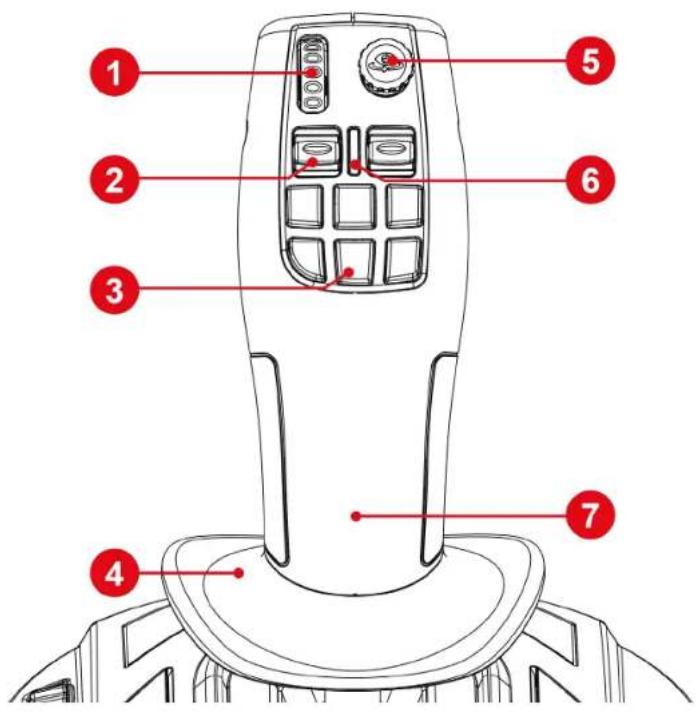
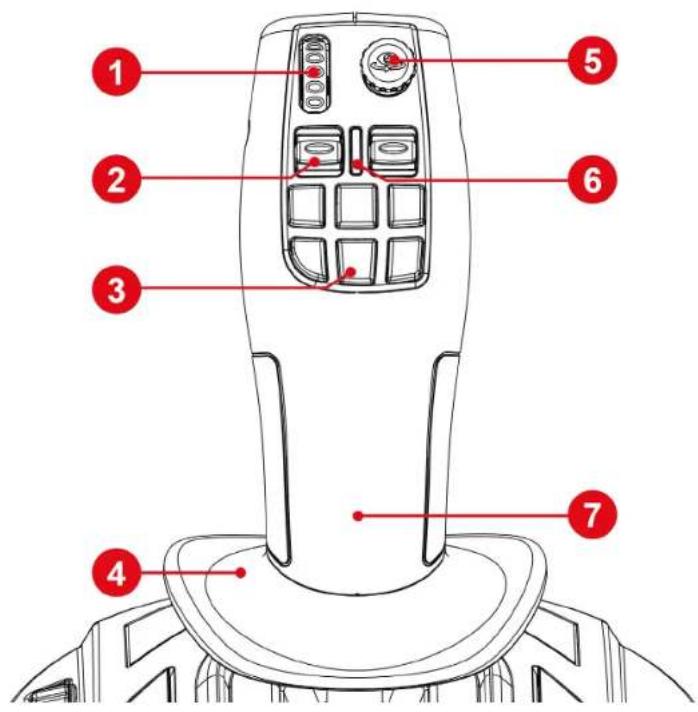
- Kolečko pro palec
- Kolébkový spinač
- Tlacitka rychle akce
- Opěrka pro ruku
- "Point-of-view" mini-stick
- LED indicátor režimu páky
- Oboustranná rukojet
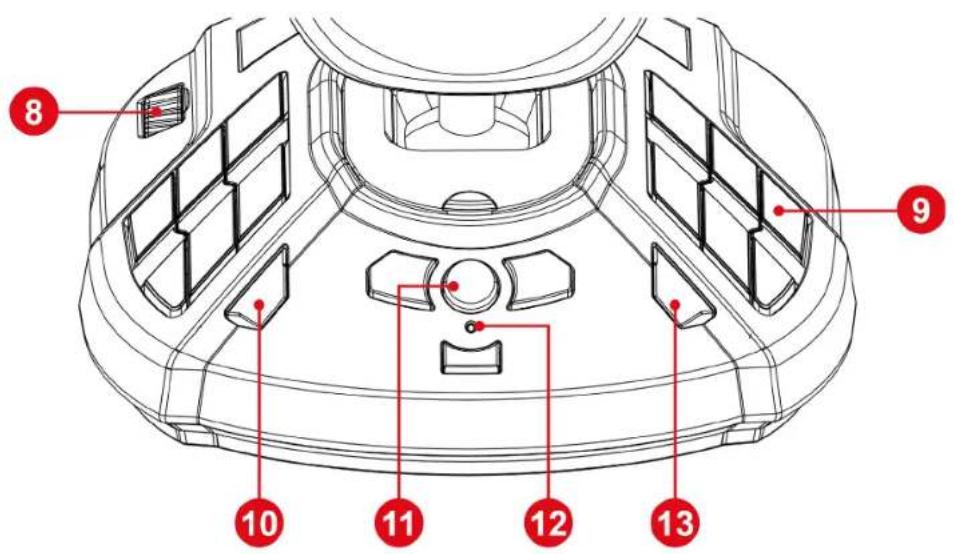
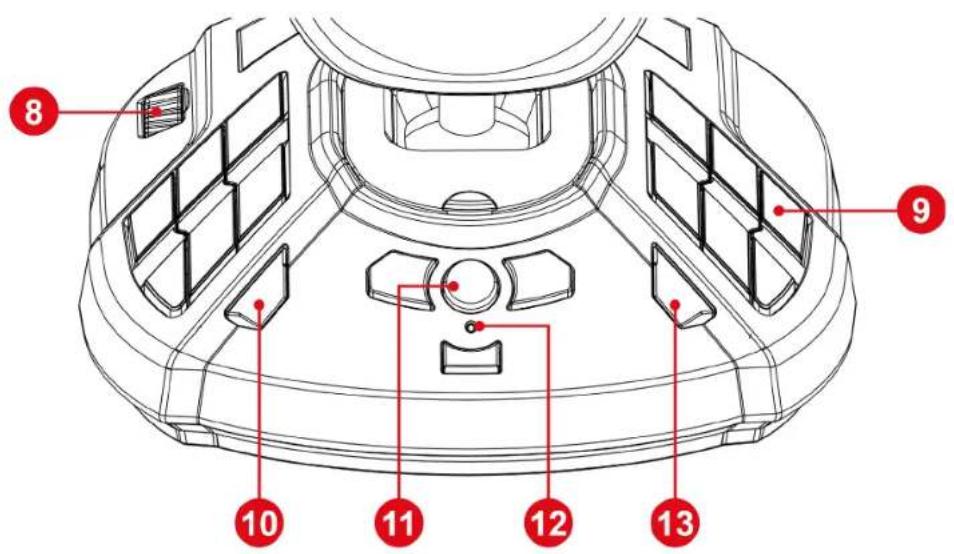
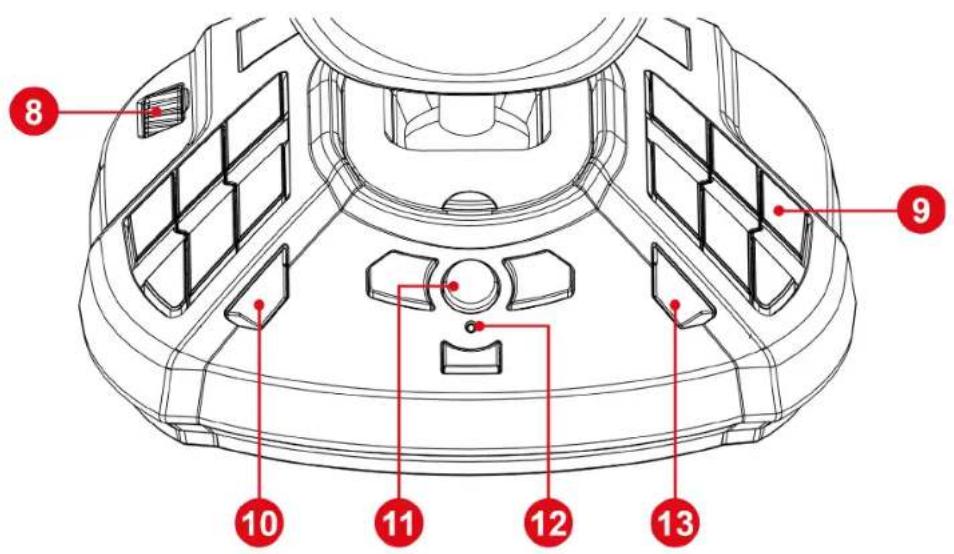
- Plyn
- Programovatelná akčné tlacítka
- Tlačitko CREATE (VYTVORIT) na konzolich PS5™
- Tlačitko PS
- LED dioda režimu kompatibility
- Tlačitko OPTIONS (MOZNOSTI) na konzolich PS5™
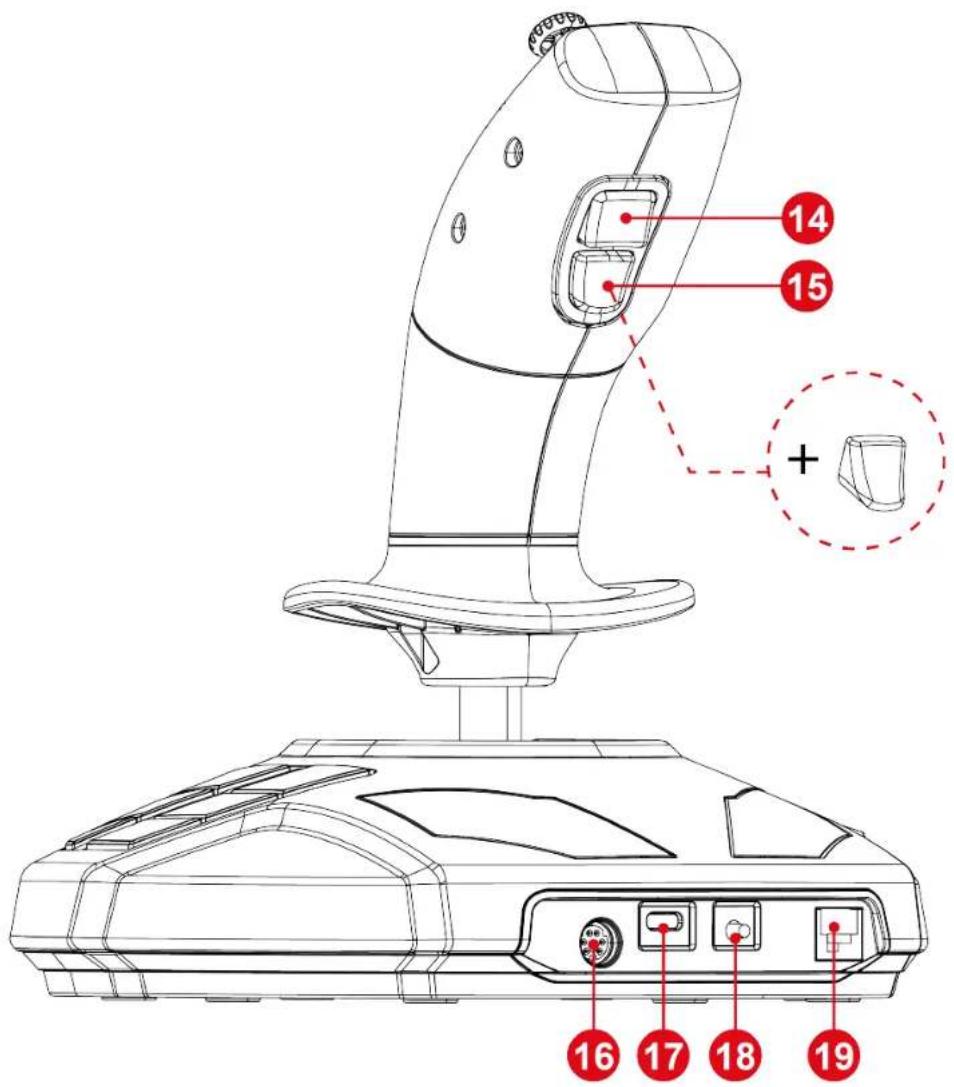
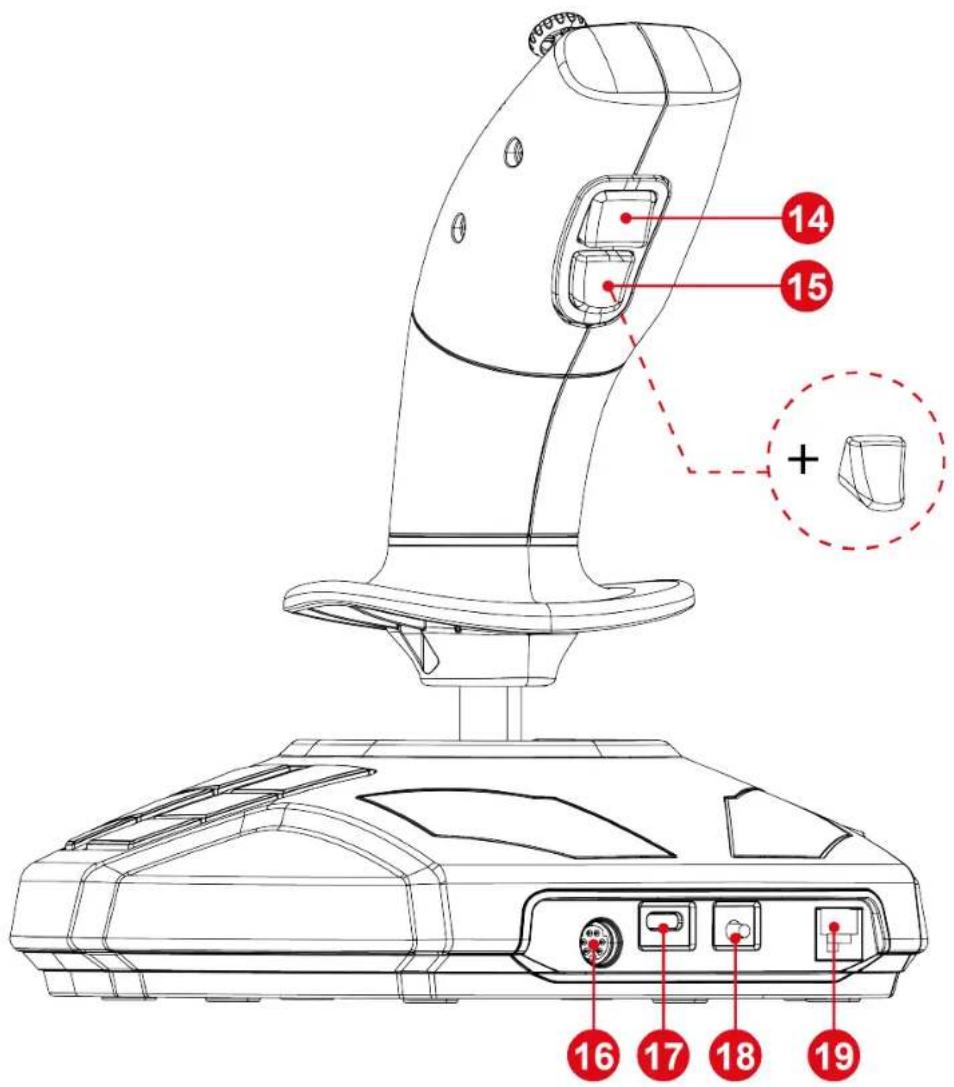
- Tlačitko pro změnu režimu páky
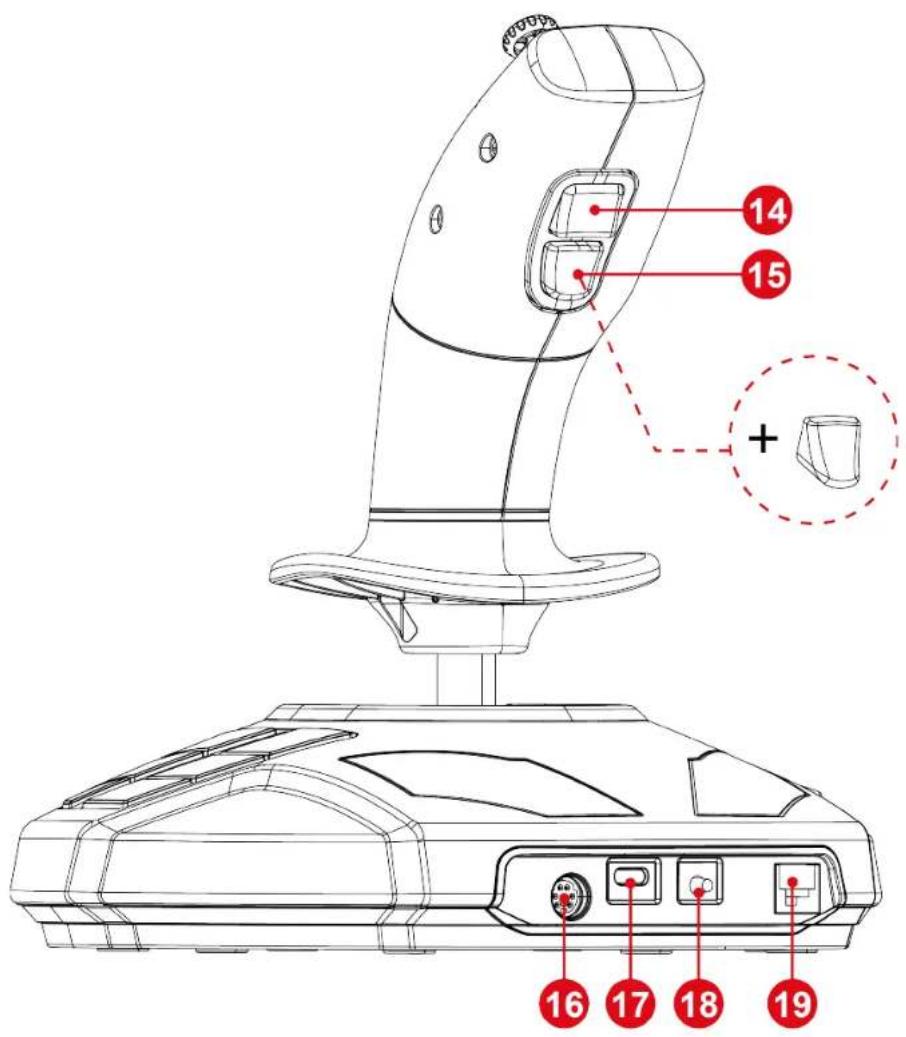
- Vyměnitelná akčné spoust
- Port DIN pro dalši príslušenstvi*
- Port USB-C
- Tlacitko pro vyber rezimu PlayStation®/PC
- Port RJ12 pro kormidlo TFRP*
3. Informace o používány

Dokumentace
Před použitím tohoto vyrobku si znovu pečlivě prěčtěte tuto dokumentaci a uschovejte si ji pro budoucí použití.

- Vyrobek uchovávejte na suchém miste a nevystavujte jej prachu ani slunečnímu zářeni.
- Dodržujte pokyny pro pripojení.
- Nekrutte konektory a kabely ani za ně netahejte.
- Na vyrobek ani jeho konektory nelijteŽadné tekutiny.
Vyrobek nezkratujte. - Vyrobek nikdy nerozebírejte, nevhazujte do ohné a nevystavujte vysokým teplotám.
- Prístroi neotevírejte: uvnitř nejsoužádné díly, které by mohl uživatel opravovat. Veskeré opravy musi provadět vyrobce, určená agentura nebo kvalifikovaný technik.

Zabzepečeni herního prostoru
-
Do herniho prostoru neumistujte Žádné prědměty, které by mohly narusit Činnost uživatele nebo které by mohly vyvolat nevhodný pohyb āvrušeni jinou osobou (například šalek kávy, Telefon, kláče).
-
Nezakrzyvejte napajeci kably kobercem nebo rohožkou, dekou nebo prehozem Či jiným prědmětem a neumistujte kably do mistr, kde se budou pohybovat lidé.
4. Seznáméní s joystickem
Klíčové body
- 33 tlacitek a 6 virtualignich os, včetné kolečka propalec a dvou kolébkovych prepinačú.
- 6 os, včetné mini-sticku, otáčeni rukojeti joysticku a plynu
- LED indicator režimu páky
- Technologie H.E.A.R.T. (HallEffect AccuRate Technology)
- Připojení k portu USB-A
- Plyn (skrtic klapka)
- Port RJ12 pro kormidlo TFRP*
Přesná technologie H.E.A.R.T.
Váš SimTask FarmStick je vybaven technologii, která mu poskytuje takovou úroven prěsnosti, jaká v současnosti nemá ve světe herních joysticků obdoby, zahrnuje:
- 3D (Hall efekt) magnetické senszory na joysticku s rozlišením více než 268 millionů hodnot v osách X a Y (16 384 x 16 384 hodnot)
- Magnet: Žádné třeni, neomezená présnost a neuveřitelné odezva, která vydrží.
- Cívková pruzina na joysticku (2,8 mm): pro pevné, lineární a velmi plynulé napěti.
Režim Jízdy <> Režim Práce
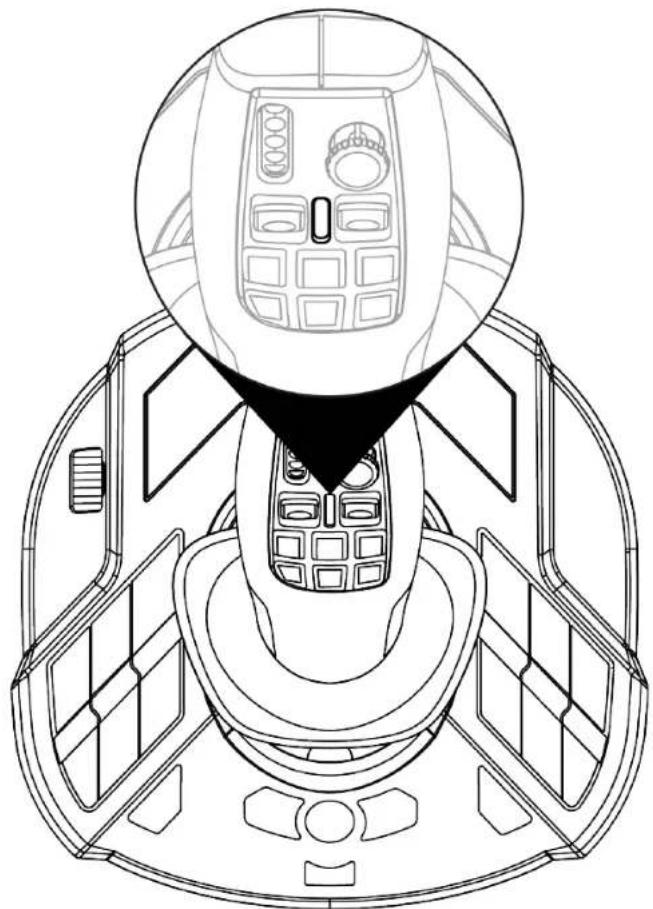
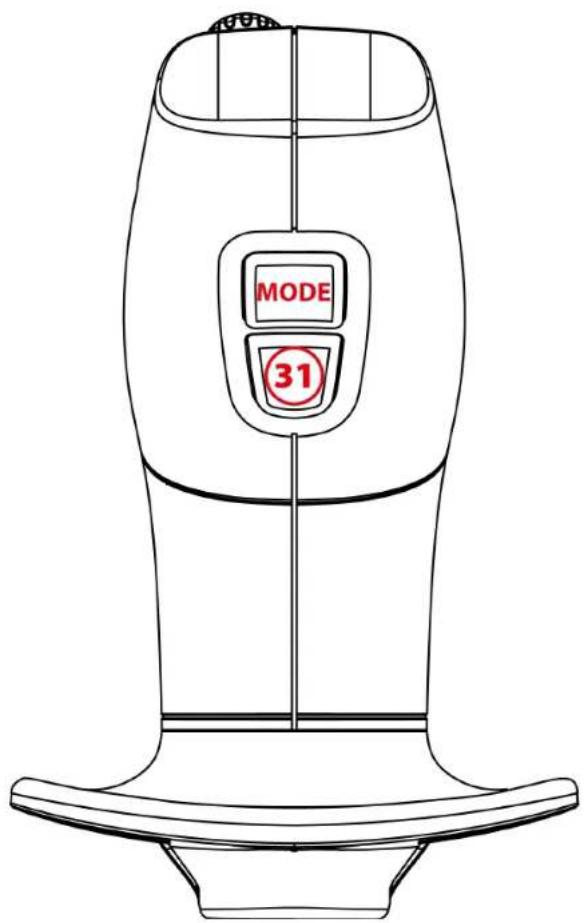
Tato funkce rozšiřuje škálu úkonů, ktere lze provadět palcem, tj. pomoci kolečka pro palec ① a dvou kolébkovych prepinačú ②.
Změna režimu mení akci spojenou s kolečkem propalec 1 a dvěma kolébkovými prepinači 2.
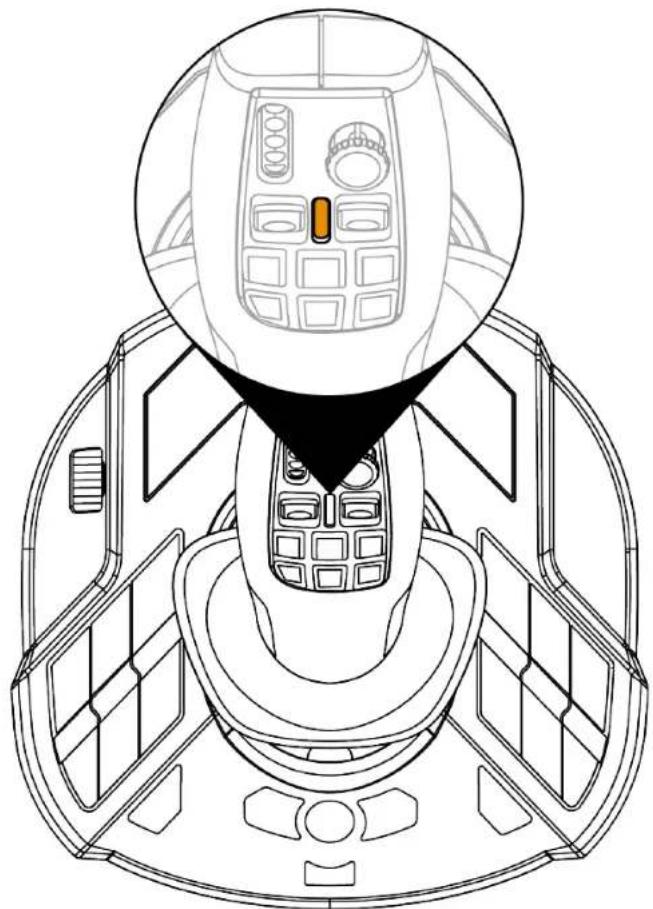
Režim Jízdy (výchoź nastavení)
V režimu Jízdy se LED indicator režimu páky 6 rozsvítí oranžově.

V režimu Jízdy můze být Činnost spojená s kolečkem pro palec ① a kolébkovými spinači ② následujíci:
-
Kolecko pro palec: ovladani nastavené hodnoty regulatóru.
-
Kolébkové spinače: ovladání prevodovky.
Režim Práce
V režimu Práce se LED indicator režimu páky 6 rozsvítí bíle.

V režimu Práce muže byt Činnost spojená s kolečkem pro palec ① a kolébkovými spinači ② následujíci:
-
Kolecko pro palec: ovladani zoomu Fotoaparatu.
-
Kolébkové spinače: ovladani ramen jeřáb u nebo nakladače.
Otočná rukojet'
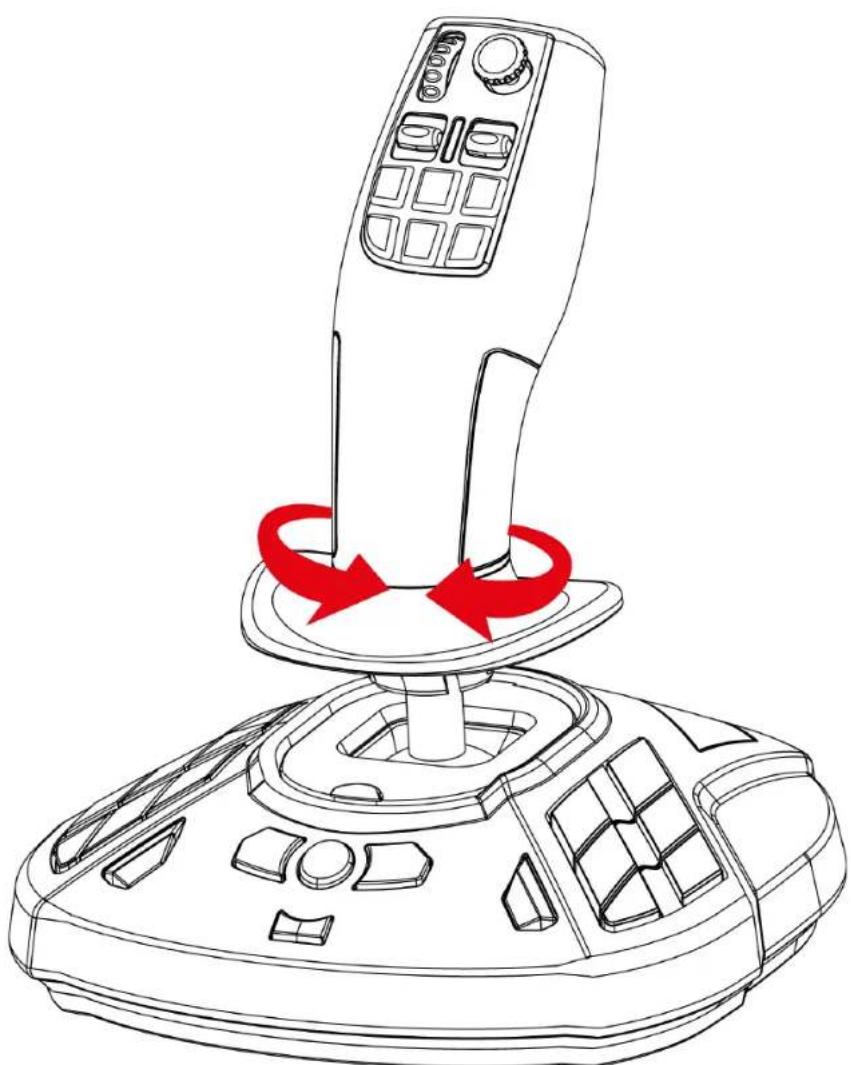
SimTask FarmStick je vybaven rukojetí, která se otáčí kolem vodorovné osy. To je užitečné například pri manévrování s jeřábovou hlavou nebo bagrem.
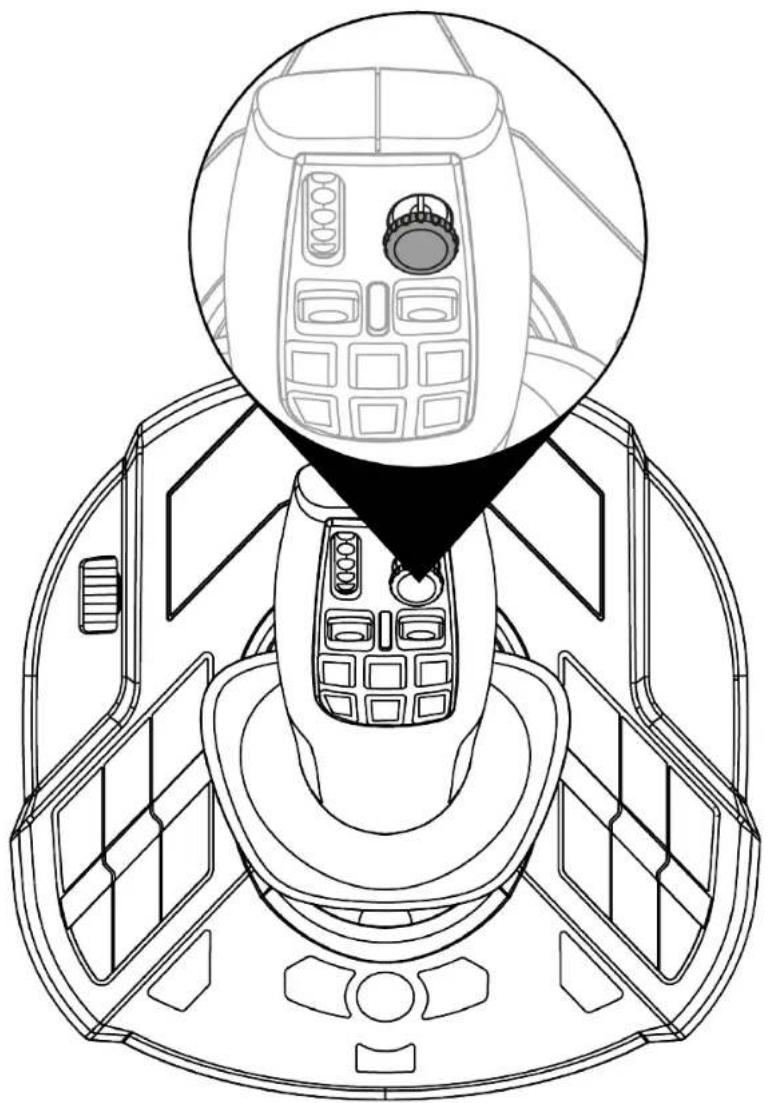
SimTask FarmStick je vybaven mini-stickem "Point-of-view" ⑤, ktery umožnuje sledovat, co se nachází v zorném poli obssluy stroje.
Připojení SimTask FarmStick na
konzole PlayStation®5* a PC*
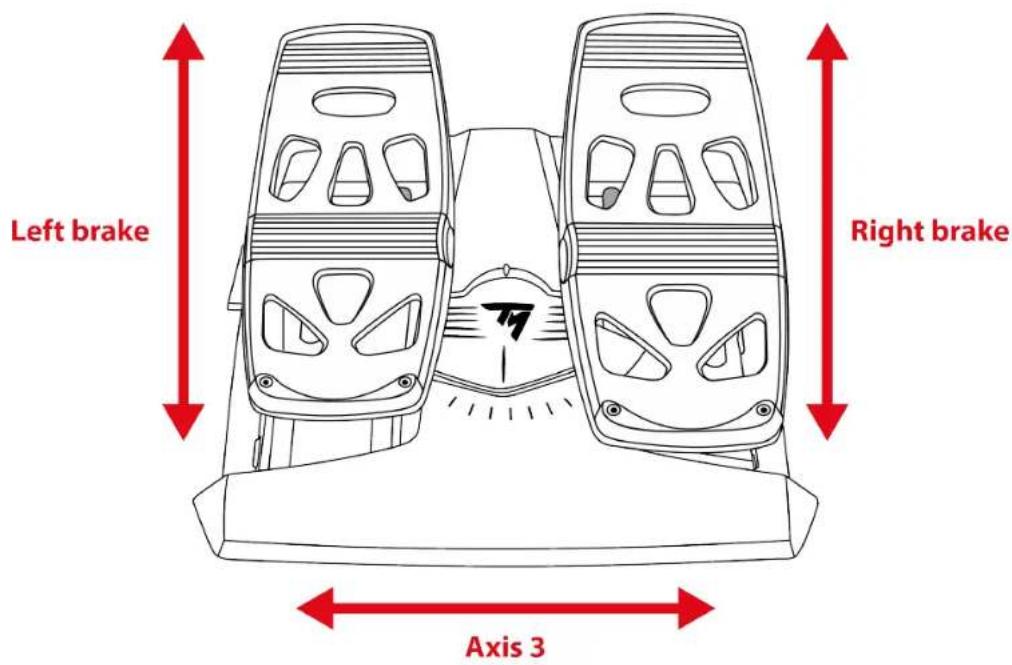
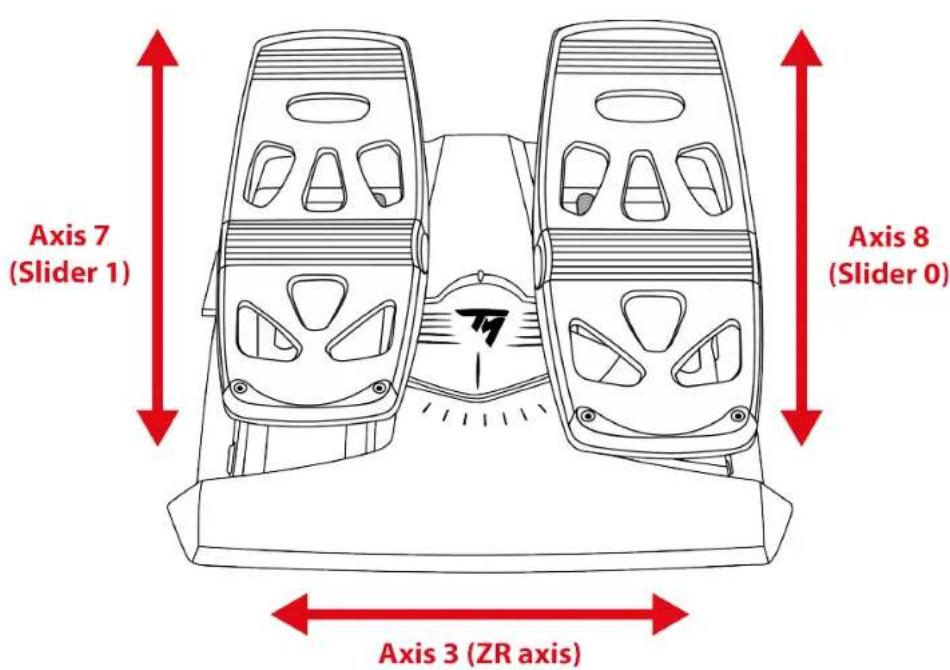
SimTask FarmStick je vybaven šesti osami, ale nabízí możnost pripojeni kormidla TFRP** k zadné straně joysticku. Tim ziskáte dalé dve osy a také ovladání kormidla pomoci TFRP.

Kormidlo TFRP je jegynym zařizením podporovám na PlayStation®5 a PC.
Mapování pro konzole PlayStation®5:
Mapování pro PC:
Konfigurace joysticku pro pravaky a leváky
SimTask FarmStick je obouručné, takře se bez problémů prízpůsobí věsem hráčům, ať už jsou praváci, nebo leváci.
Ve vychozim nastavení je joystick nastaven na režim pro praváky.
Nastavení joysticku do režimu LEVÁ RUKA:
- Pri pripojovani SimTask FarmStick ke konzoli PlayStation®5 nebo PC stiskněte a podržte tlacitko 14 (na PC) nebo L3 (na konzolich PlayStation®).
LED kontrolka páky ⑥ budeblickabile po dobu peti vterin.
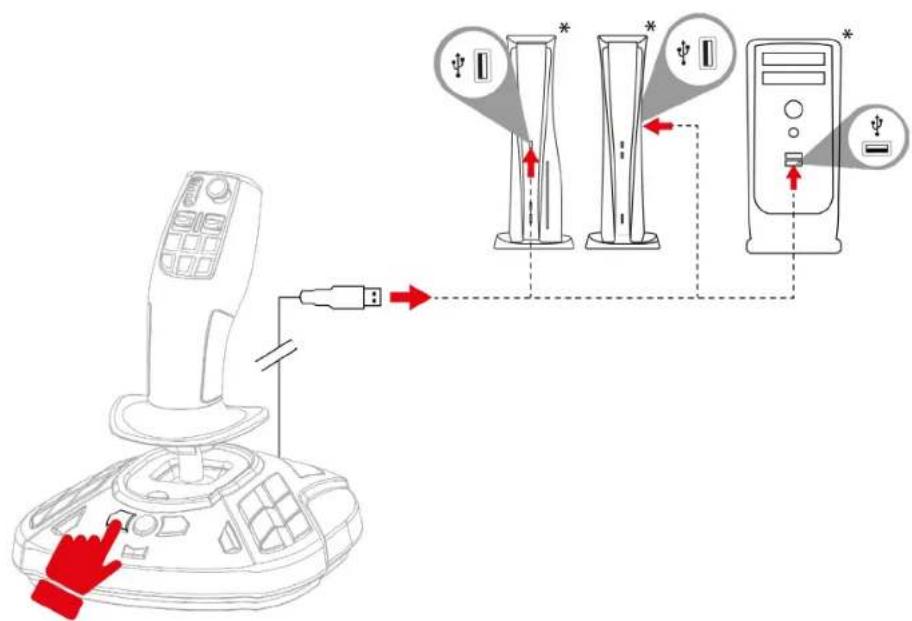
- Uvolněte tlacítko 14 (na PC) nebo L3 (na konzolich PlayStation®).

Režim LEVÁ RUKA se automaticky uloží do vnitřni paměti SimTask FarmStick.
Obnovení režimu joysticku PRAVÁ RUKA:
- Pri pripojovani SimTask FarmStick ke konzoli PlayStation®5 nebo PC stiskněte a podržte tlacitko 16 (na PC) nebo R3 (na konzolich PlayStation®).
Kontrolka LED 6 páky bude pět vterin oranžově blikat.
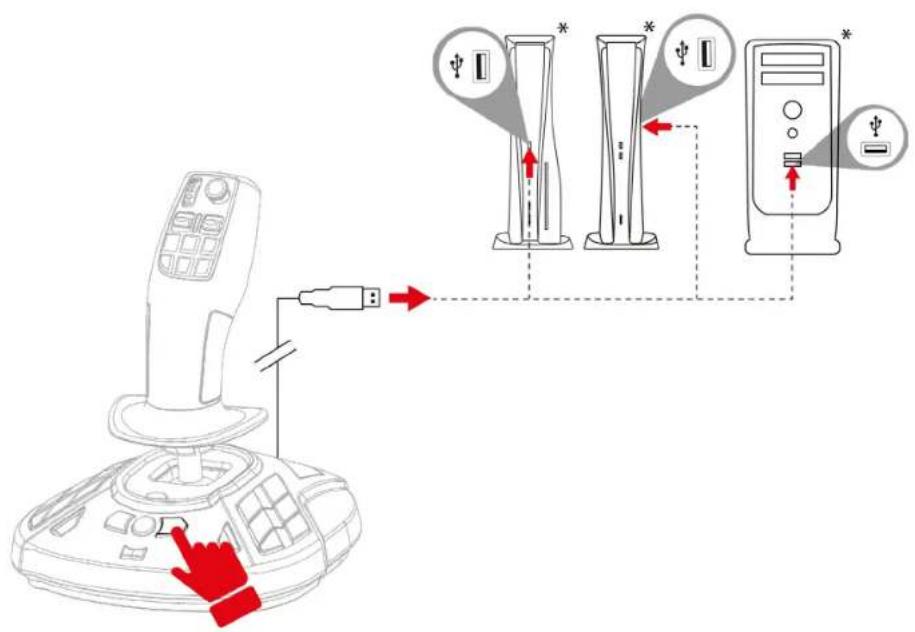
- Uvolněte tlacítko 16 (na PC) nebo R3 (na konzolich PlayStation®).

Režim PRAVÁ RUKA se automaticky uloží do vnitřné paměti SimTask FarmSticku.
*není součástí
5. Installace na konzolich PlayStation®5
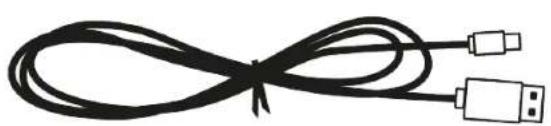
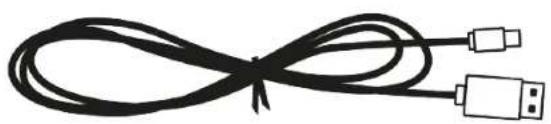
- Zapojte kabel USB-C - USB-A do portu USB-C joysticku ⑰ a do jaknoho z portu USB-A konzole*.
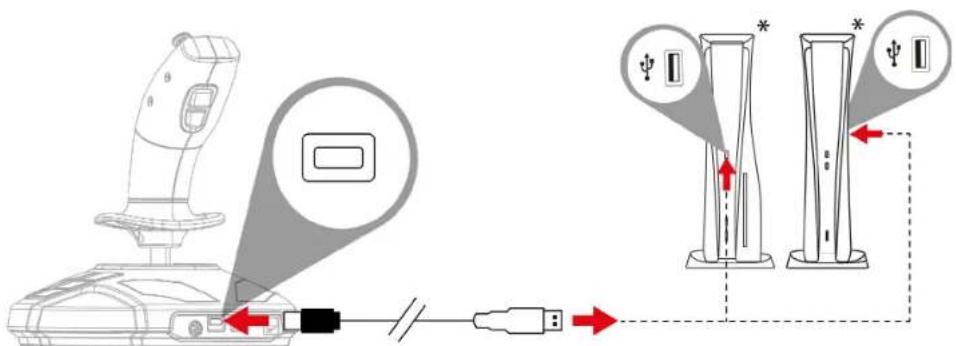
- Zapněte konzoli.
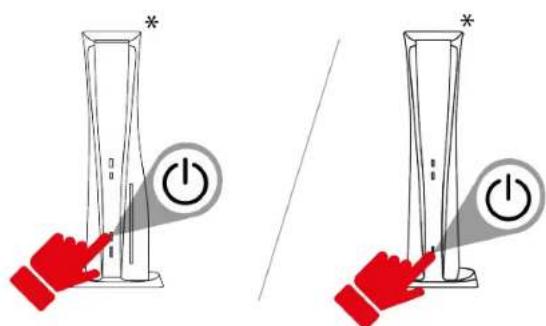
*není soucásti
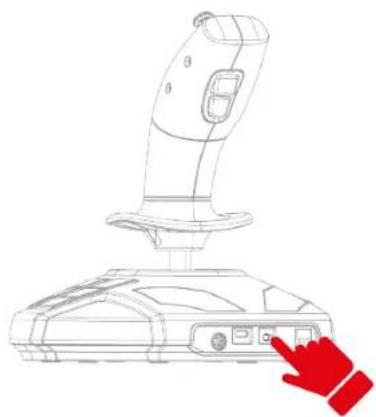
- Stisknutim tlacitka volby režimu PlayStation® / PC 18 na zadní straně joysticku zmeníte barvu kontrolky LED režimu kompatibility.12.
Níze uvedená tabulka ukazuje, jakou barvu má mit LED dioda režimu kompatibility 12.
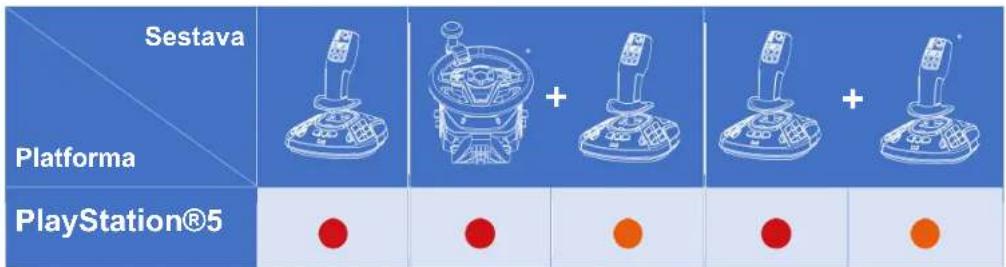

Dalsí informace o vyběru režimu kompatibility naleznete výchasti LED Režim kompatibility.
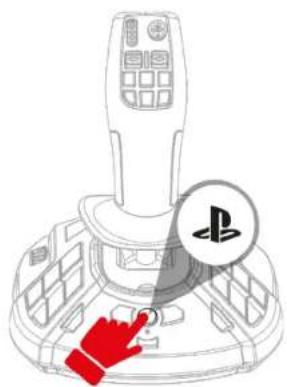
- Stiskněte tlacítko PS.
- Spustte kompatibilni hru.
Nyní jste pripraveni hrát!

Při pripojovani joysticku držte rukojet vždy ve středni poloze, nepohybjte s ní ani s ní neotáčejte, abyst predešli prípadným problémům s kalibrácí.
6. Mapováni pro konzole
PlayStation®5
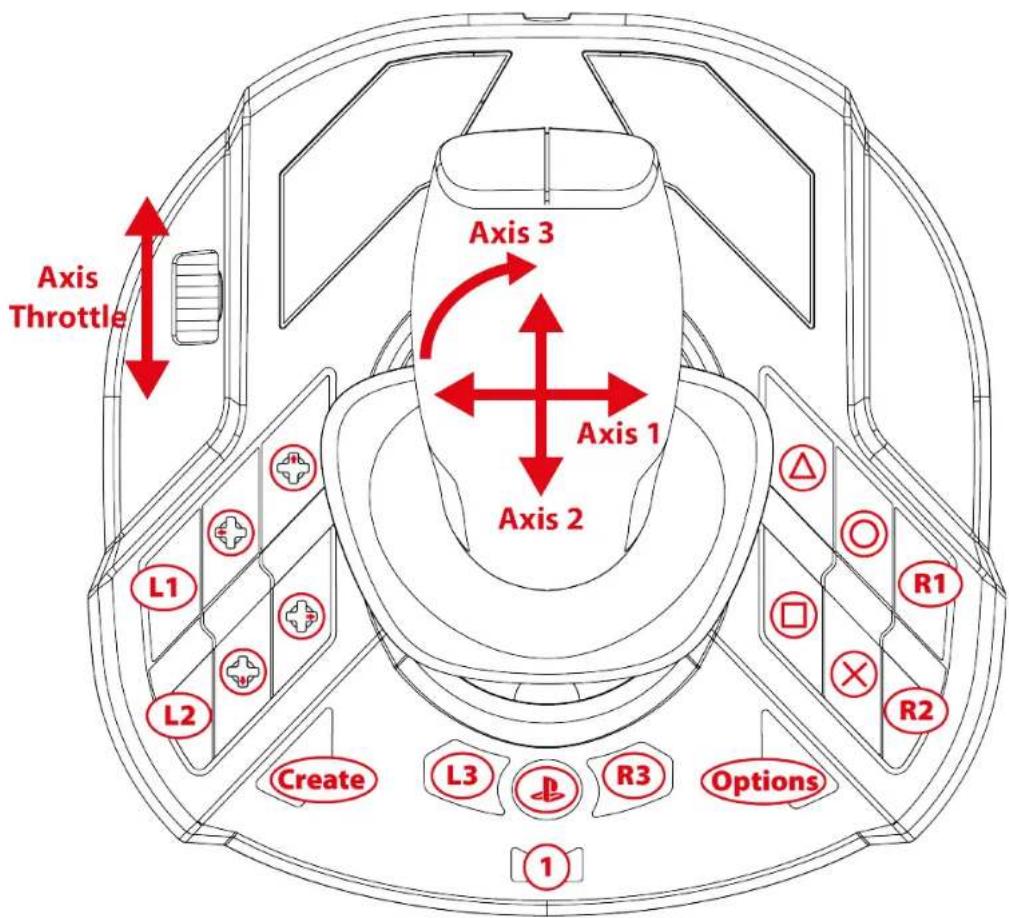

Mapování je stejné v pravostranném i levostranném režimu.
Režim pro praváky (výchozí) / leváky lze zvolit následujícím postupem.
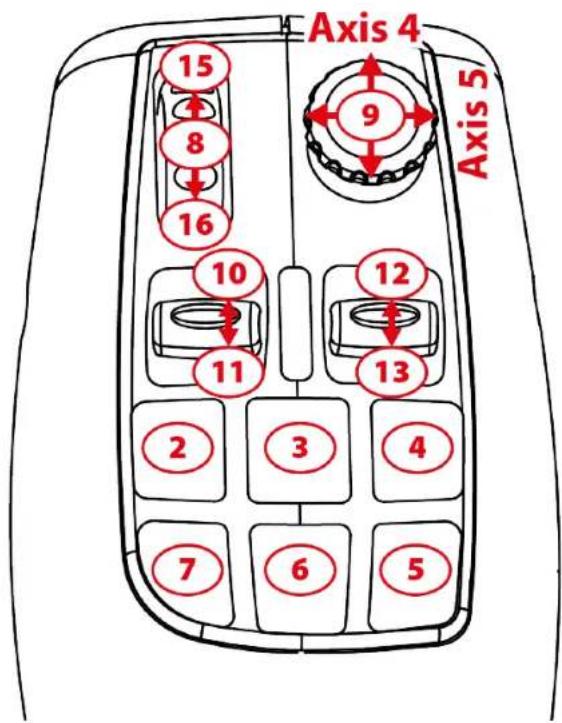
Režim Jízdy
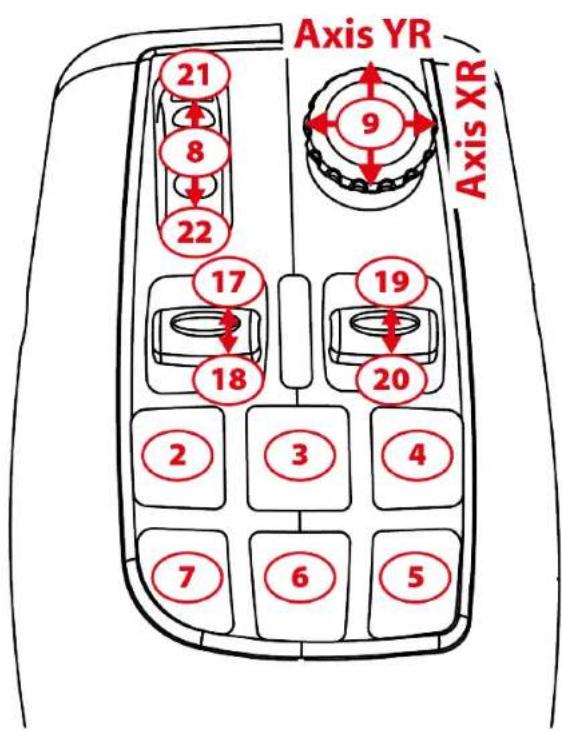
Režim Práce
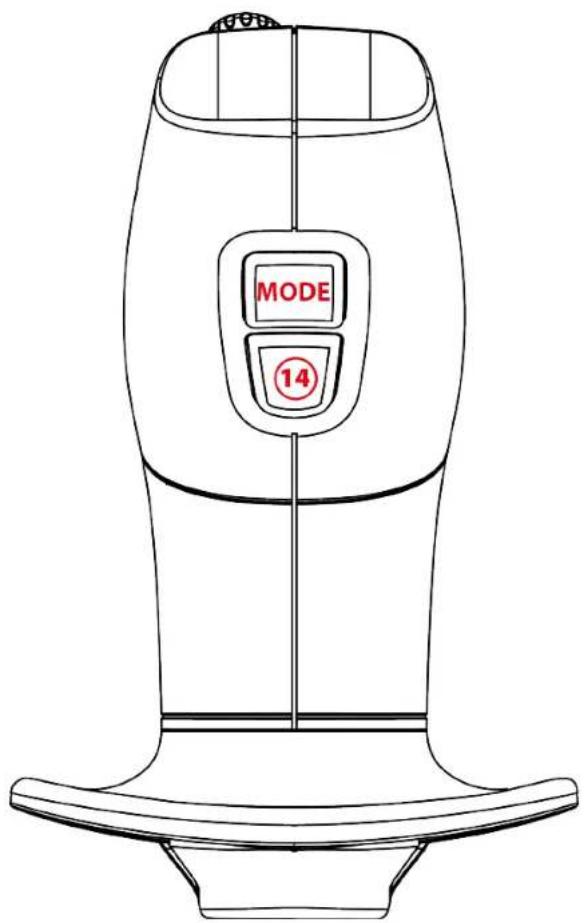
7. Installace na PC*
*PC kompatibilita (Windows® 10/11) nebyla testována ani schvalena společnosti Sony Interactive Entertainment.
- Prosím navstivte:
- Stáhněte si a nainstalujte ovladac počitače a jeho uživatelské rozhrani pro ovladaci panel systému Windows.
- Po instalaci ovladače počitače zapojte kabel USB-C - USB-A do portu USB-C joysticku ⑰ a do jaknoho z portu USB-A počitače*.
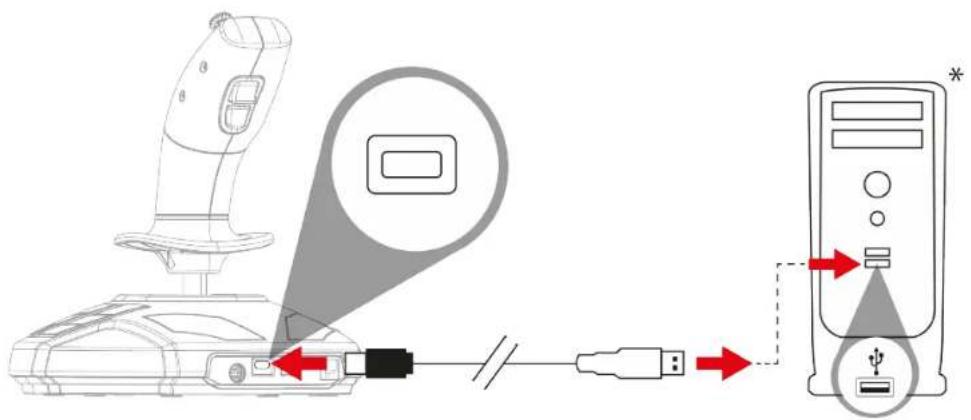
*nenisoucasti
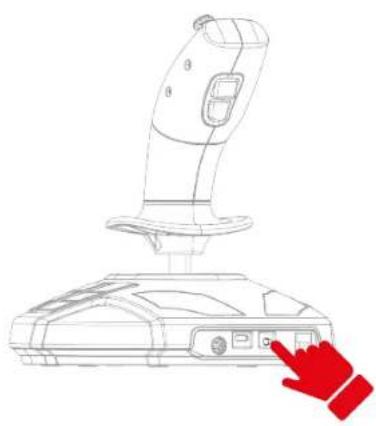
- Stisknutim tlacitka volby režimu PlayStation® / PC 18 na zadni strane joysticku zmenite barvu kontrolky režimu kompatibility 12.
Kontrolka režimu kompatibility 12 musí byt zelená.
- Zvolte Start / Nastavení / Ovladaci panely a dvakrátkliknéte na Herní ovladače. V dialogovém okné Herní ovladače se zobrazí název joysticku se statusem OK.
- V okné Ovladaci panely klikněte na tlačítko Vlastnosti a otestujte a zobrazte všechny funkce. Múžete také vybrat režim pro praváky (výchoźí) nebo pro levák.
Nyní jste pripraveni hrát!

Při pripojovani joysticku držte rukojet vždy ve středni poloze, nepohybjute s ní ani ji neotáčejte, abyste predešli pripadnám problémům s kalibrací.
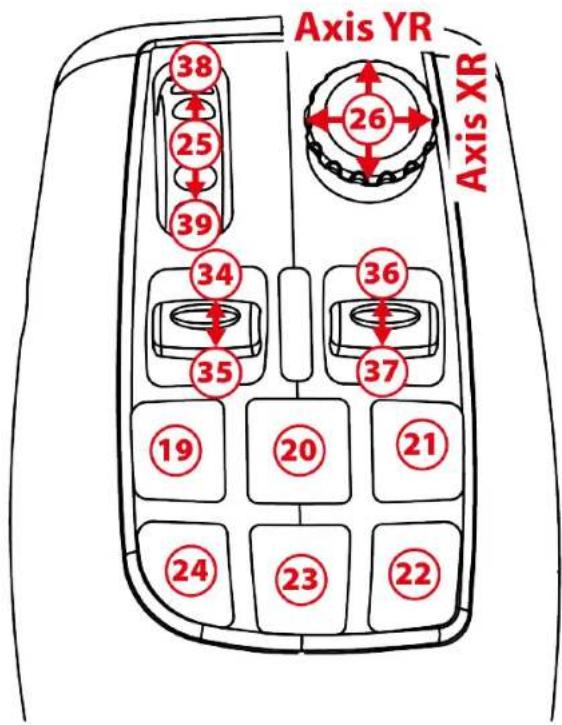
8. Mapováni na PC
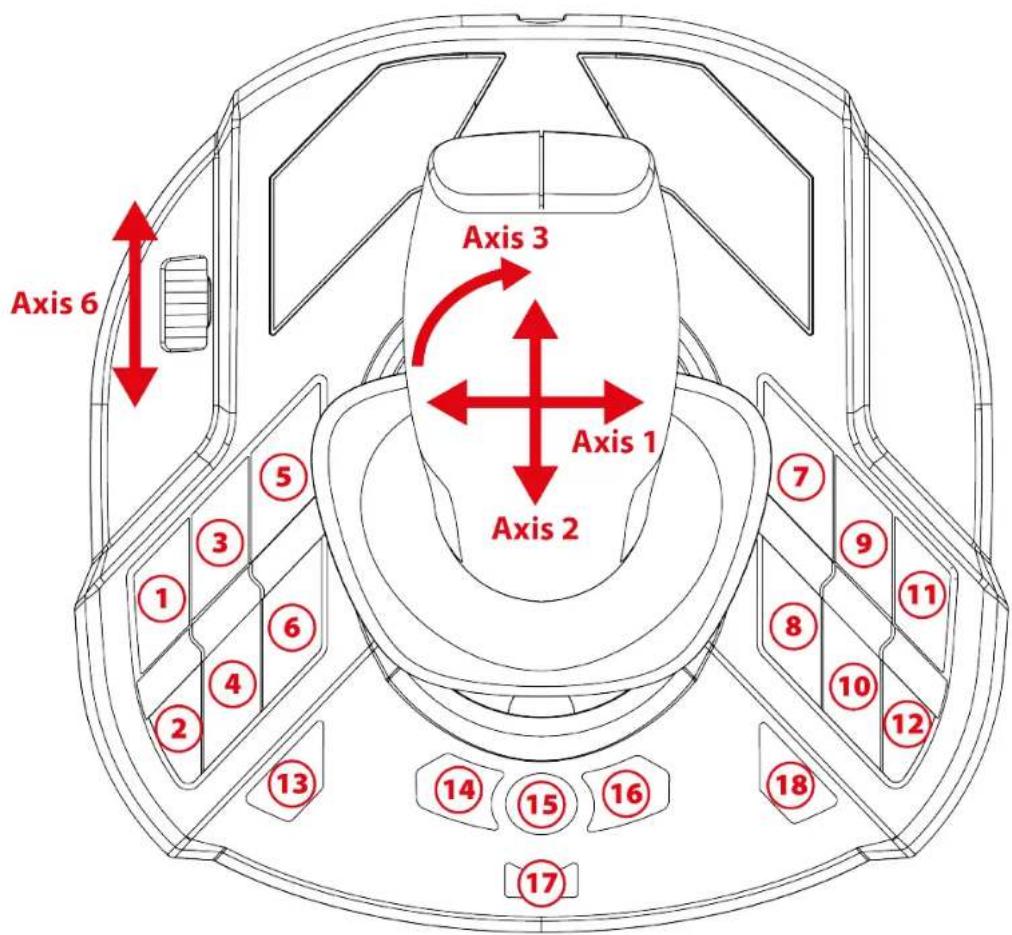

Mapování je stejné v pravostranném i levostranném režimu.
Pravoruký (výchozí) nebo levoruký režim lze zvolit podle tohoto postupu nebo v Ovládacím panelu.
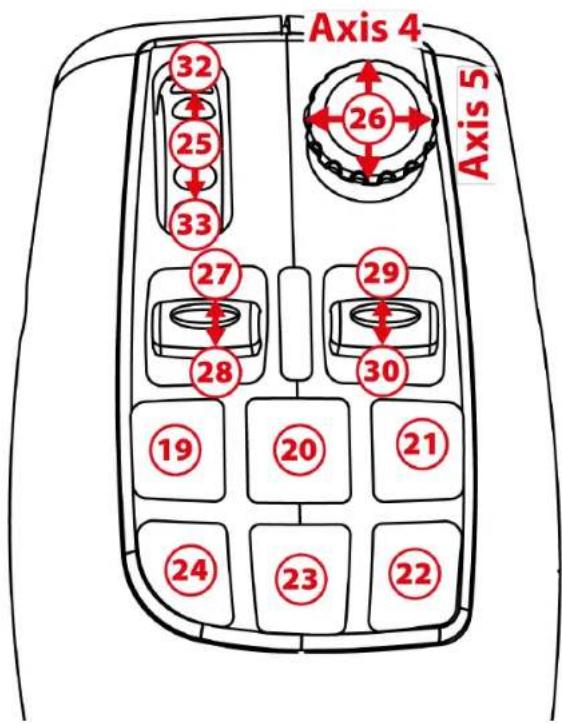
Režim Jízdy
Režim Práce
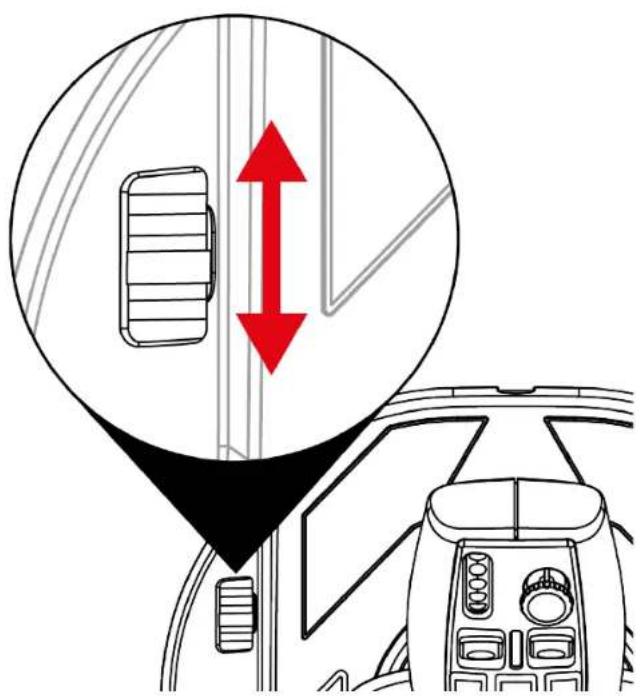
9. Plyn
Joystick je vybaven plynem (skrticí klapkou) 8, která umožnije snadno ovladat otáčky motoru.
10. Vyměnitelná spoust'
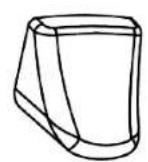
Váš joystick je vybaven vyměnitelnou spoustí 15, která poskytuje ruznou herní ergonomii.
Ve vychozim nastaveni nainstalovanou spoust' Izehahradit spoustí vchodnou pro letovou simulaci (je současti SimTask FarmStick).
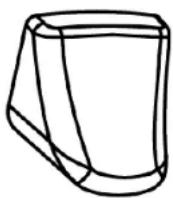
Změna spoustě:
- Položte prsty na obě strany spoustě a opatrné ji stisknéte.
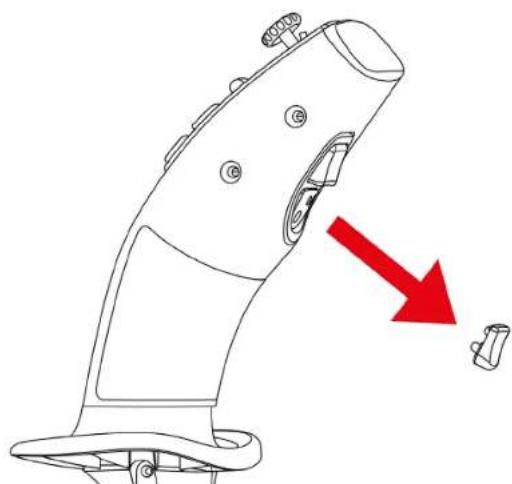
- Vložte novou spoust do správné montážní polohy.
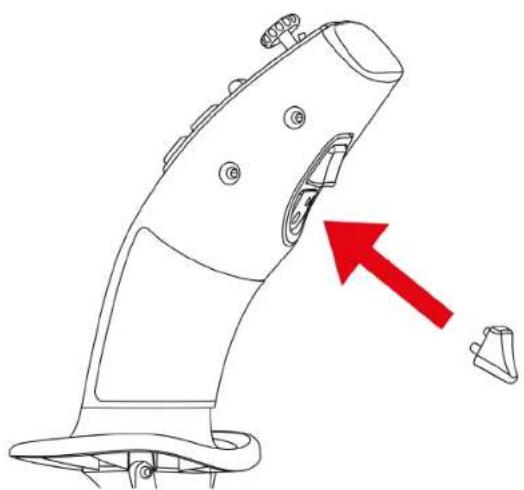

Centrovaci kolíky musí zapadnout do své polohy v páce. Spouš' nezasouvěje silou, protože by mohl dojít k poškození kolíku.
11. LED dioda režimu kompatibility

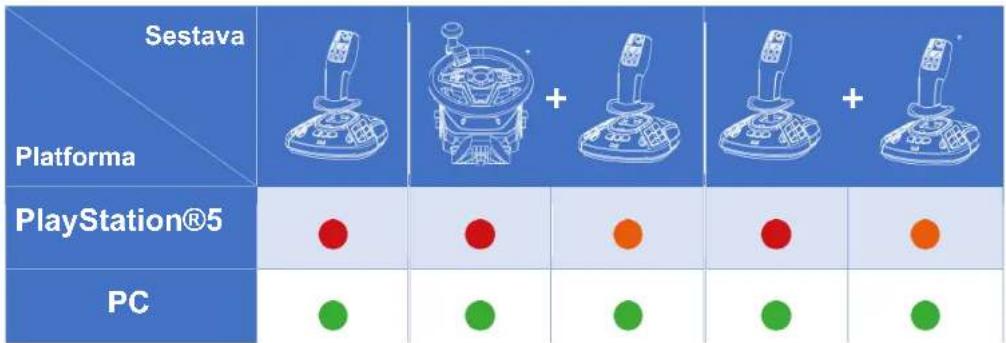
SimTask FarmStick nabízí dva režimiy kompatibility: PS5™ nebo PC. Nezapomeće vybrat vchodné režim v závislosti na platformé, na které hrajete, a na svém nastavení.
Barva diody LED se liší v závislosti na platformé, na které hrajete, a na vašem nastavení (SimTask FarmStick nebo SimTask FarmStick se závodním volantem T128 nebo T248, nebo další SimTask FarmStick*).
Nije uvedená tabulka ukazuje, jakou barvu by měla mit kontrolka režimu kompatibilitу 12 vašeho zařizení SimTask FarmStick.
Používání pouze jeder SimTask
FarmStick
-
Stisknutim tlacitka pro vyber rezimu PlayStation® / PC 18 na zadni strané SimTask FarmStick zmenite barvu kontrolky rezimu kompatibility. 12.
-
Na konzolich PlayStation®5 musí byt kontrolka režimu kompatibilitу 12 Červéna.
- Na PC musí být kontrolka režimu kompatibilitу 12 zelená.
Použití SimTask FarmSticks T128* nebo závodním volantem T248*
- Na zámodním volantu T128 nebo T248 vyberte režim kompatibilitу pro použitou platformu. V prípadě potřeby si prěčtěte uživatelskou príručku k zámodním volantu.
-
Stisknutim tlacitka pro vyber rezimu PlayStation® / PC 18 na zadni strane SimTask FarmStick zmenite barvu kontrolky rezimu kompatiblity 12.
-
Na konzolich PlayStation®5 musí byt kontrolka režimu kompatibilitу 12 orangžová.
- Na PC musí byt kontrolka režimu kompatibilitу 12 zelená.
Použití dvou Jednotek SimTask
FarmStick
-
Stisknutim tlačitka volby režimu PlayStation® / PC 18 na zadné straně prvního SimTask FarmSticku změnǐte barvu kontrolky režimu kompatibilité 12.
-
Na konzolich PlayStation®5 musí byt kontrolka režimu kompatibilitу 12 Červéná.
-
Na PC musí byt kontrolka režimu kompatibilitу 12 zelená.
-
Stisknutím tlacítka volby režimu PlayStation® / PC 18 na zadné straně druhého SimTask FarmStick* změnǐte barvu kontrolky režimu kompatibility 12.
-
Na konzolich PlayStation®5 musí byt kontrolka režimu kompatibilitу 12 orangžová.
- Na PC musí byt kontrolka režimu kompatibilitу 12 zelená.
12. Instalace na konzolich
PlayStation®5* nebo PC* s
kormidlem TFRP**
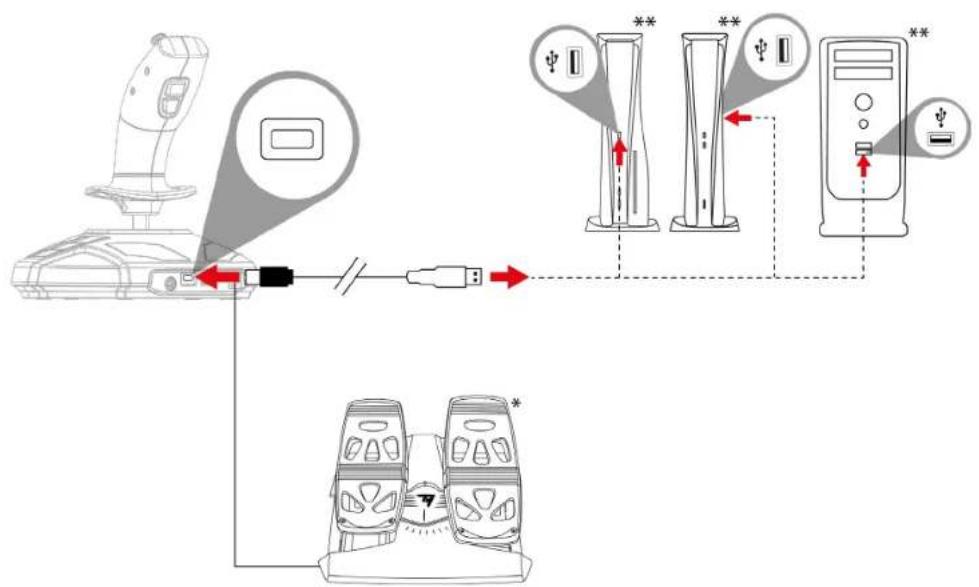
Kormidlo TFRP** se zapojue do SimTask FarmStick.
-
Stisknutim tlacitka volby režimu PlayStation® / PC 18 na zadni straně joysticku zmeníte barvu kontrolky režimu kompatibility 12.
-
Na konzolich PlayStation®5 musí byt kontrolka režimu kompatibilitу 12 Červěna.
- Na PC musí být kontrolka režimu kompatibilitу 12 zelená.
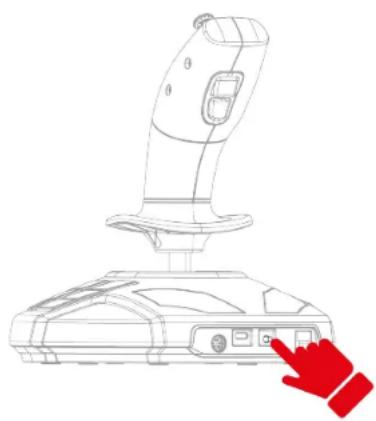
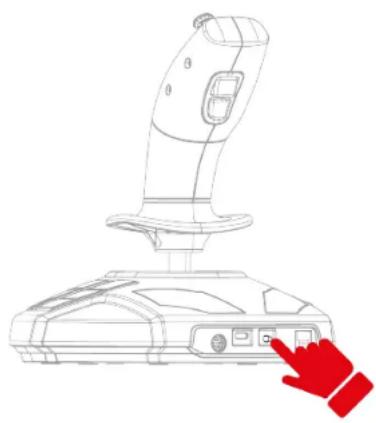
- Zapojte kabel RJ12 kormidla TFRP* do portu RJ12 na zadni straně joysticku.
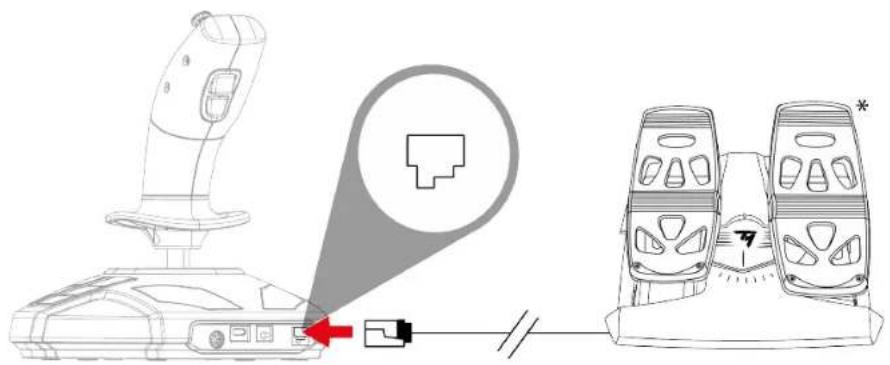
- Zapojte kabel USB-C - USB-A do portu USB-C joysticku 17 a do portu USB-A konzole nebo počítače.
#
-
Pri pripojovani joysticku drzte paku vždy ve stredové poloze, nepohybjte s n ani s n neotáčejte, abyste predešli pripadným problémùm s kalibrácí.
-
Pri pripojovani kormidla k joysticku: vždy udržujte osu kormidla ve středni poloze a nepokládejte nohy na pedály kormidla, abyste prědešli prípadnám problémům s kalibrácí.
Müj joystick nefunguje správně nebo se zlá být špatné zkalibrovaný.
- Vypněte konzoli nebo počítač a odpojte joystick; poté konzoli nebo počítač znovu zapněte, znovu prípojte joystick a restartujte hru.
- Pri pripojovani joysticku drzte rukojet vždy ve středni poloze, nepohybjte s ní ani ji neotáčejte, abyste predešli prípadnám problémům s kalibraci.
- Pri pripojovani kormidla k joysticku: vždy udržujte osu kormidla ve středni poloze a nepokládejte nohy na pedály kormidla, abyste prédešli prípadnym problémům s kalibrác.
Nemohu nakonfigurovat joystick.
- V menu hry Možnosti / Ovladač / Gamepad nebo Joystick: vyberte príslušnou konfiguraci nebo zcelazměnte nastavení ovladače.
— Dalsí informace naleznete v uživatelské príručce kehře nebo v online napovědě.
Muj joystick je prilis citlivý nebo nedostatečné citlivý.
- Jakmile provedete několik pohybů podél rúznych os, joystick se sám zkalibruje.
- V menu hry Możnosti / Ovladač / Gamepad nebo Joystick: nastavte citlivost a mrtné zony joysticku (pokud jsou tyto możnosti k dispozici).
Máte dotazy týkajíci se SimTask FarmStick nebo se potýkáte s technickými problémy? Pokud ano, navstivte webové stránky technické podpory společnosti Thrustmaster:
Tento námod vám pomůže nainštalovat' a používat' vám SimTask FarmStick za majlepsích podmienok. Pred začatím si pozorne prečitajte vsetky tietoPokyny a varovania: pomůžu vám získat' maximálny požitok z vášho produktu.
1. Obsah balenia
2. Vlastnosti
- Koliesko
- Kolískový spinač
- Tlačidlá rychlej akcie
- Opierka ruk
- Mini-páčka „Point-of-view“
- LED indicátor režimu páky
- Obojručná rukovát
- Plynová páka
- Programovatel'ne akcné tlacidla
- Tlačidlo CREATE (VYTVORIT) na konzolach PS5™
- Tlačidlo PS
- LED dióda režimu kompatibility
- Tlačidlo OPTIONS (MOZNOSTI) na konzolách PS5™
- Tlačidlo zmeny režimu páky
- Vymenitel'ná akcná spust'
- DIN port pre dalsie prisluenstvo*
- Port USB-C
- Tlačidlo vyberu režimu PlayStation® / PC
- Port RJ12 pre kormidlo TFRP*
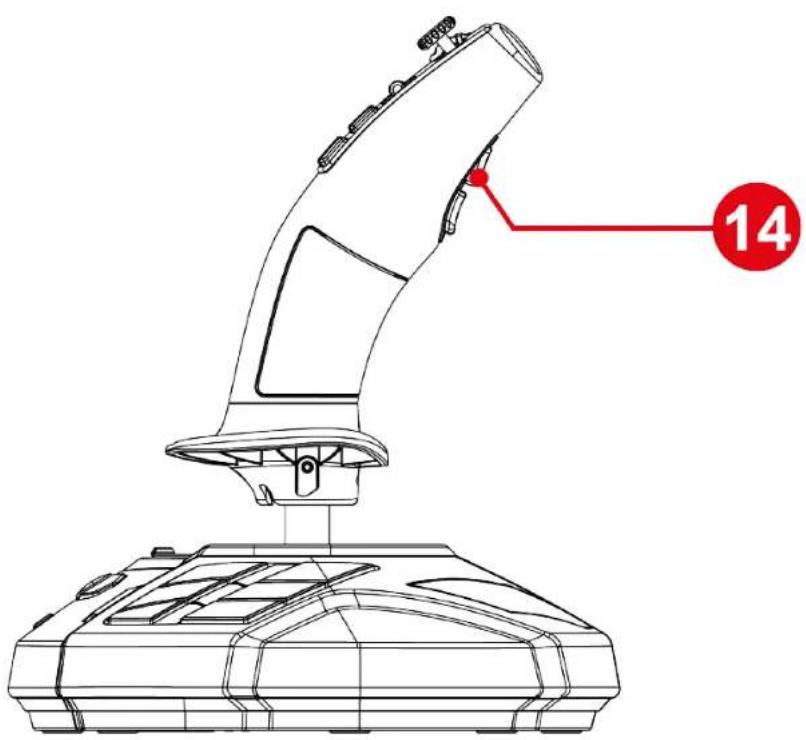
Tlacidlo 14 vám umožnuje prepnú t z režimu Jazdy do režimu Práca a naopak.

Zmena režimu upravuje Činnost spojenu s kolieskor
1 a dvoma koliskovými prepínačmi ②.
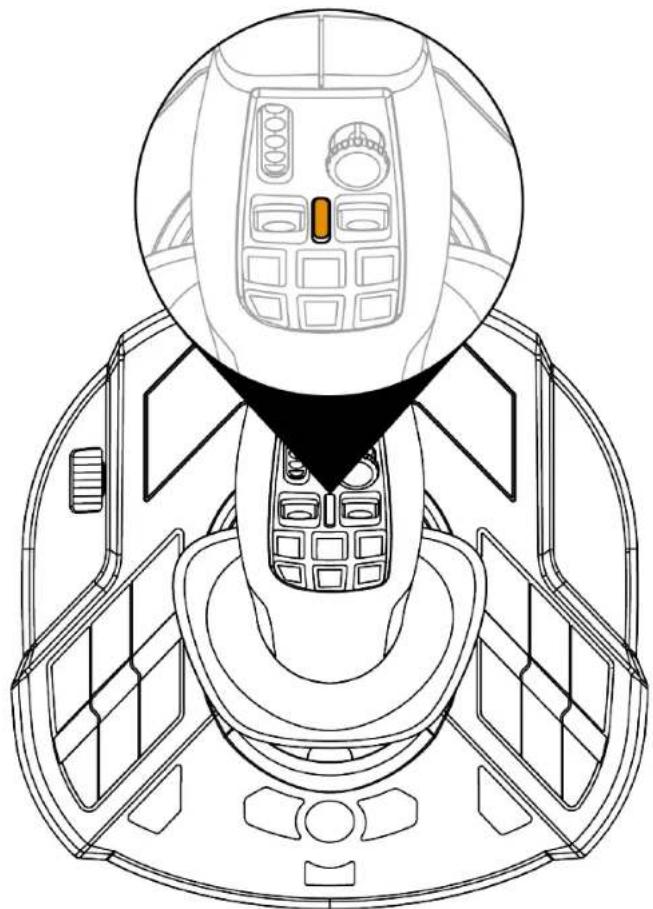
Režim Jazdy (predvolené)
V režime Jazdy sa LED indicator režimu páky ⑥ rozsvieti na orangžovo.

a kolískovými prepinačmi 2 nasledovná:
-
Ovladacie koliesko: ovladanie priblizenia fotoaparatu.
-
Kolískové spínače: ovládanie Žeriavovych ramien alebo nakladačov.
Otočná rukovat'
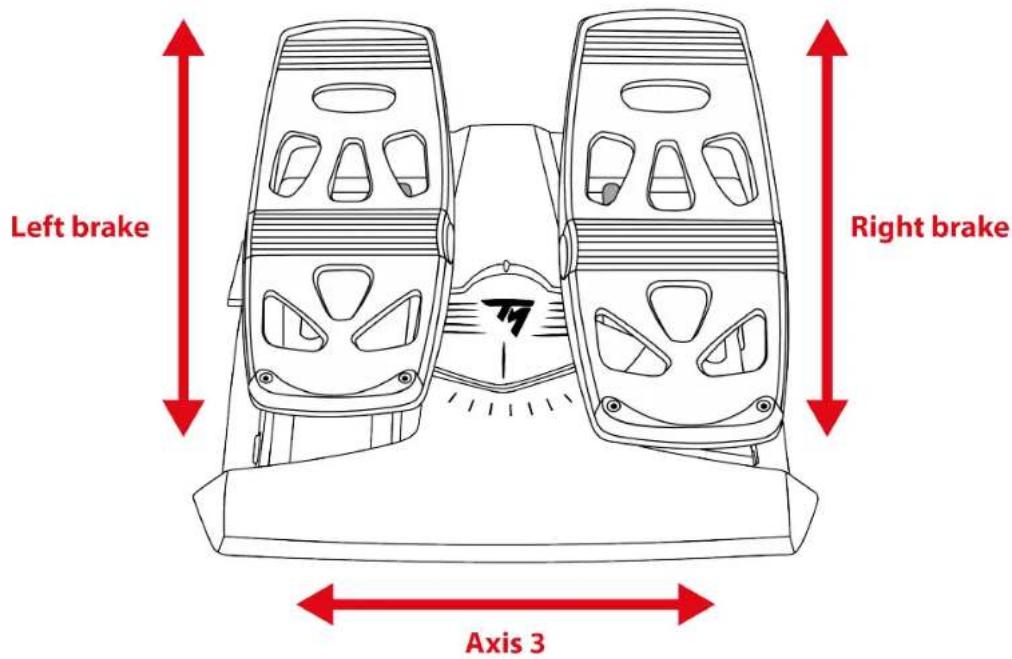
Kormidlo TFRP je jeder zariadenie podporované na konzolach PlayStation®5 a PC.
Mapovanie pre konzoly PlayStation®5:
Mapovanie pre PC:
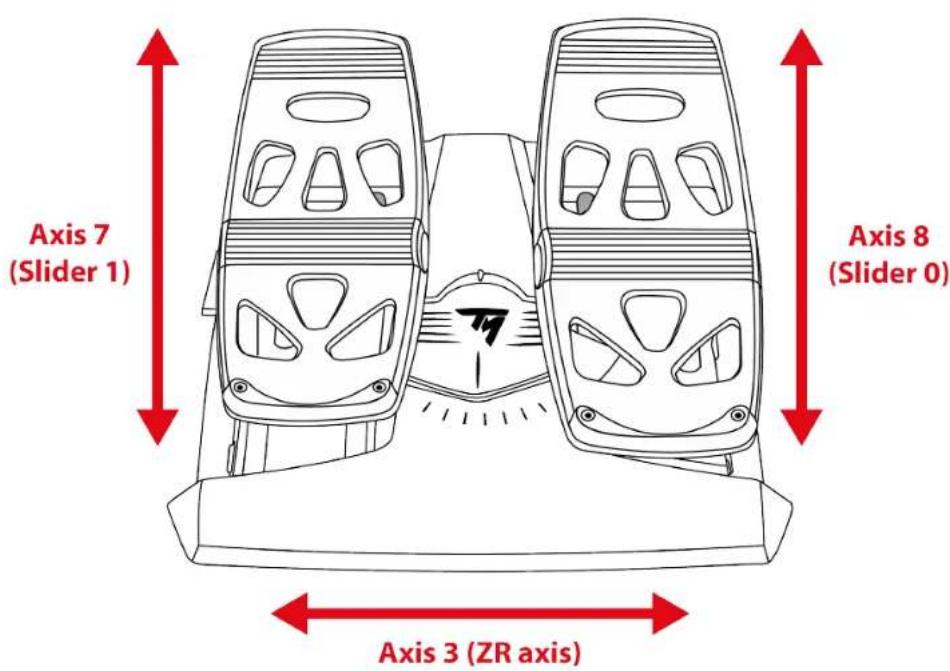
V predvolenom nastavení je joystick nastavený na režim pre pravú ruku.
Ak chcete nastavit' joystick v režime pre L'AVÁKOV:
- Stlăcte a podržte tlacidlo 14 (na PC) alebo L3 (na konzolach PlayStation®), ked' pripájate svoj SimTask FarmStick ku konzole PlayStation®5 alebo k PC.
- Stlačením tlacidla vyberu režimu PlayStation® / PC 18 na zadnej strane joysticku zmeinte farbu LED diódy režimu kompatibility 12.
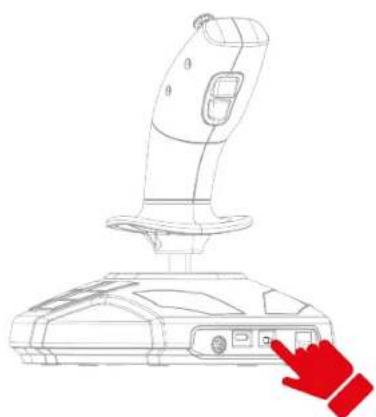
Teraz ste pripravení hrat!

- Stiahnite si a nainstalujte PC ovládač a jeho prisposobné Rozhranie pre ovladaci panel Windows.
- Po nainstalovani ovládača pre PC zapojte kabel USB-C - USB A do portu USB-C 17 na joysticku a do jegného z portov* USB-A počítača.
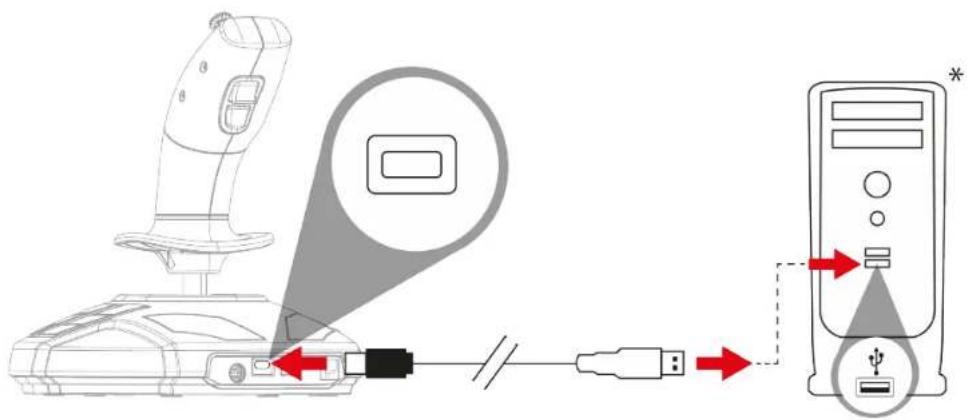
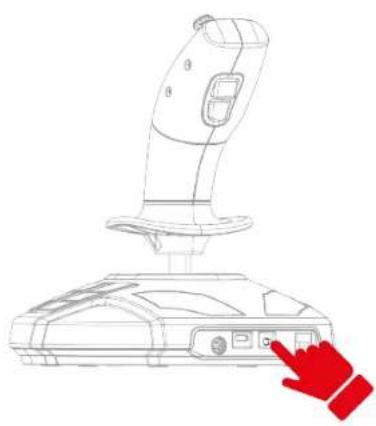
- Stlačte tlacidlo vyberu režimu PlayStation® / PC 18 na zadnej strane joysticku, aby ste zmenili farbu LED režimu kompatibility 12.
LED 12 režimu kompatibility musí svietit' na zeleno.
-
Vyberte položku Štart / Nastavenia / Ovladaci panel a dvakrát kliknite na položku Herné ovládače. V dialógovom okne Herné ovládače sa zobrazí názov joysticku so stavom OK.
-
V okne Ovladaci panel kliknite na Vlastnosti, aby ste otestovali a zobrazili vsetky funkcie. Možete si tiež vybrat'režim pre pravákov (predvolené) alebo režim pre l'avákov.
Teraz ste pripravení hrat!

Váš joystick je vybavený plynovou pákou 8, ktorá vám umožnuje jegnoducho ovládat rychlost motora.
-
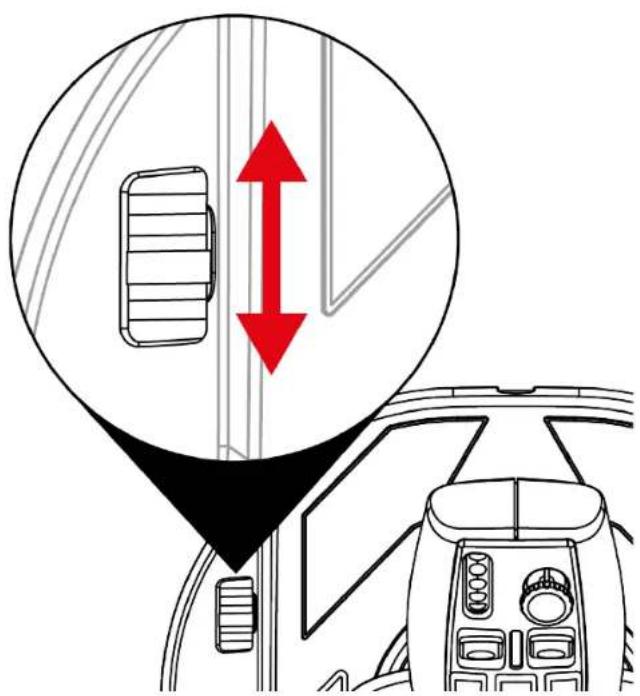
Stlačte tlacidlo výberu režimu PlayStation® / PC 18 na zadnej strane zariadenia SimTask FarmStick, aby ste zmenili farbu LED diódy režimu kompatibility 12.
-
Na konzolach PlayStation®5 musí byt kontrolka LED režimu kompatibilité 12 Červéná.
- Na PC musí byt' kontrlka LED režimu kompatibility 12 zelená.
-
Stlačte tlacidlo vyberu režimu PlayStation® / PC 18 na zadnej strane prhého zariadenia SimTask FarmStick, aby ste zmenili farbu LED diódy režimu kompatibility 12.
-
Na konzolach PlayStation®5 musí byt kontrolka LED režimu kompatibilitу 12 Červéná.
-
Na PC musí byt' kontrlka LED režimu kompatibility 12 zelená.
-
Stlacte tlačidlo vyberu režimu PlayStation® / PC 18 na zadnej strane druhého zariadenia SimTask FarmStick*, aby ste zmenili farbu LED diódy režimu kompatibility 12.
-
Na konzolach PlayStation®5 musí byt kontrolka LED režimu kompatibilitу 12 orangžová.
- Na PC musí byt' kontrlka LED režimu kompatibility 12 zelená.
12. Instalácia na konzoly
PlayStation®5* alebo PC* s kormidlom TFRP*
Kormidlo TFRP** sa zapája do SimTask FarmStick.
-
Stlačením tlacidla vyberu režimu PlayStation® / PC 18 na zadnej strane joysticku zmechte farbu LED režimu kompatibility 12.
-
Na konzolach PlayStation®5 musí LED dióda režimu kompatibilité ⑫ svietit na Červeno.
- Na PC musí byt' kontrolka LED režimu kompatibility 12 zelená.
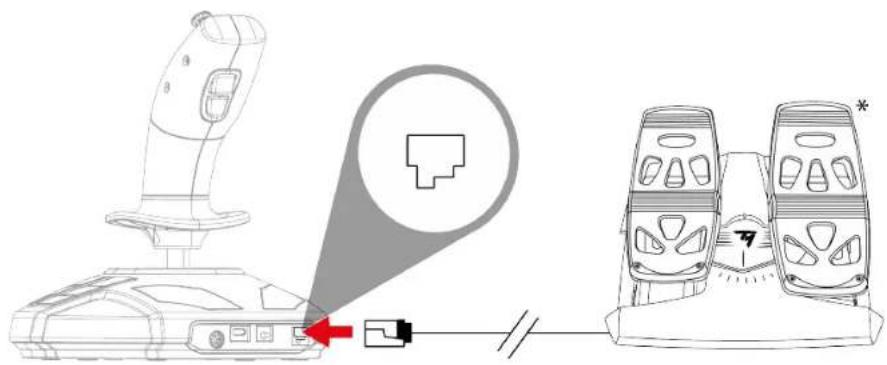
- Zapojte kabel RJ12* kormidla TFRP do portu RJ12 na zadnej strane joysticku.
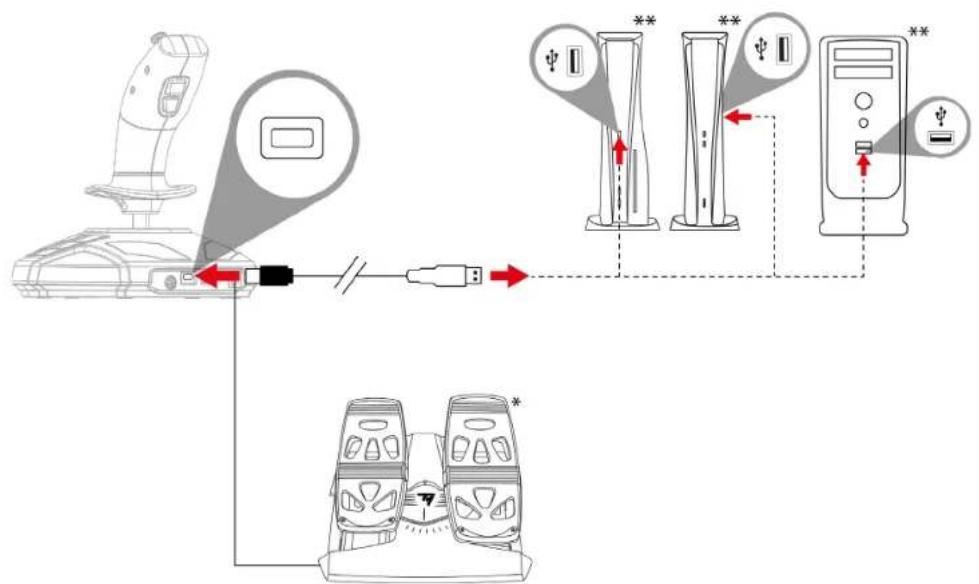
- Zapojte kabel USB-C - USB-A do portu USB C 17 na joysticku a do portu USB-A konzoly alebo počitača.
#
13.Castro kladené otázky a technická podpora
6 2.
9. 3.
12. 4.
12.
(HaIIEffect AccuRate Technology)H.E.A.R.T.
13. 4
14.
17
18 4
SimTaskFarmStick
- *PlayStation®5
21.
24 PLAYSTATION®5. 5.
27.....PLAYSTATION@5 6.
30. *jSy6jgeIc7.
33 8.
36 9.
37 10.
39. LED 11.
40............ SimTask FarmStick
T128 glwJg SimTask FarmStick
41 .T248
42. SimTask FarmStick /
^ PLAYSTATION5 12.
43 TFRP
46 13.
Thrustmaster SimTask FarmStick
SbAaIeLgWgJzJlalllalalalalalalalalalalalalalalalalalalalalalal
Sims SimTask FarmStick 500000000000000000000000000000000000000000000000000000000000000000000000000000
gaii 1
#
S OBC = S COD + S BOC - S BOC
J 21.
中
4.
"4yJll J" 5.
LED 6.
7.
a.8
9
PS5TM 10.
PS 11.
LED 12.
PS5TM 13.
( 1,4,2) C
15.
*DIN 16.
US
VPlayStation® 18.
*TFRP 一 _ 一 RJ12 19.
iLaoe Lij
alaiy 3

g
1 1
yiee

auiy
aaiiie 1
.
1.
4y
-
J 1
a
i j 1
aaiiie 1
Jg 1

a 1