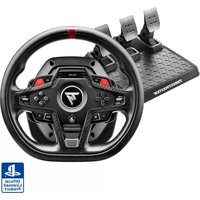
T248 R - Ovladač THRUSTMASTER - Bezplatný návod k obsluze
Najděte návod k zařízení zdarma T248 R THRUSTMASTER ve formátu PDF.


| Typ produktu | Závodní volant s odezvou síly a pedálová sada T3PM |
| Značka | Thrustmaster |
| Model | T248 R |
| Hmotnost | 8 kg (včetně volantu a pedálové sady) |
| Napájení | Síťový adaptér: vstup 100-240 V, 50/60 Hz; výstup 18,5 V DC, 2,6 A (47,9 W) |
| Odezva síly | Stejnosměrný motor s profily Boost (FFB1, FFB2, FFB3) a nastavením globální síly (20% až 100%) |
| Displej | Barevný LCD displej s nastavitelným podsvícením a čtyřmi LED (RPM, vlajka, pit stop) |
| Řadicí páčky | Magnetické páčky (levá/pravá) |
| Enkodéry | 4 digitální enkodéry (E1-E4) s funkcemi E+, E- a EP |
| Úhl natočení | Nastavitelný: 180°, 360°, 540°, 900° nebo automatický (AUTO) |
| Pedálová sada | 3 pedály (plyn, brzda, spojka) s nastavením výšky, rozestupu, sklonu a odporu brzdy |
| Konektivita | USB-C na USB-A, port RJ12 pro pedálovou sadu, mini-DIN pro řadicí páku/ruční brzdu, napájecí port |
| Kompatibilita | PlayStation 4, PlayStation 5, PC (Windows 10/11) |
| Údržba | Čistěte ventilační mřížky suchým hadříkem nebo štětcem. Neucpávejte mřížky. |
| Bezpečnost | Nerozebírejte, používejte pouze dodaný adaptér, udržujte mimo dosah dětí, vyhněte se kontaktu s kapalinami, neohýbejte kabely |
| Provozní teplota | 15°C až 30°C |
| Náhradní díly/opravitelnost | Kontaktujte technickou podporu Thrustmaster. Žádné díly opravitelné uživatelem. |
| Záruka | Viz záruční podmínky dodané s produktem. |
Často kladené otázky - T248 R THRUSTMASTER
Dotazy uživatelů ohledně T248 R THRUSTMASTER
0 otázka o tomto zařízení. Odpovězte na ty, které znáte, nebo položte vlastní.
Položte novou otázku o tomto zařízení
Stáhněte si návod pro váš Ovladač ve formátu PDF zdarma! Najděte svůj návod T248 R - THRUSTMASTER a vezměte svůj elektronický přístroj zpět do rukou. Na této stránce jsou zveřejněny všechny dokumenty potřebné k používání vašeho zařízení. T248 R značky THRUSTMASTER.
NÁVOD K OBSLUZE T248 R THRUSTMASTER
Před instalací výrobku, před jakýmkoli použitím výrobku a před jakoukoli údržbou si pečlivě přečtěte pokyny uvedené v této příručce. Nezapomeňte dodržovat bezpečnostní pokyny. Nedodržení těchto pokynů může mít za následek nehody a/nebo poškození. Tento návod si uschovejte, abyste se k němu mohli v budoucnu vrátit.
*PC kompatibilita (Windows® 10/11) nebyla testována ani schválena společností Sony Interactive Entertainment.
OBSAH
- OBSAH BOXU 7
- VLASTNOSTI......8
- INFORMACE TÝKAJÍCÍ SE POUŽÍVÁNÍ ZÁVODNÍHO VOLANTU ...... 13
- INFORMACE TÝKAJÍCÍ SE POUŽÍVÁNÍ PEDÁLOVÉ SADY ......21
- INSTALACE ZÁVODNÍHO VOLANTU NA STŮL NEBO PSACÍ STŮL......25
- INSTALACE ZÁVODNÍHO VOLANTU A PEDÁLŮ NA PODPĚRU* NEBO DO KOKPITU *......27
- INSTALACE......29
Na konzole PlayStation®4 29
Na konzolích PlayStation®5....33
Na PC ^* 37
Automatické kalibrování závodního volantu a pedálů 44
8. MAPOVÁNÍ PRO KONZOLE
PLAYSTATION®4 NEBO KONZOLE
PLAYSTATION®5....46
Použití enkodérů 47
9. MAPOVÁNÍ PRO PC 49
Použití enkodérů ....50
10. KOMPATIBILNÍ HRY....52
11. OVLÁDÁNÍ OBRAZOVKY....53
Změna režimu kompatibility....54
Přístup k podnabídce Nastavení nebo
Telemetrie....58
Podnabídka Nastavení....60
Podnabídka Telemetrie....75
12. FUNKCE LED DIOD 85
Vlajka (FLAG) a box (PIT)*......87
Otáčky motoru (RPM)*......87
- NASTAVENÍ PEDÁLOVÉ SADY......90
Nastavení výšky pedálu akcelerátoru .....91
Nastavení vzdálenosti mezi pedály .....93
Nastavení sklonu pedálů 95
Úprava odporu brzdového pedálu......97
- ČASTO KLADENÉ OTÁZKY A TECHNICKÁ
PODPORA....102
T248R
Díky interaktivnímu barevnému přístrojovému panelu a výkonné, realistické a všestranné funkci Force Feedback je T248R příslušenstvím určeným pro závodní řidiče, kteří hledají výkon a pohlcující zážitek.
Tato příručka vám pomůže nainstalovat a používat T248R za nejlepších podmínek. Než začnete závodit, pečlivě si přečtěte pokyny a varování: pomohou vám vytěžit z vašeho produktu maximum.

Aktualizace firmwaru
Aby závodní volant T248R správně fungoval s videohrami, je nutné aktualizovat jeho firmware.
Provedení aktualizace:
- Přejděte na
- Stáhněte si a nainstalujte software My Thrustmaster Panel který je k dispozici v sekci Software, a postupujte podle pokynů.

① Barevná LCD obrazovka a čtyři LED diody (informace o závodě: otáčky, vlajka, box)
② Tlačítka L3 a R3
3 Tlačítka L2 a R2
4 Směrová tlačítka
5 Akční tlačítka
6 Volba kodéru a funkce EP
⑦ Funkce E+ a E-
8 Magnetická řadicí pádla
9 Tlačítko SHARE na konzolích PS4® / tlačítko CREATE na konzolích PS5®
10 Tlačítko ⚙️ (Settings - Nastavení)
11 Tlačítko PS
12 Tlačítko MODE
13 Tlačítko OPTIONS na konzolích PS4® a konzolích PS5®
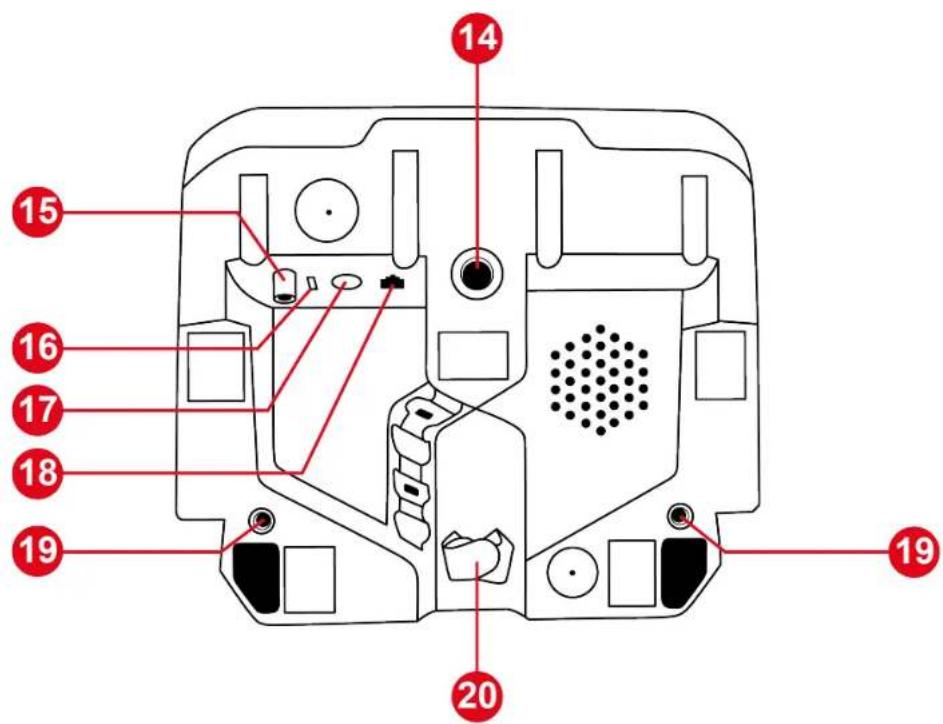
14 Velký šroubový závit pro upevňovací systém
15 Napájecí port
16 USB-C port
17 Mini-DIN konektor pro Thrustmaster převodovku, ruční brzdu nebo hub (prodává se samostatně)
18 RJ12 port pro pedálovou sadu
19 Šroubové závity pro instalaci v kokpitu (nejsou součástí dodávky)
20 Držák kabelu se suchým zipem
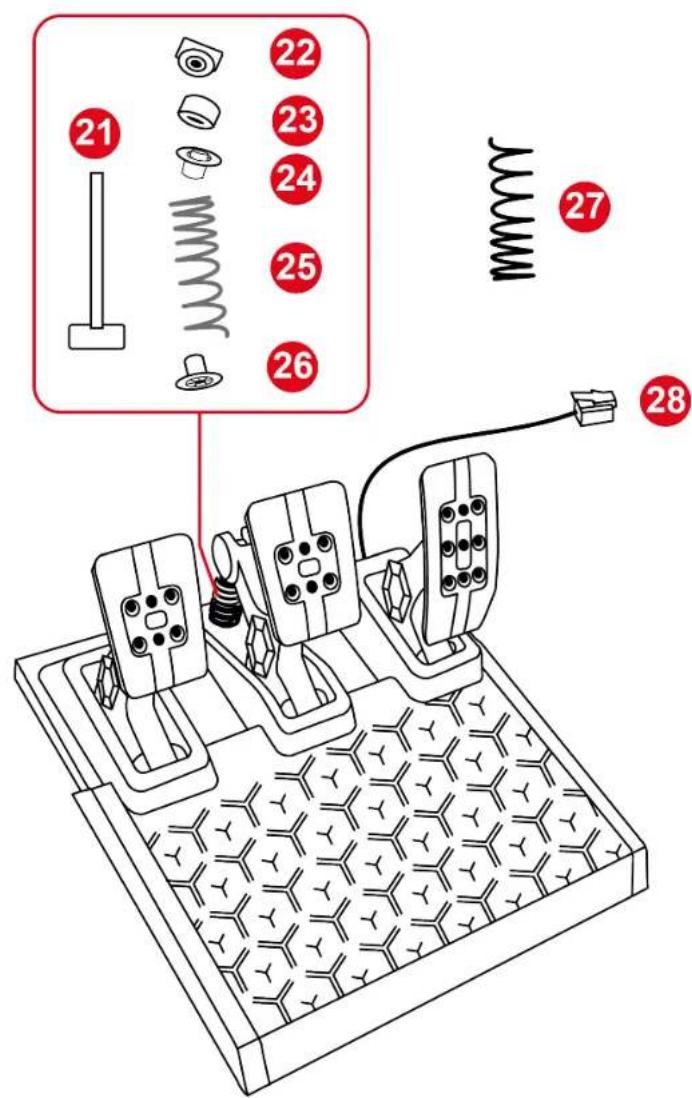
21 Pružinová podpěrná tyčka
22 Horní upevňovací část s podložkou
23 Elastomerový tlumicí kroužek (bílý – Shore 70)
24 Horní plastová rozpěrka (červená)
25 Měkká pružina (stříbrná – výchozí instalace)
26 Dolní plastová podložka (červená)
27 Dodatečná tvrdá pružina (černá)
28 Konektor RJ12 pedálové sady
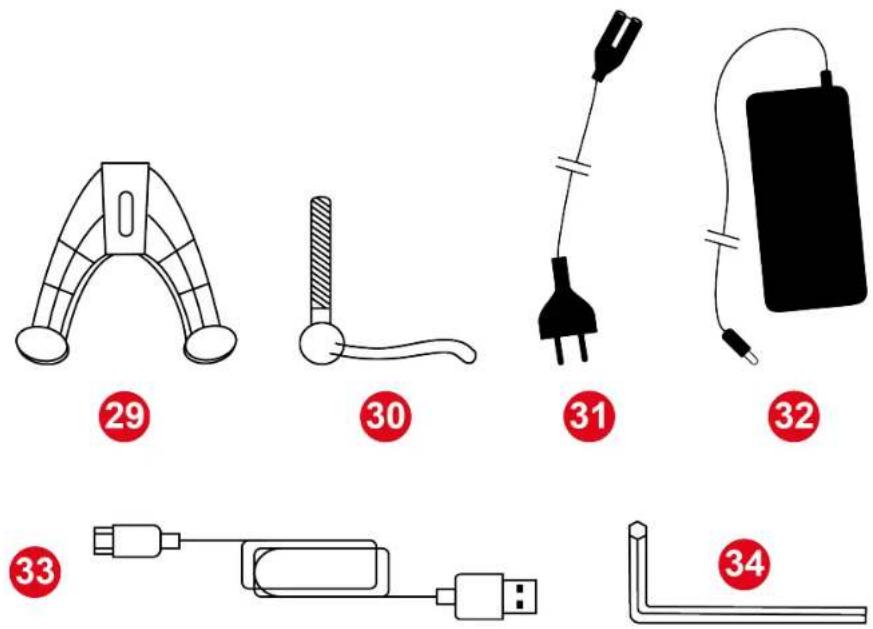
29 Upevňovací systém
30 Utahovací šroub
31 Napájecí kabel (EU/US nebo UK...)
32 Napájecí adaptér
33 USB-C – USB-A kabel
34 2,5 mm imbusový klíč
3. Informace týkající se používání závodního volantu

Dokumentace
Před použitím tohoto produktu si pečlivě přečtěte tuto dokumentaci a uschovejte ji pro budoucí použití.

Elektrický šok
- Výrobek uchovávejte na suchém místě a nevystavujte jej prachu ani slunečnímu záření.
- Používejte výrobek v prostředí s teplotou mezi 15 °C a 30 °C.
- Nekrut'te a netahejte za konektory a kabely.
– Postupujte podle pokynů pro připojení. - Na výrobek ani jeho konektory nevylévejte žádné tekutiny.
– Nezkratujte výrobek.
– Nikdy produkt nerozebírejte, nevhazujte do ohně a nevystavujte vysokým teplotám.
– Nepoužívejte jiný napájecí kabel než ten, který byl dodán s vaším závodním volantem.
– Nepoužívejte napájecí kabel, pokud je kabel nebo jeho konektory poškozené, prasklé nebo zlomené.
– Ujistěte se, že je napájecí kabel správně zapojen do elektrické zásuvky a správně připojen ke konektoru na zadní straně základny závodního volantu. - Neotevírejte závodní volant: uvnitř nejsou žádné části, které by mohl opravit uživatel. Veškeré opravy musí provádět výrobce, jeho autorizovaný zástupce nebo kvalifikovaný technik.
- Pokud závodní volant funguje abnormálně (vydává neobvyklé zvuky, teplo nebo zápach), okamžitě je
přestaňte používat, odpojte napájecí kabel ze zásuvky a odpojte ostatní kabely.
- Pokud nebudete závodní volant delší dobu používat, odpojte jeho napájecí kabel ze zásuvky.
- Zásuvka musí být nainstalována odborníkem v souladu s příslušnými elektrotechnickými normami.
- Zásuvka musí být umístěna v blízkosti zařízení a musí být snadno přístupná.
- Použití prodlužovacího kabelu nebo kabelů se nedoporučuje z důvodu rizika přehřátí prodlužovacího kabelu a tím i rizika požáru.
- Nepřipojujte zařízení do zásuvky ani jej neodpojujte vlhkými nebo mokrými rukama.
– Nikdy nenoste napájecí zdroj za kabel.
– Nikdy neodpojujte napájecí kabel tažením za kabel.

Napájení
- Používejte pouze napájecí zdroj uvedený v návodu k použití.
- Používejte pouze napájecí zdroj s napětím a frekvencí elektrické sítě uvedenými na typovém štítku napájecího zdroje.

Zabezpečení herní oblasti
- Do herní oblasti neumistujte žádné předměty, které by mohly narušit trénink uživatele nebo vyvolat nevhodný pohyb či přerušení jinou osobou (například šálek kávy, telefon, klíče).
– Nepokrývejte napájecí kabely kobercem, přikrývkou, dekou ani žádným jiným předmětem a neumist’ujte kabely na místa, kde chodí lidé.

| Zveřejněné informace | Hodnota Jednotka | |
| Název výrobce nebo ochranná známkaObchodní čísloAdresa | GUILLEMOTCORPORATION S.A.414 196 758 R.C.S.Vannes2 Rue du Chêne Héleuc56910 CarentoirFrance | |
| Identifikátor modelu | A481-1852590D | |
| Vstupní napětí | 100 – 240 | V |
| Vstupní frekvence střídavého proudu | 50 – 60 Hz | |
| Výstupní napětí | 18,5 | V DC |
| Výstupní proud | 2,6 | A |
| Výstupní výkon | 47,9 | W |
| Průměrná aktivní účinnost | 87,8 % | |
| Účinnost při nízkém zatížení (10%) | 87,8 % | |
| Spotřeba energie bez zátěže | 0,10 W |

Větrací otvory
Dbejte na to, aby nebyly blokovány žádné větrací otvory na základně závodního volantu. Pro optimáln větrání proved'te následující kroky:
- Umístěte základnu volantu nejméně 10 cm od jakékoli stěny.
- Neumístujte základnu do stísněných prostorů.
– Nezakrývejte základnu.
- Nenechte na ventilačních otvorech hromadit prach. Pravidelně je čistěte suchým hadříkem nebo kartáčem a nezakrývejte boky ani horní část základny.
- Nikdy nevkládejte žádné předměty ani části těla do větracích otvorů výrobku.

Při intenzivním používání můžete zaznamenat mírný zápach vycházející ze základny. Tento konkrétní případ se vyskytuje hlavně u nových výrobků: je to normální a časem odezní.

Zranění způsobená zpětnou vazbou Force Feedback a opakovanými pohyby
Při hraní s volantem Force Feedback může dojít k bolestem svalů nebo kloubů. Abyste se vyhnuli problémům:
- Vyhněte se příliš dlouhým herním seancím (delším než 2 hodiny).
- Po každé hodině hraní si udělejte 10 až 15 minutovou přestávku.
- Pokud pocítíte únavu nebo bolest v rukou, zápěstích, pažích, chodidlech nebo nohou, přestaňte hrát a odpočiňte si několik hodin, než začnete hrát znovu.
- Pokud výše uvedené příznaky nebo bolest přetrvávají i po obnovení hry, přestaňte hrát a poradťe se se svým lékařem.
– Uchovávejte mimo dosah dětí.
– Ujistěte se, že je základna závodního volantu správně upevněna podle pokynů v této příručce.
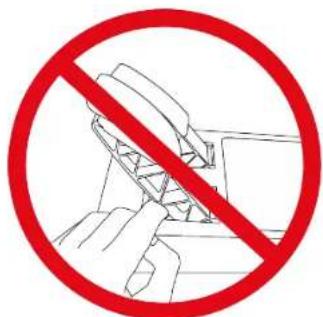
Riziko nepředvídatelných, silných a rychlých rotací: nikdy nevkládejte ruku ani paži do otvorů ve věnci volantu nebo do dráhy otáčení volantu.
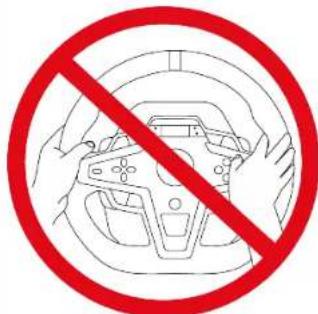
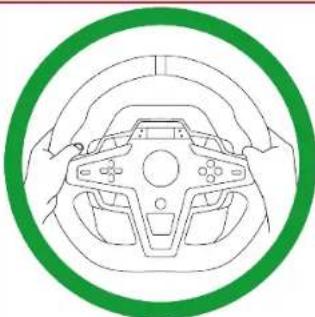
Při používání produktu vždy nechte obě ruce správně umístěné na volantu, aniž byste jej úplně pustili.

Produkt smí používat pouze osoby starší 14 let.

Těžký výrobek – Dávejte pozor, abyste výrobek neupustili na sebe ani na nikoho jiného.
4. Informace týkající se používání pedálové sady

Dokumentace
Před použitím tohoto výrobku si pečlivě přečtěte tuto dokumentaci a uschovejte ji pro budoucí použití.

Z bezpečnostních důvodů nikdy nepoužívejte pedály naboso nebo pouze v ponožkách. Společnost Thrustmaster® nenese žádnou odpovědnost za zranění způsobená používáním pedálů bez obuvi.

Elektrický šok
- Výrobek uchovávejte na suchém místě a nevystavujte jej prachu ani slunečnímu záření.
- Nekrut'te a netahejte za konektory a kabely.
– Postupujte podle pokynů pro připojení. - Na výrobek ani jeho konektory nevylévejte žádné tekutiny.
- Nezkratujte výrobek.
– Nikdy výrobek nerozebírejte (s výjimkou případů přizpůsobení uvedených v této příručce); nevhazujte jej do ohně a nevystavujte vysokým teplotám.

Poranění způsobená opakovanými pohyby
Používání pedálové sady při hře může způsobit bolest svalů nebo kloubů.
Abyste předešli problémům:
- Vyhněte se příliš dlouhým herním seancím (delším než 2 hodiny).
- Po každé hodině hraní si udělejte 10 až 15 minutovou přestávku.
- Pokud pocítíte únavu nebo bolest v nohou nebo chodidlech, přestaňte hrát a odpočiňte si několik hodin, než začnete hrát znovu.
- Pokud výše uvedené příznaky nebo bolest přetrvávají i po obnovení hry, přestaňte hrát a poradťe se se svým lékařem.

Nebezpečí skřípnutí pedály při hře
- Pedálovou sadu uchovávejte mimo dosah dětí.
- Během hraní nikdy nedávejte prsty (ani jiné části těla) na boky, zadní nebo přední část pedálů ani do jejich blízkosti.
5. Instalace závodního volantu na stůl nebo psací stůl

– Používejte pouze upevňovací systém dodaný s volantem.
– Nikdy neutahujte upevňovací šroub samostatně bez nasazeného upevňovacího systému. Mohlo by dojít k poškození závodního volantu.
- Před každým použitím zkontrolujte, zda je základna správně připevněna k podložce, podle pokynů v této příručce.

Před instalací závodního volantu na stůl nebo psací stů se ujistěte, že jste připojili všechny kabely. Další informace naleznete v části věnované instalaci na konzolích PlayStation®4, konzolích PlayStation®5 nebo PC.
- Umístěte závodní volant na stůl nebo psací stůl.
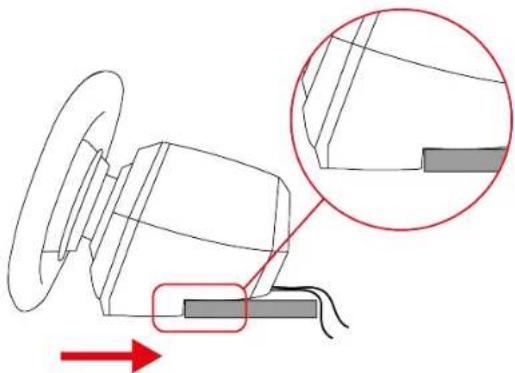
- Vložte upevňovací šroub do upevňovacího systému.
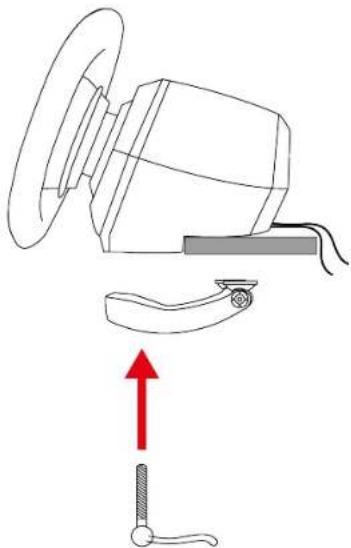
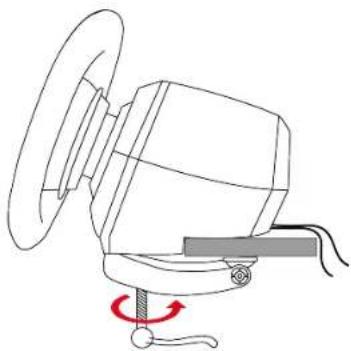
- Zašroubujte sestavu do velkého závitu pod volantem, dokud nebude volant dokonale stabilní.
6. Instalace závodního volantu a pedálů na podpěru\* nebo do kokpitu\*

Instalační šablona pro T248R a sadu pedálů na podpěrách je k dispozici zde:
https://support.thrustmaster.com/product/t248r (v sekci Manuál).

Délka dvou šroubů M6 nesmí přesáhnout tloušt'ku police o více než 12 mm; delší šrouby by mohly poškodit vnitřní součásti umístěné v základně závodního volantu.
Připojení závodního volantu:
Použijte dva šroubové závity umístěné pod závodním volantem a dva šrouby M6 (nejsou součástí dodávky).
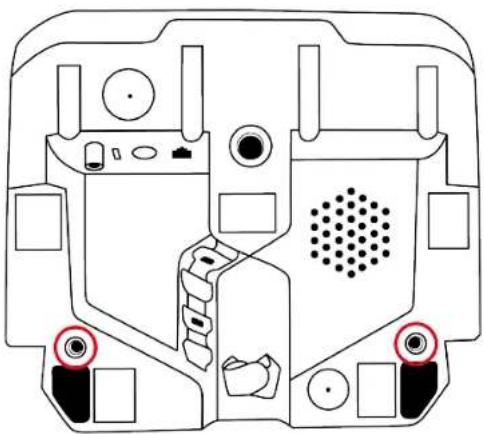
V případě potřeby můžete také přišroubovat přiložený upevňovací systém do velkého závitu.
Připevnění sady pedálů:
Použijte závity pod sadou pedálů a alespoň dva šrouby M6 (nejsou součástí balení).
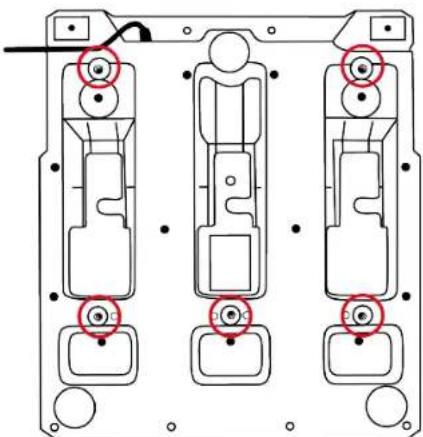
Proved'te kabely určenými kanály na spodní straně závodního volantu a zajistěte je pomocí držáku kabelů.
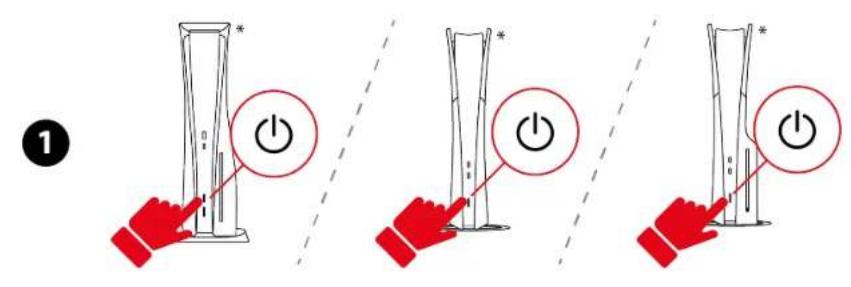
- Zapněte konzoli PlayStation®4.
- Připojte sadu pedálů k portu RJ12 na závodním volantu.
- Připojte napájecí adaptér k závodnímu volantu a zapojte jej do elektrické zásuvky.
- Připojte kabel USB-C – USB-A k portu USB-C na závodním volantu a k portu USB-A na konzoli PlayStation®4.
Váš závodní volant se kalibruje automaticky. -
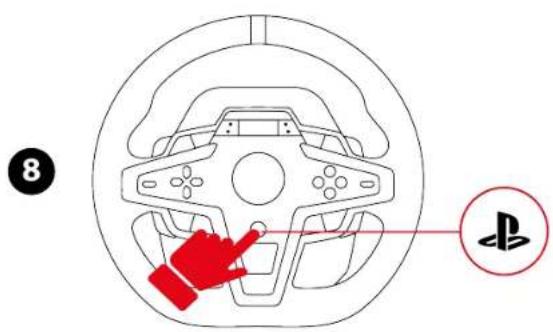
Stiskněte tlačítko ⚠ pro připojení závodního volantu k vašemu profilu.
-
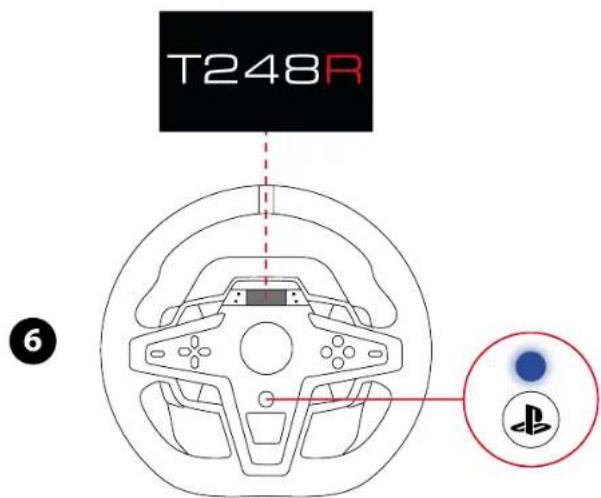
Rozsvítí se displej závodního volantu. LED dioda by měla svítit modře.
-
Pokud LED dioda nesvítí modře, změňte režim kompatibility podle postupu uvedeného zde.
-
Stiskněte tlačítko ♚ pro připojení závodního volantu k vašemu profilu.

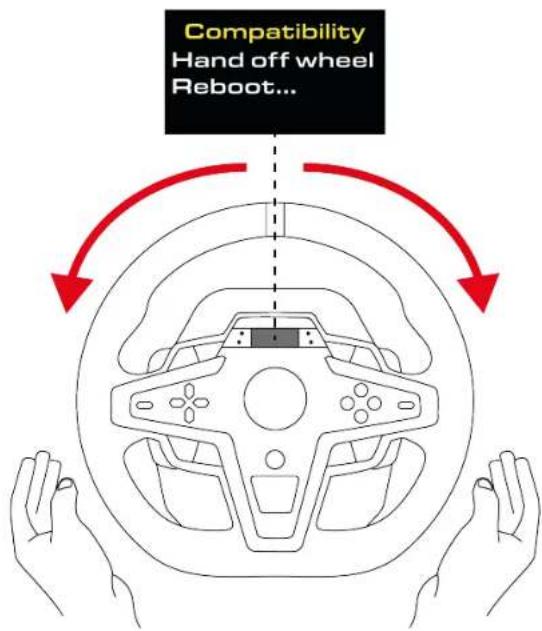
Během fáze automatické kalibrace závodního volantu se nedotýkejte ráfku volantu.
Nyní jste připraveni hrát!
Na konzolích PlayStation®5
Provedte kabely určenými kanály na spodní straně závodního volantu a zajistěte je pomocí držáku kabelů.
- Zapněte konzoli PlayStation®5.
- Připojte sadu pedálů k portu RJ12 na závodním volantu.
- Připojte napájecí adaptér k závodnímu volantu a zapojte jej do elektrické zásuvky.
- Připojte kabel USB-C – USB-A k portu USB-C na závodním volantu a k portu USB-A na konzoli PlayStation®5.
Váš závodní volant se kalibruje automaticky. -
Stiskněte tlačítko ⚠ pro připojení závodního volantu k vašemu profilu.
-
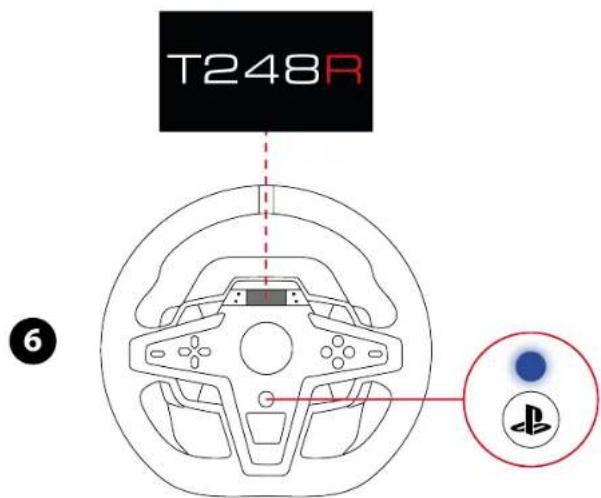
Obrazovka závodního volantu se rozsvítí. LED dioda by měla svítit modře.
-
Pokud LED dioda nesvítí modře, změňte režim kompatibility podle postupu uvedeného zde.
-
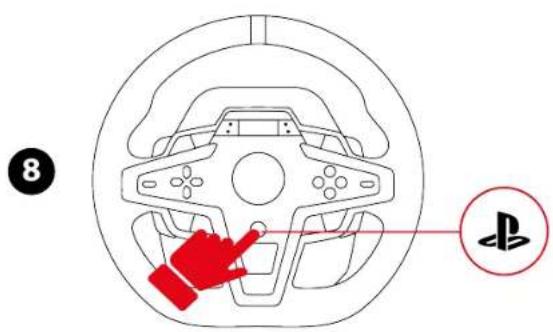
Stiskněte tlačítko Ⓞ pro připojení závodního volantu k vašemu profilu.

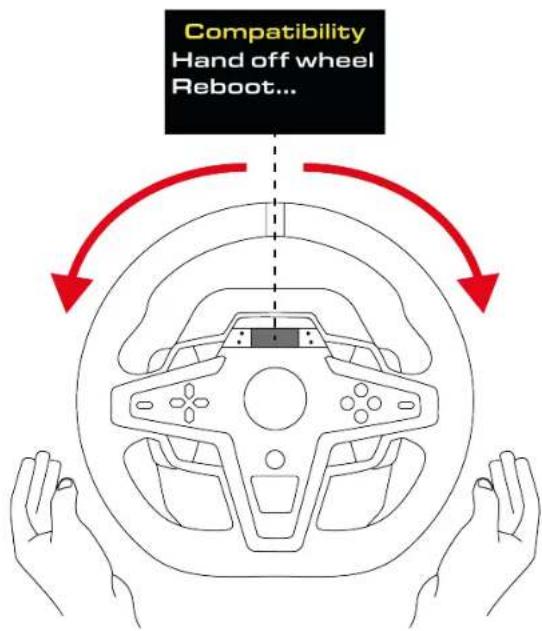
Během fáze automatické kalibrace závodního volantu se nedotýkejte věnce volantu.
Nyní jste připraveni hrát!
Na PC\*
*PC kompatibilita (Windows® 10/11) nebyla testována ani schválena společností Sony Interactive Entertainment.
**Není součástí

Proved'te kabely určenými kanály na spodní straně závodního volantu a zajistěte je pomocí držáku kabelů.
- Jděte na:
https://support.thrustmaster.com/product/t248r - Stáhněte a nainstalujte software My Thrustmaster Panel, dostupný v sekci Software.
- Připojte sadu pedálů k portu RJ12 na závodním volantu.
- Připojte napájecí adaptér k závodnímu volantu a zapojte jej do elektrické zásuvky.
-
Připojte kabel USB-C – USB-A k portu USB-C na závodním volantu a k portu USB-A na počítači.
Váš závodní volant se kalibruje automaticky. -
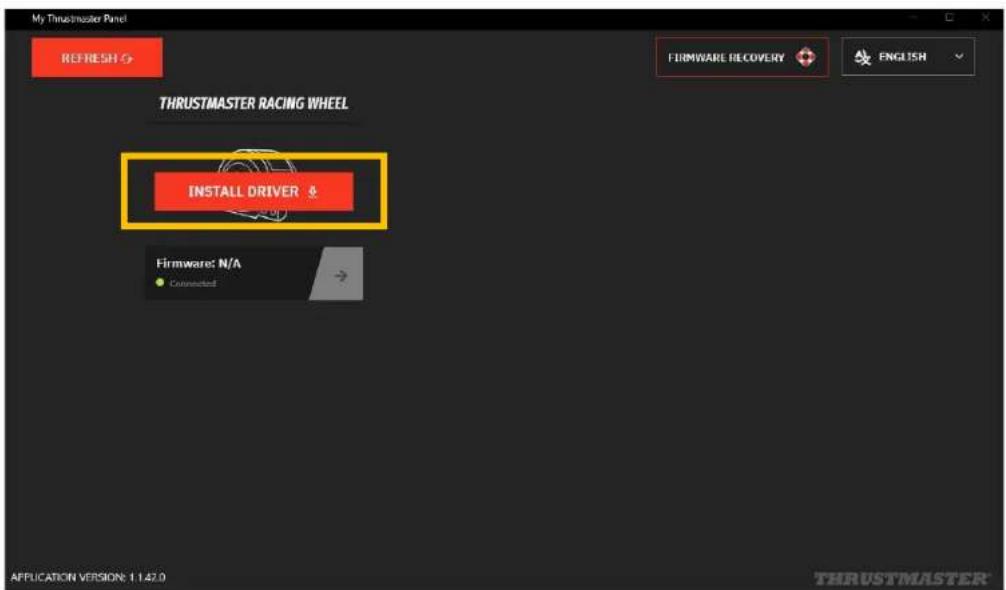
V softwaru My Thrustmaster Panel je váš závodní volant automaticky detekován. Klikněte na INSTALL DRIVER (INSTALOVAT OVLADAČ) a postupujte podle pokynů k instalaci ovladače pro PC. (X_NextRW_202x).
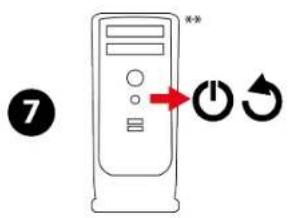
- Po instalaci ovladače restartujte počítač.
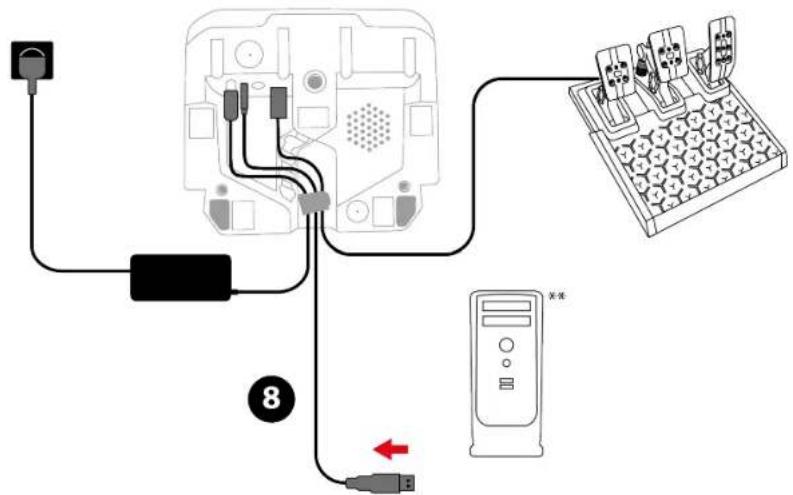
- Odpojte kabel USB-C – USB-A od PC.
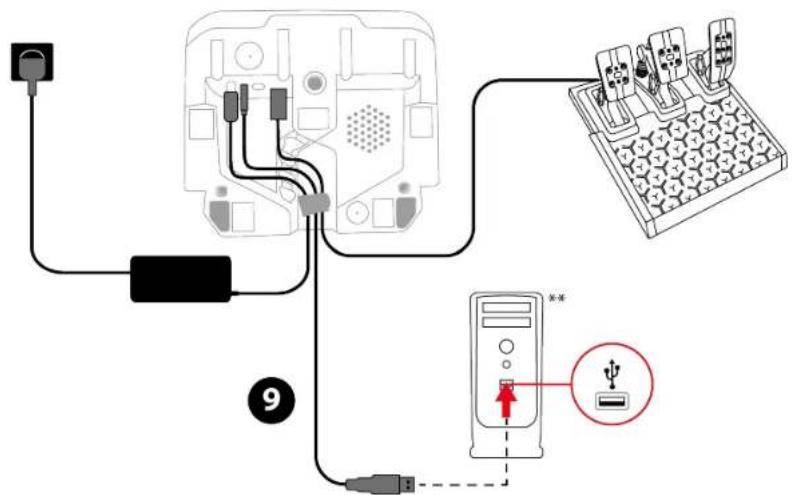
- Po restartování počítače znovu připojte kabel USB-C – USB-A k portu USB-A na počítači.
- Závodní volant se automaticky přepne do režimu PC a rozsvítí se obrazovka. LED dioda by měla svítit zeleně.
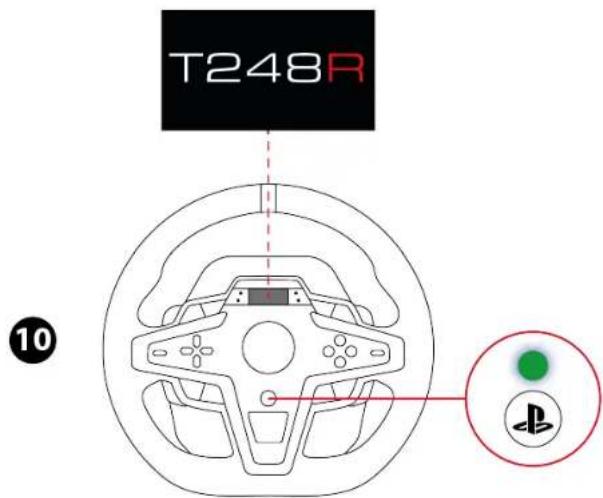
- Pokud LED dioda nesvítí zeleně, změňte režim kompatibility podle postupu uvedeného zde.

Během fáze automatické kalibrace závodního volantu se nedotýkejte věnce volantu.
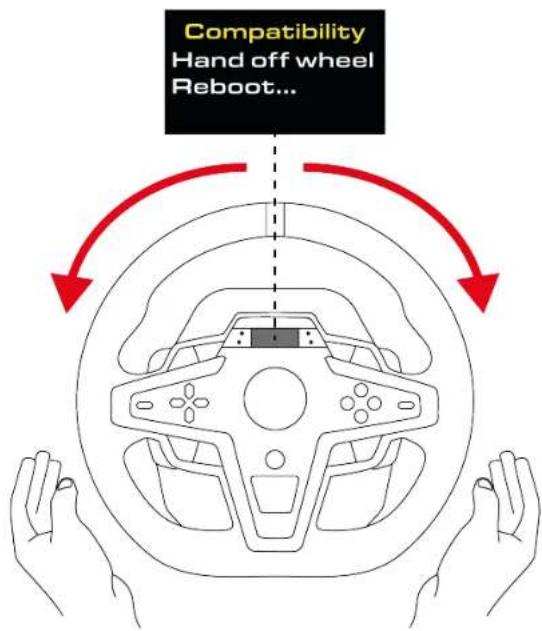
Nyní jste připraveni hrát!
Software My Thrustmaster Panel vám umožňuje přístup ke všem funkcím závodního volantu (testování tlačítek, nastavení Force Feedback a úhlu otáčení atd.).
Automatické kalibrování závodního volantu a pedálů
Věnec volantu se automaticky kalibruje, když připojíte závodní volant do elektrické zásuvky a připojíte USB konektor závodního volantu ke konzoli PlayStation®4 / PlayStation®5 nebo k počítači.
Během této fáze se závodní volant bude rychle otáčet doleva a doprava, pokrývající úhel 900 stupňů, než se zastaví ve středu.

Během fáze automatické kalibrace se nikdy nedotýkejte závodního volantu. Mohlo by dojít k nesprávné kalibraci a/nebo zranění.

Nikdy neodpojujte sadu pedálů od závodního volantu ani ji nepřipojujte k závodnímu volantu, když je zapnutá konzole PlayStation®4, konzole PlayStation® 5 nebo počítač. Mohlo by to vést k nesprávné kalibraci.

Před připojením závodního volantu ke konzoli PlayStation®4, konzoli PlayStation® 5 nebo počítači vždy připojte sadu pedálů.
Jakmile je kalibrace závodního volantu dokončena a hra spuštěna, pedály se po několika stisknutích automaticky kalibrují.

Nikdy nešlapejte na pedály při zapínání konzole nebo počítače, spouštění hry nebo změně režimu kompatibility, ani během fáze automatické kalibrace volantu. Mohlo by dojít k nesprávné kalibraci.

Pokud váš závodní volant a/nebo sada pedálů nefungují správně nebo se zdá, že nejsou správně kalibrovány: vypněte konzoli nebo počítač a zcela odpojte závodní volant. Poté znovu připojte všechny kabely (včetně napájecího kabelu a sady pedálů) a restartujte konzoli nebo počítač a hru.
8. Mapování pro konzole
PlayStation®4 nebo konzole PlayStation®5
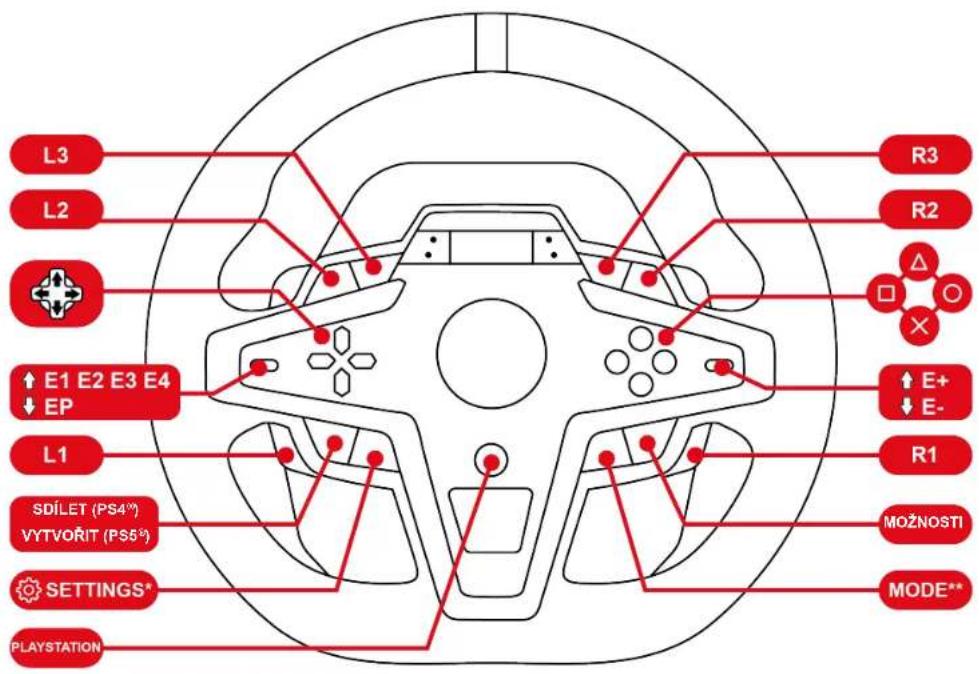

Na konzolích PlayStation®4 nebo PlayStation®5 je závodní volant ve hrách rozpoznán pod následujícím názvem: Thrustmaster T-GT nebo Thrustmaster Advanced Racer.
*SETTINGS: viz část Přístup k podnabídce Nastavení nebo Telemetrie.
**MODE: viz část Změna režimu kompatibility.
Použití enkodérů
Chcete-li vybrat aktivní enkodér, posuňte volič enkodéru nahoru.
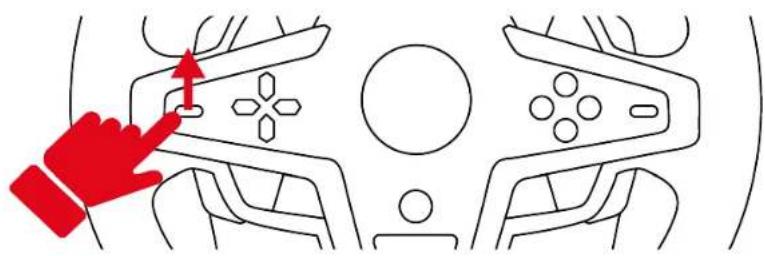
Na obrazovce se postupně zobrazí aktivní enkodér: E1, E2, E3 a E4.
Kombinujte aktivní enkodér s funkcí E+, E- nebo EP a získejte přístup k akci podle svého výběru.
| E1 | E2 | E3 | E4 | |
| EP | E1P | E2P | E3P | E4P |
| E+ | E1+ | E2+ | E3+ | E4+ |
| E- | E1- E2- E3- E4- | |||
Na obrazovce se zobrazí odpovídající akce.
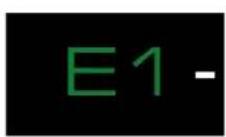
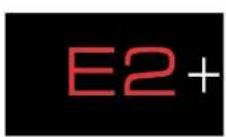

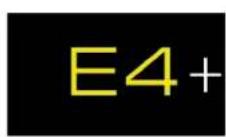

- Enkodéry E1, E2, E3 a E4 fungují ve hrách kompatibilních s enkodéry Thrustmaster. Seznam kompatibilních her je k dispozici zde:
https://support.thrustmaster.com/product/T248r/(v sekci Games settings (Nastavení her)). Tento seznam je pravidelně aktualizován.
- Obrazovka zobrazující telemetrické informace funguje ve hrách kompatibilních s Thrustmaster SDK. Seznam kompatibilních her je k dispozici zde: https://support.thrustmaster.com/product/T248r/ (v sekci Games settings (Nastavení her)). Tento seznam je pravidelně aktualizován.
9. Mapování pro PC
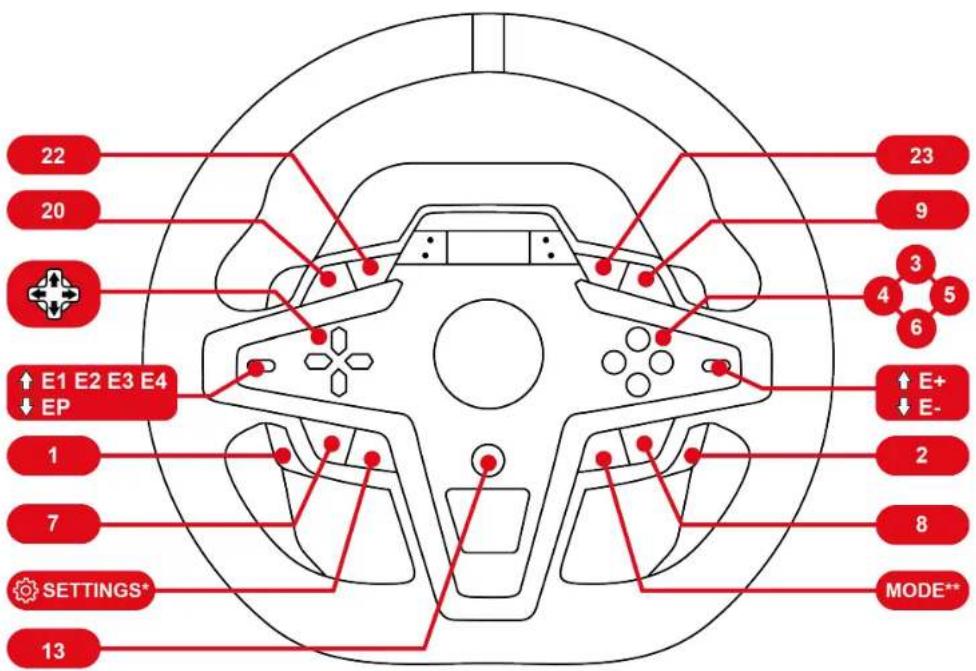

Na PC je závodní volant ve hrách rozpoznán pod následujícím názvem: Thrustmaster Advanced Mode Racer.
*SETTINGS: viz část Přístup k podnabídce Nastavení nebo Telemetrie.
**MODE: viz část Změna režimu kompatibility.
Použití enkodérů
Chcete-li vybrat aktivní enkodér, posuňte volič enkodéru nahoru.
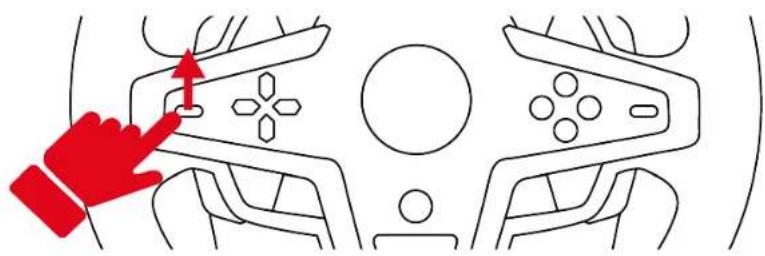
Na obrazovce se postupně zobrazí aktivní enkodér: E1, E2, E3 a E4.
Kombinujte aktivní enkodér s funkcí E+, E- nebo EP a získejte přístup k akci podle svého výběru.
| E1 | E2 | E3 | E4 | |
| EP | 11 | 12 | 24 | 25 |
| E+ | 14 | 17 | 19 | 21 |
| E- | 15 | 16 | 18 | 20 |
Na obrazovce se zobrazí odpovídající akce.
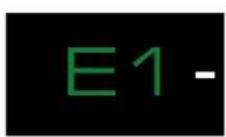
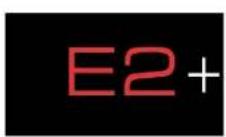

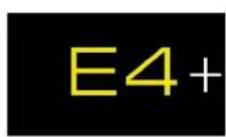

- Enkodéry E1, E2, E3 a E4 fungují ve hrách kompatibilních s enkodéry Thrustmaster. Seznam kompatibilních her je k dispozici zde:
https://support.thrustmaster.com/product/T248r/(v sekci Games settings (Nastavení her)). Tento seznam je pravidelně aktualizován.
- Obrazovka zobrazující telemetrické informace funguje ve hrách kompatibilních s Thrustmaster SDK. Seznam kompatibilních her je k dispozici zde: https://support.thrustmaster.com/product/T248r/ (v sekci Games settings (Nastavení her)). Tento seznam je pravidelně aktualizován.
10. Kompatibilní hry
Seznam kompatibilních her pro konzole PlayStation®4 a konzole PlayStation®5 je k dispozici zde:
V sekci Games settings (Nastavení her), vyberte PlayStation® Games list. Tento seznam je pravidelně aktualizován.
11. Ovládání obrazovky
Na displeji závodního volantu můžete:
– Změnit režim kompatibility;
– Přejít do podnabídky Nastavení a Telemetrie;
- Změnit nastavení závodního volantu a pedálů a jasu obrazovky a LED diod;
- Zvolit telemetrické informace, které se mají zobrazit.
Změna režimu kompatibility
Závodní volant má tři režimy kompatibility:
- Na konzolích PlayStation ^® 4 a konzolích PlayStation ^® 5, zvolte PLAYSTATION MODE 1 (modrá dioda LED).
- Na PC zvolte PC MODE (zelená dioda LED).
- Červená LED dioda odpovídá neaktivnímu režimu. Bude k dispozici v budoucnu.
| Barva LED diody | Režim |
 | PLAYSTATION MODE 1Standardní kompatibilita(výchozí nastavení) |
 | Budoucí kompatibilita(neaktivní režim) |
 | PC MODE |

Nevybírejte červenou LED diodu.
Pro změnu režimu kompatibility:
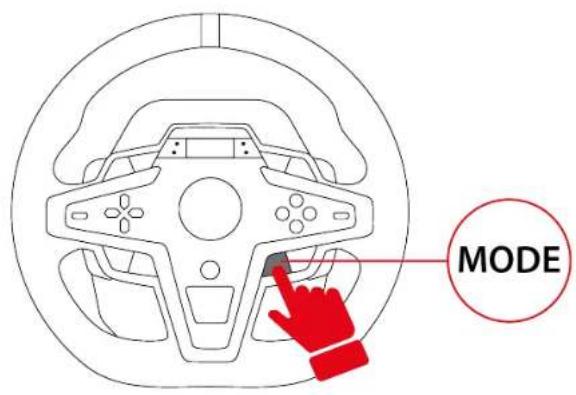
- Stiskněte tlačítko MODE.
- Pomocí směrových tlačítek zobrazte požadovaný režim kompatibility.
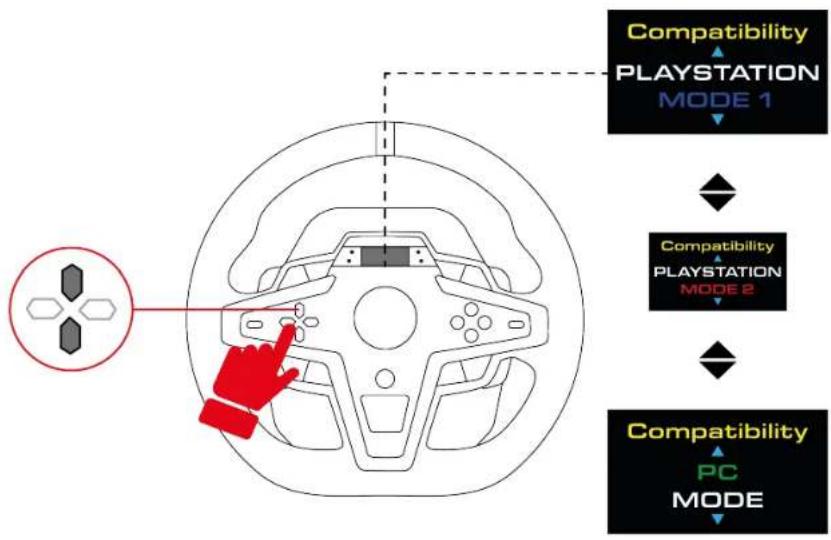
flowchart
graph TD
    A["PC MODE"] --> B["Playstation MODE 1"]
    B --> C["Playstation MODE 2"]
    C --> D["Compatibility PC MODE"]
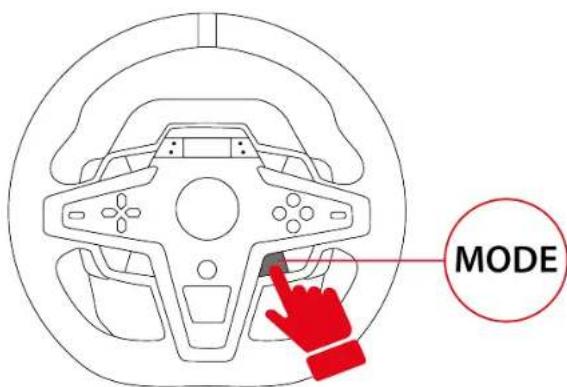
- Stiskněte tlačítko MODE pro potvrzení výběru. Váš výběr se uloží do vnitřní paměti závodního volantu.
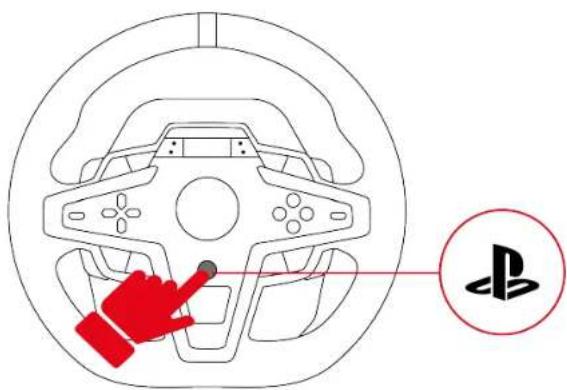
- Na konzolích PlayStation ^® 4 a PlayStation ^® 5 stiskněte tlačítko pro připojení závodního volantu k vašemu profilu.
- Pokud je vybraný režim shodný s režimem, který byl vybrán dříve, zobrazí se obrazovka, na které jste byli před výběrem režimu.
- Pokud se vybraný režim liší od režimu, který byl vybrán dříve, závodní volant se restartuje a provede autokalibraci.

Během fáze automatické kalibrace závodního volantu se nedotýkejte věnečku volantu.
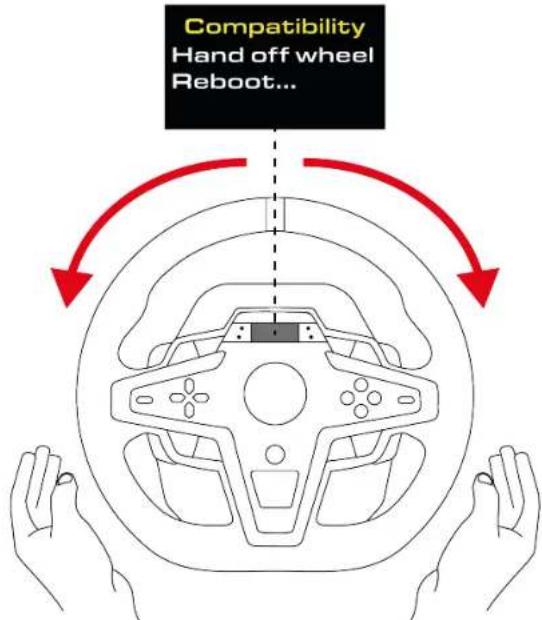
Nyní jste připraveni hrát!
Přístup k podnabídce Nastavení nebo Telemetrie

Z bezpečnostních důvodů a aby se předešlo riziku zranění, důrazně doporučujeme pozastavit hru před stisknutím tlačítka ⚙️ (Settings – Nastavení).

Když jste v podnabídce Nastavení nebo Telemetrie, směrová tlačítka jsou ve hrách a v rozhraní konzol deaktivována.
Zobrazení obrazovky pro výběr podnabídky Nastavení nebo Telemetrie:
- Stiskněte tlačítko ⚙️ (Settings - Nastavení).
Zobrazí se následující obrazovka:

- Stiskněte tlačítko L3 pro výběr podnabídky Nastavení.
Zobrazí se následující obrazovka:
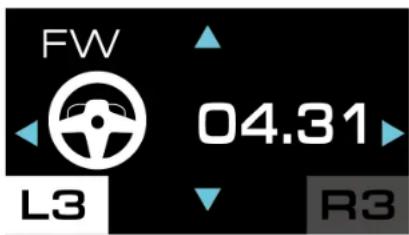
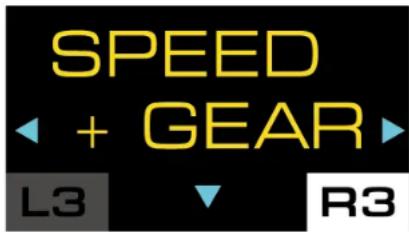
Stiskněte tlačítko R3 pro výběr podnabídky
Telemetrie.
Zobrazí se následující obrazovka:
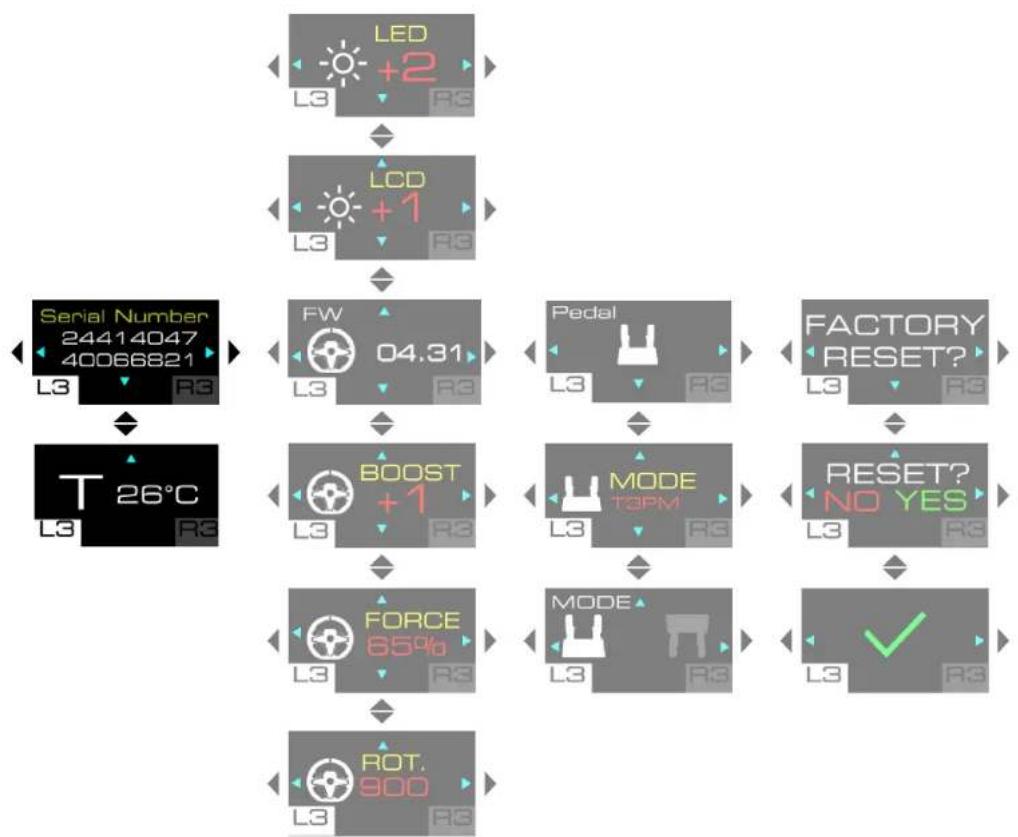
Podnabídka Nastavení
Podnabídka Nastavení umožňuje zobrazit informace o závodním volantu a sadě pedálů a změnit jejich nastavení.

Pro přístup do podmenu Nastavení stiskněte tlačítko ⚙️ (Settings - Nastavení) a poté stiskněte tlačítko L3.
Zobrazí se následující obrazovka:
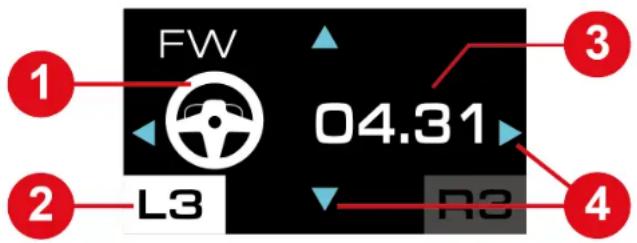
1 Příslušenství: věnec volantu nebo sada pedálů
② Vybraná podnabídka Nastavení
3 Informace o závodním volantu nebo sadě pedálů nebo nastaveních, která je třeba změnit
4 Možná navigace v podnabídce
Pro procházení podnabídkou Nastavení:
– Použijte směrová tlačítka
Pro změnu hodnoty nastavení:
– Použijte směrová tlačítka
Pro potvrzení hodnoty nastavení:
- Stiskněte tlačítko ⚙️ (Settings - Nastavení).
Opustíte podnabídku Nastavení a na obrazovce se zobrazí telemetrické informace. (SPEED + GEAR výchozí obrazovka).
Nastavení závodního volantu
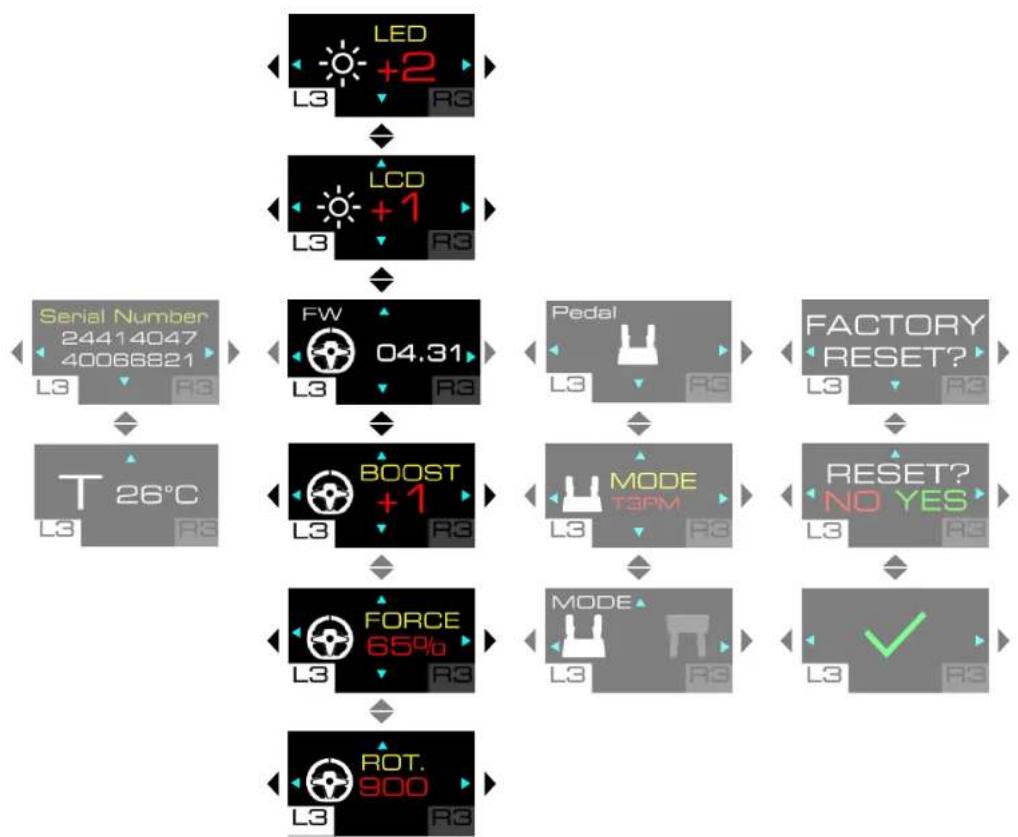
flowchart
graph TD
    A["LED +2 L3"] --> B["LCD +1 L3"]
    B --> C["FW 04.31 L3"]
    C --> D["BOOST +1 L3"]
    D --> E["FORCE 65% L3"]
    E --> F["ROT 900 L3"]
    G["Serial Number 24414047 400666821 L3"] --> C
    H["T 26°C L3"] --> D
    I["Pedal L3"] --> D
    J["FACTORY RESET? L3"] --> D
    K["RESET? NO YES L3"] --> E
    L["MODE T3PM L3"] --> E
    M["MODE L3"] --> F
    N["✓ L3"] --> F
Nastavení jasu LED diod
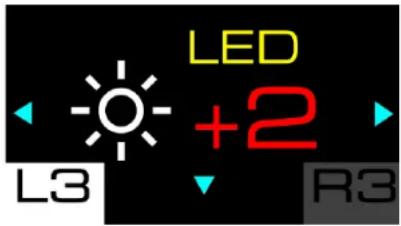
Na této obrazovce můžete změnit jas LED diod. K dispozici je pět nastavení: - 2; - 1; 0 (výchozí nastavení); + 1; + 2.
Nastavení jasu obrazovky
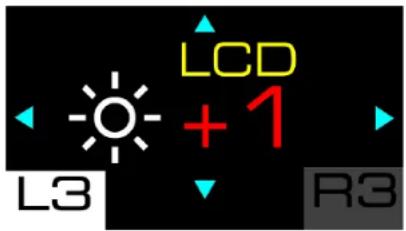
Na této obrazovce můžete změnit celkový jas displeje. K dispozici jsou tři nastavení: - 1; 0 (výchozí nastavení); + 1.
Firmware závodního volantu
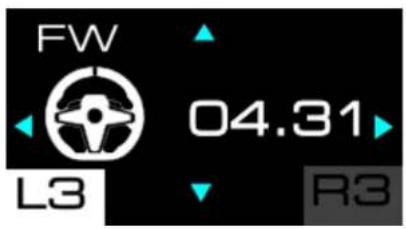
Tato obrazovka zobrazuje verzi firmwaru závodního volantu.
Boost (profily Force Feedback)
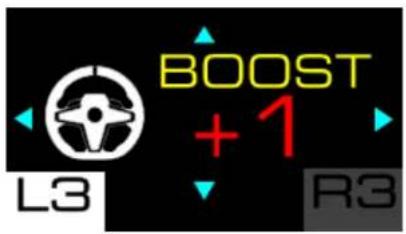
Tato obrazovka slouží k výběru profilu Force Feedback. Máte na výběr ze tří uložených profilů, od nejméně agresivního Force Feedback až po nejagresivnější: 0 (FFB 1); + 1 (FFB 2 – výchozí); + 2 (FFB 3).
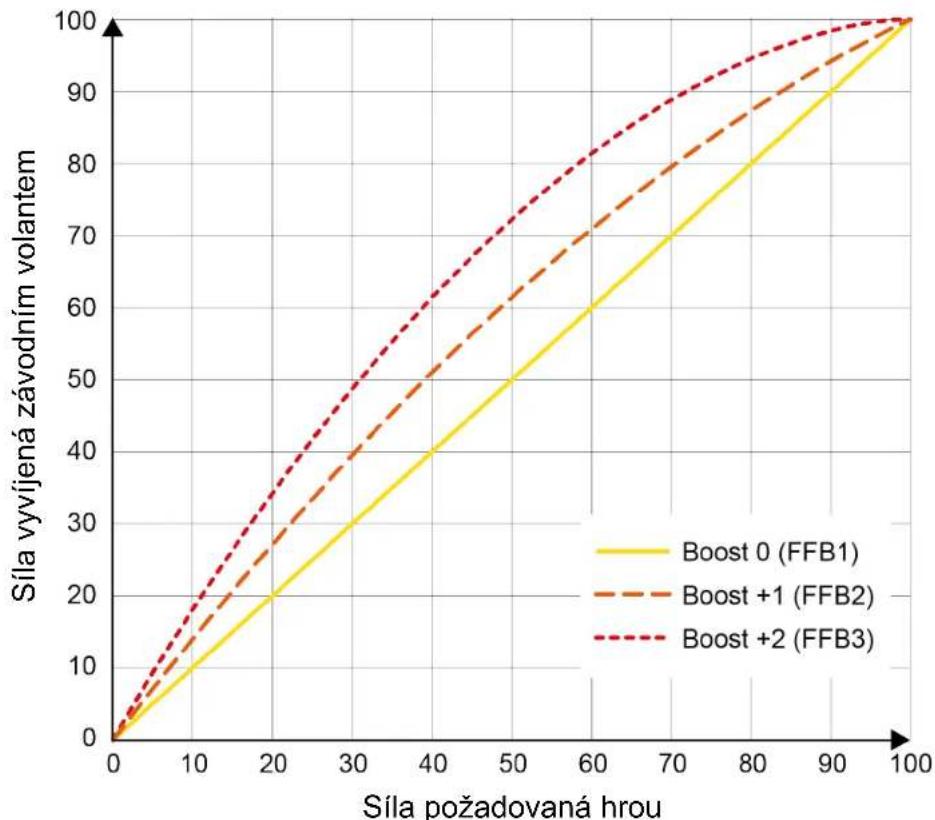
line
| Síla požadovaná hrou | Boost 0 (FFB1) | Boost +1 (FFB2) | Boost +2 (FFB3) | | --------------------- | -------------- | --------------- | --------------- | | 0 | 0 | 0 | 0 | | 20 | 20 | 30 | 40 | | 40 | 40 | 50 | 60 | | 60 | 60 | 70 | 80 | | 80 | 80 | 90 | 95 | | 100 | 100 | 100 | 100 |Boost 0 (FFB 1)
Boost 0 (FFB 1) efekt poskytuje lineární zpětnou vazbu Force Feedback. Síla, kterou cítíte, je 100% úměrná síle požadované hrou.
Boost + 1 (FFB 2) a Boost + 2 (FFB 3) efekty zesilují zpětnou vazbu Force Feedback, aby zdůraznily sílu, kterou cítíte ve vztahu k síle požadované hrou.
Force (celkový Force Feedback)

Na této obrazovce můžete nastavit celkovou sílu efektů Force Feedback. Na výběr je šest nastavení: 20 %; 35 %; 50 %; 65 % (výchozí); 80 %; 100 %.
Úhel otáčení
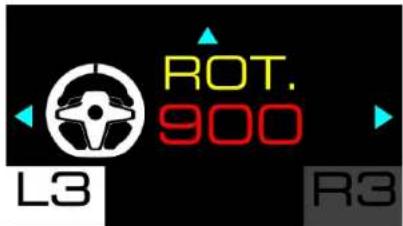
Na této obrazovce můžete nastavit úhel otáčení závodního volantu. Na výběr je pět nastavení: 180°; 360°; 540°; 900°; AUTO (výchozí).

- Když je úhel otáčení věnce volantu nastaven na AUTO, úhel se automaticky upraví podle použitého vozidla. - Úhel otáčení lze změnit pouze ručně ve videohrách, kde není úhel nastaven automaticky.
Příklad: Ve hře GRAN TURISMO™ 7se úhel otáčení automaticky přizpůsobuje podle použitého vozidla, aby se reprodukoval stejný úhel jako u skutečného vozidla. Není proto možné tento úhel ručně měnit.
Nastavení pedálové sady
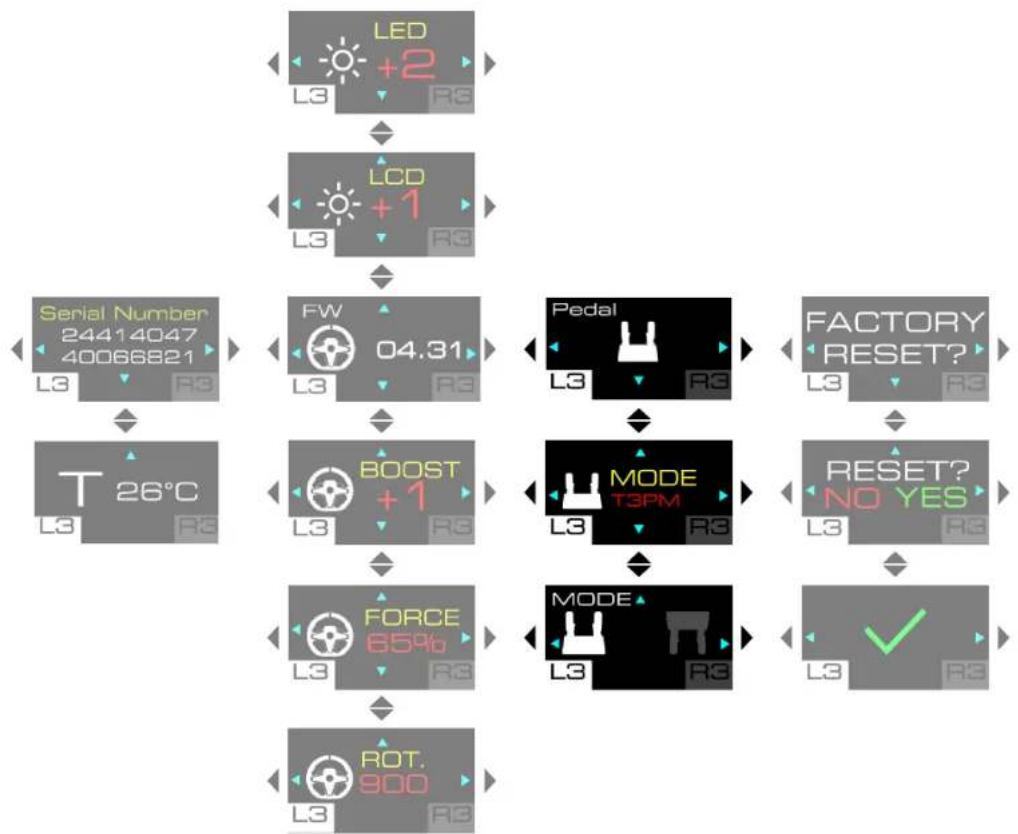
flowchart
graph TD
    A["LED +2"] --> B["LCD +1"]
    B --> C["Serial Number 24414047 40066821"]
    C --> D["T 26°C"]
    D --> E["FW 04.31"]
    E --> F["BOOST +1"]
    F --> G["FORCE 85%"]
    G --> H["ROT 900"]
    H --> I["PEDAL"]
    I --> J["MODE T3PM"]
    J --> K["MODE"]
    K --> L["FACTORY RESET?"]
    L --> M["RESET? NO YES"]
    M --> N["MODE"]
    N --> O["L3 ✓"]
Domovská stránka pro nastavení pedálové sady
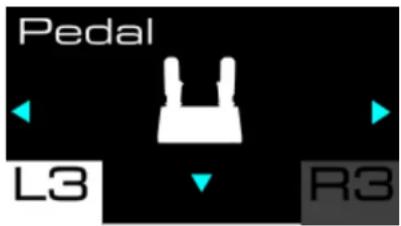
Na této obrazovce můžete vybrat typ používané sady pedálů. Na výběr jsou dva typy sad pedálů:
- T3PM: pro pedálové sady T2PM*, T3PA* a T3PM (bez snímače síly Load Cell);
- T-LCM: pro pedálovou sadu T-LCM Pedals* (se snímačem síly Load Cell).
Konfigurace pedálové sady
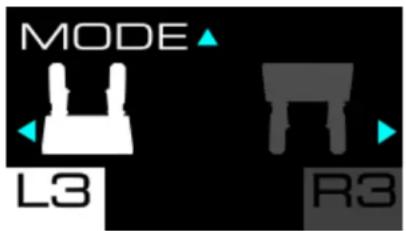
Na této obrazovce můžete vybrat konfiguraci pedálové sady. Na výběr jsou dvě polohy:
– (výchozí): normální poloha;
- obrácená poloha.

– Obrácená poloha je k dispozici pouze u sady 3 pedálů.
– V obrácené poloze jsou pedály plynu a spojky obrácené.
Obnovení nastavení
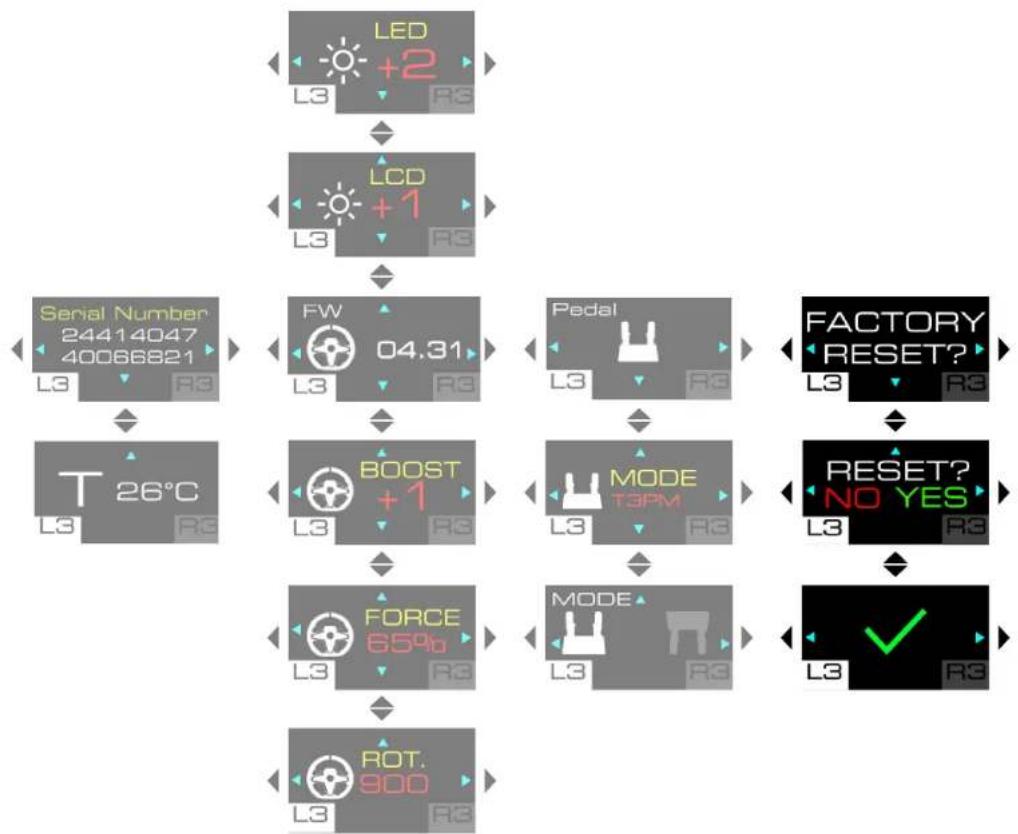
flowchart
graph TD
    A["LED +2 L3"] --> B["LCD +1 L3"]
    B --> C["Serial Number 24414047 40066821 L3"]
    C --> D["T 26°C L3"]
    D --> E["FW 04.31 L3"]
    E --> F["BOOST +1 L3"]
    F --> G["FORCE 65%b L3"]
    G --> H["ROT 900 L3"]
    H --> I["PEDAL L3"]
    I --> J["MODE T3PM L3"]
    J --> K["MODE L3"]
    K --> L["FACTORY RESET? L3"]
    L --> M["RESET? NO YES L3"]
    M --> N["L3 ✓ R8"]

Na této obrazovce můžete resetovat nastavení závodního volantu, pedálů, obrazovky a telemetrie.
Pro obnovení nastavení:
- Stiskněte 🍻. Zobrazí se následující obrazovka:

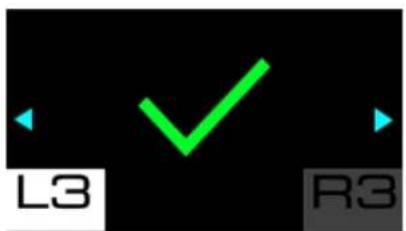
- Stiskněte pro potvrzení obnovení. Po resetování nastavení se na pět sekund zobrazí následující obrazovka:
Stiskněte pro odmítnutí obnovení. Zobrazí se následující obrazovka:

Informace o závodním volantu
flowchart
graph TD
    A["LED +2 L3"] --> B["LCD +1 L3"]
    B --> C["FW 04.31 L3"]
    C --> D["BOOST +1 L3"]
    D --> E["FORCE 85% L3"]
    E --> F["ROT 900 L3"]
    G["Serial Number 24414047 40066821 L3"] --> C
    H["T 26°C L3"] --> D
    I["Pedal L3"] --> D
    J["FACTORY RESET? L3"] --> D
    K["RESET? NO YES L3"] --> E
    L["MODE T2PM L3"] --> E
    M["MODE L3"] --> F
    N["✓ L3"] --> F
Sériové číslo
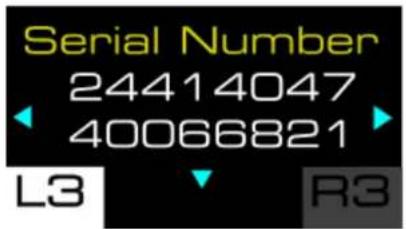
Na této obrazovce se zobrazuje sériové číslo závodního volantu.
Teplota závodního volantu
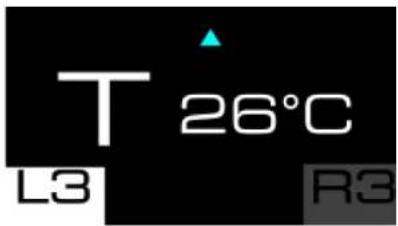
Na této obrazovce se zobrazuje teplota závodního volantu.
Podnabídka Telemetrie
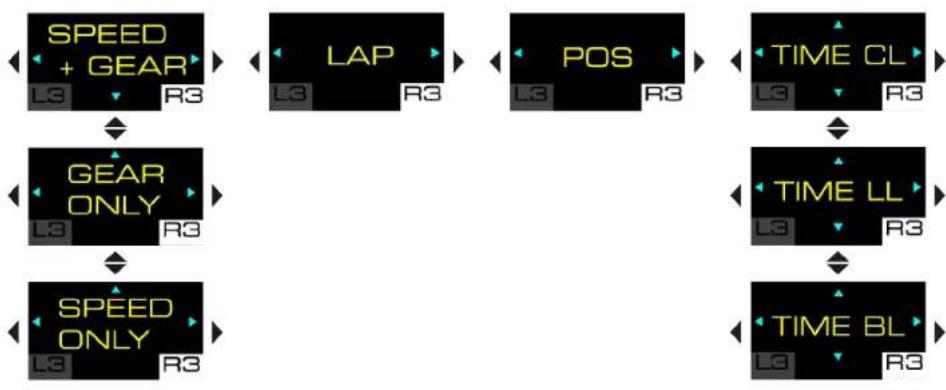
Podnabídka Telemetrie umožňuje vybrat telemetrické informace, které se mají zobrazit na obrazovce: zvolený převodový stupeň, rychlost, počet kol, pozice, čas jízdy nebo otáčky motoru (RPM).

Pro přístup do podmenu Telemetrie stiskněte tlačítko ⚙️(Settings – Nastavení) a poté stiskněte tlačítko R3.
V podnabídce Telemetrie se zobrazí následující obrazovka:
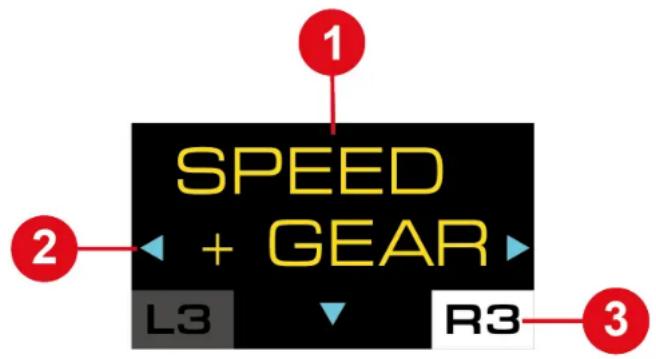
1 Typ informací, které se mají zobrazit na obrazovce
② Možná navigace v podnabídce
③ Vybraná podnabídka Telemetrie
Během hry se zobrazí následující obrazovka:
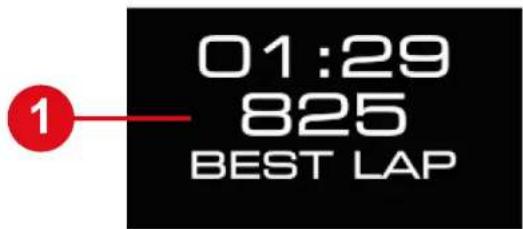
1 Telemetrické informace
Pro procházení podnabídkou Telemetrie a výběr telemetrických informací, které se mají zobrazit:
– Použijte směrová tlačítka
Pro potvrzení vaší volby:
- Stiskněte tlačítko ⚙️ (Settings - Nastavení).
Opustíte podnabídku Telemetrie a na obrazovce se zobrazí vybrané telemetrické informace.

Telemetrie a kompatibilita
Telemetrické informace se zobrazují pouze ve hrách, které jsou kompatibilní s Thrustmaster SDK.
Seznam kompatibilních her je k dispozici zde:
https://support.thrustmaster.com/product/T248r/ (v sekci Games settings (Nastavení her)). Tento seznam je pravidelně aktualizován.
Pokud telemetrické informace nejsou podporovány, zobrazí se na obrazovce logo T248R.

Aktualizace firmwaru
Abyste mohli využívat telemetrické funkce, možná budete muset aktualizovat firmware závodního volantu. Pro provedení aktualizace:
- Přejděte na
- Stáhněte si a nainstalujte software My Thrustmaster Panel který je k dispozici v sekci Software, a postupujte podle pokynů.

flowchart
graph TD
    A["SPEED + GEAR"] --> B["GEAR ONLY"]
    B --> C["SPEED ONLY"]
    D["LAP"] --> E["POS"]
    E --> F["TIME CL"]
    F --> G["TIME LL"]
    G --> H["TIME BL"]
    style A fill:#f9f,stroke:#333
    style D fill:#f9f,stroke:#333
    style E fill:#f9f,stroke:#333
    style F fill:#f9f,stroke:#333
    style G fill:#f9f,stroke:#333
    style H fill:#f9f,stroke:#333
Speed + Gear (rychlost a zvolený převodový stupeň)
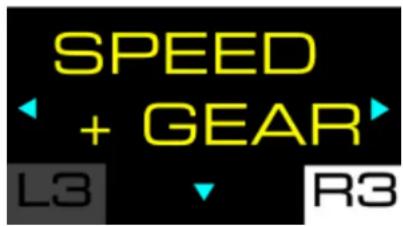
Na této obrazovce se zobrazuje rychlost vozidla a zvolený převodový stupeň při řazení.
Příklad zobrazení:
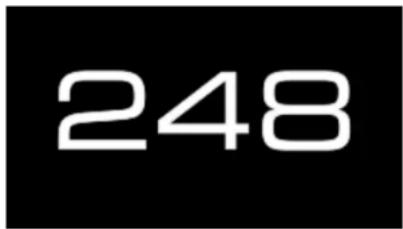
Gear (převodovka)
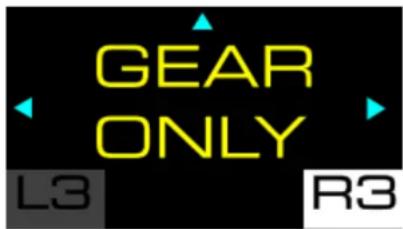
Na této obrazovce můžete zobrazit vybraný převodový stupeň.
Příklad zobrazení:

Speed (rychlost)
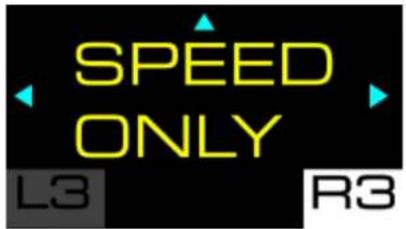
Na této obrazovce můžete zobrazit rychlost vozidla.
Příklad zobrazení:
248
Lap (kolo)
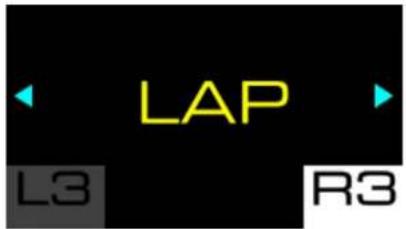
Na této obrazovce můžete zobrazit počet absolvovaných kol.
Příklad zobrazení:

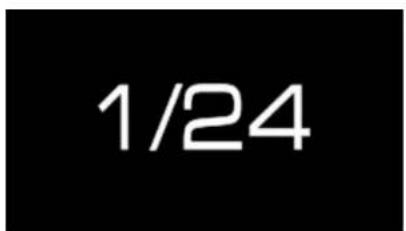
Position (pozice)
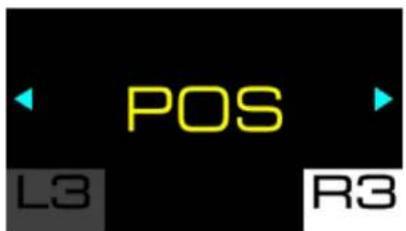
Na této obrazovce můžete zobrazit pozici v žebříčku.
Příklad zobrazení:
Time (čas)
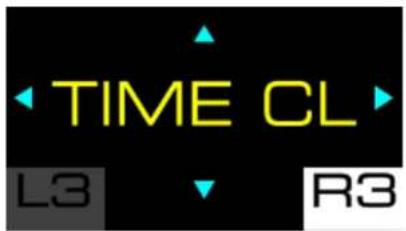
Na této obrazovce můžete vybrat režim zobrazení času (TIME). K dispozici jsou tři režimy:
– TIME CL: zobrazuje aktuální čas kola (CURR LAP);
– TIME LL: zobrazuje čas posledního kola (LAST LAP);
- TIME BL: zobrazuje osobní nejlepší čas na kolo (BEST LAP).
Příklady zobrazení:
| TIME CL | TIME LL | TIME BL |
| 01:29 825 CURR LAP | 01:29 825 LAST LAP | 01:29 825 BEST LAP |

Pomocí + směrových tlačítek vyberte režim a poté stiskněte tlačítko (Settings – Nastavení) pro potvrzení výběru.
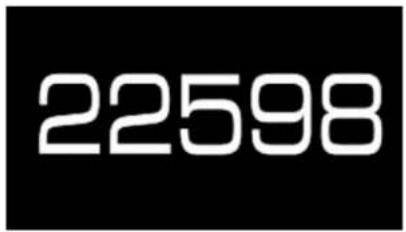
Otáčky motoru
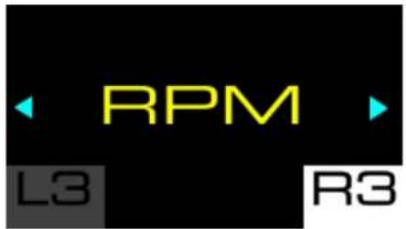
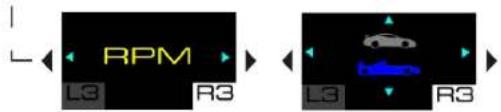
Na této obrazovce můžete zobrazit otáčky motoru (RPM).
Příklad zobrazení:
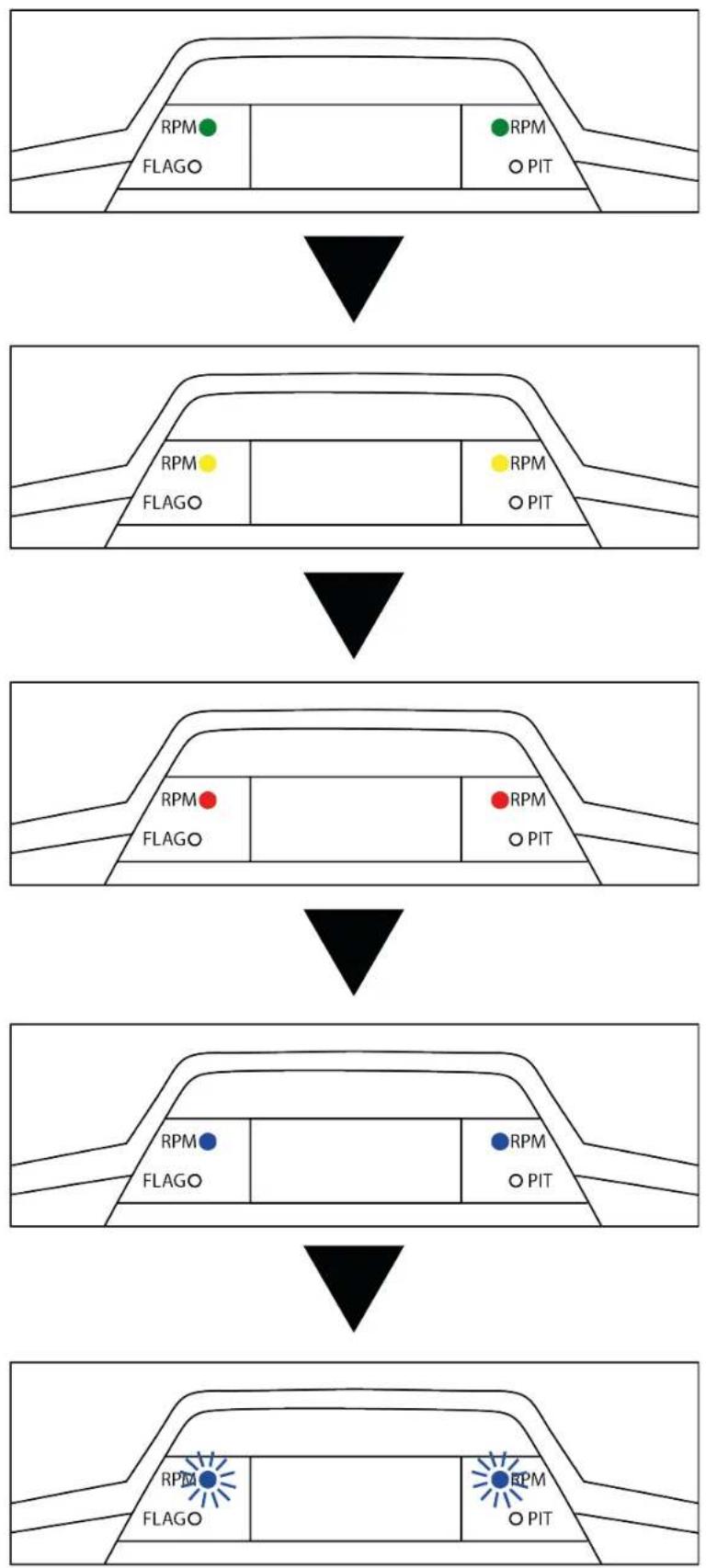
Na této obrazovce můžete vybrat režim zobrazení LED diod otáček motoru. Na výběr jsou dva režimy:
– GT režim (červená);
– Formula režim (modrá, výchozí).

Pomocí směrových tlačítek vyberte režim a poté stiskněte tlačítko (Settings – Nastavení) pro potvrzení výběru.
12. Funkce LED diod
Závodní volant T248R poskytuje informace, které lze zobrazit pomocí LED diod: otáčky motoru (RPM), vlajka (FLAG) a zastávka v boxu (PIT).
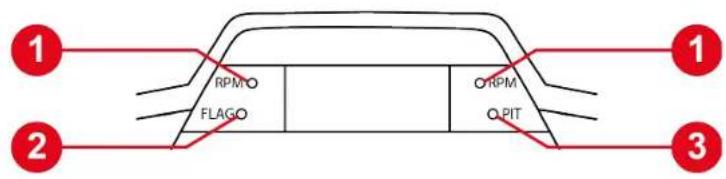
- Chcete-li změnit jas LED diod, přejděte do podnabídky Nastavení a poté na obrazovku Nastavení jasu LED diod.
- Chcete-li změnit pořadí zobrazení LED diod RPM přejděte do podnabídky Telemetrie a poté na obrazovku režim GT nebo Formula.

– LED diody zobrazující informace o závodě funguj pouze ve hrách, které podporují telemetrii. Seznam kompatibilních her je k dispozici zde.:
(v sekci Games settings (Nastavení her)). Tento seznam je pravidelně aktualizován.
- Ve hrách, které nepodporují telemetrii, se na obrazovce zobrazuje logo T248R.
Vlajka (FLAG) a box (PIT)\*
LED dioda FLAG zobrazuje informace o vlajce a LED dioda PIT zobrazuje informace o stavu boxu.
Otáčky motoru (RPM)\*
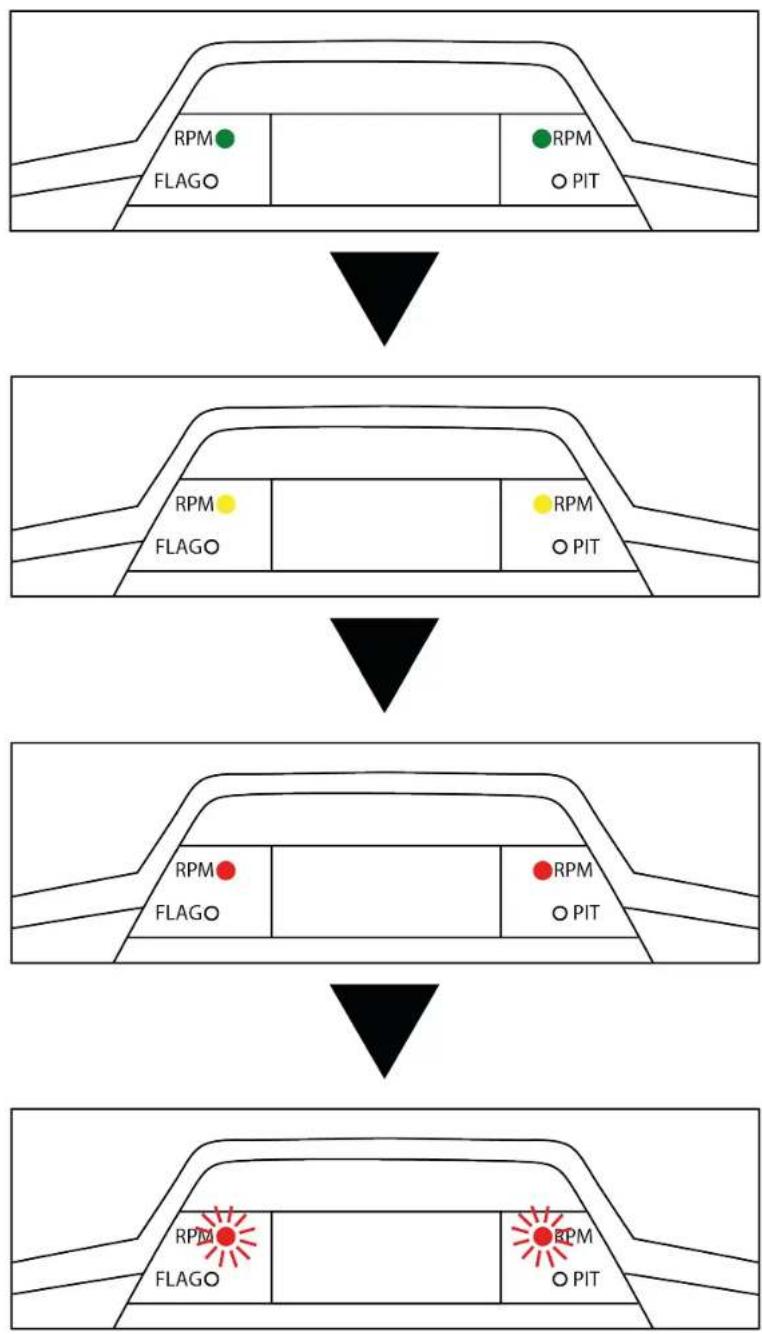
LED diody RPM zobrazují informace o otáčkách motoru.
Zobrazení sekvence LED diod v režimu GT:
Zobrazení sekvence LED diod v režimu Formula:
13. Nastavení pedálové sady

Abyste předešli problémům s kalibrací, před prováděním jakýchkoli úprav na pedálové sadě vždy odpojte USB kabel závodního volantu.
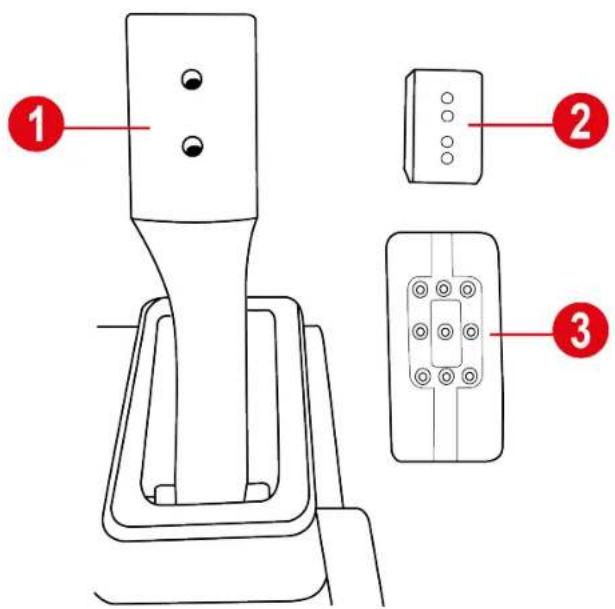
Každý ze tří pedálů obsahuje
- pedálové rameno 1;
- plastovou opěrku hlavy pedálu ② umístěnou mezi hlavou a ramenem;
- kovovou hlavu ③ s několika otvory (devět pro plynový pedál, šest pro brzdový pedál a šest pro spojkový pedál).
Nastavení výšky pedálu akcelerátoru
Plynový pedál lze nastavit do dvou různých poloh.
Vysoká poloha (výchozí nastavení):
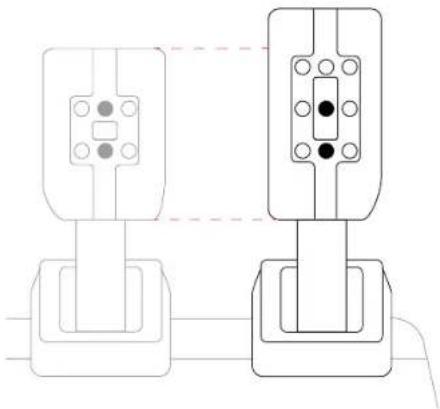
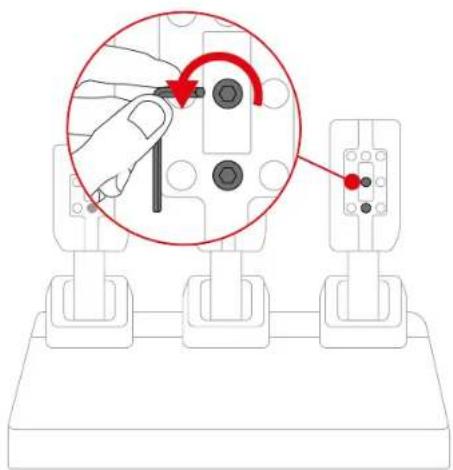
- Pomocí přiloženého 2,5 mm imbusového klíče odšroubujte dva šrouby, které drží kovovou hlavu a její podpěru na místě.
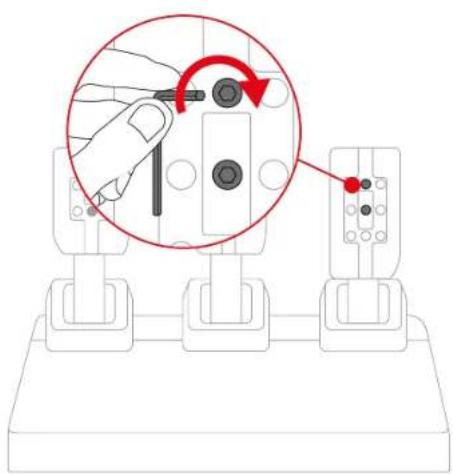
- Znovu vložte a utáhněte dva šrouby, které drží kovovou hlavu a její podpěru na místě.
Nastavení vzdálenosti mezi pedály
Každý pedál lze umístit do tří různých poloh.
Příklad s plynovým pedálem:
Uprostřed (výchozí)
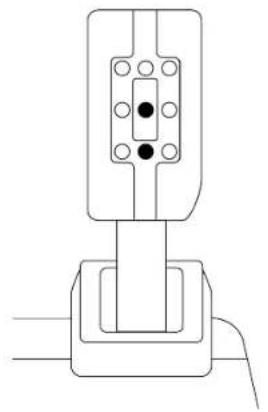
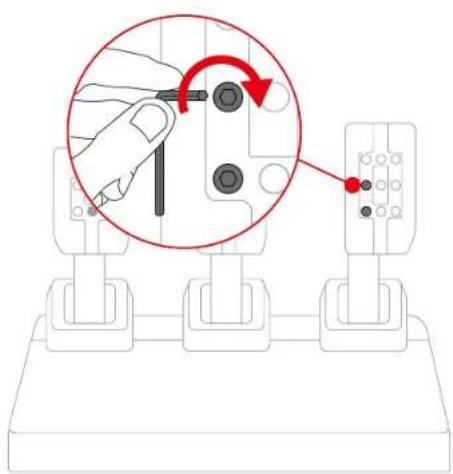
- Pomocí přiloženého 2,5 mm imbusového klíče odšroubujte dva šrouby, které drží kovovou hlavu a její podpěru na místě.
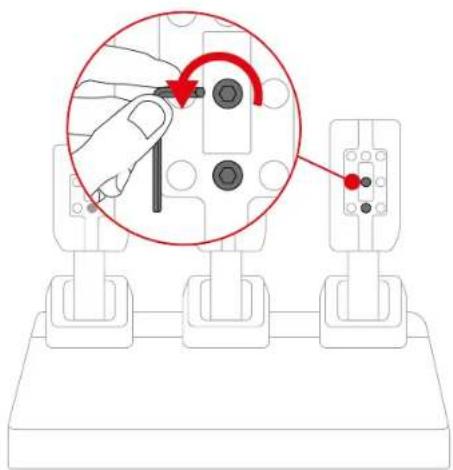
- Znovu vložte a utáhněte dva šrouby, které drží kovovou hlavu a její podpěru na místě.
Nastavení sklonu pedálů
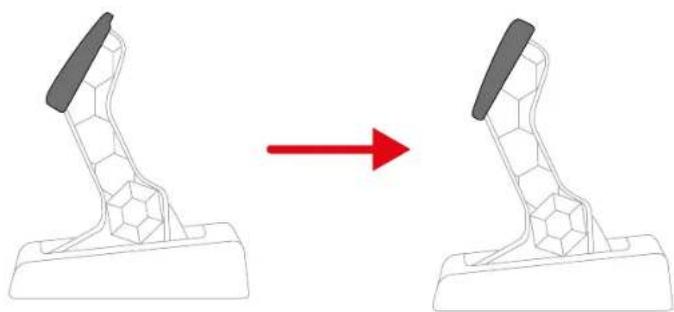
Každý pedál lze nastavit do dvou různých úhlů.
Nejméně nakloněná poloha (výchozí nastavení):
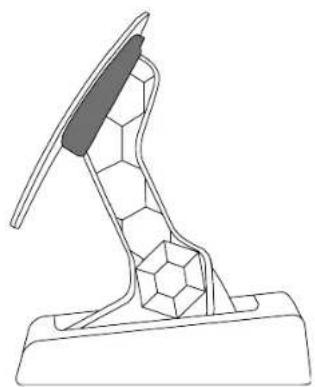
Nejvíce nakloněná poloha:
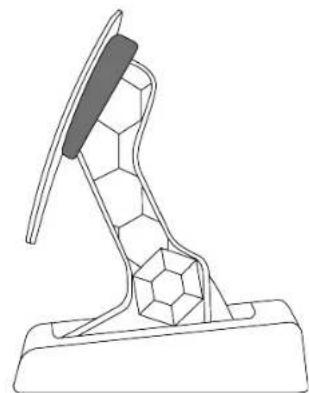
- Pomocí přiloženého 2,5 mm imbusového klíče odšroubujte dva šrouby, které drží kovovou hlavu a její podpěru na místě.
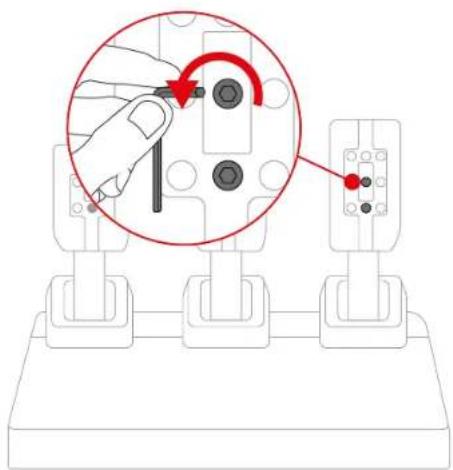
- Otočte plastovou opěrku hlavy pedálu o 180°.
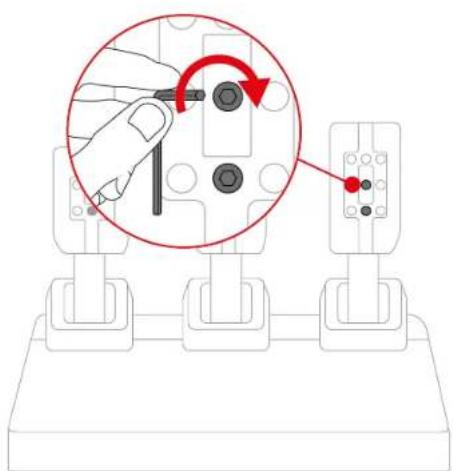
- Znovu vložte a utáhněte dva šrouby, které drží kovovou hlavu a její podpěru na místě.
Úprava odporu brzdového pedálu
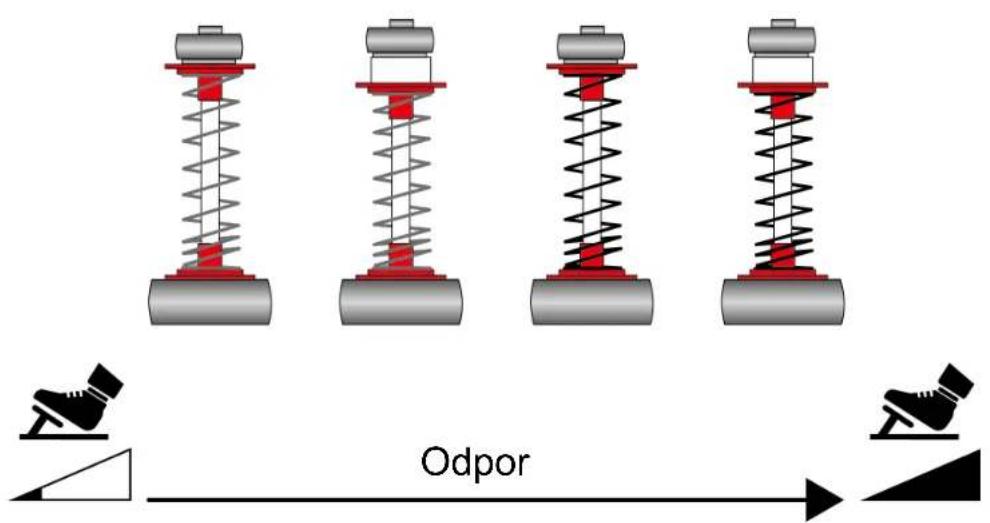
K nastavení odporu brzdového pedálu slouží elastomerový tlumicí kroužek a dvě pružiny (stříbrná: slabý odpor; černá: silný odpor).



Jsou možné čtyři konfigurace.
| Konfigurace | Odpor/Použití | |
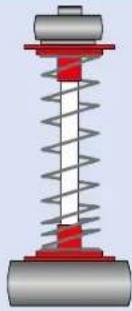 | Měkká pružina(stříbrná) | Odpor: slabýDoporučené použití:pracovní stůl |
 | Měkká pružina(stříbrná)+ tlumicí kroužek | Odpor: střední (výchozí)Doporučené použití:pracovní stůl |
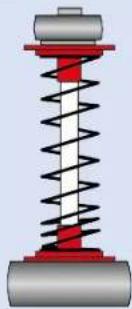 | Tvrdá pružina(černá) | Odpor: silnýDoporučené použití:podpěra pedálové sady |
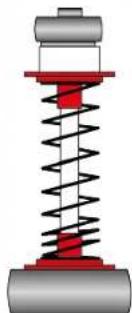 | Tvrdá pružina(černá)+ tlumicí kroužek | Odpor: velmi silnýDoporučené použití:kokpit |

Video s návodem na instalaci pružiny je k dispozici zde https://support.thrustmaster.com/product/t248r
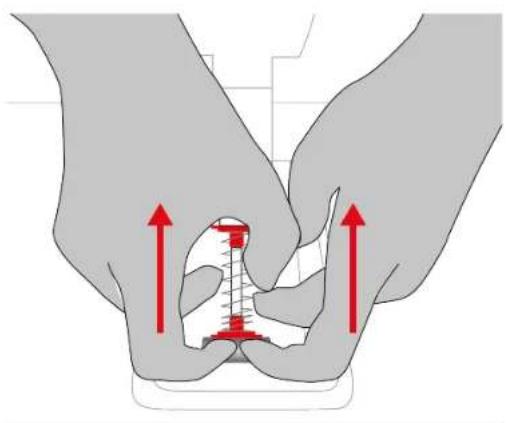
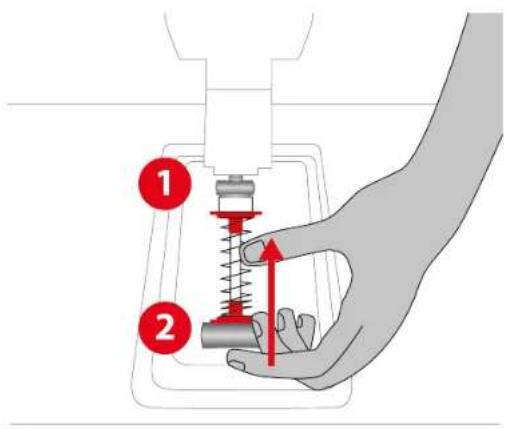
- Chcete-li uvolnit podpěrnou tyčku pružiny z její polohy, stlačte pružinu pomocí spodní plastové rozpěrky.
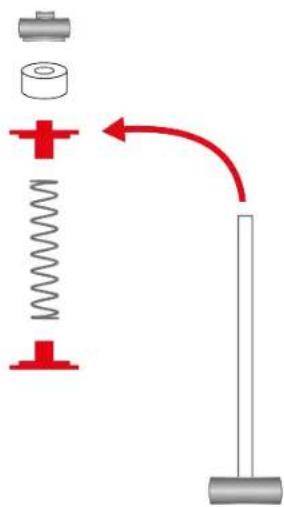
- Odstraňte všechny součásti tvořící pružinu brzdového pedálu.
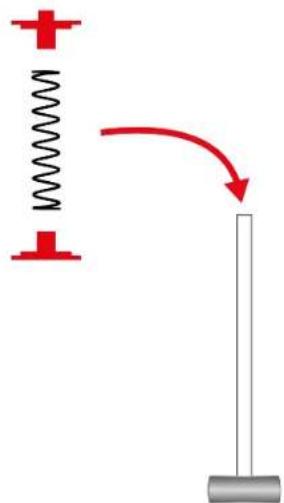
- Vložte součásti tvořící pružinu brzdového pedálu na podpěrnou tyčku v následujícím pořadí: spodní plastová podložka, pružina podle vašeho výběru, poté horní plastová podložka.
- (Volitelné) Vložte elastomerový tlumicí kroužek na podpěrnou tyčku.
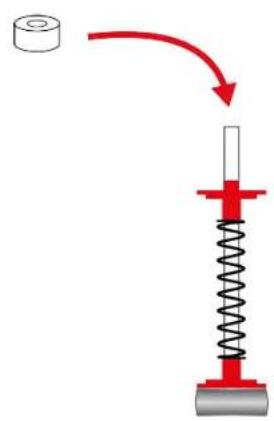
- Vložte horní upevňovací hlavu s podložkou na podpěrnou tyčku.
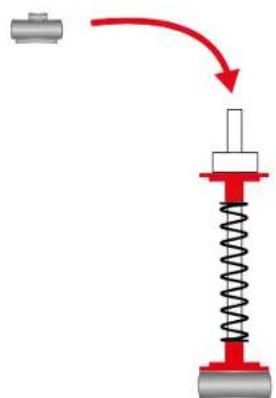
- Vložte podpěrnou tyčku do zadní části brzdového pedálu a poté stlačte pružinu, aby se spodní část zajišťovací tyče zasunula na své místo.
14. Často kladené otázky a technická podpora
Máte dotazy týkající se závodního volantu T248R nebo máte technické problémy? Pokud ano, navštivte webovou stránku technické podpory společnosti Thrustmaster:




