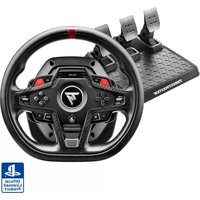
T248 R - Controller THRUSTMASTER - Manuale utente e istruzioni gratuiti
Trova gratuitamente il manuale del dispositivo T248 R THRUSTMASTER in formato PDF.


| Tipo di prodotto | Volante da corsa con force feedback e pedaliera T3PM |
| Marca | Thrustmaster |
| Modello | T248 R |
| Peso | 8 kg (volante e pedaliera inclusi) |
| Alimentazione | Adattatore di rete: ingresso 100-240 V, 50/60 Hz; uscita 18,5 V CC, 2,6 A (47,9 W) |
| Force feedback | Motore a corrente continua con profili Boost (FFB1, FFB2, FFB3) e regolazione della forza globale (20% a 100%) |
| Schermo | Schermo LCD a colori con retroilluminazione (regolabile) e quattro LED (RPM, bandiera, pit) |
| Levette del cambio | Levette magnetiche (sinistra/destra) |
| Encoder | 4 encoder digitali (E1-E4) con funzioni E+, E- e EP |
| Angolo di rotazione | Regolabile: 180°, 360°, 540°, 900° o automatico (AUTO) |
| Pedaliera | 3 pedali (acceleratore, freno, frizione) con regolazioni di altezza, distanza, inclinazione e resistenza del freno |
| Connettività | USB-C a USB-A, porta RJ12 per pedaliera, mini-DIN per cambio/freno a mano, porta di alimentazione |
| Compatibilità | PlayStation 4, PlayStation 5, PC (Windows 10/11) |
| Manutenzione | Pulire le griglie di ventilazione con un panno asciutto o una spazzola. Non ostruire le griglie. |
| Sicurezza | Non smontare, utilizzare solo l'adattatore fornito, tenere lontano dalla portata dei bambini, evitare liquidi, non torcere i cavi |
| Temperatura di funzionamento | da 15°C a 30°C |
| Ricambi/riparabilità | Contattare l'assistenza tecnica Thrustmaster. Nessuna parte riparabile dall'utente. |
| Garanzia | Consultare le condizioni di garanzia fornite con il prodotto. |
Domande frequenti - T248 R THRUSTMASTER
Domande degli utenti su T248 R THRUSTMASTER
0 domanda su questo apparecchio. Rispondi a quelle che conosci o fai la tua.
Fai una nuova domanda su questo apparecchio
Scarica le istruzioni per il tuo Controller in formato PDF gratuitamente! Trova il tuo manuale T248 R - THRUSTMASTER e riprendi in mano il tuo dispositivo elettronico. In questa pagina sono pubblicati tutti i documenti necessari per l'utilizzo del tuo dispositivo. T248 R del marchio THRUSTMASTER.
MANUALE UTENTE T248 R THRUSTMASTER
Leggi attentamente le istruzioni fornite nel presente manuale prima di installare il prodotto, prima di qualsiasi uso del prodotto e prima di qualsiasi intervento di manutenzione. Assicurati di rispettare le istruzioni sulla sicurezza. Il mancato rispetto di tali istruzioni potrebbe causare incidenti e/o danni. Conserva questo manuale, in modo tale da poterne consultare le istruzioni in futuro.
INDICE
-
CONTENUTO DELLA CONFEZIONE......7
-
CARATTERISTICHE 8
-
INFORMAZIONI SULL'USO DEL VOLANTE
DA CORSA....13
- INFORMAZIONI SULL'USO DELLA
PEDALIERA 21
- INSTALLARE IL VOLANTE SU UN TAVOLO
O UNA SCRIVANIA....25
- INSTALLARE IL VOLANTE E LA
PEDALIERA SU UN SUPPORTO* O IN UN
ABITACOLO* 27
- INSTALLAZIONE......29
Su console PlayStation®4 29
Su console PlayStation®5 33
Su PC ^* 37
Calibrazione automatica del volante e dei
pedali 44
8. MAPPATURA PER CONSOLE
PLAYSTATION®4 O CONSOLE
PLAYSTATION®5 46
Uso dei selettori 47
9. MAPPATURA PER PC 49
Uso dei selettori ....50
10. GIOCHI COMPATIBILI 52
Cambiare la modalità di compatibilità.....54
Accedere al sottomenu Impostazioni o
Telemetria....58
Sottomenu Impostazioni....60
Sottomenu Telemetria....75
Velocità del motore (RPM)*......87
13. REGOLAZIONE DELLA PEDALIERA......90
Regolazione dell'altezza del pedale
acceleratore 91
Regolazione della spaziatura tra i pedali.93
Regolazione dell'inclinazione dei pedali..95
Cambiare la resistenza del pedale del
freno....97
14. FAQ E ASSISTENZA TECNICA......102
T248R
Con il suo cruscotto a colori interattivo e un potente, realistico e versatile Force Feedback, il T248R è un accessorio concepito per i piloti alla ricerca di prestazioni e immersione.
Questo manuale ti aiuterà a installare e utilizzare al meglio il tuo T248R. Prima di iniziare a gareggiare, leggi attentamente le istruzioni e gli avvisi: ti aiuteranno a divertirti al massimo utilizzando il tuo prodotto.

Aggiornamento del firmware
Affinché il volante T248R funzioni correttamente nei videogiochi, dovrai aggiornarne il firmware.
Per eseguire l'aggiornamento:
- Vai su
- Scarica e installa il software My Thrustmaster Panel disponibile nella sezione Software e segui le istruzioni.

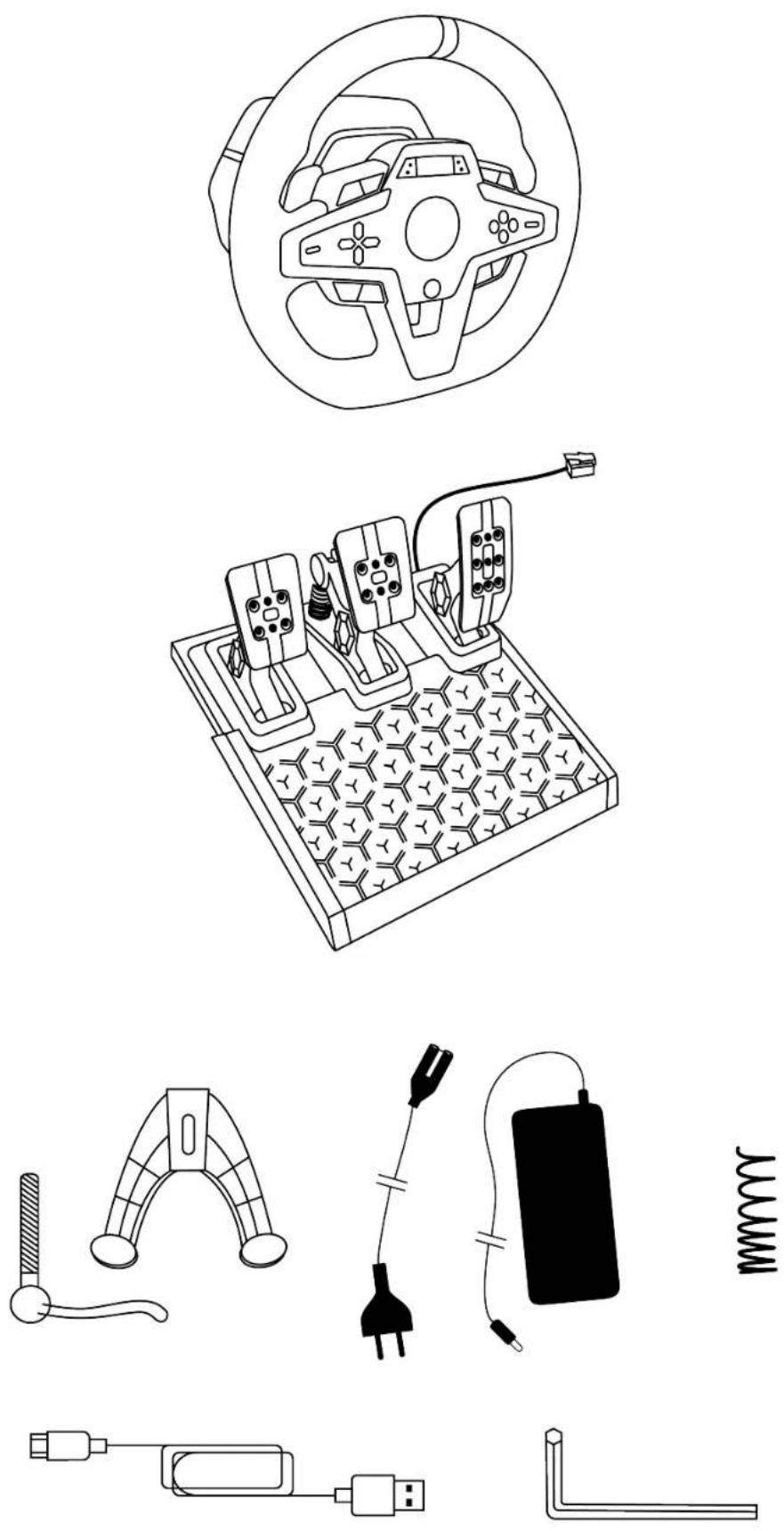
1. Contenuto della confezione
2. Caratteristiche
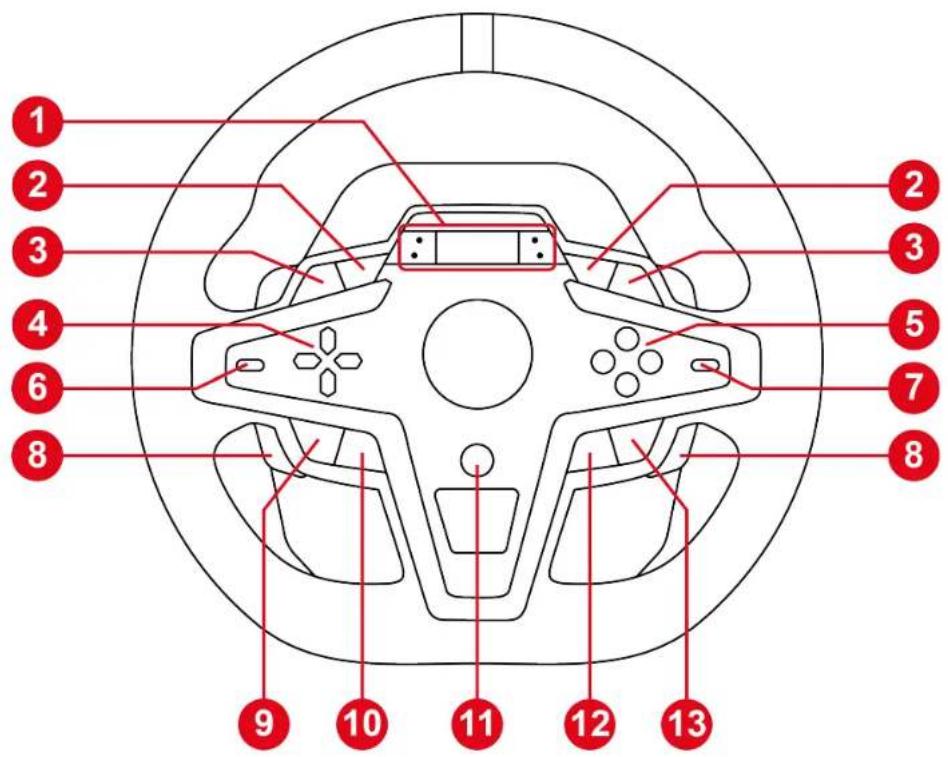
① Schermo LCD a colori e quattro LED (informazioni di gara: giri/min, bandiere, box)
② Pulsanti L3 e R3
③ Pulsanti L2 e R2
4 Tasti direzionali
5 Pulsanti azione
6 Selettore e funzione EP
⑦ Funzioni E+ e E-
8 Leve del cambio magnetiche
9 Pulsante CONDIVIDI su console PS4® / pulsante
CREA su console PS5®
10 Pulsante ⚙️ (Settings - Impostazioni)
11 Pulsante PS
12 Pulsante MODE
13 Pulsante OPZIONI su console PS4® e console PS5®
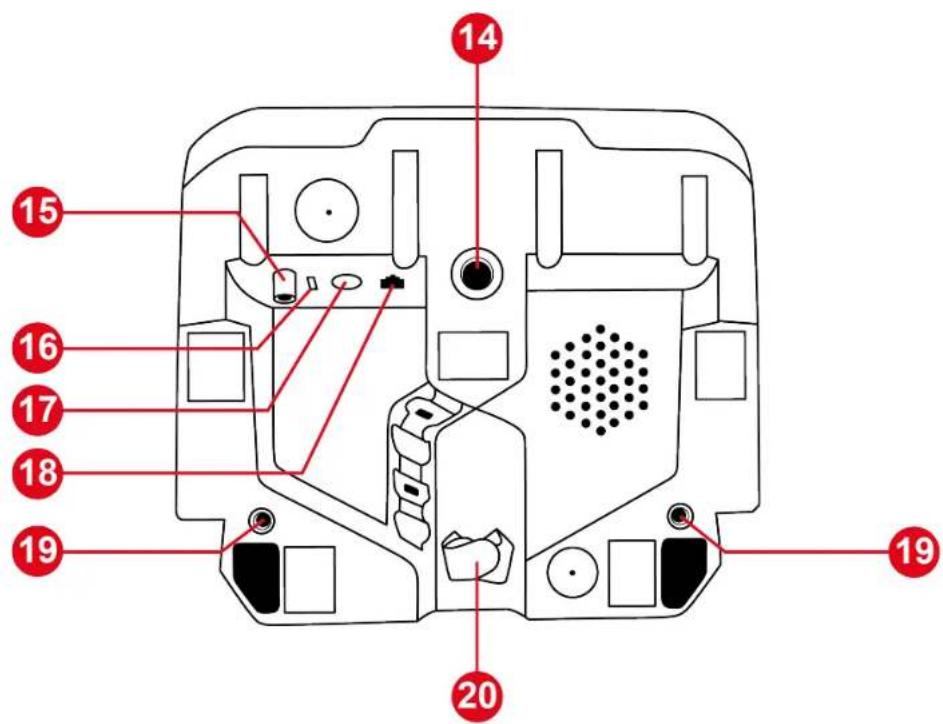
14 Ampio foro filettato per sistema di fissaggio
15 Porta di alimentazione
16 Porta USB-C
17 Connettore Mini-DIN per cambio, freno a mano o hub
Thrustmaster (venduti separatamente)
18 Porta RJ12 per pedaliera
19 Fori filettati per l'installazione in un abitacolo (non incluso)
20 Fermacavo Hook-and-loop
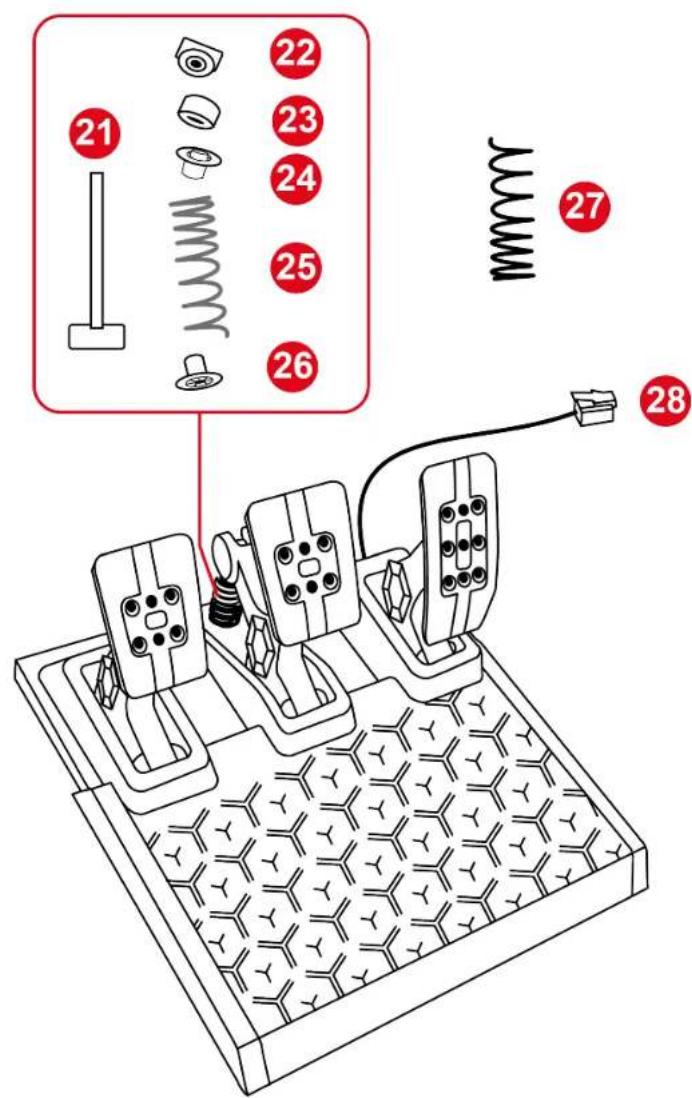
21 Staffa di sostegno della molla
22 Testa superiore di bloccaggio con rondella
23 Anello ammortizzatore in elastomero (bianco - Shore 70)
24 Distanziatore superiore in plastica (rosso)
25 Molla morbida (argento – preinstallata)
26 Distanziatore inferiore in plastica (rosso)
27 Molla dura aggiuntiva (nera)
28 Connettore RJ12 della pedaliera
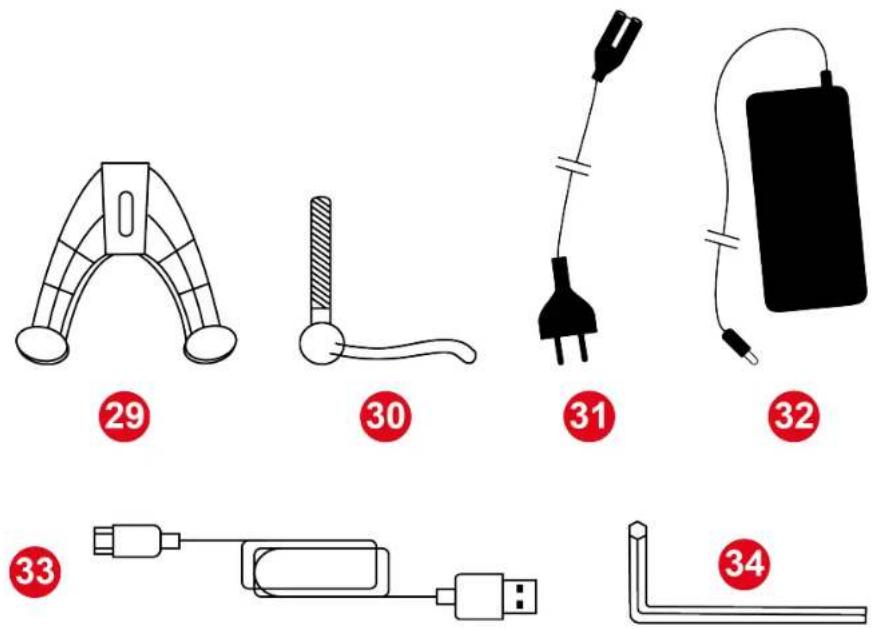
29 Sistema di fissaggio
30 Vite di chiusura
31 Cavo di alimentazione (UE/USA o UK...)
32 Alimentatore
33 Cavo USB-C - USB-A
34 Chiave Allen da 2,5 mm
3. Informazioni sull'uso del volante da corsa

Documentazione
Prima di utilizzare questo prodotto, rileggi con attenzione la presente documentazione e conservala per una futura consultazione.

Shock elettrico
- Conserva questo prodotto in un luogo asciutto, al riparo dalla polvere o dalla luce solare.
- Utilizza il prodotto in un ambiente con temperatura tra 15°C e 30°C.
- Non torcere e non tirare i connettori e i cavi.
– Rispetta il verso dei collegamenti. - Non versare alcun liquido sul prodotto o sui suoi connettori.
- Non cortocircuitare il prodotto.
- Non smontare mai il prodotto; non cercare di dargli fuoco e non esporlo alle alte temperature.
- Non utilizzare un cavo di alimentazione diverso da quello fornito assieme al tuo volante.
- Non utilizzare il cavo di alimentazione nel caso in cui il cavo stesso o i relativi connettori fossero danneggiati, spezzato o rotti.
- Assicurati che il cavo di alimentazione sia collegato correttamente a una presa a muro e correttamente collegato al connettore presente sul retro della base del volante.
- Non aprire il volante: al suo interno, non vi sono componenti utili all'utente. Qualsiasi riparazione dovrà essere effettuata dal produttore, da un
rappresentante autorizzato o da un tecnico qualificato.
- Qualora il volante non funzionasse correttamente (nel caso in cui emettesse suoni, calore o odori anormali), smetti immediatamente di utilizzarlo, scollega il cavo di alimentazione dalla presa a muro e scollega gli altri cavi.
- Se non utilizzerai il volante per un certo periodo di tempo, scollegane il cavo di alimentazione dalla presa a muro.
- La presa a muro deve essere stata predisposta da uno specialista nel rispetto delle normative in materia di materiale elettrico.
- La presa a muro deve trovarsi nei pressi della periferica e deve essere facilmente accessibile.
- L'uso di una o più prolunghe non è consigliato, dato il rischio di surriscaldamento della prolunga e pertanto di incendio.
- Non collegare o scollegare la periferica dalla presa a muro con mani umide o bagnate.
- Non spostare mai l'alimentatore afferrandone il cavo.
- Non staccare o scollegare mai l'alimentatore tirandone il cavo.

Alimentazione
- Utilizza esclusivamente l'alimentatore indicato nel manuale d'uso.
- Utilizza esclusivamente l'alimentatore con il voltaggio e la frequenza di rete elettrica indicati sulla targhetta dati dell'alimentatore.

Mettere in sicurezza l'area di gioco
- Nell'area di gioco, non posizionare alcun oggetto che possa interferire con la pratica dell'utente, o che possa provocare un movimento inappropriato o un'interruzione da parte di un'altra persona (una tazza di caffè, un telefono o delle chiavi, ad esempio).
- Non coprire i cavi di alimentazione con tappeti o moquette, coperte o qualsiasi altro oggetto, e non far passare i cavi dove la gente camminerà.

Informazioni sull'alimentatore
| Informazione pubblicata | Valore Unità | |
| Nome o marchio del produttoreNumero d'impresa Indirizzo | GUILLEMOT CORPORATION S.A.414 196 758 R.C.S.Vannes2 Rue du Chêne Héleuc56910 CarentoirFrance | |
| Identificativo modello | A481-1852590D | |
| Voltaggio in ingresso | 100 – 240 V | |
| Frequenza CA in ingresso | 50 – 60 Hz | |
| Voltaggio in uscita | 18,5 V DC | |
| Corrente in uscita | 2,6 A | |
| Potenza in uscita | 47,9 W | |
| Rendimento medio in modo attivo | 87,8 % | |
| Rendimento a basso carico (10%) | 87,8 % | |
| Consumo di energia a vuoto | 0,10 W |

Condotti di ventilazione
Assicurati di non ostruire alcun condotto di ventilazione presente sulla base del volante. Per una ventilazione ottimale, assicurati di:
- Collocare la base del volante ad almeno 10 cm di distanza da qualsiasi muro.
- Non collocare la base in spazi angusti.
- Non coprire la base.
- Non lasciare che la polvere si accumuli nei condotti di ventilazione. Puliscile regolarmente utilizzando un panno asciutto o un pennello e non coprire i lati o la parte superiore della base.
- Non inserire mai alcun oggetto o parte del corpo nei condotti di ventilazione del prodotto.

In caso di utilizzo intensivo, potresti avvertire un leggero odore proveniente dalla base. Questa condizione si manifesta principalmente con prodotti nuovi: è normale e col tempo sparirà.

Infortuni causati dal Force Feedback e da movimenti ripetuti
Giocare con un volante Force Feedback potrebbe causare dolori muscolari o alle articolazioni. Per evitare qualsiasi problema:
- Evita di giocare per periodi troppo lunghi (oltre le 2 ore).
- Prenditi una pausa di 10 – 15 minuti dopo ogni ora di gioco.
- Qualora dovessi avvertire stanchezza o dolore alle mani, ai polsi, alle braccia, ai piedi o alle gambe, smetti di giocare e riposati alcune ore prima di ricominciare a giocare.
- Se i sintomi o i dolori sopracitati dovessero persistere anche dopo aver riiniziato a giocare, smetti di giocare e consulta il tuo medico.
- Tieni il prodotto lontano dalla portata dei bambini.
- Assicurati che la base del volante sia fissata correttamente, nel rispetto delle istruzioni riportate nel presente manuale.
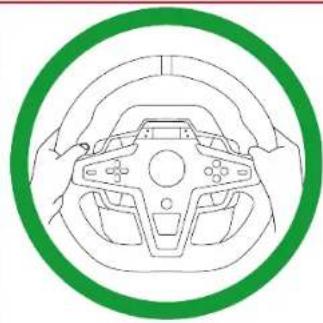
Rischio di impreviste, potenti e rapide rotazioni: non far passare mai una mano o un braccio nelle aperture del volante o nella traiettoria di rotazione del volante.
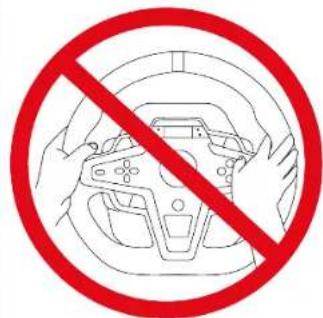
Mentre usi il prodotto, lascia sempre entrambe le mani correttamente posizionate sul volante, senza mai lasciarlo andare del tutto.

Prodotto maneggiabile solo da persone con almeno 14 anni di età.

Prodotto pesante – Fa attenzione a non lasciar cadere il prodotto addosso a te o a chiunque altro.
4. Informazioni sull'uso della pedaliera

Documentazione
Prima di utilizzare questo prodotto, rileggi con attenzione la presente documentazione e conservala per una futura consultazione.

Per ragioni di sicurezza, non utilizzare mai la pedaliera a piedi nudi o indossando esclusivamente dei calzini. Thrustmaster® declina ogni responsabilità in caso di infortuni derivanti dall'uso della pedaliera senza le scarpe.

Shock elettrico
- Conserva questo prodotto in un luogo asciutto, al riparo dalla polvere o dalla luce solare.
- Non torcere e non tirare i connettori e i cavi.
- Rispetta il verso dei collegamenti.
- Non versare alcun liquido sul prodotto o sui suoi connettori.
- Non cortocircuitare il prodotto.
- Non smontare mai il prodotto (tranne nei casi di personalizzazione descritti nel presente manuale); non cercare di dargli fuoco e non esporlo alle alte temperature.

Infortuni causati da movimenti ripetuti
Giocare con una pedaliera potrebbe causare dolori muscolari o alle articolazioni. Per evitare qualsiasi problema:
- Evita di giocare per periodi troppo lunghi (oltre le 2 ore).
- Prenditi una pausa di 10 – 15 minuti dopo ogni ora di gioco.
- Qualora dovessi avvertire stanchezza ai piedi o alle gambe, smetti di giocare e riposati alcune ore prima di ricominciare a giocare.
- Se i sintomi o i dolori sopracitati dovessero persistere anche dopo aver riiniziato a giocare, smetti di giocare e consulta il tuo medico.

Rischio di schiacciamento nella pedaliera durante il gioco
- Tieni la pedaliera lontana dalla portata dei bambini.
- Mentre stai giocando, non poggiare mai le tue dita (o altre parti del tuo corpo) vicino o sopra ai lati, alla base posteriore o alla base anteriore dei pedali.
5. Installare il volante su un tavolo o una scrivania

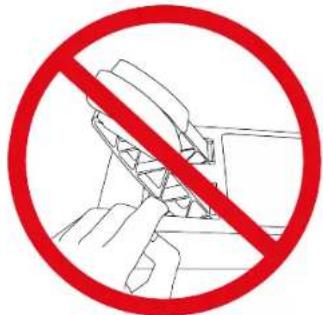
- Utilizza esclusivamente il sistema di fissaggio accluso al volante.
- Non stringere mai la vite di chiusura in mancanza del sistema di fissaggio: ciò potrebbe danneggiare il volante.
- Prima di ogni utilizzo, verifica che la base risulti sempre correttamente fissata al supporto, così come descritto nel presente manuale.

Prima di installare il volante su un tavolo o una scrivania, assicurati di aver collegato tutti i cavi. Per ulteriori informazioni, consulta il capitolo dedicato all'installazione su console PlayStation®4, console PlayStation®5 o PC.
- Posiziona il volante su un tavolo o una scrivania.
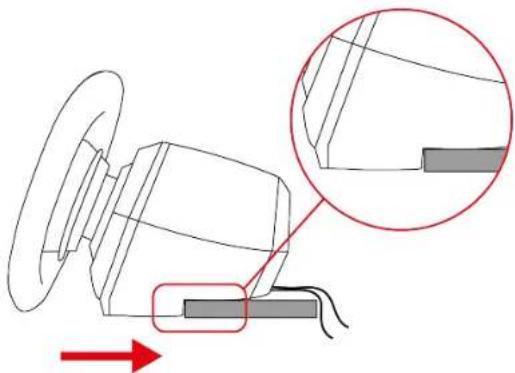
- Inserisci la chiave di chiusura nel sistema di fissaggio.
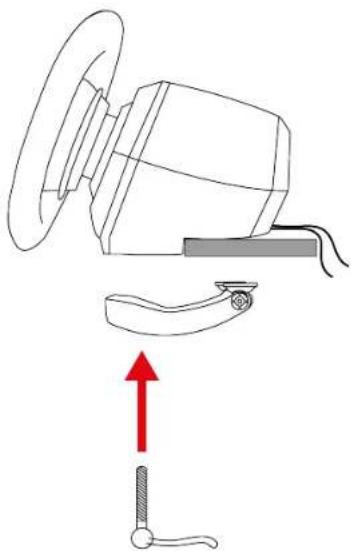
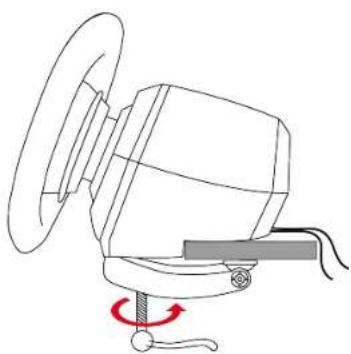
- Avvita il tutto nell'ampio foro filettato presente sotto al volante, finché il volante non risulti perfettamente stabile.
6. Installare il volante e la pedaliera su un supporto\* o in un abitacolo\*

Lo schema per il montaggio del T248R e della pedaliera su vari supporti è disponibile qui:
https://support.thrustmaster.com/product/t248r (nella sezione Manuale).

La lunghezza delle due viti M6 non deve superare di oltre 12 mm lo spessore del supporto; viti più lunghe potrebbero danneggiare i componenti interni presenti nella base del volante.
Fissaggio del volante:
Usa i due fori filettati presenti sotto al volante e due viti M6 (non incluse).
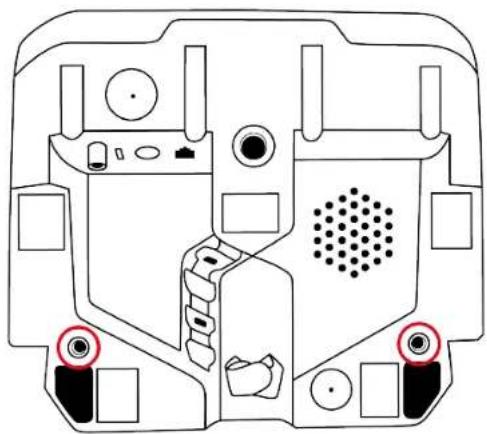
Se necessario, puoi anche avvitare l'accluso sistema di fissaggio nell'ampio foro filettato.
Fissaggio della pedaliera:
Usa i fori filettati presenti sotto la pedaliera e almeno due viti M6 (non incluse).
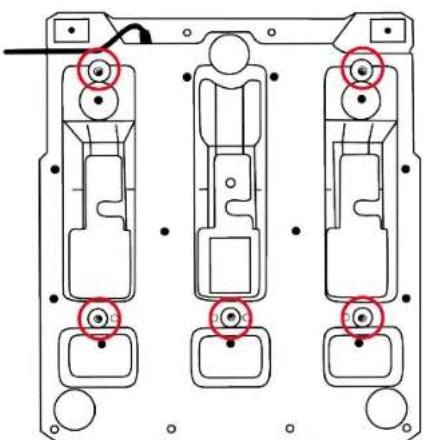
Fai passare i cavi attraverso le apposite canaline presenti sotto al volante e blocca i cavi utilizzando il fermacavi.
- Accendi la tua console PlayStation®4.
- Collega la pedaliera alla porta RJ12 del volante.
- Collega l'alimentatore al volante e a una presa di corrente.
-
Collega il cavo USB-C – USB-A alla porta USB-C del volante e a una porta USB-A della console PlayStation®4.
Il tuo volante si calibrerà automaticamente. -
Premi il pulsante Ⓞ per collegare il volante al tuo profilo.
-
Lo schermo del volante si accende. Il LED dovrebbe essere blu.
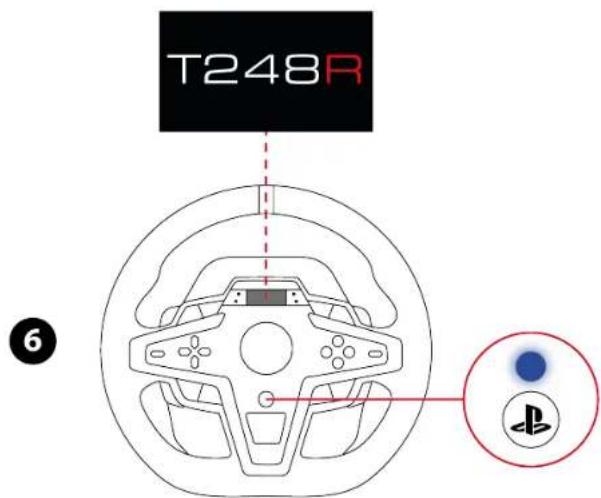
-
Qualora il LED non fosse blu, cambia la modalità di compatibilità, seguendo la procedura descritta qui.
-
Premi il pulsante Ⓞ per collegare il volante al tuo profilo.
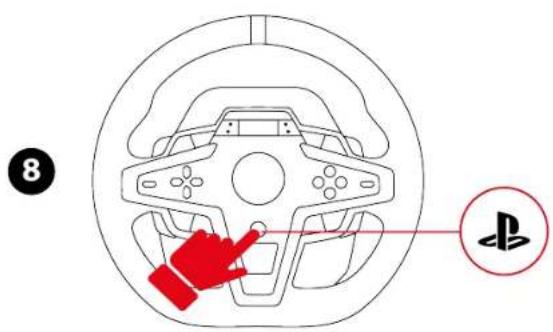

Durante la fase di calibrazione automatica del volante, assicurati di non appoggiare le tue mani sulla sua corona.
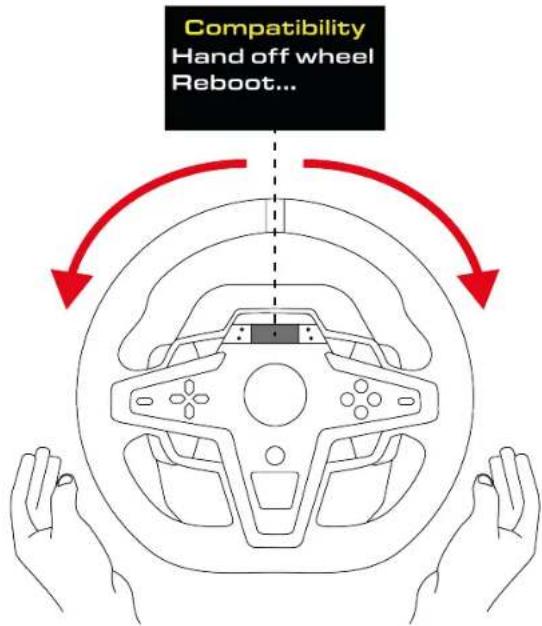
Ora sei pronto per giocare!
Su console PlayStation®5
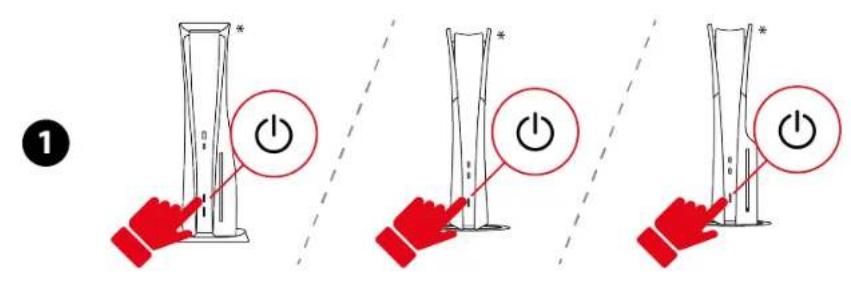
Fai passare i cavi attraverso le apposite canaline presenti sotto al volante e blocca i cavi utilizzando il fermacavi.
- Accendi la tua console PlayStation®5.
- Collega la pedaliera alla porta RJ12 del volante.
- Collega l'alimentatore al volante e a una presa di corrente.
-
Collega il cavo USB-C – USB-A alla porta USB-C del volante e a una porta USB-A della console PlayStation®5.
Il tuo volante si calibrerà automaticamente. -
Premi il pulsante ⚠ per collegare il volante al tuo profilo.
-
Lo schermo del volante si accende. Il LED dovrebbe essere blu.
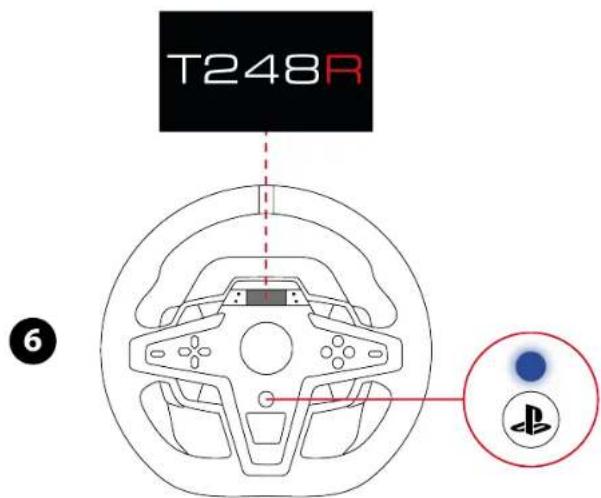
-
Qualora il LED non fosse blu, cambia la modalità di compatibilità, seguendo la procedura descritta qui.
-
Premi il pulsante Ⓞ per collegare il volante al tuo profilo.
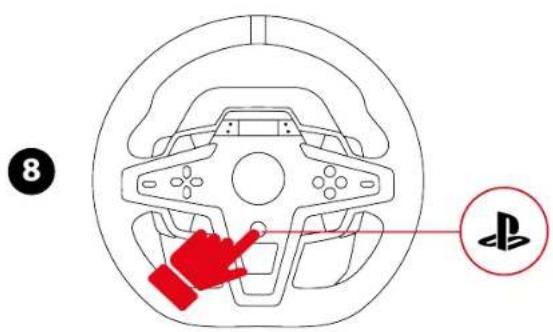

Durante la fase di calibrazione automatica del volante, assicurati di non appoggiare le tue mani sulla sua corona.

Ora sei pronto per giocare!
Su PC\*
*Compatibilità PC (Windows® 10/11) non testata né approvata da Sony Interactive Entertainment.
**Non incluso

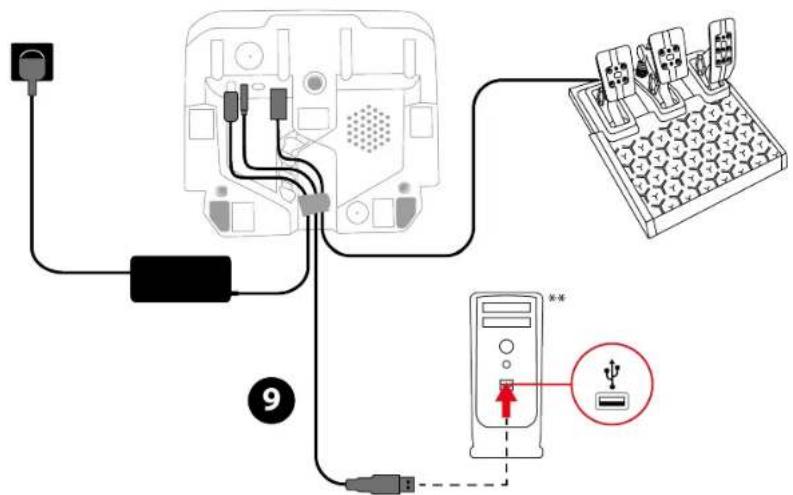
Fai passare i cavi attraverso le apposite canaline presenti sotto al volante e blocca i cavi utilizzando il fermacavi.
- Vai su:
-
Scarica e installa il software My Thrustmaster Panel, disponibile nella sezione Software.
-
Collega la pedaliera alla porta RJ12 del volante.
-
Collega l'alimentatore al volante e a una presa di corrente.
-
Collega il cavo USB-C – USB-A alla porta USB-C del volante e a una porta USB-A del PC.
Il tuo volante si calibrerà automaticamente.
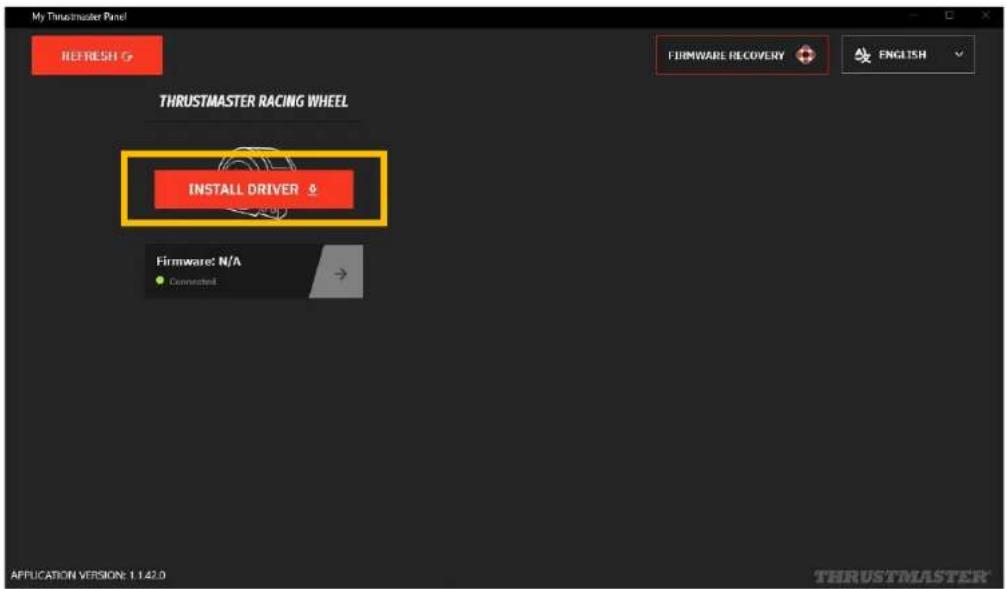
- Nel software My Thrustmaster Panel, il tuo volante verrà rilevato automaticamente. Clicca su INSTALL DRIVER (INSTALLA IL DRIVER) e segui le istruzioni per installare il driver per PC (X_NextRW_202x).
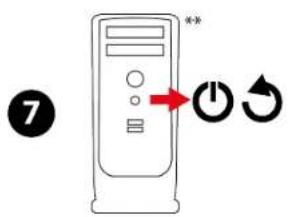
- Una volta installato il driver, riavvia il PC.
- Scollega il cavo USB-C – USB-A dal PC.
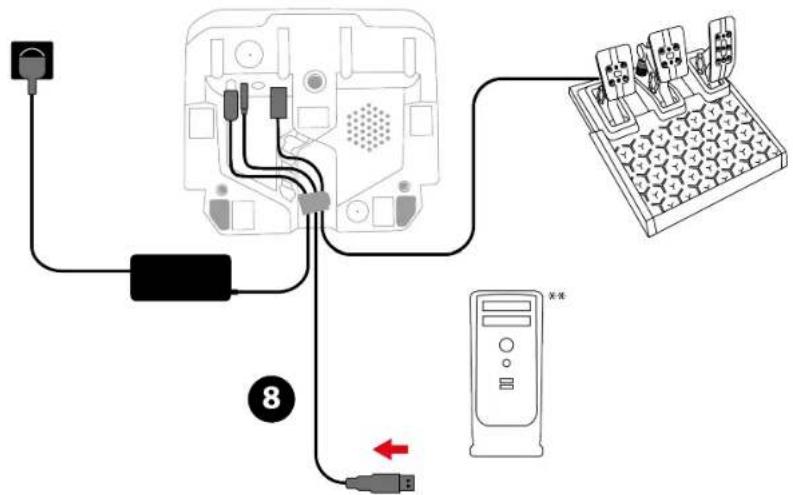
- Dopo che il tuo PC si sarà riavviato, ricollega il cavo USB-C – USB-A a una porta USB-A del PC.
- Il volante passerà automaticamente in modalità PC e lo schermo si accenderà. Il LED dovrebbe essere verde.
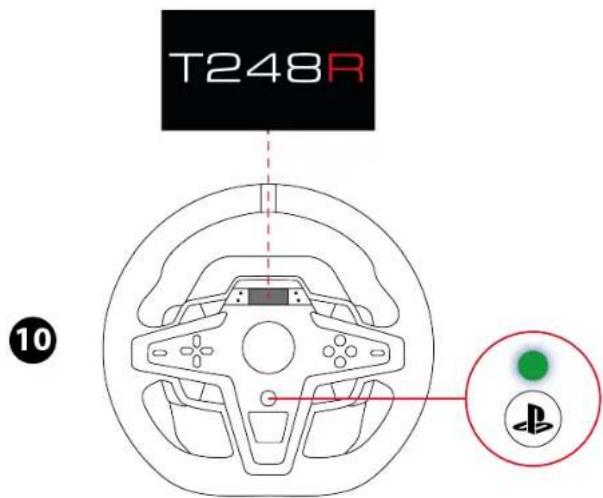
- Qualora il LED non fosse verde, cambia la modalità di compatibilità, seguendo la procedura descritta qui.

Durante la fase di calibrazione automatica del volante, assicurati di non appoggiare le tue mani sulla sua corona.
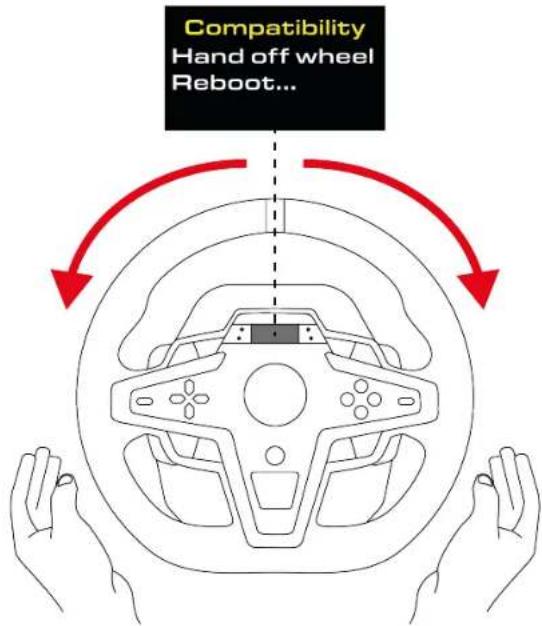
Ora sei pronto per giocare!
Il software My Thrustmaster Panel ti permette di accedere a tutte le funzioni del volante (test dei pulsanti, regolazione del Force Feedback e dell'angolo di rotazione, ecc.).
Calibrazione automatica del volante e dei pedali
Il volante si calibra automaticamente quando lo colleghi a una presa di corrente e colleghi il connettore USB del volante alla console PlayStation®4 / PlayStation®5 o al PC.
Durante questa fase, il volante ruoterà verso sinistra e verso destra, coprendo un angolo di 900 gradi, prima di fermarsi in posizione centrale.

Durante le fasi di auto calibrazione, non toccare ma il volante. Ciò potrebbe causare una calibrazione non corretta e/o infortuni personali.

Non scollegare mai la pedaliera dal volante e/o non collegarla mai al volante quando la console PlayStation®4, la console PlayStation®5 o il PC sono accesi. Ciò potrebbe causare una calibrazione non corretta.

Collega sempre la pedaliera prima di collegare il volante alla console PlayStation®4, alla console PlayStation®5 o al PC.
Una volta completata la calibrazione automatica del volante e avviato il gioco, i pedali si calibrano automaticamente dopo poche pressioni.

Non premere mai i pedali mentre accendi la tua console o il tuo PC, quando avvii un gioco o quando cambi la modalità di compatibilità, nonché durante le fasi di auto calibrazione del volante. Ciò potrebbe causare una calibrazione non corretta.

Se il tuo volante e/o la tua pedaliera non funzionassero correttamente o non sembrassero calibrati correttamente: spegni la tua console o il tuo PC e scollega completamente il volante. Ricollega quindi tutti i cavi (compresi il cavo di alimentazione e la pedaliera) e riavvia la tua console o il tuo PC e il tuo gioco.
8. Mappatura per console PlayStation®4 o console PlayStation®5
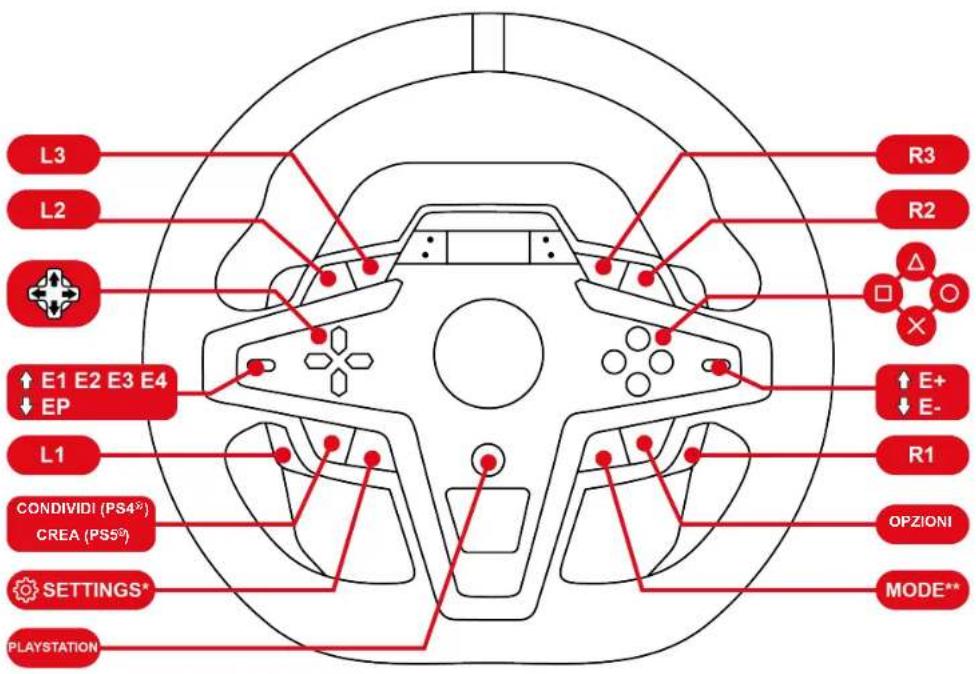

Su console PlayStation®4 o console PlayStation®5, il volante viene riconosciuto nei giochi come un volante Thrustmaster T-GT o un volante Thrustmaster Advanced Racer.
*SETTINGS: consulta il capitolo Accedere ai sottomenu Impostazioni o Telemetria.
**MODE: consulta il capitolo Cambiare la modalità di compatibilità.
Uso dei selettori
Per scegliere il selettore attivo, spingi in avanti il selettore.
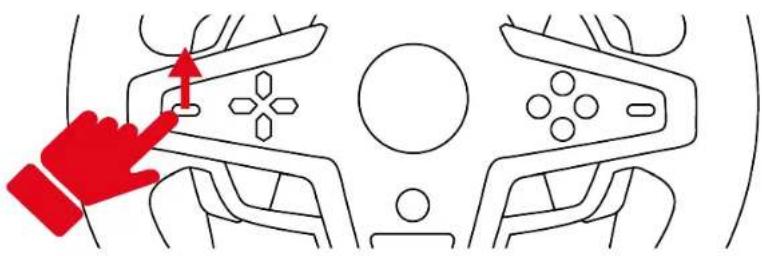
Il selettore attivo verrà visualizzato sullo schermo: E1, E2, E3 ed E4, in successione.
Combina il selettore attivo con la funzione E+, E- o EP per accedere all'azione desiderata.
| E1 | E2 | E3 | E4 | |
 | E1P | E2P | E3P | E4P |
 | E1+ | E2+ | E3+ | E4+ |
 | E1- E2- E3- E4- | |||
L'azione corrispondente viene visualizzata sullo schermo.
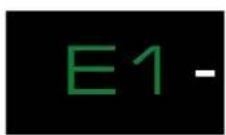
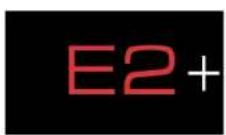
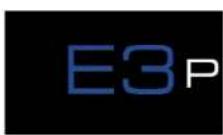
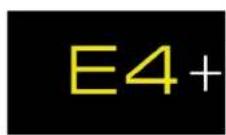

- I selettori E1, E2, E3 e E4 funzionano nei giochi compatibili con i codificatori Thrustmaster. L'elenco dei giochi compatibili è disponibile qui:
https://support.thrustmaster.com/product/T248r/(nella sezione Impostazioni giochi). Questo elenco viene aggiornato regolarmente.
- Lo schermo che visualizza i dati della telemetria funziona nei giochi compatibili con l'SDK Thrustmaster. L'elenco dei giochi compatibili è disponibile qui:
https://support.thrustmaster.com/product/T248r/(nella sezione Impostazioni giochi). Questo elenco viene aggiornato regolarmente.
9. Mappatura per PC
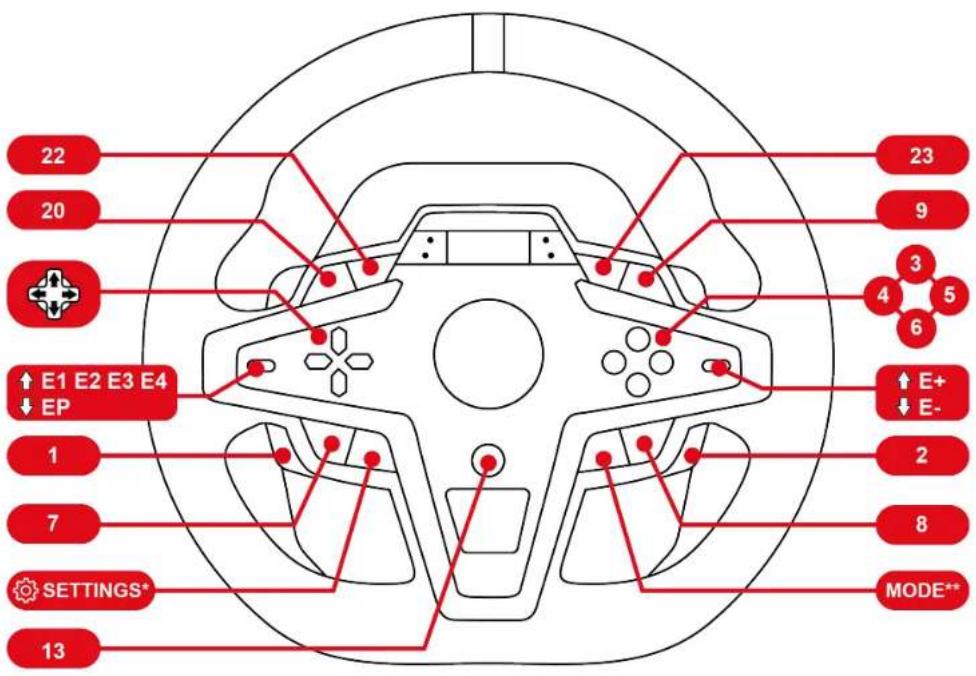

Nei giochi su PC il volante viene riconosciuto col seguente nome: Thrustmaster Advanced Mode Racer.
*SETTINGS: consulta il capitolo Accedere ai sottomenu Impostazioni o Telemetria.
**MODE: consulta il capitolo Cambiare la modalità di compatibilità.
Uso dei selettori
Per scegliere il selettore attivo, spingi in avanti il selettore.
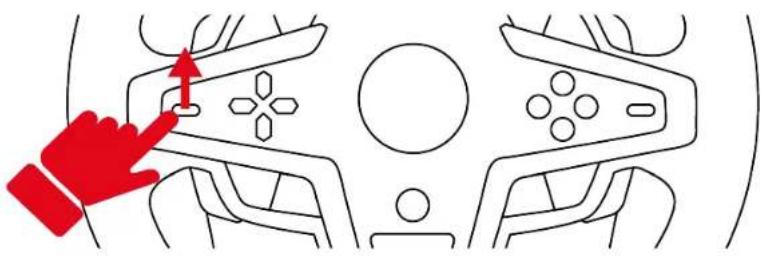
Il selettore attivo verrà visualizzato sullo schermo: E1, E2, E3 ed E4, in successione.
Combina il selettore attivo con la funzione E+, E- o EP per accedere all'azione desiderata.
| E1 | E2 | E3 | E4 | |
 | 11 | 12 | 24 | 25 |
| 14 | 17 | 19 | 21 |
| 15 | 16 | 18 | 20 |
L'azione corrispondente viene visualizzata sullo schermo.
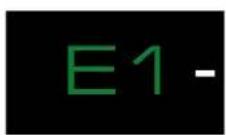

- I selettori E1, E2, E3 e E4 funzionano nei giochi compatibili con i codificatori Thrustmaster. L'elenco dei giochi compatibili è disponibile qui:
https://support.thrustmaster.com/product/T248r/(nella sezione Impostazioni giochi). Questo elenco viene aggiornato regolarmente.
- Lo schermo che visualizza i dati della telemetria funziona nei giochi compatibili con l'SDK Thrustmaster. L'elenco dei giochi compatibili è disponibile qui:
https://support.thrustmaster.com/product/T248r/(nella sezione Impostazioni giochi). Questo elenco viene aggiornato regolarmente.
10. Giochi compatibili
L'elenco dei giochi compatibili per console PlayStation®4 e console PlayStation®5 è disponibile qui:
Nella sezione Impostazioni giochi, seleziona PlayStation® Games list. Questo elenco viene aggiornato regolarmente.
11. Funzionamento dello schermo
Lo schermo della volante ti permette di:
- Cambiare la modalità di compatibilità;
- Accedere ai sottomenu Impostazioni o Telemetria;
- Cambiare le impostazioni del volante e della pedaliera, oltre alla luminosità dello schermo e dei LED;
- Selezionare i dati della telemetria da visualizzare
Cambiare la modalità di compatibilità
Il volante dispone di tre modalità di compatibilità:
- Su console PlayStation®4 e console PlayStation®5, seleziona PLAYSTATION MODE 1 (LED blu).
- Su PC, seleziona PC MODE (LED verde).
- Il LED rosso corrisponde a una modalità non attiva. Sarà disponibile in futuro.
| Colore LED | Modalità |
 | PLAYSTATION MODE 1Compatibilità standard(modalità predefinita) |
 | Compatibilità futura(modalità non attiva) |
 | PC MODE |

Non selezionare il LED rosso.
Per cambiare la modalità di compatibilità:
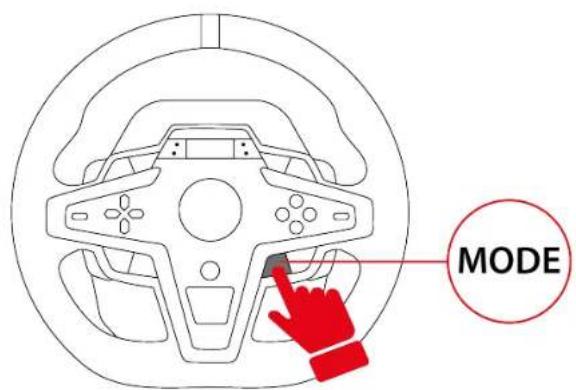
- Premi il pulsante MODE.
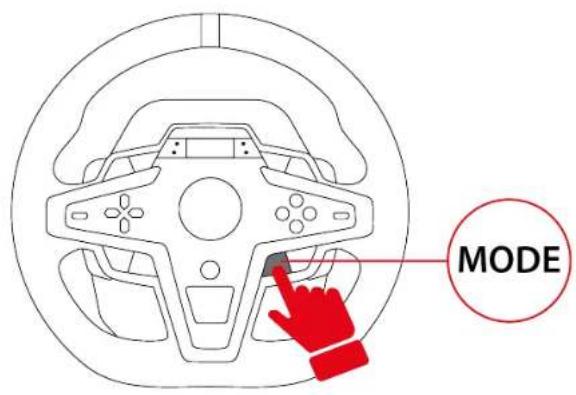
- Usa i tasti direzionali ✕ per visualizzare la modalità di compatibilità che preferisci.
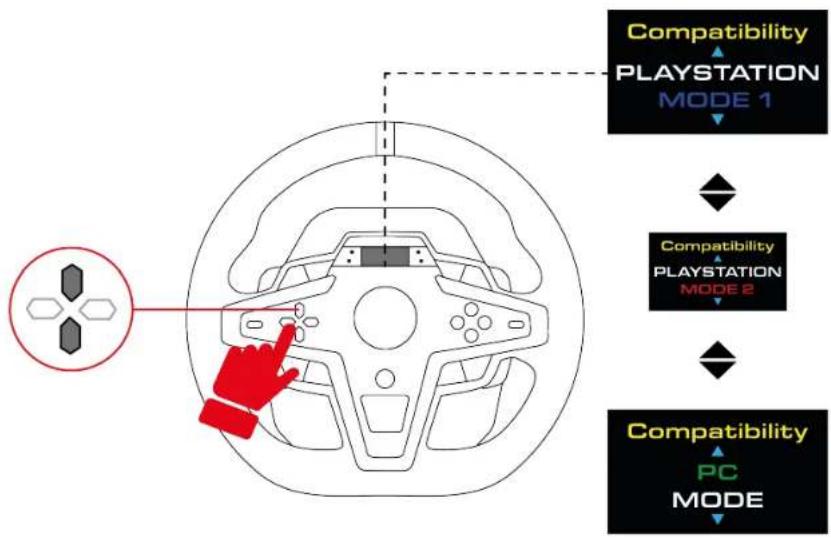
flowchart
graph TD
    A["PC MODE"] --> B["Playstation MODE 1"]
    B --> C["Playstation MODE 2"]
    C --> D["Compatibility PC MODE"]
- Premi il pulsante MODE per confermare la scelta. La tua scelta viene salvata nella memoria interna del volante.
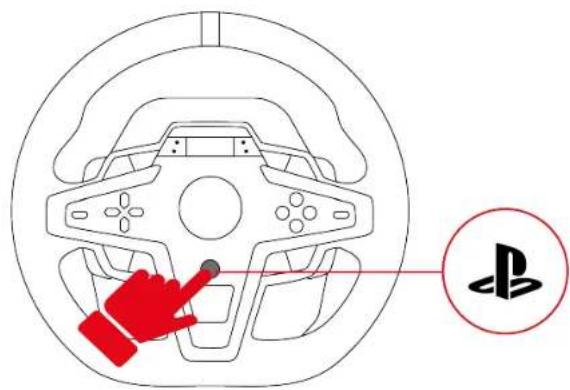
- Su console PlayStation®4 e console PlayStation®5, premi il pulsante ⚠per collegare il volante al tuo profilo.
- Qualora la modalità selezionata fosse identica a quella selezionata in precedenza, verrà visualizzata la schermata in cui ti trovavi prima di aver scelto la modalità.
- Se la modalità selezionata fosse diversa da quella selezionata in precedenza, il volante si riavvierà e si calibrerà automaticamente.

Durante la fase di calibrazione automatica del volante, assicurati di non poggiare le tue mani sulla corona del volante.
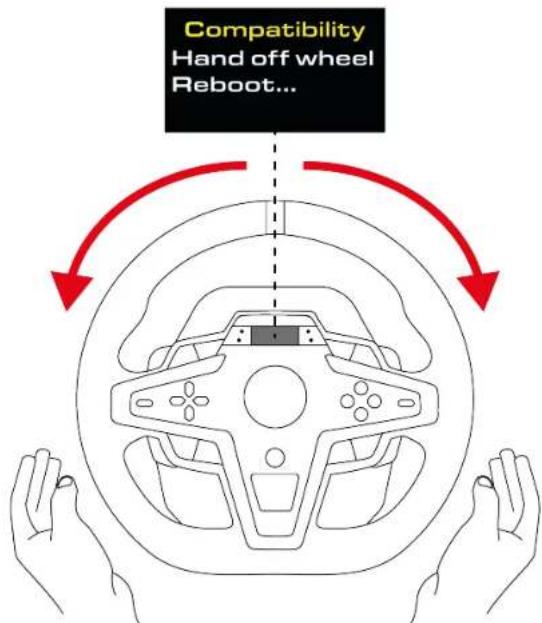
Ora sei pronto per giocare!
Accedere al sottomenu Impostazioni o Telemetria

Per ragioni di sicurezza e per evitare qualsiasi rischio di infortunio, ti consigliamo caldamente di mettere in pausa il gioco prima di premere il pulsante ⚙️ (Settings - Impostazioni).

Quando ti trovi nel sottomenu Impostazioni o Telemetria, i tasti direzionali sono disattivati nei giochi e nell'interfaccia della console.
Per visualizzare la schermata di scelta del sottomenu Impostazioni o Telemetria:
- Premi il pulsante ⚙️ (Settings - Impostazioni).
Viene visualizzata la seguente schermata:
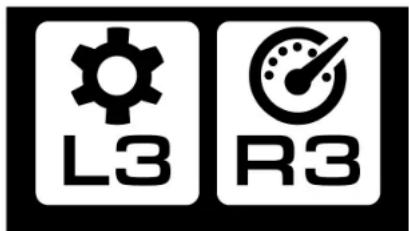
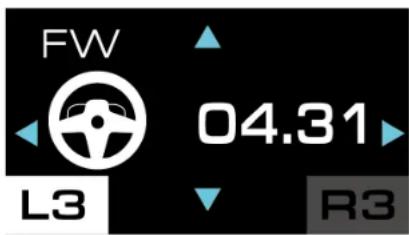
- Premi il pulsante L3 per selezionare il sottomenu Impostazioni.
Viene visualizzata la seguente schermata:
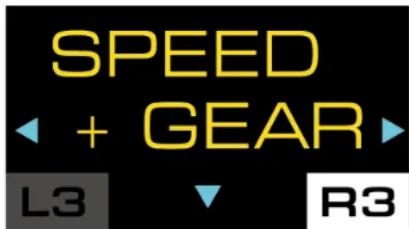
Premi il pulsante R3 per selezionare il sottomenu Telemetria.
Viene visualizzata la seguente schermata:
Sottomenu Impostazioni
Il sottomenu Impostazioni ti permette di visualizzare informazioni sulla base e sulla pedaliera, oltre a cambiarne le relative impostazioni.

Per accedere al sottomenu Impostazioni, premi il pulsante ⚙️ (Impostazioni - Settings), dopodiché premi il pulsante L3.
Viene visualizzata la seguente schermata:
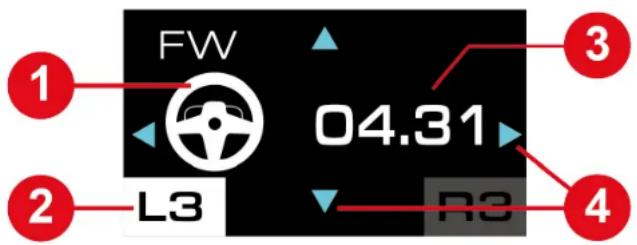
1 Periferica interessata: volante o pedaliera
② Sottomenu Impostazioni selezionato
3 Informazioni sul volante o sulla pedaliera o impostazioni da modificare
4 Navigazione possibile nel sottomenu
Per navigare nel sottomenu Impostazioni:
- Utilizza i tasti direzionali

Per modificare il valore di un parametro:
- Utilizza i tasti direzionali

Per confermare il valore di un parametro:
- Premi il pulsante ⚙ (Impostazioni - Settings).
Uscirai dal sottomenu Impostazioni e lo schermo mostrerà i dati della telemetria (la schermata predefinita è SPEED + GEAR).
Impostazioni del volante
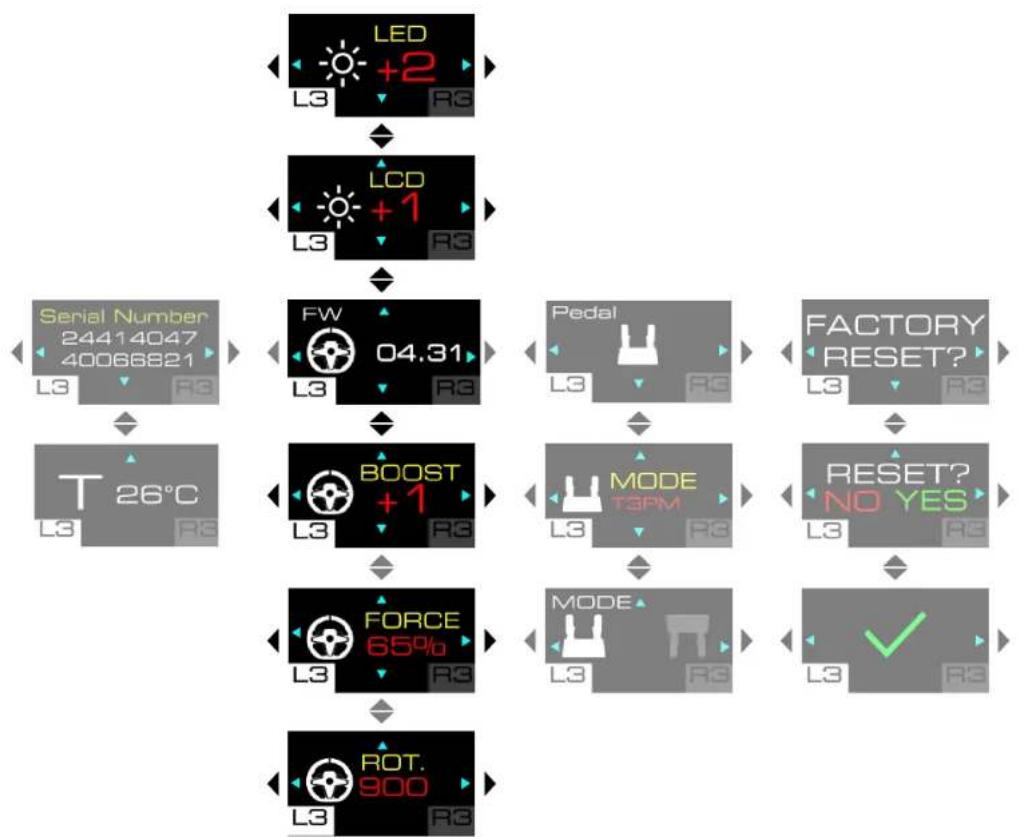
flowchart
graph TD
    A["LED +2 L3"] --> B["LCD +1 L3"]
    B --> C["FW 04.31 L3"]
    C --> D["BOOST +1 L3"]
    D --> E["FORCE 65% L3"]
    E --> F["ROT 900 L3"]
    G["Serial Number 24414047 400666821 L3"] --> C
    H["T 26°C L3"] --> D
    I["Pedal L3"] --> D
    J["FACTORY RESET? L3"] --> D
    K["RESET? NO YES L3"] --> E
    L["MODE T3PM L3"] --> E
    M["MODE L3"] --> E
    N["✓ L3"] --> F
Regolare la luminosità dei LED
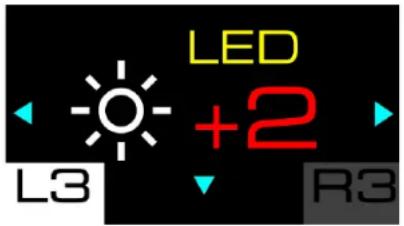
Questa schermata ti permette di modificare la luminosità dei LED. Sono disponibili cinque impostazioni: - 2; - 1; 0 (impostazione predefinita); + 1; + 2.
Regolare la luminosità dello schermo
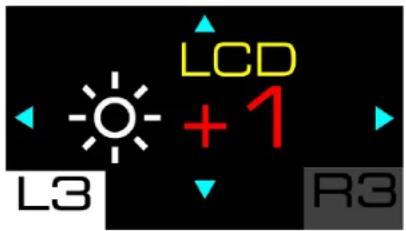
Questa schermata ti permette di modificare la luminosità generale dello schermo. Sono disponibili tre impostazioni: - 1; 0 (impostazione predefinita); + 1.
Firmware del volante
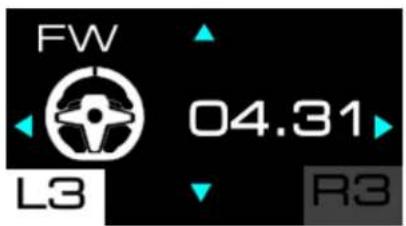
Questa schermata mostra la versione del firmware del volante.
Boost (profili Force Feedback)
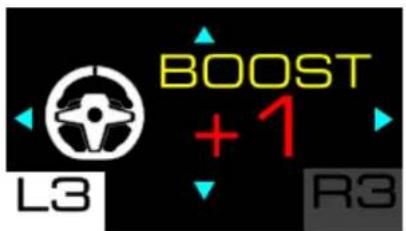
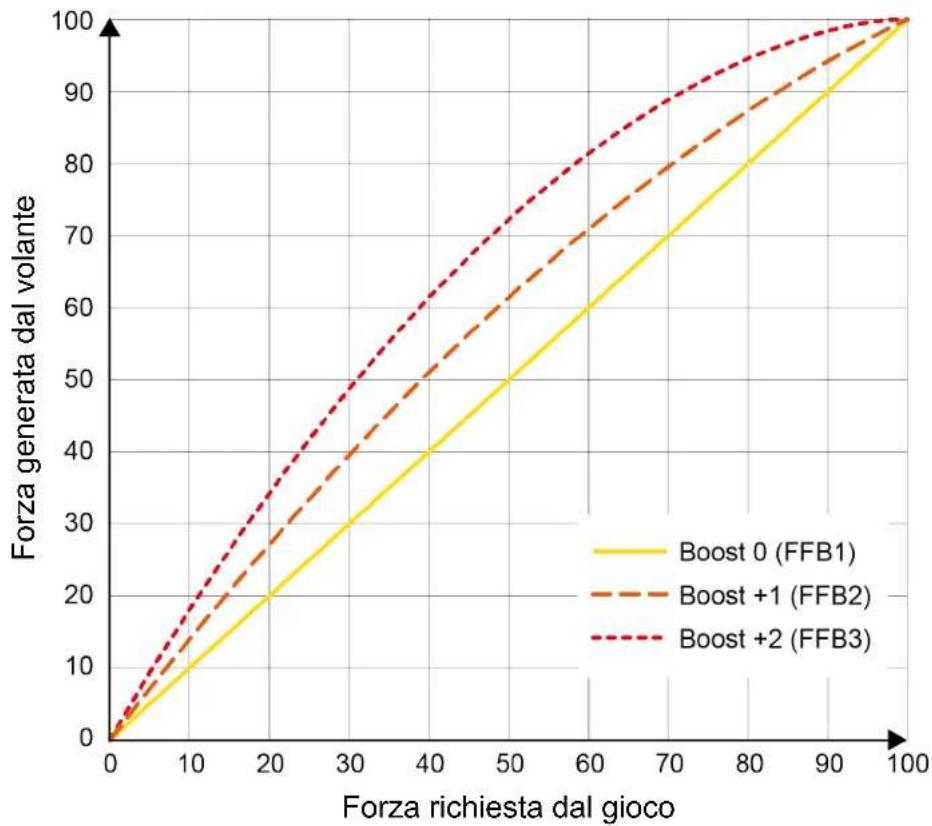
Tramite questa schermata è possibile selezionare il profilo del Force Feedback. Hai la possibilità di scegliere fra tre profili salvati, dal Force Feedback meno aggressivo al più aggressivo: 0 (FFB 1); + 1 (FFB 2 – predefinito); + 2 (FFB 3).
line
| Forza richiesta dal gioco | Boost 0 (FFB1) | Boost +1 (FFB2) | Boost +2 (FFB3) | | ------------------------- | -------------- | --------------- | --------------- | | 0 | 0 | 0 | 0 | | 20 | 20 | 30 | 40 | | 40 | 40 | 50 | 60 | | 60 | 60 | 70 | 80 | | 80 | 80 | 90 | 95 | | 100 | 100 | 100 | 100 |Boost 0 (FFB 1)
L'effetto Boost 0 (FFB 1) genera un Force Feedback lineare. La forza da te percepita è al 100% proporzionale alla forza richiesta dal gioco.
Gli effetti Boost + 1 (FFB 2) e Boost + 2 (FFB 3) potenziano il Force Feedback per accentuare la forza da te percepita in relazione alla forza richiesta dal gioco.
Force (Force Feedback generale)
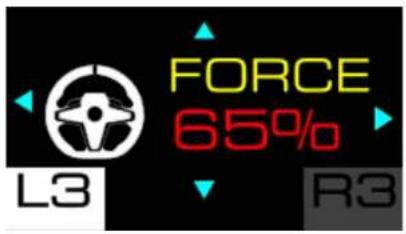
Questa schermata ti permette di regolare la potenza generale degli effetti Force Feedback. Vi sono sei valori tra i quali scegliere: 20%; 35%; 50%; 65% (predefinito); 80%; 100%.
Angolo di rotazione
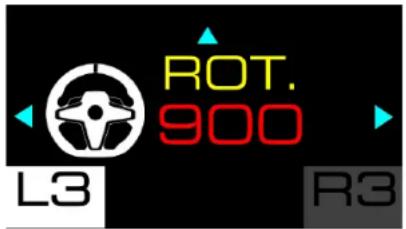
Questa schermata ti permette di impostare l'angolo di rotazione del volante. Vi sono cinque parametri tra cui scegliere: 180°; 360°; 540°; 900°; AUTO (predefinito).

- Quando l'angolo di rotazione del volante è impostato su AUTO, l'angolo viene regolato automaticamente dal gioco, a seconda del veicolo utilizzato.
- L'angolo di rotazione può essere modificato manualmente solo nei videogiochi in cui l'angolo di rotazione non viene impostato automaticamente.
Esempio: nel gioco GRAN TURISMO™ 7, l'angolo di rotazione viene regolato automaticamente in base al veicolo utilizzato, per riprodurre il medesimo angolo del veicolo reale. Pertanto, non è possibile modificare quest'angolo manualmente.
Impostazioni della pedaliera
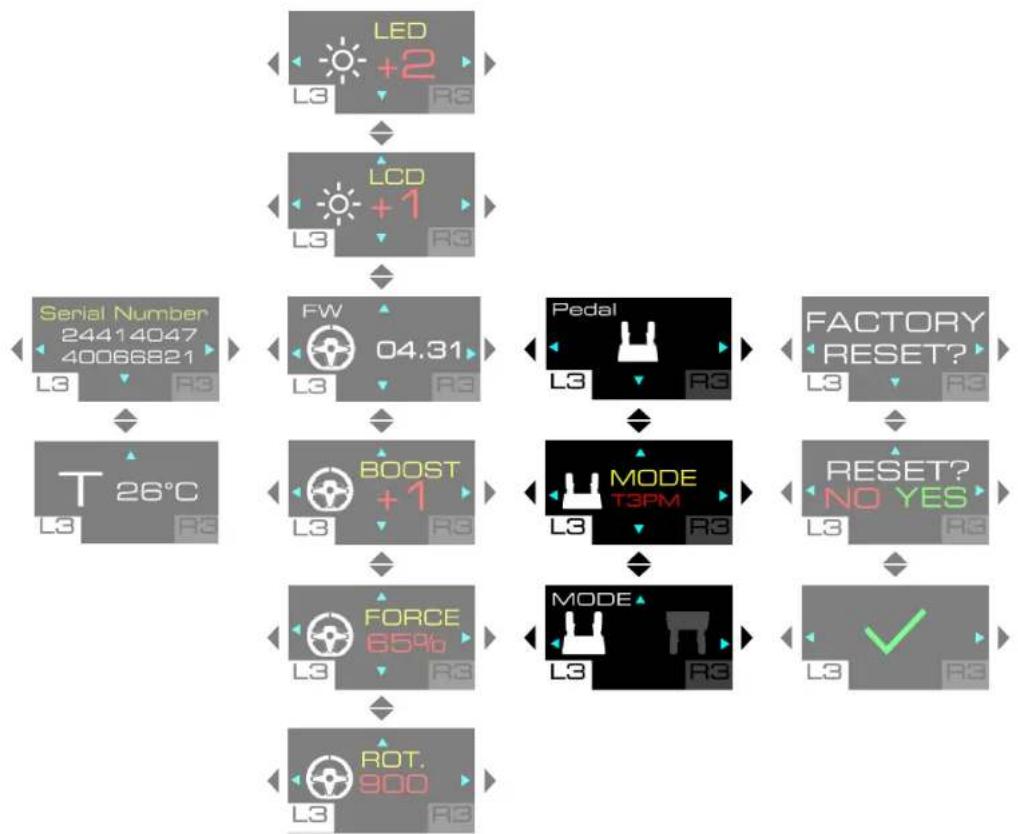
flowchart
graph TD
    A["LED +2"] --> B["LCD +1"]
    B --> C["Serial Number 24414047 40066821"]
    C --> D["T 26°C"]
    D --> E["FW 04.31"]
    E --> F["BOOST +1"]
    F --> G["FORCE 85%"]
    G --> H["ROT 900"]
    H --> I["PEDAL"]
    I --> J["MODE T3PM"]
    J --> K["MODE"]
    K --> L["FACTORY RESET?"]
    L --> M["RESET? NO YES"]
    M --> N["MODE"]
    N --> O["L3"]
    O --> P["L3 ✓"]
Home page delle impostazioni della pedaliera
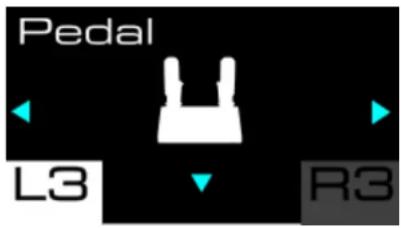
Questa schermata ti permette di selezionare il tipo di pedaliera utilizzata. Vi sono due tipi di pedaliera tra cui scegliere:
- T3PM: per le pedaliere T2PM*, T3PA* e T3PM (prive di sensore di forza Load Cell);
- T-LCM: per la pedaliera T-LCM Pedals* (dotata di sensore di forza Load Cell).
Configurazione della pedaliera
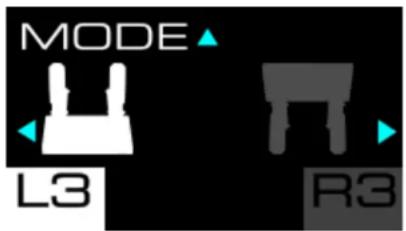
Questa schermata ti permette di selezionare la configurazione della pedaliera. Vi sono due posizioni tra cui scegliere:
- (predefinita): posizione normale;
- posizione invertita.

- La posizione invertita è disponibile solo con pedaliere a 3 pedali.
- Nella posizione invertita, i pedali acceleratore e frizione sono invertiti.
Ripristino delle impostazioni
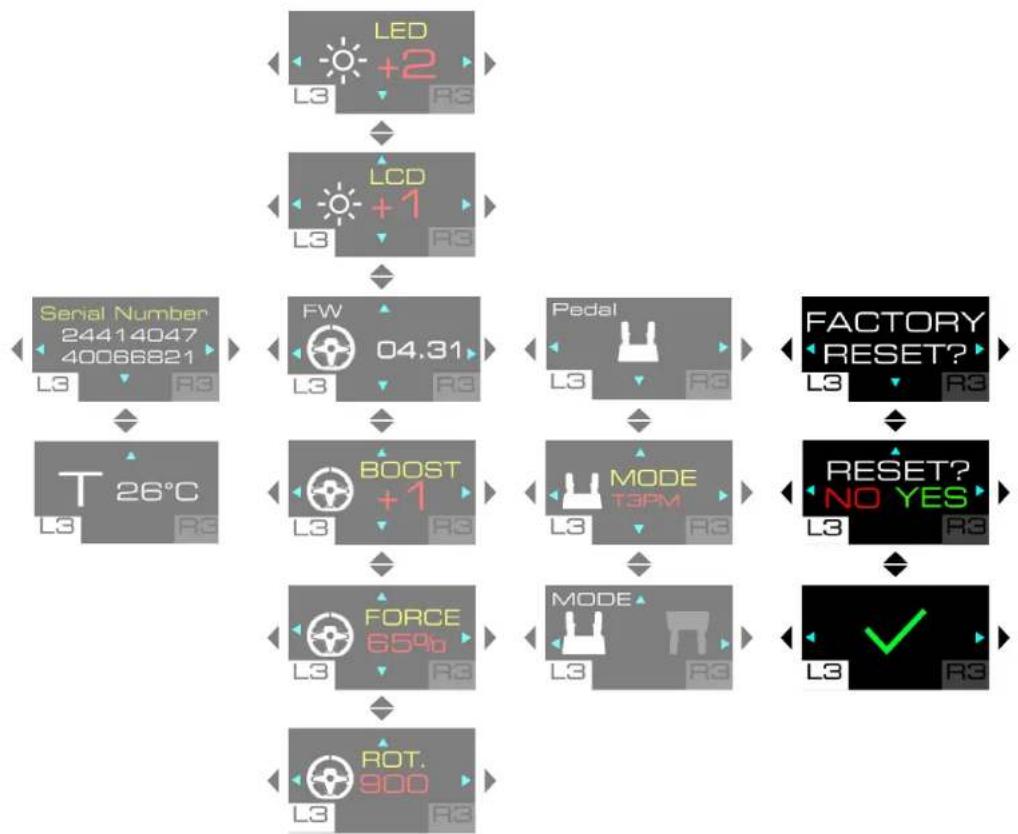
flowchart
graph TD
    A["LED +2 L3"] --> B["LCD +1 L3"]
    B --> C["Serial Number 24414047 40066821 L3"]
    C --> D["T 26°C L3"]
    D --> E["FW 04.31 L3"]
    E --> F["BOOST +1 L3"]
    F --> G["FORCE 65%b L3"]
    G --> H["ROT 900 L3"]
    H --> I["PEDAL L3"]
    I --> J["MODE T3PM L3"]
    J --> K["MODE L3"]
    K --> L["FACTORY RESET? L3"]
    L --> M["RESET? NO YES L3"]
    M --> N["L3 ✓ R8"]

Questa schermata ti permette di ripristinare le impostazioni di fabbrica per volante, pedaliera, schermo e telemetria.
- Premi 🍒. Verrà visualizzata la seguente schermata:
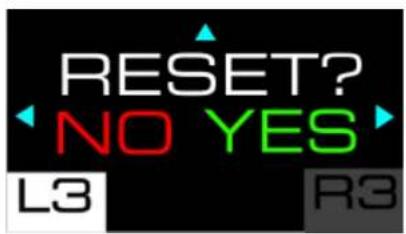
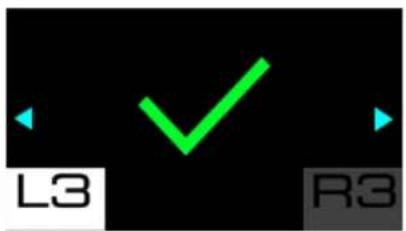
- Premi per confermare il ripristino. Una volta ripristinate le impostazioni, per cinque secondi verrà visualizzata la seguente schermata:
Premi per rifiutare il ripristino. Verrà visualizzata la seguente schermata:

Informazioni sul volante
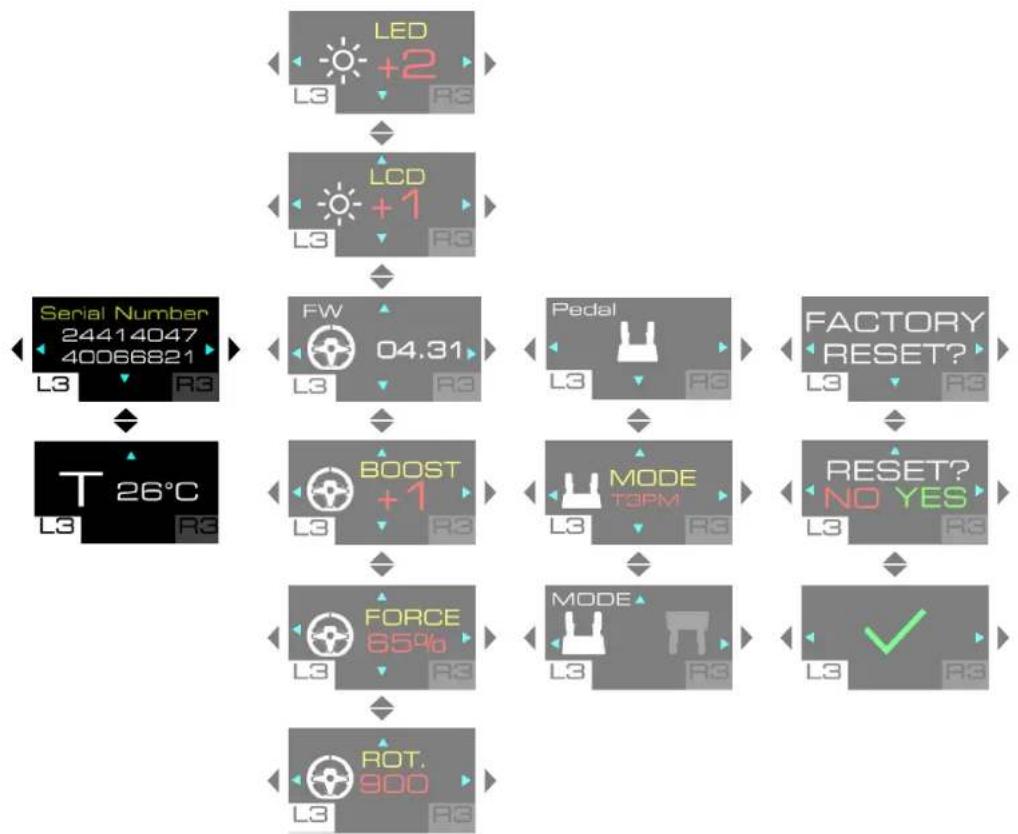
flowchart
graph TD
    A["LED +2 L3"] --> B["LCD +1 L3"]
    B --> C["FW 04.31 L3"]
    C --> D["BOOST +1 L3"]
    D --> E["FORCE 85% L3"]
    E --> F["ROT 900 L3"]
    G["Serial Number 24414047 40066821 L3"] --> H["T 26°C L3"]
    I["Pedal L3"] --> J["MODE TOPM L3"]
    K["FACTORY RESET? L3"] --> L["RESET? NO YES L3"]
    M["MODE L3"] --> N["MODE"]
    O["√"] --> P["L3"]
Numero di serie
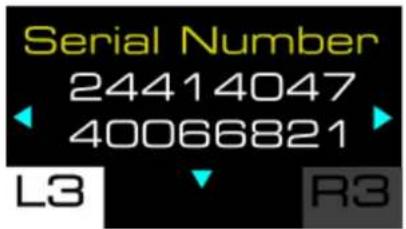
Questa schermata mostra il numero di serie del volante.
Temperatura del volante
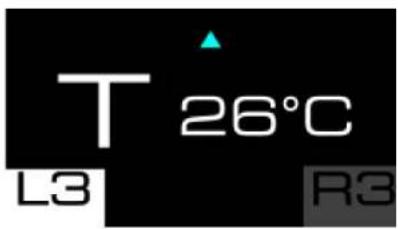
Questa schermata mostra la temperatura del volante.
Sottomenu Telemetria
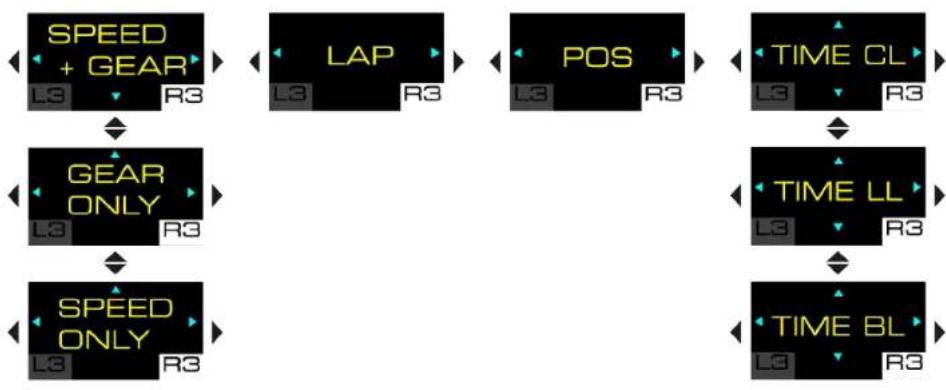
Il sottomenu Telemetria ti permette di selezionare il dato della telemetria da visualizzare sullo schermo: marcia selezionata, velocità, numero di giri, posizione, tempo della sessione o velocità del motore (giri/min).

Per accedere al sottomenu Telemetria, premi il pulsante ⚙ (Impostazioni - Settings), dopodiché premi il pulsante R3.
Nel sottomenu Telemetria, verrà visualizzata la seguente schermata:
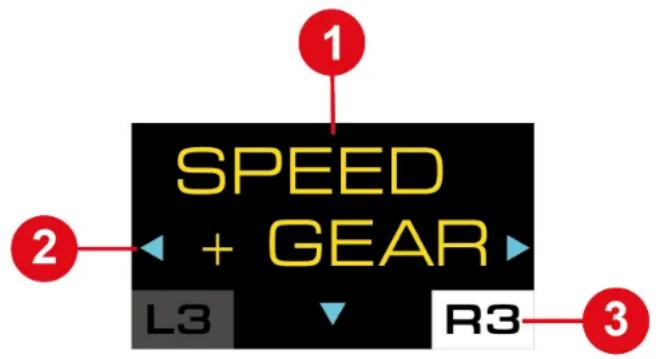
1 Tipo di dato da visualizzare sullo schermo
② Possibile navigazione nel sottomenu
3 Sottomenu Telemetria selezionato
Durante il gioco, verrà visualizzata la seguente schermata:
1 Dato della telemetria
Per navigare all'interno del sottomenu Telemetria e selezionare il dato della telemetria da visualizzare:
- Usa i tasti direzionali .
Per confermare la tua scelta:
- Premi il pulsante (Impostazioni - Settings).
Uscirai dal sottomenu Telemetria e lo schermo visualizzerà il dato della telemetria selezionato.

Telemetria e compatibilità
I dati della telemetria viene visualizzato solo nei giochi compatibili con l'SDK Thrustmaster.
L'elenco dei giochi compatibili è disponibile qui:
(nella sezione Impostazioni giochi). Questo elenco viene aggiornato regolarmente.
Quando i dati della telemetria non sono supportati, sullo schermo compare il logo T248R.

Aggiornamento del firmware
Per poter utilizzare le funzioni legate alla telemetria, potrebbe essere necessario aggiornare il firmware del volante.
Per eseguire l'aggiornamento:
- Vai su
- Scarica e installa il software My Thrustmaster Panel disponibile nella sezione Software e segui le istruzioni.

flowchart
graph TD
    A["SPEED + GEAR"] --> B["GEAR ONLY"]
    B --> C["SPEED ONLY"]
    D["LAP"] --> E["POS"]
    E --> F["TIME CL"]
    F --> G["TIME LL"]
    G --> H["TIME BL"]
    style A fill:#f9f,stroke:#333
    style D fill:#f9f,stroke:#333
    style E fill:#f9f,stroke:#333
    style F fill:#f9f,stroke:#333
    style G fill:#f9f,stroke:#333
    style H fill:#f9f,stroke:#333
Speed + Gear (velocità e marcia selezionata)
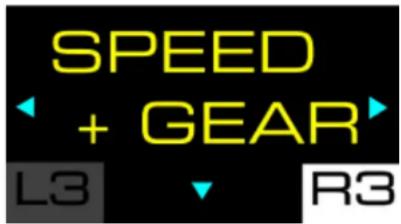
Questa schermata ti permette di visualizzare la velocità del veicolo e la marcia selezionata al momento di una cambiata.
Esempio di visualizzazione:
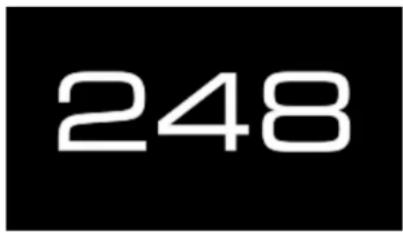
Gear (marcia)
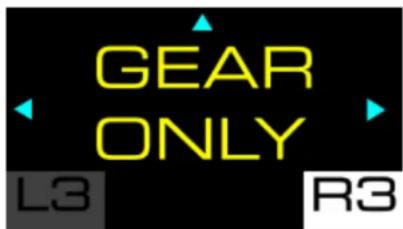
Questa schermata ti permette di visualizzare la marcia selezionata.
Esempio di visualizzazione:
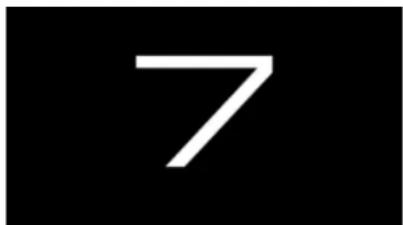
Speed (velocità)
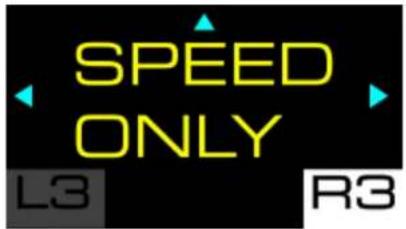
Questa schermata ti permette di visualizzare la velocità del veicolo.
Esempio di visualizzazione:
248
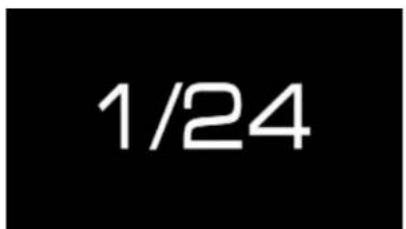
Lap (giro)
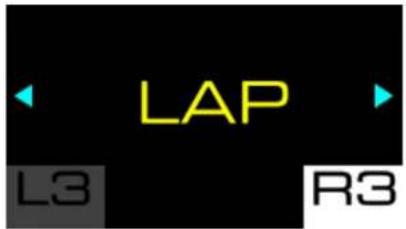
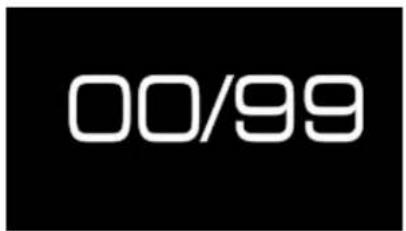
Questa schermata ti permette di visualizzare il numero di giri completati.
Esempio di visualizzazione:
Position (posizione)
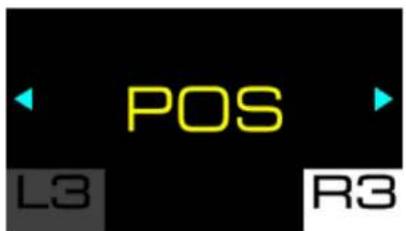
Questa schermata ti permette di visualizzare la posizione in classifica.
Esempio di visualizzazione:
Time (tempo)
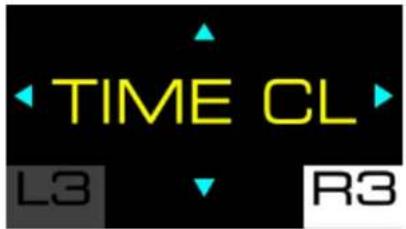
Questa schermata ti permette di selezionare la modalità di visualizzazione del tempo (TIME). Vi sono tre modalità tra cui scegliere:
- TIME CL: mostra il tempo sul giro attuale (CURR LAP);
– TIME LL: mostra l'ultimo tempo sul giro (LAST LAP); - TIME BL: mostra il miglior tempo sul giro personale (BEST LAP).
Esempi di visualizzazione:
| TIME CL | TIME LL | TIME BL |
| 01:29 825 CURR LAP | 01:29 825 LAST LAP | 01:29 825 BEST LAP |

Usa i tasti direzionali ✕ per selezionare una modalità, dopodiché premi il pulsante ⚙ (Impostazioni - Settings) per confermare la tua scelta.
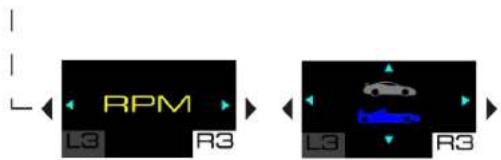
Velocità del motore
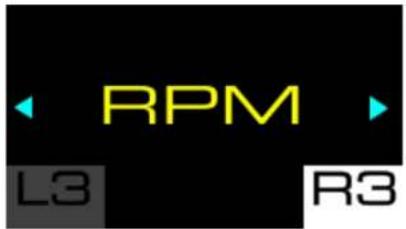
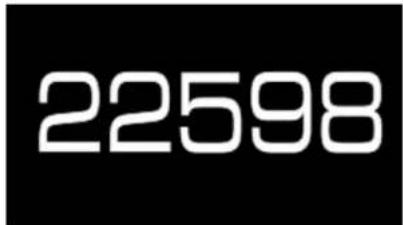
Questa schermata ti permette di visualizzare la velocità del motore (giri/min).
Esempio di visualizzazione:
Modalità GT o Formula
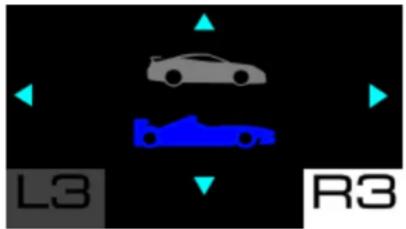
Questa schermata ti permette di selezionare la modalità di visualizzazione dei LED per i giri del motore. Vi sono due modalità tra cui scegliere:
- Modalità GT (rossa);
- Modalità Formula (blu, predefinita).

Usa i tasti direzionali ✕ per selezionare una modalità, dopodiché premi il pulsante ⚙ (Impostazioni - Settings) per confermare la tua scelta.
12. Funzionamento dei LED
Il volante T248R fornisce delle informazioni visualizzabili attraverso i LED: velocità del motore (RPM), bandiere (FLAG) e box (PIT).
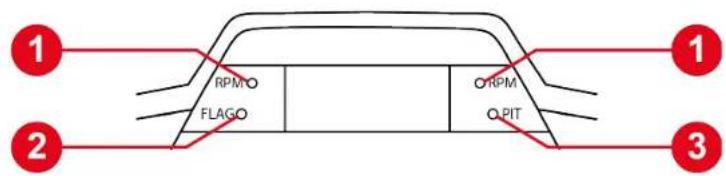
① Velocità del motore (RPM)
② Bandiere (FLAG)
③ Box (PIT)

- Per modificare la luminosità dei LED, accedi al sottomenu Impostazioni e quindi alla schermata Regolare la luminosità dei LED.
- Per cambiare la sequenza di visualizzazione dei LED per i giri del motore, accedi al sottomenu Telemetria e quindi alla schermata Modalità GT o Formula.

- I LED per la visualizzazione dei dati di gara funzionano solo nei giochi che supportano la telemetria. L'elenco dei giochi compatibili è disponibile qui:
https://support.thrustmaster.com/product/T248r/ (nella sezione Impostazioni giochi). Questo elenco viene aggiornato regolarmente.
- Nei giochi che non supportano la telemetria, sullo schermo compare il logo T248R.
Bandiere (FLAG) e box (PIT)\*
Il LED FLAG visualizza informazioni relative alle bandiere e il LED PIT visualizza informazioni sullo stato dei box.
Velocità del motore (RPM)\*
I LED RPM visualizzano informazioni sulla velocità del motore.
Sequenza di visualizzazione dei LED in modalità GT:
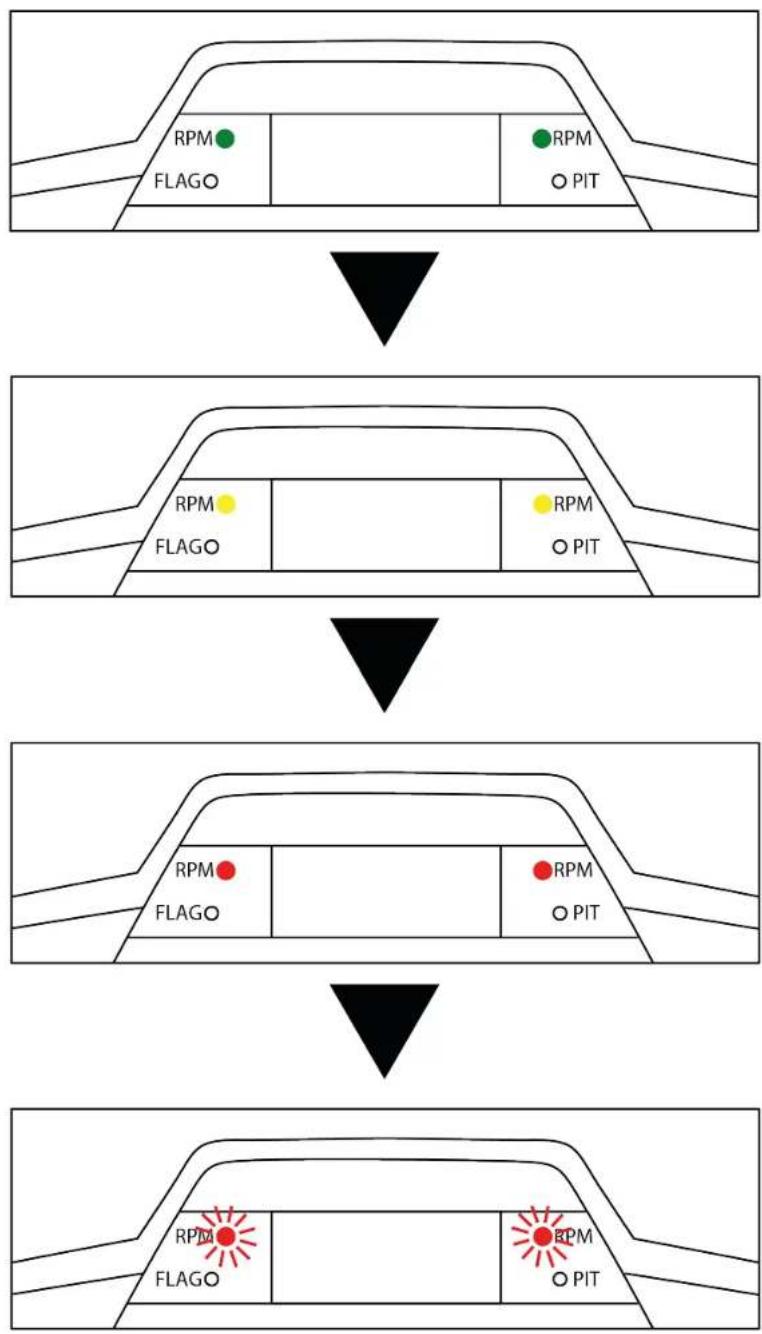
Sequenza di visualizzazione dei LED in modalità
Formula:
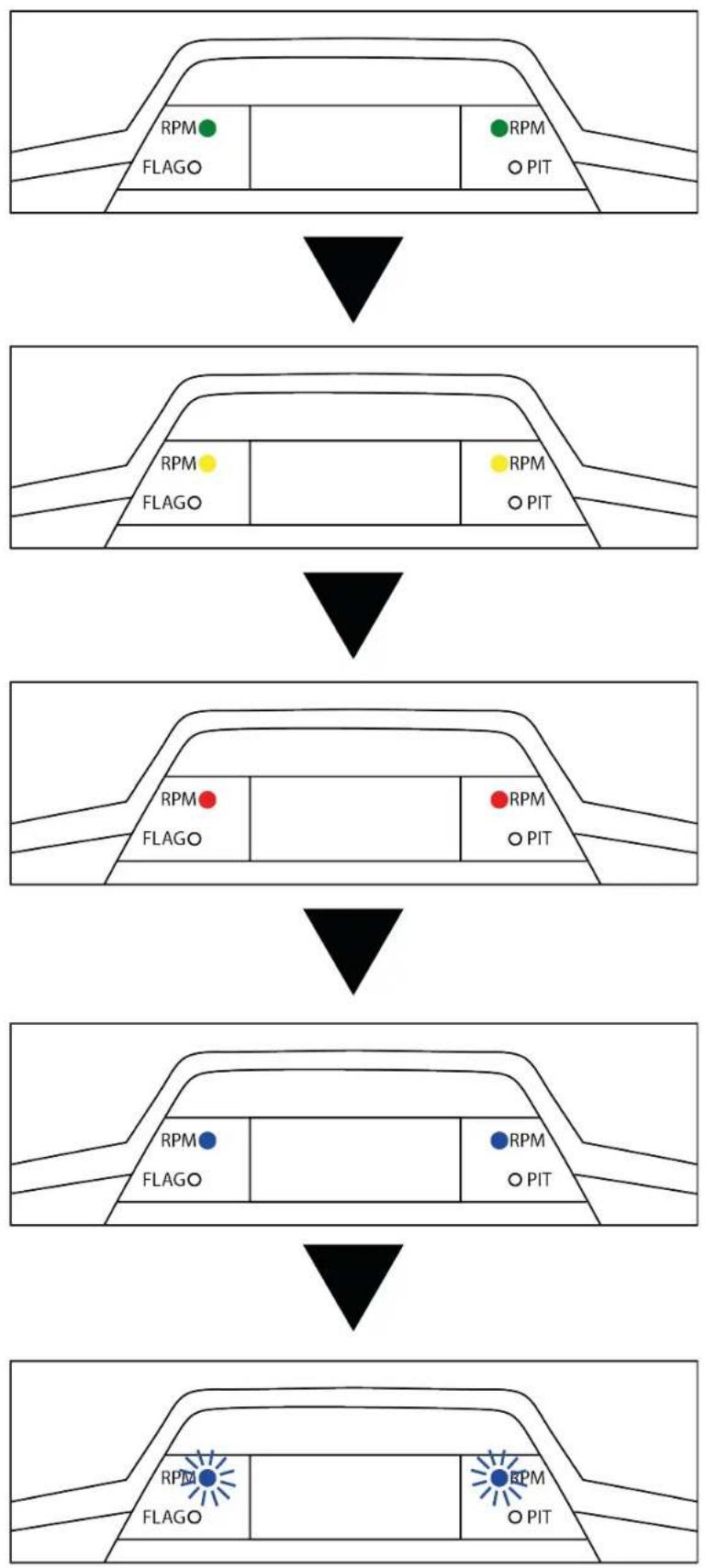
13. Regolazione della pedaliera

Per evitare qualsiasi problema di calibrazione, assicurati di scollegare sempre il cavo USB del tuo volante prima di apportare un qualsiasi cambiamento alla tua pedaliera.
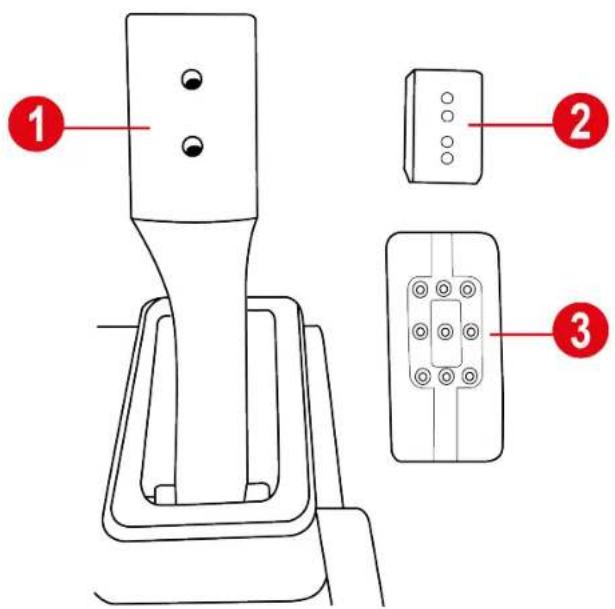
Ognuno dei tra pedali comprende
- un supporto in plastica per la testa ② collocato tra la testa e la leva;
- una testa metallica ③ con svariati fori (nove per l'acceleratore, sei per il freno e sei per la frizione).
Regolazione dell'altezza del pedale acceleratore
Il pedale acceleratore è collocabile in due diverse posizioni.
Posizione alta (predefinita):
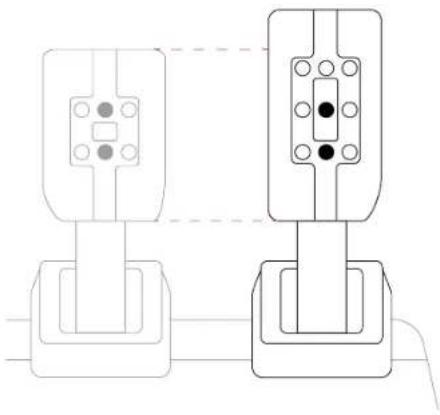
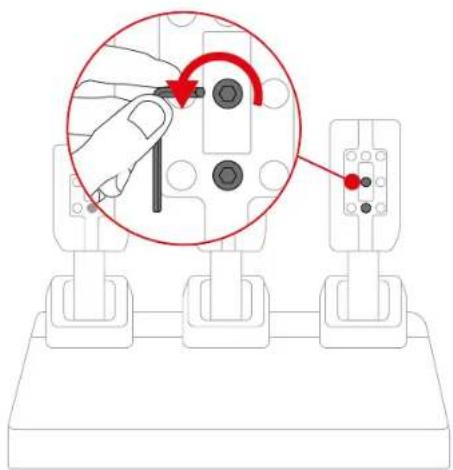
- Utilizza l'acclusa chiave Allen da 2,5 mm per estrarre le due viti di fissaggio della testa del pedale e del relativo supporto.
- Scegli la nuova posizione della testa in metallo.
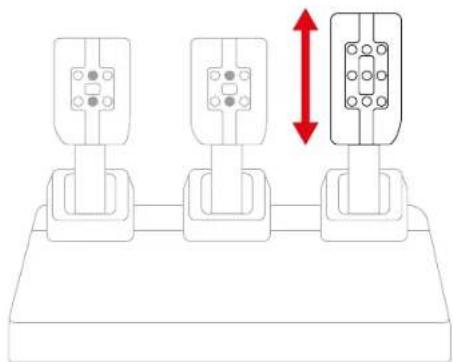
- Reinserisci e stringi nuovamente le due viti di fissaggio della testa del pedale e del relativo supporto.
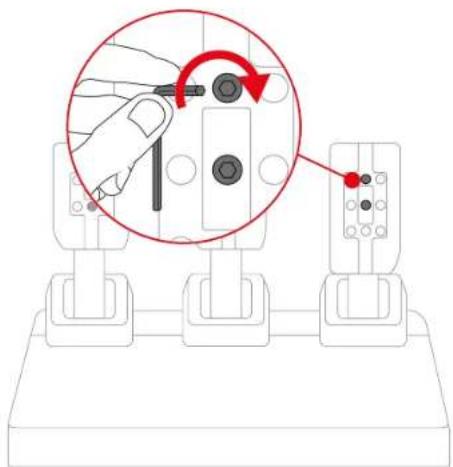
Regolazione della spaziatura tra i pedali
Ciascun pedale può essere collocato in tre diverse posizioni.
Esempio con il pedale acceleratore:
Al centro (predefinito)
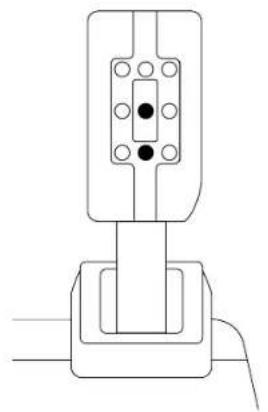
- Utilizza l'acclusa chiave Allen da 2,5 mm per estrarre le due viti di fissaggio della testa del pedale e del relativo supporto.
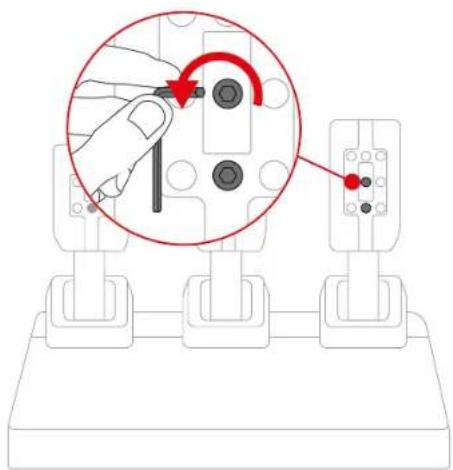
- Scegli la nuova posizione della testa in metallo.
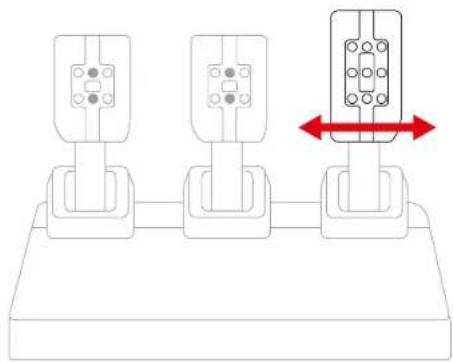
- Reinserisci e stringi nuovamente le due viti di fissaggio della testa del pedale e del relativo supporto.
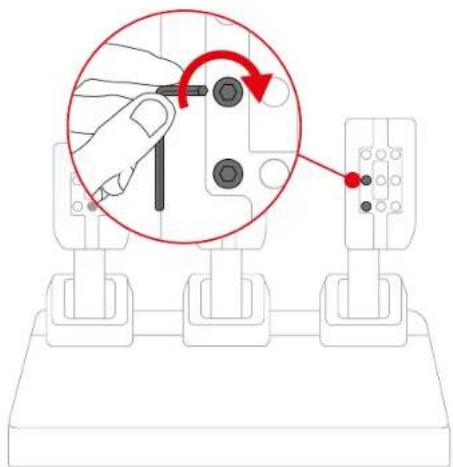
Regolazione dell'inclinazione dei pedali
Ciascun pedale può essere inclinato in due diverse posizioni.
Posizione meno inclinata (predefinita):
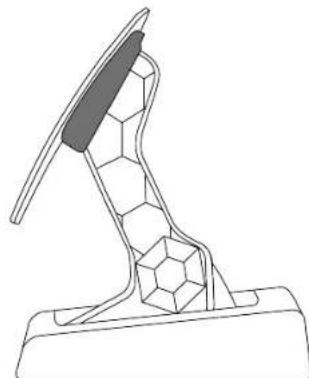
Posizione più inclinata:
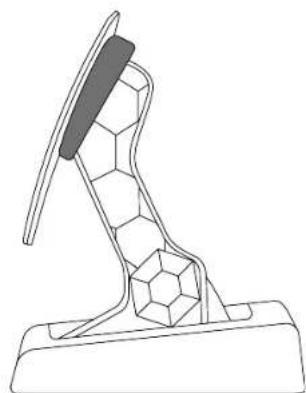
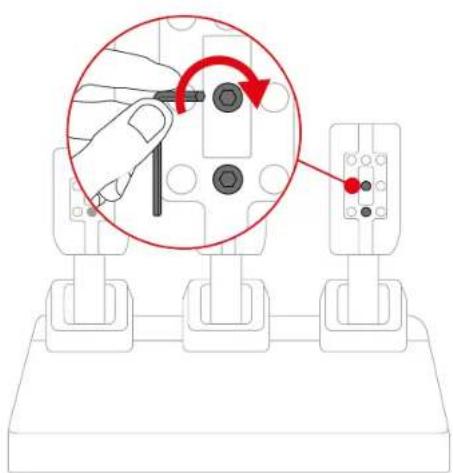
- Utilizza l'acclusa chiave Allen da 2,5 mm per estrarre le due viti di fissaggio della testa del pedale e del relativo supporto.
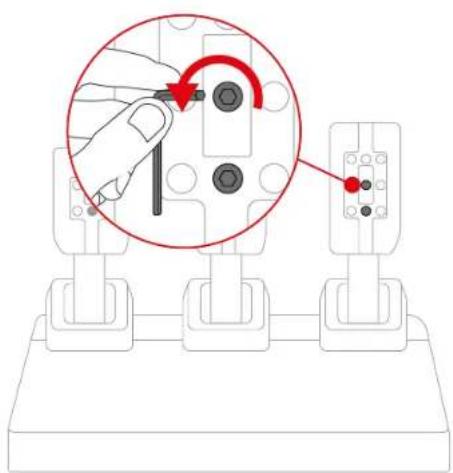
- Ruota di 180° il supporto in plastica della testa.
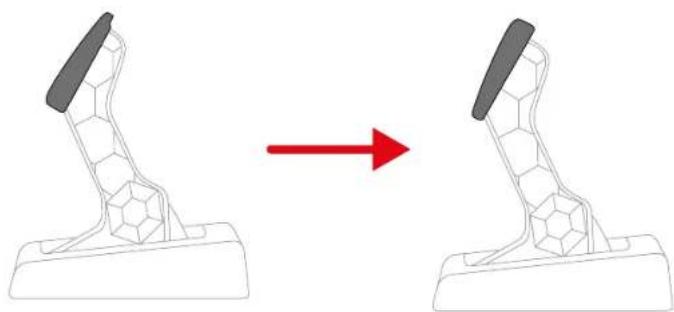
- Reinserisci e stringi nuovamente le due viti di fissaggio della testa del pedale e del relativo supporto.
Cambiare la resistenza del pedale del freno
Per regolare la resistenza del pedale del freno, sono acclusi un anello ammortizzatore in elastomero e due molle (argento: resistenza debole; nera: resistenza forte).
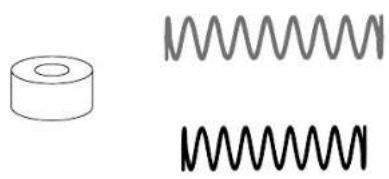
Le configurazioni possibili sono quattro.
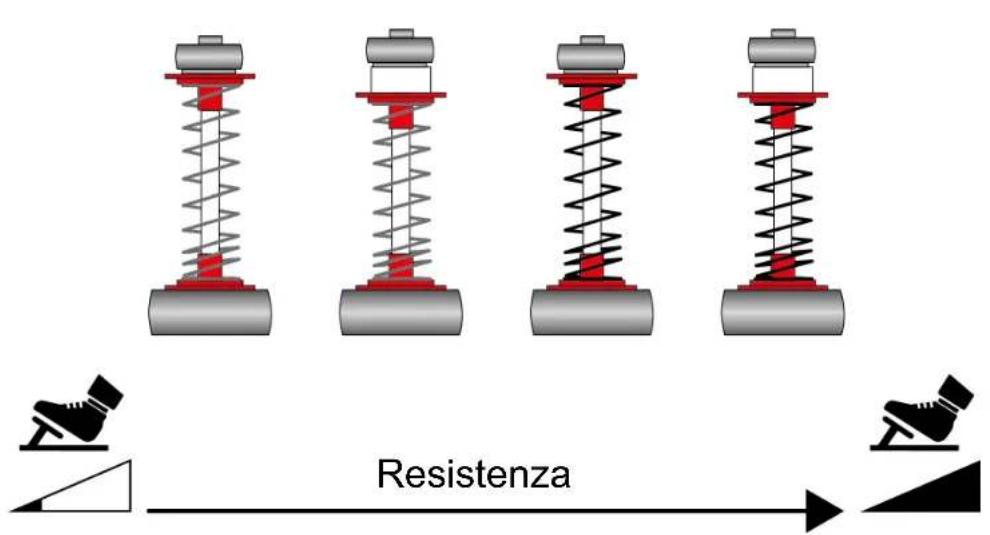
| Configurazione | Resistenza/Uso | |
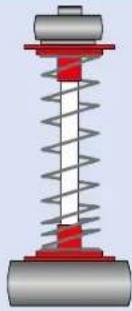 | Molla morbida (argento) | • Resistenza: debole• Uso consigliato: scrivania |
 | Molla morbida (argento)+ anelloammortizzatore | • Resistenza: media (default)• Uso consigliato: scrivania |
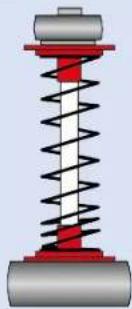 | Molla dura (nera) | • Resistenza: forte• Uso consigliato: supporto per pedaliere |
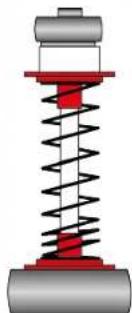 | Molla dura (nera)+ anelloammortizzatore | • Resistenza: molto forte• Uso consigliato: abitacolo |

Un video su come installare la molla è disponibile qui :
- Per estrarre la staffa di sostegno della molla, comprimi la molla utilizzando il distanziatore in plastica inferiore.

- Rimuovi tutte le parti che compongono la molla del pedale del freno.
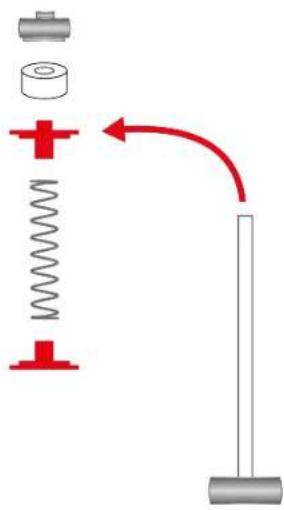
- Inserisci le parti che compongono la molla del pedale del freno nella relativa staffa, nel seguente ordine: distanziatore in plastica inferiore, molla di tua scelta e infine distanziatore in plastica superiore.
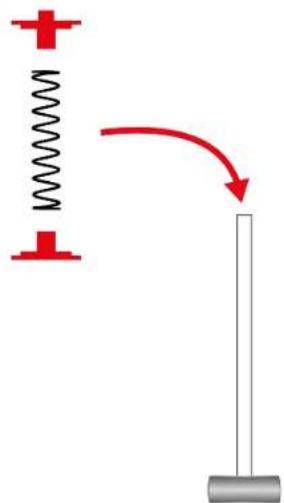
- (Facoltativo) Inserisci l'anello ammortizzatore in elastomero sulla staffa.
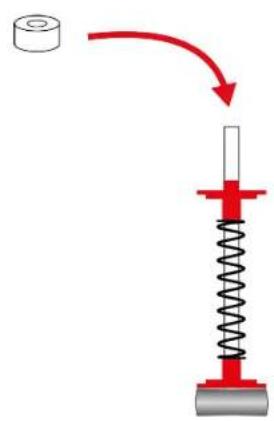
- Inserisci la testa superiore di bloccaggio con rondella sulla staffa.
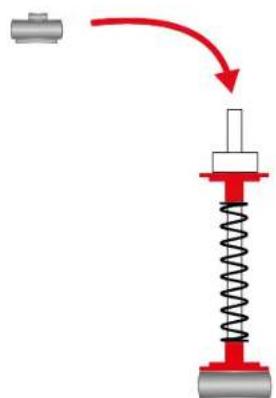
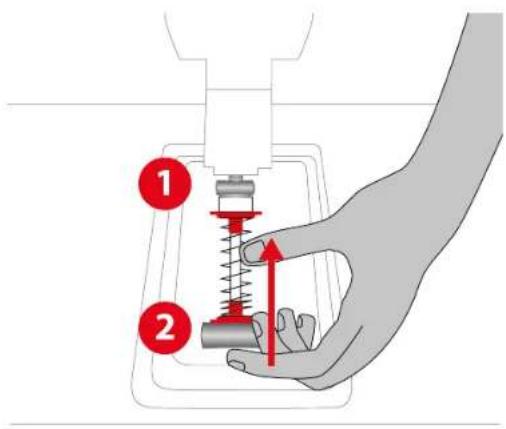
- Inserisci la staffa sul retro del pedale del freno, dopodiché comprimi la molla per inserire la parte inferiore della staffa in posizione.
14. FAQ e assistenza tecnica
Hai qualche domanda relativa al volante T248R, oppure stai riscontrando dei problemi tecnici? Se così fosse, visita il sito web di assistenza tecnica Thrustmaster: https://support.thrustmaster.com/product/t248r