
T248 R - Gamecontroller THRUSTMASTER - Gratis gebruiksaanwijzing en handleiding
Vind de handleiding van het apparaat gratis T248 R THRUSTMASTER in PDF-formaat.
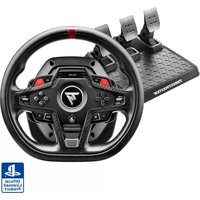


| Producttype | Racestuur met force feedback en T3PM-pedalen |
| Merk | Thrustmaster |
| Model | T248 R |
| Gewicht | 8 kg (stuur en pedalen inbegrepen) |
| Voeding | Netadapter: ingang 100-240 V, 50/60 Hz; uitgang 18,5 V DC, 2,6 A (47,9 W) |
| Force feedback | Gelijkstroommotor met Boost-profielen (FFB1, FFB2, FFB3) en algemene krachtinstelling (20% tot 100%) |
| Scherm | Kleuren-LCD-scherm met instelbare achtergrondverlichting en vier LED's (toerental, vlag, pit) |
| Schakelpaddels | Magnetische schakelpaddels (links/rechts) |
| Encoders | 4 digitale encoders (E1-E4) met functies E+, E- en EP |
| Draaihoek | Instelbaar: 180°, 360°, 540°, 900° of automatisch (AUTO) |
| Pedalen | 3 pedalen (gas, rem, koppeling) met instellingen voor hoogte, afstand, kanteling en remweerstand |
| Connectiviteit | USB-C naar USB-A, RJ12-poort voor pedalen, mini-DIN voor shifter/handrem, voedingspoort |
| Compatibiliteit | PlayStation 4, PlayStation 5, PC (Windows 10/11) |
| Onderhoud | Reinig de ventilatieroosters met een droge doek of een penseel. Verstop de roosters niet. |
| Veiligheid | Niet demonteren, alleen de meegeleverde adapter gebruiken, buiten bereik van kinderen houden, vloeistoffen vermijden, kabels niet buigen |
| Bedrijfstemperatuur | 15°C tot 30°C |
| Onderdelen/reparatie | Neem contact op met de technische ondersteuning van Thrustmaster. Geen door de gebruiker te repareren onderdelen. |
| Garantie | Raadpleeg de garantievoorwaarden die bij het product zijn geleverd. |
Veelgestelde vragen - T248 R THRUSTMASTER
Gebruikersvragen over T248 R THRUSTMASTER
0 vraag over dit apparaat. Beantwoord die u kent of stel uw eigen vraag.
Stel een nieuwe vraag over dit apparaat
Download de handleiding voor uw Gamecontroller in PDF-formaat gratis! Vind uw handleiding T248 R - THRUSTMASTER en neem uw elektronisch apparaat weer in handen. Op deze pagina staan alle documenten die nodig zijn voor het gebruik van uw apparaat. T248 R van het merk THRUSTMASTER.
GEBRUIKSAANWIJZING T248 R THRUSTMASTER
Lees zorgvuldig de instructies in deze handleiding voordat u het product installeert, voordat u het product gebruikt en voordat u onderhoud uitvoert aan het product. Volg de veiligheidsvoorschriften. Als u deze instructies niet opvolgt, bestaat de kans op ongelukken en/of schade. Bewaar deze handleiding zodat u de instructies in de toekomst kunt raadplegen.
INHOUDSOPGAVE
- INHOUD VAN DE VERPAKKING......7
- FUNCTIES 8
- INFORMATIE OVER HET GEBRUIK VAN HET RACESTUUR......13
- INFORMATIE OVER HET GEBRUIK VAN DE PEDAALSET ......21
- HET RACESTUUR OP EEN TAFEL, WERKBLAD OF BUREAUBLAD BEVESTIGEN . 25
- HET RACESTUUR EN DE PEDAALSET AAN EEN STEUN* OF IN EEN COCKPIT* INSTALLEREN....27
- INSTALLATIE......29
Op PlayStation®4-consoles....29
Op PlayStation® 5-consoles....33
Op de PC*......37
Automatische kalibratie van het racestuur en de pedalen ....44
8. MAPPING VOOR PLAYSTATION®4-
CONSOLES OF PLAYSTATION®5-
CONSOLES 46
De draaiknoppen gebruiken....47
9. MAPPING VOOR DE PC ....49
De draaiknoppen gebruiken....50
10. COMPATIBELE GAMES ....52
11. FUNCTIONALITEIT VAN HET SCHERM ....53
De compatibiliteitsmodus wijzigen .....54
Toegang krijgen tot het submenu
Instellingen of Telemetrie....58
Instellingen-submenu 60
Telemetrie-submenu 75
12. WERKING VAN DE LED'S......85
Vlag (FLAG) en pitstraat (PIT)*......87
Motortoerental (RPM)* 87
- DE PEDAALSET AFSTELLEN....90
De hoogte van het gaspedaal afstellen....91
De afstand tussen de pedalen afstellen...93
De hoek van de pedalen afstellen....95
De weerstand van het rempedaal
afstellen....97
- FAQ EN TECHNISCHE
ONDERSTEUNING....102
T248R
Met zijn interactieve kleurendashboard en krachtige, realistische en veelzijdige Force Feedback is de T248R een product dat is ontworpen voor coureurs die op zoek zijn naar prestaties en onderdompeling.
Deze handleiding helpt u bij het installeren en bij het onder de best mogelijke omstandigheden gebruiken van uw T248R. Lees, voordat u begint met racen, zorgvuldig de instructies en de waarschuwingen: ze helpen u maximaal plezier uit uw product te halen.

De firmware bijwerken
Om het T248R-racestuur goed te laten werken met games, moet u de firmware bijwerken.
Om de firmware bij te werken:
- Ga naar
- Download en installeer de My Thrustmaster Panel-software die beschikbaar is in de sectie Software en volg de instructies.

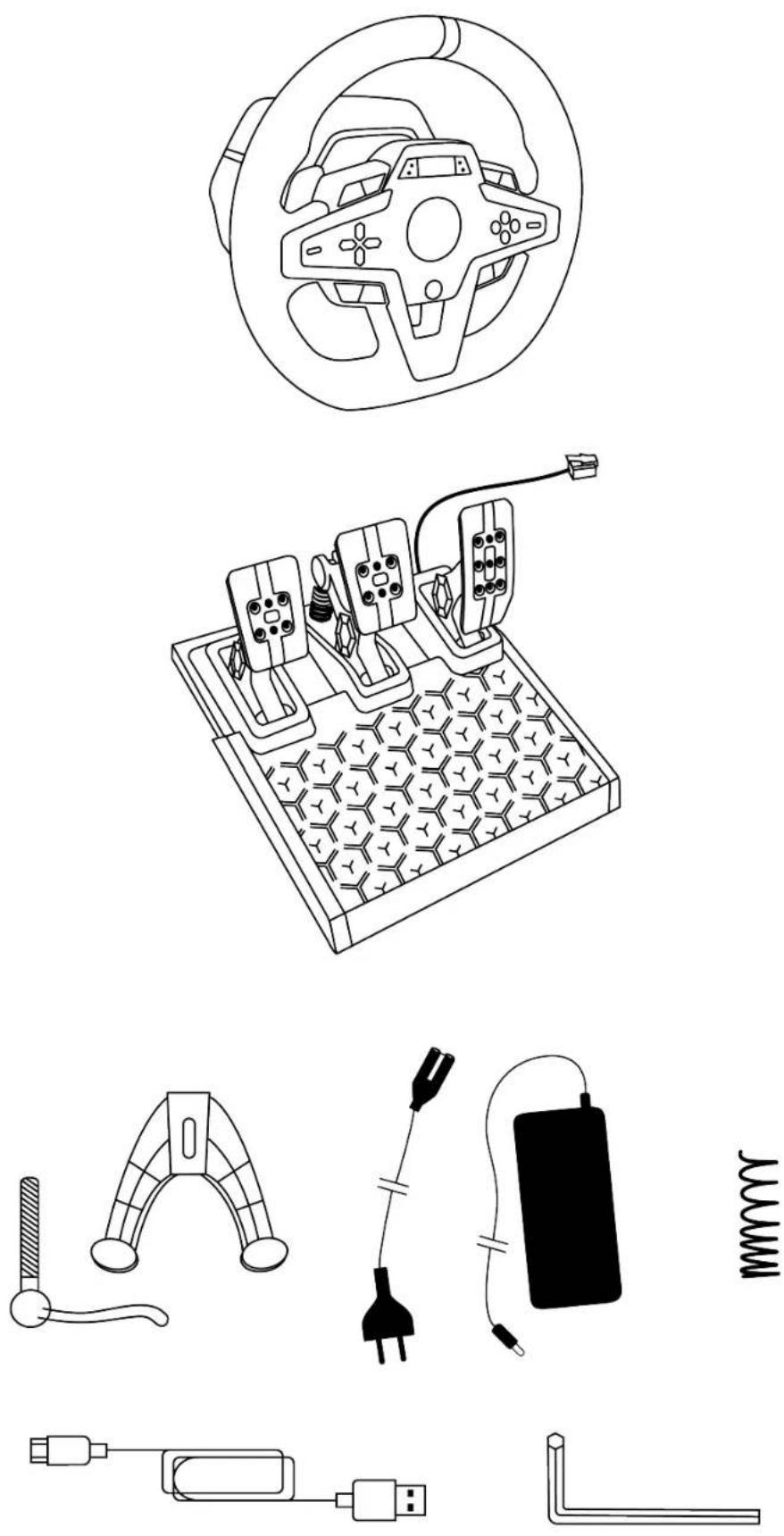
1. Inhoud van de verpakking
2. Functies
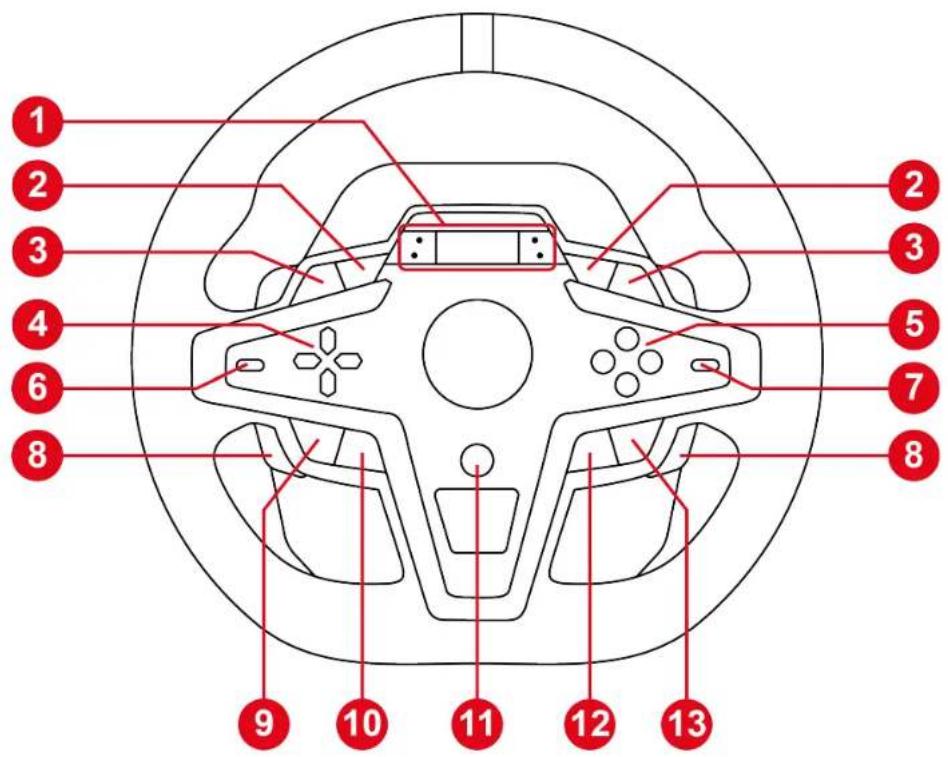
1 LCD-kleurenscherm en vier LED's (race-informatie: motortoerental, vlaggen en pitstraat) ② L3- en R3-knoppen ③ L2- en R2-knoppen 4 Richtingsknoppen 5 Actieknoppen 6 Draaiknop-keuzeschakelaar en EP-functie ⑦ E+- en E--functies 8 Magnetische schakelflippers
⑨ DELEN-knop op PS4®-consoles / MAKEN-knop op PS5®-consoles 10 Knop (Settings - Instellingen) 11 PS-knop 12 MODE-knop 18 OPTIES-knop op PS4®-consoles en PS5®-consoles

14 Groot schroefgat voor bevestigingssysteem 14 Voedingspoort 16 USB-C-poort 17 Mini-DIN-connector voor Thrustmaster-shifter, -handrem of -hub (worden apart verkocht) 18 RJ12-poort voor pedaalset 19 Schroefgaten voor installatie in een cockpit (niet inbegrepen) 20 Kabelhouder
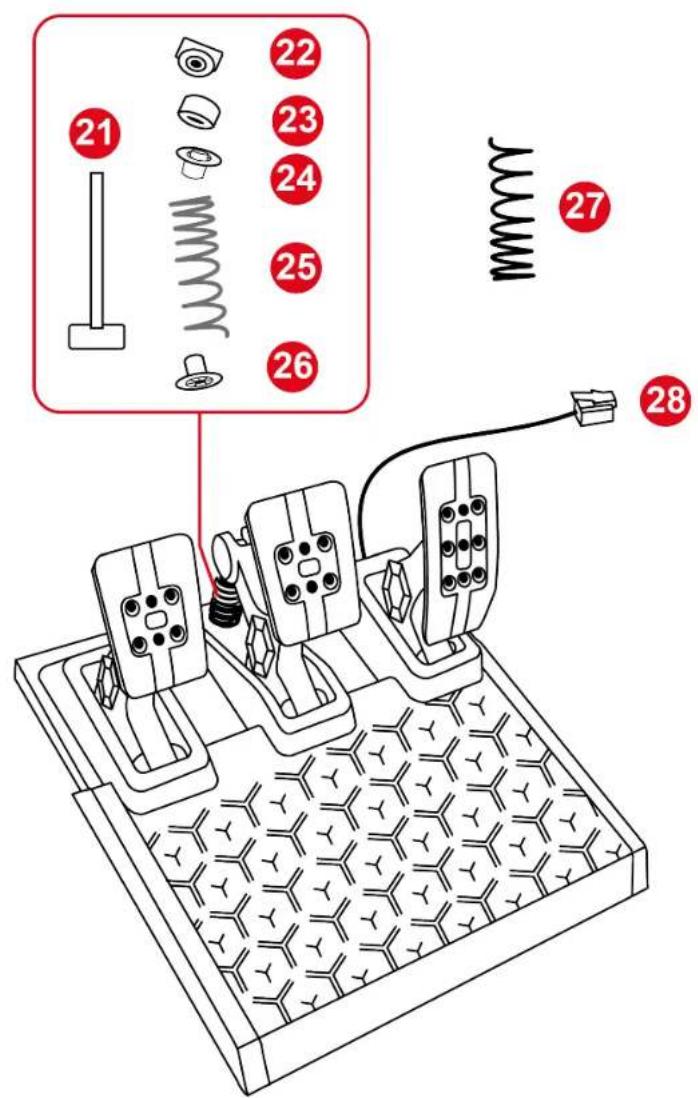
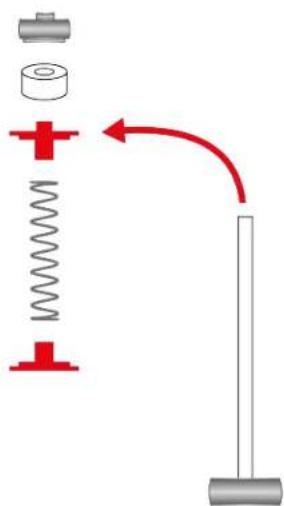
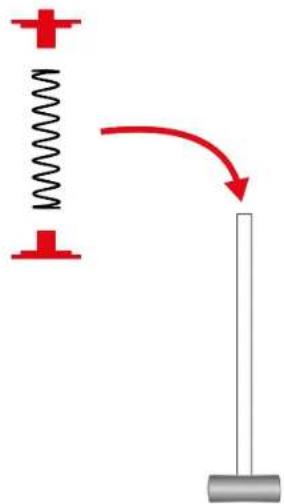
21 Veerborgstang 22 Bovenste borgkop met ring 23 Elastomeer dempring (wit – Shore 70) 24 Bovenste kunststof afstandhouder (rood) 25 Zachte veer (zilver – standaard geïnstalleerd) 26 Onderste kunststof afstandhouder (rood) 27 Reserve harde veer (zwart) 28 RJ12-connector van pedaalset
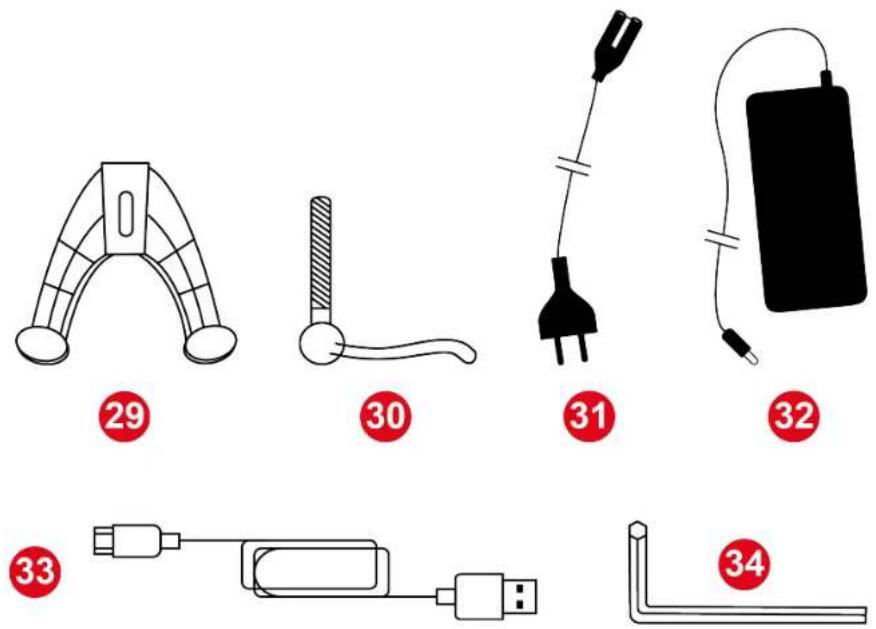
29 Bevestigingssysteem 30 Bevestigingsbout 31 Netstroomkabel (EU/VS of VK...) 32 Voedingsadapter 33 USB-C naar USB-A kabel 34 2,5 mm inbussleutel
3. Informatie over het gebruik van het racestuur

Documentatie
Lees, voordat u dit product gebruikt, dit document nogmaals door en bewaar het om het eventueel op een later tijdstip te kunnen raadplegen.

Elektrische schok
- Bewaar dit product op een droge plek, uit de zon en stofvrij.
- Gebruik het product in een omgeving met een temperatuur tussen 15°C en 30°C.
- Trek nooit te hard aan een kabel of connector, en voorkom het knikken van kabels.
- Volg de aanwijzingen voor het aansluiten.
- Mors geen vloeistoffen op het product of de connectoren.
- Veroorzaak geen kortsluiting.
- Haal het product niet uit elkaar, gooi het niet in een vuur en stel het niet bloot aan hoge temperaturen.
- Gebruik geen andere netstroomkabel dan de kabel die bij het racestuur is meegeleverd.
- Gebruik de netstroomkabel niet als de kabel of de kabelconnectoren zijn beschadigd, gescheurd of gebroken.
- Controleer dat de netstroomkabel correct is aangesloten op het stopcontact en correct is aangesloten op de achterzijde van de voet van het racestuur.
- Maak het stuur niet open. Het bevat geen door de gebruiker te onderhouden of te repareren onderdelen. Alle reparaties dienen te worden
uitgevoerd door de fabrikant, haar bevoegd vertegenwoordiger of een gekwalificeerd technicus.
- Als het racestuur zich vreemd gedraagt, bijvoorbeeld door rare geluiden te maken, heet te worden of te stinken, stop dan onmiddellijk met het gebruik, haal de stekker uit het stopcontact en maak alle andere kabels los.
- Als het racestuur langere tijd niet wordt gebruikt, haal dan de stekker uit het stopcontact.
- Het stopcontact moet volgens de juiste elektrische regelgeving door een specialist zijn aangelegd.
- Het stopcontact moet zich in de buurt van de apparatuur bevinden en moet goed bereikbaar zijn.
- Het gebruik van een verlengsnoer of verlengsnoeren wordt afgeraden vanwege het risico op oververhitting van het verlengsnoer en daarmee het risico op brand.
- Sluit, als u natte of vochtige handen hebt, het apparaat niet aan op een stopcontact of koppel het niet los van het stopcontact.
- Til de voeding nooit op aan de kabel.
- Haal nooit de stekker uit het stopcontact en koppel de voeding nooit los door aan de kabel te trekken.

Voeding
- Gebruik geen andere voedingsadapter dan die vermeld is in de gebruiksinstructies.
- Gebruik de voeding alleen met de netspanning en netfrequentie die op het typeplaatje van de voeding zijn aangegeven.

Beveiligen van gebruiksruimte
- Plaats geen voorwerpen (bijvoorbeeld kop koffie, telefoon of sleutelbos) in de gebruiksruimte die het handelen van de gebruiker kunnen verstoren of die een ongewenste beweging of een onderbreking door een andere persoon kunnen veroorzaken.
- Bedek de stroomkabels niet met een tapijt, kleed, deken of enig andere bedekking, en houd kabels uit de buurt van waar mensen zullen lopen.

Informatie over voedingsadapter
| Gepubliceerde informatie | Waarde Eenheid | |
| Naam of handelsmerk van de fabrikant Ondernemings-nummer Adres | GUILLEMOT CORPORATION S.A. 414 196 758 R.C.S. Vannes 2 Rue du Chêne Héleuc 56910 Carentoir Frankrijk | |
| Modelidentificatie | A481-1852590D | |
| Ingangsvoltage | 100–240 | V |
| Ingangswissel-stroomfrequentie | 50-60 Hz | |
| Uitgangsvoltage | 18,5 | V DC |
| Uitgangsstroom | 2,6 | A |
| Uitgangsvermogen | 47,9 | W |
| Gemiddelde actieve efficiëntie | 87,8 % | |
| Efficiëntie bij lage belasting (10%) | 87,8 % | |
| Onbelast stroomverbruik | 0,10 W |

Ventilatieopeningen
Blokkeer nooit de ventilatieopeningen op de voet van het stuur. Aanwijzingen voor optimale ventilatie:
- Plaats de voet van het stuur minimaal 10 cm van een muur.
- Plaats de voet niet in een krappe ruimte.
- Leg nooit iets over de voet heen.
- Zorg ervoor dat de ventilatieopeningen stofvrij blijven. Reinig de ventilatieopeningen regelmatig met een droge doek of borstel, en blokkeer nooit de zijkanten of bovenkant van de voet.
- Steek geen voorwerpen of lichaamsdelen in de ventilatieopeningen van het apparaat.

Bij intensief gebruik kan de voet een lichte geur afgeven. Dit kan zich voornamelijk voordoen als het product nog nieuw is. Dit is normaal en de geur neemt na verloop van tijd af.

Mogelijk letsel ten gevolge van Force Feedback en herhaalde bewegingen
Gamen met een Force Feedback-stuur kan leiden tot pijn in de gewrichten of de spieren. Hoe problemen te voorkomen:
- Vermijd te lange gaming-sessies (meer dan 2 uur).
- Neem na elk uur gamen een pauze van 10 tot 15 minuten.
- Stop met gamen bij gevoel van vermoeidheid of pijn in handen, polsen, armen, voeten of benen, en rust een paar uur voordat u weer verder gaat met gamen.
- Stop volledig met gamen als de hierboven beschreven symptomen van pijn of ongemak blijven aanhouden tijdens het gamen, en raadpleeg in dat geval eerst een huisarts.
- Houd het stuur, de voet en de pedaalset buiten het bereik van kinderen.
- Zorg ervoor dat de voet van het racestuur stevig vast zit, zoals beschreven in deze handleiding.
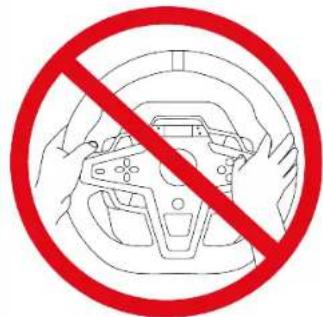
Risico op onvoorziene, krachtige en snelle draaiingen:
plaats nooit een hand of arm door de openingen in het stuur of in het draaigebied van het stuur.
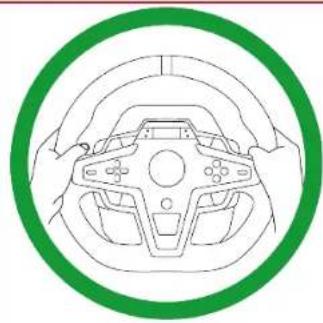
Houd tijdens gebruik altijd twee handen in de juiste stand aan het stuur en laat het stuur nooit helemaal los.

Dit product mag alleen worden verplaatst door personen van 14 jaar of ouder.

Zwaar product: wees voorzichtig en laat het product niet op uzelf of iemand anders vallen.
4. Informatie over het gebruik van de pedaalset

Documentatie
Lees, voordat u dit product gebruikt, dit document nogmaals door en bewaar het om het eventueel op een later tijdstip te kunnen raadplegen.

Voor uw en andermans veiligheid mag de pedaalset nooit worden gebruikt op blote voeten of met alleen sokken aan. Thrustmaster® wijst elke verantwoordelijkheid af in geval van letsel als gevolg van het gebruik van de pedaalset zonder schoenen aan te hebben.

Elektrische schok
- Bewaar dit product op een droge plek, uit de zon en stofvrij.
- Trek nooit te hard aan een kabel of connector, en voorkom het knikken van kabels.
- Volg de aanwijzingen voor het aansluiten.
- Mors geen vloeistoffen op het product of de connectoren.
- Veroorzaak geen kortsluiting.
- Haal het product nooit uit elkaar (uitgezonderd ten behoeve van eventuele afstellingen beschreven in deze handleiding), gooi het niet in vuur en stel het niet bloot aan hoge temperaturen.

Mogelijk letsel ten gevolge van herhaalde bewegingen
Gamen met een pedaalset kan leiden tot pijn in gewrichten of spieren.
Hoe problemen te voorkomen:
- Vermijd te lange gaming-sessies (meer dan 2 uur).
- Neem na elk uur gamen een pauze van 10 tot 15 minuten.
- Stop met gamen bij last van vermoeidheid of pijn in voeten of benen, en rust een paar uur voordat u weer verder gaat met gamen.
- Stop volledig met gamen als de hierboven beschreven symptomen van pijn of ongemak blijven aanhouden tijdens het gamen, en raadpleeg in dat geval eerst een huisarts.

Pedaalset beknellingsgevaar bij gebruik
- Houd de pedaalset buiten het bereik van kinderen.
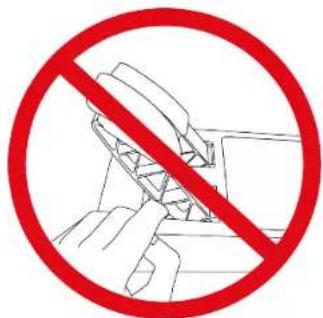
- Plaats tijdens het spelen nooit uw vingers (of andere lichaamsdelen) op of in de buurt van de zijkanten, de achterkant of de voorkant van de pedaalset.
5. Het racestuur op een tafel, werkblad of bureaublad bevestigen

- Gebruik alleen het bevestigingssysteem dat bij het racestuur is meegeleverd.
- Draai de bevestigingsbout niet in het racestuur zonder dat het bevestigingssysteem op zijn plek zit. Als u dit wel doet, kunt u het racestuur beschadigen.
- Controleer voor elk gebruik of de voet nog steeds correct is bevestigd aan de steun, zoals beschreven in deze handleiding.

Zorg ervoor dat alle kabels zijn aangesloten voordat u het racestuur op een tafel, werkblad of bureau installeert. Raadpleeg voor meer informatie de sectie over installatie op PlayStation®4-consoles, PlayStation®5-consoles of de PC.
- Plaats het racestuur op een tafel, bureaublad of werkblad.
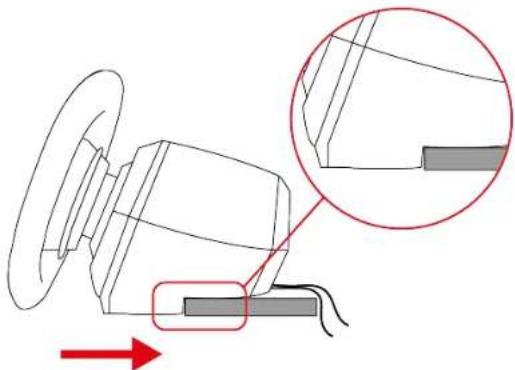
- Steek de bevestigingsbout in het bevestigingssysteem.
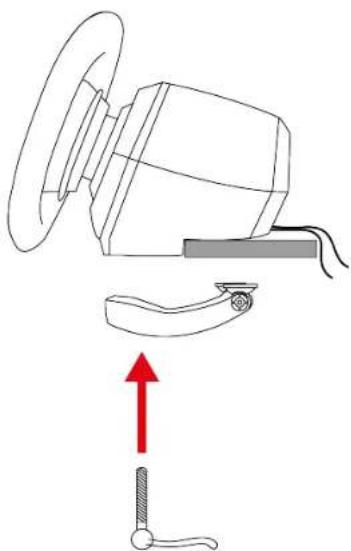
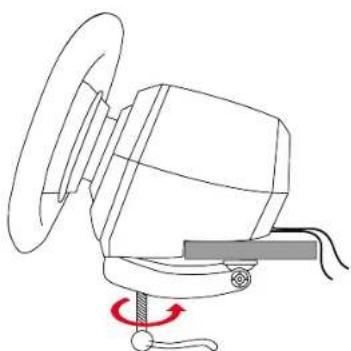
- Schroef het geheel in het grote schroefgat onder het racestuur, totdat het racestuur perfect stabiel is.
6. Het racestuur en de pedaalset aan een steun* of in een cockpit* installeren

Het installatiesjabloon voor de T248R en de pedaalset op steunen is hier beschikbaar:
https://support.thrustmaster.com/product/t248r (in de sectie Handleiding).

De twee M6-bouten mogen niet meer dan 12 mm langer zijn dan de dikte van het paneel. Langere bouten kunnen de componenten in de voet van het racestuur beschadigen.
Het racestuur bevestigen:
Gebruik de twee schroefgaten onder het racestuur en twee M6-bouten (niet inbegrepen).
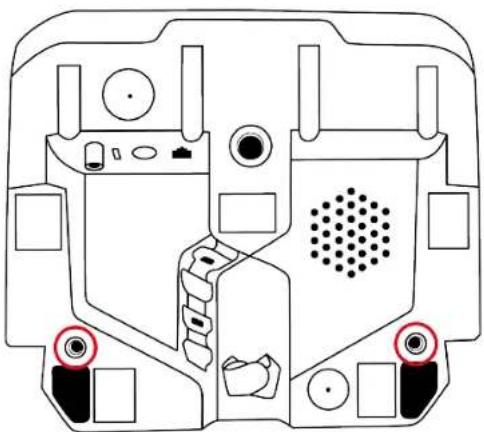
Indien nodig kunt u ook het meegeleverde bevestigingssysteem in het grote schroefgat schroeven.
De pedaalset bevestigen:
Gebruik de schroefdraden onder de pedaalset en minimaal twee M6-bouten (niet inbegrepen).
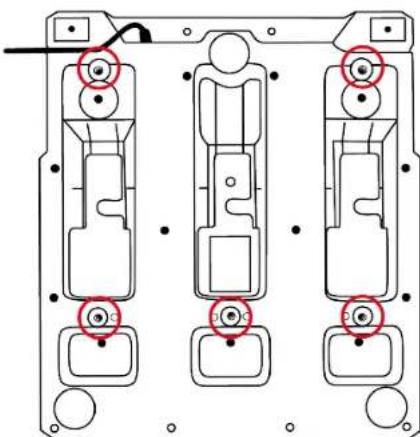
Leid de kabels door de daarvoor bestemde kabelgoten aan de onderkant van het racestuur en maak de kabels vast met de kabelhouder.
- Zet uw PlayStation®4-console aan.
- Sluit de pedaalset aan op de RJ12-poort op het racestuur.
- Sluit de voedingsadapter aan op het racestuur en steek de stroomstekker van de adapter in een stopcontact.
- Sluit de USB-C naar USB-A-kabel aan op de USB-C-poort van het racestuur en op een USB-A-poort van de PlayStation®4-console. Het racestuur kalibreert zichzelf automatisch.
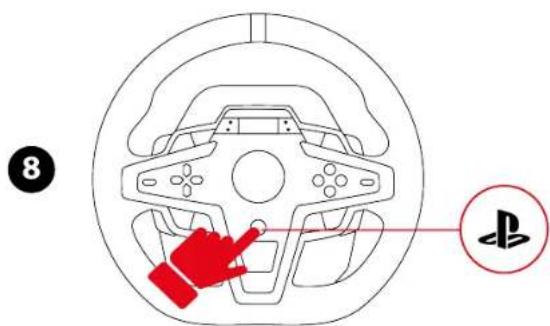
- Druk op de -knop om het racestuur te verbinden met uw profiel.
- Het scherm van het racestuur gaat aan. De LED moet blauw branden.
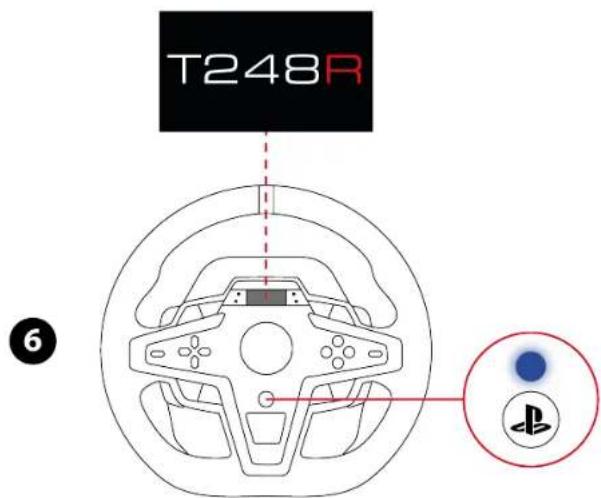
- Als de LED niet blauw brandt, wijzig dan de compatibiliteitsmodus door de hier beschreven procedure te volgen.
- Druk op de -knop om het racestuur te verbinden met uw profiel.

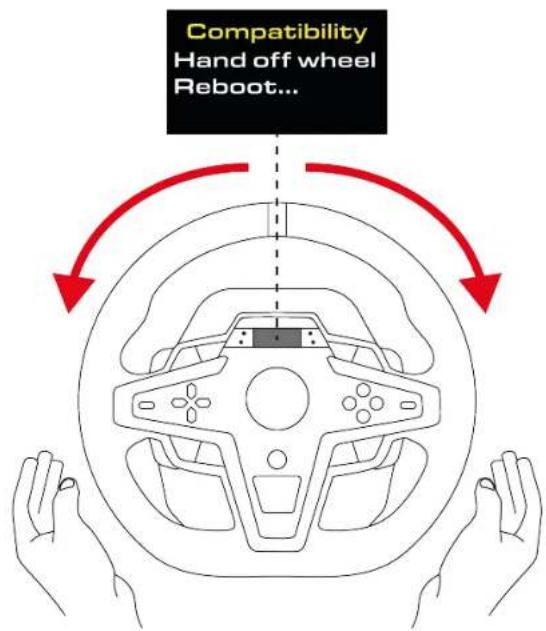
Zorg ervoor dat u het racestuur niet aanraakt tijdens de zelfkalibratiefase van het stuur.
Nu kan het gamen beginnen!
Op PlayStation® 5-consoles
Leid de kabels door de daarvoor bestemde kabelgoten aan de onderkant van het racestuur en maak de kabels vast met de kabelhouder.
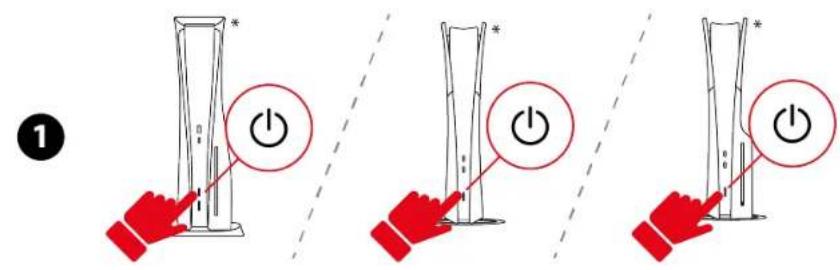
- Zet uw PlayStation®5-console aan.
- Sluit de pedaalset aan op de RJ12-poort op het racestuur.
- Sluit de voedingsadapter aan op het racestuur en steek de stroomstekker van de adapter in een stopcontact.
- Sluit de USB-C naar USB-A-kabel aan op de USB-C-poort van het racestuur en op een USB-A-poort van de PlayStation® 5-console. Het racestuur kalibreert zichzelf automatisch.
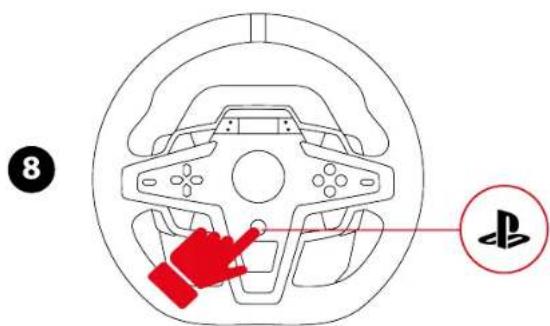
- Druk op de -knop om het racestuur te verbinden met uw profiel.
- Het scherm van het racestuur gaat aan. De LED moet blauw branden.
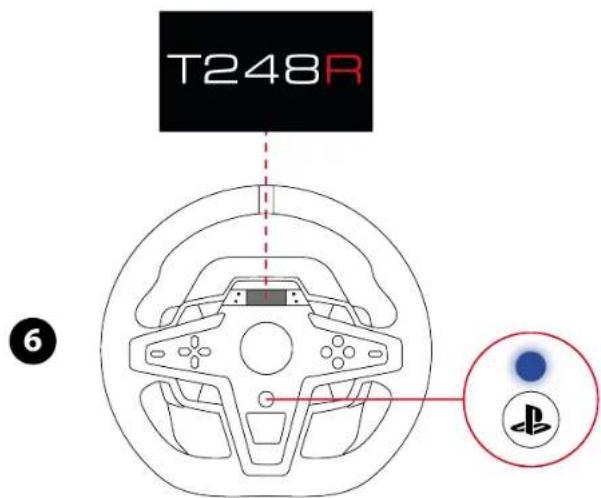
- Als de LED niet blauw brandt, wijzig dan de compatibiliteitsmodus door de hier beschreven procedure te volgen.
- Druk op de -knop om het racestuur te verbinden met uw profiel.

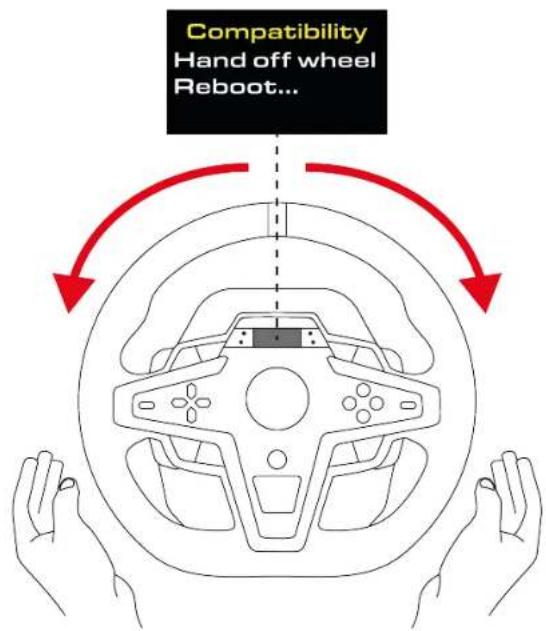
Zorg ervoor dat u het racestuur niet aanraakt tijdens de zelfkalibratiefase van het stuur.
Nu kan het gamen beginnen!
Op de PC*
*PC-compatibiliteit (Windows® 10/11) niet getest en niet ondersteund door Sony Interactive Entertainment.
**Niet meegeleverd

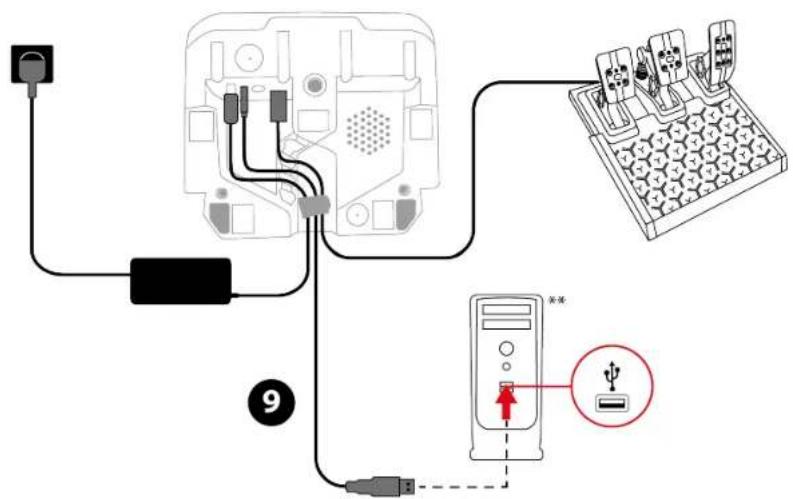
Leid de kabels door de daarvoor bestemde kabelgoten aan de onderkant van het racestuur en maak de kabels vast met de kabelhouder.
- Ga naar:
- Download en installeer de My Thrustmaster Panel-software, beschikbaar in de sectie Software.
- Sluit de pedaalset aan op de RJ12-poort op het racestuur.
- Sluit de voedingsadapter aan op het racestuur en steek de stroomstekker van de adapter in een stopcontact.
- Sluit de USB-C naar USB-A-kabel aan op de USB-C-poort van het racestuur en op een USB-A-poort van de PC.
Het racestuur kalibreert zichzelf automatisch.
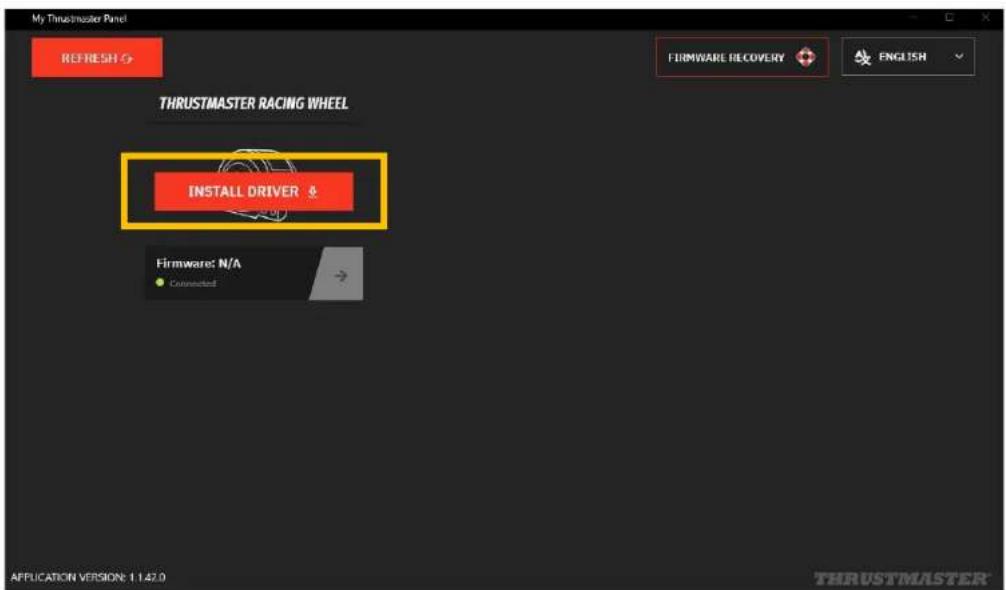
- In de My Thrustmaster Panel-software wordt uw racestuur automatisch gedetecteerd. Klik op INSTALL DRIVER (DRIVER INSTALLEREN) en volg de instructies om de PC-driver te installeren (X_NextRW_202x).
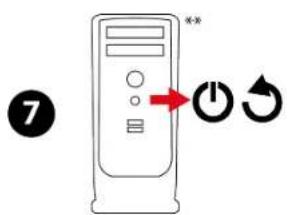
- Start de PC opnieuw op zodra de drivers zijn geïnstalleerd.
- Haal de USB-C naar USB-A-kabel los van de PC.
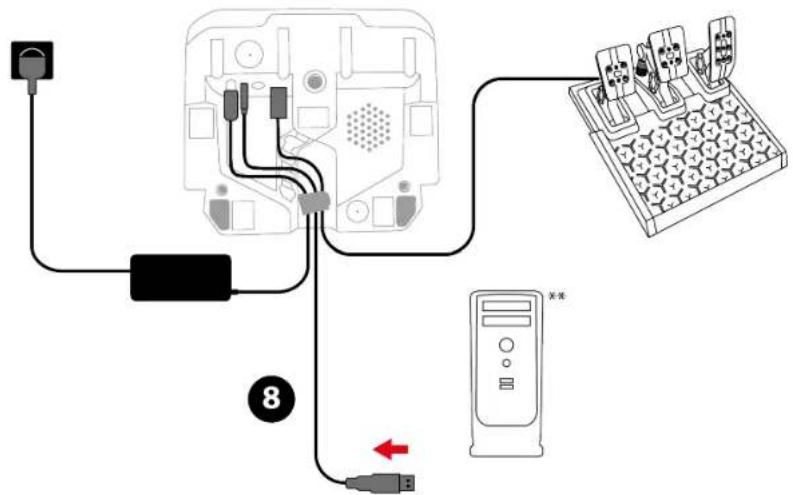
- Zodra uw PC opnieuw is opgestart, sluit u de USB-C – USB-A-kabel opnieuw aan op een USB-A-poort van de PC.
- Het racestuur schakelt automatisch over naar de PC-modus en het scherm licht op. De LED moet groen branden.
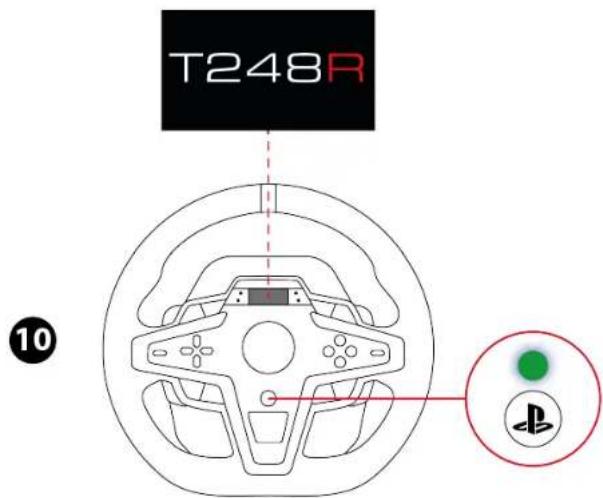
- Als de LED niet groen brandt, wijzig dan de compatibiliteitsmodus door de hier beschreven procedure te volgen.

Zorg ervoor dat u het racestuur niet aanraakt tijdens de zelfkalibratiefase van het stuur.
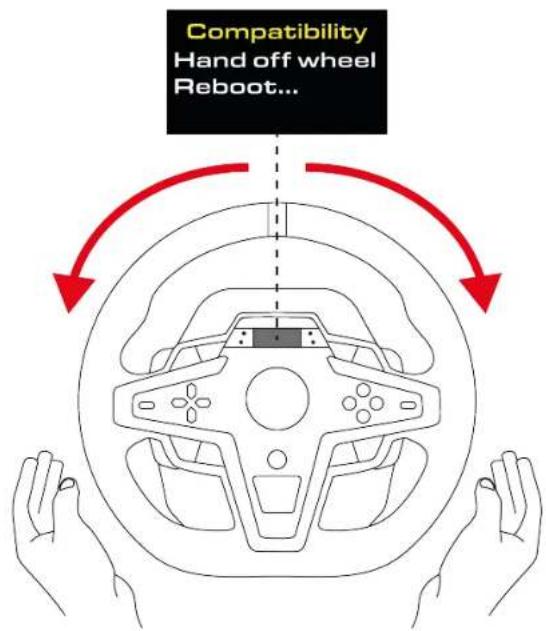
Nu kan het gamen beginnen!
Met de My Thrustmaster Panel-software hebt u toegang tot alle functies van het racestuur (testen van de knoppen, aanpassen van de Force Feedback en de draaihoek, enz.).
Automatische kalibratie van het
racestuur en de pedalen
Het racestuur kalibreert zichzelf automatisch wanneer u het stuur aansluit op een stopcontact en de USB-connector van het stuur aansluit op de PlayStation®4/PlayStation®5-console of de PC.
Tijdens deze kalibratie zal het stuur snel 900 graden linksom en rechtsom draaien voordat het stopt in de middenstand.

Raak het stuur niet aan tijdens het automatisch zelfkalibreren. Raakt u het stuur toch aan, dan kan dit leiden tot onjuiste kalibratie en/of persoonlijk letsel.

Koppel de pedaalset nooit los van het racestuur en sluit deze nooit aan op het racestuur wanneer de PlayStation®4-console, PlayStation®5-console of de PC is ingeschakeld. Dit kan leiden tot een onjuiste kalibratie.

Sluit altijd eerst de pedaalset aan voordat u het racestuur aansluit op de PlayStation®4-console, PlayStation®5-console of de PC.
Nadat de kalibratie van het racestuur gereed is en de game gestart is, zijn de pedalen automatisch gekalibreerd na een paar keer intrappen.

Trap nooit op de pedalen bij het inschakelen van uw console of uw PC, het starten van een game, het wijzigen van de compatibiliteitsmodus of het bevestigen van een stuur op de voet wanneer de voet is ingeschakeld, of tijdens de zelfkalibratie van het stuur. Dit kan leiden tot een onjuiste kalibratie.

Als het racestuur en de pedaalset niet goed werken, of niet goed gekalibreerd lijken te zijn, schakel dan uw console of PC uit en koppel het racestuur helemaal los. Sluit daarna alle kabels opnieuw aan, inclusief de netstroomkabel en de pedaalset, en herstart uw console of PC, en de game.
8. Mapping voor PlayStation®4- consoles of PlayStation®5- consoles


Op PlayStation®4-consoles of PlayStation®5-consoles wordt het racestuur in games herkend met de volgende naam: Thrustmaster T-GT of Thrustmaster Advanced Racer.
*SETTINGS: raadpleeg de sectie Toegang krijgen tot het submenu Instellingen of Telemetrie.
** MODE: raadpleeg de sectie De
compatibiliteitsmodus wijzigen.
De draaiknoppen gebruiken
Om de actieve draaiknop te kiezen, duwt u de draaiknop-keuzeschakelaar omhoog.
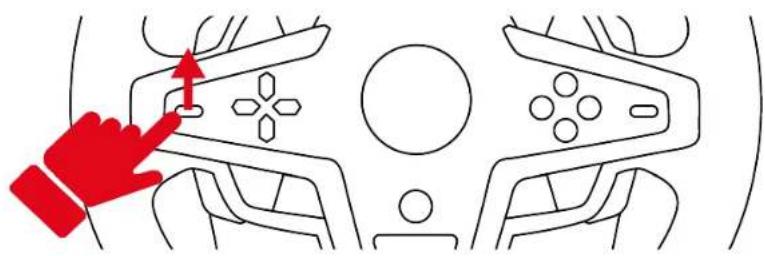
Het scherm toont de actieve draaiknop. E1, E2, E3 en E4, achtereenvolgens.
Combineer de actieve draaiknop met de functie E+, E- of EP om toegang te krijgen tot de actie van uw keuze.
| E1 | E2 | E3 | E4 | ||
| [H2X] |  | E1P | E2P | E3P | E4P |
| [XX48] |  | E1+ | E2+ | E3+ | E4+ |
| [48H6] | E- | E1- E2- E3- E4- | |||
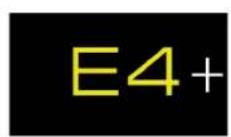
Het scherm toont de bijbehorende actie.
E1
E2+
E3P
E4+

- De draaiknoppen E1, E2, E3 en E4 werken in games die compatibel zijn met Thrustmaster-draaiknoppen. Een overzicht van compatibele games is beschikbaar op:
https://support.thrustmaster.com/product/T248r/in de sectie Game-instellingen. Deze lijst wordt regelmatig bijgewerkt.
- Het scherm toont telemetriegegevens in games compatibel met de Thrustmaster-SDK (Software Development Kit). Een overzicht van compatibele games is beschikbaar op:
https://support.thrustmaster.com/product/T248r/in de sectie Game-instellingen. Deze lijst wordt regelmatig bijgewerkt.
9. Mapping voor de PC
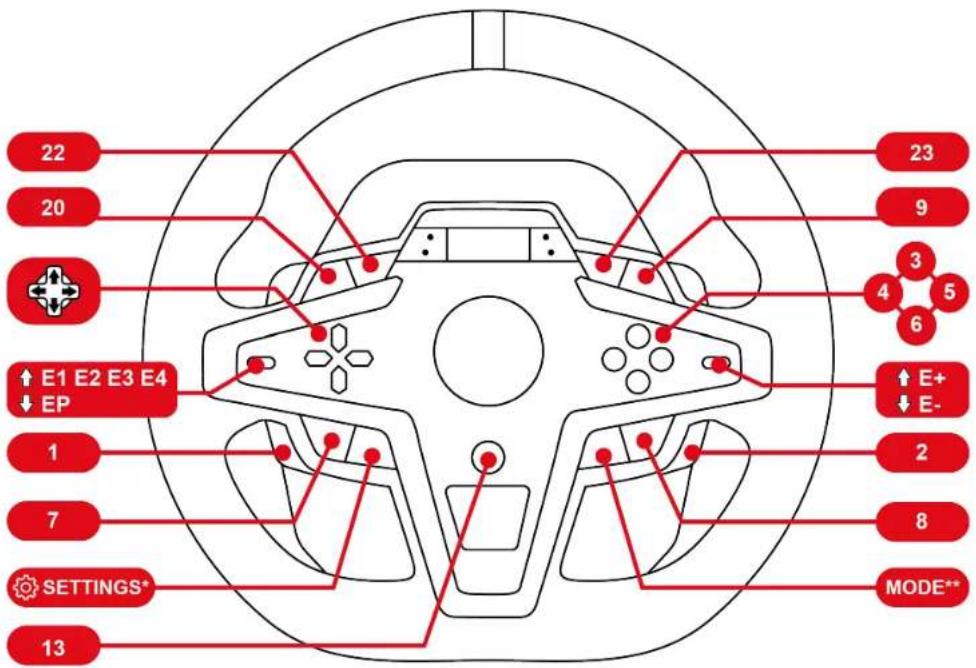

Op de PC wordt het racestuur in games herkend met de volgende naam: Thrustmaster Advanced Mode Racer.
*SETTINGS: raadpleeg de sectie Toegang krijgen tot het submenu Instellingen of Telemetrie.
** MODE: raadpleeg de sectie De
compatibiliteitsmodus wijzigen.
De draaiknoppen gebruiken
Om de actieve draaiknop te kiezen, duwt u de draaiknop-keuzeschakelaar omhoog.
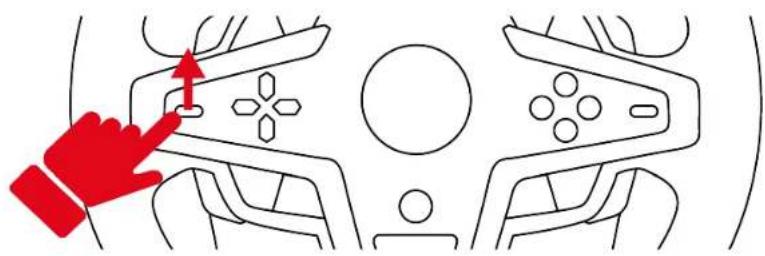
Het scherm toont de actieve draaiknop. E1, E2, E3 en E4, achtereenvolgens.
Combineer de actieve draaiknop met de functie E+, E- of EP om toegang te krijgen tot de actie van uw keuze.
| E1 | E2 | E3 | E4 | |
| [TTT2] EP | 11 | 12 | 24 | 25 |
| [X2X2H] E+ | 14 | 17 | 19 | 21 |
| [6S18] E- | 15 | 16 | 18 | 20 |
Het scherm toont de bijbehorende actie.

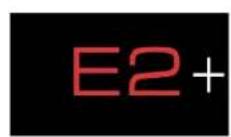
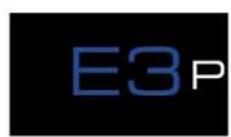

- De draaiknoppen E1, E2, E3 en E4 werken in games die compatibel zijn met Thrustmaster-draaiknoppen. Een overzicht van compatibele games is beschikbaar op:
https://support.thrustmaster.com/product/T248r/in de sectie Game-instellingen. Deze lijst wordt regelmatig bijgewerkt.
- Het scherm toont telemetriegegevens in games compatibel met de Thrustmaster-SDK (Software Development Kit). Een overzicht van compatibele games is beschikbaar op:
https://support.thrustmaster.com/product/T248r/in de sectie Game-instellingen. Deze lijst wordt regelmatig bijgewerkt.
10. Compatibele games
De lijst met compatibele games voor PlayStation®4-consoles en PlayStation®5-consoles is hier beschikbaar:
Selecteer PlayStation® Games list in de sectie Game-instellingen. Deze lijst wordt regelmatig bijgewerkt.
11. Functionaliteit van het scherm
Het scherm van het racestuur heeft de volgende functies:
- De compatibiliteitsmodus wijzigen;
- Toegang krijgen tot het submenu Instellingen of Telemetrie;
- De instellingen wijzigen voor het racestuur en de pedaalset, en voor de helderheid van het scherm en de LED's;
- De telemetrie-informatie selecteren die u op het scherm wilt zien.
De compatibiliteitsmodus wijzigen
Het racestuur heeft drie compatibiliteitsstanden:
- Selecteer de PLAYSTATION MODE 1 (blauwe LED) op PlayStation®4-consoles en PlayStation®5-consoles.
- Selecteer de PC MODE (groene LED) op de PC.
- De rode LED komt overeen met een inactieve modus. Deze komt in de toekomst beschikbaar.
| LED-kleur | Modus |
 | PLAYSTATION MODE 1Standaard compatibiliteit(standaardmodus) |
 | Toekomstige compatibiliteit(inactieve modus) |
 | PC MODE |

Selecteer niet de rode LED.
Om de compatibiliteitsmodus te wijzigen:
- Druk op de MODE-knop.
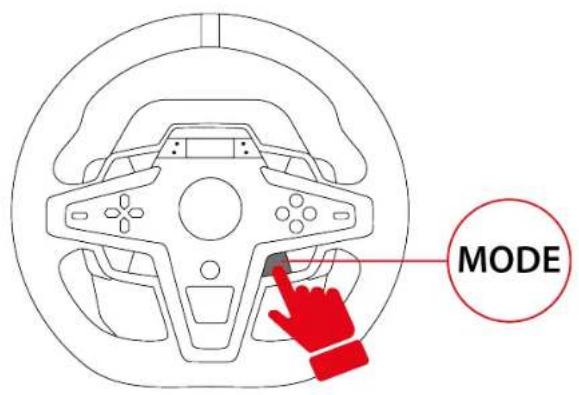
- Gebruik de richtingsknoppen om de compatibiliteitsmodus weer te geven die overeenkomt met uw keuze.
![graph TD A["Start"] --> B["PlayStation MODE 1"] B --> C["Switch Point"] C --> D["PlayStation MODE 2"] D --> E["Switch Point"] E --> F["PC MODE"] style A fill:#f9f,stroke:#333 style F fill:#bbf,stroke:#333](/content/2026/04/733004/images/ed54e70c4507e81a09dfb0b1718e77c4045897f9fab81d3174417a8dbb5b2d94.jpg)
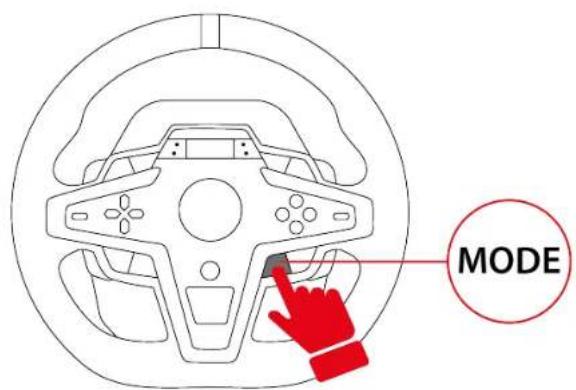
- Druk op de MODE-knop om uw keuze te bevestigen. Uw keuze wordt opgeslagen in het interne geheugen van het racestuur.
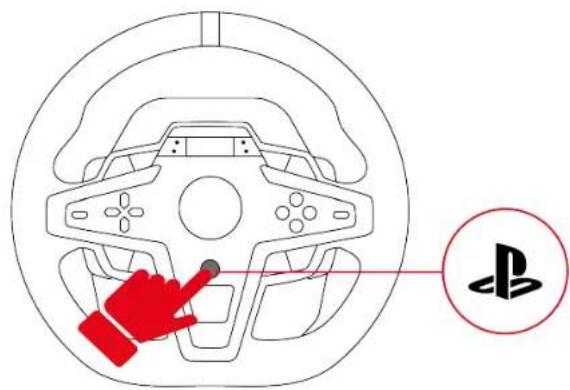
- Druk op PlayStation®4-consoles en PlayStation®5-consoles op de -knop om het racestuur te verbinden met uw profiel.
- Als de geselecteerde modus identiek is aan de eerder geselecteerde modus, wordt het scherm weergegeven dat actief was voordat u de modus selecteerde.
- Als de geselecteerde modus verschilt van de eerder geselecteerde modus, zal het racestuur opnieuw opstarten en een zelfkalibratie uitvoeren.

Zorg ervoor dat u het racestuur niet aanraakt tijdens de zelfkalibratiefase van het stuur.
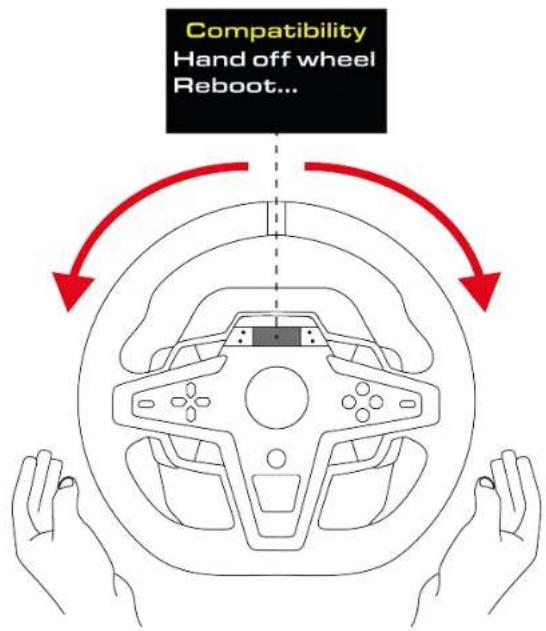
Nu kan het gamen beginnen!
Toegang krijgen tot het submenu Instellingen of Telemetrie

Om veiligheidsredenen en om elk risico op letsel te voorkomen, raden we u ten zeerste aan om de game te pauzeren voordat u op de -knop drukt (Settings - Instellingen).

Wanneer u in het submenu Instellingen of Telemetrie bent, zijn de richtingsknoppen uitgeschakeld in games en in de interface van de console.
Om het submenu Instellingen of Telemetrie weer te geven:
- Druk op de 📋-knop (Settings - Instellingen).
Het volgende scherm wordt weergegeven:
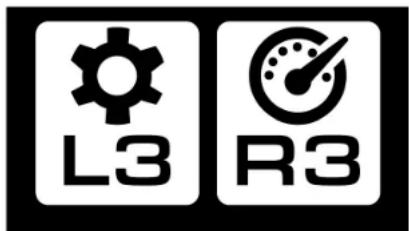
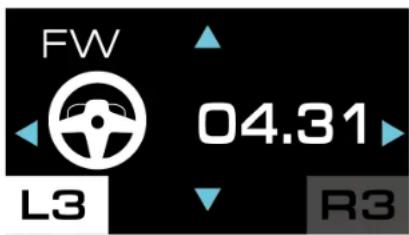
- Druk op de L3-knop om het Instellingen-submenu te selecteren.
Het volgende scherm wordt weergegeven:
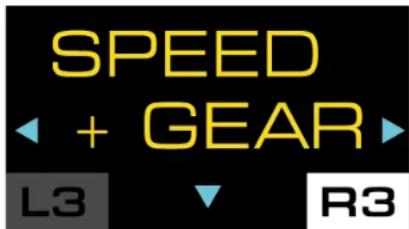
Druk op de R3-knop om het Telemetrie-submenu te selecteren.
Het volgende scherm wordt weergegeven:
Instellingen-submenu
Via het Instellingen-submenu kunt u informatie weergeven over het racestuur en de pedaalset, en de bijbehorende instellingen wijzigen.

Om het Instellingen-submenu te openen, drukt u op de knop (Settings - Instellingen) en vervolgens op de L3-knop.
Het volgende scherm wordt weergegeven:

① Betrokken product: stuur of pedaalset ② Geselecteerde instellingen-submenu ③ Informatie over het racestuur of de pedaalset, of instellingen die moeten worden gewijzigd ④ Mogelijke navigatie in het submenu
Om door het Instellingen-submenu te navigeren:
- Gebruik de richtingsknoppen.
Om de waarde van een instelling te wijzigen:
- Gebruik de richtingsknoppen.
Om de waarde van een instelling te bevestigen:
- Druk op de ⚙-knop (Settings - Instellingen).
U verlaat het Instellingen-submenu en het scherm geeft de telemetrie-informatie weer (standaard het scherm SPEED + GEAR).
Instellingen van het racestuur![graph TD A["LED +2 L3"] --> B["LCD +1 L3"] B --> C["FW 04.31 L3"] C --> D["BOOST +1 L3"] D --> E["FORCE 65% L3"] E --> F["ROT 900 L3"] G["Serial Number 24414047 400666821 L3"] --> C H["T 26°C L3"] --> D I["Pedal L3"] --> D J["FACTORY RESET? L3"] --> D K["RESET? NO YES L3"] --> E L["MODE T3PM L3"] --…](/content/2026/04/733004/images/388d5b23321d31d7ce4eecf377337563a4d9f5341fe50290f88ab4c082ef9c6e.jpg)
De helderheid van de LED's aanpassen
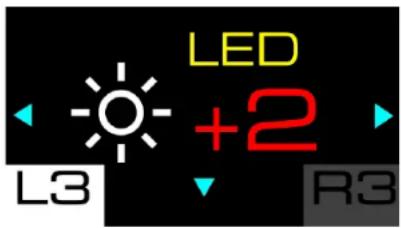
Met dit scherm kunt u de helderheid van de LED's wijzigen. Er zijn vijf mogelijke instellingen: -2; -1; 0 (standaardinstelling); +1; +2.
De helderheid van het scherm aanpassen
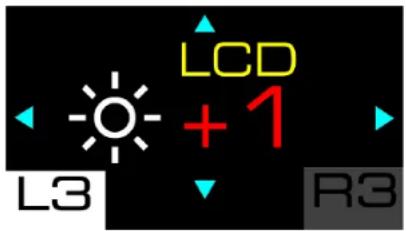
In dit scherm kunt u de algehele helderheid van het scherm wijzigen. Er zijn drie mogelijke instellingen: -1; 0 (standaardinstelling); +1.
Firmware van het racestuur
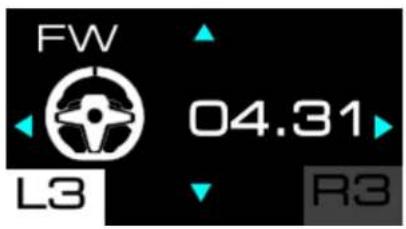
Dit scherm geeft de firmwareversie van het racestuur.
Boost (Force Feedback-profielen)
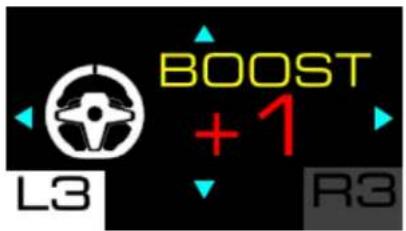
Dit scherm wordt gebruikt om het Force Feedback-profiel te selecteren. U kunt kiezen uit drie opgeslagen profielen, variërend van de minst agressieve Force Feedback tot de meest agressieve: 0 (FFB 1); +1 (FFB 2 – standaard); +2 (FFB 3).
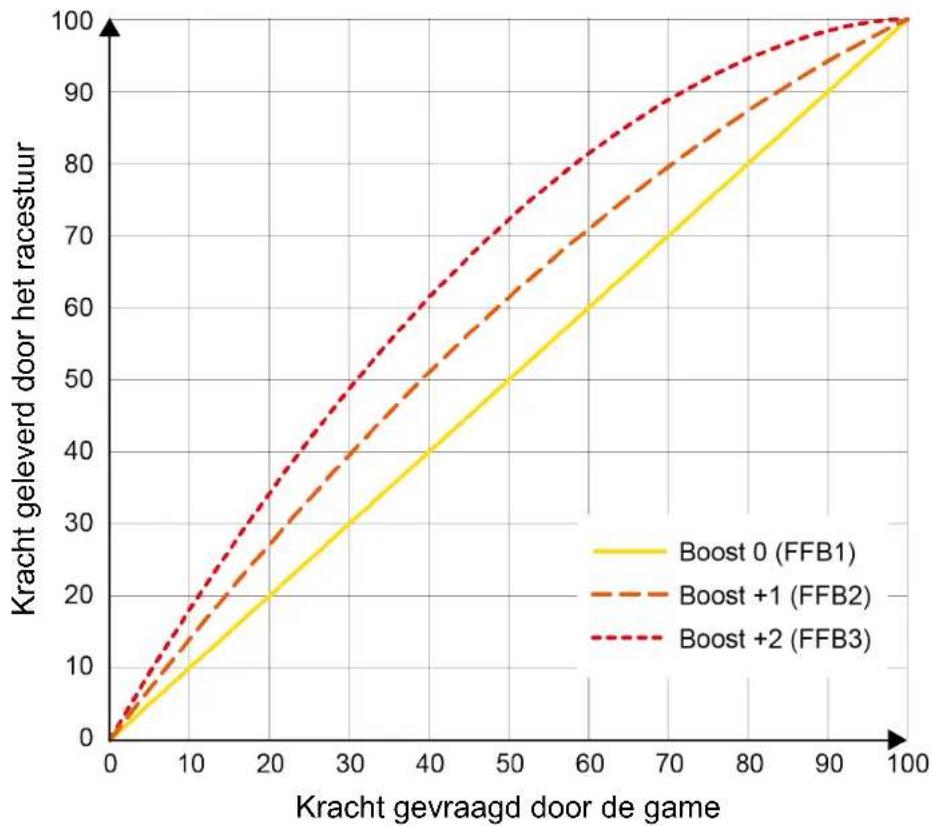
Boost 0 (FFB 1)
Het Boost 0 (FFB 1)-effect levert lineaire Force Feedback. De kracht die de rijder voelt, is 100% in verhouding tot de kracht die de game vraagt.
Boost +1 (FFB 2) en Boost +2 (FFB 3)
De Boost +1 (FFB 2)- en Boost +2 (FFB 3)-effecten versterken de Force Feedback om de kracht te benadrukken die de rijder voelt in verhouding tot de kracht die de game vraagt.
Force (algehele Force Feedback)
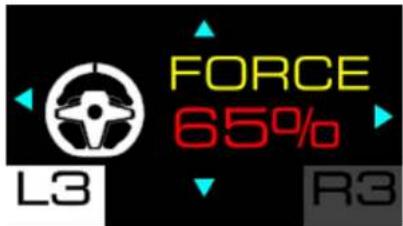
In dit scherm kunt u de algehele kracht van de Force Feedback-effecten aanpassen. U kunt kiezen uit zes instellingen: 20%; 35%; 50%; 65% (standaard); 80%; 100%.
Draaihoek
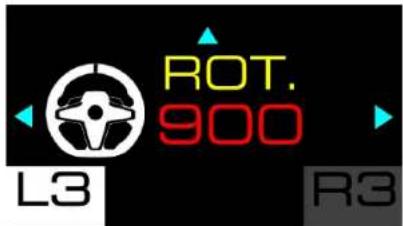
In dit scherm kunt u de draaihoek van het stuur instellen. U kunt kiezen uit vijf instellingen: 180°; 360°; 540°; 900°; AUTO (standaard).

- Wanneer de draaihoek van het stuur op AUTO is ingesteld, wordt de hoek automatisch door de game aangepast aan het voertuig dat wordt gebruikt.
- De draaihoek kan alleen handmatig worden gewijzigd in games waarin de hoek niet automatisch wordt ingesteld.
Voorbeeld: In de game GRAN TURISMO™ 7 wordt de draaihoek automatisch aangepast aan het gebruikte voertuig om dezelfde hoek te gebruiken als die op het echte voertuig. Het is daarom niet mogelijk om deze hoek handmatig te wijzigen.
Instellingen van de pedaalset![graph TD A["LED +2"] --> B["LCD +1"] B --> C["Serial Number 24414047 40066821"] C --> D["T 26°C"] D --> E["FW 04.31"] E --> F["BOOST +1"] F --> G["FORCE 85%"] G --> H["ROT 900"] H --> I["PEDAL"] I --> J["MODE T3PM"] J --> K["MODE"] K --> L["FACTORY RESET?"] L --> M["RESET? NO YES"] M --> N["MODE"] N…](/content/2026/04/733004/images/da7b645740248fdc451fa55ef088f50da12b29d920b044844bfb62885562275d.jpg)
Startpagina voor instellingen van de pedaalset
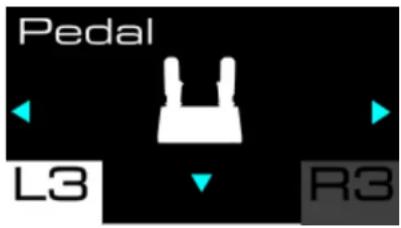
In dit scherm kunt u het type pedaalset selecteren dat wordt gebruikt. U kunt kiezen uit twee types pedaalsets:
- T3PM: voor de T2PM*-, T3PA*- en T3PM-pedaalsets (zonder een Load Cell-krachtsensor);
- T-LCM: voor de T-LCM Pedals*-pedaalset (met een Load Cell-krachtsensor).
Configuratie van de pedaalset
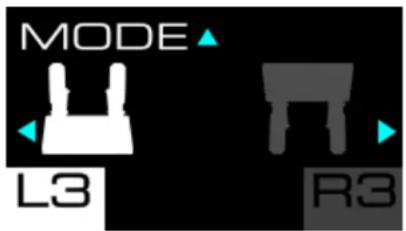
In dit scherm kunt u de configuratie van de pedaalset selecteren. U kunt kiezen uit twee standen:
- (standaard): normale stand;
- tomgekeerde stand

- De omgekeerde stand is alleen beschikbaar met een pedaalset met 3 pedalen.
- In de omgekeerde stand, zijn het gaspedaal en het koppelingspedaal verwisseld.
De instellingen resetten![graph TD A["LED +2 L3"] --> B["LCD +1 L3"] B --> C["Serial Number 24414047 40066821 L3"] C --> D["T 26°C L3"] D --> E["FW 04.31 L3"] E --> F["BOOST +1 L3"] F --> G["FORCE 65%b L3"] G --> H["ROT, 900 L3"] H --> I["PEDAL L3"] I --> J["MODE T3PM L3"] J --> K["MODE L3"] K --> L["FACTORY RESET? L3"] L --…](/content/2026/04/733004/images/8699b60716ee03abcad0053a15676aa480ce3fa1c4d577153c56b84b486806fa.jpg)

In dit scherm kunt u de instellingen voor racestuur, pedaalset, scherm en telemetrie resetten.
Om de instellingen te resetten:
- Druk op . Het volgende scherm wordt weergegeven:
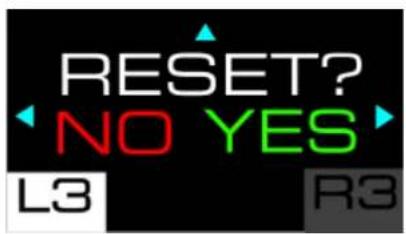
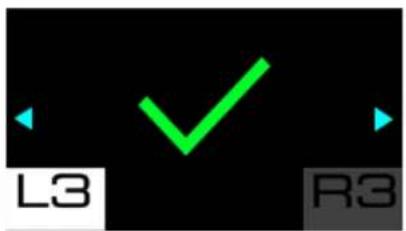
- Druk op om de reset te bevestigen. Wanneer de instellingen zijn gereset, wordt gedurende vijf seconden het volgende scherm weergegeven:
Druk op om de reset te weigeren. Het volgende scherm wordt weergegeven:

Informatie over het racestuur![graph TD A["LED +2 L3"] --> B["LCD +1 L3"] B --> C["FW 04.31 L3"] C --> D["BOOST +1 L3"] D --> E["FORCE 85% L3"] E --> F["ROT 900 L3"] G["Serial Number 24414047 40066821 L3"] --> H["T 26°C L3"] I["Pedal L3"] --> J["MODE TOPM L3"] K["FACTORY RESET? L3"] --> L["RESET? NO YES L3"] M["MODE L3"] --> N["M…](/content/2026/04/733004/images/e5c1a79b9196e912d644e43e6a7982b648c922478c6927788ecef80495bfad88.jpg)
Serienummer
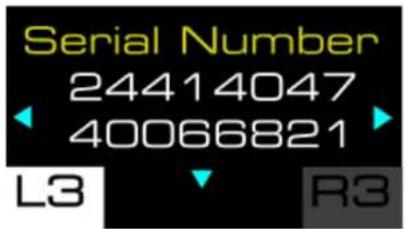
Dit scherm geeft het serienummer van het racestuur.
Temperatuur van het racestuur
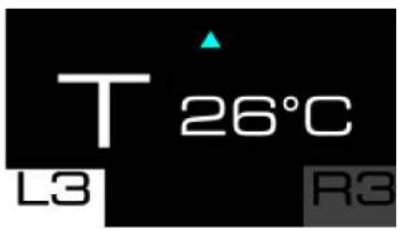
Dit scherm geeft de temperatuur van het racestuur.
Telemetrie-submenu
Met het Telemetrie-submenu kunt u de telemetrie-informatie selecteren die u op het scherm wilt zien: geselecteerde versnelling, snelheid, aantal ronden, stand, sessietijd of motortoerental (RPM).

Om het Telemetrie-submenu te openen, drukt u op de

knop (Settings - Instellingen) en vervolgens op de
R3-knop.
In het Telemetrie-submenu krijgt u het volgende scherm te zien:
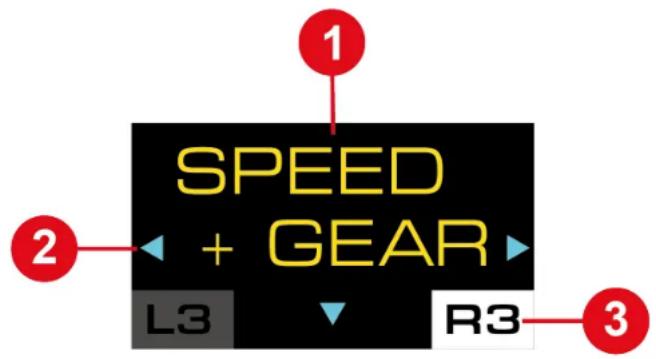
① Type informatie dat op het scherm moet worden weergegeven ② Mogelijke navigatie in het submenu ③ Geselecteerde Telemetrie-submenu
In de game krijgt u het volgende scherm te zien:
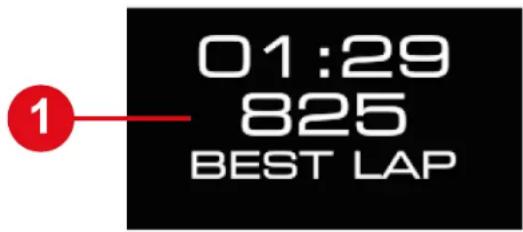
① Telemetrie-informatie
Om door het Telemetrie-submenu te navigeren en de weer te geven telemetrie-informatie te selecteren:
- Gebruik de richtingsknoppen.
Om uw keuze te bevestigen.
- Druk op de 📐-knop (Settings - Instellingen).
U verlaat het Telemetrie-submenu en het scherm geeft de geselecteerde telemetrie-informatie.

Telemetrie en compatibiliteit
De telemetrie-informatie wordt alleen weergegeven in games die compatibel zijn met de Thrustmaster SDK.
De lijst met compatibele games is hier beschikbaar:
(in het gedeelte Game-instellingen). Deze lijst wordt regelmatig bijgewerkt.
Wanneer telemetrie-informatie niet wordt ondersteund, wordt het T248R-logo op het scherm weergegeven.

De firmware bijwerken
Om de telemetriefuncties te gebruiken, moet u mogelijk de firmware van het racestuur bijwerken.
Om de firmware bij te werken:
- Ga naar
- Download en installeer de My Thrustmaster Panel-software die beschikbaar is in de sectie Software en volg de instructies.

![graph TD A["SPEED + GEAR"] --> B["GEAR ONLY"] B --> C["SPEED ONLY"] D["LAP"] --> E["POS"] E --> F["TIME CL"] F --> G["TIME LL"] G --> H["TIME BL"] style A fill:#f9f,stroke:#333 style D fill:#f9f,stroke:#333 style E fill:#f9f,stroke:#333 style F fill:#f9f,stroke:#333 style G fill:#f9f,stroke:#333 sty…](/content/2026/04/733004/images/630920110393f0fb0e269d996b7cea9c4ee11535f393057a4d61f0f4ea35d5c6.jpg)
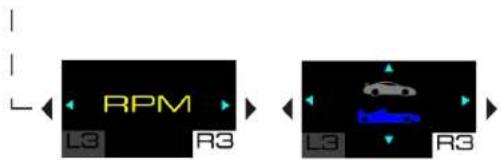
Speed + Gear (snelheid en geselecteerde versnelling)
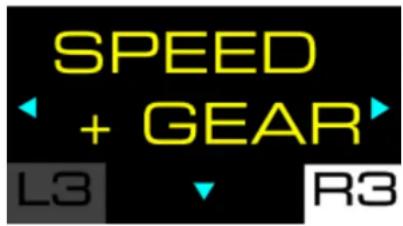
In dit scherm kunt u bij het schakelen de snelheid van het voertuig en de geselecteerde versnelling laten weergeven.
Voorbeeld van weergave:
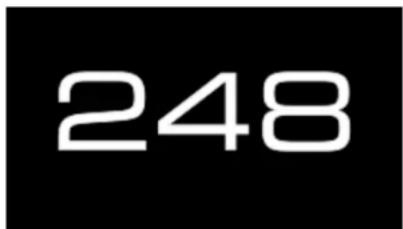
Gear (versnelling)
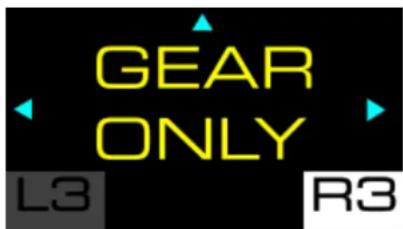
In dit scherm kunt u de ingelegde versnelling laten weergeven.
Voorbeeld van weergave:

Speed (snelheid)
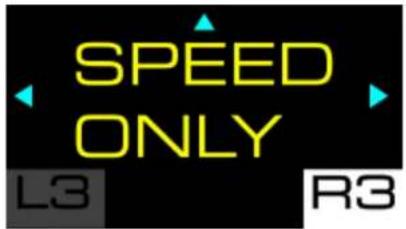
In dit scherm kunt u de snelheid van het voertuig laten weergeven.
Voorbeeld van weergave:
248
Lap (ronde)
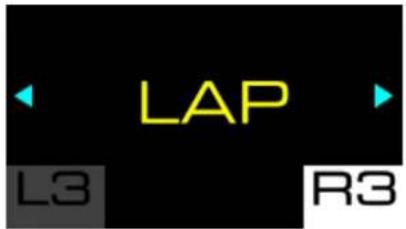
In dit scherm kunt u het aantal afgelegde rondes laten weergeven.
Voorbeeld van weergave:

Position (positie)
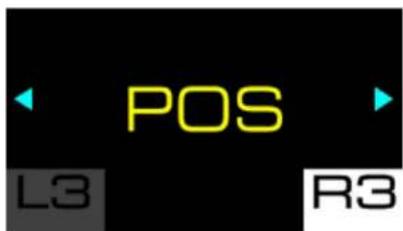
In dit scherm kunt u de positie in de race laten weergeven.
Voorbeeld van weergave:
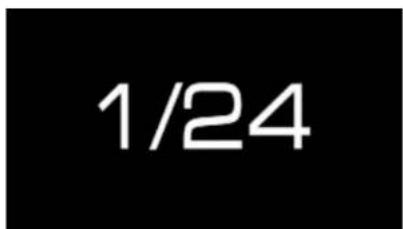
Time (tijd)
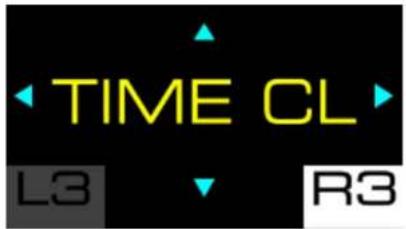
In dit scherm kunt u de tijdweergavemodus (TIME) selecteren. U kunt kiezen uit drie modi:
- TIME CL: geeft de huidige rondetijd (CURR LAP);
- TIME LL: geeft de laatste rondetijd (LAST LAP);
- TIME BL: geeft de persoonlijk snelste rondetijd (BEST LAP).
Voorbeelden van weergaven:
| TIME CL | TIME LL | TIME BL |
| 01:29 825 CURR LAP | 01:29 825 LAST LAP | 01:29 825 BEST LAP |

Gebruik de ✕ richtingsknoppen om een modus te selecteren en druk vervolgens op de ⚙ knop (Settings - Instellingen) om uw selectie te bevestigen.
Motortoerental
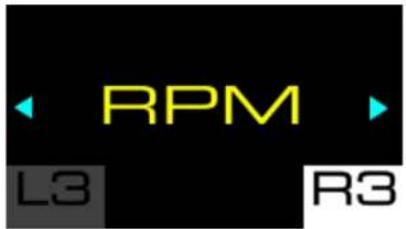
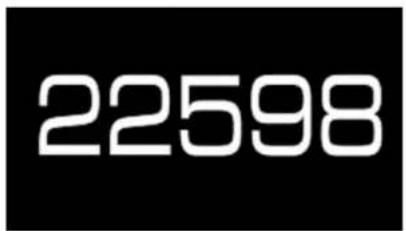
In dit scherm kunt u het motortoerental (RPM) laten weergeven.
Voorbeeld van weergave:
GT- of Formula-modus
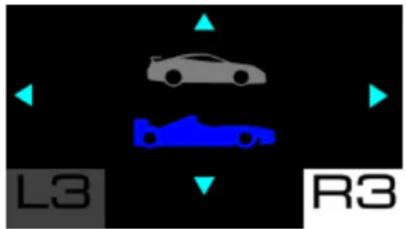
In dit scherm kunt u de weergavemodus voor de RPM-LED's selecteren. U kunt kiezen uit twee modi:
- GT-modus (rood);
- Formule-modus (blauw, standaard).

Gebruik de ✕ richtingsknoppen om een modus te selecteren en druk vervolgens op de ⚙ knop (Settings - Instellingen) om uw selectie te bevestigen.
12. Werking van de LED's
Het T248R-racestuur biedt informatie die wordt aangeboden via de LED's: motortoerental (RPM), vlag (FLAG) en pit (PIT).
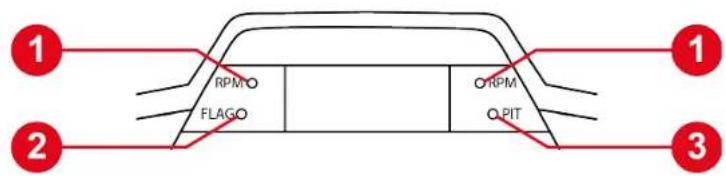
① Motortoerental (RPM) ② Vlag (FLAG) ③ Pitstraat (PIT)

- Om de helderheid van de LED's te wijzigen, gaat u naar het Instellingen-submenu en vervolgens naar het scherm Helderheid van de LED's aanpassen.
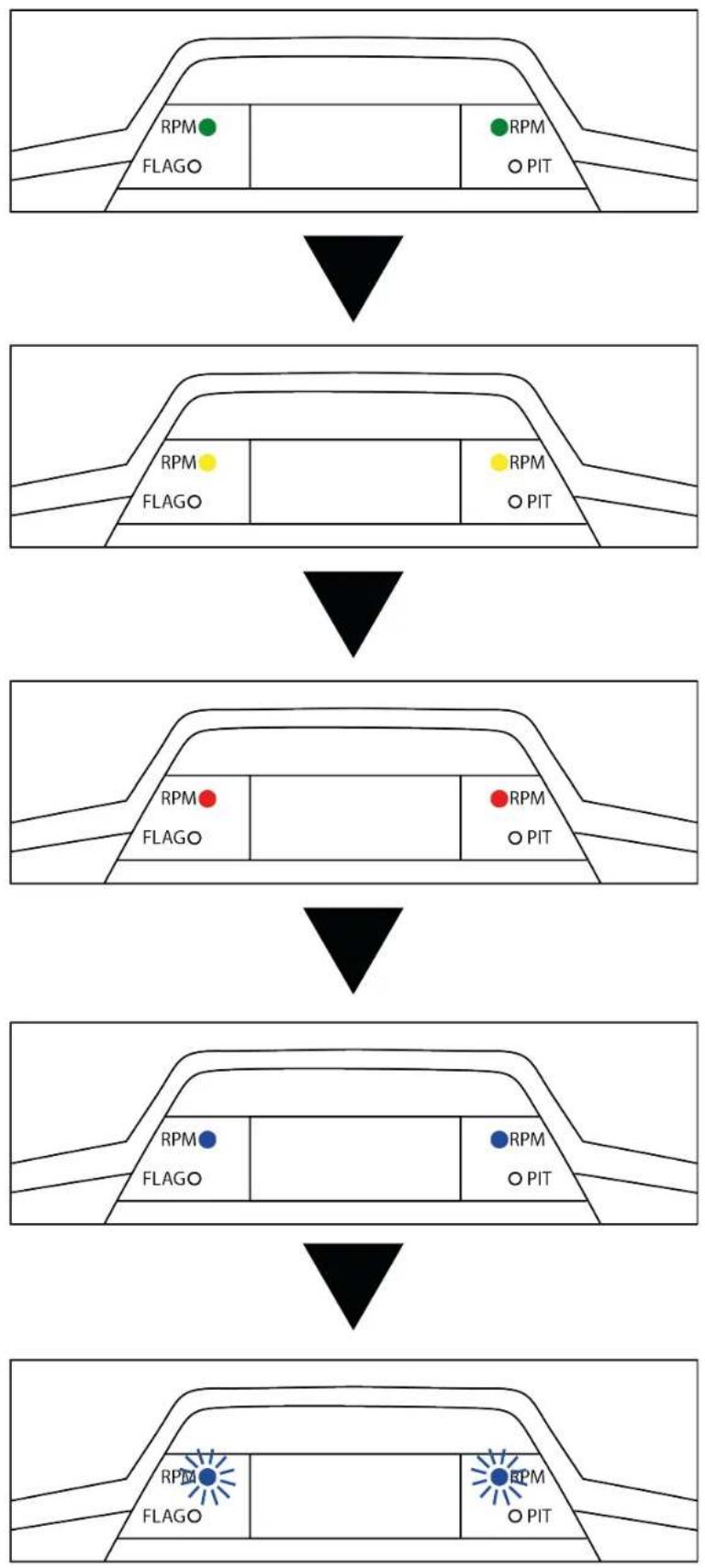
- Om de weergavevolgorde van de RPM-LED's te wijzigen, gaat u naar het Telemetrie-submenu en vervolgens naar het scherm GT- of Formula-modus.

- De LED's die race-informatie weergeven, werken alleen in games die telemetrie ondersteunen. Een overzicht van compatibele games is beschikbaar op:
https://support.thrustmaster.com/product/T248r/ in de sectie Game-instellingen. Deze lijst wordt regelmatig bijgewerkt.
- In games die geen ondersteuning voor telemetrie bieden, wordt het T248R-logo op het scherm weergegeven.
Vlag (FLAG) en pitstraat (PIT)*
De FLAG-LED geeft informatie over de vlag en de PIT-LED geeft informatie over de status van de pit.
Motortoerental (RPM)*
De RPM-LED's geven informatie over het motortoerental.
*Informatie beschikbaar in games die telemetrie ondersteunen. Een overzicht van compatibele games is beschikbaar op:
Weergavevolgorde van de LED's GT-modus:![graph TD A["Front Top"] --> B["Top Left"] B --> C["Top Right"] C --> D["Bottom Bottom"] D --> E["Bottom Right"] style A fill:#f9f,stroke:#333 style B fill:#ccf,stroke:#333 style C fill:#cfc,stroke:#333 style D fill:#fcc,stroke:#333 style E fill:#ffc,stroke:#333](/content/2026/04/733004/images/4cff83ce193732a63a19e783d141b11644d3e2bd46a1760a9a084ef17637bf19.jpg)
Weergavevolgorde van de LED's in Formula-modus:
13. De pedaalset afstellen

Om kalibratieproblemen te vermijden, moet u altijd de USB-kabel van uw racestuur loskoppelen voordat u een pedaal verstelt.
Elk van de drie pedalen bestaat uit
- een pedaalarm 1;
- een kunststof tussenstuk ② dat tussen de pedaalkop en de arm wordt geplaatst;
- een metalen pedaalkop ③ met meerdere gaten (negen voor het gaspedaal, zes voor het rempedaal en zes voor het koppelingspedaal).

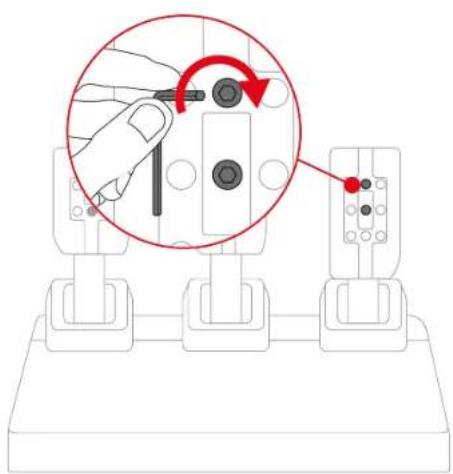
De hoogte van het gaspedaal afstellen
Het gaspedaal kan in twee verschillende standen worden geplaatst.
Hoge stand (standaard):
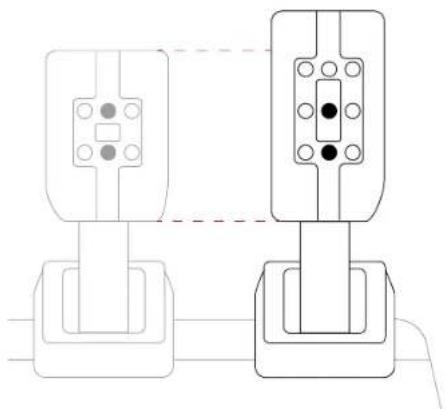
- Draai met behulp van de meegeleverde 2,5 mm inbussleutel de twee bouten los waarmee de pedaalkop en de steun vast zitten.
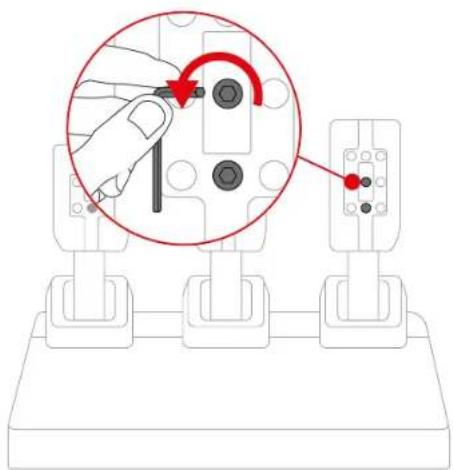
- Kies de nieuwe stand voor de pedaalkop.
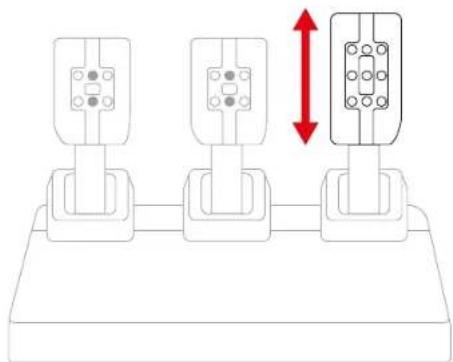
- Plaats de twee bouten terug waarmee de pedaalkop vastzit en draai deze aan.
De afstand tussen de pedalen afstellen
Elk pedaal kan in drie verschillende standen worden geplaatst.
Voorbeelden met gaspedaal:
In het midden (standaard)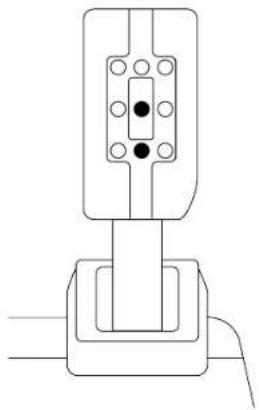
- Draai met behulp van de meegeleverde 2,5 mm inbussleutel de twee bouten los waarmee de pedaalkop en de steun vast zitten.
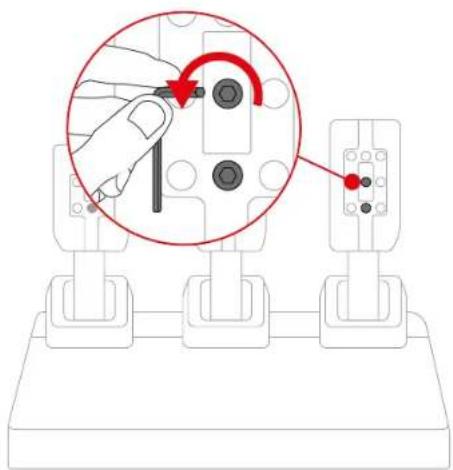
- Kies de nieuwe stand voor de pedaalkop.
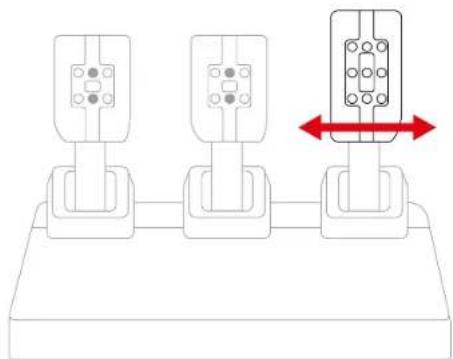
- Plaats de twee bouten terug waarmee de pedaalkop vastzit en draai deze aan.
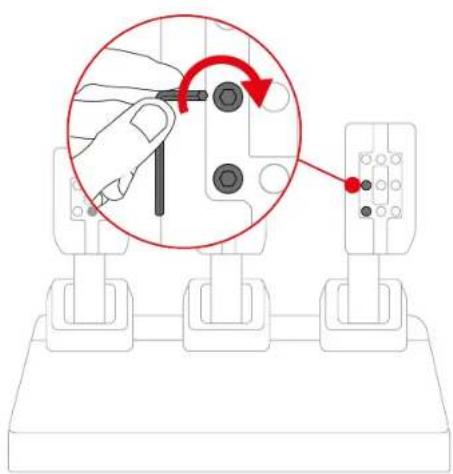
De hoek van de pedalen afstellen
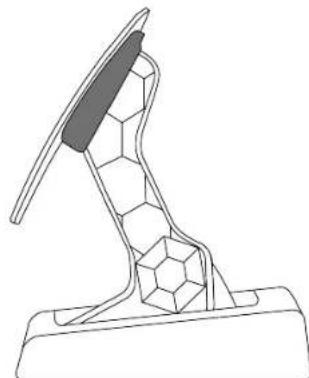
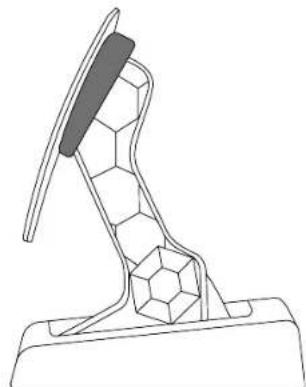
Elk pedaal kan in twee verschillende standen worden geplaatst.
Minst gekantelde stand (standaard):
Meest gekantelde stand:
- Draai met behulp van de meegeleverde 2,5 mm inbussleutel de twee bouten los waarmee de pedaalkop en de steun vast zitten.
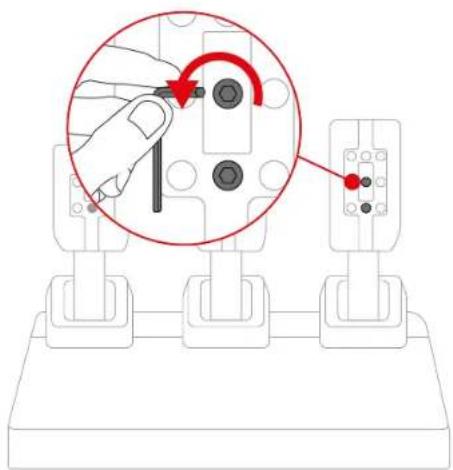
- Draai het kunststof tussenstuk 180°.
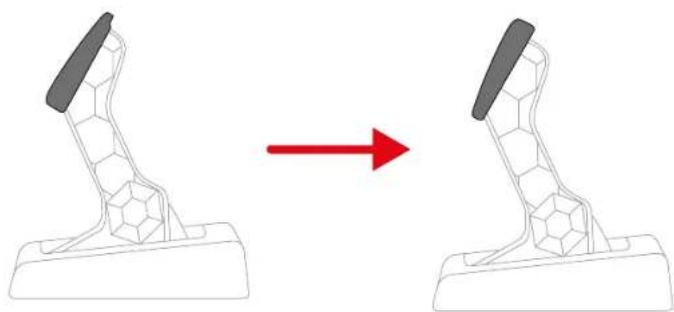
- Plaats de twee bouten terug waarmee de pedaalkop vastzit en draai deze aan.
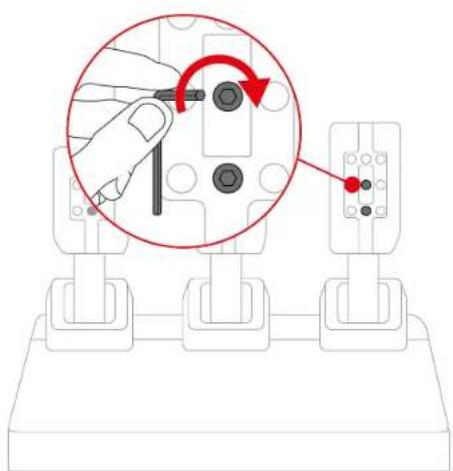
De weerstand van het rempedaal afstellen
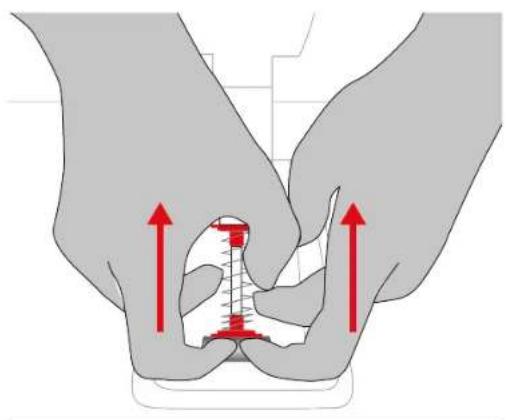
Om de weerstand van het rempedaal aan te passen, zijn een elastomeer dempring en twee veren (zilver: weinig weerstand; zwart: veel weerstand) meegeleverd.
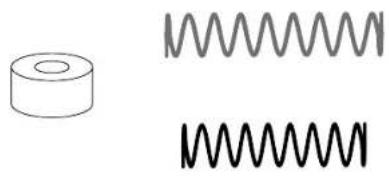
Er zijn vier configuraties mogelijk.
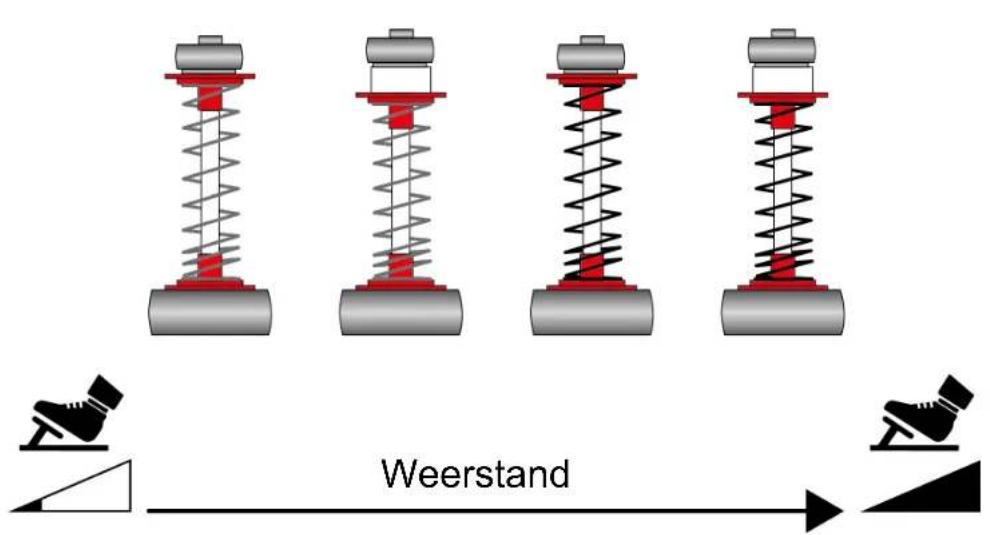
| Configuratie | Weerstand/gebruik | |
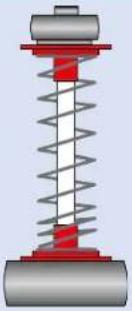 | Zachte veer (zilver) | Weerstand: weinigAanbevolen gebruik: bureau |
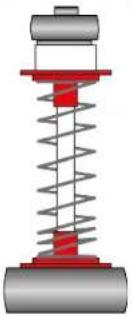 | Zachte veer (zilver)+ dempring | Weerstand: medium (standaard)Aanbevolen gebruik: bureau |
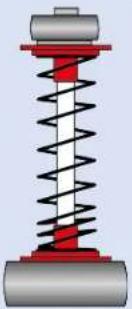 | Harde veer (zwart) | Weerstand: veelAanbevolen gebruik: pedaalsetondersteuning |
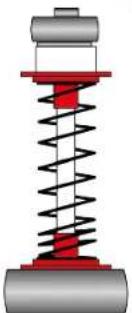 | Harde veer (zwart)+ dempring | Weerstand: heel veelAanbevolen gebruik: cockpit |

Een video over het installeren van de veer is hier beschikbaar:
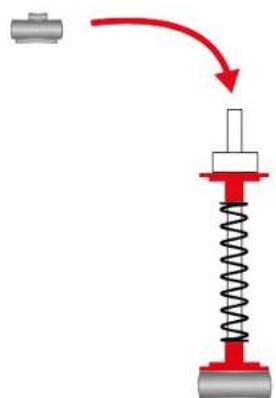
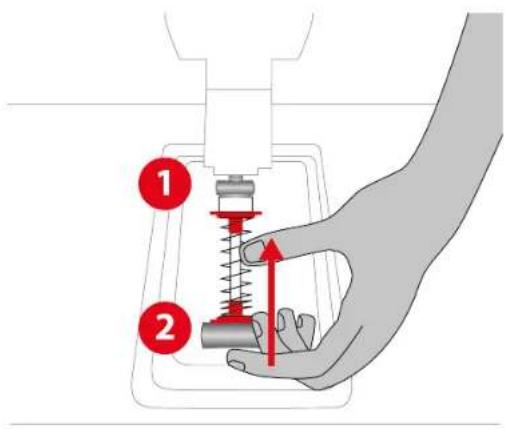
- Om de veerborgstang te kunnen weghalen, drukt u de veer samen met behulp van de onderste kunststof afstandhouder.
- Verwijder alle onderdelen van de veer van het rempedaal.
- Plaats de onderdelen van de veer van het rempedaal in de volgende volgorde op de borgstang: onderste kunststof afstandhouder, veer naar keuze en vervolgens bovenste kunststof afstandhouder.
- (Optioneel) Plaats de elastomeer dempring op de borgstang.
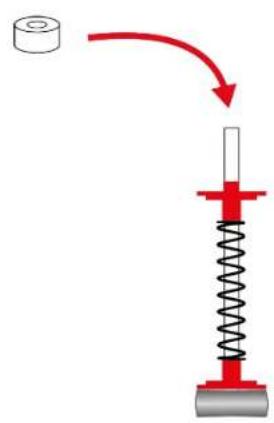
- Plaats de bovenste borgkop met ring op de borgstang.
- Plaats de borgstang aan de achterkant van het rempedaal en druk vervolgens op de veer om het onderste deel van de borgstang te plaatsen.
Hebt u vragen over het T248R-racestuur of komt u technische problemen tegen? Ga dan naar de website voor technische ondersteuning van Thrustmaster:


- INHOUDSOPGAVE
- MAPPING VOOR PLAYSTATION®
- CONSOLES OF PLAYSTATION®
- CONSOLES
- MAPPING VOOR DE PC
- COMPATIBELE GAMES
- FUNCTIONALITEIT VAN HET SCHERM
- WERKING VAN DE LED'S
- T248R
- DE FIRMWARE BIJWERKEN
- INHOUD VAN DE VERPAKKING
- FUNCTIES
- INFORMATIE OVER HET GEBRUIK VAN HET RACESTUUR
- DOCUMENTATIE
- ELEKTRISCHE SCHOK
- VOEDING
- BEVEILIGEN VAN GEBRUIKSRUIMTE
- VENTILATIEOPENINGEN
- MOGELIJK LETSEL TEN GEVOLGE VAN FORCE FEEDBACK EN HERHAALDE BEWEGINGEN
- RISICO OP ONVOORZIENE, KRACHTIGE EN SNELLE DRAAIINGEN
- INFORMATIE OVER HET GEBRUIK VAN DE PEDAALSET
- MOGELIJK LETSEL TEN GEVOLGE VAN HERHAALDE BEWEGINGEN
- PEDAALSET BEKNELLINGSGEVAAR BIJ GEBRUIK
- HET RACESTUUR OP EEN TAFEL, WERKBLAD OF BUREAUBLAD BEVESTIGEN
- HET RACESTUUR EN DE PEDAALSET AAN EEN STEUN* OF IN EEN COCKPIT* INSTALLEREN
- OP PLAYSTATION® 5-CONSOLES
- OP DE PC
- AUTOMATISCHE KALIBRATIE VAN HET
- RACESTUUR EN DE PEDALEN
- MAPPING VOOR PLAYSTATION®4- CONSOLES OF PLAYSTATION®5- CONSOLES
- DE DRAAIKNOPPEN GEBRUIKEN
- DE COMPATIBILITEITSMODUS WIJZIGEN
- TOEGANG KRIJGEN TOT HET SUBMENU INSTELLINGEN OF TELEMETRIE
- INSTELLINGEN-SUBMENU
- DE HELDERHEID VAN DE LED'S AANPASSEN
- DE HELDERHEID VAN HET SCHERM AANPASSEN
- FIRMWARE VAN HET RACESTUUR
- BOOST (FORCE FEEDBACK-PROFIELEN)
- BOOST 0 (FFB 1)
- BOOST +1 (FFB 2) EN BOOST +2 (FFB 3)
- FORCE (ALGEHELE FORCE FEEDBACK)
- DRAAIHOEK
- STARTPAGINA VOOR INSTELLINGEN VAN DE PEDAALSET
- CONFIGURATIE VAN DE PEDAALSET
- SERIENUMMER
- TEMPERATUUR VAN HET RACESTUUR
- TELEMETRIE-SUBMENU
- ① TELEMETRIE-INFORMATIE
- TELEMETRIE EN COMPATIBILITEIT
- SPEED (SNELHEID)
- LAP (RONDE)
- POSITION (POSITIE)
- TIME (TIJD)
- MOTORTOERENTAL
- GT- OF FORMULA-MODUS
- VLAG (FLAG) EN PITSTRAAT (PIT)
- MOTORTOERENTAL (RPM)
- WEERGAVEVOLGORDE VAN DE LED'S IN FORMULA-MODUS
- DE PEDAALSET AFSTELLEN
- DE HOOGTE VAN HET GASPEDAAL AFSTELLEN
- DE AFSTAND TUSSEN DE PEDALEN AFSTELLEN
- DE HOEK VAN DE PEDALEN AFSTELLEN
- DE WEERSTAND VAN HET REMPEDAAL AFSTELLEN
Merk : THRUSTMASTER
Model : T248 R
Categorie : Gamecontroller