
T248 R - Spielcontroller THRUSTMASTER - Kostenlose Bedienungsanleitung
Finden Sie kostenlos die Bedienungsanleitung des Geräts T248 R THRUSTMASTER als PDF.
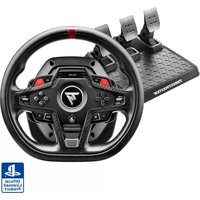


| Produkttyp | Rennlenkrad mit Force Feedback und T3PM-Pedal |
| Marke | Thrustmaster |
| Modell | T248 R |
| Gewicht | 8 kg (Lenkrad und Pedale inklusive) |
| Stromversorgung | Netzadapter: Eingang 100-240 V, 50/60 Hz; Ausgang 18,5 V Gleichstrom, 2,6 A (47,9 W) |
| Force Feedback | Gleichstrommotor mit Boost-Profilen (FFB1, FFB2, FFB3) und Einstellung der Gesamtkraft (20% bis 100%) |
| Bildschirm | Farb-LCD-Bildschirm mit einstellbarer Hintergrundbeleuchtung und vier LEDs (Drehzahl, Flagge, Box) |
| Schaltwippen | Magnetische Schaltwippen (links/rechts) |
| Encoder | 4 digitale Encoder (E1-E4) mit Funktionen E+, E- und EP |
| Lenkwinkel | Einstellbar: 180°, 360°, 540°, 900° oder automatisch (AUTO) |
| Pedalset | 3 Pedale (Gas, Bremse, Kupplung) mit Einstellungen für Höhe, Abstand, Neigung und Bremswiderstand |
| Anschlüsse | USB-C auf USB-A, RJ12-Anschluss für Pedale, Mini-DIN für Schaltknüppel/Handbremse, Stromanschluss |
| Kompatibilität | PlayStation 4, PlayStation 5, PC (Windows 10/11) |
| Wartung | Reinigen Sie die Lüftungsschlitze mit einem trockenen Tuch oder einer Bürste. Lüftungsschlitze nicht blockieren. |
| Sicherheit | Nicht zerlegen, nur den mitgelieferten Adapter verwenden, von Kindern fernhalten, Flüssigkeiten vermeiden, Kabel nicht knicken |
| Betriebstemperatur | 15°C bis 30°C |
| Ersatzteile/Reparierbarkeit | Wenden Sie sich an den Thrustmaster-Support. Keine vom Benutzer reparierbaren Teile. |
| Garantie | Siehe die mit dem Produkt gelieferten Garantiebedingungen. |
Häufig gestellte Fragen - T248 R THRUSTMASTER
Benutzerfragen zu T248 R THRUSTMASTER
0 Frage zu diesem Gerät. Beantworten Sie die, die Sie kennen, oder stellen Sie Ihre eigene.
Eine neue Frage zu diesem Gerät stellen
Laden Sie die Anleitung für Ihr Spielcontroller kostenlos im PDF-Format! Finden Sie Ihr Handbuch T248 R - THRUSTMASTER und nehmen Sie Ihr elektronisches Gerät wieder in die Hand. Auf dieser Seite sind alle Dokumente veröffentlicht, die für die Verwendung Ihres Geräts notwendig sind. T248 R von der Marke THRUSTMASTER.
BEDIENUNGSANLEITUNG T248 R THRUSTMASTER
14. FAQ ET SUPPORT TECHNIQUE......102
T248R
Für PlayStation®5-Konsolen, PlayStation®4-Konsolen und PC*
Benutzerhandbuch

Lesen Sie die Anweisungen in diesem Benutzerhandbuch sorgfältig durch, bevor Sie das Produkt installieren, bevor Sie es benutzen und bevor Sie es warten. Beachten Sie unbedingt die Sicherheitsanweisungen. Die Nichtbeachtung dieser Anweisungen kann zu Unfällen und/oder Schäden führen. Bewahren Sie dieses Benutzerhandbuch auf, damit Sie auch in Zukunft darin nachschlagen können.
INHALTSANGABE
- VERPACKUNGSINHALT 7
- FUNKTIONEN......8
- INFORMATIONEN ZUR VERWENDUNG DES LENKRADS......13
- INFORMATIONEN ZUR VERWENDUNG DES PEDALSETS ......21
- ANBRINGUNG DER BASIS AUF EINEM TISCH ODER SCHREIBTISCH......25
- ANBRINGUNG DES RENNLENKRADS UND PEDALSETS AUF EINER UNTERLAGE* ODER IN EINEM COCKPIT*......27
- INSTALLATION 29
Auf PlayStation®4-Konsolen 29
Auf PlayStation®5-Konsolen 33
Auf dem PC......37
Automatische Kalibrierung des Rennlenkrads und der Pedale......44
8. MAPPING FÜR PLAYSTATION®4-KONSOLEN ODER PLAYSTATION®5-KONSOLEN....46
Verwendung der Encoder......47
9. MAPPING FÜR PC 49
Verwendung der Encoder......50
10. KOMPATIBLE SPIELE....52
11. FUNKTIONEN DES DISPLAYS .....53
Ändern des Kompatibilitätsmodus......54
Öffnen des Untermenüs Einstellungen oder Telemetrie....58
Untermenü Einstellungen....60
Untermenü Telemetrie 75
oder Telemetrie....58
Untermenü Einstellungen....60
Untermenü Telemetrie 75
12. FUNKTIONSWEISE DER LEDS......85
Flagge (FLAG) und Box (PIT)*......87
Motordrehzahl (RPM)*......87
- EINSTELLEN DES PEDALSETS......90
Einstellung der Höhe des Gaspedals......91
Einstellung des Abstands zwischen den
Pedalen....93
Einstellung der Neigung der Pedale......95
Ändern des Widerstands des
Bremspedals....97
- FAQ UND TECHNISCHER SUPPORT .....102
T248R
Mit seinem interaktiven, farbigen Dashboard und dem leistungsstarken, realistischen und vielseitigen Force Feedback ist das T248R ein Accessoire, das für Rennfahrer entwickelt wurde, die Performance und Immersion suchen.
Dieses Handbuch wird Ihnen helfen, Ihr T248R unter optimalen Umständen zu installieren und zu verwenden. Bevor Sie mit dem Rennen beginnen, lesen Sie die Anweisungen und Warnhinweise sorgfältig durch: Sie werden Ihnen helfen, Ihr Produkt optimal zu nutzen.

Aktualisierung der Firmware
Damit das Rennlenkrad T248R in Videospielen einwandfrei funktioniert, müssen Sie seine Firmware aktualisieren.
So führen Sie die Aktualisierung durch:
- Gehen Sie zu
- Laden Sie die im Abschnitt Software verfügbare Software My Thrustmaster Panel herunter, installieren Sie diese und folgen Sie den Anweisungen.

1. Verpackungsinhalt
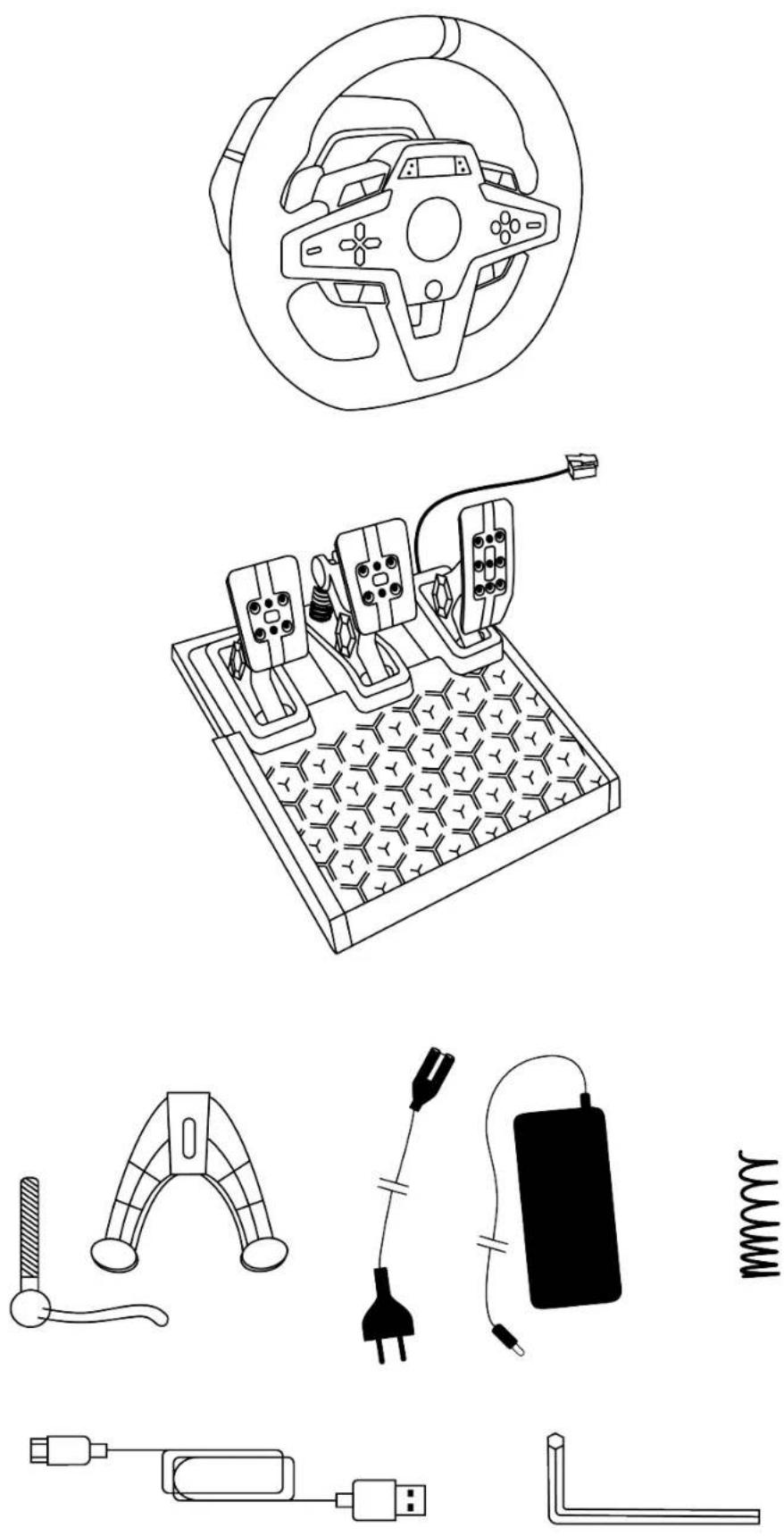
2. Funktionen
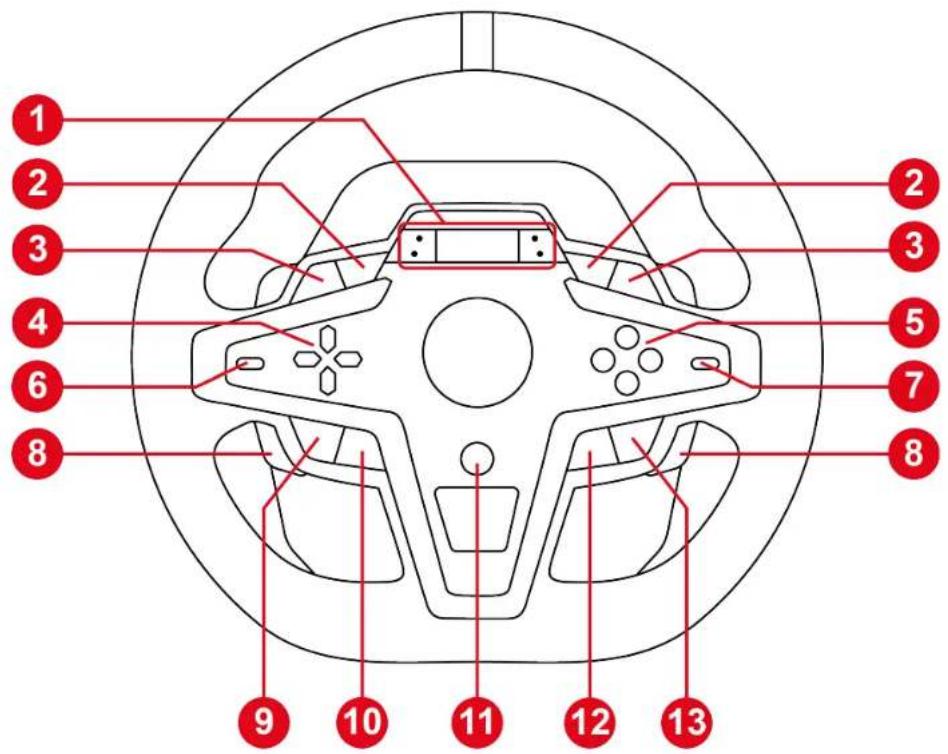
1 Farbiges LCD-Display und vier LEDs (Renninformationen: RPM, Flagge, Box)
② Tasten L3 und R3 ③ Tasten L2 und R2 4 Richtungstasten 5 Aktionstasten 6 Encoder-Wählschalter und EP-Funktion ⑦ Funktionen E+ und E- 8 Magnetische Schaltwippen
9 SHARE-Taste bei PS4®-Konsolen / CREATE-Taste bei PS5®-Konsolen 10 -Taste (Settings - Einstellungen) 11 PS-Taste 12 MODE-Taste 13 OPTIONEN-Taste bei PS4®-Konsolen und PS5®-Konsolen
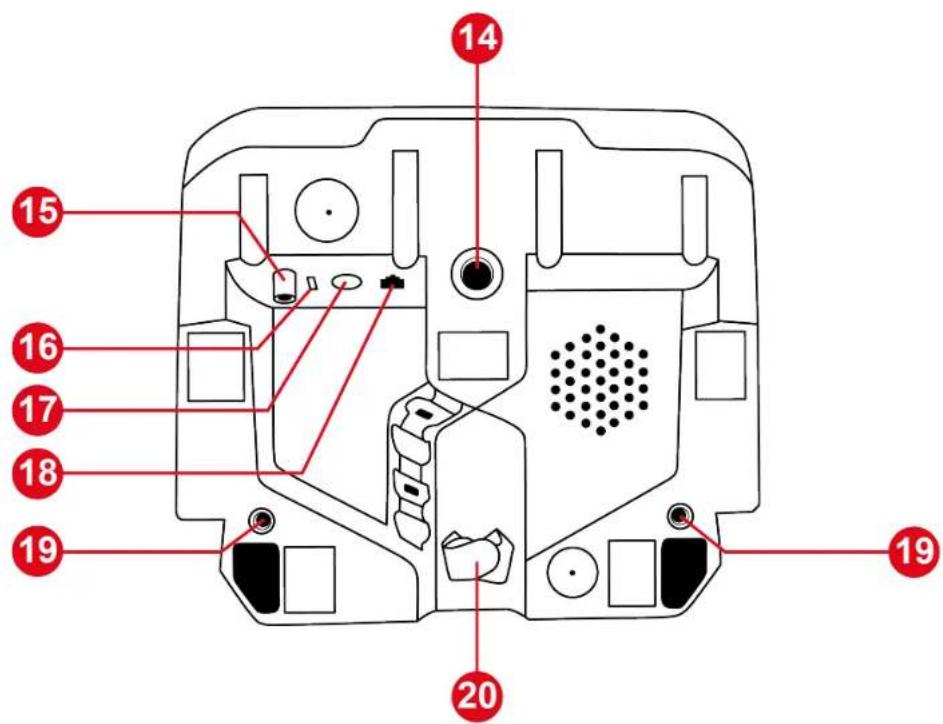
14 Großes Schraubgewinde für Befestigungssystem 15 Stromanschluss 16 USB-C-Anschluss 17 Mini-DIN-Anschluss für Thrustmaster-Schaltung, Handbremse oder Hub (separat erhältlich) 18 RJ12-Anschluss für Pedalset 19 Schraubgewinde für die Installation in einem Cockpit (nicht im Lieferumfang enthalten) 20 Klettband-Kabelhalterung
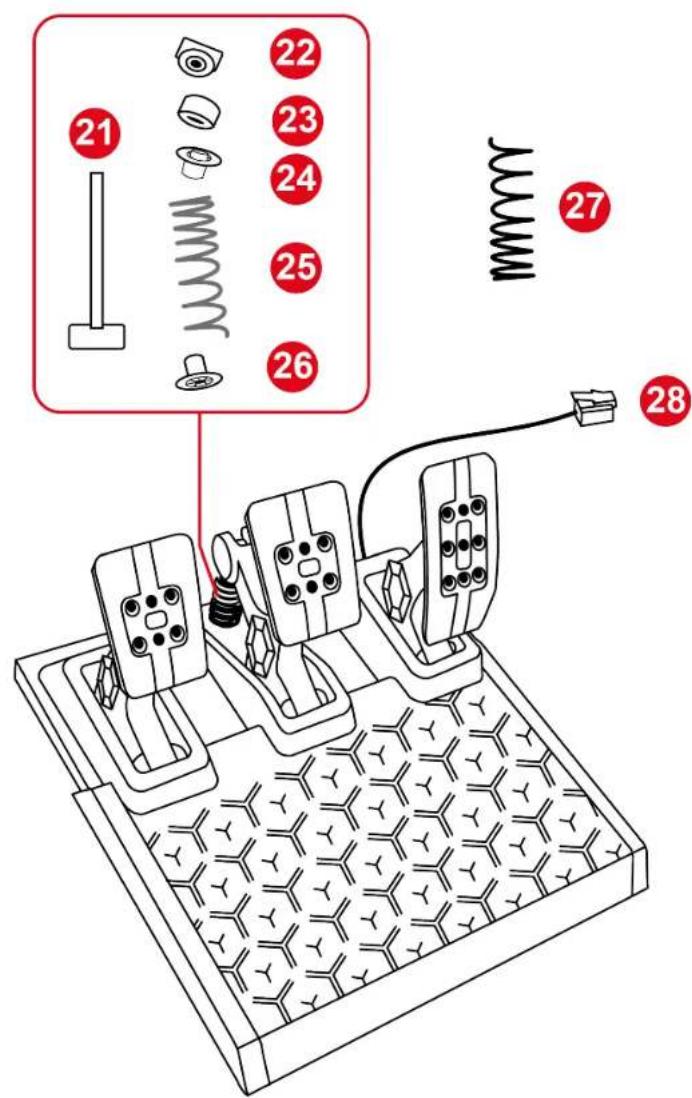
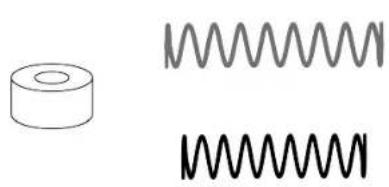
21 Haltestange für Rückholfeder 22 Oberer Haltekopf mit Unterlegscheibe 23 Elastomer-Dämpfungsring (weiß – Shore 70) 24 Oberes Kunststoff-Abstandsstück (rot) 25 Weiche Feder (silber - standardmäßig eingebaut) 26 Unteres Kunststoff-Abstandsstück (rot) 27 Zusätzliche harte Feder (schwarz) 28 RJ12-Anschluss des Pedalsets

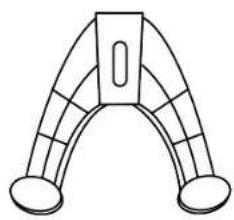
29 Befestigungssystem 30 Befestigungsschraube 31 Netzkabel (EU/US oder UK...) 32 Netzadapter 33 USB-C - USB-A-Kabel 34 2,5-mm-Inbusschlüssel
3. Informationen zur Verwendung des Lenkrads

Dokumentation
Bevor Sie dieses Produkt verwenden, lesen Sie diese Dokumentation noch einmal sorgfältig durch und bewahren Sie diese auf, damit Sie später darin nachschlagen können.

Stromschlag
- Bewahren Sie dieses Produkt an einem trockenen Ort auf, und setzen Sie es weder Staub noch Sonnenlicht aus.
- Verwenden Sie das Produkt in einer Umgebung mit einer Temperatur zwischen 15 °C und 30 °C.
- Ziehen Sie nicht an den Anschlüssen und Kabeln.
- Befolgen Sie die Anweisungen zum Herstellen von Anschlüssen.
- Schütten Sie keine Flüssigkeiten auf das Gerät oder seine Anschlüsse. – Schließen Sie das Produkt nicht kurz.
- Zerlegen Sie das Produkt nicht, werfen Sie es nicht in ein Feuer und setzen Sie es keinen hohen Temperaturen aus.
- Verwenden Sie kein anderes Stromversorgungskabel als das, das mit Ihrer Basis geliefert wurde.
- Verwenden Sie das Stromversorgungskabel nicht, wenn das Kabel oder seine Anschlüsse beschädigt, aufgespalten oder gebrochen sind.
- Vergewissern Sie sich, dass das Stromversorgungskabel ordnungsgemäß in eine Steckdose eingesteckt und korrekt mit dem Anschluss auf der Rückseite der Basis verbunden ist.
- Öffnen Sie nicht das Rennlenkrad: Im Inneren befinden sich keine vom Benutzer zu wartende Teile. Alle
Reparaturen müssen vom Hersteller, seinem autorisierten Vertreter oder einem qualifizierten Techniker durchgeführt werden.
- Wenn das Lenkrad, die Basis oder die Stromversorgung nicht ordnungsgemäß funktionieren (wenn eines davon anormale Geräusche, Wärme oder Gerüche abgibt), stellen Sie die Benutzung des Geräts sofort ein, schalten Sie die Basis aus, ziehen Sie das Stromversorgungskabel aus der Steckdose und trennen Sie die anderen Kabel ab.
- Wenn Sie die Basis über einen längeren Zeitraum nicht benutzen oder wenn Sie sich von der Basis entfernen, schalten Sie die Basis aus und ziehen Sie das Netzkabel aus der Steckdose.
- Die Netzsteckdose muss von einem Fachmann nach den Regeln des Elektrohandwerks installiert worden sein.
- Die Netzsteckdose muss sich in der Nähe des Geräts befinden und leicht zugänglich sein.
- Die Verwendung eines Verlängerungskabels oder von Verlängerungskabeln wird nicht empfohlen, da die Gefahr einer Überhitzung des Verlängerungskabels und damit die Gefahr eines Brandes besteht.
- Stecken Sie das Gerät nicht in eine Steckdose und ziehen Sie es nicht heraus, wenn Sie feuchte oder nasse Hände haben.
- Tragen Sie das Netzgerät niemals am Kabel.
- Ziehen Sie niemals am Kabel, um das Netzteil aus der Steckdose zu ziehen oder abzutrennen.

Netzteil
- Verwenden Sie nur das in der Gebrauchsanweisung angegebene Netzteil.
- Verwenden Sie das Netzteil nur mit der auf dem Typenschild des Netzteils angegebenen Netzspannung und -frequenz.

Absicherung des Spielbereichs
- Legen Sie keine Gegenstände in den Spielbereich, die den Benutzer in seiner Tätigkeit stören oder eine unerwünschte Handlung oder eine Störung durch eine andere Person herbeiführen könnten (z. B. Kaffeetasse, Telefon, Schlüssel).
- Decken Sie die Stromkabel nicht mit Teppichen oder Läufern, Decken oder anderen Gegenständen ab und verlegen Sie keine Kabel dort, wo Personen entlanglaufen.

Informationen zur Stromversorgung
| Veröffentlichte Informationen | Wert Einheit | |
| Name oder Marke des HerstellersUnternehmens-NummerAdresse | GUILLEMOTCORPORATION S.A.414 196 758 R.C.S.Vannes2 Rue du ChêneHéleuc56910 CarentoirFrance | |
| Modellkennung | A481-1852590D | |
| Eingangsspannung | 100 – 240 | V |
| Eingangswechselstromfrequenz | 50 – 60 Hz | |
| Ausgangsspannung | 18,5 | V DC |
| Ausgangsstrom | 2,6 | A |
| Ausgangsleistung | 47,9 | W |
| Durchschnittlicher aktiver Wirkungsgrad | 87,8 % | |
| Wirkungsgrad beigeringer Last (10 %) | 87,8 % | |
| Leistungsaufnahmeim Leerlauf | 0,10 W |

Belüftungsöffnungen
Um eine optimale Wärmeableitung zu gewährleisten, müssen Sie alle folgenden Punkte beachten:
- Stellen Sie die Basis mit einem Mindestabstand von 10 cm zu Wandflächen auf.
- Stellen Sie die Basis nicht in engen Bereichen auf.
- Decken Sie die Basis nicht ab.
- Achten Sie darauf, dass sich kein Staub auf den Kühlrippen an der Vorderseite der Basis ansammelt. Reinigen Sie sie regelmäßig mit einem trockenen Tuch oder einer Bürste.
- Stecken Sie niemals Gegenstände oder Körperteile in die Belüftungsöffnungen des Geräts.

Bei intensivem Gebrauch kann es vorkommen, dass Sie einen leichten Geruch aus der Basis wahrnehmen. Dies ist vor allem bei neuen Produkten der Fall: Das ist normal und lässt mit der Zeit nach.

Verletzungen im Zusammenhang mit dem Force Feedback und sich wiederholenden Fahrbewegungen
Die Verwendung eines Force-Feedback-Lenkrads kann zu Muskel- oder Gelenkschmerzen führen. So lassen sich Probleme vermeiden:
- Vermeiden Sie übermäßig langes Spielen (mehr als 2 Stunden).
- Machen Sie nach jeder Stunde, die Sie mit Spielen verbringen, eine 10- bis 15-minütige Pause.
- Wenn Sie Ermüdungserscheinungen oder Schmerzen in Händen, Handgelenken, Armen, Füßen oder Beinen verspüren, hören Sie auf zu spielen und ruhen Sie sich ein paar Stunden aus, bevor Sie das Training wieder aufnehmen.
- Wenn die oben genannten Symptome oder Schmerzen bei der Wiederaufnahme des Spiels weiterhin bestehen, hören Sie auf zu spielen und suchen Sie Ihren Arzt auf.
- Bewahren Sie das Gerät außerhalb der Reichweite von Kindern auf.
- Vergewissern Sie sich, dass die Basis und das Lenkrad entsprechend den Anweisungen in diesem Handbuch richtig befestigt sind.
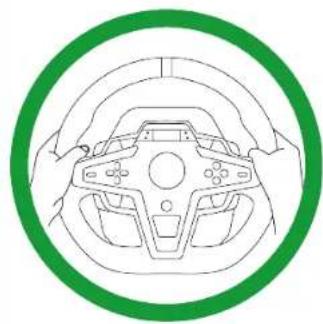
Vorsicht vor plötzlichen, starken und schnellen
Drehbewegungen: Stecken Sie niemals eine Hand oder einen Arm durch die Öffnungen im Lenkrad oder in den Drehbereich des Lenkrads.
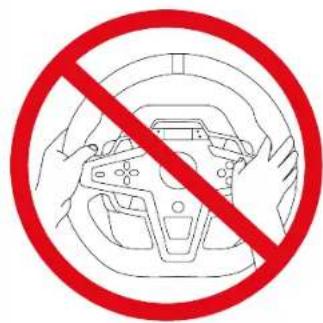
Lassen Sie bei der Benutzung des Produkts immer beide Hände korrekt auf dem Lenkrad liegen, ohne es jemals ganz loszulassen.

Die Benutzung des Produkts ist nur Personen erlaubt, die 14 Jahre alt oder älter sind.

Schweres Produkt – Lassen Sie das Produkt nicht auf sich oder andere Personen fallen.
4. Informationen zur Verwendung des Pedalsets

Dokumentation
Bevor Sie dieses Produkt verwenden, lesen Sie diese Dokumentation noch einmal sorgfältig durch und bewahren Sie diese auf, damit Sie später darin nachschlagen können.

Aus Sicherheitsgründen sollten Sie das Pedalset niemals mit nackten Füßen oder nur mit Socken an den Füßen benutzen. Thrustmaster® lehnt jede Verantwortung im Falle von Verletzungen ab, die durch die Benutzung des Pedalsets ohne Schuhe entstehen.

Stromschlag
- Bewahren Sie dieses Produkt an einem trockenen Ort auf, und setzen Sie es weder Staub noch Sonnenlicht aus.
- Ziehen Sie nicht an den Anschlüssen und Kabeln und verdrehen Sie diese nicht.
- Befolgen Sie die Anweisungen zum Herstellen von Anschlüssen. – Schließen Sie das Gerät nicht kurz.
- Zerlegen Sie auf keinen Fall das Produkt (außer in den in diesem Handbuch angegebenen Fällen von Anpassungen); werfen Sie es nicht ins Feuer und setzen Sie es keinen hohen Temperaturen aus.

Verletzungen aufgrund von wiederholten Bewegungen
Das Spielen mit einem Pedalset kann zu Muskel- oder Gelenkschmerzen führen. So vermeiden Sie eventuelle Probleme:
- Vermeiden Sie übermäßig lange Spielzeiten (mehr als 2 Stunden).
- Machen Sie nach jeder Stunde Spielzeit eine 10- bis 15-minütige Pause.
- Wenn Sie Ermüdung oder Schmerzen in den Füßen oder Beinen verspüren, hören Sie auf zu spielen und ruhen Sie sich ein paar Stunden aus, bevor Sie wieder mit dem Spielen beginnen.
- Wenn die oben genannten Symptome oder Schmerzen bei der Wiederaufnahme des Spiels weiterhin bestehen, sollten Sie das Spielen einstellen und Ihren Arzt aufsuchen.

Einklemmgefahr am Pedalset beim Spielen
- Bewahren Sie das Pedalset außerhalb der Reichweite von Kindern auf.
- Legen Sie während des Spielens niemals Ihre Finger (oder andere Körperteile) auf oder in die Nähe der Seiten, des hinteren oder vorderen Teils des Pedalgestells.
5. Anbringung der Basis auf einem Tisch oder Schreibtisch

- Verwenden Sie nur das mit dem Rennlenkrad mitgelieferte Befestigungssystem.
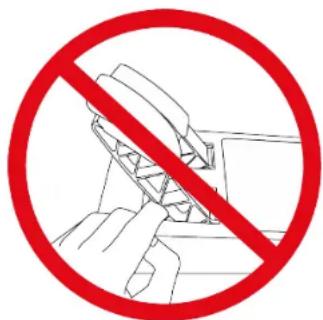
- Ziehen Sie die Befestigungsschraube niemals allein an, ohne dass das Befestigungssystem vorhanden ist. Dies könnte das Rennlenkrad beschädigen.
- Vergewissern Sie sich vor jedem Gebrauch, dass die Basis noch einwandfrei an der Halterung befestigt ist, wie es in dieser Anleitung beschrieben ist.

Stellen Sie sicher, dass Sie alle Kabel angeschlossen haben, bevor Sie das Rennlenkrad auf einem Tisch oder Schreibtisch aufbauen. Weitere Informationen finden Sie im Abschnitt über die Installation auf PlayStation®4-Konsolen, PlayStation®5-Konsolen oder PC.
- Platzieren Sie das Rennlenkrad auf einem Tisch oder Schreibtisch.
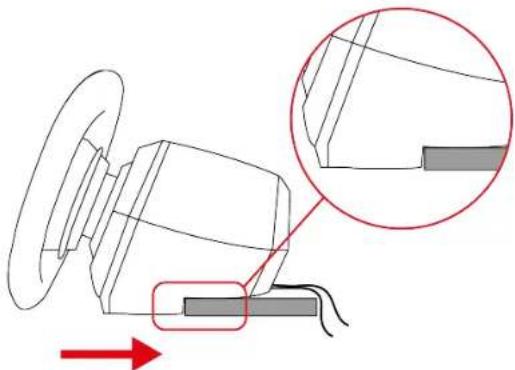
- Setzen Sie die Befestigungsschraube in das Befestigungssystem ein.
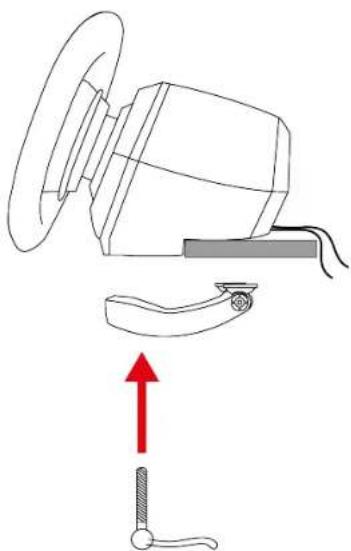
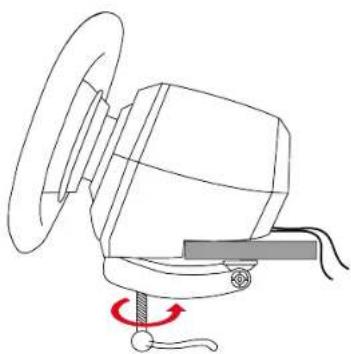
- Schrauben Sie die Einheit in das große Schraubgewinde unter dem Rennlenkrad, bis das Rennlenkrad fest und stabil sitzt.
6. Anbringung des Rennlenkrads
und Pedalsets auf einer
Unterlage* oder in einem Cockpit*

Die Montageschablone für das T248R und das Pedalset auf einer Unterlage finden Sie hier:
(im Abschnitt Benutzerhandbuch).

Die Länge der beiden M6-Schrauben darf die Dicke des Unterlagenbretts nicht um mehr als 12 mm überschreiten; längere Schrauben könnten die im Boden des Rennlenkrads befindlichen Bauteile beschädigen.
Anbringung des Rennlenkrads:
Nutzen Sie die beiden Schraubgewinde unter dem Rennlenkrad und zwei M6-Schrauben (nicht im Lieferumfang enthalten).
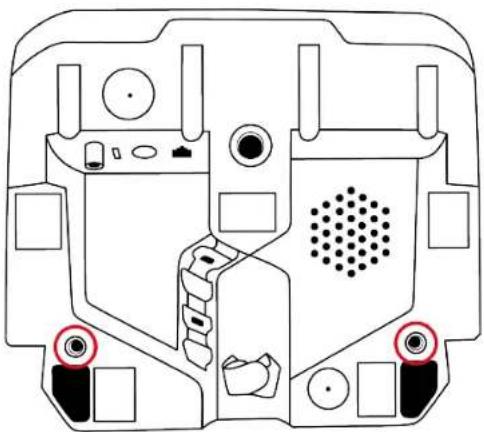
Bei Bedarf können Sie auch das mitgelieferte Befestigungssystem in das große Schraubgewinde einschrauben.
Anbringung des Pedalsets:
Nutzen Sie die Gewinde unter dem Pedalset und mindestens zwei M6-Schrauben (nicht im Lieferumfang enthalten).
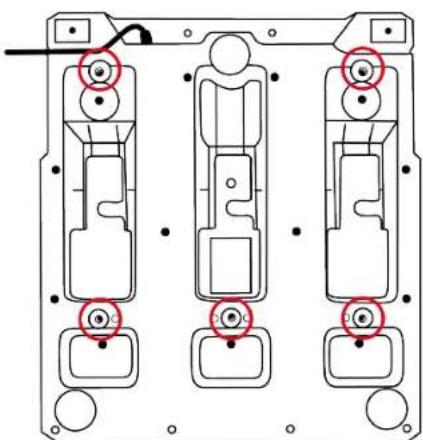
Führen Sie die Kabel durch die dafür vorgesehenen Kanäle an der Unterseite des Rennlenkrads, und befestigen Sie die Kabel mit dem Kabelhalter.
- Schalten Sie Ihre PlayStation®4-Konsole ein.
- Schließen Sie das Pedalset an den RJ12-Anschluss des Rennlenkrads an.
- Verbinden Sie den Netzadapter mit dem Rennlenkrad und schließen Sie ihn dann an eine Steckdose an.
- Schließen Sie das USB-C – USB-A-Kabel an den USB-C-Anschluss des Rennlenkrads und an einen USB-A-Anschluss an der PlayStation®4-Konsole an. Ihr Rennlenkrad kalibriert sich automatisch.
- Drücken Sie die Taste, um das Rennlenkrad mit Ihrem Profil zu verbinden.
- Das Display des Rennlenkrads schaltet sich ein. Die LED sollte blau leuchten.
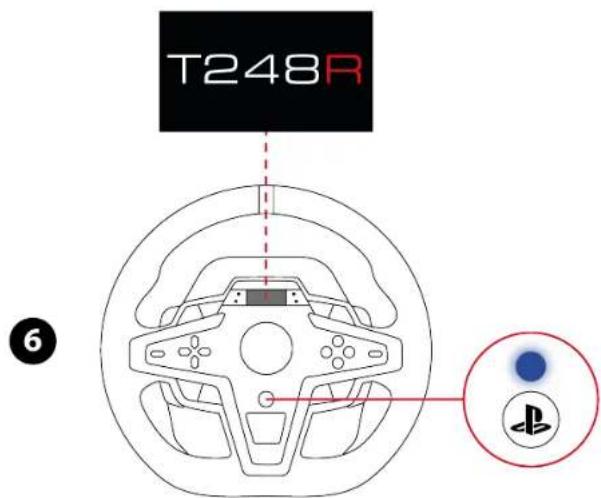
- Wenn die LED nicht blau leuchtet, ändern Sie den Kompatibilitätsmodus, indem Sie das hier beschriebene Verfahren durchführen.
- Drücken Sie die Taste ☐, um das Rennlenkrad mit Ihrem Profil zu verbinden.
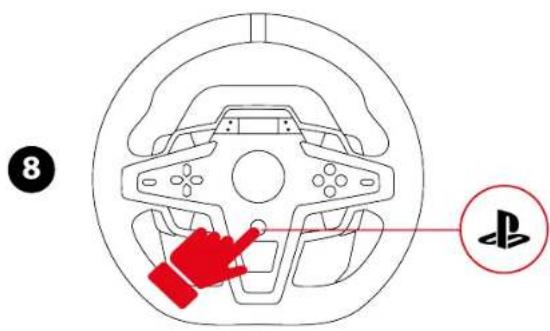

Fassen Sie während der Selbstkalibrierungsphase des Rennlenkrads keinesfalls mit den Händen auf das Lenkrad.
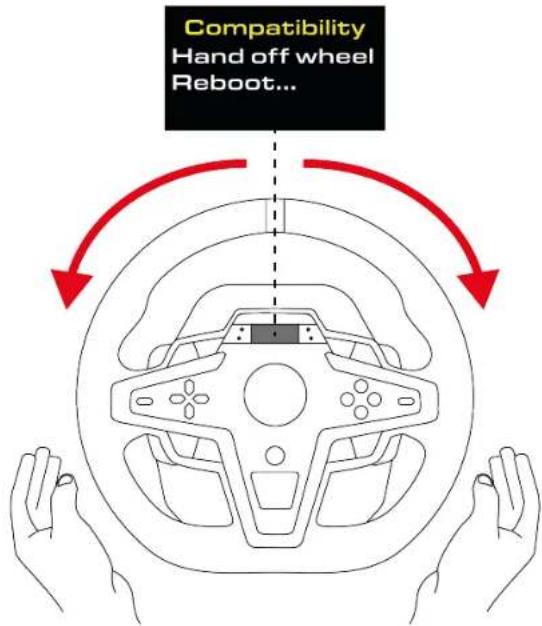
Sie können jetzt mit dem Spiel beginnen!
Auf PlayStation®5-Konsolen
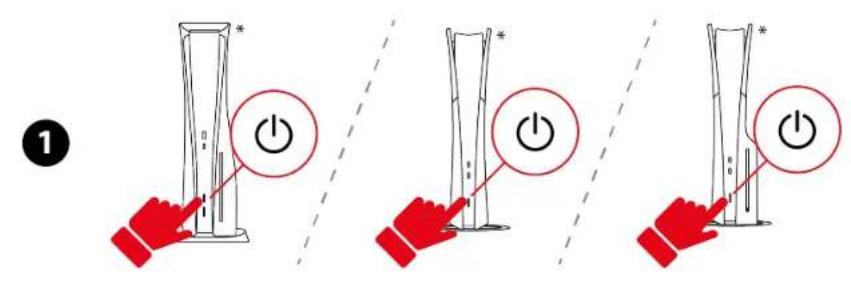
Führen Sie die Kabel durch die dafür vorgesehenen Kanäle an der Unterseite des Rennlenkrads, und befestigen Sie die Kabel mit dem Kabelhalter.
- Schalten Sie Ihre PlayStation®5-Konsole ein.
- Schließen Sie das Pedalset an den RJ12-Anschluss des Rennlenkrads an.
- Verbinden Sie den Netzadapter mit dem Rennlenkrad und schließen Sie ihn dann an eine Steckdose an.
- Schließen Sie das USB-C- auf USB-A-Kabel an den USB-C-Anschluss des Rennlenkrads und an einen USB-A-Anschluss der PlayStation®5-Konsole an. Ihr Rennlenkrad kalibriert sich automatisch.
- Drücken Sie die Taste, um das Rennlenkrad mit Ihrem Profil zu verbinden.
- Das Display des Rennlenkrads schaltet sich ein. Die LED sollte blau leuchten.
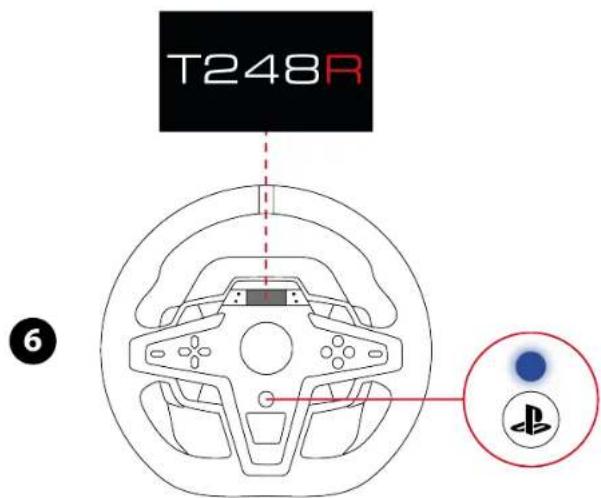
- Wenn die LED nicht blau leuchtet, ändern Sie den Kompatibilitätsmodus, indem Sie das hier beschriebene Verfahren durchführen.
- Drücken Sie die Taste ☐, um das Rennlenkrad mit Ihrem Profil zu verbinden.
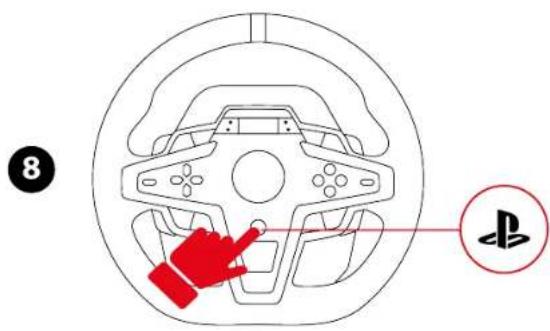

Fassen Sie während der Selbstkalibrierungsphase des Rennlenkrads keinesfalls mit den Händen auf das Lenkrad.
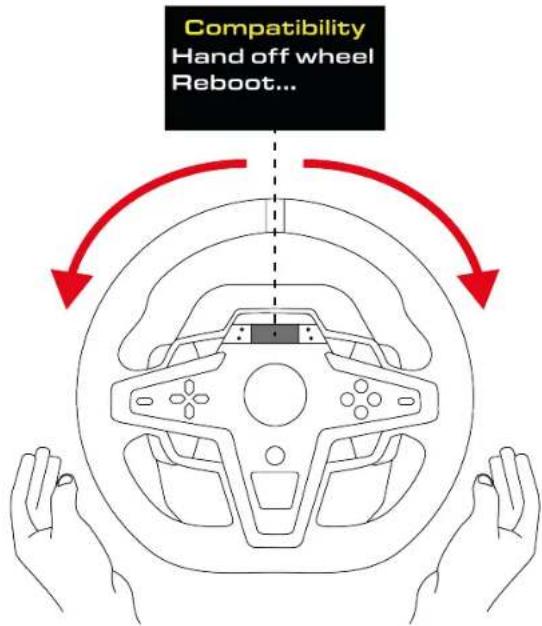
Sie können jetzt mit dem Spiel beginnen!
Auf dem PC*
*PC-Kompatibilität (Windows® 10/11) nicht von Sony Interactive Entertainment getestet oder unterstützt.
**Nicht im Lieferumfang enthalten

Führen Sie die Kabel durch die dafür vorgesehenen Kanäle an der Unterseite des Rennlenkrads und befestigen Sie die Kabel mit dem Kabelhalter.
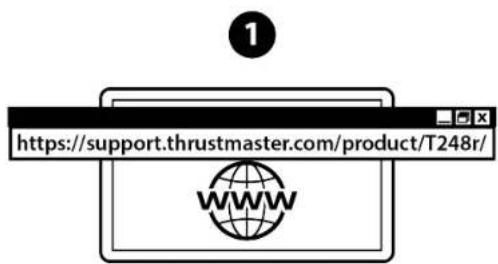
- Gehen Sie zu: https://support.thrustmaster.com/product/t248r
- Laden Sie die Software My Thrustmaster Panel im Bereich Software herunter und installieren Sie diese.
- Verbinden Sie das Pedalset mit dem RJ12-Anschluss am Rennlenkrad.
- Verbinden Sie den Netzadapter mit dem Rennlenkrad und schließen Sie ihn dann an eine Steckdose an.
- Verbinden Sie das USB-C/USB-A-Kabel mit dem USB-C-Anschluss des Rennlenkrads und einem USB-A-Anschluss am PC. Ihr Rennlenkrad kalibriert sich automatisch.
- In der Software My Thrustmaster Panel wird Ihr Rennlenkrad automatisch erkannt. Klicken Sie auf INSTALL DRIVER (TREIBER INSTALLIEREN) und folgen Sie den Anweisungen, um den PC-Treiber (X_NextRW_202x) zu installieren.
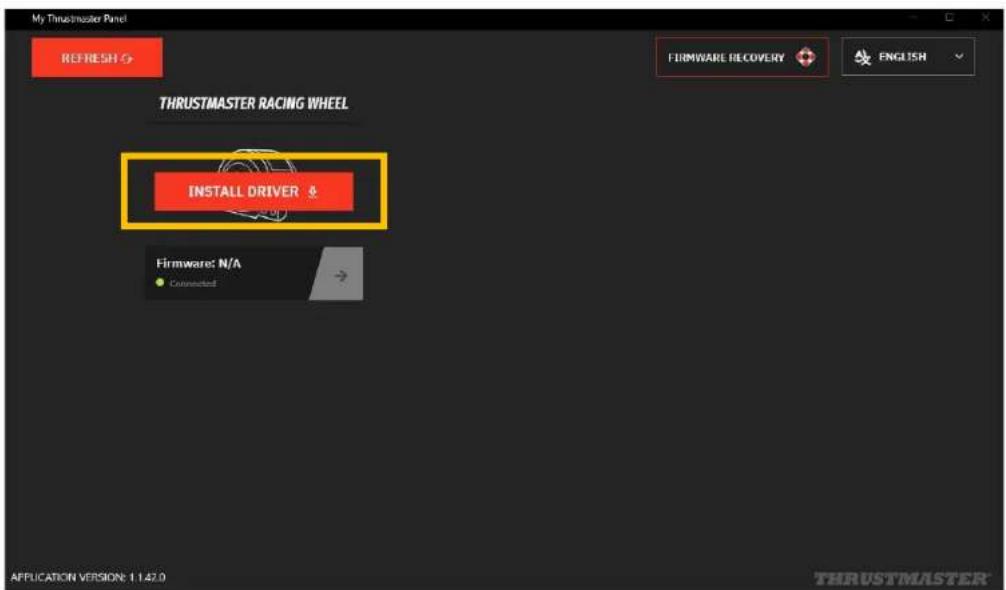
- Starten Sie den PC neu, sobald der Treiber installiert ist.
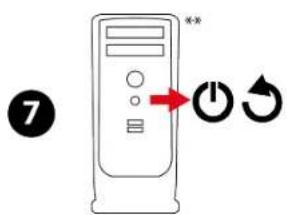
- Trennen Sie das USB-C – USB-A-Kabel vom PC.
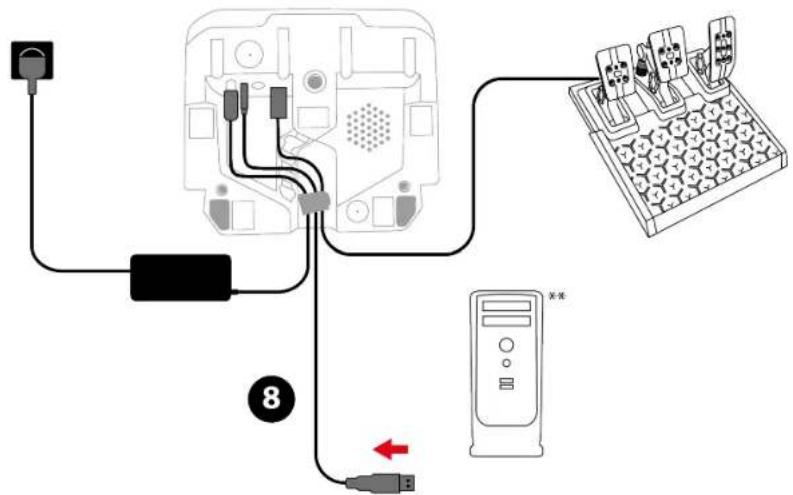
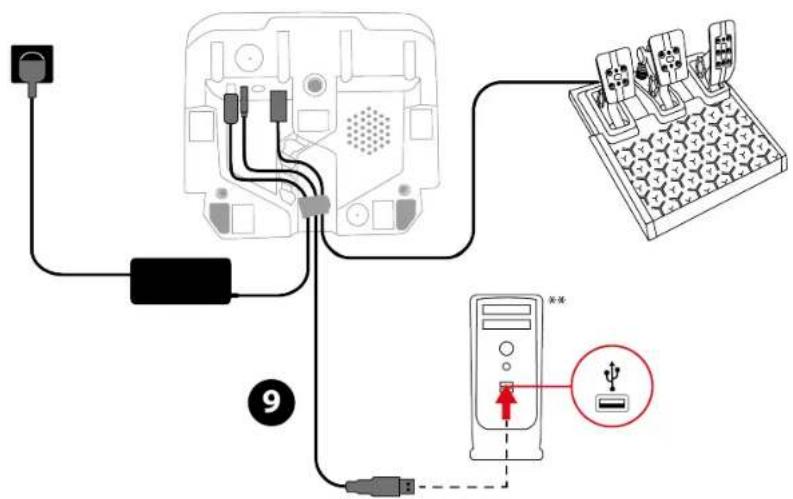
- Sobald Ihr PC neu gestartet wurde, schließen Sie das USB-C – USB-A-Kabel wieder an einen USB-A-Anschluss am PC an.
- Das Rennlenkrad schaltet automatisch in den PC-Modus und das Display leuchtet auf. Die LED sollte grün leuchten.
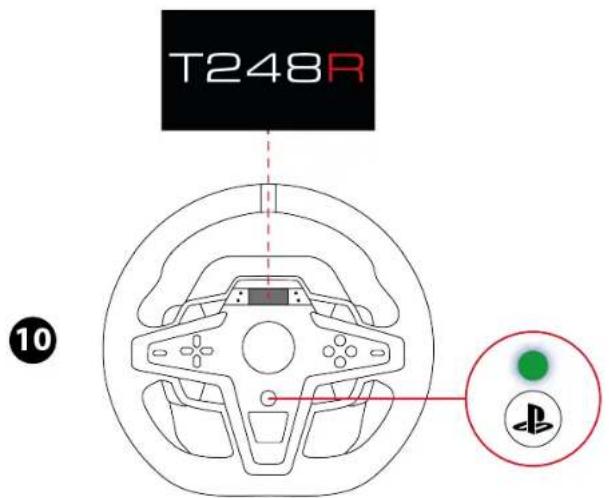
- Wenn die LED nicht grün leuchtet, ändern Sie den Kompatibilitätsmodus, indem Sie das hier beschriebene Verfahren durchführen.

Fassen Sie während der Selbstkalibrierungsphase des Rennlenkrads keinesfalls mit den Händen auf das Lenkrad.
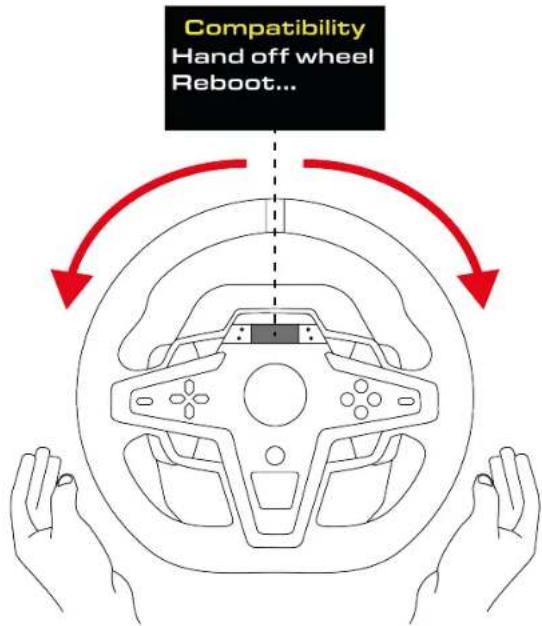
Sie können jetzt mit dem Spiel beginnen!
Die Software My Thrustmaster Panel
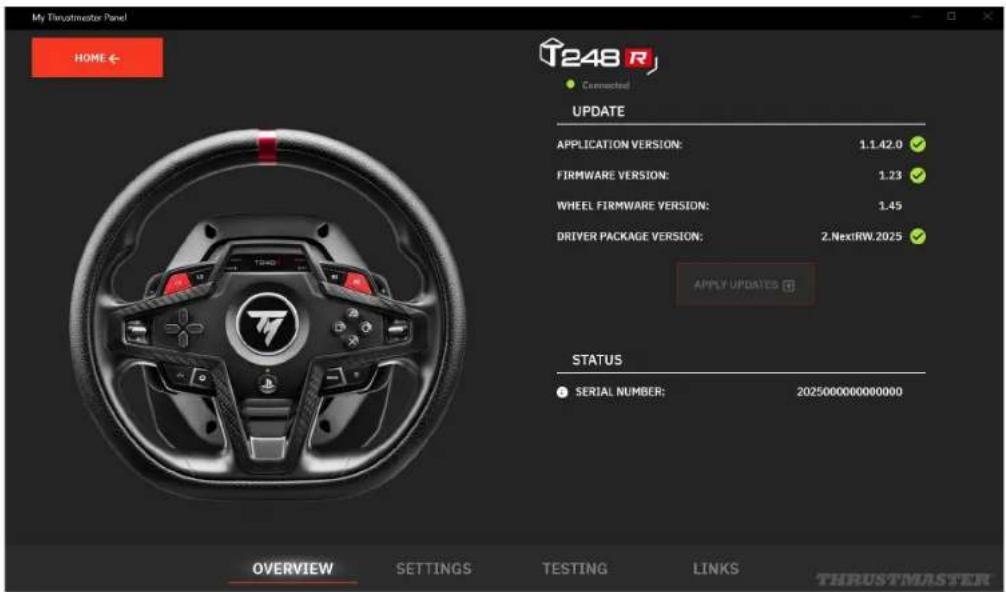
Mit der Software My Thrustmaster Panel haben Sie Zugriff auf alle Funktionen des Rennlenkrads (Test der Tasten, Einstellen des Force Feedbacks und des Rotationswinkels usw.).
Automatische
Kalibrierung
des
Rennlenkrads und der Pedale
Das Lenkrad kalibriert sich automatisch selbst, wenn Sie das Rennlenkrad an eine Steckdose anschließen, es mit der Ein/Aus-Taste einschalten und den USB-Anschluss des Rennlenkrads mit der PlayStation®4-/PlayStation®5-Konsole oder dem PC verbinden.
Während dieser Phase dreht sich das Rennlenkrad in einem Winkel von 900 Grad schnell nach links und rechts, bevor es in der Mitte stehen bleibt.

Berühren Sie das Rennlenkrad auf keinen Fall während der Selbstkalibrierungsphasen. Dies könnte zu einer fehlerhaften Kalibrierung und/oder zu Personenschäden führen.

Trennen Sie niemals das Pedalset vom Rennlenkrad oder schließen Sie es an das Rennlenkrad an, wenn die PlayStation®4-Konsole, die PlayStation®5-Konsole oder der PC eingeschaltet ist. Dies könnte zu einer fehlerhaften Kalibrierung führen.

Schließen Sie immer erst das Pedalset an, bevor Sie das Rennlenkrad mit der PlayStation®4-Konsole, der PlayStation®5-Konsole oder dem PC verbinden.
Sobald die Selbstkalibrierung des Rennlenkrads abgeschlossen ist und das Spiel gestartet wurde, werden die Pedale nach ein paar Betätigungen automatisch kalibriert.

Betätigen Sie niemals die Pedale, wenn Sie Ihre Konsole oder Ihren PC einschalten, ein Spiel starten, den Kompatibilitätsmodus ändern oder während der Selbstkalibrierungsphasen des Rennlenkrads. Dies könnte zu einer fehlerhaften Kalibrierung führen.

Wenn Ihr Rennlenkrad und/oder die Pedale nicht richtig funktionieren oder nicht richtig kalibriert zu sein scheinen, dann schalten Sie Ihre Konsole oder Ihren PC aus und trennen Sie das Rennlenkrad vollständig ab. Schließen Sie dann alle Kabel wieder an (einschließlich des Stromversorgungskabels und des Pedalsets), und starten Sie Ihre Konsole oder Ihren PC und Ihr Spiel neu.
8. Mapping für PlayStation®4-Konsolen oder PlayStation®5-Konsolen
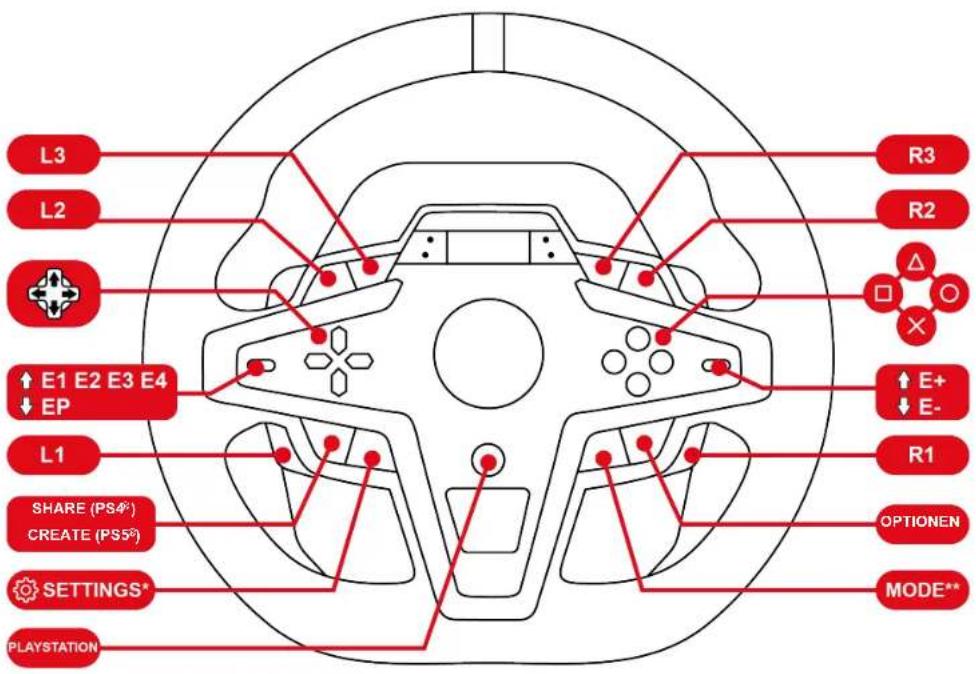

Auf PlayStation®4-Konsolen oder PlayStation®5-Konsolen wird das Rennlenkrad in Spielen als Rennlenkrad Thrustmaster T-GT oder Thrustmaster Advanced Racer erkannt.
*SETTINGS: Bitte lesen Sie den Abschnitt Öffnen des Untermenüs Einstellungen oder Telemetrie.
**MODE: Bitte lesen Sie den Abschnitt Ändern des Kompatibilitätsmodus.
Verwendung der Encoder
Wählen Sie den aktiven Encoder durch Drücken des Encoder-Wählschalters nach oben.
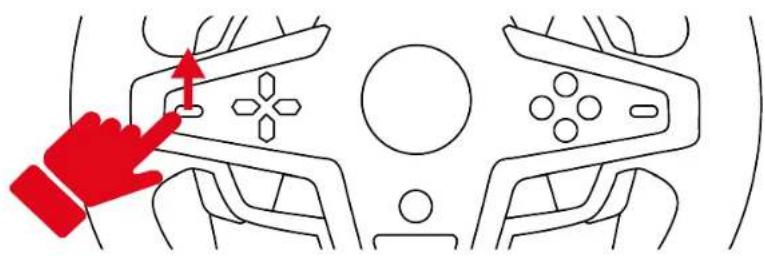
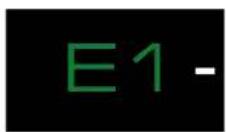
Der aktive Encoder wird auf dem Bildschirm angezeigt: E1, E2, E3 und E4, und zwar nacheinander.
Kombinieren Sie den aktiven Encoder mit der Funktion E+, E- oder EP, um die Aktion Ihrer Wahl aufzurufen.
| E1 | E2 | E3 | E4 | |
| EP | E1P | E2P | E3P | E4P |
| E+ | E1+ | E2+ | E3+ | E4+ |
| E- | E1- E2- E3- E4- | |||
Die entsprechende Aktion wird auf dem Display angezeigt.

- Die Encoder E1, E2, E3 und E4 funktionieren in Spielen, die mit Thrustmaster-Encodern kompatibel sind. Die Liste der kompatiblen Spiele finden Sie hier:
https://support.thrustmaster.com/product/T248r/(im Abschnitt Spiele-Einstellungen). Diese Liste wird regelmäßig aktualisiert.
- Die Anzeige der Telemetriedaten funktioniert in Spielen, die mit dem Thrustmaster SDK kompatibel sind. Die Liste der kompatiblen Spiele ist hier verfügbar:
https://support.thrustmaster.com/product/T248r/(im Abschnitt Spiele-Einstellungen). Diese Liste wird regelmäßig aktualisiert.
9. Mapping für PC
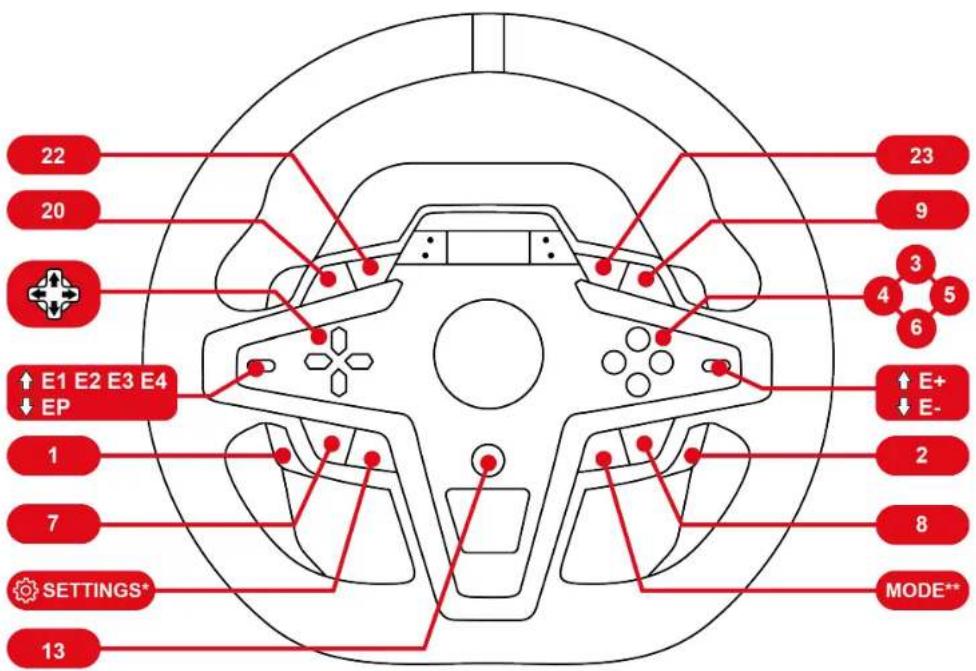

Auf dem PC wird das Rennlenkrad in Spielen mit dem folgenden Namen erkannt: Thrustmaster Advanced Mode Racer.
*SETTINGS: Bitte lesen Sie den Abschnitt Öffnen des Untermenüs Einstellungen oder Telemetrie.
**MODE: Bitte lesen Sie den Abschnitt „Ändern des Kompatibilitätsmodus“.**
Verwendung der Encoder
Wählen Sie den aktiven Encoder, indem Sie den Encoder-Wählschalter nach oben drücken.
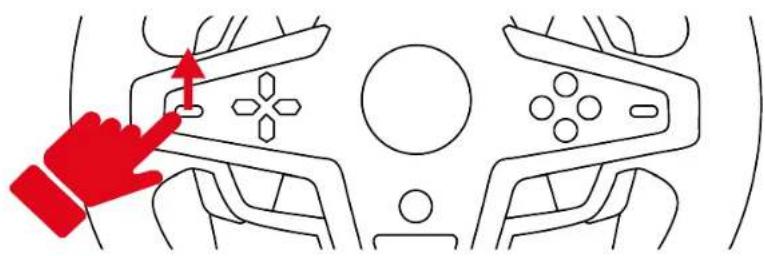
Der aktive Encoder wird auf dem Bildschirm angezeigt: E1, E2, E3 und E4, und zwar nacheinander.
Kombinieren Sie den aktiven Encoder mit der Funktion E+, E- oder EP, um die Aktion Ihrer Wahl aufzurufen.
| E1 | E2 | E3 | E4 | |
 | 11 | 12 | 24 | 25 |
 | 14 | 17 | 19 | 21 |
 | 15 | 16 | 18 | 20 |
Die entsprechende Aktion wird auf dem Display angezeigt.
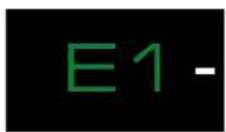
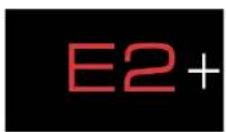
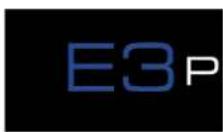
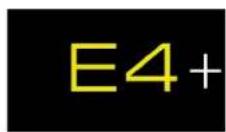

- Die Encoder E1, E2, E3 und E4 funktionieren in Spielen, die mit Thrustmaster-Encodern kompatibel sind. Die Liste der kompatiblen Spiele finden Sie hier:
https://support.thrustmaster.com/product/T248r/ (im Abschnitt Spiele-Einstellungen). Diese Liste wird regelmäßig aktualisiert.
- Die Anzeige der Telemetriedaten funktioniert in Spielen, die mit dem Thrustmaster SDK kompatibel sind. Die Liste der kompatiblen Spiele ist hier verfügbar:
https://support.thrustmaster.com/product/T248r/ (im Abschnitt Spiele-Einstellungen). Diese Liste wird regelmäßig aktualisiert.
10. Kompatible Spiele
Die Liste der kompatiblen Spiele für PlayStation®4-Konsolen und PlayStation®5-Konsolen finden Sie hier: https://support.thrustmaster.com/product/T248r/
Wählen Sie im Abschnitt Spiele-Einstellungen die Option „PlayStation® Games list“. Diese Liste wird regelmäßig aktualisiert.
11. Funktionen des Displays
Auf dem Display des Rennlenkrads können Sie folgende Einstellungen vornehmen:
- Ändern des Kompatibilitätsmodus;
- Öffnen der Untermenüs Einstellungen oder Telemetrie;
- Ändern der Einstellungen für das Rennlenkrad und das Pedalset sowie für die Helligkeit des Displays und der LEDs;
- Auswahl der angezeigten Telemetriedaten.
Ändern des Kompatibilitätsmodus
Das Rennlenkrad verfügt über drei Kompatibilitätsmodi:
- Auf PlayStation® 4-Konsolen und PlayStation® 5-Konsolen wählen Sie PLAYSTATION MODE 1 (blaue LED).
- Auf dem PC wählen Sie PC MODE (grüne LED).
- Die rote LED steht für einen inaktiven Modus. Er wird in Zukunft verfügbar sein.
| LED-Farbe | Modus |
 | PLAYSTATION MODE 1Standardkompatibilität(Standardmodus) |
 | Zukünftige Kompatibilität(inaktiver Modus) |
 | PC MODE |

Wählen Sie nicht die rote LED.
So ändern Sie den Kompatibilitätsmodus:
- Drücken Sie die MODE-Taste.
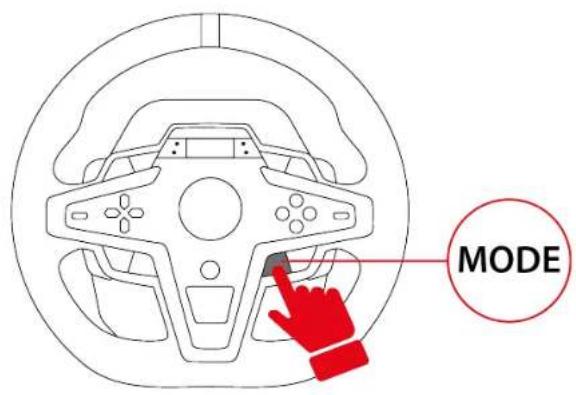
- Verwenden Sie die Richtungstasten ✿, um den Kompatibilitätsmodus Ihrer Wahl anzuzeigen.
![graph TD A["PC MODE"] --> B["Playstation MODE 1"] B --> C["Playstation MODE 2"] C --> D["PC MODE"] style A fill:#f9f,stroke:#333 style B fill:#ccf,stroke:#333 style C fill:#cfc,stroke:#333 style D fill:#fcc,stroke:#333](/content/2026/04/733004/images/220068b9a0981120f9d567053dbc0ef195f097cb7107675a862e4ba679b95347.jpg)
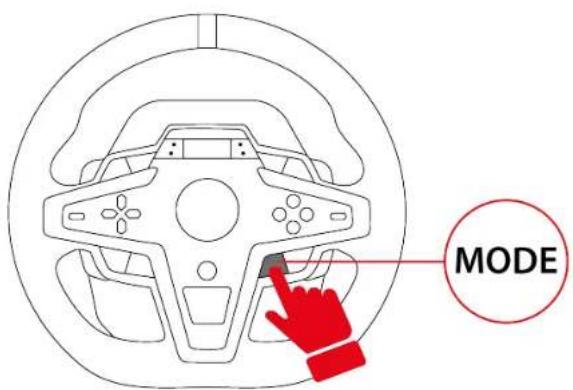
- Drücken Sie die Taste MODE, um die Auswahl zu bestätigen. Ihre Auswahl wird im internen Speicher des Rennlenkrads gespeichert.
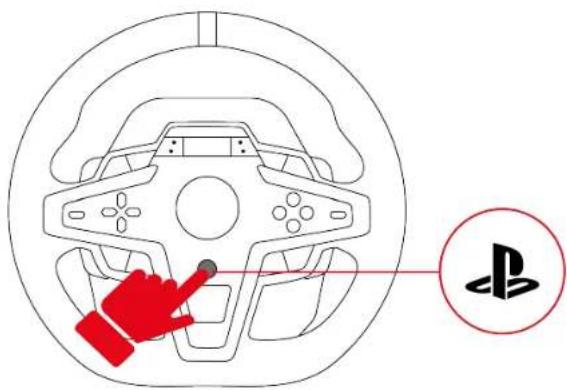
- Auf PlayStation® 4-Konsolen und PlayStation® 5-Konsolen drücken Sie die Taste ☐, um das Rennlenkrad mit Ihrem Profil zu verbinden.
- Wenn der ausgewählte Modus mit dem zuvor ausgewählten Modus identisch ist, erscheint die Anzeige, die Sie vor der Auswahl des Modus aufgerufen haben.
- Wenn sich der gewählte Modus von dem zuvor gewählten Modus unterscheidet, startet das Rennlenkrad neu und führt eine Selbstkalibrierung durch.

Fassen Sie während der Selbstkalibrierungsphase des Rennlenkrads keinesfalls mit den Händen auf das Lenkrad.
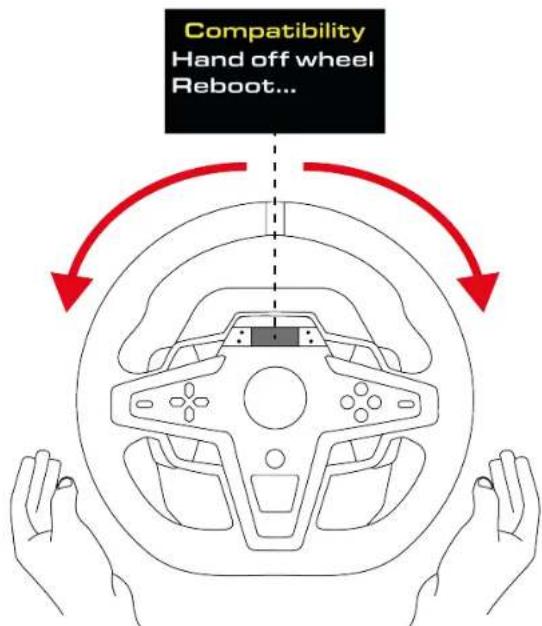
Sie können jetzt mit dem Spiel beginnen!
Öffnen des Untermenüs Einstellungen oder Telemetrie

Aus Sicherheitsgründen und um jegliches Verletzungsrisiko zu vermeiden, raten wir Ihnen dringend, das Spiel zu unterbrechen, bevor Sie die Taste ⚙️ (Settings - Einstellungen) drücken.

Wenn Sie sich im Untermenü Einstellungen oder Telemetrie befinden, sind die Richtungstasten in Spielen und auf der Konsolenoberfläche deaktiviert.
So zeigen Sie den Auswahlbildschirm für das Untermenü Einstellungen oder Telemetrie an:
- Drücken Sie die Taste ⚙️ (Settings - Einstellungen).
Es erscheint folgende Anzeige:
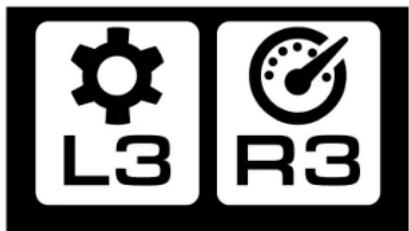
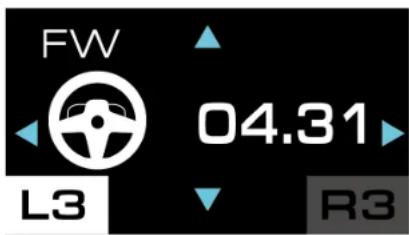
- Drücken Sie die Taste L3, um das Untermenü Einstellungen auszuwählen.
Es erscheint folgende Anzeige:
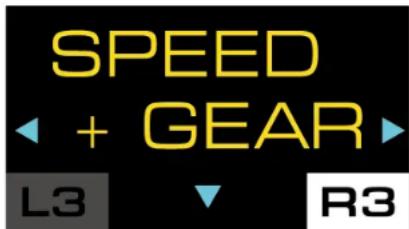
Drücken Sie die Taste R3, um das Untermenü Telemetrie zu wählen.
Es erscheint folgende Anzeige:
Untermenü Einstellungen
Im Untermenü Einstellungen können Sie Informationen über das Rennlenkrad und das Pedalset anzeigen und die entsprechenden Einstellungen ändern.

Um auf das Untermenü Einstellungen zuzugreifen, drücken Sie die Taste ⚙️ (Settings - Einstellungen) und anschließend die Taste L3.
Es erscheint folgende Anzeige:
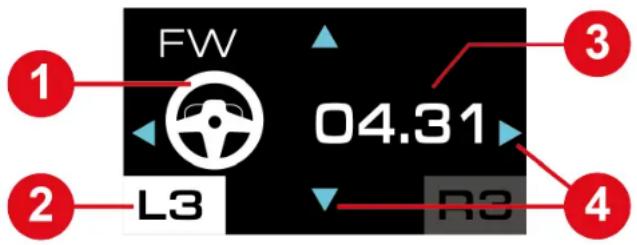
1 Betreffendes Zubehör: Lenkrad oder Pedalset ② Ausgewähltes Einstellungen-Untermenü ③ Informationen über das Rennlenkrad oder das Pedalset oder zu ändernde Einstellungen 4 Mögliche Navigation im Untermenü
So navigieren Sie durch das Untermenü Einstellungen:
- Verwenden Sie die Richtungstasten
Um den Wert einer Einstellung zu ändern:
- Verwenden Sie die Richtungstasten
Um den Wert einer Einstellung zu bestätigen:
- Drücken Sie die Taste ⚙️ (Settings - Einstellungen).
Sie verlassen das Untermenü Einstellungen und das Display zeigt die Telemetrie-Informationen an (standardmäßig die Anzeige SPEED + GEAR).
Einstellungen des Rennlenkrads![graph TD A["LED +2 L3"] --> B["LCD +1 L3"] B --> C["FW 04.31 L3"] C --> D["BOOST +1 L3"] D --> E["FORCE 65% L3"] E --> F["ROT 900 L3"] G["Serial Number 24414047 400666821 L3"] --> C H["T 26°C L3"] --> D I["Pedal L3"] --> D J["FACTORY RESET? L3"] --> D K["RESET? NO YES L3"] --> E L["MODE T3PM L3"] --…](/content/2026/04/733004/images/130d6db695eeede4e126baaad35436ecb9370bc02cff4dd9cf0b5db745040b2f.jpg)
Einstellen der Helligkeit der LEDs
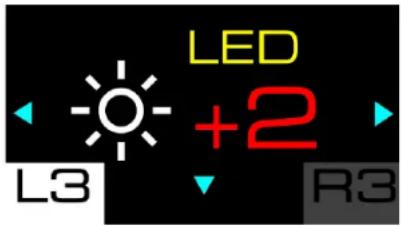
Hier können Sie die Helligkeit der LEDs einstellen. Es sind fünf Einstellungen möglich: - 2; - 1; 0 (Standardeinstellung); + 1; + 2.
Einstellen der Helligkeit des Displays
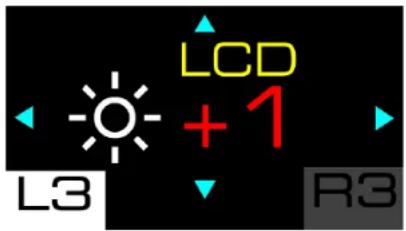
Hier können Sie die Gesamthelligkeit des Displays ändern. Es sind drei Einstellungen möglich: - 1; 0 (Standardeinstellung); + 1.
Firmware des Rennlenkrads
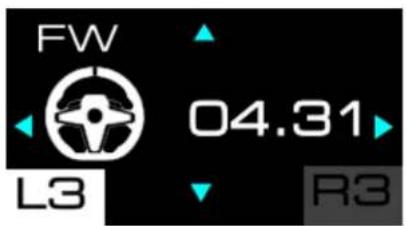
Hier wird die Firmware-Version des Rennlenkrads angezeigt.
Boost (Force-Feedback-Profile)
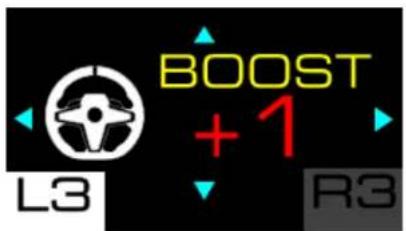
Diese Anzeige dient zur Auswahl des Force-Feedback-Profils. Sie haben die Wahl zwischen drei gespeicherten Profilen: vom weniger aggressiven Force Feedback bis zum aggressivsten: 0 (FFB 1); + 1 (FFB 2 – Standard); + 2 (FFB 3).
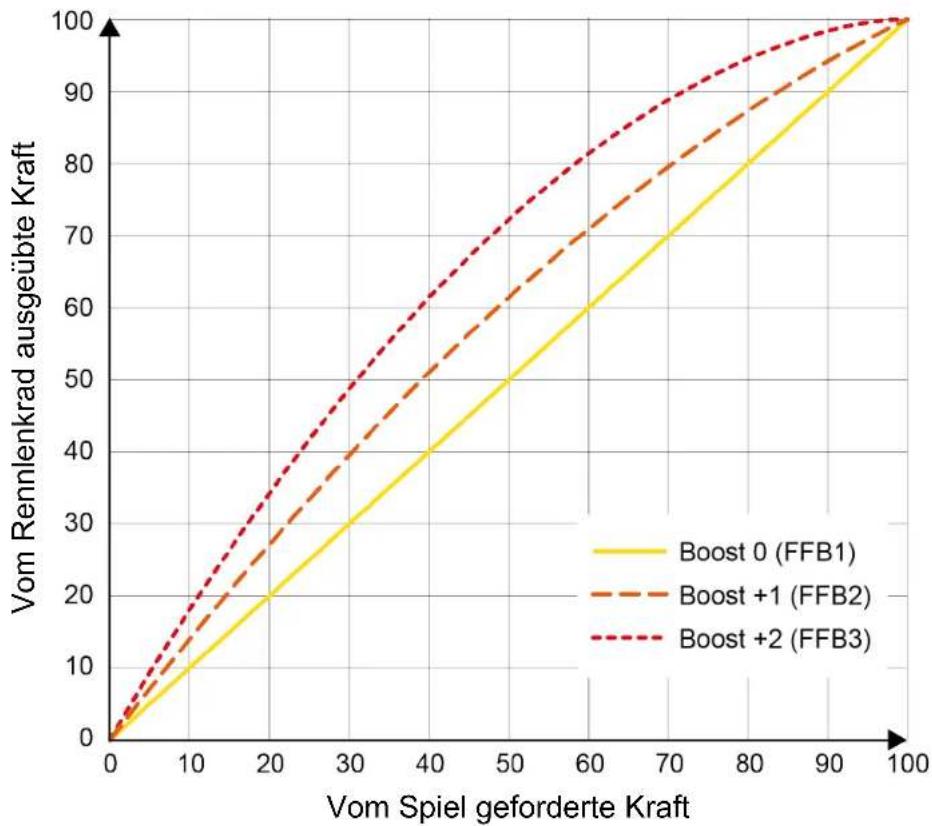
Boost 0 (FFB 1)
Der Effekt Boost 0 (FFB 1) bietet ein lineares Force Feedback. Die Kraft, die Sie spüren, ist zu 100 % proportional zu der vom Spiel geforderten Kraft.
Boost + 1 (FFB 2) und Boost + 2 (FFB 3)
Die Effekte Boost + 1 (FFB 2) und Boost + 2 (FFB 3) verstärken das Force Feedback, um die Kraft, die Sie im Verhältnis zu der vom Spiel geforderten Kraft spüren, zu betonen.
Force (Gesamt-Force-Feedback)
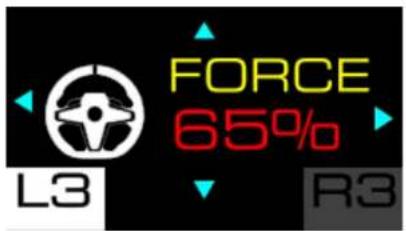
Hier können Sie die Gesamtstärke der Force-Feedback-Effekte einstellen. Es stehen sechs Einstellungen zur Auswahl: 20 %; 35 %; 50 %; 65 % (Standard); 80 %; 100 %.
Rotationswinkel
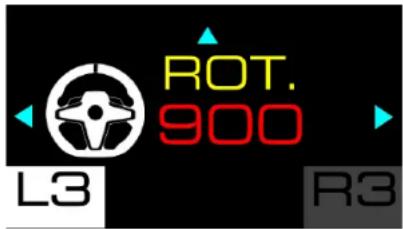
Hier können Sie den Rotationswinkel des Lenkrads einstellen. Es stehen fünf Einstellungen zur Auswahl: 180°; 360°; 540°; 900°; AUTO (Standard).

- Wenn der Rotationswinkel des Lenkrads auf AUTO eingestellt ist, wird der Winkel automatisch vom Spiel entsprechend dem verwendeten Fahrzeug angepasst.
- Der Rotationswinkel kann nur bei Videospielen, bei denen der Winkel nicht automatisch eingestellt wird, manuell geändert werden.
Beispiel: Im Spiel GRAN TURISMO™ 7 wird der Rotationswinkel automatisch an das verwendete Fahrzeug angepasst, um denselben Winkel wie beim realen Fahrzeug zu reproduzieren. Es ist daher nicht möglich, diesen Winkel manuell zu ändern.
Einstellungen des Pedalsets![graph TD A["LED +2"] --> B["LCD +1"] B --> C["Serial Number 24414047 40066821"] C --> D["T 26°C"] D --> E["FW 04.31"] E --> F["BOOST +1"] F --> G["FORCE 85%"] G --> H["ROT 900"] H --> I["PEDAL"] I --> J["MODE T3PM"] J --> K["MODE"] K --> L["FACTORY RESET?"] L --> M["RESET? NO YES"] M --> N["MODE"] N…](/content/2026/04/733004/images/777ffab5fde4427c2b714e6f41e5d44aec13639863c91b96b89ba43341f9d373.jpg)
Homepage für die Einstellungen des Pedalsets
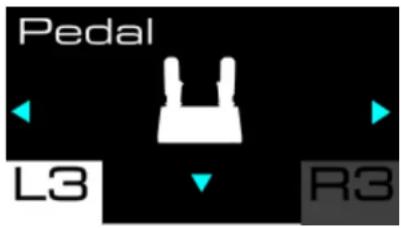
Hier können Sie den Typ des verwendeten Pedalsets auswählen. Es stehen zwei Arten von Pedalsets zur Auswahl:
- T3PM: für die Pedalsets T2PM*, T3PA* und T3PM (ohne Load Cell-Kraftsensor);
- T-LCM: für das Pedalset T-LCM Pedals* (mit Load Cell-Kraftsensor).
Konfiguration des Pedalsets
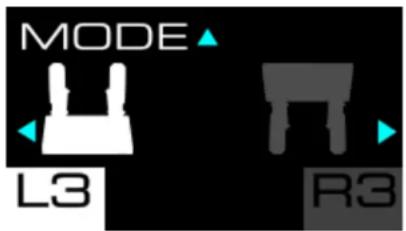
Hier können Sie die Konfiguration des Pedalsets auswählen. Es stehen zwei Positionen zur Auswahl:
- (Standard): normale Position;
- Umgekehrte Position.

– Die umgekehrte Position ist nur bei einem Pedalset mit 3 Pedalen verfügbar. - In der umgekehrten Position sind das Gas- und das Kupplungspedal vertauscht.
Zurücksetzen der Einstellungen![graph TD A["LED +2 L3"] --> B["LCD +1 L3"] B --> C["Serial Number 24414047 40066821 L3"] C --> D["T 26°C L3"] D --> E["FW 04.31 L3"] E --> F["BOOST +1 L3"] F --> G["FORCE 65%b L3"] G --> H["ROT 900 L3"] H --> I["PEDAL L3"] I --> J["MODE T3PM L3"] J --> K["MODE L3"] K --> L["FACTORY RESET? L3"] L -->…](/content/2026/04/733004/images/22c264413743aec5938cc8d7ce63a51dc5c29ed51e557bda32d46160bf86baf5.jpg)
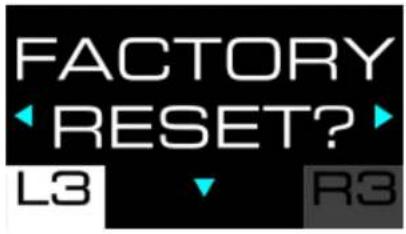
Hier können Sie die Einstellungen für das Rennlenkrad, das Pedalset, das Display und die Telemetrie zurücksetzen.
So setzen Sie die Einstellungen zurück:
- Drücken Sie ✕. Die folgende Anzeige erscheint:
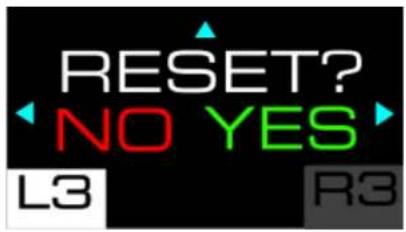
- Drücken Sie ✕, um das Zurücksetzen zu bestätigen. Wenn die Einstellungen zurückgesetzt wurden, erscheint die folgende Anzeige für fünf Sekunden:
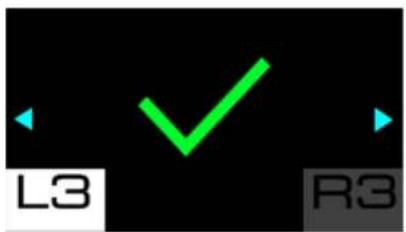
Drücken Sie ✕ um das Zurücksetzen zu verwerfen. Die folgende Anzeige erscheint:

Informationen über das Rennlenkrad![graph TD A["LED +2 L3"] --> B["LCD +1 L3"] B --> C["FW 04.31 L3"] C --> D["BOOST +1 L3"] D --> E["FORCE 85% L3"] E --> F["ROT 900 L3"] G["Serial Number 24414047 40066821 L3"] --> H["T 26°C L3"] I["Pedal L3"] --> J["MODE TOPM L3"] K["FACTORY RESET? L3"] --> L["RESET? NO YES L3"] M["MODE L3"] --> N["M…](/content/2026/04/733004/images/b338382a77c775ad36a760dd4e1c2eac6cc3cb3c6aecdead78d60cf6f2f1535b.jpg)
Seriennummer
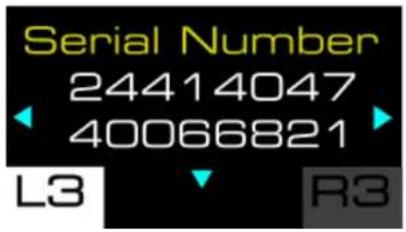
Hier wird die Seriennummer des Rennlenkrads angezeigt.
Temperatur des Rennlenkrads
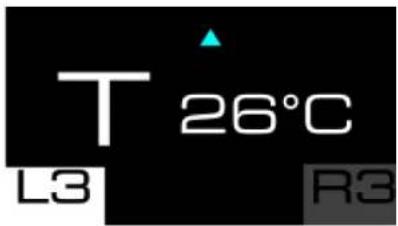
Hier wird die Temperatur des Rennlenkrads angezeigt.
Untermenü Telemetrie
Im Untermenü Telemetrie können Sie die Telemetriedaten auswählen, die auf dem Display angezeigt werden sollen: eingelegter Gang, Geschwindigkeit, Anzahl der Runden, Position, Sitzungszeit oder Motordrehzahl (RPM).

Um auf das Untermenü Telemetrie zuzugreifen, drücken Sie die Taste ⚙️ (Settings - Einstellungen) und dann die Taste R3.
Im Untermenü Telemetrie erscheint die folgende Anzeige:
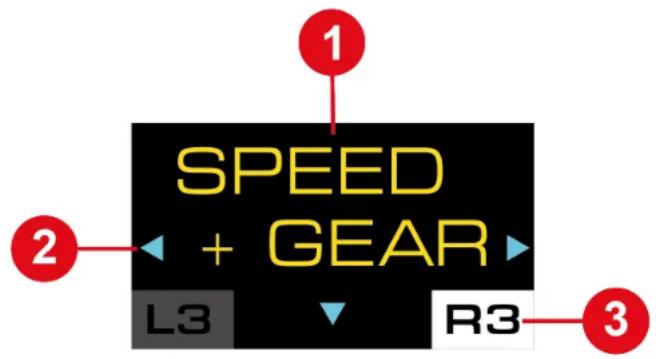
① Art der Informationen, die im Spiel angezeigt werden sollen ② Mögliche Navigation im Untermenü ③ Ausgewähltes Telemetrie-Untermenü
Während des Spiels erscheint folgende Anzeige:
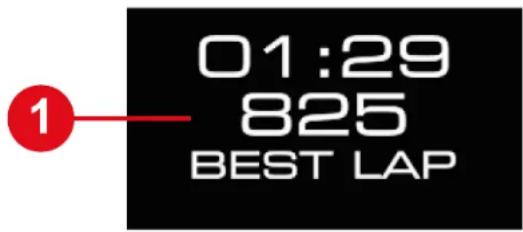
1 Telemetrie-Informationen
So navigieren Sie durch das Untermenü Telemetrie und wählen die anzuzeigenden Telemetrieinformationen aus:
- Verwenden Sie die Richtungstasten
Um Ihre Auswahl zu bestätigen:
- Drücken Sie die Taste ⚙️ (Settings - Einstellungen).
Sie verlassen das Untermenü Telemetrie und auf dem Display werden die ausgewählten Telemetrie-Informationen angezeigt.

Telemetrie und Kompatibilität
Die Telemetriedaten werden nur in Spielen angezeigt, die mit dem Thrustmaster SDK kompatibel sind.
Die Liste der kompatiblen Spiele ist hier verfügbar:
(im Abschnitt Spiele-Einstellungen). Diese Liste wird regelmäßig aktualisiert.
Wenn die Telemetriedaten nicht unterstützt werden, wird das T248R-Logo auf dem Bildschirm angezeigt.

Aktualisieren der Firmware
Um die Telemetriefunktionen nutzen zu können, muss die Firmware der Basis und des Lenkrads, das Sie verwenden, möglicherweise aktualisiert werden.
So führen Sie die Aktualisierung durch:
- Gehen Sie zu
- Laden Sie die im Abschnitt Software verfügbare Software My Thrustmaster Panel herunter, installieren Sie diese und folgen Sie den Anweisungen.

![graph TD A["SPEED + GEAR"] --> B["GEAR ONLY"] B --> C["SPEED ONLY"] D["LAP"] --> E["POS"] E --> F["TIME CL"] F --> G["TIME LL"] G --> H["TIME BL"] style A fill:#f9f,stroke:#333 style D fill:#f9f,stroke:#333 style E fill:#f9f,stroke:#333 style F fill:#f9f,stroke:#333 style G fill:#f9f,stroke:#333 sty…](/content/2026/04/733004/images/8cc9d26066bf379cb452f84094eba89ff61adc1da822db9eff322d4032cdfd87.jpg)
Speed + Gear (Geschwindigkeit und gewählter Gang)
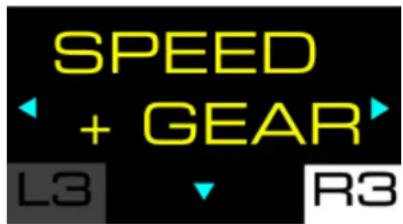
Hier können Sie sich die Geschwindigkeit des Fahrzeugs und den gewählten Gang beim Schalten anzeigen lassen.
Beispiel für die Anzeige:
Gear (Gang)
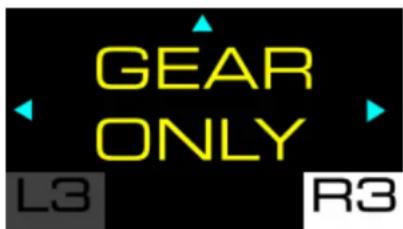
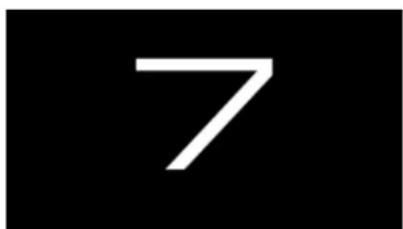
Hier können Sie sich den gewählten Gang anzeigen lassen.
Beispiel für die Anzeige:
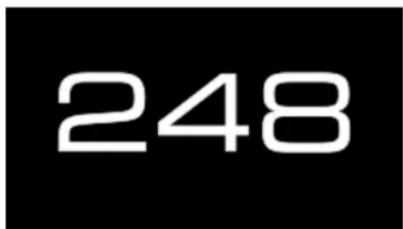
Speed (Geschwindigkeit)
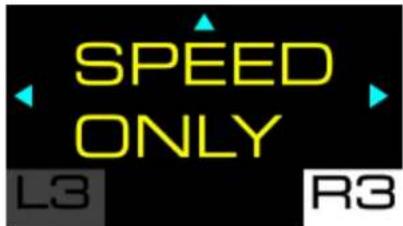
Hier können Sie sich die Geschwindigkeit des Fahrzeugs anzeigen lassen.
Beispiel für die Anzeige:
248
Lap (Runde)
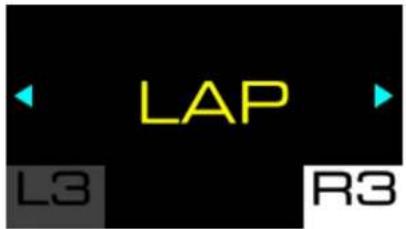
Hier können Sie die Anzahl der absolvierten Runden anzeigen.
Beispiel für die Anzeige:
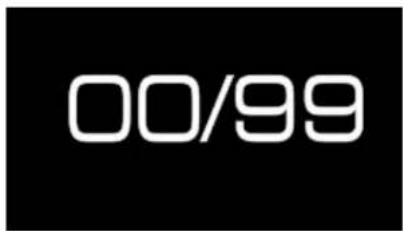
Position (Position)
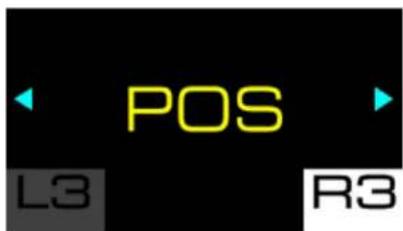
Hier können Sie sich die Position in der Wertung anzeigen lassen.
Beispiel für die Anzeige:

Time (Zeit)
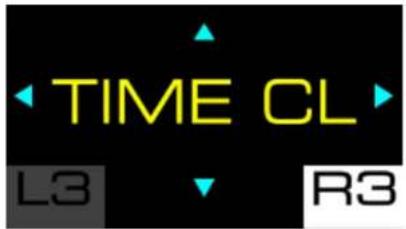
Hier können Sie den Zeitanzeigemodus (TIME) auswählen.
Es stehen drei Modi zur Auswahl:
- TIME CL: zeigt die aktuelle Rundenzeit an (CURR LAP); – TIME LL: zeigt die letzte Rundenzeit an (LAST LAP);
- TIME BL: zeigt die persönlich beste Rundenzeit an (BEST LAP).
Beispiele für die Anzeigen:
| TIME CL | TIME LL | TIME BL |
| 01:29 825 CURR LAP | 01:29 825 LAST LAP | 01:29 825 BEST LAP |

Verwenden Sie die Richtungstasten, um einen Modus auszuwählen, und drücken Sie dann die Taste ⚙ (Settings - Einstellungen), um Ihre Auswahl zu bestätigen.
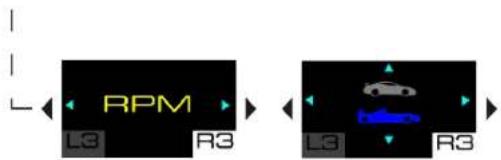
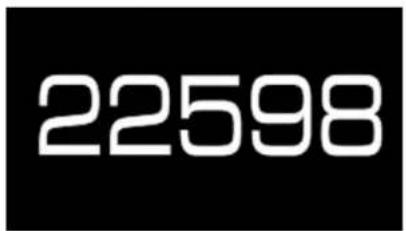
Motordrehzahl
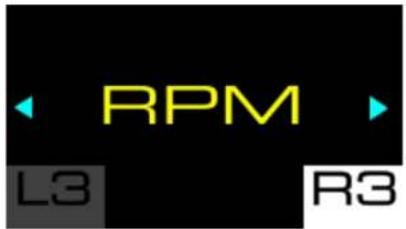
Hier können Sie sich die Motordrehzahl (RPM) anzeigen lassen.
Beispiel für die Anzeige:
GT- oder Formula-Modus
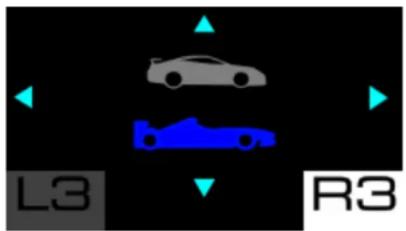
Hier können Sie den Anzeigemodus für die Motordrehzahl (RPM) auswählen. Es stehen zwei Modi zur Auswahl:
- GT-Modus (rot); – Formula-Modus (blau), Standard.

Verwenden Sie die Richtungstasten, um einen Modus auszuwählen, und drücken Sie dann die Taste ⚙ (Settings - Einstellungen), um Ihre Auswahl zu bestätigen.
12. Funktionsweise der LEDs
Das Rennlenkrad T248R bietet Informationen, die über die LEDs angezeigt werden können: Motordrehzahl (RPM), Flagge (FLAG) und Box (PIT).
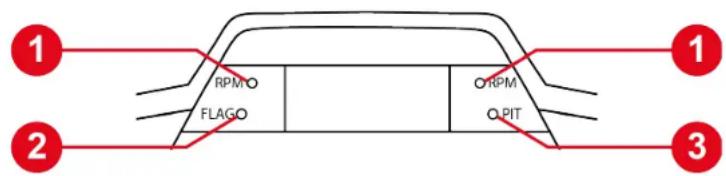
1 Motordrehzahl (RPM) ② Flagge (FLAG) ③ Box (PIT)

- Um die Helligkeit der LEDs zu ändern, gehen Sie zum Untermenü Einstellungen und dann zur Anzeige Einstellen der Helligkeit der LEDs.
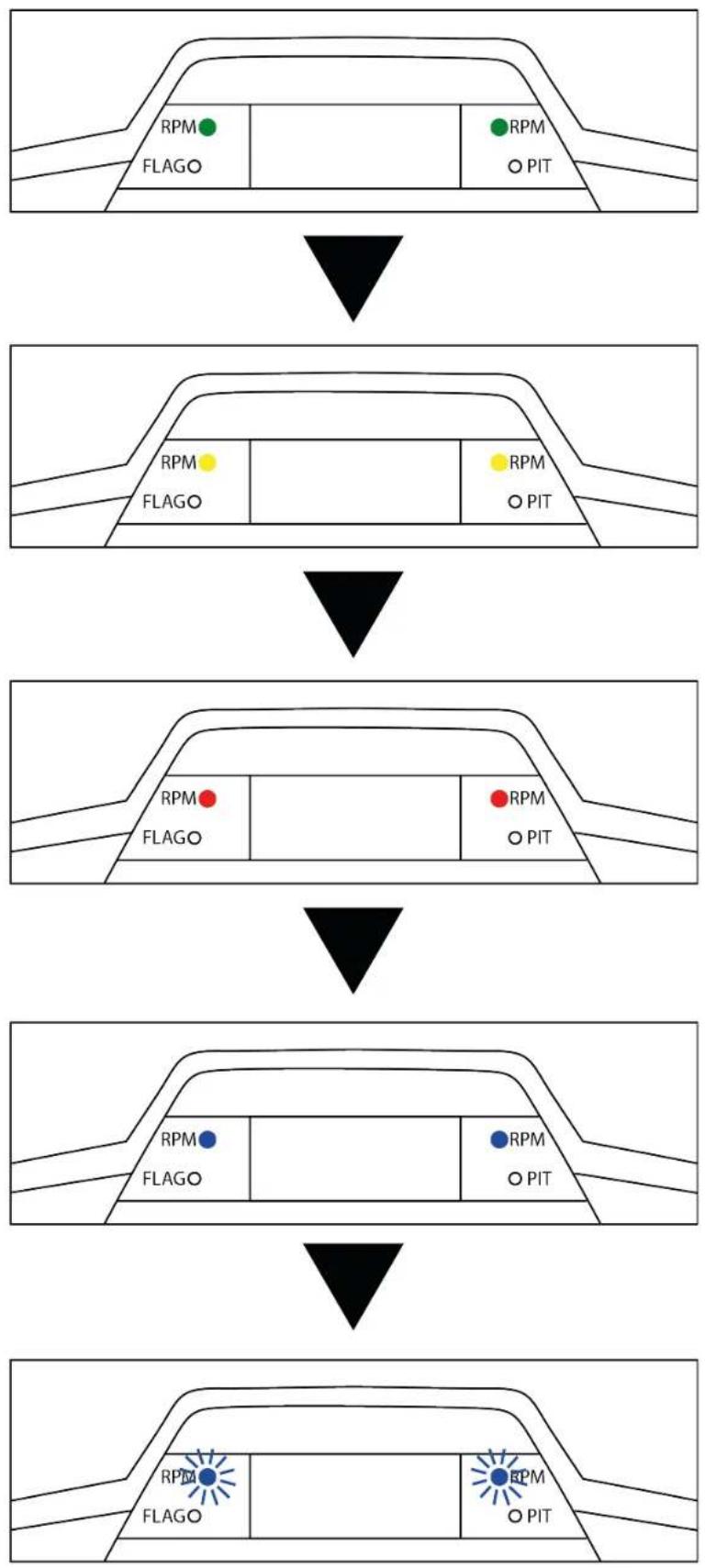
- Um die Anzeigereihenfolge der RPM-LEDs zu ändern, gehen Sie zum Untermenü Telemetrie und dann zur Anzeige des GT- oder Formula-Modus.

- Die LEDs zur Anzeige von Renninformationen funktionieren nur in Spielen, die Telemetrie unterstützen. Die Liste der kompatiblen Spiele finden Sie hier:
https://support.thrustmaster.com/product/T248r/ (im Abschnitt Spiele-Einstellungen). Diese Liste wird regelmäßig aktualisiert.
- Bei Spielen, die Telemetrie nicht unterstützen, wird das T248R-Logo auf dem Bildschirm angezeigt.
Flagge (FLAG) und Box (PIT)*
Die FLAG-LED zeigt Informationen über die Flagge an, und die PIT-LED zeigt Informationen über den Status der Box an.
Motordrehzahl (RPM)*
Die RPM-LEDs zeigen Informationen über die Motordrehzahl an.
*Informationen sind bei Spielen verfügbar, die Telemetrie unterstützen. Die Liste der kompatiblen Spiele finden Sie hier:
Anzeigefolge der LEDs im GT-Modus:
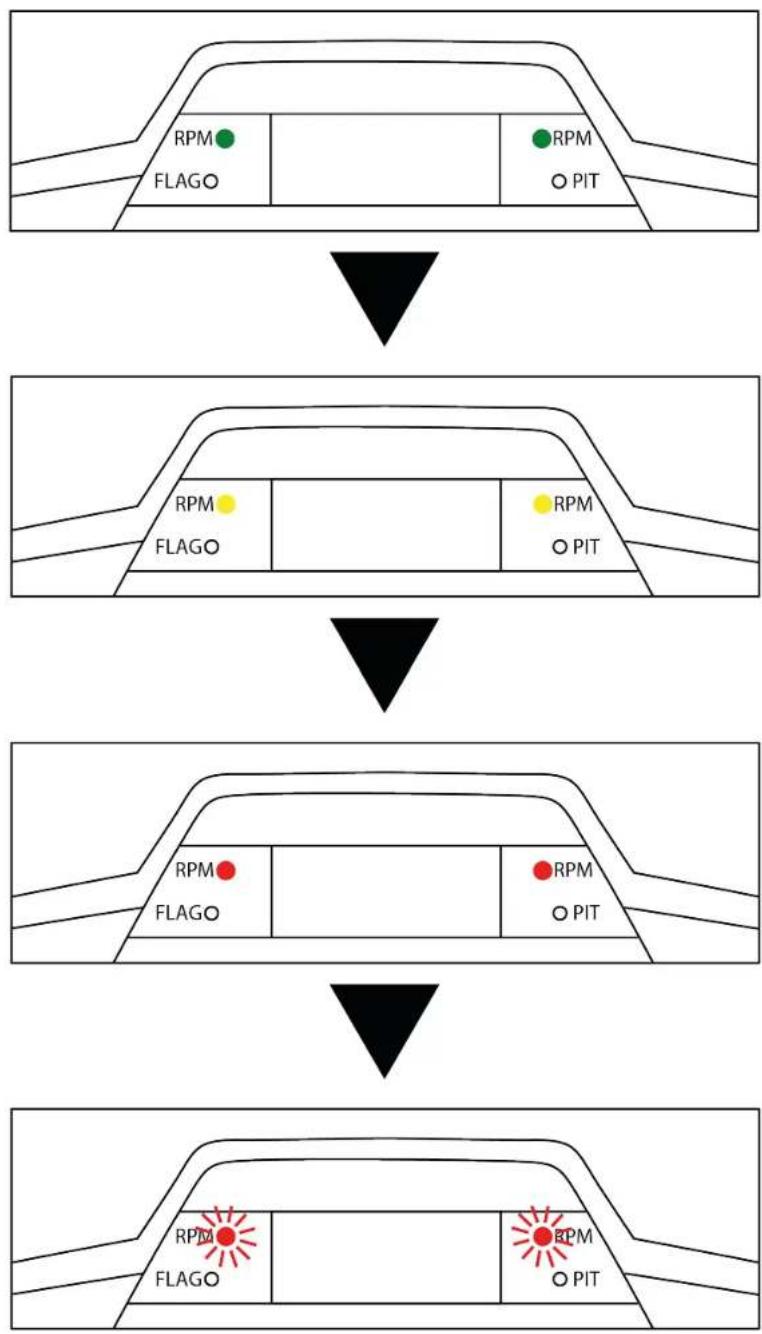
Anzeigefolge der LEDs im Formula-Modus:
13. Einstellen des Pedalsets

Um Kalibrierungsprobleme zu vermeiden, sollten Sie immer das USB-Kabel Ihres Rennlenkrads abziehen, bevor Sie Einstellungen an Ihrem Pedalset vornehmen.
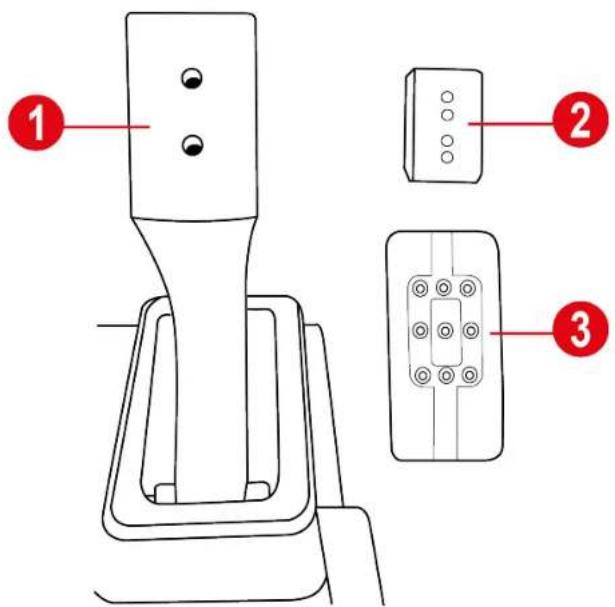
Jedes der drei Pedale besteht aus
- einem Pedalarm 1;
- einer Kunststoffauflage ② zwischen Kopf und Arm;
- einem Metallkopf ③ mit mehreren Perforationen (neun für das Gaspedal, sechs für die Bremse und sechs für die Kupplung)
Einstellung der Höhe des Gaspedals
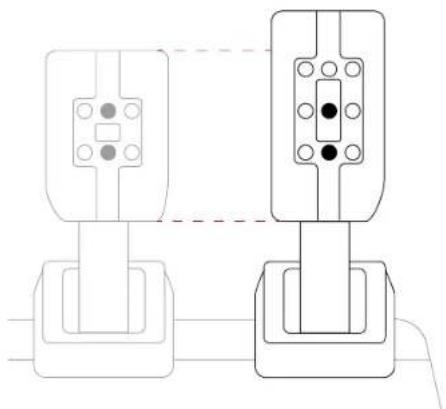
Das Gaspedal kann in zwei verschiedene Positionen gebracht werden.
Hohe Position (Standard):
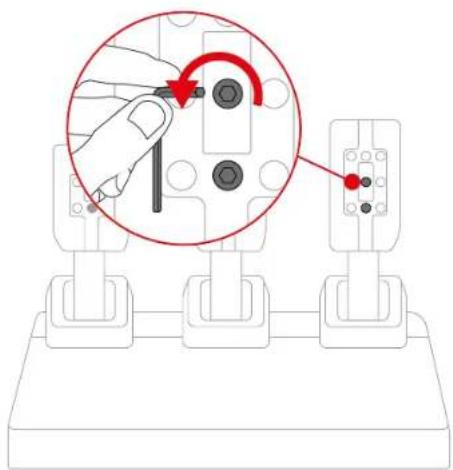
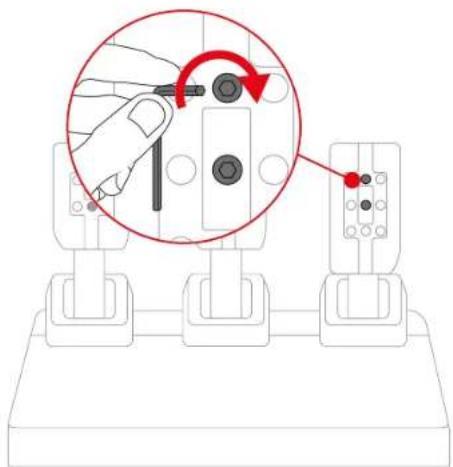
- Verwenden Sie den mitgelieferten 2,5-mm-Inbusschlüssel, um die beiden Schrauben zu lösen, die den Metallkopf und seine Auflage in Position halten.
- Wählen Sie die neue Position des Metallkopfes.
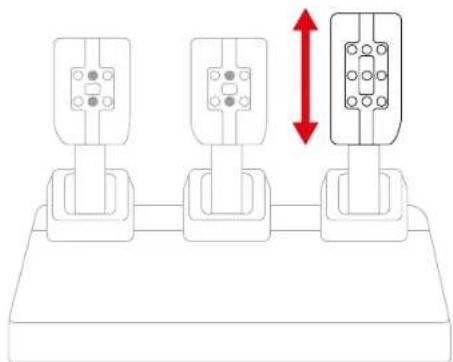
- Setzen Sie die beiden Schrauben, mit denen der Metallkopf und seine Auflage befestigt sind, wieder ein und ziehen Sie diese fest.
Einstellung des Abstands zwischen den Pedalen
Jedes Pedal kann in drei verschiedenen Positionen platziert werden.
Beispiel für das Gaspedal:
In der Mitte (Standard)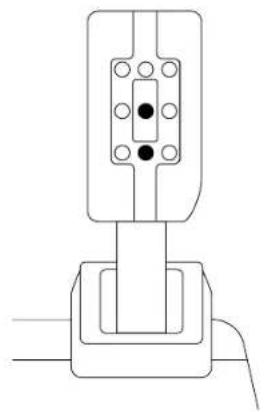
Auf der linken Seite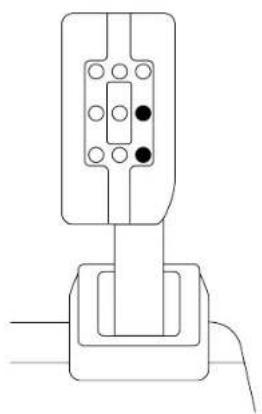
Auf der rechten Seite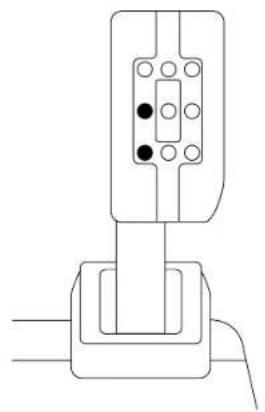
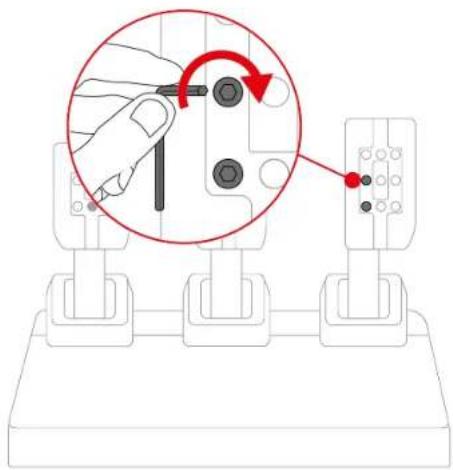
- Lösen Sie mit dem mitgelieferten 2,5-mm-Inbusschlüssel die beiden Schrauben, mit denen der Metallkopf und seine Auflage befestigt sind.

- Wählen Sie die neue Position für den Metallkopf.
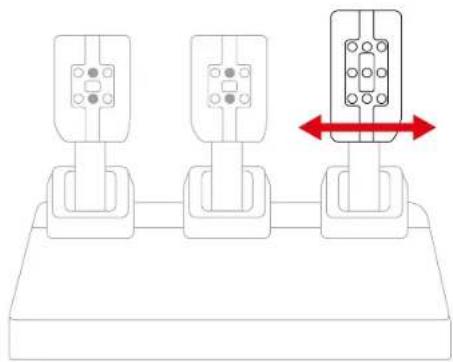
- Setzen Sie die beiden Schrauben, mit denen der Metallkopf und seine Auflage befestigt sind, wieder ein und ziehen Sie diese fest.
Einstellung der Neigung der Pedale
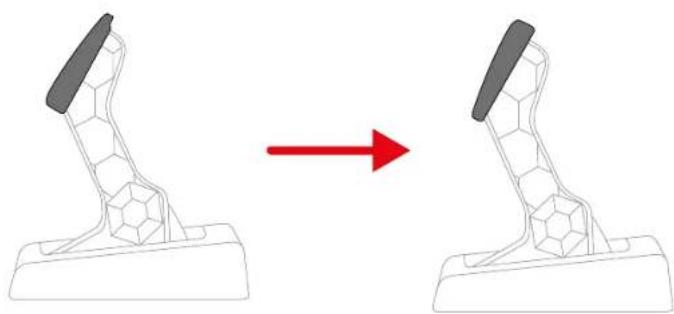
Jedes Pedal kann in zwei verschiedenen Positionen geneigt werden.
Position mit geringster Neigung (Standard):
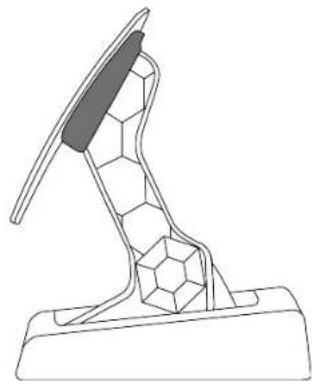
Position mit größter Neigung:
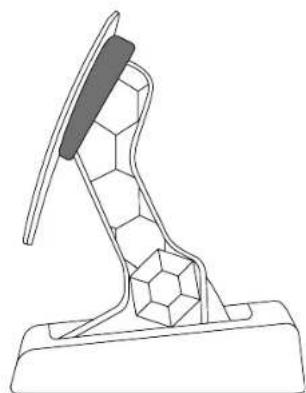
- Lösen Sie mit dem mitgelieferten 2,5-mm-Inbusschlüssel die beiden Schrauben, mit denen der Metallkopf und seine Halterung befestigt sind.
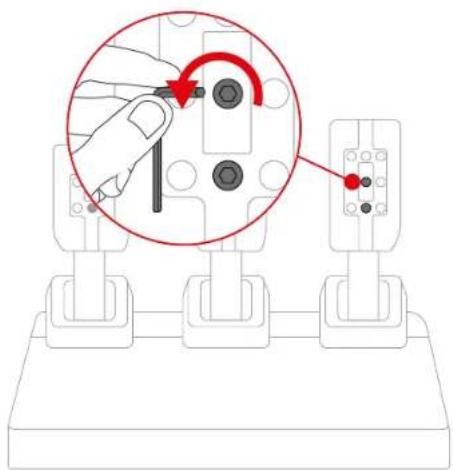
- Drehen Sie die Kunststoffauflage des Kopfes um 180°.
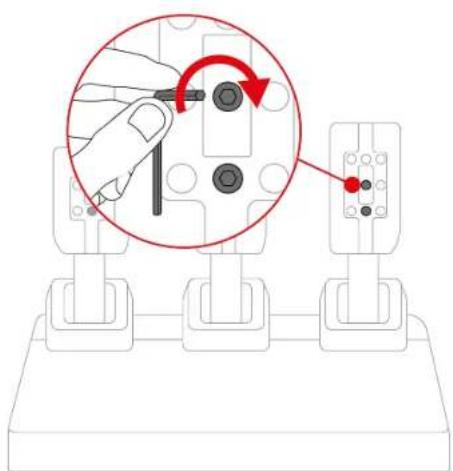
- Setzen Sie die beiden Schrauben, mit denen der Metallkopf und seine Auflage befestigt sind, wieder ein und ziehen Sie diese fest.
Ändern des Widerstands des
Bremspedals
Zum Einstellen des Widerstands des Bremspedals sind ein Elastomer-Dämpfungsring und zwei Federn (silber: schwacher Widerstand; schwarz: starker Widerstand) enthalten.
Es gibt vier mögliche Konfigurationen.
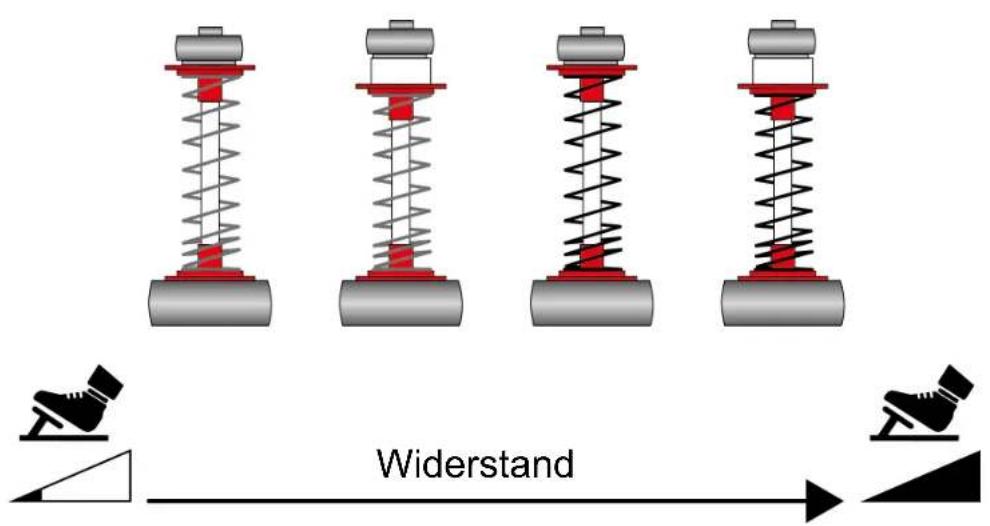
| Konfiguration | Widerstand/Verwendung | |
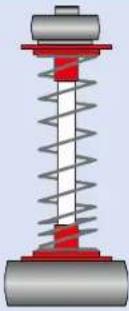 | Weiche Feder (silber) | Widerstand: schwachEmpfohleneVerwendung: Schreibtisch |
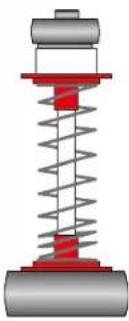 | Weiche Feder (silber)+ Dämpfungsring | Widerstand: mittel (Standard)EmpfohleneVerwendung: Schreibtisch |
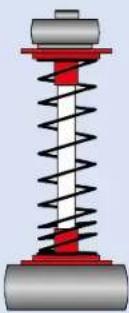 | Harte Feder (schwarz) | Widerstand: starkEmpfohleneVerwendung: Pedalset-Auflage |
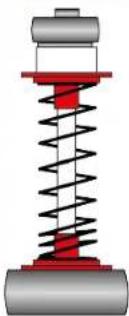 | Harte Feder (schwarz)+ Dämpfungsring | Widerstand: sehr starkEmpfohleneVerwendung: Cockpit |

Ein Video, das die Montage der Feder zeigt, finden Sie hier:
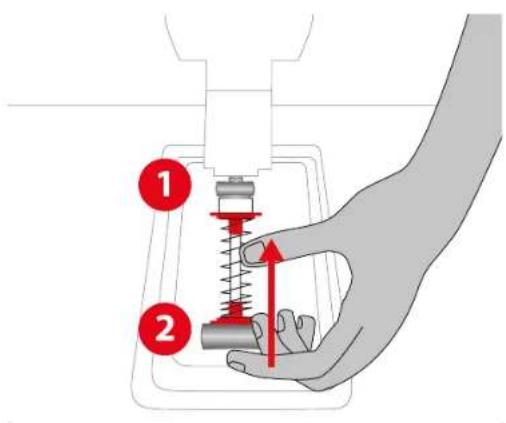
- Um die Haltestange der Feder aus ihrer Position zu lösen, drücken Sie die Feder mit dem unteren Kunststoffabstandhalter zusammen.
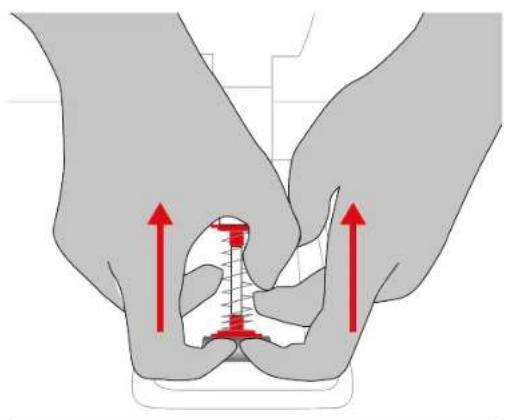
- Entfernen Sie alle Teile, aus denen die Feder des Bremspedals besteht.
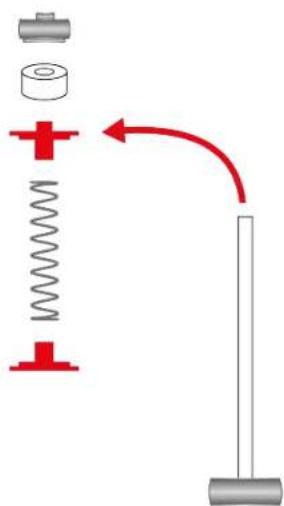
- Setzen Sie die Teile, aus denen die Feder des Bremspedals besteht, in der folgenden Reihenfolge auf die Haltestange auf: unterer Kunststoffabstandhalter, Feder Ihrer Wahl, dann oberer Kunststoffabstandhalter.
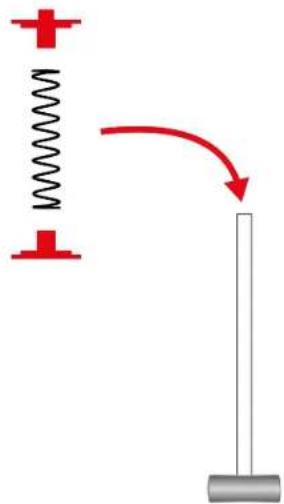
- (Optional) Setzen Sie den Elastomer-Dämpfungsring auf die Haltestange auf.
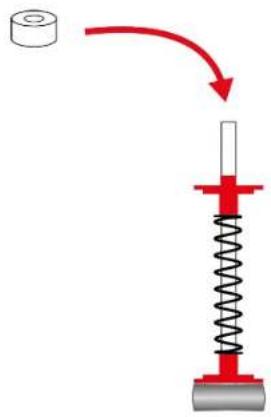
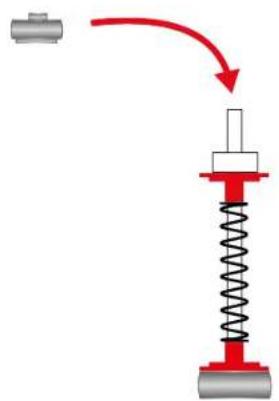
- Setzen Sie den oberen Haltekopf mit Unterlegscheibe auf die Haltestange.
- Setzen Sie die Haltestange an der Rückseite des Bremspedals ein und drücken Sie dann die Feder zusammen, um den unteren Teil der Haltestange in seine Position einzusetzen.
14. FAQ und technischer Support
Haben Sie Fragen zum Rennlenkrad T248R oder haben Sie technische Probleme? Dann besuchen Sie die Website des technischen Supports von Thrustmaster: https://support.thrustmaster.com/product/t248r



- FAQ ET SUPPORT TECHNIQUE
- T248R
- BENUTZERHANDBUCH
- INHALTSANGABE
- MAPPING FÜR PLAYSTATION®4-KONSOLEN ODER PLAYSTATION®5-KONSOLEN
- VERWENDUNG DER ENCODER
- MAPPING FÜR PC
- KOMPATIBLE SPIELE
- ÄNDERN DES KOMPATIBILITÄTSMODUS
- ÖFFNEN DES UNTERMENÜS EINSTELLUNGEN ODER TELEMETRIE
- FUNKTIONSWEISE DER LEDS
- AKTUALISIERUNG DER FIRMWARE
- VERPACKUNGSINHALT
- FUNKTIONEN
- INFORMATIONEN ZUR VERWENDUNG DES LENKRADS
- DOKUMENTATION
- STROMSCHLAG
- NETZTEIL
- ABSICHERUNG DES SPIELBEREICHS
- BELÜFTUNGSÖFFNUNGEN
- VERLETZUNGEN IM ZUSAMMENHANG MIT DEM FORCE FEEDBACK UND SICH WIEDERHOLENDEN FAHRBEWEGUNGEN
- INFORMATIONEN ZUR VERWENDUNG DES PEDALSETS
- VERLETZUNGEN AUFGRUND VON WIEDERHOLTEN BEWEGUNGEN
- EINKLEMMGEFAHR AM PEDALSET BEIM SPIELEN
- ANBRINGUNG DER BASIS AUF EINEM TISCH ODER SCHREIBTISCH
- ANBRINGUNG DES RENNLENKRADS
- UND PEDALSETS AUF EINER
- UNTERLAGE* ODER IN EINEM COCKPIT
- ANBRINGUNG DES PEDALSETS
- AUF PLAYSTATION®5-KONSOLEN
- AUF DEM PC
- DIE SOFTWARE MY THRUSTMASTER PANEL
- AUTOMATISCHE
- KALIBRIERUNG
- DES
- RENNLENKRADS UND DER PEDALE
- FUNKTIONEN DES DISPLAYS
- UNTERMENÜ EINSTELLUNGEN
- EINSTELLEN DER HELLIGKEIT DER LEDS
- EINSTELLEN DER HELLIGKEIT DES DISPLAYS
- FIRMWARE DES RENNLENKRADS
- BOOST (FORCE-FEEDBACK-PROFILE)
- BOOST 0 (FFB 1)
- BOOST + 1 (FFB 2) UND BOOST + 2 (FFB 3)
- FORCE (GESAMT-FORCE-FEEDBACK)
- ROTATIONSWINKEL
- HOMEPAGE FÜR DIE EINSTELLUNGEN DES PEDALSETS
- KONFIGURATION DES PEDALSETS
- SERIENNUMMER
- TEMPERATUR DES RENNLENKRADS
- UNTERMENÜ TELEMETRIE
- TELEMETRIE-INFORMATIONEN
- TELEMETRIE UND KOMPATIBILITÄT
- AKTUALISIEREN DER FIRMWARE
- SPEED + GEAR (GESCHWINDIGKEIT UND GEWÄHLTER GANG)
- SPEED (GESCHWINDIGKEIT)
- LAP (RUNDE)
- POSITION (POSITION)
- TIME (ZEIT)
- MOTORDREHZAHL
- GT- ODER FORMULA-MODUS
- FLAGGE (FLAG) UND BOX (PIT)
- MOTORDREHZAHL (RPM)
- ANZEIGEFOLGE DER LEDS IM GT-MODUS
- ANZEIGEFOLGE DER LEDS IM FORMULA-MODUS
- EINSTELLEN DES PEDALSETS
- EINSTELLUNG DER HÖHE DES GASPEDALS
- EINSTELLUNG DES ABSTANDS ZWISCHEN DEN PEDALEN
- EINSTELLUNG DER NEIGUNG DER PEDALE
- ÄNDERN DES WIDERSTANDS DES
- BREMSPEDALS
- FAQ UND TECHNISCHER SUPPORT
Marke : THRUSTMASTER
Modell : T248 R
Kategorie : Spielcontroller