
T248 R - Manette THRUSTMASTER - Notice d'utilisation et mode d'emploi gratuit
Retrouvez gratuitement la notice de l'appareil T248 R THRUSTMASTER au format PDF.
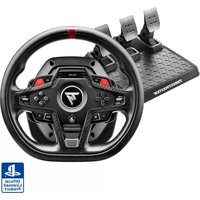


| Type de produit | Volant de course avec retour de force et pédalier T3PM |
| Marque | Thrustmaster |
| Modèle | T248 R |
| Poids | 8 kg (volant et pédalier inclus) |
| Alimentation | Adaptateur secteur: entrée 100-240 V, 50/60 Hz; sortie 18,5 V CC, 2,6 A (47,9 W) |
| Retour de force | Moteur à courant continu avec profils Boost (FFB1, FFB2, FFB3) et réglage de force globale (20% à 100%) |
| Écran | Écran LCD couleur avec rétroéclairage (réglable) et quatre LEDs (RPM, drapeau, stand) |
| Palettes de vitesses | Palettes magnétiques (gauche/droite) |
| Encodeurs | 4 encodeurs numériques (E1-E4) avec fonctions E+, E- et EP |
| Angle de rotation | Réglable: 180°, 360°, 540°, 900° ou automatique (AUTO) |
| Pédalier | 3 pédales (accélérateur, frein, embrayage) avec réglages de hauteur, écartement, inclinaison et résistance de frein |
| Connectivité | USB-C vers USB-A, port RJ12 pour pédalier, mini-DIN pour shifter/frein à main, port d'alimentation |
| Compatibilité | PlayStation 4, PlayStation 5, PC (Windows 10/11) |
| Entretien | Nettoyer les grilles d'aération avec un chiffon sec ou un pinceau. Ne pas obstruer les grilles. |
| Sécurité | Ne pas démonter, utiliser uniquement l'adaptateur fourni, maintenir à distance des enfants, éviter tout liquide, ne pas tordre les câbles |
| Température de fonctionnement | 15°C à 30°C |
| Pièces détachées/réparabilité | Contacter le support technique Thrustmaster. Aucune pièce réparable par l'utilisateur. |
| Garantie | Consulter les conditions de garantie fournies avec le produit. |
FOIRE AUX QUESTIONS - T248 R THRUSTMASTER
Questions des utilisateurs sur T248 R THRUSTMASTER
0 question sur cet appareil. Repondez a celles que vous connaissez ou posez la votre.
Poser une nouvelle question sur cet appareil
Téléchargez la notice de votre Manette au format PDF gratuitement ! Retrouvez votre notice T248 R - THRUSTMASTER et reprennez votre appareil électronique en main. Sur cette page sont publiés tous les documents nécessaires à l'utilisation de votre appareil T248 R de la marque THRUSTMASTER.
MODE D'EMPLOI T248 R THRUSTMASTER
Manuel de l'utilisateur

Lisez attentivement les instructions fournies dans ce manuel avant d'installer le produit, avant toute utilisation et avant tout entretien. Conformez-vous aux consignes de sécurité. Le non-respect de ces instructions peut causer des accidents et/ou des dommages. Conservez ce manuel pour toute consultation ultérieure des instructions.
TABLE DES MATIÈRES
- CONTENU DE LA BOITE......7
- CARACTERISTIQUES 8
- INFORMATIONS LIEES A L'UTILISATION DU VOLANT ....13
- INFORMATIONS LIEES A L'UTILISATION DU PEDALIER....21
- INSTALLATION DU VOLANT SUR UNE TABLE OU UN BUREAU....25
- INSTALLATION DU VOLANT ET DU PEDALIER SUR UN SUPPORT* OU UN COCKPIT*......27
- INSTALLATION 29
Sur consoles PlayStation®4 29
Sur consoles PlayStation®5 33
Sur PC * 37
Calibrage automatique du volant et des pédales....44
8. MAPPING POUR CONSOLES
PLAYSTATION®4 OU CONSOLES
PLAYSTATION®5 46
Utilisation des encodeurs......47
Utilisation des encodeurs....50
10. JEUX COMPATIBLES....52
11. FONCTIONNEMENT DE L'ECRAN .....53
Modification du mode de compatibilité....54
Accès au sous-menu Réglages ou
Télémétrie....58
Sous-menu Réglages....60
Sous-menu Télé-métrie....75
12. FONCTIONNEMENT DES LEDS .....85
Drapeau (FLAG) et stand (PIT)*......87
Régime moteur (RPM)* 87
13. REGLAGES DU PEDALIER....90
Ajuster la hauteur de la pédale d'accélérateur....91
Ajuster l'écartement des pédales....93
Ajuster l'inclinaison des pédales .....95
Modifier la résistance de la pédale de frein....97
Avec son tableau de bord interactif couleur et son retour de force puissant, réaliste et polyvalent, le T248R est un accessoire adapté aux pilotes en quête de performance et d'immersion.
Ce manuel va vous aider à installer et utiliser dans les meilleures conditions votre T248R. Avant de vous lancer dans la course, lisez attentivement les instructions et les avertissements, ils vous aideront à tirer le maximum de plaisir de votre produit.

Mise à jour du firmware
Pour que le volant T248R fonctionne correctement avec les jeux vidéo, il est impératif de mettre à jour le firmware.
Pour effectuer la mise à jour :
- Allez sur
- Téléchargez et installez le logiciel My Thrustmaster Panel disponible dans la section Logiciel, puis suivez les instructions.

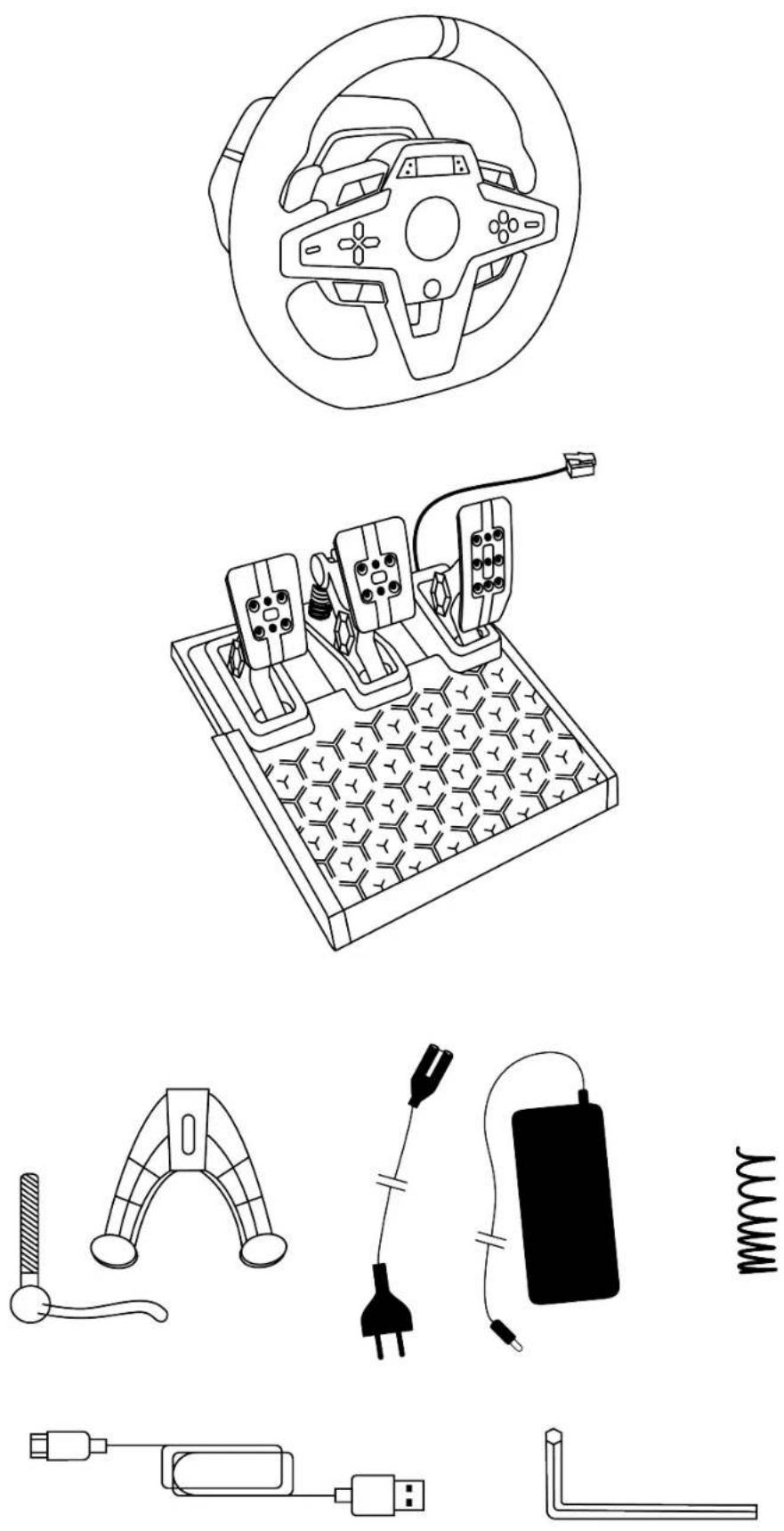
1. Contenu de la boîte
2. Caractéristiques
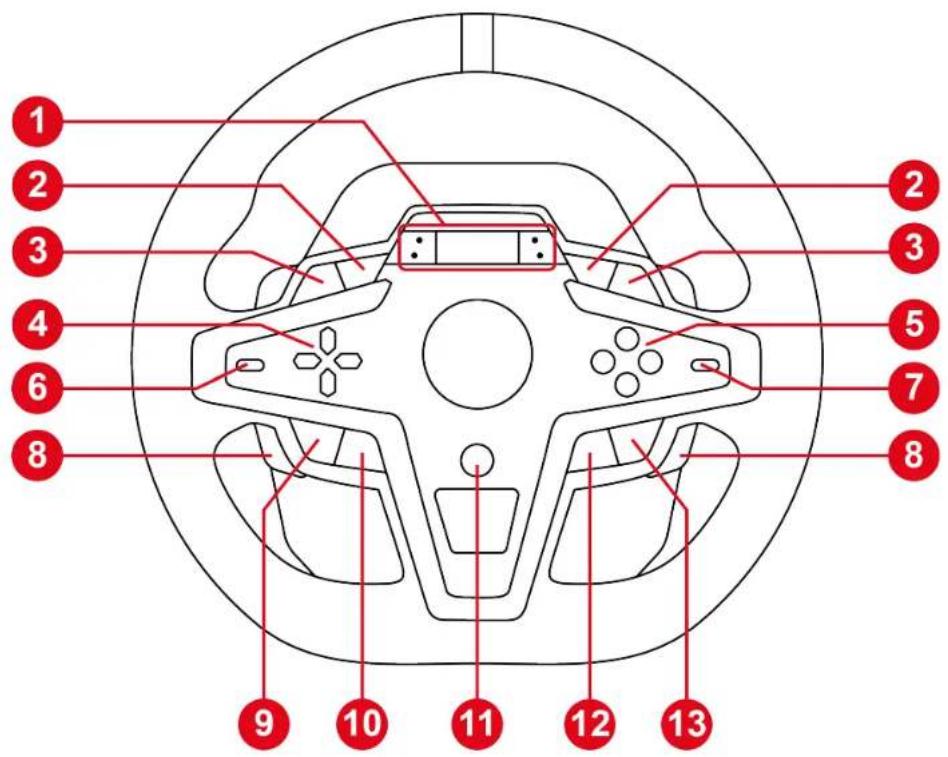
① Écran LCD couleur et quatre LEDs (informations de course : RPM, drapeau, stand) ② Boutons L3 et R3 ③ Boutons L2 et R2 ④ Boutons directionnels ⑤ Boutons d'action ⑥ Sélecteur d'encodeur et fonction EP ⑦ Fonctions E+ et E- ⑧ Palettes de vitesses magnétiques
⑨ Bouton PARTAGER sur consoles PS4® / Bouton CRÉER sur consoles PS5® ⑩ Bouton ⚙️ (Paramètres - Settings) ⑪ Bouton PS ⑫ Bouton MODE ⑬ Bouton OPTIONS sur consoles PS4® et consoles PS5®
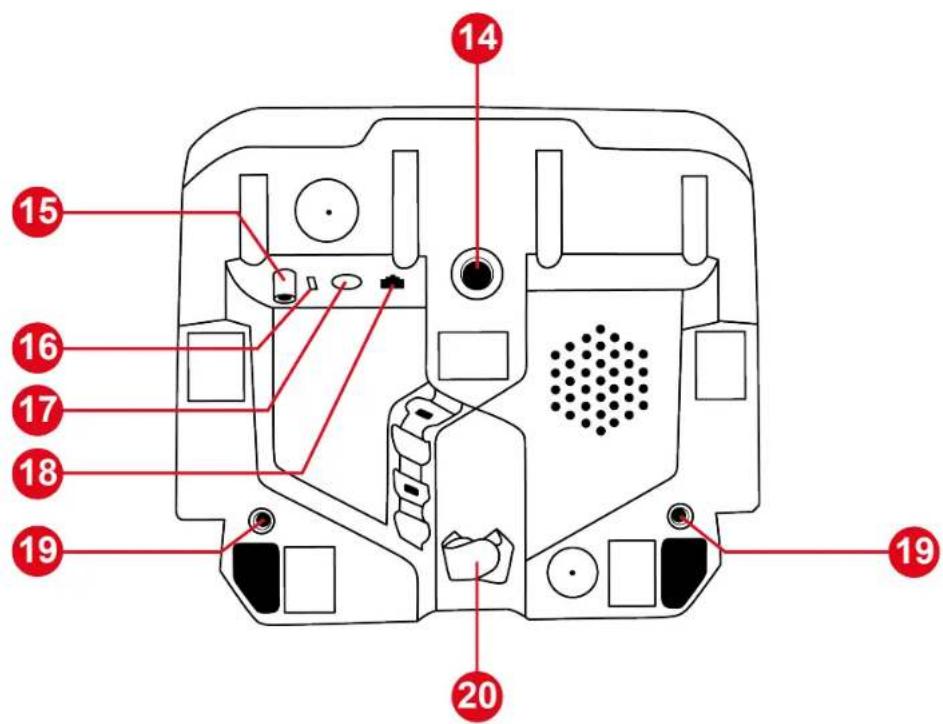
14 Gros pas de vis pour le système de fixation 15 Port d'alimentation 16 Port USB-C 17 Connecteur mini-DIN pour la boîte de vitesses, le frein à main ou le hub Thrustmaster (vendus séparément) 18 Port RJ12 pour pédalier 19 Pas de vis pour l'installation sur cockpit (non fourni) 20 Serre-câble auto-agrippant
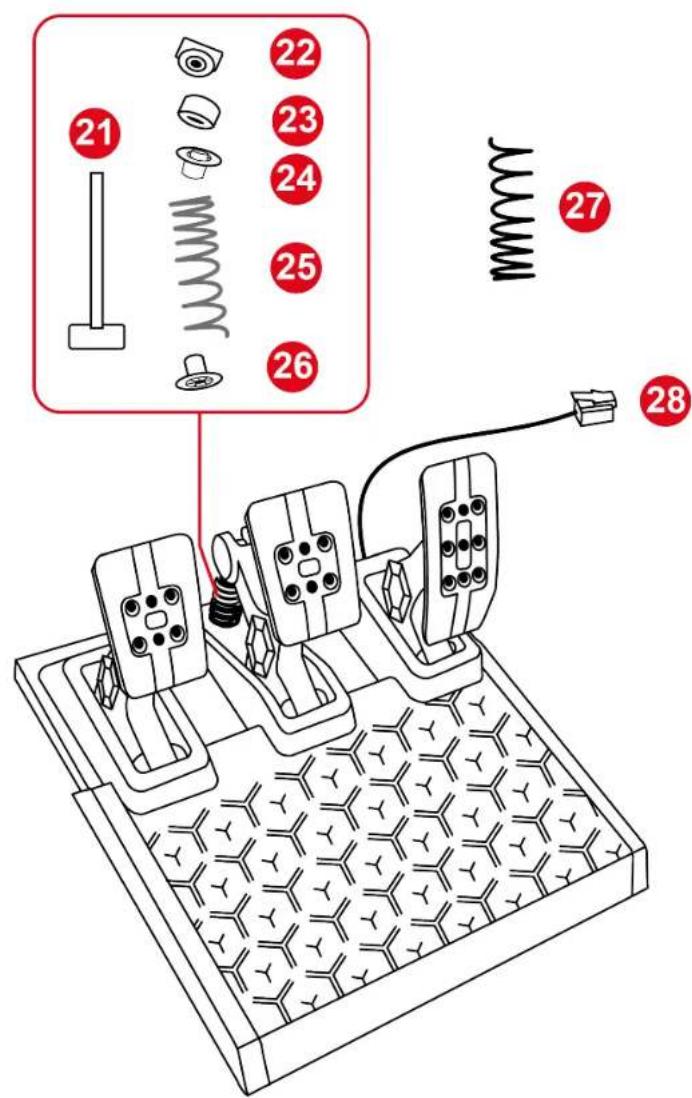
21 Tige de maintien du ressort 22 Tête de maintien supérieure avec rondelle 23 Tampon élastomère (blanc – Shore 70) 24 Entretoise plastique supérieure (rouge) 25 Ressort souple (argent – installé par défaut) 26 Entretoise plastique inférieure (rouge) 27 Ressort dur supplémentaire (noir) 28 Connecteur RJ12 du pédalier
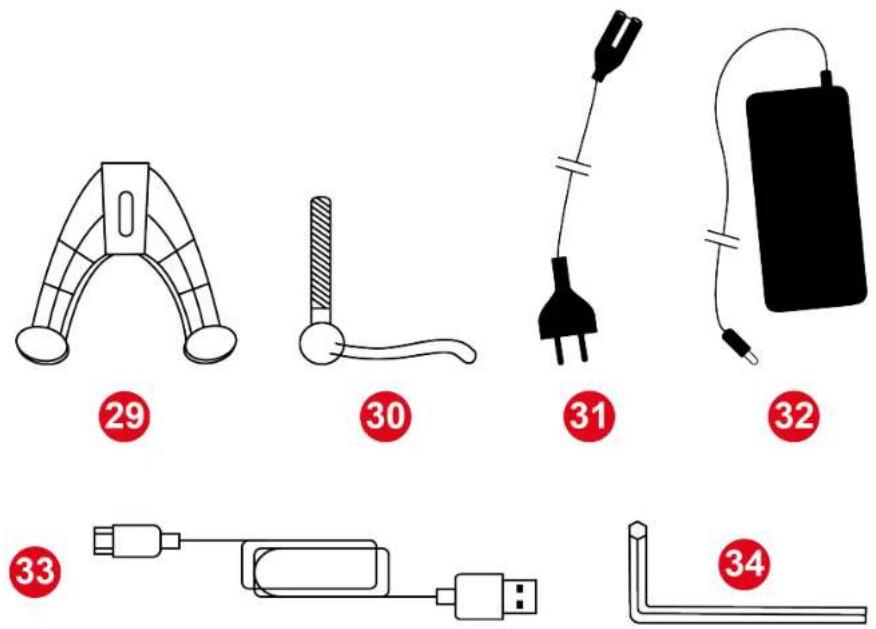
29 Système de fixation 30 Vis de serrage 31 Câble d'alimentation (EU/US ou UK...) 32 Adaptateur secteur 33 Câble USB-C - USB-A 34 Clé Allen 2,5 mm
3. Informations
liées
à
l'utilisation du volant

Documentation
Avant d'utiliser ce produit, relisez attentivement cette documentation et conservez-la pour pouvoir la consulter ultérieurement.

Choc électrique
- Conservez le produit dans un endroit sec et ne l'exposez ni à la poussière ni au soleil.
- Utilisez le produit dans un environnement dont la température est comprise entre 15°C et 30°C.
- Ne tordez pas et ne tirez pas sur les connecteurs et câbles.
- Respectez les sens de branchement.
- Ne renversez pas de liquide sur le produit et ses connecteurs.
- Ne mettez pas le produit en court-circuit.
- Ne démontez jamais le produit, ne le jetez pas au feu et ne l'exposez pas à des températures élevées.
- N'utilisez pas de câble d'alimentation autre que celui fourni avec votre volant.
- N'utilisez pas le câble d'alimentation secteur si celui-ci ou ses connecteurs sont endommagés, fendus ou cassés.
- Assurez-vous que le câble d'alimentation secteur est parfaitement inséré dans la prise murale et dans son connecteur situé à l'arrière de la base du volant.
- N'ouvrez pas l'appareil. L'appareil ne contient pas de pièces réparables par l'utilisateur. Confiez toute réparation au fabricant, à une agence spécifiée ou un technicien qualifié.
- Si le volant fonctionne de manière anormale (s'il émet des sons, de la chaleur ou des odeurs anormales), arrêtez immédiatement de l'utiliser, débranchez le câble d'alimentation de la prise électrique et déconnectez les autres câbles.
- Lorsque vous n'utilisez pas le volant pendant une période prolongée, débranchez le câble d'alimentation de la prise électrique murale.
- La prise électrique murale doit avoir été installée dans les règles de l'art par un spécialiste.
- La prise électrique murale doit être située à proximité de l'équipement et doit être facilement accessible.
- L'utilisation de rallonge(s) est déconseillée en raison du risque de surchauffe de la rallonge et donc d'incendie.
- Ne branchez pas et ne débranchez pas la prise électrique avec les mains humides.
- Ne portez jamais le bloc d'alimentation par le câble.
- Ne débranchez jamais le bloc d'alimentation en tirant sur le câble.

Bloc d'alimentation
- Utilisez uniquement le bloc d'alimentation listé dans le manuel de l'utilisateur.
- Utilisez le bloc d'alimentation uniquement avec la tension et la fréquence du réseau indiquées sur la plaque signalétique du bloc d'alimentation.

Sécurisation de la zone de jeu
- Ne posez pas d'objet pouvant perturber la pratique de l'utilisateur, provoquer un mouvement inapproprié ou une interruption par une autre personne (tasse à café, téléphone, clés, par exemple).
- Ne couvrez pas les câbles d'alimentation par un tapis, couverture ou autre et ne placez pas de câble dans un lieu de passage.

Information relative au bloc d'alimentation
| Informations publiées | Valeur Unité | |
| Nom ou marque du fabricant Numéro d'entreprise Adresse | GUILLEMOT CORPORATION S.A. 414 196 758 R.C.S. Vannes 2 Rue du Chêne Héleuc 56910 Carentoir France | |
| Identifiant du modèle | A481-1852590D | |
| Tension d'entrée | 100 - 240 | V |
| Fréquence AC d'entrée | 50 - 60 Hz | |
| Tension de sortie | 18,5 | V CC |
| Courant de sortie | 2,6 | A |
| Puissance de sortie | 47,9 W | |
| Efficacité active moyenne | 87,8 % | |
| Efficacité en charge faible (10 %) | 87,8 % | |
| Consommation électrique sans charge | 0,10 W |

Grilles d'aération
Veillez à n'obstruer aucune grille d'aération de la base du volant. Pour assurer une ventilation optimale, respectez les points ci-après :
- Placez la base à 10 cm au moins d'une surface murale.
- Ne placez pas la base dans un endroit exigu.
- Ne couvrez pas la base.
- Ne laissez pas la poussière s'accumuler sur les grilles d'aération. Nettoyez-les régulièrement avec un chiffon sec ou un pinceau et n'obstruez pas les côtés ni le dessus de la base.
- N'introduisez aucun objet ni partie du corps à travers les grilles d'aération du produit.

En cas d'utilisation intensive, vous pouvez remarquer une légère odeur provenant de la base. Ce cas de figure s'observe principalement sur des produits neufs, il est normal et s'estompe avec le temps.

Blessures dues au retour de force et aux mouvements répétitifs
Jouer avec un volant à retour de force peut causer des douleurs aux muscles et aux articulations. Afin d'éviter tout problème :
- Évitez les périodes trop longues de jeu (supérieures à 2 heures).
- Faites une pause de 10 à 15 minutes après chaque heure de jeu.
- Si vous éprouvez fatigue ou douleur au niveau des mains, des poignets, des bras, des pieds ou des jambes, cessez de jouer et reposez-vous pendant quelques heures avant de recommencer à jouer.
- Si les symptômes ou les douleurs indiqués ci-dessus persistent lorsque vous reprenez le jeu, arrêtez de jouer et consultez votre médecin.
- Laissez hors de portée des enfants.
- Vérifiez que la base du volant est correctement fixée, conformément aux instructions du manuel.
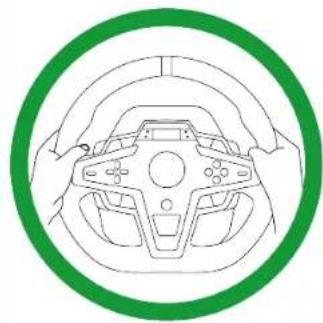
Risque de rotations imprévues, puissantes et rapides :
n'introduisez jamais une main ou un bras à l'intérieur de la roue du volant ou sur la trajectoire de rotation du volant.
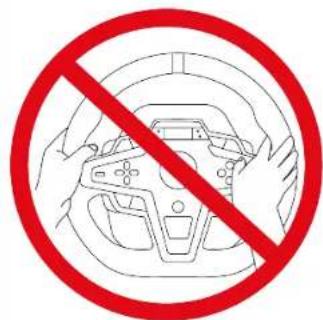
Lors des phases d'utilisation, laissez toujours vos deux mains correctement positionnées sur le volant sans jamais le lâcher complètement.

Produit à manipuler uniquement par des personnes âgées de 14 ans ou plus.

Produit lourd – Ne laissez pas tomber le produit sur vous ou une autre personne.
4. Informations
liées
à
l'utilisation du pédalier

Documentation
Avant d'utiliser ce produit, relisez attentivement cette documentation et conservez-la pour pouvoir la consulter ultérieurement.

Pour des raisons de sécurité, ne jouez pas pieds nus ou en chaussettes lorsque vous utilisez le pédalier. Thrustmaster® décline toute responsabilité en cas de blessure suite à une utilisation du pédalier sans chaussures.

Choc électrique
- Conservez le produit dans un endroit sec et ne l'exposez ni à la poussière ni au soleil.
- Ne tordez pas et ne tirez pas sur les connecteurs et câbles.
- Respectez les sens de branchement.
- Ne renversez pas de liquide sur le produit et ses connecteurs.
- Ne mettez pas le produit en court-circuit.
- Ne démontez jamais le produit (hormis dans les cas de personnalisation spécifiés dans ce manuel), ne le jetez pas au feu et ne l'exposez pas à des températures élevées.

Blessures dues aux mouvements répétitifs
Jouer avec un pédalier peut causer des douleurs aux muscles et aux articulations.
Afin d'éviter tout problème :
- Évitez les périodes trop longues de jeu (supérieures à 2 heures).
- Faites une pause de 10 à 15 minutes après chaque heure de jeu.
- Si vous éprouvez fatigue ou douleur au niveau des jambes ou des pieds, cessez de jouer et reposez-vous pendant quelques heures avant de recommencer à jouer.
- Si les symptômes ou les douleurs indiqués ci-dessus persistent lorsque vous reprenez le jeu, arrêtez de jouer et consultez votre médecin.

Risque de pincement au niveau du pédalier lors des phases de jeu
- Laissez le pédalier hors de portée des enfants.
- Lors des phases de jeu, ne placez jamais vos doigts (ou autres parties du corps) sur ou à proximité des côtés, de la base arrière ou de la base avant des pédales.
5. Installation du volant sur une table ou un bureau

- Utilisez uniquement le système de fixation fourni avec le volant.
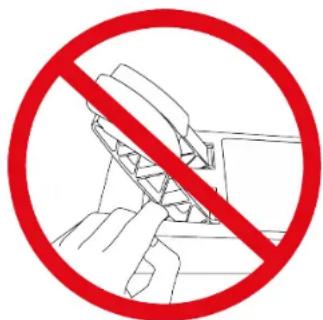
- Ne vissez jamais la vis de serrage seule sans le système de fixation. Cela risquerait de détériorer le volant.
- Avant chaque utilisation, vérifiez que le volant est toujours correctement fixé au support, conformément aux instructions du manuel.

Assurez-vous d'avoir branché tous les câbles avant d'installer le volant sur une table ou un bureau. Pour plus d'information, veuillez consulter la section dédiée à l'installation sur consoles PlayStation®4, consoles PlayStation®5 ou PC.
- Placez le volant sur une table ou un bureau.
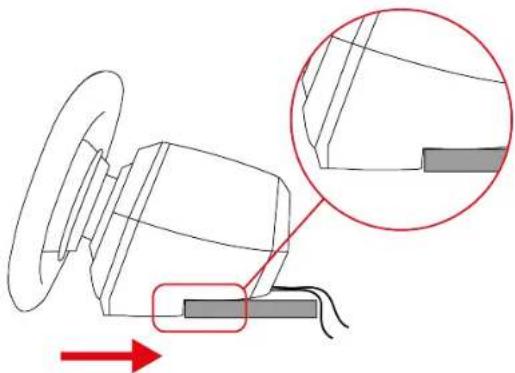
- Insérez la vis de serrage dans le système de fixation.
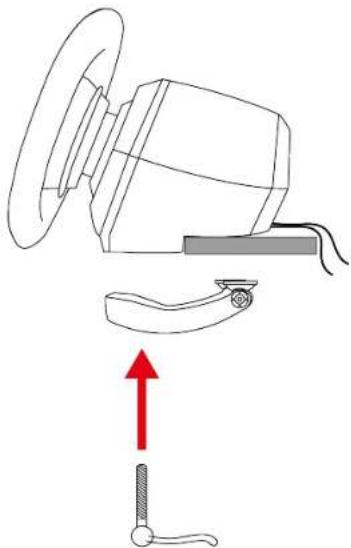
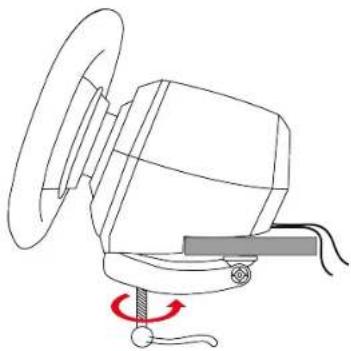
- Vissez l'ensemble dans le gros pas de vis situé sous le volant, jusqu'à ce que ce dernier soit parfaitement stable.
6. Installation du volant et du pédalier sur un support* ou un cockpit*

Le plan d'implantation du T248R et du pédalier pour les supports est disponible ici :
https://support.thrustmaster.com/product/t248r (dans la section Manuel utilisateur).

La longueur des vis M6 ne doit pas dépasser l'épaisseur de votre support + 12 mm afin de ne pas endommager les composants internes de la base.
Fixation du volant :
Utilisez les deux pas de vis situés sous le volant et deux vis M6 (non fournies).
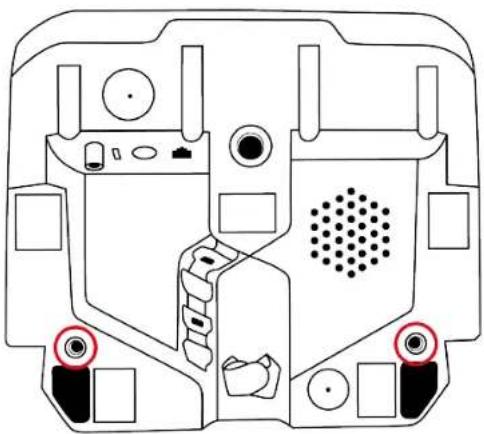
Si nécessaire, vous pouvez visser en plus le système de fixation fourni dans le gros pas de vis.
Fixation du pédalier :
Utilisez les pas de vis situés sous le pédalier et, au minimum, deux vis M6 (non fournies).
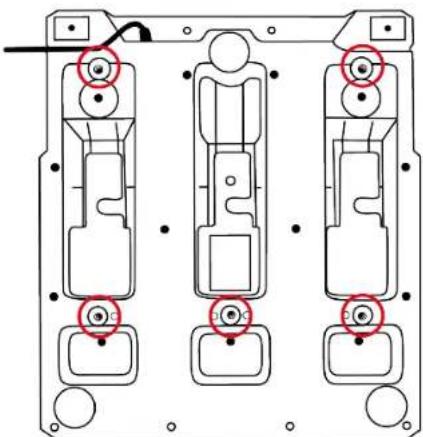
Faites passer les câbles dans les chemins prévus à cet effet sous le volant et attachez les câbles à l'aide du serre-câble.
- Allumez votre console PlayStation®4.
- Branchez le pédalier sur le port RJ12 du volant.
- Branchez l'adaptateur secteur sur le volant et une prise de courant.
- Branchez le câble USB-C – USB-A sur le port USB-C du volant et sur un port USB-A de la console PlayStation®4.
Votre volant s'autocalibre de manière automatique.
- Appuyez sur le bouton Ⓐ pour connecter le volant à votre profil.
- L'écran du volant s'allume. La LED doit être bleue.
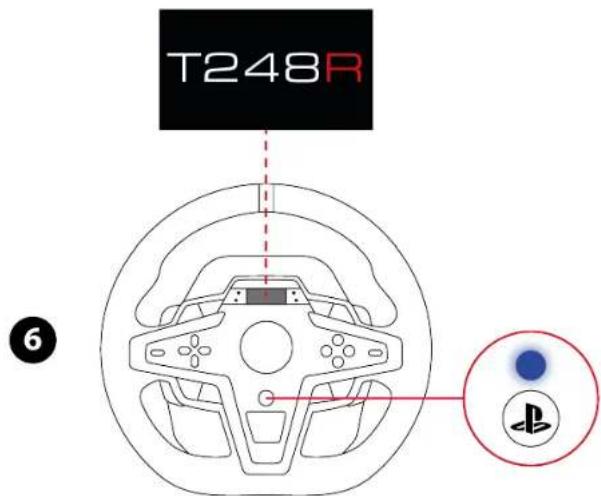
- Si la LED n'est pas bleue, modifiez le mode de compatibilité en suivant la procédure indiquée ici.
- Appuyez sur le bouton Ⓥ pour connecter le volant à votre profil.
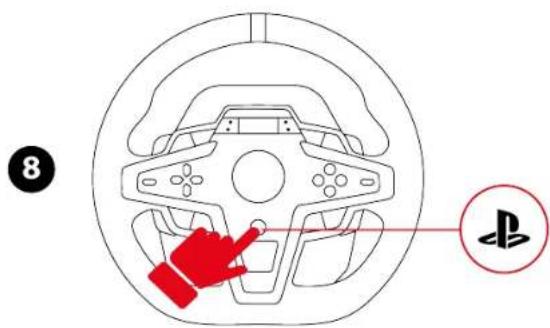

Lors de la phase d'autocalibration du volant, veillez à ne pas poser vos mains sur la roue.
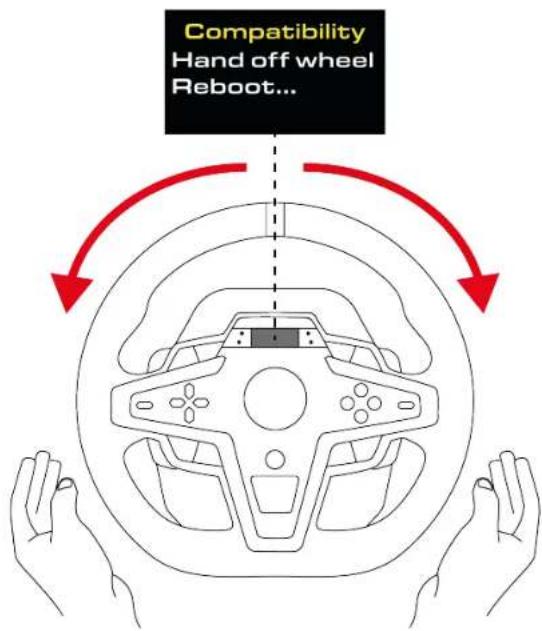
Vous êtes maintenant prêt à jouer !
Sur consoles PlayStation®5
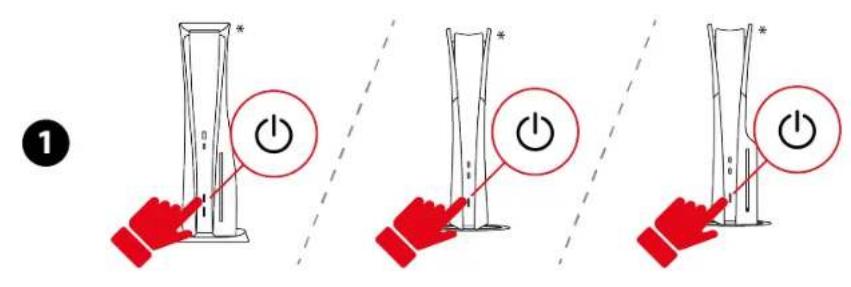
Faites passer les câbles dans les chemins prévus à cet effet sous le volant et attachez les câbles à l'aide du serre-câble.
- Allumez votre console PlayStation®5.
- Branchez le pédalier sur le port RJ12 du volant.
- Branchez l'adaptateur secteur sur le volant et une prise de courant.
- Branchez le câble USB-C – USB-A sur le port USB-C du volant et sur un port USB-A de la console PlayStation®5.
Votre volant s'autocalibre de manière automatique.
- Appuyez sur le bouton Ⓐ pour connecter le volant à votre profil.
- L'écran du volant s'allume. La LED doit être bleue.
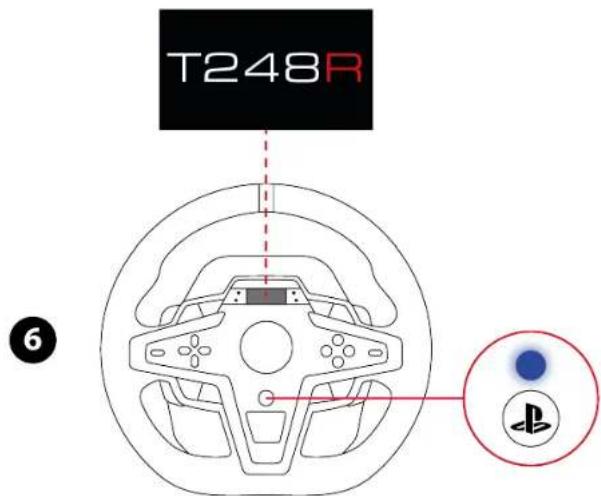
- Si la LED n'est pas bleue, modifiez le mode de compatibilité en suivant la procédure indiquée ici.
- Appuyez sur le bouton Ⓥ pour connecter le volant à votre profil.
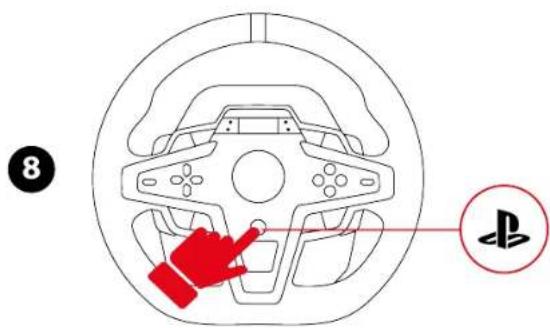

Lors de la phase d'autocalibration du volant, veillez à ne pas poser vos mains sur la roue.
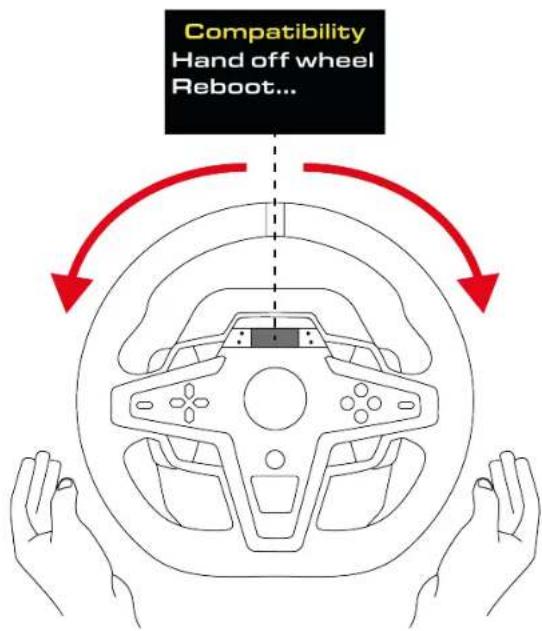
Vous êtes maintenant prêt à jouer !
Sur PC*
*Compatibilité PC (Windows® 10/11) non testée ni endossée par Sony Interactive Entertainment.
**non fourni

Faites passer les câbles dans les chemins prévus à cet effet sous le volant et attachez les câbles à l'aide du serre-câble.
- Allez sur :
- Téléchargez et installez le logiciel My Thrustmaster Panel, disponible dans la section Logiciel.
- Branchez le pédalier sur le port RJ12 du volant.
- Branchez l'adaptateur secteur sur le volant et une prise de courant.
- Branchez le câble USB-C – USB-A sur le port USB-C du volant et sur un port USB-A du PC.
Votre volant s'autocalibre de manière automatique.
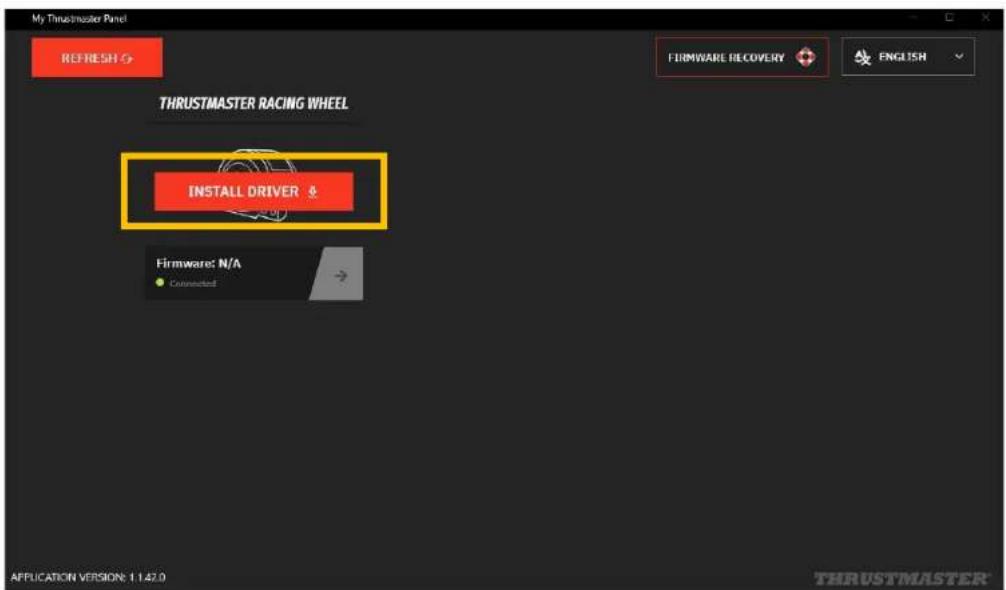
- Dans le logiciel My Thrustmaster Panel, votre volant est automatiquement détecté. Cliquez sur INSTALL DRIVER (INSTALLER LE PILOTE) puis suivez les instructions pour installer le pilote PC (X_NextRW_202x).
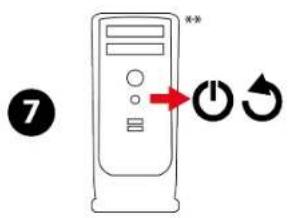
- Une fois le pilote installé, redémarrez le PC.
- Débranchez le câble USB-C – USB-A du PC.
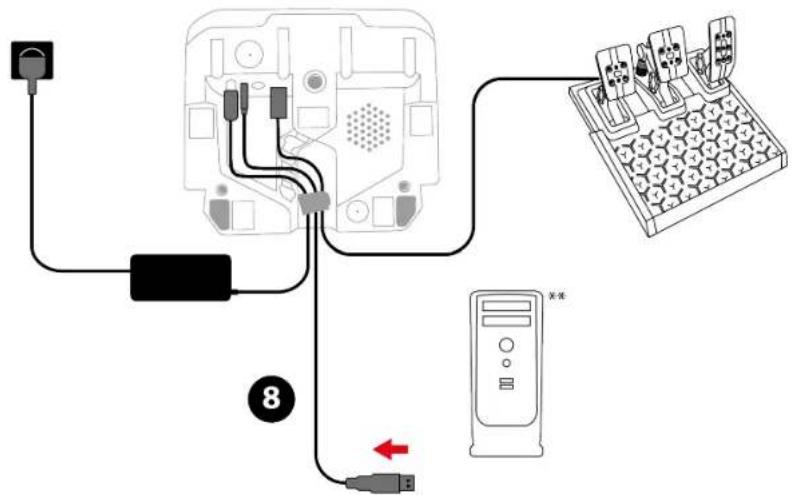
- Une fois votre PC redémarré, rebranchez le câble USB-C – USB-A sur un port USB-A du PC.
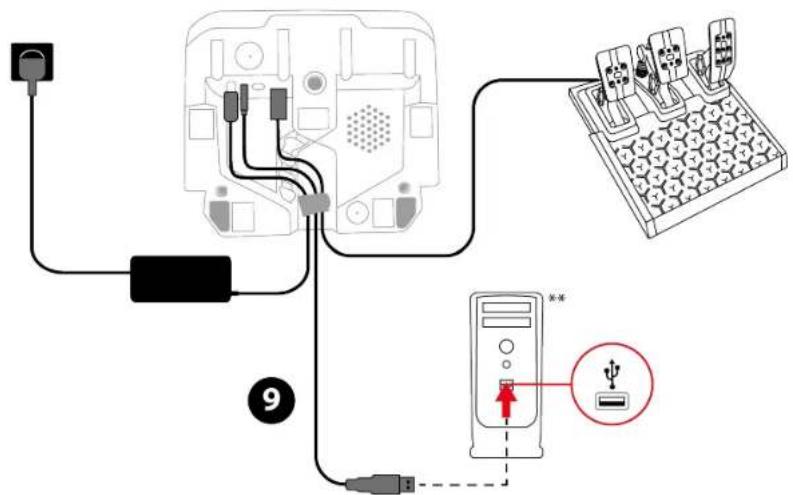
- Le volant bascule automatiquement en mode PC et l'écran s'allume. La LED doit être verte.
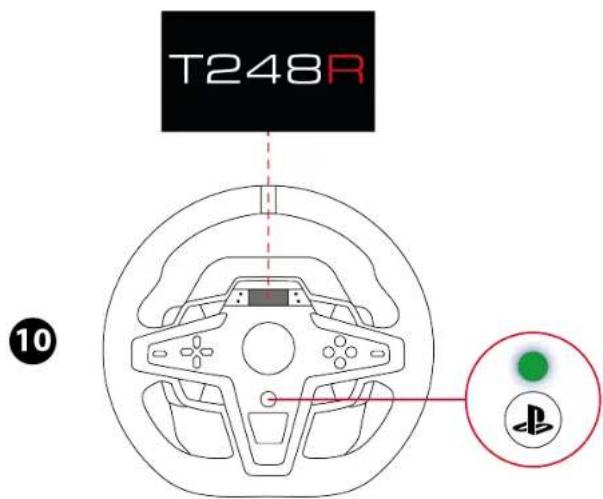
- Si la LED n'est pas verte, modifiez le mode de compatibilité en suivant la procédure indiquée ici.

Lors de la phase d'autocalibration du volant, veillez à ne pas poser vos mains sur la roue.
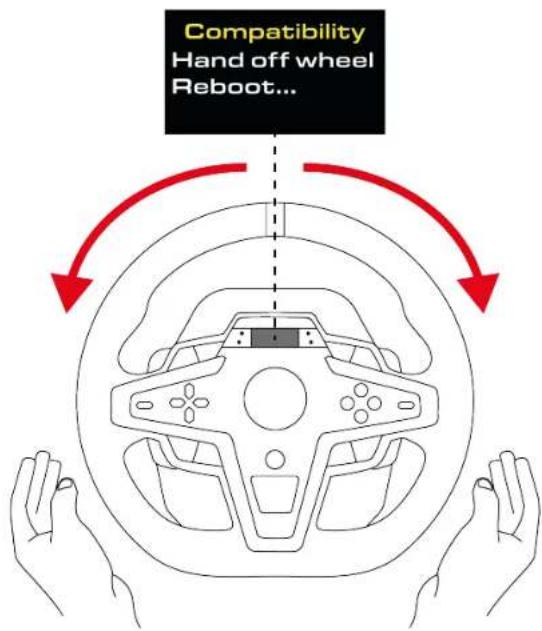
Vous êtes maintenant prêt à jouer !
Logiciel My Thrustmaster Panel
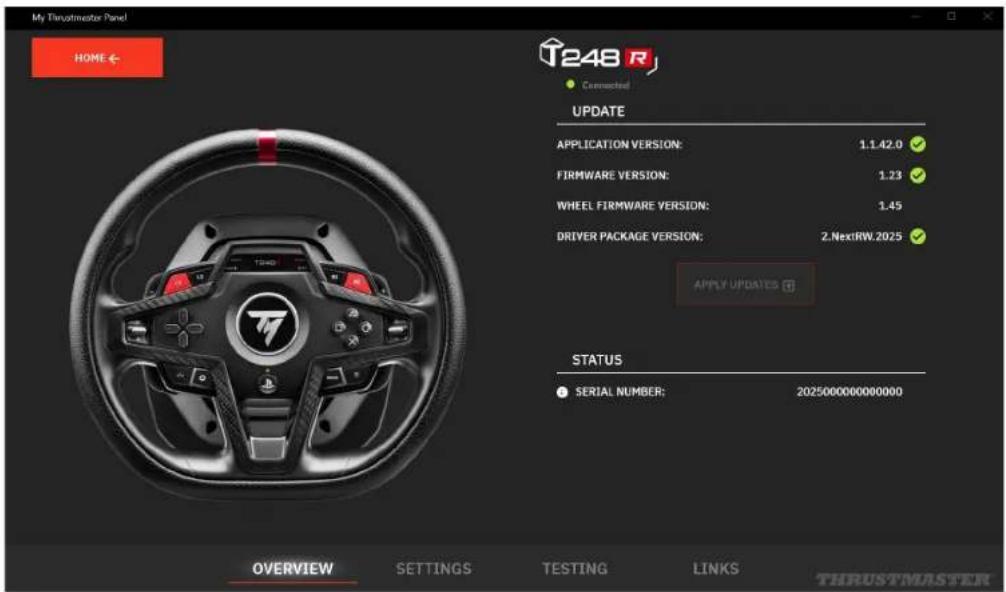
Le logiciel My Thrustmaster Panel permet d'accéder à l'ensemble des fonctionnalités du volant (test des boutons, réglage du retour de force et de l'angle de rotation...).
Calibrage automatique du volant et des pédales
La roue du volant s'autocalibre de manière automatique une fois le volant relié au secteur et le connecteur USB connecté à la console PlayStation®4 / PlayStation®5 ou au PC.
Cette opération entraîne des mouvements rapides du volant de gauche à droite sur 900° avant de s'immobiliser au centre.

Lors des phases d'autocalibration du volant, ne touchez jamais au volant. Cela risquerait de fausser la calibration ou de vous blesser.

Lorsque la console PlayStation®4, la console PlayStation®5 ou le PC est allumé, ne débranchez jamais le pédalier du volant ou ne le branchez jamais au volant, afin de ne pas fausser la calibration.

Le pédalier doit toujours être branché avant de relier le volant à la console PlayStation®4, la console PlayStation®5 ou au PC.
Une fois le volant autocalibré et le jeu lancé, les pédales se calibrent automatiquement après quelques pressions.

Lorsque vous allumez votre console ou votre PC, lancez un jeu ou changez le mode de compatibilité, ou lors des phases d'autocalibration du volant, n'appuyez jamais sur les pédales. Cela risquerait de fausser la calibration.

Si votre volant et vos pédales ne fonctionnent pas correctement ou semblent mal calibrés : éteignez votre console ou votre PC, déconnectez entièrement votre volant, reconnectez tous les câbles (avec le câble d'alimentation secteur et le pédalier), redémarrez et relancez votre jeu.
8. Mapping pour consoles
PlayStation®4 ou consoles
PlayStation®5
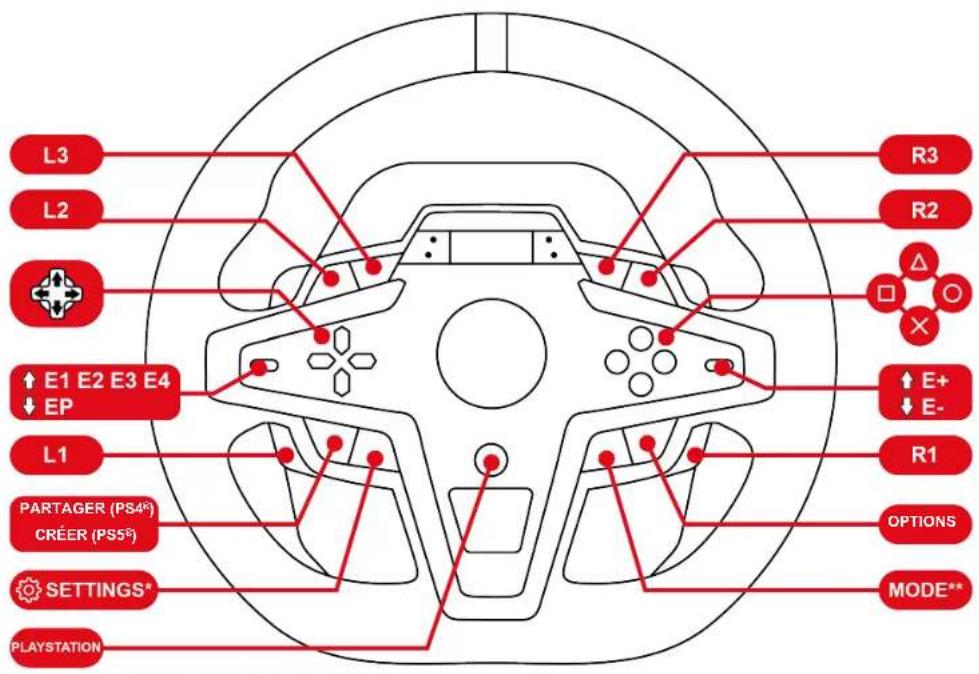

Sur consoles PlayStation®4 ou PlayStation®5, le volant est reconnu dans les jeux sous le nom Thrustmaster T-GT ou Thrustmaster Advanced Racer.
*SETTINGS : veuillez consulter la section Accès au sous-menu Réglages ou Télémétrie.
**MODE : veuillez consulter la section Modification du mode de compatibilité.
Utilisation des encodeurs
Pour choisir l'encodeur actif, actionnez le sélecteur d'encodeur vers le haut.
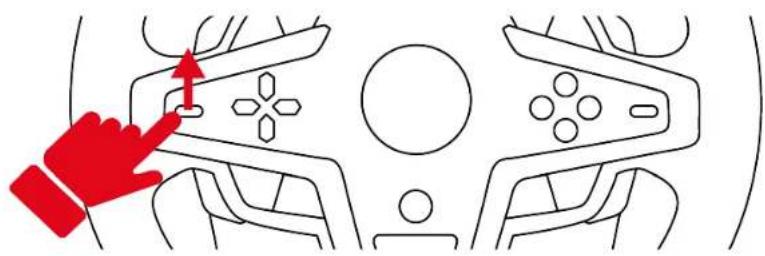
L'encodeur actif est affiché à l'écran, successivement E1, E2, E3 et E4.
Combinez l'encodeur actif avec la fonction E+, E- ou EP pour accéder à l'action que vous souhaitez.
| E1 | E2 | E3 | E4 | |
| [1536] EP | E1P | E2P | E3P | E4P |
| [1980] E+ | E1+ | E2+ | E3+ | E4+ |
| [241W] E- | E1- E2- E3- E4- | |||
L'action correspondante s'affiche à l'écran.
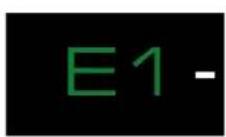
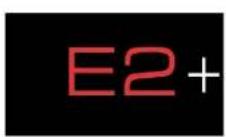
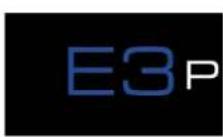
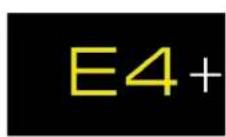

- Les encodeurs E1, E2, E3, E4 fonctionnent dans les jeux compatibles avec les encodeurs Thrustmaster. La liste des jeux compatibles est disponible ici : https://support.thrustmaster.com/product/T248r/ (dans la section Paramètres de jeux). Cette liste est régulièrement mise à jour.
- L'écran affichant les informations de télémétrie fonctionne dans les jeux compatibles avec le SDK Thrustmaster. La liste des jeux compatibles est disponible ici :
https://support.thrustmaster.com/product/T248r/(dans la section Paramètres de jeux). Cette liste est régulièrement mise à jour.
9. Mapping pour PC
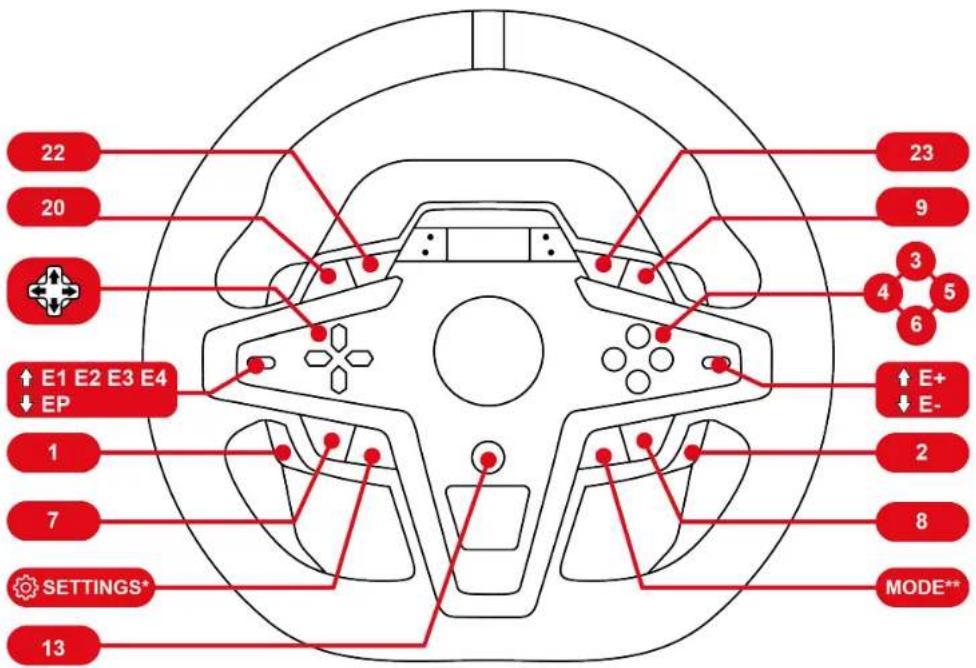

Sur PC, le volant est reconnu dans les jeux sous le nom Thrustmaster Advanced Mode Racer.
*SETTINGS : veuillez consulter la section Accès au sous-menu Réglages ou Télémétrie.
**MODE : veuillez consulter la section Modification du mode de compatibilité.
Utilisation des encodeurs
Pour choisir l'encodeur actif, actionnez le sélecteur d'encodeur vers le haut.
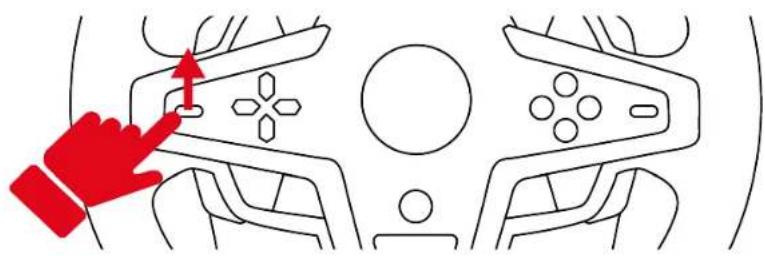
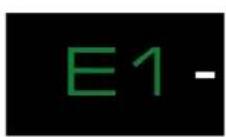
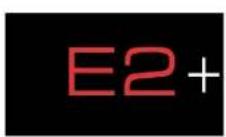
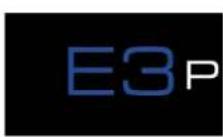
L'encodeur actif est affiché à l'écran, successivement E1, E2, E3 et E4.
Combinez l'encodeur actif avec la fonction E+, E- ou EP pour accéder à l'action que vous souhaitez.
| E1 | E2 | E3 | E4 | |
| [23V] EP | 11 | 12 | 24 | 25 |
| [SOD3] E+ | 14 | 17 | 19 | 21 |
| [02T2] E- | 15 | 16 | 18 | 20 |
L'action correspondante s'affiche à l'écran.
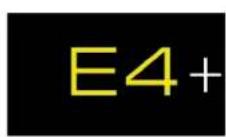

- Les encodeurs E1, E2, E3, E4 fonctionnent dans les jeux compatibles avec les encodeurs Thrustmaster. La liste des jeux compatibles est disponible ici : https://support.thrustmaster.com/product/T248r/ (dans la section Paramètres de jeux). Cette liste est régulièrement mise à jour.
- L'écran affichant les informations de télémétrie fonctionne dans les jeux compatibles avec le SDK Thrustmaster. La liste des jeux compatibles est disponible ici :
https://support.thrustmaster.com/product/T248r/(dans la section Paramètres de jeux). Cette liste est régulièrement mise à jour.
10. Jeux compatibles
La liste des jeux compatibles pour consoles PlayStation®4 et consoles PlayStation®5 est disponible ici :
Dans la section Paramètres de jeux, sélectionnez PlayStation® Games list. Cette liste est régulièrement mise à jour.
11. Fonctionnement de l'écran
L'écran du volant permet de :
- Modifier le mode de compatibilité ;
- Accéder aux sous-menus Réglages ou Télémétrie ;
- Modifier les réglages du volant, du pédalier et la luminosité de l'écran et des LEDs ;
- Sélectionner les informations de télémétrie à afficher.
Modification du mode de compatibilité
Le volant possède trois modes de compatibilité :
- Sur consoles PlayStation®4 et consoles PlayStation®5, sélectionnez PLAYSTATION MODE 1 (LED bleue).
- Sur PC, sélectionnez PC MODE (LED verte).
- La LED rouge correspond à un mode inactif. Il sera disponible à l'avenir.
| Couleur de la LED | Mode |
 | PLAYSTATION MODE 1Compatibilité standard(mode par défaut) |
 | Compatibilité future(mode inactif) |
 | PC MODE |

Ne sélectionnez pas la LED rouge.
Pour modifier le mode de compatibilité :
- Appuyez sur le bouton MODE.
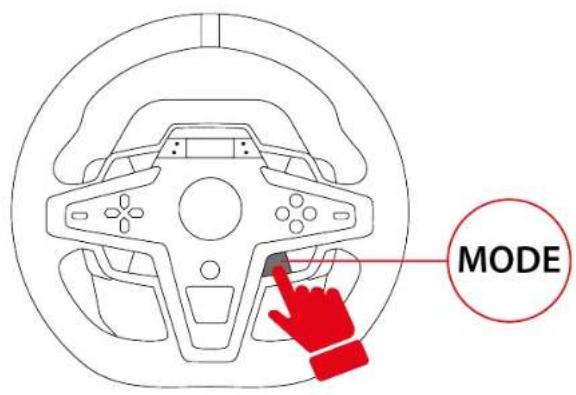
- Utilisez les boutons directionnels pour afficher le mode de compatibilité souhaité.
![graph TD A["PC MODE"] --> B["Playstation MODE 1"] B --> C["Playstation MODE 2"] C --> D["Compatibility PC MODE"]](/content/2026/04/733004/images/85c2647fd56209b64d34528a2cbc5dd584382dd7d42915a3da160e9ff0f5ca46.jpg)
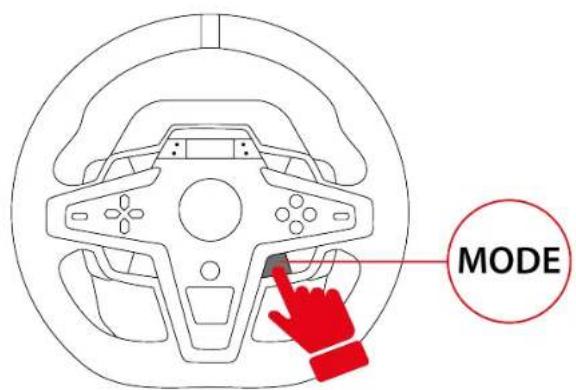
- Appuyez sur le bouton MODE pour valider la sélection. Votre sélection est sauvegardée dans la mémoire interne du volant.
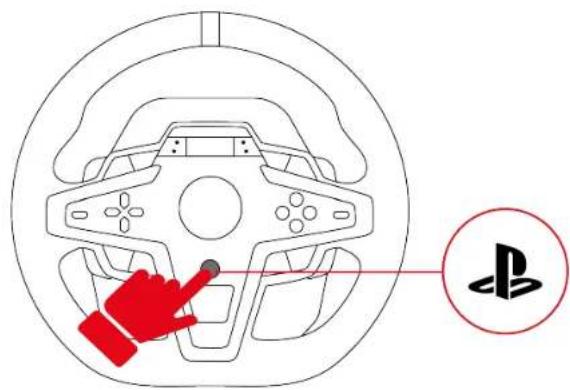
- Sur consoles PlayStation®4 et consoles PlayStation®5, appuyez sur le bouton pour connecter le volant à votre profil.
- Si le mode sélectionné est identique à celui sélectionné précédemment, l'écran sur lequel vous étiez avant de sélectionner le mode apparaît.
- Si le mode sélectionné est différent de celui sélectionné précédemment, le volant redémarre et effectue une autocalibration.

Lors de la phase d'autocalibration du volant, veillez à ne pas poser vos mains sur la roue.
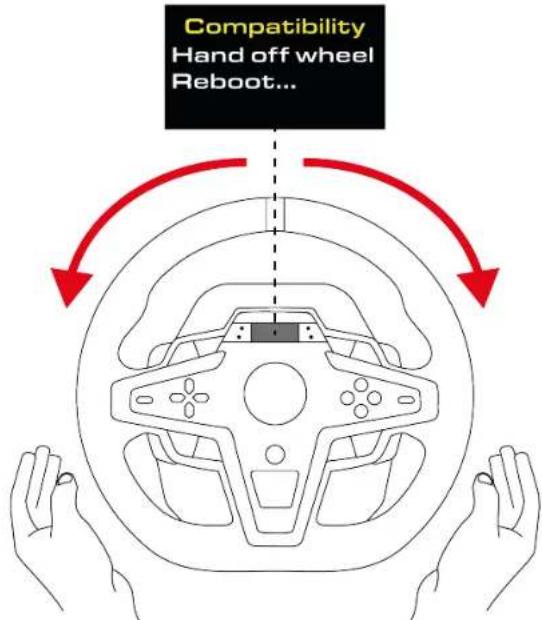
Vous êtes maintenant prêt à jouer !
Accès au sous-menu Réglages ou
Télémétrie

Par mesure de sécurité et pour éviter tout risque de blessure, nous vous conseillons de mettre le jeu en pause avant d'appuyer sur le bouton ⚙️ (Paramètres - Settings).

Lorsque vous êtes dans le sous-menu Réglages ou Télémétrie, les boutons directionnels sont désactivés dans les jeux et dans l'interface de la console.
Pour afficher l'écran de sélection du sous-menu Réglages ou Télémétrie :
- Appuyez sur le bouton ⚙️ (Paramètres - Settings).
L'écran suivant apparaît :

- Pour sélectionner le sous-menu Réglages, appuyez sur le bouton L3.
L'écran suivant apparaît :
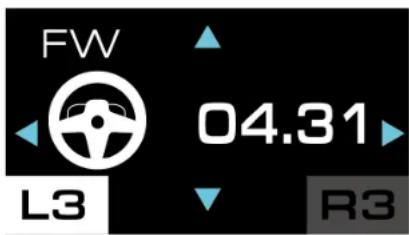
Pour sélectionner le sous-menu Télémétrie, appuyez sur le bouton R3.
L'écran suivant apparaît :
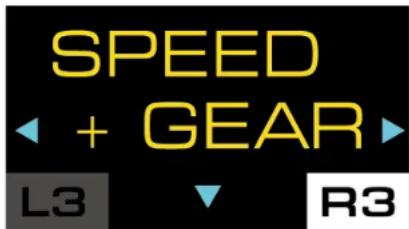
Sous-menu Réglages
Le sous-menu Réglages permet d'afficher des informations sur le volant et le pédalier et de modifier leurs réglages.

Pour accéder au sous-menu Réglages, appuyez sur le bouton ⚙️ (Paramètres - Settings), puis sur le bouton L3.
L'écran se présente ainsi :
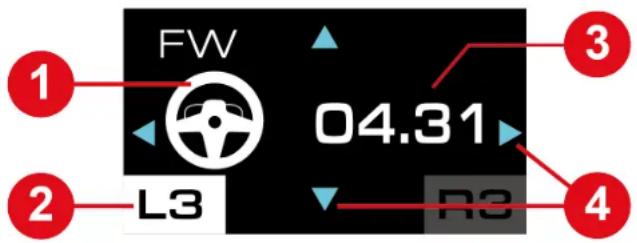
1 Accessoire concerné : volant ou pédalier ② Sous-menu Réglages sélectionné ③ Informations sur le volant ou le pédalier ou paramètres à modifier 4 Déplacements possibles dans le sous-menu
Pour naviguer dans le sous-menu Réglages :
- utilisez les boutons directionnels

Pour modifier la valeur d'un paramètre :
- utilisez les boutons directionnels

Pour valider la valeur d'un paramètre :
- appuyez sur le bouton ⚙️ (Paramètres - Settings).
Vous sortirez du sous-menu Réglages et l'écran affichera les informations de télémétrie (écran SPEED + GEAR par défaut).
Paramètres du volant![graph TD A["LED +2 L3"] --> B["LCD +1 L3"] B --> C["FW 04.31 L3"] C --> D["BOOST +1 L3"] D --> E["FORCE 65% L3"] E --> F["ROT 900 L3"] G["Serial Number 24414047 40066821 L3"] --> C H["T 26°C L3"] --> C I["Pedal L3"] --> D J["MODE T3PM L3"] --> D K["MODE L3"] --> E L["FACTORY RESET? L3"] --> D M["RES…](/content/2026/04/733004/images/65b6a4acd54a3ad6599111886688fee66dfde8033ade2282da662ff9087e4b1f.jpg)
Réglage de la luminosité des LEDs
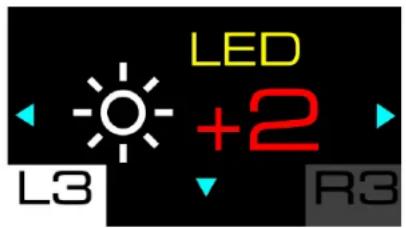
Cet écran permet de modifier la luminosité des LEDs. Cinq réglages sont possibles : -2 ; -1 ; 0 (par défaut) ; +1 ; +2.
Réglage de la luminosité de l'écran
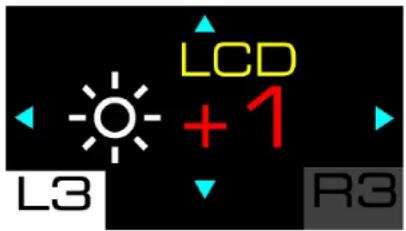
Cet écran permet de modifier la luminosité de l'écran. Trois réglages sont possibles : - 1 ; 0 (par défaut) ; + 1.
Firmware du volant
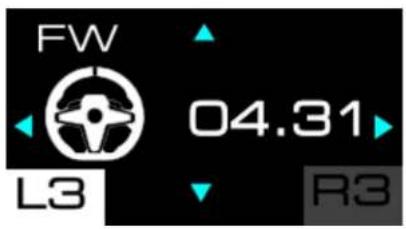
Cet écran indique la version du firmware du volant.
Boost (profils de retour de force)
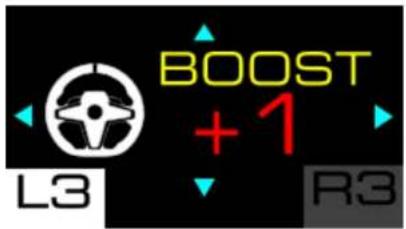
Cet écran permet de sélectionner le profil de retour de force. Vous avez le choix entre trois profils pré-enregistrés, allant du retour de force le moins agressif au plus agressif : 0 (FFB 1) ; + 1 (FFB 2 – par défaut) ; + 2 (FFB 3).
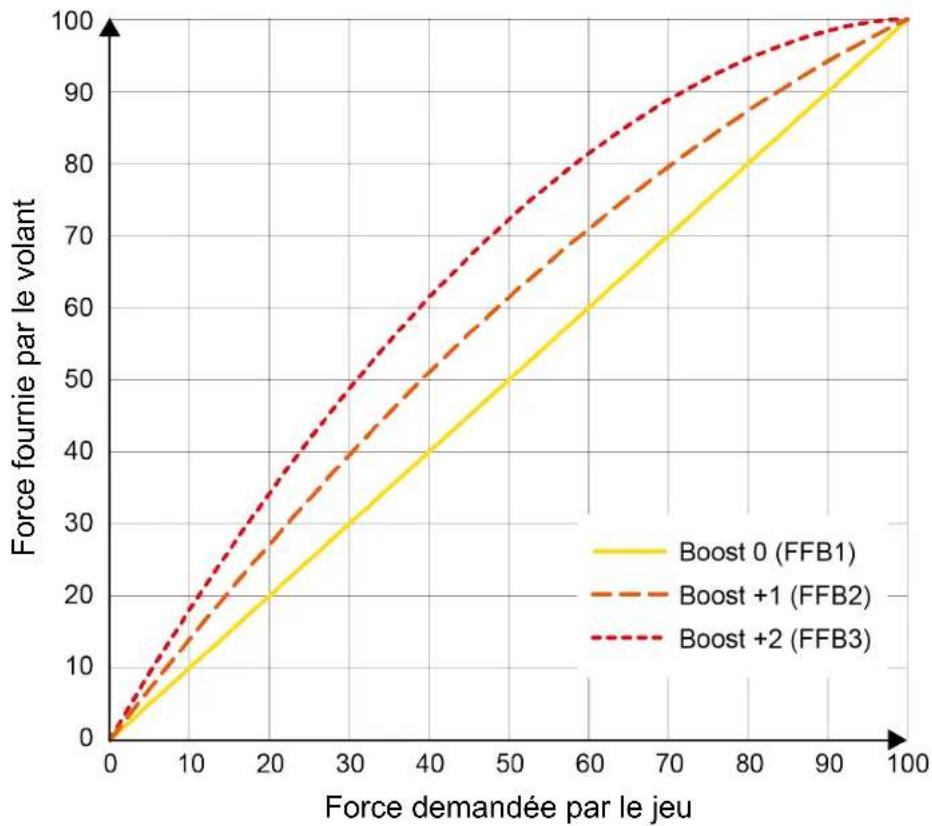
Boost 0 (FFB 1)
L'effet Boost 0 (FFB 1) fournit un retour de force linéaire. La force ressentie est 100 % proportionnelle à la force demandée dans le jeu.
Boost + 1 (FFB 2) et Boost + 2 (FFB 3)
Les effets Boost + 1 (FFB 2) et Boost + 2 (FFB 3) boostent le retour de force pour accentuer la force ressentie par rapport à la force demandée dans le jeu.
Force (retour de force global)
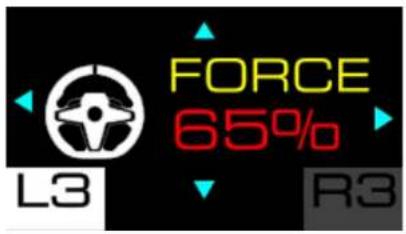
Cet écran permet d'ajuster la puissance globale des effets de retour de force. Vous avez le choix entre six réglages : 20 % ; 35 % ; 50 % ; 65 % (par défaut) ; 80 % ; 100 %.
Angle de rotation
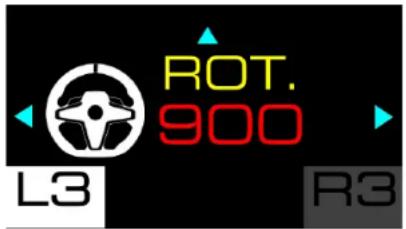
Cet écran permet de définir l'angle de rotation du volant. Vous avez le choix entre cinq réglages : 180° ; 360° ; 540° ; 900° ; AUTO (par défaut).

- Lorsque l'angle de rotation de la roue est défini sur AUTO, l'angle est automatiquement ajusté par le jeu en fonction du véhicule utilisé.
- Le changement manuel de l'angle de rotation est uniquement possible dans les jeux vidéo dans lesquels l'angle ne s'ajuste pas automatiquement. Exemple : Dans le jeu GRAN TURISMO™ 7, l'angle de rotation s'ajuste automatiquement selon le véhicule utilisé afin de reproduire le même angle que sur le véhicule réel. Il n'est donc pas possible de modifier cet angle manuellement.
Paramètres du pédalier![graph TD A["LED +2"] --> B["LCD +1"] B --> C["Serial Number 24414047 40066821"] C --> D["T 26°C"] D --> E["FW 04.31"] E --> F["BOOST +1"] F --> G["FORCE 85%"] G --> H["ROT 900"] H --> I["PEDAL"] I --> J["MODE T3PM"] J --> K["MODE"] K --> L["FACTORY RESET?"] L --> M["RESET? NO YES"] M --> N["MODE"] N…](/content/2026/04/733004/images/2c3a4d3b8b9fe8539884c6fb931a7e2bd3f44285d1800bf8b291cf1a8aa5ac1d.jpg)
Page d'accueil des paramètres du pédalier
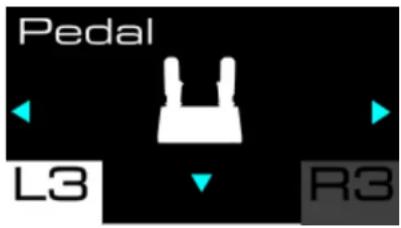
Cet écran permet de sélectionner le type de pédalier utilisé. Vous avez le choix entre deux types de pédaliers :
- T3PM : pour les pédaliers T2PM*, T3PA* et T3PM (sans capteur de force Load Cell) ;
- T-LCM : pour le pédalier T-LCM Pedals* (avec capteur de force Load Cell).
Configuration du pédalier
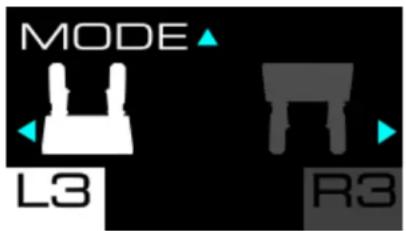
Cet écran permet de choisir la configuration du pédalier.
Vous avez le choix entre deux positions :
- (par défaut) : position normale ;
- Position inversée.

- La position inversée est uniquement possible avec un pédalier 3 pédales.
- En position inversée, les pédales d'accélérateur et d'embrayage sont inversées.
Réinitialisation des paramètres![graph TD A["LED +2 L3"] --> B["LCD +1 L3"] B --> C["Serial Number 24414047 40066821 L3"] C --> D["T 26°C L3"] D --> E["FW 04.31 L3"] E --> F["BOOST +1 L3"] F --> G["FORCE 65%b L3"] G --> H["ROT 900 L3"] H --> I["PEDAL L3"] I --> J["MODE T3PM L3"] J --> K["MODE L3"] K --> L["FACTORY RESET? L3"] L -->…](/content/2026/04/733004/images/11ede2cfc2d8fab778c1d18497459aba78782d31a90b00b26962216f968fb33a.jpg)
Cet écran permet de réinitialiser les paramètres du volant, du pédalier, de l'écran et de télémétrie.
Pour réinitialiser les paramètres :
- Appuyez sur . L'écran suivant apparaît :
- Appuyez sur pour confirmer la réinitialisation. Lorsque les paramètres sont réinitialisés, l'écran suivant apparaît pendant cinq secondes :
Appuyez sur pour refuser la réinitialisation.
L'écran suivant apparaît :
Informations sur le volant![graph TD A["LED +2 L3"] --> B["LCD +1 L3"] B --> C["FW 04.31 L3"] C --> D["BOOST +1 L3"] D --> E["FORCE 85% L3"] E --> F["ROT 900 L3"] G["Serial Number 24414047 40066821 L3"] --> H["T 26°C L3"] I["Pedal L3"] --> J["MODE TOPM L3"] K["FACTORY RESET? L3"] --> L["RESET? NO YES L3"] M["MODE L3"] --> N["M…](/content/2026/04/733004/images/6470248ed6cb4a16893fb126f26fa85ed108841fc07354d5c8c39fbab63b5d28.jpg)
Numéro de série
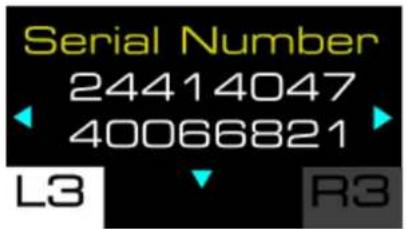
Cet écran indique le numéro de série du volant.
Température du volant
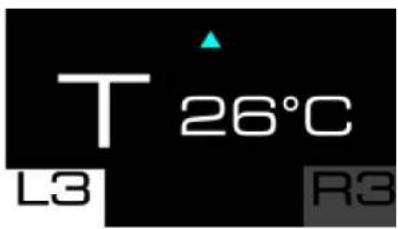
Cet écran indique la température du volant.
Sous-menu Télémétrie
Le sous-menu Télémétrie permet de sélectionner les informations de télémétrie affichées à l'écran : rapport engagé, vitesse, nombre de tours, position, temps de session ou régime moteur.

Pour accéder au sous-menu Télémétrie, appuyez sur le bouton ⚙️ (Paramètres - Settings), puis sur le bouton R3.
Dans le sous-menu Télémétrie, l'écran se présente ainsi :
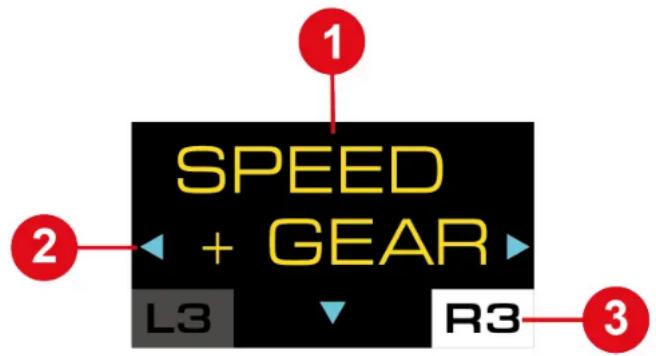
1 Type d'information à afficher à l'écran ② Déplacements possibles dans le sous-menu 3 Sous-menu Télémétrie sélectionné
En jeu, l'écran se présente ainsi :
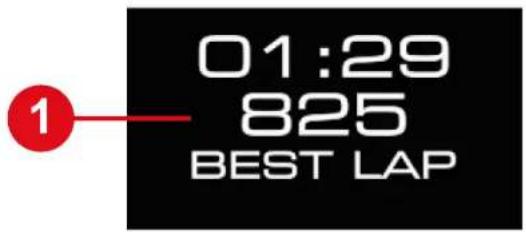
1 Informations de télémétrie
Pour naviguer dans le sous-menu Télémétrie et sélectionner les informations de télémétrie à afficher :
- utilisez les boutons directionnels

Pour valider votre choix :
- appuyez sur le bouton ⚙️ (Paramètres - Settings).
Vous sortirez du sous-menu Télémétrie et l'écran affichera les informations de télémétrie sélectionnées.

Télémétrie et compatibilité
Les informations de télémétrie s'affichent uniquement dans les jeux compatibles avec le SDK Thrustmaster.
La liste des jeux compatibles est disponible ici :
(dans la section Paramètres de jeux). Cette liste est régulièrement mise à jour.
Lorsque les informations de télémétrie ne sont pas prises en charge, le logo T248R s'affiche à l'écran.

Mise à jour du firmware
Pour bénéficier des fonctions de télémétrie, il peut être nécessaire de mettre à jour le firmware du volant.
Pour effectuer la mise à jour :
- Allez sur
- Téléchargez et installez le logiciel My Thrustmaster Panel disponible dans la section Logiciel, puis suivez les instructions.

![graph TD A["SPEED + GEAR"] --> B["GEAR ONLY"] B --> C["SPEED ONLY"] D["LAP"] --> E["POS"] E --> F["TIME CL"] F --> G["TIME LL"] G --> H["TIME BL"]](/content/2026/04/733004/images/cb971885fb4938f153d0b496e2442c0aa0c80a039056e3045e42ecb1ffbffaac.jpg)
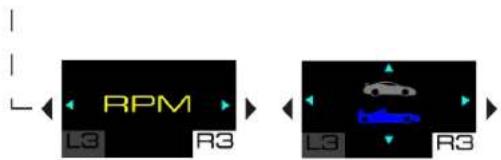
Speed + Gear (vitesse et rapport engagé)
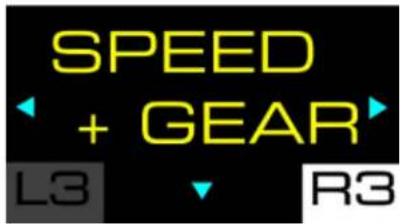
Cet écran permet d'afficher la vitesse du véhicule et le rapport engagé lors du passage de vitesse.
Exemple d'affichage :
Gear (rapport engagé)
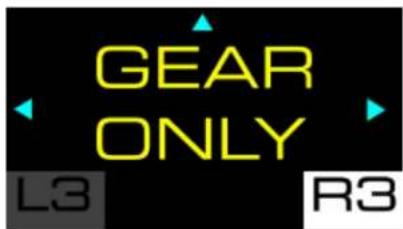
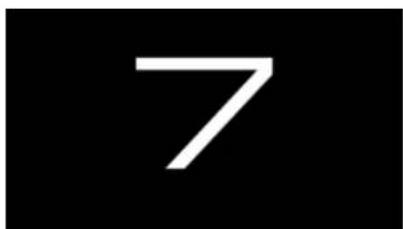
Cet écran permet d'afficher le rapport engagé.
Exemple d'affichage :
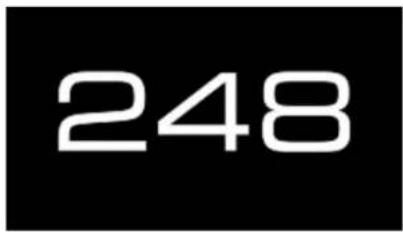
Speed (vitesse)
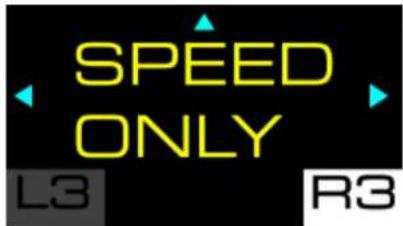
Cet écran permet d'afficher la vitesse du véhicule.
Exemple d'affichage :
248
Lap (tour)
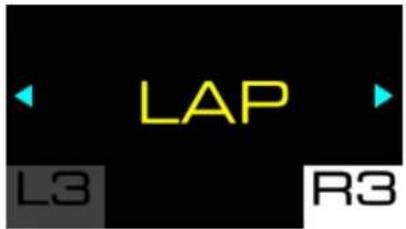
Cet écran permet d'afficher le nombre de tours parcourus.
Exemple d'affichage :
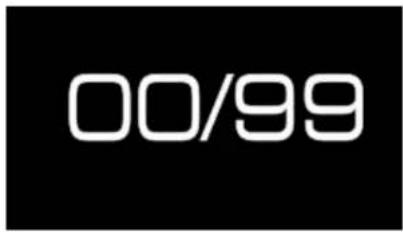
Position (position)
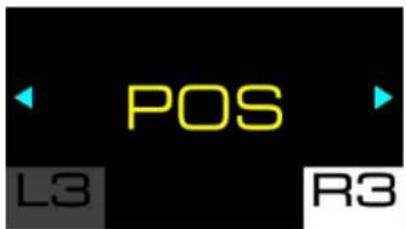
Cet écran permet d'afficher la position au classement.
Exemple d'affichage :
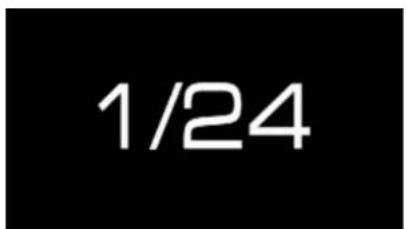
Time (temps)
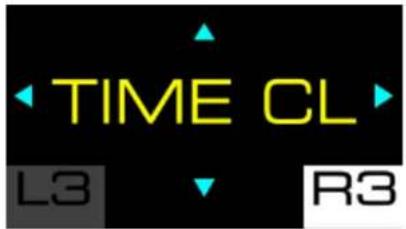
Cet écran permet de sélectionner le mode d'affichage du temps (TIME). Vous avez le choix entre trois modes :
- TIME CL : affichage du temps du tour en cours (CURR LAP) ;
- TIME LL : affichage du temps du dernier tour (LAST LAP) ;
- TIME BL : affichage du meilleur temps personnel (BEST LAP).
Exemples d'affichages :
| TIME CL | TIME LL | TIME BL |
| 01:29 825 CURR LAP | 01:29 825 LAST LAP | 01:29 825 BEST LAP |

Utilisez les boutons directionnels pour sélectionner un mode, puis appuyez sur le bouton Paramètres - Settings) pour valider votre choix.
Régime moteur
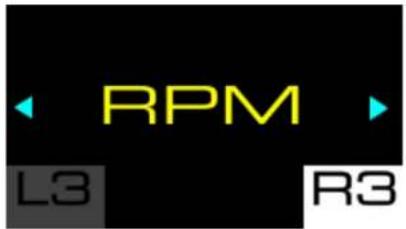
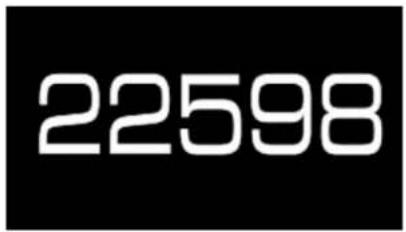
Cet écran permet d'afficher le régime moteur (RPM).
Exemple d'affichage :
Mode GT ou Formula
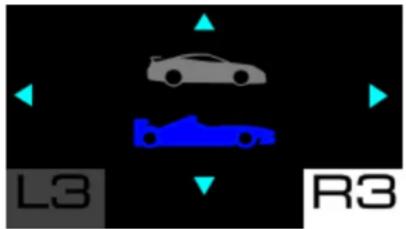
Cet écran permet de sélectionner le mode d'affichage des LEDs RPM. Vous avez le choix entre deux modes :
- Mode GT (rouge) ;
- Mode Formula (bleu, par défaut).

Utilisez les boutons directionnels pour sélectionner un mode, puis appuyez sur le bouton Paramètres (Settings) pour valider votre choix.
12. Fonctionnement des LEDs
Le volant T248R offre des informations consultables via les LEDs : régime moteur (RPM), drapeau (FLAG) et stand (PIT).
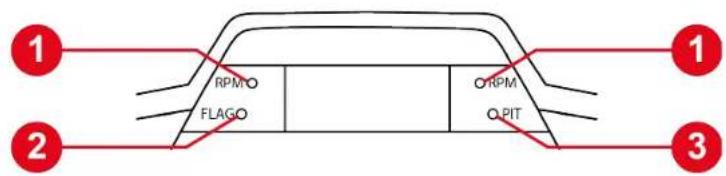
1 Régime moteur (RPM) ② Drapeau (FLAG) ③ Stand (PIT)

- Pour modifier la luminosité des LEDs, accédez au sous-menu Réglages puis à l'écran Réglage de la luminosité des LEDs.
- Pour modifier la séquence d'affichage des LEDs RPM, accédez au sous-menu Télémétrie puis à l'écran Mode GT ou Formula.

- Les LEDs affichant les informations de course fonctionnent uniquement dans les jeux prenant en charge la télémétrie. La liste des jeux compatibles est disponible ici :
https://support.thrustmaster.com/product/T248r/ (dans la section Paramètres de jeux). Cette liste est régulièrement mise à jour.
- Dans les jeux ne prenant pas en charge la télémétrie, le logo T248R s'affiche à l'écran.
Drapeau (FLAG) et stand (PIT)*
La LED FLAG affiche des informations concernant le drapeau et la LED PIT affiche des informations concernant le statut du stand.
Régime moteur (RPM)*
Les LEDs RPM affichent des informations concernant le régime moteur.
Séquence d'affichage des LEDs du mode GT :![graph TD A["Front Panel"] --> B{Condition} B -->|Yes| C["State 1: RPM FLAGO"] B -->|No| D["State 2: RPM PIT"] C --> E["State 3: RPM FLAGO"] D --> F["State 4: RPM PIT"] E --> G["State 5: RPM FLAGO"] F --> H["State 6: RPM PIT"] G --> I["Final State"] H --> J["Final State"]](/content/2026/04/733004/images/8bbf08df4ec5b2faa7099886a2c29a084ec7afe6ed39b691ec73f0be64b215fa.jpg)
Séquence d'affichage des LEDs du mode Formula :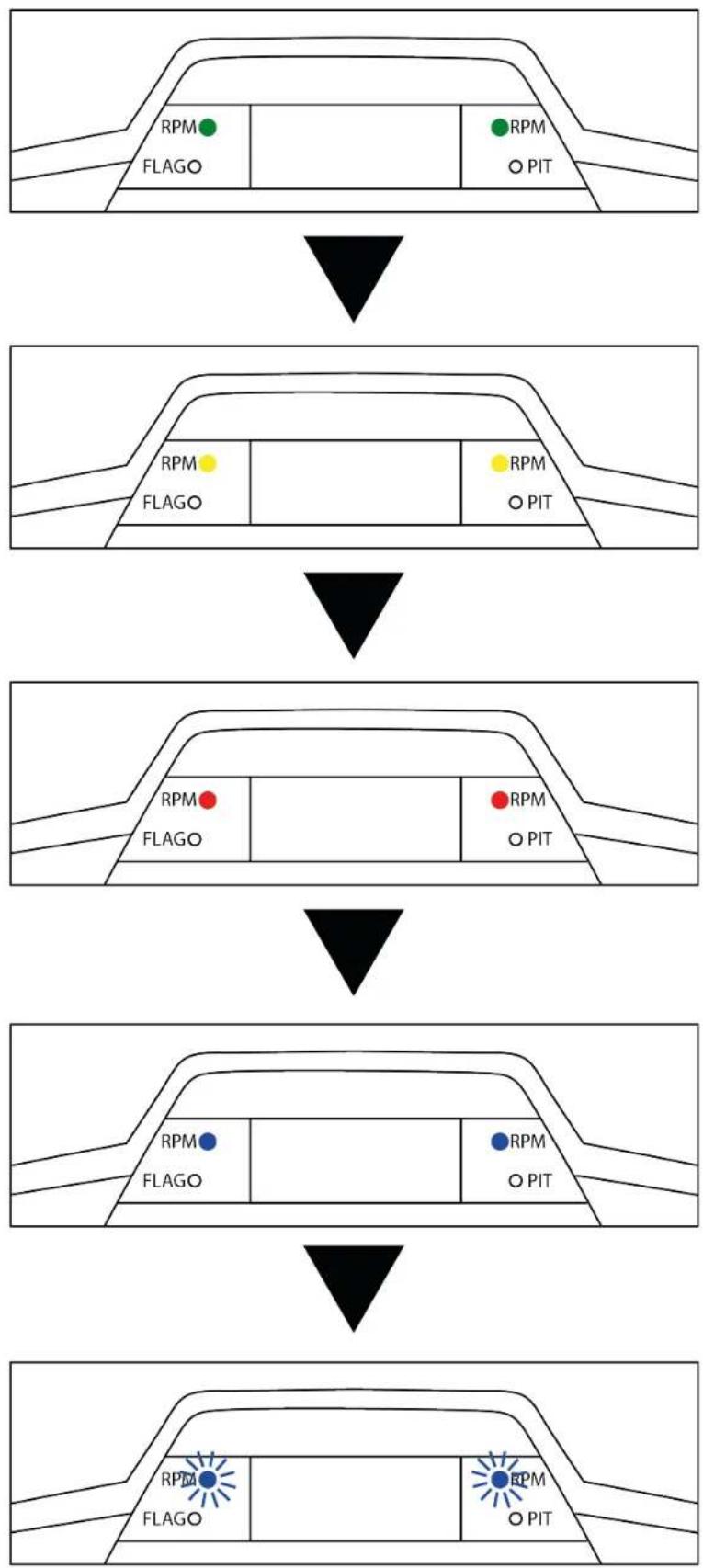
13. Réglages du pédalier

Pour éviter tout problème de calibration, débranchez toujours le câble USB de votre volant avant d'effectuer des réglages sur votre pédalier.
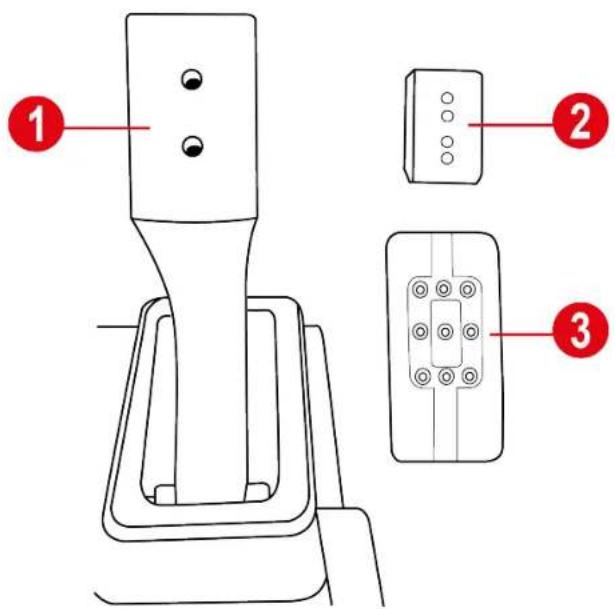
Chacune des trois pédales comprend :
- un bras de pédale 1 ;
- un support de tête plastique ② placé entre la tête et le bras ;
- une tête métallique ③ avec plusieurs perforations (neuf pour l'accélérateur, six pour le frein et six pour l'embrayage).
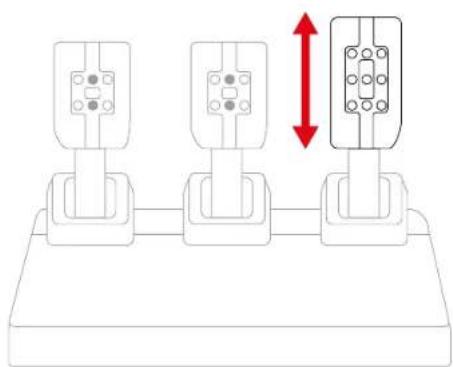
Ajuster la hauteur de la pédale d'accélérateur
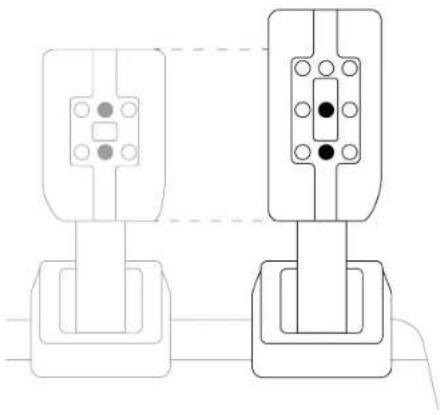
La pédale d'accélérateur peut être placée dans deux positions différentes.
Position haute (par défaut) :
- À l'aide de la clé Allen 2,5 mm fournie, desserrez les deux vis maintenant la tête métallique et son support.
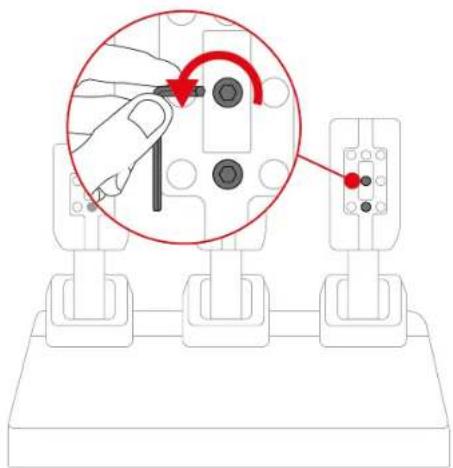
- Choisissez la nouvelle position de la tête métallique.
- Resserrez les deux vis maintenant la tête métallique et son support.
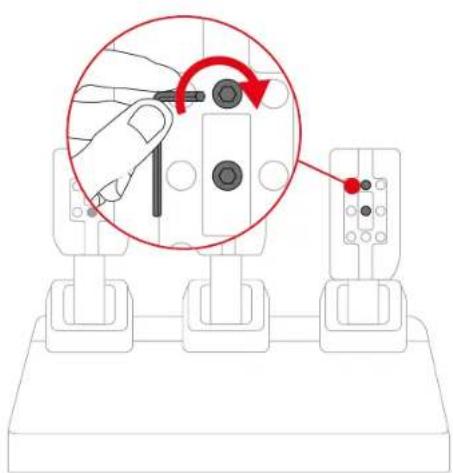
Ajuster l'écartement des pédales
Chaque pédale peut être placée dans trois positions différentes.
Exemple de la pédale d'accélérateur :
Au centre (par défaut)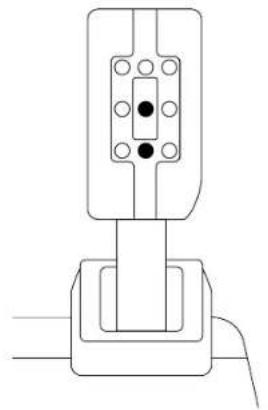
- À l'aide de la clé Allen 2,5 mm fournie, desserrez les deux vis maintenant la tête métallique et son support.
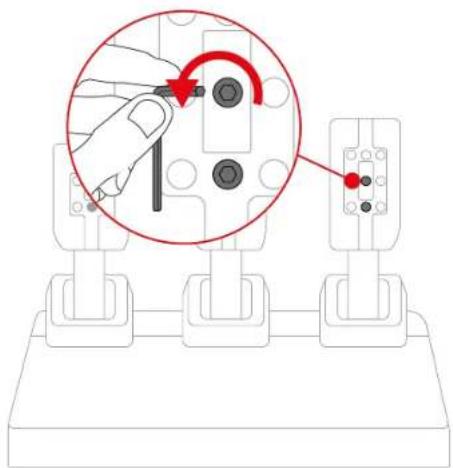
- Choisissez la nouvelle position de la tête métallique.
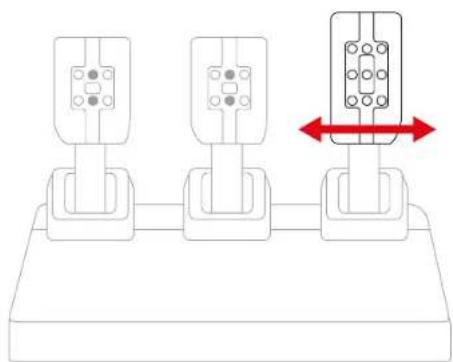
- Resserrez les deux vis maintenant la tête métallique et son support.
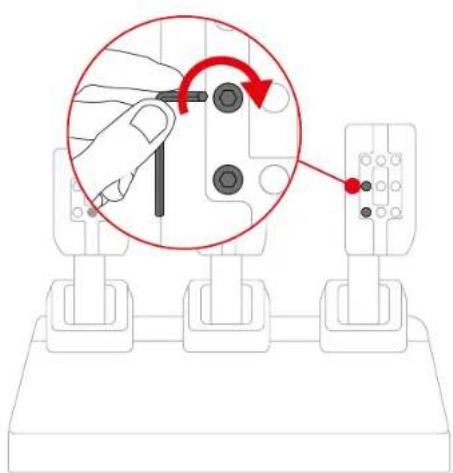
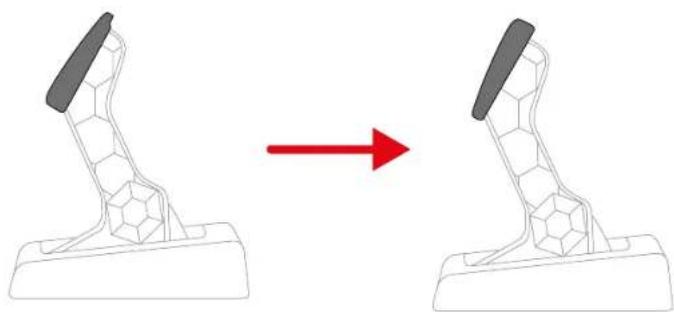
Ajuster l'inclinaison des pédales
Chaque pédale peut être inclinée dans deux positions différentes.
Position la moins inclinée (par défaut) :
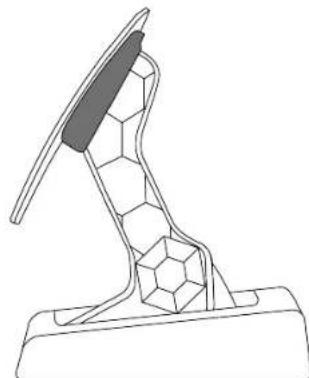
Position la plus inclinée :
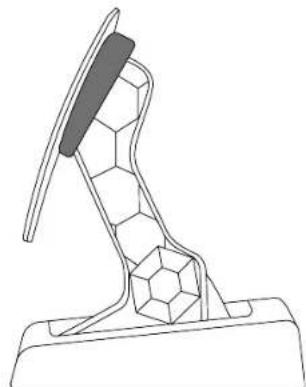
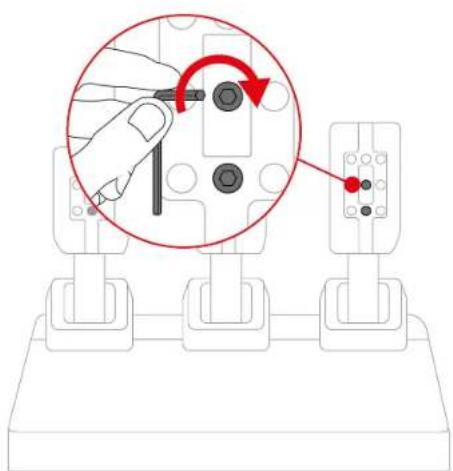
- À l'aide de la clé Allen 2,5 mm fournie, desserrez les deux vis maintenant la tête métallique et son support.
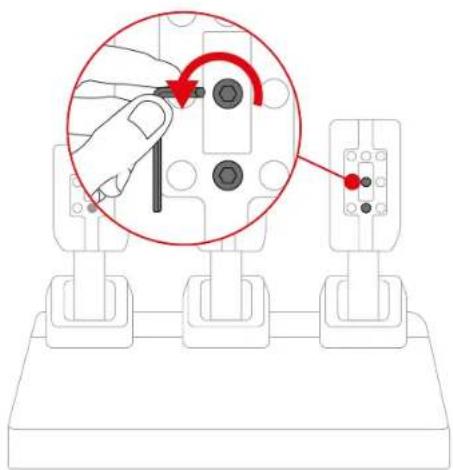
- Faites pivoter de 180° le support de tête plastique.
- Resserrez les deux vis maintenant la tête métallique et son support.
Modifier la résistance de la pédale de frein
Pour ajuster la résistance de la pédale de frein, un tampon élastomère et deux ressorts (argent : résistance faible, noir : résistance forte) sont fournis.
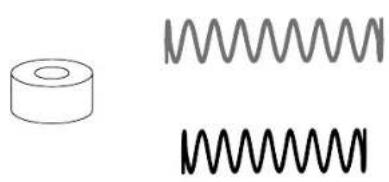
Quatre configurations sont possibles.
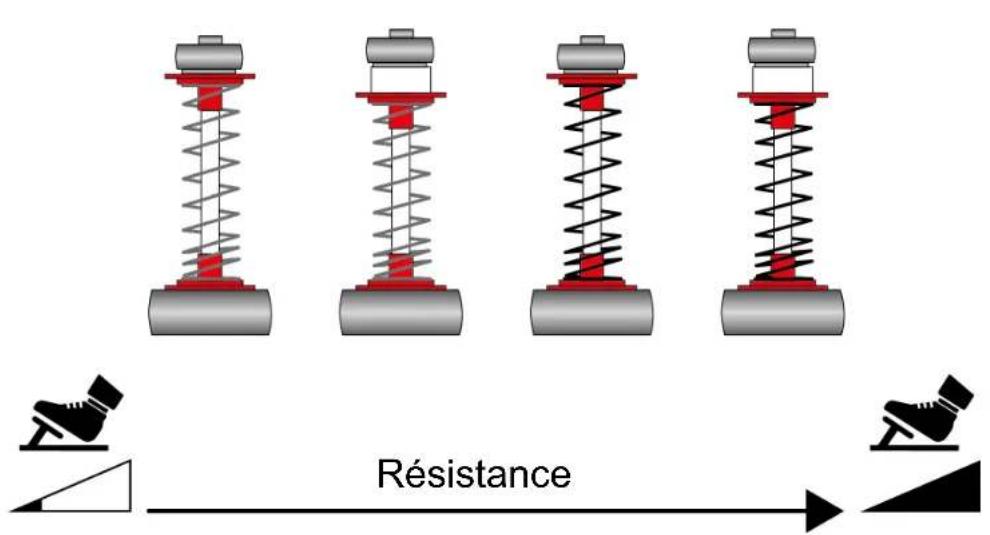
| Configuration | Résistance/Utilisation | |
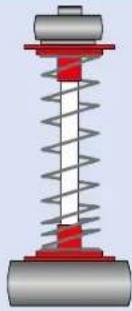 | Ressort souple (argent) | Résistance : faibleUtilisation recommandée : bureau |
 | Ressort souple (argent)+ tampon | Résistance : médium (par défaut)Utilisation recommandée : bureau |
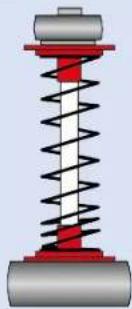 | Ressort dur (noir) | Résistance : forteUtilisation recommandée : support de pédalier |
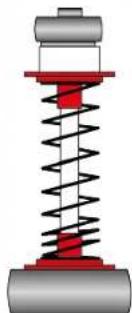 | Ressort dur (noir)+ tampon | Résistance : très forteUtilisation recommandée : cockpit |

Une vidéo de montage du ressort est disponible ici :
- Pour libérer la tige de maintien du ressort de son emplacement, compressez le ressort à l'aide de l'entretoise plastique inférieure.
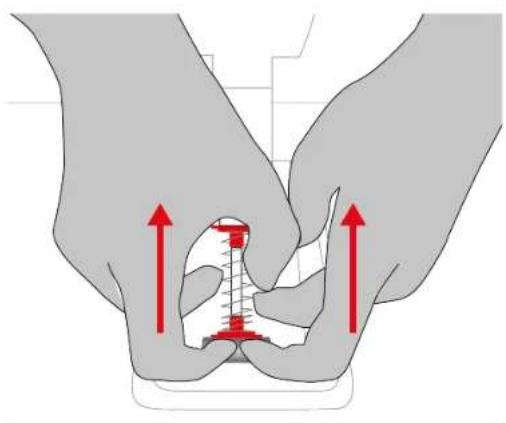
- Retirez l'ensemble des pièces composant le ressort de la pédale de frein.
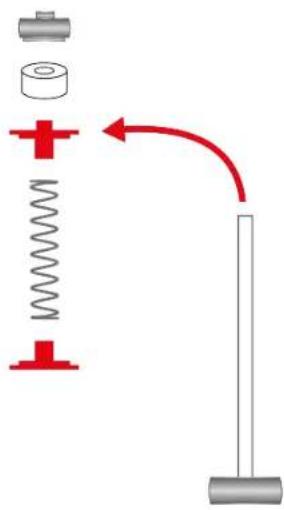
- Insérez les pièces composant le ressort de la pédale de frein sur la tige de maintien en suivant cet ordre : entretoise plastique inférieure, ressort de votre choix, puis entretoise plastique supérieure.
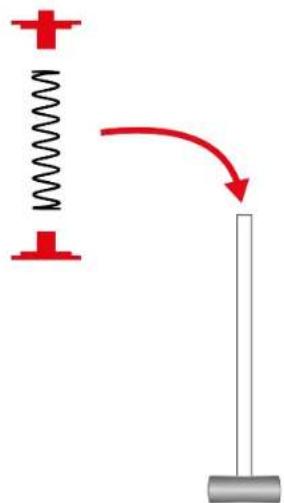
- (Optionnel) Insérez le tampon élastomère sur la tige de maintien.
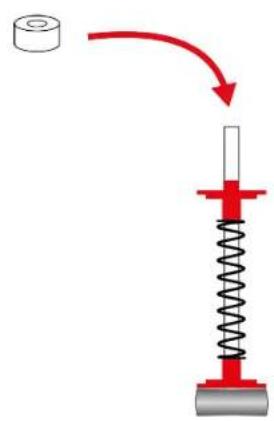
- Insérez la tête de maintien supérieure avec rondelle sur la tige de maintien.
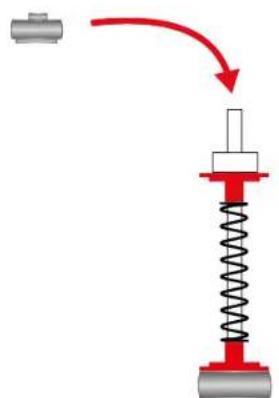
- Insérez la tige de maintien à l'arrière de la pédale de frein puis compressez le ressort pour insérer la partie inférieure de la tige de maintien dans son emplacement.
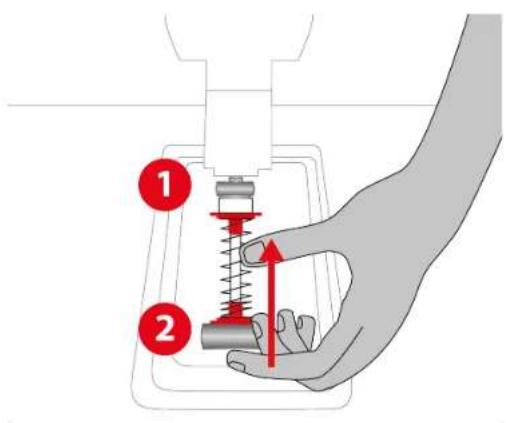
14. FAQ et support technique
Vous avez des questions ou vous rencontrez des problèmes techniques concernant le volant T248R ?
- TABLE DES MATIÈRES
- MAPPING POUR CONSOLES
- PLAYSTATION®4 OU CONSOLES
- PLAYSTATION®
- JEUX COMPATIBLES
- FONCTIONNEMENT DE L'ECRAN
- FONCTIONNEMENT DES LEDS
- REGLAGES DU PEDALIER
- MISE À JOUR DU FIRMWARE
- CONTENU DE LA BOÎTE
- CARACTÉRISTIQUES
- INFORMATIONS
- LIÉES
- À
- L'UTILISATION DU VOLANT
- DOCUMENTATION
- CHOC ÉLECTRIQUE
- BLOC D'ALIMENTATION
- SÉCURISATION DE LA ZONE DE JEU
- GRILLES D'AÉRATION
- BLESSURES DUES AU RETOUR DE FORCE ET AUX MOUVEMENTS RÉPÉTITIFS
- L'UTILISATION DU PÉDALIER
- BLESSURES DUES AUX MOUVEMENTS RÉPÉTITIFS
- RISQUE DE PINCEMENT AU NIVEAU DU PÉDALIER LORS DES PHASES DE JEU
- INSTALLATION DU VOLANT SUR UNE TABLE OU UN BUREAU
- INSTALLATION DU VOLANT ET DU PÉDALIER SUR UN SUPPORT* OU UN COCKPIT
- SUR CONSOLES PLAYSTATION®
- SUR PC
- LOGICIEL MY THRUSTMASTER PANEL
- CALIBRAGE AUTOMATIQUE DU VOLANT ET DES PÉDALES
- UTILISATION DES ENCODEURS
- MAPPING POUR PC
- FONCTIONNEMENT DE L'ÉCRAN
- MODIFICATION DU MODE DE COMPATIBILITÉ
- ACCÈS AU SOUS-MENU RÉGLAGES OU
- TÉLÉMÉTRIE
- SOUS-MENU RÉGLAGES
- RÉGLAGE DE LA LUMINOSITÉ DES LEDS
- RÉGLAGE DE LA LUMINOSITÉ DE L'ÉCRAN
- FIRMWARE DU VOLANT
- BOOST (PROFILS DE RETOUR DE FORCE)
- BOOST 0 (FFB 1)
- BOOST + 1 (FFB 2) ET BOOST + 2 (FFB 3)
- FORCE (RETOUR DE FORCE GLOBAL)
- ANGLE DE ROTATION
- PAGE D'ACCUEIL DES PARAMÈTRES DU PÉDALIER
- CONFIGURATION DU PÉDALIER
- NUMÉRO DE SÉRIE
- TEMPÉRATURE DU VOLANT
- SOUS-MENU TÉLÉMÉTRIE
- TÉLÉMÉTRIE ET COMPATIBILITÉ
- SPEED + GEAR (VITESSE ET RAPPORT ENGAGÉ)
- SPEED (VITESSE)
- LAP (TOUR)
- POSITION (POSITION)
- TIME (TEMPS)
- EXEMPLES D'AFFICHAGES
- RÉGIME MOTEUR
- MODE GT OU FORMULA
- DRAPEAU (FLAG) ET STAND (PIT)
- RÉGIME MOTEUR (RPM)
- RÉGLAGES DU PÉDALIER
- AJUSTER LA HAUTEUR DE LA PÉDALE D'ACCÉLÉRATEUR
- AJUSTER L'ÉCARTEMENT DES PÉDALES
- AJUSTER L'INCLINAISON DES PÉDALES
- MODIFIER LA RÉSISTANCE DE LA PÉDALE DE FREIN
- FAQ ET SUPPORT TECHNIQUE
Marque : THRUSTMASTER
Modèle : T248 R
Catégorie : Manette