
T248 R - Controlador de juegos THRUSTMASTER - Manual de uso y guía de instrucciones gratis
Encuentra gratis el manual del aparato T248 R THRUSTMASTER en formato PDF.
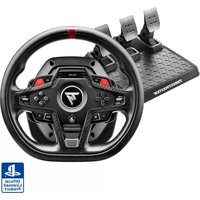


| Tipo de producto | Volante de carreras con force feedback y pedalera T3PM |
| Marca | Thrustmaster |
| Modelo | T248 R |
| Peso | 8 kg (volante y pedalera incluidos) |
| Alimentación | Adaptador de corriente: entrada 100-240 V, 50/60 Hz; salida 18,5 V CC, 2,6 A (47,9 W) |
| Force feedback | Motor de corriente continua con perfiles Boost (FFB1, FFB2, FFB3) y ajuste de fuerza global (20% a 100%) |
| Pantalla | Pantalla LCD a color con retroiluminación (ajustable) y cuatro LED (RPM, bandera, pit) |
| Paletas de cambios | Paletas magnéticas (izquierda/derecha) |
| Codificadores | 4 codificadores digitales (E1-E4) con funciones E+, E- y EP |
| Ángulo de rotación | Ajustable: 180°, 360°, 540°, 900° o automático (AUTO) |
| Pedalera | 3 pedales (acelerador, freno, embrague) con ajustes de altura, separación, inclinación y resistencia de freno |
| Conectividad | USB-C a USB-A, puerto RJ12 para pedalera, mini-DIN para shifter/freno de mano, puerto de alimentación |
| Compatibilidad | PlayStation 4, PlayStation 5, PC (Windows 10/11) |
| Mantenimiento | Limpiar las rejillas de ventilación con un paño seco o un pincel. No obstruir las rejillas. |
| Seguridad | No desmontar, usar únicamente el adaptador suministrado, mantener alejado de los niños, evitar cualquier líquido, no torcer los cables |
| Temperatura de funcionamiento | 15°C a 30°C |
| Piezas de repuesto/reparabilidad | Contactar al soporte técnico de Thrustmaster. Ninguna pieza reparable por el usuario. |
| Garantía | Consultar las condiciones de garantía proporcionadas con el producto. |
Preguntas frecuentes - T248 R THRUSTMASTER
Preguntas de los usuarios sobre T248 R THRUSTMASTER
0 pregunta sobre este aparato. Responde a las que conoces o haz la tuya.
Hacer una nueva pregunta sobre este aparato
Descarga las instrucciones para tu Controlador de juegos en formato PDF gratis! Encuentra tus instrucciones T248 R - THRUSTMASTER y toma tu dispositivo electrónico nuevamente en la mano. En esta página están publicados todos los documentos necesarios para el uso de su dispositivo. T248 R de la marca THRUSTMASTER.
MANUAL DE USUARIO T248 R THRUSTMASTER
- una leva del pedal 1;
Lee atentamente las instrucciones proporcionadas en este manual antes de instalar el producto, antes de usar el producto y antes de realizar cualquier mantenimiento. Asegúrate de seguir las instrucciones de seguridad. El incumplimiento de estas instrucciones puede provocar accidentes y/o daños. Conserva este manual para poder consultar las instrucciones en el futuro.
TABLA DE CONTENIDO
- CONTENIDO DE LA CAJA 7
- CARACTERÍSTICAS....8
- INFORMACIÓN SOBRE EL USO DEL VOLANTE DE CARRERAS ...... 13
- INFORMACIÓN SOBRE EL USO DE LOS PEDALES ......21
- INSTALAR EL VOLANTE DE CARRERAS EN UNA MESA O UN ESCRITORIO ....25
- INSTALAR EL VOLANTE DE CARRERAS Y LOS PEDALES EN UN SOPORTE* O EN UNA CABINA*......27
- INSTALACIÓN......29
En consolas PlayStation®4....29
En consolas PlayStation®5....33
En PC * 37
Calibración automática del volante de carreras y los pedales ....44
8. MAPEADO PARA CONSOLAS
PLAYSTATION®4 O CONSOLAS
PLAYSTATION®5 46
Usar los codificadores ....47
9. MAPEO PARA PC......49
Usar los codificadores ....50
10. JUEGOS COMPATIBLES ....52
11. USO DE LA PANTALLA 53
Cambiar el modo de compatibilidad......54
Acceder al submenú Configuración o
Telemetría....58
Submenú Configuración....60
Submenú Telemetría....75
Velocidad del motor (RPM)* 87
- AJUSTAR LOS PEDALES....90
Ajustar la altura del pedal del acelerador..91
Ajustar el espaciado de los pedales .....93
Ajustar la inclinación de los pedales......95
Modificar la resistencia del pedal del
freno....97
- PREGUNTAS FRECUENTES Y SOPORTE
TÉCNICO....102
T248R
Con su panel de control interactivo a color y su potente, realista y versátil Force Feedback, el T248R es un accesorio diseñado para pilotos de carreras que buscan rendimiento e inmersión.
Este manual te ayudará a instalar y usar el T248R en las mejores condiciones. Antes de empezar a conducir, lee atentamente las instrucciones y las advertencias, ya que te ayudarán a disfrutar al máximo del producto.

Actualización del firmware
Para que el volante de carreras T248R funcione correctamente con los videojuegos, debes actualizar su firmware.
Para realizar la actualización:
- Visita
- Descarga e instala el software My Thrustmaster Panel disponible en la sección Software y sigue las instrucciones.

1. Contenido de la caja
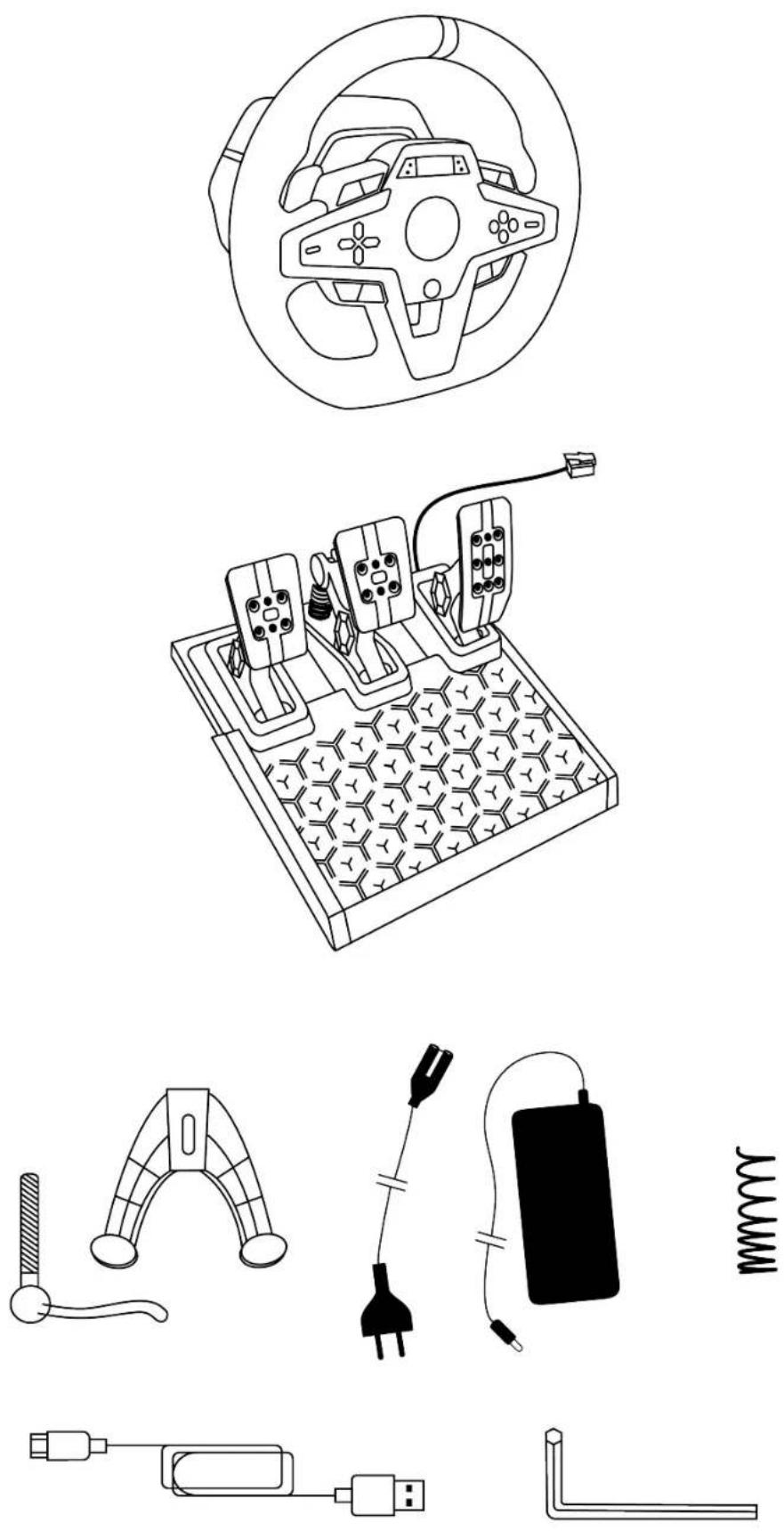
2. Características
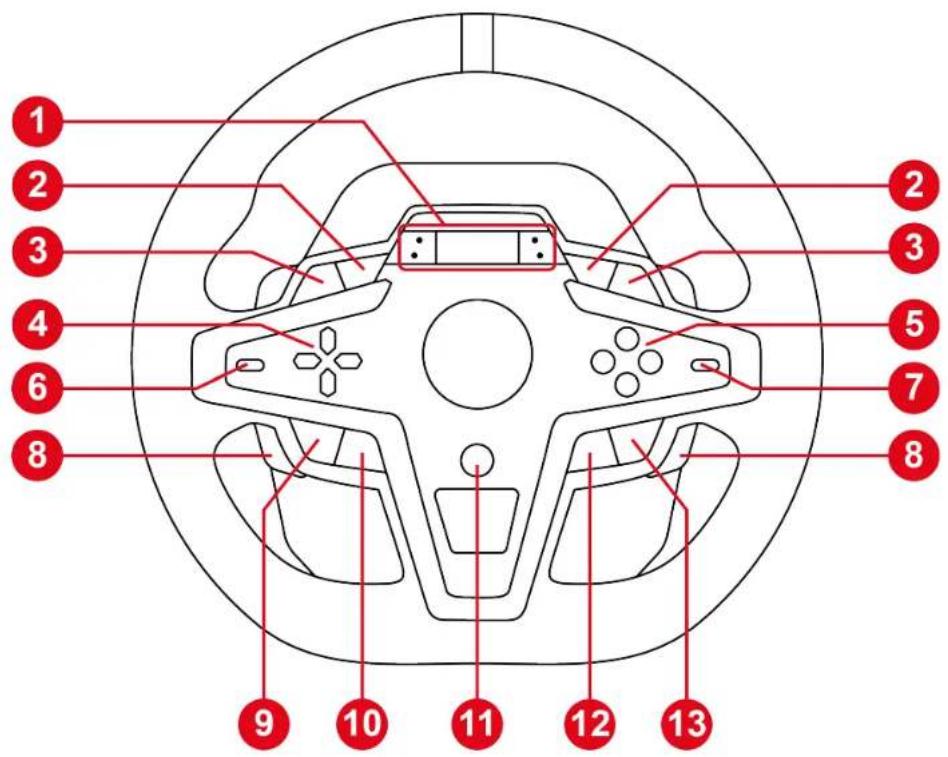
1 Pantalla LCD a color y cuatro LED (información de la carrera: RPM, bandera, boxes) ② Botones L3 y R3 3 Botones L2 y R2 4 Botones de dirección 5 Botones de acción 6 Selector de codificador y función EP 7 Funciones E+ y E- 8 Levas de cambio magnéticas
9 Botón COMPARTIR en consolas PS4® / botón CREAR en consolas PS5® 10 Botón ⚙️ (Settings - Configuración) 11 Botón PS 12 Botón MODE 13 Botón OPCIONES en consolas PS4® y consolas PS5®
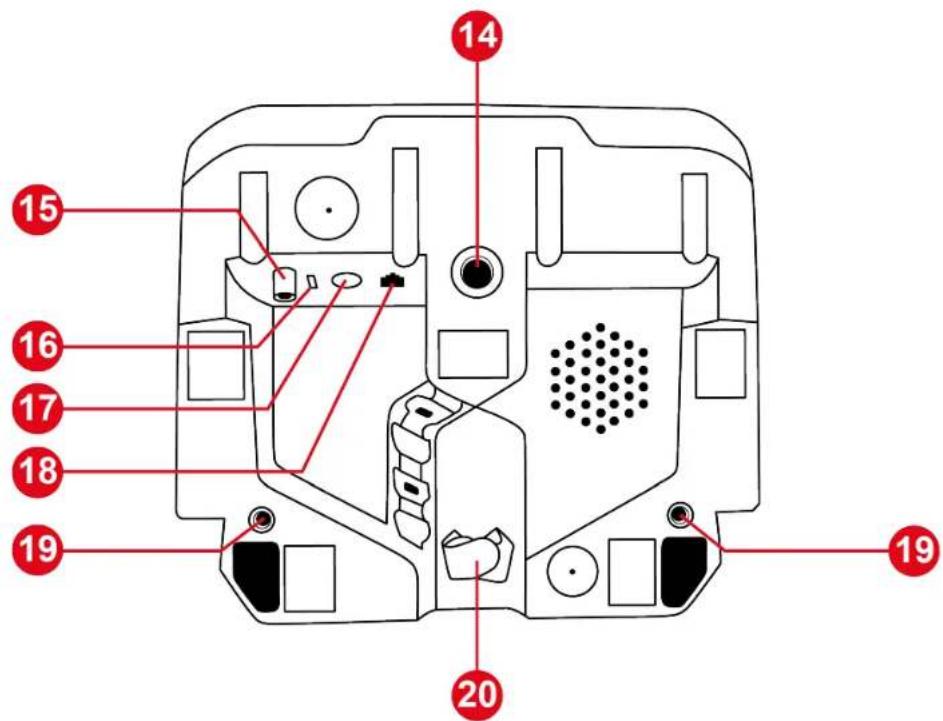
14 Rosca de tornillo grande para sistema de fijación 15 Puerto de alimentación 16 Puerto USB-C 17 Conector mini-DIN para cambio de marchas, freno de mano o concentrador de Thrustmaster (se venden por separado) 18 Puerto RJ12 para pedales 19 Roscas de tornillos para instalación en cabina (no incluida) 20 Portacables con cierre de velcro
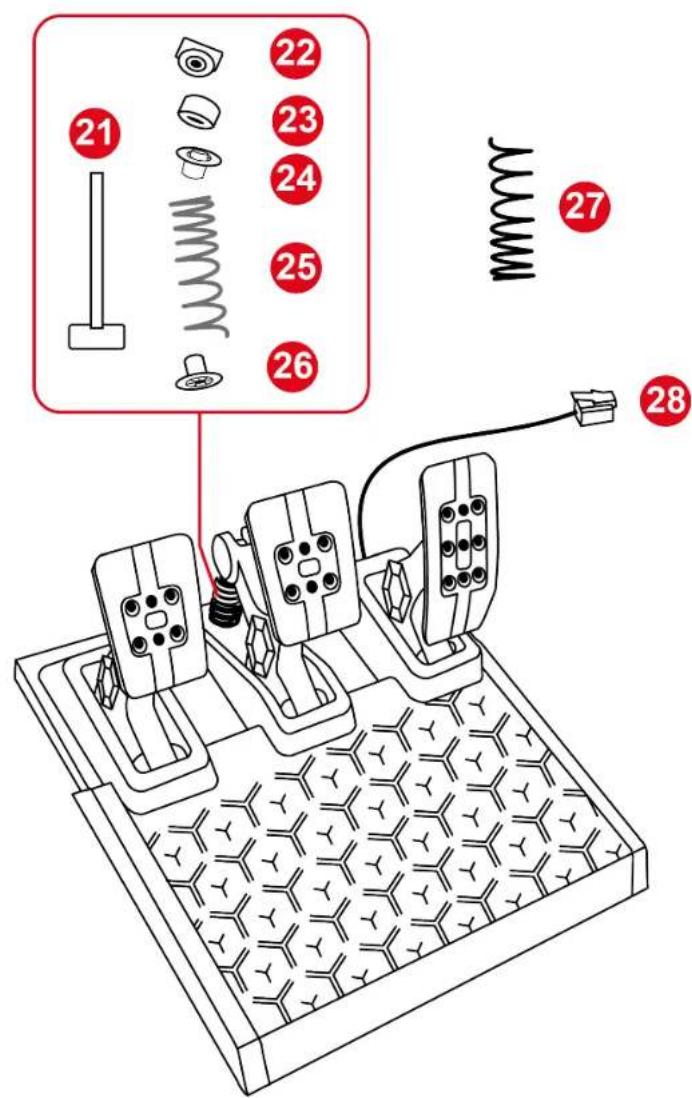
21 Varilla de retención del muelle 22 Cabezal de retención superior con arandela 23 Anillo de amortiguación de elastómero (blanco - Shore 70) 24 Espaciador superior de plástico (rojo) 25 Muelle blando (plateado, instalado por defecto) 26 Espaciador inferior de plástico (rojo) 27 Muelle duro adicional (negro) 28 Conector RJ12 de pedales
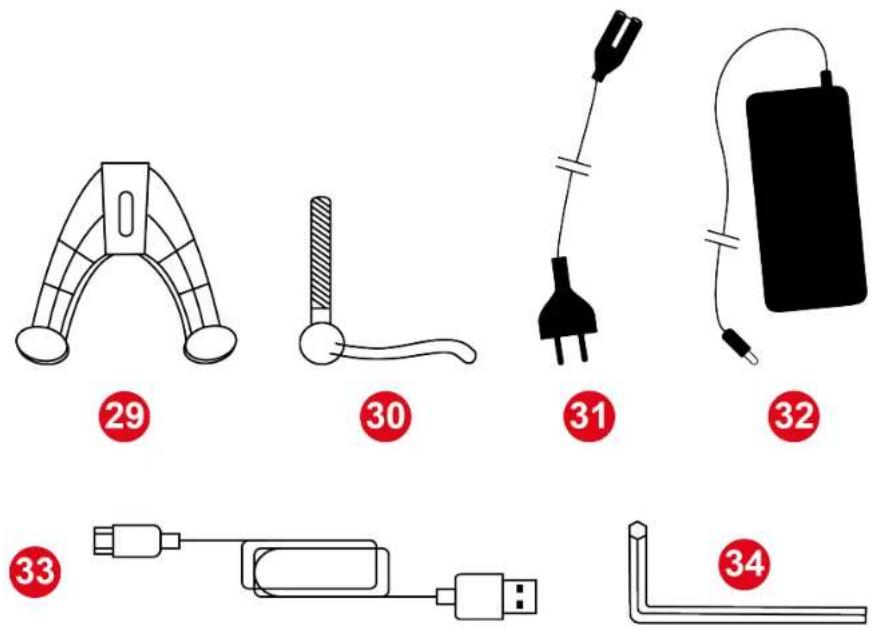
29 Sistema de fijación 30 Tornillo de sujeción 31 Cable de alimentación (UE/EE. UU. o Reino Unido...) 32 Adaptador de corriente 33 Cable USB-C - USB-A 34 Llave Allen de 2,5 mm
3. Información sobre el uso del volante de carreras

Documentación
Antes de usar este producto, vuelve a leer atentamente esta documentación y guárdala para consultarla en el futuro.

Descarga eléctrica
- Mantén el producto en un lugar seco y no lo expongas al polvo ni a la luz directa del sol.
- Usa el producto en un entorno con una temperatura de entre 15 y 30 °C.
- No retuerzas ni tires de los conectores ni de los cables.
- Sigue las indicaciones de conexión.
- No derrames líquidos en el producto ni en sus conectores.
- No cortocircuites el producto.
- No desmontes nunca el producto ni lo lances al fuego ni lo expongas a temperaturas elevadas.
- No utilices otro cable de fuente de alimentación distinto del proporcionado con el volante de carreras.
- No utilices el cable de fuente de alimentación si el cable o los conectores están dañados, partidos o rotos.
- Asegúrate de que el cable de fuente de alimentación esté enchufado correctamente en un enchufe eléctrico, y conectado correctamente al conector de la parte trasera de la base del volante de carreras.
- No abras el volante de carreras: en el interior no hay piezas que pueda reparar el usuario. Las reparaciones las debe realizar el fabricante, su representante autorizado o un técnico cualificado.
- Si el volante de carreras se comporta de forma anormal (si emite sonidos anormales, calor u olores), deja de utilizarlo inmediatamente, desenchufa el cable de fuente de alimentación de la toma de corriente y desconecta los demás cables.
- Si no vas a usar el volante de carreras durante un período de tiempo prolongado, desenchufa su cable de fuente de alimentación de la toma de corriente.
- La toma de corriente debe haber sido instalada por un especialista de acuerdo con las prácticas comerciales eléctricas adecuadas.
- La toma de corriente debe estar ubicada cerca del equipo y debe ser de fácil acceso.
- No se recomienda usar cable o cables de extensión, debido al riesgo de sobrecalentamiento del cable de extensión y, por lo tanto, riesgo de incendio.
- No conectes el dispositivo a una toma de corriente ni lo desconectes con las manos húmedas o mojadas.
- No transportes nunca la fuente de alimentación sujetándola por el cable.
- No desenchufes o desconectes nunca la fuente de alimentación tirando del cable.

Fuente de alimentación
- Usa únicamente la fuente de alimentación indicada en las instrucciones para el usuario.
- Usa únicamente la fuente de alimentación con el voltaje y la frecuencia de red eléctrica indicadas en su placa de características.

Asegurar la zona de juego
- No coloques en la zona de juego ningún objeto que pueda entorpecer la práctica del usuario, o que pueda provocar un movimiento inapropiado o una interrupción por parte de otra persona (por ejemplo, taza de café, teléfono o llaves).
- No cubras los cables de alimentación con una alfombra o moqueta, manta o cobertor o cualquier otro elemento, y no coloques ningún cable por donde vayan a pasar personas.

Información del adaptador de fuente de alimentación
| Información publicada | Valor Unidad | |
| Nombre del fabricante o marca registradaNumero de empresaDirección | GUILLEMOTCORPORATION S.A.414 196 758 R.C.S.Vannes2 Rue du Chêne Héleuc56910 CarentoirFrance | |
| Identificador de modelo | A481-1852590D | |
| Voltaje de entrada | 100 – 240 V | |
| Frecuencia de CA de entrada | 50 – 60 Hz | |
| Voltaje de salida | 18,5 | V CC |
| Corriente de salida | 2,6 A | |
| Potencia de salida | 47,9 W | |
| Eficiencia activa promedio | 87,8 % | |
| Eficiencia a baja carga (10%) | 87,8 % | |
| Consumo de energía sin carga | 0,10 W |

Rejillas de ventilación
Asegúrate de no bloquear ninguna de las rejillas de ventilación de la base del volante de carreras. Para obtener una ventilación óptima, respeta los puntos siguientes:
- Coloca la base del volante al menos a 10 cm de distancia de las paredes.
- No coloques la base en espacios estrechos.
- No tapes la base.
- No dejes que se acumule polvo en las rejillas de ventilación. Límpialas regularmente con un paño seco o un cepillo y no obstruyas los lados ni la parte superior de la base.
- No insertes nunca ningún objeto o parte del cuerpo en las rejillas de ventilación del producto.

Durante un uso intensivo, puedes notar un ligero olor que emana de la base. Este caso específico ocurre principalmente con productos nuevos: es normal y va remitiendo con el tiempo.

Lesiones por Force Feedback y movimientos repetidos
Jugar con un volante con Force Feedback puede producir dolor en las articulaciones o en los músculos.
Para evitar problemas:
- Evita los períodos de juego excesivamente largos (más de 2 horas).
- Tómate un descanso de 10 a 15 minutos después de cada hora de juego.
- Si sientes fatiga o dolor en las manos, muñecas, brazos, pies o piernas, deja de jugar y descansa durante unas horas antes de volver a jugar.
- Si los síntomas o el dolor indicados anteriormente persisten cuando vuelves a jugar, deja de hacerlo y consulta al médico.
- Mantén el volante fuera del alcance de los niños.
- Asegúrate de que la base del volante de carreras esté fijada correctamente, según las instrucciones de este manual.
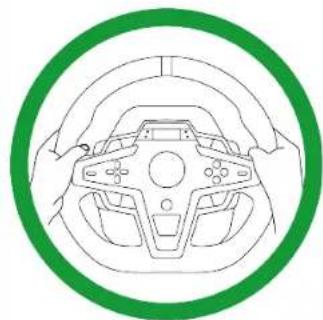
Riesgo de giros imprevistos, potentes y rápidos: no introduzcas nunca una mano o un brazo a través de las aberturas del aro del volante, o en la trayectoria de giro del volante.
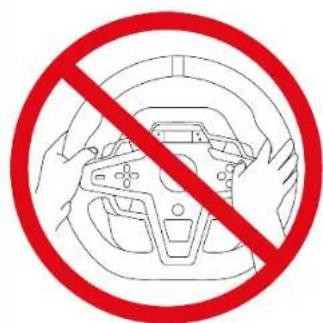
Cuando uses el producto, mantén siempre ambas manos correctamente colocadas sobre el volante sin soltarlo nunca por completo.

El producto sólo puede ser manejado por usuarios de 14 años de edad como mínimo.

Producto pesado: ten cuidado de no dejar caer el producto sobre ti o sobre otras personas.
4. Información sobre el uso de los pedales

Documentación
Antes de usar este producto, vuelve a leer atentamente esta documentación y guárdala para consultarla en el futuro.

Por motivos de seguridad, no usar nunca los pedales con los pies desnudos o únicamente con calcetines en los pies. Thrustmaster® no asume ninguna responsabilidad en caso de lesiones producto del uso de los pedales sin calzado.

Descarga eléctrica
- Mantén el producto en un lugar seco y no lo expongas al polvo ni a la luz directa del sol.
- No retuerzas ni tires de los conectores ni de los cables.
- Sigue las indicaciones de conexión.
- No derrames líquidos en el producto ni en sus conectores.
- No cortocircuites el producto.
- No desmontes nunca el producto (excepto en los casos de personalización especificados en este manual) ni lo lances al fuego ni lo expongas a temperaturas elevadas.

Lesiones debidas a movimientos repetidos
Jugar con pedales puede provocar dolor muscular o articular.
Para evitar problemas:
- Evita los períodos de juego excesivamente largos (más de 2 horas).
- Tómate un descanso de 10 a 15 minutos después de cada hora de juego.
- Si sientes fatiga o dolor en los pies o las piernas, deja de jugar y descansa durante unas horas antes de volver a jugar nuevamente.
- Si los síntomas o el dolor indicados anteriormente persisten cuando vuelves a jugar, deja de hacerlo y consulta al médico.

Peligro de pillarse con los pedales mientras se juega
- Mantén los pedales fuera del alcance de los niños.
- Durante el juego, no pongas nunca los dedos (ni otras partes del cuerpo) en los laterales, la base trasera o la base delantera de los pedales ni cerca de ellas.
5. Instalar el volante de carreras en una mesa o un escritorio

- Usa únicamente el sistema de fijación incluido con el volante de carreras.
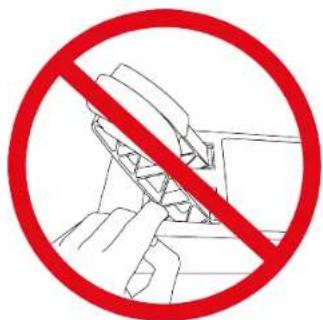
- ¡No aprietes nunca el tornillo de sujeción solo, sin el sistema de fijación en su sitio! De hacerlo así, se podría dañar el volante.
- Antes de cada uso, verifica que la base aún esté correctamente sujeta al soporte, de acuerdo con las instrucciones de este manual.

Asegúrate de haber conectado todos los cables antes de instalar el volante de carreras en una mesa o un escritorio. Para obtener más información, consulta la sección dedicada a la instalación en consolas PlayStation®4, consolas PlayStation®5 o PC.
- Coloca el volante de carreras sobre una mesa o un escritorio.

- Inserta el tornillo de sujeción en el sistema de fijación.
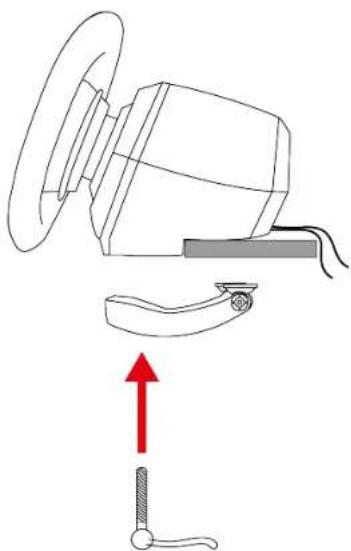
- Atornilla el conjunto en la rosca grande ubicada debajo del volante de carreras, hasta que el volante de carreras quede perfectamente estable.

6. Instalar el volante de carreras y los pedales en un soporte* o en una cabina*

La plantilla de instalación para el T248R y los pedales sobre soportes está disponible aquí:
https://support.thrustmaster.com/product/t248r (en la sección Manual).

La longitud de los dos tornillos M6 no debe exceder el grosor del estante en más de 12 mm; tornillos más largos podrían dañar los componentes internos situados en la base del volante de carreras.
Fijación del volante de carreras:
Usa las dos roscas de tornillo ubicadas debajo del volante de carreras y dos tornillos M6 (no incluidos).
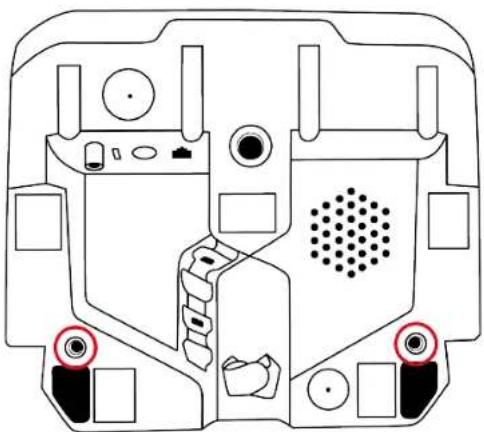
Si es necesario, también puedes atornillar el sistema de fijación incluido en la rosca de tornillo grande.
Fijación de los pedales:
Usa las roscas de tornillo ubicadas debajo de los pedales y al menos dos tornillos M6 (no incluidos).
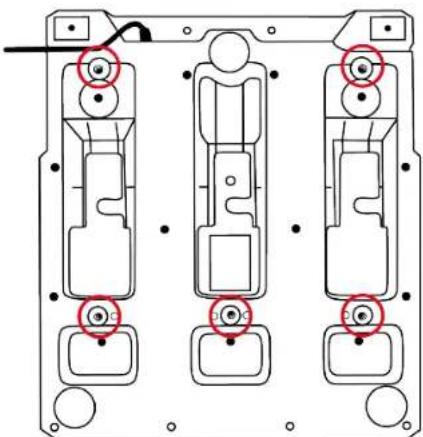
Pasa los cables a través de los canales designados en la parte inferior del volante de carreras y asegúralos usando el portacables.
- Enciende la consola PlayStation®4.
- Conecta los pedales al puerto RJ12 en el volante de carreras.
- Conecta el adaptador de corriente al volante de carreras y enchúfalo a una toma de corriente.
- Conecta el cable USB-C – USB-A al puerto USB-C del volante de carreras, y a un puerto USB-A en la consola PlayStation®4. El volante de carreras se calibra automáticamente.
- Pulsa el botón para conectar el volante de carreras a tu perfil.
- Se ilumina la pantalla del volante de carreras. El LED debe ser azul.
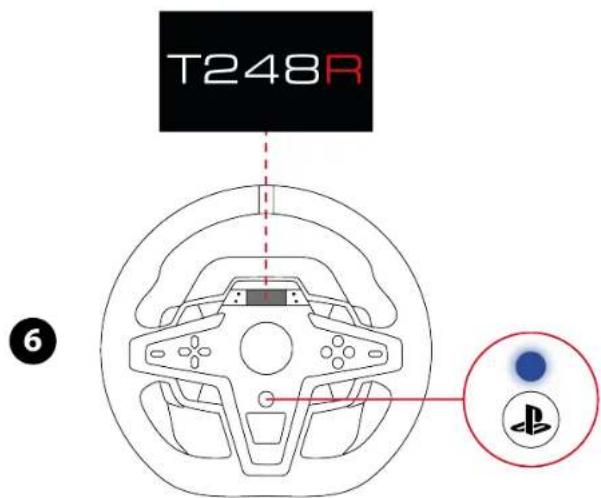
- Si el LED no es azul, cambia el modo de compatibilidad siguiendo el procedimiento establecido aquí.
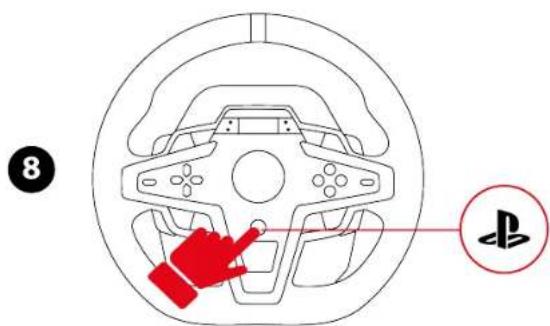
- Pulsa el botón para conectar el volante de carreras a tu perfil.

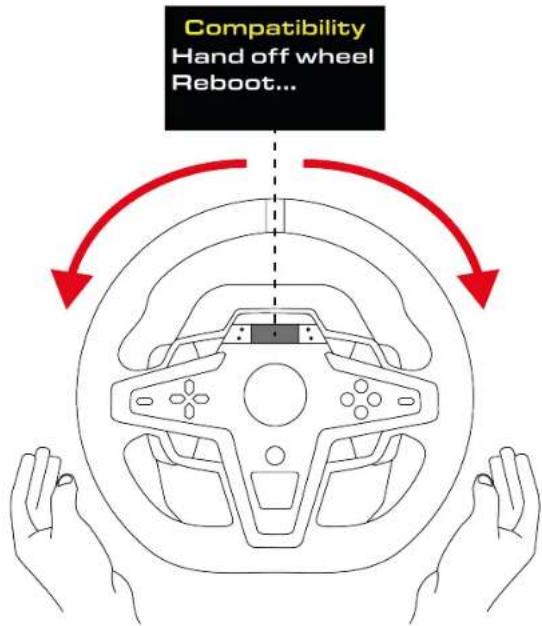
Durante la fase de autocalibración del volante de carreras, asegúrate de no colocar las manos sobre el aro del volante.
¡Ya estás preparado para jugar!
En consolas PlayStation®5
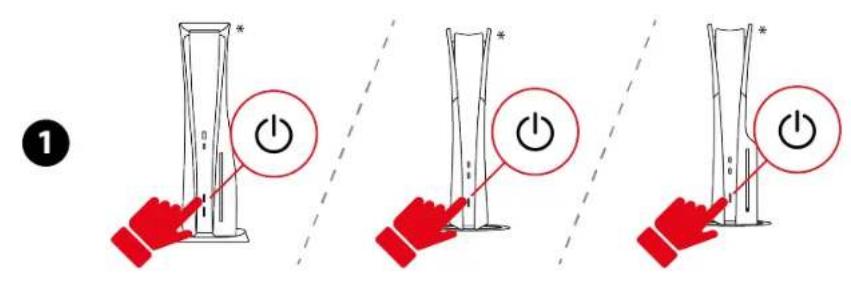
Pasa los cables a través de los canales designados en la parte inferior del volante de carreras y asegúralos usando el portacables.
- Enciende la consola PlayStation®5.
- Conecta los pedales al puerto RJ12 en el volante de carreras.
- Conecta el adaptador de corriente al volante de carreras y enchúfalo a una toma de corriente.
- Conecta el cable USB-C – USB-A al puerto USB-C del volante de carreras, y a un puerto USB-A en la consola PlayStation®5. El volante de carreras se calibra automáticamente.
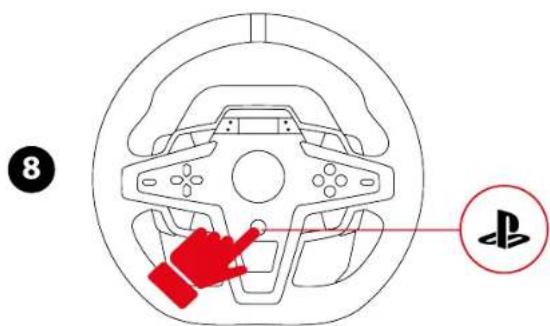
- Pulsa el botón para conectar el volante de carreras a tu perfil.
- Se ilumina la pantalla del volante de carreras. El LED debe ser azul.
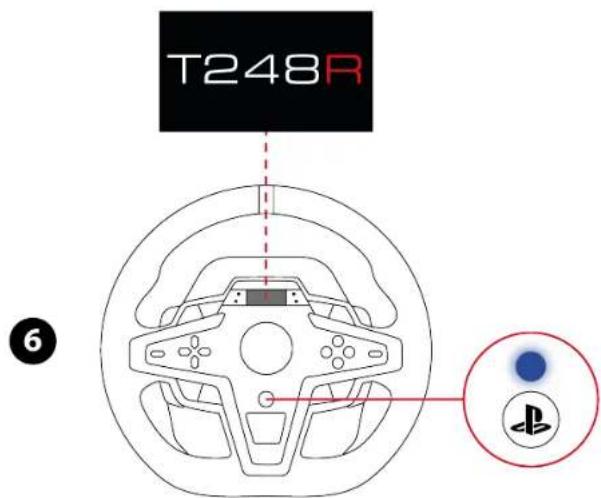
- Si el LED no es azul, cambia el modo de compatibilidad siguiendo el procedimiento establecido aquí.
- Pulsa el botón Ⓥ para conectar el volante de carreras a tu perfil.

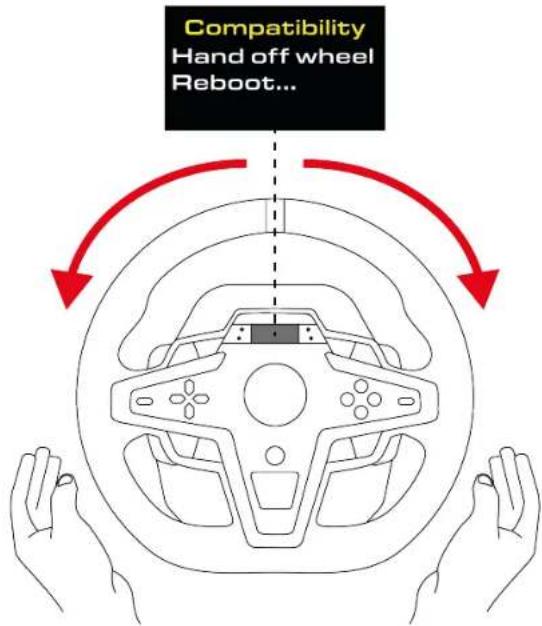
Durante la fase de autocalibración del volante de carreras, asegúrate de no colocar las manos sobre el aro del volante.
¡Ya estás preparado para jugar!
En PC*
*Compatibilidad con PC (Windows® 10/11) no probada ni avalada por Sony Interactive Entertainment.
**No se incluye

Pasa los cables a través de los canales designados en la parte inferior del volante de carreras y asegúralos usando el portacables.
- Visita:
- Descarga e instala el software My Thrustmaster Panel, disponible en la sección Software.
- Conecta los pedales al puerto RJ12 en el volante de carreras.
- Conecta el adaptador de corriente al volante de carreras y enchúfalo a una toma de corriente.
- Conecta el cable USB-C – USB-A al puerto USB-C del volante de carreras, y a un puerto USB-A en el PC.
El volante de carreras se calibra automáticamente.
- En el software My Thrustmaster Panel, se detecta automáticamente el volante de carreras. Haz clic en
INSTALL
DRIVER
(INSTALAR
EL
CONTROLADOR) y sigue las instrucciones para instalar el controlador de PC (X_NextRW_202x).
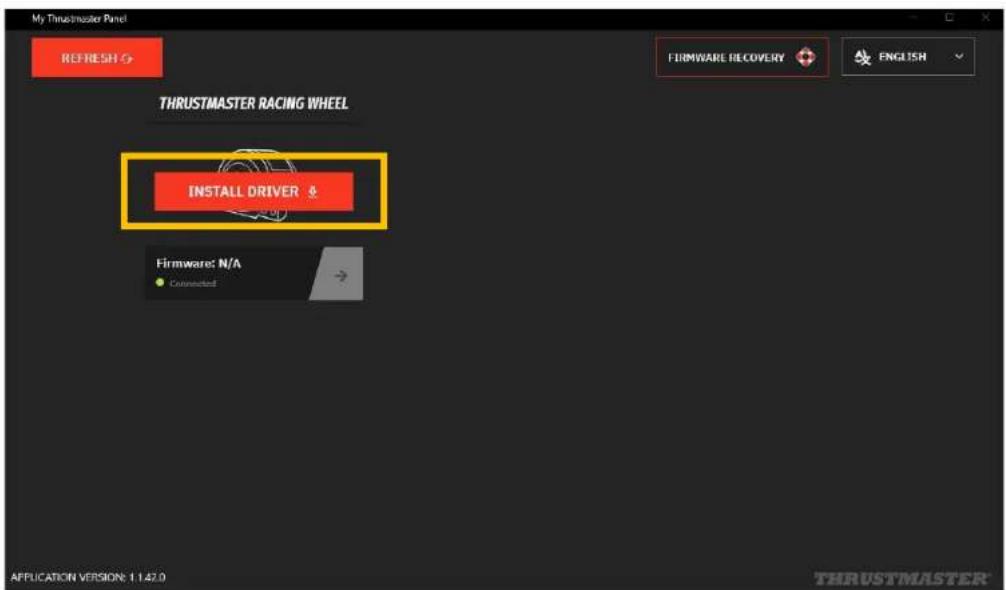
- Una vez instalado el controlador, reinicia el PC.

- Desconecta el cable USB-C – USB-A del PC.
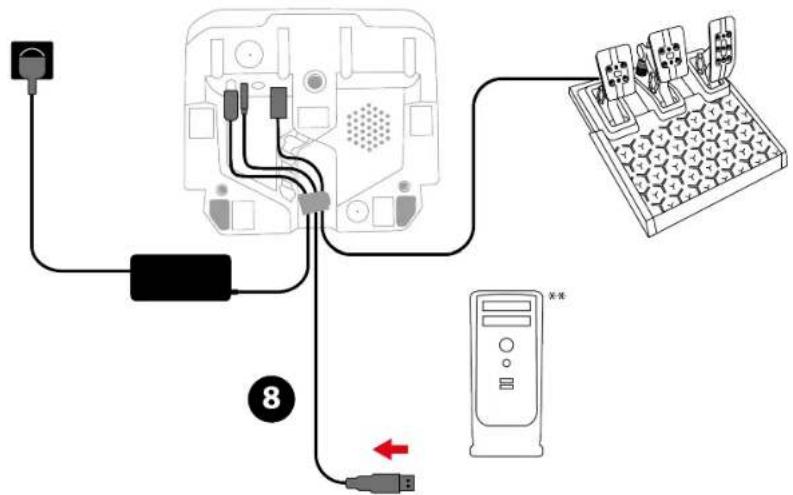
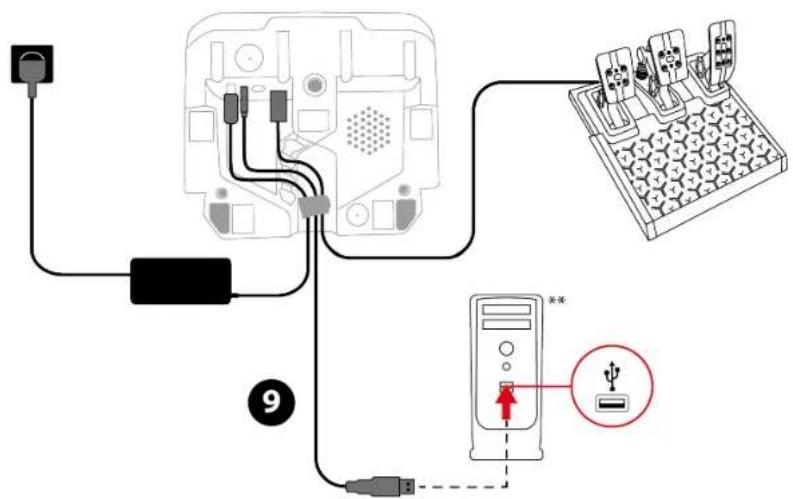
- Una vez que se haya reiniciado el PC, vuelve a conectar el cable USB-C – USB-A a un puerto USB-A en el PC.
- El volante de carreras cambia automáticamente al modo PC y se ilumina la pantalla. El LED debe ser verde.
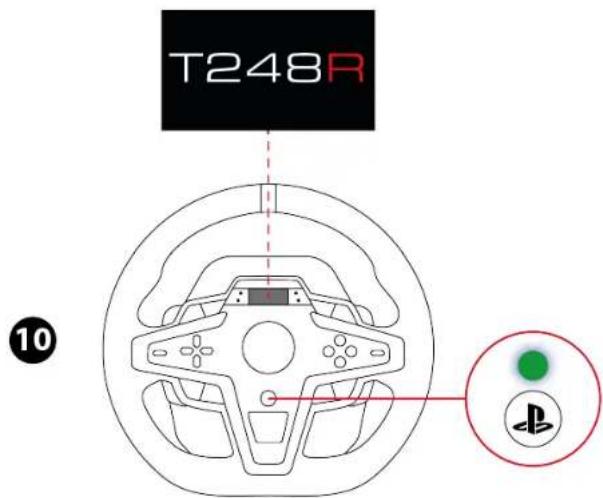
- Si el LED no es verde, cambia el modo de compatibilidad siguiendo el procedimiento establecido aquí.

Durante la fase de autocalibración del volante de carreras, asegúrate de no colocar las manos sobre el aro del volante.
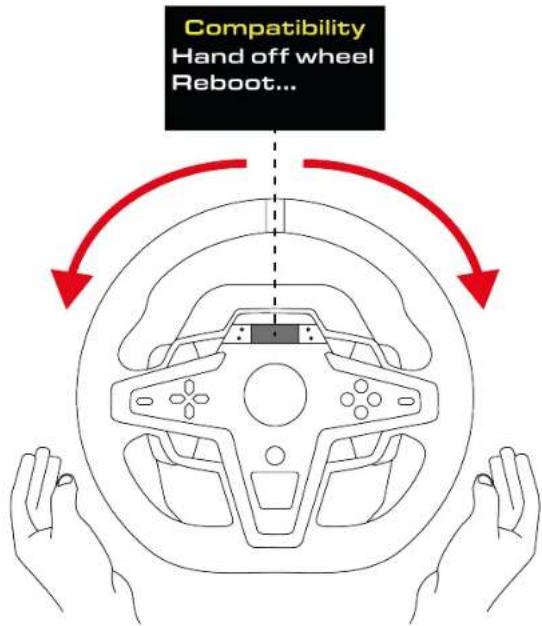
¡Ya estás preparado para jugar!
El software My Thrustmaster Panel te permite acceder a todas las funciones del volante de carreras (probar los botones, ajustar el Force Feedback y el ángulo de giro, etc.).
Calibración automática del volante de carreras y los pedales
El aro del volante se calibra solo automáticamente cuando enchufas el volante de carreras a una toma de corriente y conectas el conector USB del volante de carreras a la consola PlayStation®4 / consola PlayStation®5 o al PC.
Durante esta fase, el volante de carreras girará rápidamente hacia la izquierda y la derecha, cubriendo un ángulo de 900 grados, antes de detenerse en el centro.

No toques nunca el volante de carreras durante las fases de autocalibración. Esto podría provocar una calibración incorrecta y/o lesiones personales.

No desconectes nunca los pedales del volante de carreras ni lo conectes al volante de carreras cuando esté encendida la consola PlayStation®4, la consola PlayStation®5 o el PC. Esto podría provocar una calibración incorrecta.

Conecta siempre los pedales antes de conectar el volante de carreras a la consola PlayStation®4, la consola PlayStation®5 o el PC.
Una vez que se ha realizado la calibración del volante de carreras y el juego se ha ejecutado, los pedales se calibran automáticamente tras presionarlos unas cuantas veces.

No presiones nunca los pedales al encender la consola o el PC, al iniciar un juego o al cambiar el modo de compatibilidad o durante las fases de autocalibración del volante de carreras. Esto podría provocar una calibración incorrecta.

Si el volante de carreras y/o los pedales no funcionan correctamente, o si la calibración parece incorrecta: apaga la consola o el PC y desconecta por completo el volante de carreras. A continuación, vuelve a conectar todos los cables (incluso el cable de fuente de alimentación y los pedales) y reinicia la consola o el PC y el juego.
8. Mapeado para consolas
PlayStation®4 o consolas
PlayStation®5
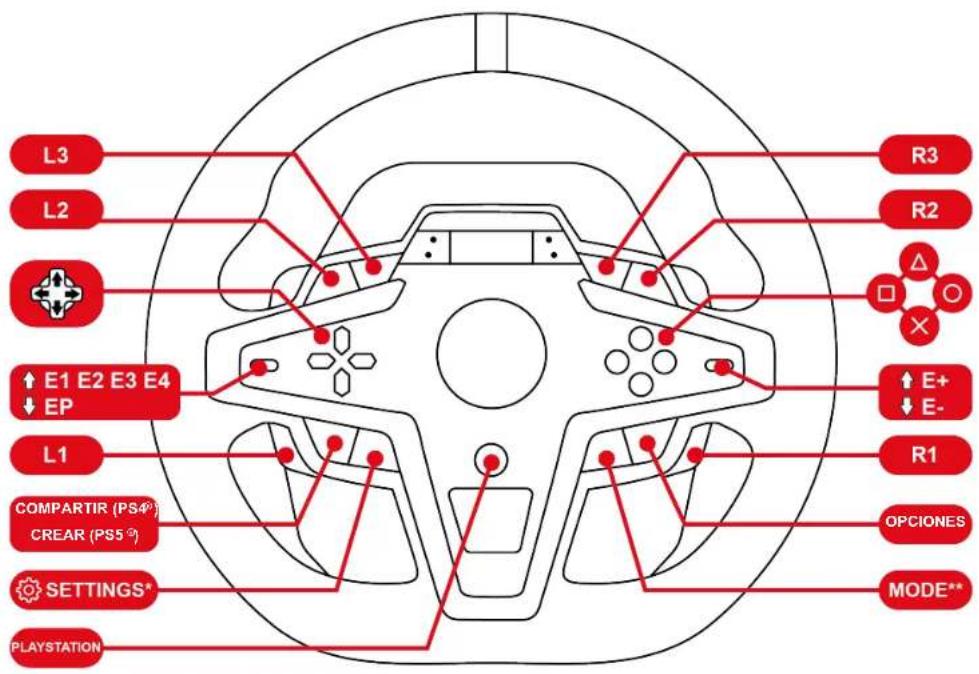

En consolas PlayStation®4 o consolas PlayStation®5, el volante de carreras se reconoce con el siguiente nombre en los juegos: Thrustmaster T-GT o Thrustmaster Advanced Racer.
*SETTINGS: consulta la sección Acceder al submenú Configuración o Telemetría.
**MODE: consulta la sección Cambiar el modo de compatibilidad.
Usar los codificadores
Para elegir el codificador activo, empuja el selector del codificador hacia arriba.
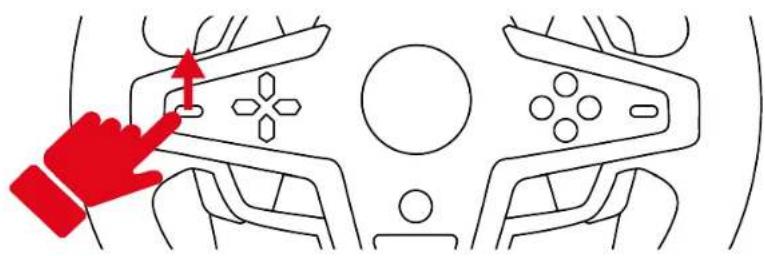
El codificador activo se muestra en la pantalla: E1, E2, E3 y E4, en sucesión.
Combina el codificador activo con la función E+, E- o EP para acceder a la acción que elijas.
| E1 | E2 | E3 | E4 | |
| [PTCC] EP | E1P | E2P | E3P | E4P |
| [TTAC] E+ | E1+ | E2+ | E3+ | E4+ |
| [WWHH] E- | E1- E2- E3- E4- | |||
La acción correspondiente se muestra en la pantalla.
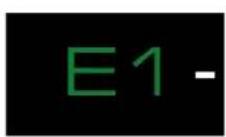

- Los codificadores E1, E2, E3 y E4 funcionan en juegos compatibles con codificadores Thrustmaster. La lista de juegos compatibles está disponible aquí:
https://support.thrustmaster.com/product/T248r/ (en la sección Configuración de juegos). Esta lista se actualiza periódicamente.
- La pantalla muestra las funciones de información de telemetría en juegos compatibles con el SDK de Thrustmaster. La lista de juegos compatibles está disponible aquí:
https://support.thrustmaster.com/product/T248r/ (en la sección Configuración de juegos). Esta lista se actualiza periódicamente.
9. Mapeado para PC
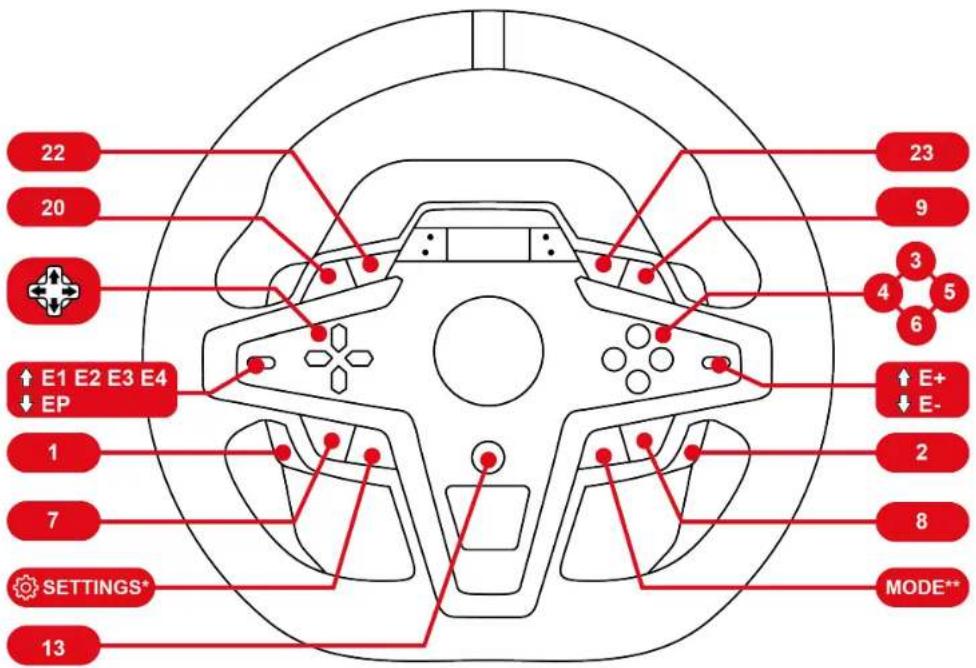

En PC, el volante de carreras se reconoce con el siguiente nombre en los juegos: Thrustmaster Advanced Mode Racer.
*SETTINGS: consulta la sección Acceder al submenú Configuración o Telemetría.
**MODE: consulta la sección Cambiar el modo de compatibilidad.
Usar los codificadores
Para elegir el codificador activo, empuja el selector del codificador hacia arriba.
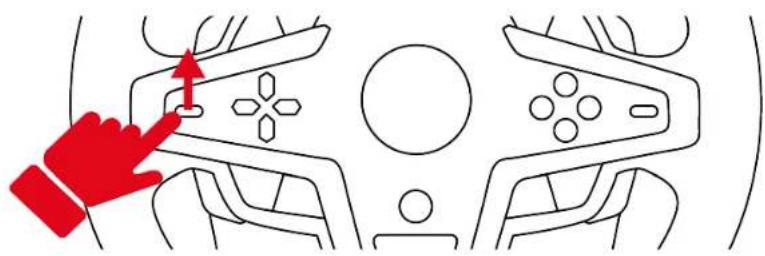
El codificador activo se muestra en la pantalla: E1, E2, E3 y E4, en sucesión.
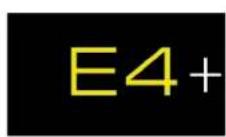
Combina el codificador activo con la función E+, E- o EP para acceder a la acción que elijas.
| E1 | E2 | E3 | E4 | |
| EP | 11 | 12 | 24 | 25 |
| E+ | 14 | 17 | 19 | 21 |
| E- | 15 | 16 | 18 | 20 |
La acción correspondiente se muestra en la pantalla.
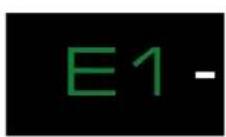
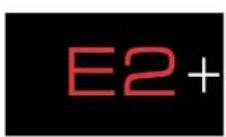
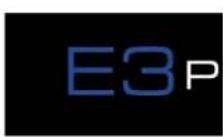

- Los codificadores E1, E2, E3 y E4 funcionan en juegos compatibles con codificadores Thrustmaster. La lista de juegos compatibles está disponible aquí:
https://support.thrustmaster.com/product/T248r/ (en la sección Configuración de juegos). Esta lista se actualiza periódicamente.
- La pantalla muestra las funciones de información de telemetría en juegos compatibles con el SDK de Thrustmaster. La lista de juegos compatibles está disponible aquí:
https://support.thrustmaster.com/product/T248r/ (en la sección Configuración de juegos). Esta lista se actualiza periódicamente.
10. Juegos compatibles
La lista de juegos compatibles para consolas PlayStation®4 y consolas PlayStation®5 está disponible aquí:
En la sección Configuración de juegos, selecciona PlayStation® Games list. Esta lista se actualiza periódicamente.
11. Uso de la pantalla
La pantalla del volante de carreras te permite:
- Cambiar el modo de compatibilidad;
- Acceder al submenú Configuración o Telemetría;
- Cambiar la configuración del volante de carreras y los pedales, así como el brillo de la pantalla y los LED;
- Seleccionar la información de telemetría que se mostrará.
Cambiar el modo de compatibilidad
El volante de carreras tiene tres modos de compatibilidad:
- En consolas PlayStation®4 y consolas PlayStation®5, selecciona PLAYSTATION MODE 1 (LED azul).
- En PC, selecciona PC MODE (LED verde).
- El LED rojo corresponde a un modo inactivo. Estará disponible en el futuro.
| Color del LED | Modo |
 | PLAYSTATION MODE 1Compatibilidad estándar(modo predeterminado) |
 | Compatibilidad futura(modo inactivo) |
 | PC MODE |

No selecciones el LED rojo.
Para cambiar el modo de compatibilidad:
- Pulsa el botón MODE.
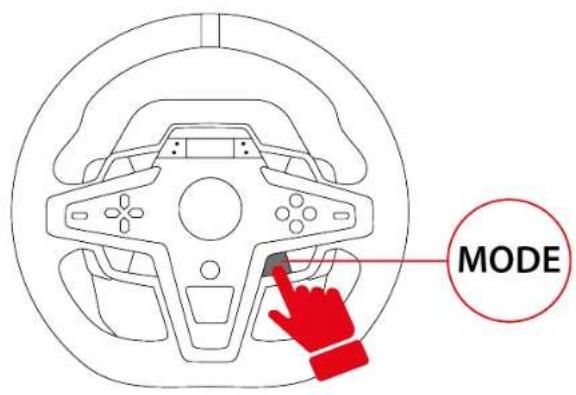
- Usa los botones de dirección para mostrar el modo de compatibilidad que elijas.
![graph TD A["PC MODE"] --> B["Playstation MODE 1"] B --> C["Playstation MODE 2"] C --> D["Compatibility PC MODE"]](/content/2026/04/733004/images/6876046215248f2f96a98ec2ff22d08efe1f77edf3e54c1c505f2f273960986e.jpg)
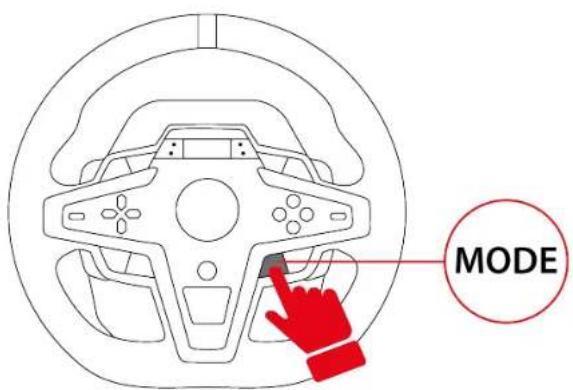
- Pulsa el botón MODE para confirmar la selección. Tu selección se guarda en la memoria interna del volante de carreras.
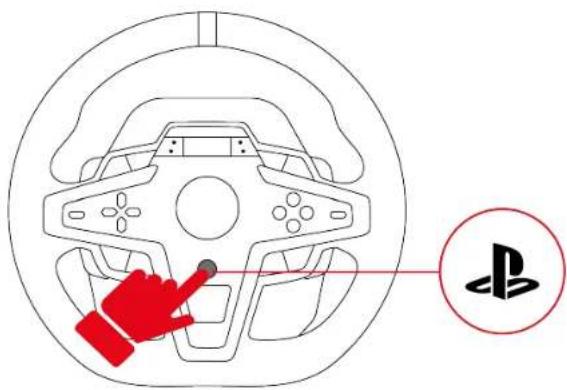
- En consolas PlayStation®4 y consolas PlayStation®5, pulsa el botón para conectar el volante de carreras a tu perfil.
- Si el modo seleccionado es idéntico al modo que se seleccionó anteriormente, se muestra la pantalla en la que te encontrabas antes de seleccionar el modo.
- Si el modo seleccionado es diferente del modo que se seleccionó anteriormente, el volante de carreras se reiniciará y realizará una autocalibración.

Durante la fase de autocalibración del volante de carreras, asegúrate de no colocar las manos sobre el aro del volante.
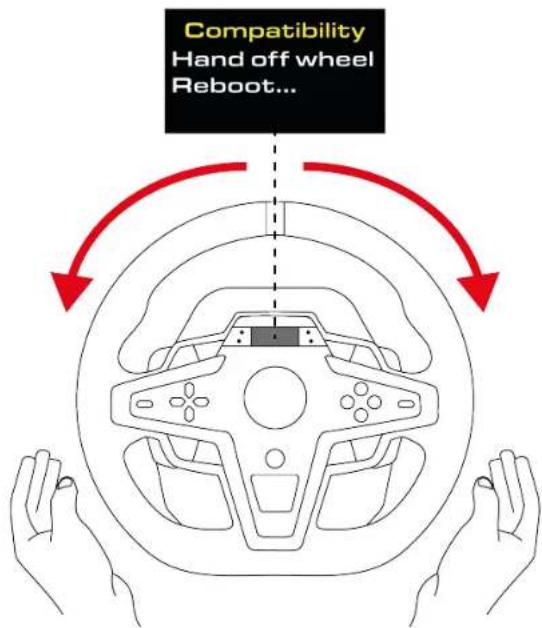
¡Ya estás preparado para jugar!
Acceder al submenú Configuración o Telemetría

Por razones de seguridad y para evitar cualquier riesgo de lesión, te recomendamos encarecidamente que pauses el juego antes de pulsar el botón ⚙️ (Settings - Configuración).

Cuando estás en el submenú Configuración o Telemetría, los botones de dirección están deshabilitados en los juegos y en la interfaz de la consola.
Para mostrar la pantalla de selección del submenú Configuración o Telemetría:
- Pulsa el botón ⚙️ (Settings - Configuración).
Se muestra la siguiente pantalla:
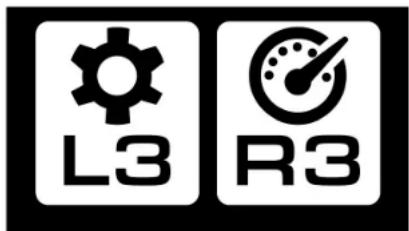
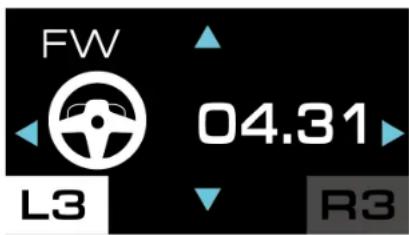
- Pulsa el botón L3 para seleccionar el submenú Configuración.
Se muestra la siguiente pantalla:
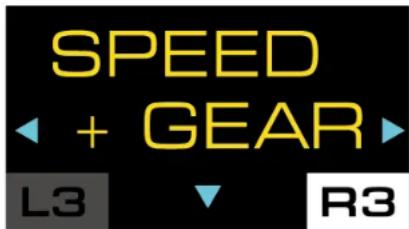
Pulsa el botón R3 para seleccionar el submenú Telemetría.
Se muestra la siguiente pantalla:
Submenú Configuración
El submenú Configuración te permite mostrar información sobre el volante de carreras y los pedales, y cambiar sus ajustes.

Para acceder al submenú Configuración, pulsa el botón (Settings - Configuración), y después pulsa el botón L3.
Se muestra la siguiente pantalla:
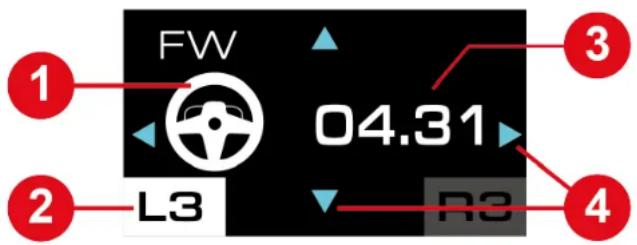
1 Accesorio involucrado: aro de volante o pedales ② Submenú Configuración seleccionado ③ Información sobre el volante de carreras o los pedales o ajustes que se deben cambiar 4 Posible navegación en el submenú
Para desplazarse por el submenú Configuración:
- Usa los botones de dirección

Para cambiar el valor de un ajuste:
- Usa los botones de dirección

Para confirmar el valor de un ajuste:
- Pulsa el botón ⚙️ (Settings - Configuración).
Saldrás del submenú Configuración y la pantalla mostrará la información de telemetría (pantalla SPEED + GEAR por defecto).
Configuración del volante de carreras![graph TD A["LED +2 L3"] --> B["LCD +1 L3"] B --> C["FW 04.31 L3"] C --> D["BOOST +1 L3"] D --> E["FORCE 65% L3"] E --> F["ROT 900 L3"] G["Serial Number 24414047 400666821 L3"] --> C H["T 26°C L3"] --> D I["Pedal L3"] --> D J["FACTORY RESET? L3"] --> D K["RESET? NO YES L3"] --> E L["MODE T3PM L3"] --…](/content/2026/04/733004/images/7416be99cb5df78d693b3016d9bd4ad5fd2d00caf8547fe9b495bb2537aa341b.jpg)
Ajustar el brillo de los LED
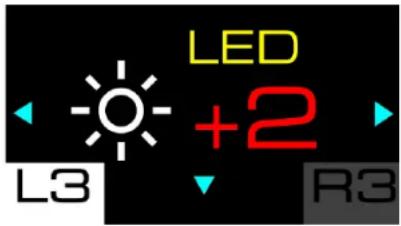
Esta pantalla te permite cambiar el brillo de los LED. Hay cinco configuraciones posibles: -2, -1, 0 (configuración predeterminada), +1, +2.
Ajustar el brillo de la pantalla
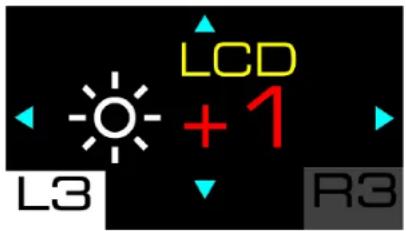
Esta pantalla te permite cambiar el brillo general de la pantalla. Hay tres configuraciones posibles: -1, 0 (configuración predeterminada), +1.
Firmware del volante de carreras
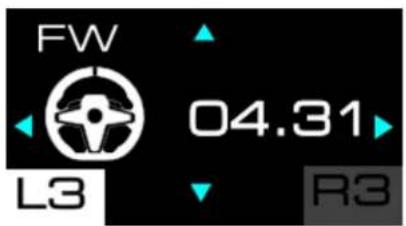
Esta pantalla muestra la versión de firmware del volante de carreras.
Boost (perfiles de Force Feedback)
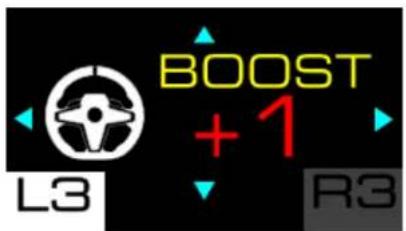
Esta pantalla se usa para seleccionar el perfil de Force Feedback. Puedes elegir entre tres perfiles guardados, que van desde el Force Feedback menos agresivo hasta el más agresivo: 0 (FFB 1), +1 (FFB 2 – predeterminado), +2 (FFB 3).
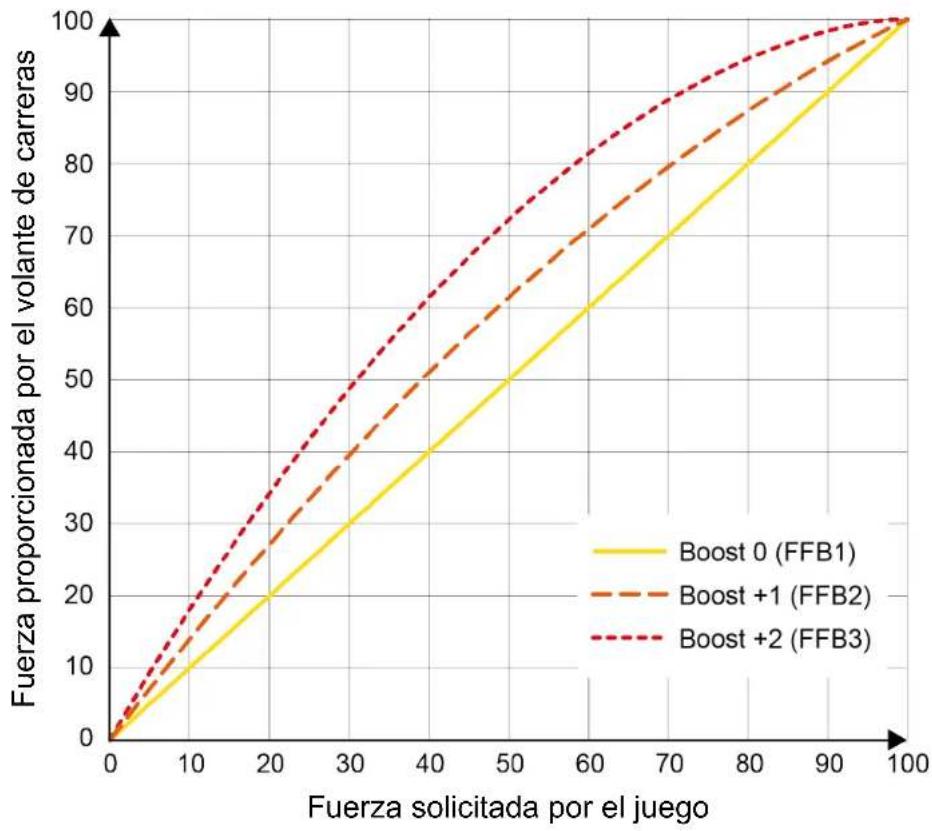
Boost 0 (FFB 1)
El efecto Boost 0 (FFB 1) proporciona Force Feedback lineal. La fuerza que sientes es 100% proporcional a la fuerza solicitada por el juego.
Boost +1 (FFB 2) y Boost +2 (FFB 3)
Los efectos Boost +1 (FFB 2) y Boost +2 (FFB 3) potencian el Force Feedback para acentuar la fuerza que sientes en relación con la fuerza solicitada por el juego.
Force (Force Feedback general)
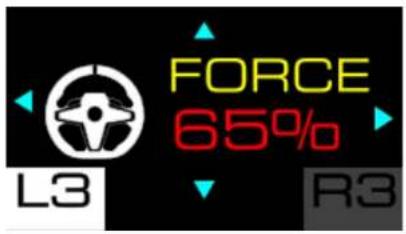
Esta pantalla te permite ajustar la potencia general de los efectos de Force Feedback. Hay seis configuraciones para elegir: 20%, 35%, 50%, 65% (predeterminado), 80%, 100%.
Ángulo de giro
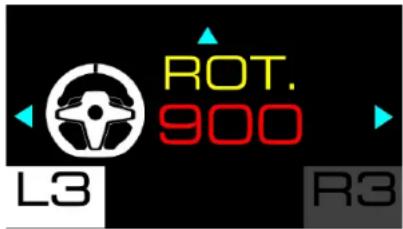
Esta pantalla te permite configurar el ángulo de giro del volante de carreras. Hay cinco configuraciones para elegir: 180°, 360°, 540°, 900°, AUTO (predeterminada).

- Cuando el ángulo de giro del aro del volante se establece en AUTO, el juego ajusta automáticamente el ángulo según el vehículo usado.
- El ángulo de giro sólo se puede cambiar manualmente en los videojuegos donde el ángulo no se establece automáticamente.
Ejemplo: En el juego GRAN TURISMO™ 7, el ángulo de giro se ajusta automáticamente según el vehículo usado, para reproducir el mismo ángulo que en el vehículo real. Por lo tanto, no es posible cambiar este ángulo manualmente.
Configuración de los pedales![graph TD A["LED +2"] --> B["LCD +1"] B --> C["Serial Number 24414047 40066821"] C --> D["T 26°C"] D --> E["FW 04.31"] E --> F["BOOST +1"] F --> G["FORCE 85%"] G --> H["ROT 900"] H --> I["PEDAL"] I --> J["MODE T3PM"] J --> K["MODE"] K --> L["FACTORY RESET?"] L --> M["RESET? NO YES"] M --> N["MODE"] N…](/content/2026/04/733004/images/16f69b7febbe062c5068c868e7820aa3c2306adc9290de705449a572fca6db6f.jpg)
Página de inicio para la configuración de los pedales
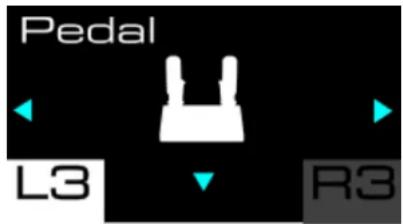
Esta pantalla te permite seleccionar el tipo de pedal que se está usando. Hay dos tipos de pedales para elegir:
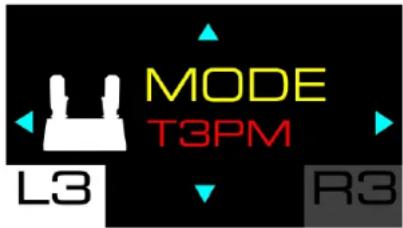
- T3PM: para los pedales T2PM*, T3PA* y T3PM (sin sensor de fuerza con Load Cell);
- T-LCM: para los pedales T-LCM Pedals* (con sensor de fuerza con Load Cell).
Configuración de los pedales
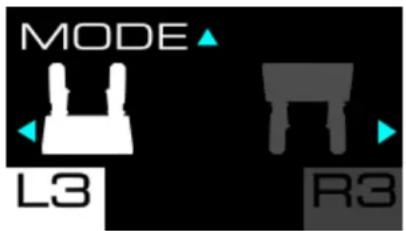
En esta pantalla podrás seleccionar la configuración de los pedales. Hay dos posiciones para elegir:
- (predeterminada): posición normal;
- posición invertida.

- La posición invertida sólo está disponible con un juego de 3 pedales.
- En la posición invertida, los pedales del acelerador y del embrague están invertidos.
Restablecer la configuración![graph TD A["LED +2 L3"] --> B["LCD +1 L3"] B --> C["Serial Number 24414047 40066821 L3"] C --> D["T 26°C L3"] D --> E["FW 04.31 L3"] E --> F["BOOST +1 L3"] F --> G["FORCE 65%b L3"] G --> H["ROT 900 L3"] H --> I["PEDAL L3"] I --> J["MODE T3PM L3"] J --> K["MODE L3"] K --> L["FACTORY RESET? L3"] L -->…](/content/2026/04/733004/images/40b806f4ab337db593c88a6e9e373f2b43ab0a2ad13d9ba1d1f948d6957fb5c3.jpg)

Esta pantalla te permite restablecer la configuración del volante de carreras, los pedales, la pantalla y la telemetría.
Para restablecer la configuración:
- Pulsa 🍻. Se muestra la siguiente pantalla:
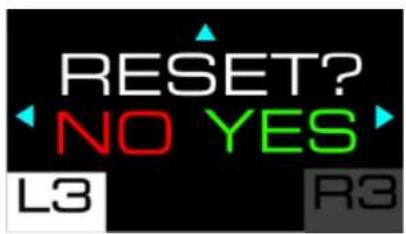
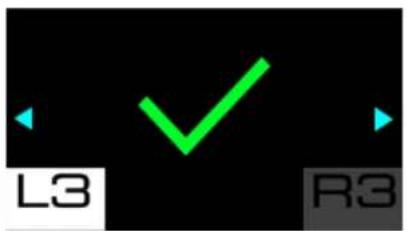
- Pulsa para confirmar el restablecimiento. Una vez restablecida la configuración, se mostrará la siguiente pantalla durante cinco segundos:
Pulsa para rechazar el restablecimiento. Se muestra la siguiente pantalla:

Información sobre el volante de carreras![graph TD A["LED +2 L3"] --> B["LCD +1 L3"] B --> C["FW 04.31 L3"] C --> D["BOOST +1 L3"] D --> E["FORCE 85% L3"] E --> F["ROT 900 L3"] G["Serial Number 24414047 400666821 L3"] --> C H["T 26°C L3"] --> D I["Pedal L3"] --> D J["FACTORY RESET? L3"] --> D K["RESET? NO YES L3"] --> E L["MODE T2PM L3"] --…](/content/2026/04/733004/images/26fd3c60862e96b00366f50d45347d64dee88e328a0136b0c78f24d15720e20e.jpg)
Número de serie
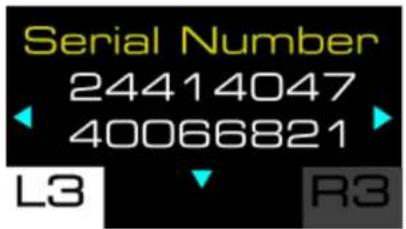
Esta pantalla muestra el número de serie del volante de carreras.
Temperatura del volante de carreras
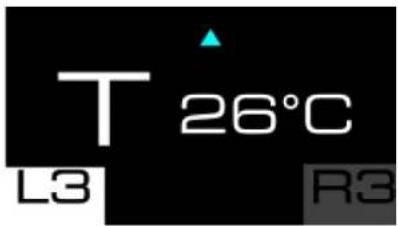
Esta pantalla muestra la temperatura del volante de carreras.
Submenú Telemetría
El submenú Telemetría te permite seleccionar la información de telemetría que se mostrará en la pantalla: marcha seleccionada, velocidad, número de vueltas, posición, tiempo de sesión o velocidad del motor (RPM).

Para acceder al submenú Telemetría, pulsa el botón

(Settings - Configuración), después pulsa el botón R3.
En el submenú Telemetría, se muestra la siguiente pantalla:
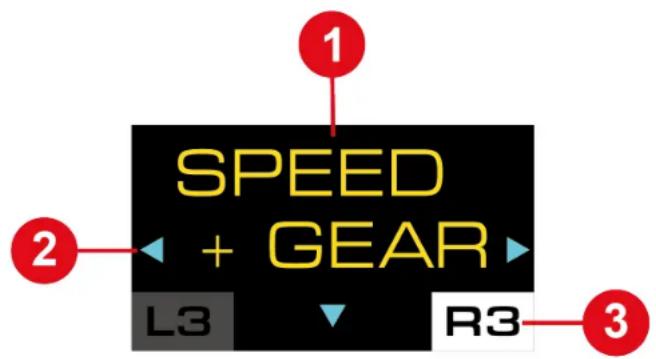
1 Tipo de información que se mostrará en la pantalla ② Posible navegación en el submenú 3 Submenú Telemetría seleccionado
Durante el juego, se muestra la siguiente pantalla:
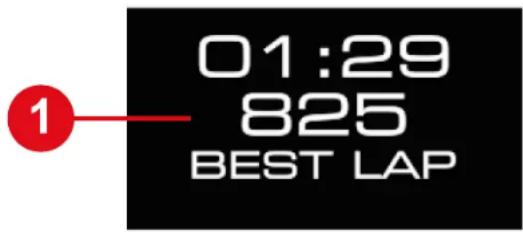
1 Información de telemetría
Para navegar por el submenú Telemetría y seleccionar la información de telemetría que se mostrará:
- Usa los botones de dirección

Para confirmar tu selección:
- Pulsa el botón ⚙️ (Settings - Configuración).
Saldrás del submenú Telemetría y la pantalla mostrará la información de telemetría seleccionada.

Telemetría y compatibilidad
La información de telemetría sólo se muestra en juegos que son compatibles con el SDK de Thrustmaster.
La lista de juegos compatibles está disponible aquí:
(en la sección Configuración de juegos). Esta lista se actualiza periódicamente.
Cuando no se admite la información de telemetría, se muestra el logotipo del T248R en la pantalla.

Actualización del firmware
Para usar las funciones de telemetría, es posible que necesites actualizar el firmware del volante de carreras.
Para realizar la actualización:
- Visita
- Descarga e instala el software My Thrustmaster Panel disponible en la sección Software y sigue las instrucciones.

![graph TD A["SPEED + GEAR"] --> B["GEAR ONLY"] B --> C["SPEED ONLY"] D["LAP"] --> E["POS"] E --> F["TIME CL"] F --> G["TIME LL"] G --> H["TIME BL"]](/content/2026/04/733004/images/46b50b3c5555dc9ace266dc9bcd9a069e0182ece9f68c54c087256ec154b9e1c.jpg)
Speed + Gear (velocidad y marcha elegidas)
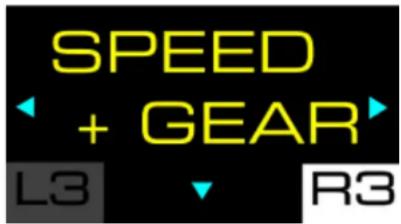
Esta pantalla te permite visualizar la velocidad del vehículo y la marcha seleccionada al cambiar de marcha.
Ejemplo de visualización:
Gear (marcha)
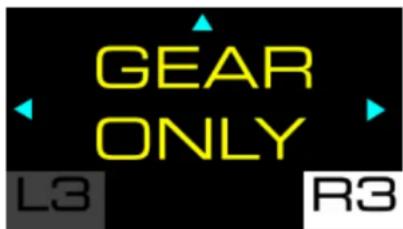
Esta pantalla te permite visualizar la marcha seleccionada.
Ejemplo de visualización:
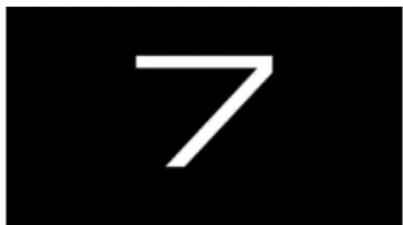
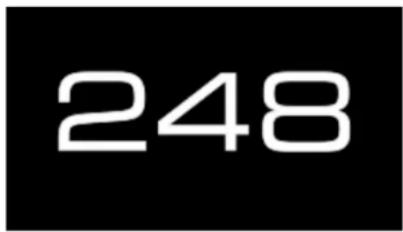
Speed (velocidad)
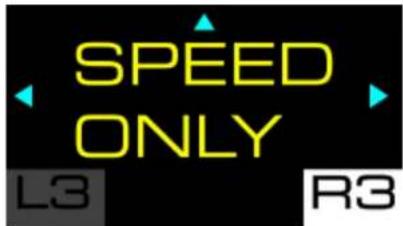
Esta pantalla te permite visualizar la velocidad del vehículo.
Ejemplo de visualización:
248
Lap (vuelta)
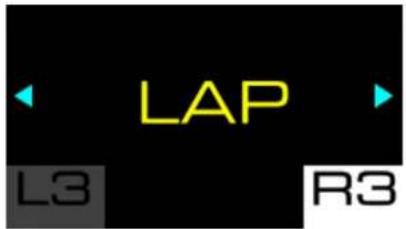
Esta pantalla te permite visualizar el número de vueltas completadas.
Ejemplo de visualización:

Position (posición)
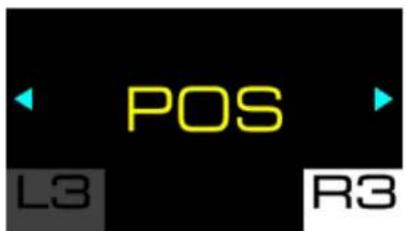
Esta pantalla te permite visualizar la posición en la clasificación.
Ejemplo de visualización:
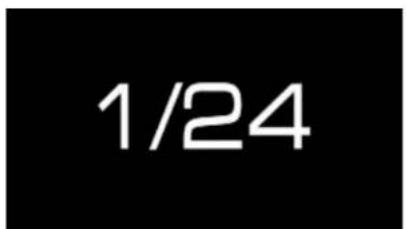
Time (tiempo)
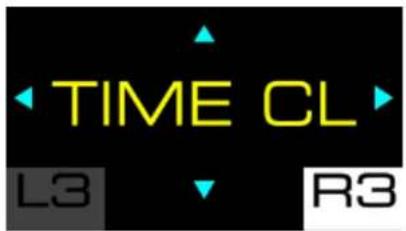
Esta pantalla te permite seleccionar el modo de visualización del tiempo (TIME). Hay tres modos para elegir:
- TIME CL: muestra el tiempo de vuelta actual (CURR LAP);
- TIME LL: muestra el último tiempo de vuelta (LAST LAP);
- TIME BL: muestra el mejor tiempo de vuelta personal (BEST LAP).
Ejemplos de visualizaciones:
| TIME CL | TIME LL | TIME BL |
| 01:29 825 CURR LAP | 01:29 825 LAST LAP | 01:29 825 BEST LAP |

Usa los botones de dirección ✪ para seleccionar un modo y después pulsa el botón ⚙️ (Settings - Configuración) para confirmar la selección.
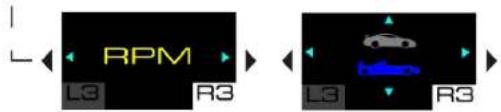
Velocidad del motor
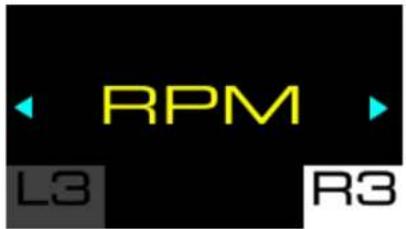
Esta pantalla te permite visualizar la velocidad del motor (RPM).
Ejemplo de visualización:
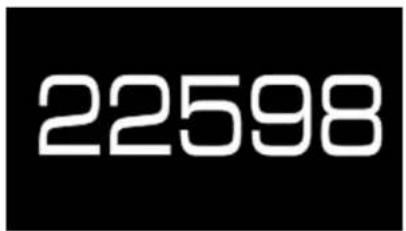
Modo GT o Formula
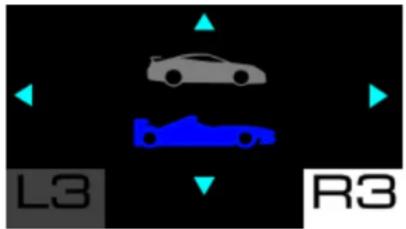
Esta pantalla te permite seleccionar el modo de visualización de los LED de RPM. Hay dos modos para elegir:
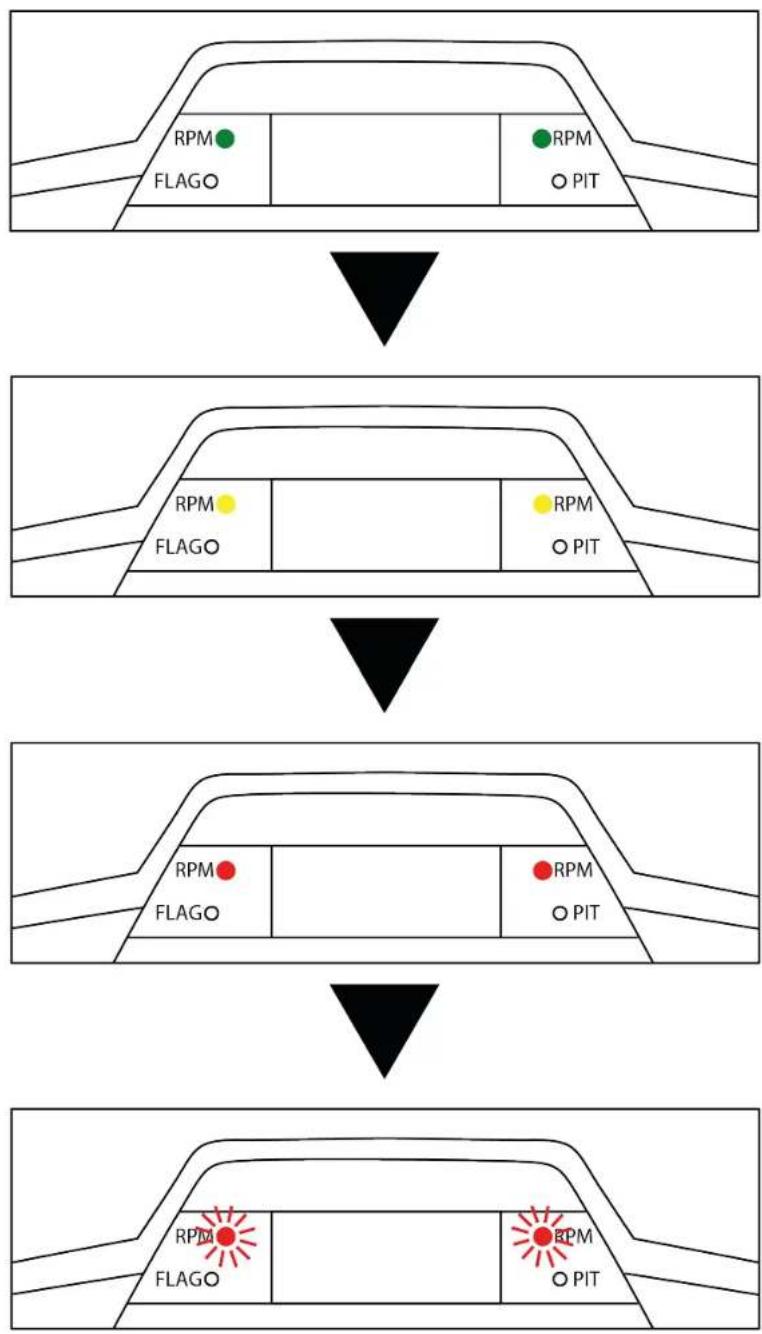
- Modo GT (rojo);
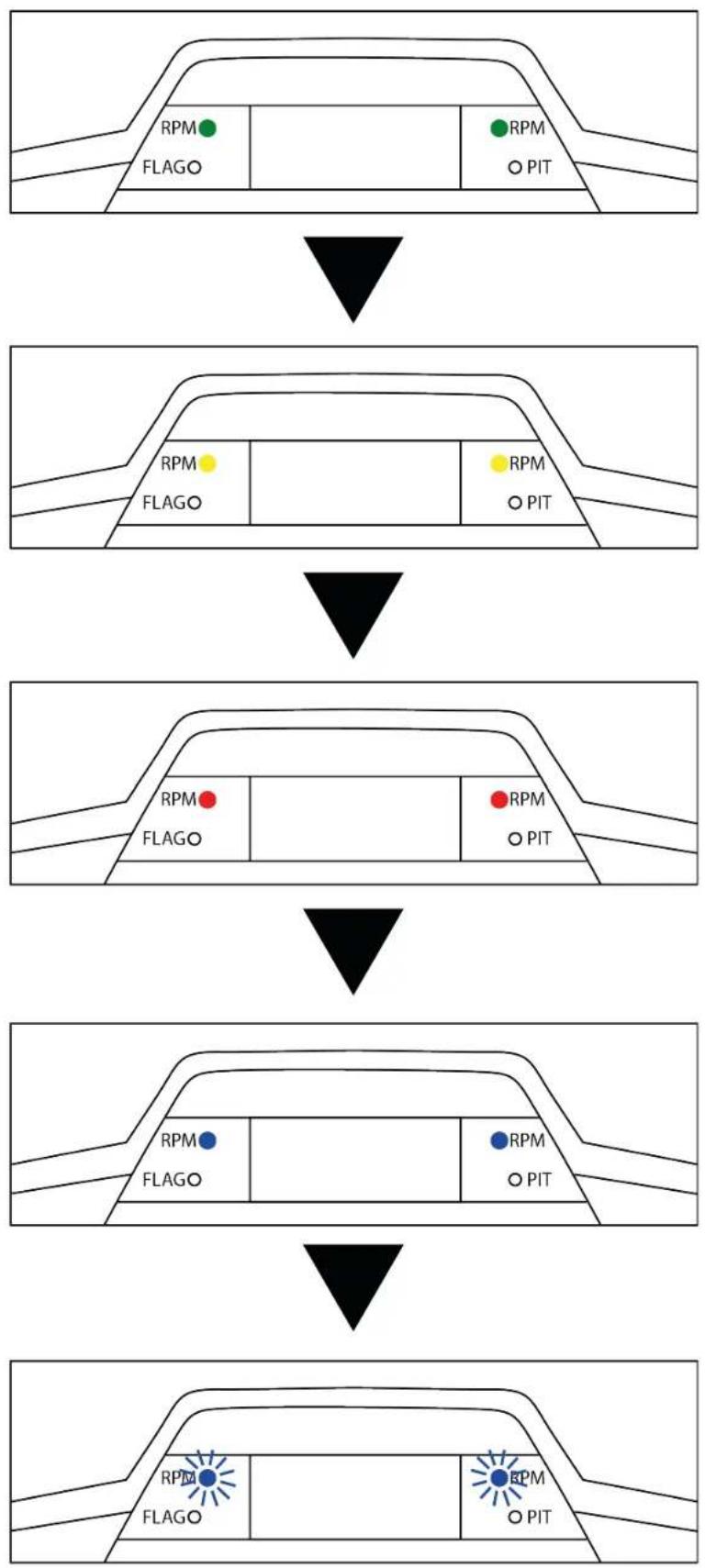
- Modo Formula (azul, por defecto).

Usa los botones de dirección para seleccionar un modo y después pulsa el botón ⚙️ (Settings - Configuración) para confirmar la selección.
12. Funcionamiento de los LED
El volante de carreras T248R proporciona información que se puede ver a través de los LED: velocidad del motor (RPM), bandera (FLAG) y boxes (PIT).
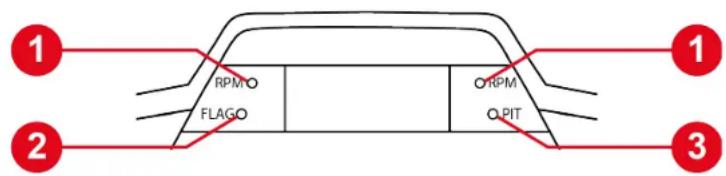
- Para cambiar el brillo de los LED, dirígete al submenú Configuración y luego a la pantalla Ajustar el brillo de los LED.
- Para cambiar la secuencia de visualización de los LED de RPM, dirígete al submenú Telemetría y luego a la pantalla del modo GT o Formula.

- Los LED que muestran información de la carrera sólo funcionan en juegos que admiten telemetría. La lista de juegos compatibles está disponible aquí:
https://support.thrustmaster.com/product/T248r/ (en la sección Configuración de juegos). Esta lista se actualiza periódicamente.
- En los juegos que no admiten telemetría, se muestra el logotipo del T248R en la pantalla.
Bandera (FLAG) y boxes (PIT)*
EI LED FLAG muestra información sobre la bandera y el LED PIT muestra información sobre el estado de los boxes.
Velocidad del motor (RPM)*
Los LED RPM muestran información sobre la velocidad del motor.
Secuencia de visualización de los LED en el modo GT:
Secuencia de visualización de los LED en el modo
Fórmula:
13. Ajustar los pedales

Para evitar problemas de calibración, asegúrate de desconectar siempre el cable USB del volante de carreras antes de hacer ajustes en los pedales.
Cada uno de los tres pedales incluye
- un brazo de pedal 1;
- un soporte de cabezal de plástico ② colocado entre el cabezal y el brazo;
- un cabezal metálico ③ con múltiples perforaciones (nueve para el acelerador, seis para el freno y seis para el embrague).
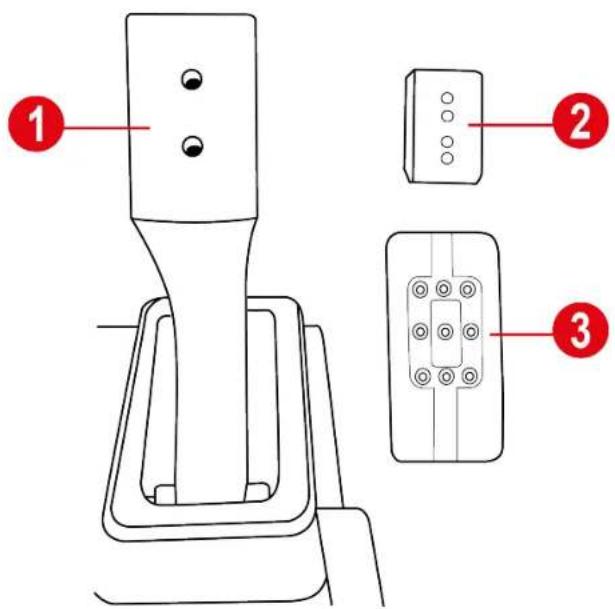
Ajustar la altura del pedal del acelerador
El pedal del acelerador se puede colocar en dos posiciones diferentes.
Posición alta (predeterminada):
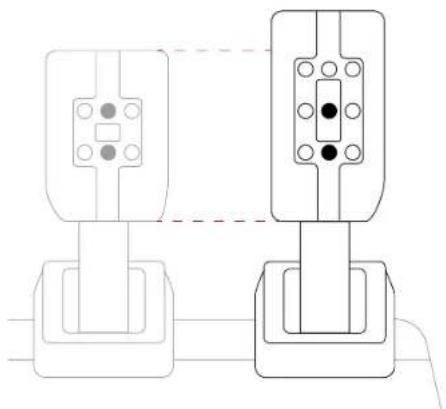
- Usa la llave Allen de 2,5 mm incluida para aflojar los dos tornillos que sujetan el cabezal metálico y su soporte en su sitio.
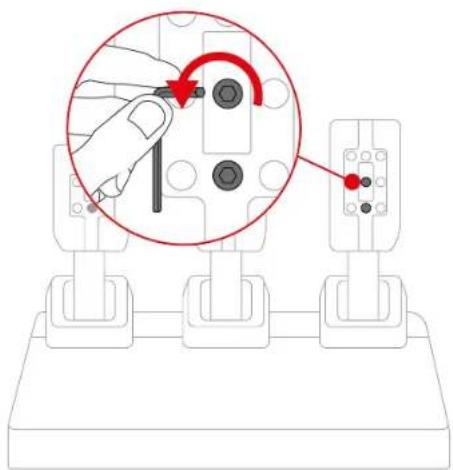
- Selecciona la nueva posición del cabezal metálico.
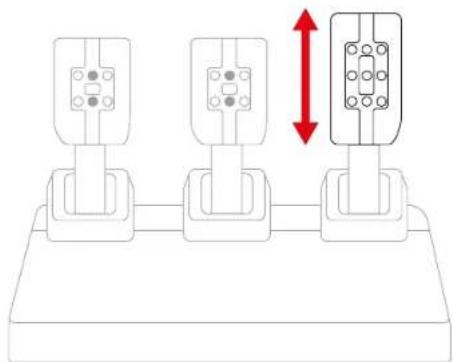
- Vuelve a insertar y apretar los dos tornillos que sujetan el cabezal metálico y su soporte en su sitio.
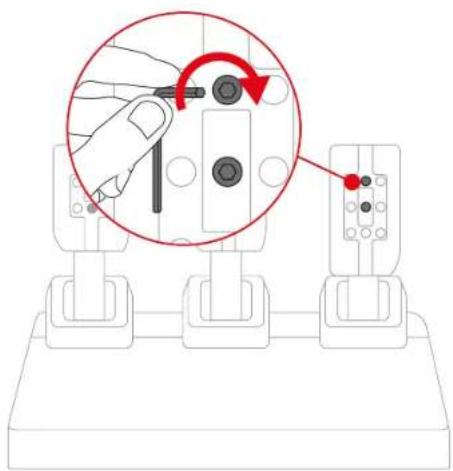
Ajustar el espaciado de los pedales
Cada pedal se puede colocar en tres posiciones diferentes.
Ejemplo con el pedal del acelerador:
En el centro (predeterminado)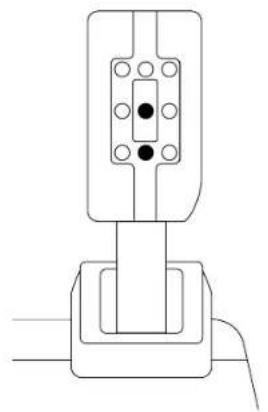
- Usa la llave Allen de 2,5 mm incluida para aflojar los dos tornillos que sujetan el cabezal metálico y su soporte en su sitio.
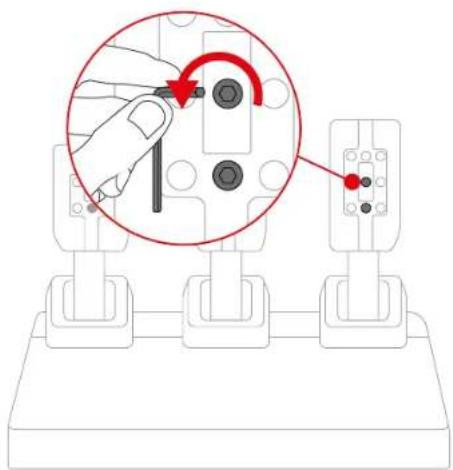
- Selecciona la nueva posición del cabezal metálico.
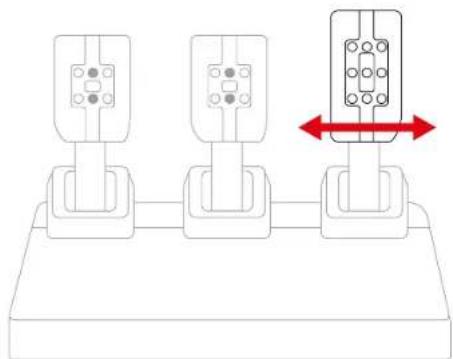
- Vuelve a insertar y apretar los dos tornillos que sujetan el cabezal metálico y su soporte en su sitio.
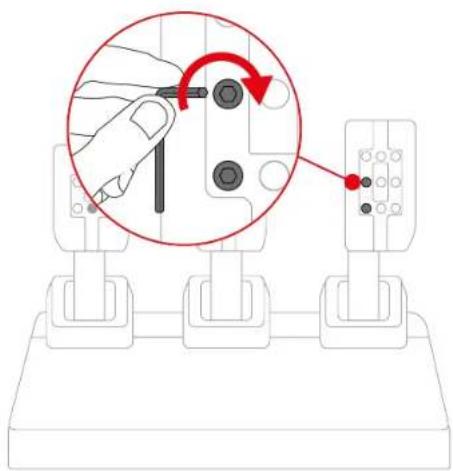
Ajustar la inclinación de los pedales
Cada pedal puede orientarse en dos posiciones diferentes.
Posición menos inclinada (predeterminada):
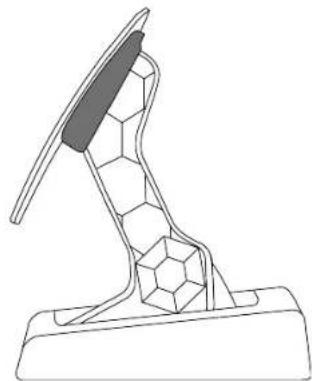
Posición más inclinada:
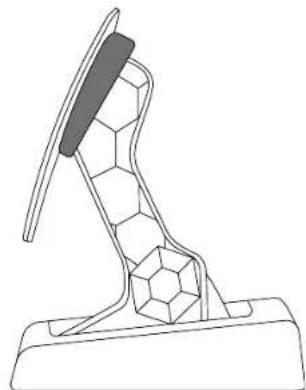
- Usa la llave Allen de 2,5 mm incluida para aflojar los dos tornillos que sujetan el cabezal metálico y su soporte en su sitio.
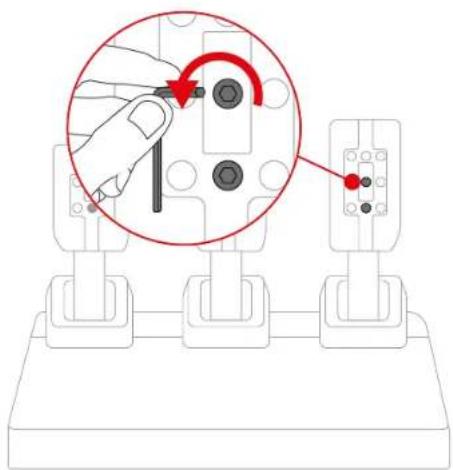
- Gira 180° el soporte del cabezal de plástico.
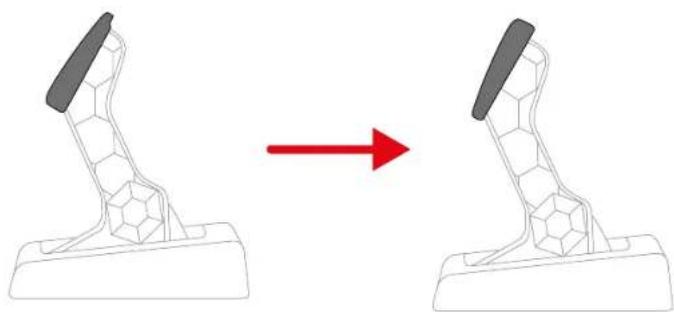
- Vuelve a insertar y apretar los dos tornillos que sujetan el cabezal metálico y su soporte en su sitio.
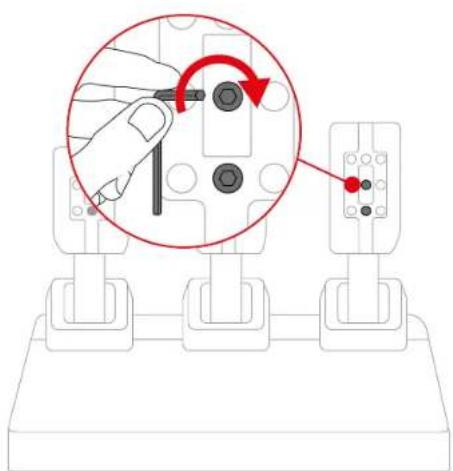
Modificar la resistencia del pedal del freno
Para ajustar la resistencia del pedal del freno, se incluyen un anillo de amortiguación de elastómero y dos muelles (plateado: resistencia débil, negro: resistencia fuerte).
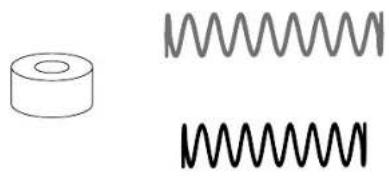
Pueden realizarse cuatro configuraciones.
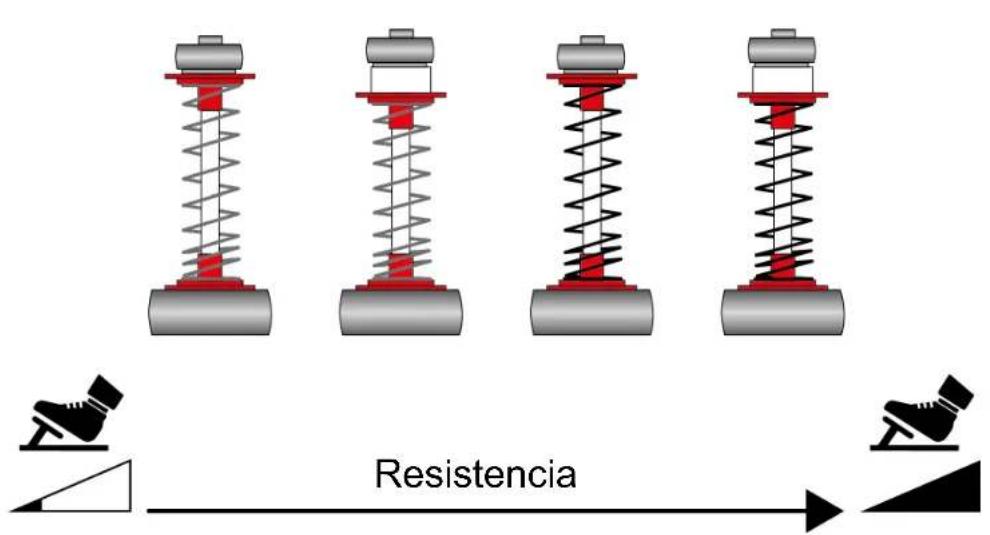
| Configuración | Resistencia/Uso | |
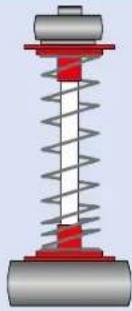 | Muelle blando (plateado) | • Resistencia: débil• Uso recomendado: escritorio |
 | Muelle blando (plateado)+ anillo de amortiguación | • Resistencia: media (predeterminada)• Uso recomendado: escritorio |
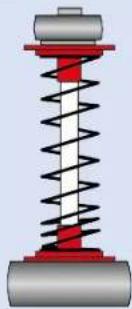 | Muelle duro (negro) | • Resistencia: fuerte• Uso recomendado: soporte para pedales |
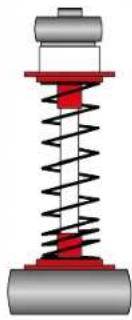 | Muelle duro (negro)+ anillo de amortiguación | • Resistencia: muy fuerte• Uso recomendado: cabina |

Un vídeo que muestra cómo instalar el muelle está disponible aquí:
- Para liberar la varilla de retención del muelle de su posición, comprime el muelle usando el espaciador de plástico inferior.
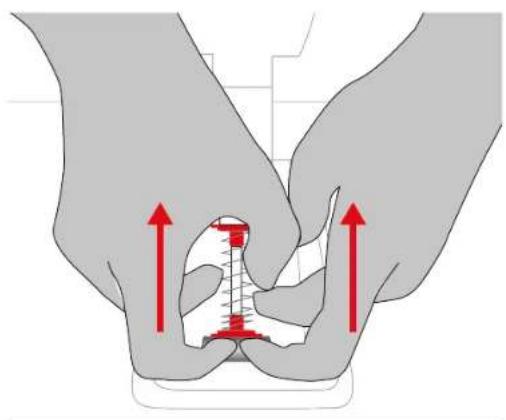
- Retira todas las piezas que componen el muelle del pedal del freno.
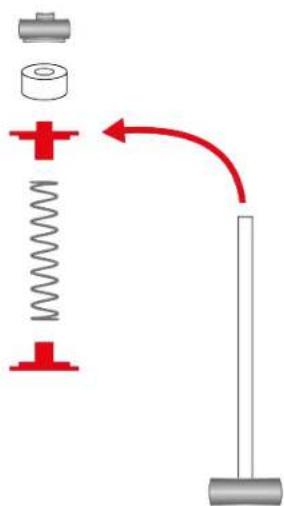
- Inserta las piezas que componen el muelle del pedal del freno en la varilla de retención en el siguiente orden: espaciador de plástico inferior, muelle de tu elección y luego espaciador de plástico superior.

- (Opcional) Inserta el anillo de amortiguación de elastómero en la varilla de retención.
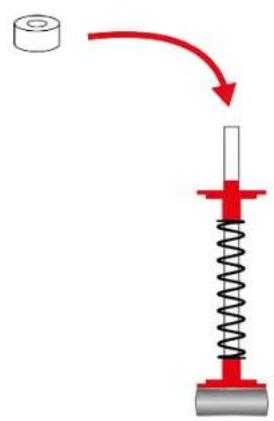
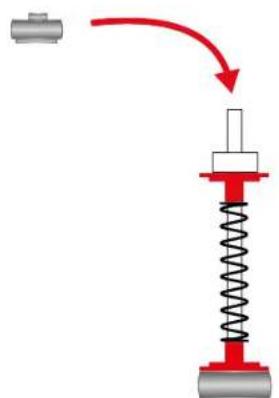
- Inserta el cabezal de retención superior con arandela en la varilla de retención.
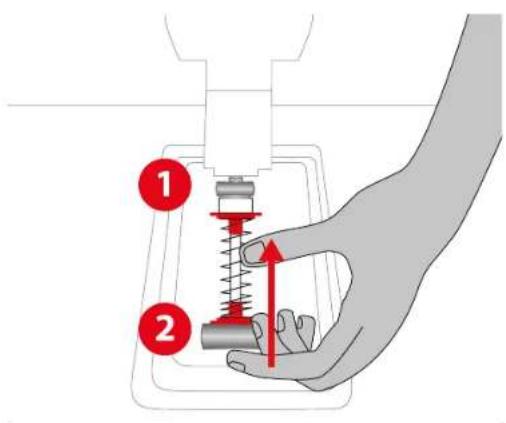
- Inserta la varilla de retención en la parte posterior del pedal del freno, luego comprime el muelle para insertar la parte inferior de la varilla de retención en su posición.
14. Preguntas frecuentes y
soporte técnico
¿Tienes preguntas sobre el volante de carreras T248R o estás experimentando problemas técnicos? Si es así, visita el sitio web de soporte técnico de Thrustmaster:
Fijar el conjunto de pedales:
Tipo de conjunto de pedales
13. Ajustar o conjunto de pedais



- TABLA DE CONTENIDO
- MAPEADO PARA CONSOLAS
- PLAYSTATION®4 O CONSOLAS
- PLAYSTATION®
- MAPEO PARA PC
- JUEGOS COMPATIBLES
- USO DE LA PANTALLA
- T248R
- ACTUALIZACIÓN DEL FIRMWARE
- CONTENIDO DE LA CAJA
- CARACTERÍSTICAS
- INFORMACIÓN SOBRE EL USO DEL VOLANTE DE CARRERAS
- DOCUMENTACIÓN
- DESCARGA ELÉCTRICA
- FUENTE DE ALIMENTACIÓN
- ASEGURAR LA ZONA DE JUEGO
- REJILLAS DE VENTILACIÓN
- LESIONES POR FORCE FEEDBACK Y MOVIMIENTOS REPETIDOS
- INFORMACIÓN SOBRE EL USO DE LOS PEDALES
- LESIONES DEBIDAS A MOVIMIENTOS REPETIDOS
- PELIGRO DE PILLARSE CON LOS PEDALES MIENTRAS SE JUEGA
- INSTALAR EL VOLANTE DE CARRERAS EN UNA MESA O UN ESCRITORIO
- INSTALAR EL VOLANTE DE CARRERAS Y LOS PEDALES EN UN SOPORTE* O EN UNA CABINA
- EN CONSOLAS PLAYSTATION®
- EN PC
- INSTALL
- DRIVER
- (INSTALAR
- EL
- CALIBRACIÓN AUTOMÁTICA DEL VOLANTE DE CARRERAS Y LOS PEDALES
- USAR LOS CODIFICADORES
- MAPEADO PARA PC
- CAMBIAR EL MODO DE COMPATIBILIDAD
- ACCEDER AL SUBMENÚ CONFIGURACIÓN O TELEMETRÍA
- SUBMENÚ CONFIGURACIÓN
- AJUSTAR EL BRILLO DE LOS LED
- AJUSTAR EL BRILLO DE LA PANTALLA
- FIRMWARE DEL VOLANTE DE CARRERAS
- BOOST (PERFILES DE FORCE FEEDBACK)
- BOOST 0 (FFB 1)
- BOOST +1 (FFB 2) Y BOOST +2 (FFB 3)
- FORCE (FORCE FEEDBACK GENERAL)
- ÁNGULO DE GIRO
- PÁGINA DE INICIO PARA LA CONFIGURACIÓN DE LOS PEDALES
- CONFIGURACIÓN DE LOS PEDALES
- NÚMERO DE SERIE
- TEMPERATURA DEL VOLANTE DE CARRERAS
- SUBMENÚ TELEMETRÍA
- INFORMACIÓN DE TELEMETRÍA
- TELEMETRÍA Y COMPATIBILIDAD
- SPEED + GEAR (VELOCIDAD Y MARCHA ELEGIDAS)
- SPEED (VELOCIDAD)
- LAP (VUELTA)
- POSITION (POSICIÓN)
- TIME (TIEMPO)
- EJEMPLOS DE VISUALIZACIONES
- VELOCIDAD DEL MOTOR
- MODO GT O FORMULA
- FUNCIONAMIENTO DE LOS LED
- BANDERA (FLAG) Y BOXES (PIT)
- VELOCIDAD DEL MOTOR (RPM)
- SECUENCIA DE VISUALIZACIÓN DE LOS LED EN EL MODO GT
- AJUSTAR LOS PEDALES
- AJUSTAR LA ALTURA DEL PEDAL DEL ACELERADOR
- AJUSTAR EL ESPACIADO DE LOS PEDALES
- AJUSTAR LA INCLINACIÓN DE LOS PEDALES
- MODIFICAR LA RESISTENCIA DEL PEDAL DEL FRENO
- PREGUNTAS FRECUENTES Y
- SOPORTE TÉCNICO
- FIJAR EL CONJUNTO DE PEDALES
- TIPO DE CONJUNTO DE PEDALES
- AJUSTAR O CONJUNTO DE PEDAIS
Marca : THRUSTMASTER
Modelo : T248 R
Categoría : Controlador de juegos