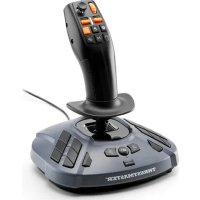
SimTask FarmStick - Controller THRUSTMASTER - Kostenlose Bedienungsanleitung
Finden Sie kostenlos die Bedienungsanleitung des Geräts SimTask FarmStick THRUSTMASTER als PDF.



Häufig gestellte Fragen - SimTask FarmStick THRUSTMASTER
Benutzerfragen zu SimTask FarmStick THRUSTMASTER
0 Frage zu diesem Gerät. Beantworten Sie die, die Sie kennen, oder stellen Sie Ihre eigene.
Eine neue Frage zu diesem Gerät stellen
Laden Sie die Anleitung für Ihr Controller kostenlos im PDF-Format! Finden Sie Ihr Handbuch SimTask FarmStick - THRUSTMASTER und nehmen Sie Ihr elektronisches Gerät wieder in die Hand. Auf dieser Seite sind alle Dokumente veröffentlicht, die für die Verwendung Ihres Geräts notwendig sind. SimTask FarmStick von der Marke THRUSTMASTER.
BEDIENUNGSANLEITUNG SimTask FarmStick THRUSTMASTER
Für PlayStation®5-Konsolen und PC*
Benutzerhandbuch

Lesen Sie die Anweisungen in thism
Benutzerhandbuch sorgfältig durch, bevor Sie das
Produkt installieren, bevor Sie es benutzen und bevor
Sie es warten. Beachten Sie unbedingt die
Sicherheitsanweisungen. Die Nichtbeachtung dieser
Anweisungen kann zu Unfällen und/oder Schäden
fuhren. Bewahren Sie diesen Benutzerhandbuch auf,
dämit Sie auch in Zukunft darin nachschlagen konnen.
INHALTSVERZEICHNIS
- VERPACKUNGsinhalt 5
- FUNKTIONEN 6
- INFORMATIONEN ZUR VERWENDUNG IHRES
PRODUKTS 9 - SO LERNEN SIE IHREN JOYSTICK KENNEN12 Die wichtigsten Punkte 12
Prätzisions-Technologie H.E.A.R.T. (HallEffect AccuRate Technology) 13
Fahrmodus <> Arbeitsmodus 14
Drehgriff 17
Konnectivität des SimTask FarmStick auf PlayStation®5-Konsolen und PC............19
Konfiguration des Joysticks fur Rechts- und Linkshander 21
- INSTALLATION AUF ODER PLAYSTATION®5-KONSOLEN 24
- BELEGUNG FÜR PLAYSTATION®5-KONSOLEN 27
- INSTALLATION AUF EINEM PC* 30
- BELEGUNG BEIM PC 33
- GASHEBEL 36
- AUSTAUSCHBARER TRIGGER 37
- LED FÜR DEN KOMPATIBILITÄTSMODUS...39
Einsatz eines einzelnen SimTask
FarmStick 40
Verwendung eines SimTask FarmStick mit einem Rennlenkrad T128 oder T248 41
Verwendung von zwei SimTask FarmStick-Einheiten 42
- INSTALLATIONAUFPLAYSTATION®5 KONSOLEN ODER PC MIT EINEM TFRP RUDER** 43
- FAQ UND TECHNISCHER SUPPORT 46
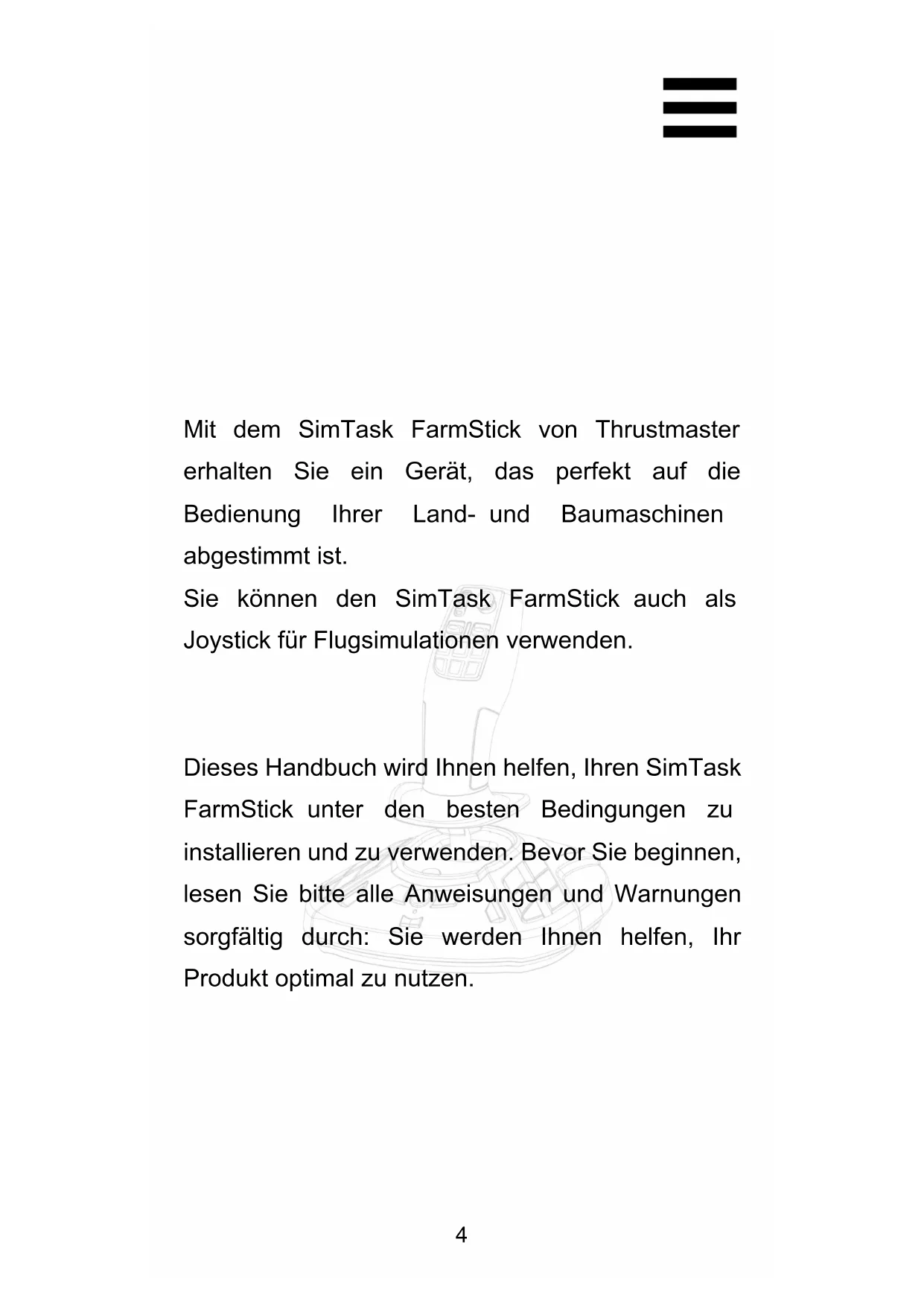
Mit dem SimTask FarmStick von Thrustmaster erhalten Sie ein Gerät, das perfect auf die Bedienung ihrer Land- und Baumaschinen abgestimmmt ist.
Sie können den SimTask FarmStick auch als Joystick für Flugsimulationen verwenden.
Dieses Handbuch wird Ihnen halten, ihren SimTask FarmStick unter den besten Bedingungen zu installieren und zu verwenden. Bevor Sie beginnen,lesen Sieitte alle Anweisungen und Warnungensorgfähig durch: Sie werden Ihnen halten, Ihr Produkt optimal zu nutzen.
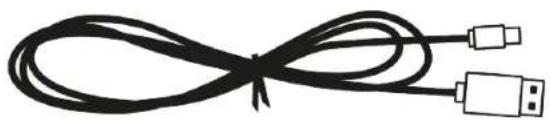
1. Verpackungsinhalt
2. Funktionen
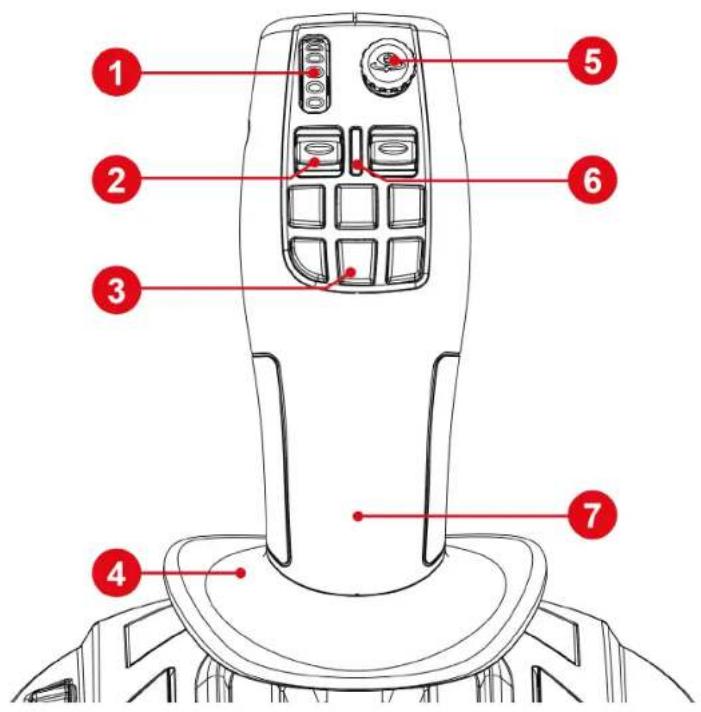
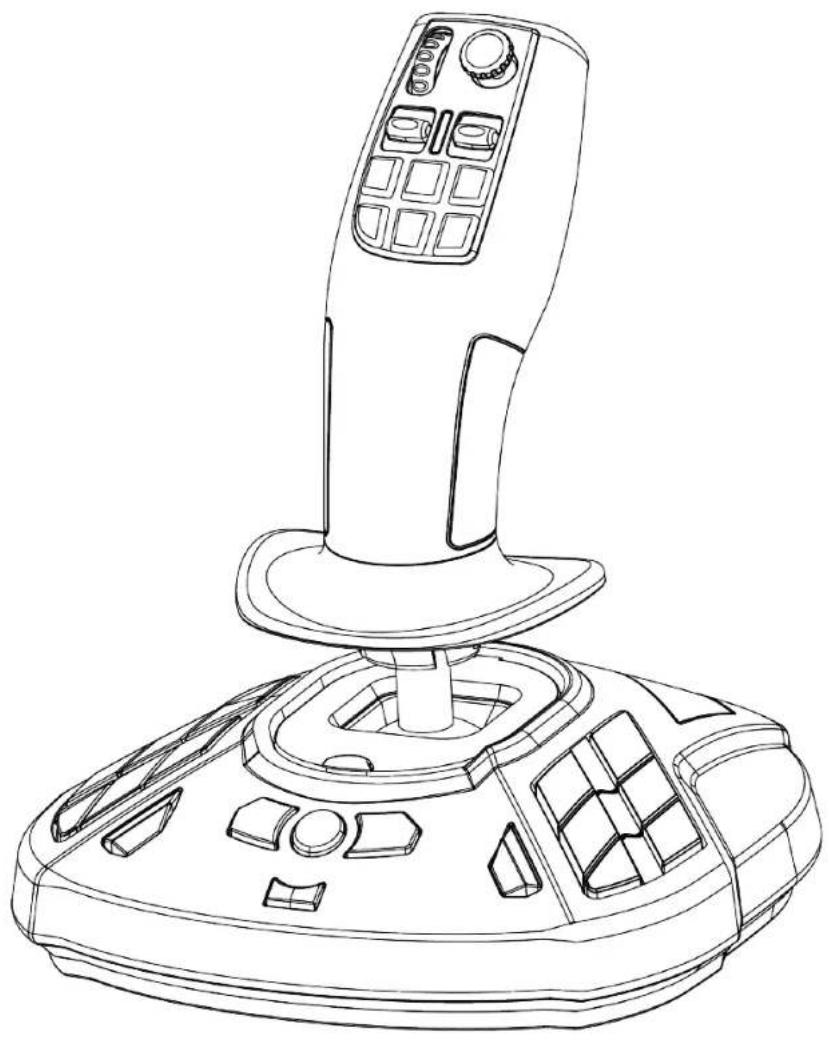
- Daumenrad
- Wippschalter
- Schnelle Aktionstasten
- Handablage
- "Point-of-view"-Ministick
- LED-Anzeige des Stick-Modus
- Beidhändiger Griff
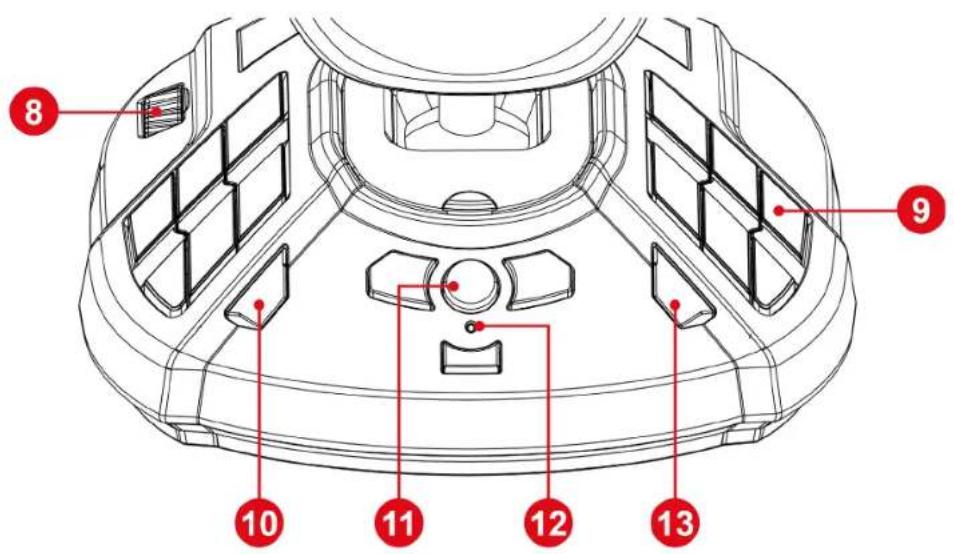
- Gashebel
- Programmierbare Aktionstasten
- CREATE (CREATE)-Taste bei PS5™-Konsolen
- PS-Taste
- LED für den Kompatibilitätsmodus
- OPTIONS (OPTIONEN)-Taste bei PS5™-Konsolen
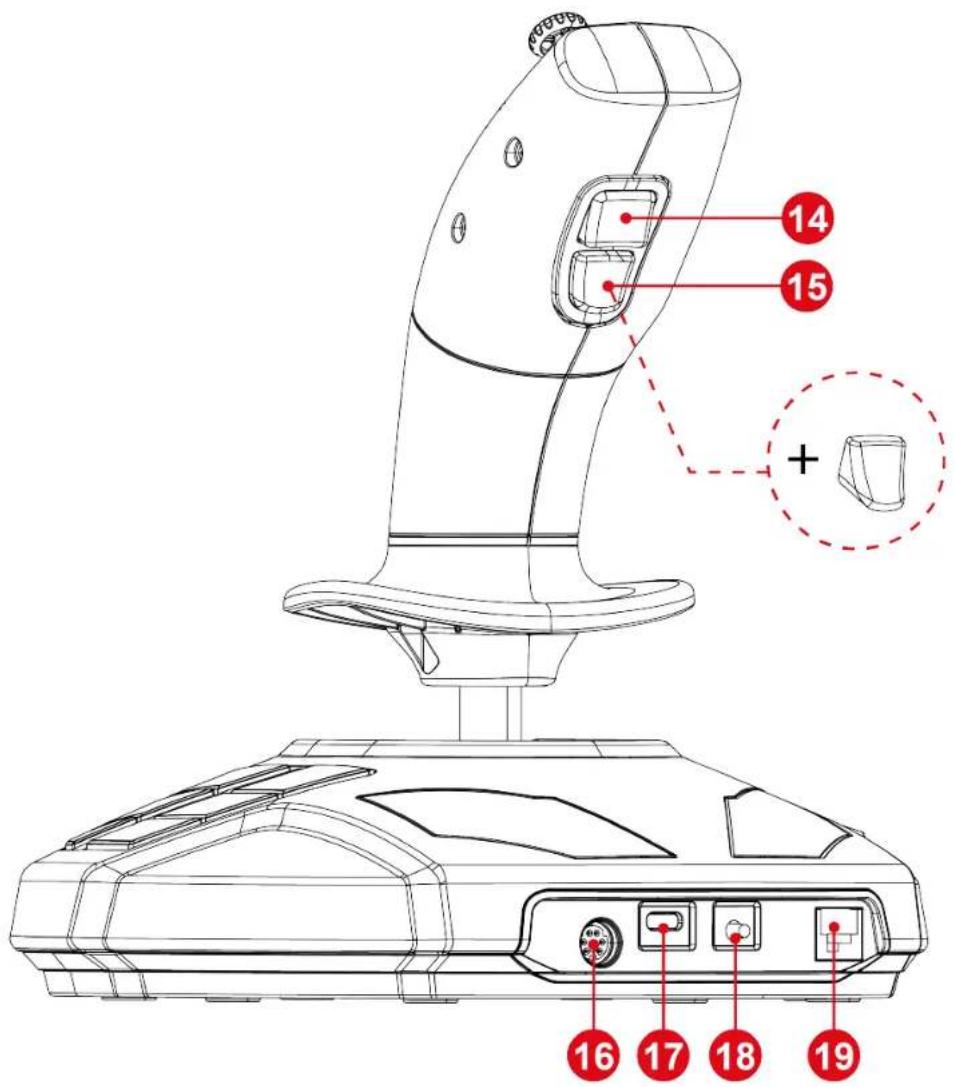
- Taste zum Ändern des Stick-Modus
- Austauschbarer Aktions-Trigger
- DIN-Anschluss für weiteres Zubehör*
- USB-C-Anschluss
- Taste zur Auswahl des PlayStation®- / PC-Modus
- RJ12-Anschluss für TFRP-Ruder*
3. Informationen zur Verwendung Ihres Produkts

Dokumentation
Bevor Sie diesen Produkt verwenden,esen Sie diese Dokumentation noch einmal sorgfältig durch und bewahren Sie diese auf, damit Sie später darin nachschlagen können.

Stromschlag
Bewahren Sie diesen Produkt an einem trockenen Ort auf, und setzen Sie es während Staub noch Sonnenlicht aus.
- Achten Sie auf die richtige Steckrichtung der Anschlüsse.
- Ziehen Sie nicht an den Anschlüssen und Kabeln, und verdrehen Sie diese nicht.
- Schütten Sie keine Flüssigkeiten auf das Gerät oder seine Anschlüsse.
Schließen Sie das Produkt nicht kurz.
- Zerlegen Sie das Produkt nicht, versuchen Sie nicht, es in Brand zu setzen und setzen Sie es keinen hohen Temperaturen aus.
- Öffnen Sie das Gerät nicht: Im Inneren befinden sich keine vom Benutzer zu wartenden Teile. Jegliche Reparaturen müssen vom Hersteller, einer autorisierten Stelle oder einem qualifizierten Techniker durchgeführt werden.

Absicherung des Spielbereichs
-
Legen Sie keine Gegenstände in den Spielbereich, die den Benutzer in seiner Tätigkeit stären oder eine unerwünsche Handlung oder eine Störung durch eine andere Person herbeiführen konnten (z. B. Kaffeetasse, Telefon, Schlüssel).
-
Decken Sie die Stromkabel nicht mit Teppichen, Decken oder anderen Gegenständen ab und verlegen Sie keine Kabel dont, wo Personen entlanglaufen.
4. So lernen Sie ihren Joystick kennen
Die wichtigsten Punkte
- 33 Tasten und 6 virtuelle Achsen, einschließlich eines Daumenrads und zweier Wippschalter
- 6 Achsen, darunter ein Ministick und die Drehfunktion des Joystickgriffs sowie ein Gashebel
- LED-Anzeige des Stick-Modus
- H.E.A.R.T.-Technologie (HallEffect AccuRate Technology)
- Anschluss an USB-A-Port
Gashebel - RJ12-Anschluss für TFRP-Ruder*
Pråzisions-Technologie
H.E.A.R.T.
Ihr SimTask FarmStick ist mit einer Technologie ausgestattet, die ihm einen Prázisionsgrad verleiht, der derzeit in der Welt der Spiel-Joysticks unerreich ist, darunter:
- 3D-Magnetsensoren (Hall-Effekt) auf dem Stick mit einer Auflösung von mehr als 268 Millionen Werten über die X- und Y-Achse (16.384 x 16.384 Werte).
- Ein Magnet: keine Reibung, für grenzenlose Präzision und unglaubliche Reaktionsfähigkeit, die von Dauer ist.
- Eine Spiralfeder auf dem Stick (2,8 mm): für eine feste, lineare und extrem gleichmäßige Spannung.
Fahrmodus <> Arbeitsmodus
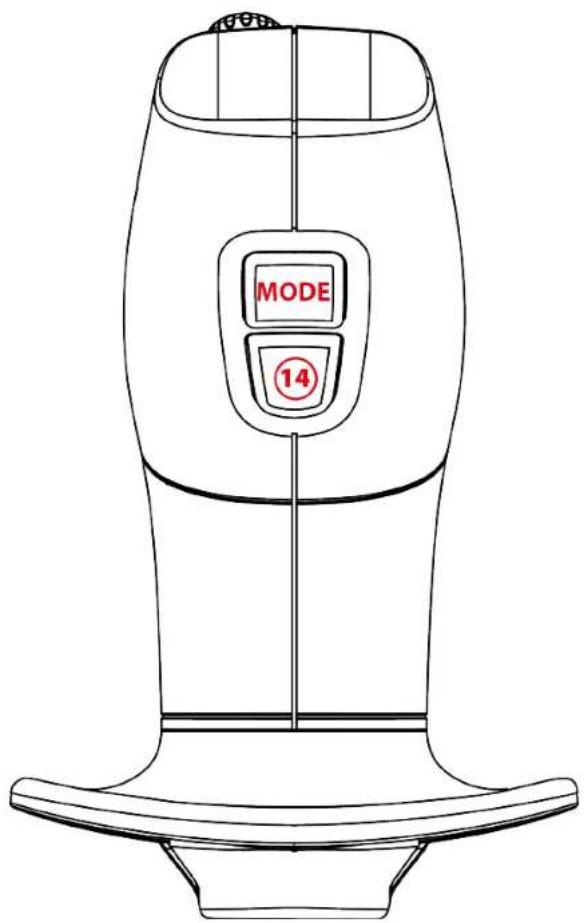
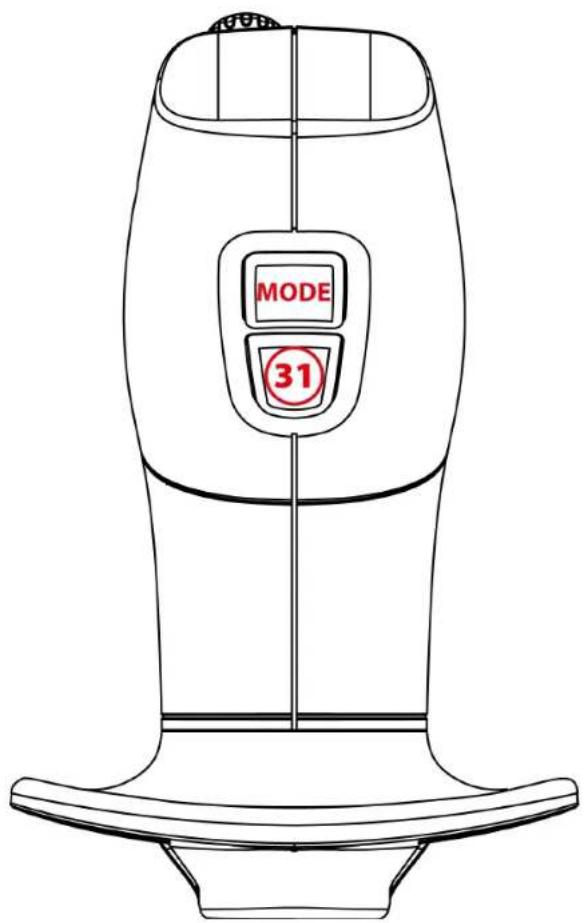
Mit der Taste 14 konnen Sie vom Fahrmodus in den Arbeitsmodus wechseln und umgekehrt.
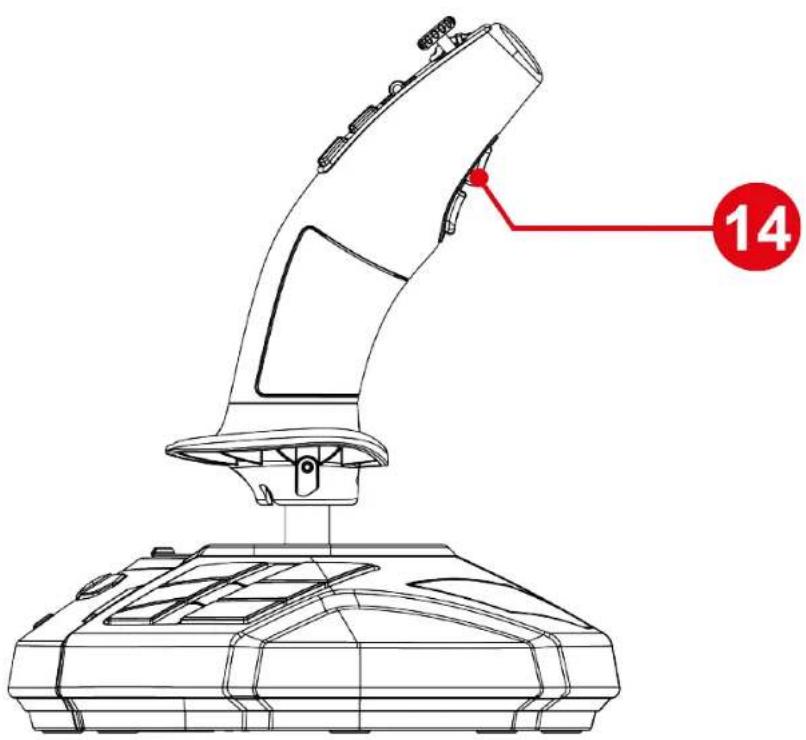

These Funktion erweitert die Palette der Aktionen, die mit dem Daumen ausgeführrt werden können, d. h. über das Daumenrad 1 und die beiden Wippschalter 2. Durch den Wechsel des Modus wird die mit dem Daumenrad 1 und den beiden Wippschalten verbundene Aktion geändert.
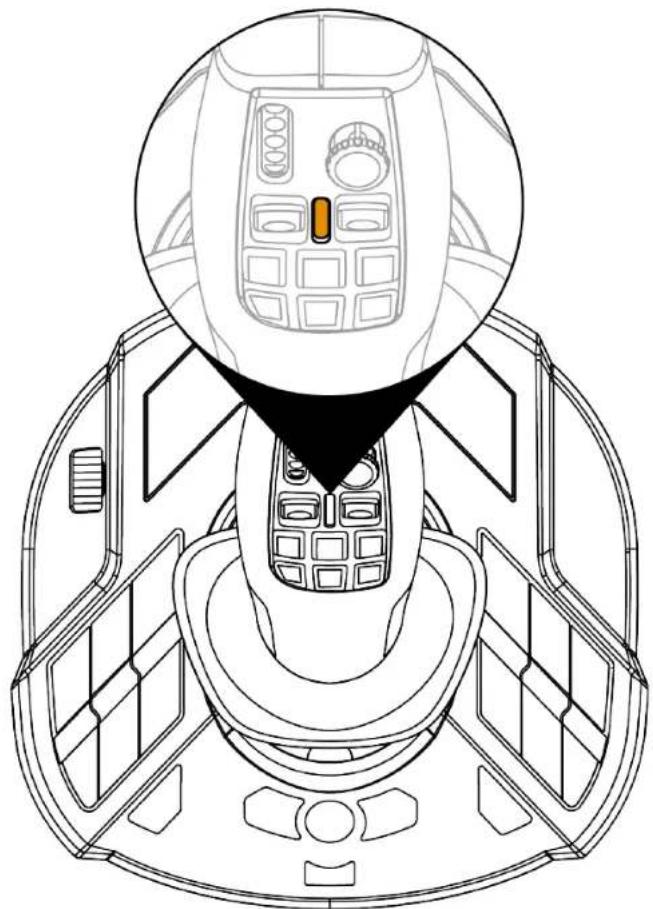
Fahrmodus (Standard)
Im Fahrmodus leuchtet die LED für den Stick-Modus 6 orange.

Im Fahrmodus kann die mit dem Daumenrad 1 und den Wippschaltern 2 verbundene Aktion wie folgt aussehen:
- Daumenrad: Steuerung des Reglersollwerts.
- Wippschalter: Getriebsteuerung.
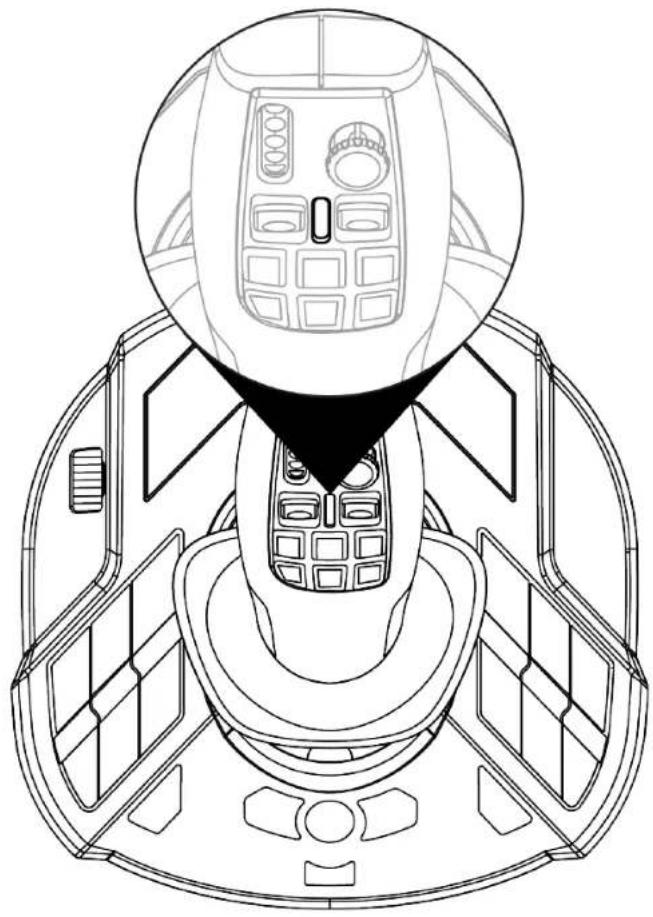
Arbeitsmodus
Im Arbeitsmodus leuchtet die LED für den Stick-Modus
6 weiB.

Im Arbeitsmodus können die mit dem Daumenrad 1
und den Wippschalten ② verbundenen Aktionen wie folgt aussehen:
-
Daumenrad: Steuerung des Kamerazooms.
-
Wippschalter: Steuerung von Kranarmen oder Ladegeräten.
Drehgriff
Der SimTask FarmStick verfügt über einen Griff, der um seine horizontalte Achse drehbar ist. Dies ist nützlich, um zum Beispiel einen Kran oder einen Bagger zu manövrierten.
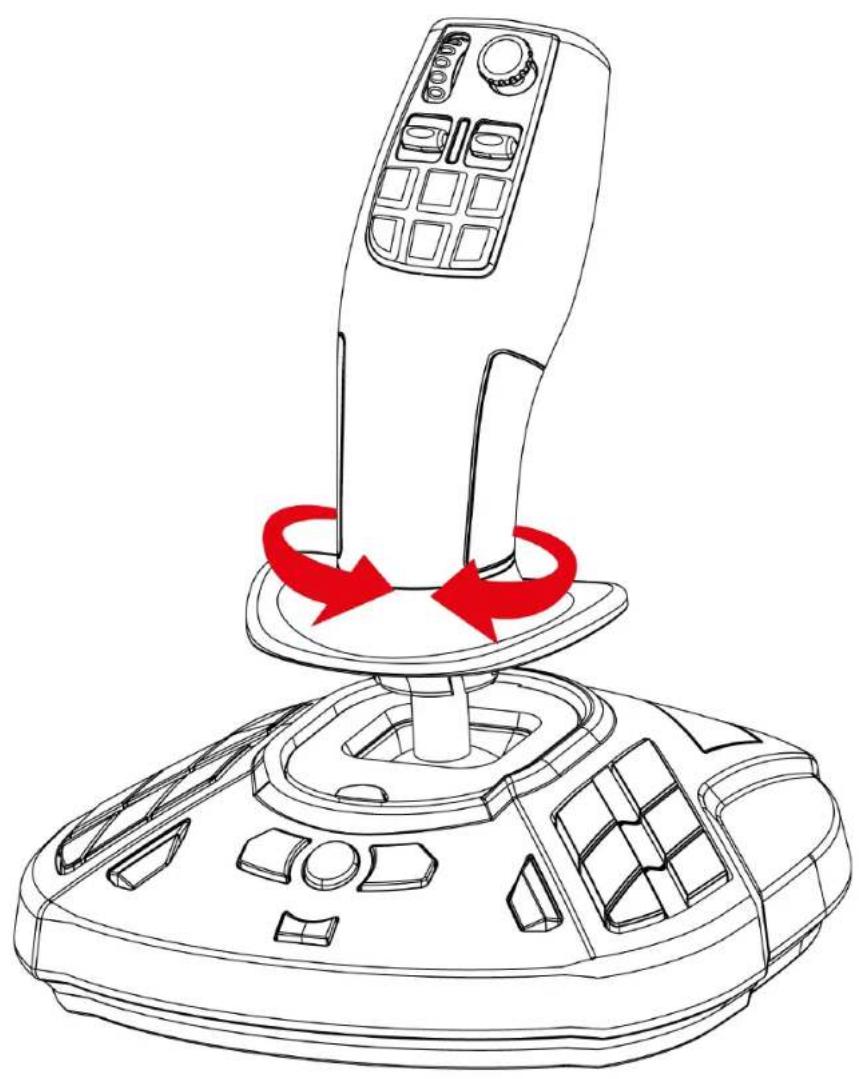
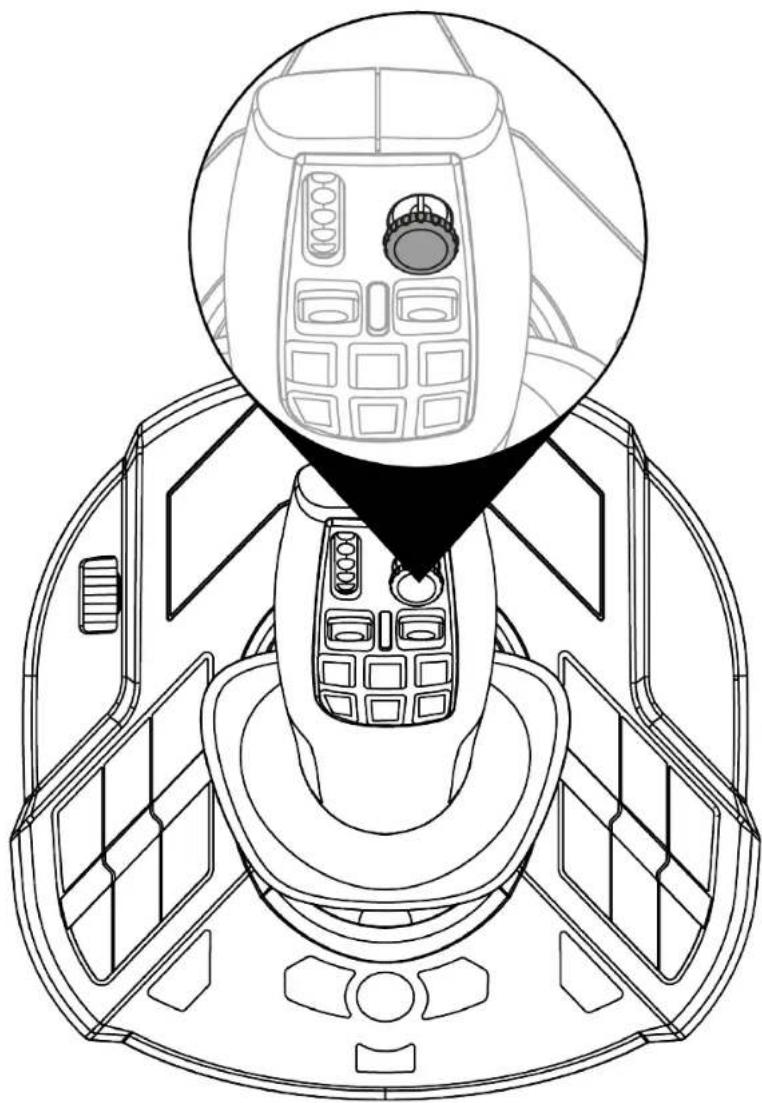
Der SimTask FarmStick verfügbar über einen "Point-of-view"-Ministick 5, mit dem Sie das Sichtfeld des Fahrers der Maschine kontrollieren können.
Konnektivität des SimTask FarmStick auf PlayStation®5*-Konsolen und PC*
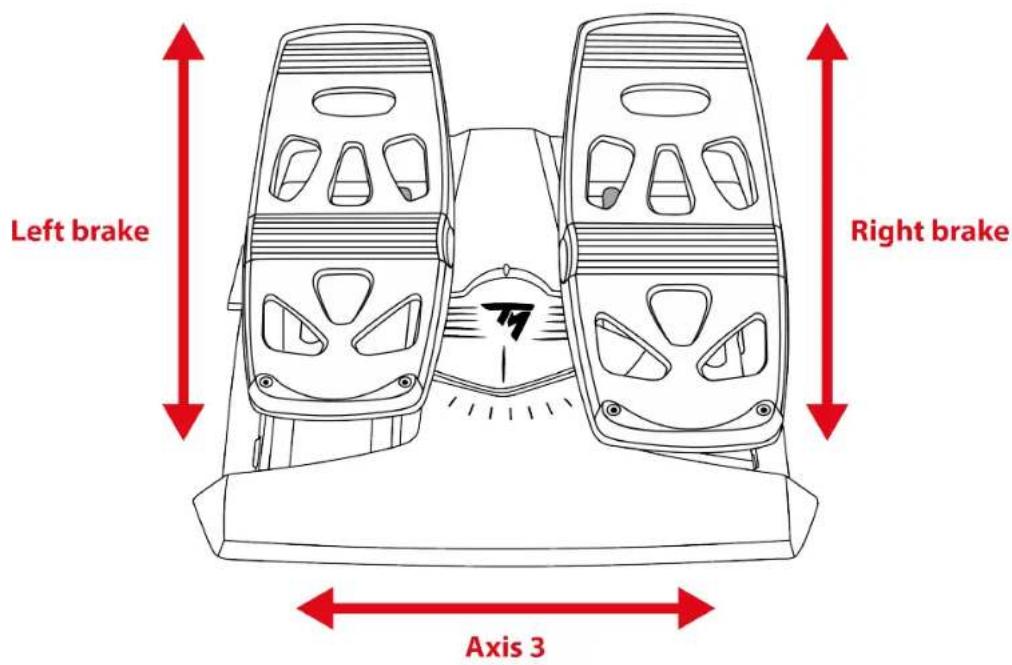
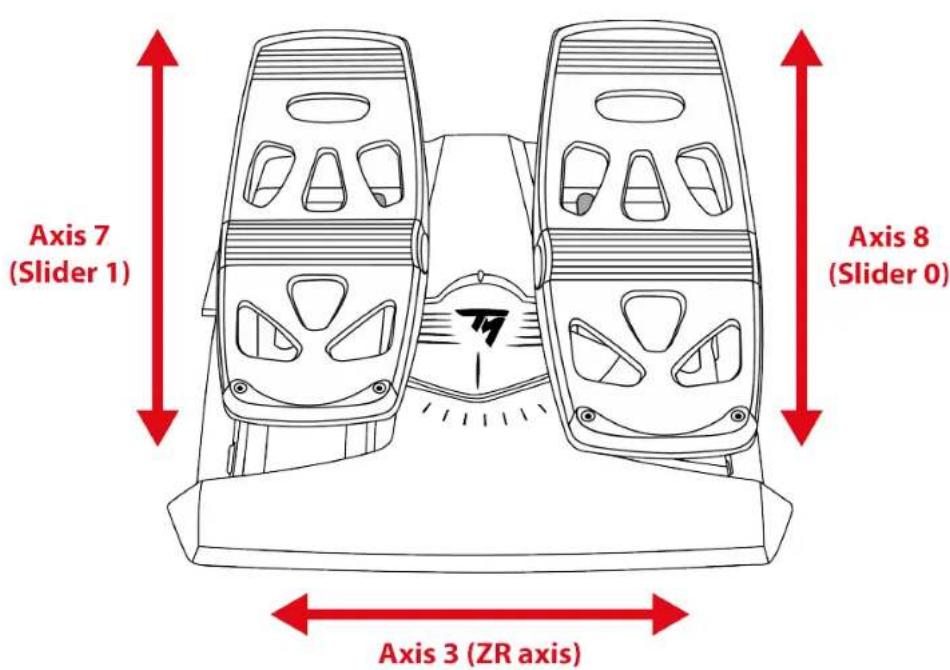
Der SimTask FarmStick verfügt über sechs Achsen, bietet jedoch auch die Möglichkeit, ein TFRP**-Ruder auf der Rückseite des Joysticks anzuschreiben. Dadurch erhalten Sie zwei zusätzliche Achsen sowie eine Rudersteuerung mit dem TFRP.

Das TFRP-Ruder ist das einzige Gerät, das auf PlayStation®5-Konsolen und PC Unterstützung wird.
Belegung für PlayStation®5-Konsolen:
Belegung für PC:
Konfiguration des Joysticks für Rechts- und Linkshänder
Ihr SimTask FarmStick ist beidhändig, um sich problemlos an jeder Spieler anzupassen, egal aber Rechts- oder Linkshänder ist.
Standardmäßig ist der Joystick auf den Rechtshänder-Modus eingestellt.
So stellen Sie den Joystick auf den LINKSHÄNDER-Modus ein:
- Halten Sie die Taste 14 (auf dem PC) oder L3 (auf PlayStation®-Konsolen) gedrückt, wenn Sie ihren SimTask FarmStick an ihre PlayStation®5-Konsole oder ihren PC anschließen.
Die LED-Anzeigeleuche des Stick-Modus 6 blinkt fünf Sekunden lang weiß.
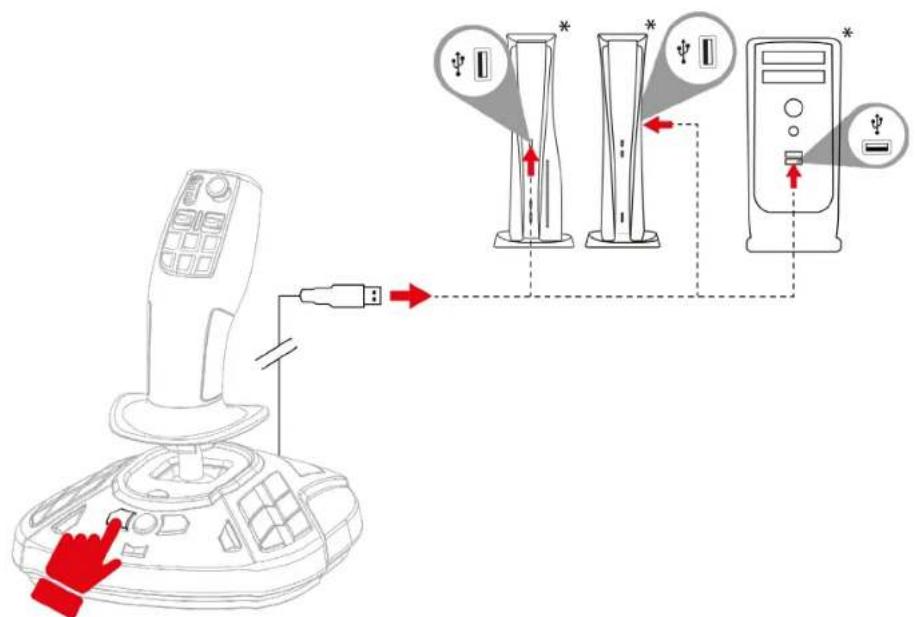
- Lassen Sie die Taste 14 (auf PC) oder L3 (auf PlayStation®-Konsolen) los.

Der LINKSHÄNDER-Modus wird automatisch im internen Speicher des SimTask FarmStick gespeichert.
So stellen Sie den Joystick auf den RECHTHÄNDER-Modus zurück:
- Halten Sie die Taste 16 (auf PC) oder R3 (auf PlayStation®-Konsolen) gedrückt, wenn Sie ihren SimTask FarmStick an ihre PlayStation®5-Konsole oder ihren PC anschließen.
Die LED-Anzeigeleuchte des Stick-Modus ⑥ blinkt fünf Sekunden lang orange.
- Lassen Sie die Taste 16 (auf PC) oder L3 (auf PlayStation®-Konsolen) los.

Der RECHTSHÄNDER-Modus wird automatisch im internen Speicher des SimTask FarmStick gespeichert.
5. Installation auf oder PlayStation®5-Konsolen
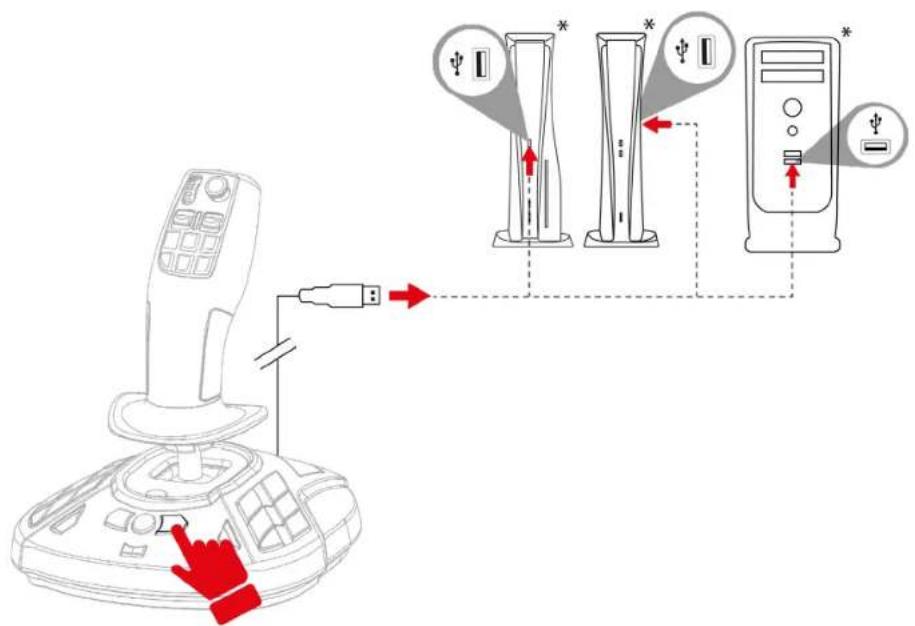
- Stecken Sie das USB-C - USB-A-Kabel in den USB-C-Anschluss des Joysticks ⑰ und einen der USB-A-Anschlüsse der Konsole*.
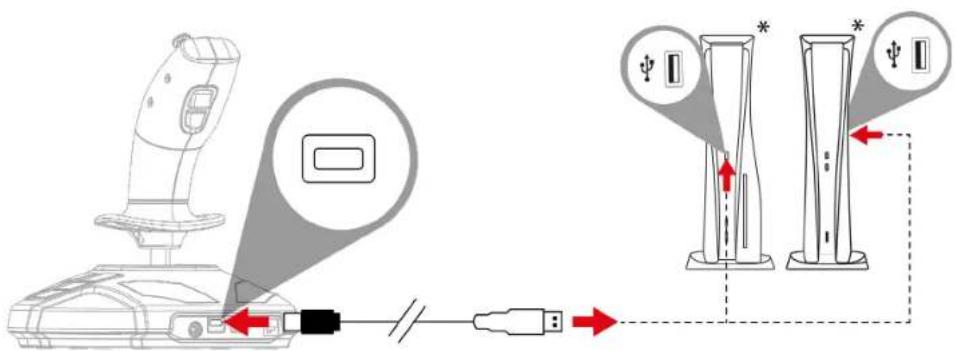
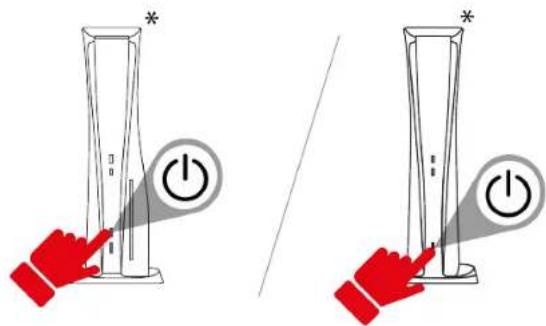
- Schalten Sie ihre Konsole ein.
- Drücken Sie die Taste zur Auswahr des PlayStation® / PC-Modus 18 auf der Rückseite des Joysticks, um die Farbe der LED für den Kompatibilitättsmodus 12 zuändern.
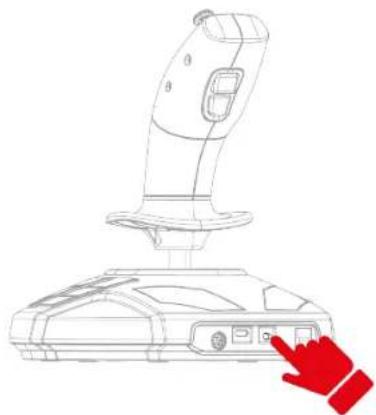
Die folgende Tabelle zeigt, welche Farbe die LED für den Kompatibilitätatsmodus 12 haben sollen.
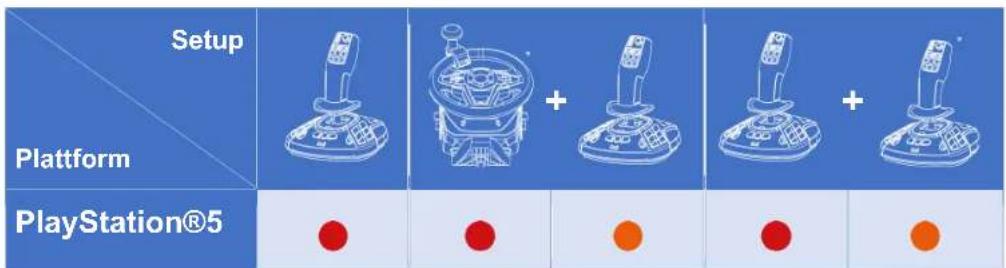

Weitere Informationen zur Auswahl des Kompatibilitätsmodus finden Sie im Abschnitt über die LED für den Kompatilitätsmodus.
- Drucken Sie die PS-Taste.
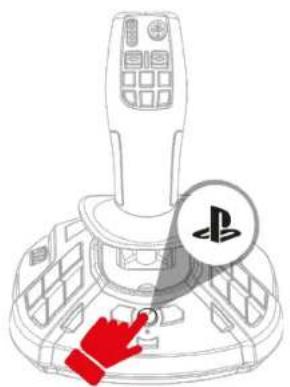
- Starten Sie ein kompatibles Spiel.
Sie konnen jetzt mit dem Spiel beginnne!

Wenn Sie ihren Joystick anschließen, halten Sie den Griff immer in seinerzentralen Position und bewegen oder drehen Sieihn nicht, um Kalibrierungsprobleme zu vermeiden.
6. Belegung für PlayStation®5-Konsolen
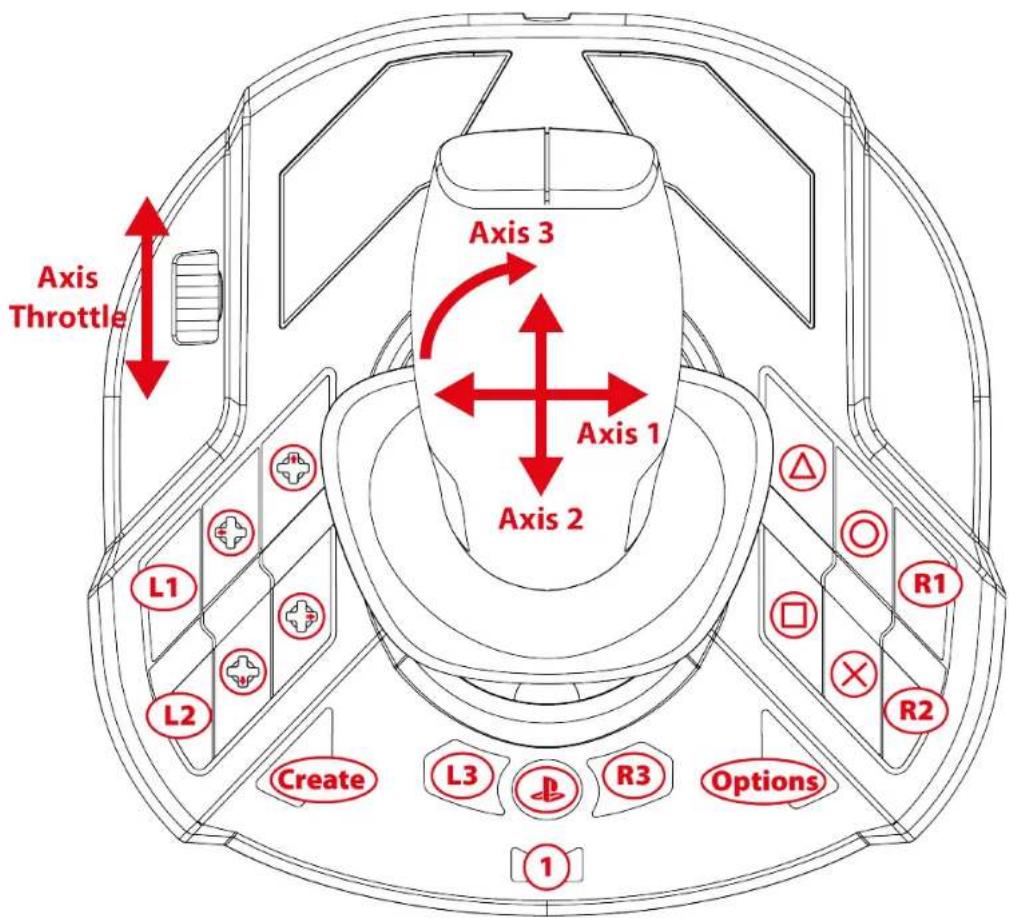

Die Belegung ist im Rechtshänder- und LinkshänderModus identisch.
Der Rechtshänder- (Standard) bzw.
Linkshändermodus kann auf diese Weise ausgewählt werden.
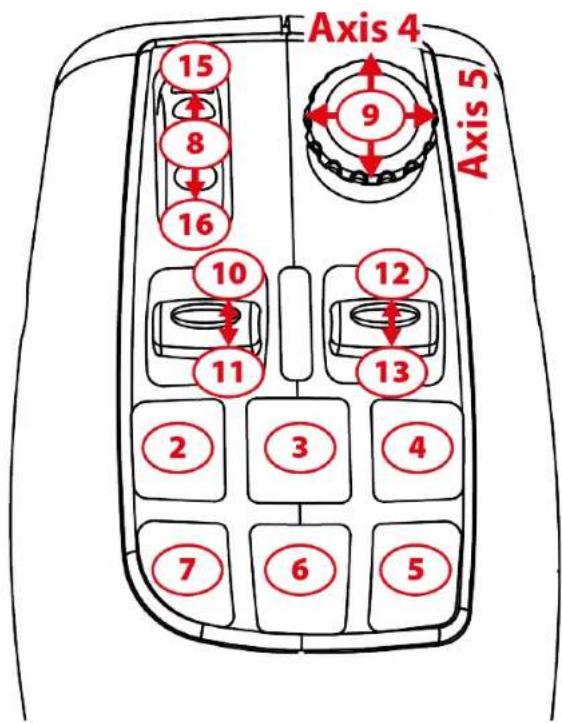
Fahrmodus
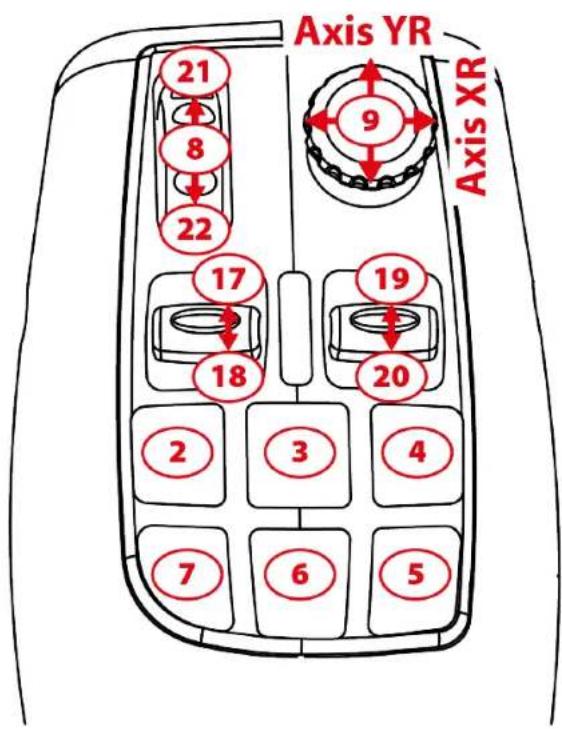
Arbeitsmodus
7. Installation auf einem PC*
*PC-Kompatibilität (Windows® 10/11) von Sony Interactive Entertainment weder getestet noch Unterstützung.
1.itte besuchen Sie:
- Laden Sie den PC-Treiber und seine angepasste Schnittstelle für die Windows-Systemsteuerung herunter und installieren Sieihn.
- Sobald der PC-Treiber installiert ist, schlieben Sie das USB-C - USB-A-Kabel an den USB-C-Anschluss ①7 des Joysticks und einen USB-A-Anschluss des PCs* an.
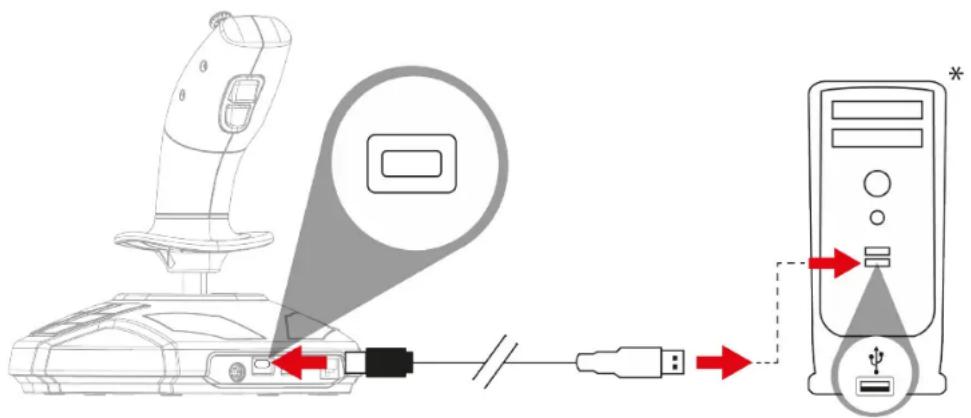
*nicht im Lieferumfang enthalten
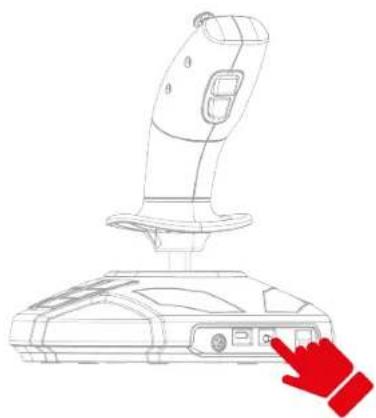
- Drücken Sie die Taste zur Auswahr des PlayStation® / PC-Modus 18 auf der Rückseite des Joysticks, um die Farbe der LED für den Kompatibilitättsmodus 12 zuändern.
Die LED für den Kompatibilitätsmodus 12 muss grün sein.
- Wahlen Sie Start / Einstellungen / Systemsteuerung und doppelklicken Sie auf Gamecontroller. Im Dialogfeld Gamecontroller wird der Name des Joysticks mit dem Status OK angezeigt.
- Klichen Sie im Fenster der Systemsteuerung auf Eigenschaften, um alle Funktionen zu testen und anzuzeigen. Sie können auch den Rechtshänder-Modus (Standard) oder den Linkshänder-Modus auswahlen.
Sie können jetzt mit dem Spiel beginnen!

Wenn Sie ihren Joystick anschließen, halten Sie den Griff immer in seinerzentralen Position und bewegen oder drehen Sieihn nicht, um Kalibrierungsprobleme zu vermeiden.
8. Belegung beim PC
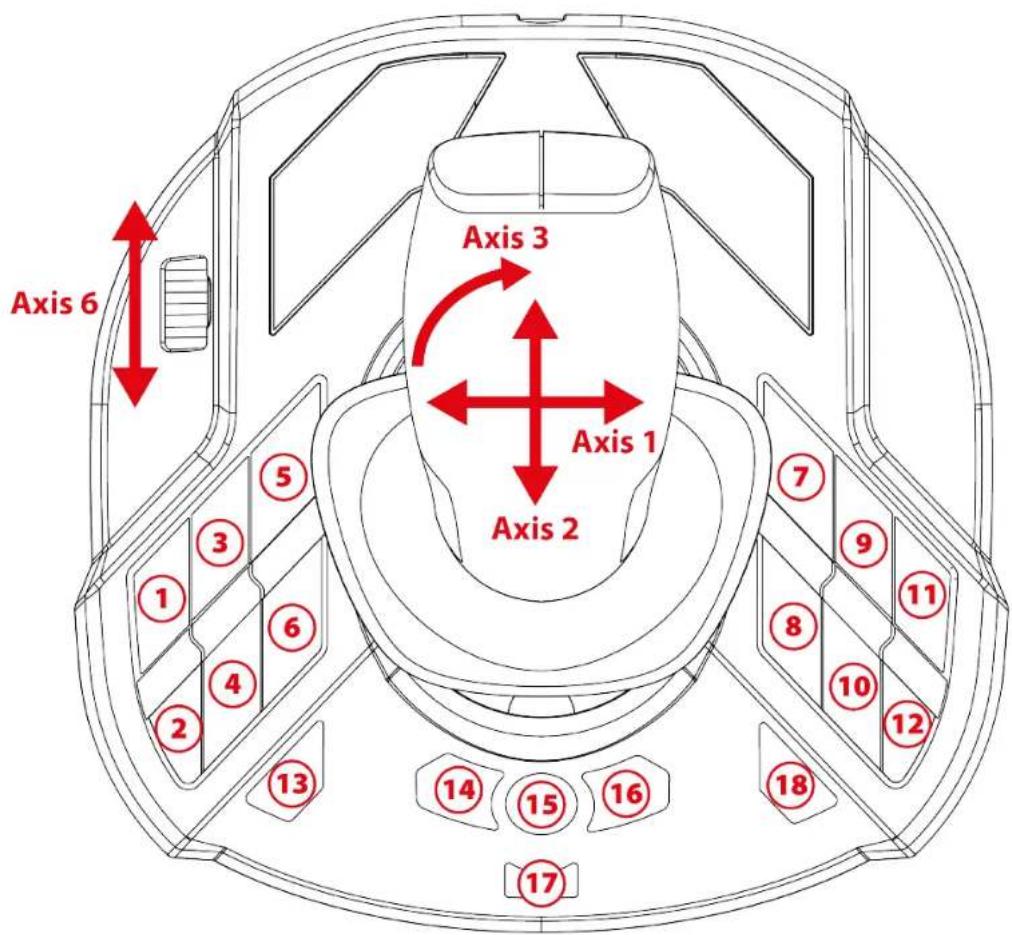

Die Belegung ist im Rechtshänder- und Linkshänder-Modus identisch.
Der Rechtshänder- (Standard) oder LinkshänderModus kann mit thisem Verfahren oder über die Systemsteuerung ausgewählt werden.
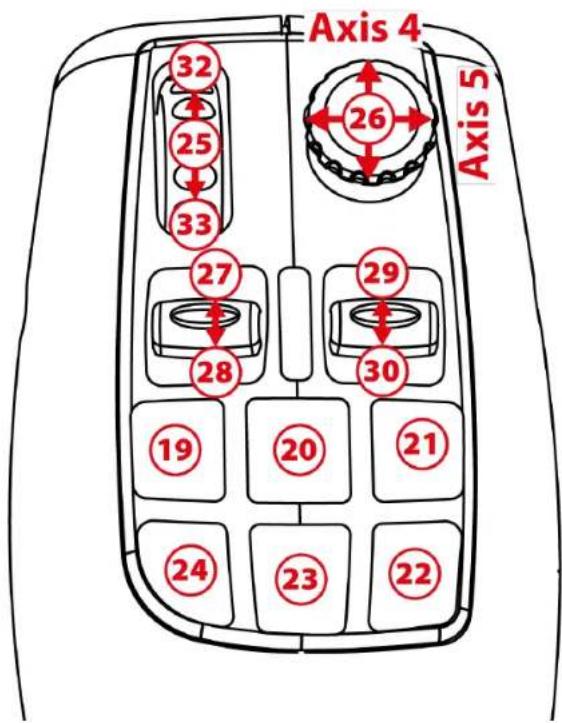
Fahrmodus
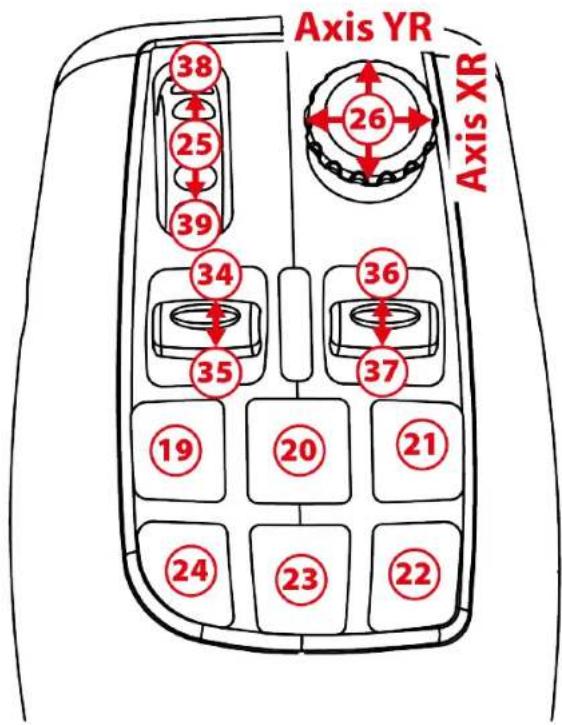
Arbeitsmodus
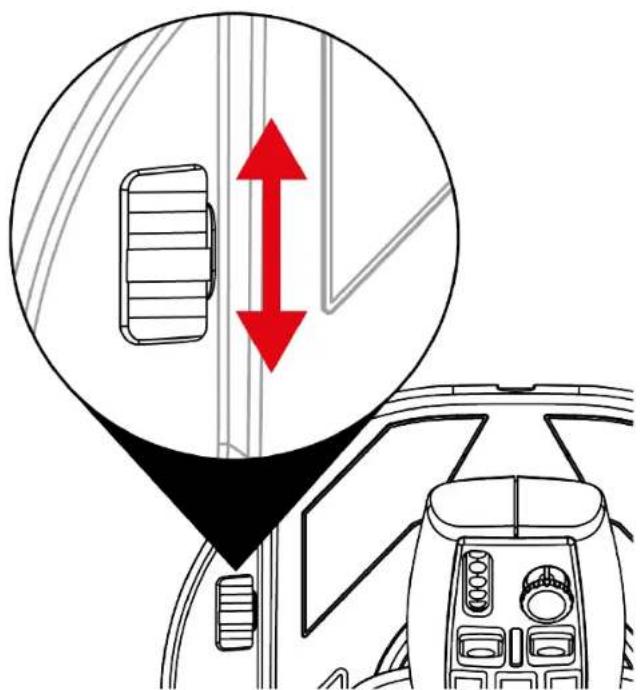
9. Gashebel
Ihr Joystick verfügt über einen Gashebel 8, mit dem Sie die Motordrehzahlleitung steuern können.
10. Austauschbarer Trigger
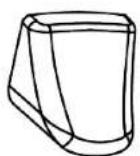
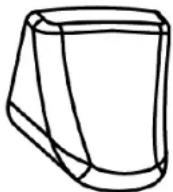
Ihr Joystick verfügt über einen austauschbaren AktionsTrigger 15, der verschiedene Spielergonomien ermöglich.
Der standardmäßig installierte Trigger kann durch einen für Flugsimulationen geeigneten Trigger ersetzt werden (im Lieferumfang des SimTask FarmStick enthalten).
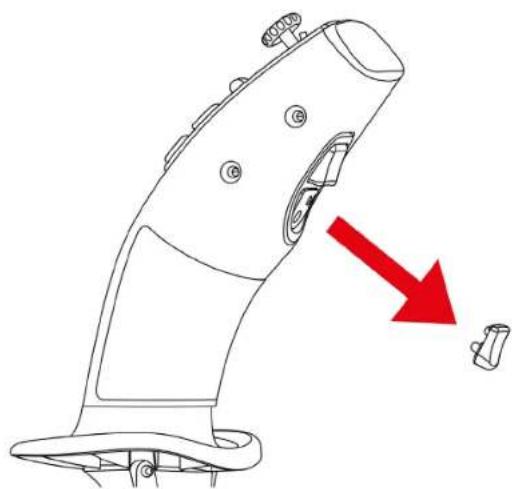
So wechseln Sie den Trigger:
- Legen Sie ihre Finger auf beiden Seiten des Triggers undziehen Sieihn vorsichtig ab.
- Setzen Sie den neuen Trigger in die passende Position ein.
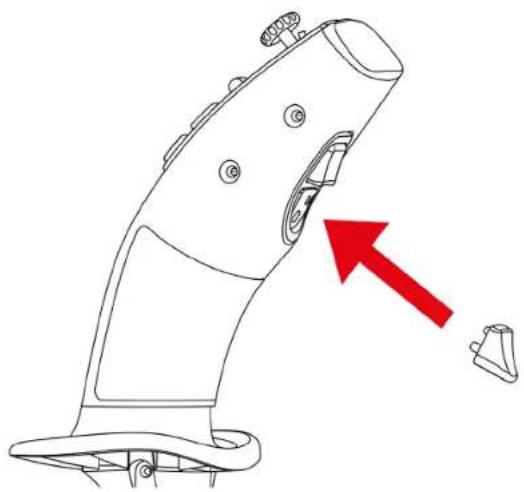

Die Zentrierstifte mussen in ihre Position im Stick passen. Drücken Sie den Trigger nicht mit Gewalt hinein, da dies die Stifte beschädigen konnte.
11. LED
für

den
Kompatibilitätsmodus

Der SimTask
FarmStick
bietet
zwei
Kompatibilitätsmodi: PS5™ oder PC. Achten Sie daraufauf, den richtigen Modus auszuwahlen, der von der Plattform, auf der Sie spiel, und ihrer Setup abhängt.
Die Farbe der LED hängt von der Plattform ab, auf der Sie spielen, und von Ihrlem Setup (ein SimTask FarmStick oder ein SimTask FarmStick mit einem Rennlenkrad T128 oder T248 bzw. mit einem zweiten SimTask FarmStick*).
Die folgende Tabelle zeigt, welche Farbe die LED für den Kompatibilitättsmodus 12 Ihres SimTask FarmStick haben sollen.
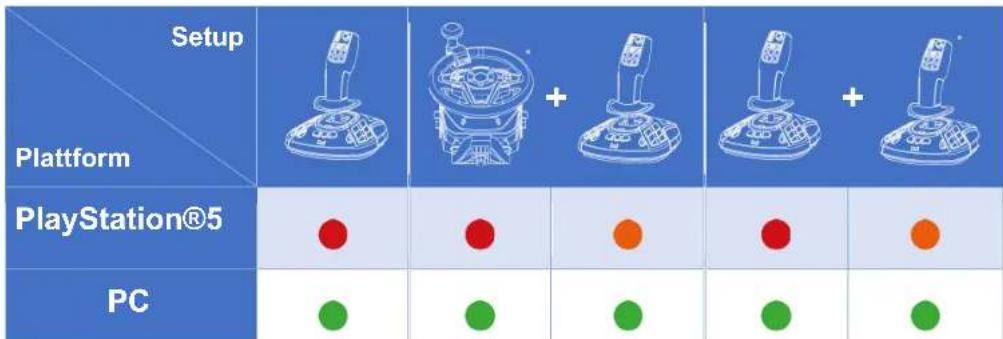
*separat erhältlich
Einsatz eines einzelnen SimTask
FarmStick
- Drücken Sie die Taste zur Auswahl des PlayStation® /
PC-Modus 18 auf der Rückseite Ihr SimTask
FarmStick, um die Farbe der LED für den
Kompatibilitätsmodus 12 zuändern.
-
Auf PlayStation®5-Konsolen muss die LED für den Kompatibilitättsmodus 12 rot sein.
-
Auf dem PC muss die LED für den Kompatibilitättsmodus 12 grün sein.
Verwendung eines SimTask FarmStick mit einem Rennlenkrad T128* oder T248*
- Wahlen Sie auf Ihrlem Rennlenkrad T128 oder T248 den Kompatibilitättsmodus für die verwendete Plattform. Lesen Sie ggf. die Bedienungsanleitung des Rennlenkrads.
-
Drücken Sie die Taste zur Auswahl des PlayStation® / PC-Modus 18 auf der Rückseite Ihr SimTask FarmStick, um die Farbe der LED für den Kompatibilitättsmodus 12 zu ändern.
-
Auf PlayStation®5 -Konsolen muss die LED für den Kompatibilitätätsmodus 12 orange sein.
- Auf dem PC muss die LED für den Kompatibilitättsmodus 12 grün sein.
Verwendung von zwei SimTask
FarmStick-Einheiten
-
Drücken Sie die Taste zur Auswahl des PlayStation® / PC-Modus 18 auf der Rückseite des ersten SimTask FarmStick, um die Farbe der LED für den Kompatibilitätatsmodus 12 zu ändern.
-
Auf PlayStation®5-Konsolen muss die LED für den Kompatibilitätätsmodus 12 rot sein.
-
Auf dem PC muss die LED für den Kompatibilitättsmodus 12 grün sein.
-
Drücken Sie die Taste zur Auswahl des PlayStation® / PC-Modus 18 auf der Rückseite des zweiten SimTask FarmStick*, um die Farbe der LED für den Kompatibilitätätsmodus 12 zu ändern.
-
Auf PlayStation®5 -Konsolen muss die LED für den Kompatibilitätätsmodus 12 orange leuchten.
-
Auf dem PC muss die LED für den Kompatibilitätätsmodus 12 grün leuchten.
12. Installation auf PlayStation®5*-Konsolen oder PC* mit einem TFRP Ruder**
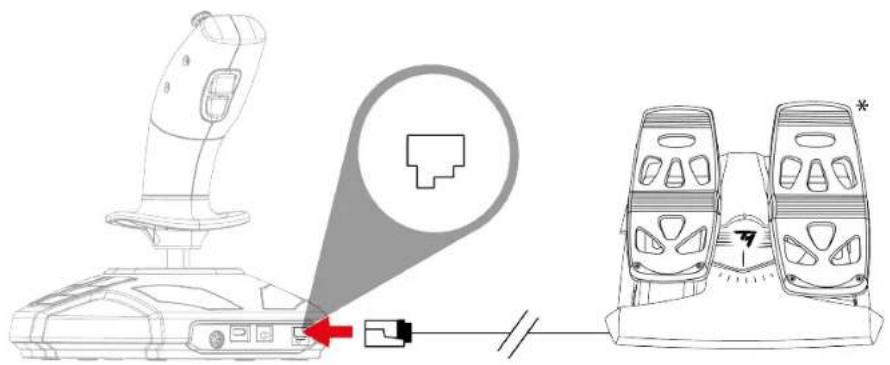
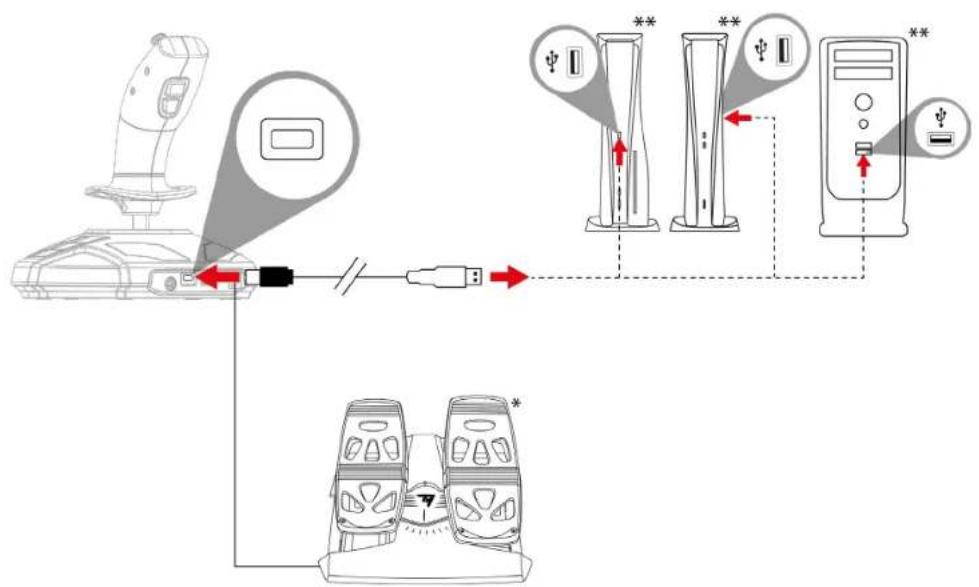
Das TFRP**-Ruder wird an den SimTask FarmStick angeschlossen.
-
Drücken Sie die Taste zur Auswahl des PlayStation® / PC-Modus 18 auf der Rückseite des Joysticks, um die Farbe der LED für den Kompatibilitättsmodus 12 zuändern.
-
Auf PlayStation®5-Konsolen muss die LED für den Kompatibilitätsmodus 12 rot sein.
- Auf dem PC muss die LED für den Kompatibilitättsmodus 12 grün sein.
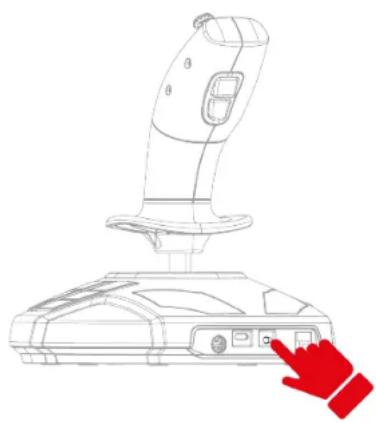
- Stecken Sie das RJ12-Kabel des TFRP-Ruders* in den RJ12-Anschluss 19 auf der Rückseite des Joysticks.
- Stecken Sie das USB-C - USB-A-Kabel in den USB-C-Anschluss ① des Joysticks und in den USB-A-Anschluss der Konsole oder des PCs.
#
-
Wenn Sie ihren Joystick anschließen, halten Sie den Griff immer in seinerzentralen Position und bewegen oder drehen Sieihn nicht, um Kalibrierungsprobleme zu vermeiden.
-
Wenn Sie Ihr Ruder an den Joystick anschließen: Halten Sie die Ruderachse immer in derzentralen Position und stellen Sie ihre Fälle nicht auf die Ruderpedale, um Kalibrierungsprobleme zu vermeiden.
13.FAQ und technischer Support
Mein Joystick Funktioniert nicht richtig oder scheint nicht richtig kalibriert zu sein.
- Schalten Sie ihre Konsole oder ihren Computer aus und trennen Sie den Joystick; schalten Sie dann ihre Konsole oder ihren Computer wieder ein, schreiben Sie den Joystick wieder an und starten Sie das Spiel neu.
- Wenn Sie ihren Joystick anschließen, halten Sie den Griff immer in seinerzentralen Position und bewegen oder drehen Sieihn nicht, um Kalibrierungsprobleme zu vermeiden.
- Wenn Sie Ihr Ruder an den Joystick anschließen: Halten Sie die Ruderachse immer in derzentralen Position und stellen Sie ihre Fälle nicht auf die Ruderpedale, um Kalibrierungsprobleme zu vermeiden.
Ich kann meinen Joystick nicht
konfigurieren.
- Wahlen Sie im Menu Optionen / Controller / Gamepad oder Joystick Ihres Spiels die entsprechende Konfiguration aus oder konfigurieren Sie die Steuerungsoptionen komplett neu.
- Weitere Informationen finden Sie im Benutzerhandbuch Ihrss Spiels oder in der Online-Hilfe.
Mein Joystick ist zu empfindlich oder nicht empfindlich genug.
- Ihr Joystick kalibriert sich selbständig, sobald Sie einzige Bewegungen entlang der verschiedene Achsen ausgeführten haben.
- Im Menu Optionen / Controller / Gamepad oder Joystick Ihres Spiels: Passen Sie die Empfindlichkeit und die Totzonen für ihren Joystick an (falls diese Optionen verfügbar sind).
Haben Sie Fragen zum SimTask FarmStick oder haben Sie technische Probleme? Dann besuchen Sieitte die Website des technischen Supports von Thrustmaster: https://support.thrustmaster.com/product/simtaskfarmstick-p/.

THRUSTMASTER

SIMTASK FARMSTICK
"Görus açisi" mini kolu
Vridbart handtag. 17
POV-minispak 18
yann 16 nnnn7 n nn yn nn nn nn nn nn nn nn nn nn nn nn nn nn nn nn nn nn nn nn nn nn nn nn nn nn nn nn nn nn nn nn nn nn nn nn nn nn nn nn nn nn nn nn nn nn nn nn nn nn nn nn nn nn nn nn nn nn nn nn nn nn nn nn nn nn nn nn nn nn nn nn nn nn nn nn nn nn nn nn nn nn nn nn nn nn nn nn nn nn nn nn nn nn nn nn nn
p 15 15 15 15 15 15 15 15 15 15 15 15 15
.
Lae Jg j g 10000000000000000000000000000000000000
ailll 1
i 1
i 1
.
4gall gay laill bai: 4gall gai
i j 1
.
y
(Controller/ Options Gamepad / Joystick Gamepad
Jolly 1
i j 1
J 1
L

Kuwu wu uue guyuuu Loo juiuul uua yluac