Ferrari GT 2-in-1 Rumble Force - Controller THRUSTMASTER - Gratis gebruiksaanwijzing en handleiding
Vind de handleiding van het apparaat gratis Ferrari GT 2-in-1 Rumble Force THRUSTMASTER in PDF-formaat.


| Producttype | Stuurwiel met pedalen |
| Merk | Thrustmaster |
| Model | Ferrari GT 2-in-1 Rumble Force |
| Compatibiliteit | PlayStation 2 en pc (Windows 98 SE, Me, 2000, XP) |
| Connectiviteit | USB-poort (pc) of GAMEPORT (PlayStation 2) |
| Voeding | Via USB-poort of GAMEPORT (5V) |
| Trilfeedback | Trilfeedback met 8 krachteffecten |
| Pedalen | Analoog (gas en rem), gescheiden (3 assen) of gecombineerd (2 assen) |
| Versnellingspook | Digitaal (OMHOOG/OMLAAG) met sequentiële programmering |
| Indicatielampje | Geeft de modus aan (rood: trillingen ingeschakeld, groen: uitgeschakeld, knipperen voor speciale modi) |
| Precision Drive-modus | Verbetert de gevoeligheid van het stuur voor krappe bochten (PS2) |
| Bevestiging | Schroefbevestigingssysteem voor tafel |
| Kabellengte | Niet gespecificeerd (pedaalkabel en aansluitkabel) |
| Gewicht | Ongeveer 2,5 kg (schatting) |
| Afmetingen (stuur) | Ongeveer 27 x 27 x 27 cm (schatting) |
| Inclusief software | CD-ROM met stuurprogramma's voor trilfeedback |
| Garantie | 2 jaar (materiaal- en fabricagefouten) |
| Reiniging | Met een zachte, droge doek. Vermijd schurende producten. |
| Veiligheidsvoorschriften | Draai de bevestigingsschroef niet te strak aan; draai het stuur niet tijdens het aansluiten. |
| Land van herkomst | Niet gespecificeerd |
Veelgestelde vragen - Ferrari GT 2-in-1 Rumble Force THRUSTMASTER
Gebruikersvragen over Ferrari GT 2-in-1 Rumble Force THRUSTMASTER
0 vraag over dit apparaat. Beantwoord die u kent of stel uw eigen vraag.
Stel een nieuwe vraag over dit apparaat
Download de handleiding voor uw Controller in PDF-formaat gratis! Vind uw handleiding Ferrari GT 2-in-1 Rumble Force - THRUSTMASTER en neem uw elektronisch apparaat weer in handen. Op deze pagina staan alle documenten die nodig zijn voor het gebruik van uw apparaat. Ferrari GT 2-in-1 Rumble Force van het merk THRUSTMASTER.
GEBRUIKSAANWIJZING Ferrari GT 2-in-1 Rumble Force THRUSTMASTER
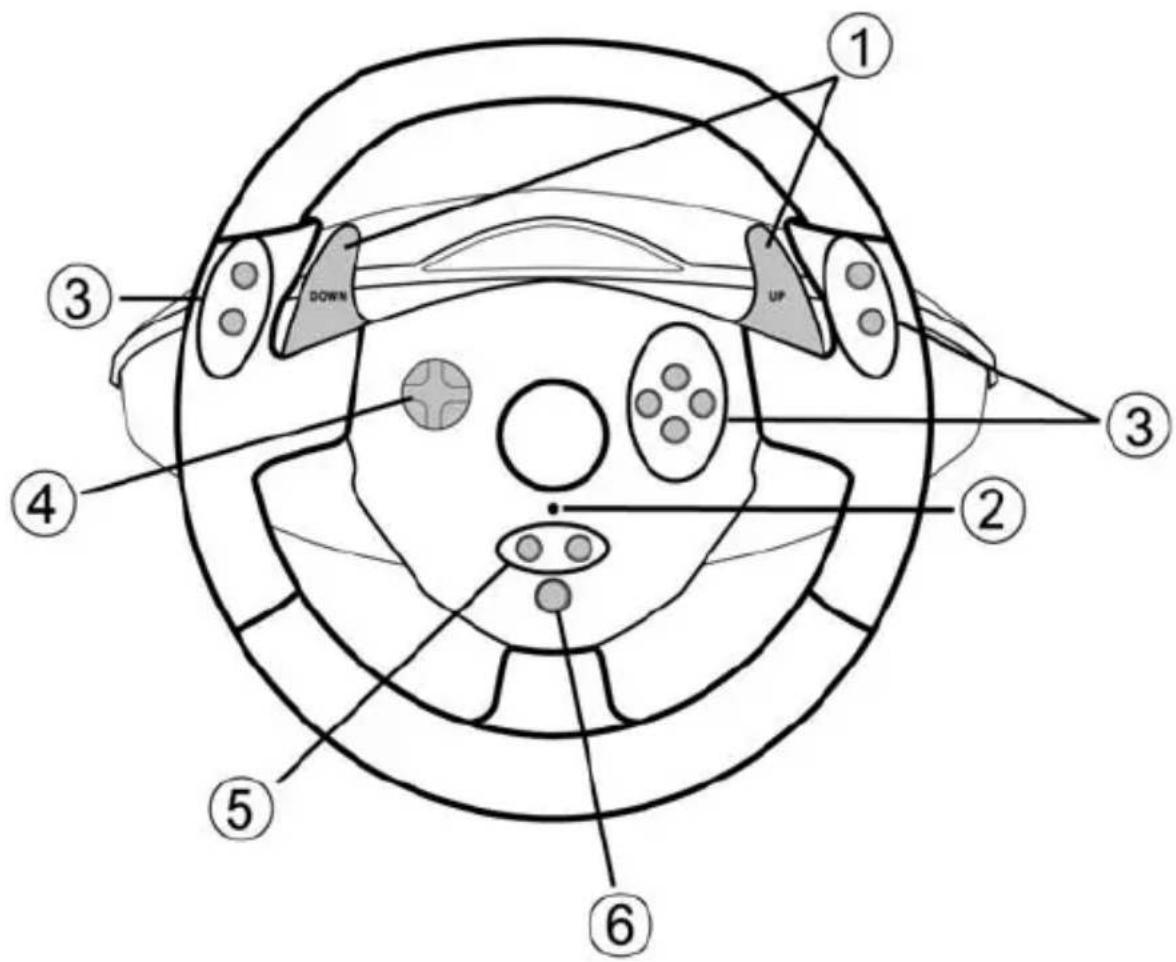
1 2 digitale schakelflippers
2 Modus-LED
3 Actieknoppen
4 D-pad
5 Selectie- en Startknoppen
6 Force-knop
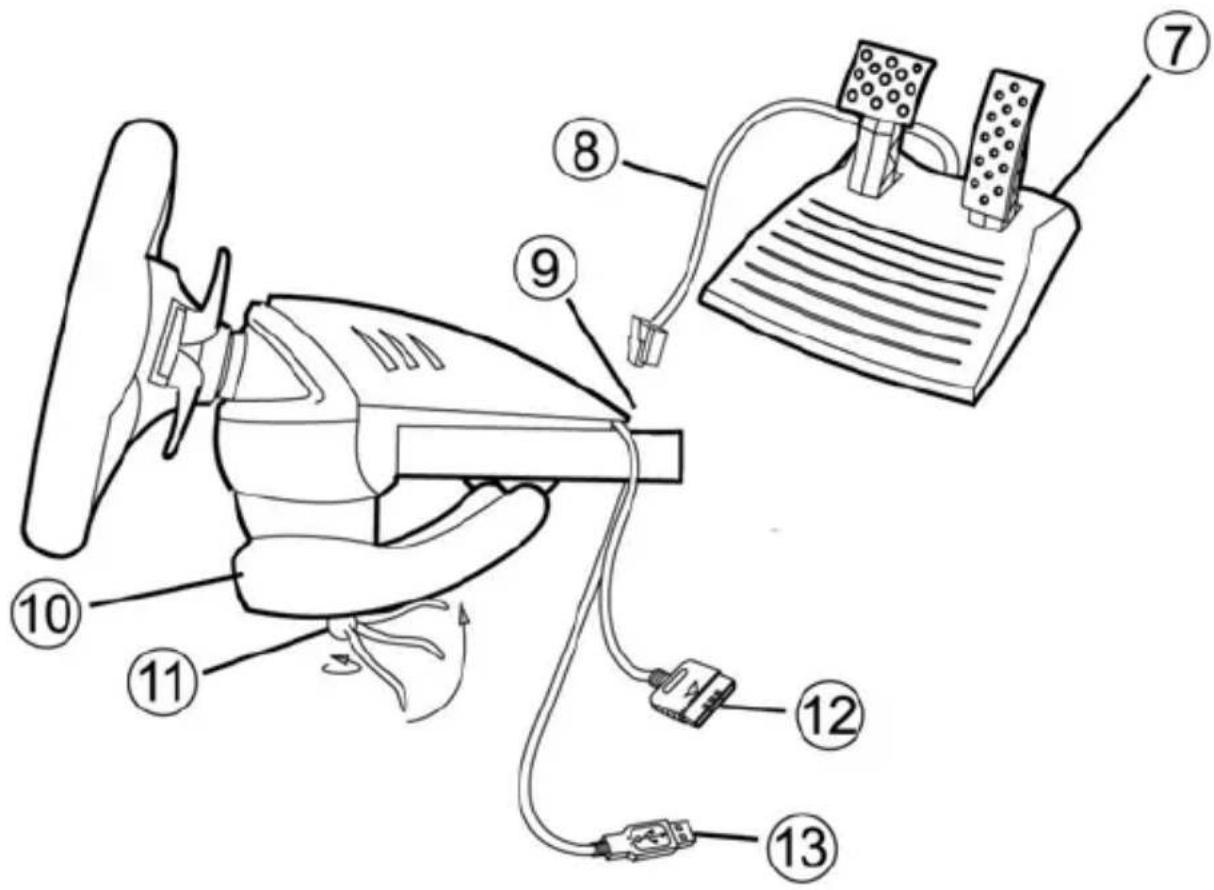
7 Analoge pedalen
8 Kabel voor pedalen
9 Connector voor pedalen (stuurzijde)
10 Tafelklem
11 Klemschroef
12 GAMEPORT-aansluiting (voor PlayStation2)
13 USB-connector (voor PC)
Het stuur vastzetten
- Zet het stuur op een tafel of een ander vlak oppervlak.
- Stop de klemschroef (11) in de klem (10) en schroef de klembeugel goed vast in het gat aan de onderzijde van het racestuur. Draai de schroef niet al te vast aan, want dat zou de klem of de tafel kunnen beschadigen.
De pedalen aansluiten
- Sluit de beide connectoren voor de pedalen op elkaar aan: stuurzijde (8) en pedaalzijde (9).
INSTALLATIE VOOR PC
Systeemvereisten: PC met Windows 98SE, Me, 2000 of XP en een USB-poort.
Met behulp van de meegeleverde CD-ROM kun je de drivers installeren die nodig zijn voor Vibrations Feedback.
- Plaats de installatie-CD in de CD-ROM-drive. Volg de instructies op het scherm om de Vibrations Feedback-stuurprogramma's te installeren. Klik, als de installatieprocedure is afgerond, op Voltooien om de computer opnieuw te starten.
-
Als de computer opnieuw is gestart, sluit je de USB-connector (10) aan op een van de USB-poorten van je computer. Windows 98/Me/2000/XP zal het nieuwe apparaat automatisch herkennen. (Als een nieuw USB-apparaat voor het eerst op de computer wordt aangesloten, kan bij het installeren gevraagd worden de Windows CD-ROM te plaatsen zodat de benodigde systeembestanden kunnen worden geïnstalleerd).
-
Installatie van de driver: Onder Windows 98: de Wizard Nieuwe hardware zoekt de benodigde drivers. Klik op Volgende. Volg de aanwijzingen op het scherm op om de installatie te voltooien. Windows 2000/Me/XP : de drivers worden automatisch geïnstalleerd.
-
Selecteer Start/Programma's/Thrustmaster/Force Feedback driver/Control Panel. In het dialoogvenster Game Controllers (of Spelbesturingen, afhankelijk van het besturingssysteem). staat de naam van de gamepad met als status OK.
-
Klik op Eigenschappen in het Configuratiescherm om de gamepad te configureren.
-
Test device: hiermee kun je de knoppen, de D-Pad en de 3 assen (stuur, rem en gaspedaal) bekijken en testen.
- Test forces: hiermee kun je de 8 beschikbare Force effecten testen en de instellingen voor Vibrations Feedback kiezen. (Er zijn 2 mogelijke instellingen, van 0 tot 150 % : Forces Main en Static).
GEAVANCEERDE FUNCTIES VOOR DE PC
Modus "Separate" (Afzonderlijk, 3 assen) of "Combined" (Gecombineerd, 2 assen) selecteren voor gas geven / remmen
Gas geven en remmen gebeurt standaard in de modus "Separate", waarbij 3 assen worden gebruikt. Rem en gaspedaal functioneren daarbij elk op een eigen as. (De derde is voor het stuur.)
Het gebruik van 3 assen geeft een aanzienlijk grotere precisie tijdens het racen.
Deze modus voor 3 assen moet dan wel door de game worden ondersteund, want anders werkt het gaspedaal niet correct. In dat geval moet je de game afsluiten en de modus "Combined" selecteren (2 assen).
Om deze modus te activeren, druk je gelijktijdig het gas- en rempedaal in (7) terwijl je de Force-knop (6) ingedrukt houdt..
Op dezelfde manier kun je ook weer terugschakelen naar de modus "Separate" voor 3 assen.
Opmerking:
- Als je de modus "Combined" (2 assen) selecteert, knippert het LED-lampje een paar seconden met rood licht (stuur = "X", gaspedaal/rem = "RZ").
- Als je de modus "Separate" (3 assen) selecteert, knippert het LED-lampje een paar seconden met groen licht (stuur = "X", gaspedaal = "RZ", rem = "Y").
"Vibrations Feedback" effecten configureren en instellen op de PC
In tegenstelling tot diverse andere racesturen met trileffect, wordt dit stuur In de games herkend als een volwaardig "ForceFeedback" stuur.
Je kunt dus gebruikmaken van alle mogelijke instellingen en je beschikt over het volledige scala van mogelijke effecten. Je kunt het stuur laten kalibreren, je kunt de gevoeligheid instellen, intensiteit kiezen, enzovoort.
Alleen emulatie van automatische centreerfuncties is met "Vibrations Feedback" niet mogelijk is. Als je dus een game gebruikt die daarvan gebruikmaakt, kun je die functie beter uitschakelen.
Met een juiste instelling van bediening en game-opties haal je alles uit het stuur wat erin zit.
INSTALLATIE VOOR PLAYSTATION 2
- Zet de game console uit voordat je het stuur aansluit.
- Sluit de connector voor console (12) aan op poort 1 van de console.
- Zet de gameconsole weer aan.
- Het rood brandende LED-lampje (2) geeft aan dat de modus Vibration mode is geactiveerd.
Nu kan er gespeeld worden!
GEAVANCEERDE FUNCTIES VOOR PLAYSTATION 2
Het stuur configureren
Gebruik je het stuur in combinatie met de PlayStation 2, dan werkt gas geven en remmen in de modus "Separate", met 3 assen: stuur = "linker joystick", gas = "Kruis", rem = "Vierkantje".
Aanpassing van de configuratie van andere knoppen doe je in de game zelf. Je vindt daar meestal een functie als "gamepad control options".
De modus Precision Drive
De modus Precision Drive is speciaal ontwikkeld om de prestaties te verbeteren.
Afhankelijk van de game kan deze modus worden gebruikt om je tijden te verbeteren (en tijden van tegenstanders te kloppen) of om bepaalde uitdagingen eenvoudiger tot een goed einde te brengen.
Deze nieuwe en exclusieve modus berekent de verschillende analogiepunten van het stuur en stelt ze opnieuw in zonder dode zones te veroorzaken (hetgeen nogal eens het geval is bij andere sturen waarvan de gevoeligheid kan worden aangepast).
Hoe handig en effectief deze modus is, hangt af van de game en het circuit of parcours dat je moet rijden. In deze modus luistert het stuur zeer nauwkeurig waardoor je uitstekend kunt driften en dus niet al te veel snelheid verliest. Dit is uiterst effectief op circuits met bijvoorbeeld veel haarspeldbochten.
In games met een hele korte stuuruitslag zoals F1-games is het weer niet handig om deze modus te gebruiken.
Wij adviseren deze modus niet zonder nadenken in te zetten.
Om de modus Precision Drive te activeren, druk je gelijktijdig de 2 schakelflippers (1) en het D-pad (4) in.
Met dezelfde procedure kun je ook weer terugschakelen naar de normale modus.
Opmerking:
- Als de modus Precision Drive is ingeschakeld, blijft het LED-lampje knipperen.
- Als de modus Precision Drive is uitgeschakeld, knippert het LED-lampje niet.
GEAVANCEERDE FUNCTIES VOOR PC EN PLAYSTATION 2
De Vibrations Feedback effecten in- en uitschakelen op het stuur zelf
Je kunt de Vibrations Feedback effecten direct op het stuur zelf in - en uitschakelen door op de Forceknop (6) te drukken.
Dit is ook mogelijk tijdens het spelen van een game.
Opmerking:
- Rood LED-lampje: Vibrations Feedback effecten ingeschakeld.
- Groen LED-lampje: Vibrations Feedback effecten uitgeschakeld.
De functie "Sequential gearbox mapping"
Met de functie "Sequential gearbox mapping" kan het bedienen van de versnellingsbak worden toegekend aan de 2 digitale schakelflippers (1).
Met dezelfde procedure ga je ook weer terug naar de modus "Normal".
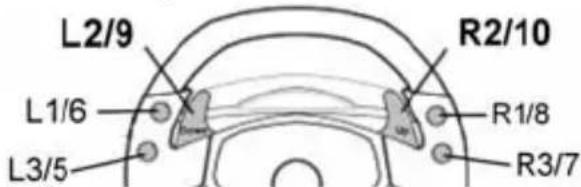
Standaard Sequential Gearbox
Opmerking:
- Om Mapping 1 te activeren, druk je gelijktijdig op L1/6, R1/8 en de 2 schakelflippers.
- Om Mapping 2 te activeren, druk je gelijktijdig op L3/5, R3/7 en de 2 schakelflippers.
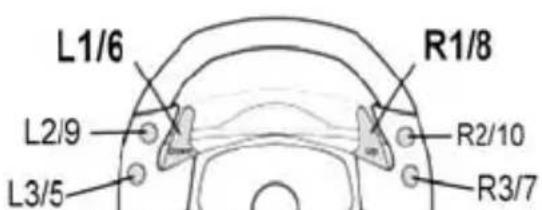
Mapping 1 Mapping 2
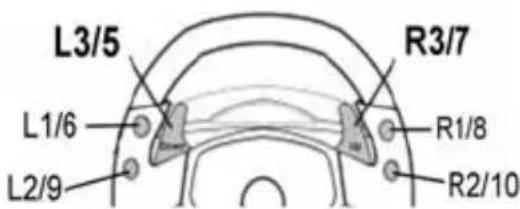
Opmerking:
- Als de "Mapping 1 of 2" is geselecteerd, knippert het LED-lampje een paar seconden met rood licht.
- Als je terugschakelt naar "Standaard Sequential Gearbox", knippert het LED-lampje een paar seconden met groen licht.
VERHELPEN VAN STORINGEN
- Mijn stuur werkt niet goed of het lijkt er op dat het stuur niet goed gekalibreerd is. Schakel PC of console uit, haal de aansluitingen van het stuur los, sluit alle kabels opnieuw aan (inclusief die van de pedalen), schakel PC of console weer in en start de game opnieuw.
- Het stuur beweegt zonder dat ik iets doe. Dit heeft te maken met de functie voor automatisch centreren die in sommige games wordt gebruikt. Het is dus een normaal verschijnsel. Wil je die bewegingen stoppen, dan leg je gewoon je handen op het stuur of je kiest voor een minder intensieve ForceFeedback-instelling.
- Mijn stuur blijft helemaal naar links of rechts staan nadat het automatisch is gekalibreerd. Dit is normaal bij sommige games. Het stuur komt vanzelf terug in de middenpositie zodra je het in de setup- opties van de game hebt aangemeld als een stuur.
- Het stuur wordt door de computer (PC) herkend, maar het werkt niet in de game. Ga in de game naar de Opties en configureer het stuur. Raadpleeg de handleiding bij de game voor meer informatie.
De pedalen werken niet correct (PC). Ga in de game naar de Opties en configureer het stuur. Als het probleem blijft optreden, sluit je de game af en activeer je de modus "Combined" (2 assen). Vervolgens start je de game opnieuw en configureer je het stuur voor de nieuwe instelling.
VEILIGHEIDSINFORMATIE EN -AANBEVELINGEN
- Bij het aansluiten van het stuur op PC of PLAYSTATION: Niet aan het stuur draaien en knoppen of pedalen niet indrukken. Dit zou het proces van kalibreren kunnen verstoren.
TECHNICAL SUPPORT
Als u problemen hebt met uw product, gaat u naar http://ts.thrustmaster.com en klikt u op Technical Support. Vanaf hier hebt u toegang tot verschillende onderwerpen zoals hulpprogramma's, de FAQ (veelgestelde vragen) en de meest recente drivers en software die u helpen bij het vinden van oplossingen. Als het probleem zich blijft voordoen, neem dan contact op met de Thrustmaster product technical support service ("Technical Support"):
Per e-mail:
Voordat u gebruik kunt maken van technisch ondersteuning per e-mail dient u zich eerst online te registreren. Met de door u verstrekte informatie kan uw probleem sneller en beter worden opgelost. Klik op Registration aan de linkerzijde van de pagina Technical Support en volg de aanwijzingen op het scherm. Inidien u reeds geregistreerd bent, vult u de velden Username en Password in en klikt u op Login.
Per telefoon:
België 02 / 732 55 77
kosten van interlokaal gesprek, maandag t/m vrijdag
van 09:00 tot 12:30 en van 14:00 tot 17:30
GARANTIE INFORMATIE
Wereldwijd garandeert Guillemot Corporation S.A. ("Guillemot") de consument dat dit Thrustmaster-product gedurende een periode van twee (2) jaar vanaf de oorspronkelijke aankoopdatum vrij zal zijn van materiaal- en fabricagefouten. Indien u in de garantieperiode een defect meent te constateren aan dit product, neem dan onmiddellijk contact op met de Technical Support die u zal informeren over de te volgen procedure. Als het defect wordt bevestigd, dan dient het product te worden geretourneerd naar de plaats van aankoop (of een andere locatie die wordt opgegeven door Technical Support).
Binnen het gestelde van deze garantie wordt het defecte product van de consument gerepareerd of vervangen, zulks ter beoordeling van Technical Support. Indien toegestaan door van kracht zijnde wetgeving, beperkt de volledige aansprakelijkheid van Guillemot en haar dochterondernemingen (inclusief de aansprakelijkheid voor indirecte schade) zich tot het repareren of vervangen van het Thrustmaster product. De wettelijke rechten van de klant volgens de wetgeving van toepassing op de verkoop van consumentproducten worden op generlei wijze beperkt door deze garantie.
Deze garantie is niet van kracht: (1) indien het product gemodificeerd, geopend of gewijzigd is, of beschadigd ten gevolge van oneigenlijk of onvoorzichtig gebruik, verwaarlozing, een ongeluk, normale slijtage, of enig andere oorzaak niet gerelateerd aan een materiaal- of fabricagefout; (2) indien u zich niet houdt aan de instructies zoals verstrekt door Technical Support; (3) op software die niet is gepubliceerd door Guillemot en daardoor onder de specifieke garantie valt zoals verstrekt door degene die deze software publiceert.
COPYRIGHT
© Guillemot Corporation 2005. Alle rechten voorbehouden. Thrustmaster® is een geregistreerd handelsmerk van Guillemot Corporation S.A. PlayStation® is een geregistreerd handelsmerk van Sony Computer Entertainment Inc. Microsoft® Windows® 98, 2000, Me en XP zijn geregistreerde handelsmerken van Microsoft Corporation in de Verenigde Staten en/of andere landen. Alle andere handelsmerken en merknamen zijn hierbij erkend en zijn het eigendom van de desbetreffende eigenaren. Illustraties zijn niet bindend. Inhoud, ontwerpen en specificaties kunnen zonder voorafgaande kennisgeving gewijzigd worden en afwijken in verschillende landen.
Aanbevelingen voor de bescherming van het milieu

Gooi dit product na het einde van de levensduur niet weg met het normale afval, maar breng het naar het door uw gemeente aangewezen inzamelpunt voor elektrische en/of computerapparatuur.
Ter herinnering is hiertoe op het product, de gebruikshandleiding of de verpakking een symbool aangebracht. De meeste materialen kunnen worden gerecycled. Dankzij recycling en andere methods voor het verwerken van afgedankte elektrische en elektronische apparaten kunt u een belangrijke bijdrage leveren aan de bescherming van het milieu.
Neem contact op met uw gemeente voor informatie over een inzamelpunt bij u in de buurt.
Veelgestelde vragen, tips en drivers vindt u op www.thrustmaster.com
Manuale d'uso