
MX Brio - 웹캠 LOGITECH - 무료 사용 설명서
기기 매뉴얼을 무료로 찾기 MX Brio LOGITECH PDF 형식.



| 제품 유형 | 풀 HD 웹캠 |
| 브랜드 | 로지텍 |
| 모델 | MX Brio |
| 크기(클립 제외) | 43.6 x 98 x 36.2 mm |
| 크기(클립 포함) | 61.6 x 98 x 52.2 mm |
| 무게(클립 제외) | 136 g |
| 무게(클립 포함) | 174 g |
| 케이블 길이 | 분리형 USB-C 1.5 m |
| 시야각 | 90° (78°, 65° 조정 가능) |
| 마이크 | 이중 노이즈 차단 마이크 |
| 초점 | 자동 |
| 프라이버시 셔터 | 내장형, 다이얼로 제어 |
| 장착대 | 자석 및 탈착식 마이크로 흡착판과 어댑터 포함 |
| 삼각대 장착 | 웹캠 하단 1/4인치 나사산 |
| 표시등 | 비디오 및 오디오: 흰색, 오디오만: 노란색, 없음: 꺼짐 |
| 프레젠테이션 모드 | 책상을 보여주기 위해 아래로 기울이기 (Show Mode) |
| 소프트웨어 | Logi Tune(무료 다운로드) |
| 펌웨어 업데이트 | Logi Tune을 통해 |
| 유지 관리 | 흡착판을 물로 세척하고 자연 건조 |
| 예비 부품 | 탈착식 장착 클립, 분리형 USB-C 케이블 |
| 수리 가능성 | 교체 가능한 장착 어댑터, 교체 가능한 케이블 |
자주 묻는 질문 - MX Brio LOGITECH
사용자 질문 MX Brio LOGITECH
0 질문 이 기기에 대해. 알고 있는 것에 답하거나 자신의 질문을 하세요.
이 기기에 대한 새로운 질문하기
기기 설명서 다운로드 웹캠 무료 PDF 형식! 매뉴얼 찾기 MX Brio - LOGITECH 전자 기기를 다시 손에 넣으세요. 이 페이지에는 기기 사용에 필요한 모든 문서가 게시되어 있습니다. MX Brio 브랜드 LOGITECH.
사용 설명서 MX Brio LOGITECH
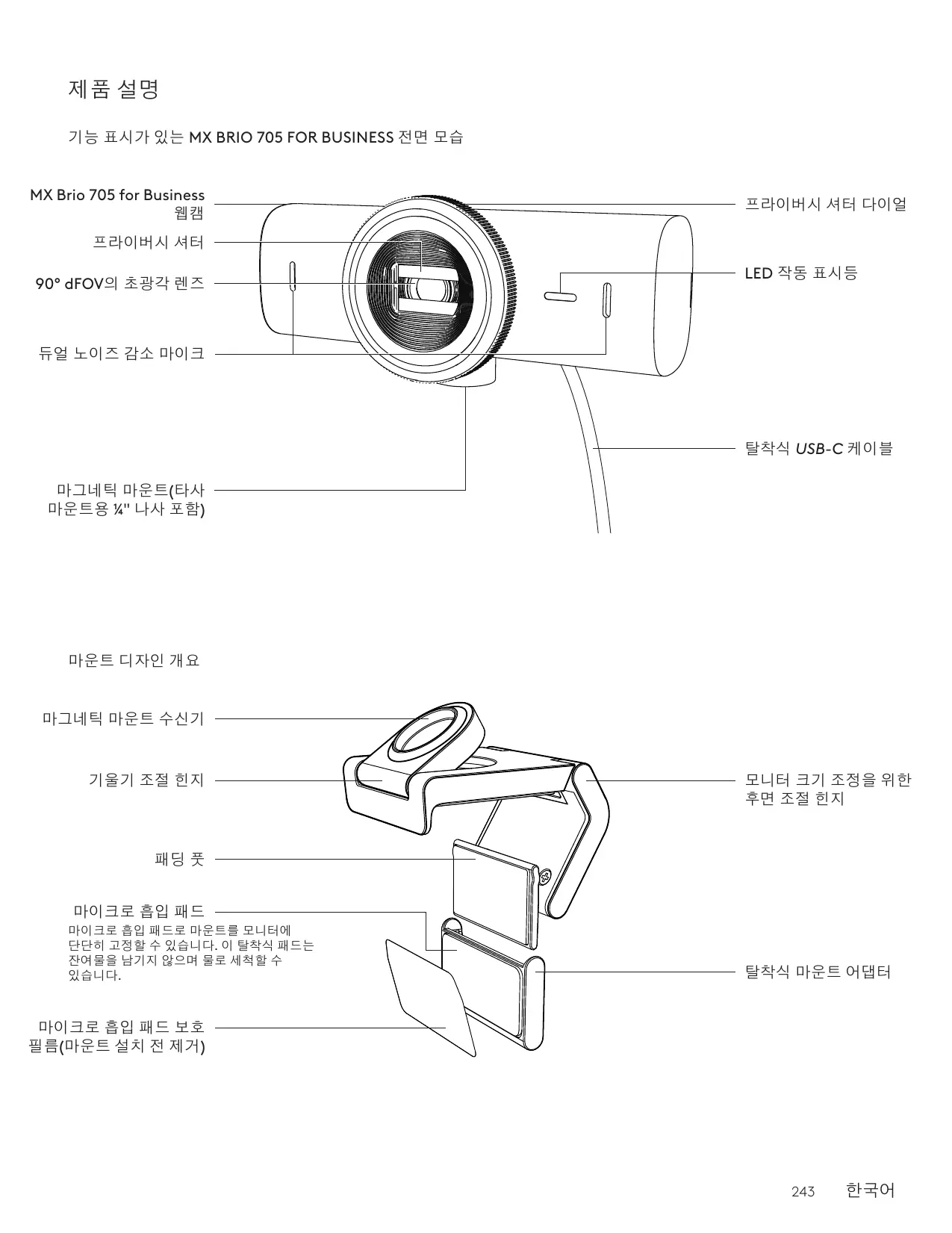
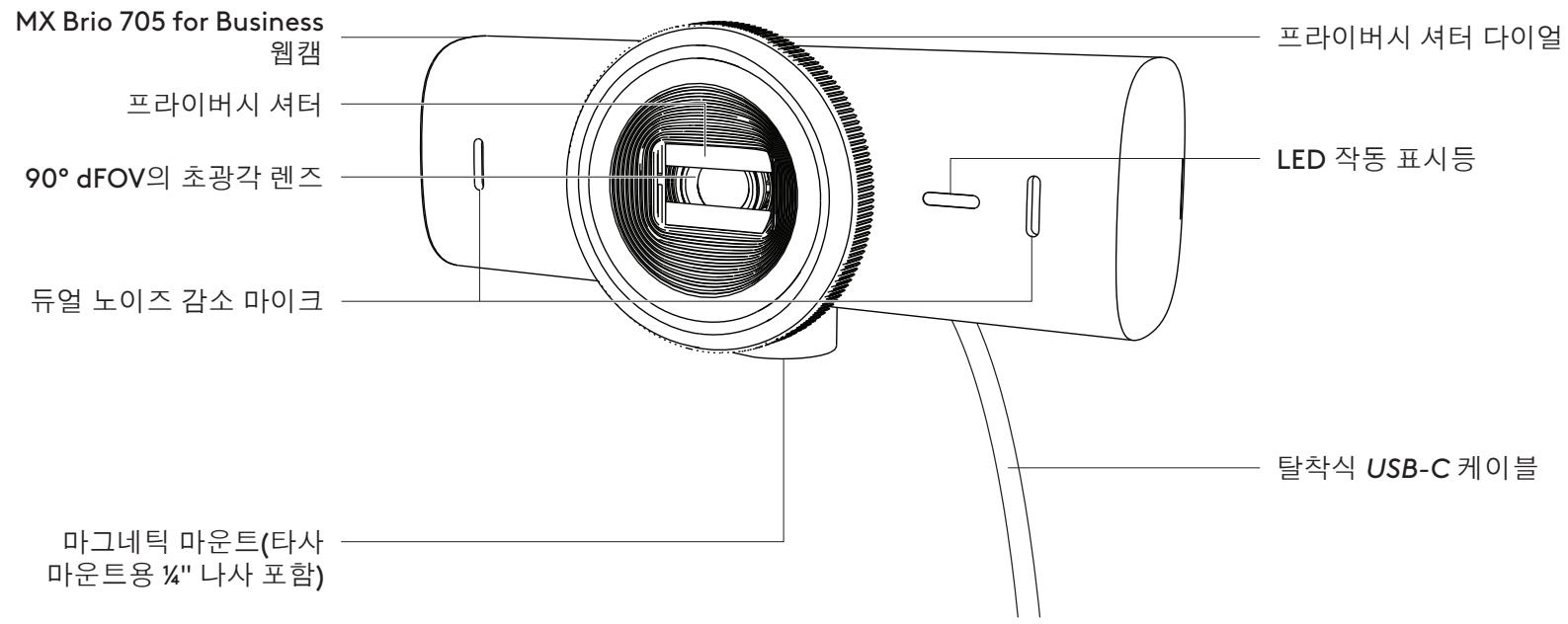
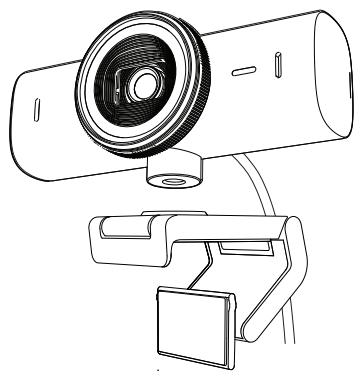
기능 표시가 있는 MX BRIO 705 FOR BUSINESS 전면 모습
마운트 디자인 개요
마그네틱 마운트 수신기
기울기 조절 힌지
패딩 풋
마이크로 흡입 패드
마이크로 흡입 패드로 마운트를 모니터에 단단히 고정할 수 있습니다. 이 탈착식 패드는 잔여물을 남기지 않으며 물로 세척할 수 있습니다.
마이크로 흡입 패드 보호 필름(마운트 설치 전 제거)
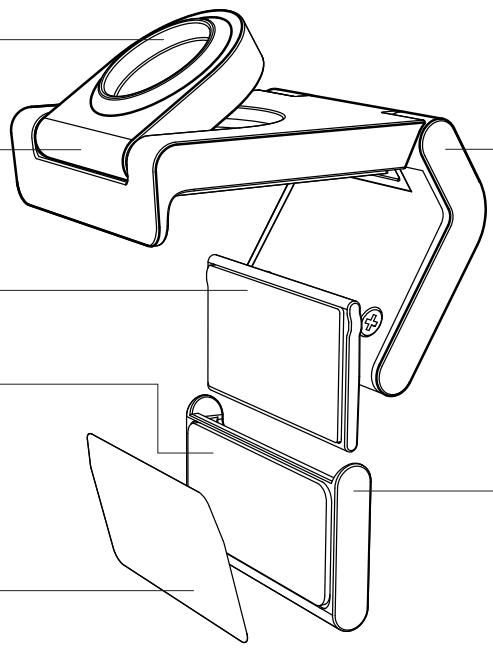
모니터 크기 조정을 위한 후면 조절 힌지
탈착식 마운트 어댑터
1 단계: 내용물
- 웹캠 MX Brio 705 for Business
- USB-C 3.0 케이블, 탈착식 마운트 어댑터가 달린 마운트 클립, 사용 설명서
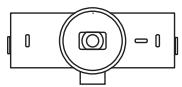
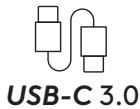
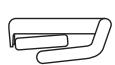

2 단계: 마운트 배치 결정
한 손으로 카메라를 조절할 수 있는 배치(마이크로 흡입 패드 사용)
- 진행하기 전에 웹캠에 가장 적합한 위치를 결정해야 합니다.
- 모니터 뒷면을 닦아 먼지를 제거합니다.
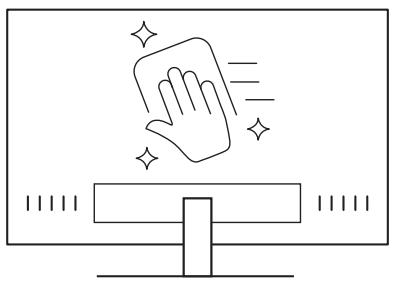
3. 마이크로 흡입 패드에서 보호 필름을 제거합니다.
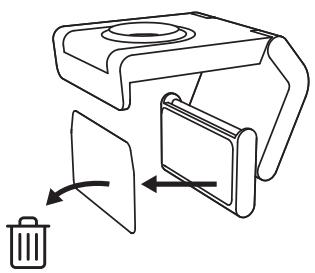
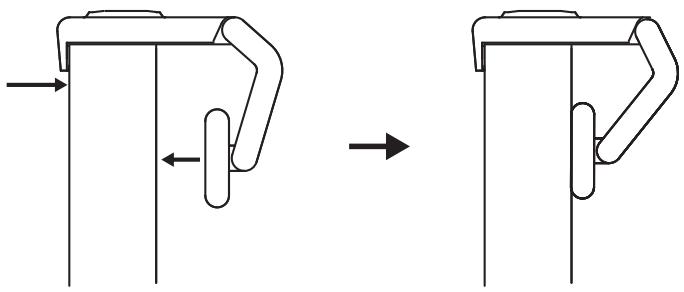
- 마운트를 완전히 열고 전면 클립의 패드가 모니터 전면에 닿도록 하여 모니터 위에 놓습니다.
- 모니터 후면에 닿을 때까지 뒷발을 아래로 돌립니다.
- 모니터 후면의 마이크로 흡입 패드를 세게 눌러 접착력을 높입니다.
- 마운트 어댑터는 잔여물을 남기지 않고 제거가 가능하며 마운트 조정에 재사용할 수 있습니다. - 마이크로 흡입 패드를 청소하려면 물로 헹구어 이물질을 제거한 다음 강한 흡입력을 되찾을 수 있도록 말리면 됩니다.
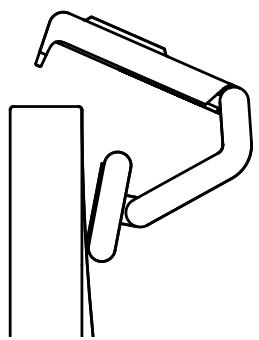
(선택 사항) 마이크로 흡입 패드 없이 배치
탈착식 마운트 어댑터를 아래로 밀어 웹캠 다리에서 분리합니다. 마운팅 클립 위에서 다리를 조절하여 장치의 후면과 같은 높이로 만든 다음 세게 눌러 고정합니다.
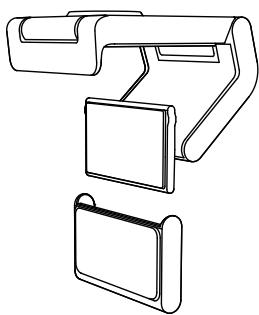
3단계: 마운트 어댑터 분리 및 청소
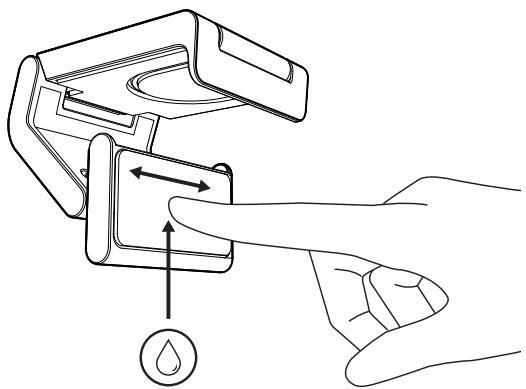
- 마운트에서 웹캠을 제거하고 어댑터의 한쪽 모서리를 부드럽게 벗겨 제거합니다.
- 젖은 손가락으로 패드를 부드럽게 문질러 먼지와 더러움을 제거하고 마이크로 흡입 패드를 공기 중에 완전히 건조한 다음 다시 장착합니다(천이나 티슈로 말리지 마십시오).
- 모니터 배치 설정 단계를 반복하여 웹캠을 배치합니다.
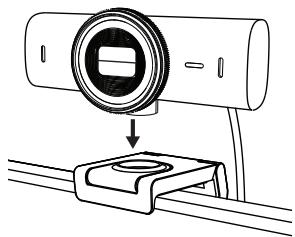
웹캠을 마운트 상단의 자석 부착 지점에 맞춥니다. 웹캠이 마운트에 제대로 장착되었음을 알리는 딸깍 소리가 들려야 합니다.
5단계: USB-C로 웹캠 연결 및 시작하기
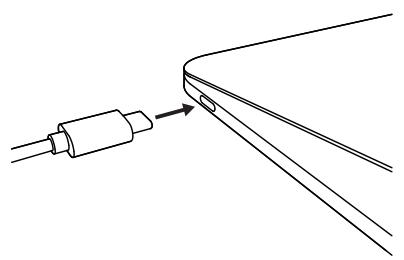
- USB-C 커넥터를 컴퓨터, 모니터, 노트북 또는 도킹 스테이션의 USB-C 포트에 연결합니다.
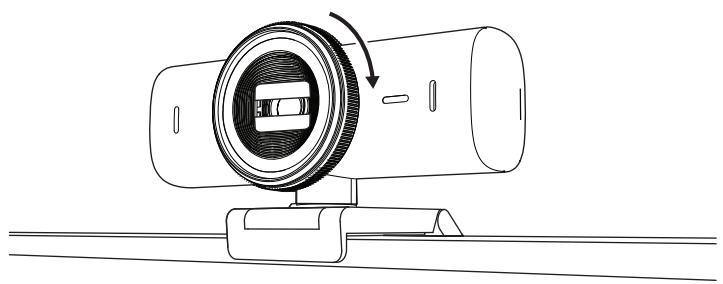
- 웹캠 전면에 있는 다이얼을 돌려 프라이버시 셔터를 열거나 닫을 수 있습니다.
- 웹캠을 좌우로 돌리고 상하로 기울여 화상 회의에 가장 적합한 프레임을 찾아보세요.
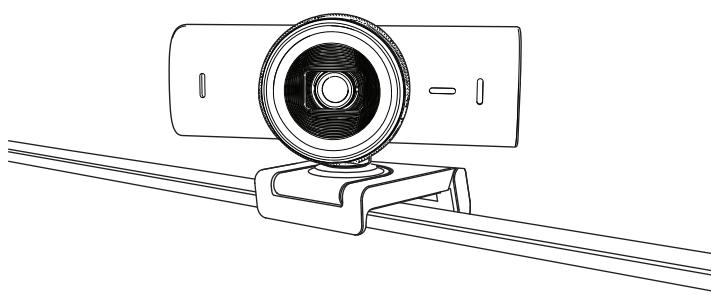
아무 비디오 애플리케이션에서 웹캠을 사용하면 LED 작동 표시등에 불이 들어옵니다.
LED 작동 표시등:
- 비디오 켜짐/오디오 켜짐: 흰색
- 비디오 켜짐/오디오 꺼짐: 흰색
- 비디오 꺼짐/오디오 켜짐: 노란색
- 비디오 꺼짐/오디오 꺼짐: 조명 없음 ● 펌웨어 업데이트: 보라색으로 깜박임
7단계: SHOW MODE
영상 통화 중 카메라를 기울여 스케치, 물체, 진행 중인 작업 등 다양한 물건을 쉽게 보여줄 수 있습니다. 보여주기 모드 사용 방법은 두 가지입니다.
- 마운트가 마이크로 흡입 패드로 고정된 경우: 한 손을 사용하여 카메라를 아래로 기울이면 바탕 화면이 표시되고 다시 뒤로 기울이면 내 모습이 표시됩니다.
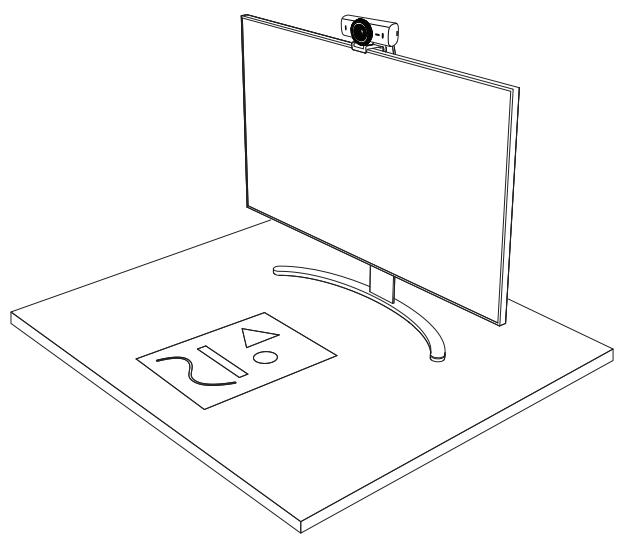
- 마운트가 마이크로 흡입 패드로 고정되지 않은 경우: 한 손으로 마운트를 잡고 다른 손으로 카메라를 위 또는 아래로 기울입니다.
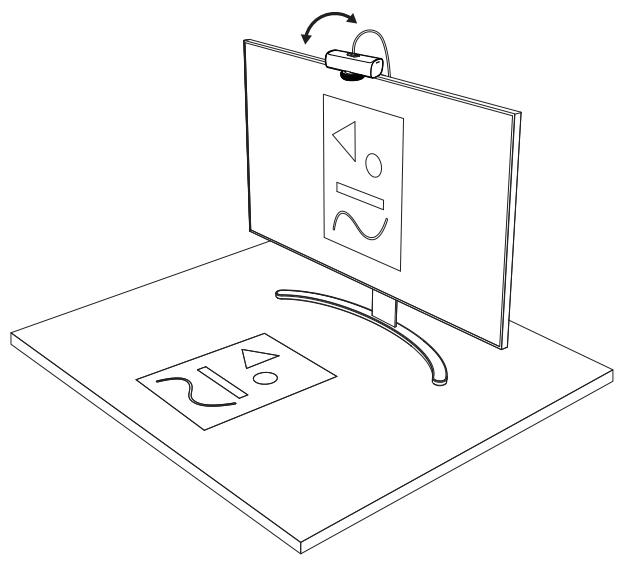
Show Mode 기능을 이용하려면 Logi Tune을 다운로드하고 사용해야 합니다.
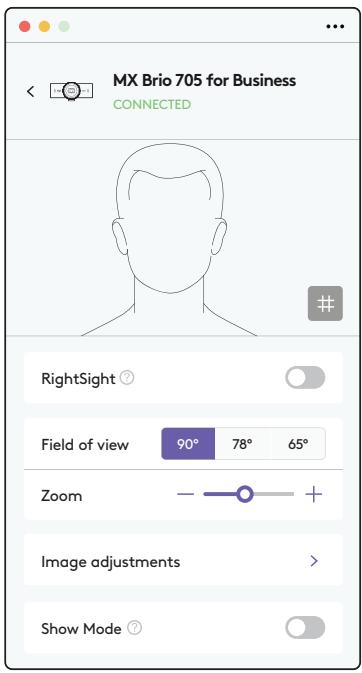
8단계: LOGI TUNE
Logi Tune은 정기 소프트웨어 및 펌웨어 업데이트로 웹캠의 성능 향상을 지원합니다.
웹캠을 업데이트하는 것이 좋습니다. 업데이트하려면 www.logitech.com/tune에서 Logi Tune을 다운로드합니다.

- Show Mode
- 오토 프레이밍
- 확대/축소 조절
- 시야각(90°/78°/65°)
- 이미지 조정
- 오토 포커스
- 마이크 비활성화
- 비디오 및 오디오용 LED 켜기/끄기
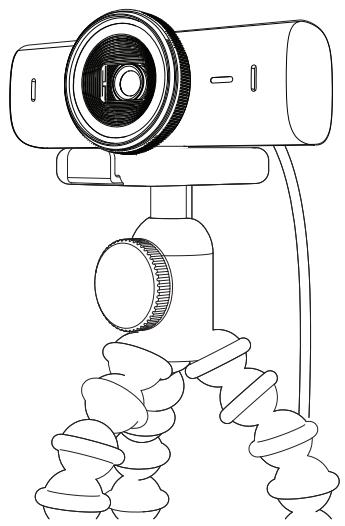
9단계: (선택 사항) 삼각대에 부착
삼각대 장착용(미포함)
- 웹캠에서 탈착식 범용 마운팅 클립을 제거합니다.
- 웹캠 하단에서 1/4인치 삼각대 나사를 찾습니다.
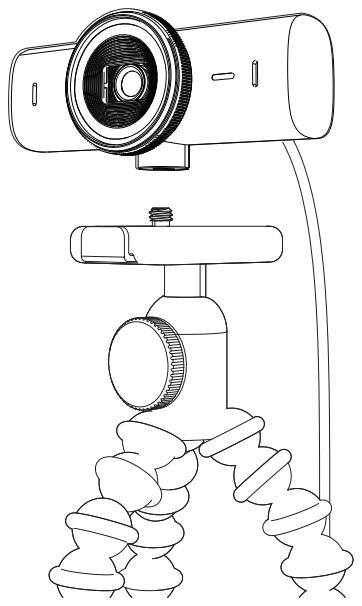
- 웹캠을 ¼인치 나사에 끼워 삼각대에 고정합니다.
- 모니터 배치 설정 단계를 반복하여 웹캠을 배치합니다.
- 5단계와 6단계를 참조하여 웹캠 설정을 완료하세요.
43.6mm(1.7인치) x 98mm(3.9인치) x 36.2mm(1.4인치)
높이 x 너비 x 높이:
61.6mm(2.4인치) x 98mm(3.9인치) x 52.2mm(2.1인치), 마운트 클립 포함
무게: 136g(4.8oz)
무게: 174g(6.1oz), 마운트 클립 포함
내장 케이블 길이: 1.5미터(5피트)
마운팅 클립:
높이 x 너비 x 깊이:
25mm(1인치) x 45.8mm(1.8인치) x 65.1mm(2.6인치)
무게: 40g(1.4oz), 탈착식 마운트 어댑터 포함





브랜드 : LOGITECH
모델 : MX Brio
카테고리 : 웹캠