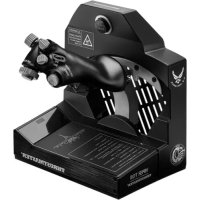
Viper TQS - Vezérlő THRUSTMASTER - Ingyenes használati útmutató
Találja meg az eszköz kézikönyvét ingyenesen Viper TQS THRUSTMASTER PDF formátumban.



| Termék típusa | Gázkar (throttle) repülésszimulátorhoz |
| Márka | Thrustmaster |
| Modell | Viper TQS (Throttle Quadrant System) |
| Kategória | Repülésirányító |
| Kompatibilitás | PC (Windows) |
| Csatlakoztatás | USB-C |
| Gombok száma | 19 fizikai gomb + 2 virtuális (B mód) |
| Tengelyek száma | 5 tengely |
| Ütközők | CUT OFF (motorleállítás) és AFTERBURNER (utóégető) |
| Fogantyú | Fém, az F-16 vadászgép 1/1 méretarányú replikája |
| Súrlódás beállítása | Igen, egy oldalsó csavarral (szerszám mellékelve) |
| Rögzítés állványra | M6 kompatibilitás; csavarral vagy TM Flying Desk Mount / Clamp (külön megvásárolható) rögzítés |
| Szoftver | T.A.R.G.E.T. (fejlett programozás, drag & drop, szkriptek) |
| Tápellátás | USB busz (5V) |
| Becsült tömeg | Körülbelül 1,5 kg |
| A doboz tartalma | Viper TQS, súrlódásbeállító szerszám, küldetéskártya-csipesz, használati útmutató |
| Biztonság | Becsípődés veszélye – ne tegye ujjait az ütközőterekbe; szilárd felületen (fa vagy MDF) használja |
| Karbantartás és tisztítás | Puha, száraz ruhával tisztítsa; ne használjon folyadékot vagy súrolószereket |
| Alkatrészek és javíthatóság | Javítás vagy alkatrész esetén lépjen kapcsolatba a Thrustmaster műszaki támogatásával |
| Általános információk | Használat előtt frissítse a firmware-t; letöltés a Thrustmaster támogatási oldaláról |
Gyakran ismételt kérdések - Viper TQS THRUSTMASTER
Felhasználói kérdések a következőről Viper TQS THRUSTMASTER
0 kérdés erről a készülékről. Válaszolj azokra, amiket ismersz, vagy tedd fel a sajátod.
Tegyél fel egy új kérdést erről a készülékről
Töltse le az útmutatót a következőhöz Vezérlő PDF formátumban ingyenesen! Találja meg kézikönyvét Viper TQS - THRUSTMASTER és vegye vissza elektronikus eszközét a kezébe. Ezen az oldalon közzé van téve az eszköze használatához szükséges összes dokumentum. Viper TQS márka THRUSTMASTER.
HASZNÁLATI ÚTMUTATÓ Viper TQS THRUSTMASTER
A termek telepitése elott, használata elott és karbantartása elott figyelmesen olvassa el a jelen utmutatóban talalható utasításokat. Feltétlenül tartsa be a biztonsági utasításokat. Az utasítások figyelmen kivül hagyasa baleseteket és/vagy károkat okozhat. Örizze meg EZT a használati utmutató, hogy a jövöben hivatkozhasson az utasításokra.
TARTALOMJEGYZÉK
- DOBOZ TARTALMA 5
- VIPER TQS JELLEMZÖK 6
- GOMBOK ES TENGELYEK MEGFELELOI.....8
- A VIPER TQS HASZNÁLATÁVAL
KAPCSOLATOS TUDNIVALOK 10 - A SURLODAS BEALLITASA 11
- TARTORA SZERELEs 12
- A VIPER PANEL* SZERELÉSE 17
- TELEPITÉS PC-RE 20
- CUT OFF ÉS AFTERBURNER ÜTKÖZÖK (MÖDVÁLTÖK) 23
- T.A.R.G.E.T KORSZERÜ PROGRAMOZASI
SZOFTVER 26 - GYIK ES TECHNIKAI TÁMOGATÁS 28
Pörgesd fel a motorokat és repülj a veszélyzónába az amerikai légiero VIPER-jének - a világ legszelesebb körben használt modern vadászrepülógépének ikonikus quadrant gázkaros rendszerével!
Emeld a pilótafulkét a következő szintre az 1:1 méretarányú HOTAS replika egyédülallo ergonómiájával, amely fém markolattal, valamint valósághú gombokkal és utközőkkel rendelkezik.
Ez az utmutató segít a VIPER TQS telepítésében és a legjobb feltelek melletti használatában. Felszállás elótt, olvassa el figyelmesen az összesutasítást és figyelmeztétest: igy tud a termék használata maximális élményt nyújtani.

A firmware frissité
Ahhoz, hogy a VIPER TQS megfeleloen muködjon a videójátékokban, frissitenie kell a firmware-t.
Válassza a Firmware-t (Firmware), majd kövesse azutasításokat - beleérte a letoltési és telepitési eljárást is.
1. Doboz tartalma
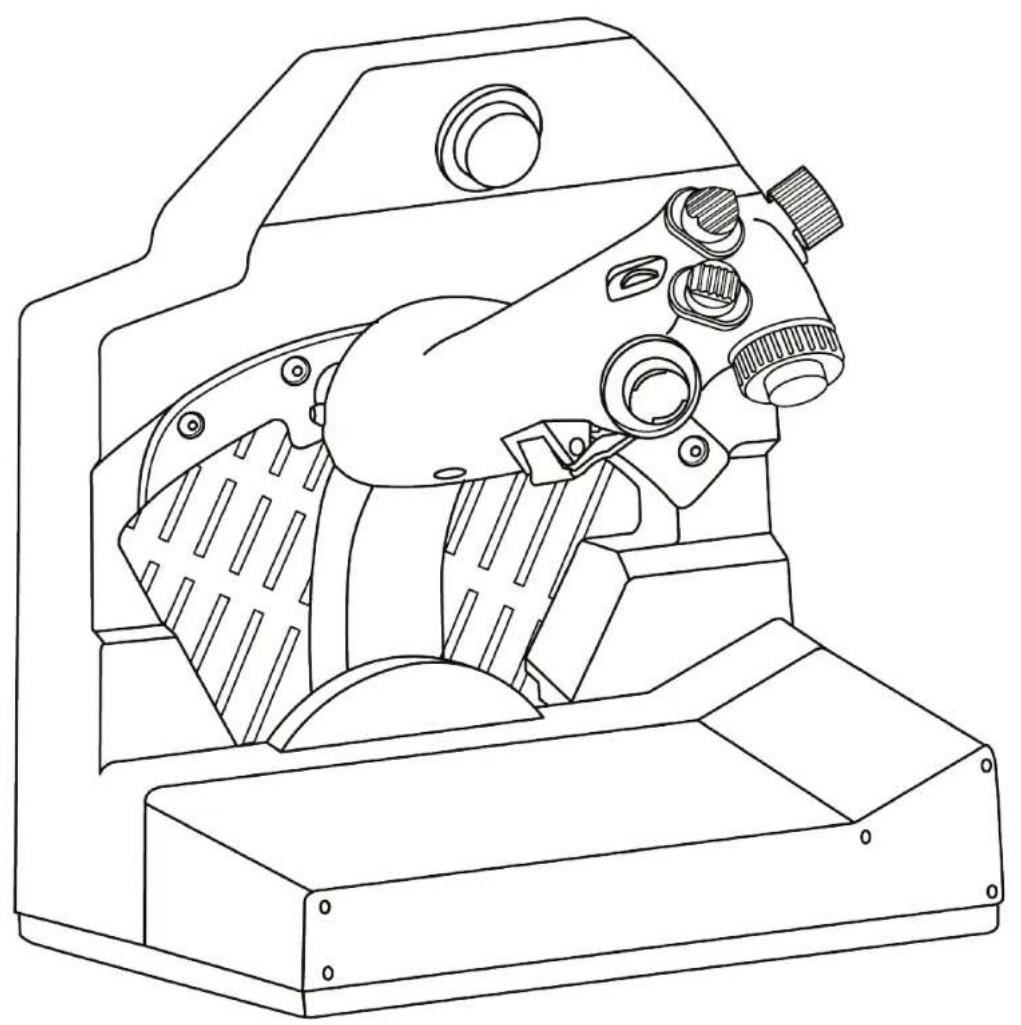

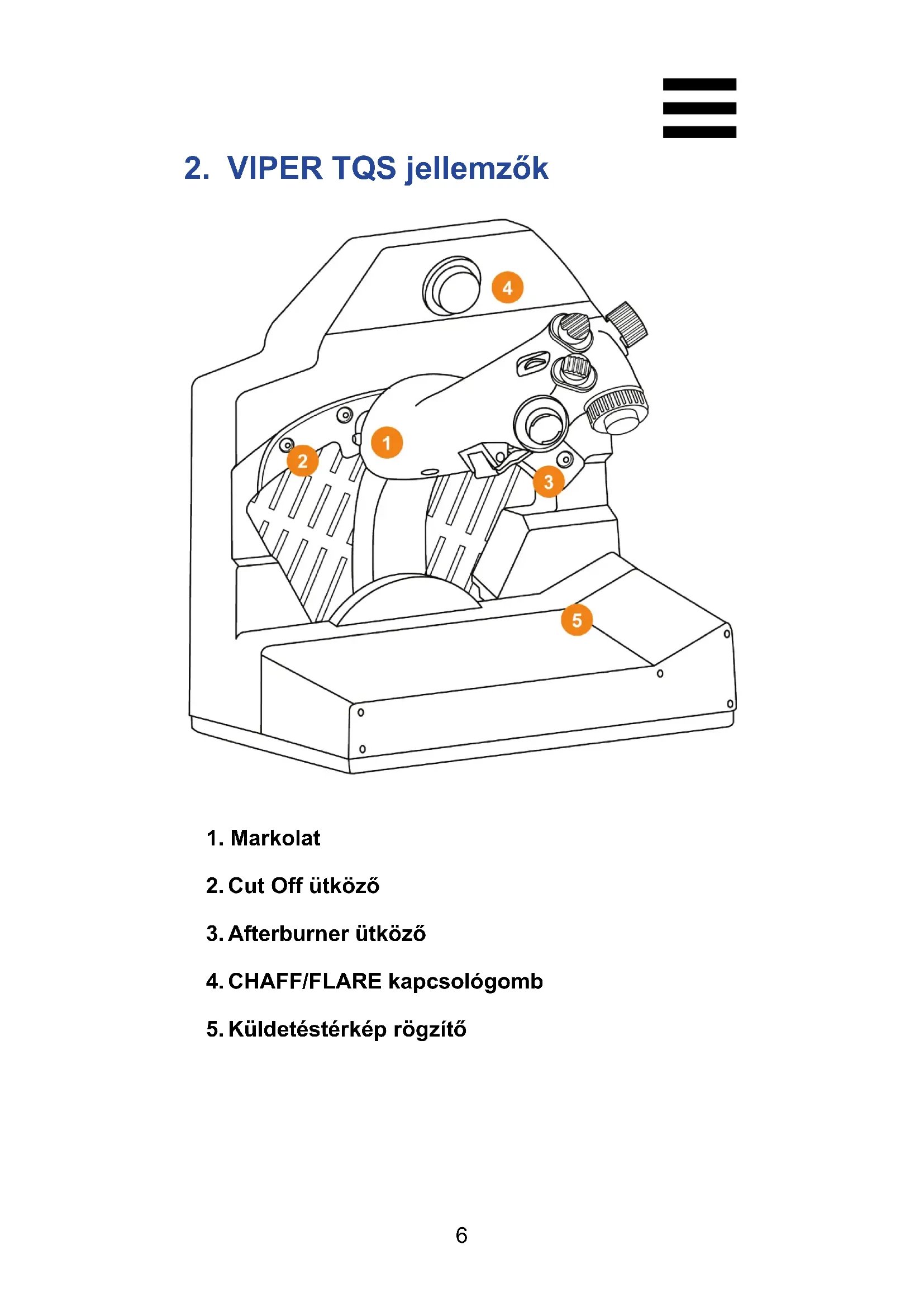
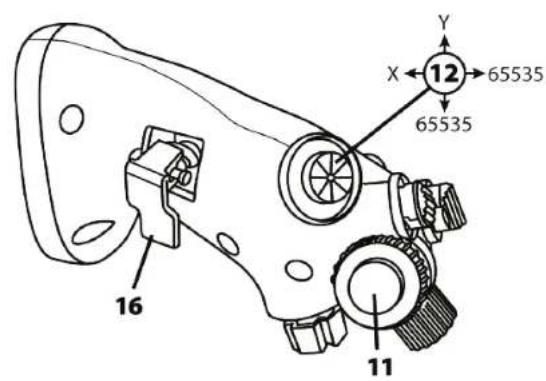
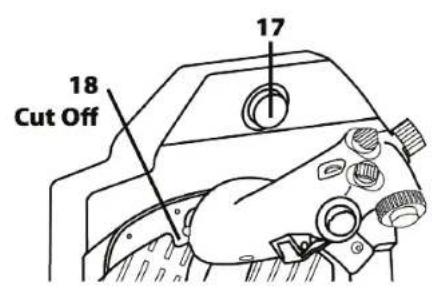
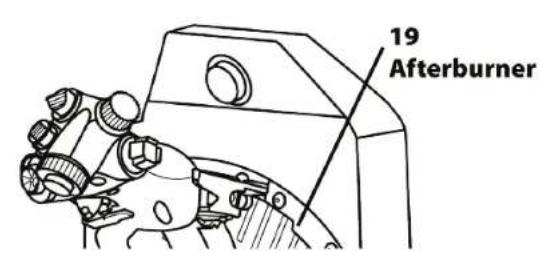
2. VIPER TQS jellemzők
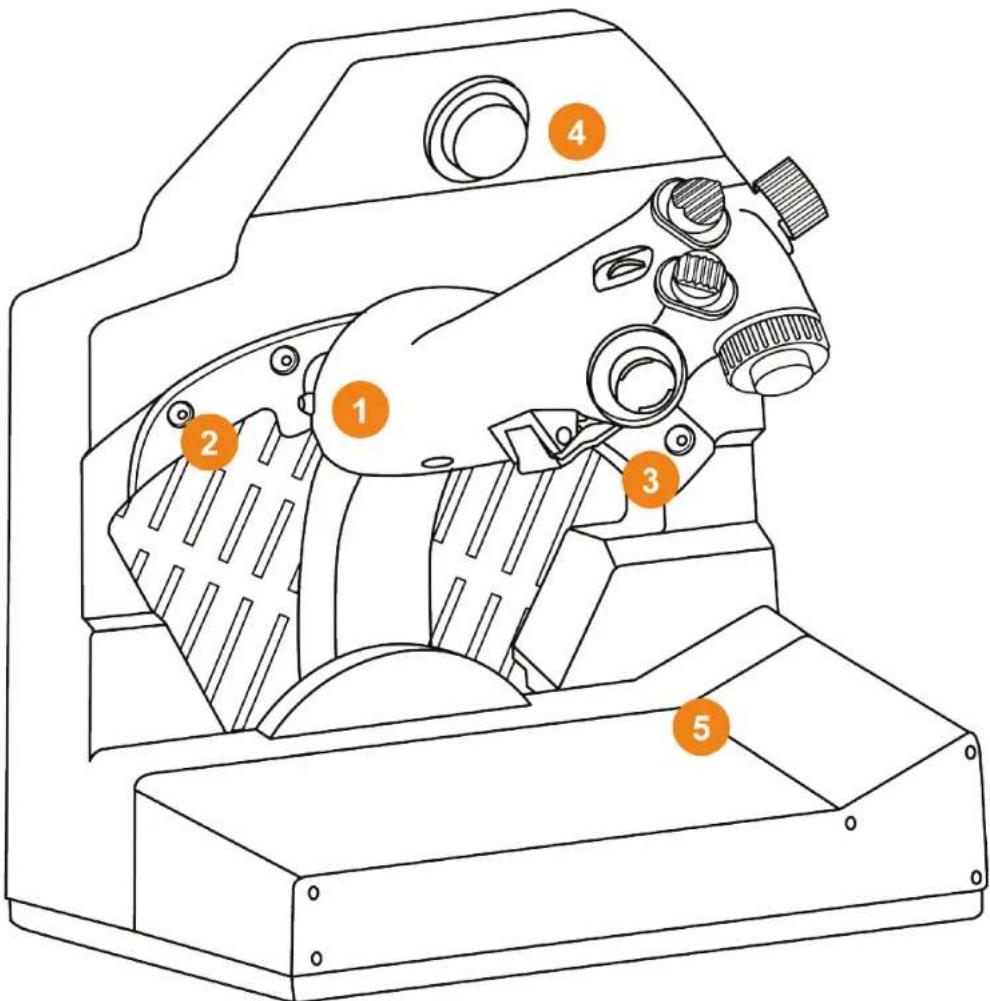
- Markolat
- Cut Off utkozó
- Afterburner utkoz
- CHAFF/FLARE kapcsológomb
- Küldetestérkép rögzítő
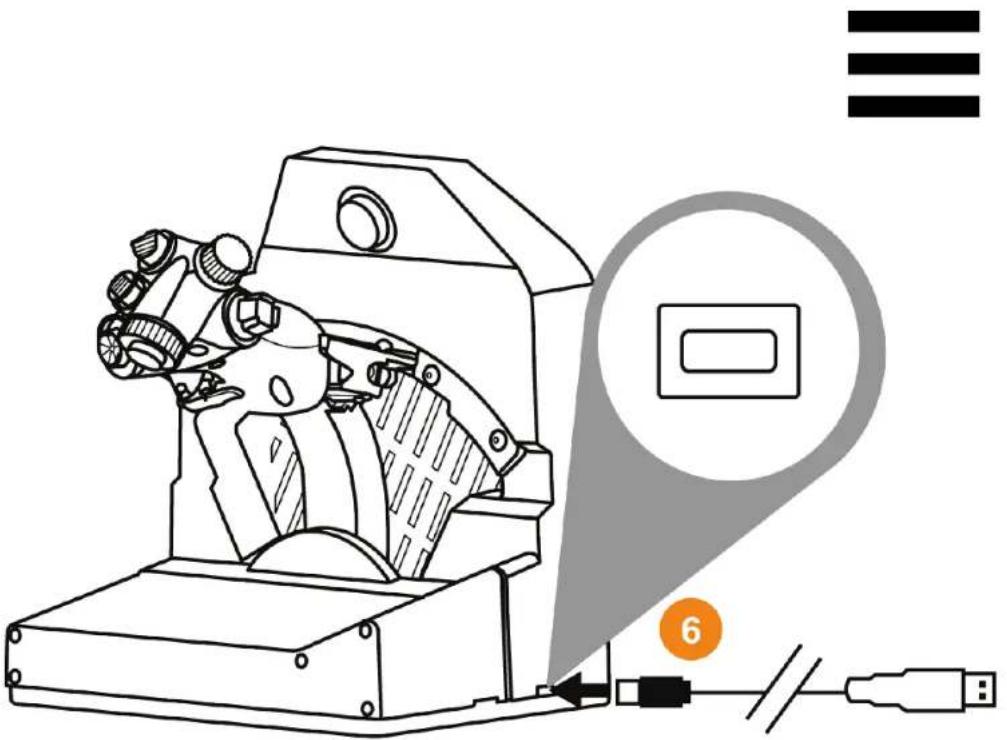
- USB csatlakozó (C típusú)
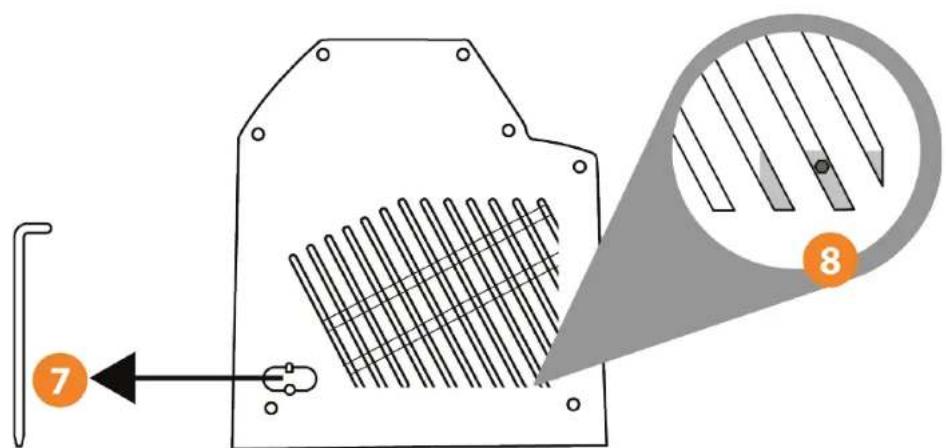
- A sūrólásbeállitó eszköz helye
- Gazkar surlódasbeallitó hozzaféresi pont
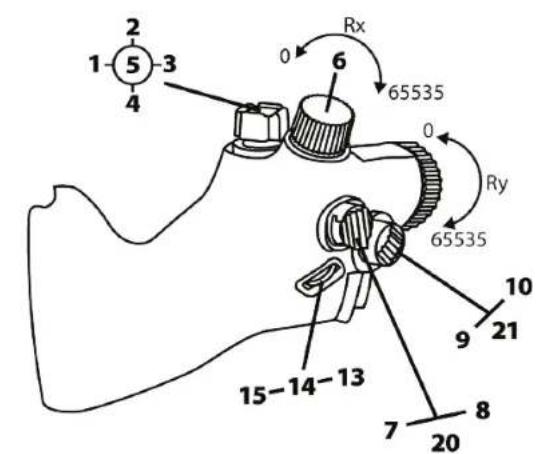
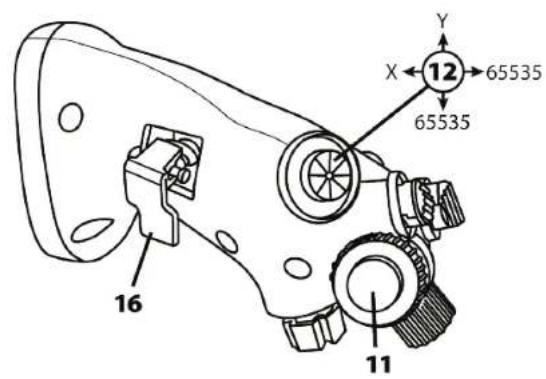
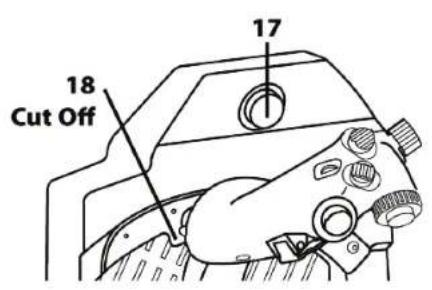
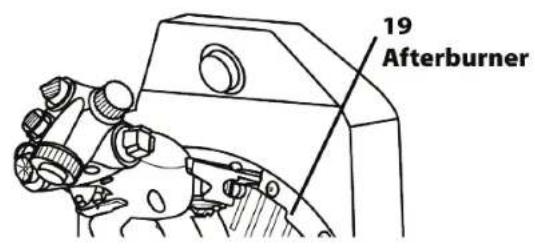
3. Gombok és tengelyek megfeleloi
VIPER TQS markolat: a 19 gomb és 5 tengely kiosztása A modban (virtuális gombok nélkül)
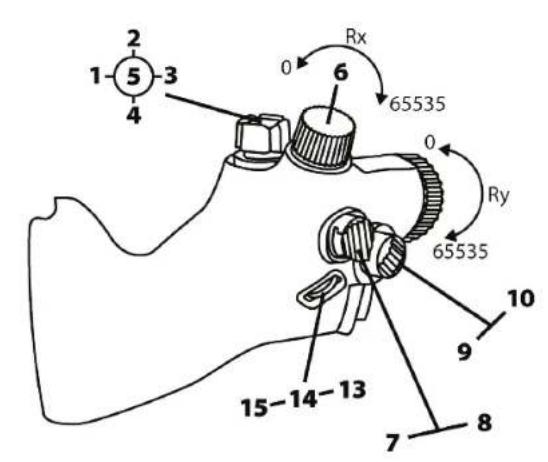
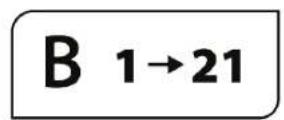
B mod: virtuális gombokkal
4. A VIPER TQS használatával kapcsolatos tudnivalók
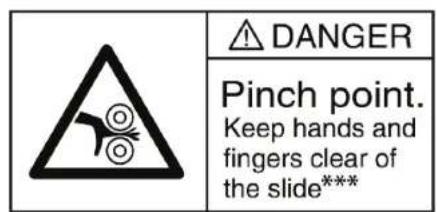
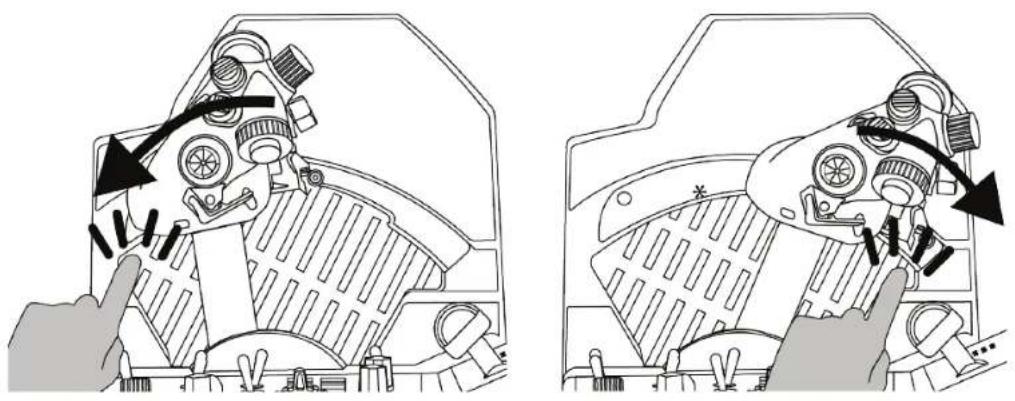
Becsipódes veszély
A markolat használatakor soha ne tegye az ujjait az utköző területekre.
4. A sūrlódás beállitása
A VIPER TQS quadrant gázkar sūrólódását a VIPER TQS oldalán találhato eszközzel, a saját preferenciaja szerint állithatja be. Felhívjuk azonban a figyelmét, hogy az optimális gázkar sūrólódás alapértelmezettkényt, gyárilag be van állítva.
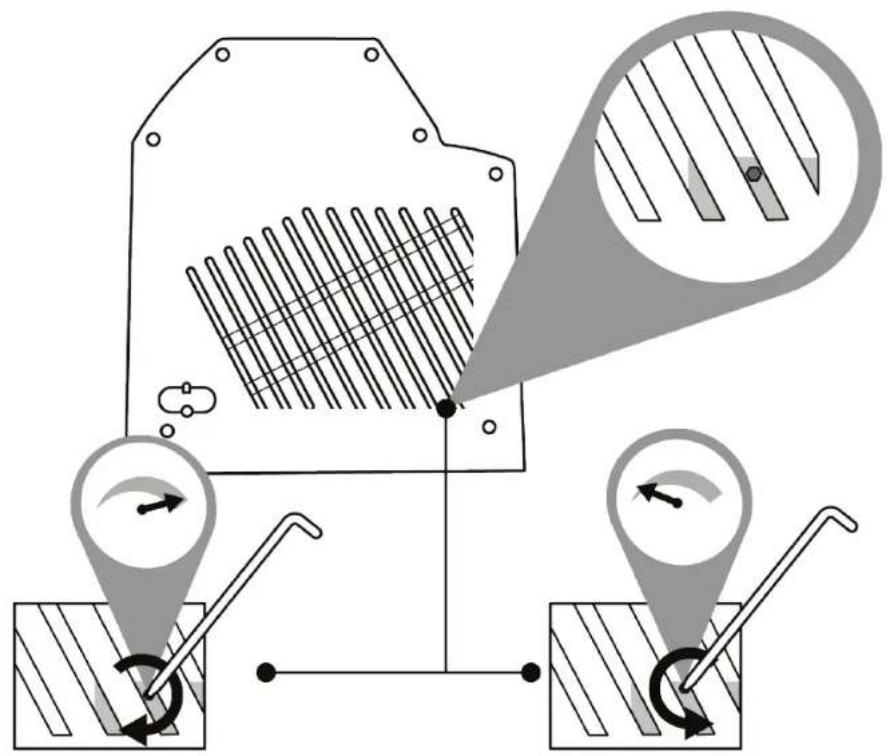

A sūrólási rendszer károsodásának elkerülése érdekében ügyeljen arra, hogy ne húzza tül a beállitócsavart. Ügyeljen arra, hogy ne lazītsa kiteljesen a beállitócsavart: ezzel azt kockáztatja, hogy a gázkar tobbe nem marad a helyén.
6. Tartóra szereleś

A VIPER TQS különboző típusú tartókra szerelhétő. A piacon kapható legtöbb pilótafulke és tartó mar kompatibilis a hasonlo Thrustmaster termékek (pl. HOTAS Warthog).
Kérjuk, tartsa szem elött, hogy a VIPER TQS erös vezérlökar hatással rendelkezik, ezert szilárdan kell rögzíteni. Rögzítse az alapot a tartóhoz a megfeleld M6-os csavarokkal (nem tartalmazza), a markolat sérülése nélkül.
A teljes VIPER TQS tervrajz itt elérhető el https://support.thrustmaster.com/product/vipertqs/

Minden használat elótt győződjön meg arról, hogy a VIPER TQS a gyártó által megadott utasításoknak megfeleloen van-e rögzítve a tartóra.
Mindenképpen vegye figylembe, hogy milyen anyagból készült a tartó, és győződjön meg arról, hogy a termék biztonságosan rögzithető- e rá. A VIPER TQS-tömör anyagból (pl. MDF vagy fa) készült, üreges vagy üveg alkatrészek nélküli asztalon kell használni.

Szerelési rajz mérelei (mm-ben)

A szerelesi rajzot a
https://support.thrustmaster.com/product/viper
tqs/ weboldról töltheti le, majd nyomtassa ki, és
használja a tartón a fúrólyukak elokészítéséhez.
Rögzítés a TM Flying Desk Mount*
használatával
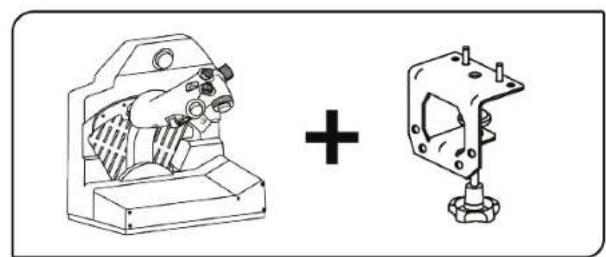
A TM Flying Desk Mount egy fém rögzítórendszer, amely rögzítócsavarral rendelkezik, és javítja az ergonómiat és a vexetési pozíciót a készülék használata közben. A rendszert 15-50 mm vastagságú iróasztalokhoz és asztalokhoz tervezték.
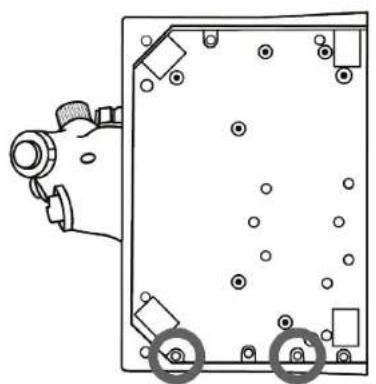
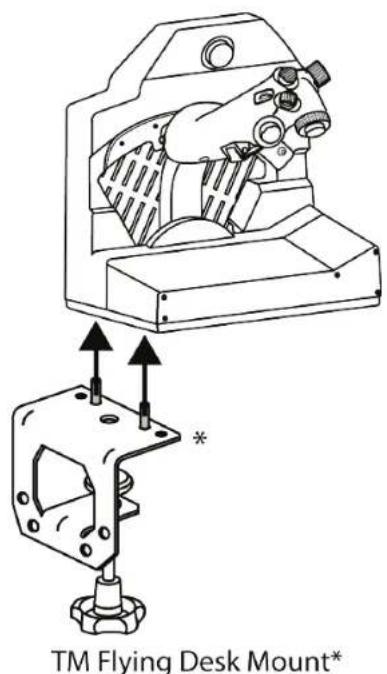
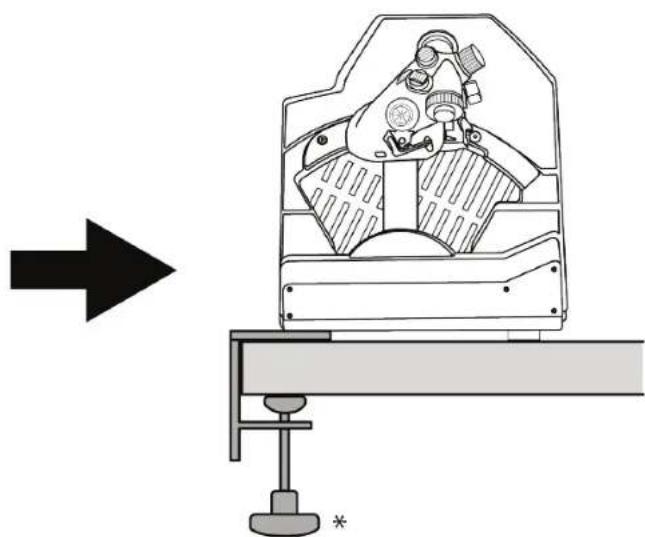
*Külön kapható
Rögzítés a TM Flying Clamp*-el
A TM Flying Clamp, a Thrustmaster altal repulésszimulációs kiegésztókhez tervezett, állitható magasságú tartó. A rogzítörendszer két rogzítócsavarral rendelkezik, melyekkel 15-45 mm vastagságú iróasztalokhoz és asztalokhoz lehet beálítani.
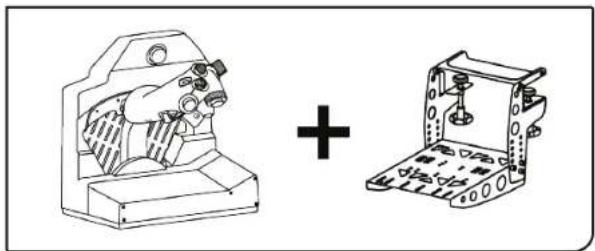
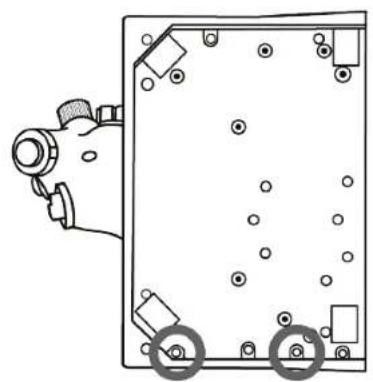
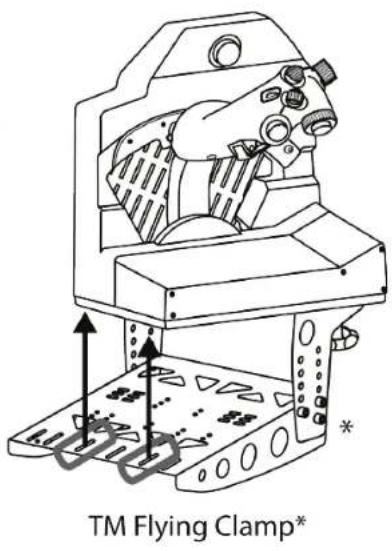
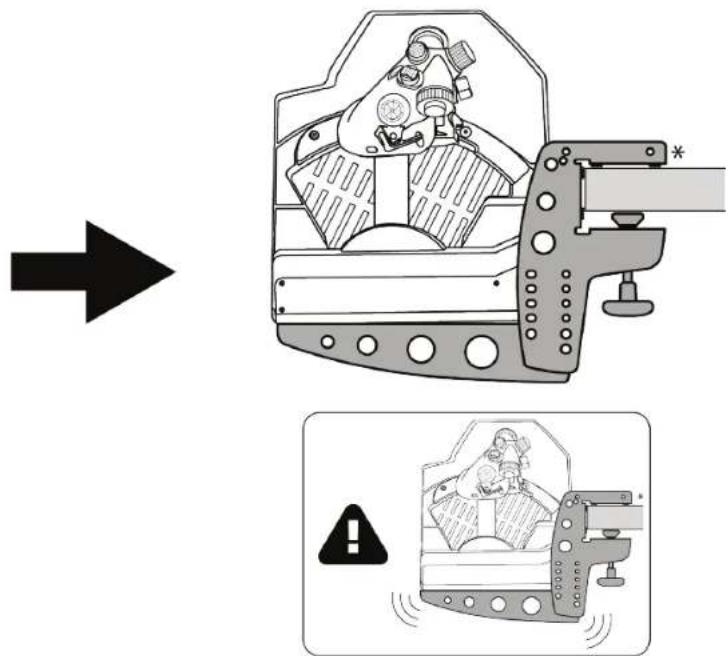
*Külön kapható

Felhívjuk figyelmét, hogy a VIPER TQS nagy súlya a rogzítörendszer nem kivistant mozgását eredményezheti.
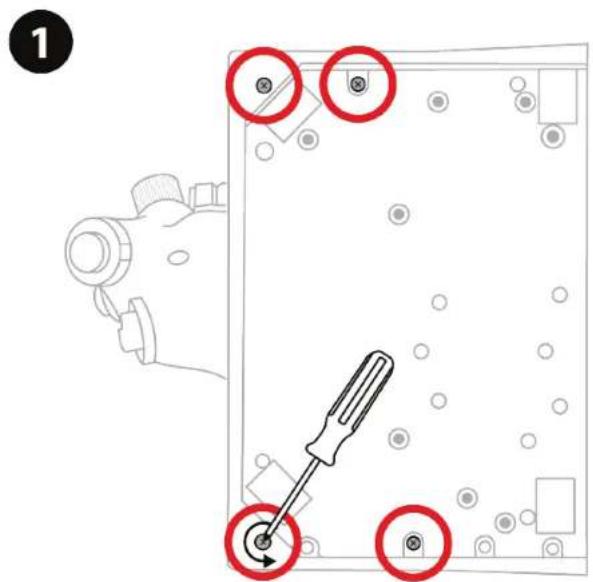
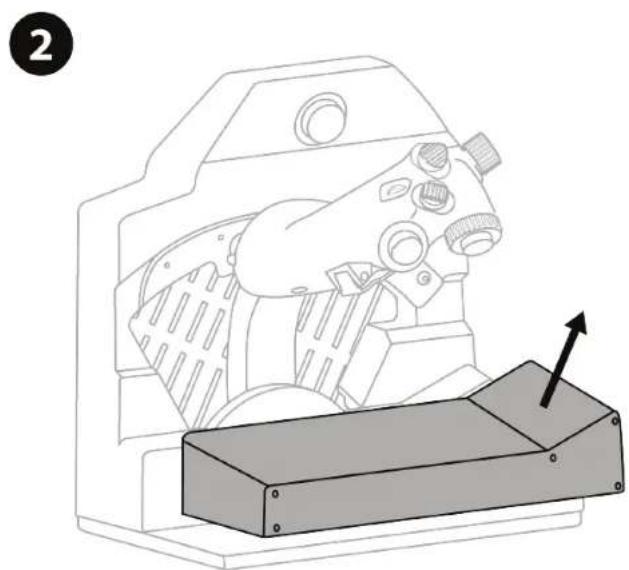
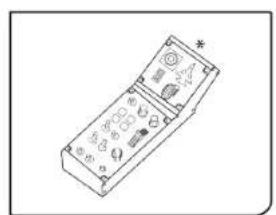
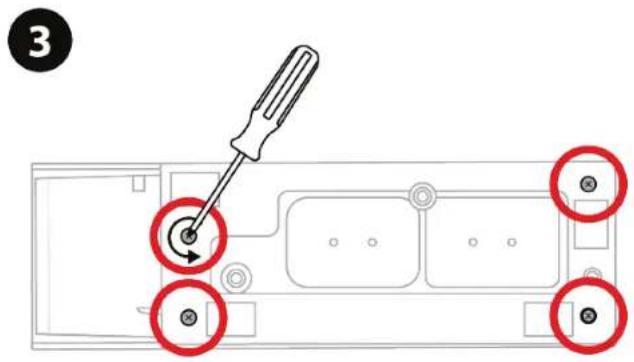
7. A VIPER PANEL* szerelèse
*Külön kapható. A VIPER PANEL megtalálható a VIPER TQS Mission Pack-ben.
A VIPER PANEL egy olyan gezériłöpanel, amellyel kiegészitheti a repulési/harci képességeit összesen 43 gombbal és 1 tengellyel - ezek mindegyike a T.A.R.G.E.T szoftveren keresztül programozható. A VIPER PANEL a VIPER TQS kiegészítője.
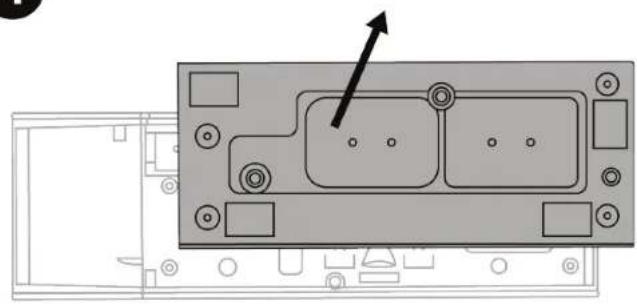
4
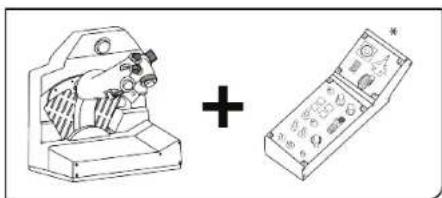
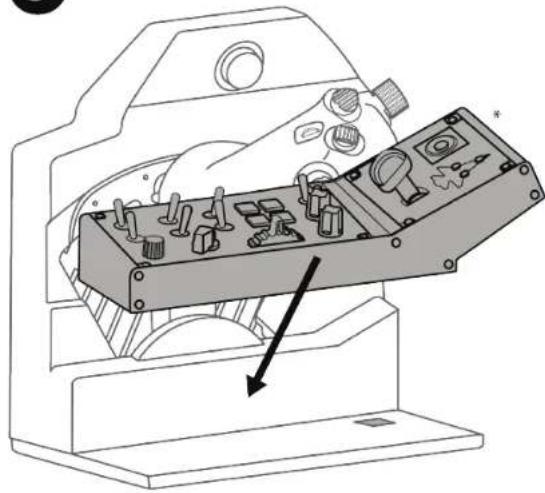
5
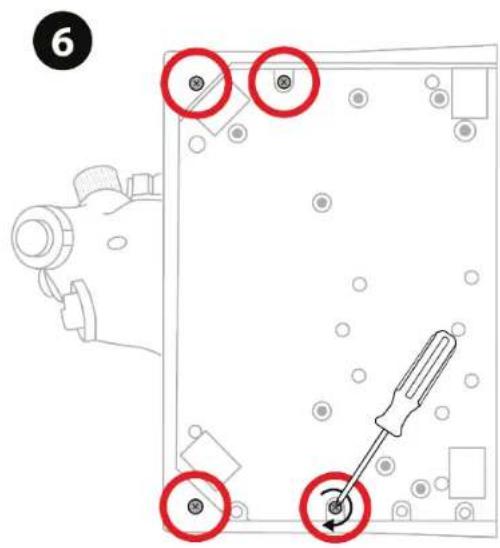
*Nem tartalmazza
8. Telepités PC-re
Latogasson el a
https://support.thrustmaster.com/product/viper-tqs/weboldalra.
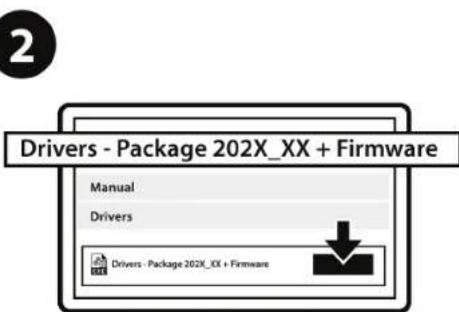
Tölse le és telepítse a PC illesztőprogramot és annak testreszabott felületét a Windows Vezérólópulthoz.
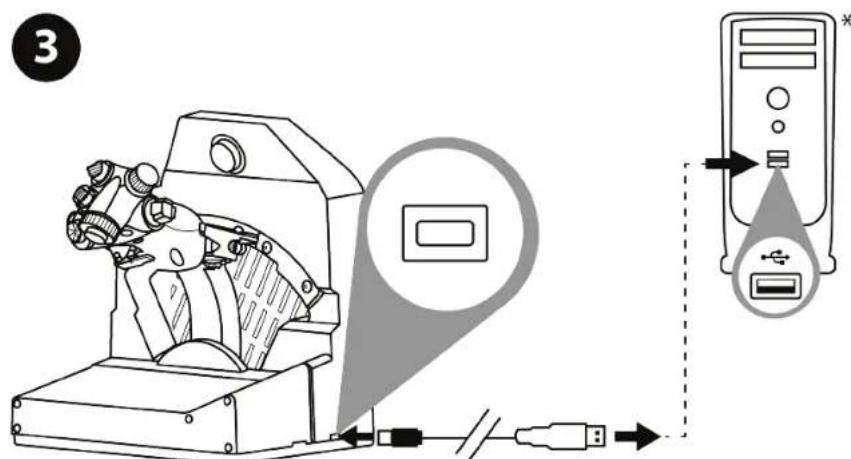
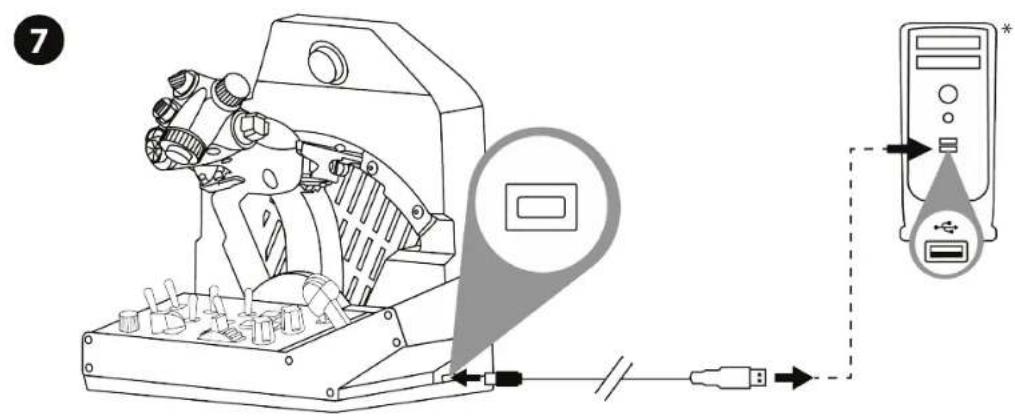
A PC illesztőprogram telepitése után csatlakoztassa az USB csatlakozó t a számítógp egyik USB portjához.
*Nem tartalmazza
A Control Panel eleréséhez: Start / Minden alkalmazás / Thrustmaster / Control Panel-t vagy Vezérlopult-ot (Windows 10-ben).
Megjelenik a Játékvezérlok párbeszédpanel. A kiegészítő VIPER TQS névvel és OK állapottal jelenik meg a képernyőn.
A Játékvezérlok párbeszédpanelben, kattintson a Tulajdonságokra az összes funkció teszteléséhez és megtekintéséhez.
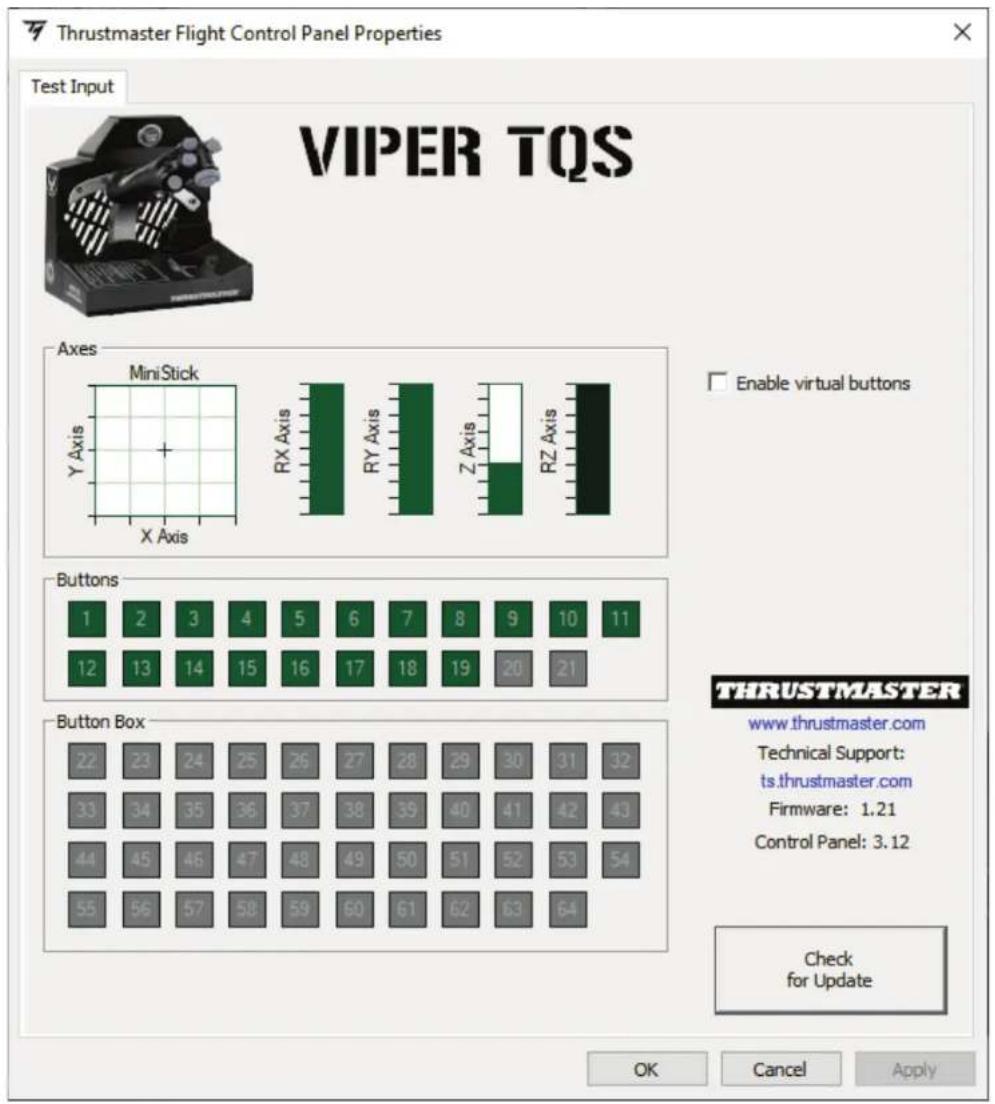
Enable virtual buttons (Virtuális gombok engedélyezése):
Ezzel a funkcióval engedélyezheti vagy letilthatja a virtuális gombokat a markolaton (20 és 21-es gomb). Kattintson az Apply (Alkalmaz) gombra, miután kivalasztotta a használni kivánt MODot.
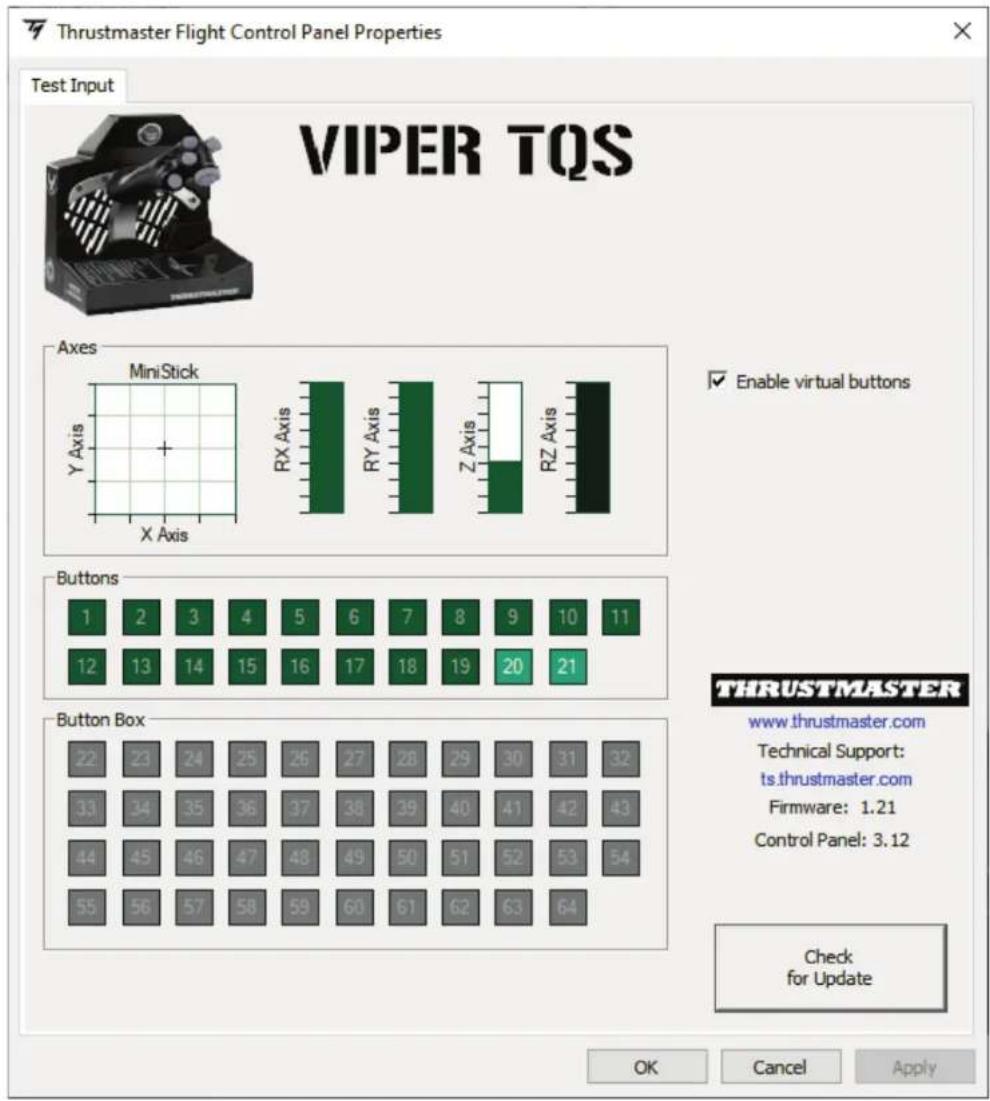

A virtuális gombok alapértelmezettként le vannak tiltva a VIPER TQS-en.
9. CUT OFF és AFTERBURNER ütközők (modváltók)
A VIPER TQS quadrant gázkar a CUT OFF és AFTERBURNER modváltok valósághú rendszerével rendelkezik (az Afterburner modul kivehető).
CUT OFF
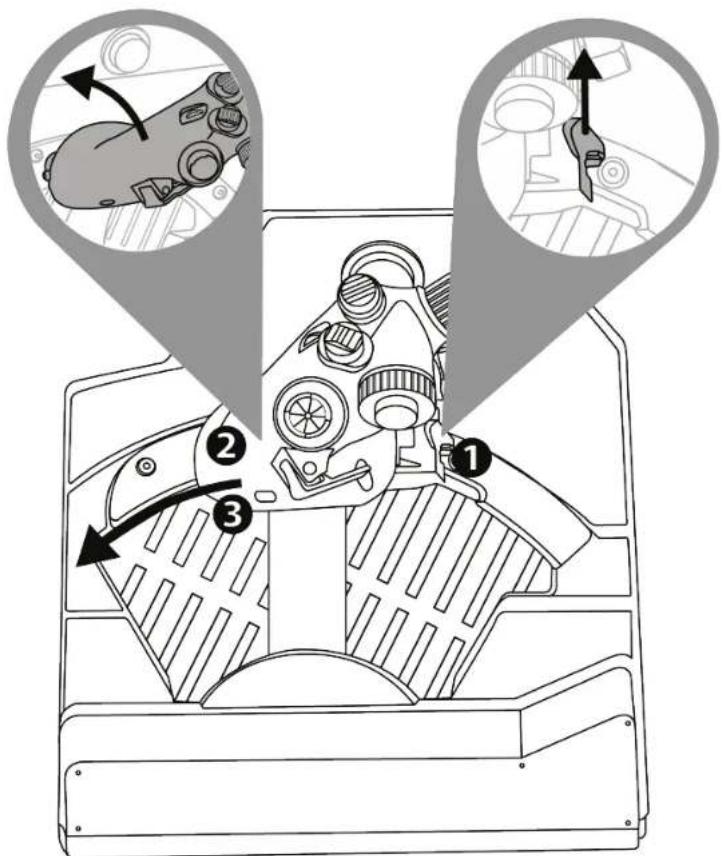
Miután a gázkart az IDLE utközéséhez állitotta, nyomjameg a "motor leállitásanak feloldása" ravaszt 1 a markolat felemeléséhez, hogy átjusson az utközón2, majd tegye a markolatot OFF állásba 3.
A motorok visszakapcsolásához págezze el ezt az eljárast fordíva.
AFTERBURNER
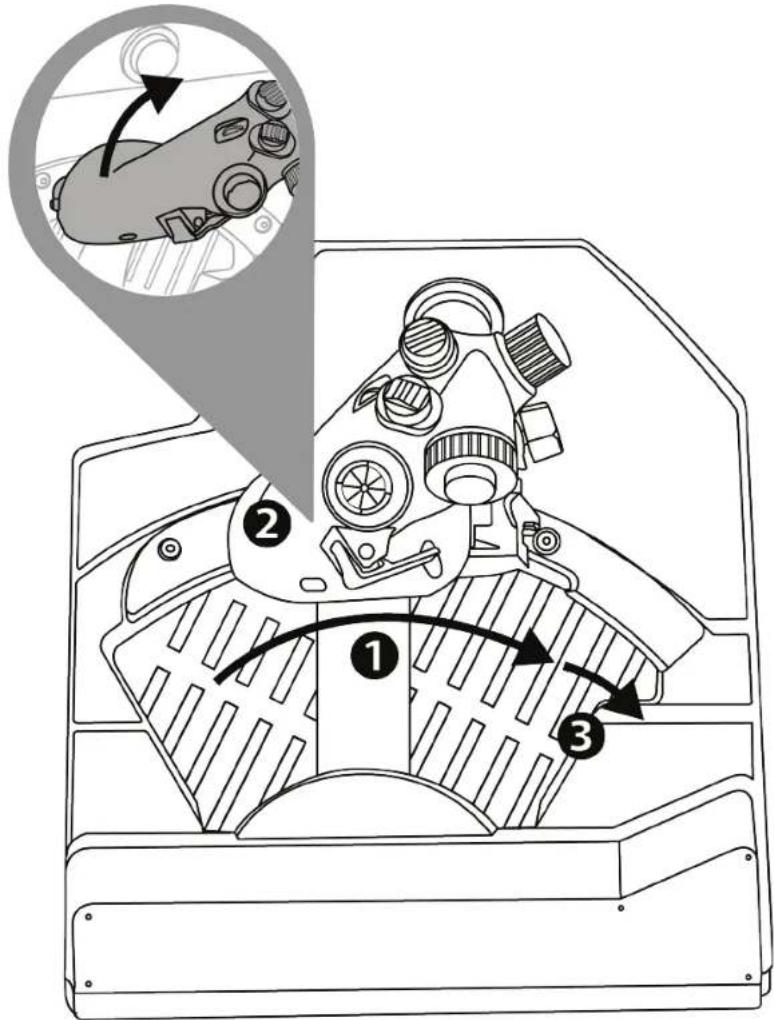
Vigy e a gazkart az utkozig 1 es emelje fel 2, hogy az utkozfole keruljön es bekapcsolja az utanégetot 3.
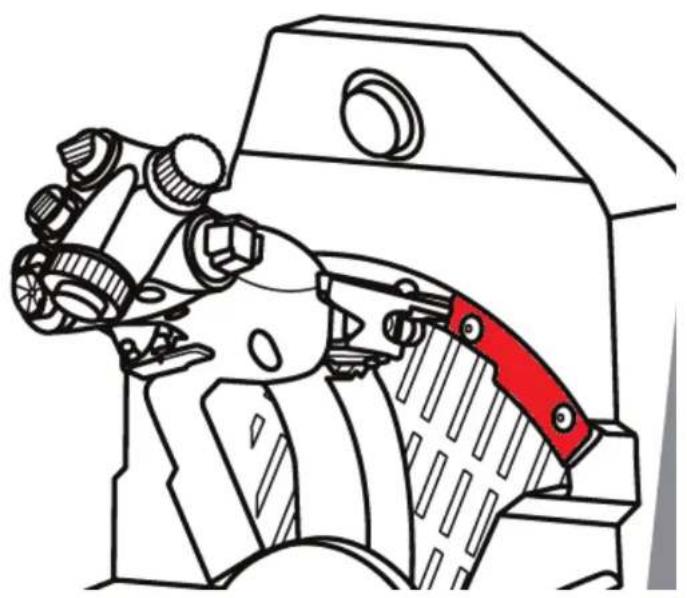
Az AFTERBURNER utkoző eltávolításá
Az Afterburner modul utkozoe a tengely ertekenek 80% nal van elhelyezve.
Ha a gázkar 100% -os MOZgására van szüksége utközónélkül (egy adott szimulátorhoz), akkor az Afterburner modult és annak utközöjét eltávolithatja a modul két csavarjának imbuszkulcs segitségével történő kicsavarásával (nem tartalmazza).
10. T.A.R.G.E.T korszerő
programozásiszoftver
Látogasson el a
https://support.thrustmaster.com/product/viper-tqs/weboldalra.
A Software (Szoftver) résznél, tölse le és telepitse a T.A.R.G.E.T korszerő programozási szoftvert.
A T.A.R.G.E.T fóbb jellemzői
- A tengelyek különboző lehetséges konfiguracióni.
- Különböző lehetséges programozásí szintek: Basic, Advanced és Script.
-Fogd meg es huzd, ahova kell" elv hasznalata. - Lehetőség a VIPER TQS quadrant gázkar kombinálására a különboző Thrustmaster joystickokkal (HOTAS Cougar, HOTAS Warhog, T.16000M, MFD Cougar Pack, amelyek mindegyike kompatibilis a T.A.R.G.E.T-el is), igy egyetlen USB eszközként ismerhetők fel.
- Hozzaféres a Thrustmaster kozosség altal letrehozott halado profilokhoz.
11. GYIK és technikai támogatás
Kérdésé van a VIPER TQS-el kapcsolatban, vagy
technikai problémái vannak? Haigen, látogasson el a Thrustmaster múszaki támogatási weboldára:

- TARTALOMJEGYZÉK
- A firmware frissité
- Doboz tartalma
- VIPER TQS jellemzők
- Gombok és tengelyek megfeleloi
- B mod: virtuális gombokkal
- A VIPER TQS használatával kapcsolatos tudnivalók
- Becsipódes veszély
- A sūrlódás beállitása
- Tartóra szereleś
- Rögzítés a TM Flying Desk Mount*
- használatával
- Rögzítés a TM Flying Clamp*-el
- A VIPER PANEL* szerelèse
- Telepités PC-re
- CUT OFF és AFTERBURNER ütközők (modváltók)
- CUT OFF
- AFTERBURNER
- Az AFTERBURNER utkoző eltávolításá
- T.A.R.G.E.T korszerő
- programozásiszoftver
- A T.A.R.G.E.T fóbb jellemzői
- GYIK és technikai támogatás
Márka : THRUSTMASTER
Modell : Viper TQS
Kategória : Vezérlő